分类: 库存模块

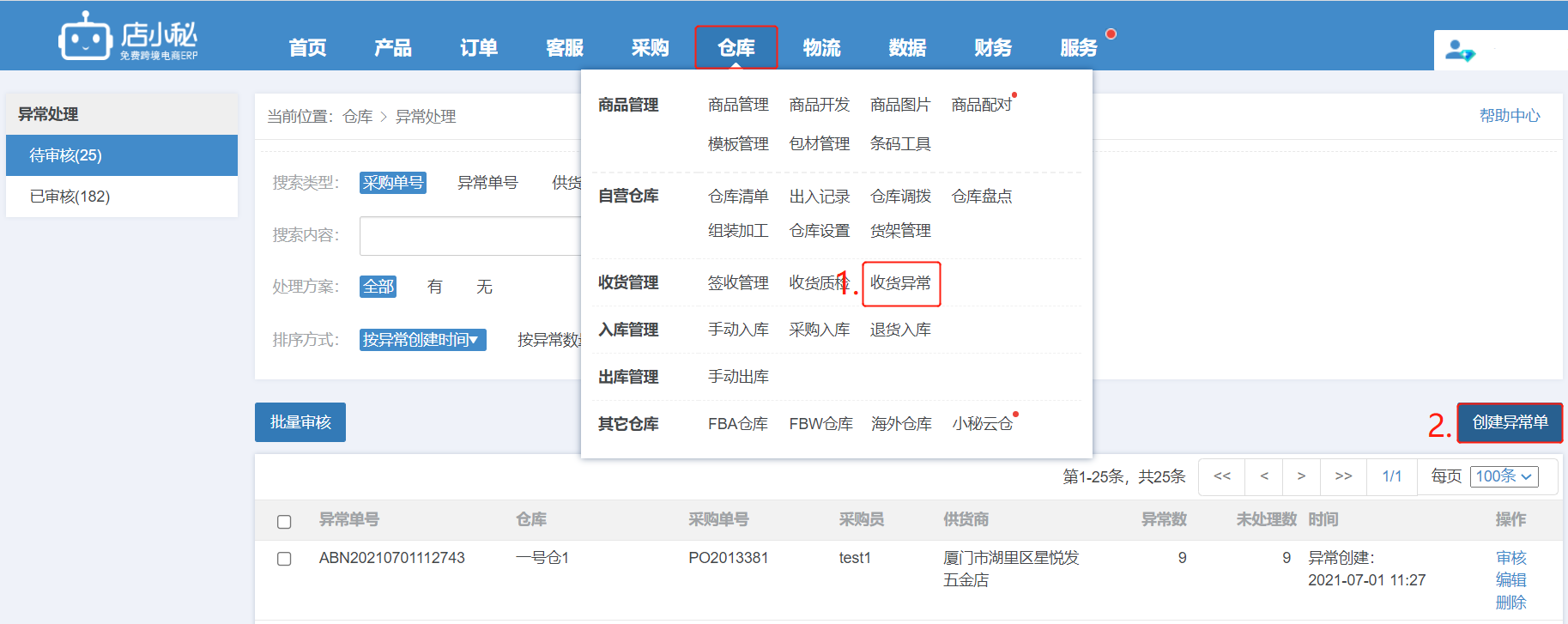
  • 仓库>收货异常

    定义:记录采购单多到、少到、等异常到货情况,后续方便查看

    注意事项:

    【1】只有开启 标准/ 签收质检+入库 模式,才能使用此功能   点击查看采购流程设置
           【主账号用户名—系统设置—采购设置—采购流程设置—标准采购模式】
              
    【2】处理方式只有选择入库,会生成入库单,入库后自动增加库存;
             其他处理方式,需要创建手动入库 或者 出库单 去手动调整库存!

    【3】待审核、已审核状态,只是方便您区分实际是否有手动处理,
             如果实际有操作调整库存的,您就点击审核,移入已审核;还没操作的,就留在待审核

    操作流程:

    第一步:【仓库—收货异常—创建异常单】
     
    第二步:
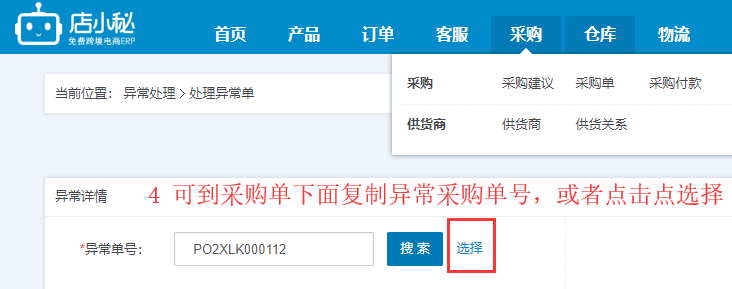
    【添加采购单号,可以手动录入 或者 点击选择】

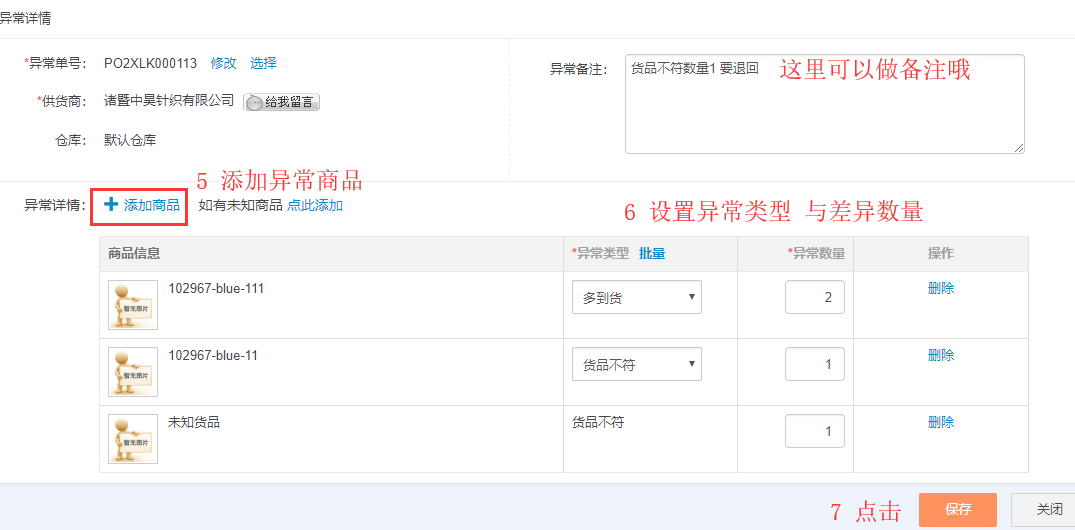
    第三步:【添加异常商品,设置异常类型 与 异常数量,点击保存】
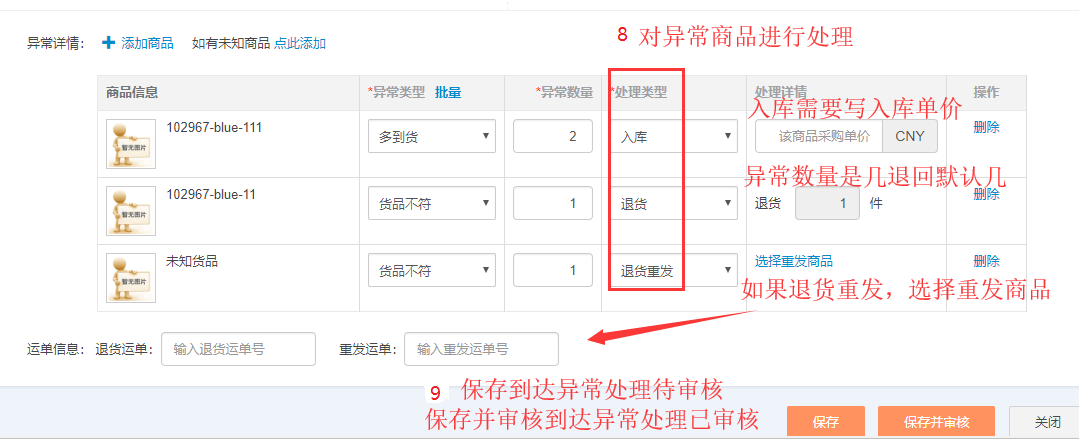
    第四步:【再次针对异常商品,选择处理类型,点击保存】


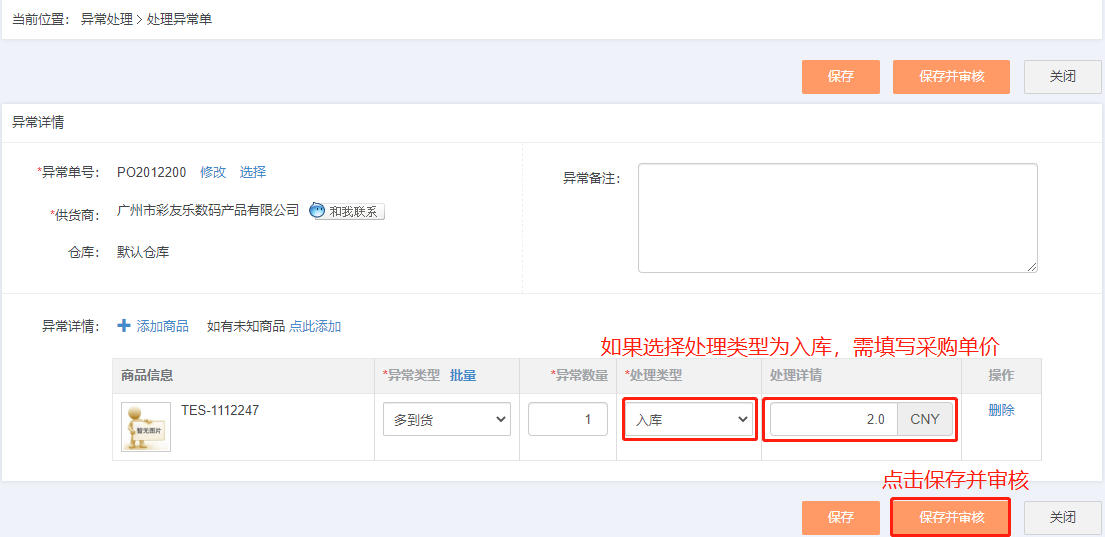
    第五步:如果处理方式选择:入库
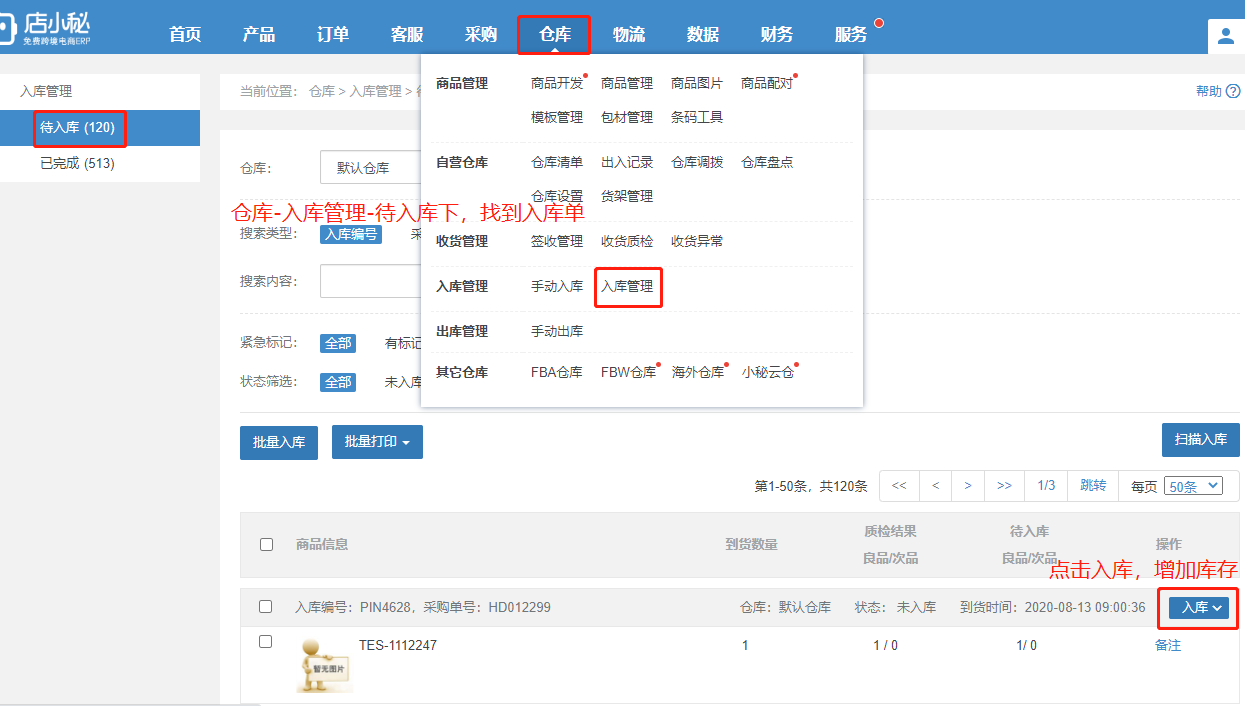
                【需填写入库价,点击保存并审核,会生成入库单,到仓库—入库管理—待入库下,点击入库,增加库存】


     第六步:如果处理方式选择:退货或者退货重发
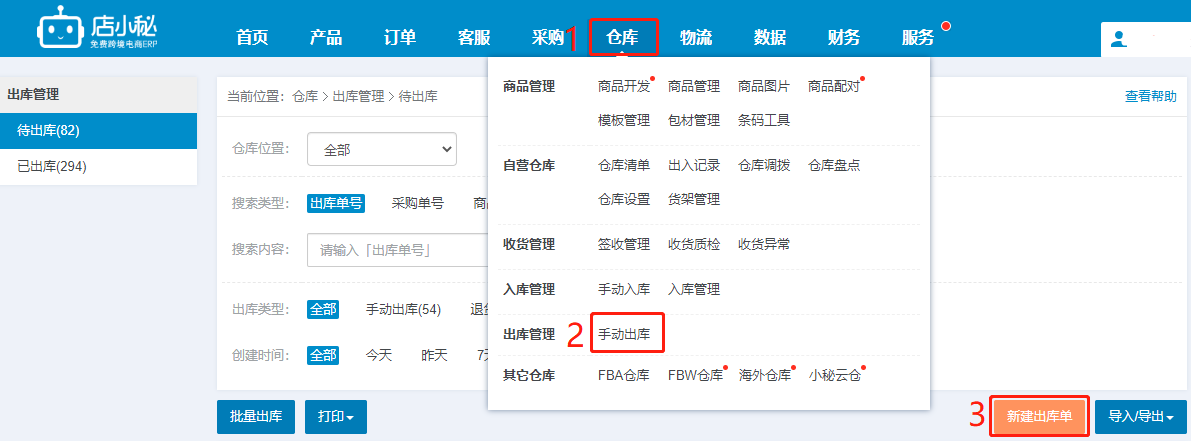
                 【仓库—手动出库—创建出库单,完成库存扣减】
                    具体请参考:仓库 >手动出/入库    http://help.dianxiaomi.com/pre/getContent.htm?id=830
     

  • 仓库>采购入库—采购标准流程下,采购单需要分多次入库(部分入库)怎么操作?

    示例:有一个采购单采购商品SKU数量为90个,供应商分3次发出, 每次到货30个、
              每次到货都需要进行签收质检然后才可以进行入库,此种情况如何操作入库

    采购单标准流程:【采购下单】—【签收管理】—【收货质检】—【入库管理】
    标准模式下,采购单需要进行单独的签收,质检以及入库流程

    操作流程:

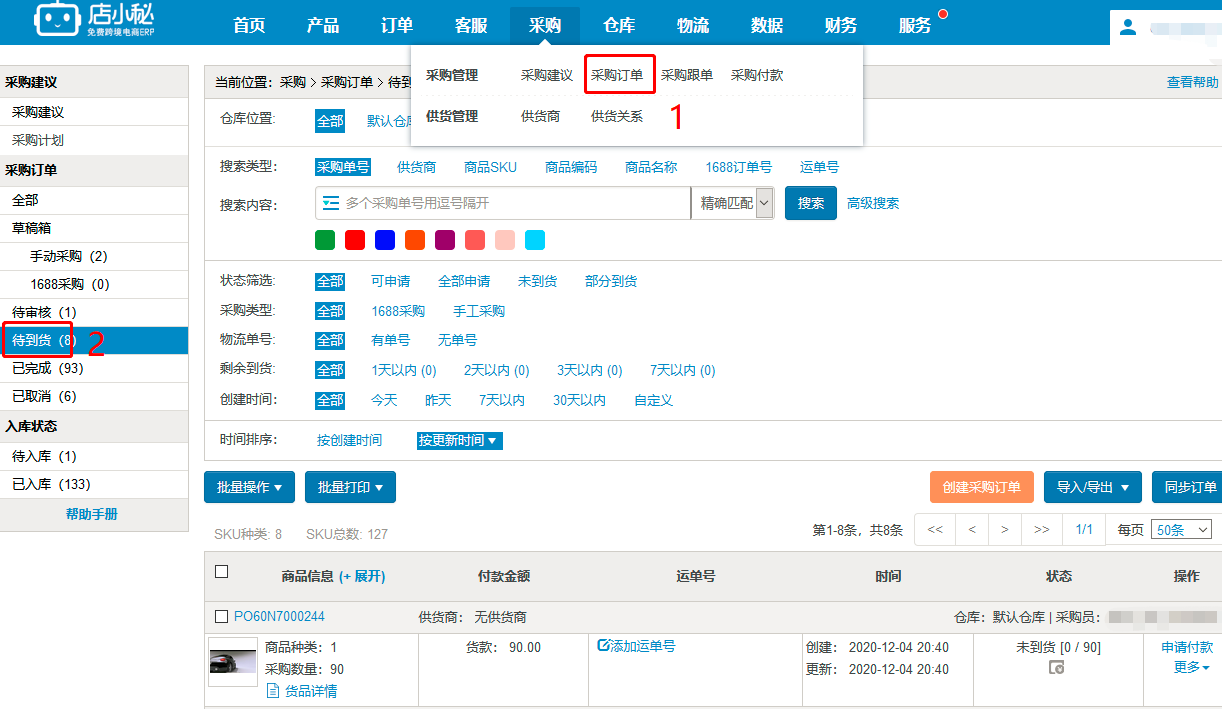
    第一步:【 创建好采购单,并通过审核, 采购单进入待到货的状态,等待供应商发货】

    比如第一次,供应商发了30个到货了,到仓库签收管理,签收包裹:
     

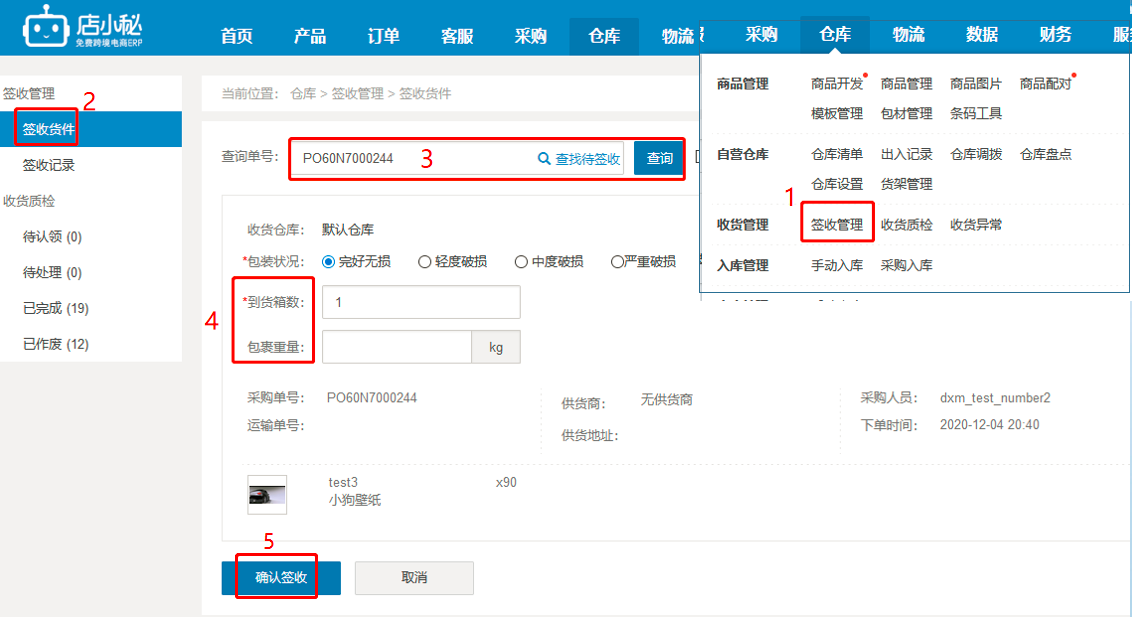
    第二步:【仓库—签收管理—签收货件—扫描运单号或采购单号查询、或点击查找待签收
      —选择包装状况、输入到货箱数—确认签收】

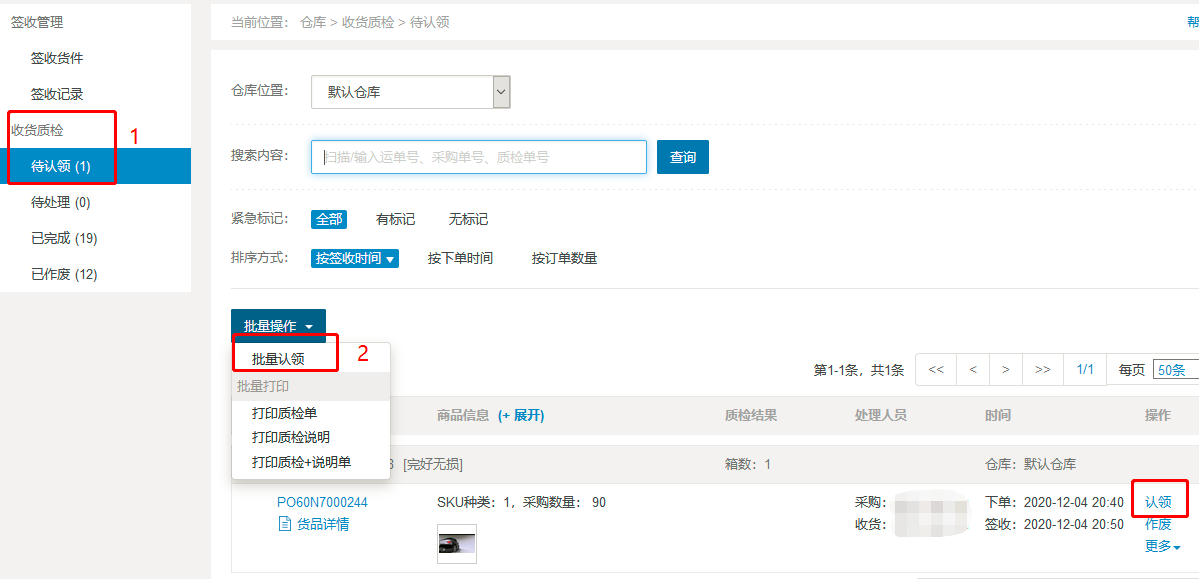
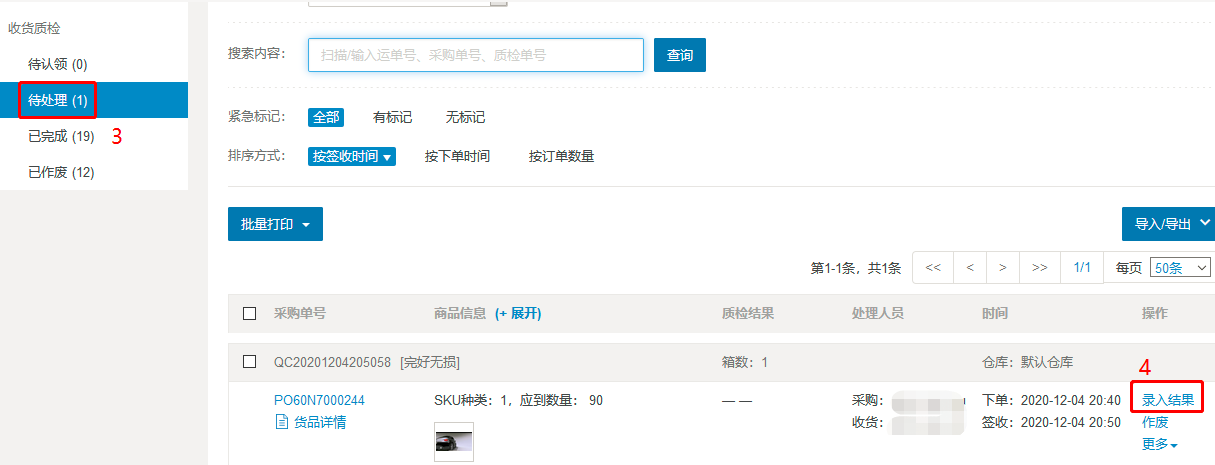
    第三步:【确认签收后, 采购单进入收货质检—待认领状态,可以单个/批量操作认领】

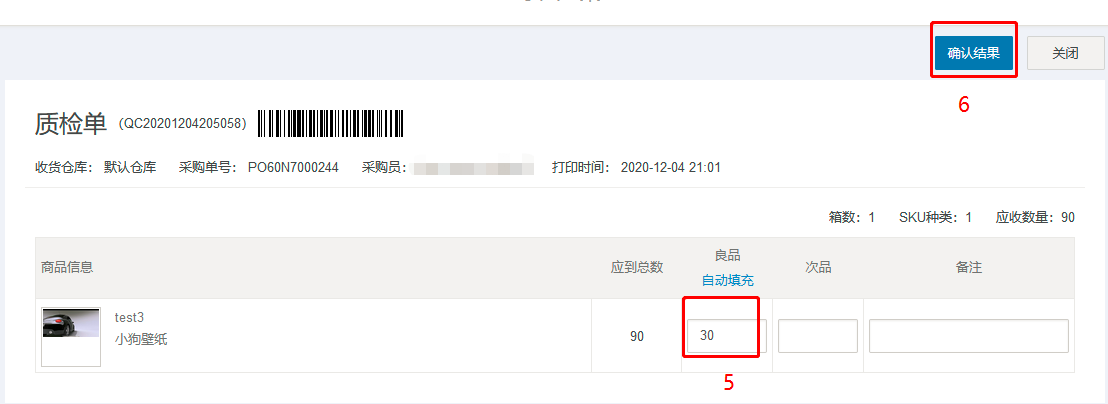
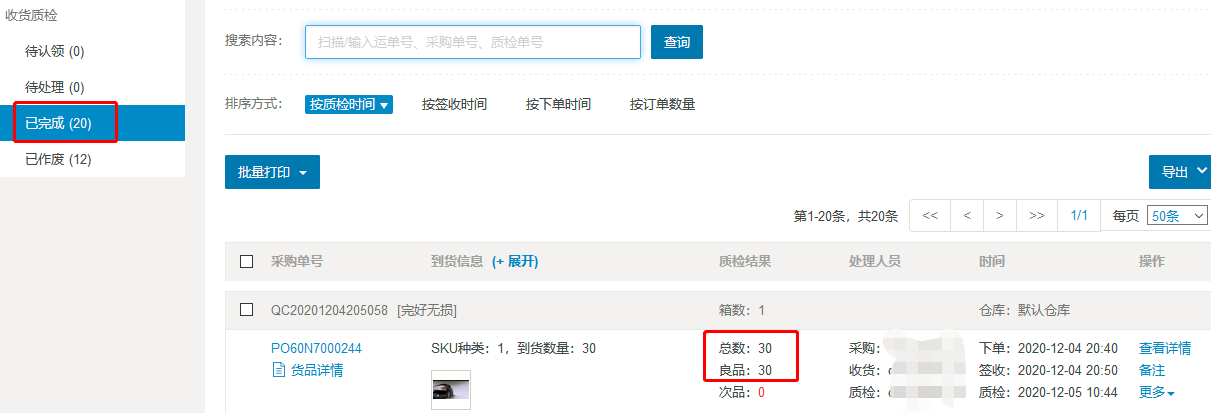
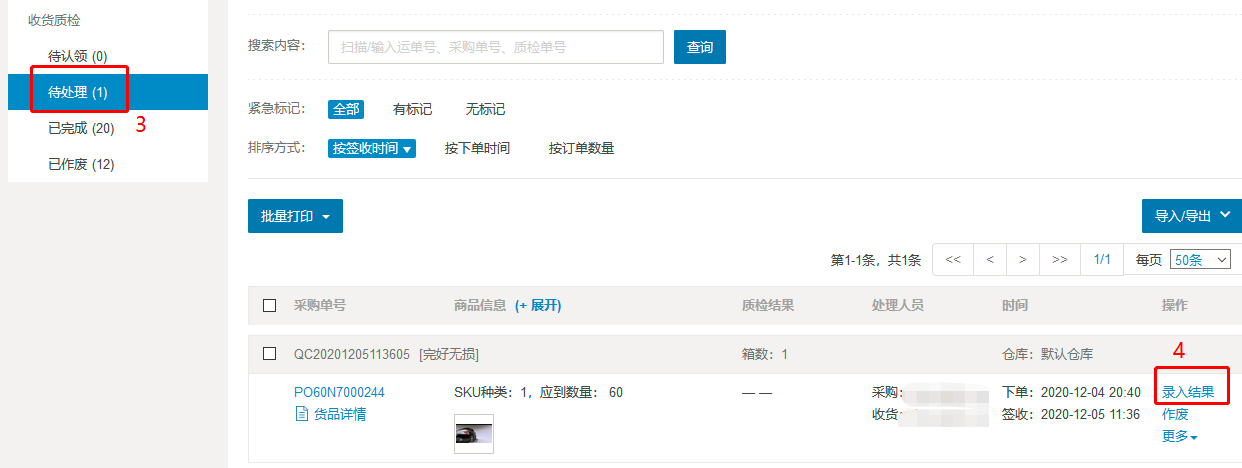
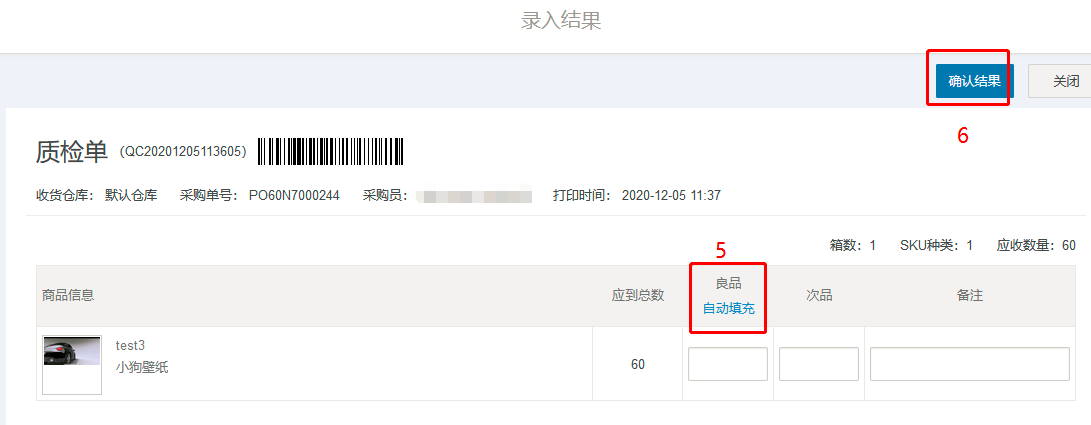
    第四步:【认领完成, 进入待处理,质检人员可对到货的商品质检,并录入结果—确认—进入质检完成】


    第五步:
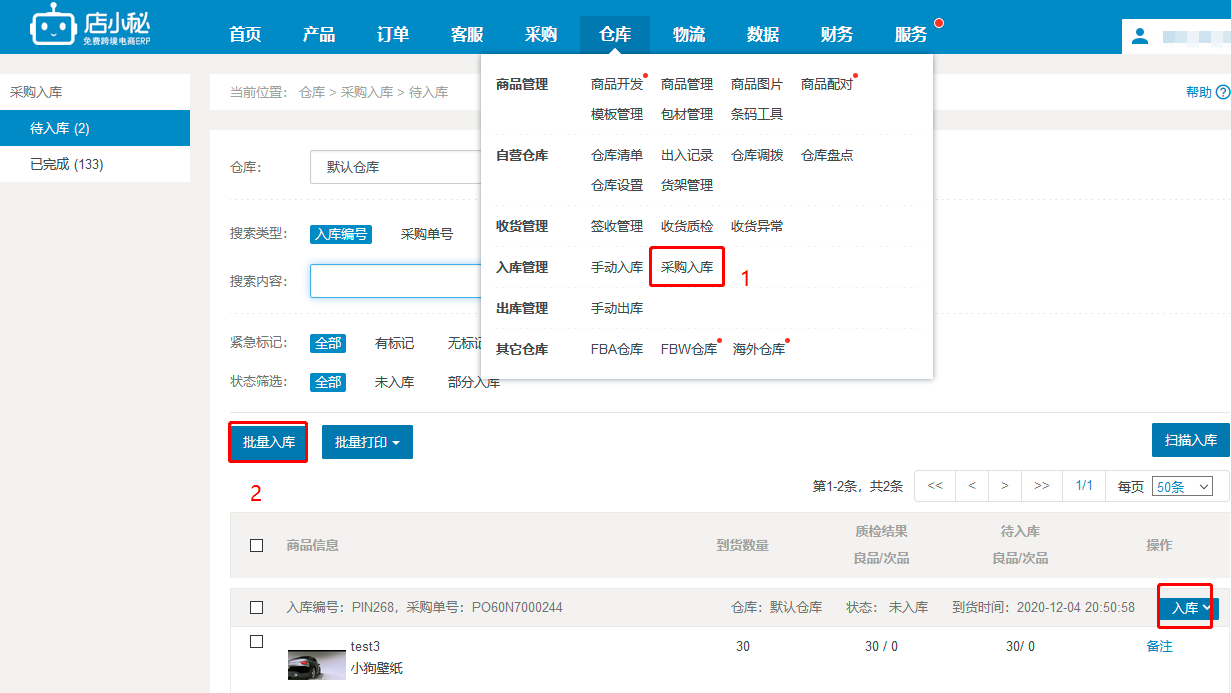
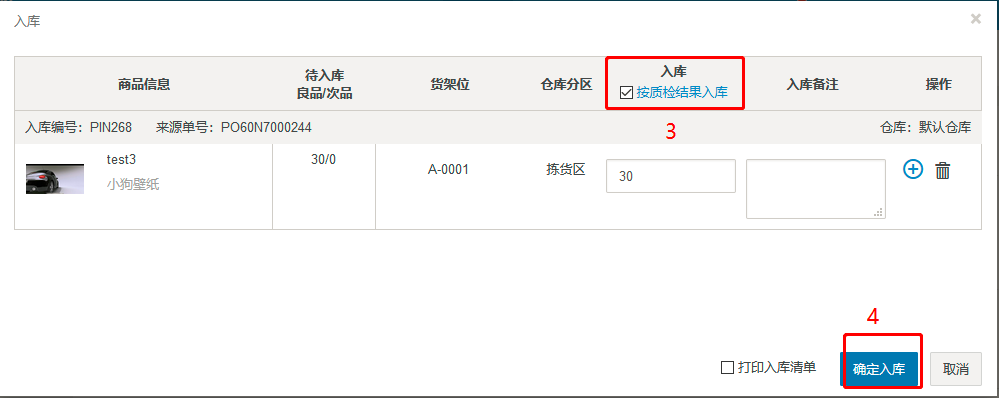
    【仓库—采购入库—勾选采购单—批量入库—可勾选按质检结果入库,或者手动输入入库数量—确定入库】


    确定入库之后, 那么供应商第一次发的这30个商品就已经入库完成了。

    如果说,过了几天, 供应商第二次发了30个商品,也到了, 那么这30个商品到货入库的流程如下:

    第一步:【仓库—签收管理—再次搜索该采购单号—确认签收】

    第二步:【签收之后,在收货质检进行认—-质检—录入质检的结果—第二次到货了30个良品,再输入对应的数量—确认结果即可】


    第三步:【质检完成, 再到采购入库的页面点击入库即可】

    以此类推,当供应商把最后的30个商品发货了, 等到货后, 也是到签收管理的位置找到该采购单确认签收,然后质检入库即可。

    如需设置采购流程模式(简易模式、标准模式),请点击 采购流程设置   

  • 仓库>手动出/入库

    定义:创建手动出/入库单,扣减/增加库存

    注意事项:

    【1】创建手动出/入库单,完成增加或者扣减库存的,出入记录下会显示为手动入库/出库

    【2】支持在店小秘创建的采购单退货出库

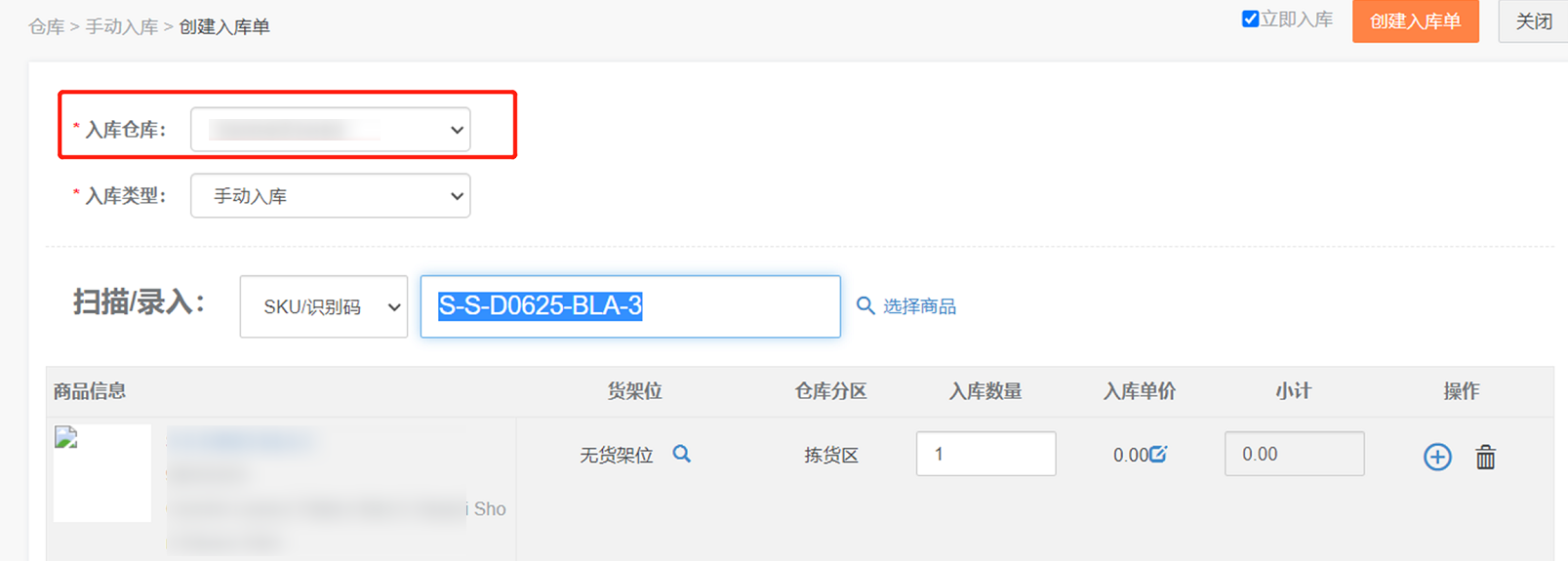
    【3】组合SKU支持手动出/入库,组合SKU手动入库时,入库单价默认为子SKU之和没有就显示0,也可以手动编辑价格,
             组合SKU入库后按照数量比例将价格分配到子SKU上

    操作流程:(手动出库、手动入库操作方法一致,以手动出库为例)

    方式一:单个创建

    第一步:【仓库—手动出库—创建出库单】

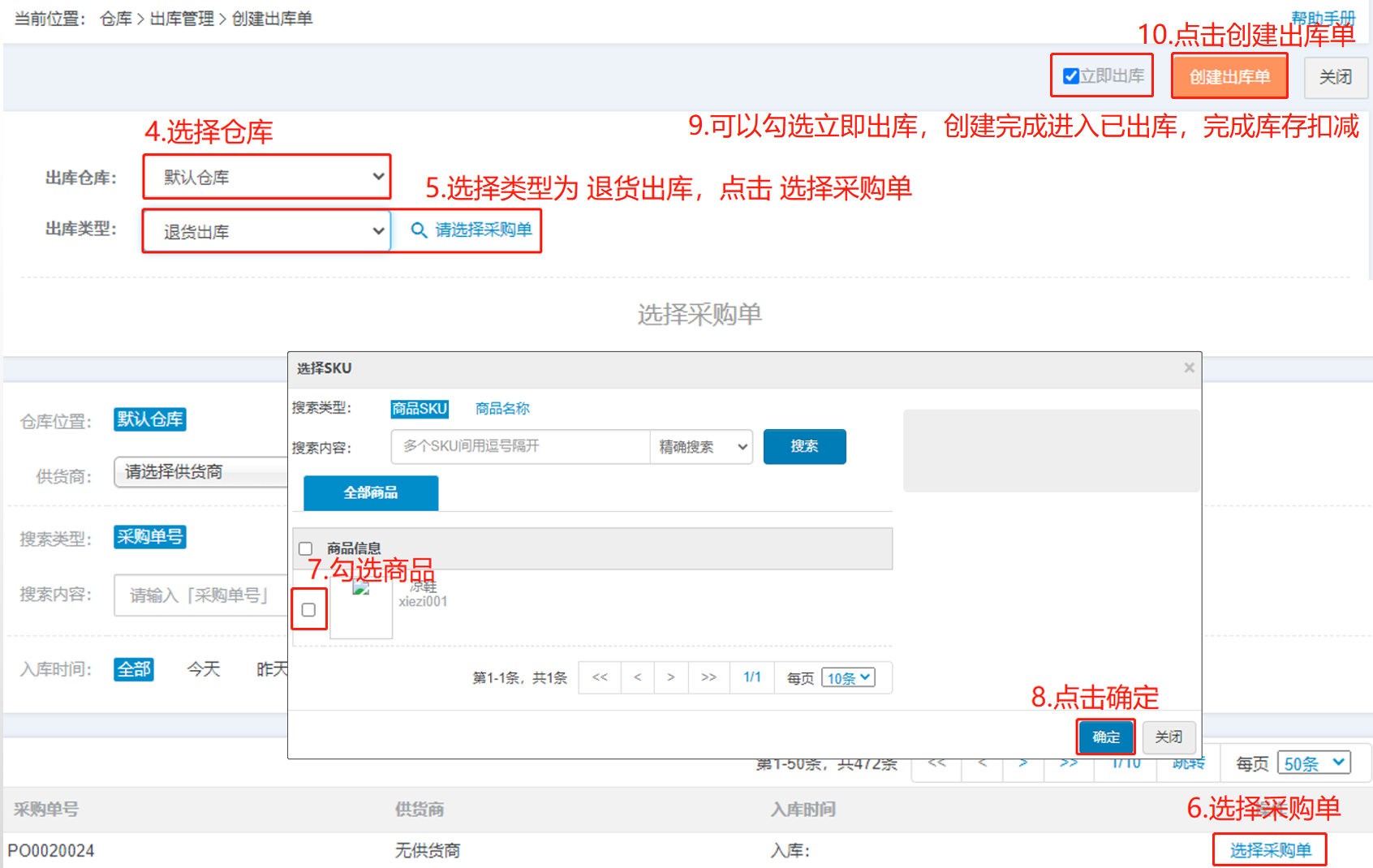
    第二步:【若选择 出库类型为 退货出库时,需选择采购单,再选择具体商品,完善数量,创建出库单】

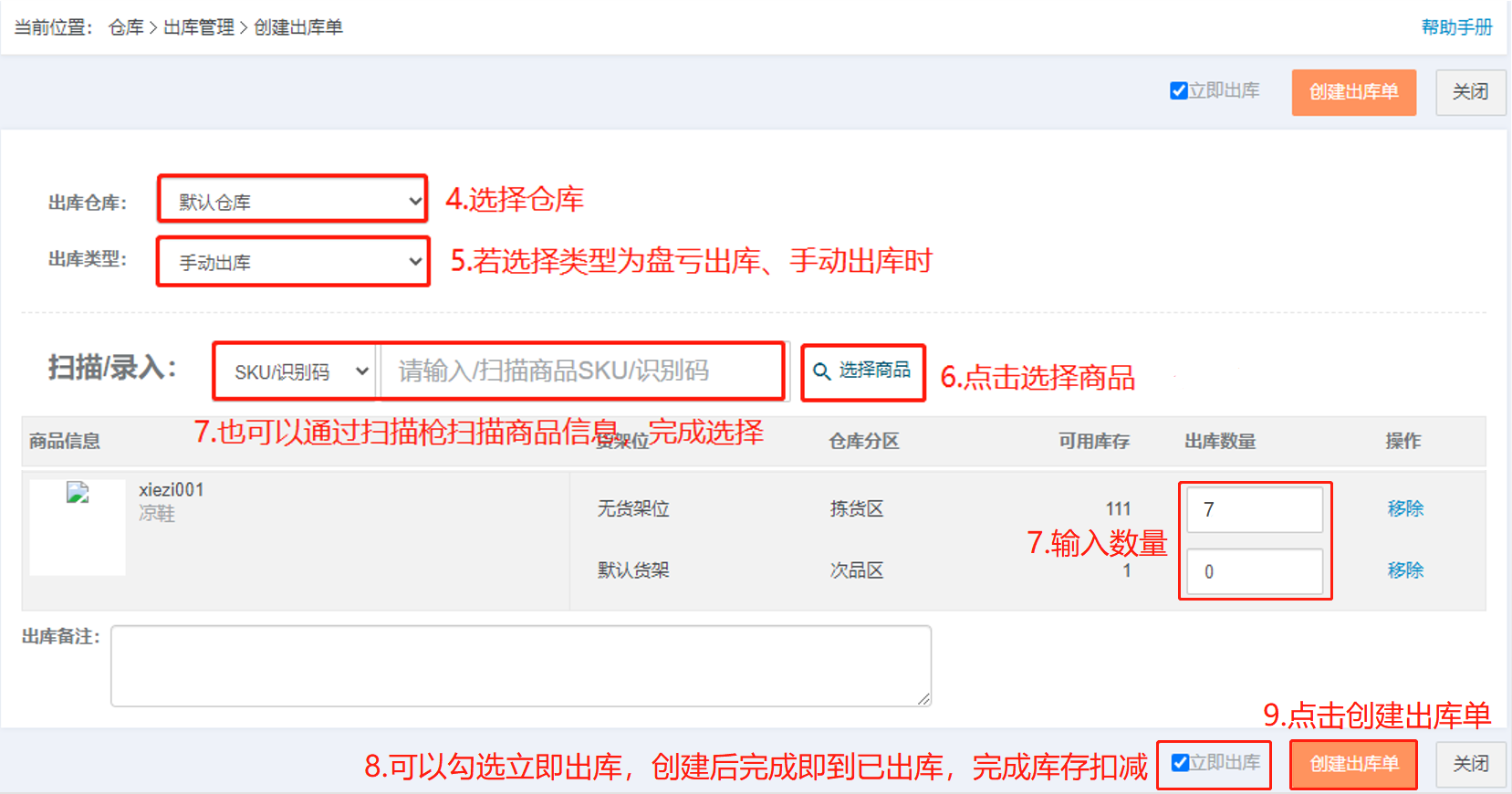
    第三步:【若选择出库类型为手动出库、盘亏出库时,直接点击选择商品,输入数量,创建出库单】

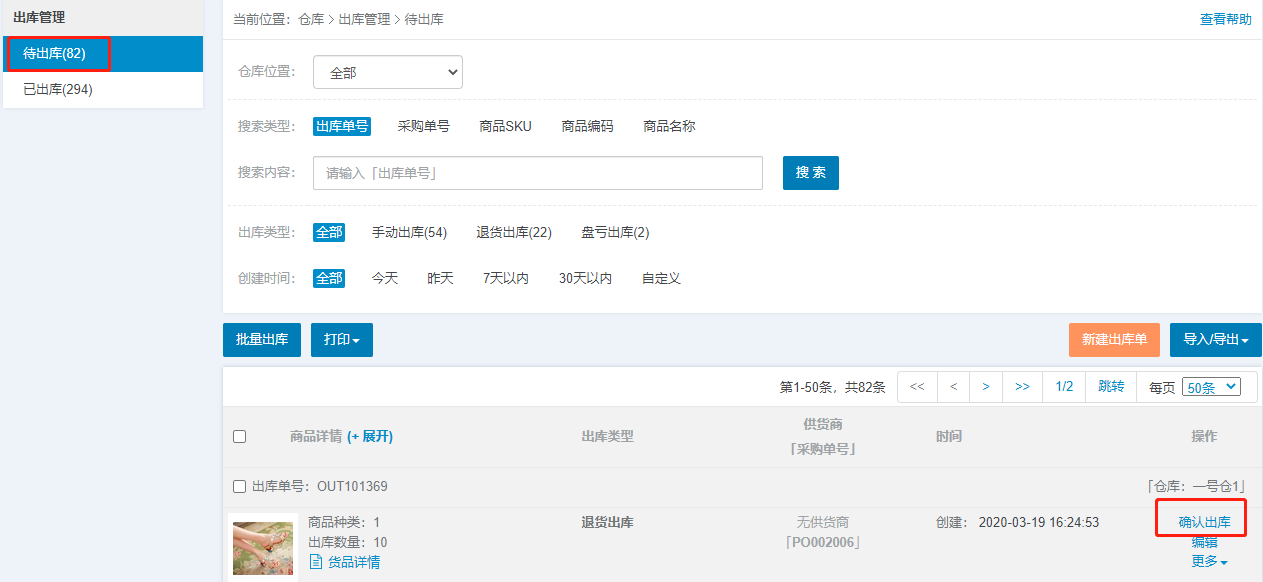
    第四步:【若创建出库单,未勾选立即出库,出库单默认进入待出库,点击确认出库,完成出库】

    方式二:导入出入库

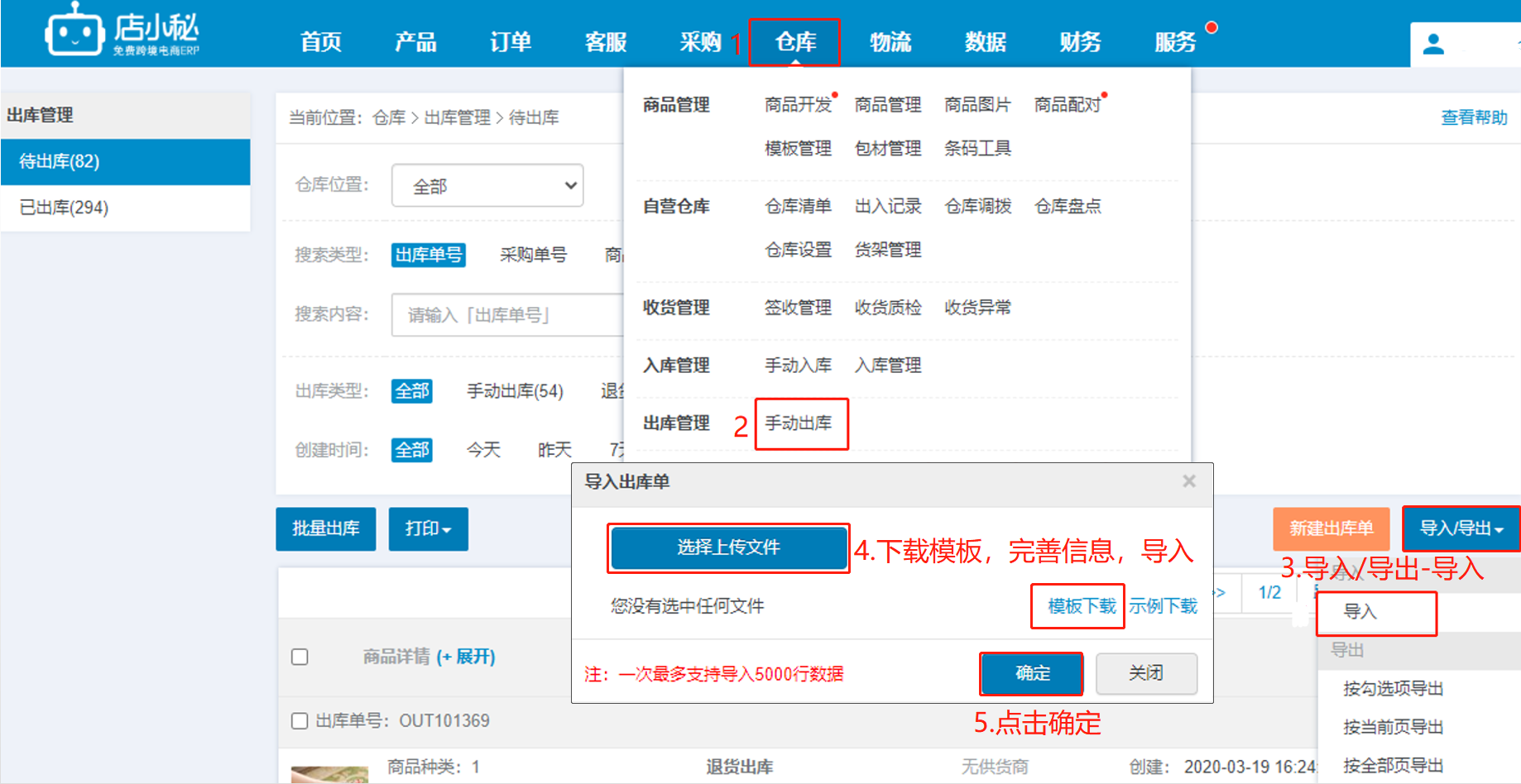
    第一步:【仓库—手动出库—导入/导出—导入—下载模板,完善信息,再导入】


    第二步:【导入后,出库单默认进入待出库,点击 确认出库,出库单会进入已出库,完成库存扣减】

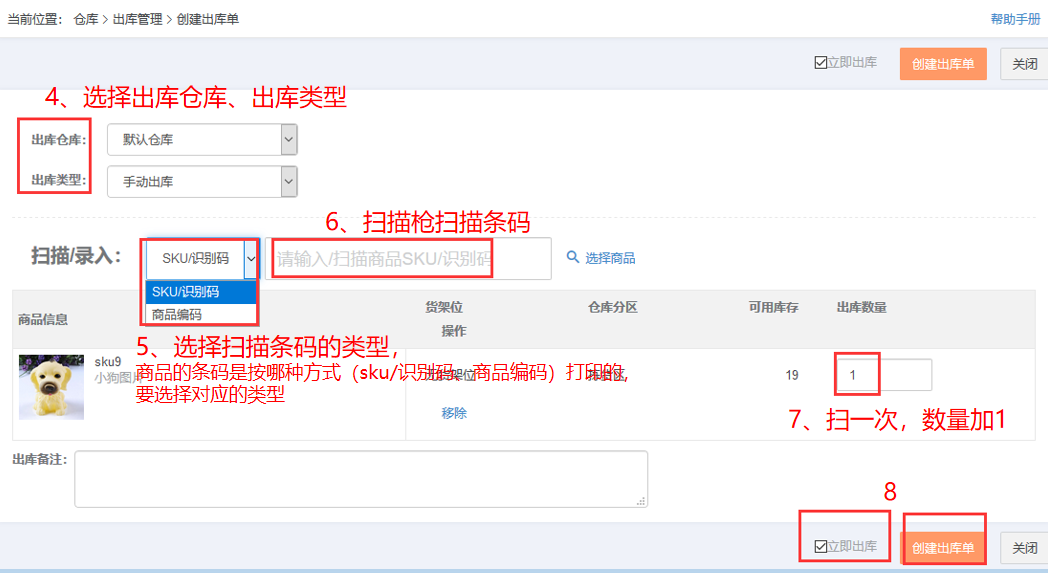
    方式三:扫描出入库

    第一步:【仓库—手动出库—创建出库单】


    第二步:【选择出库仓库、出库类型、条码类型,扫描商品条码,扫一次数量加1个】  

    第三步:【扫描完成,若勾选立即出库、点击【创建出库单】该出库单会进入已出库状态
                      若未勾选立即出库,点击【创建出库单】该出库单进入待出库状态,点击确认出库,完成出库】


    常见问题:

    Q1:商品SKU没有放入仓库清单,但是手动出/入库页面可以搜索识别到?

    A1:手动出/入库添加商品取的是商品管理的,
             如果是手动入库仓库清单没有的话,创建入库单成功就会在仓库清单新增这个商品
             如果是手动出库的话,点击创建出库单会报错商品sku不存在仓库清单
             

  • 仓库>退货入库

    定义:已经发出去的包裹由于某种原因退回到仓库,需要录入商品的库存

    注意事项:

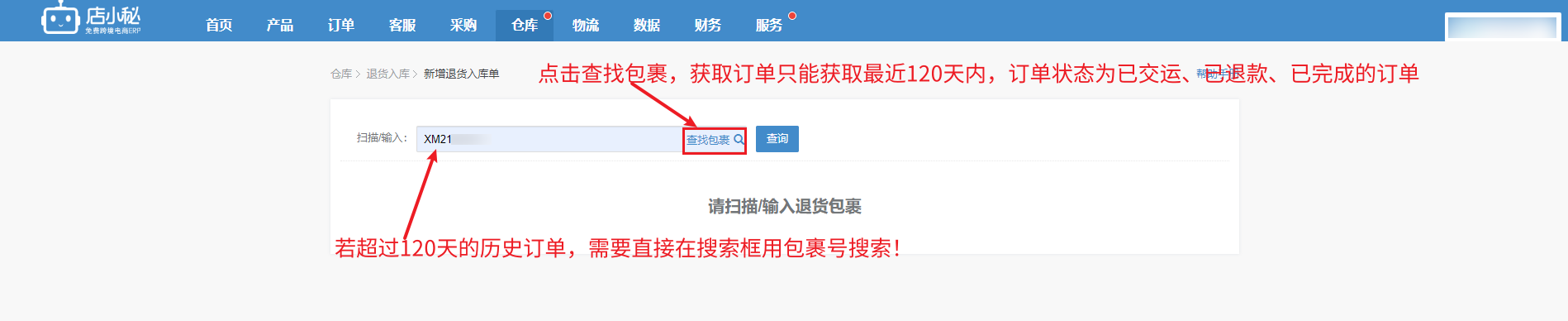
    【1】获取订单只能获取最近120天内,订单状态为已交运、已退款、已完成的订单

    【2】如果订单发货时没有配对商品,那么退货入库时,需要手动添加商品SKU!

    【3】退货入库支持导入/导出!

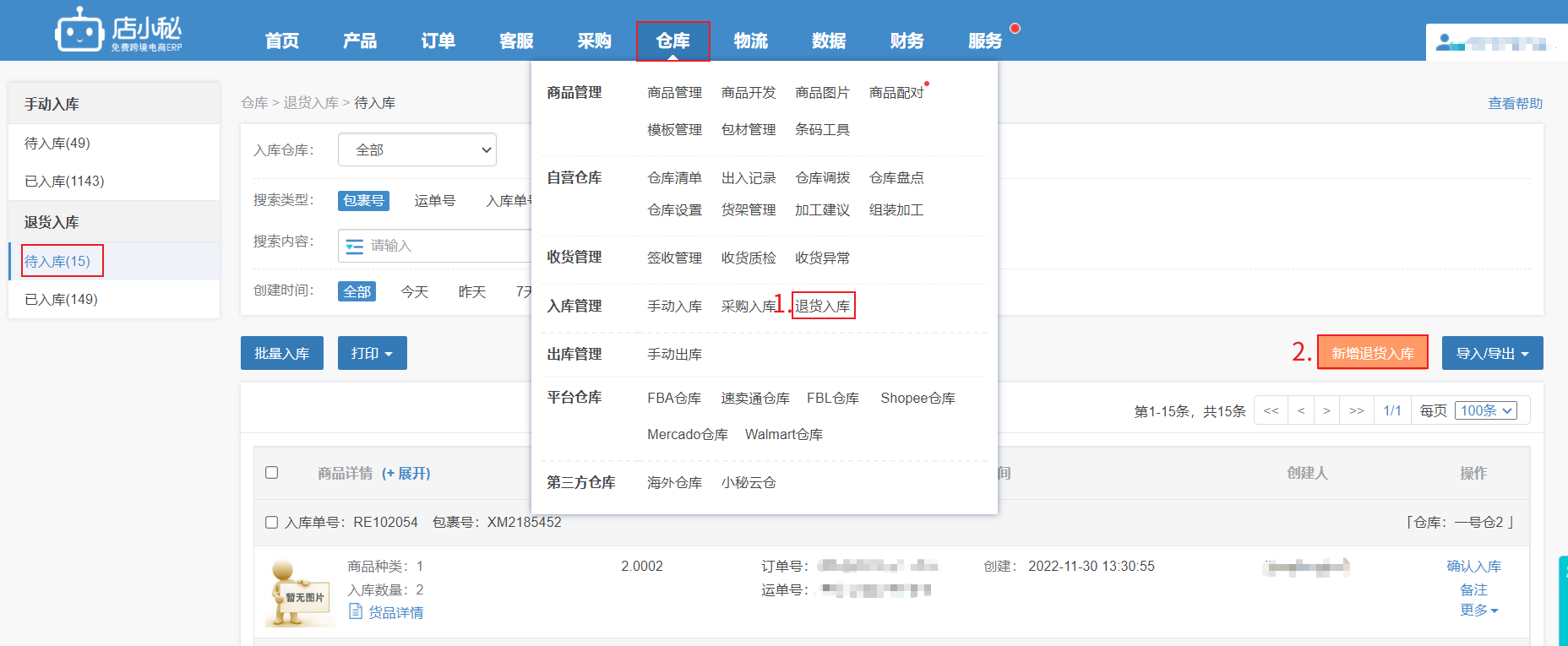
    操作流程:

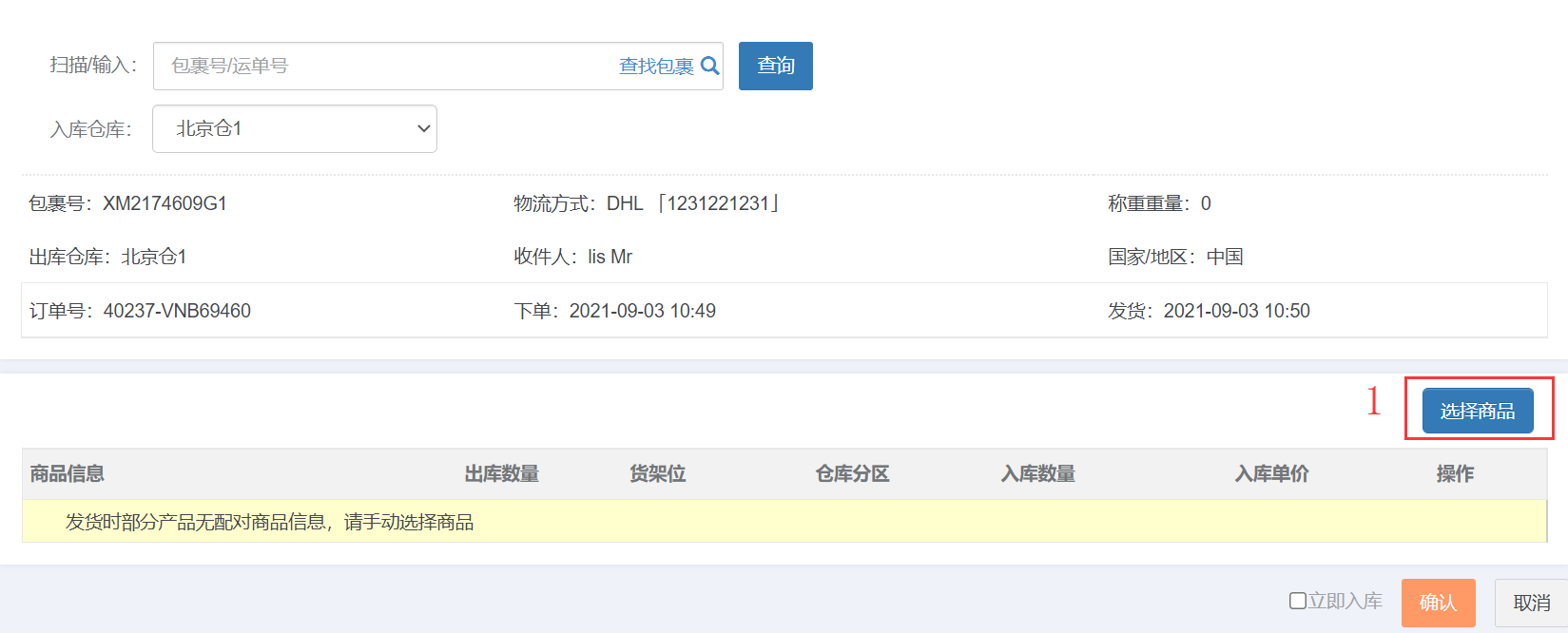
    第一步:【仓库—退货入库—新增退货入库】

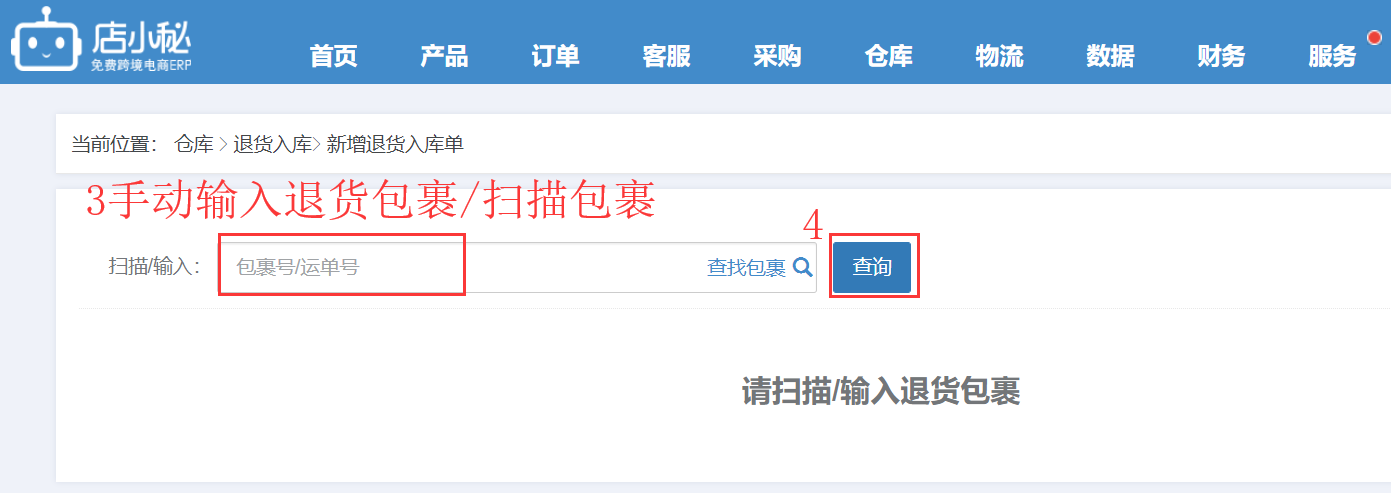
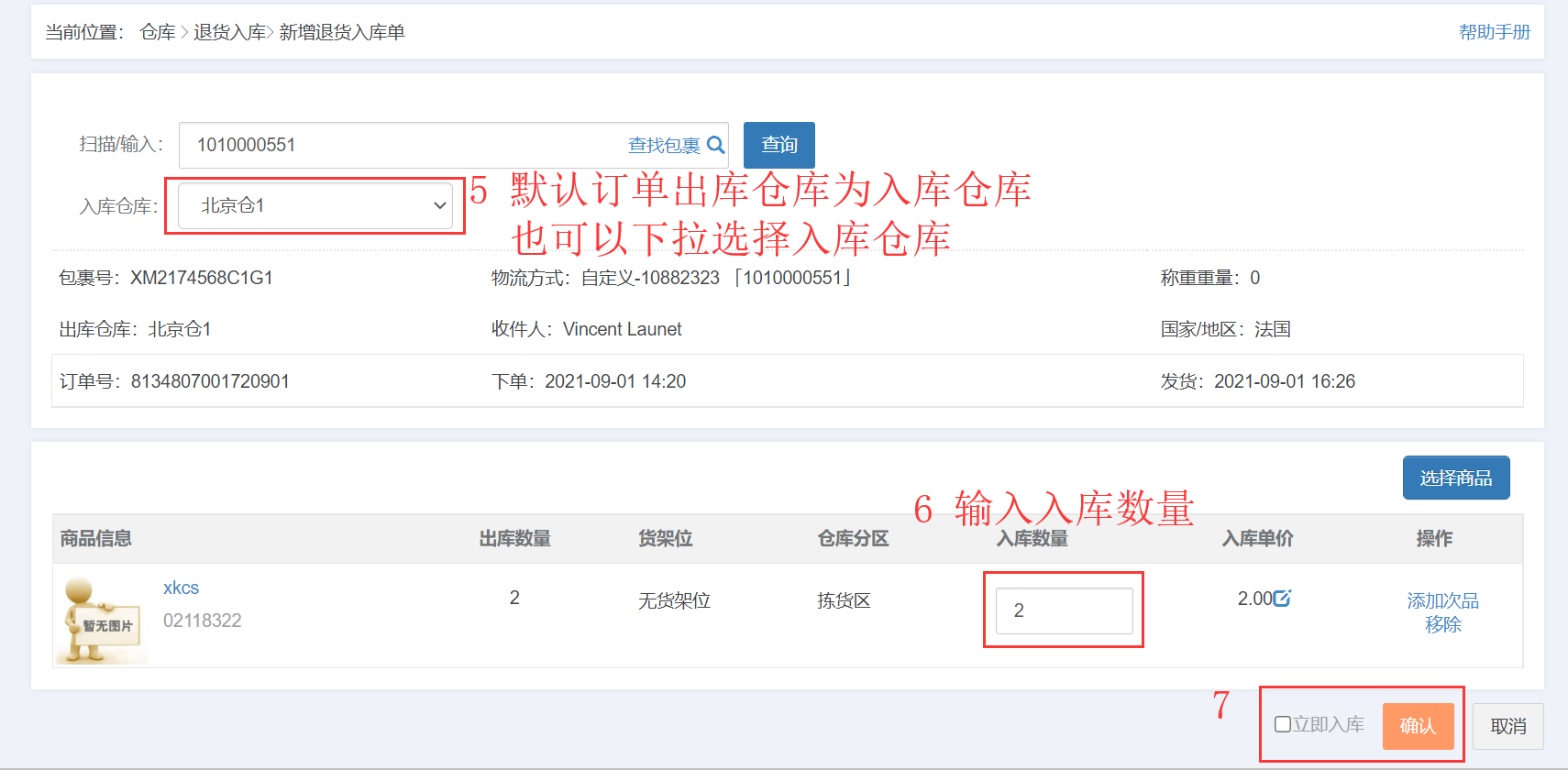
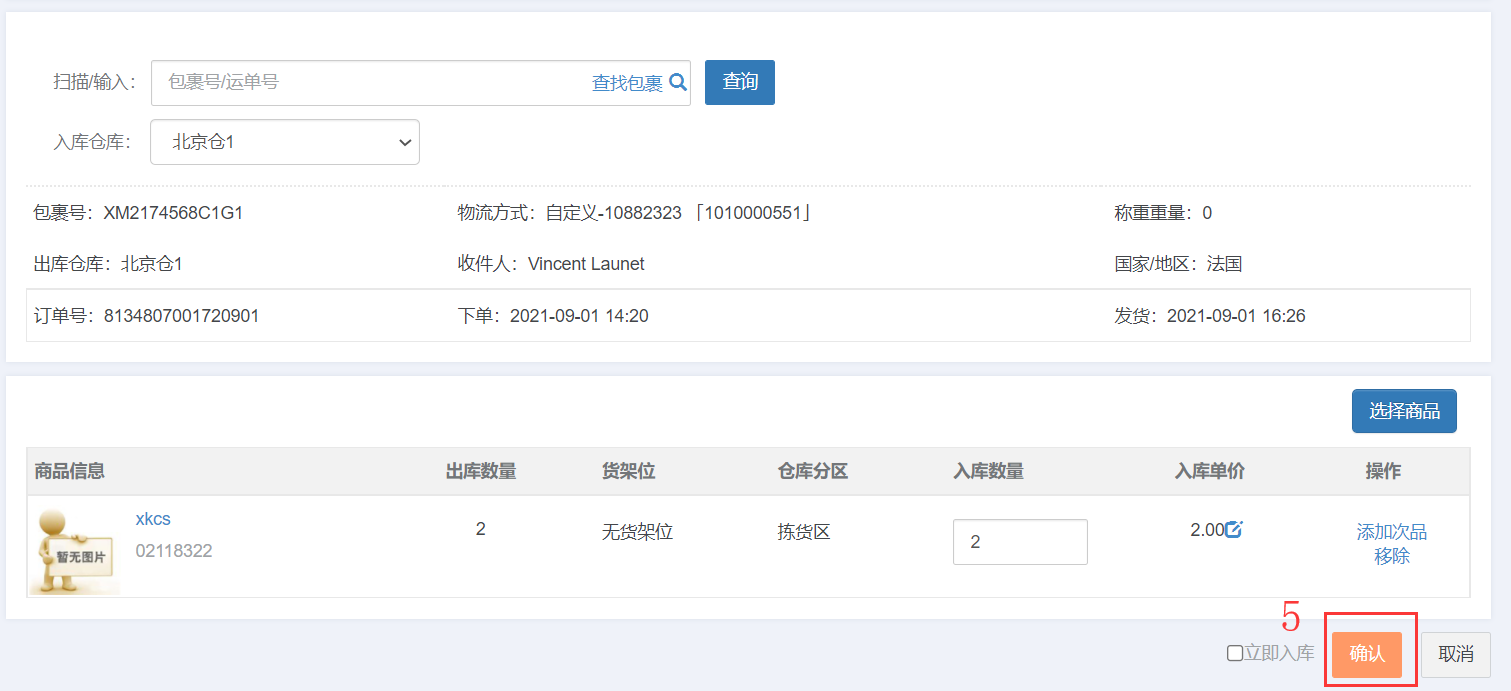
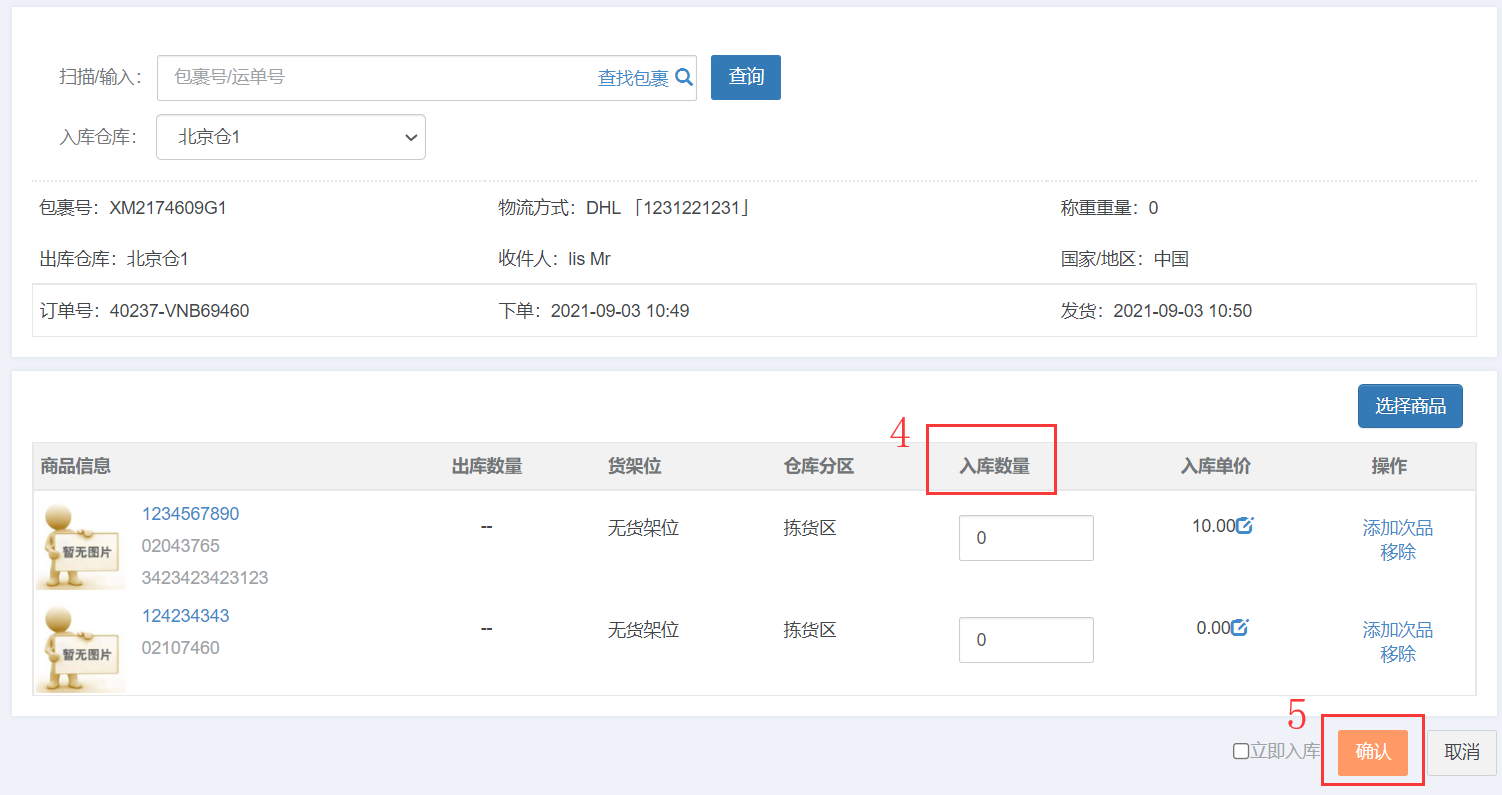
    第二步:【可以扫描、输入包裹号/运单号—页面会显示包裹里面配对的商品SKU—选择入库仓库—核对数量—确认】

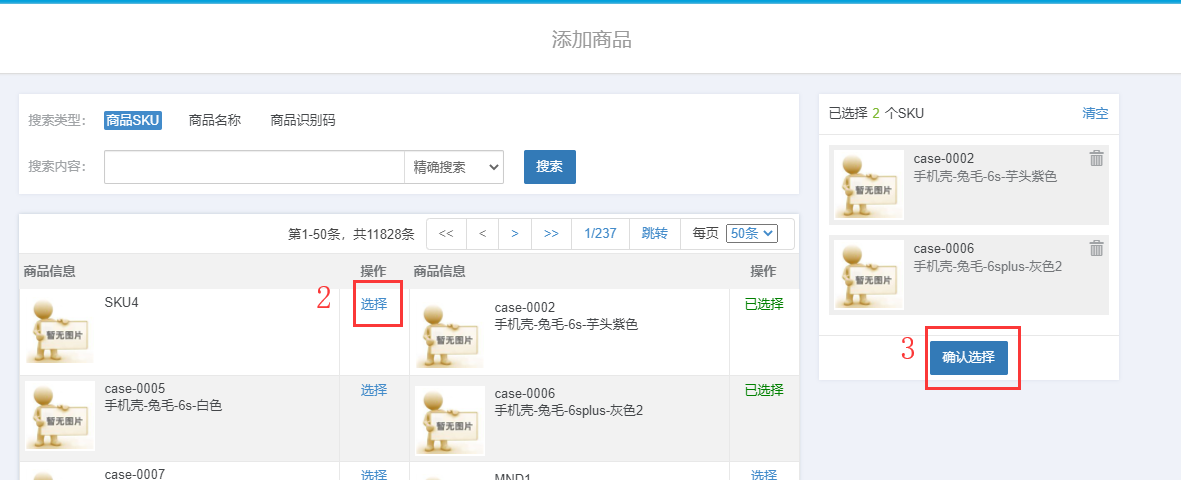
    注意:1、若扫描运单后,没出现商品或者显示不全,说明订单发货时,没有配对商品 或者仅配对了部分商品,可以点选择商品,添加
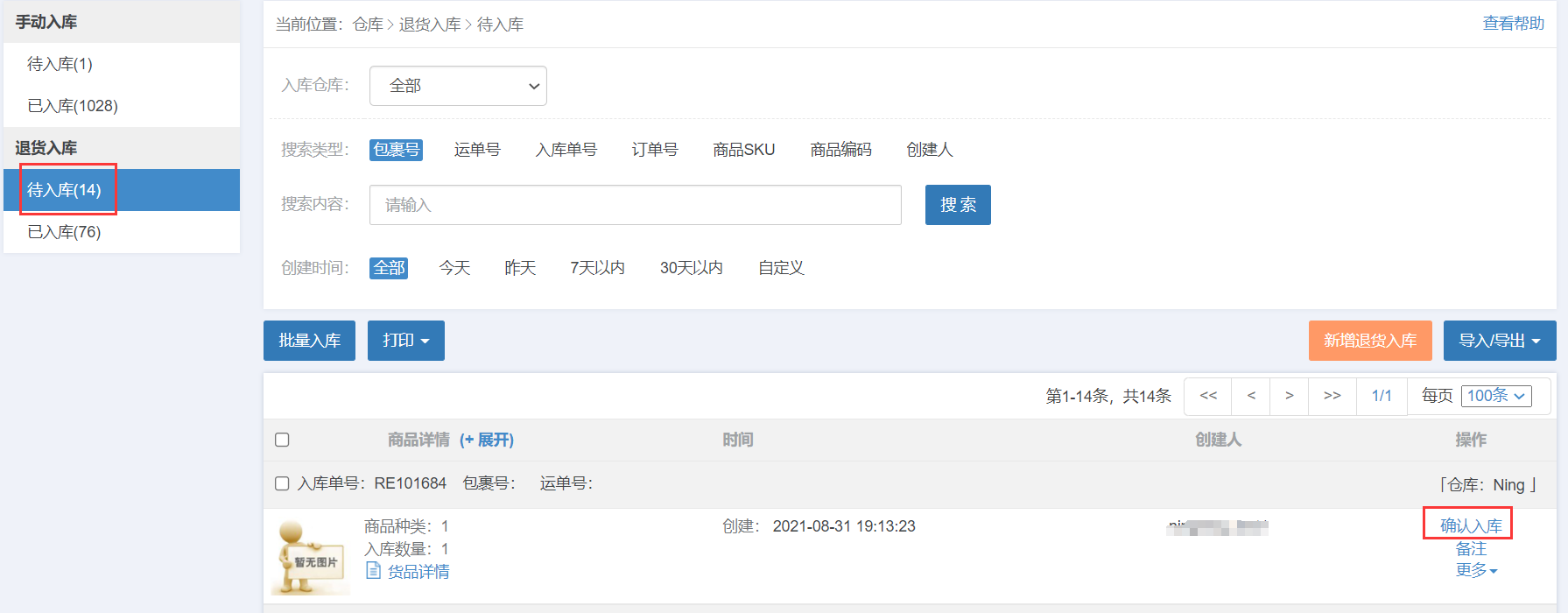
               2、如果没有勾选立即入库,确认后,退货入库单会进入待入库—点击确认入库,库存数量才会增加
               3、如果勾选了立即入库,确认后,退货入库单会进入已入库,库存数量直接增加

    常见问题:

    Q1:若没有扫描枪的情况下如何查找包裹?
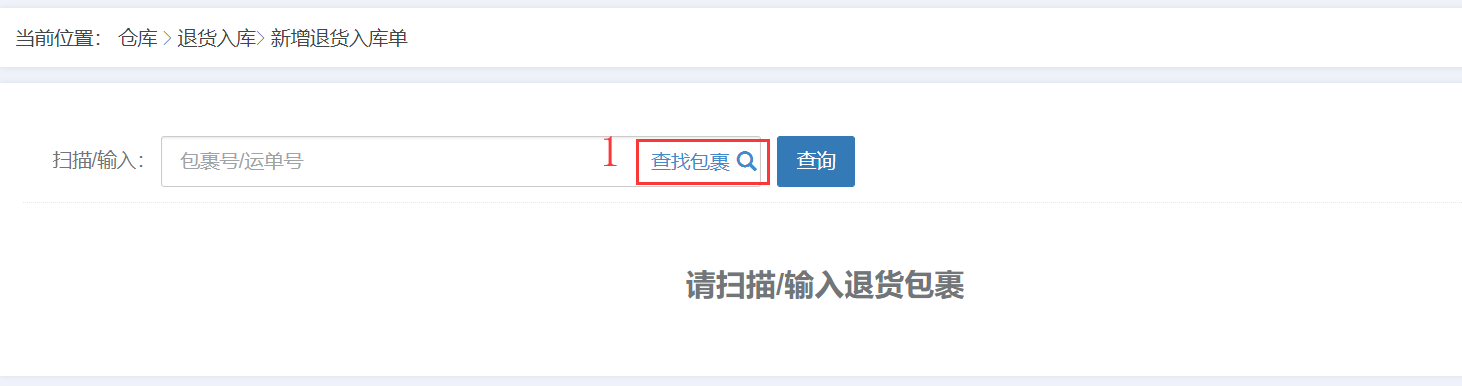
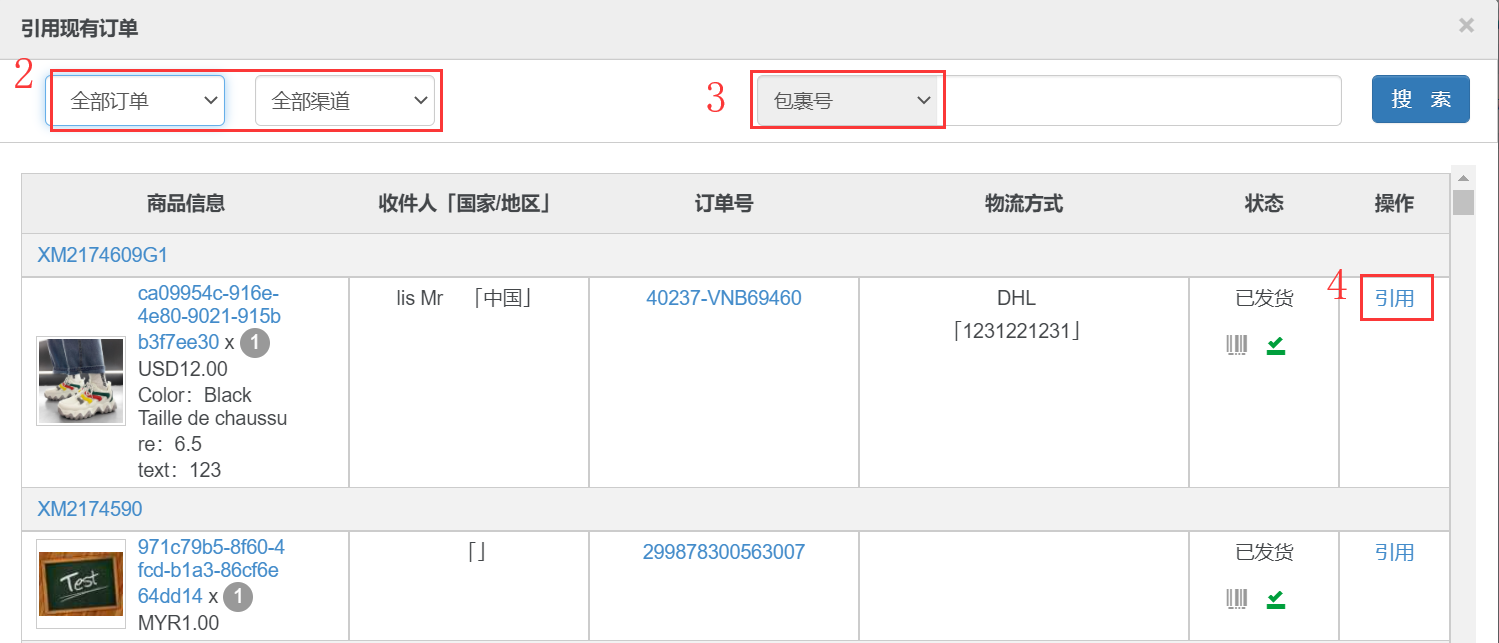
    A1:【新建退货入库单的页面,点击查找包裹—可以筛选订单状态、平台—搜索订单号、包裹号等信息—引用即可】

    Q2:查找包裹仅显示了部分商品SKU,此时如何入库?
    A2:【新建退货入库单的页面,点击选择商品—选择需入库的商品SKU—确认选择—填写入库数量—确认即可】


    Q3:若退回的包裹里有商品破损,需要记录成次品,如何操作?
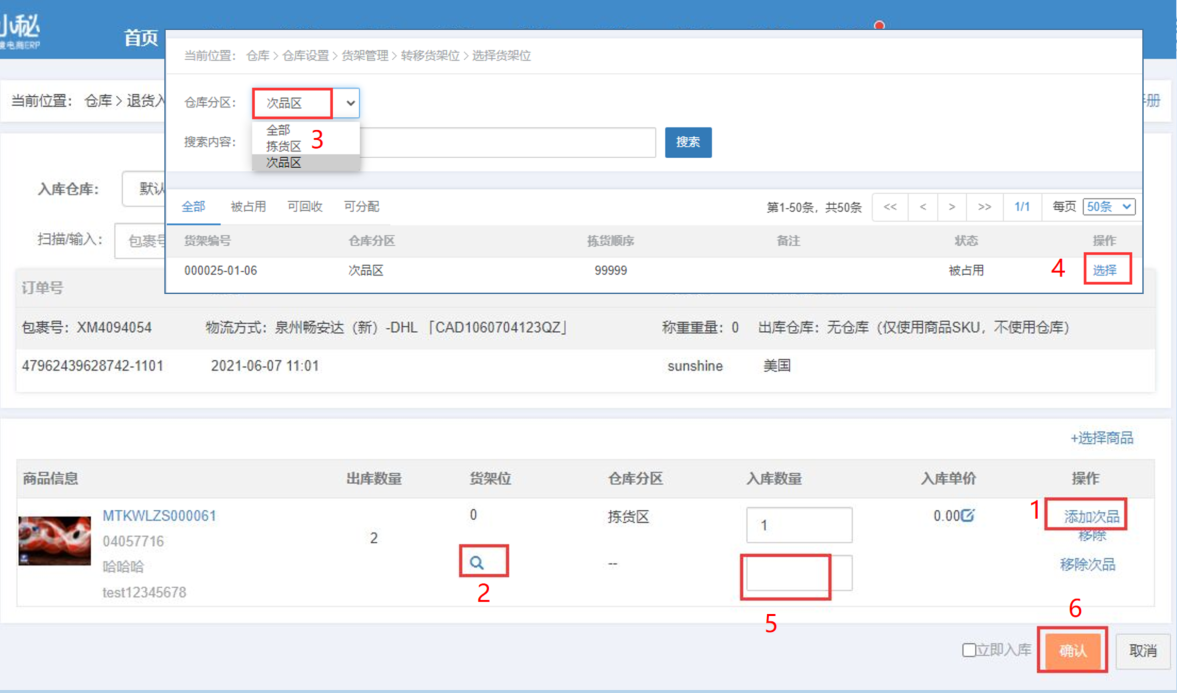
    A3:【点击添加次品—选择次品区—选择货架位—输入次品数量—确认即可】

    Q4:为什么无法添加历史订单?
    A4:
    点击查找包裹,获取订单只能获取最近120天内,订单状态为已交运、已退款、已完成的订单
            若超过120天的历史订单,需要直接在搜索框用包裹号搜索!


  • 仓库>FBA仓库>FBA发货

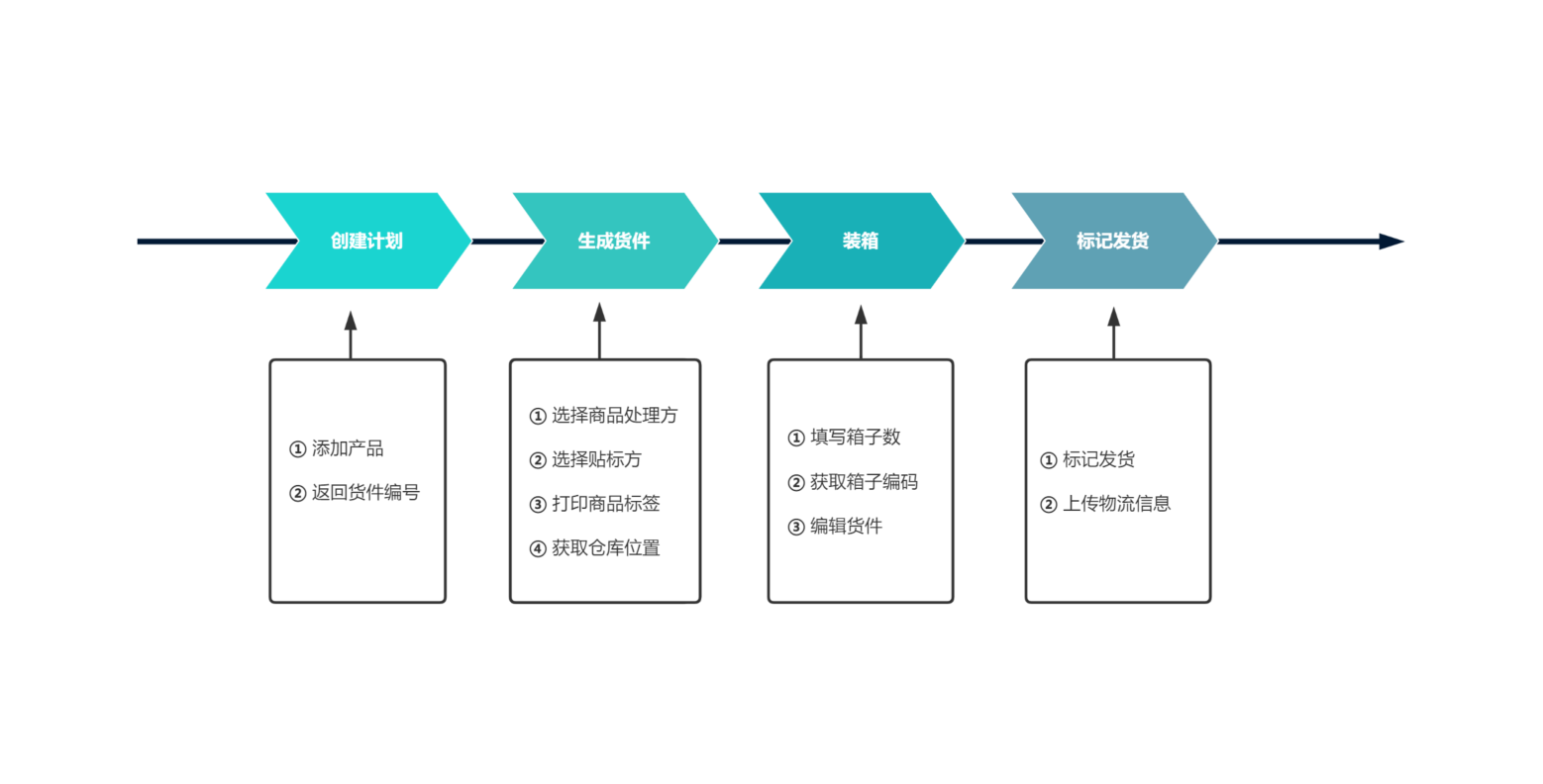
    FBA 发货操作流程:

    注意事项:

    【1】Amazon后台创建的FBA货件,小秘页面无法同步!

    【2】待装箱状态下可以批量打印拣货单,方便仓库人员打包拣货发到FBA仓库!

    操作流程:

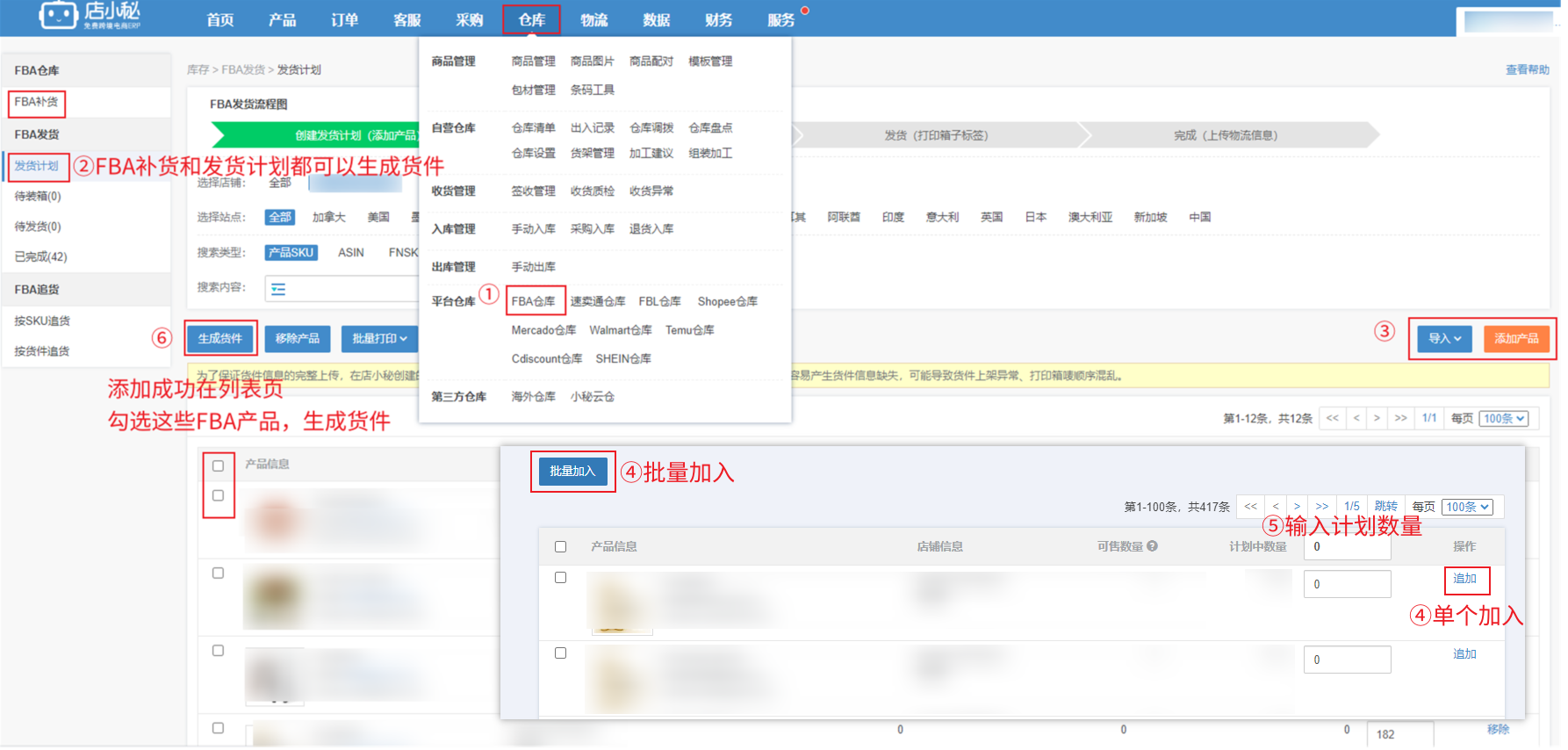
    第一步:【仓库—FBA仓库—发货计划—添加商品—勾选商品—输入数量—批量加入】

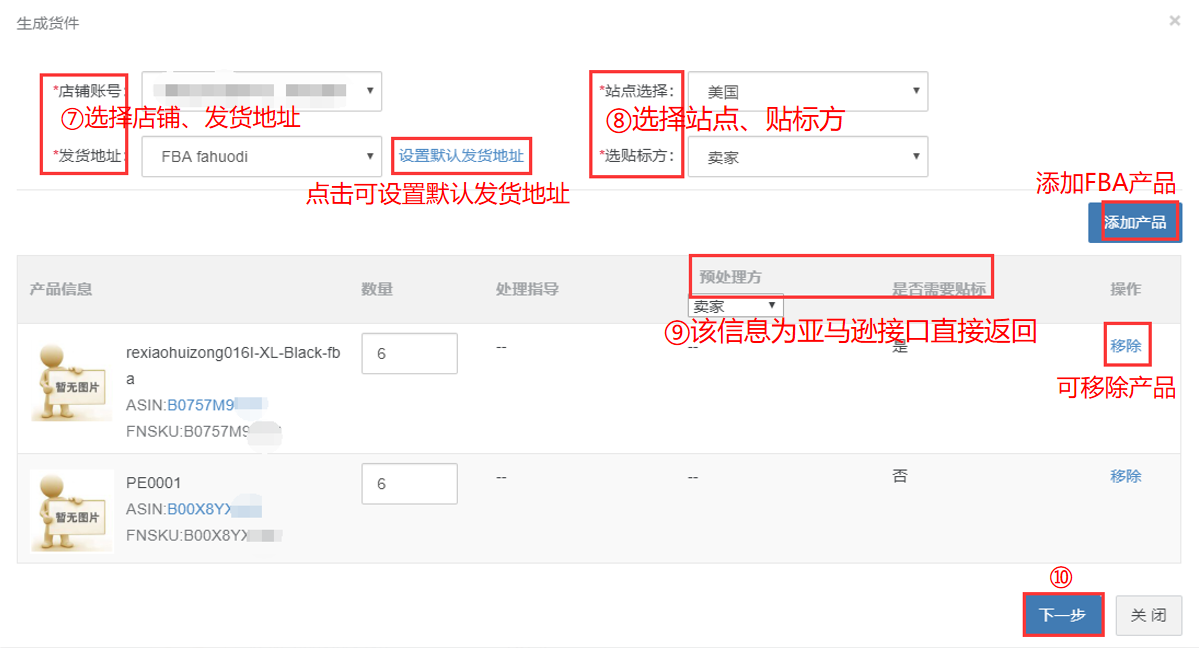
    第二步:【选择店铺、发货地址、选择站点、贴标方—下一步】

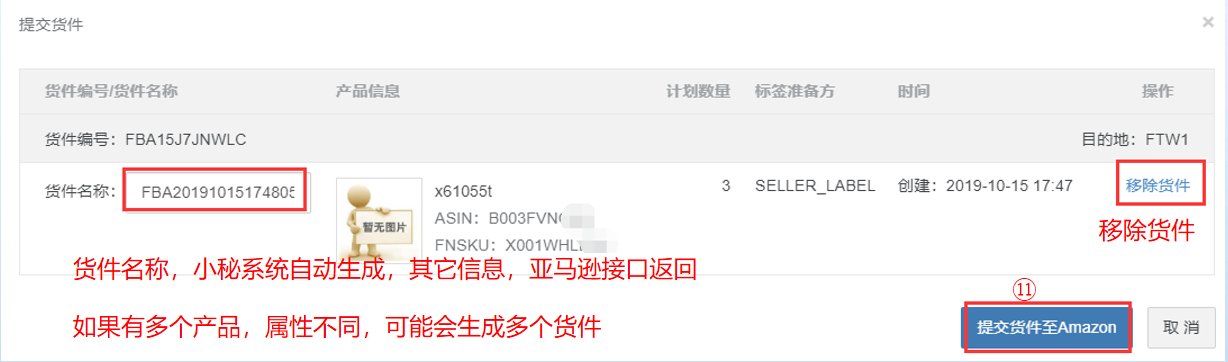
    第三步:【生成货件—点击提交货件至Amazon】

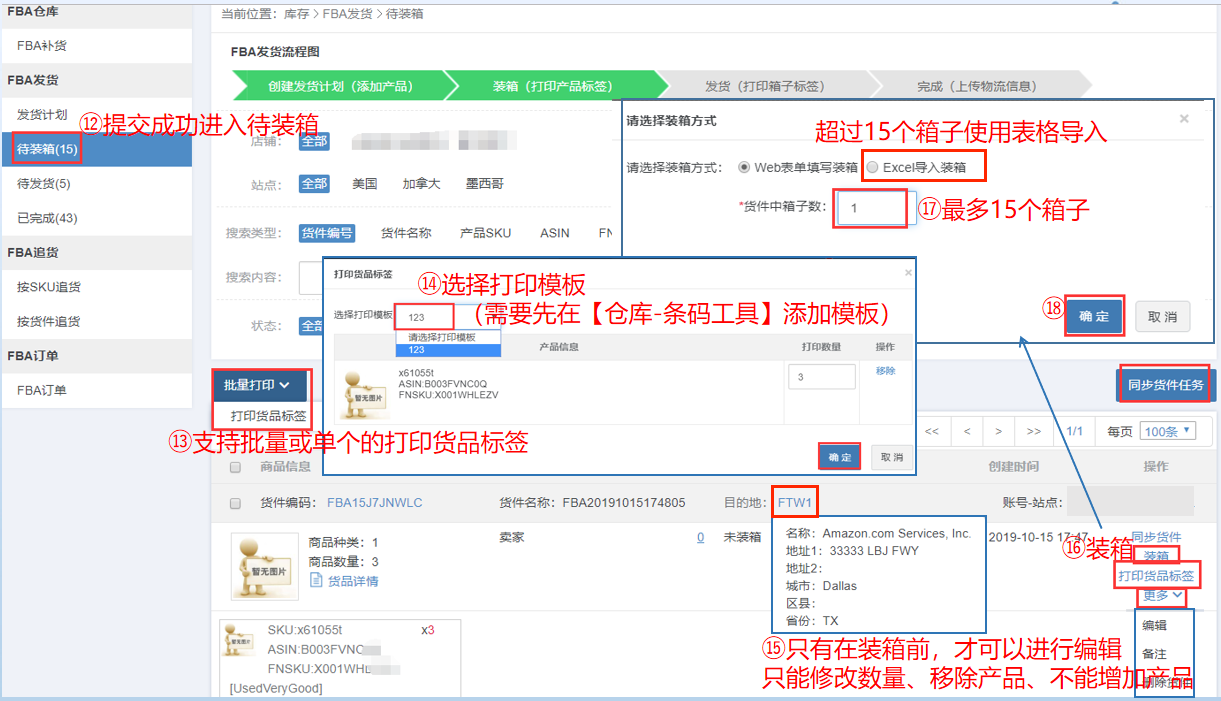
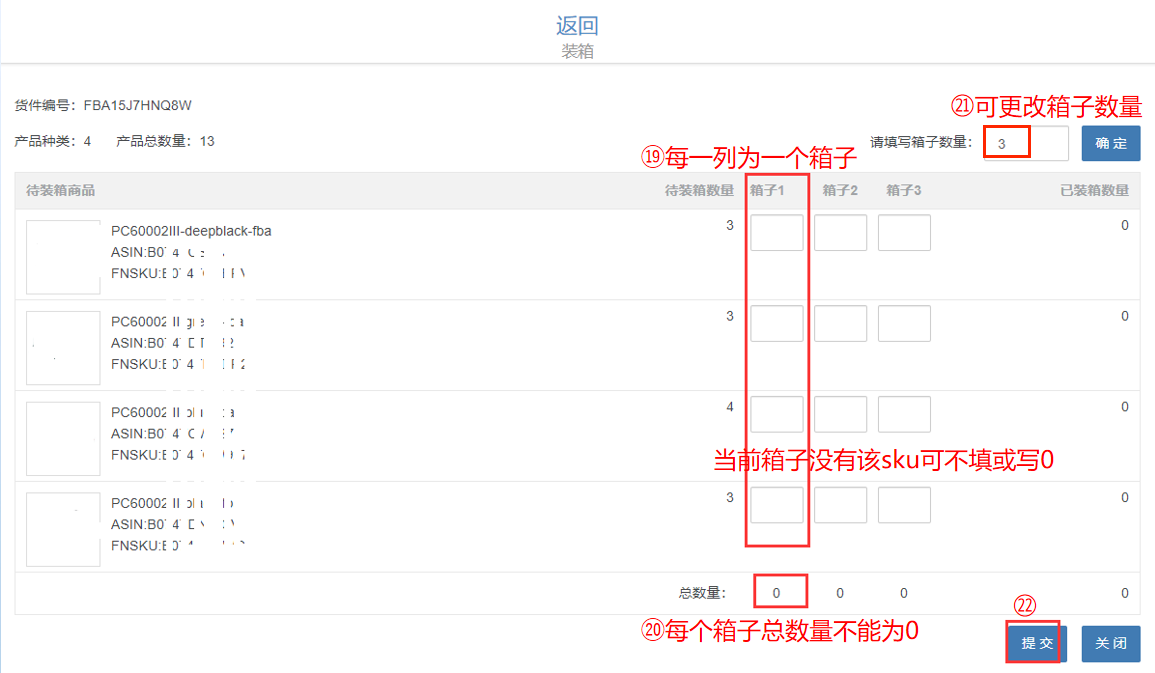
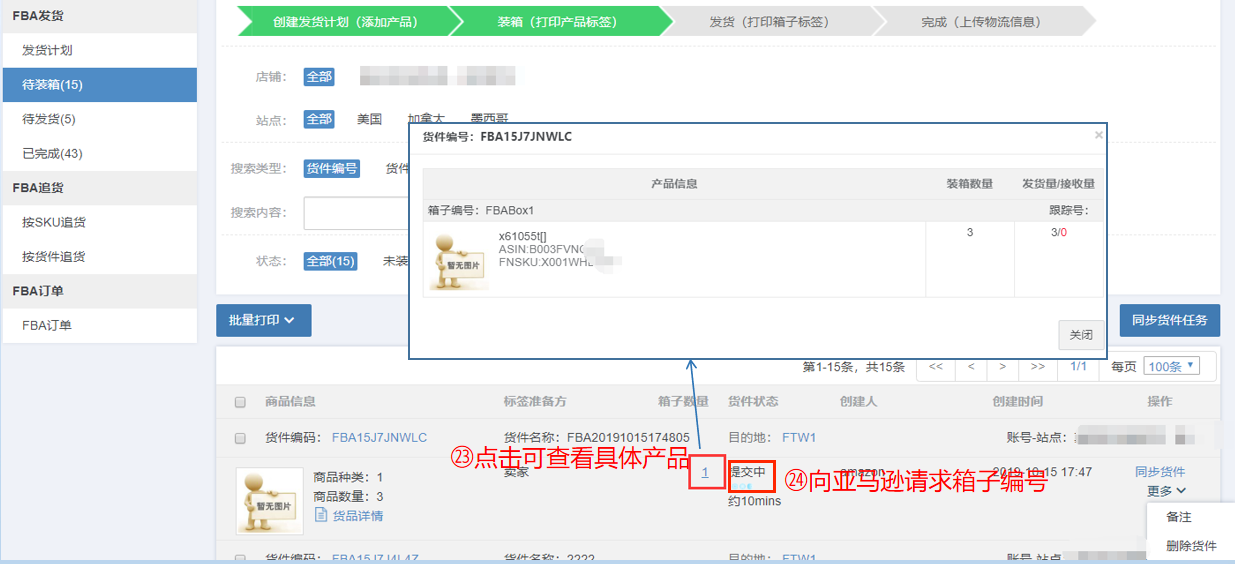
    第四步:【提交成功—货件进入待装箱—可以打印货品标签,给商品贴标—再点装箱,填写装箱信息,提交】


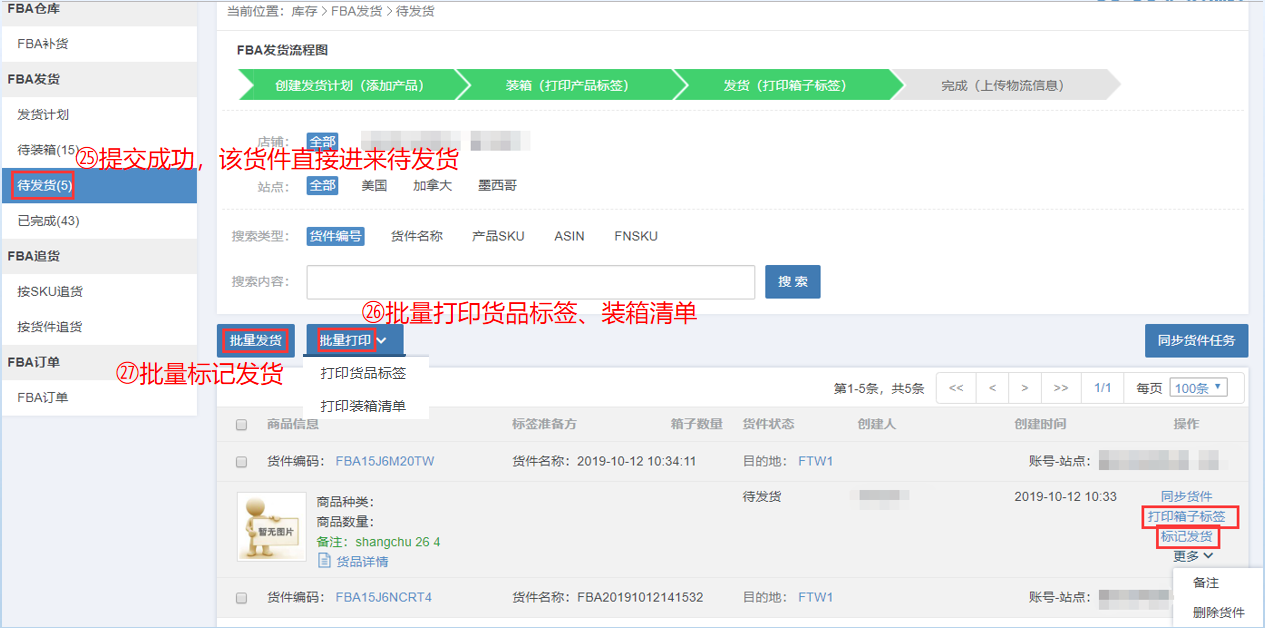
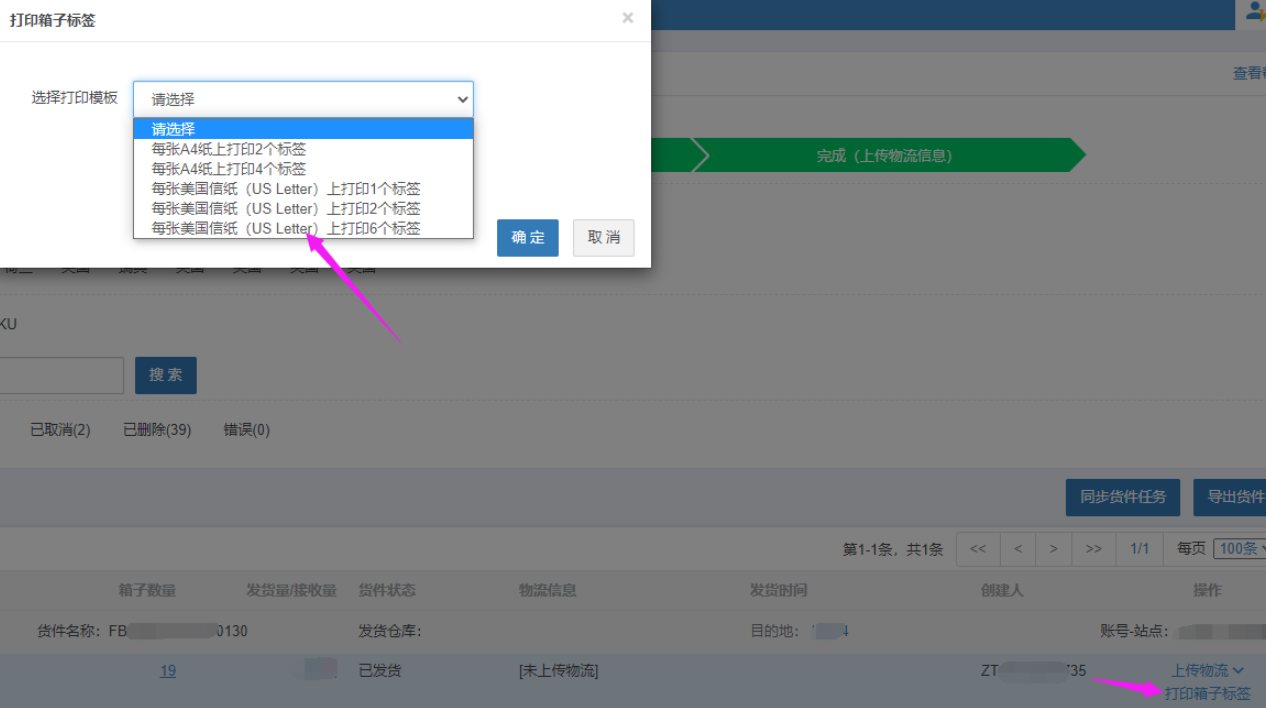
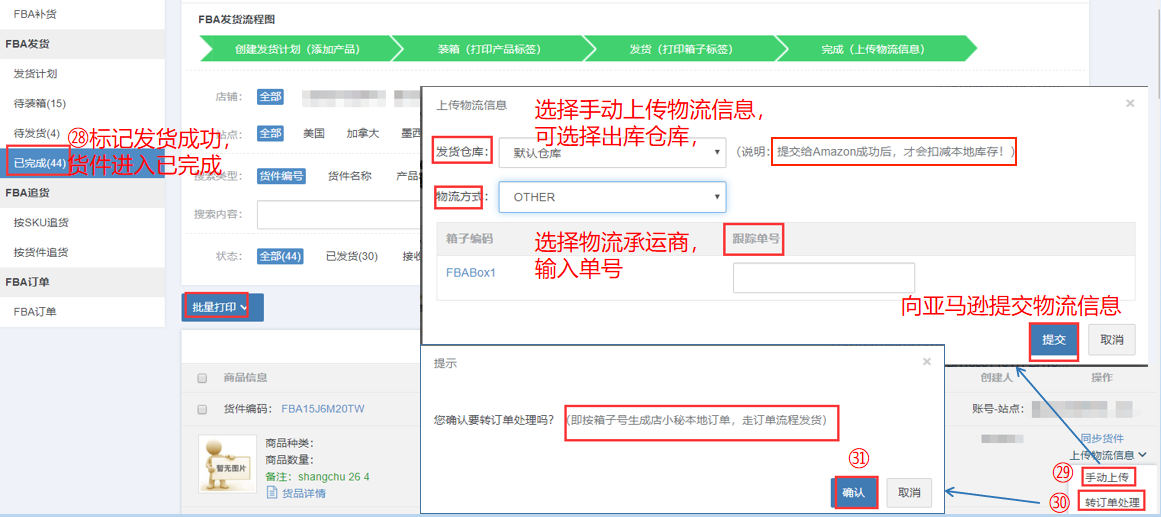
    第五步:【提交成功,货件进入待发货—打印箱子标签、装箱清单—标记发货—货件进入已完成】

    第六步:【点击上传物流信息,可以选择手动上传,选择发货仓库、物流方式、输入运单号—提交】

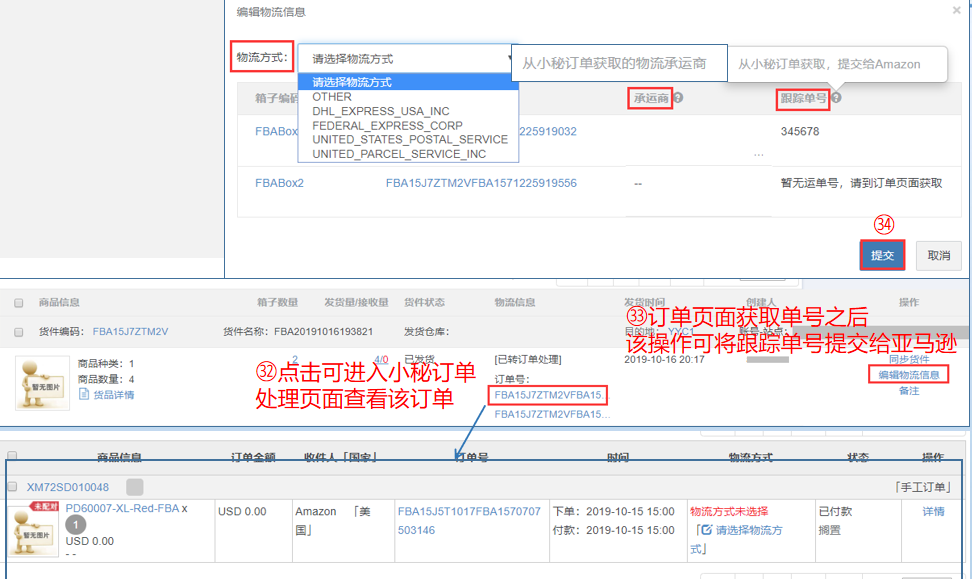
    如果点击转订单处理—会生成一个手工订单, 可以正常申请单号,然后到FBA货件下,点击编辑物流信息,选择承运商,提交


    常见问题:

    Q1:FBA货件同步慢怎么处理?
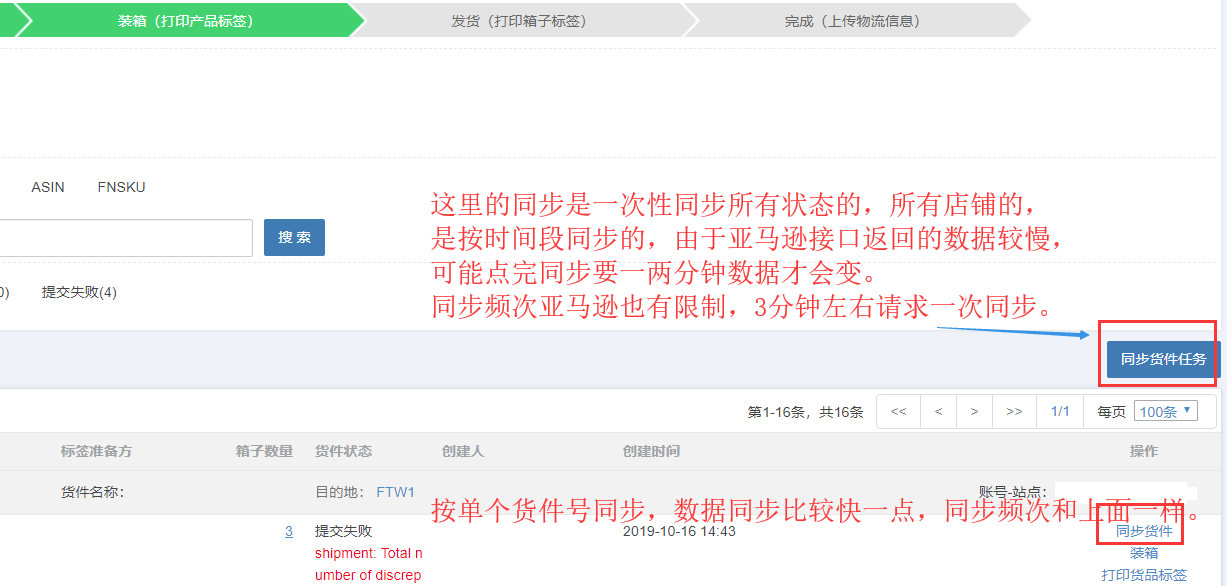
    A1:1、Amazon后台创建的货件,小秘页面无法同步
            2、同步亚马逊后台最新的状态,有时候会有延迟,如果个别货件有延迟,可以单独点击货件里面的同步,数据比较快一点,两个同步的策略不同


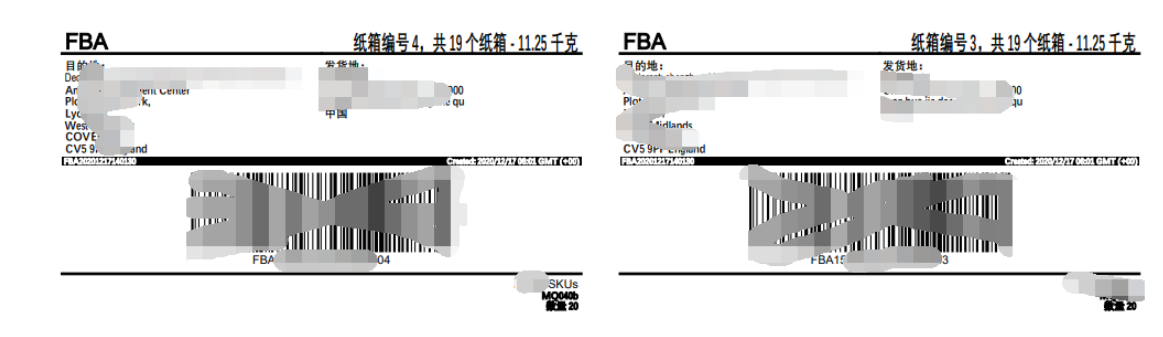
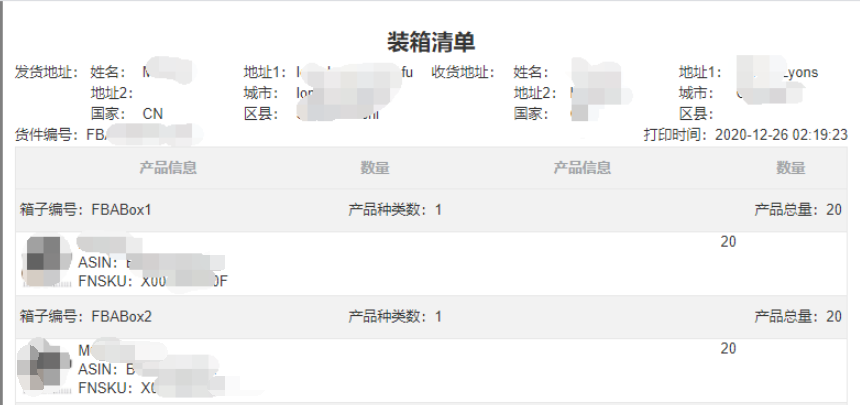
    Q2:箱子标签和装箱清单有什么区别
    A2:1、箱子标签是需要贴到外箱上的,但是装箱清单,是放到箱子里面的

    FBA箱子标签:


    装箱清单:

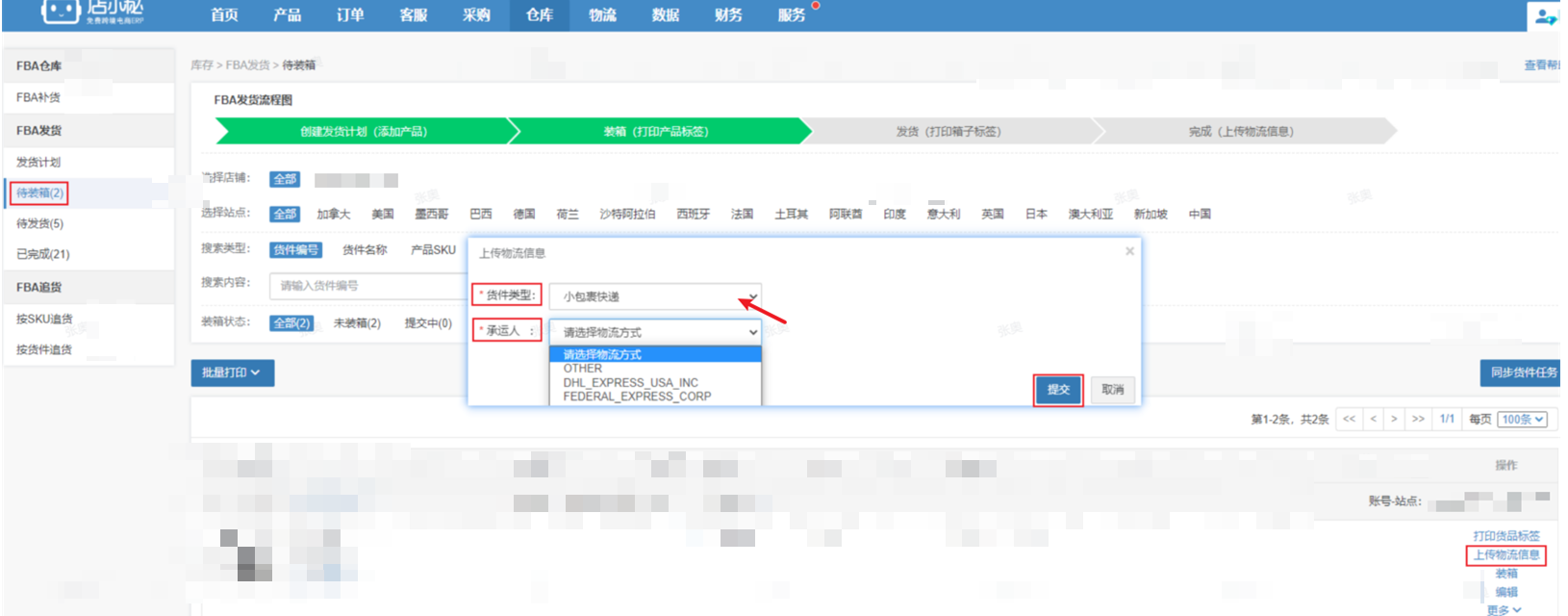
    Q3:创建FBA货件,待装箱上传物流信息时,只能选小包快递么,实际用卡派怎么操作呢?
    A3:
    1、FBA货件尾程配送到FBA仓库主要分2种:海派和卡派
                 卡派(汽运零担):海运到目的国家,清关提柜后尾程采用卡车派送到仓库
                  海派(快递寄送):海运到目的国家,清关提柜后采用本地快递送入仓库
            2、由于Amazon接口限制,目前通过ERP创建货件,仅支持快递寄送到仓库的方式哈,其他不支持呢

  • 仓库>FBA仓库>FBA补货

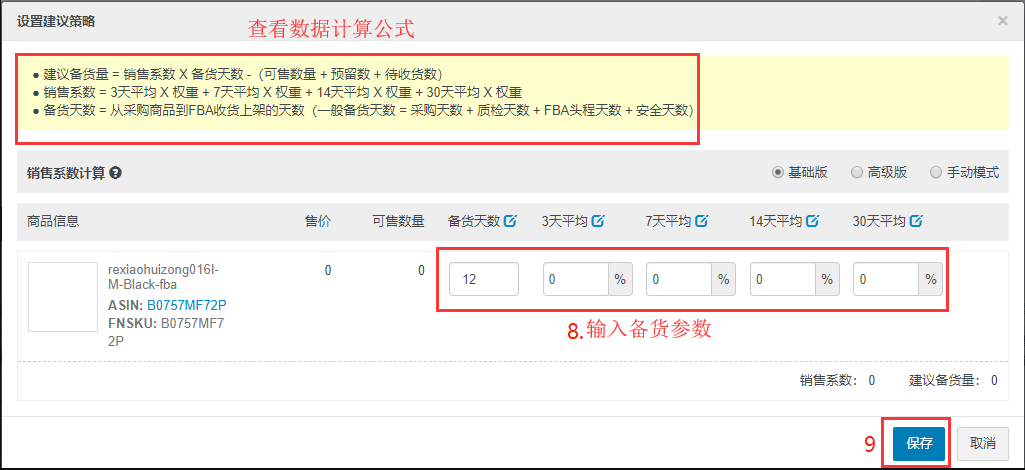
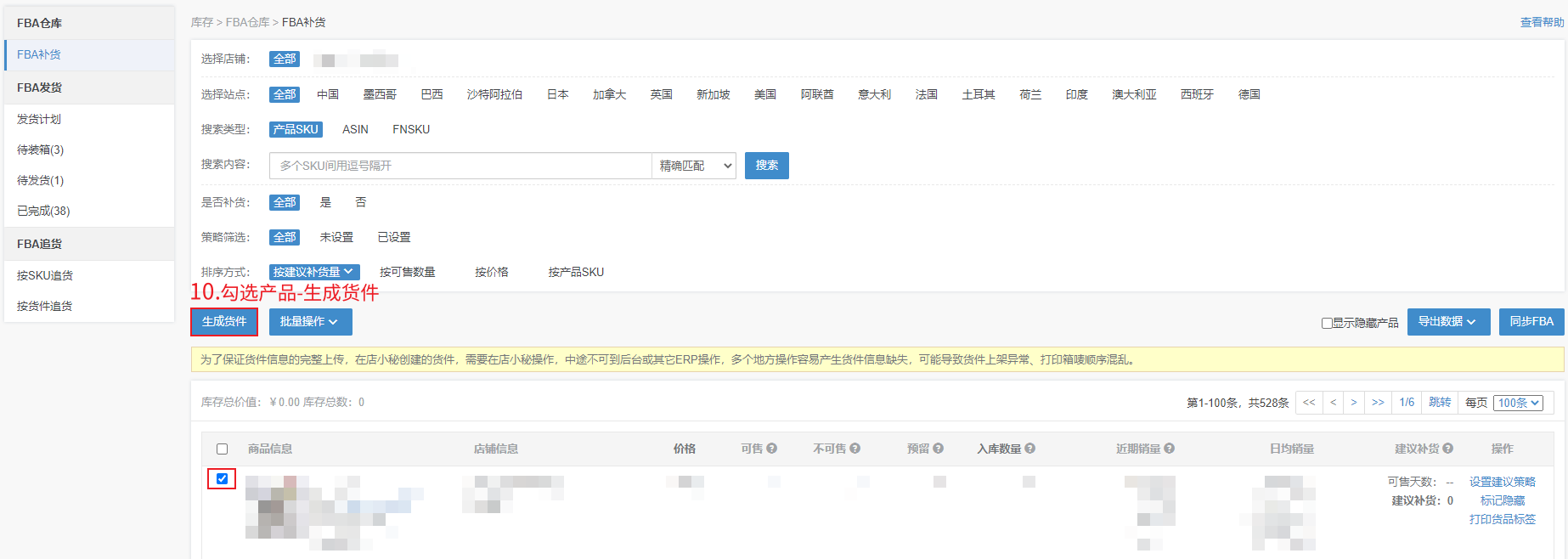
    定义:可以针对FBA仓库产品,设置补货策略,智能生成备货建议,根据建议生成货件

    注意事项:

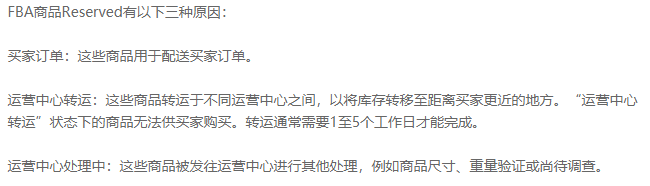
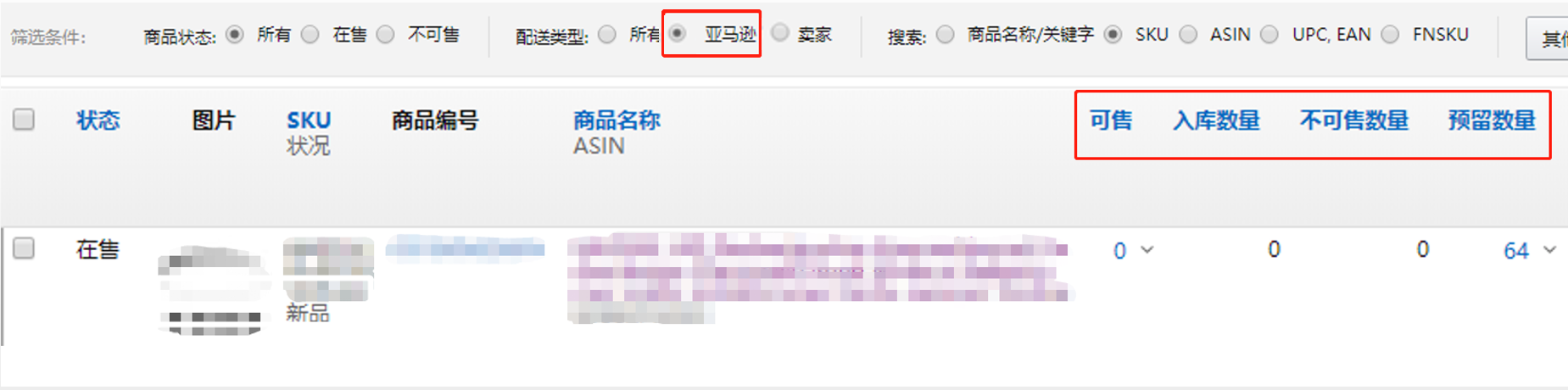
    【1】产品显示的可售、不可售、预留(Reserved)、待收货是直接同步Amazon后台数据,异步同步,可能存在延迟
     

    操作流程:

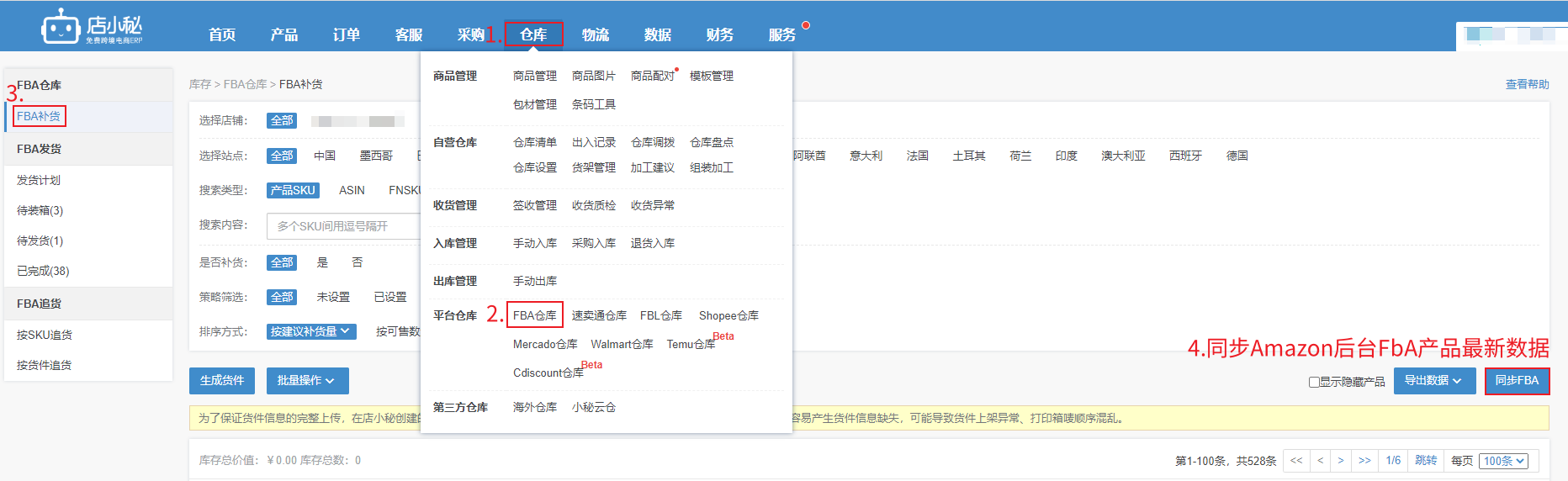
    第一步:【仓库—FBA仓库—同步FBA】

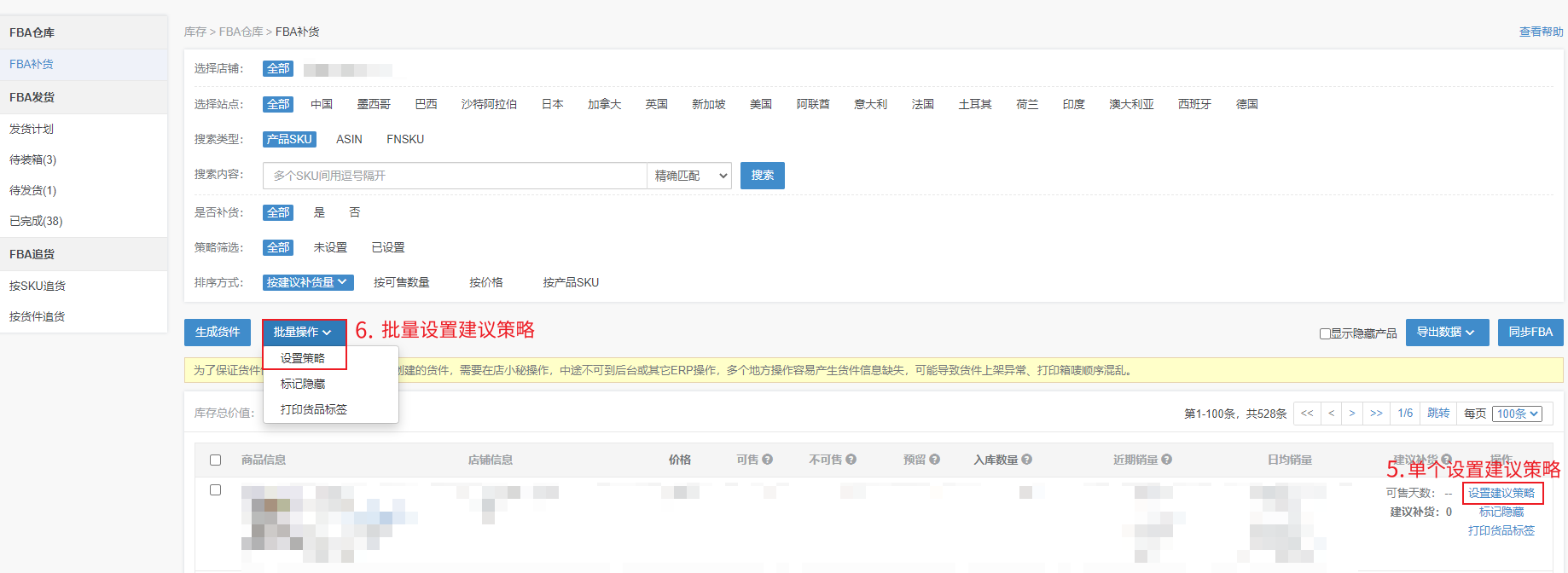
    第二步:【勾选产品—设置建议策略】


    第三步:【勾选产品—生成货件】

    具体创建流程请参考:FBA发货    http://help.dianxiaomi.com/pre/getContent.htm?id=484

  • 仓库>FBA仓库>FBA追货

    FBA追货(视频) http://help.dianxiaomi.com/help/getRefreshContent.htm?id=658&parentId=0
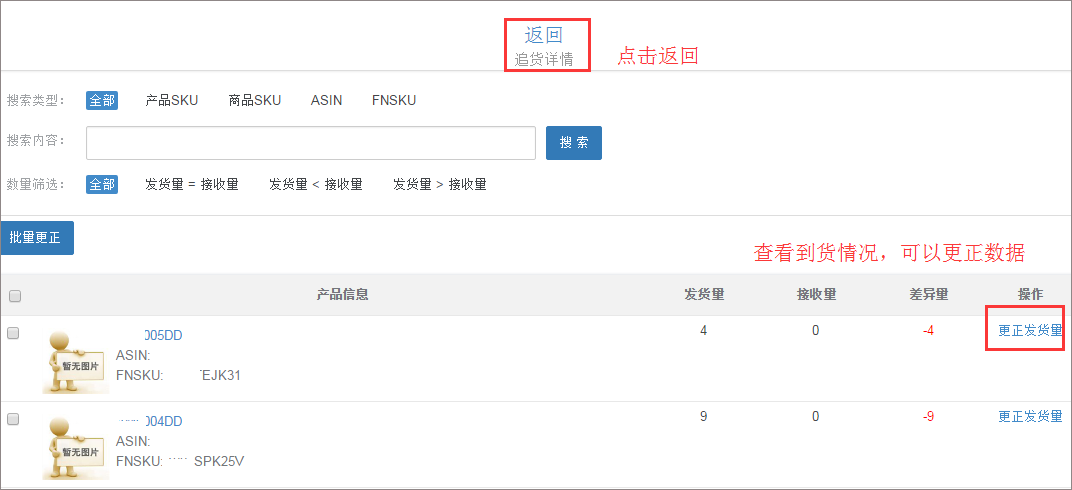
    定义:同步FBA货件 发货量 与 接收量 的情况,方便核实查看

    注意事项:

    【1】Amazon后台创建的FBA货件,FBA追货也能同步查看

    操作流程:

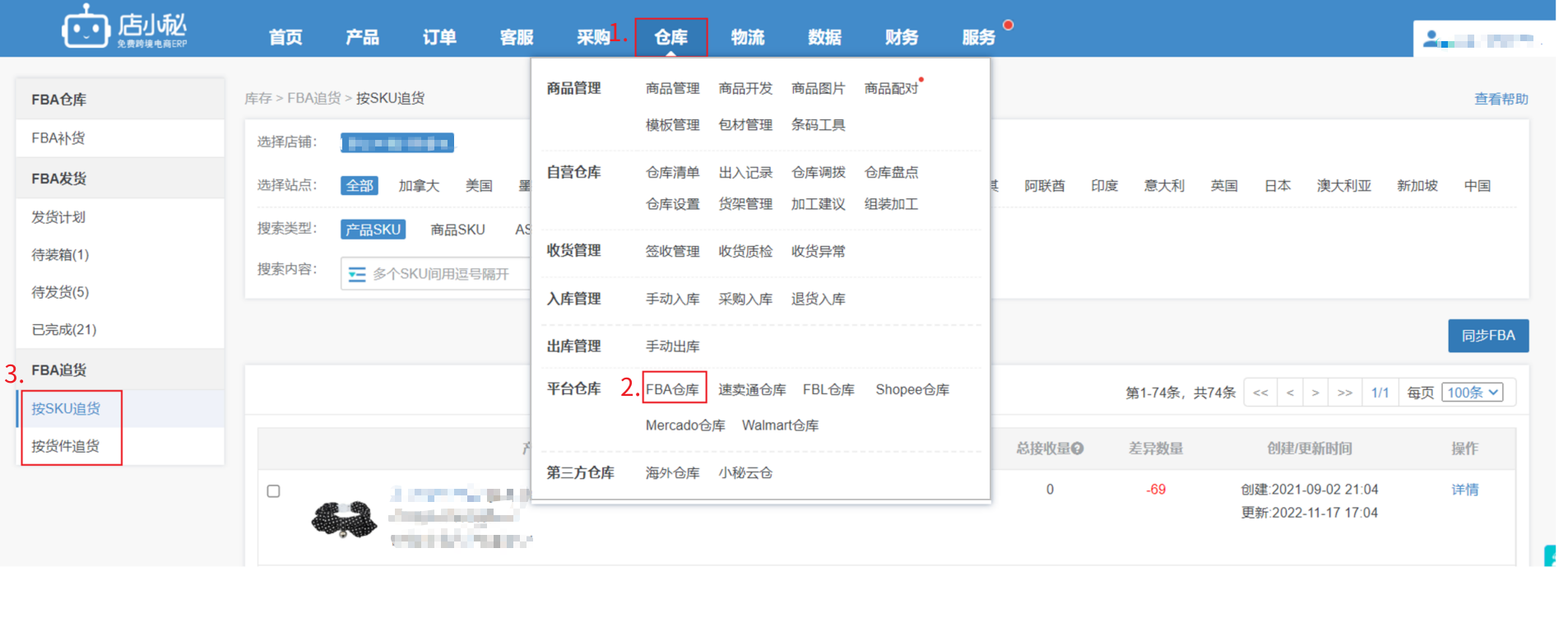
    第一步:【仓库—FBA仓库—FBA追货,选择查看方式】

    若选择按照SKU追货:显示所发的SKU到货详情,仅显示最近90天的变化

    若选择按照货件追货:点击详情查看该货件的SKU详情

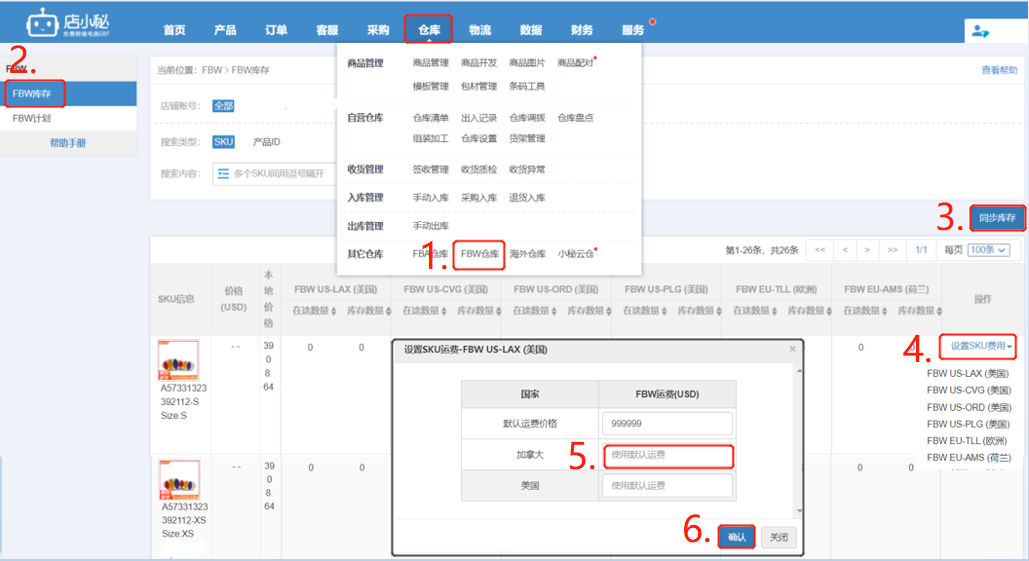
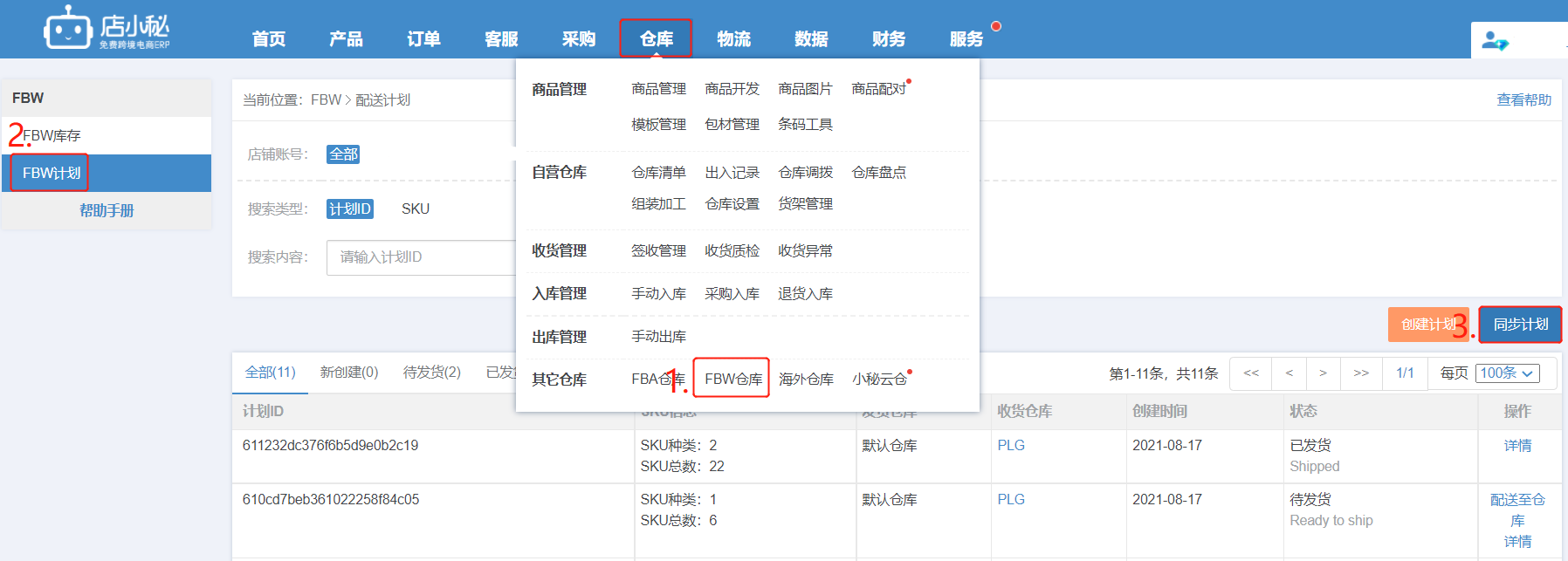
  • 仓库 > FBW仓库(同步FBW库存、在途数量,并创建FBW计划)

    操作流程:

    FBW库存:同步查看FBW仓库库存、在途数量、设置国家运费

    第一步:【仓库—FBW仓库—同步库存,同步后即可查看库存、在途数量—点击设置SKU费用—填写国家运费—确定】
     

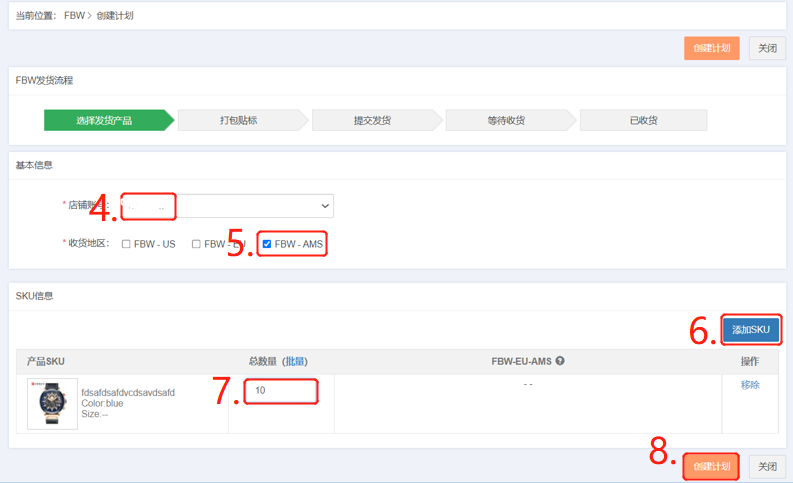
    FBW计划:同步、创建FBW计划

    第一步:【仓库—FBW仓库—FBW计划—同步计划,可以将后台创建的FBW计划同步到小秘查看】
     

    第二步:【创建计划—选择店铺、收货仓—添加产品—点击创建计划】


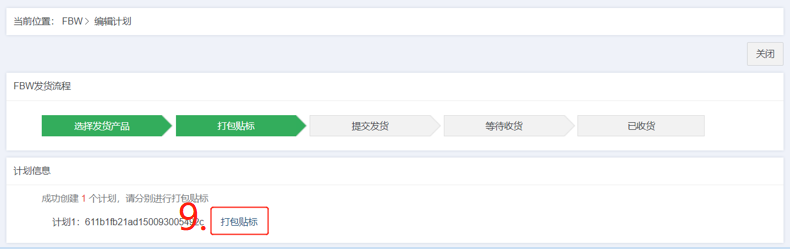
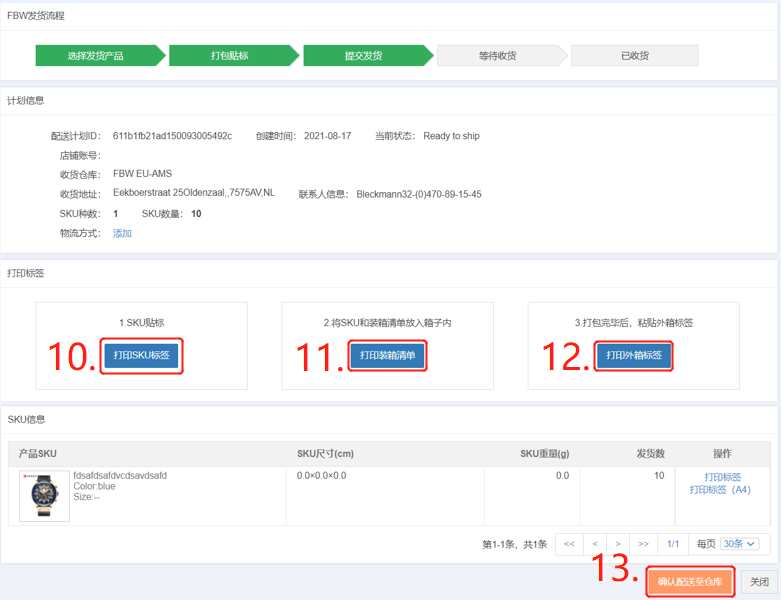
    第三步:【点击打包贴标】

    第四步:【打印SKU标签,贴在货物上—打印装箱清单,放在箱子内—打印外箱标签,贴在箱子外—点配送至仓库】

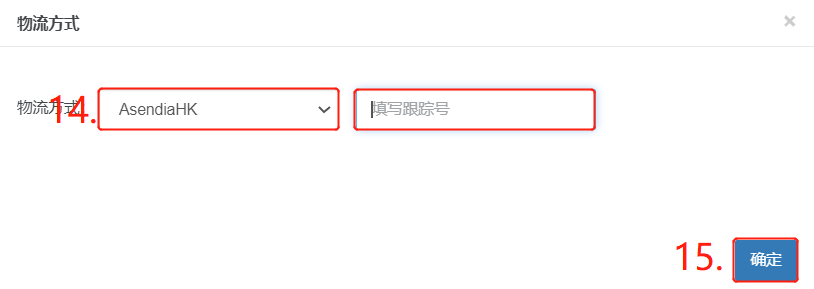
    第五步:【选择物流映射—输入运单号—确定即可】

    常见问题:

    Q1:为什么Wish后台创建FBW货件,需要提供产品SKU真实的包装尺寸,但是通过店小秘创建的时候,无法填写?
    A1:小秘页面创建FBW货件,产品SKU的包装尺寸是从Wish后台同步的,无法填写,您正常操作即可


  • 仓库>速卖通仓库

    定义:直接通过店小秘,同步速卖通优选仓库货品库存数据,方便查看

    注意事项:

    【1】授权速卖通店铺后,才能同步,仅支持手动同步!

    【2】只能根据仓库同步,不区分店铺,可下拉选择对应仓库单独同步,店铺筛选只是方便查看!

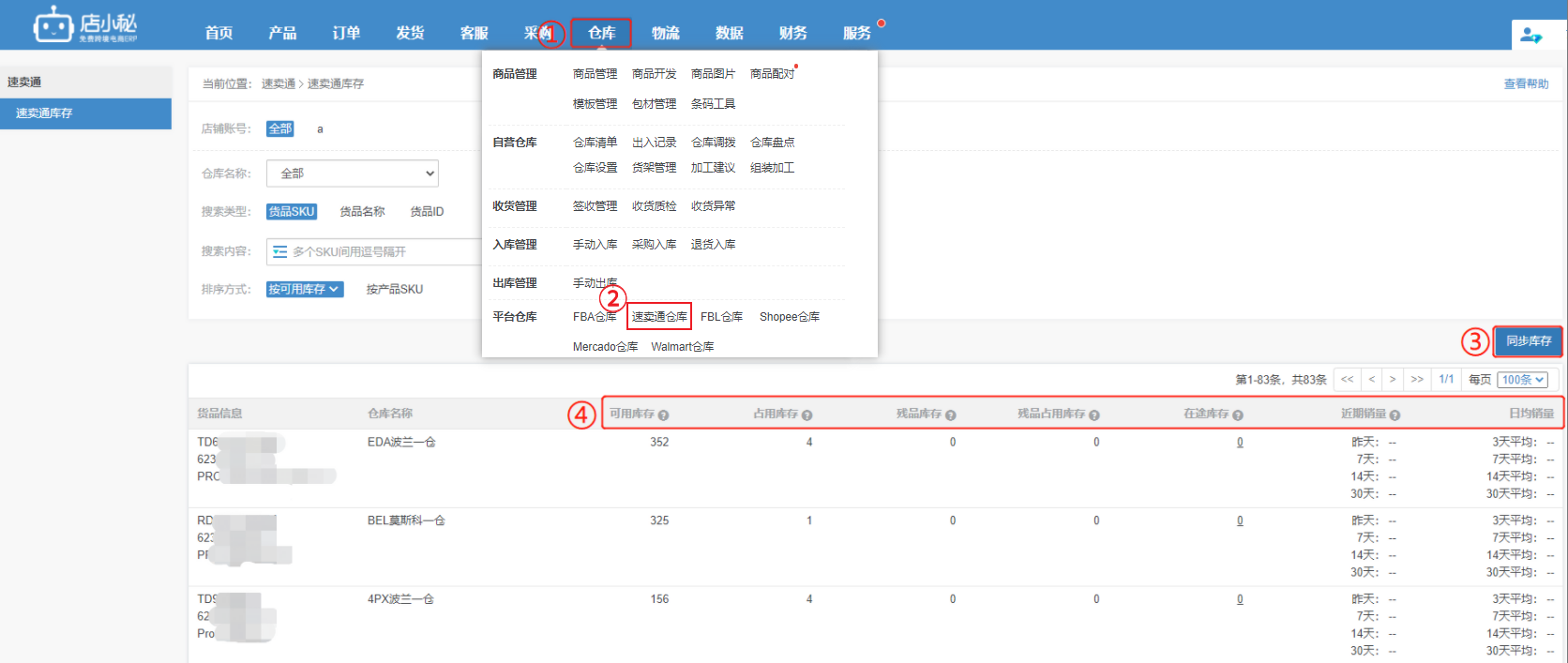
    【3】总量、占用库存、残品库存、残品占用库存、在途库存等字段直接从优选仓后台同步;
             近期销量、日均销量:根据接口同步的数据计算,一天更新一次(时间为站点时间,可能略微有偏差)!

    操作流程:

    第一步:授权速卖通店铺
                  具体流程可参考:http://help.dianxiaomi.com/pre/getContent.htm?id=8

    第二步:【仓库—速卖通仓库—同步库存,可筛选店铺、仓库查看对应库存数据】
                    注意:筛选仓库是根据已经同步到的库存数据展示的,同步完成后,刷新页面,仓库名称下拉筛选才会显示!

    常见问题:

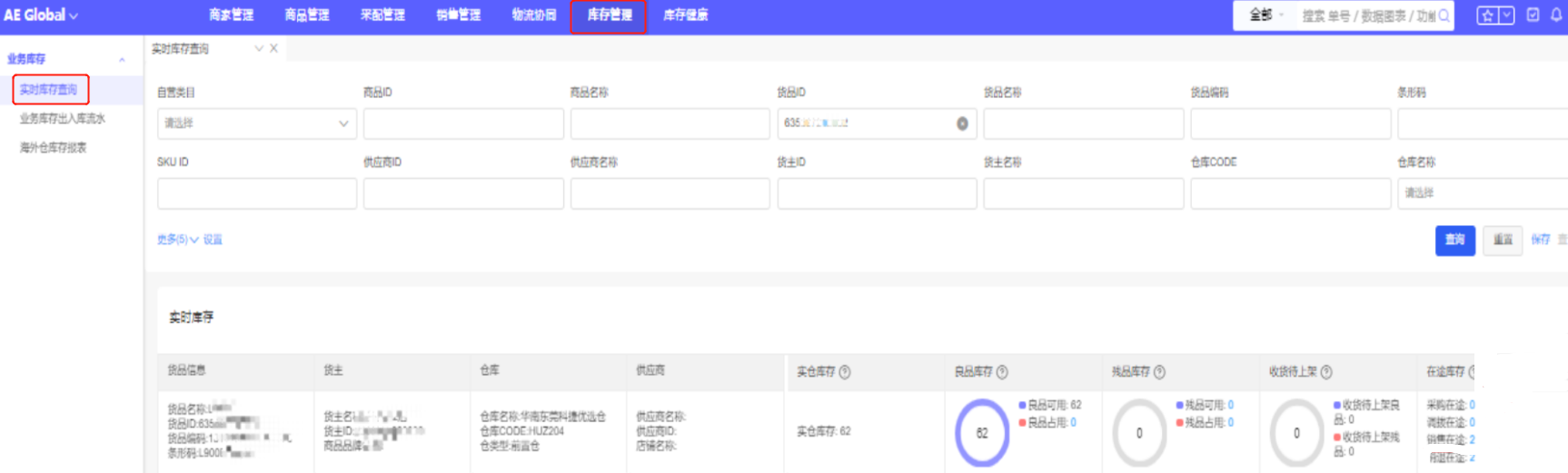
    Q1:速卖通后台,如何查看优选仓商品库存数据?
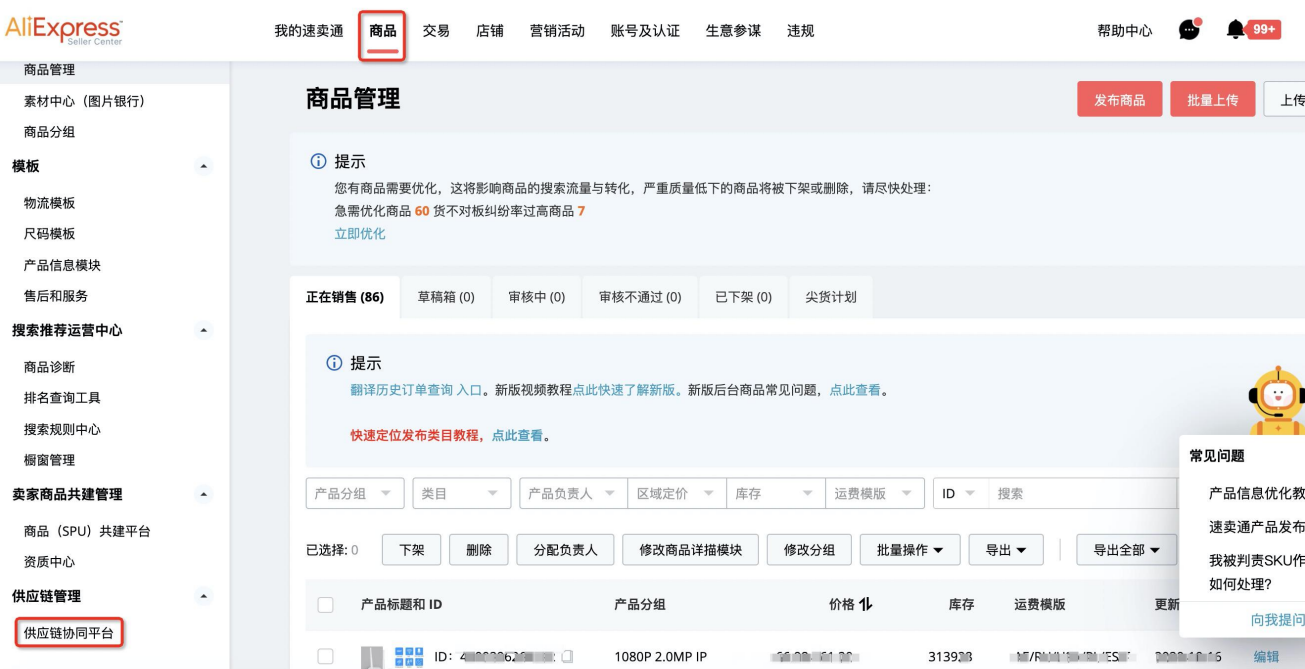
    A1:【速卖通后台—商品—供应链协同平台—进入优选仓系统—库存管理—实时库存查询】


  • 仓库>Shopee仓库

    定义:直接通过店小秘,同步Shopee官方海外仓库货品库存数据,方便查看

    注意事项:

    【1】只能根据仓库(下拉选择对应仓库)同步,同步不区分店铺,店铺只是方便筛选查看!

    操作流程:

    第一步:授权Shopee店铺
                  具体流程可参考: Shopee(全球店铺):http://help.dianxiaomi.com/pre/getContent.htm?id=1790
                                                Shopee(普通店铺):help.dianxiaomi.com/pre/getContent.htm?id=302

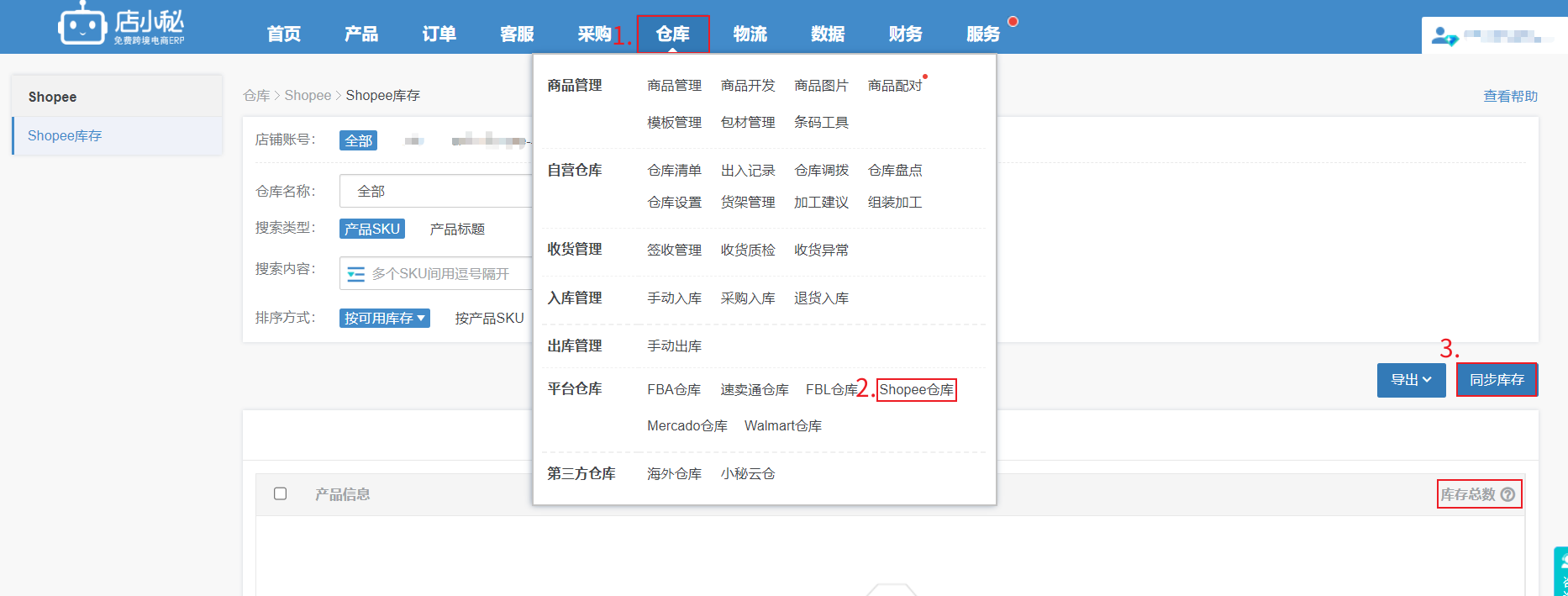
    第二步:【仓库—Shopee仓库—同步库存,可筛选店铺、仓库查看对应库存数据】
                    注意:筛选仓库是根据已经同步到的库存数据展示的,同步完成后,刷新页面,仓库名称下拉筛选才会显示!

    常见问题:

    Q1:Shopee平台仓库同步不到产品库存?
    A1:
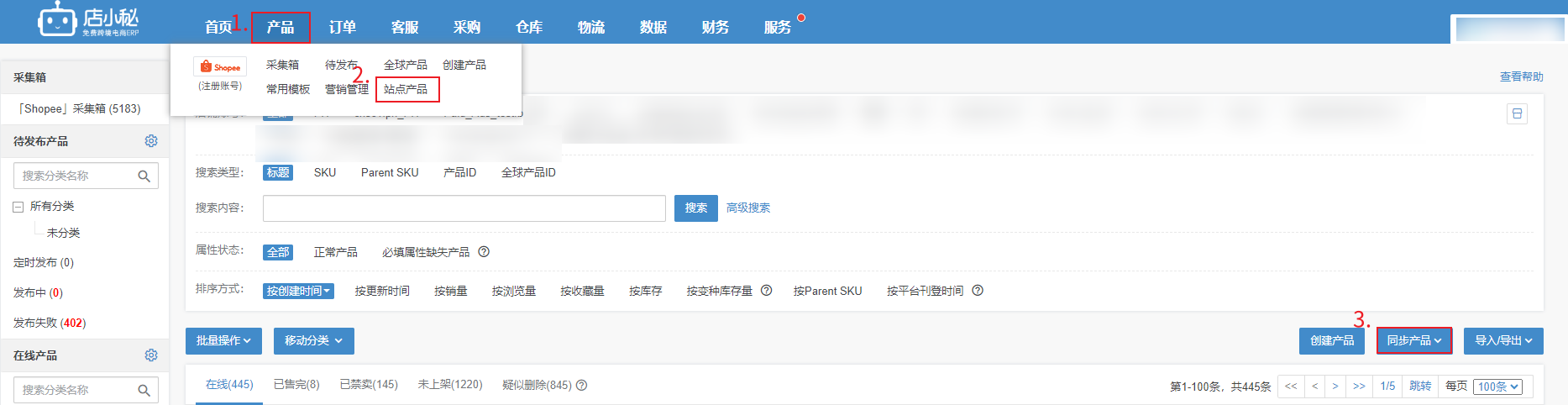
    平台仓库的产品信息取的是在线产品,可以到【产品—站点产品—点击同步产品再看下】