注意事项:
【1】新增仓库为线上虚拟的仓库,方便您记录管理库存等信息
【2】仓库地址只能设置国内地址(国内仓库),无法设置海外地址(海外仓库)
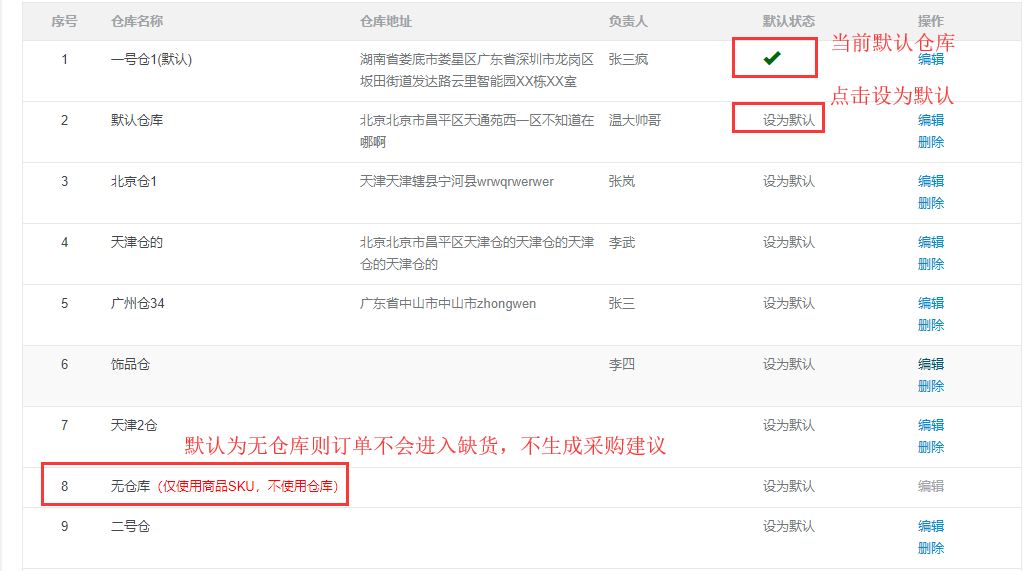
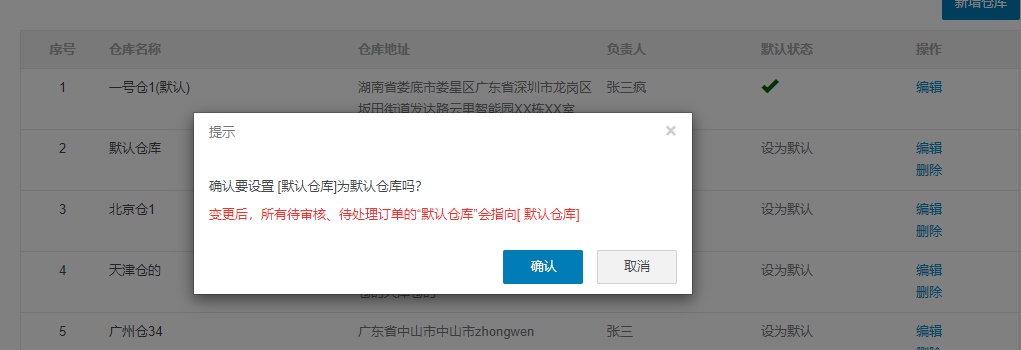
【3】设置默认仓库,仅对待审核、待处理状态订单生效
【4】使用了店小秘仓库,设置无仓库,发货后也不会扣减库存
操作流程:
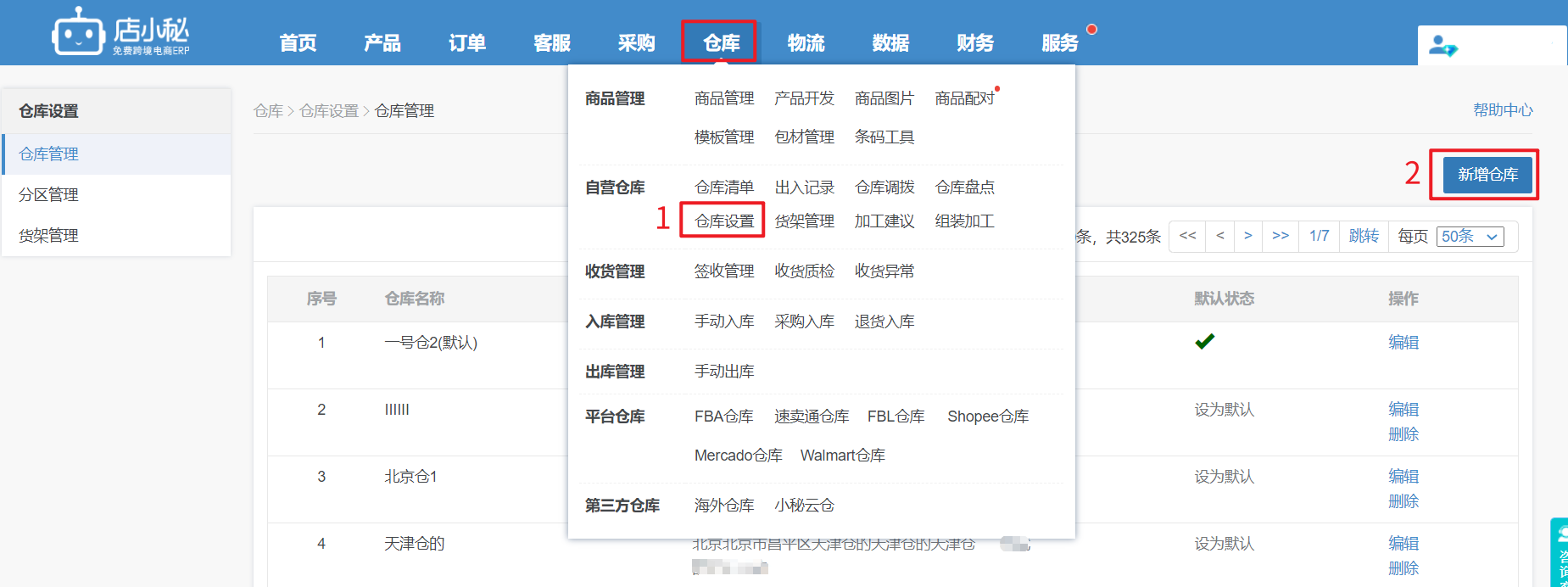
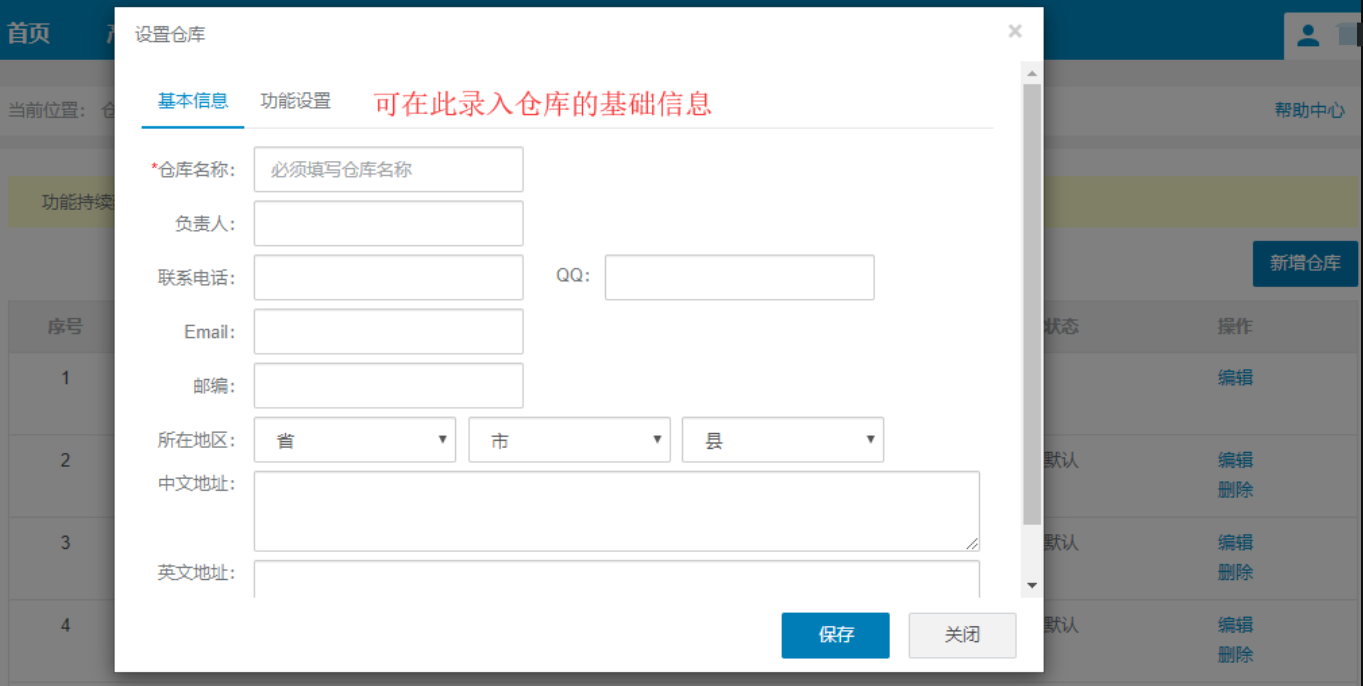
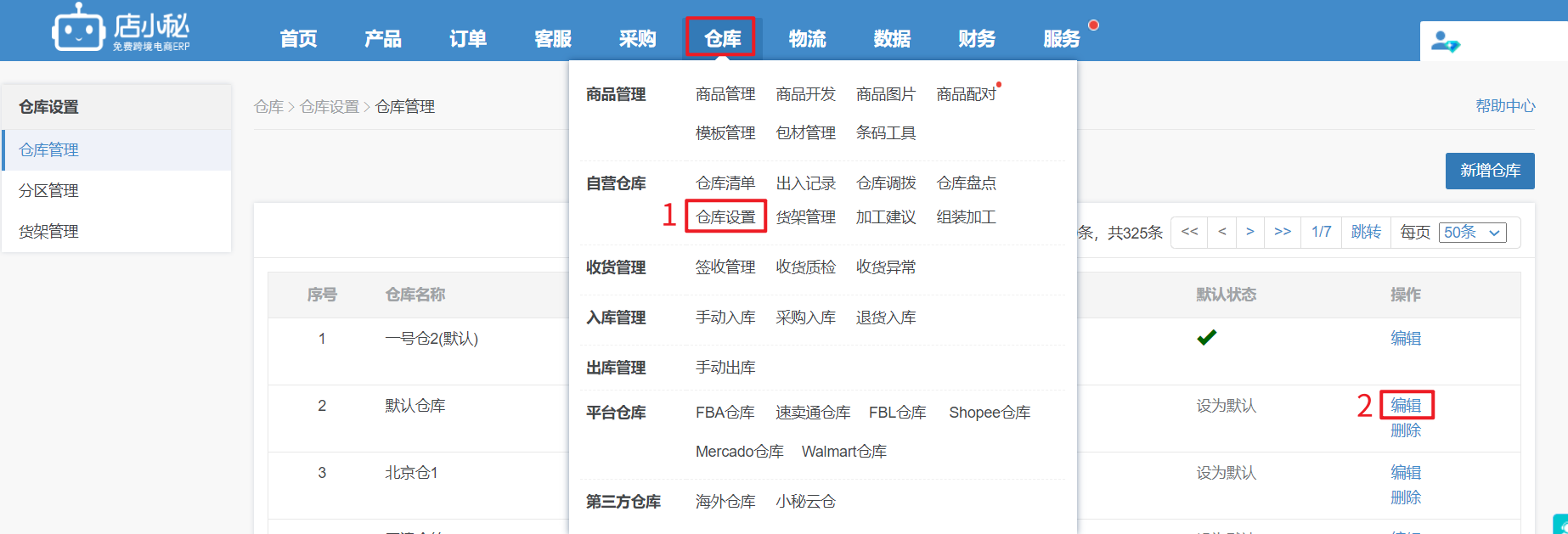
第一步:【仓库—仓库设置—新增仓库,完善基本信息,保存即可】
第二步:【仓库—仓库设置—找到对应仓库,点击设为默认】
注意事项:
【1】新增仓库为线上虚拟的仓库,方便您记录管理库存等信息
【2】仓库地址只能设置国内地址(国内仓库),无法设置海外地址(海外仓库)
【3】设置默认仓库,仅对待审核、待处理状态订单生效
【4】使用了店小秘仓库,设置无仓库,发货后也不会扣减库存
操作流程:
第一步:【仓库—仓库设置—新增仓库,完善基本信息,保存即可】
第二步:【仓库—仓库设置—找到对应仓库,点击设为默认】
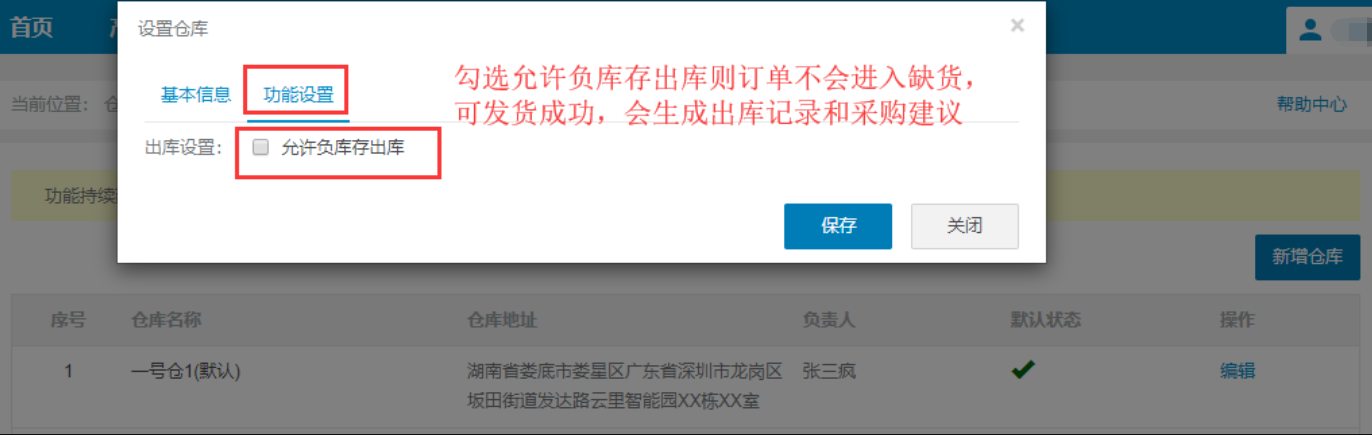
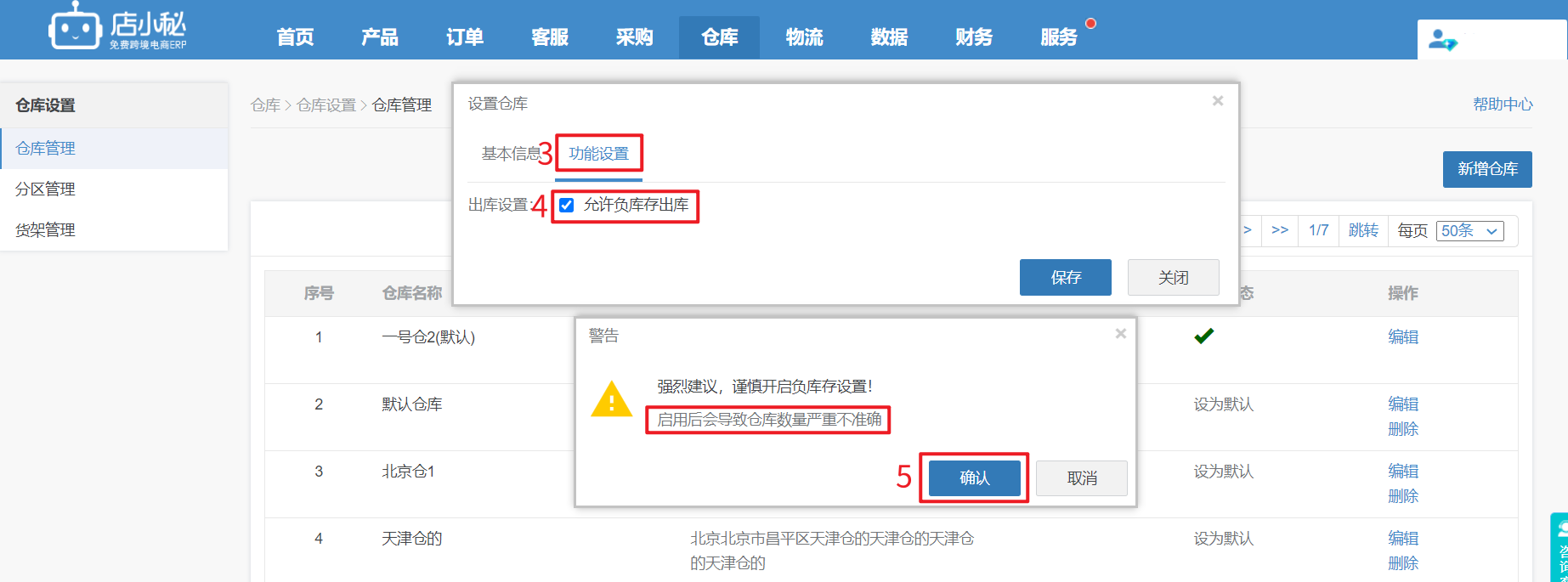
定义:开启允许负库存出库,即使商品库存数量为负数,订单仍可以正常发货扣减库存
注意事项:
【1】开启后会影响库存真实性,不建议开启!
【2】开启后,订单移入待打单,只会进入有货,不会进入缺货状态!
操作流程:
第一步:【仓库—仓库设置—找到对应仓库—点击编辑—功能设置—勾选允许负库存出库—保存】
货架位管理(视频) help.dianxiaomi.com/pre/getContent.htm?id=652
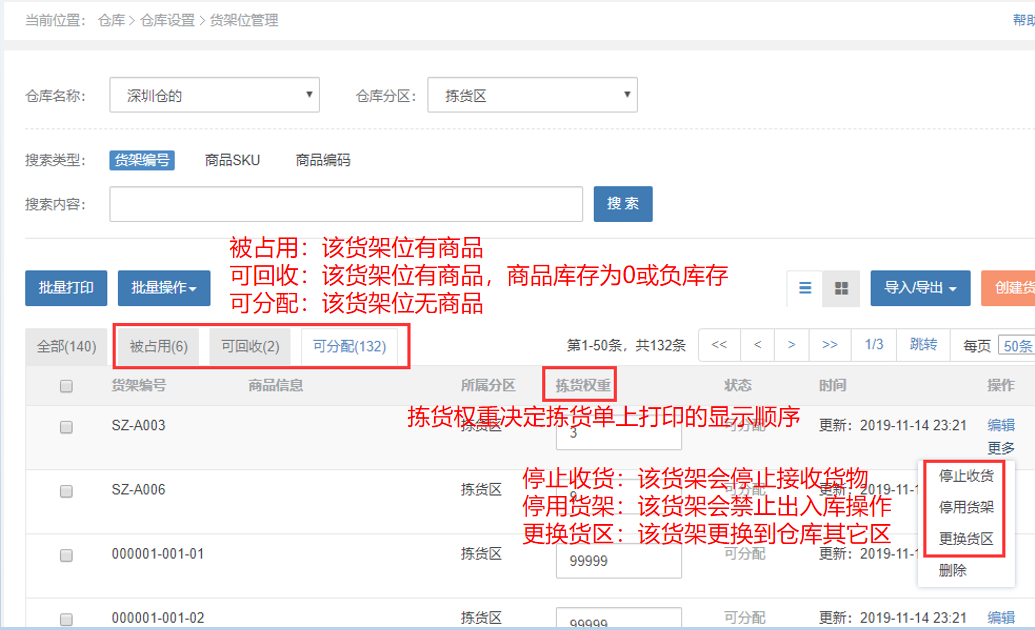
定义:若仓库货物数量/种类比较多,为了快速定位货物所在位置,可以在仓库中添加货架位,通过货架位规范管理
一、如何创建货架:
1、页面直接创建:【仓库—货架管理—创建货架位—单个/批量创建货架】
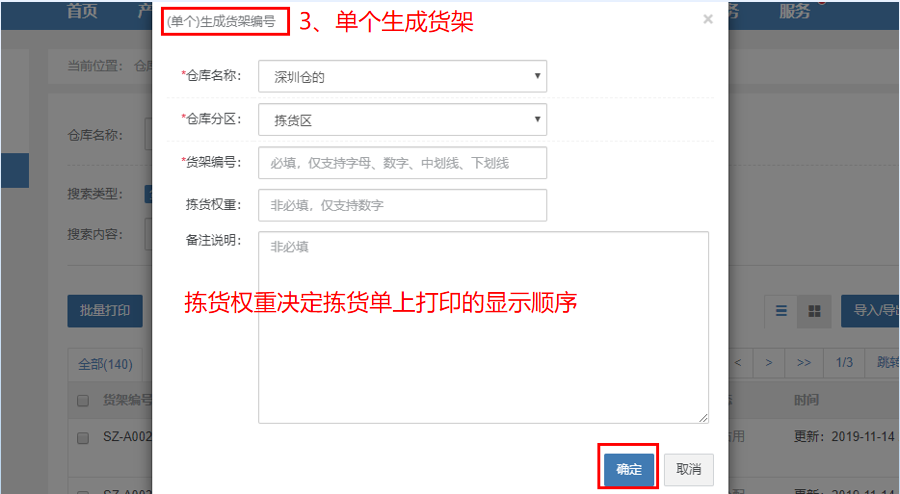
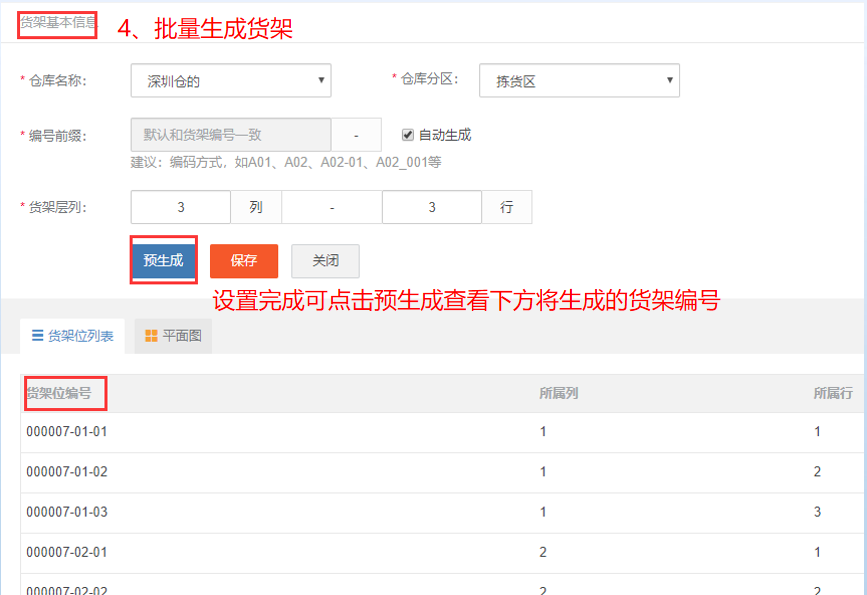
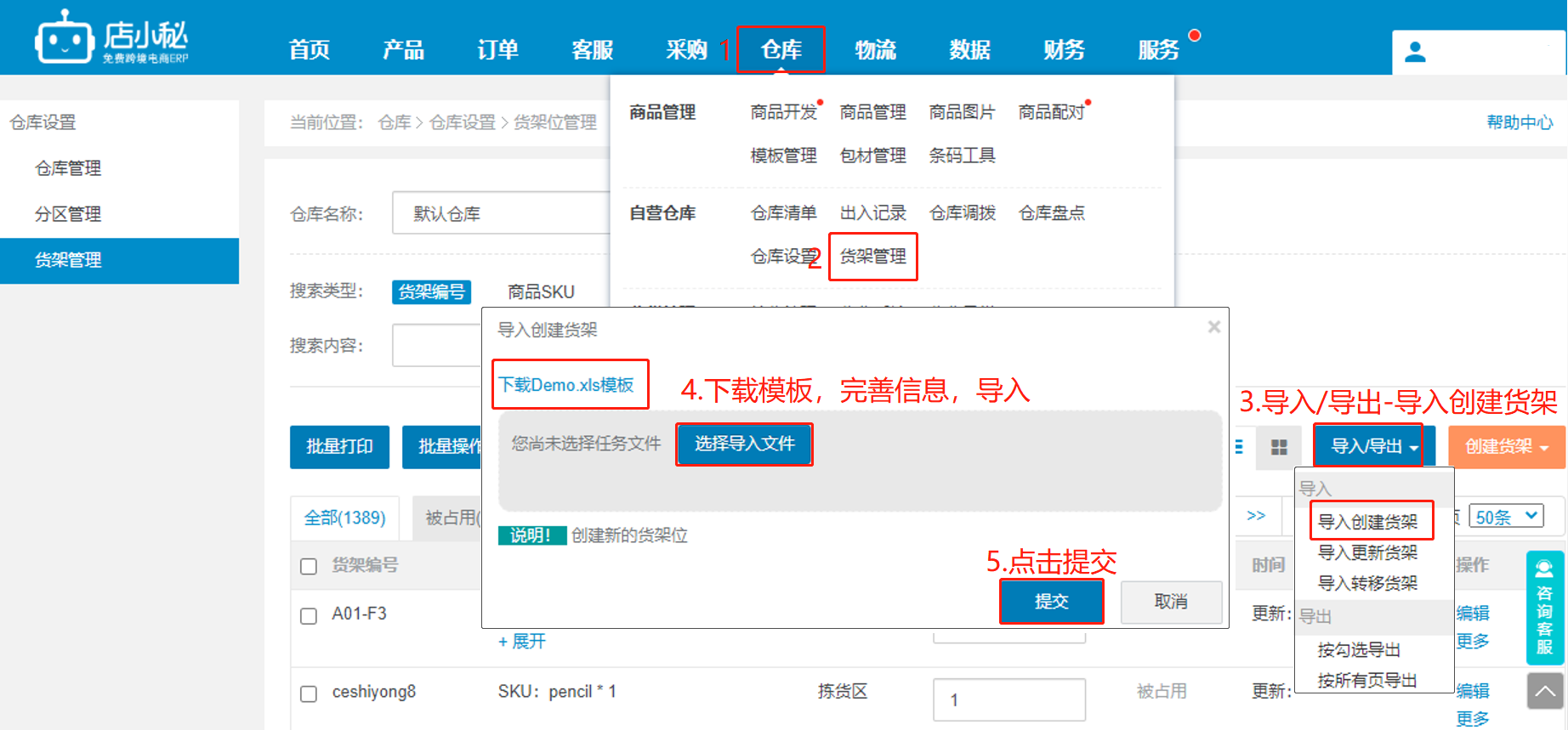
2、表格导入创建:【仓库—货架管理—导入/导出—导入创建货架—下载模板—完善内容—导入即可】
(如果您需要同时创建多个货架位,由于页面批量创建货架行列数、命名格式限制,建议直接使用表格导入!)
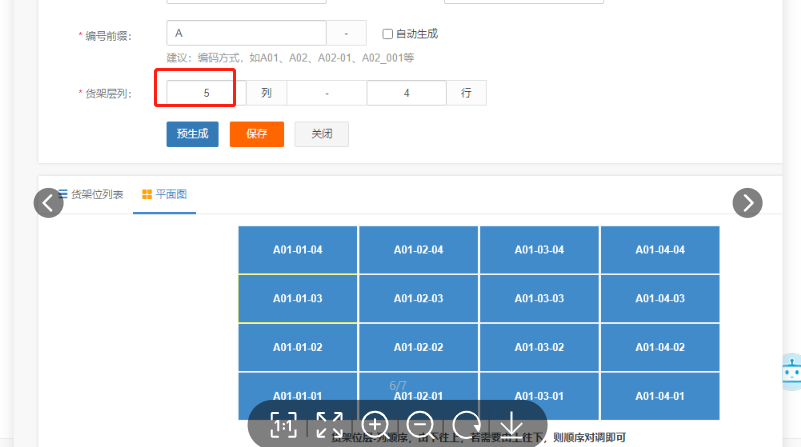
设置之后的页面效果图:
(拣货权重代表的是进入该仓库拣货时,不同商品的先后顺序,从0开始,数字越小,优先级越高)
二、如何给商品SKU分配货架位:
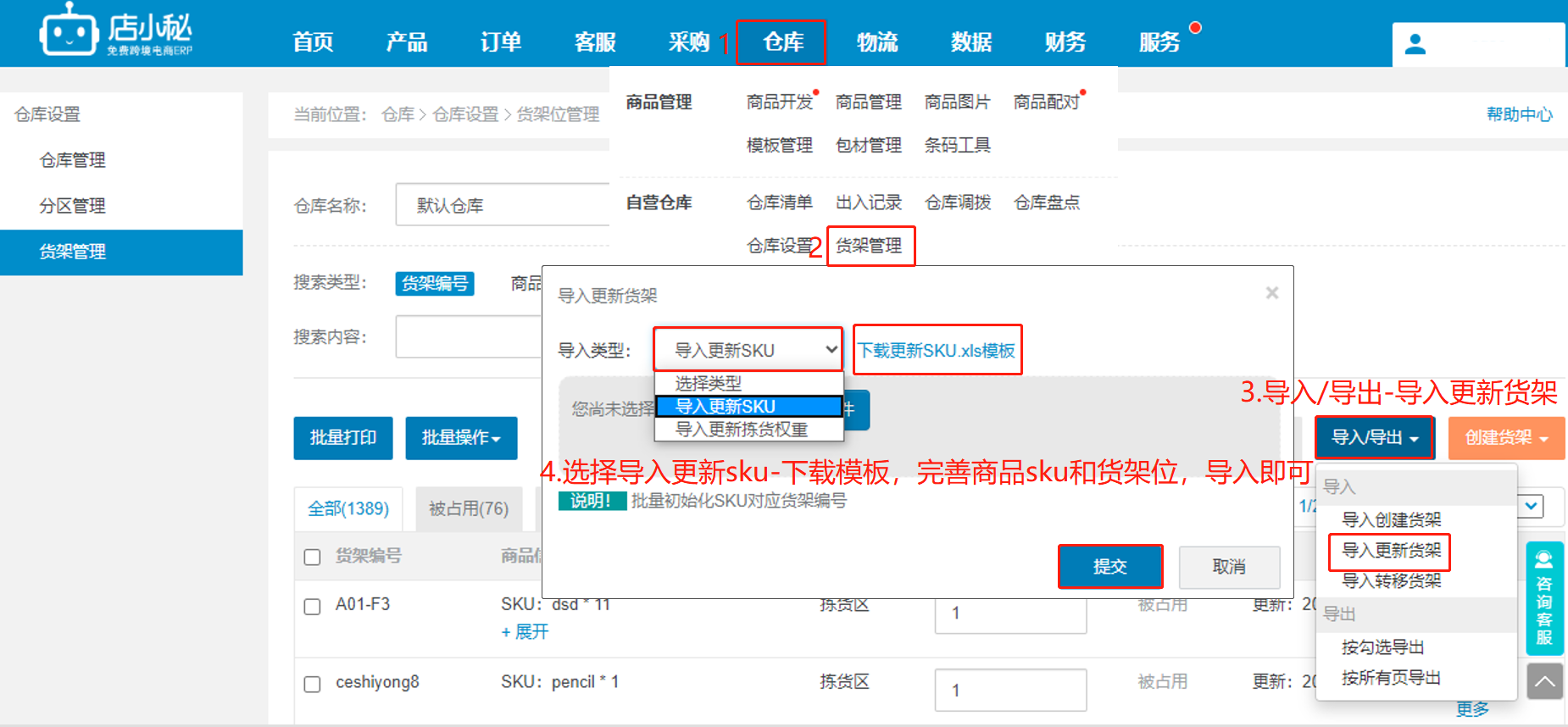
1、导入更新货架(针对之前未设置过货架位的商品,分配初始货架位)
【仓库—货架管理—导入/导出—导入更新货架—选择导入更新SKU,下载模板—完善商品SKU和对应货架位,导入即可】
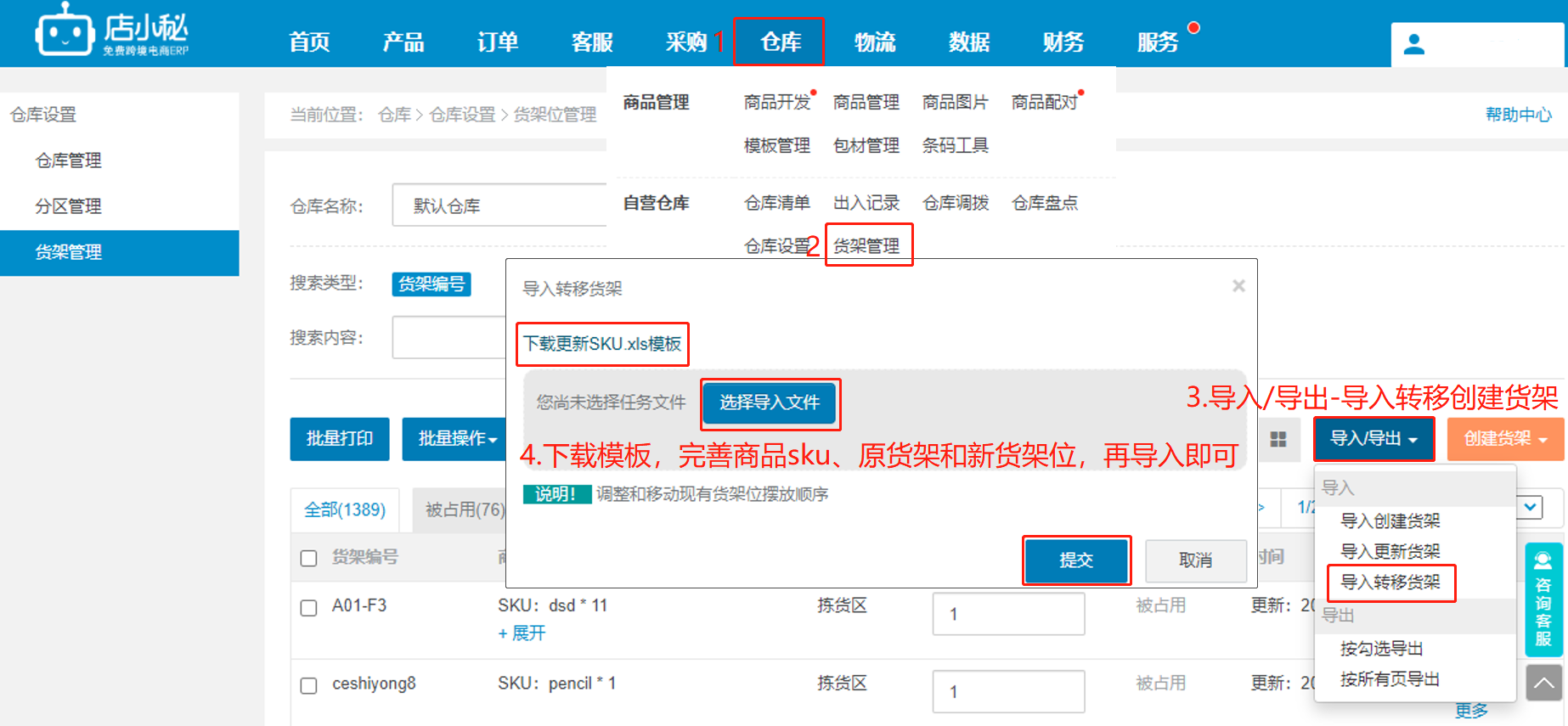
2、导入转移货架(针对之前已经设置过货架位的商品,更改为其他货架位)
【仓库—货架管理—导入/导出—导入转移货架,下载模板,完善商品SKU,填写原货架位和新货架位,导入即可】
三、如何删除货架位:
1、货架位状态:
被占用(货架位上有商品SKU且数量不为零)
可分配(货架位上无商品SKU)
可回收(货架位上有商品SKU,但库存为零)
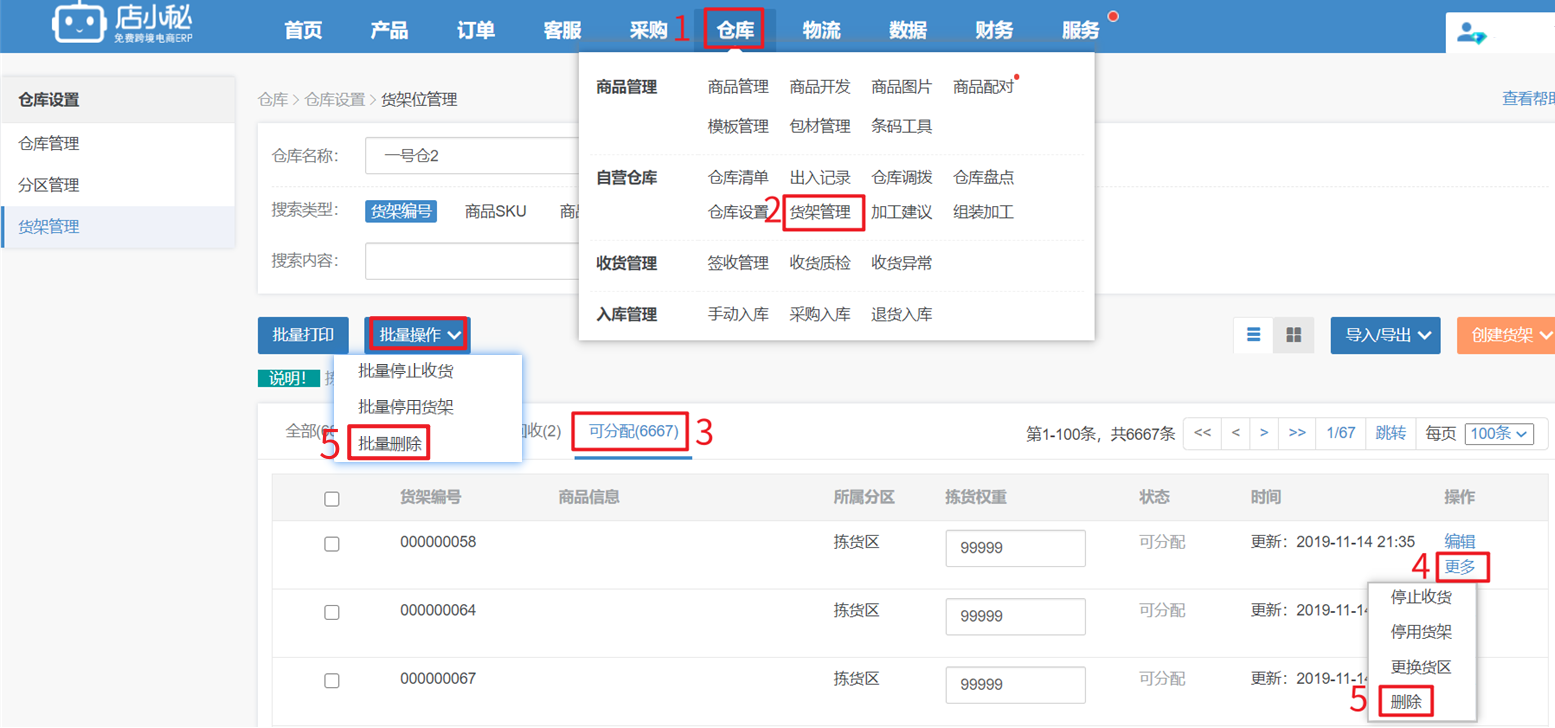
2、只有可分配状态下,货架位才能删除
如果之前状态是被占用,可以将货架位上商品转移到无货架位上,再删除
【仓库—货架管理—导入转移货架—下载模板,填写商品SKU,原货架位,新货架位填写无货架位,导入
—原货架位上商品被转移到无货架位,该货架位会进入可分配,直接删除即可】
如果之前货架位状态是可回收,可以将货架回收后,再删除
【仓库—货架管理—可回收—选择货架位—更多—回收货架,回收后货架位进入可分配,再删除】
操作路径: 【仓库—货架管理—可分配—选择货架位—更多—删除/[批量删除】
常见问题:
Q1:货架位设置,填写了货架层列,点击平面图,显示页面的列数跟填写的不一致?
A1:平面图显示的是固定展示图,不是实时生成的。
定义:根据加工SKU的订单量、库存量等信息,计算加工建议,方便直接生成加工单
注意事项:
【1】加工建议,必须先点击手动更新 ,将最新数据更新后,再查看!
【2】当建议量>0时,才会生成加工建议!
【3】计算公式:建议量=(订单量+安全库存+调拨占用量)-(现有库存量+加工中)
① 订单量:=未付款(可关闭)+ 风控中(可关闭)+ 待审核(可关闭) + 待处理 (可关闭)+ 运单号申请 + 待打单
② 安全库存:加工SKU最小备货量
③ 调拨占用量:(可关闭)=仓库调拨—待出库调拨数量
④ 现有库存量=仓库清单拣货区库存总量
⑤ 加工中:待加工+加工中状态的组装加工单,包含加工SKU的数量
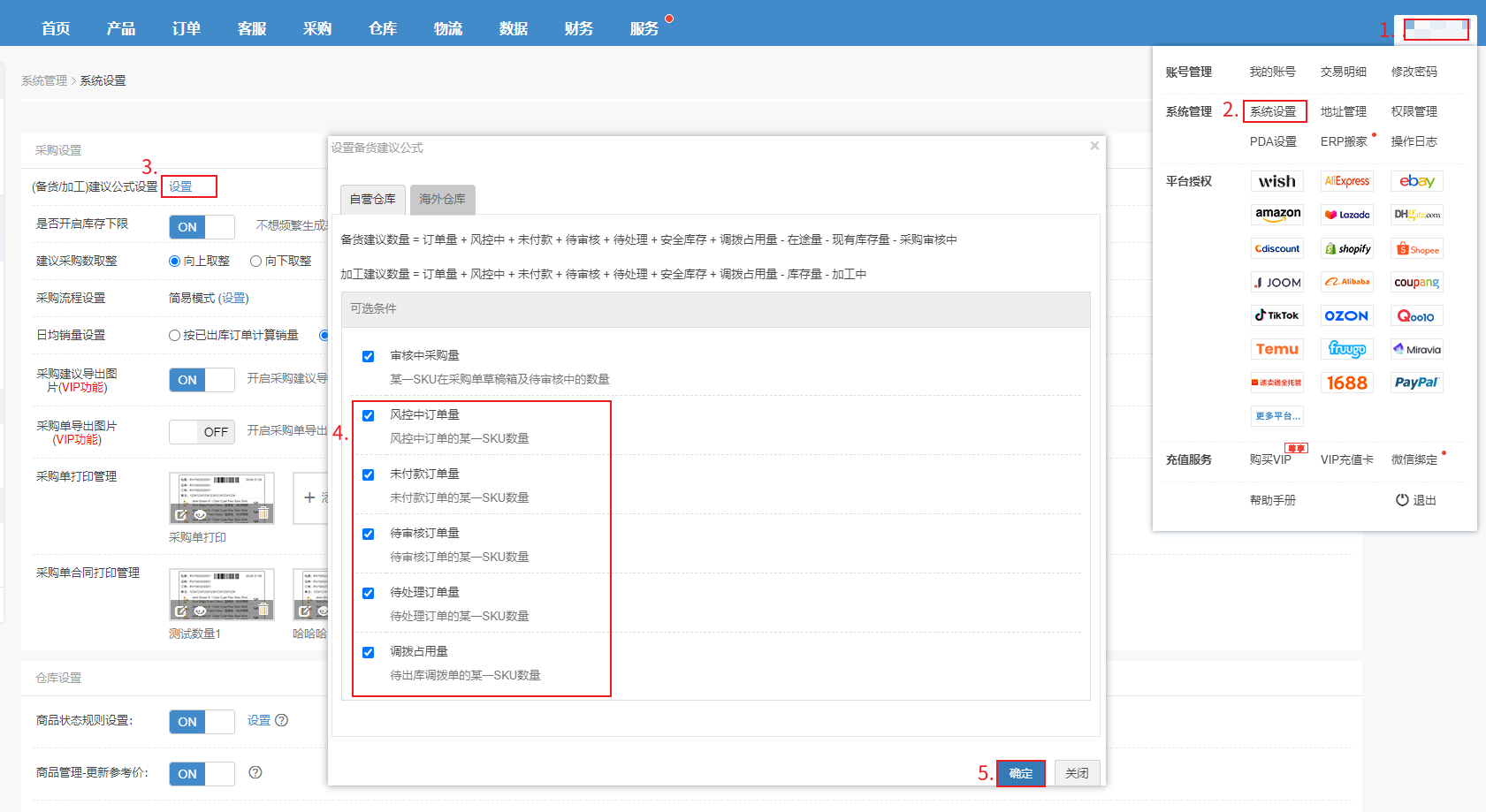
【4】加工建议公式,可以设置 未付款、风控中、待审核、待处理、调拨占用量 是否参与计算,
设置方式请参考:【店小秘主账号—系统设置—采购设置—加工建议公式设置—自定义勾选—确定】
注意:勾选后就会计算,若不勾选,则默认不计算
操作流程:
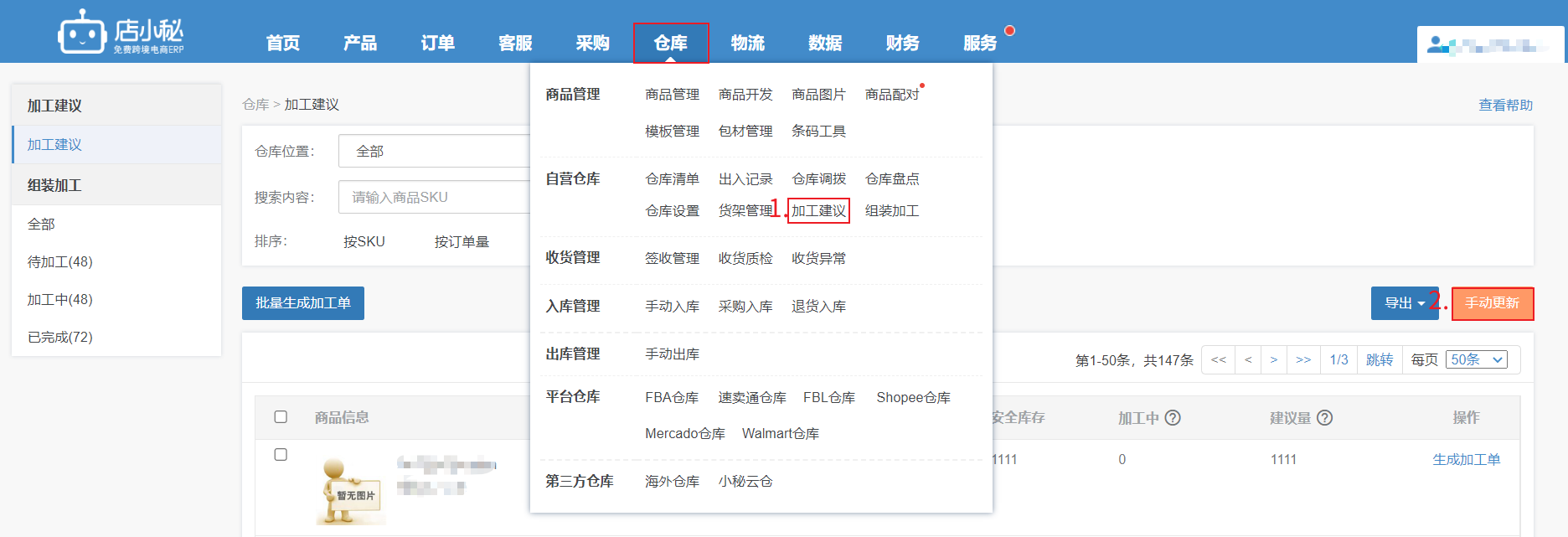
第一步:【仓库—加工建议—手动更新】
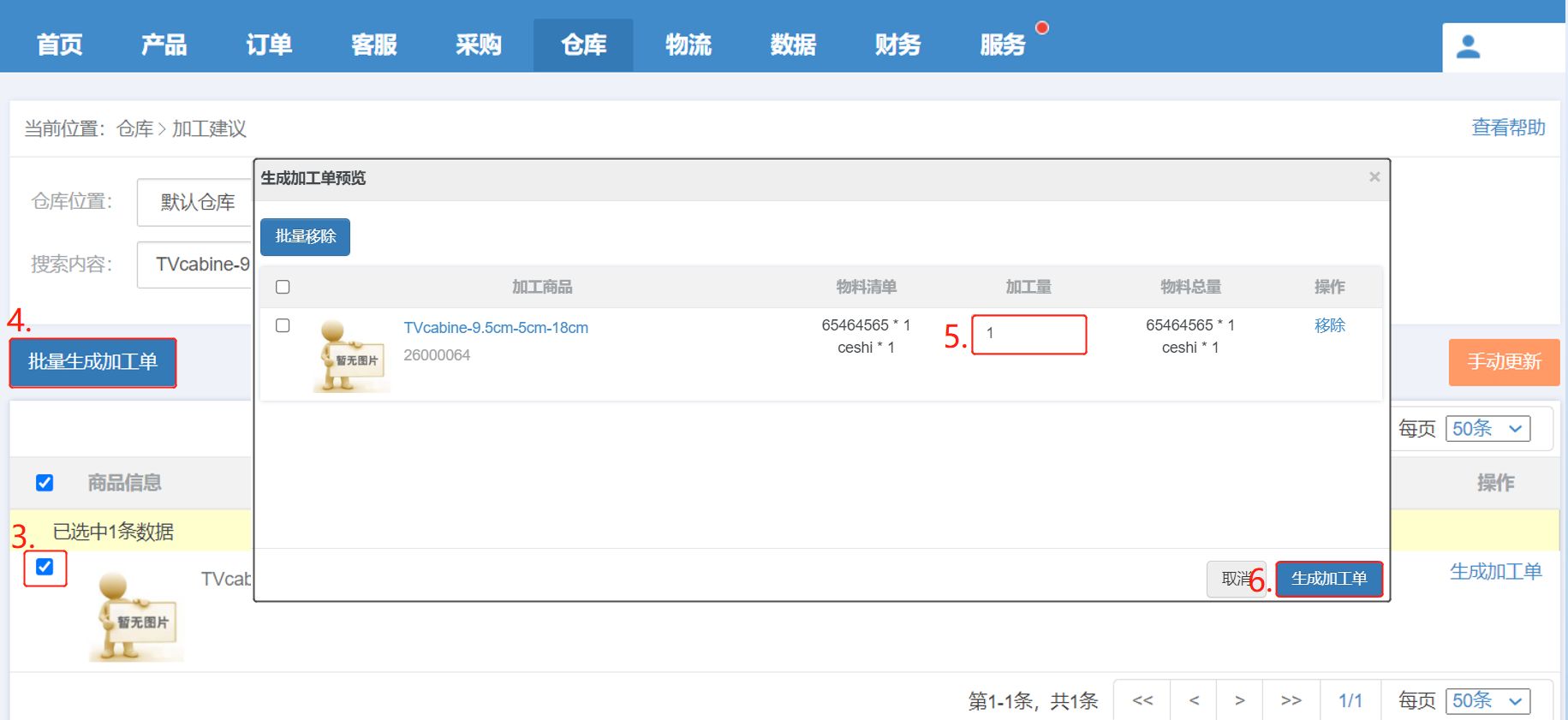
第二步:【可勾选商品SKU—批量生成加工单—填写加工数量—生成加工单】
生成加工单后,具体加工单处理流程,可参考:组装加工
定义:创建加工计划,将原料(子SKU)组装成为加工SKU,录入仓库清单
操作流程:
第一步:【仓库—组装加工—创建加工计划】
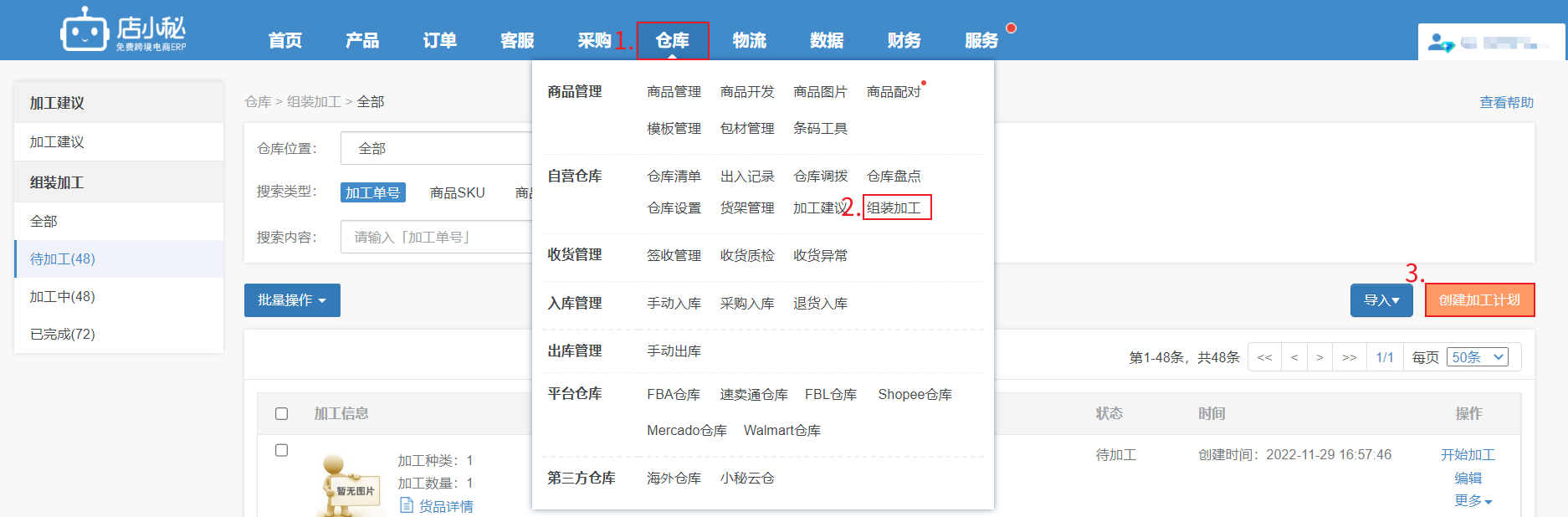
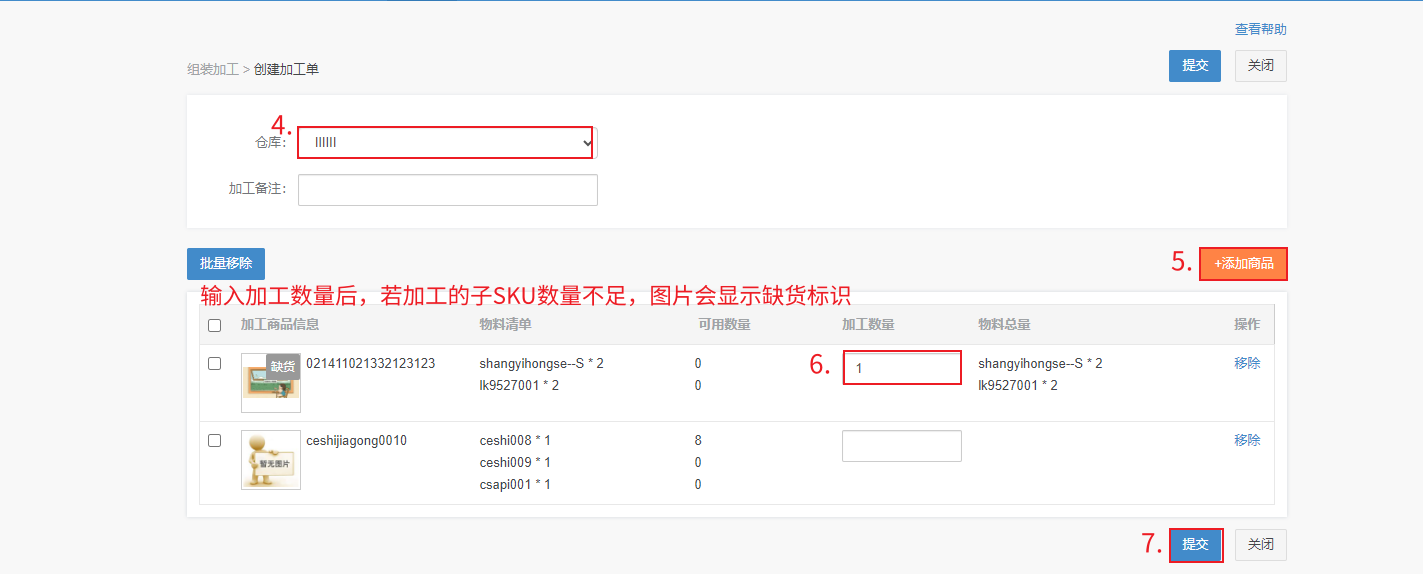
第二步:【选择仓库—添加商品—选择需要组装的加工SKU和数量—保存,进入待加工】
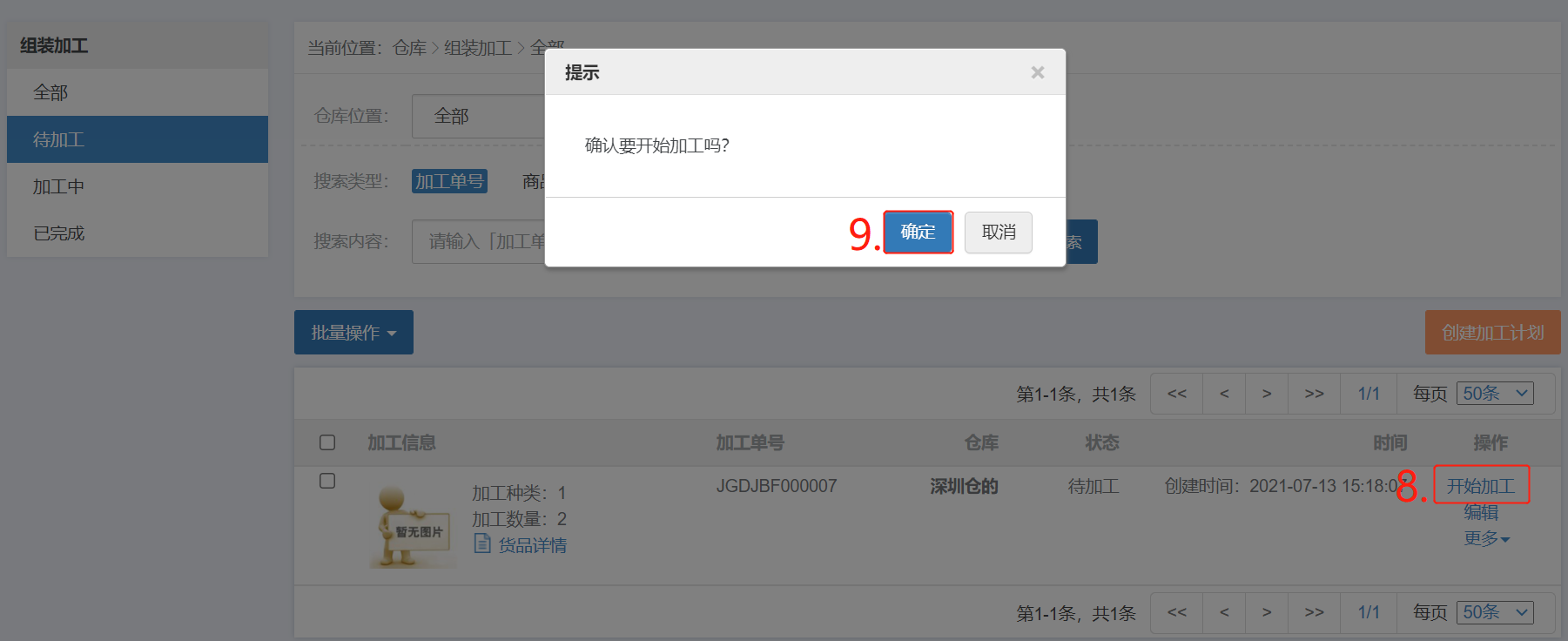
第三步:【点击开始加工—进入加工中】(此时会锁定仓库清单,子SKU会显示预售中)
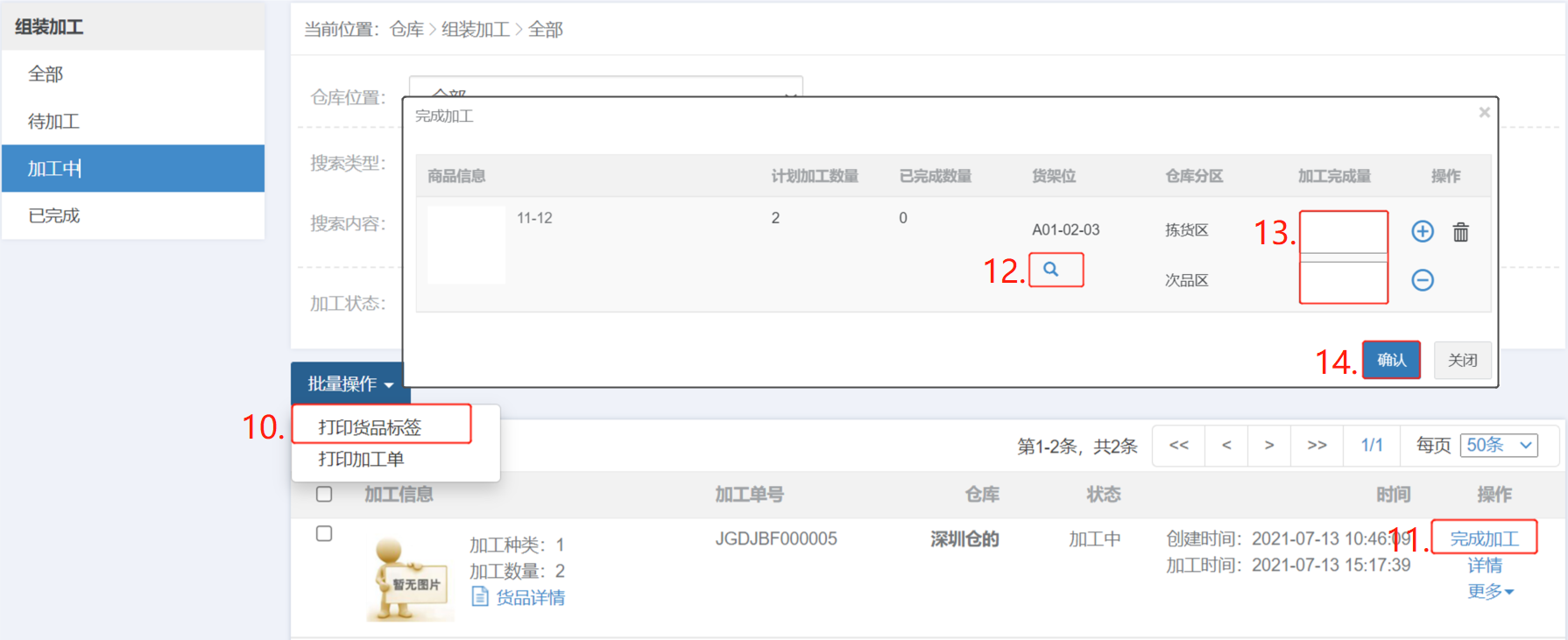
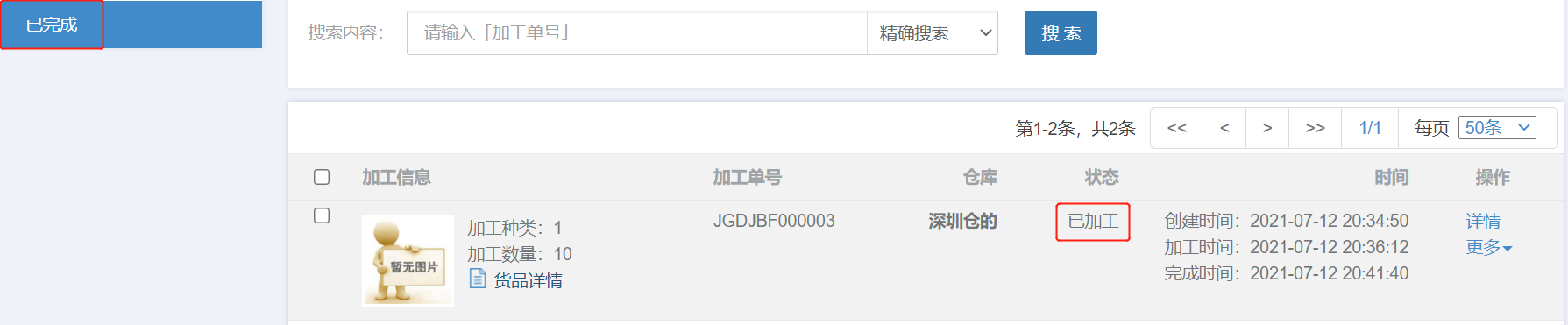
第四步:【加工中,可以打印加工单,方便仓库人员加工操作—加工为成品后,可以点击完成加工—输入对应的加工SKU数量,确认】
第五步:【完成加工可分批操作,计划内所有加工SKU都完成加工时,加工计划进入已完成,
此时,占用的子SKU库存,才会被扣除】
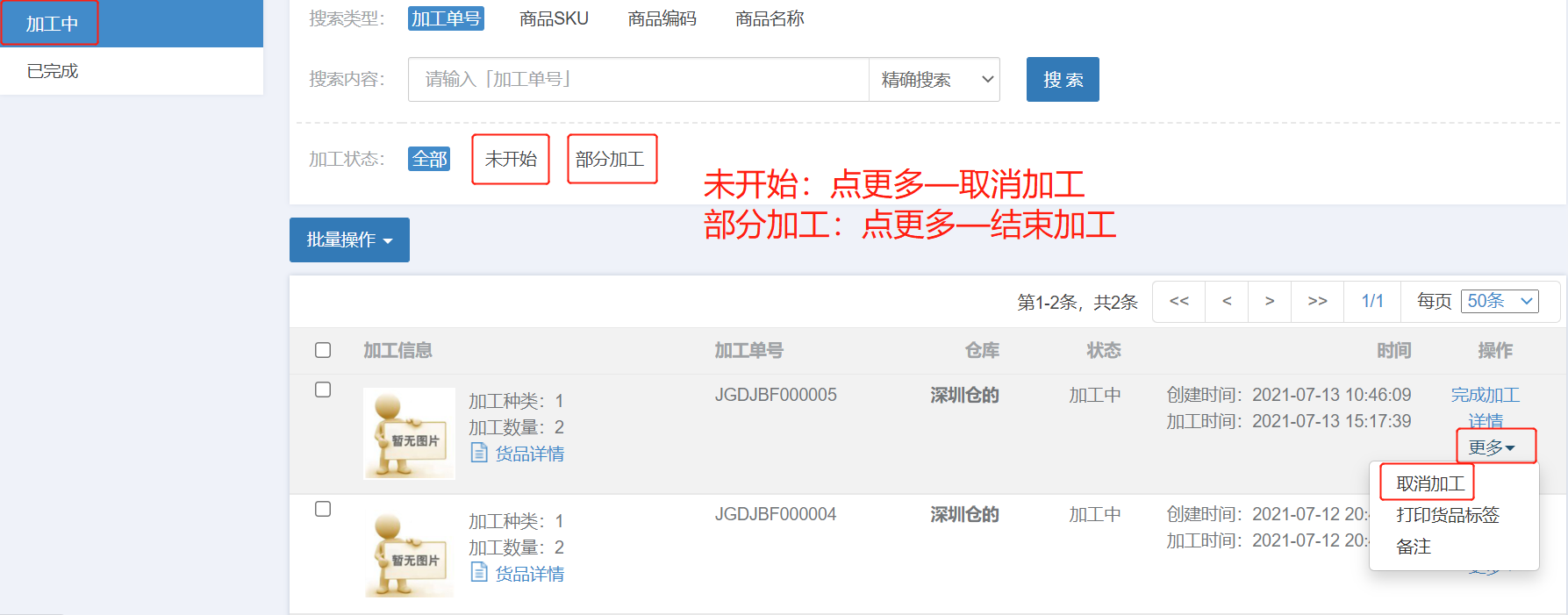
特殊情况:【如果由于材料不够等原因,无法加工,可以点击—取消/结束加工,加工计划会被取消,
同时也会释放之前锁定的子SKU的库存】
常见问题:
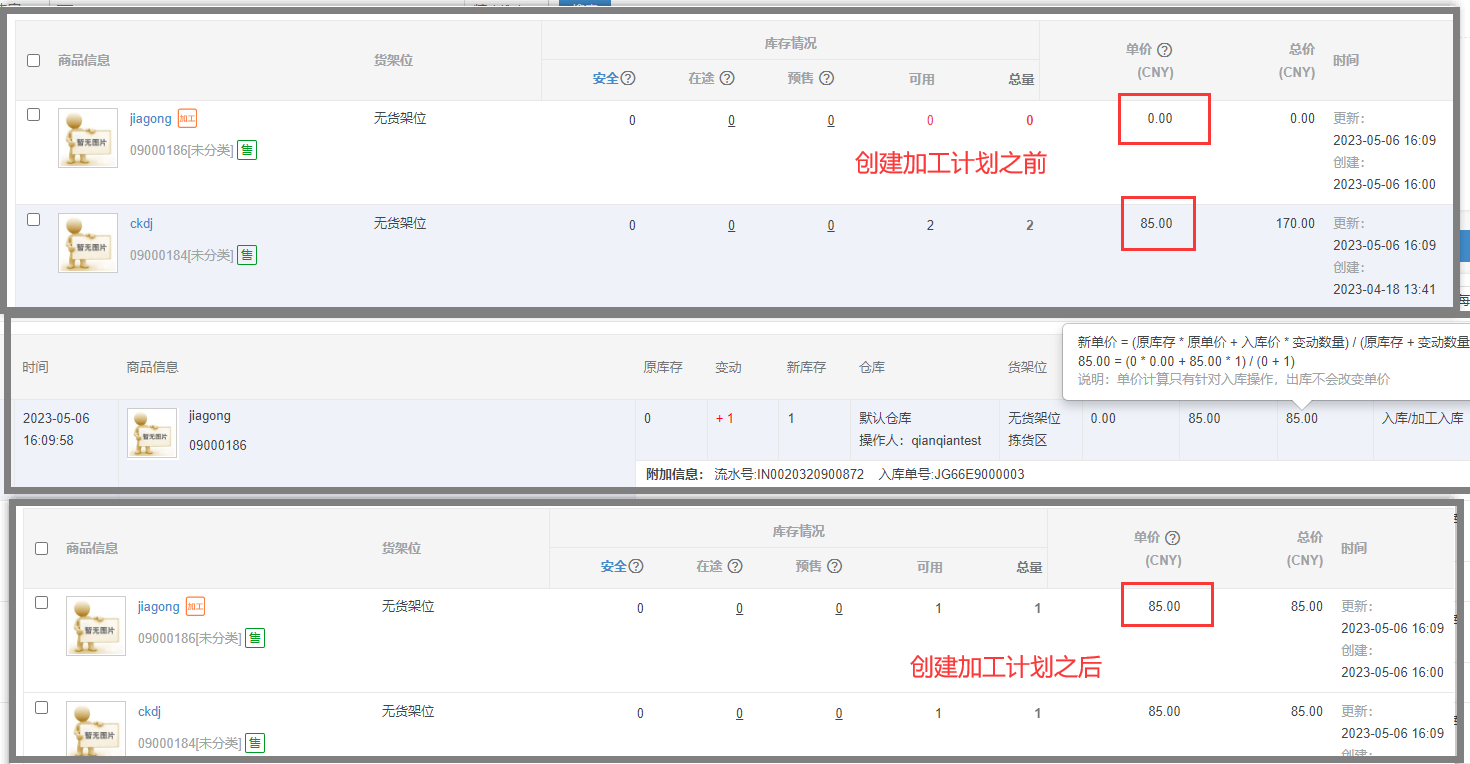
Q1:创建加工计划之前, 加工sku在仓库清单的单价为0 ,创建加工计划之后, 加工sku在仓库清单的单价自动更新?
A1:目前小秘的逻辑是创建加工计划入库的时候,会去取子sku的单价,价格计算结果可到出入库记录查看新单价
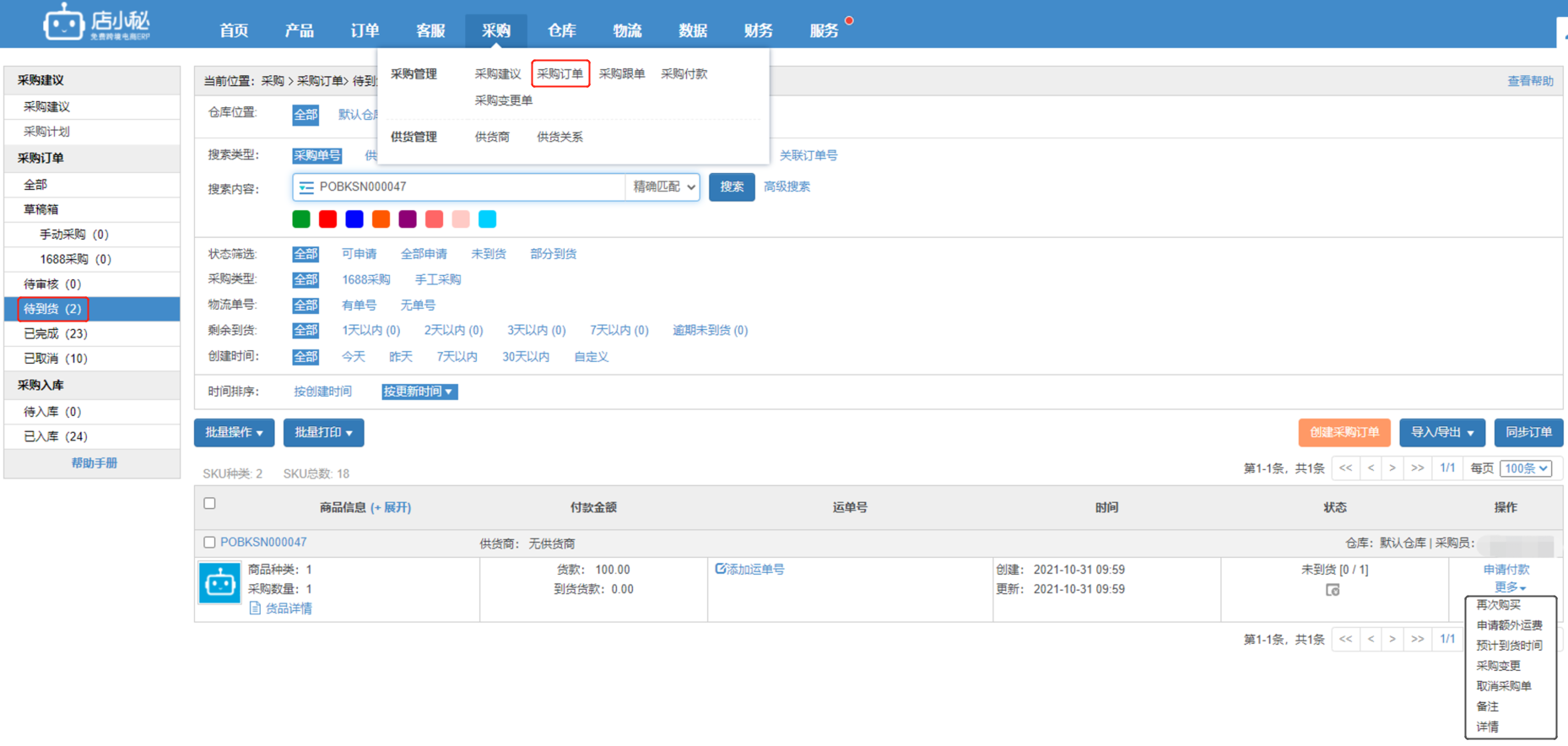
签收质检+入库:创建采购单→采购单进入待到货→签收质检,录入质检结果→采购入库,填写入库数量→
→采购单进入已完成,仓库清单库存增加
注意事项:
【1】使用该流程,无法在采购单页面,直接完成入库!
【2】如需切换采购流程,可参考:https://help.dianxiaomi.com/pre/getContent.htm?id=868
操作流程:
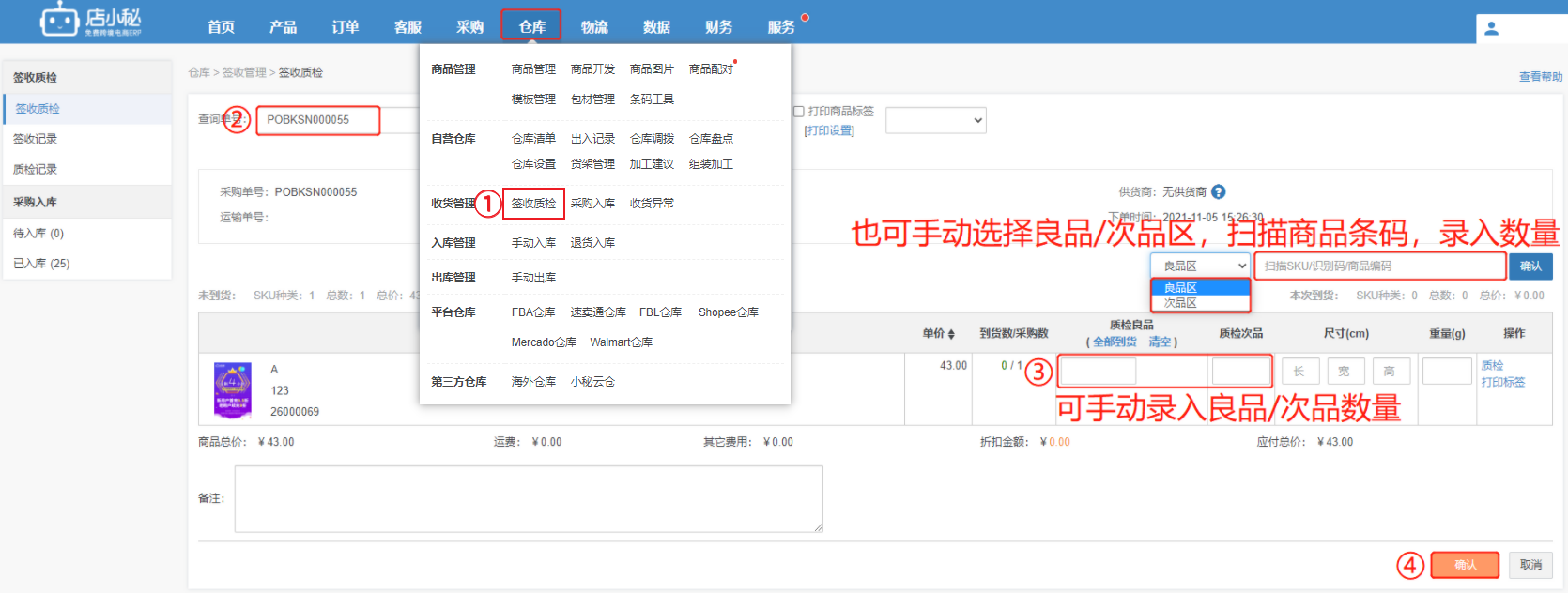
第一步:【仓库—签收质检—搜索运单号/采购单号 或者 点击查找待签收—选择采购单—手动/扫描录入良品/次品数量—确定】
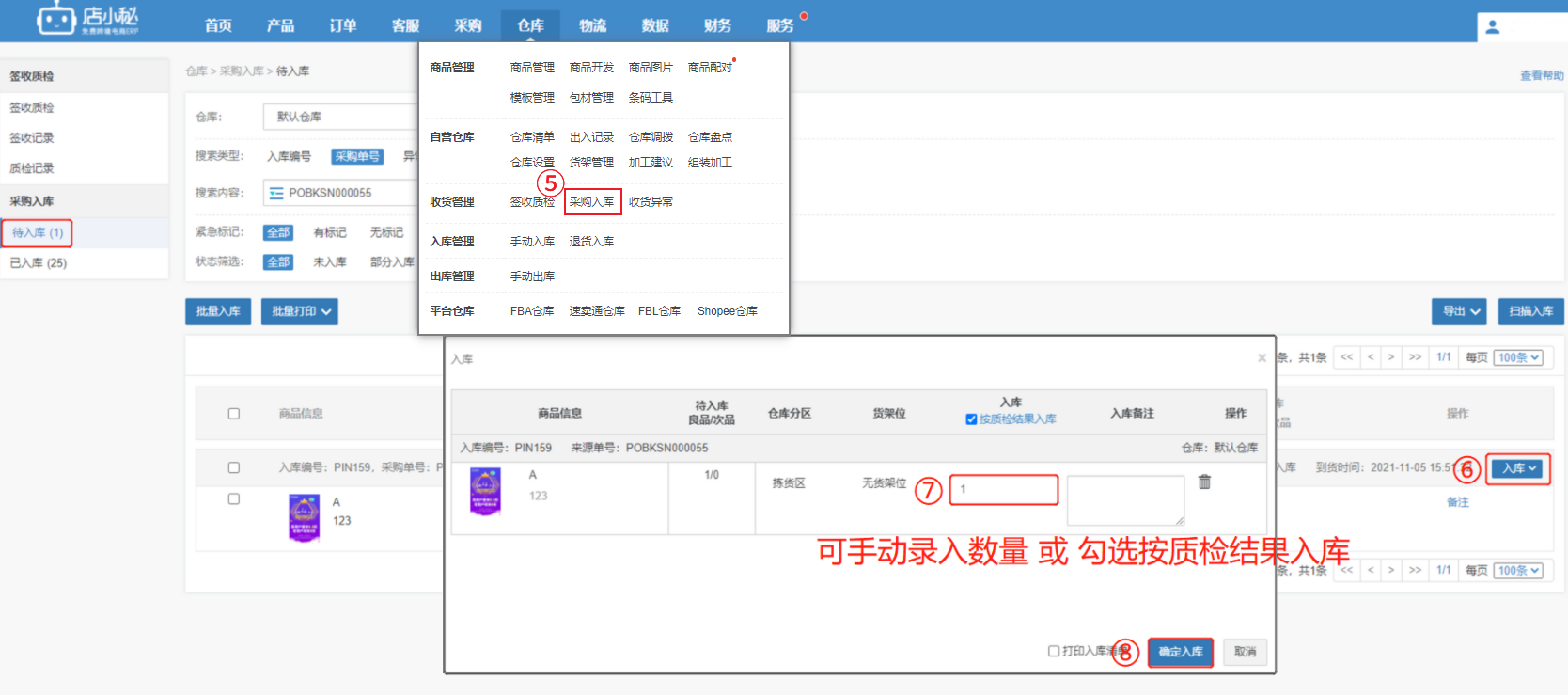
第二步:【采购—采购入库—待入库—可单个/批量/扫描入库—填写入库数量—确定入库】
简易模式:创建采购单→采购单进入待到货→到货直接点击入库,填写数量→仓库清单库存增加
注意事项:
【1】若到货数量少于采购单商品数量,采购单状态会显示部分到货,留在待到货;
若到货数量等于采购单商品数量,采购单状态会显示全部入库,进入已完成!
【2】如需切换采购流程,可参考:https://help.dianxiaomi.com/pre/getContent.htm?id=868
操作流程:
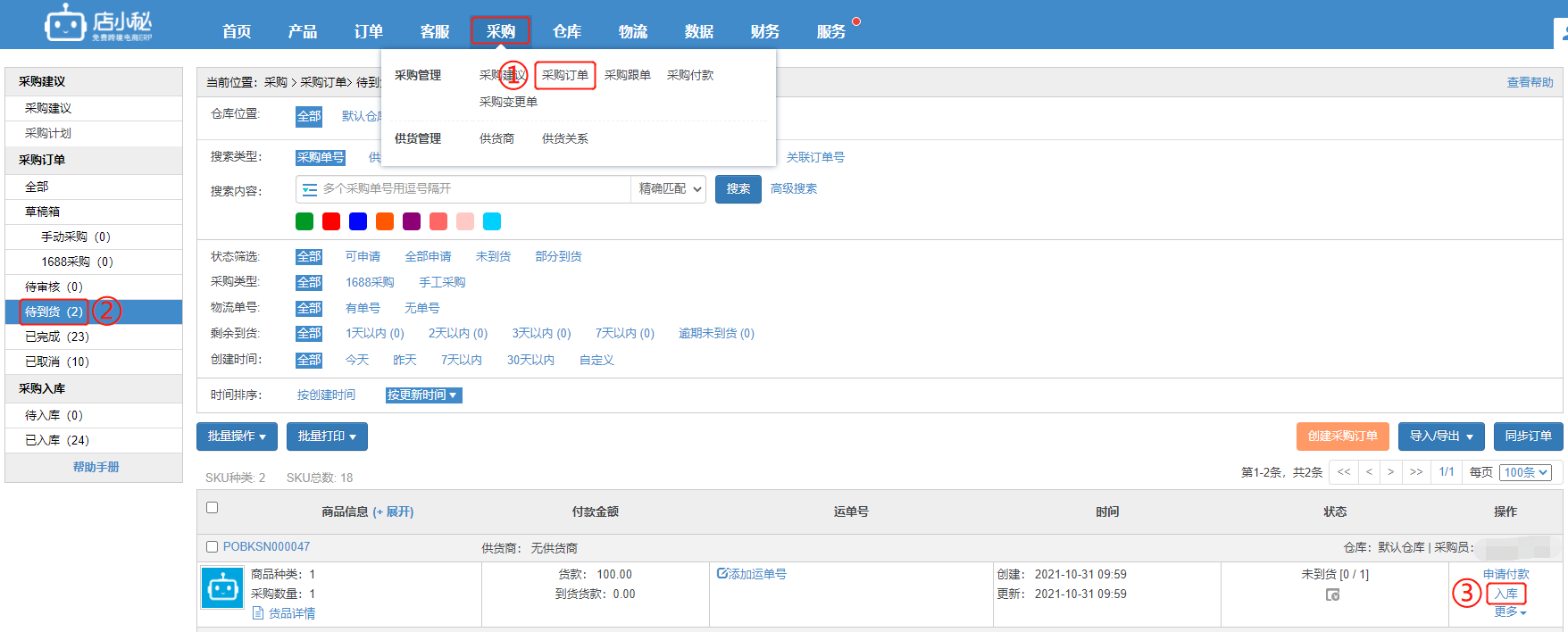
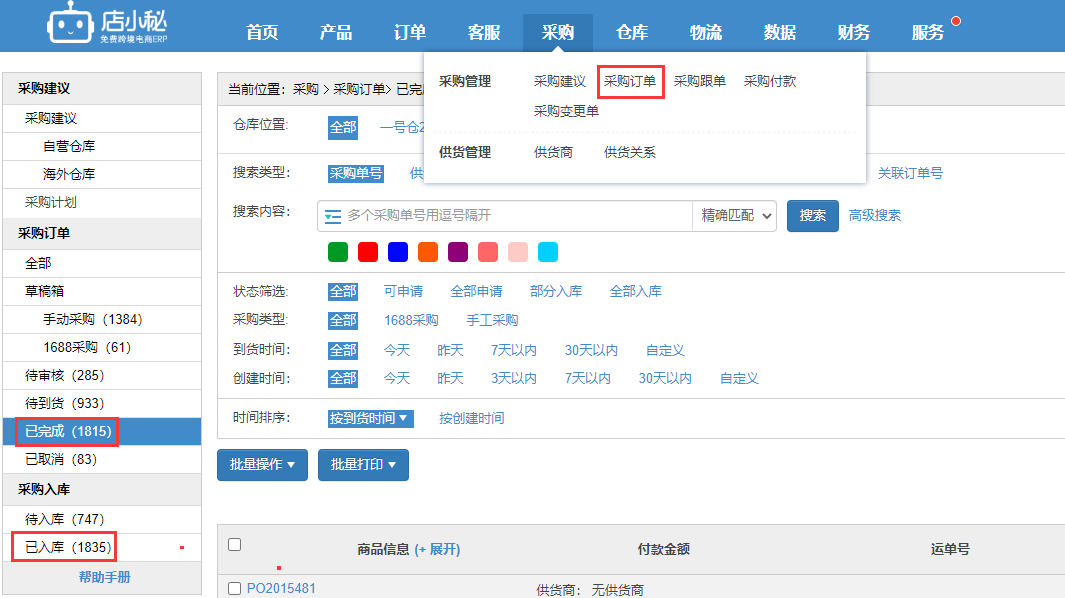
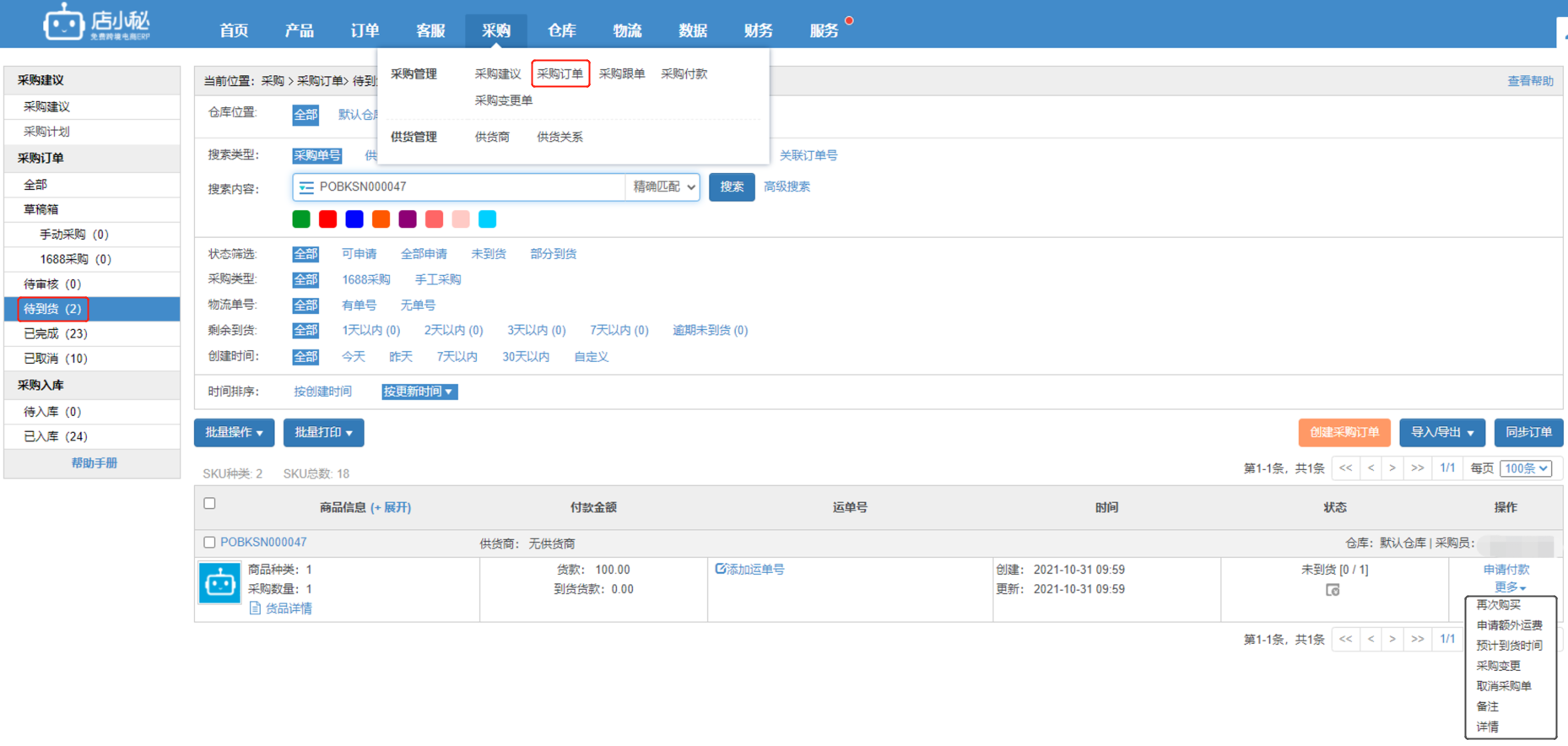
方式一:【采购—采购订单—待到货—找到对应采购单—点击入库—填写到货数量—入库】
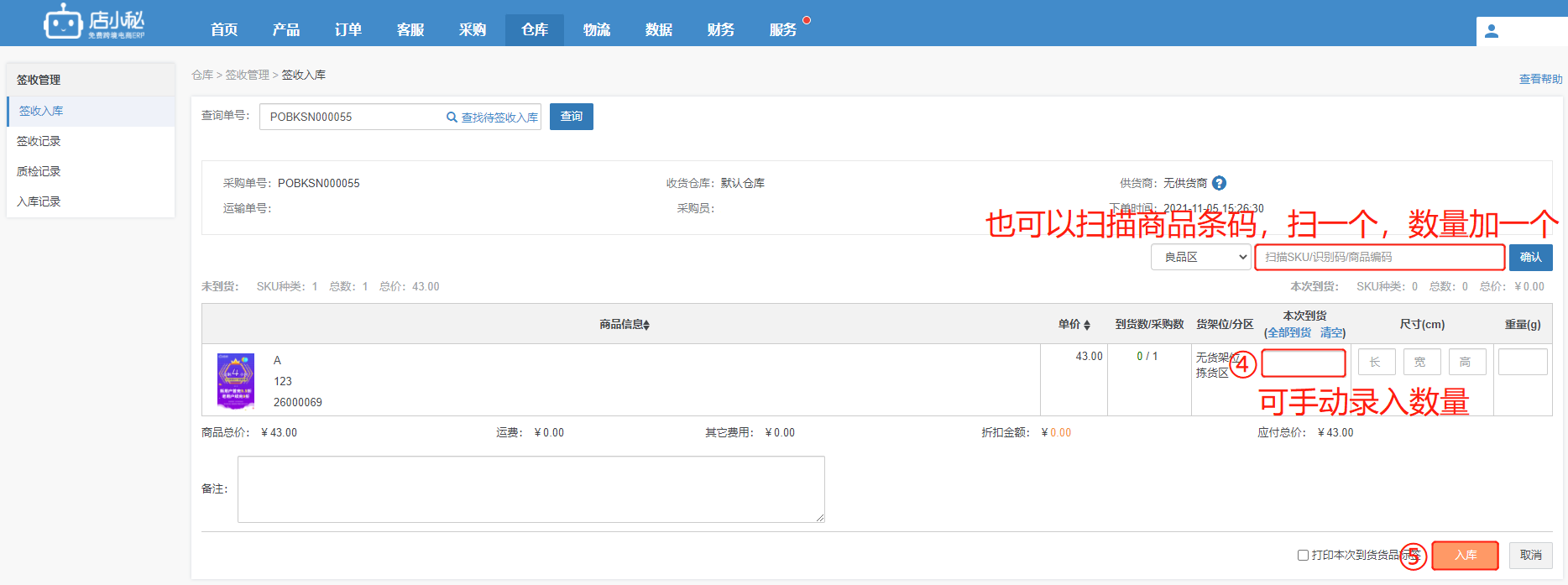
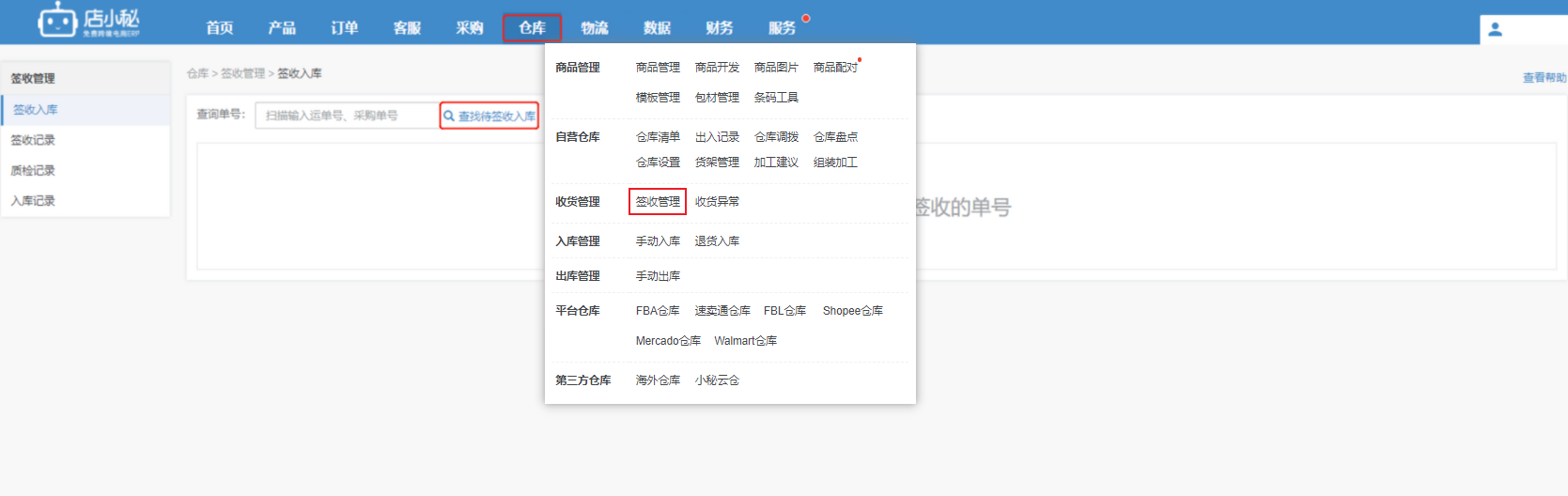
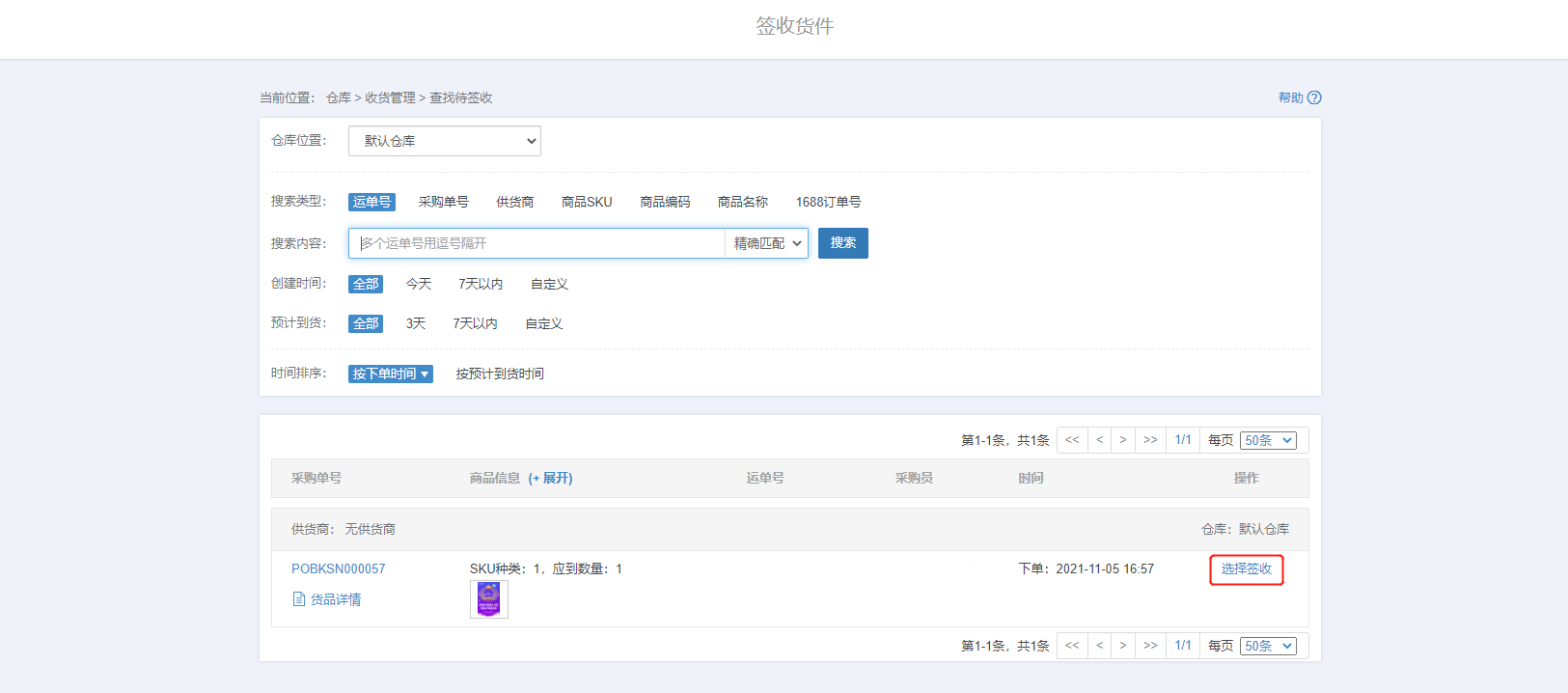
方式二:【仓库—签收管理—搜索运单号/采购单号 或者 点击查找待签收入库—选择对应采购单—选择签收—填写到货数量—入库】
常见问题:
Q1:为什么简易采购模式,已完成和已入库的数量不一样?
A1:1、采购单(已完成):指的是采购单已经到货完成
入库单(已入库):指的是入库单已经入库完成
2、采购单每次到货都会生成入库单,若一个采购单分2次到货会生成2个入库单
那最终采购单(已完成)会显示1,但是入库单(已入库)会显示2,所以数量会不一致
签收+质检入库:创建采购单→采购单进入待到货→签收管理,填写包装状况、箱子数→ 质检入库,填写质检结果→
→采购单进入已完成,仓库清单库存增加
注意事项:
【1】使用该流程,无法在采购单页面,直接完成入库!
【2】如需切换采购流程,可参考:https://help.dianxiaomi.com/pre/getContent.htm?id=868
操作流程:
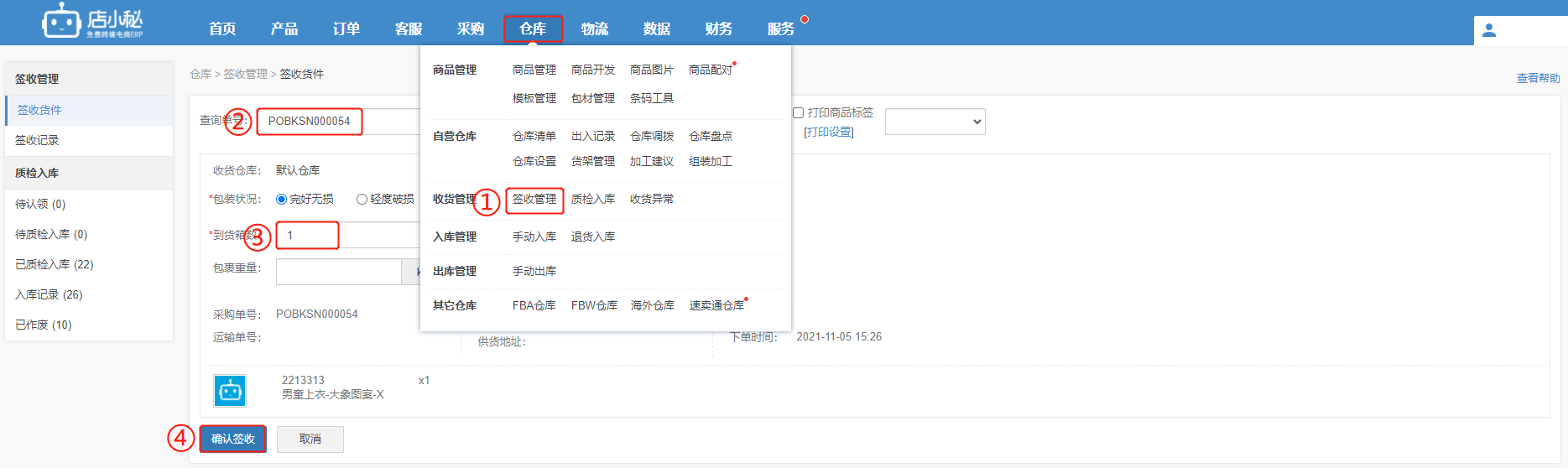
第一步:【仓库—签收管理—搜索运单号/采购单号 或者 点击查找待签收—选择采购单—选择包装状况、填写到货箱数—确认签收】
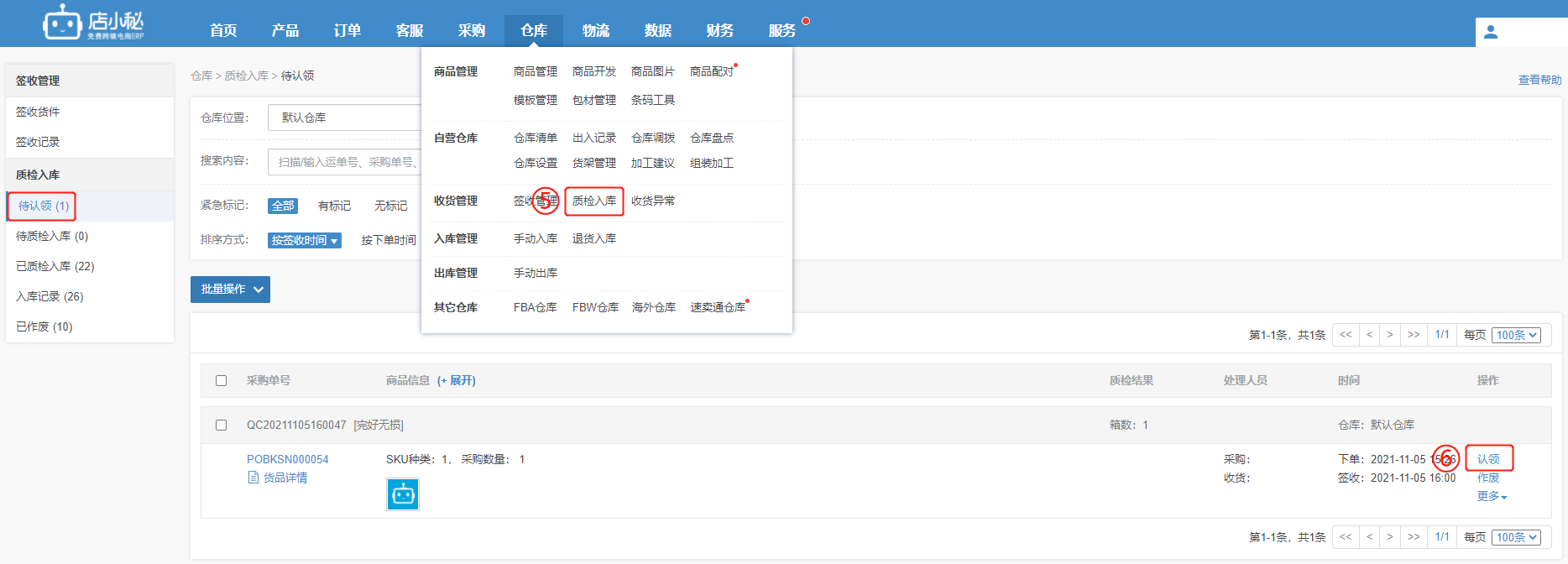
第二步:【仓库—质检入库—待认领—选择对应采购单—确定—进入待质检入库】
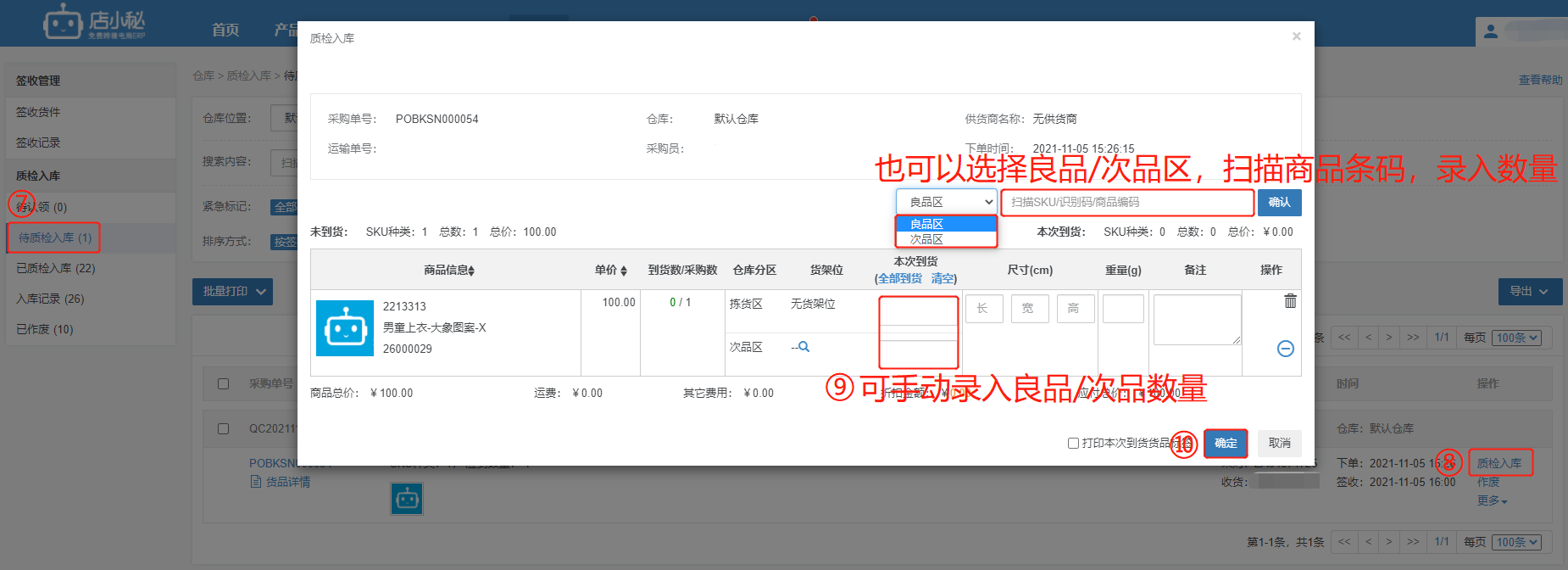
第三步:【待质检入库—点击质检入库—可手动/扫描录入良品、次品数量—确定】
常见问题:
Q1:签收管理的位置勾选了打印标签40*20,打印出来纸张没有内容,仓库清单打印预览是正常的
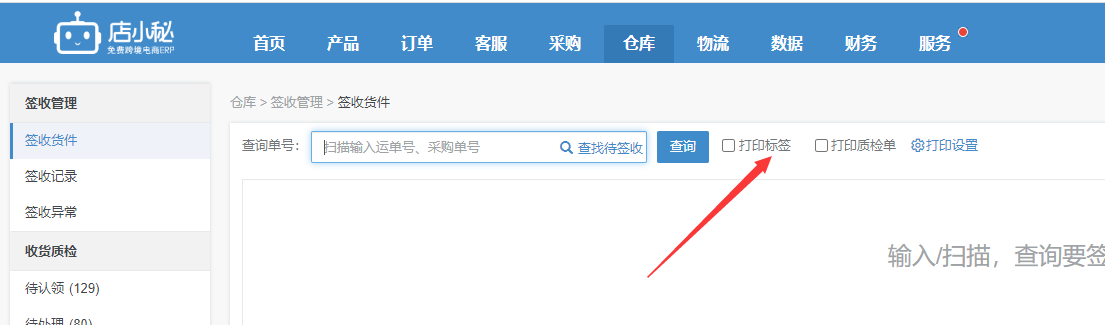
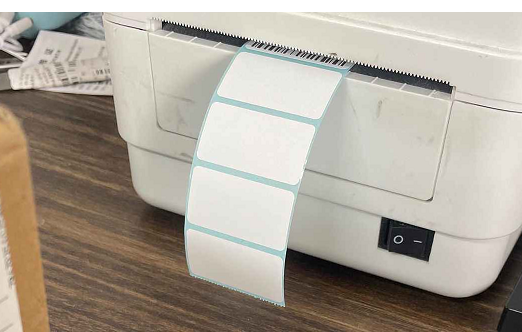
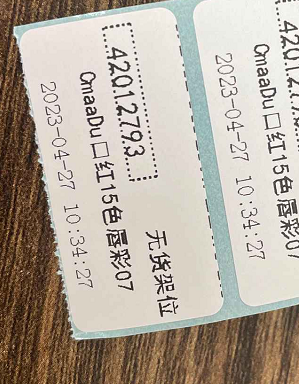
A1:签收管理:直接打印调取的是打印机设置的纸张,电脑的打印机设置的纸张设置的是100*100的
纸张模板不对所以打印不出来
仓库清单:打印的时候不是取打印机设置的纸张,是可以预览更改纸张大小的,所以就可以正常打印
标准模式:创建采购单→采购单进入待到货→签收管理,填写包装状况、箱子数→收货质检,录入质检结果→
→采购入库,填写入库数量→采购单进入已完成,仓库清单库存增加
注意事项:
【1】使用该流程,无法在采购单页面,直接完成入库!
【2】如需切换采购流程,可参考:https://help.dianxiaomi.com/pre/getContent.htm?id=868
操作流程:
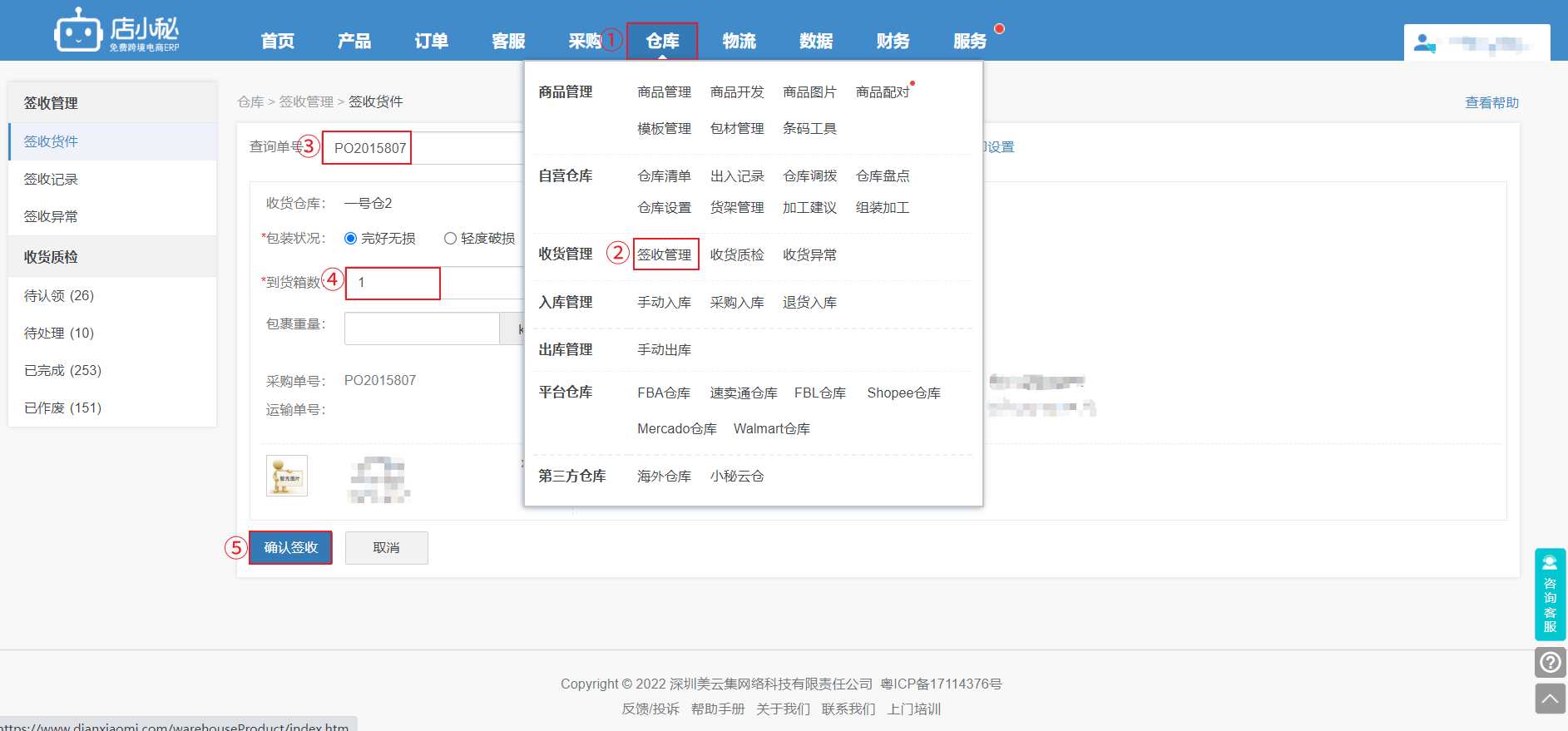
第一步:【仓库—签收管理—搜索运单号/采购单号 或者 点击查找待签收—选择采购单—确认签收】
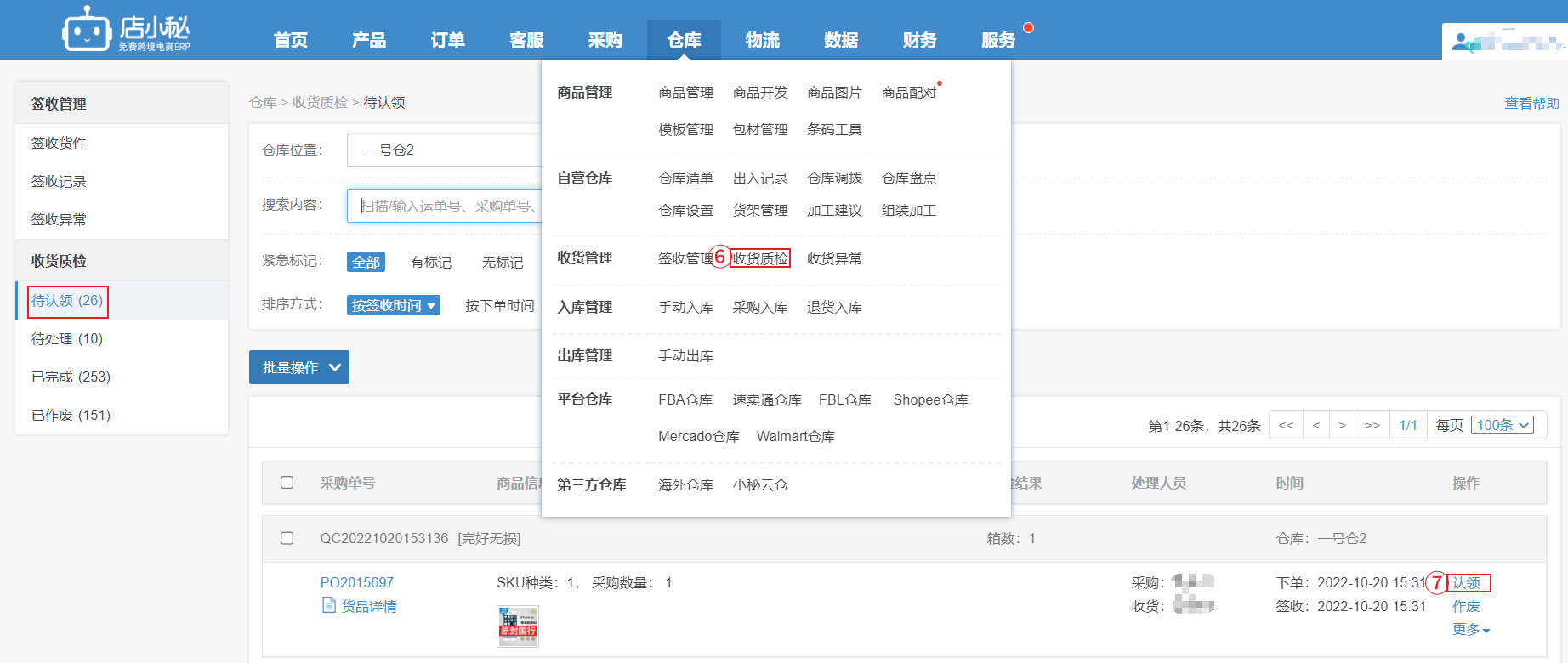
第二步:【仓库—收货质检—待认领—选择采购单—点击认领,进入待处理】
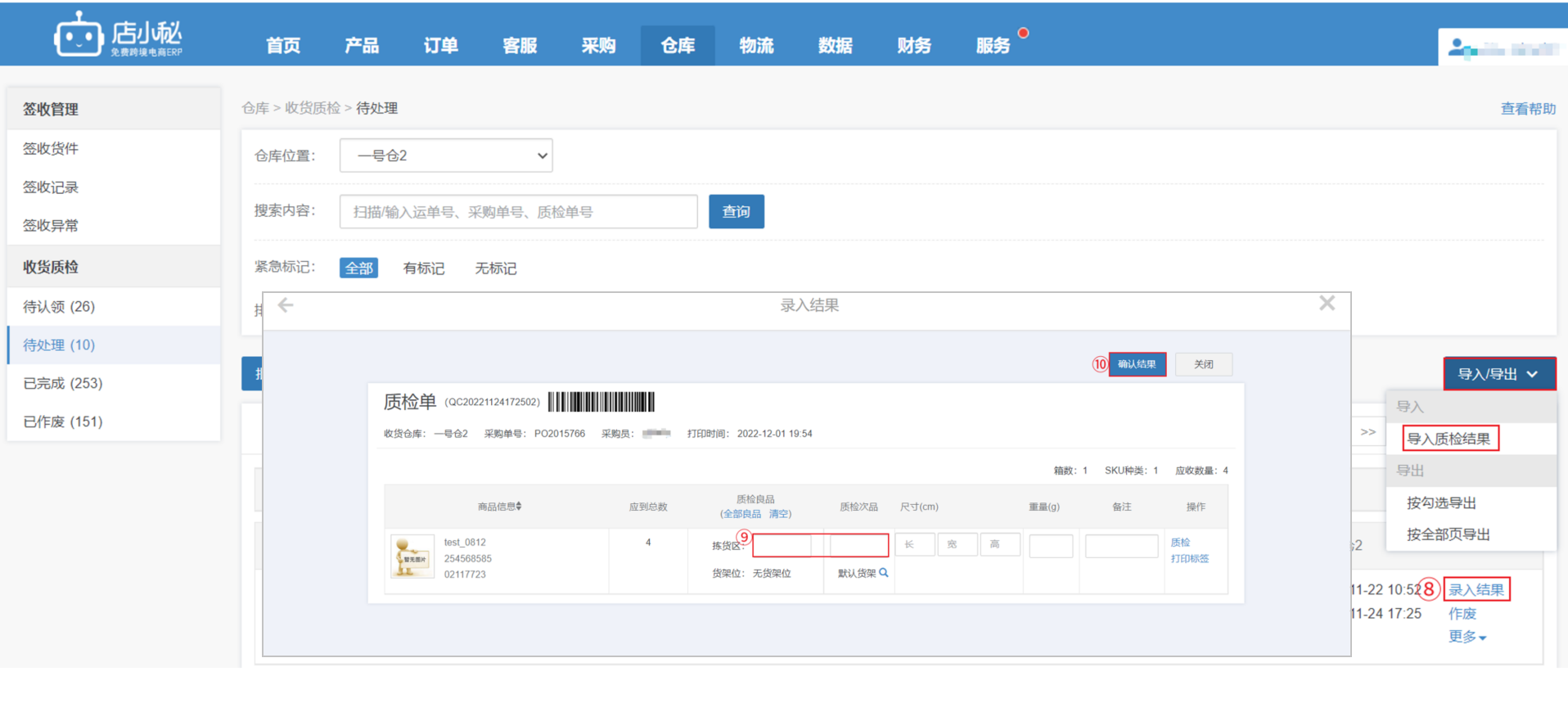
第三步:【待处理—可点击录入结果/导入质检结果—填写良品/次品数量—确认结果—进入已完成】
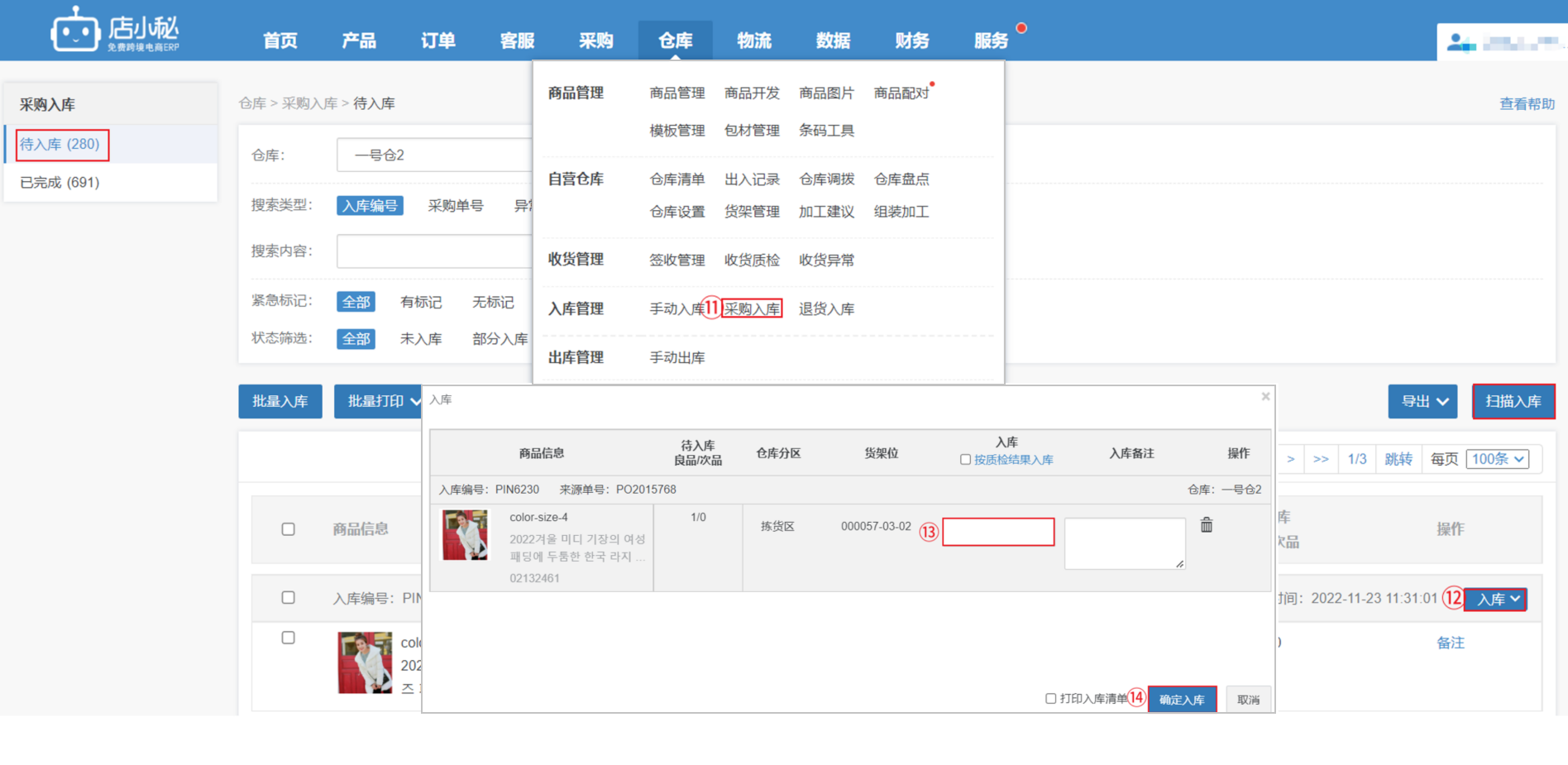
第四步:【仓库—采购入库—待入库—找到对应采购单—点击入库—填写数量—确认入库】
常见问题:
Q1:签收管理的位置勾选了打印标签40*20,打印出来纸张没有内容,仓库清单打印预览是正常的
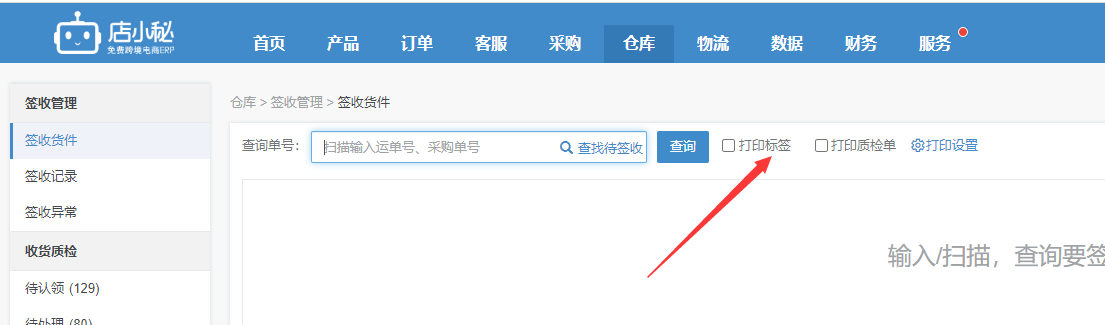
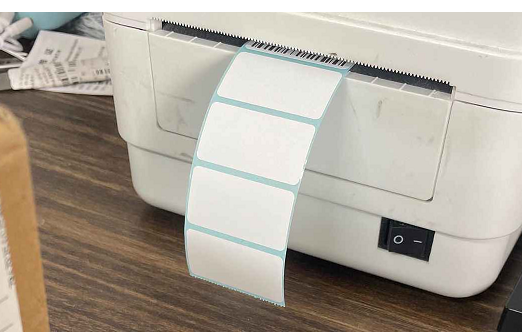
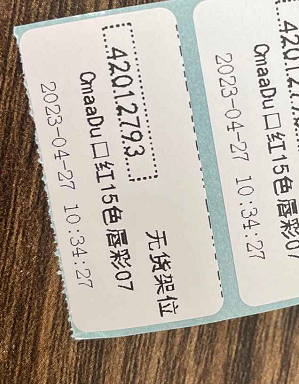
A1:签收管理:直接打印调取的是打印机设置的纸张,电脑的打印机设置的纸张设置的是100*100的
纸张模板不对所以打印不出来
仓库清单:打印的时候不是取打印机设置的纸张,是可以预览更改纸张大小的,所以就可以正常打印
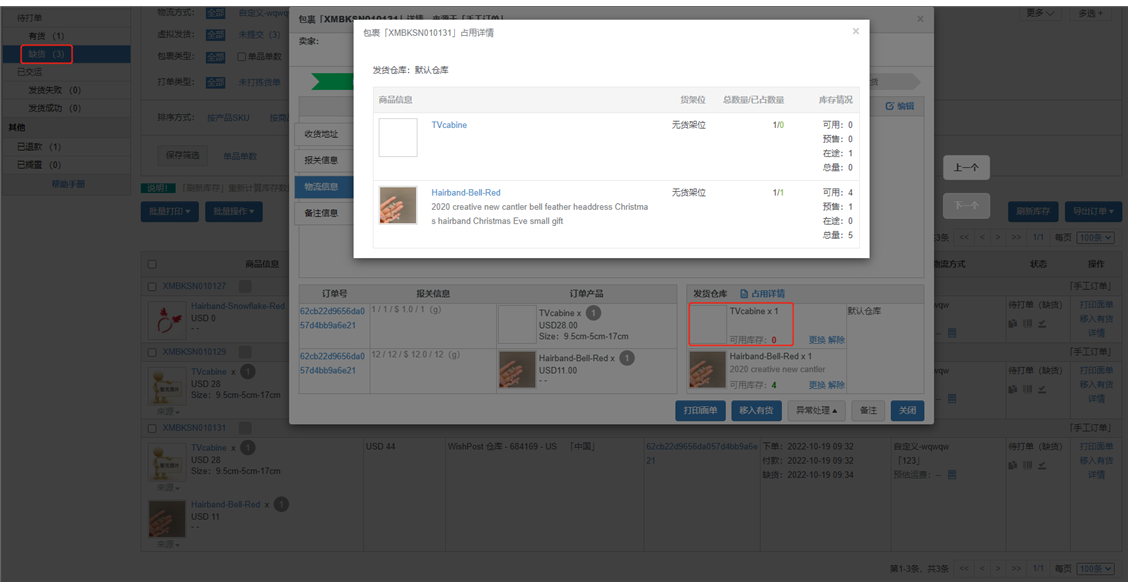
定义:开启快进快出后,若商品SKU已经缺货,有缺货订单的情况下
采购单到货,可不入库,直接录入快进快出区,缺货订单自动移入有货,打包发出
注意事项:
【1】仅适用于【待打单(缺货)—单品类型(单品单数、单品多数)包裹】
【2】不支持 单品多数包裹 部分占用库存的订单
示例:仓库清单库存是1,缺货订单是1个SKU2个数量,那么这个订单占用了库存1,这样的订单不支持快进快出
【3】不支持 多品混包的包裹类型、合并订单、禁止发货的订单
【4】快进快出区填写数量 ≤ 订单缺货数量
【5】快进快出区填写数量,足够多个缺货订单发货时
多个订单移入有货的顺序,优先取有设置【优先分配库存】的订单,其次按【订单缺货时间】分配
操作流程:
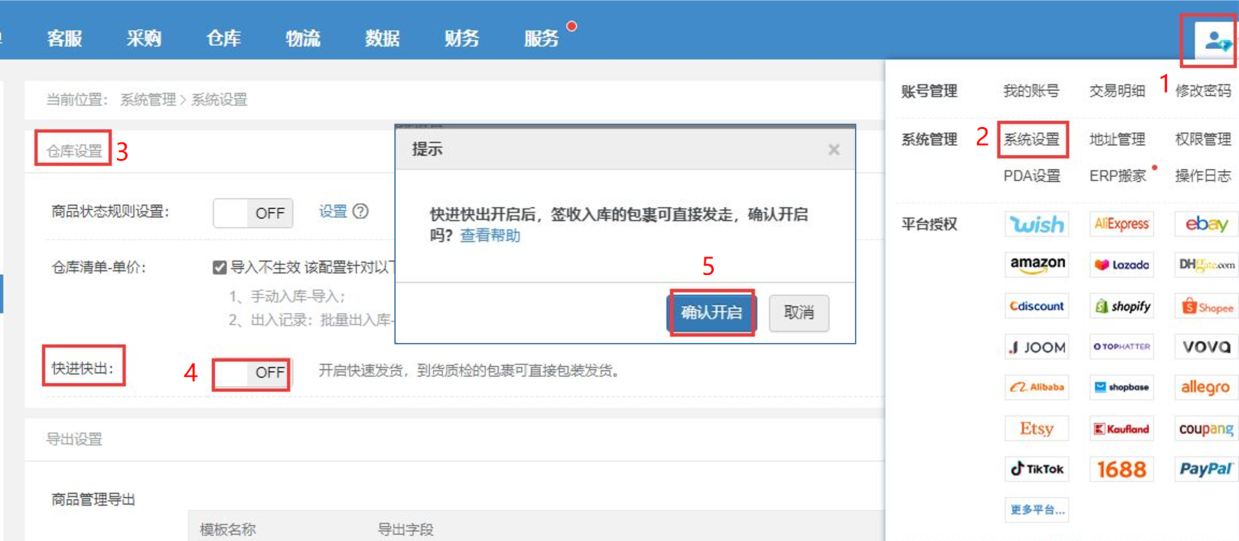
第一步:【登录小秘主账号—右上角用户名—系统设置—仓库设置—开启快进快出】
第二步:采购单到货,填写快进快出商品数量
若快进快出区填写数量足够,缺货订单会自动移入有货,并标记为已打印拣货单,正常发货即可
根据采购模式不同,快进快出分为以下几种情况:
模式一:简易模式
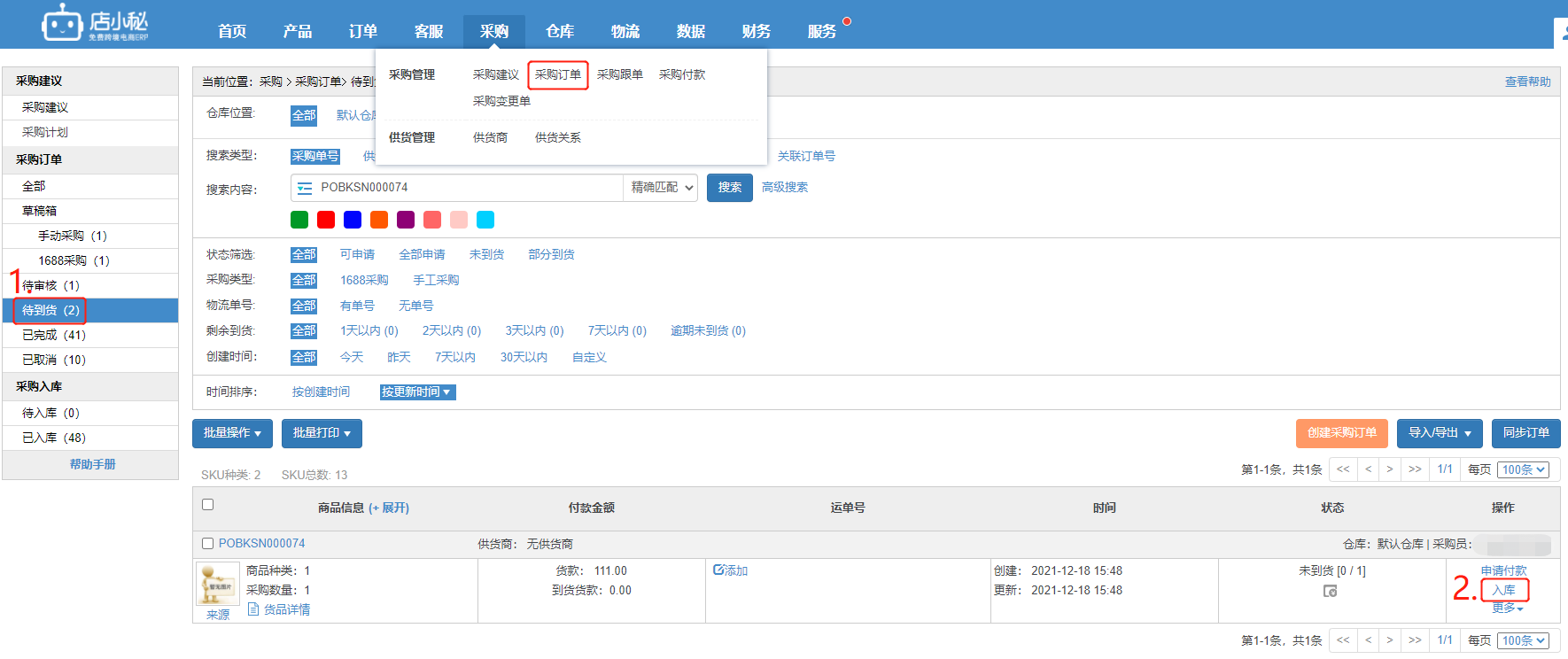
① 【采购—采购订单—待到货—入库—快进快出区,填写需要直接发出的商品数量—入库】
注意:1、批量入库不支持快进快出
2、订单缺货数:待打单缺货状态—单品订单商品SKU总数(单品指单品单数和单品多数的订单)
3、快进快出区填写数量 ≤ 订单缺货数量
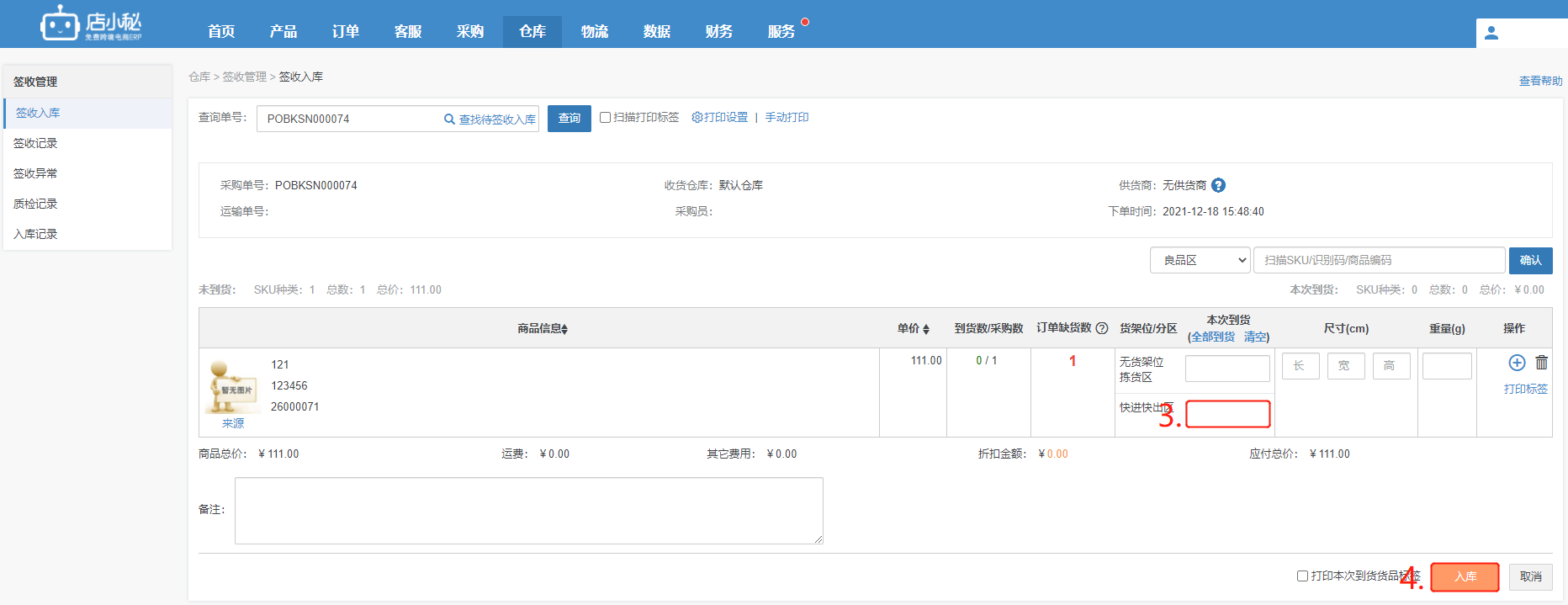
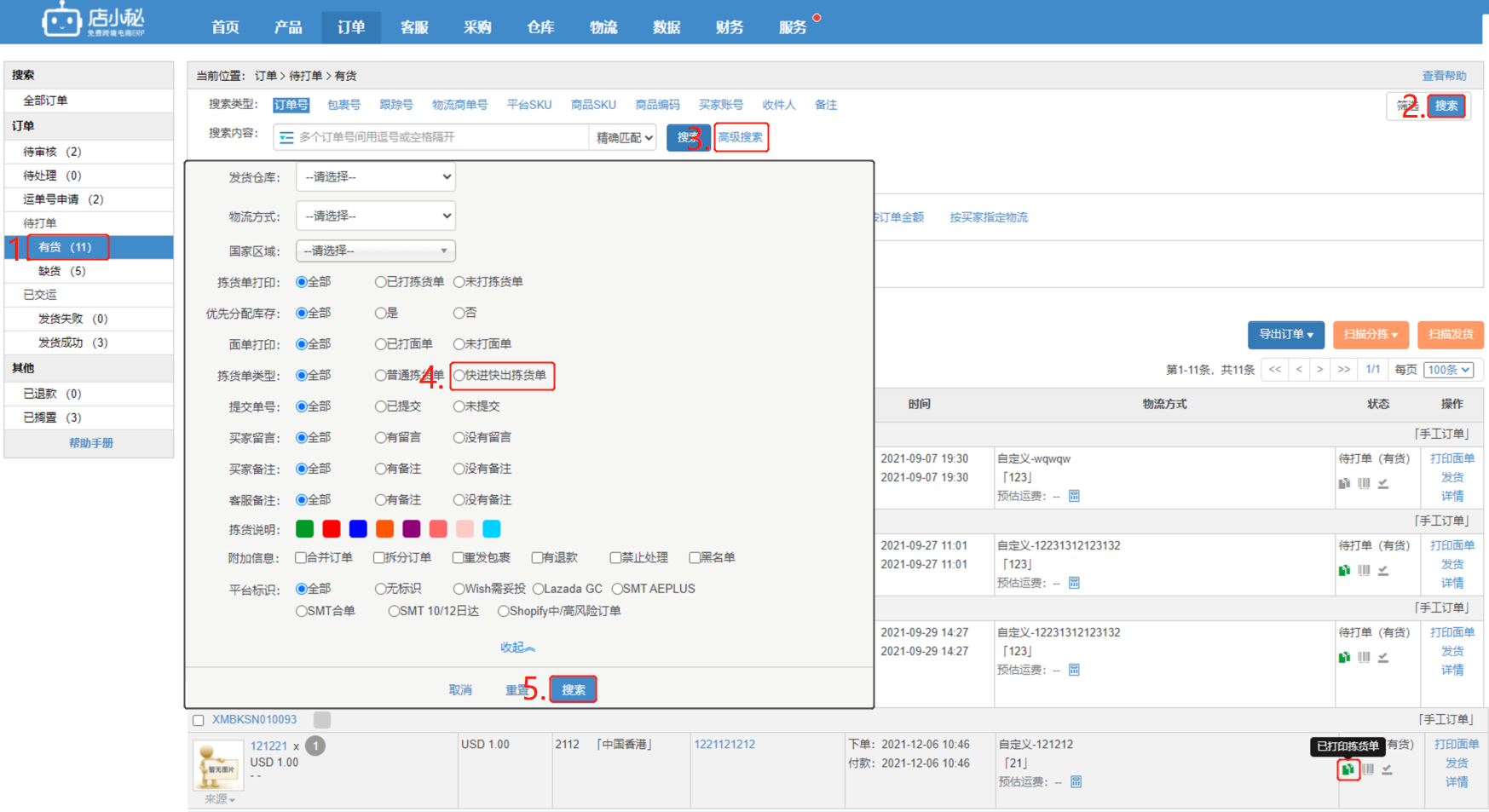
② 【快进快出区填写数量如果足够缺货订单发货,缺货订单会直接进入有货,并且标记为已打印拣货单】
可点击搜索—高级搜索—选择快进快出拣货单—筛选出对应订单后,打印面单、拣货单,拣货发出即可
模式二:签收质检+入库
①【仓库—签收质检—查询采购单号/运单号—快进快出区,输入需要直接发走的商品数量—确认】
注意:1、订单缺货数:待打单缺货状态—单品订单商品SKU总数(单品指单品单数和单品多数的订单)
2、快进快出区填写数量 ≤ 订单缺货数量
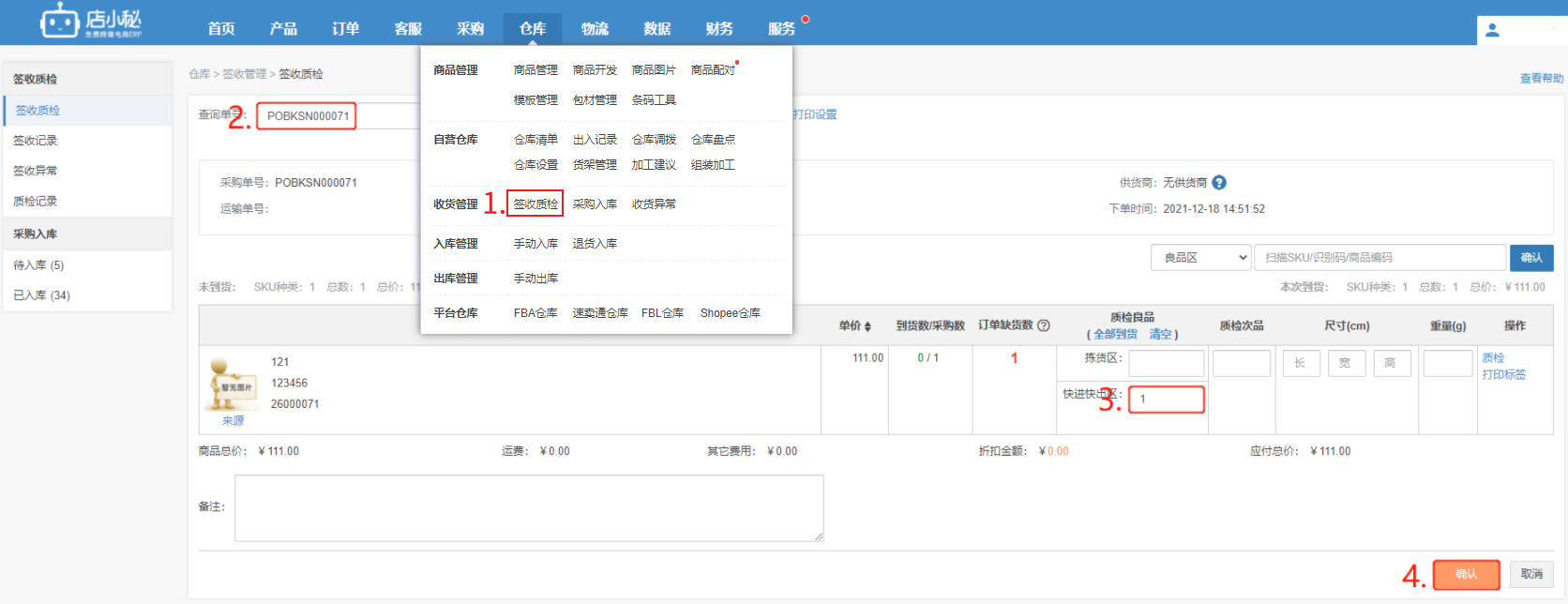
② 【快进快出区填写数量如果足够缺货订单发货,缺货订单会直接进入有货,并且标记为已打印拣货单】
可点击搜索—高级搜索—选择快进快出拣货单—筛选出对应订单后,打印面单、拣货单,拣货发出即可
模式三:签收+质检入库
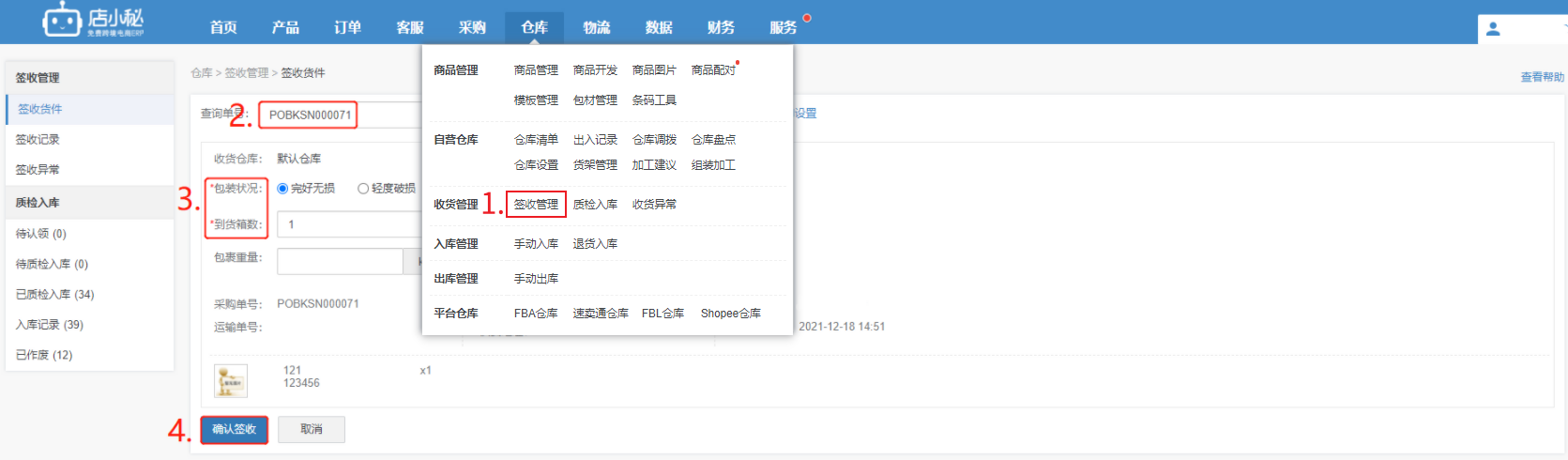
① 【仓库—签收管理—搜索采购单/运单号—选择包装状况、填写到货箱数—确认签收】
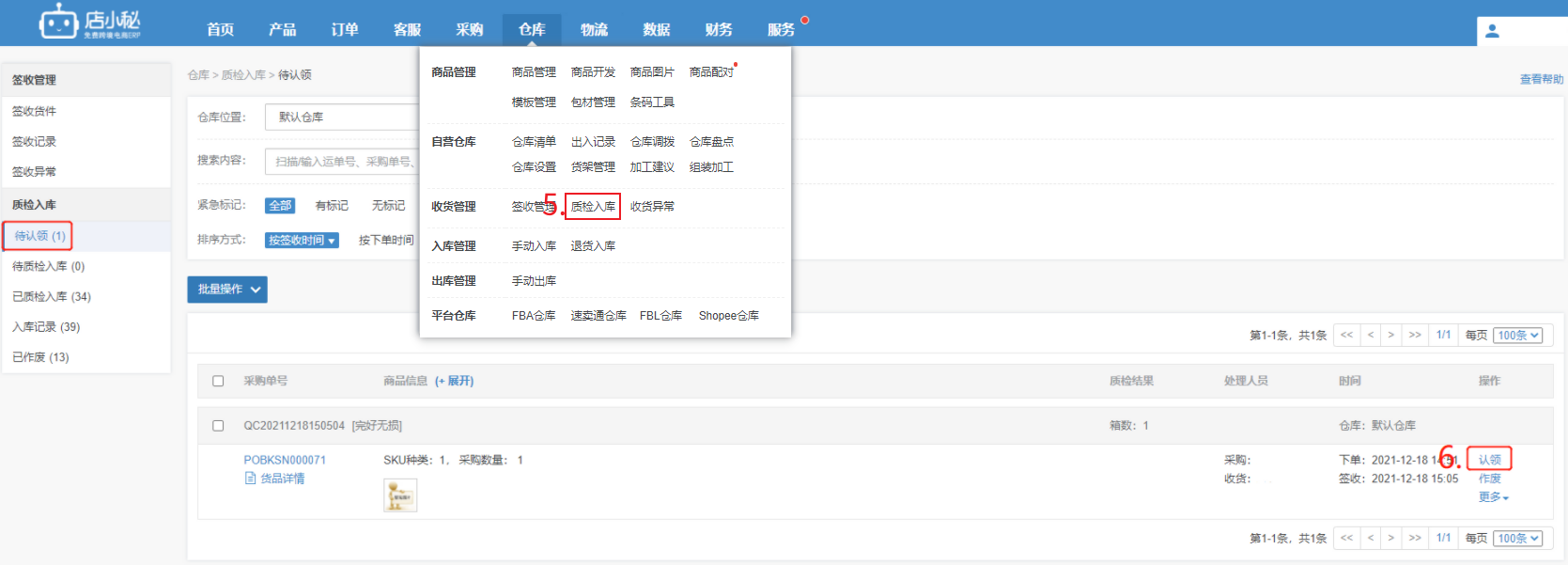
②【仓库—质检入库—待认领—单个/批量认领】
③【仓库—质检入库—待质检入库—质检入库—填写快进快出商品数量—勾选打印拣货单—确定】
注意:1、订单缺货数:待打单缺货状态—单品订单商品SKU总数(单品指单品单数和单品多数的订单)
2、快进快出区填写数量 ≤ 订单缺货数量
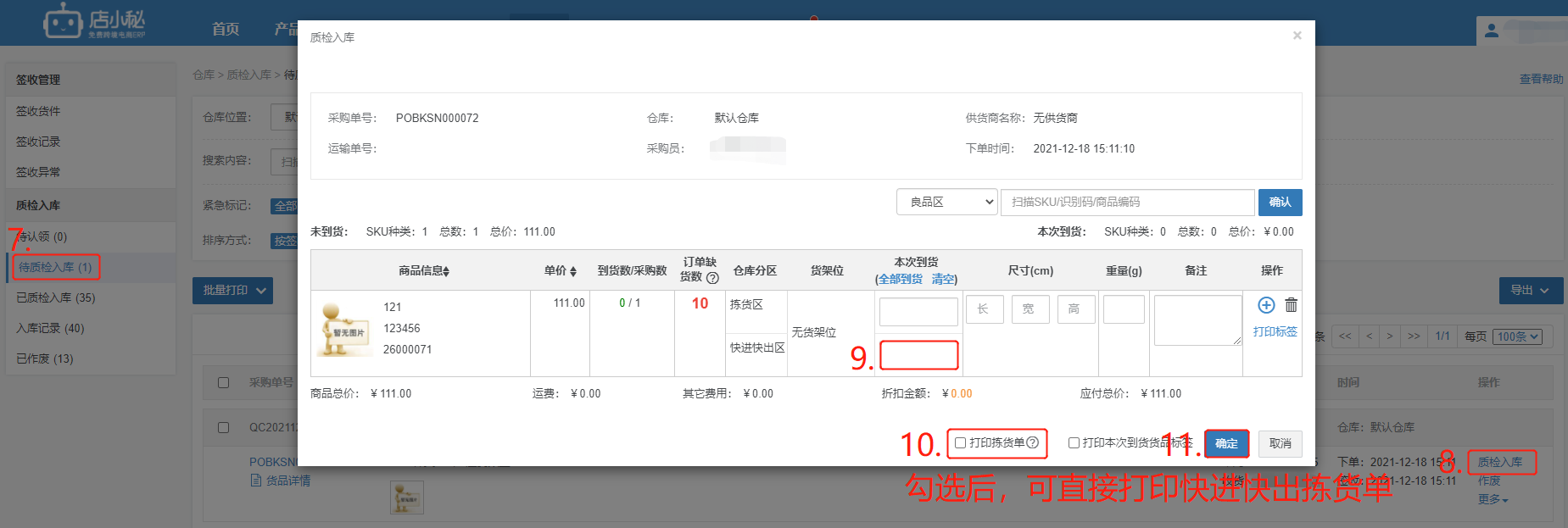
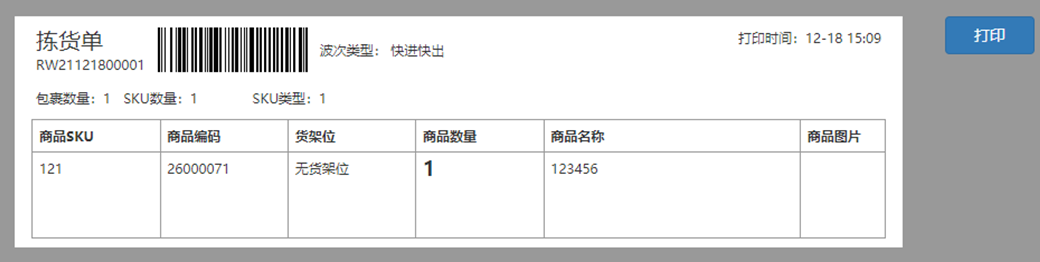
④ 【快进快出区填写数量如果足够缺货订单发货,会直接弹出拣货单预览页,可打印拣货单】
再到待打单(有货)页面,点击搜索—高级搜索—选择快进快出拣货单—筛选出对应订单后,打印面单,打包发出即可
模式四:标准模式
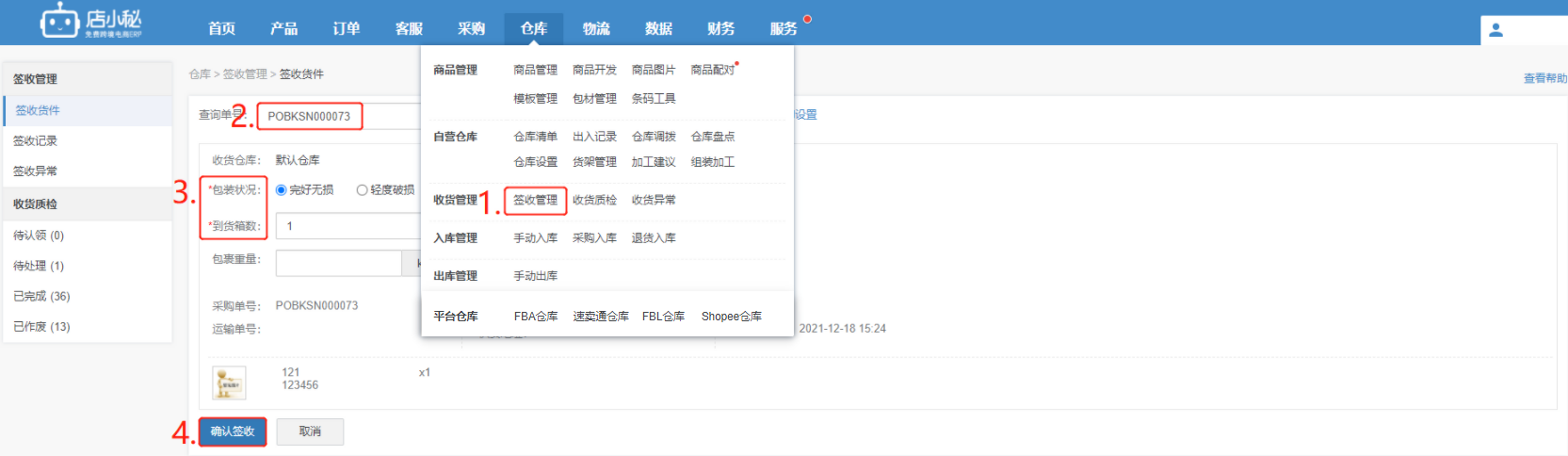
①【仓库—签收管理—查询采购单号或者运单号—输入到货箱数—确认签收】
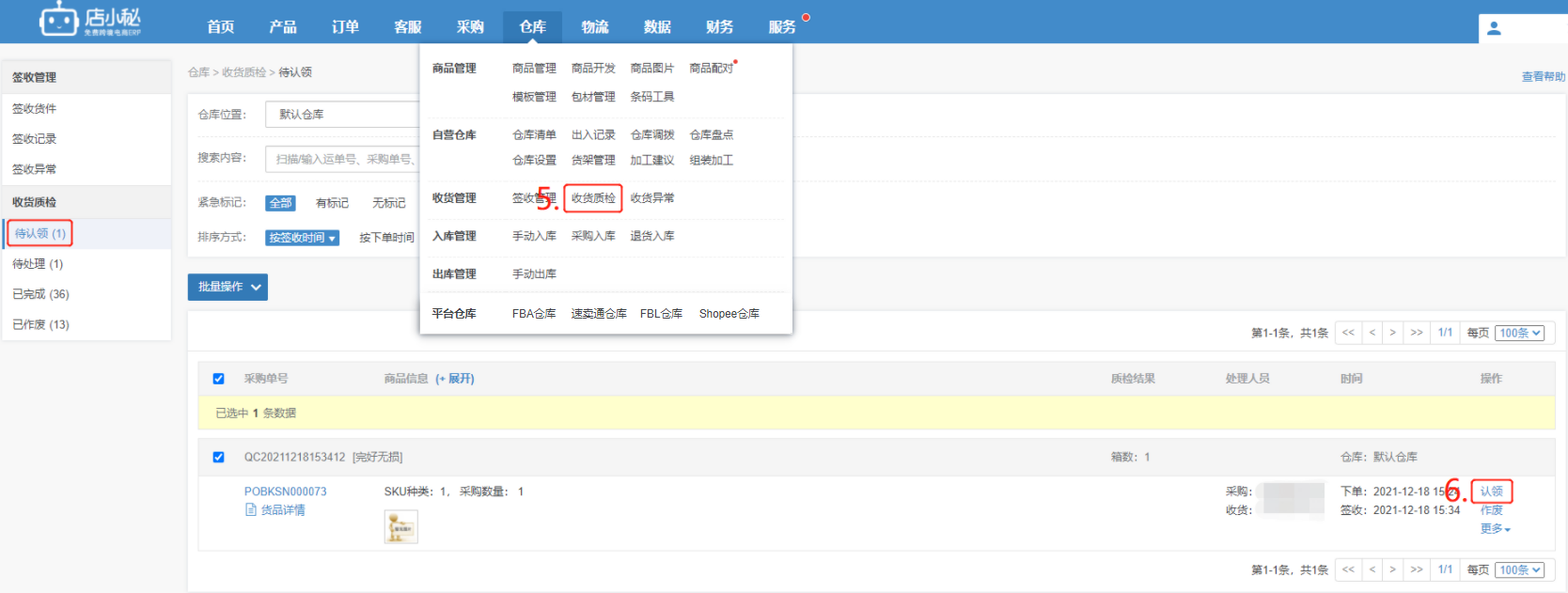
②【签收完成,进入收货质检—待认领—单个或批量认领】
③【进入收货质检—待处理—录入结果—在快进快出区一栏—输入需直接发走的商品数量—确认结果】
注意:1、订单缺货数:待打单缺货状态—单品订单商品SKU总数(单品指单品单数和单品多数的订单)
2、快进快出区填写数量 ≤ 订单缺货数量
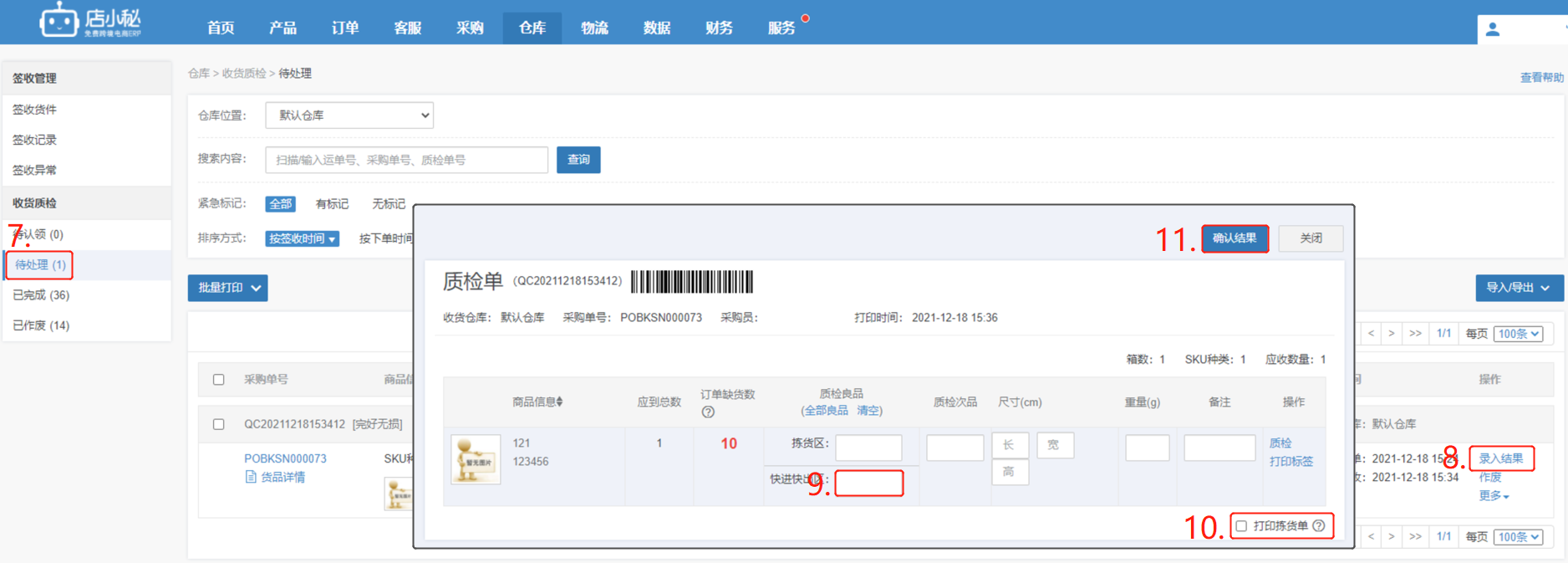
④ 【快进快出区填写数量如果足够缺货订单发货,会直接弹出拣货单预览页,可打印拣货单】
再到待打单(有货)页面,点击搜索—高级搜索—选择快进快出拣货单—筛选出对应订单后,打印面单,打包发出即可
特别说明:
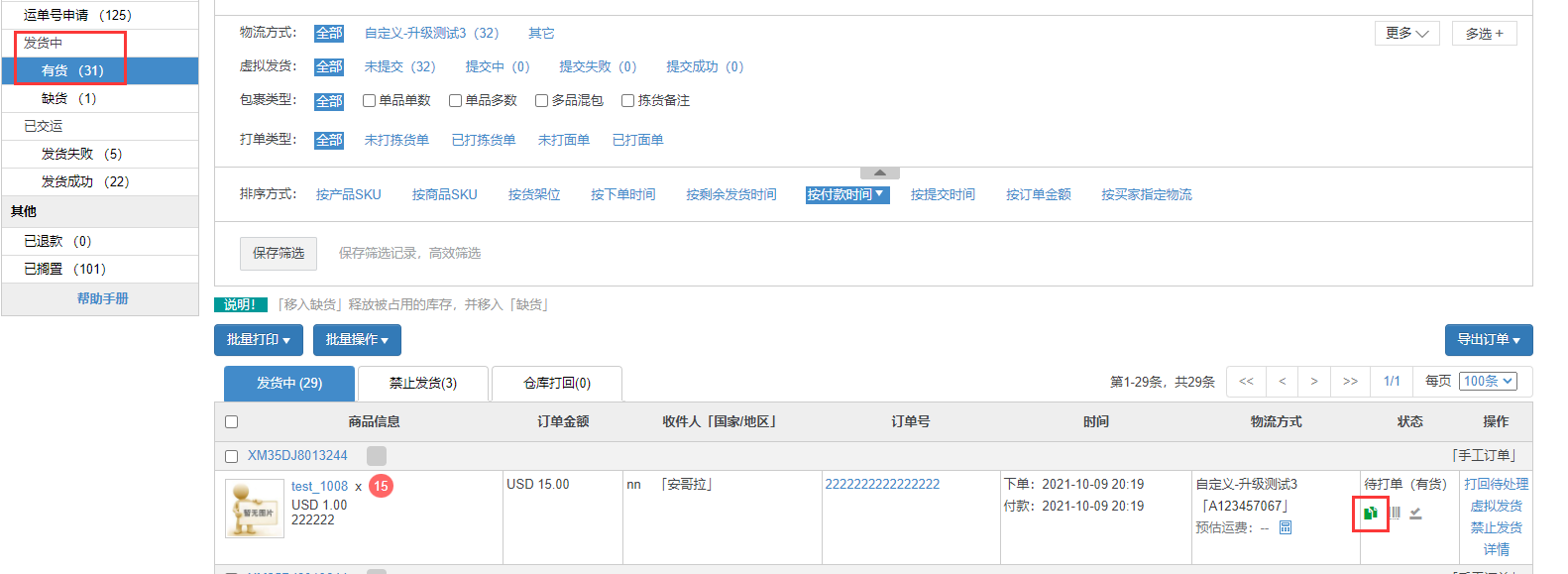
若使用了波次发货的功能, 模式一和模式二点击确认结果和确定之后,订单自动从缺货移入【发货中—有货】状态,
而且订单也会自动标记已打印拣货单
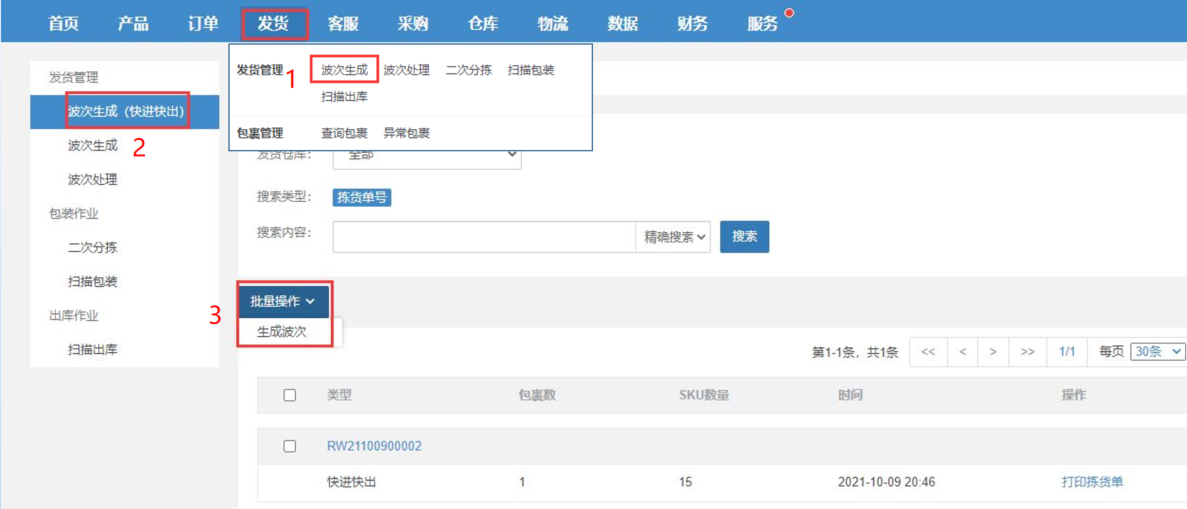
然后可以在【发货—波次生成—波次生成(快进快出)—生成波次后再扫描包装—扫描出库】
常见问题:
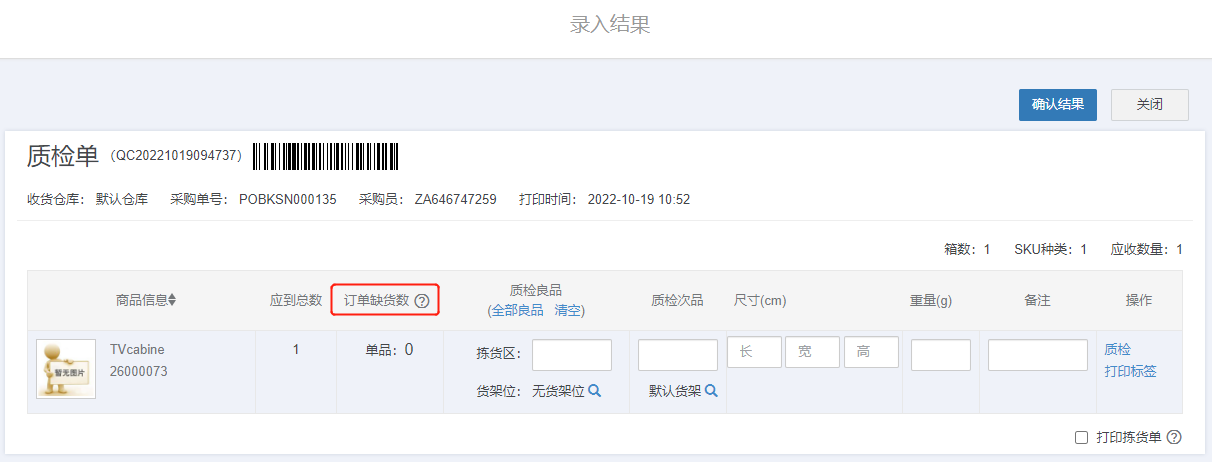
Q1:为什么商品SKU明明有缺货的订单,但是签收页面,不显示快进快出区填写数量?而且订单缺货数显示为0?
A1:1、原因是缺货订单是多品混包 或者 是 单品多数订单,该商品SKU有部分占用的情况
2、也就是说,缺货数量 区分显示单品、多数的前提,缺货状态,一定要有单品单数、单品多数(未占用)的订单