分类: 订单模块

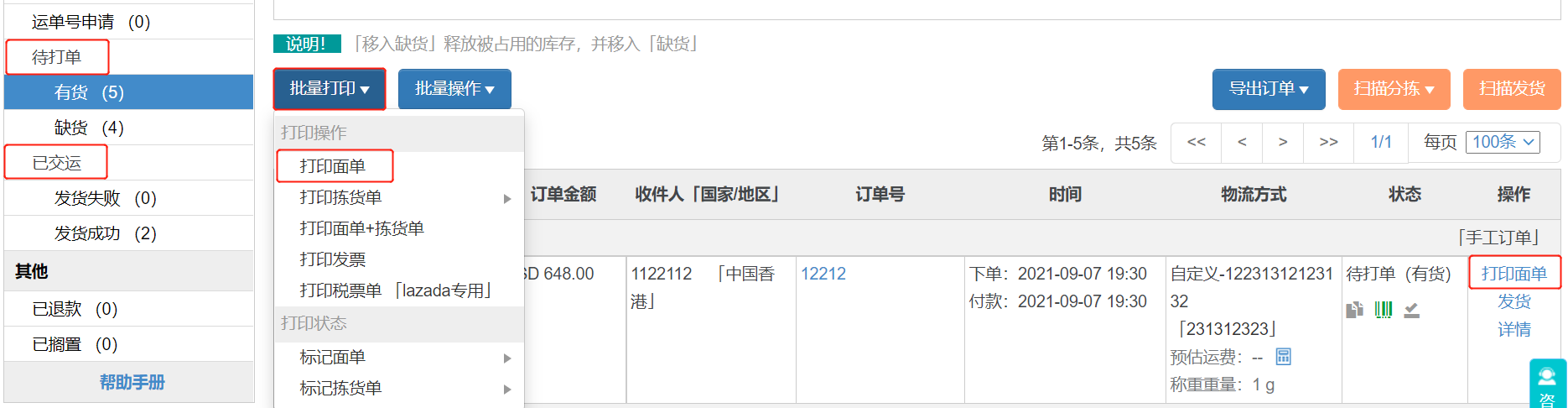
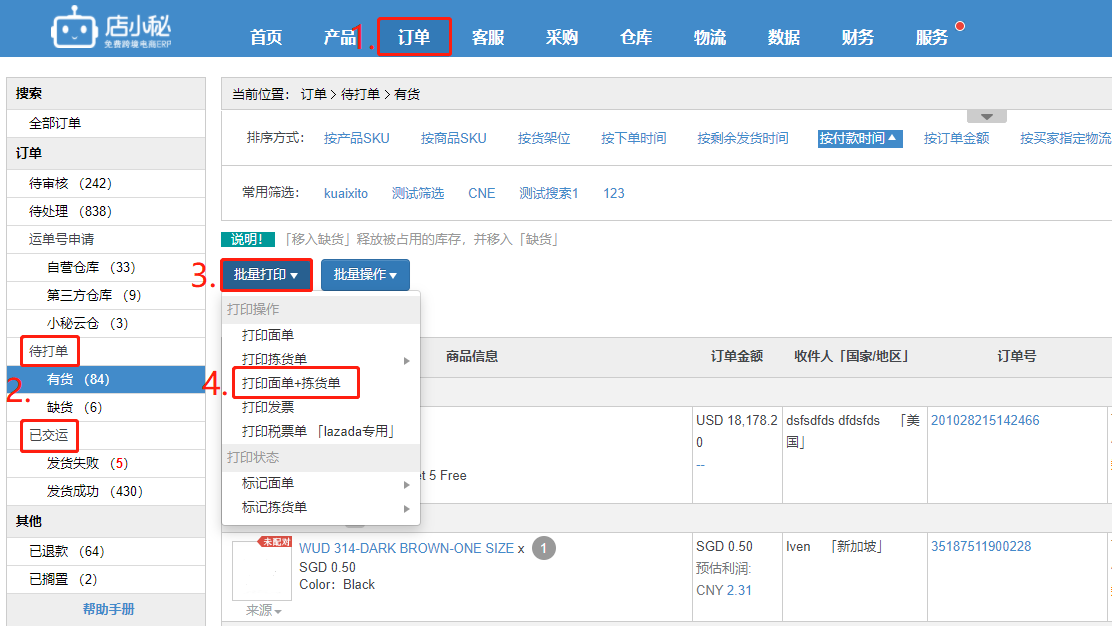
  • 订单>待打单/已交运>打印面单+拣货单

    打印拣货单/配货单(视频):https://help.dianxiaomi.com/pre/getContent.htm?id=733

    注意事项:

    【1】拣货单默认A4大小,选择速卖通菜鸟10*15面单不支持面单+拣货单打印!

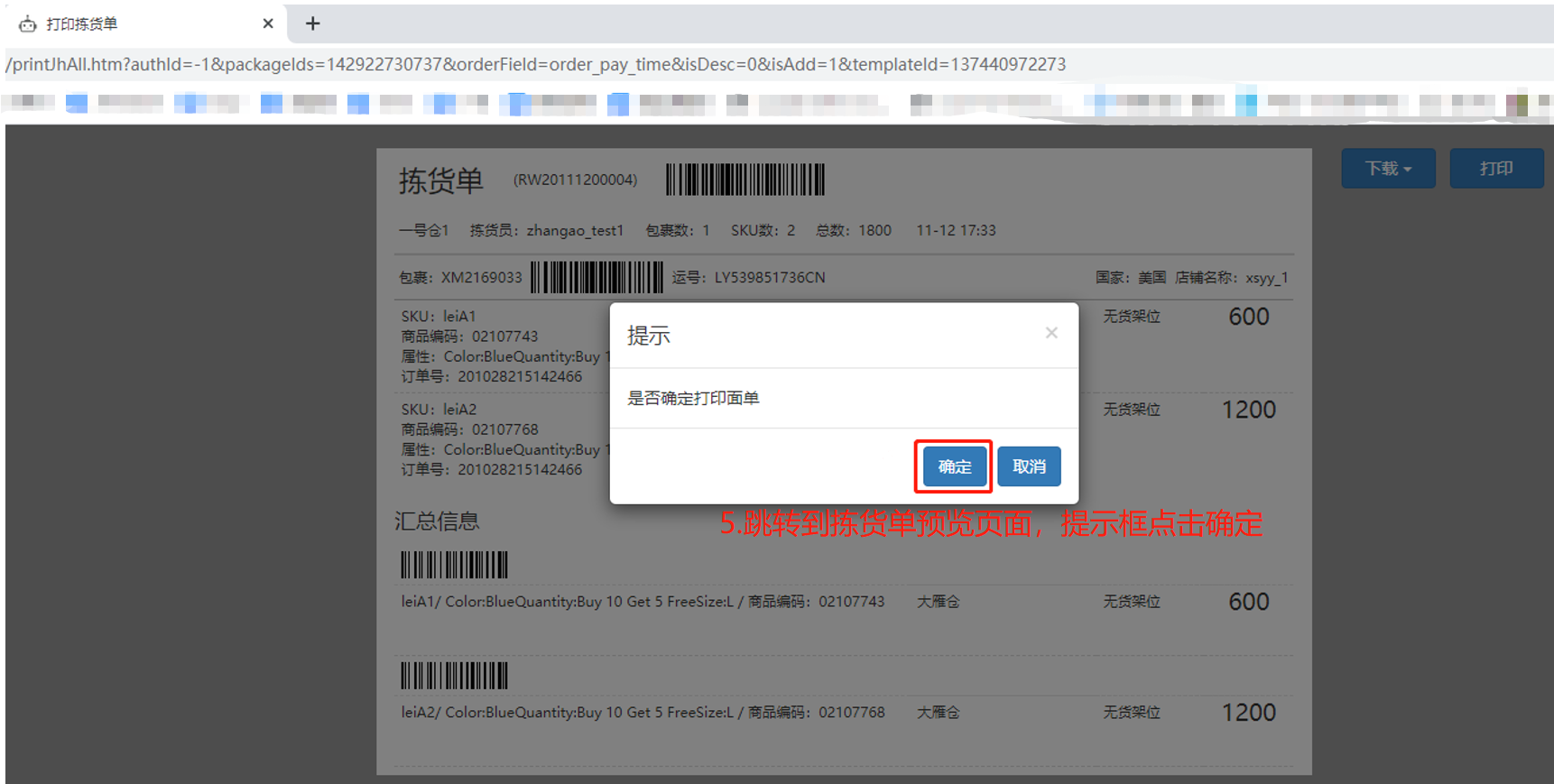
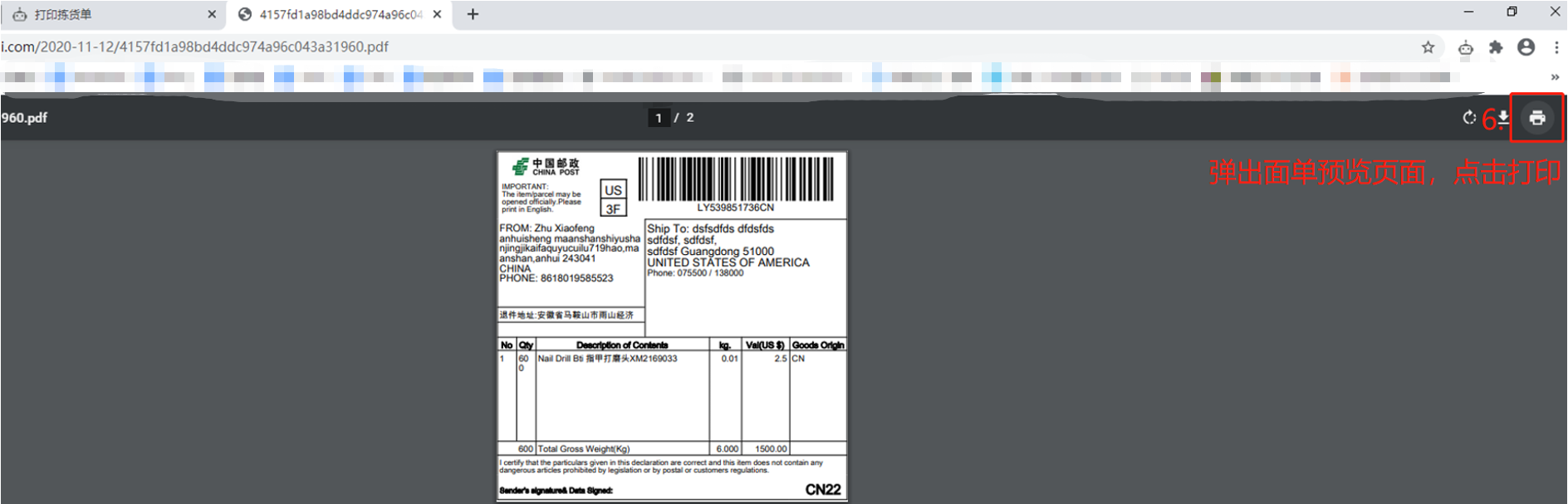
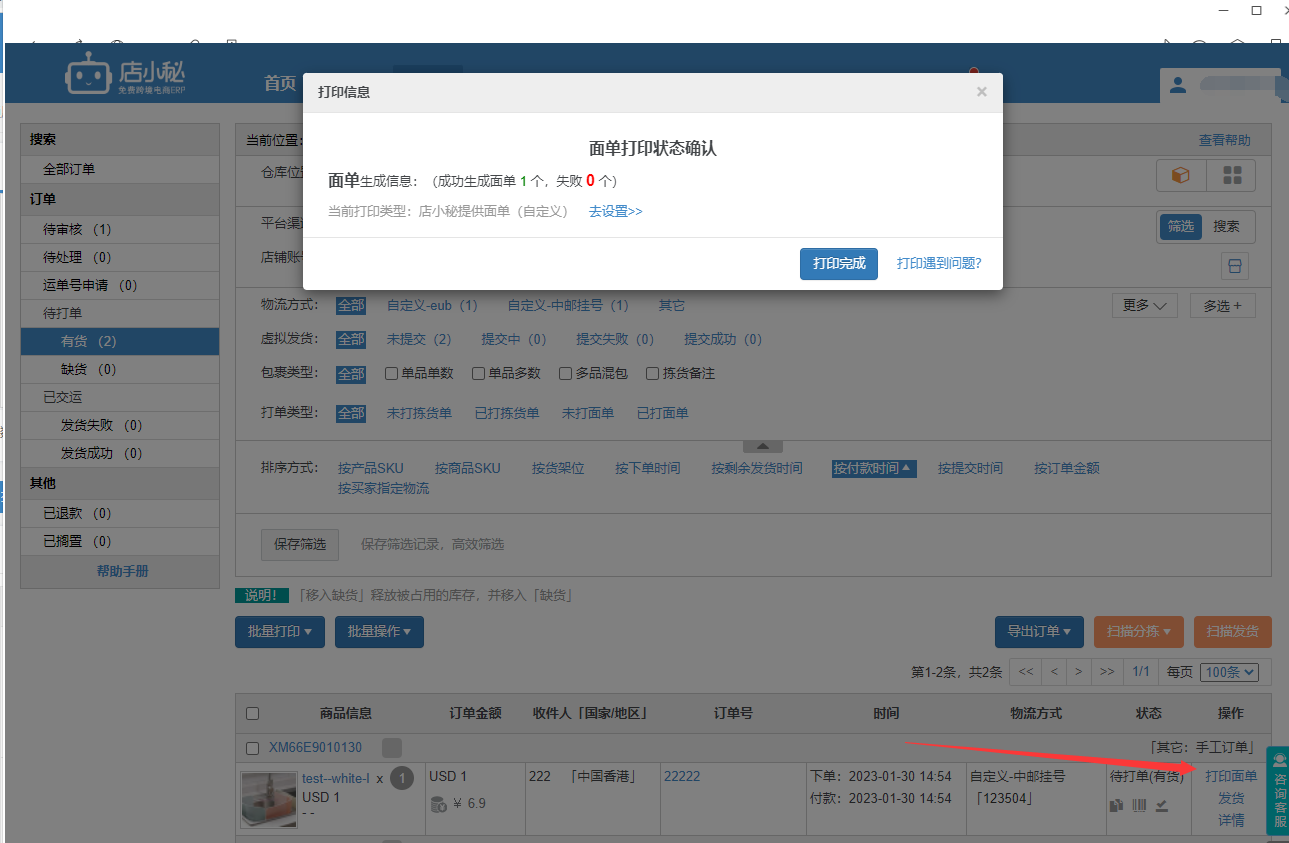
    【2】选择打印面单+拣货单时,先进入拣货单预览页面,提示“是否打印面单”,点击确定,
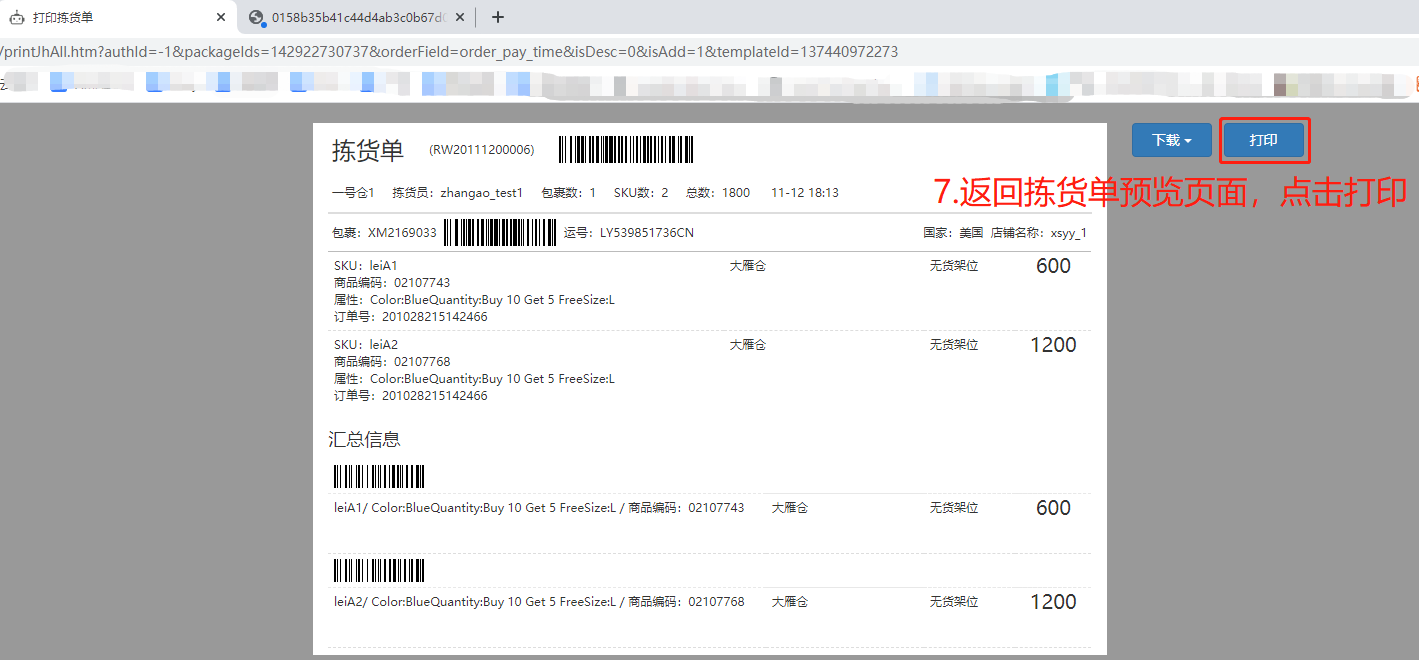
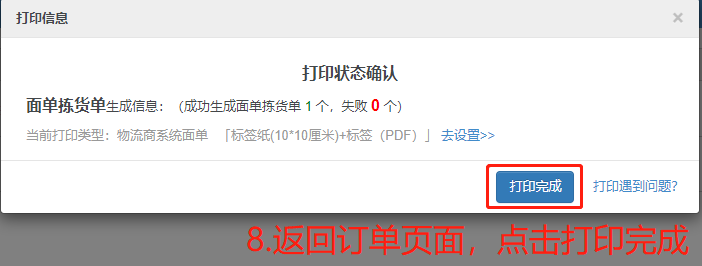
             然后弹出面单预览页面,打印面单后返回拣货单预览页面,打印拣货单,再返回订单页面,点击打印完成即可!

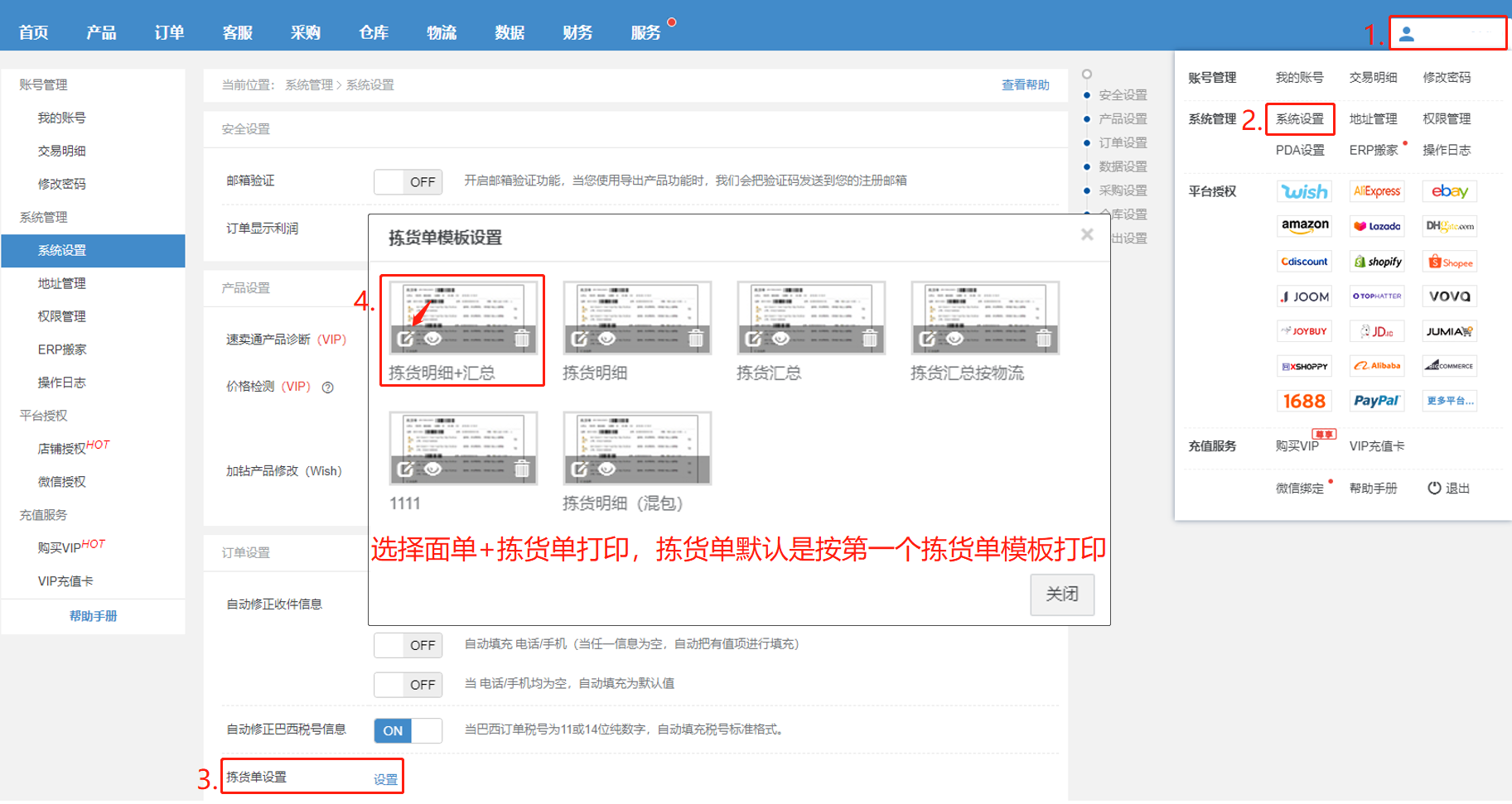
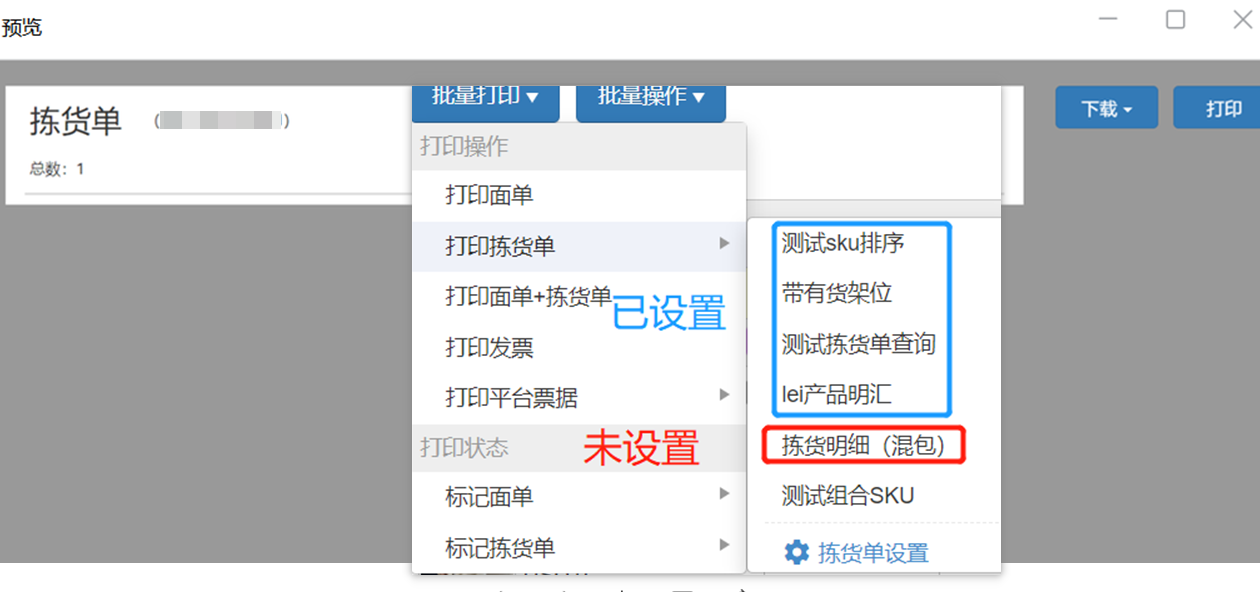
    【3】 拣货单默认是按第一个拣货单模板生成,若第一个拣货单模板是拣货混包,打印会不显示拣货单,
              由于拣货单模板不支持排序,想更改模板显示内容,就手动修改第一个拣货单模板的格式!
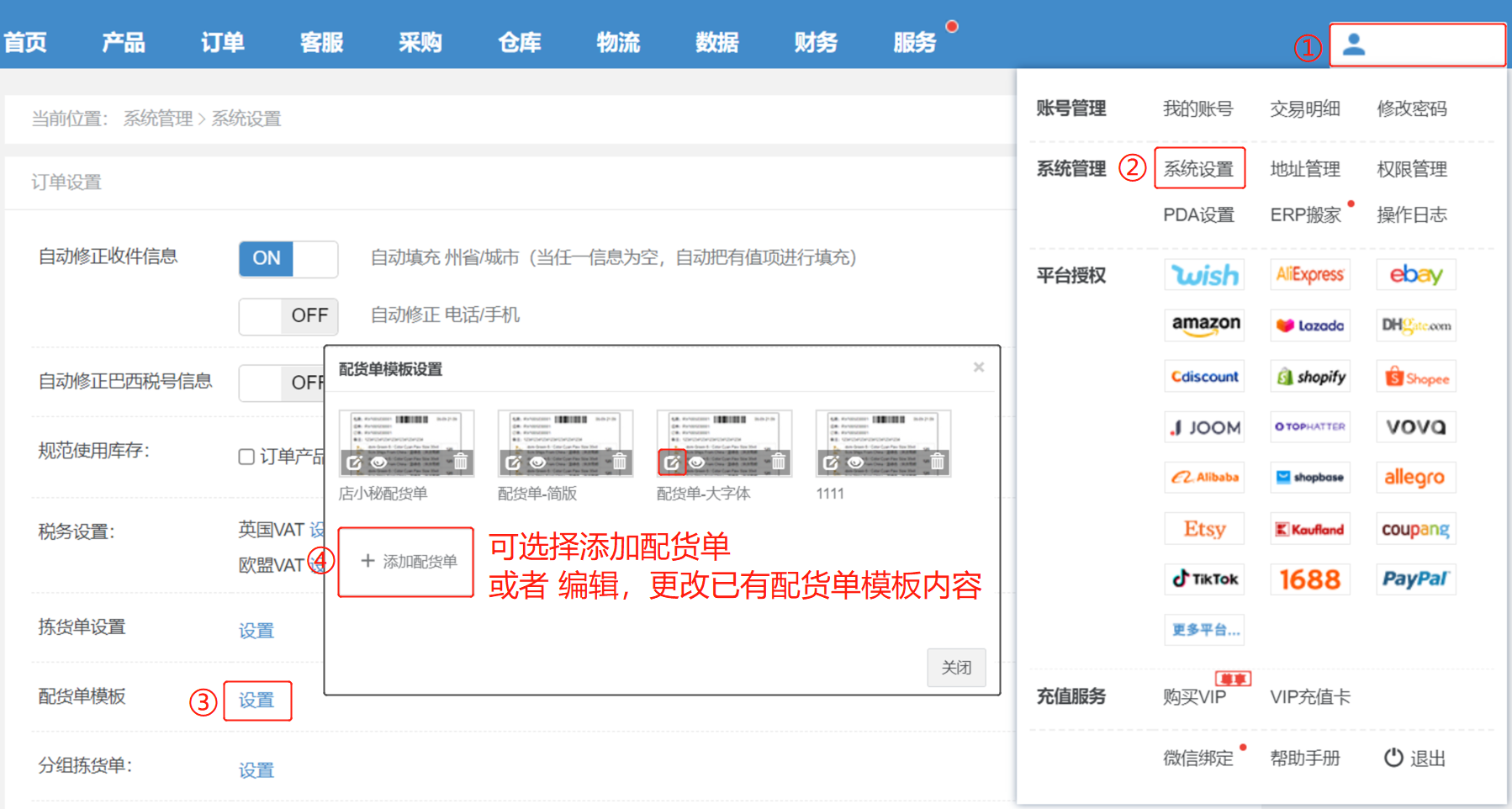
            (可以在用户名—系统设置—拣货单模板—选择第一个拣货单模板,编辑修改)

    操作流程:

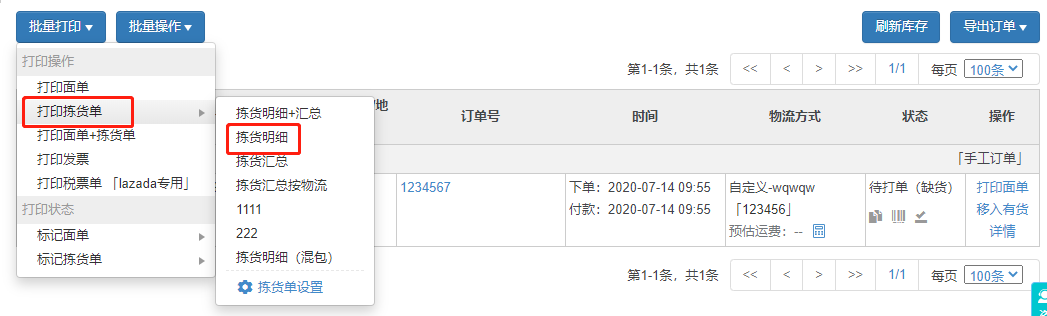
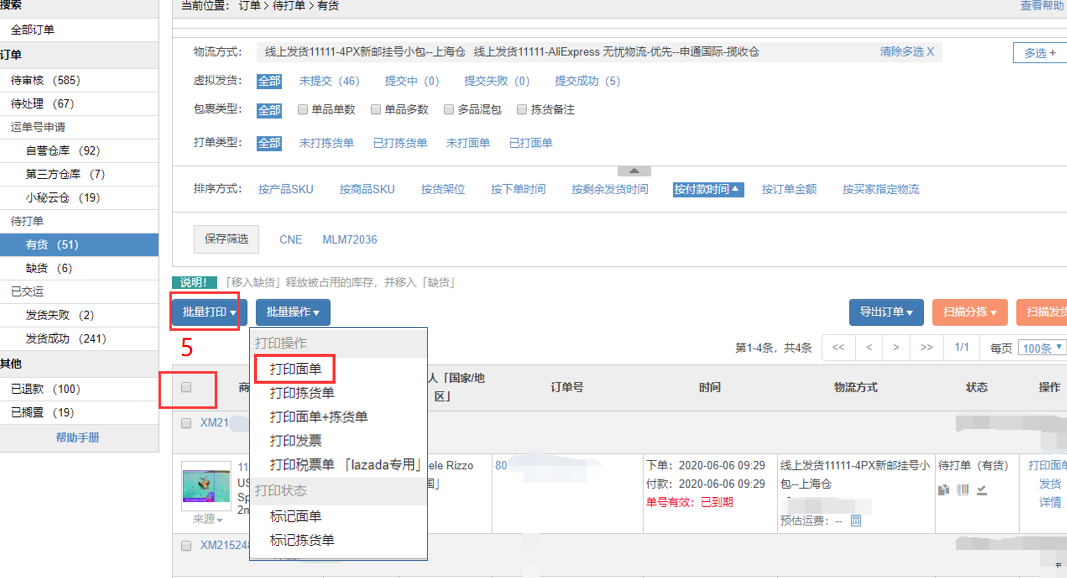
    第一步:【订单—待打单/已交运状态—勾选订单—批量打印—打印面单+拣货单】


    常见问题:

    Q1:如何修改拣货单模板显示内容?
    A1:【主账号用户名—系统设置—拣货单模板—选择第一个拣货单模板,编辑修改】
    Q2:选择面单+拣货单选项打印预览拣货单不正常?
    A2:此选项会默认选择系统设置拣货单模板的第一个,若第一个拣货单模板是系统拣货混包
            打印会不显示拣货单,所以预览不正常,添加模板后即可


  • 订单>待打单/已交运>打印发票

    打印发票(视频):help.dianxiaomi.com/pre/getContent.htm?id=338

    定义:平台/买家要求提供发票, 可以通过小秘提供的发票模板打印后,和包裹一起寄出即可
    注意事项:

    【1】发票内容取订单报关信息
             注意:Shopee、Lazada、Joom、TikTok、Mercado、Miravia、速卖通全托管/半托管、Ozon、
                        Coupang(CGF LIFE)、Lazada全托管是走线上渠道发货的,不需要填写报关信息,打印发票前,需要先完善订单报关信息

    【2】发票的格式和显示内容是固定的模版,不支持自定义更改

    【3】发票内SKU信息,最多显示9种,SKU种类超过的话,可以下载pdf,手动编辑添加

    操作流程:

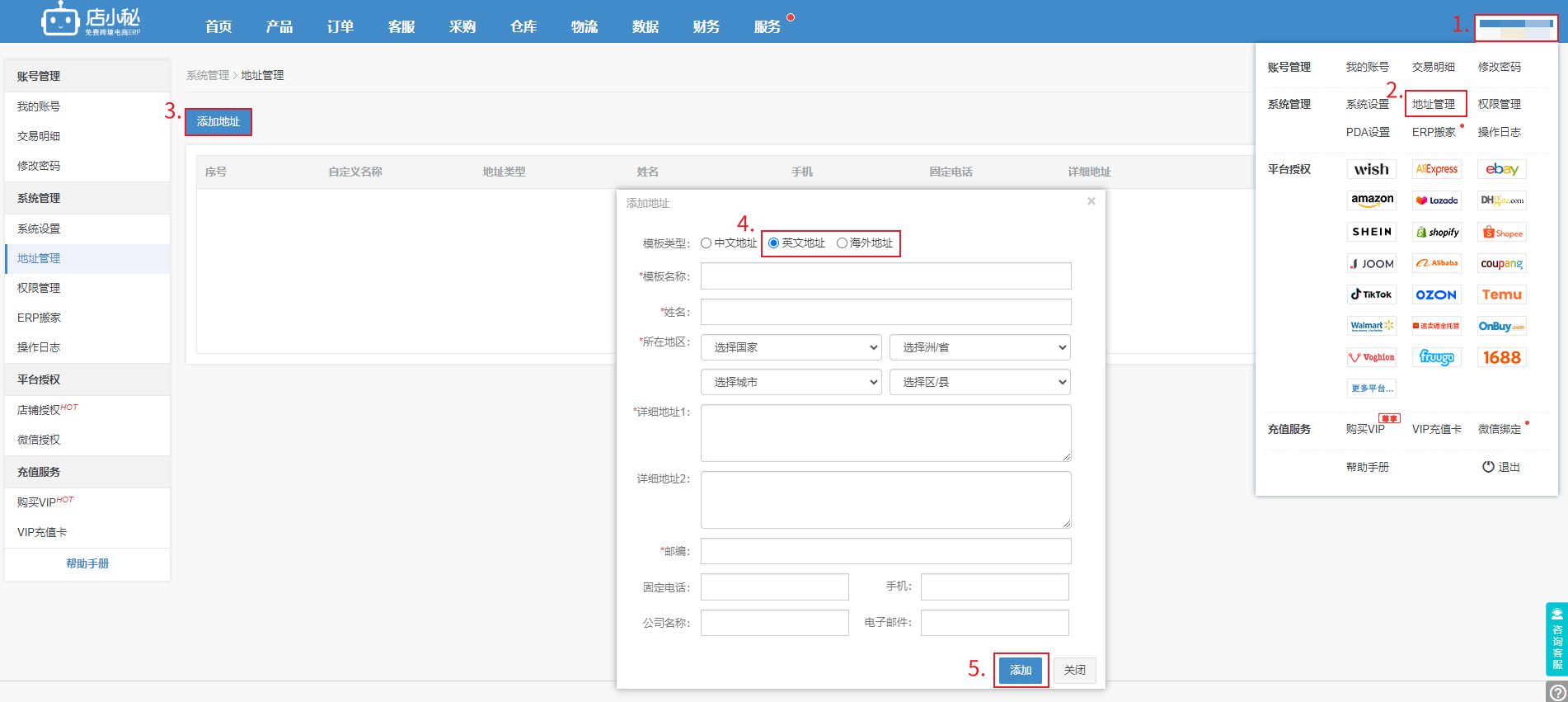
    第一步:【用户名—地址管理—添加地址—选择英文/海外地址—填写发货地址信息—添加】

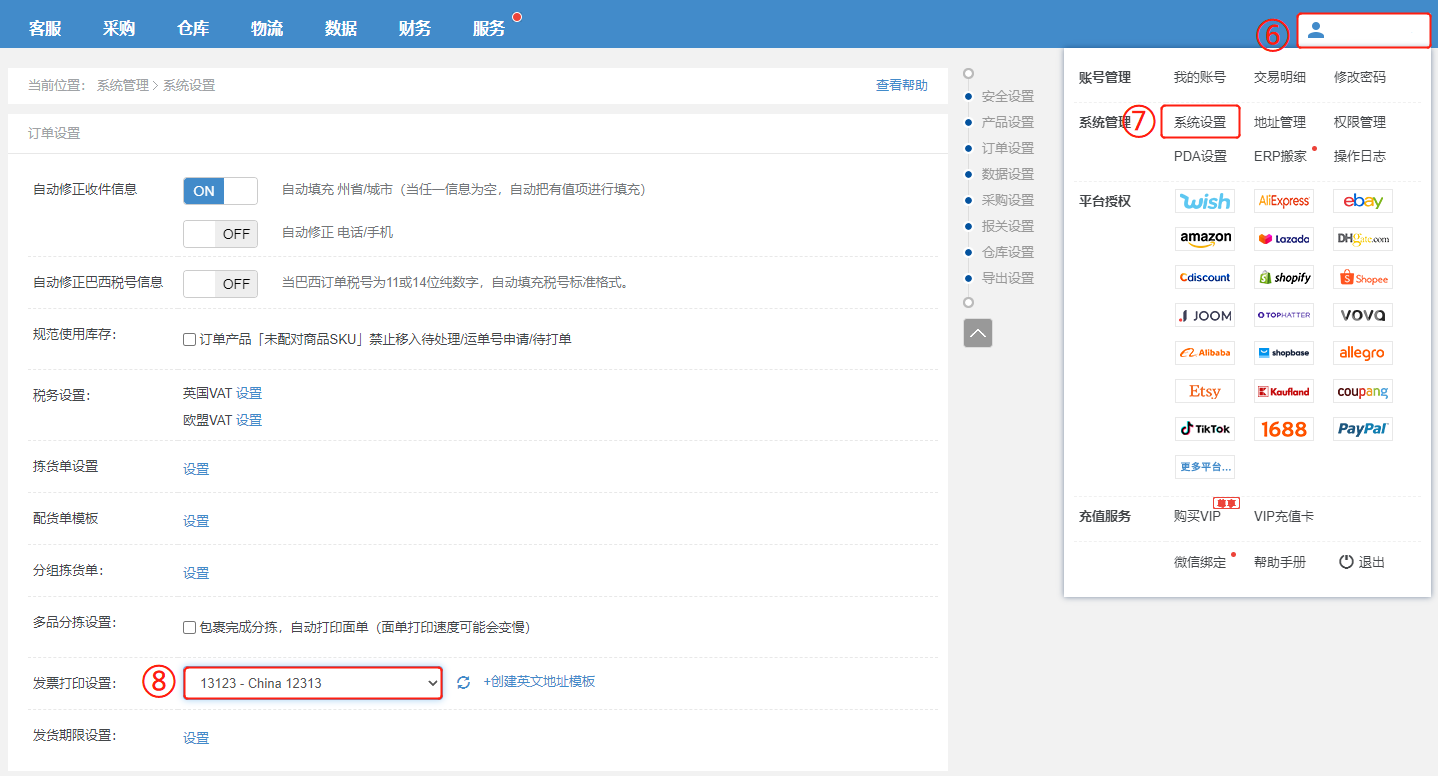
    注意:【若添加多个地址,可到用户名—系统设置—发票打印设置框,下拉选择默认地址】

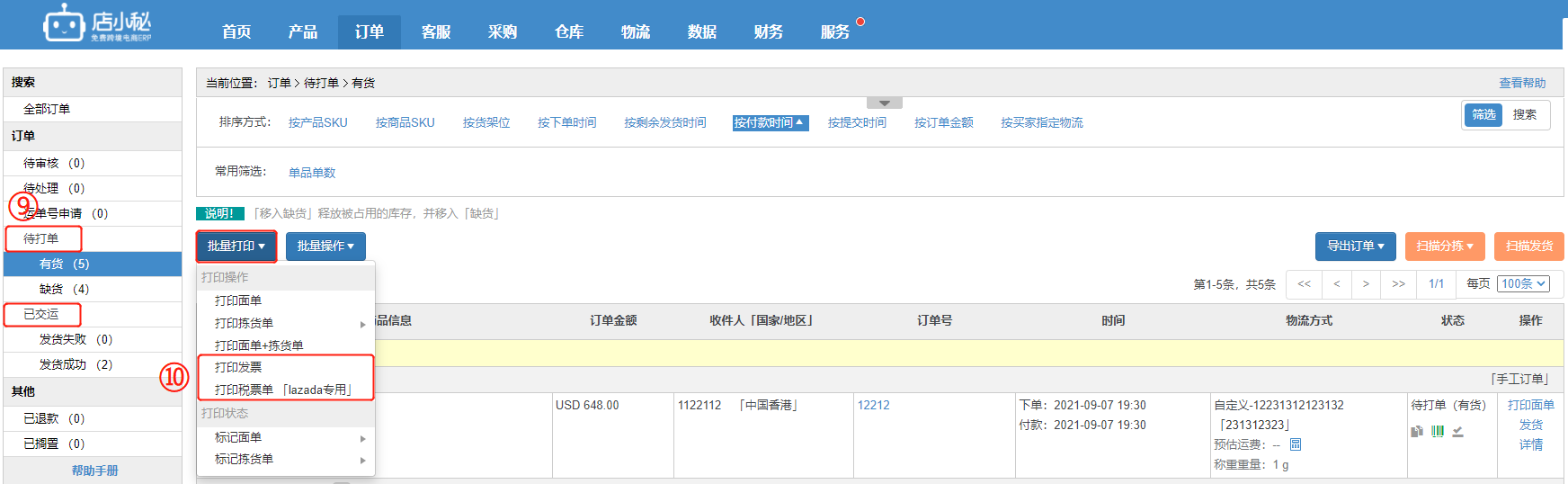
    第二步:【待打单/已交运—可勾选订单—批量打印—打印发票即可】

    注意:如果是Lazada订单需要打印发票,建议选择打印税票单(Lazada专用)

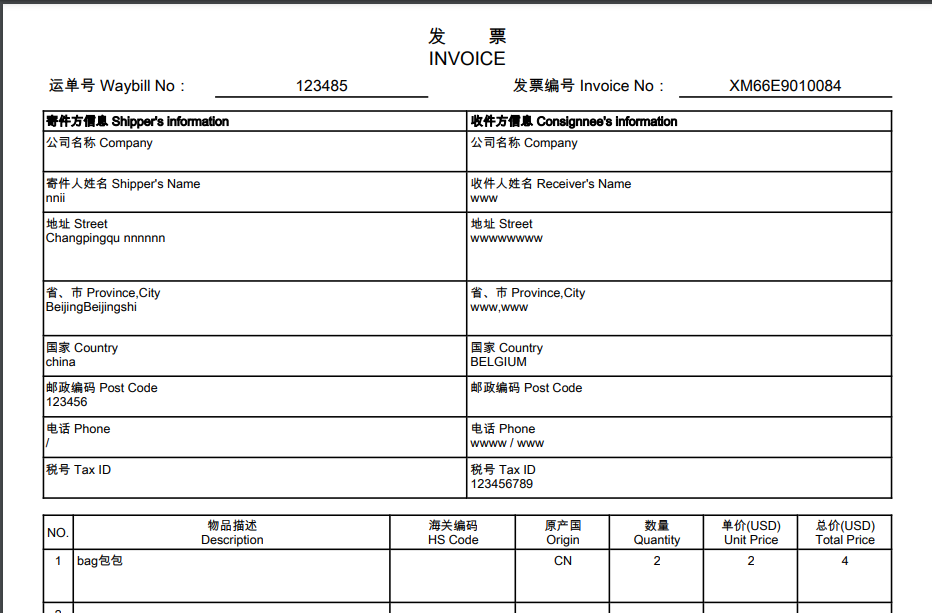
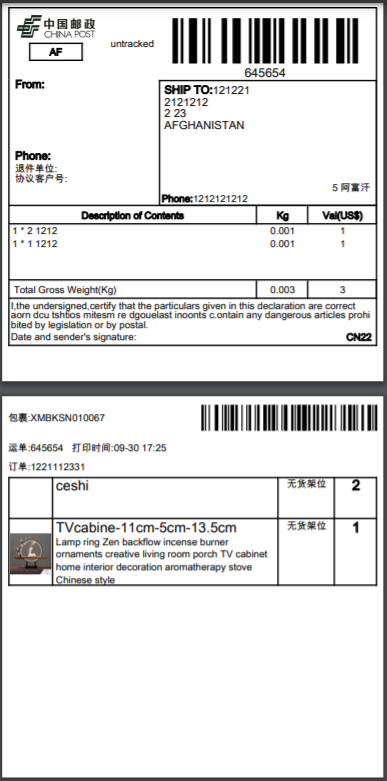
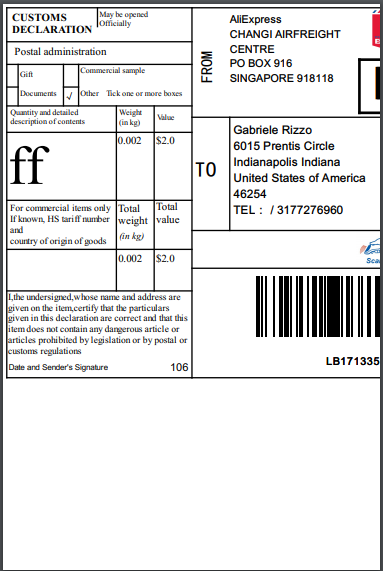
    打印的发票效果如下:

    注意:寄件方的税号是IOSS税号,(订单详情左上角显示的税号)
               收件方的税号是订单详情收货地址的税号

    常见问题:

    Q1:订单报关金额更改后再打印发票, 发票上显示的金额还是修改之前的?
    A1:
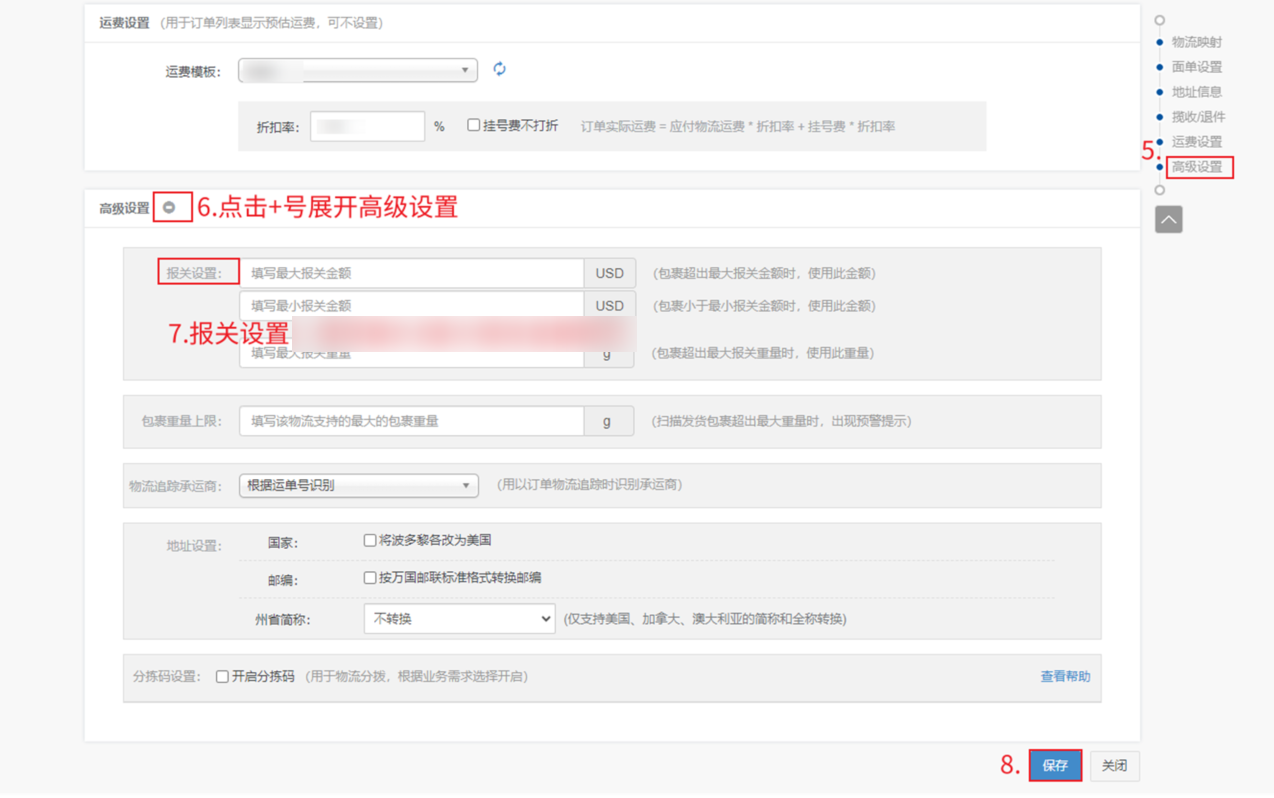
    物流渠道设置了最大报关金额,按照最大报关金额生效

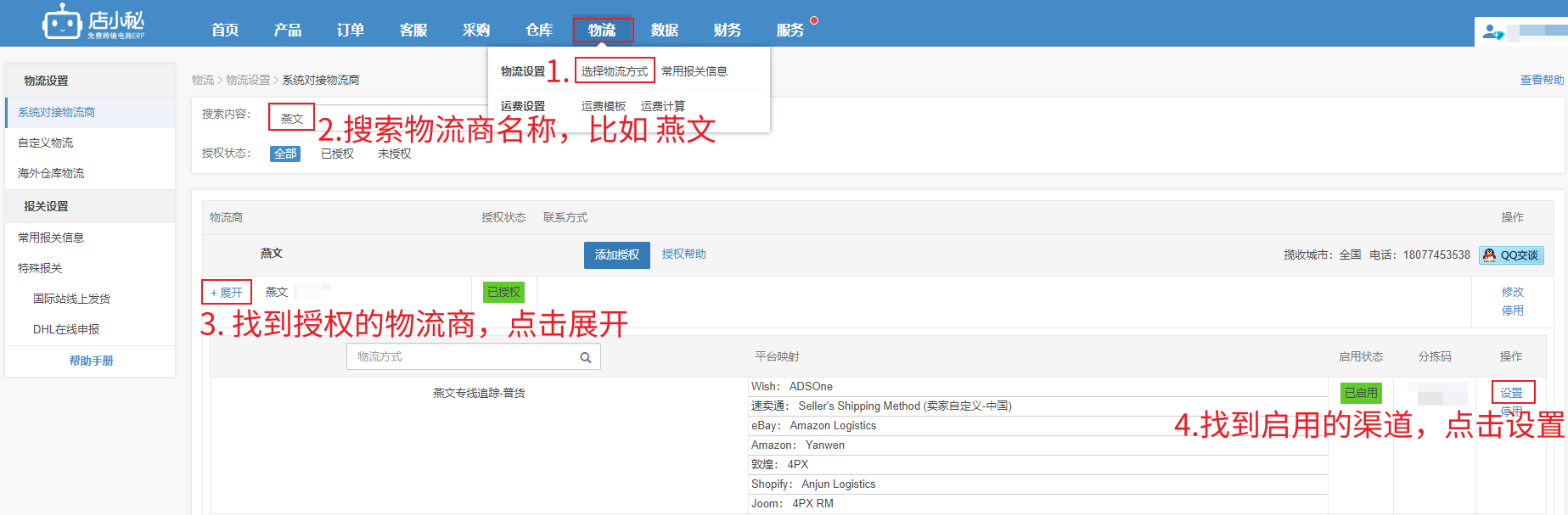
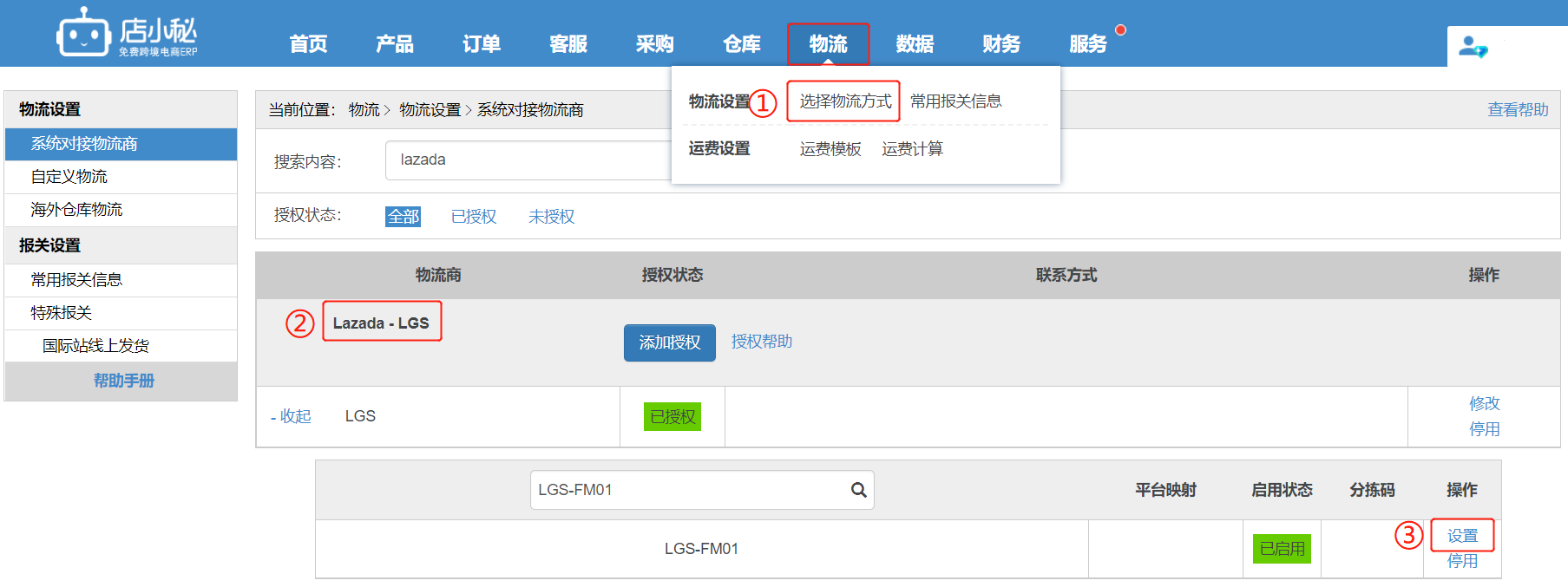
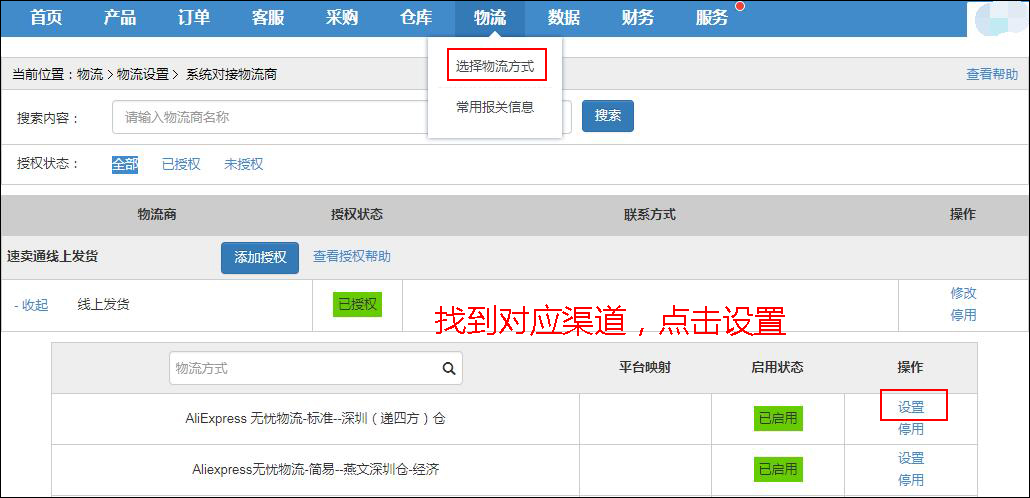
    【物流—选择物流方式—搜索对应物流商—找到对应物流渠道—点击设置—高级设置—报关设置—输入/删除报关金额—保存】


  • 订单>订单处理>打印拣货单、配货单

    打印拣货单/配货单(视频):https://help.dianxiaomi.com/pre/getContent.htm?id=733

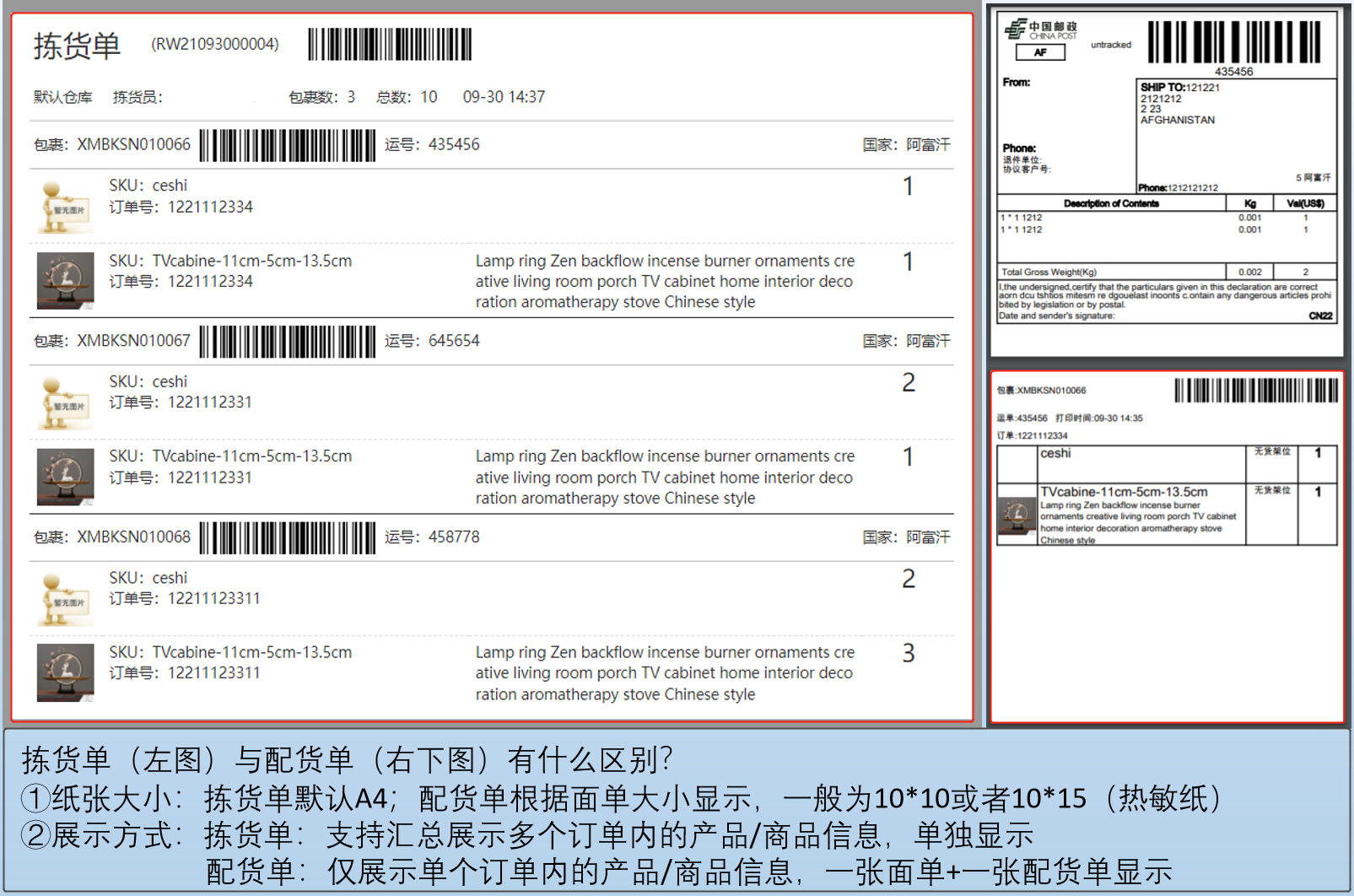
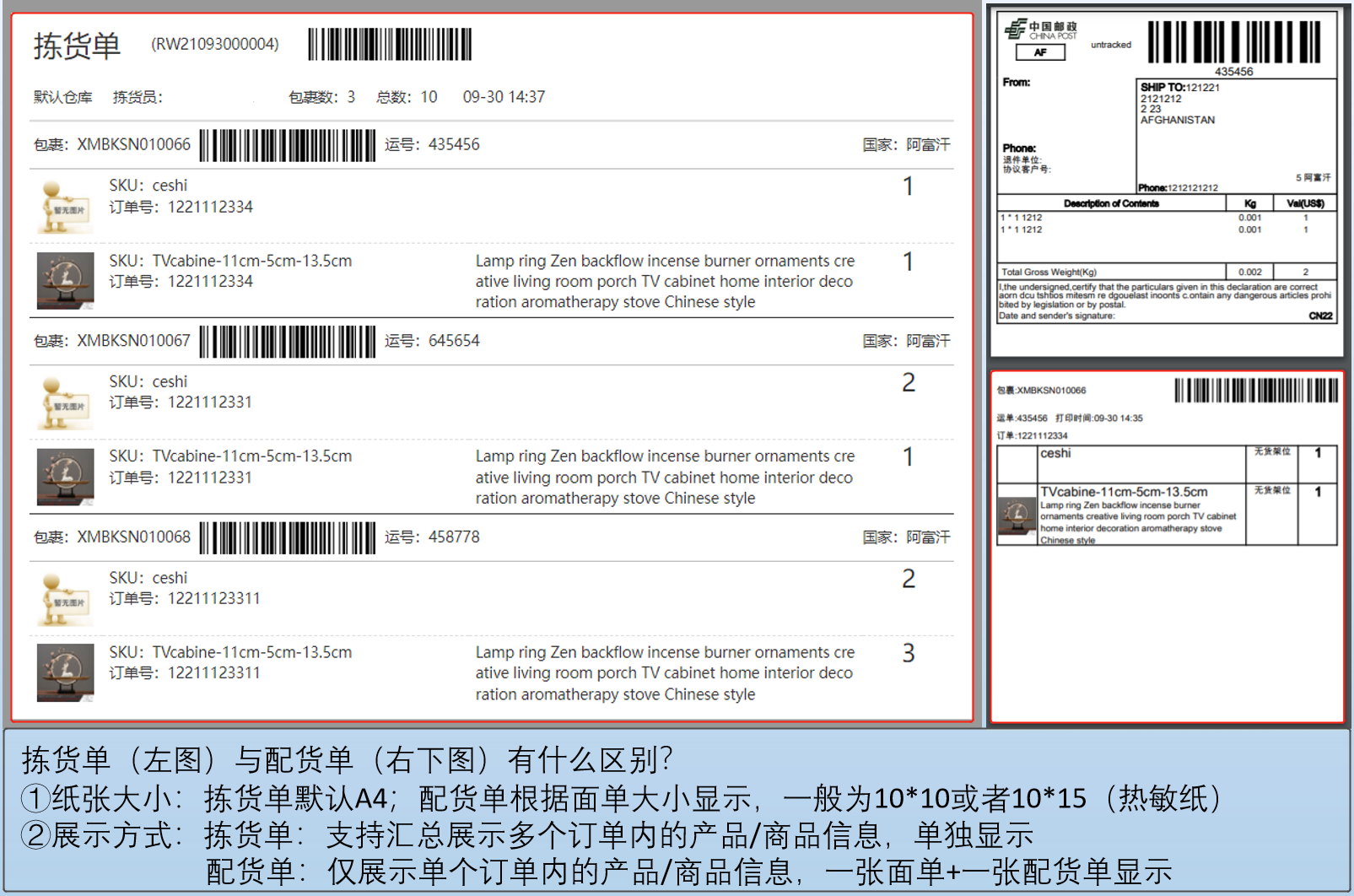
    配货单与拣货单的区别:

    注意事项:

    【1】勾选加打配货单,尤其是选择的是图文版的配货单,会导致面单生成加载变慢!

    【2】配货单、拣货单上,支持显示中文产品/商品信息内容
             具体可参考:https://help.dianxiaomi.com/pre/getContent.htm?id=1499

    【3】物流商返回的配货单不支持自定义,加打店小秘的配货单支持自定义
             具体可参考:help.dianxiaomi.com/pre/getContent.htm?id=859 

    【4】待审核/待处理/待打单/已交运订单状态支持打印拣货单(波次模式不支持打印)
             待打单/已交运订单状态支持打印配货单
     

    操作流程:

    一、打印拣货单:

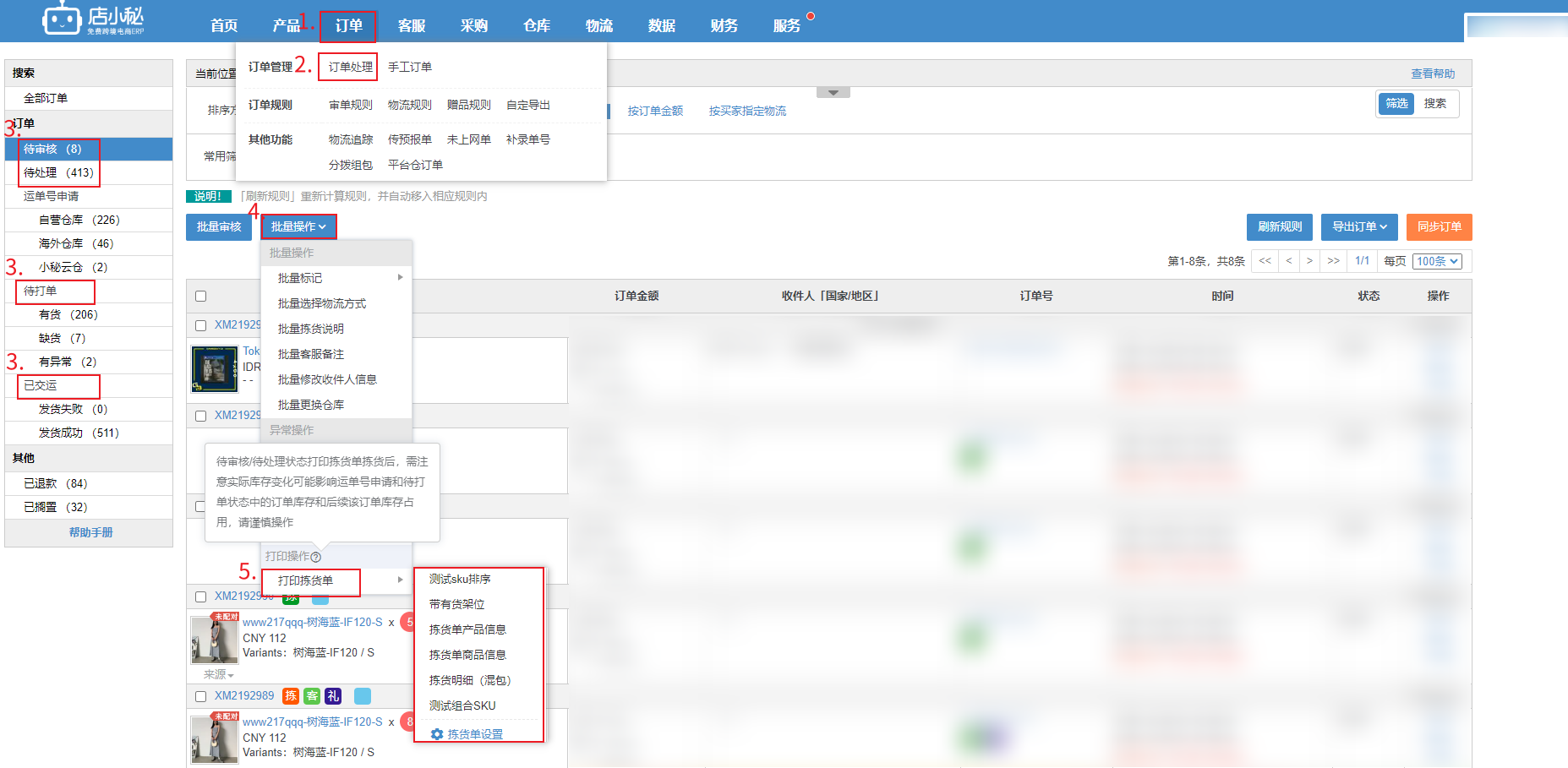
    【订单—订单处理—待审核/待处理/待打单/已交运—勾选订单—批量操作/打印—打印拣货单—选择拣货单模板进行打印】

    注意:1、待打单/已交运状态若选择打印面单+拣货单,则拣货单模板默认取系统设置下第一个模板
               2、预览时,会先弹出拣货单预览页面,弹窗会提示是否确定打印面单打印完成后,再返回面单预览页面,去打印面单

    二、打印店小秘配货单:

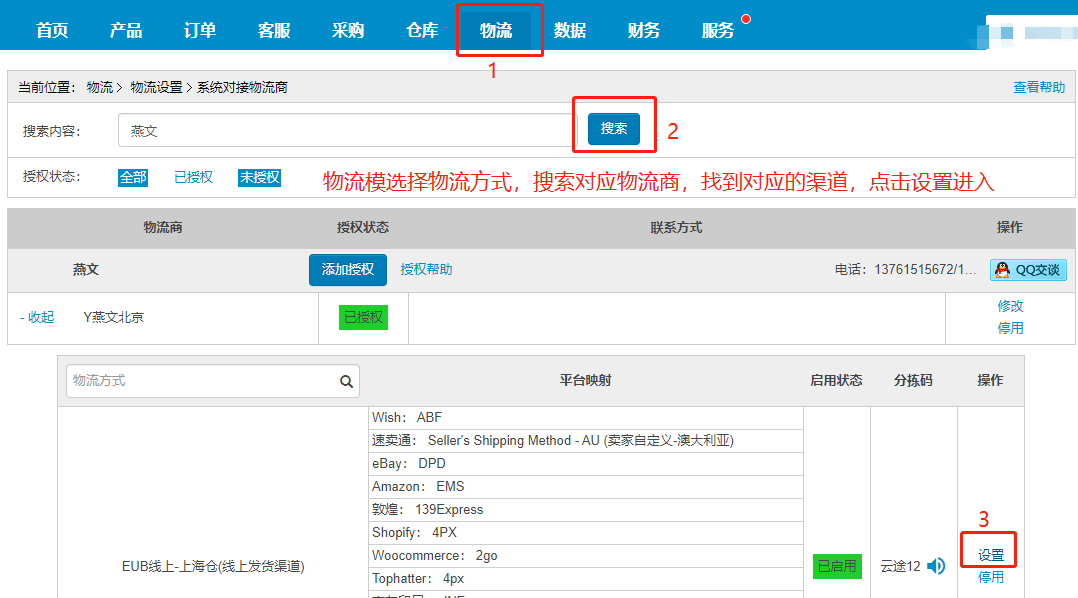
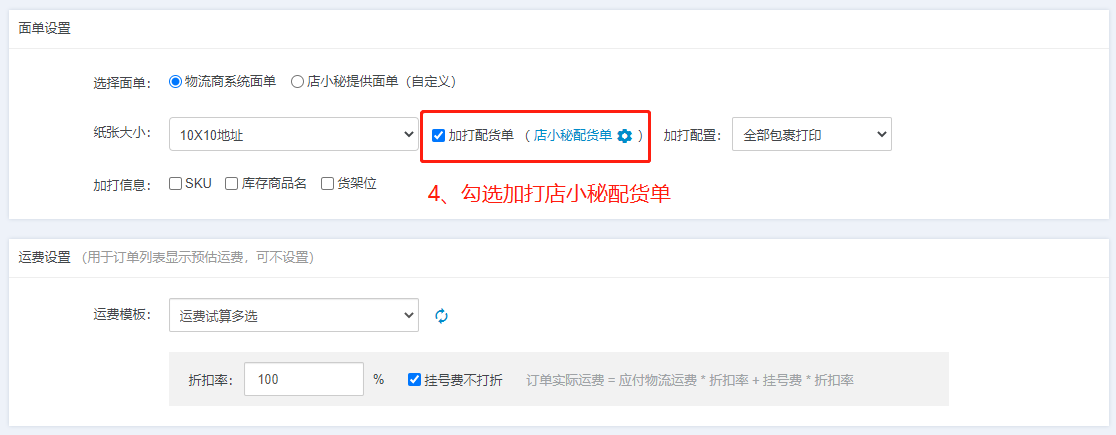
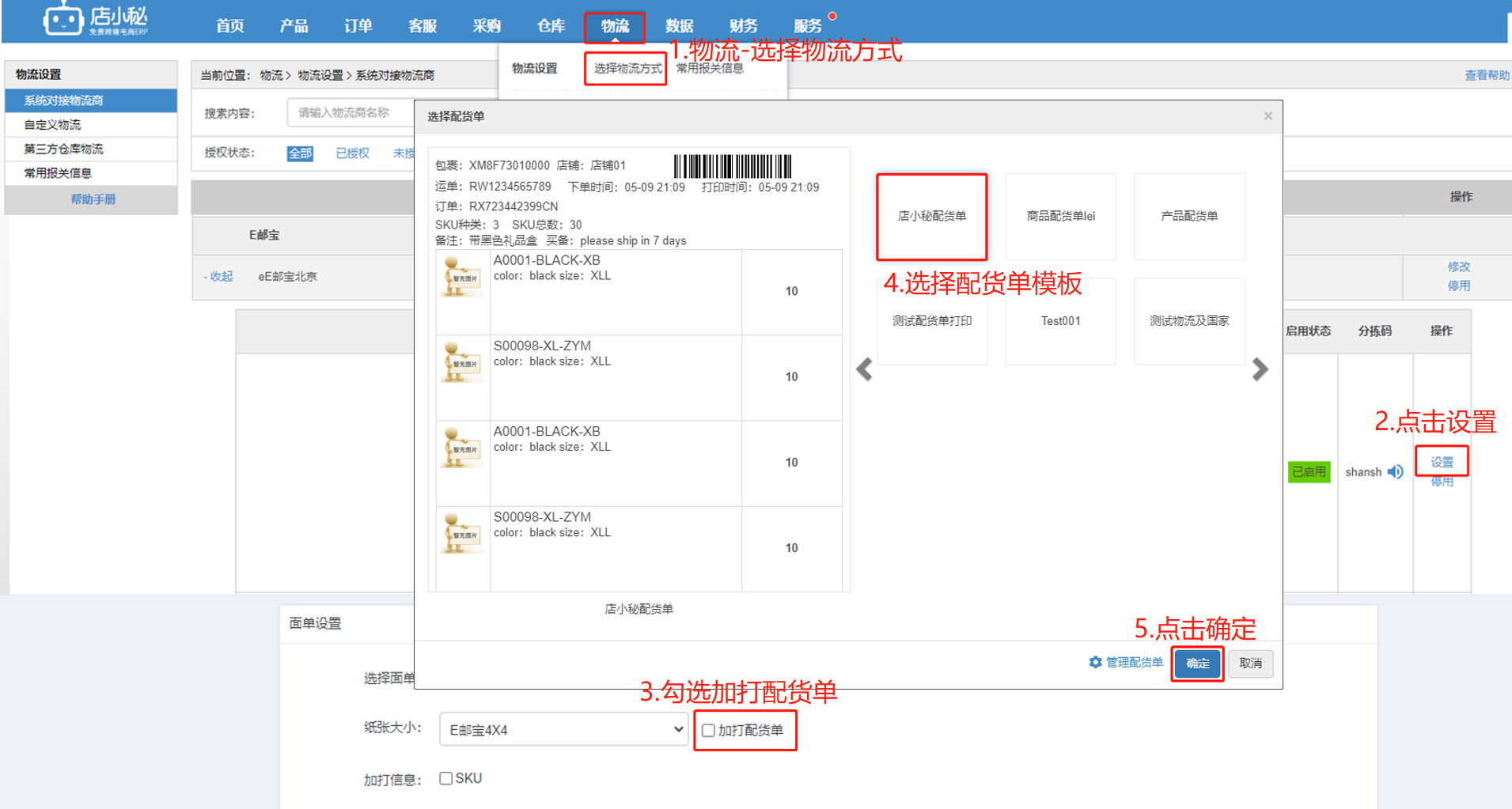
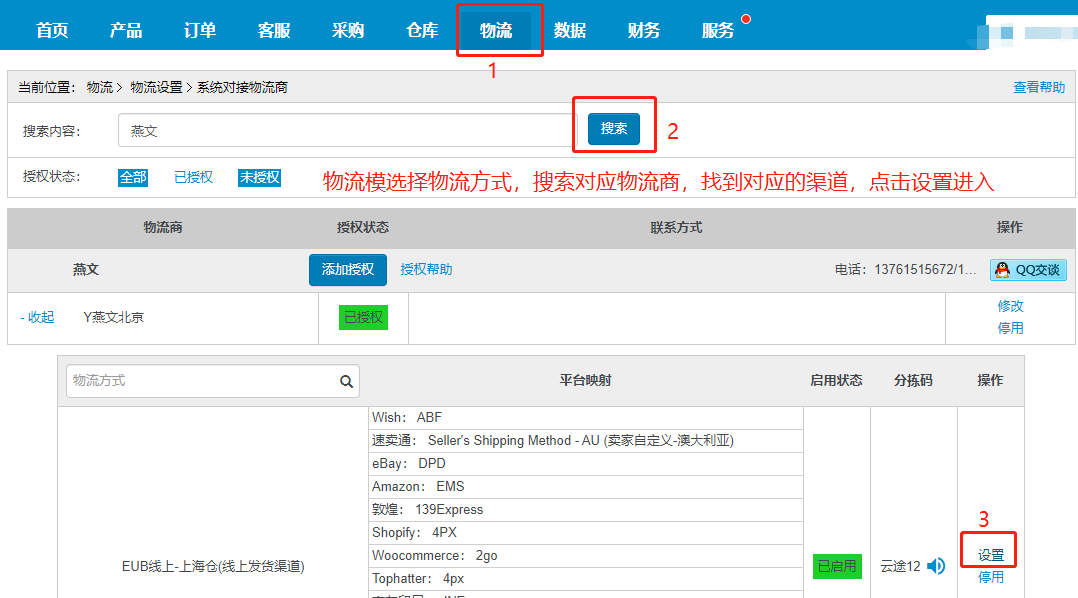
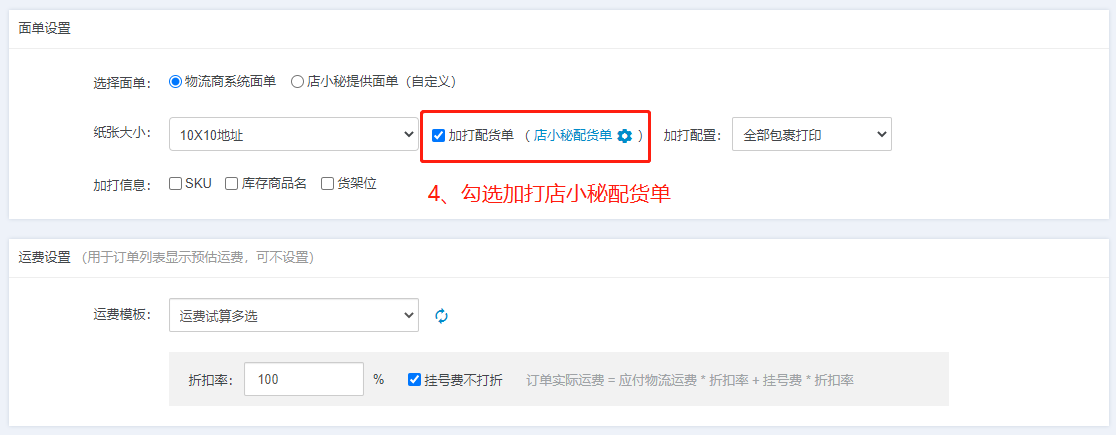
    第一步:【物流—选择物流方式—找到对应物流渠道—设置—勾选配货单,选择配货单模板—保存】

    注意:仅支持PDF格式,若是html格式则不支持打印配货单,不显示加打配货单按钮!


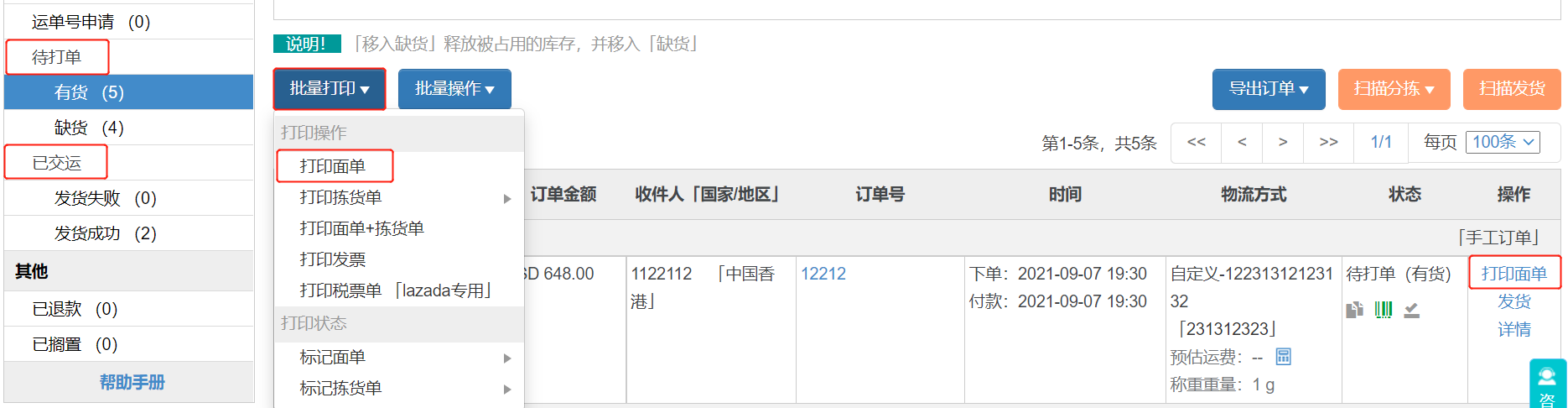
    第二步:【待打单/已交运—单个打印面单/批量勾选订单—批量打印—打印面单,预览页面会一张面单+一张配货单显示】


  • 订单>待打单/已交运>拣货单、配货单上打印商品中文名信息

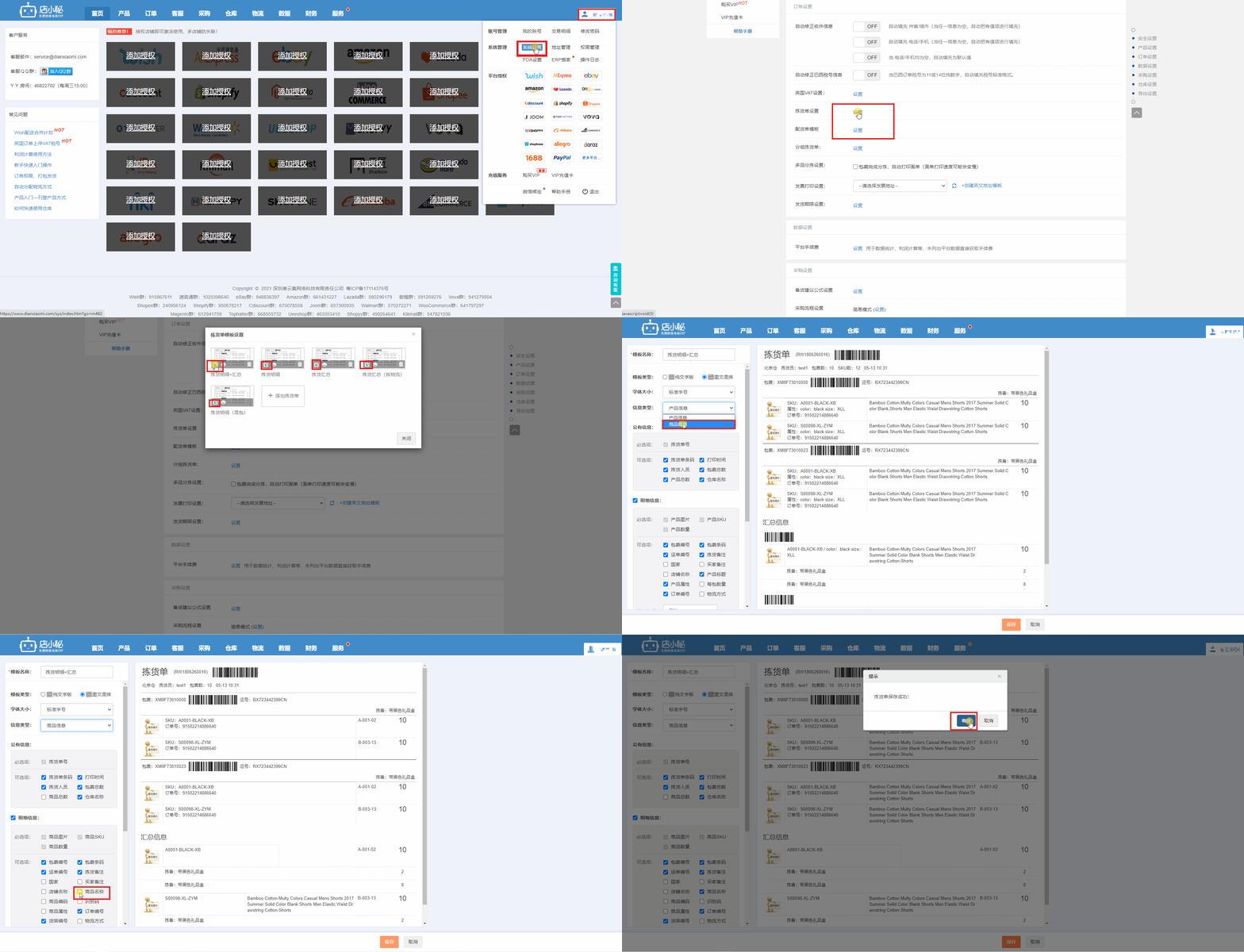
    说明:要在拣货单/配货单上打印商品中文信息,必须完成以下3步

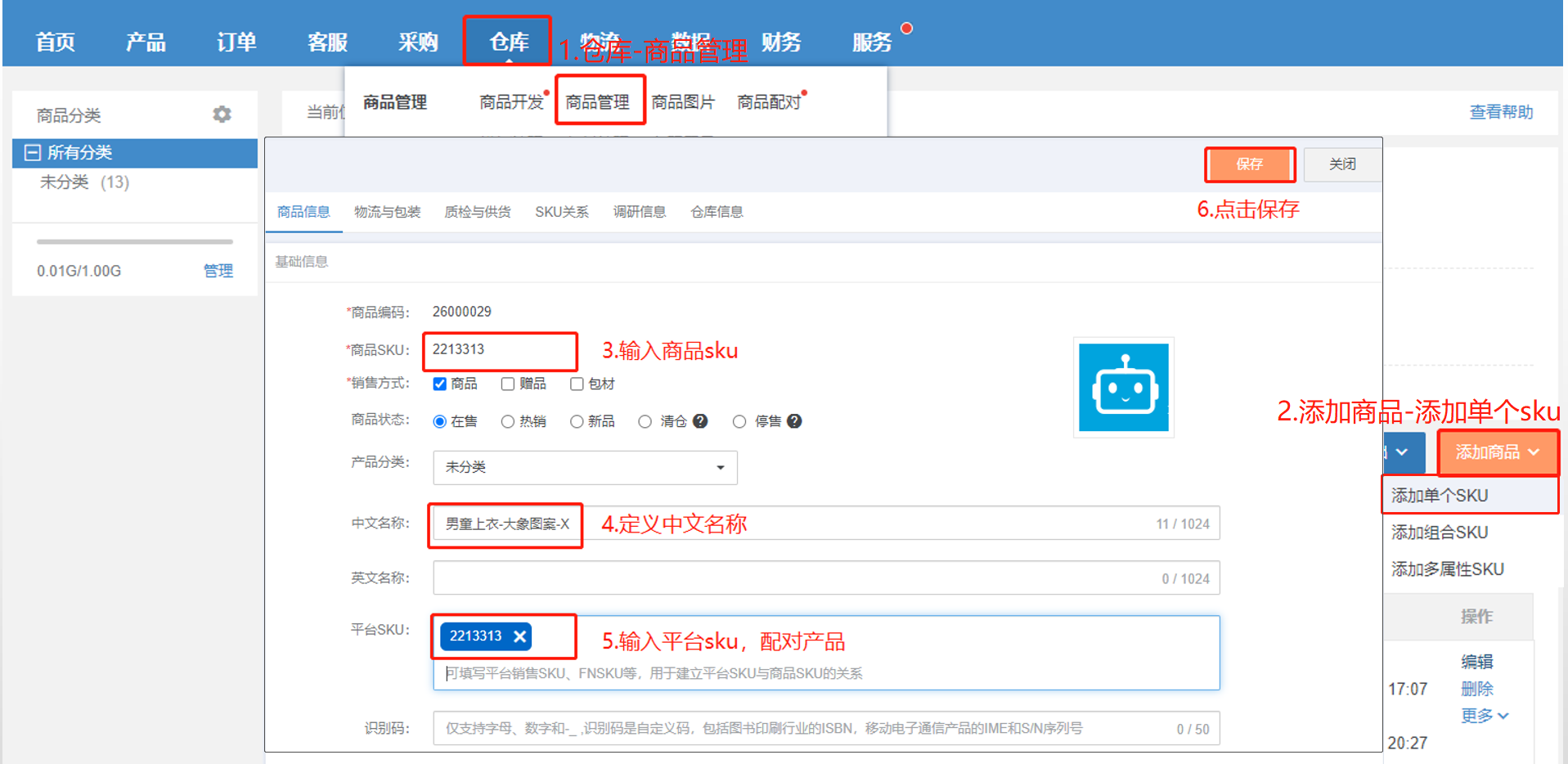
             ① 需要使用小秘仓库,添加商品SKU,针对商品SKU添加中文名称,并将商品SKU与平台SKU完成配对
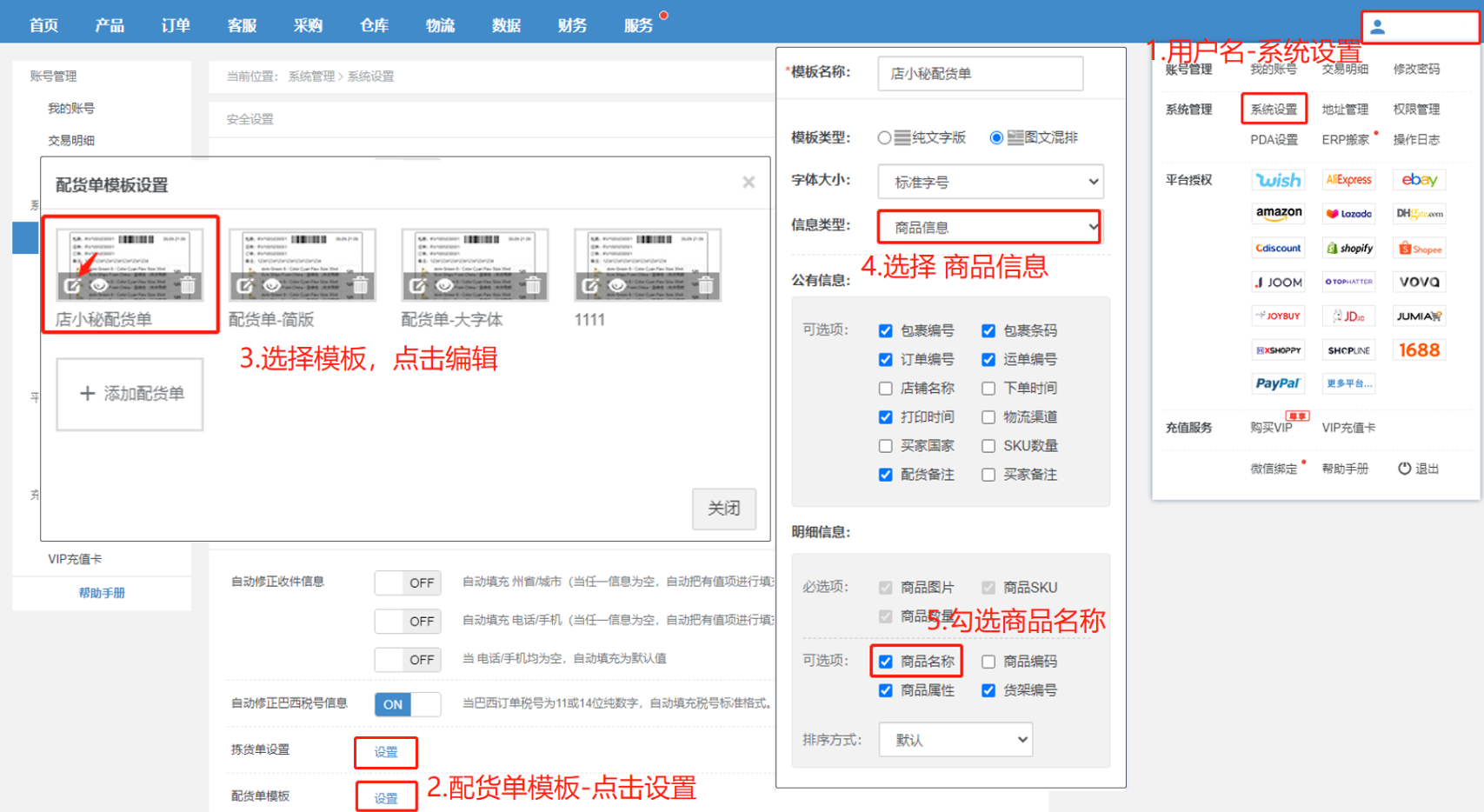
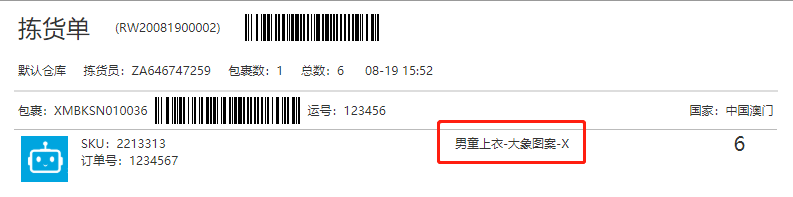
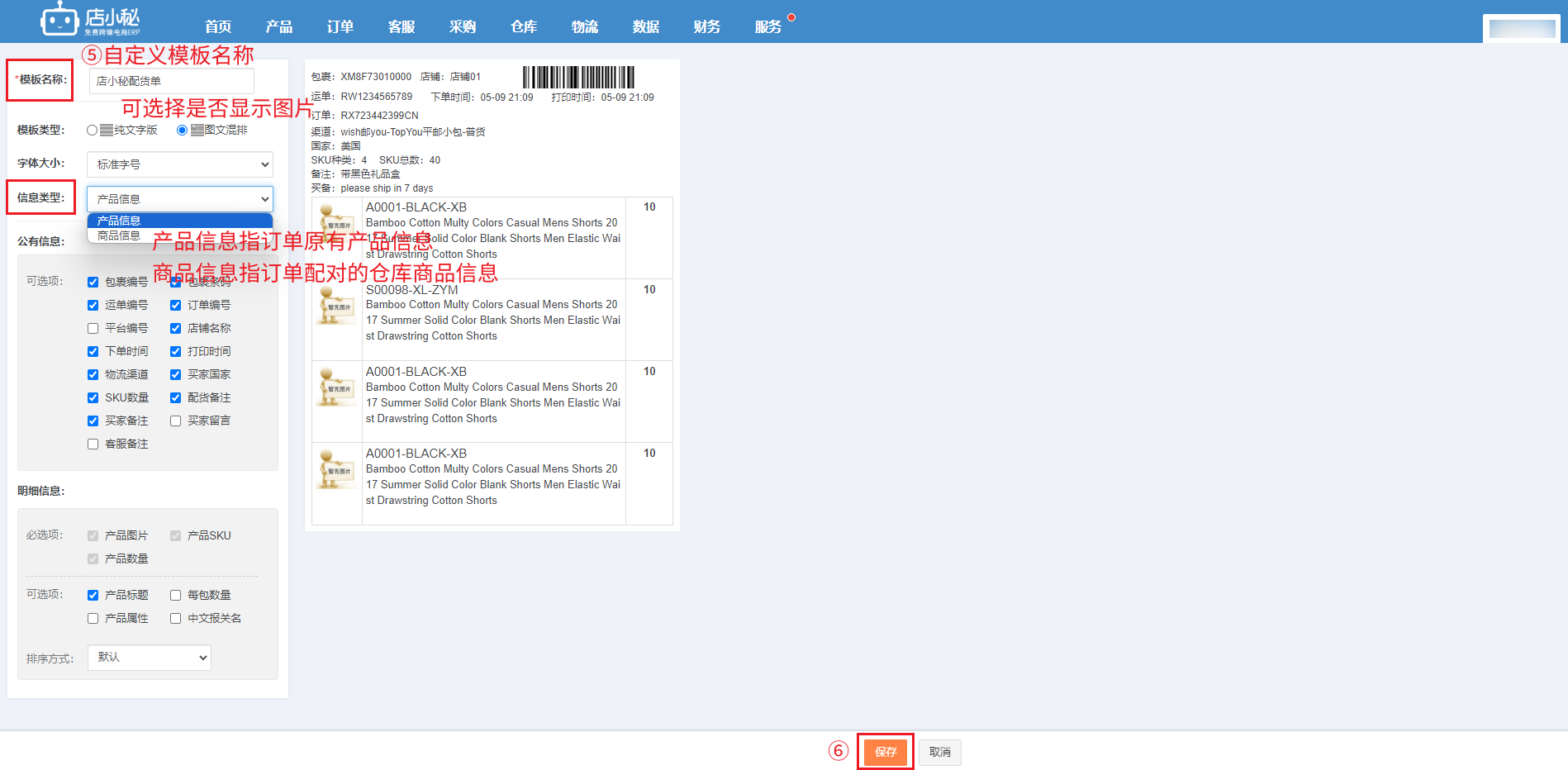
             ② 设置拣货单/配货单模板,显示“信息类型”为“商品信息”、勾选“商品名称”选项
             ③ 针对订单需要选择的物流渠道,加打配货单,选择对应配货单模板(打印拣货单无需设置)

    操作流程:

    第一步:【仓库—商品管理—添加商品SKU—完善商品SKU、中文名称、对应平台SKU等信息—保存】

    注意:这里填写平台SKU后,配对关系默认对后续同步到小秘的订单生效,
               如果需要对当前待审核、待处理订单生效,请点击【仓库—商品配对—SKU配对—更新配对】!

    第二步:【用户名—系统设置—配货单/拣货单模板—设置显示内容为商品信息—勾选商品名称—保存】

    第三步:打印配货单/拣货单

    一、打印配货单:

         【物流—选择物流方式—找到具体渠道—点击设置—勾选加打配货单—选择设置的配货单模板—保存】

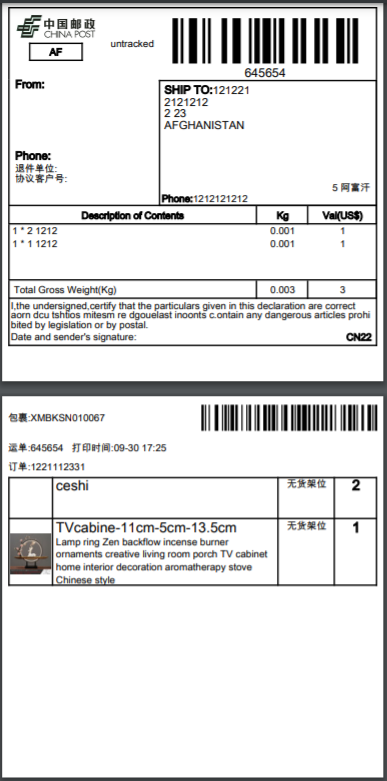
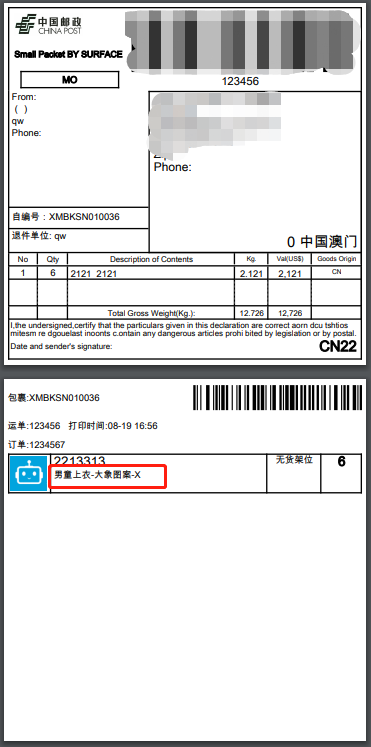
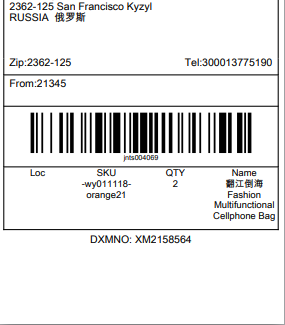
    订单页面,点击打印面单,会显示一张面单+配货单,如下图:

    二、打印拣货单:

         【勾选订单—批量打印—打印拣货单—选择设置好的模板—打印即可】


  • 订单>自定义配置配货单模板、打印配货单

    打印配货单(视频):https://help.dianxiaomi.com/pre/getContent.htm?id=733

    注意事项:

    【1】配货单最多可以创建6个模板

    【2】无法删除全部模板,至少要保留一个模板

    【3】配货单:① 纸张大小:配货单根据面单大小显示,一般为10*10或者10*15(热敏纸)

                            ② 展示方式:只会展示单个订单内的产品/商品信息,一张面单+一张配货单显示

                            ③ 打印方式:打印配货单,需要先设置好配货模板,再针对订单选择的物流渠道勾选加打配货单,勾选对应模板
                                 订单处理到待打单/已交运状态,单个点击打印面单 或者 批量勾选订单—打印面单即可
    【4】勾选加打配货单,尤其是选择的是图文版的配货单,会导致面单生成加载变慢!

    【5】配货单支持显示中文产品/商品信息内容
             具体可参考:https://help.dianxiaomi.com/pre/getContent.htm?id=1499

    【6】物流商返回的配货单不支持自定义,加打店小秘的配货单支持自定义

    【7】待打单/已交运订单状态支持打印配货单(波次模式不支持打印)
                 
    操作流程:

    一、设置配货单模板:

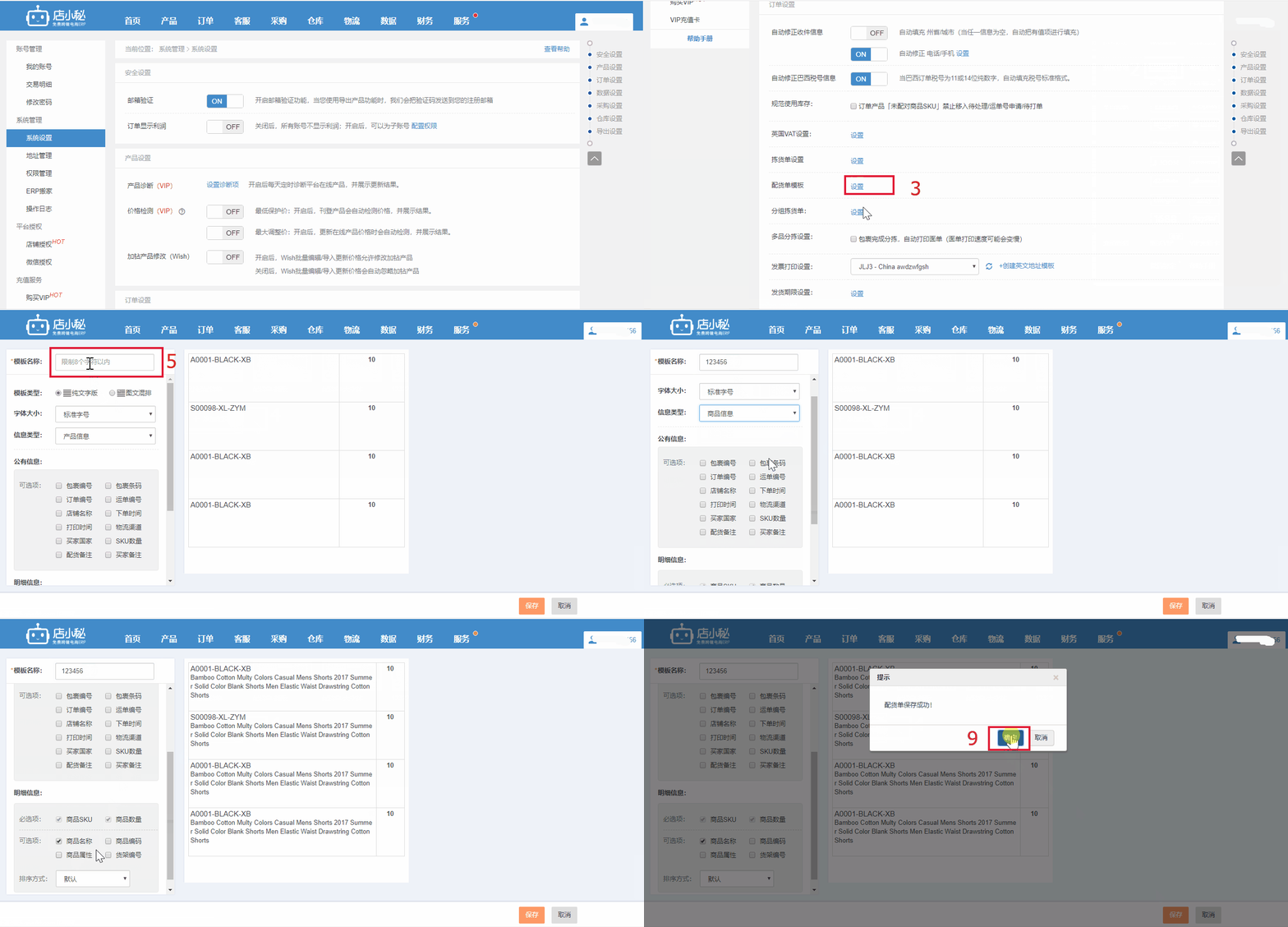
    第一步:【登录小秘主账号—用户名—系统设置—配货单设置—编辑/添加配货单—自定义模板内容—保存】


    配货单模板设置GIF图:

    二、打印配货单:

    打印店小秘配货单:

    第一步:【物流—选择物流方式—找到对应物流渠道—设置—勾选配货单,选择配货单模板—保存】

    注意:仅支持PDF格式,若是html格式则不支持打印配货单,不显示加打配货单按钮!


    第二步:【待打单/已交运—单个打印面单/批量勾选订单—批量打印—打印面单,预览页面会一张面单+一张配货单显示】


    拣货单和配货单有什么区别?
    配货单与拣货单区别:
            ① 纸张大小:拣货单默认A4;配货单根据面单大小显示,一般为10*10或者10*15(热敏纸)

            ② 展示方式:
                 拣货单:支持展示多个订单内的产品/商品信息,和面单分别单独显示
                 配货单:只会展示单个订单内的产品/商品信息,一张面单+一张配货单显示

            ③ 打印方式:
                 拣货单:打印拣货单只需要设置好拣货模板,订单处理到待打单/已交运状态
                               直接勾选订单后,批量打印—打印拣货单—选择对应拣货单模板,打印即可

                 配货单:打印配货单,需要先设置好配货模板,再针对订单选择的物流渠道勾选加打配货单,勾选对应模板
                               订单处理到待打单/已交运状态,单个点击打印面单 或者 批量勾选订单—打印面单即可

    打印配货单常见问题可查看此链接操作:https://help.dianxiaomi.com/pre/getContent.htm?id=2484

  • 订单>待打单/已交运>Lazada多店铺打印

    定义:LGS面单支持跨店铺批量打印

    注意事项:

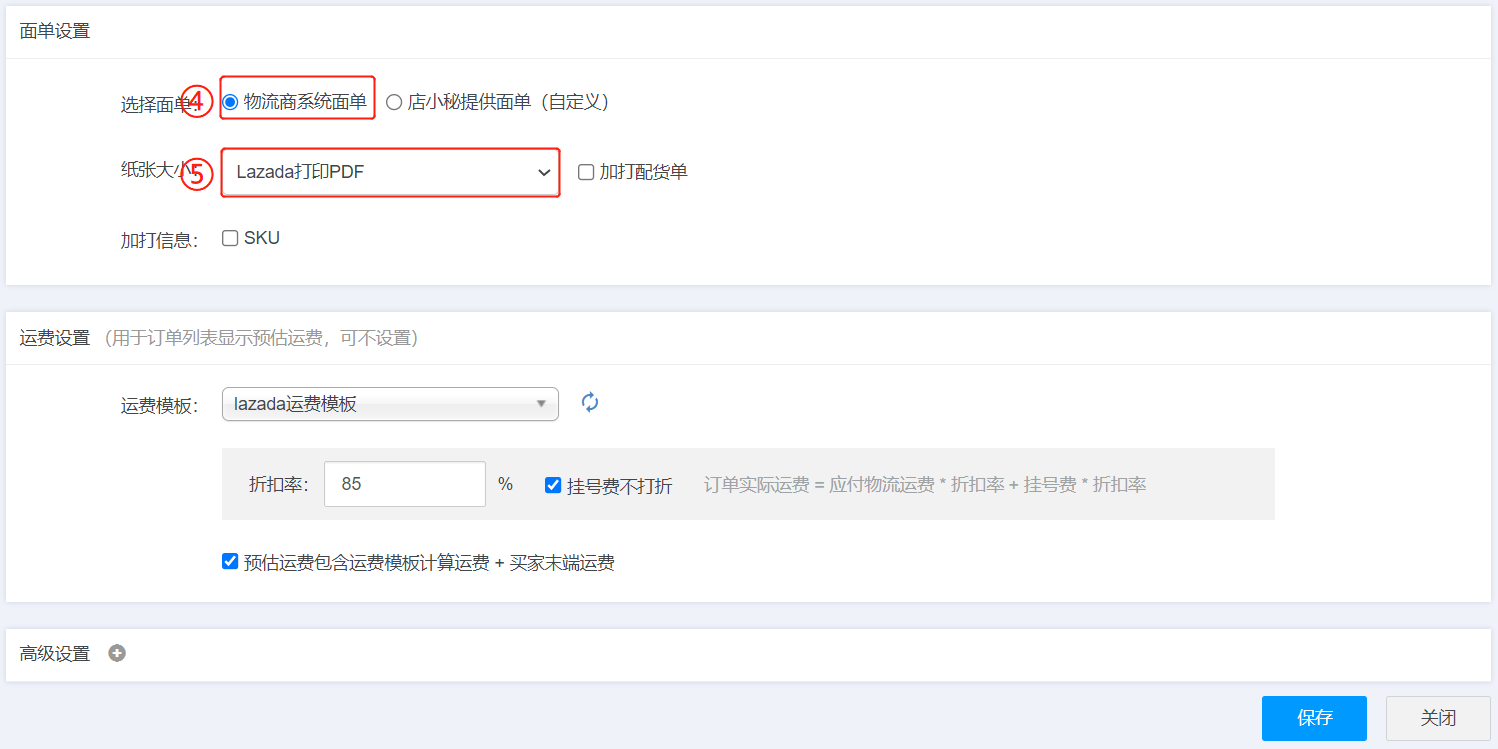
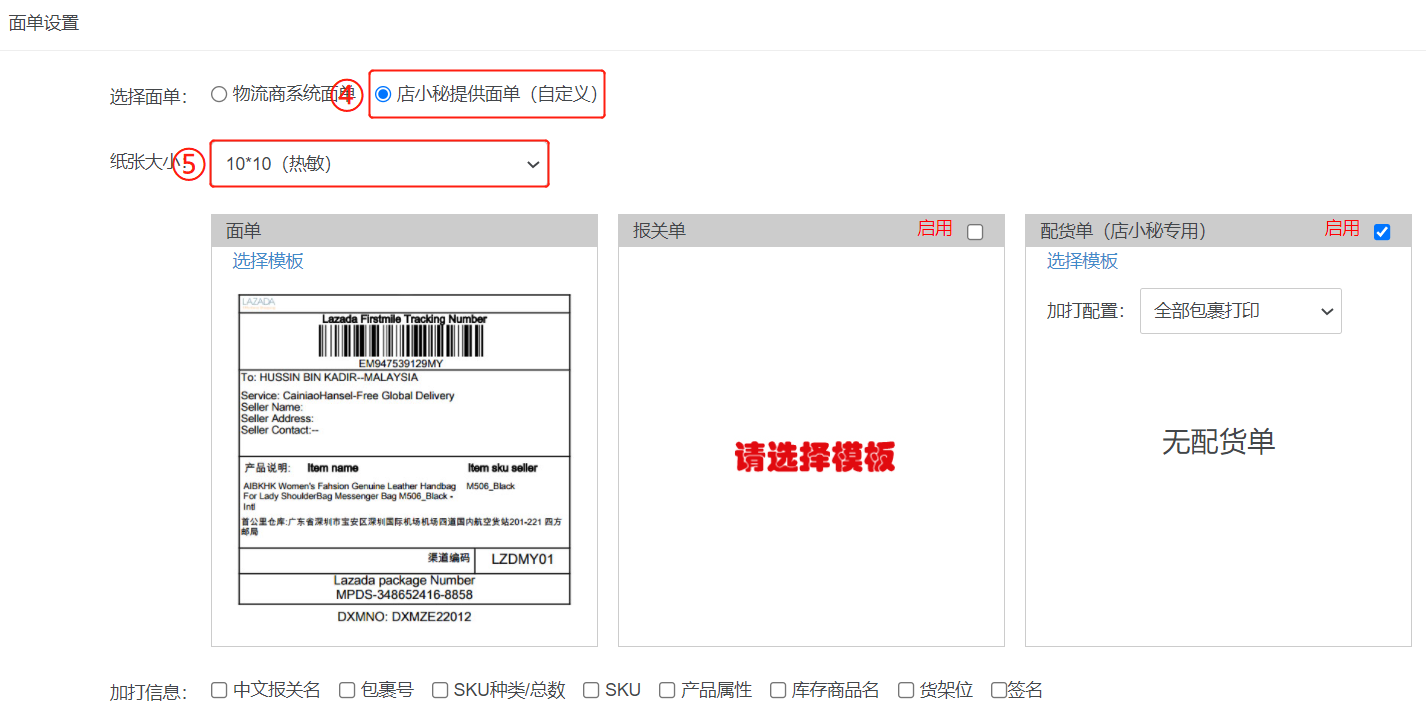
    【1】如果您是跨境卖家,需要多店铺打印Lazada面单,面单格式支持以下2种:
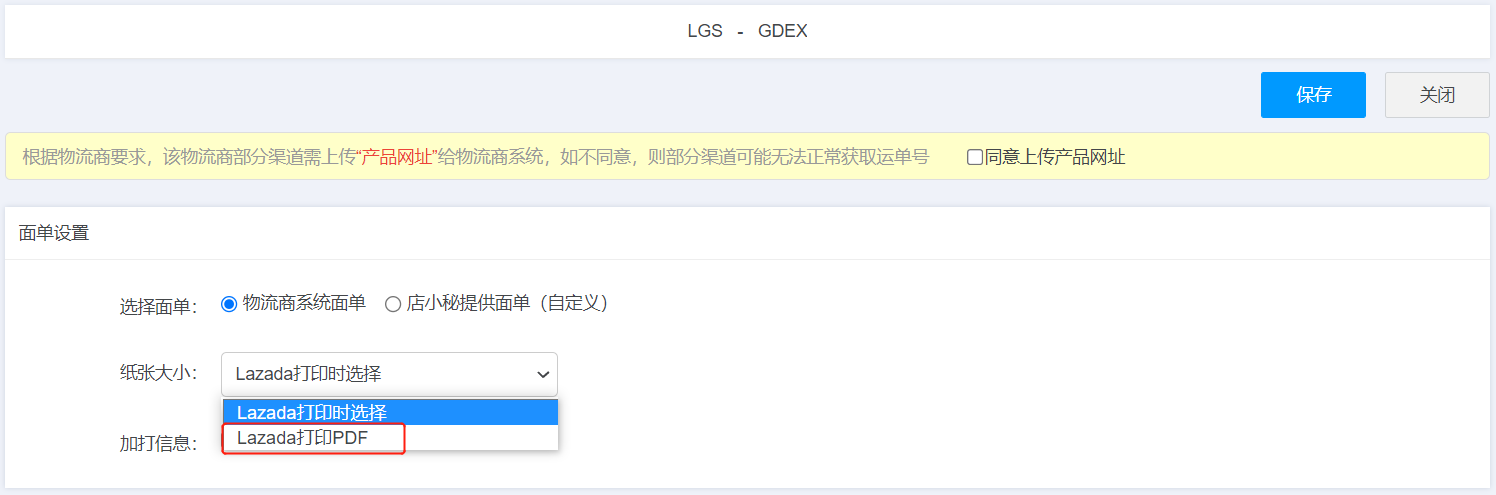
             ①【物流商系统面单—Lazada打印PDF】
             ②【店小秘提供面单—10*10格式】

    【2】如果您是本土卖家,需要多店铺打印Lazada面单,面单格式仅支持:
             ①【物流商系统面单—Lazada打印PDF】

    操作路径:

    【物流—选择物流方式—搜索LGS—找到对应物流渠道,点击设置—选择对应面单格式—保存】


  • 订单>待打单/已交运>同一物流商账号下支持多渠道打印

    多渠道批量打印,必须满足以下条件:

    ① 仅以下物流商支持多渠道打印
         
    速卖通线上发货、Wish邮、eDIS、Shopee线上发货、Joom线上发货、LGS、Daraz线上、Ozon线上、
         速卖通半托管/全托管线上、
         Daraz线上不同站点的订单因为平台的接口地址是不一样,不能一起打印

    ② 订单所选渠道,必须是同一个物流商账号下的,才能批量打印
         比如:速卖通线上发货第一次授权自定义名称为A, 第二次授权自定义名称为B
                    2个订单分别选择 A 和 B 下面的渠道,此时不能批量打印
                    2个订单都选择 A(或B
    )下面的渠道,可以批量打印

    ③ 订单所选渠道,面单类型需保持一致(都选 物流商面单,或者都选 店小秘面单)
         比如:同一个物流商账号下,A渠道选择小秘面单,B渠道选择物流商面单,此时不支持批量打印
                    同一个物流商账号下,A、B渠道同时选择小秘面单(或物流商面单),此时支持批量打印

    ④ 订单所选渠道,设置的纸张大小一致,且不为A4纸(都选10×10,或者都选10×15)
         比如:同一个物流商账号下,A渠道选择10×10,B渠道选择10×15,此时不支持批量打印
                    同一个物流商账号下,A、B渠道同时选择10×10(或10×15),此时支持批量打印

    注意事项:

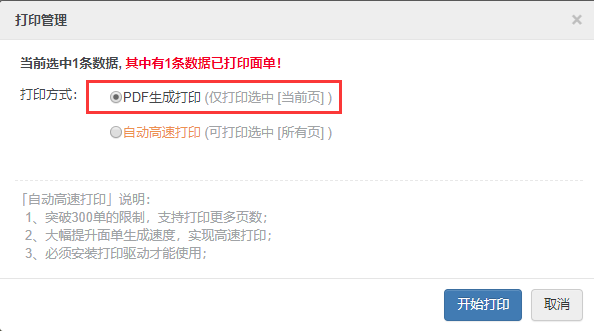
    【1】打印方式只支持选择PDF生成打印,高速打印不支持

    【2】Daraz线上渠道批量打印面单,如果是相同国家可以打印,不同国家只能分开打印

    【3】LGS针对本土、跨境卖家选择打印类型也会存在限制  点此查看详情

    操作流程:

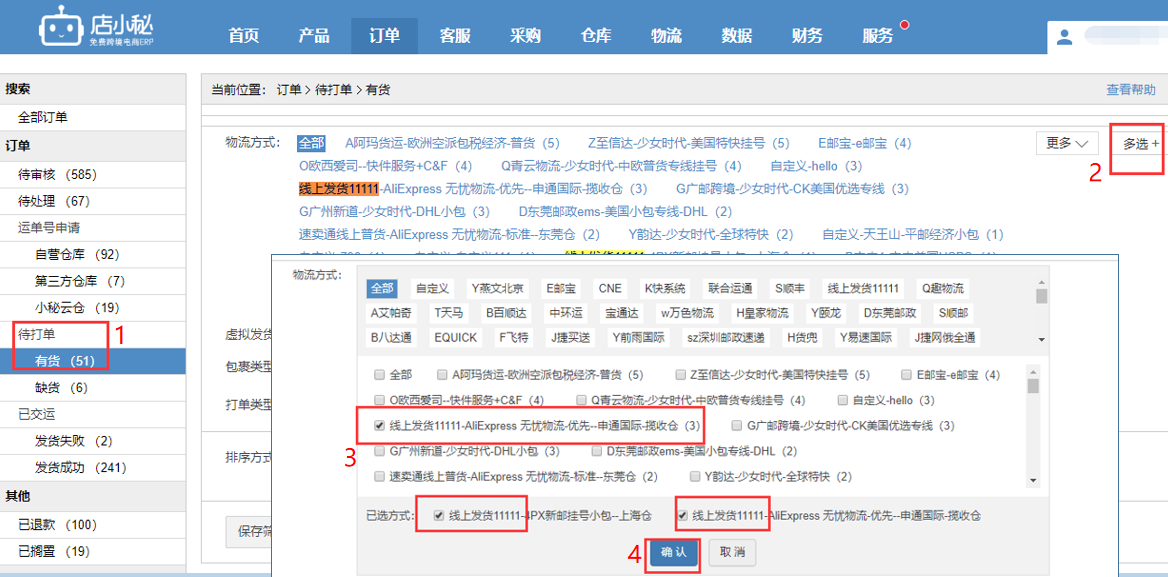
    【待打单/已交运—物流方式—多选—选择同一个授权账号下的渠道—确认—勾选订单—批量打印面单即可】


  • 订单>待打单/已交运>高速打印插件安装指导

    作用:安装高速打印插件后,打印面单可突破300单限制,提升面单生成速度

    注意事项:

    【1】需要安装打印组件,并且启用:点击此处下载打印插件 
             最新版本为:dxm printer 1.0.10

    【2】苹果电脑不支持安装高速打印插件,需要使用Windows才行

    【3】高速打印不支持html面单类型
     

    【4】火狐浏览器需要完成配置才可使用店小秘高速打印插件(建议使用Google浏览器):
            火狐设置方法:
            1、在firefox中输入 about:config
            2、在设置中搜索 websocket,找到network.websocket.allowInsecureFromHTTPS,设置为true即可!

    【5】菜鸟10*15面单不支持超过300单高速打印!
     

    操作流程:

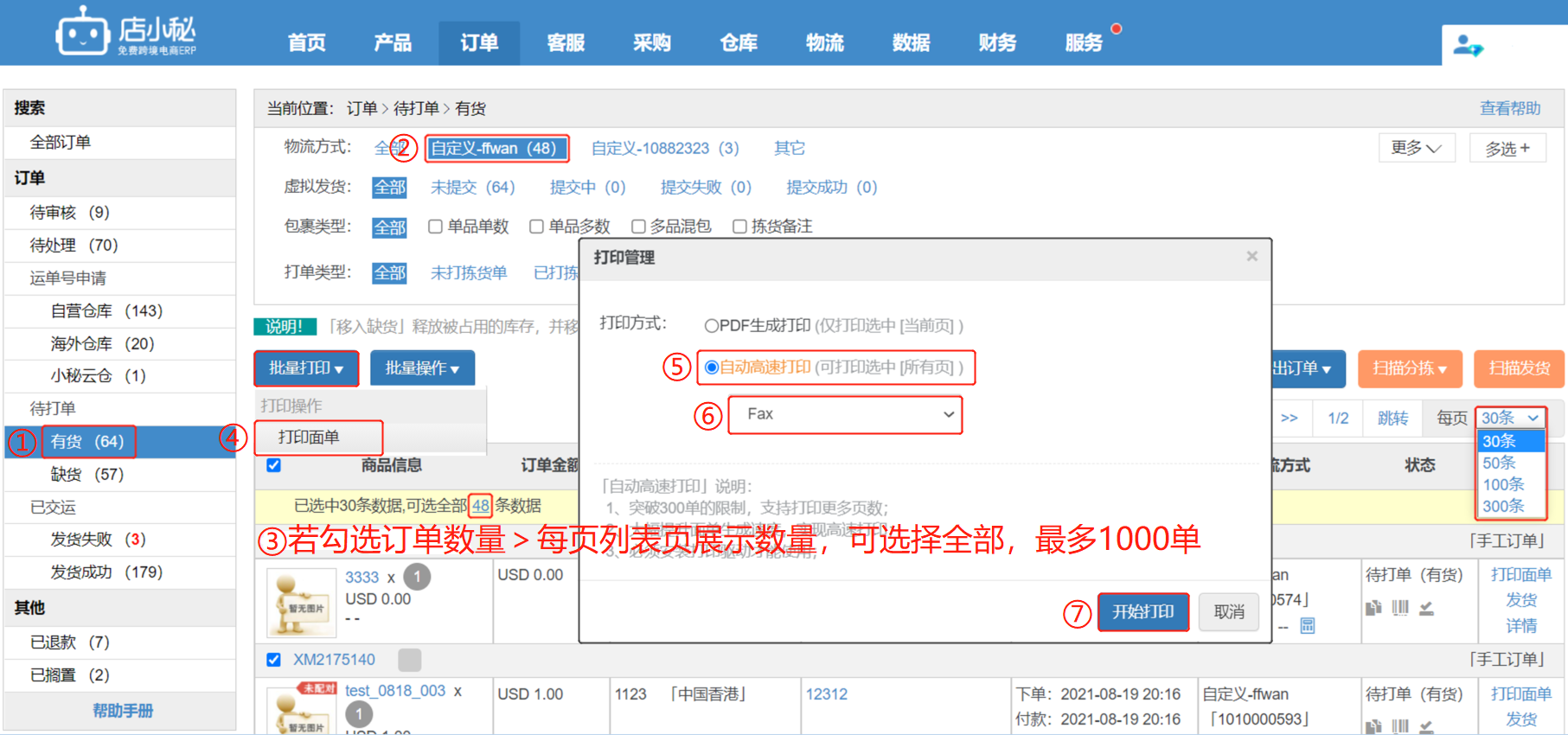
    【待打单—选择物流渠道—勾选需要打印的订单—批量打印—打印面单—选择自动高速打印—选择打印机—开始打印】

    注意:1、当勾选订单数量>每页展示订单数量时,可选择勾选全部,最多选择1000单!

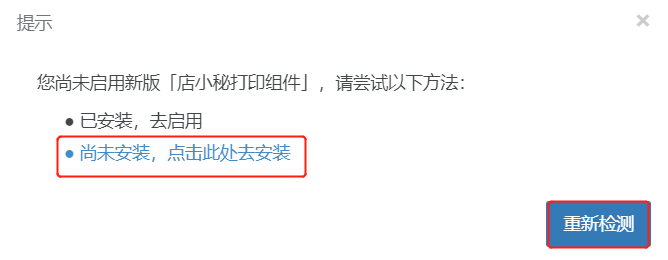
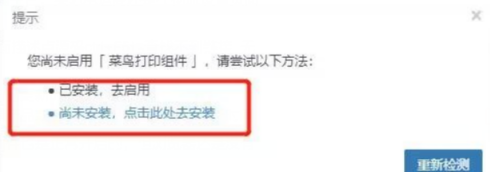
               2、若未开启打印插件,选择高速打印时,页面会提示请先开启打印插件,
                     如果没有下载安装,可以点击下载,安装后,启用,然后点击重新检测即可!

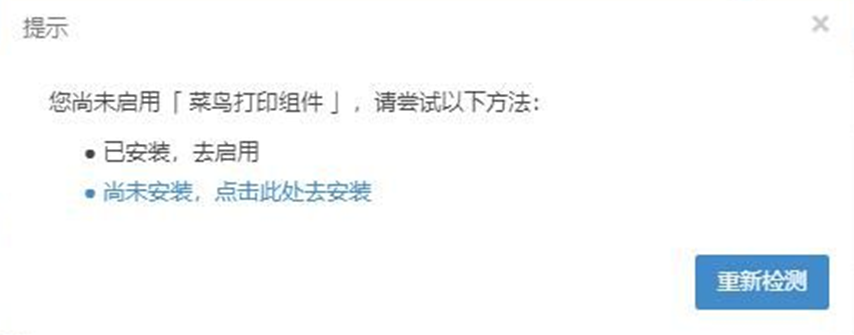
    若提示未开启打印插件:

    解决办法:1、如果有安装打印插件,直接开启后,点重新检测即可
                      2、如果没有安装打印插件,点击“尚未安装,点击此处去安装”,下载安装,启用后,点击重新检测

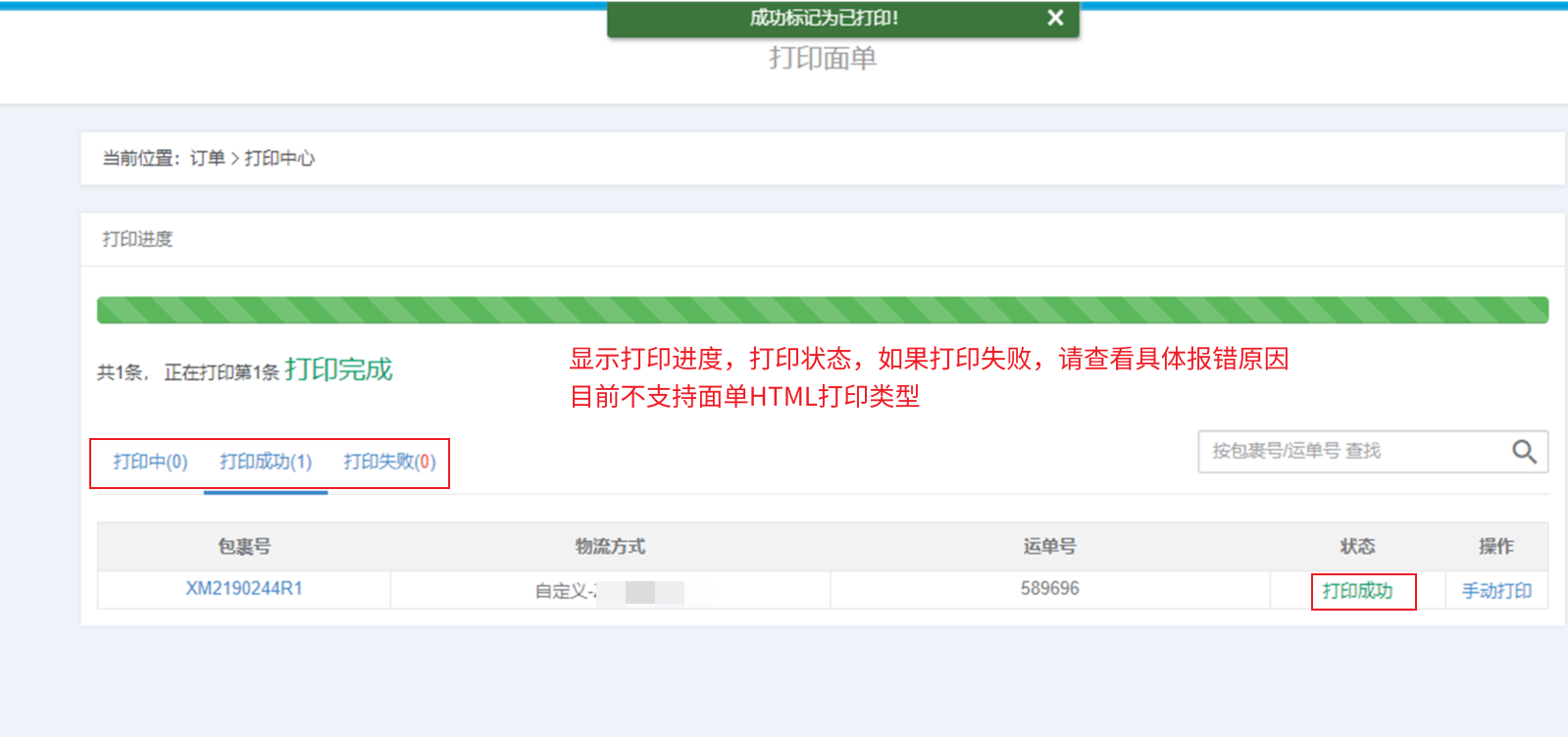
    打印效果如下:

    注意:1、目前不支持html 类型打印,已知面单是HTML的货代有:华胜、安骏、递四方、天马、均辉、趣物流
               2、LGS物流商面单需要高速打印,纸张大小需选择【Lazada打印PDF】再打印   点此查看

    常见问题:

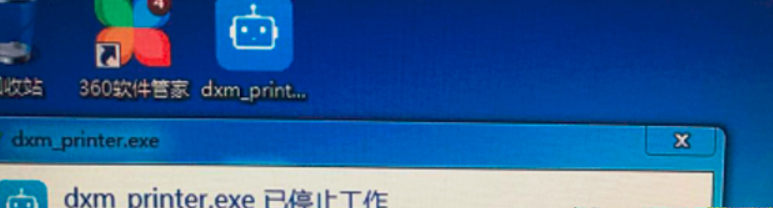
    Q1:打印插件显示停止工作
    A1:可尝试更换电脑或更新系统然后重新安装打印插件!

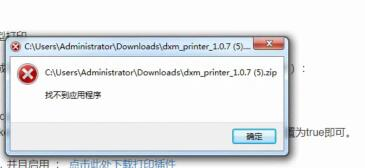
    Q2:下载高速打印插件报错找不到应用程序
    A2:如果使用的是360浏览器,可以换谷歌浏览器下载


    Q3:速卖通订单高速打印报错非pdf格式,打印失败
    A3:速卖通菜鸟10*15的面单,高速打印不支持超过300单打印

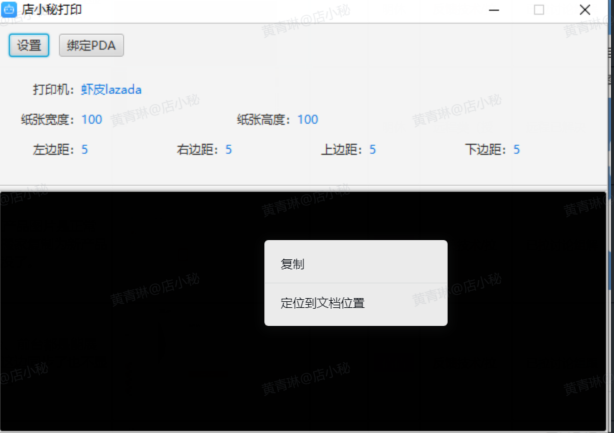
    Q4:安装小秘打印插件,打开组件一直没显示启动成功,需要多次点击才会显示绿色启动提示?

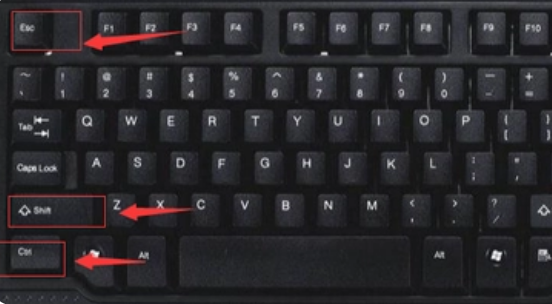
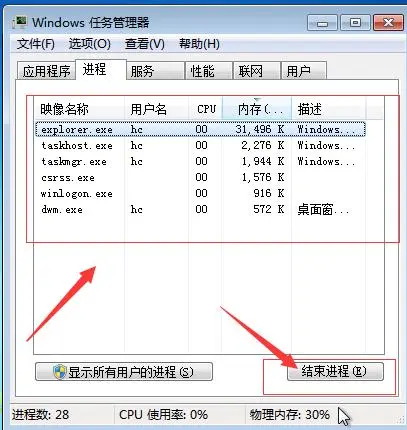
    A4:电脑开启的任务过多,可以快捷键Ctrl+Shift+Esc来打开电脑任务管理器,关闭里面的任务进程在启动


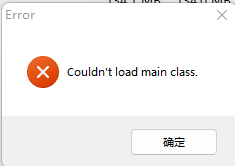
    Q5:下载小秘打印插件,安装提示:Couldn't load main class

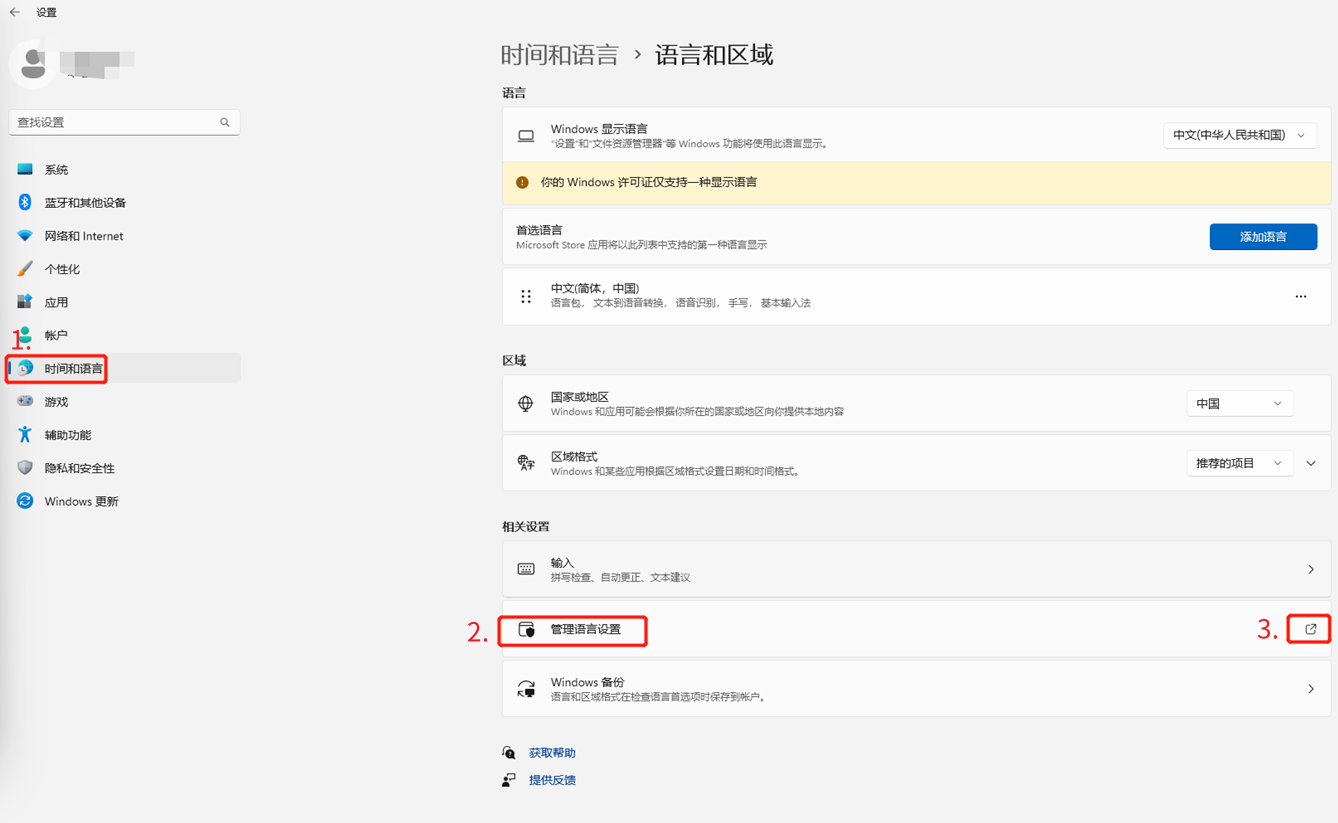
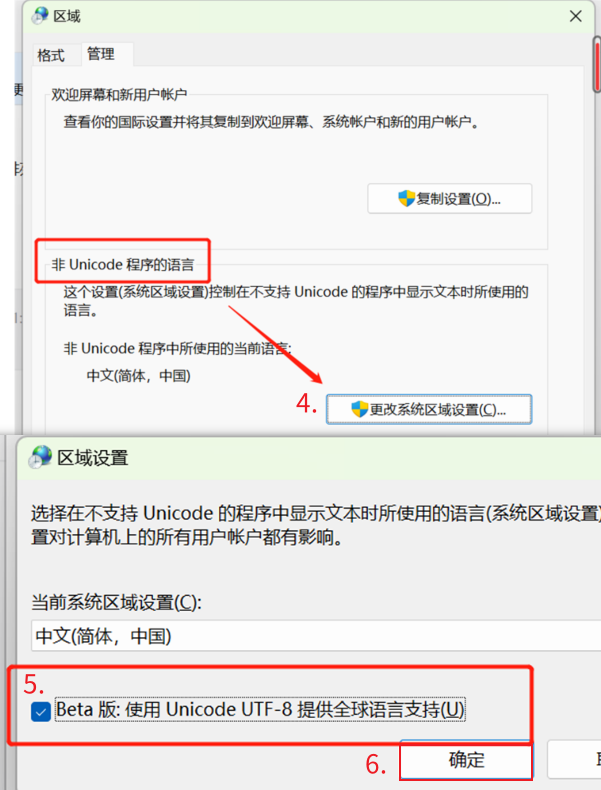
    A5:电脑设置—控制面板—系统语言—非unicode程序语言设置,不要勾选(Beta 版: 使用 Unicode UTF-8 提供全球语言支持(U)


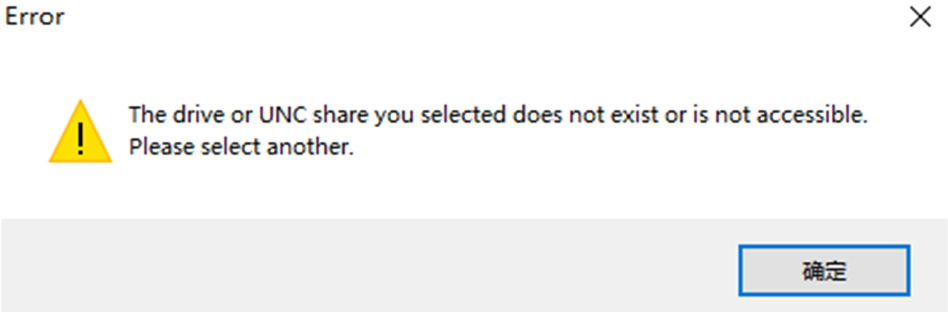
    Q6:安装店小秘高速打印插件提示:The drive or UNC share you selected does not exist or is not accessible please select another
         (您选择的驱动器或UNC共享不存在或不可访问请选择另一个)
    A6:
    电脑上有安装之前旧的版本,没有卸载干净,找到后卸载再安装新版本

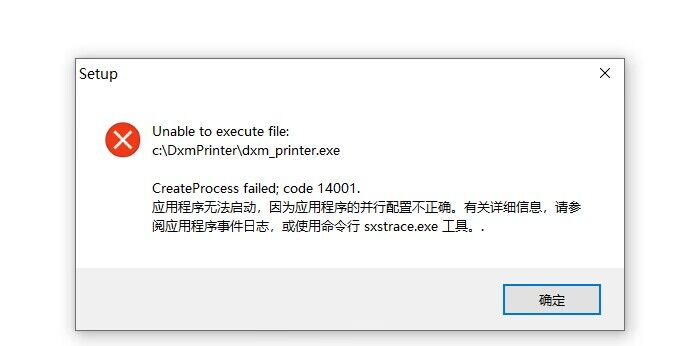
    Q7:安装店小秘高速打印插件提示:应用程序无法启动,因为应用程序的并行配置不正确?
    A7:
    通过360浏览器打开的帮助下载的插件包,安装的时候被360拦截了,导致一些文件没有安装上
            解决方案:1、把之前下载的安装包全部删除,通过谷歌浏览器下载安装
                              2、如还是一样的提示,重启电脑之后重新安装即可

  • 订单>待打单/已交运>菜鸟插件安装指导

    作用:安装菜鸟打印插件,用于打印速卖通线上10*15菜鸟面单、新版条码

    注意事项:

    【1】MAC不兼容

    【2】火狐浏览器安装菜鸟打印插件  点此链接下载

    操作流程:

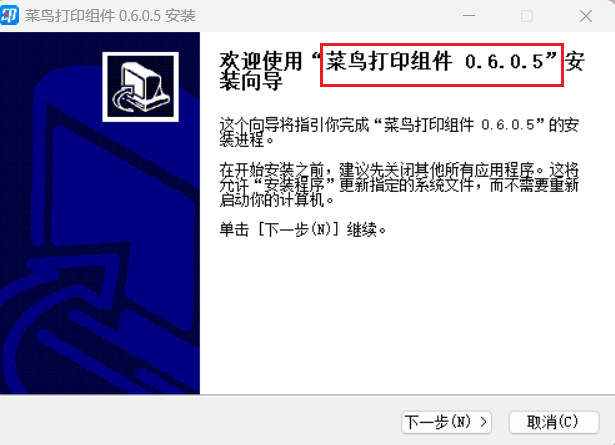
    第一步:下载最新菜鸟打印组件0.6.0.5版本 点击下载插件>>,下载完成后 双击下载文件,安装即可


    第二步:重启浏览器,打印插件才会生效

    第三步:【物流—选择物流方式—搜索“速卖通线上”—点击展开,找到对应渠道,点击设置—
                       —选择物流商面单—纸张大小,选择新版菜鸟10*15面单/新版菜鸟10*15面单+拣货单—保存】


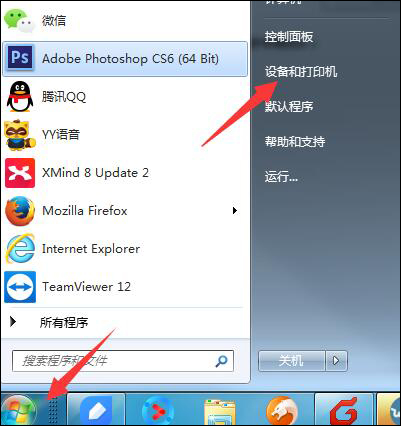
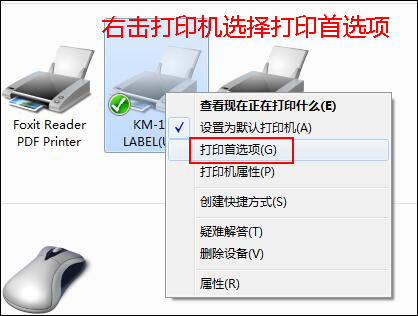
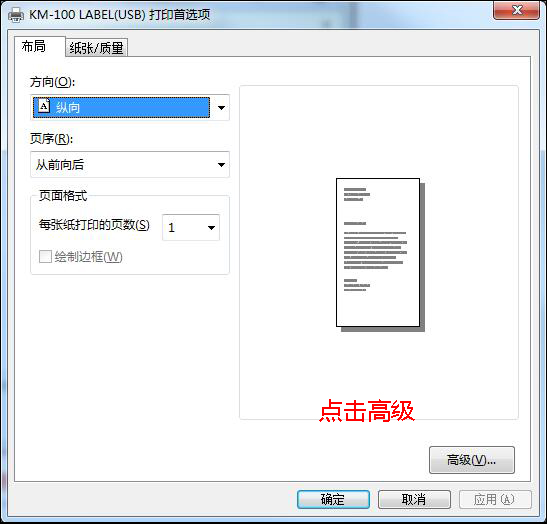
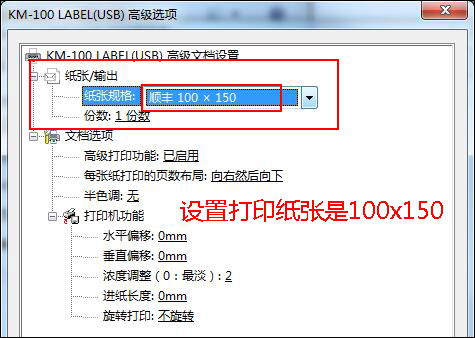
    第四步:设置打印机(已设置的小伙伴可直接参考第五步)

    以快麦100打印机为例,大家可根据自己的打印机自行设置


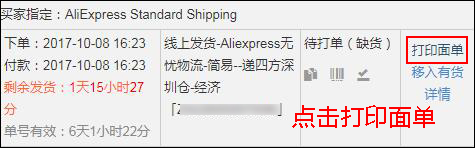
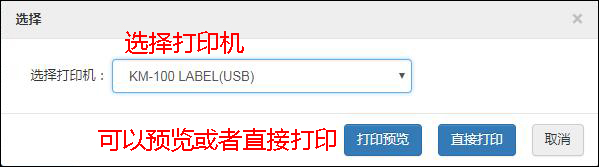
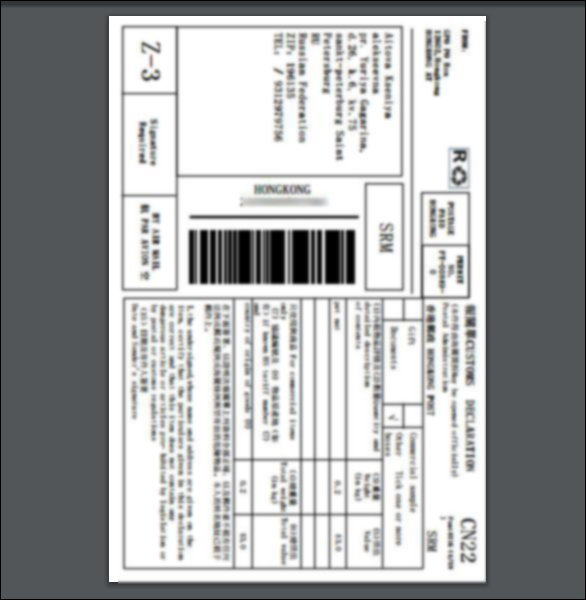
    第五步:【启用菜鸟打印插件,点击打印面单—选择打印机,可预览或者直接打印】
     

    预览界面如下:
     

    常见问题:

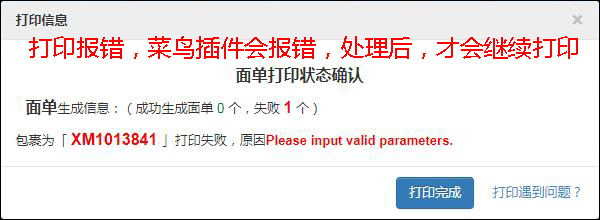
    Q1:小秘页面打印面单,若遇到报错,怎么处理?
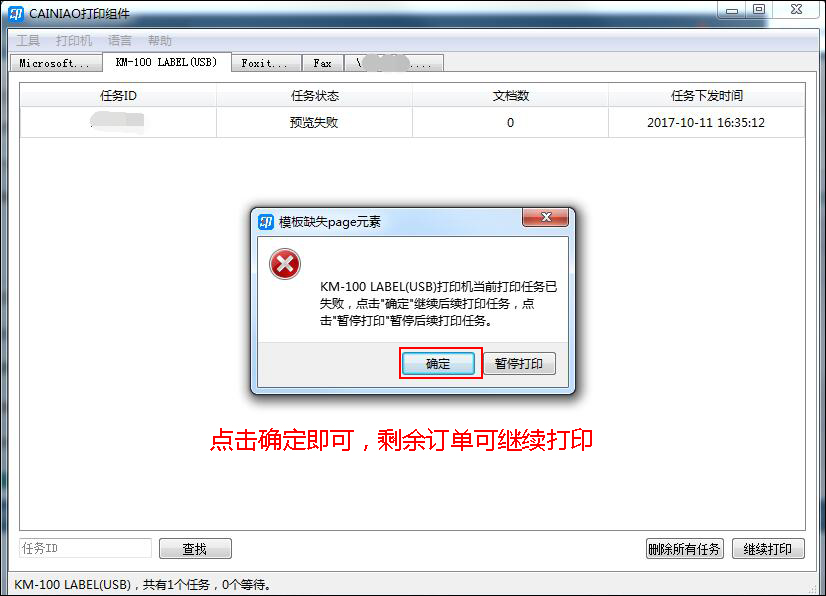
    A1:菜鸟插件会报错,需要到插件页面弹窗点击确定后,再返回小秘页面继续打印!
     

    Q2:速卖通菜鸟打印插件安装了,但浏览器还是没有检测到菜鸟插件?
    A2:
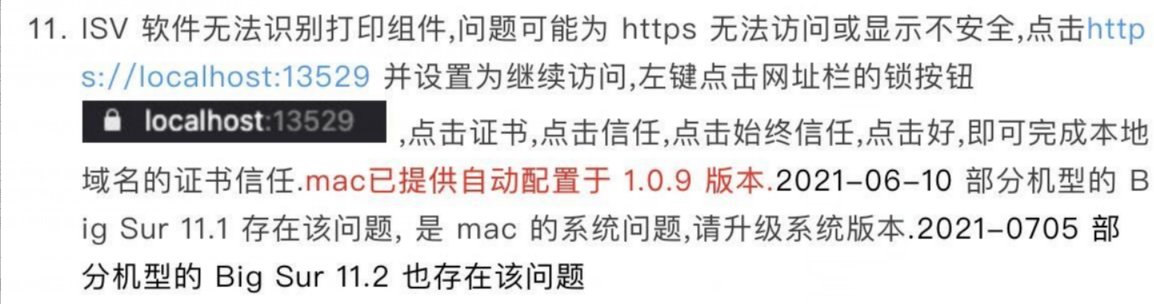
    原因:部分浏览器(如火狐)拦截了https的协议,导致连接不了云打印客户端
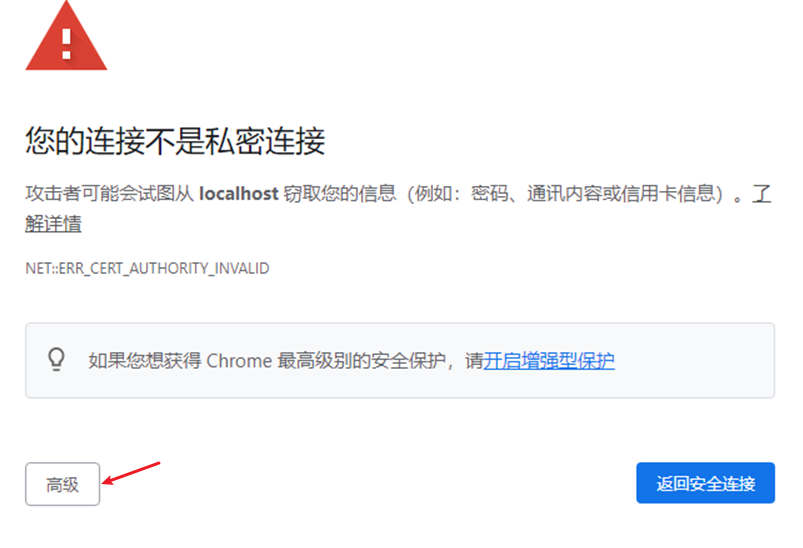
            解决办法:在浏览器里面输入https://localhost:13529,然后让浏览器添加证书,刷新页面重试即可

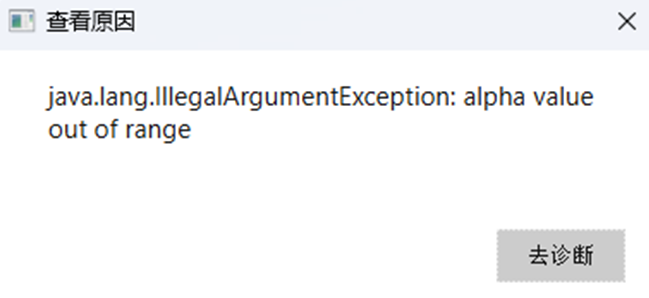
    Q3:打印菜鸟10*15面单预览空白,插件队列提示:java.lang.lllegalArgumentException: alpha value
    out of range

    A3:安装的是菜鸟云打印插件,可以卸载之后,重新安装小秘的帮助文档菜鸟插件

    Q4:360浏览器,菜鸟插件已打开,打印面单还是提示无法检测?

    A4:1、打开此网址 https://localhost:13529/ 看看有没有跳出来信任操作
            2、点高级—信任——之后重新检测菜鸟插件就行
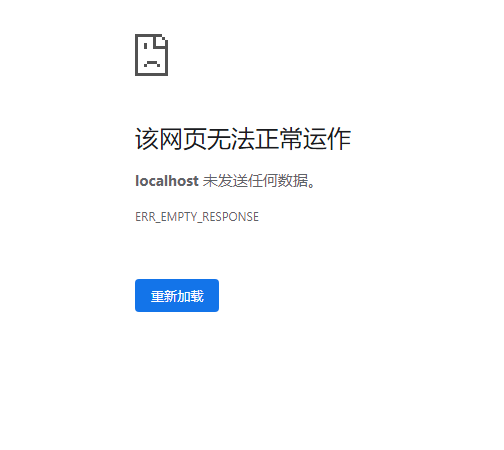
                 如果出现该网页无法正常运作页面,关闭页面再回到店小秘检测即可


    点此查看 更多打印菜鸟面单常见问题!

  • 订单>待打单/已交运>打印面单常见问题汇总

    打印面单常见问题(视频):https://help.dianxiaomi.com/help/getRefreshContent.htm?id=877&parentId=0

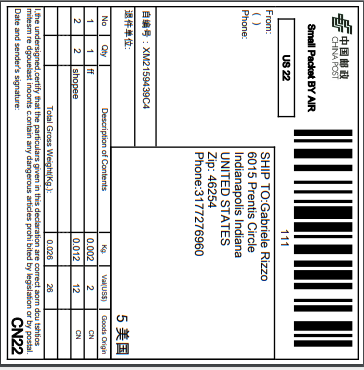
    一、面单偏移,大小不对:

    ① 打印预览正常,实际打印出来小,偏移
         解决方案: 打印预览正常但打印出来特别小,如何处理

    ② 打印预览不正常, 面单显示很小, 偏移
         解决方案:打印预览,面单显示不正常,如何处理


    二、面单方向不对:

    ① 普通10*10面单,面单方向不对:
         解决方案:普通10*10面单的打印方向如何调整
     

     ② 菜鸟面单10*15,面单方向不对:
          解决方案: 菜鸟面单打印方向怎么调整
       
    三、打印的面单不清晰:
            解决方案:打印面单不清晰

    四、打印的面单条码太黑:
            解决方案:打印的面单条码太黑怎么办   

    五、面单打印显示锯齿
            解决方案:面单条码打印显示锯齿状如何处理

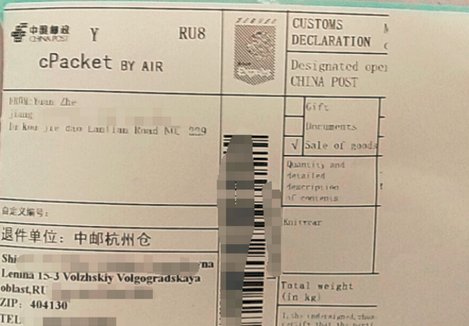
    六、打印的面单上方、下方带有链接
           解决方案:打印的面单上方、下方带有链接怎么办
       

    七、如何将面单另存pdf文件?
           具体操作请查看 如何将面单另存为PDF?   

    八、打印面单时直接下载成pdf了?
           解决方案: 打印面单为什么直接下载成pdf了   

    九、预览页面没有打印的按钮?
           解决方案:订单为什么没有打印面单按钮?   

    十、打印菜鸟面单显示不全 
           解决方案:打印菜鸟面单显示不全   

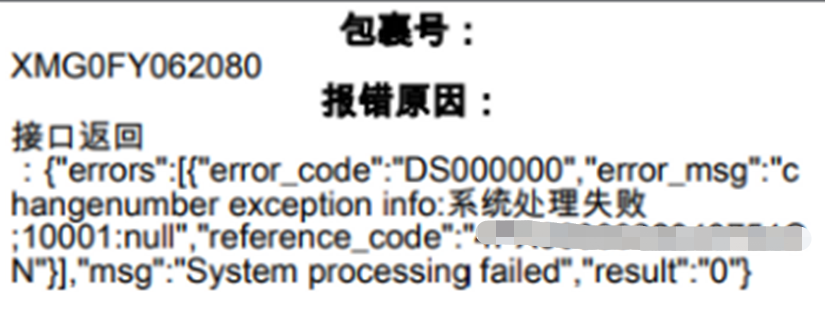
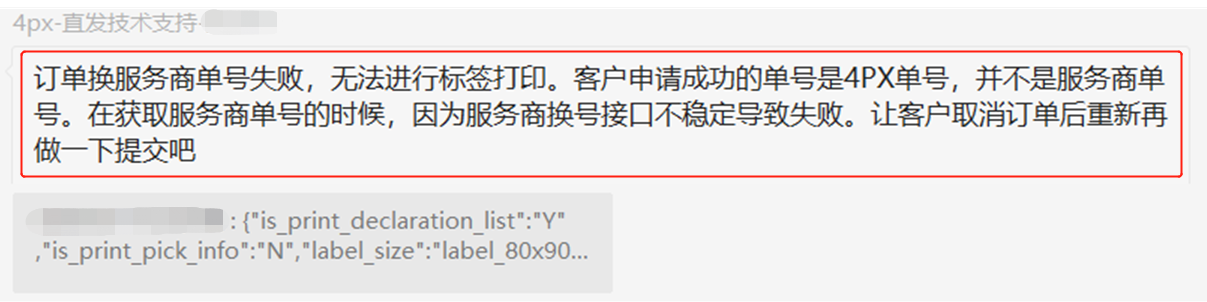
    十一、递四方面打印报错:Changing service number
               解决方案:递四方服务商换号接口不稳定导致换号失败,请重新获取单号后,再打印


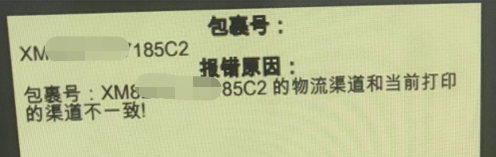
    十二、打印面单报错:×××的物流渠道和当前打印的渠道不一致!
               原因:有打开多个小秘窗口,然后操作更换了物流渠道申请了新的运单号,如果再到原窗口订单页面打印就会报错
               解决方案:到最新窗口(可以通过页面订单左上角XM开头包裹号判断,会带C1、C2等标识)打印就可以了


    十三、打印面单没有出来面单 预览也没有显示
               原因:通过微信打开的店小秘页面操作打印会出现这个情况,换浏览器登录小秘网址操作可以了
               
    店小秘官网:www.dianxiaomi.com