分类: 订单模块

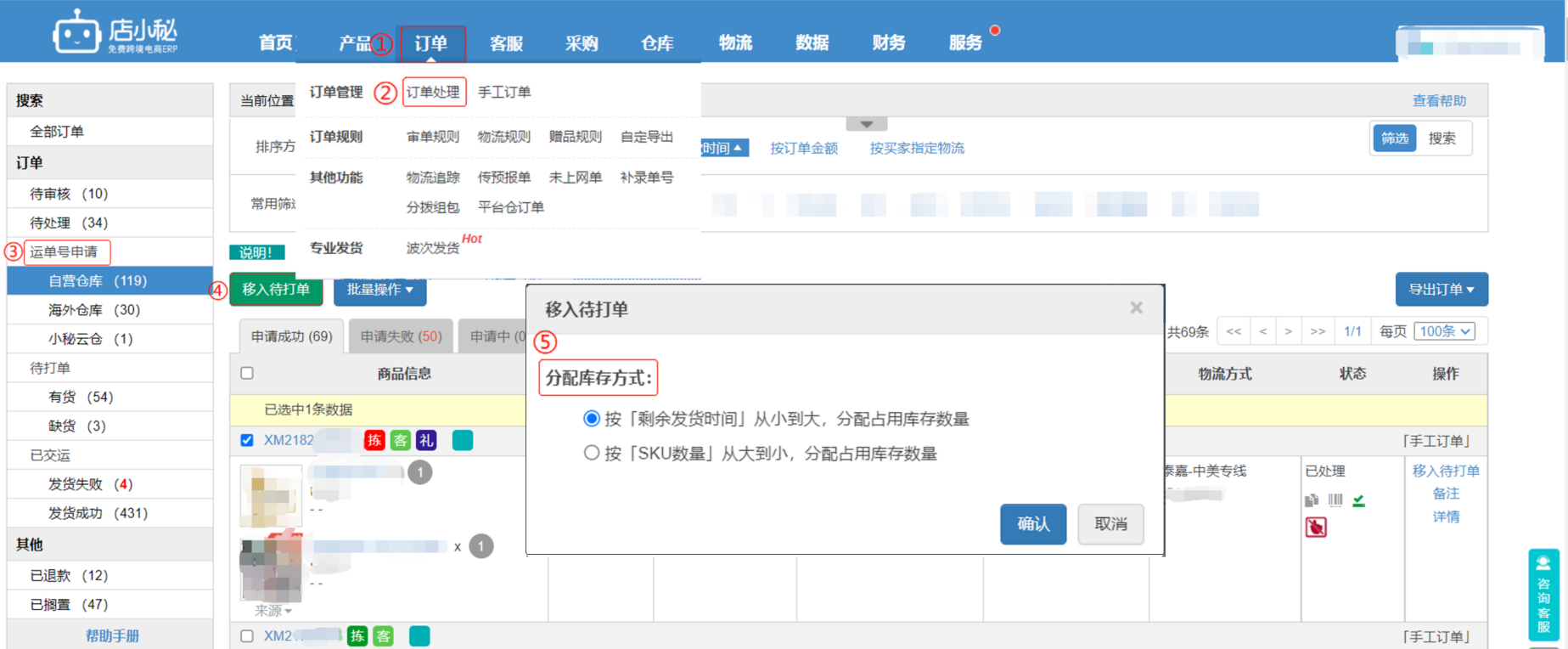
  • 订单>运单号申请/待打单>从运单号申请移入待打单/从待打单(缺货)移入待打单(有货)的优先级说明

    运单号申请移入待打单,分配库存有两个规则:

    注意:需要使用小秘仓库功能在仓库创建商品,运单号申请批量移入待打单才会有分配库存方式的弹窗显示

    1、按剩余发货时间:时间越短优先分配库存  (这个是系统默认的)

    2、按SKU数量:物品数量越大优先分配库存

      示例:有2个订单
                 订单A 剩余发货倒计时 3天 、SKU数量1
                 订单B 剩余发货倒计时 5天 、SKU数量3
                 若选择按剩余时间,A订单先占用库存;选择按物品数量,B订单先占用库存

    待打单缺货移入到待打单有货:

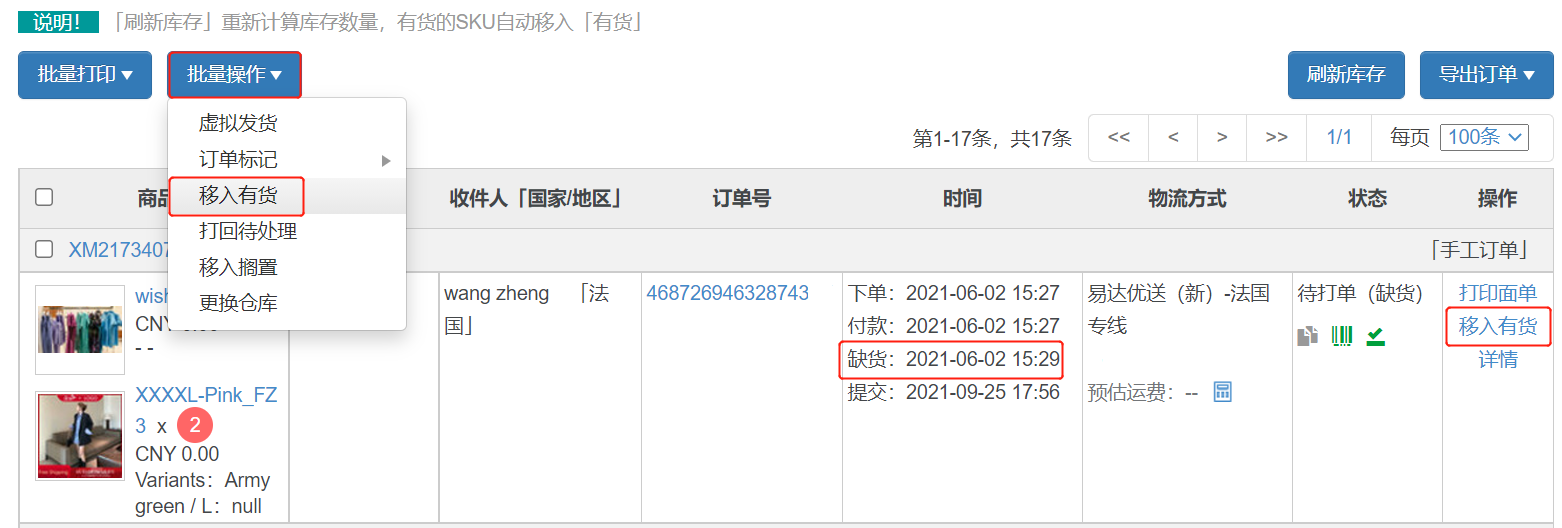
    1、手动移入有货:单个点击移入有货、勾选订单—批量操作—移入有货

    2、刷新库存:

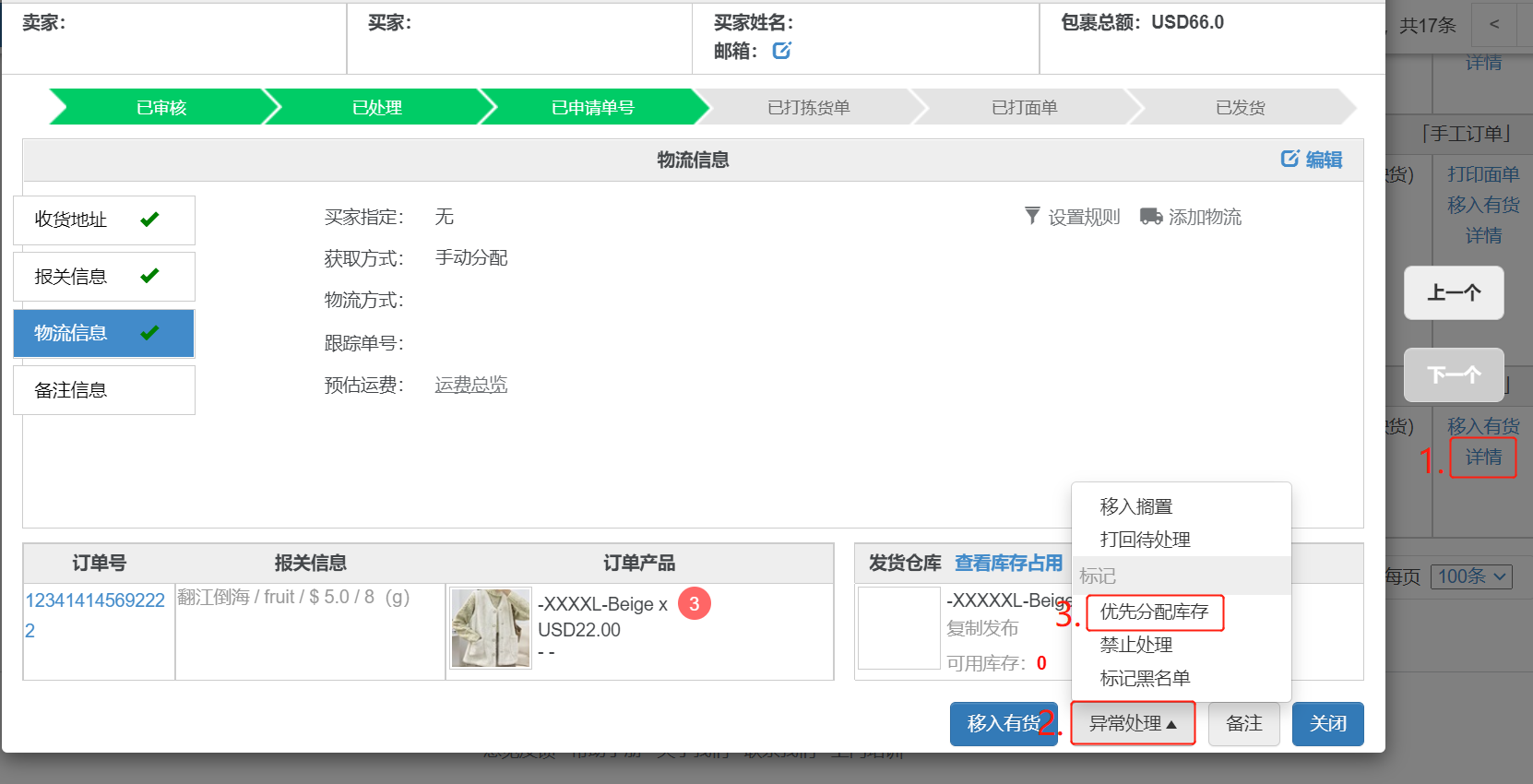
         ① 如果缺货订单有设置优先分配库存,则设置了优先分配库存的订单,先进入有货

         ② 没有设置优先分配库存,则按订单缺货时间,先进入缺货状态的订单,先进入有货

    缺货占用库存逻辑可参考:http://help.dianxiaomi.com/pre/getContent.htm?id=1695

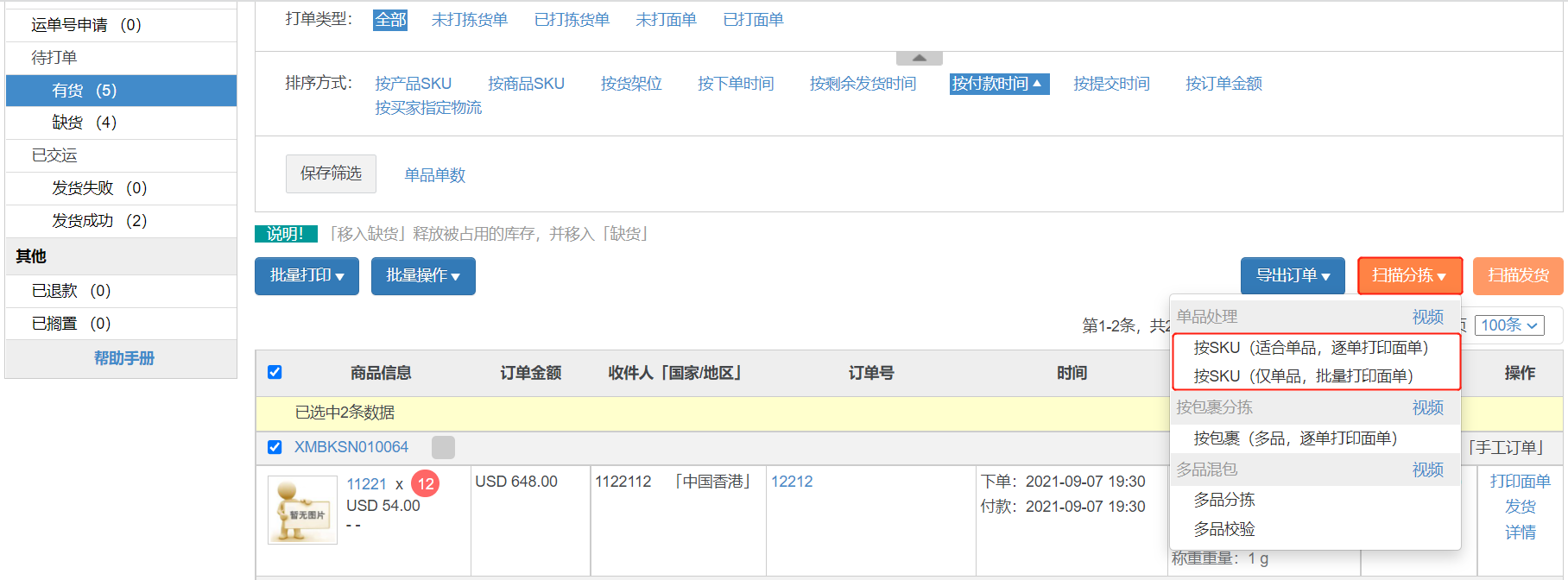
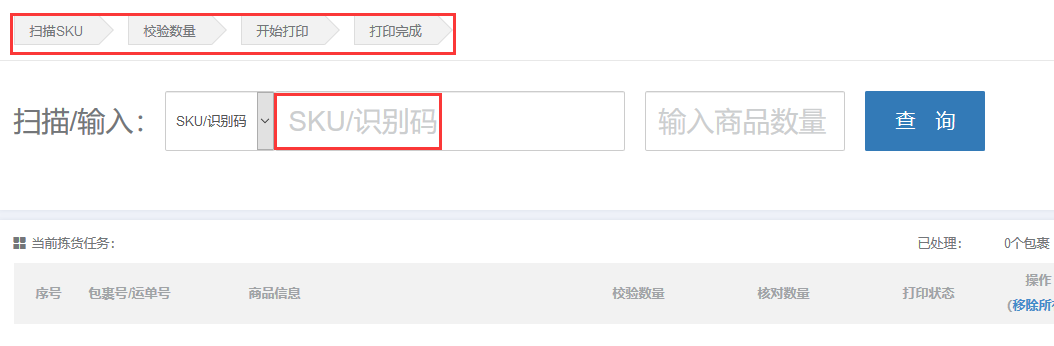
  • 订单>待打单(有货)>扫描分拣—单品处理按照SKU扫描自动打印面单

    单品处理按SKU扫描自动打印面单(视频):http://help.dianxiaomi.com/help/getRefreshContent.htm?id=331&parentId=0

    定义:
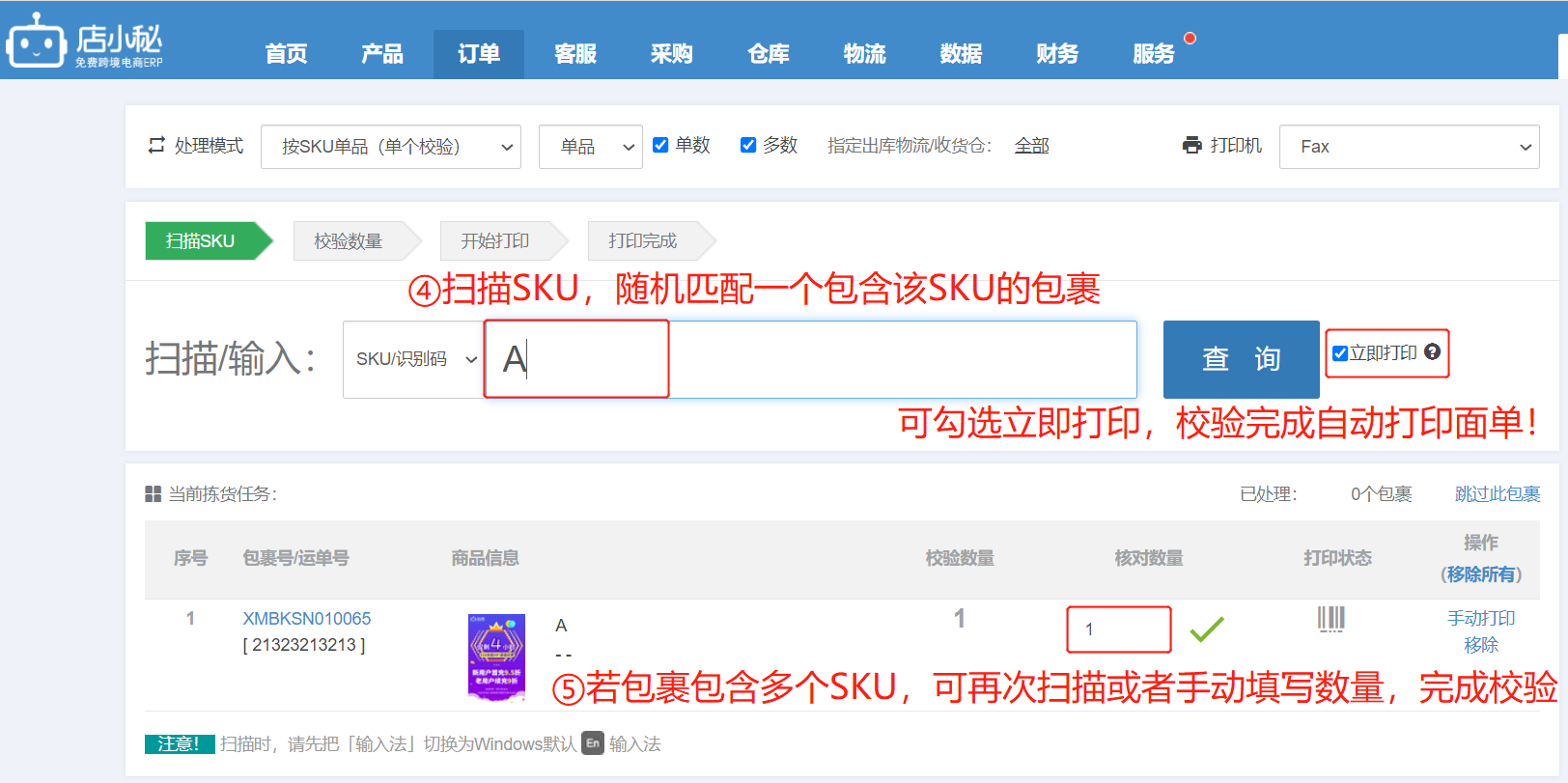
    按SKU(适合单品,逐单打印面单):扫描SKU,随机配对一个包含该SKU的包裹,将对应包裹分拣完成,自动打印面单
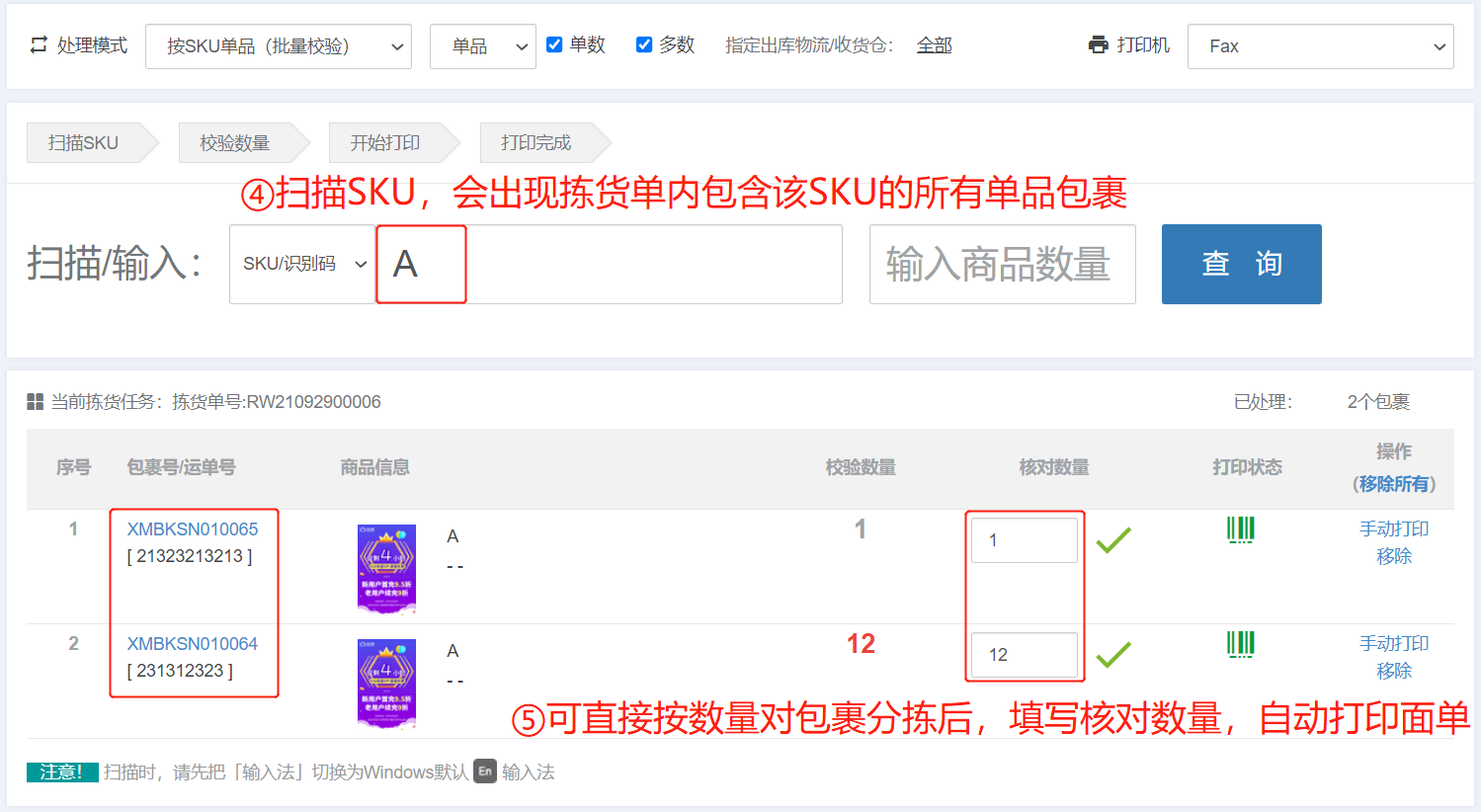
    按SKU(仅单品,批量打印面单):扫描SKU,页面显示包含该SKU的所有单品包裹,可直接按包含的数量,分拣包裹,批量打印面单

    注意事项:

    【1】需要先安装打印插件,具体可参考:https://help.dianxiaomi.com/pre/getContent.htm?id=616

    【2】输入法切换成英文状态!

    操作流程:

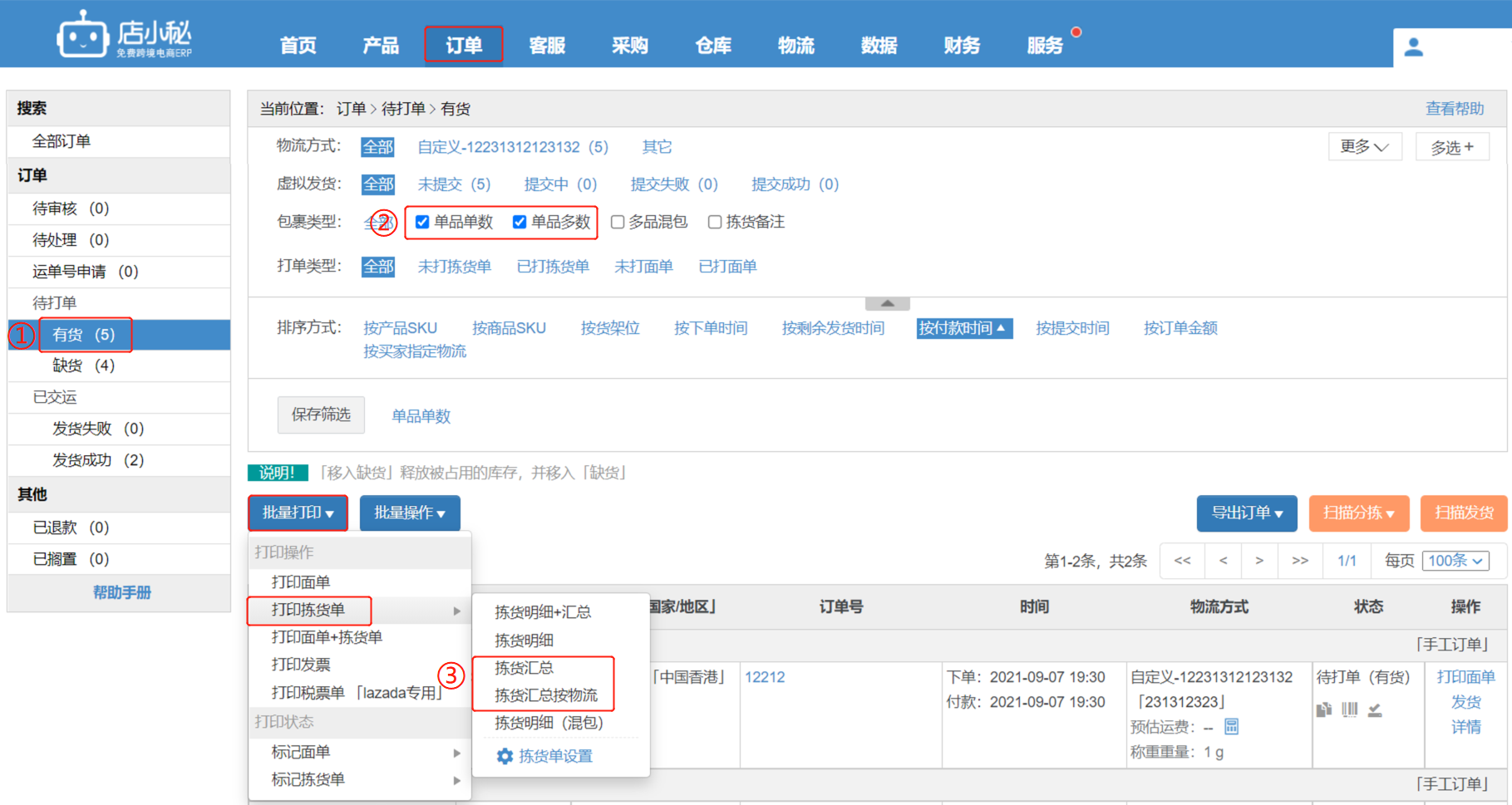
    第一步:【订单—待打单(有货)—选择包裹类型“单品单数”、“单品多数”
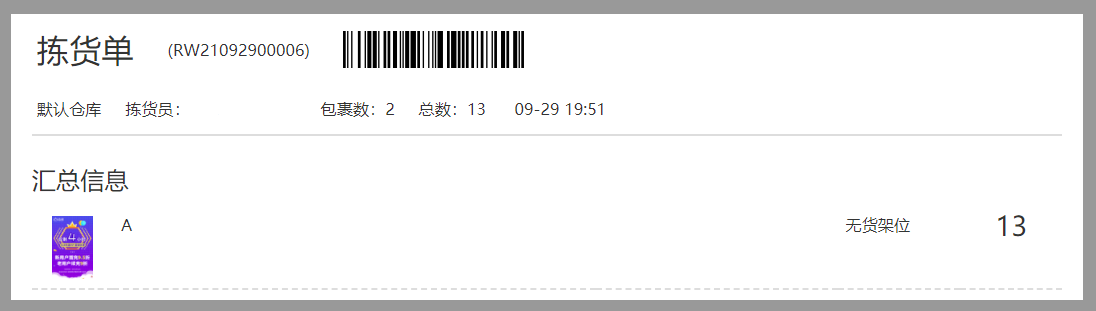
                       —勾选订单—批量打印—批量打印拣货单汇总,到仓库将SKU总数分拣出来】

    第二步:【扫描分拣—选择扫描方式】

    方式一:按SKU(适合单品,逐单打印面单)

    注意:建议勾选立即打印,扫描校验完成,自动打印面单!

    【扫描SKU—系统随机匹配一个包含该SKU的包裹—扫描/填写核对数量—自动打印面单】

        若包裹是单品单数,扫描一次即校验完成
        若包裹是单品多数,可再次扫描SKU或者手动输入数量,完成校验,自动打印面单

    方式二:按SKU(仅单品,批量打印面单)

    【扫描SKU,拣货单内,所有包含该SKU的单品包裹都会显示,可按数量直接完成分拣后,填写核对数量,自动打印面单】

    扫描分拣完成后,可以使用扫描发货,对包裹完成称重记录,提交运单号给平台,完成发货状态
    具体流程可参考:https://help.dianxiaomi.com/pre/getContent.htm?id=798


  • 订单>待打单(有货)>扫描分拣—按包裹处理扫描包裹自动打印面单

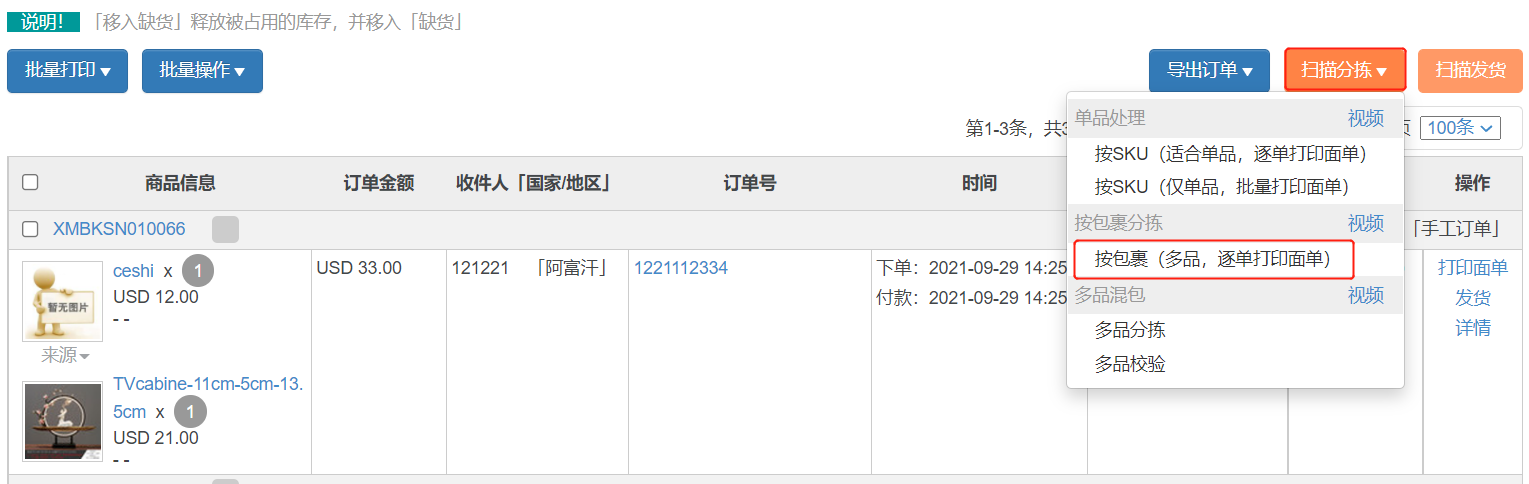
    按包裹(多品,逐单打印面单)(视频)    help.dianxiaomi.com/pre/getContent.htm?id=330

    定义:扫描包裹号/运单号,展示该包裹内SKU种类、数量
               可按页面显示完成分拣、或者将已经分拣好的包裹完成校验,自动打印面单

    注意事项:

    【1】需要先安装打印插件,具体流程可参考:https://help.dianxiaomi.com/pre/getContent.htm?id=616

    【2】输入法需切换成英文!

    操作流程:

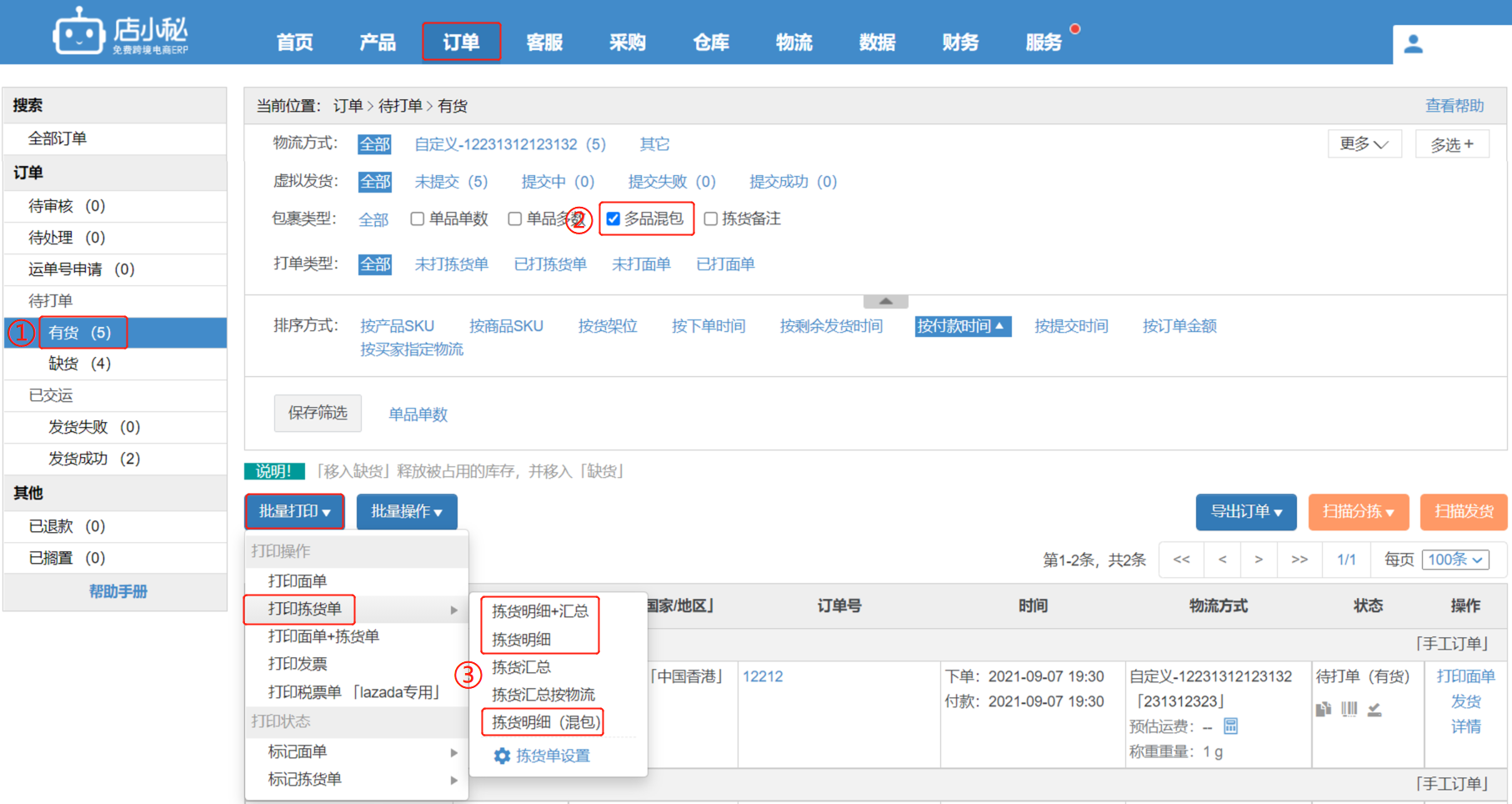
    第一步:【订单—待打单(有货)—筛选“多品多数”包裹—勾选订单—批量打印—打印拣货单明细—按明细到仓库将货物分拣出】

    可分为2种情况,情况1:是打印拣货明细+汇总,先按汇总到仓库将全部货物拣出来,再进行二次分拣打印面单
                               情况2:是打印拣货明细,按明细到仓库拣货时,就先将货物分拣到每个包裹中,直接扫描打印面单

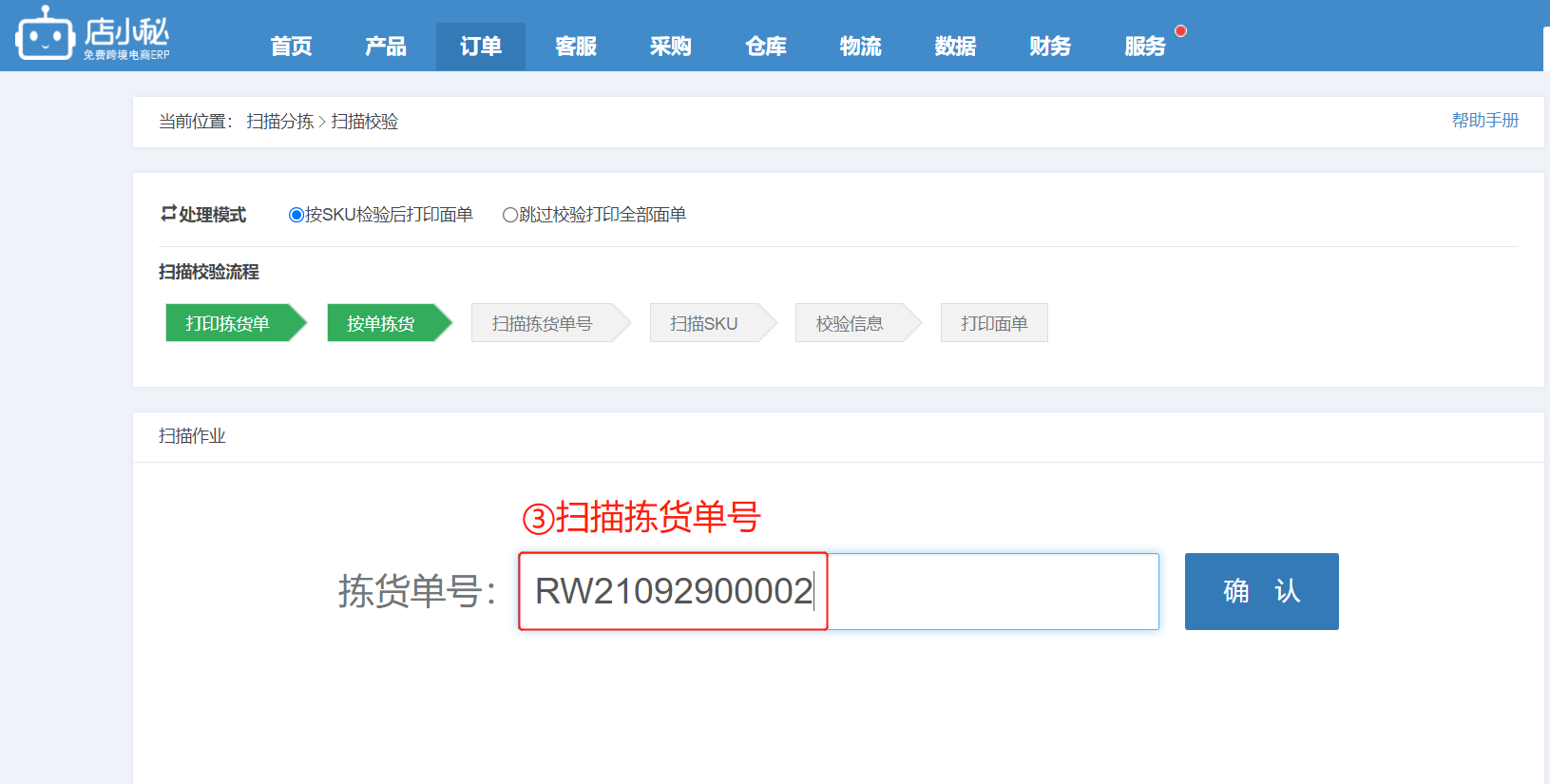
    第二步:【扫描分拣—按包裹(多品,逐单打印面单)—
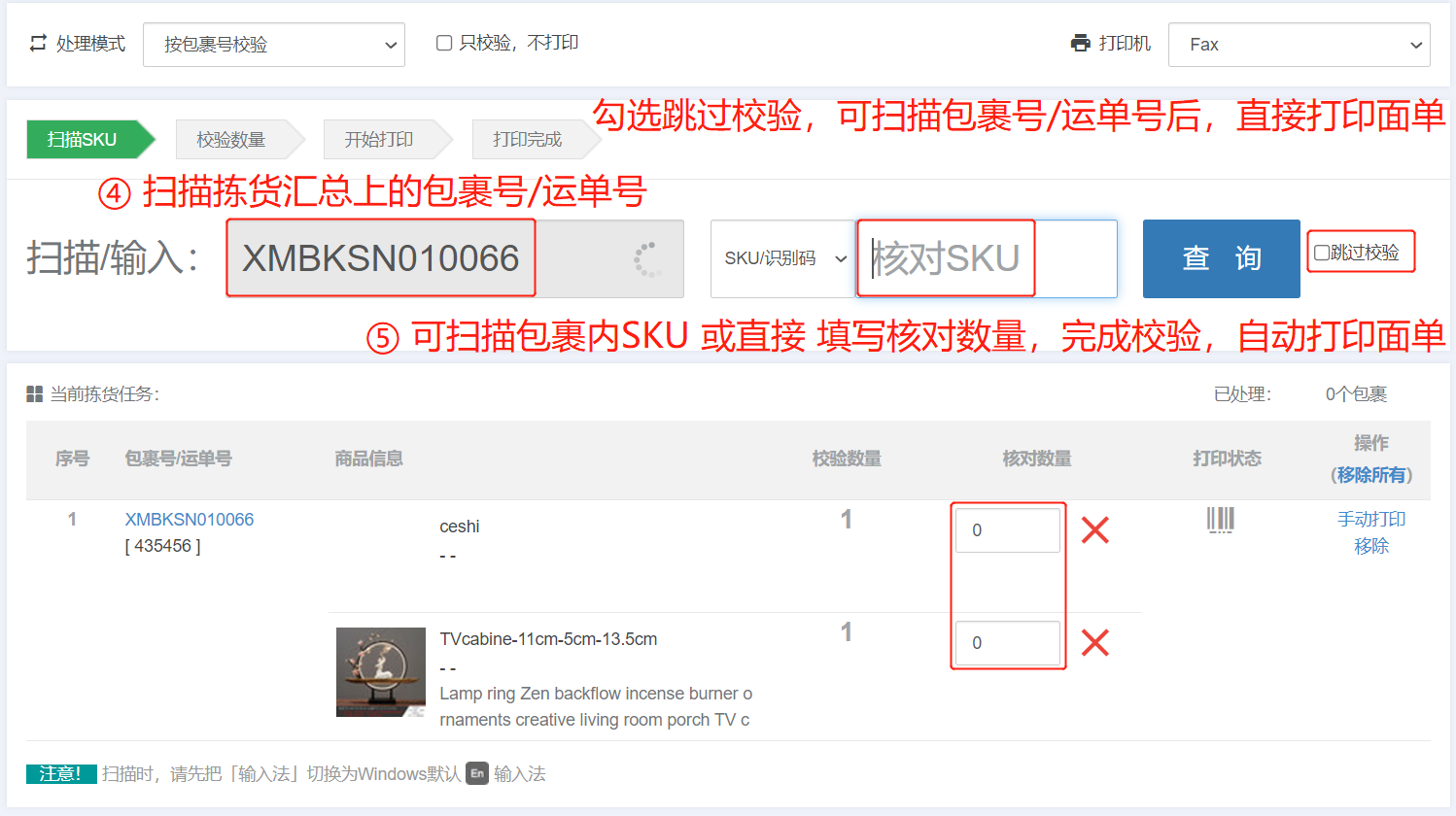
                      —扫描拣货单上的包裹号/运单号—扫描SKU 或者 直接填写核对数量—自动打印面单】

    针对情况1:不要勾选跳过校验,按包裹内商品SKU和校验数量,扫描SKU,完成二次分拣,打印面单
    针对情况2:若不需要校验,可勾选跳过校验,扫描包裹号/运单号后,直接打印面单,贴单打包

    扫描分拣完成后,可以使用扫描发货,对包裹完成称重记录,提交运单号给平台,完成发货状态
    具体流程可参考:https://help.dianxiaomi.com/pre/getContent.htm?id=798


  • 订单>待打单(有货)>扫描分拣—多品混包分拣、校验

    多品混包分拣、校验(视频):help.dianxiaomi.com/pre/getContent.htm?id=332

    定义:多品分拣:扫描SKU匹配包裹,将SKU放到对应包裹内,完成分拣
               多品校验:分拣好的包裹,扫描其中SKU,校验种类和数量,校验完成自动打印面单

    按实际仓库拣货流程,可分为2种情况:一是,先拣后分;二是,边拣边分

    先拣后分:① 可以打印拣货单汇总,先将拣货单上所有货物统一拣出
                      ② 再通过多品分拣,扫描SKU,识别该SKU所在包裹,将货物分拣到每个具体包裹中去
                      ③ 最后再通过多品校验,扫描每个包裹内的SKU,和订单内商品、数量一致,自动打印面单,打包即可

    边拣边分:① 可以打印拣货单明细,按拣货单到仓库拣货的同时,就可以将不同货物分拣到不同包裹中去
                      ② 再通过多品校验,直接校验每个包裹内的SKU,和订单内商品、数量一致,自动打印面单,打包即可

    注意事项:

    【1】需要先安装打印插件,具体流程请参考:https://help.dianxiaomi.com/pre/getContent.htm?id=616

    【2】扫描时,请切换输入法为英文输入法!

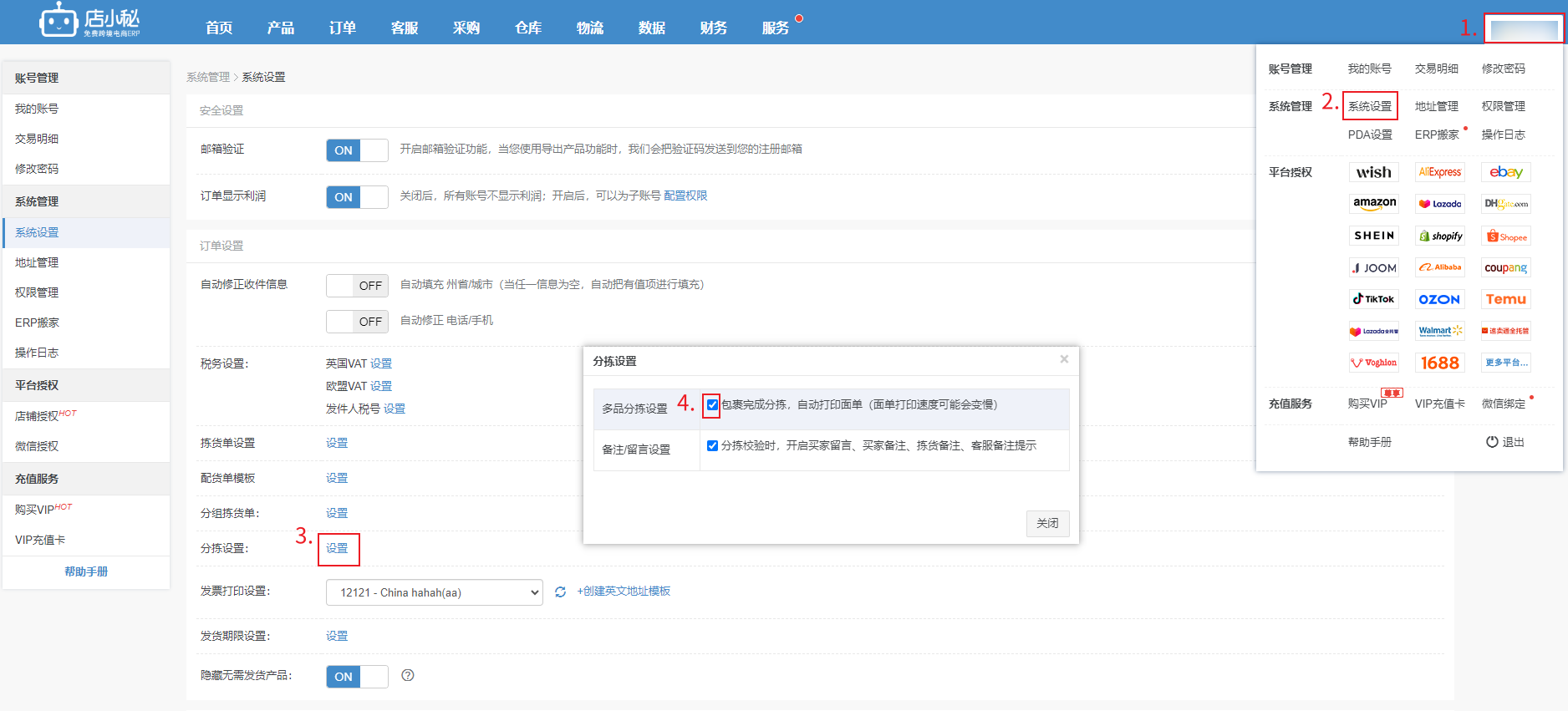
    【3】用户名—系统设置,分拣设置,多品分拣可勾选“包裹完成分拣,自动打印面单”,面单打印速度可能会变慢!
           (开启后,则可以不通过多品校验,校验包裹内商品种类和数量,完成面单打印!)
    操作流程:

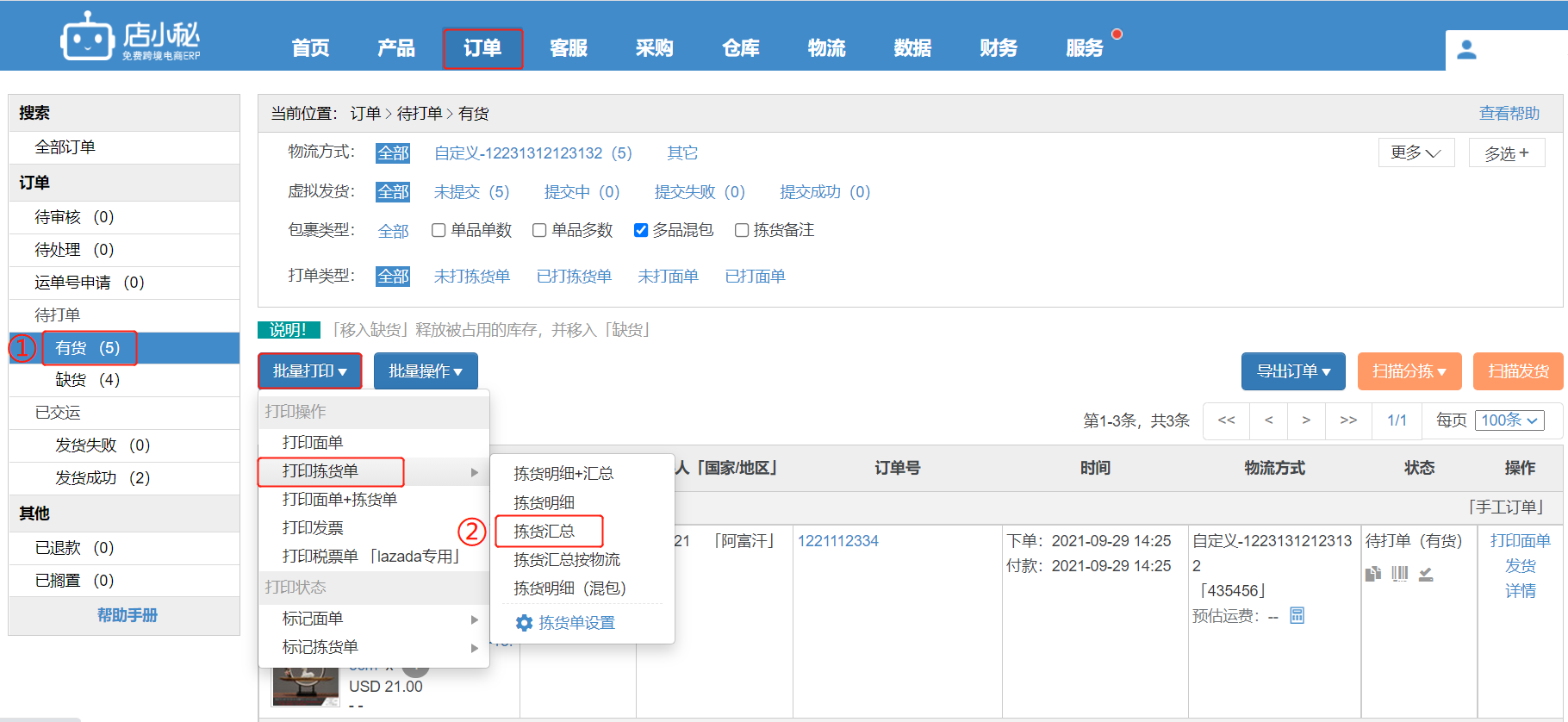
    第一步:【订单—待打单有货—可筛选包裹类型“多品混包”—勾选订单—批量打印—选择拣货单汇总,按拣货单到仓库将所有货物拣出】

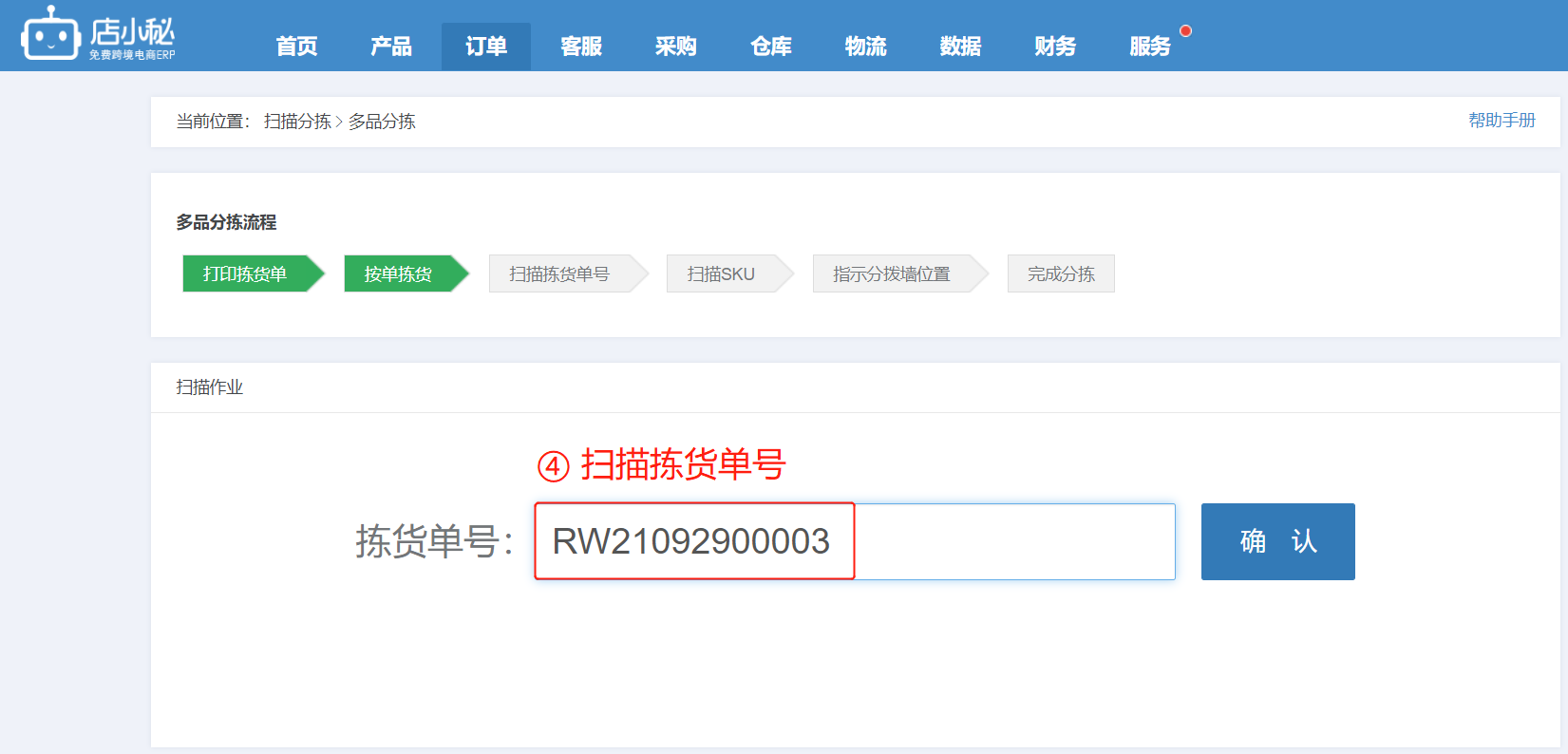
    第二步:【启用打印插件——扫描分拣—多品分拣—扫描上一步操作打印出来的拣货单号】

    注意:1、安装打印插件并启用,具体流程可参考: http://help.dianxiaomi.com/pre/getContent.htm?id=275
               2、输入法切换成英文状态
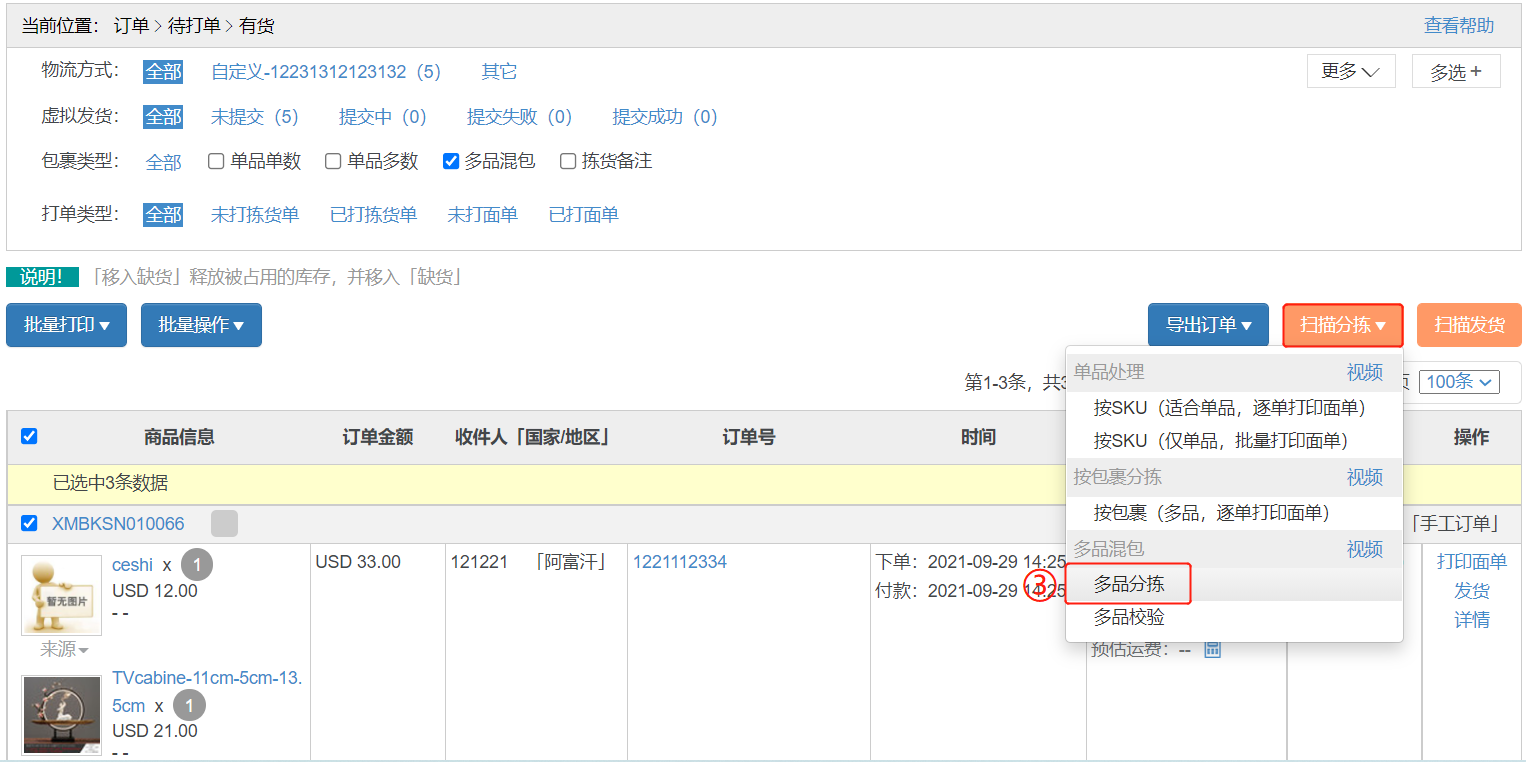

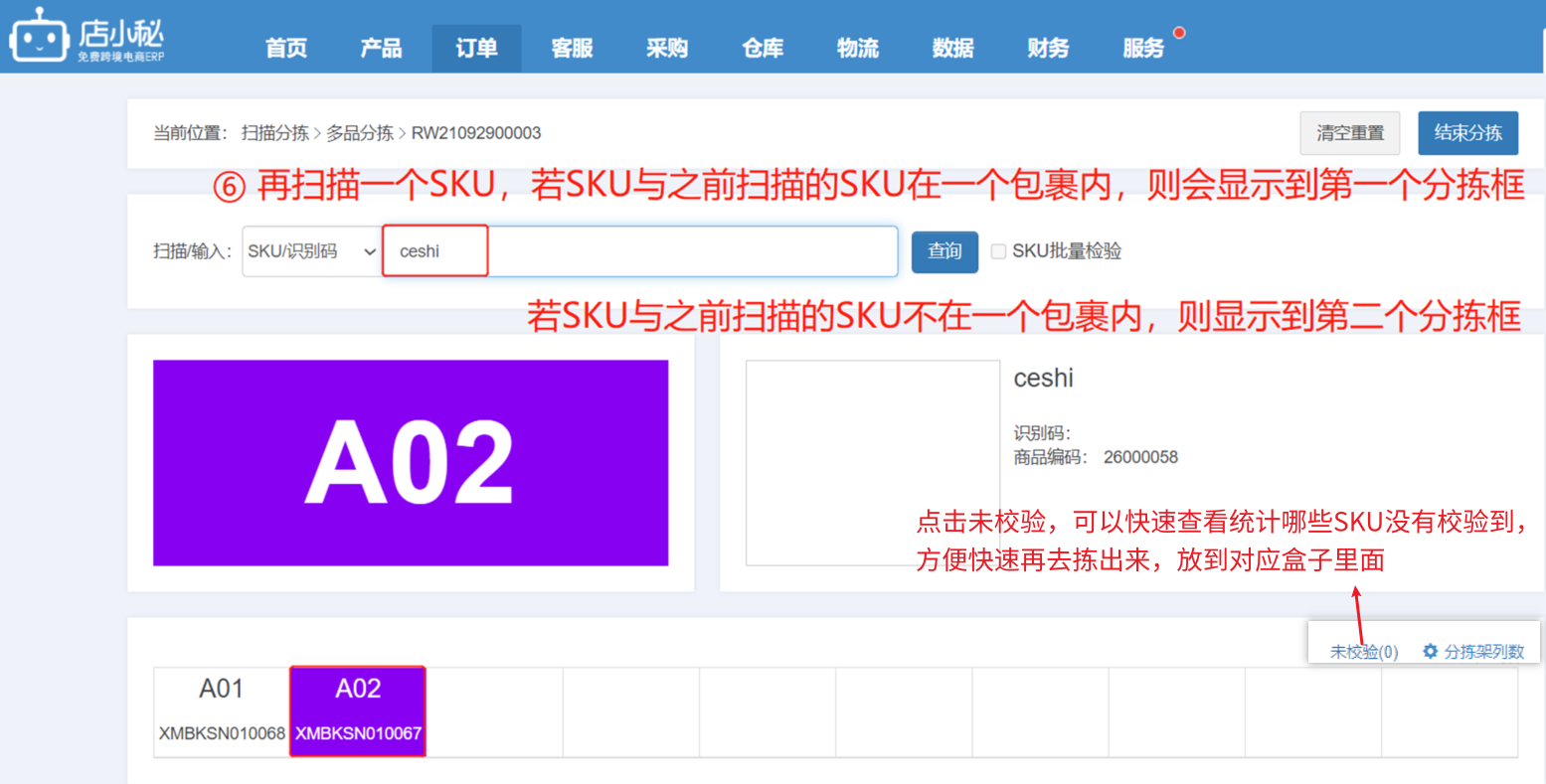
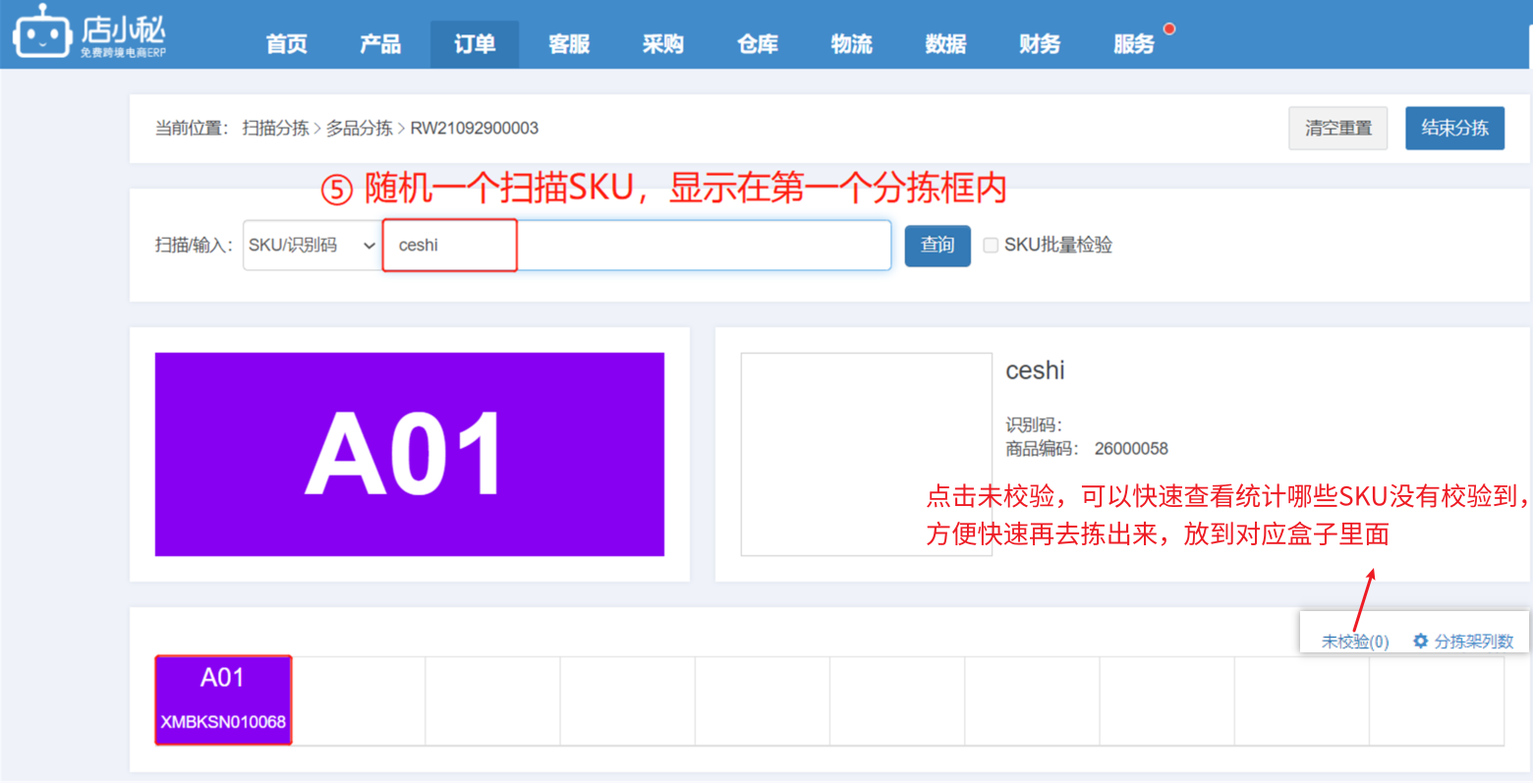
    第三步:① 可从拣出所有货物内,随机抽取一个SKU,扫描后,页面会展示SKU图片、商品名称、识别码,显示在第一个分拣框内

                  ② 紧接着,再从剩余货物内随机抽取一个SKU,进行扫描

                       若此SKU与上一次扫描的SKU在一个包裹内,则该SKU也会放在第一个分拣框内

                       若与上次扫描的SKU不在一个包裹内,则该SKU会放在第二个分拣框内……

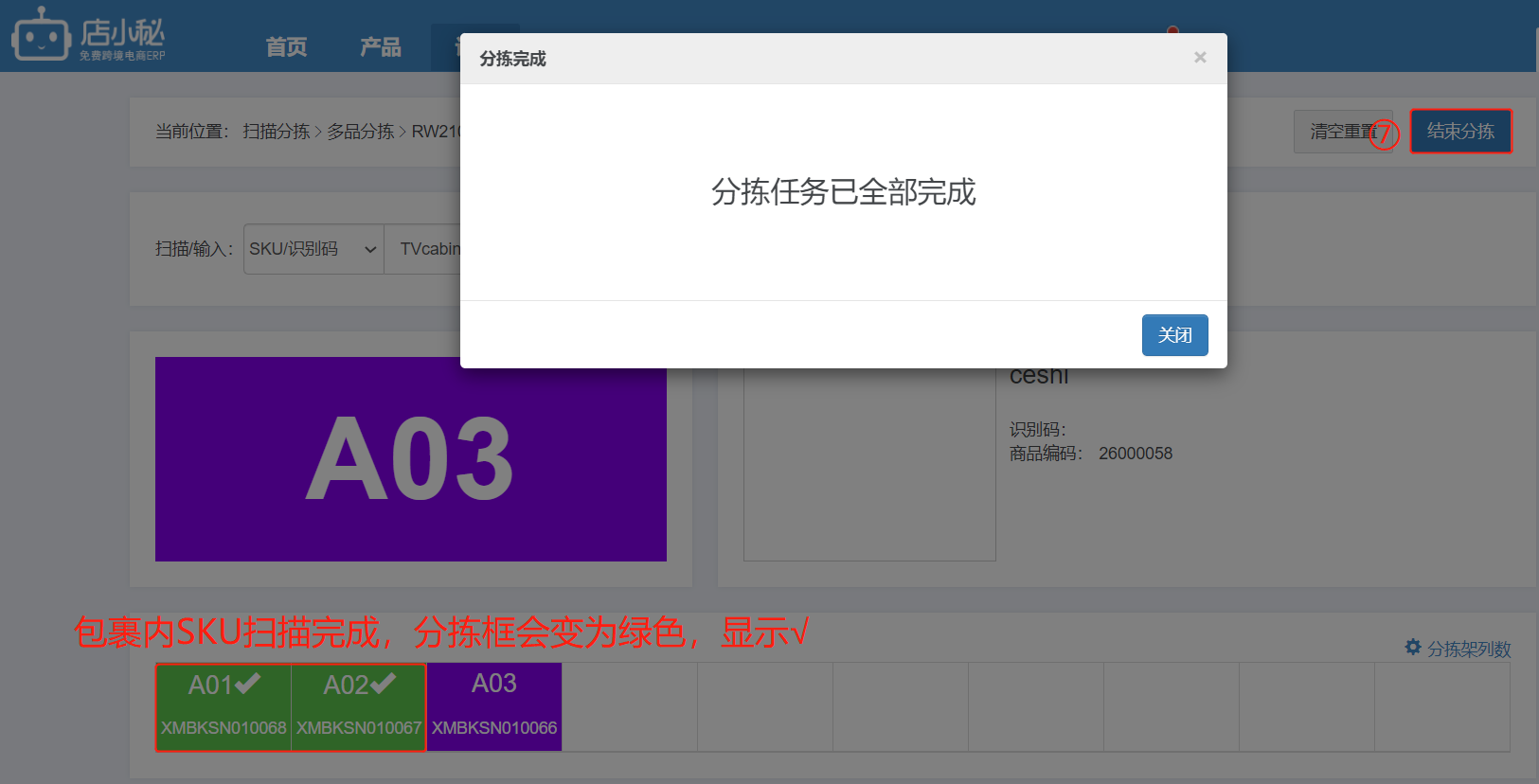
                  ③ 按上述步骤,将拣出货物全部扫描完成后,即完成了拣货单内所有包裹的分拣,可点击结束分拣
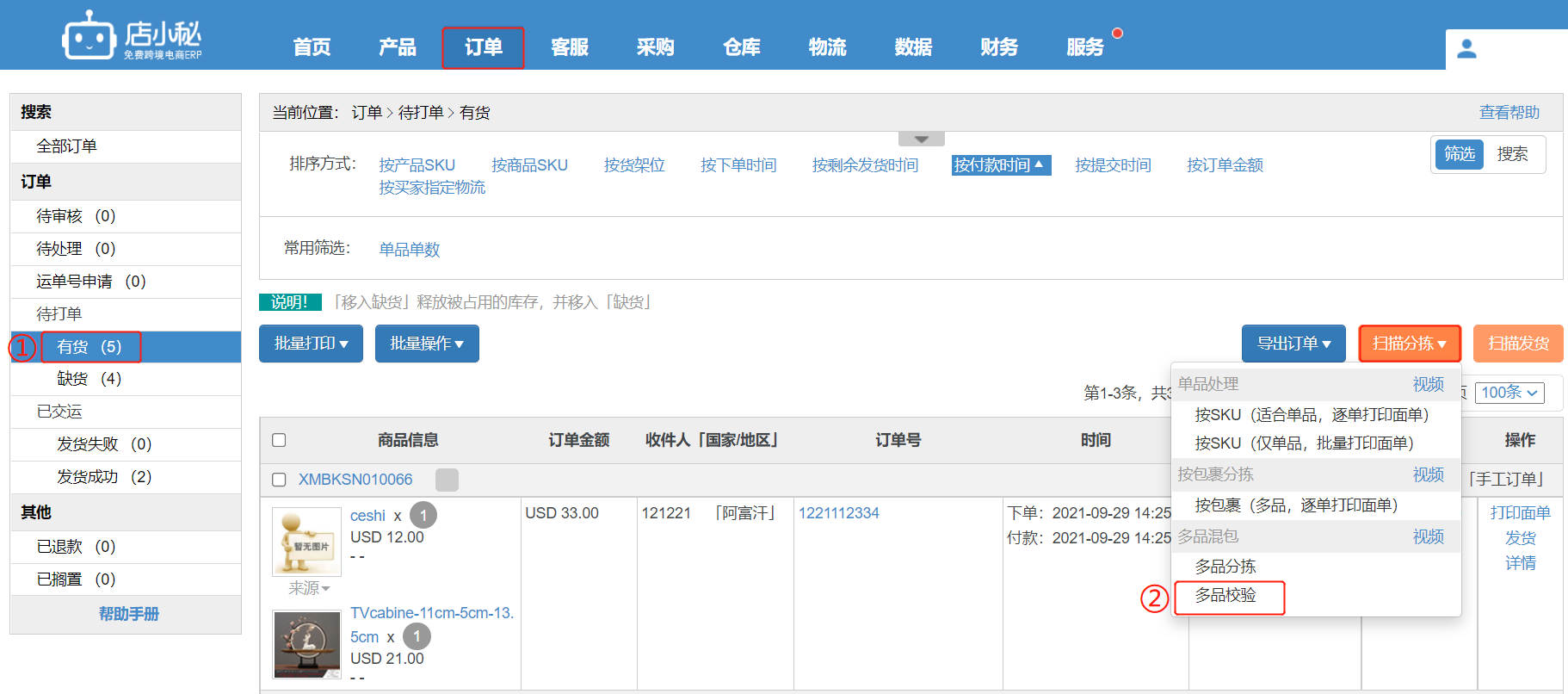
    此时,多品分拣已经完成对所有拣出货物的分拣,接下来,就是校验各包裹内商品种类和数量是否正确,打印面单,打包封装!

    第四步:【待打单—扫描分拣—多品校验—扫描拣货单号】

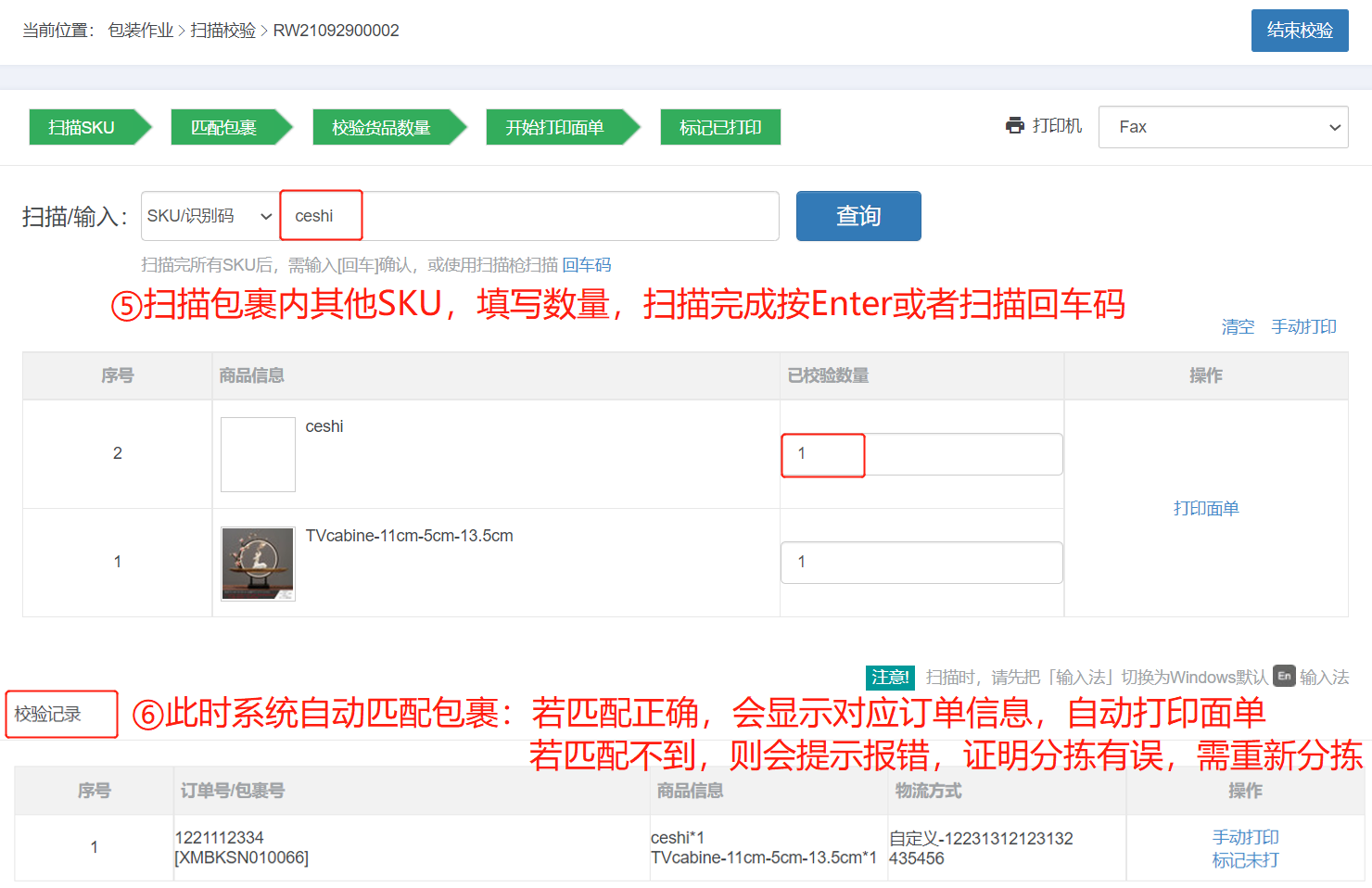
    第五步:【可随机抽取一个包裹,扫描其中SKU,输入对应数量】
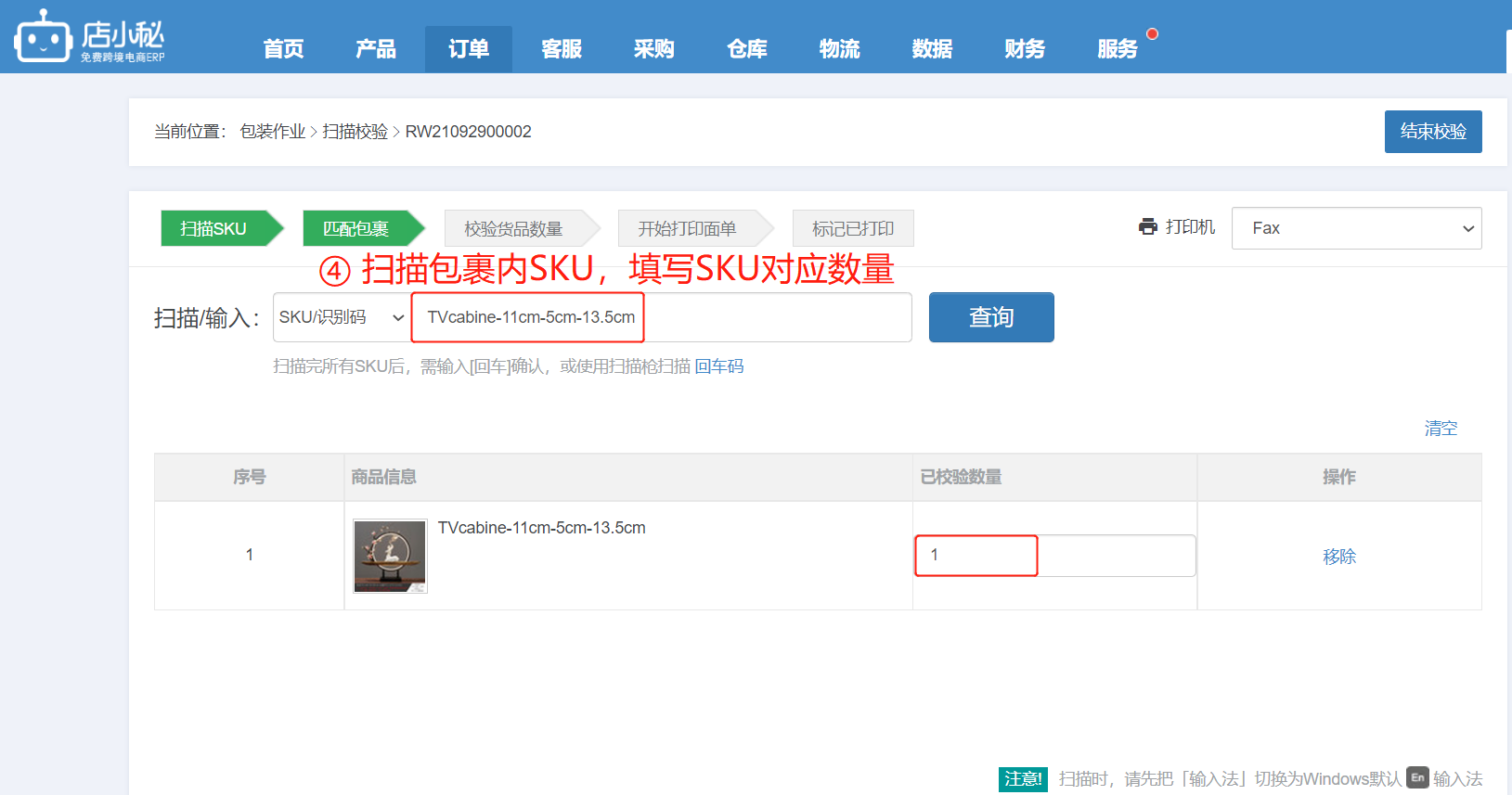
    第六步:【再扫描包裹内其他SKU,填写数量,校验完成,按Enter或者扫描回车码】

    注意:系统会根据扫描校验信息,自动匹配拣货单内包裹,若能匹配到,校验记录会正常显示对应订单,系统自动打印面单
               若匹配不到具体包裹,证明分拣有误,需要重新分拣,系统会给出提示!
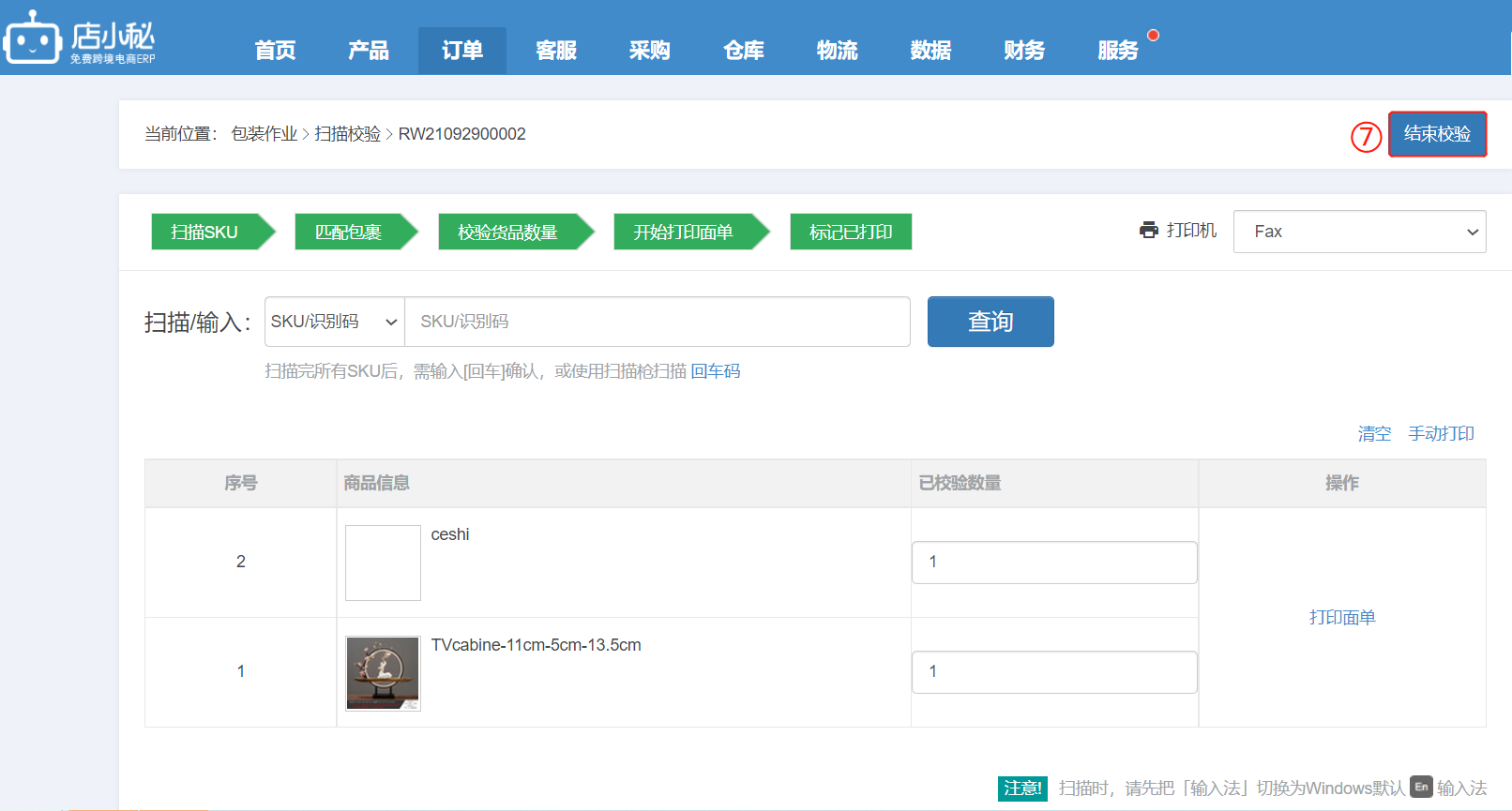
    第七步:【拣货单内所有包裹都校验完成后,即可点击结束校验,对包裹封装打包】
    另外,多品校验也支持跳过校验,直接打印面单:
    具体流程可参考:http://help.dianxiaomi.com/pre/getContent.htm?id=1897
  • 订单>待打单(有货)>多品校验—跳过校验打印全部面单

    定义:在拣货的时候就将包裹分拣好,把这些分拣好的包裹直接打印面单,不用校验包裹里的SKU是否正确!

    注意事项:

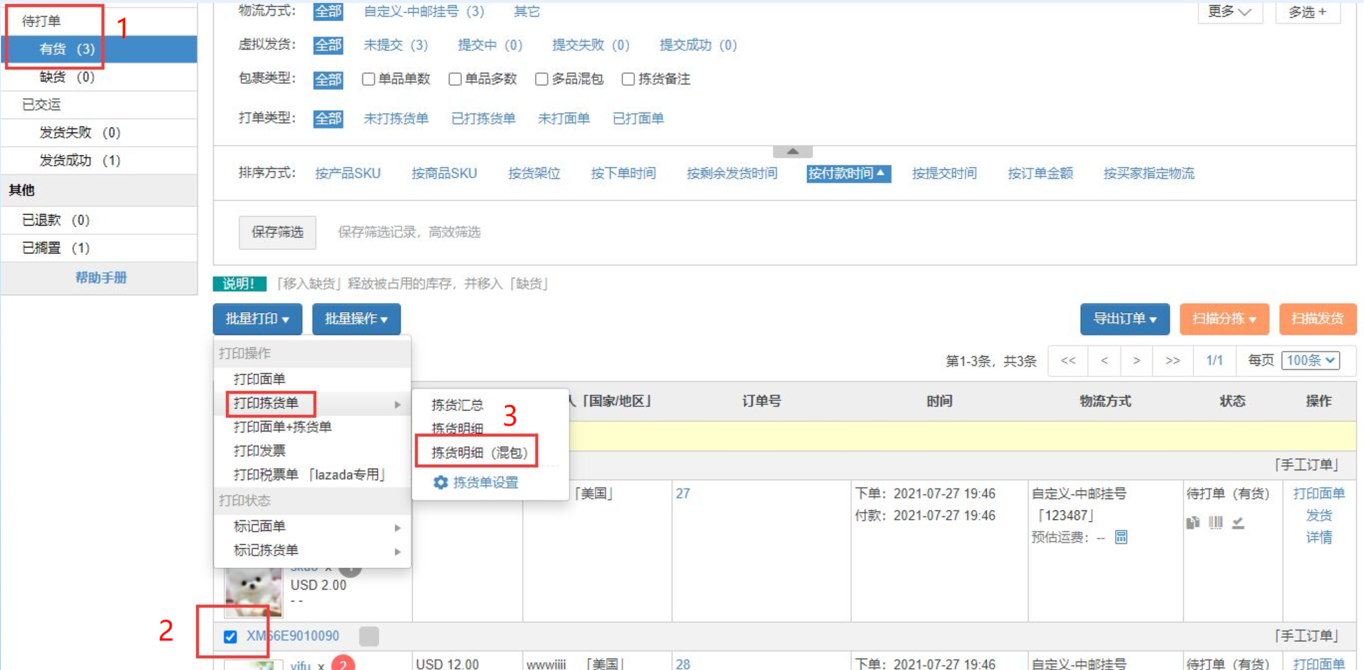
    【1】拣货单的模板必须选择【拣货明细(混包)】

    【2】需要安装店小秘打印插件,具体安装流程请参考  打印插件:
             https://help.dianxiaomi.com/help/getRefreshContent.htm?id=616

    【3】不支持HTML格式的面单,只支持PDF类型的!

    操作流程:

    第一步:【待打单有货状态—勾选订单—批量打印—打印拣货单—拣货明细(混包)】

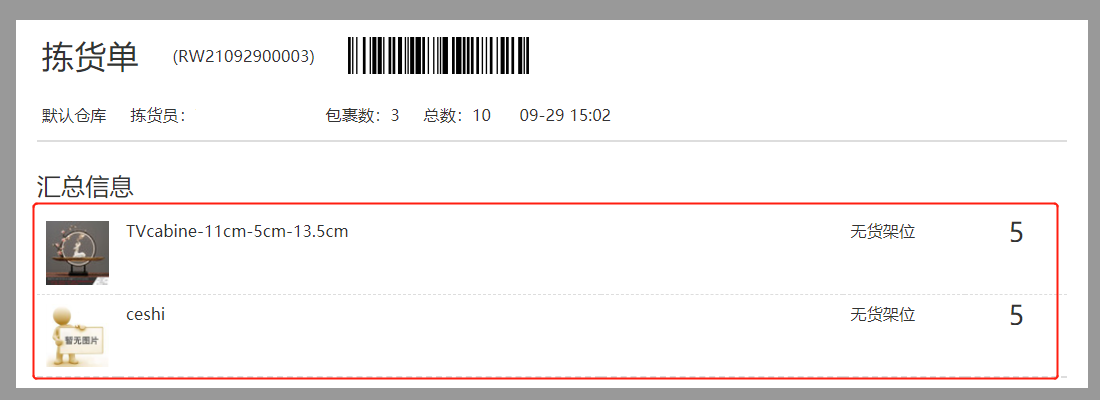
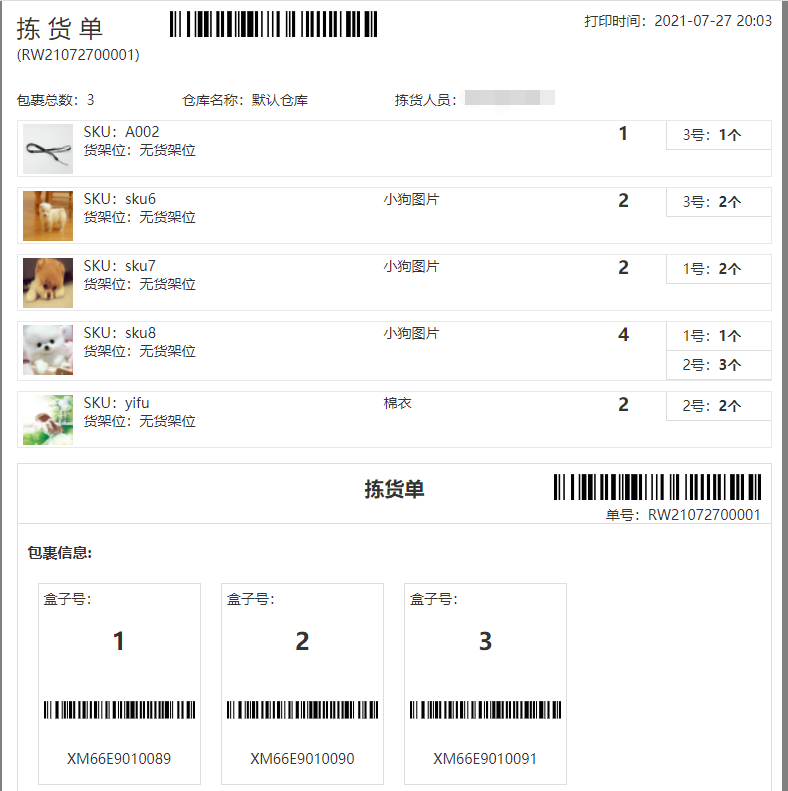
    拣货单打印如下图所示:
    拣货人员就可以拿着拣货单去拣货, 并将SKU放在对应的盒子里(一个盒子代表一个包裹)
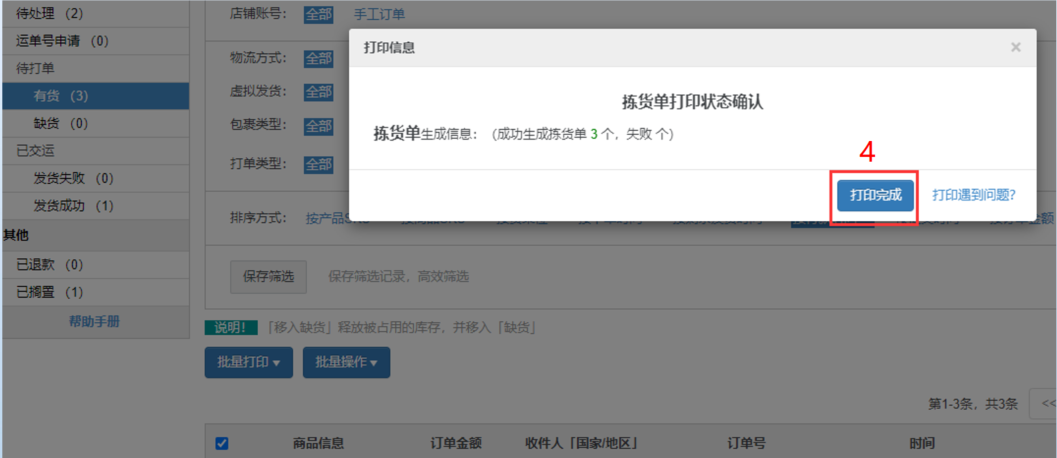
    打印完拣货单之后,点击打印完成


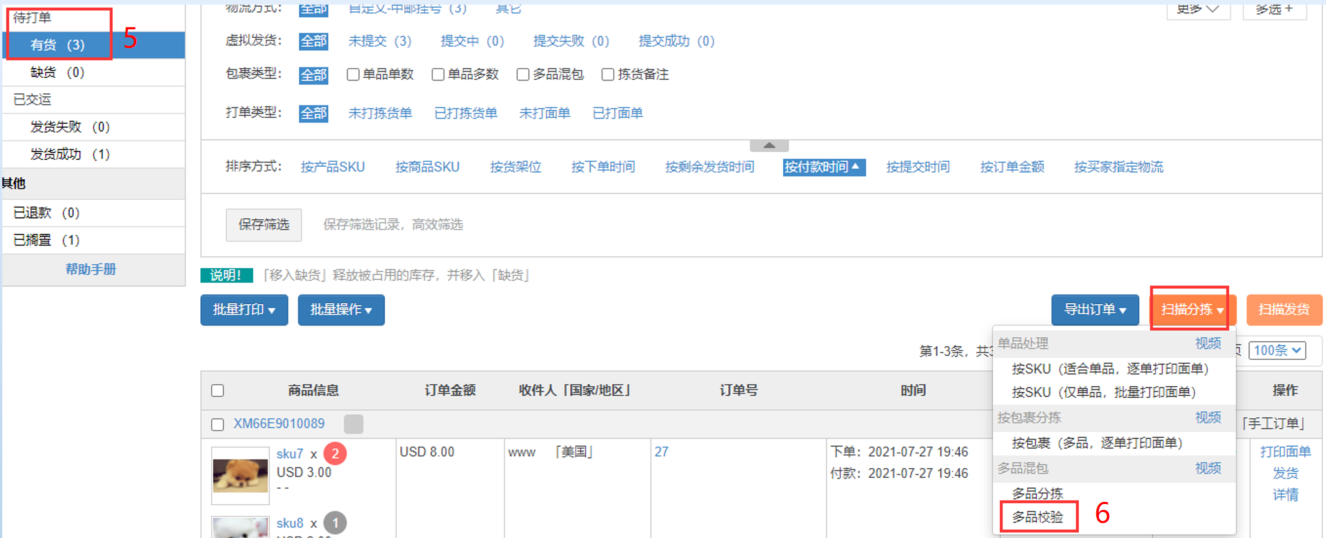
    第二步:【拣好货并将SKU放到对应的分拣的盒子之后,在店小秘订单页面—待打单有货—扫描分拣—选择多品校验】

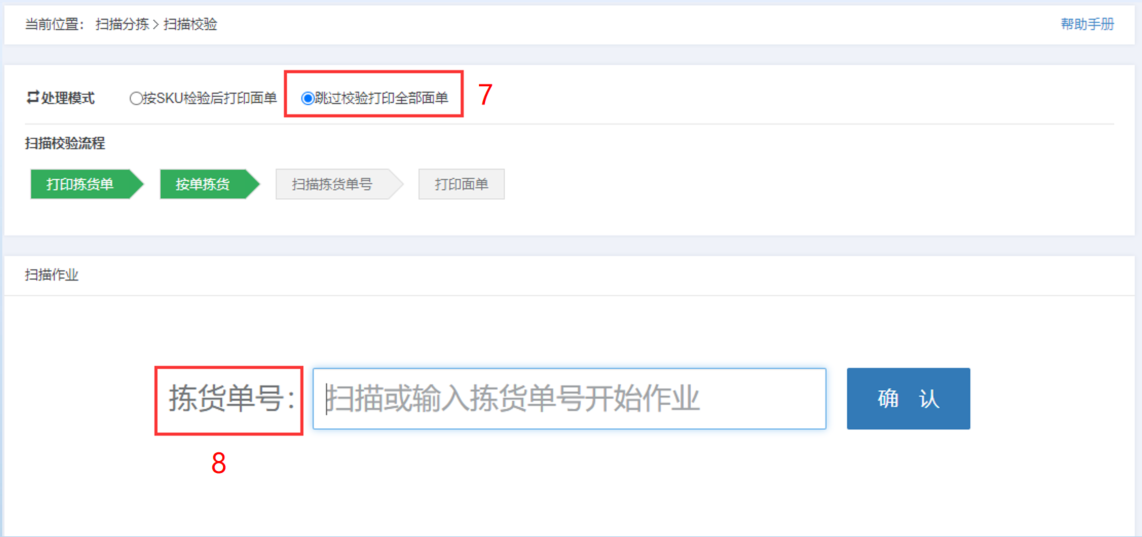
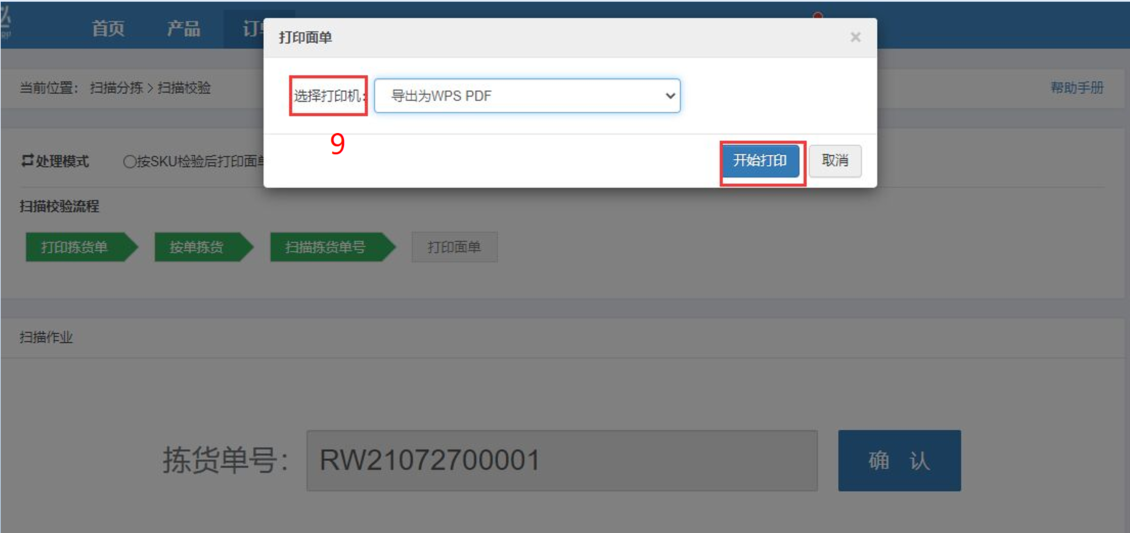
    第三步:【选择跳过校验打印全部面单,扫描拣货单上的拣货单号,选择要打印机—开始打印】

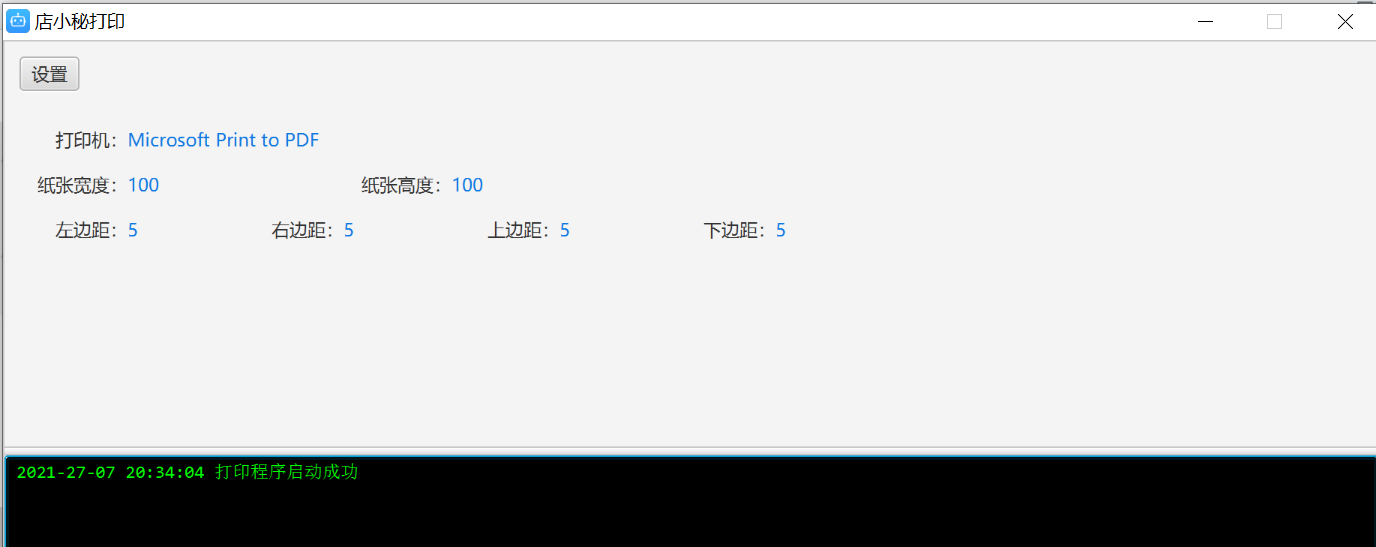
        注意:扫描之前提前打开已经安装好的店小秘打印插件
                   店小秘打印插件打开页面如下图:


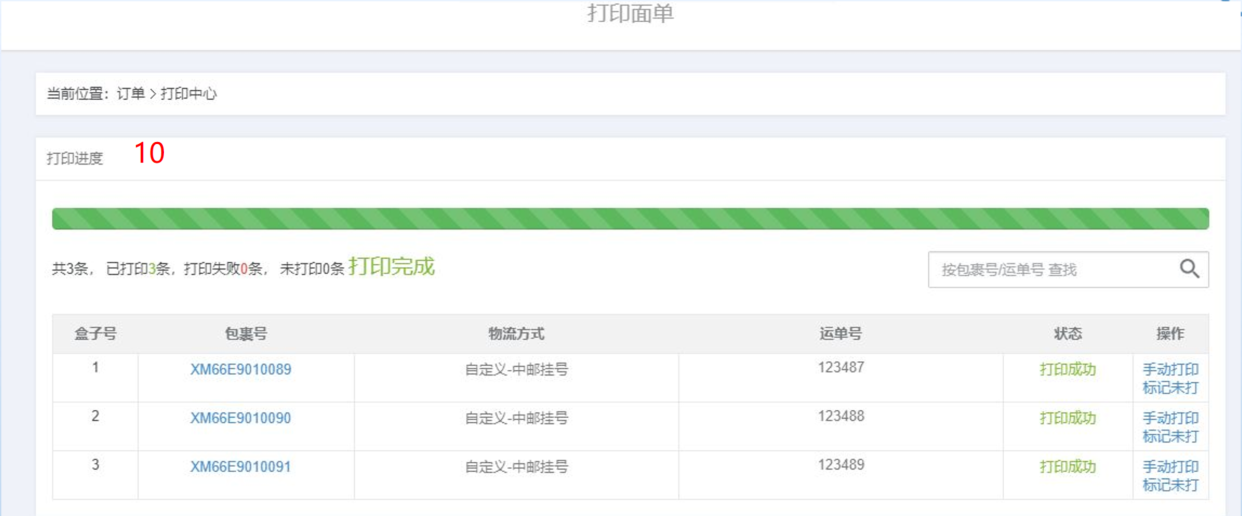
    订单全部打印完成,页面如下图:

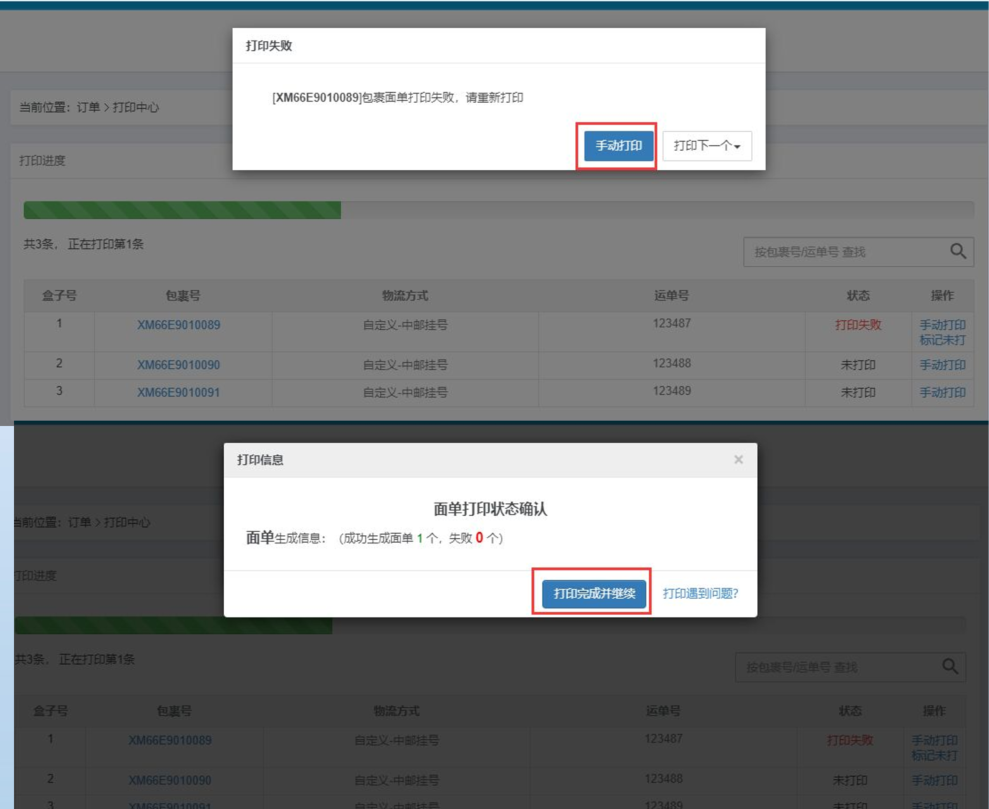
    若面单打印失败,可选择手动打印,打印完成之后可点击打印完成并继续

    注意:若点击打印下一个, 一定要记住是哪个盒子号的面单没有打印,下一个面单打印出来之后不要放错了位置!

               比如,打印第2个盒子号的面单时失败了,点击了打印下一个(也就是第3个盒子号),此时打印出来的面单 要放到第3个盒子号里

  • 订单>待打单(有货)>扫描发货(可连接电子秤,记录包裹称重信息)

    定义:扫描面单,校验包裹内货品是否正确,同时也能对包裹进行称重,提交发货

               扫描发货支持两种方式:
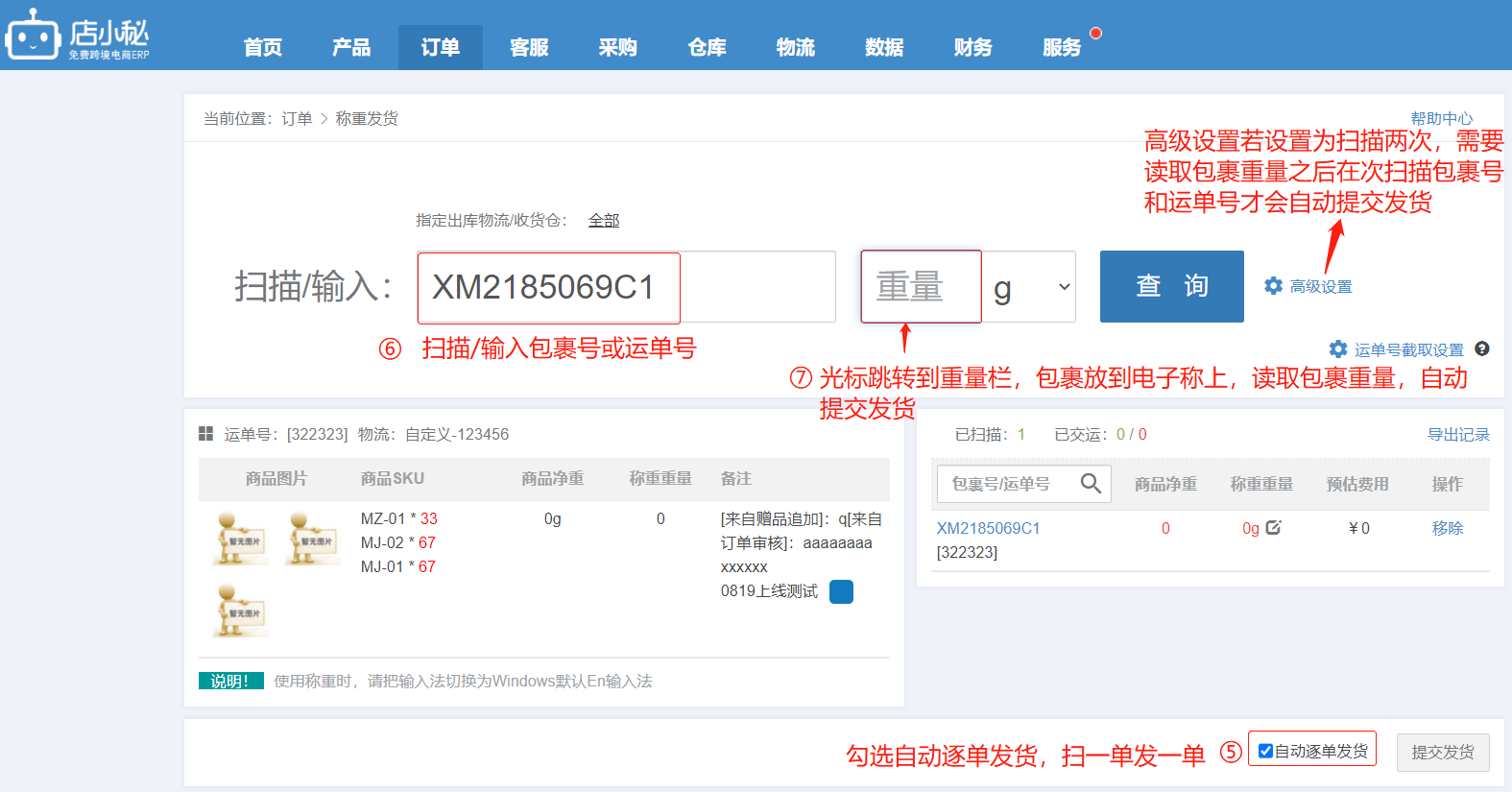
               方式一:自动逐单发货,只能扫一单发一单
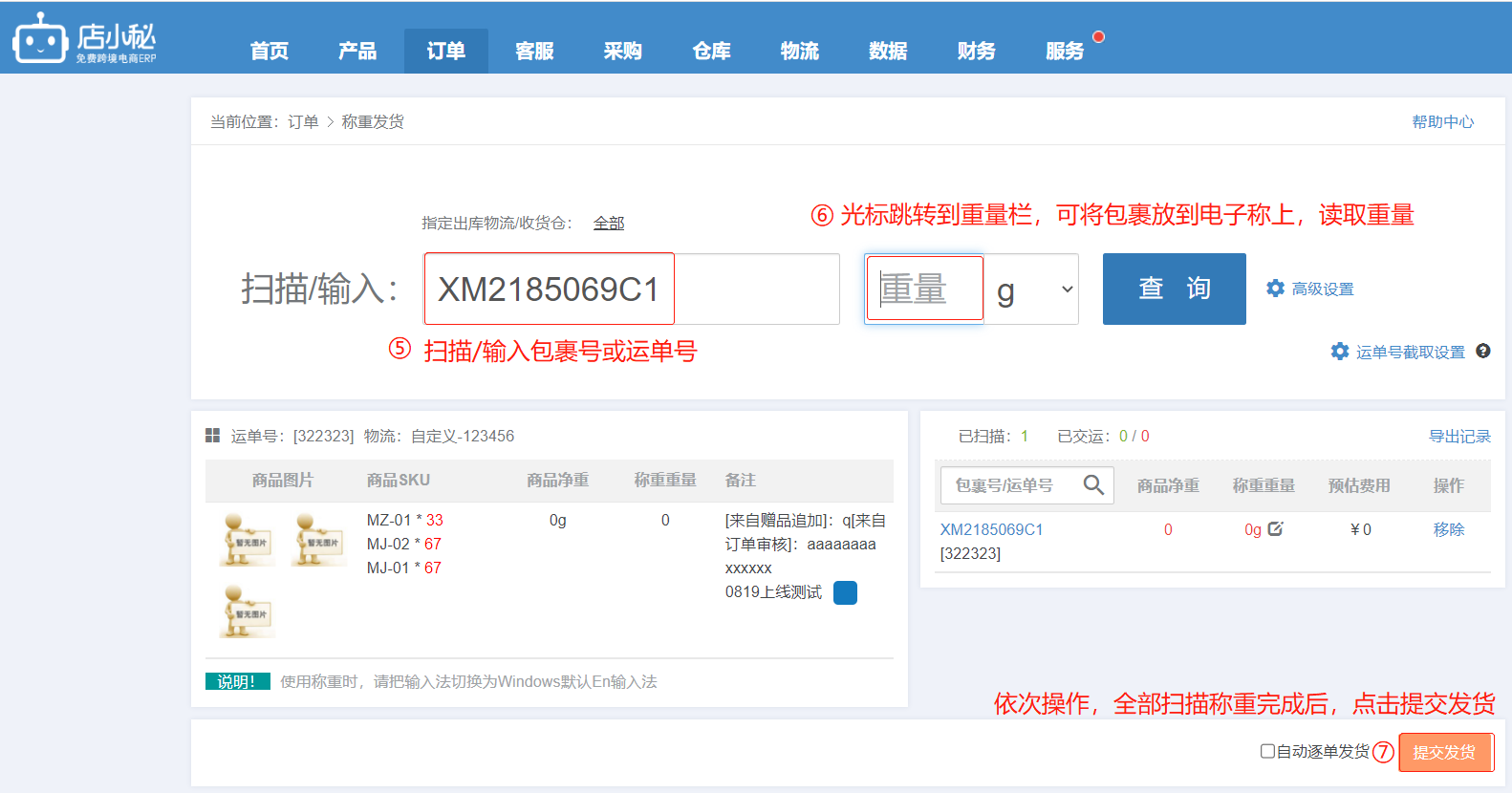
               方式二:不勾选自动逐单发货,手动点击提交发货:可以先扫描完所有包裹,再批量提交发货

    操作流程:

    方式一:勾选自动逐单发货,自动提交发货

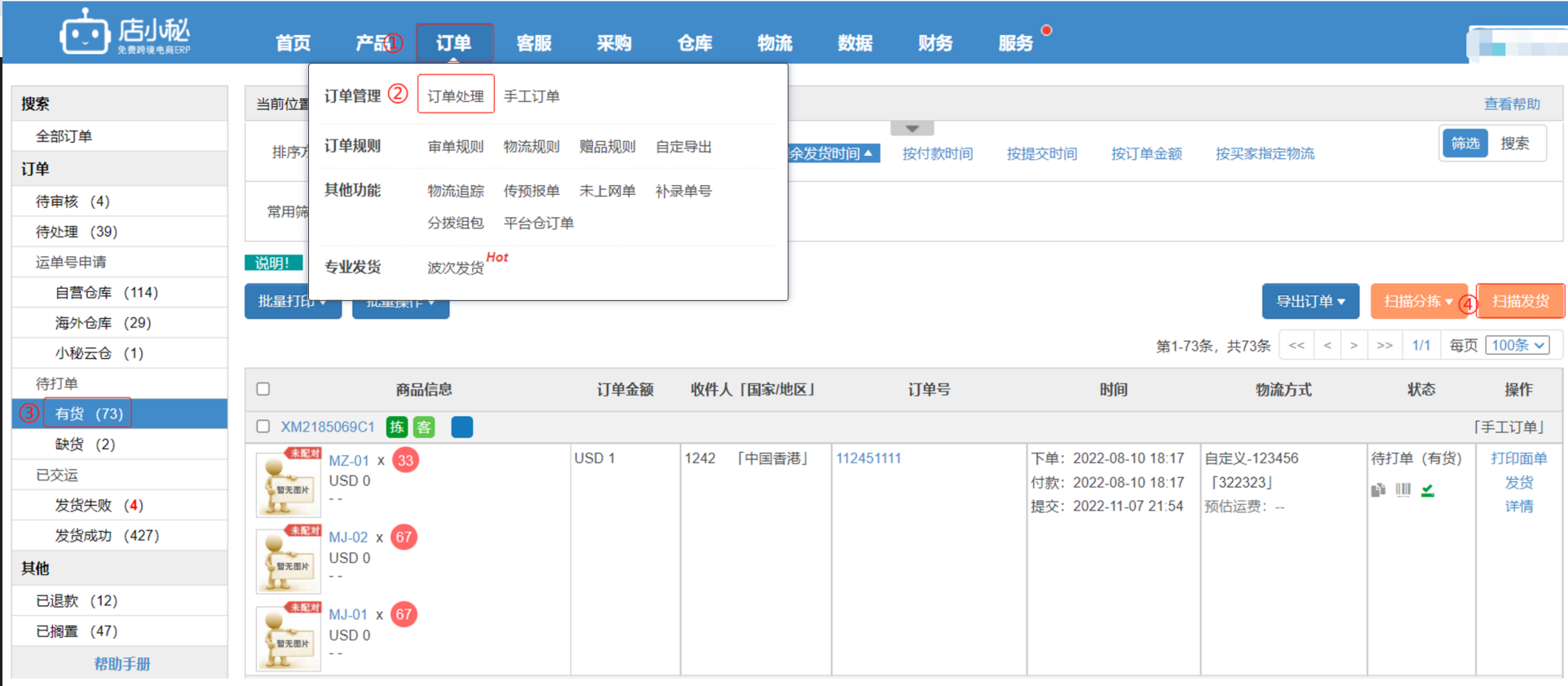
    第一步:【订单—待打单—有货—扫描发货】

    第二步:【进入扫描发货页面—先扫描包裹号/运单号—光标跳转到重量栏—包裹放到电子秤上读取到称重重量—勾选自动逐单发货—自动提交发货】

    注意:若设置扫描次数为2次:先扫描包裹号/运单号—光标跳转到重量栏—包裹放到电子秤上读取到称重重量—再次扫描包裹号/运单号,自动提交发货

    方式二:不勾选自动逐单发货,手动提交发货

    【扫描包裹号/运单号—光标跳转到重量栏—包裹放到电子秤上读取到称重重量,再按相同流程扫描下一个包裹,全部包裹扫描完成后,点击提交发货】

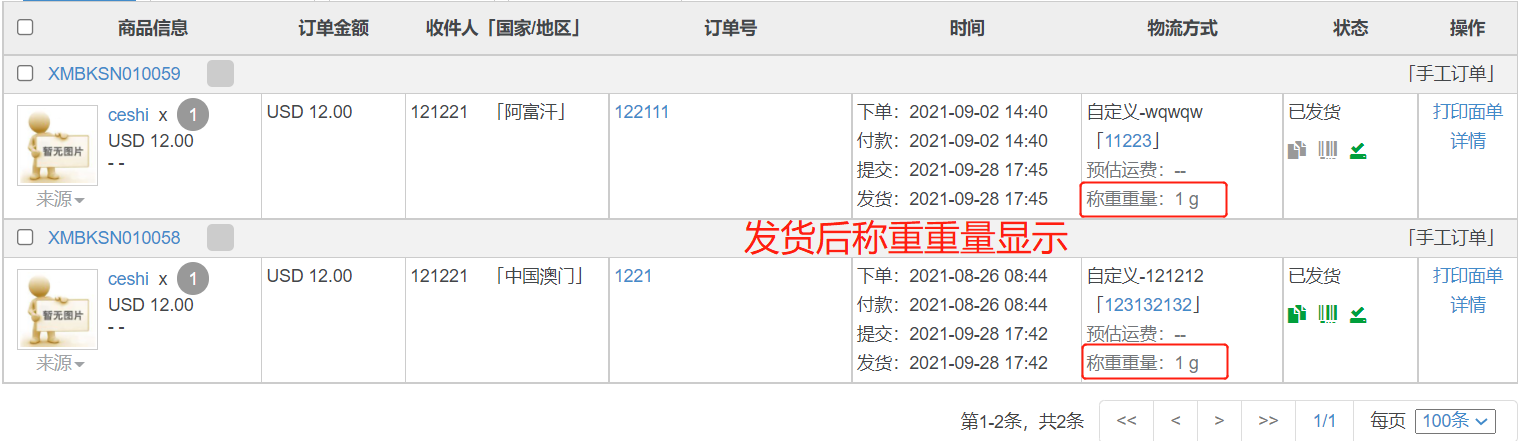
    发货后称重重量如图显示:

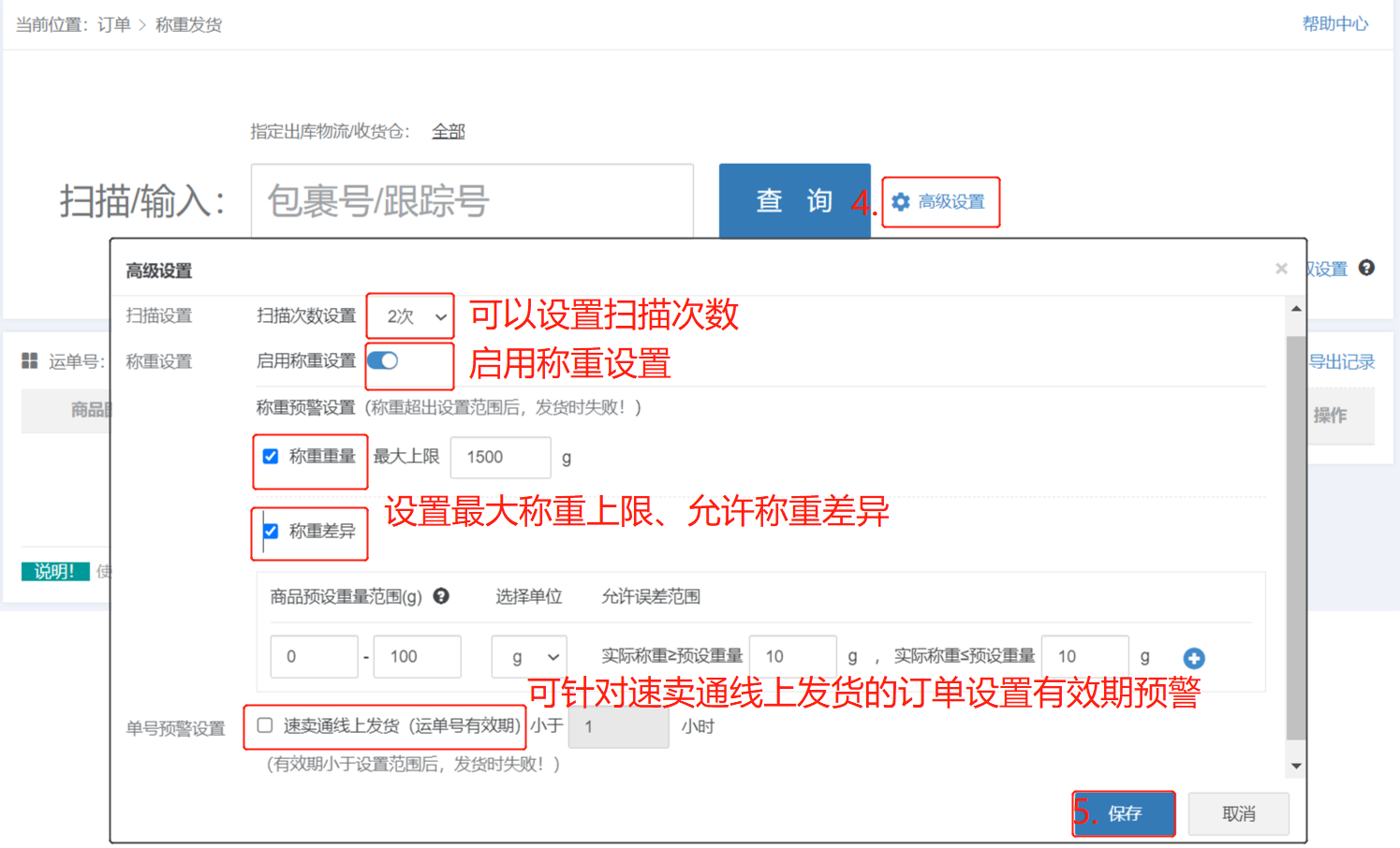
    注意:扫描次数以及启用称重设置和称重预警设置可到高级设置完善

    常见问题:

    Q1:扫描报错跟踪号或包裹号不存在?
    A1:   订单需要在待打单状态才可以使用扫描发货

    Q2:需要点击回车才可以显示包裹信息?
    A2:1、输入法需要切换英文 
            2、扫描枪要自带回车功能 可以参考下面此帮助
                  http://help.dianxiaomi.com/help/getRefreshContent.htm?id=1246

    Q3:扫描后没有自动提交发货?
    A3:1、没有勾选自动逐单发货   
            2、检查高级设置-扫描次数设置  可以参考下面此帮助
                 http://help.dianxiaomi.com/help/getRefreshContent.htm?id=1247

    Q4:电子称链接了电脑,重量没有显示?
    A4:1、输入法没有切换为英文 
            2、电子秤的称重单位需与小秘页面设置的称重单位显示一致 具体可以参考帮助
                 http://help.dianxiaomi.com/help/getRefreshContent.htm?id=1248 

    Q5:如果两个订单的运单号相同,系统优先取哪个订单进行扫描发货呢?
    A5:按照订单同步到小秘系统的时间的先后顺序

  • 订单>待打单(有货)>扫描分拣、扫描发货—回车码

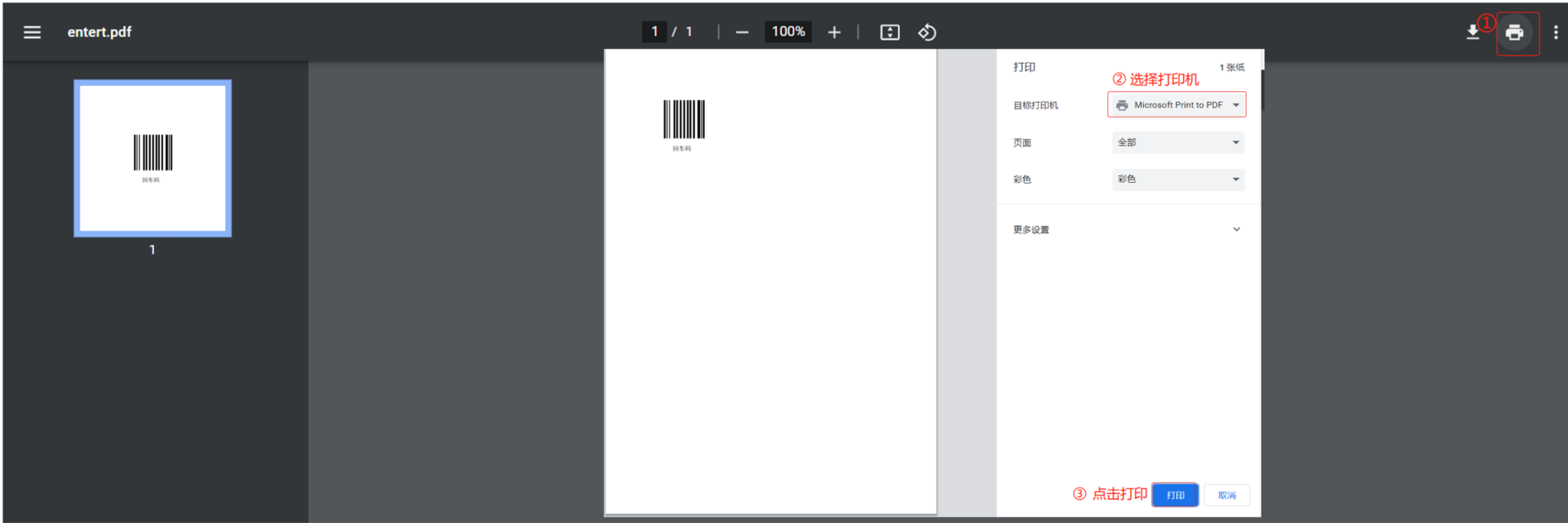
    定义:主要用于扫描枪没自带Enter功能,可以将这个Enter条码打印出来,贴电脑上
              扫描完条码,再扫描这个Enter条码,就会自动回车确认

    操作流程:
              
    点此回车码即可跳转打印

  • 订单>待打单(缺货)>缺货占用库存

    定义:订单进入待打单缺货,会占用仓库清单库存

    注意事项:

    【1】商品到货后,缺货订单状态不会自动刷新,需要到订单-待打单(缺货)—点击刷新库存按钮或手动移入有货
           (否则会造成库存会被新订单占用,导致原订单一直无法正常发出)

    【2】刷新库存按照订单进入缺货时间进行刷新,刷新逻辑如下:
           
             1、是否有设置优先分配库存
             2、看订单进入缺货的时间,哪个先进入缺货哪个就先刷新到有货

    【3】手动移入:按照待打单缺货状态选择的排序顺序移入
              比如卖家页面筛选了按产品sku  展示的1234 几个订单,就是按照1234的顺序移入有货

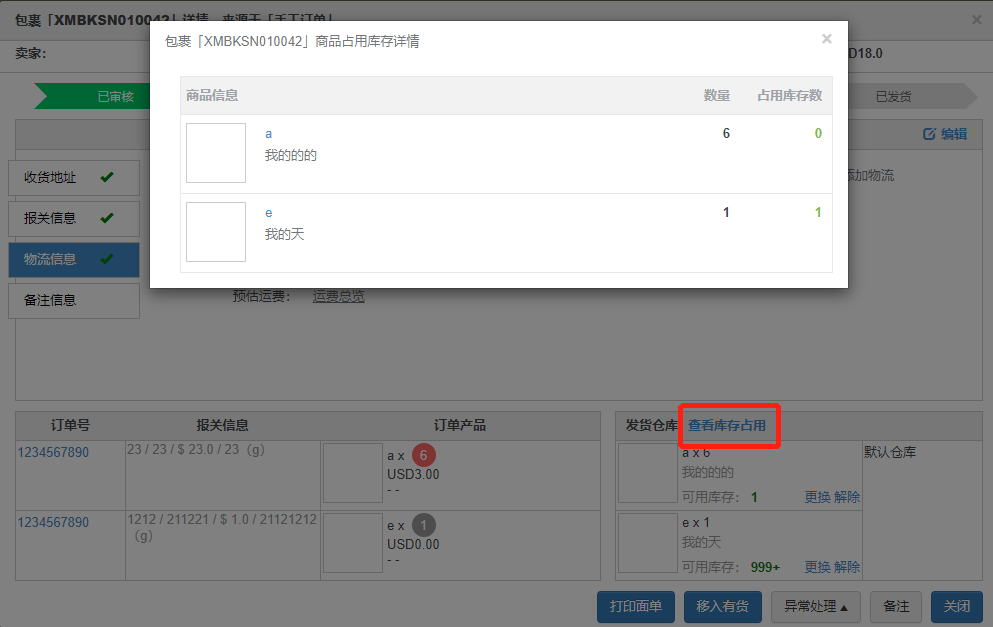
    【4】订单详情可查看订单配对商品SKU占用库存情况:
            
             需满足2个条件:1、只有待打单(缺货)状态下的订单才会显示!
                                        2、订单中,只要其中一种商品SKU有占用库存,页面就会显示!

             例如 :缺货订单有a、e 2种商品,如果a、e都没占用库存,不会显示查看库存占用按钮
                        只要a或者e,任意一个商品占用了库存,就会显示
                        如图,就是e占用了一个库存,所以订单下就展示了查看库存占用的按钮

    示例:

    A、缺货里面10个订单都只包含A商品,都没有设置优先分配 ,
          那么刷新库存的时候,这10个订单哪个先进到缺货的就先移入有货

    B、缺货里面10个订单都只包含A商品,2个订单设置优先分配库存了,
          刷新库存的时候这2个先移入有货 ,其他的按进入缺货时间来

    C、缺货里面10个订单都只包含A商品,8个订单设置了优先分配库存,另外2个没有设置
         但是需要针对这两个订单优先处理,怎么办?
         勾选订单—批量操作,移入有货就行,因为手动移入最优先,其次才是刷新库存,按优先分配、缺货时间分配

    D、缺货有10个订单都只包含A商品,有货状态有1个,你不想发有货这个,想发缺货里面的其中一个,
          可以把有货的那个手动移入缺货,然后缺货里面的那个手动移入有货

    E、缺货下某订单包含A商品1个 B商品1个,仓库清单下,A商品库存为1,B商品库存为0
          此时,如果B商品到货1个,订单占用库存不会自动刷新,订单还是会在缺货,需要手动点击刷新库存才会占用库存,库存足够,订单进入有货状态
       (否则,不点击刷新库存,此订单B商品还是不会占用,可能新的包含B的订单移入待打单,就会将库存占用,导致这个订单一直在缺货)

    F、订单1:商品A x1  Bx1
         订单2:商品A x1  Cx1
         此时仓库清单A库存=1,B=0,C=1,订单1先进入缺货状态,那么这1个库存就被订单1占用了
         订单2里面的A就没有可用库存会进入缺货状态,如果想让订单2先发,此时可选择订单2,点击移入有货按钮,将订单2移入有货

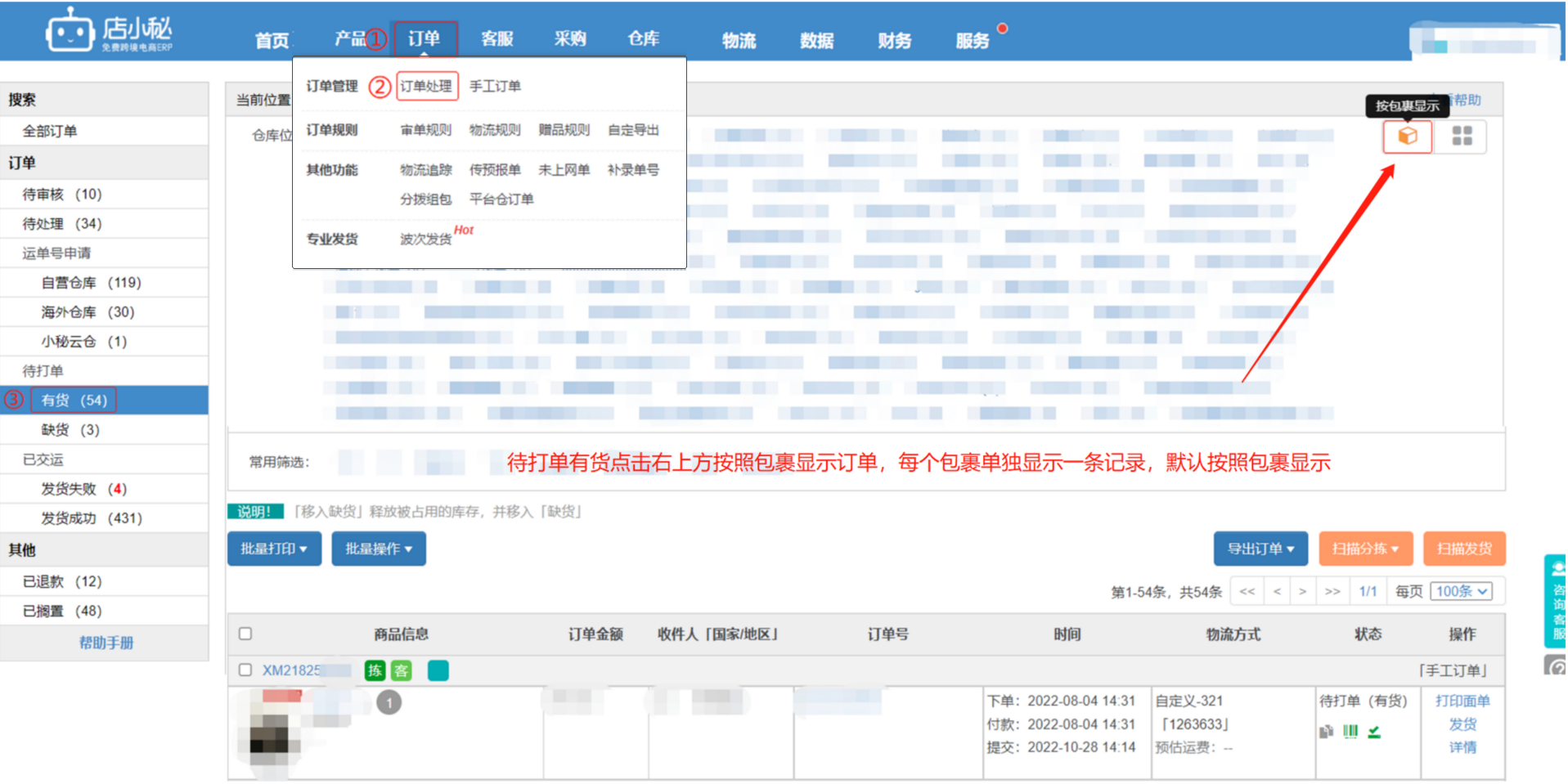
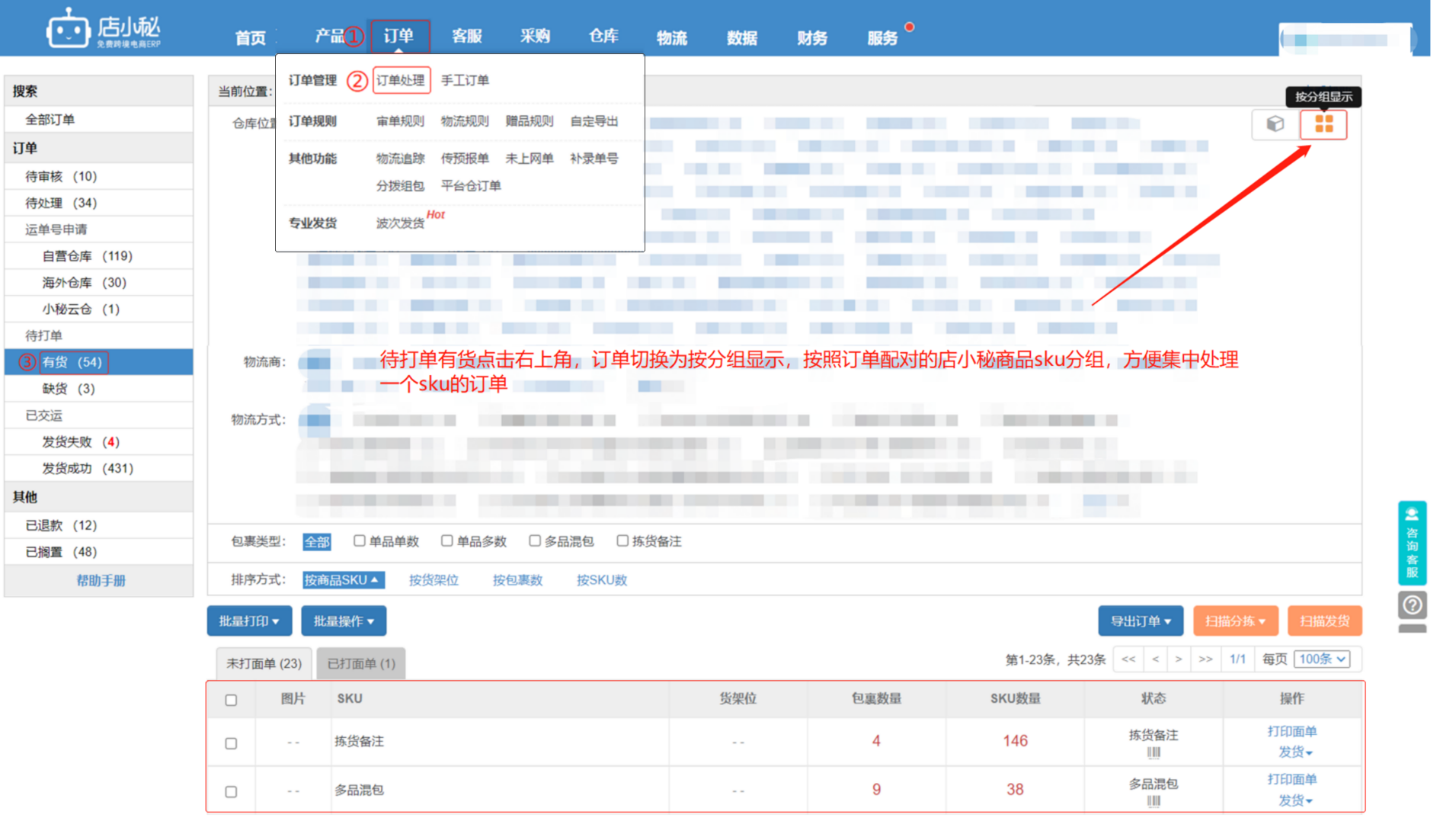
  • 订单>待打单(有货)>按包裹或分组显示订单(待打单左侧列表页有数据,但是不显示具体订单)

    注意事项:

    【1】只有使用了店小秘仓库功能,订单配对了店小秘商品,切换按分组显示时候才有数据展示!

    显示方式:

    订单按包裹显示:每个包裹单独显示一条记录

    订单按分组显示:按照订单配对的店小秘商品SKU分组,方便集中处理一个SKU的订单

    注意:按分组显示打印面单调用的是小秘高速打印的插件,不支持打印菜鸟10*15的面单,默认打印是10*10的发货标签

  • 订单>待打单/已交运>打印面单

    如何打印面单(视频):https://help.dianxiaomi.com/pre/getContent.htm?id=561

    在店小秘处理订单,首先要授权物流商,开启渠道并设置物流的相关信息
    然后给订单设置报关信息,选择物流方式 申请单号之后再打印面单点击发货
    打印面单是订单处理流程中的一个环节

    本篇文档仅介绍如何在店小秘打印面单操作:

    申请完单号,将订单移入待打单/已交运,就可以打印面单
    完整流程可参考: 订单处理(简版)

    打印方式:

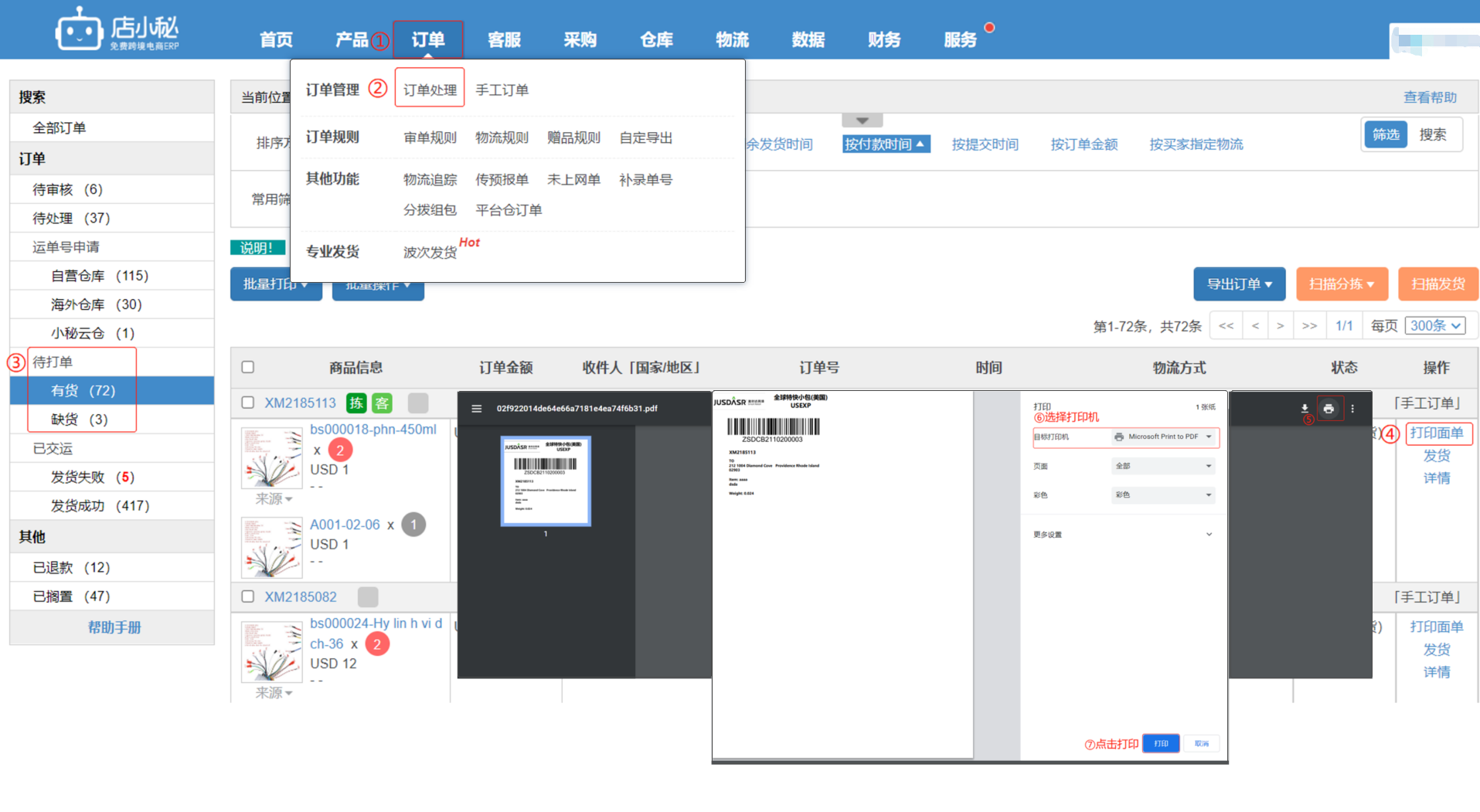
    1、单个订单打印:【订单处理—待打单状态—点击打印面单按钮——跳转到打印预览的页面—点击打印即可】

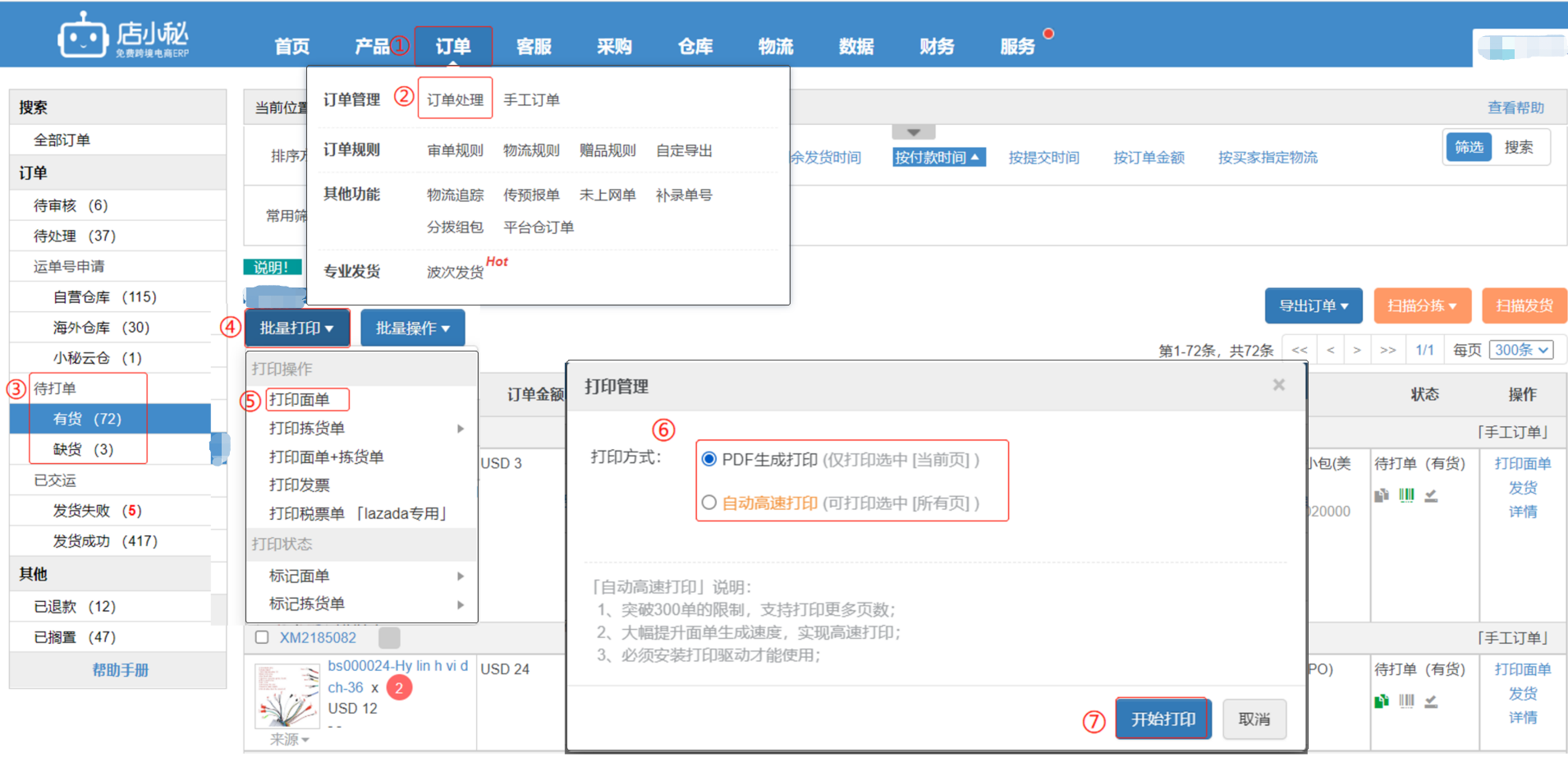
    2、批量打印:
         单个物流方式才能批量打印,部分物流支持多渠道批量打印
         详情可参考 订单>待打单/已交运—同一物流商账号下支持多渠道打印

    注意:1、必须安装打印组件并且启用组件后才能使用,打印插件   

               2、不支持html面单类型打印:
                    目前已知面单是html的货代有:华胜、安骏、递四方、天马、均辉、趣物流系列

               3、建议使用谷歌浏览器,火狐浏览器需要完成配置:
                   在firefox中输入 about:config
                   在设置中搜索 websocket,找到network.websocket.allowInsecureFromHTTPS,设置为true即可

    操作流程:【订单处理—待打单状态—选择具体物流方式—点击批量打印面单—选择打印方式开始打印】
         

    3、扫描分拣自动打印场景:将拣货人员拣货的货进行扫描,自动匹配对应包裹,且打印面单

                                                 具体操作流程查看: 扫描分拣 

    打印记录:

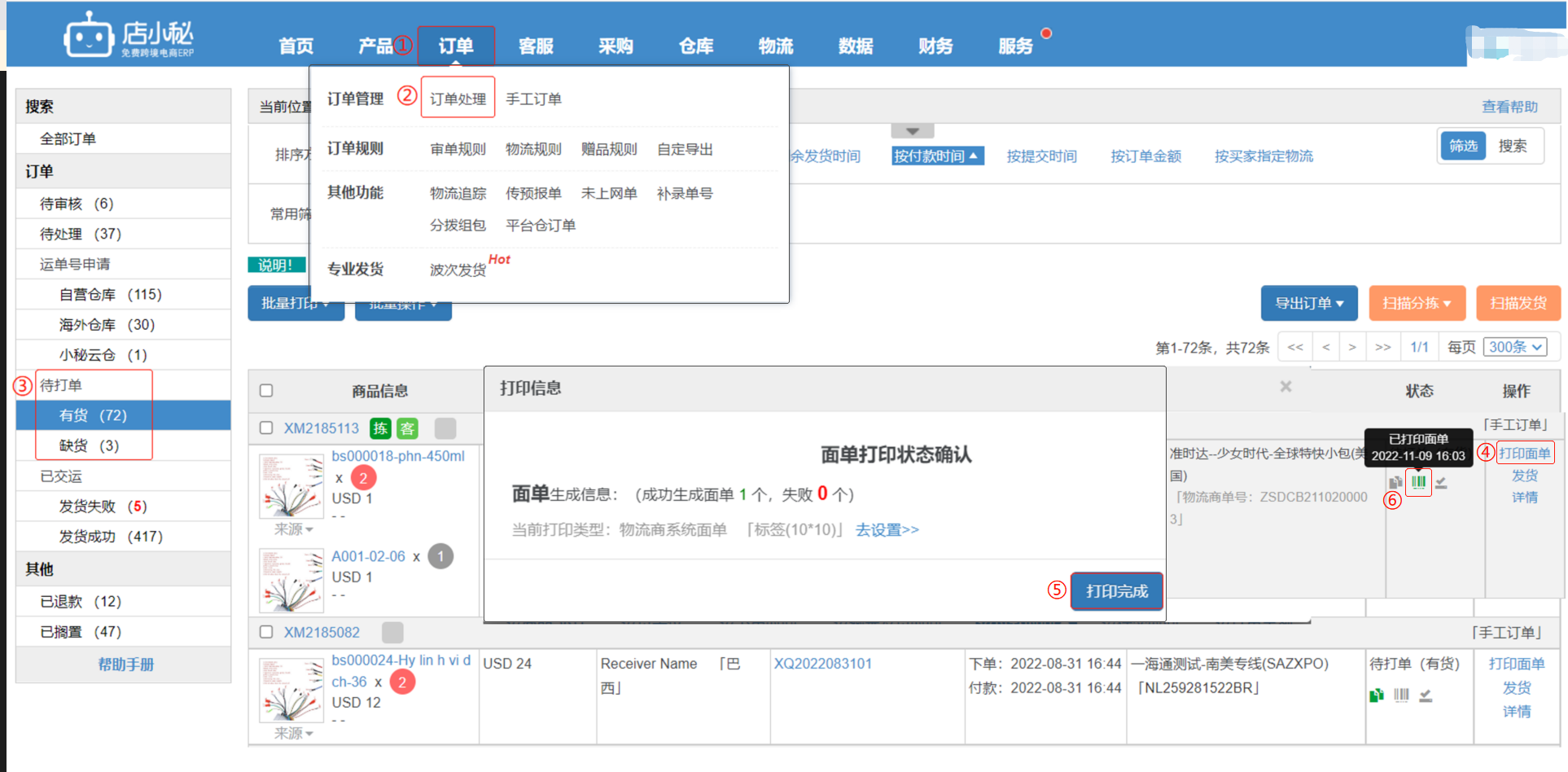
    注意:1、若批量打印选择自动高速打印,打印完成订单列表页会自动标记显示绿色已打印面单
               2、订单上显示标记可以查看打印状态和最后一次打印完成时的打印时间
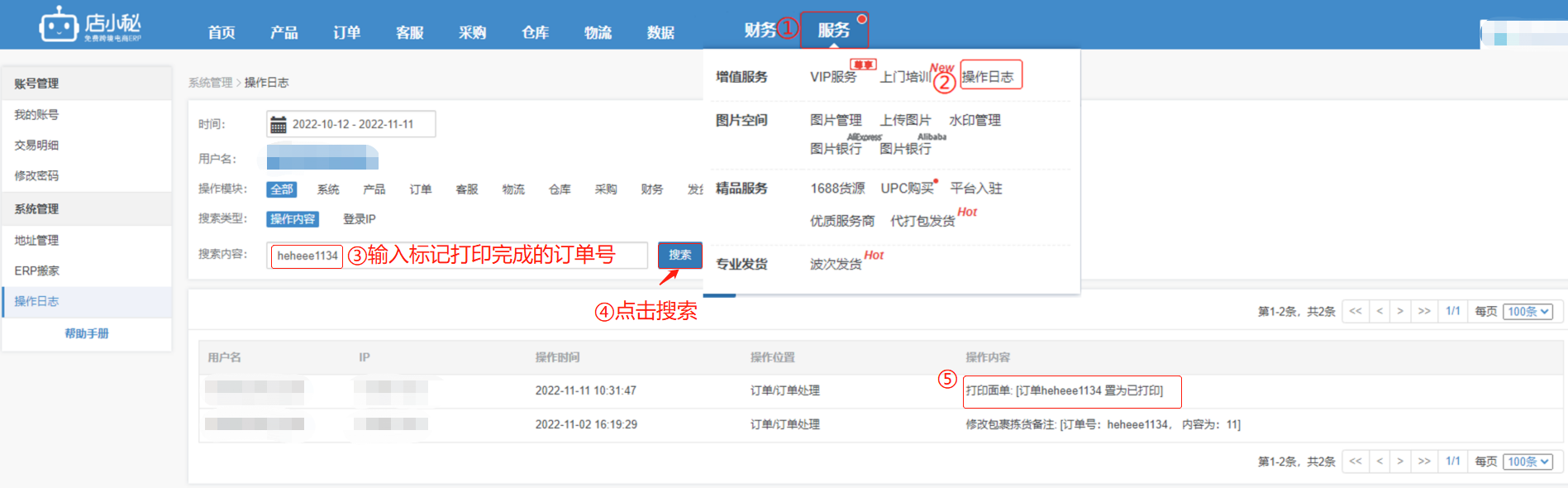
               3、标记打印完成可以到【服务—操作日志—搜索订单号】查看打印操作记录

    操作流程:【订单处理—待打单状态—单个/批量PDF生成打印面单—跳转到预览页面—打印完成返回订单列表页—
                         会弹窗提示打印信息确认状态—点击标记打印完成—订单列表页显示绿色的已打印面单】


    打印面单常见问题:

    Q1:打印面单一直加载:
    A1:1、物流渠道停用了,需要到物流设置页面,启用后再打印
            2、加打配货单打印了图片,可尝试切换为纯文字版  具体操作可查看 自定义拣货单和配货单   
            3、物流商接口不稳定返回慢 ,可以晚些再尝试打印
            4、批量打印数量太多了,可尝试选择少一些订单打印

    Q2:小秘订单列表页没有打印面单的按钮:(此种情况在物流商系统或店铺后台打印面单即可)
    A2:1、不打单发货,导入发货
            2、订单选择的不是小秘页面授权开启的物流渠道
            3、非小秘页面发货:
                a、有运单号没有物流方式(运单号和物流方式部分缺失)
                b、删除店铺授权,又重新添加了授权
                c、没有提交时间 或者发货时间,或者发货时间和提交时间 都是一样的比如0:0:0
                d、物流渠道是英文名字(也有可能是手动上传单号)

    Q3:订单页面可以点击打印面单,但是打印预览的页面没有打印面单的操作:
    A3:1、物流商返回的面单格式是html格式的
            2、浏览器设置的是html格式的

            解决方案:
               1、直接点击打印的快捷操作:ctrl+p
               2、也可尝试更换浏览器打印

    Q4:为什么面单已经打印出来了,订单还显示未打印呢?
    A4:1、打印面单,会先弹出面单预览页面,打印后,会再弹出打印提示,必须点击打印完成,才会标记为已打印
            2、可以勾选订单,批量打印-标记面单-已打印,将订单手动标记为已打印

    打印面单的相关设置问题请查看:
     打印面单相关设置   
     面单条码打印显示锯齿状该如何处理     
     订单为什么没有打印面单按钮  
     批量打印时提示“物流方式选择了非货代渠道,不支持打印”,是什么原因   
     打印预览正常但打印出来特别小,是什么原因?(怎样设置打印机默认纸张)  
     线上发货同一物流商账号下支持多渠道打印