作者: admin

  • 产品>产品图片>图片翻译(Amazon在线产品不支持)

    【1】目前除Amazon在线产品图片不能翻译,其他小秘支持刊登的平台都支持!

    【2】产品主图、变种图、描述图片都可以翻译!

    【3】主图、变种图可单个或者批量翻译!
          (eBay、Joom、 Shopify 支持翻译变种图,敦煌暂不支持翻译变种图)

    【4】图片翻译支持中文翻译成英文!
          (Lazada各站点支持翻译为繁体、泰语、西班牙语、葡萄牙语)

    【5】Shopee全球、TikTok/TikTok全球、shopify、速卖通、Amazon、Lazada、
             速卖通全托管、Temu、
             平台图片翻译中/英文支持自定义翻译语言!

    【6】Ozon图片中/英文支持翻译俄语、Coupang图片中/英文支持翻译韩语!Miravia站点中/英文支持翻译西班牙语

    【7】除Wish、Joom、Amazon等描述不支持上传图片的平台,其他支持刊登平台,描述图都支持批量图片翻译!

    【8】自动翻译之后图片不会保存到图片管理下,手动调整后完成编辑的图片才会保存!

    操作流程:(以速卖通平台为例)

    一、产品图片位置操作:

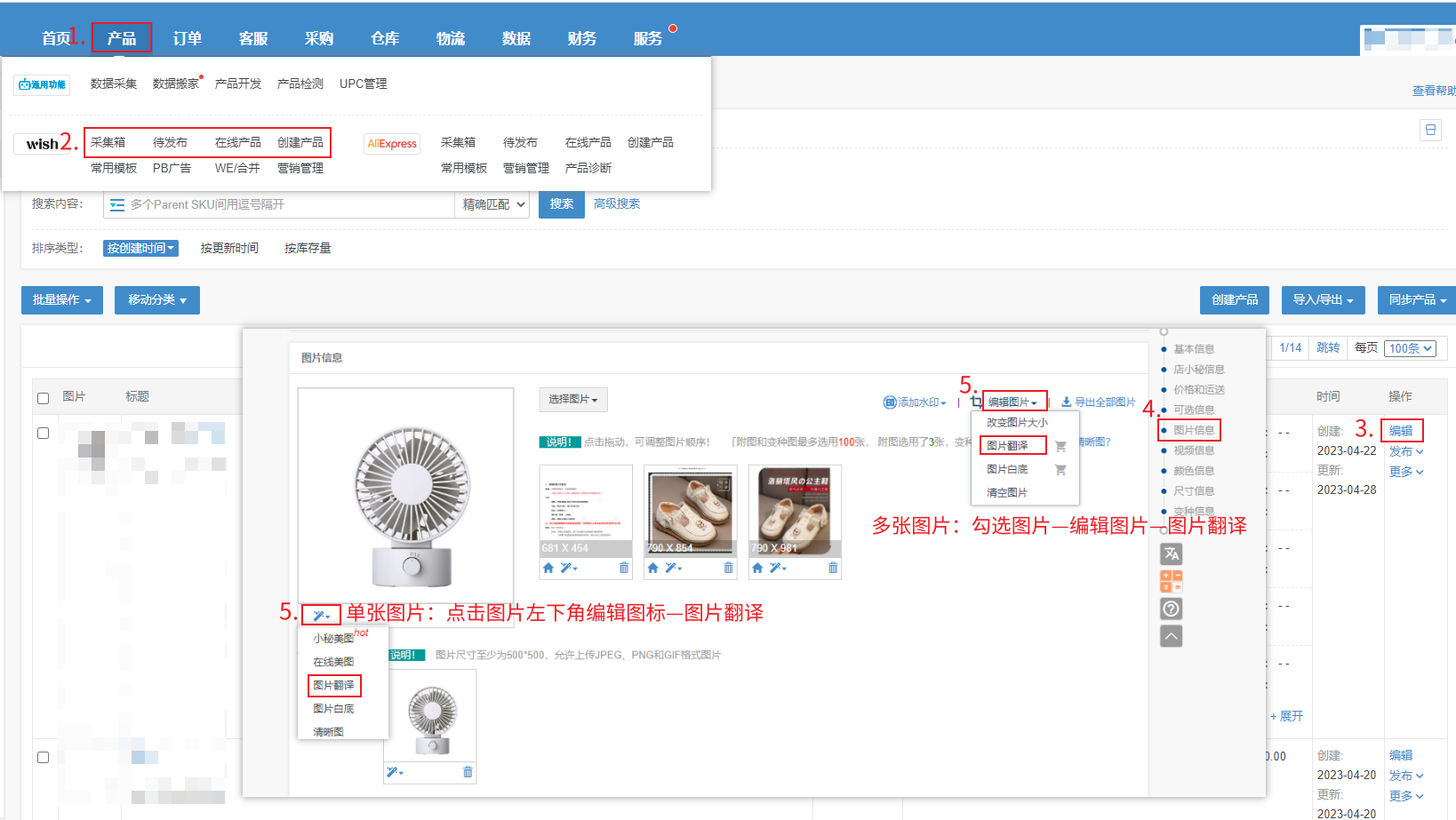
    第一步:单个:【产品—采集箱/待发布/在线产品/创建产品—点击图片左下角编辑图片按钮—图片翻译】
                  批量:【产品—采集箱/待发布/在线产品/创建产品—勾选图片—编辑图片—图片翻译】
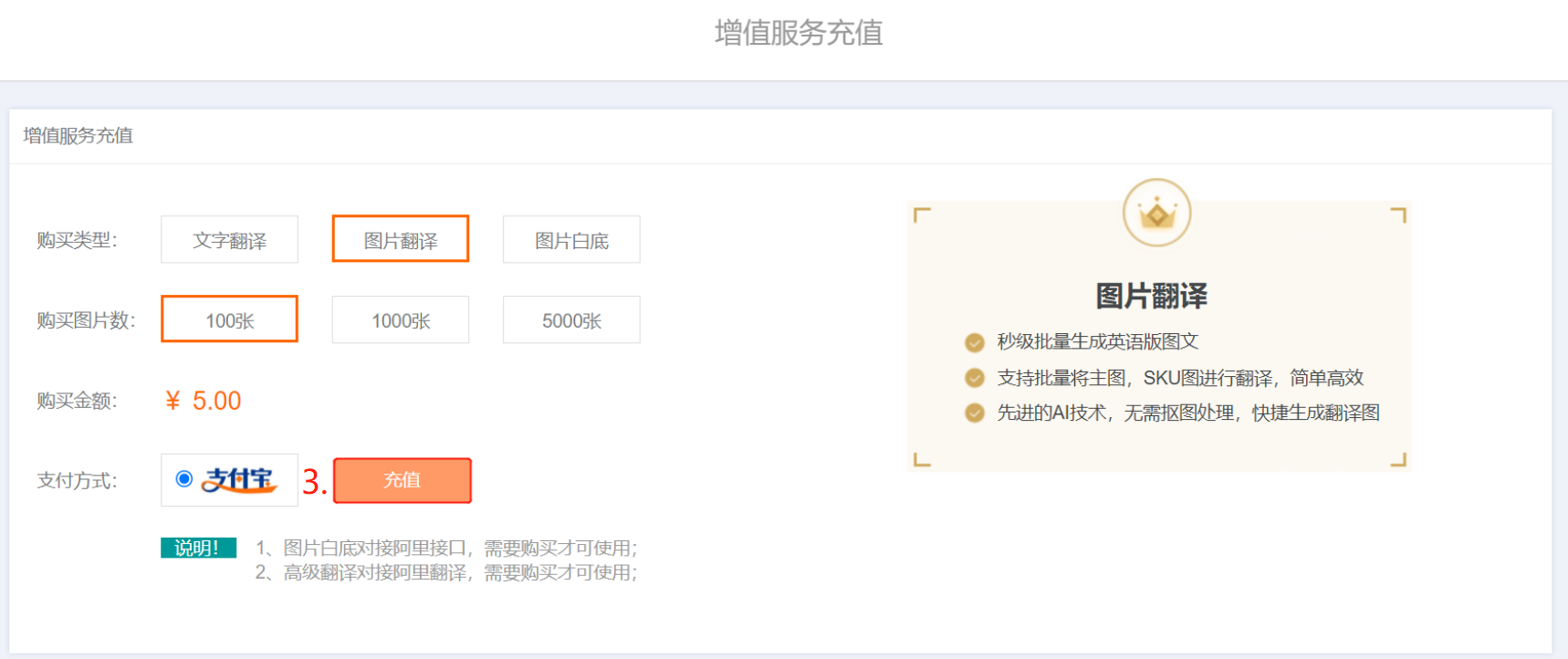
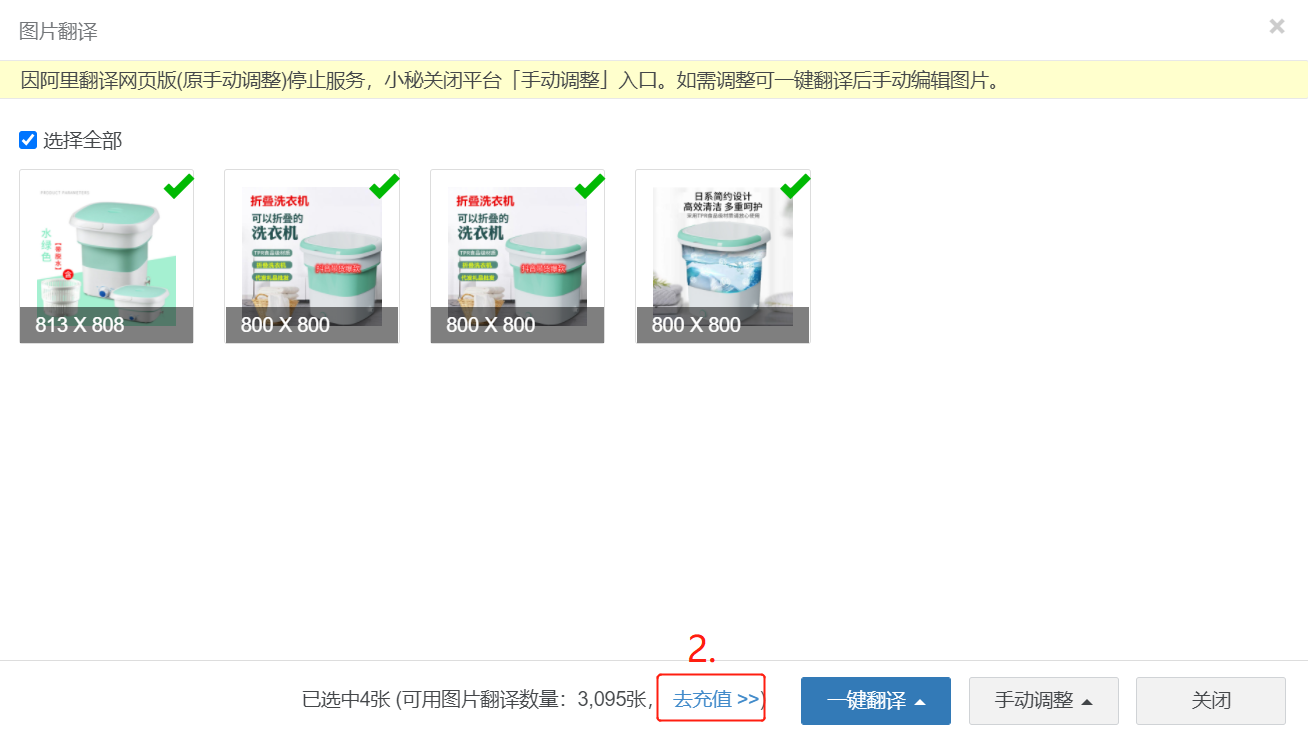
    第二步:图片翻译需要购买才能使用,若还有剩余张数,即可正常使用;
                  若没有剩余张数不足,会提示先充值,选择购买张数、支付后使用

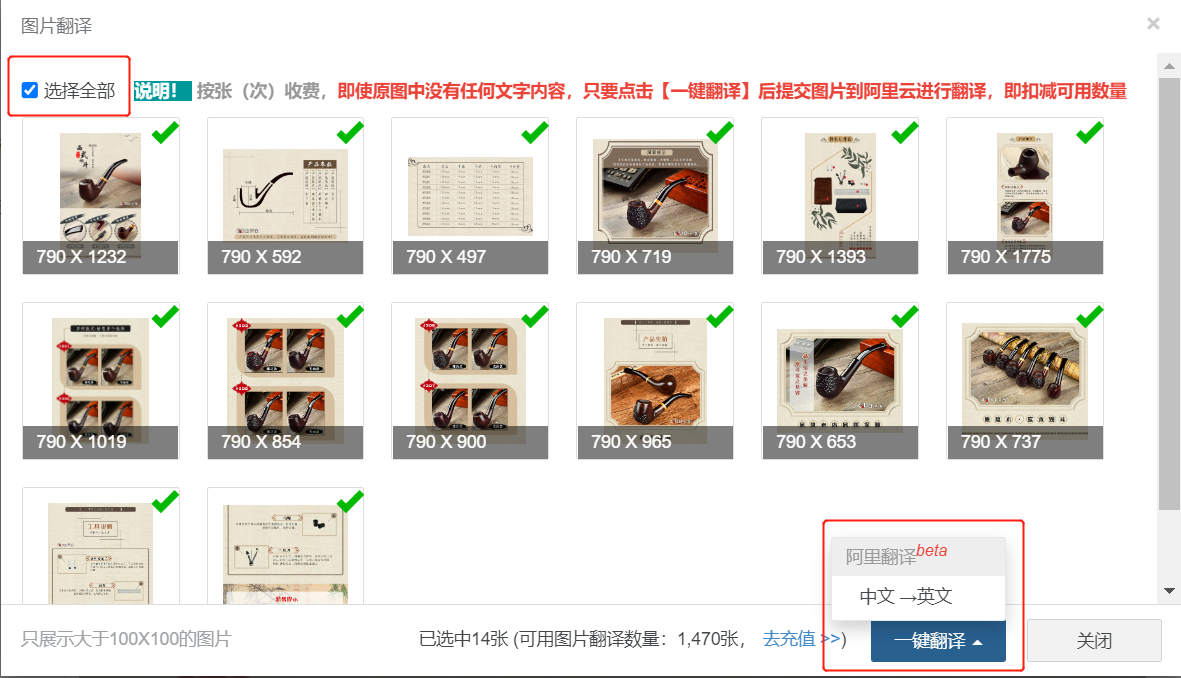
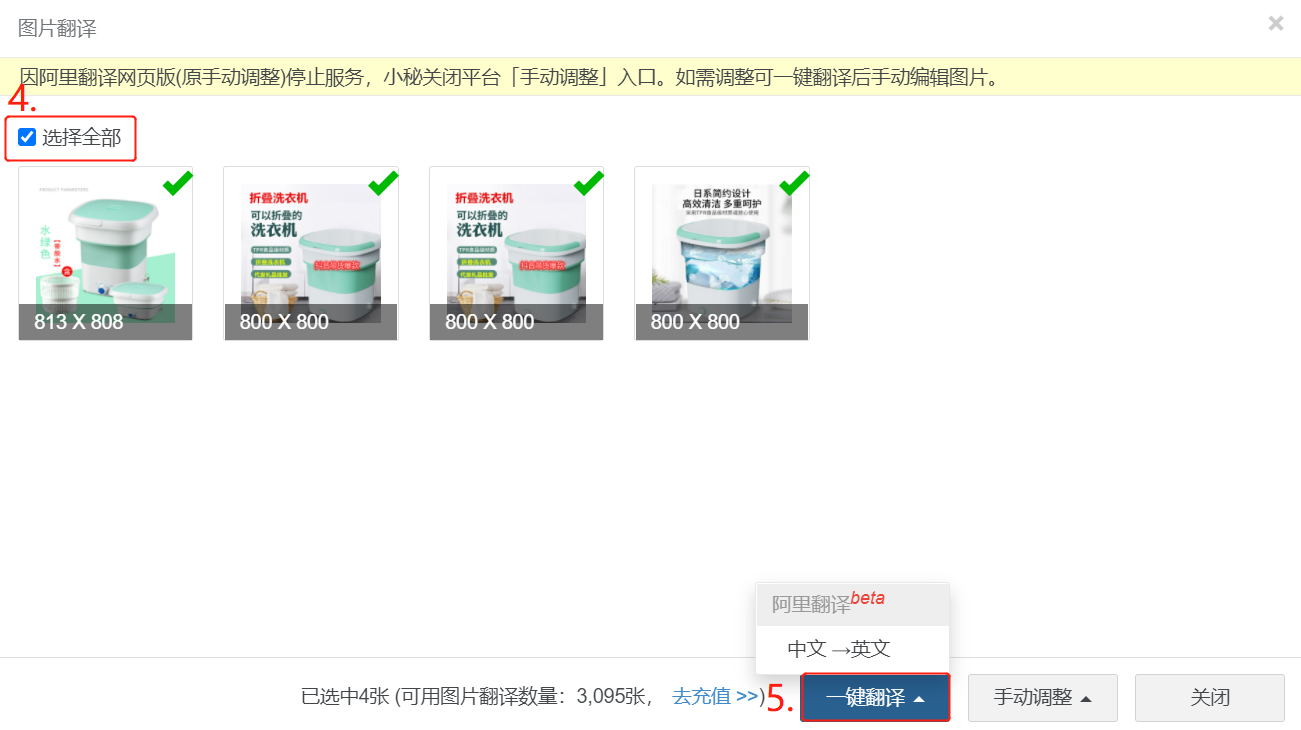
    第三步:【点击勾选全部—一键翻译—确认,产品页面即展示翻译后的图片】

    注意:1、2021年11月15日,阿里翻译网页版停止服务,手动调整无法正常使用,仅支持一键翻译
                     如需调整翻译内容,可点击一键翻译后,再进行手动调整

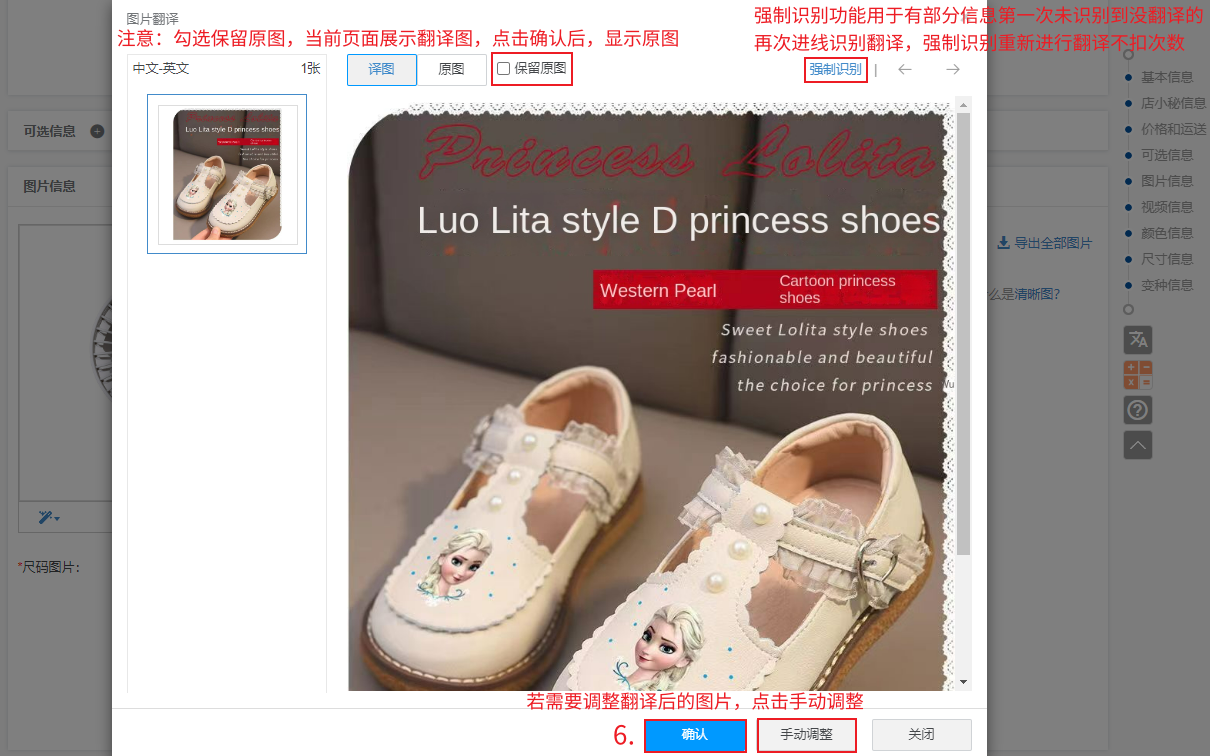
               2、勾选保留原图,当前页面译图还是展示翻译后的图片,但点击【确认】后保存的是翻译前的图片

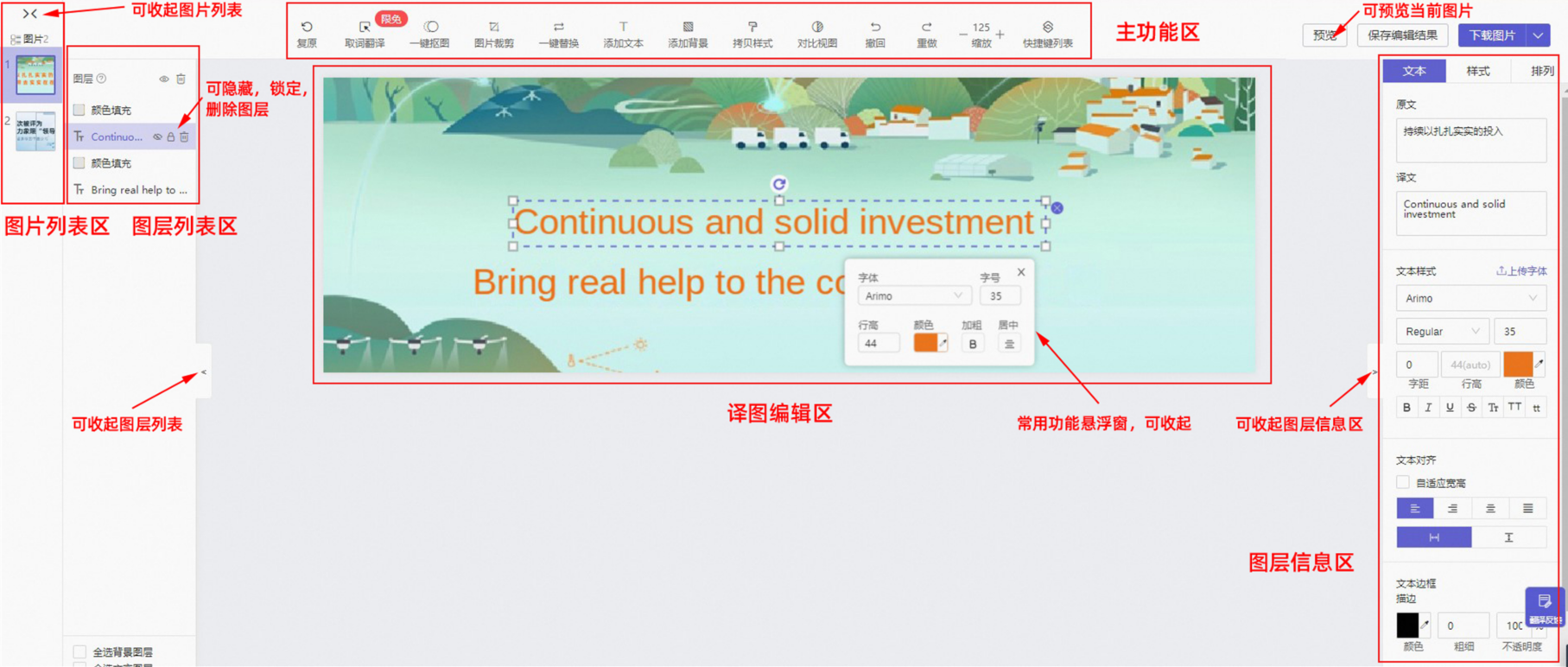
    第四步:如需调整翻译内容,可点击手动调整,调整内容后,完成编辑,产品页面即展示手动调整后的内容

    注意:1、可以添加文字、背景、样式等信息
               2、点击图片中文字内容,显示虚线框,即对翻译后的文字内容、格式等都可以进行手动调整,调整完成后,点击完成编辑
     

    编辑器:

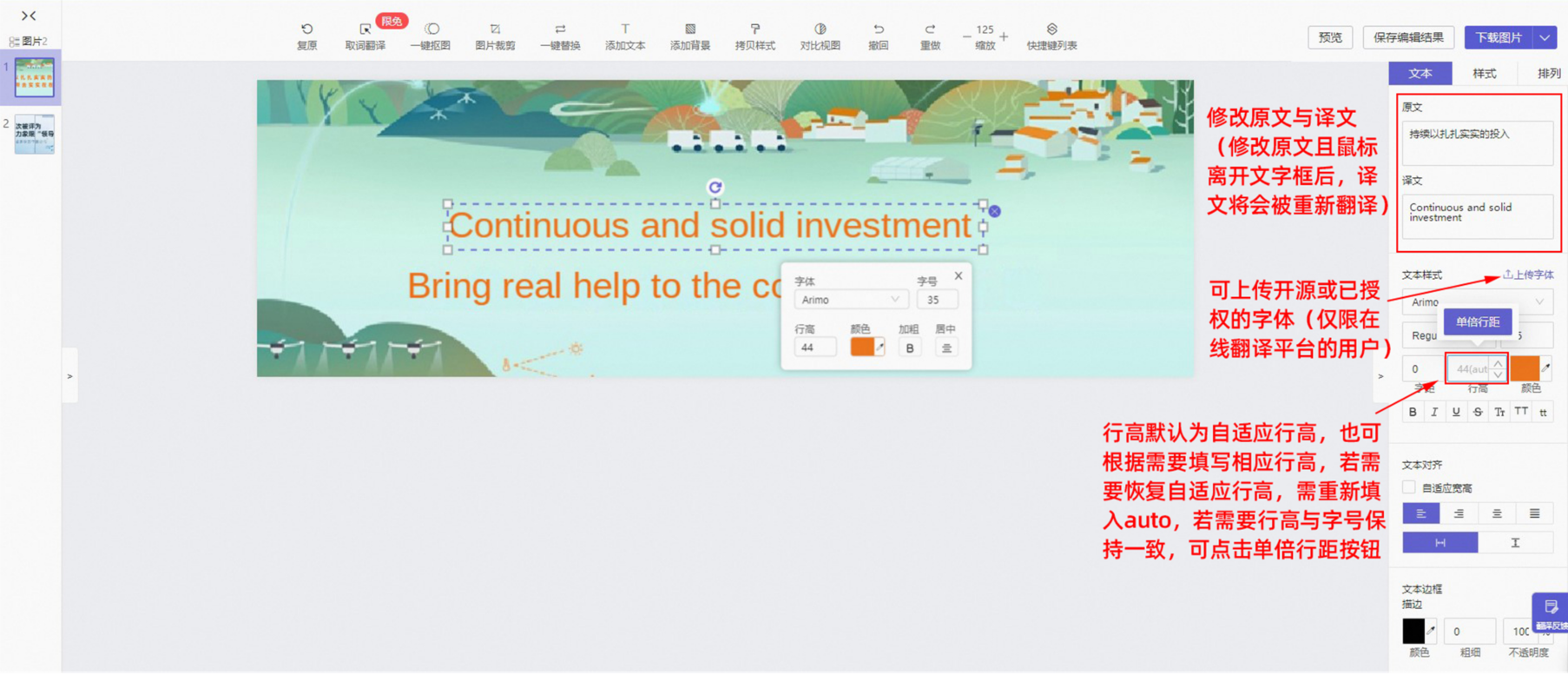
    编辑器分为,图片列表区、图层列表区、主功能区、译图编辑区和图层信息区
    编辑文字:

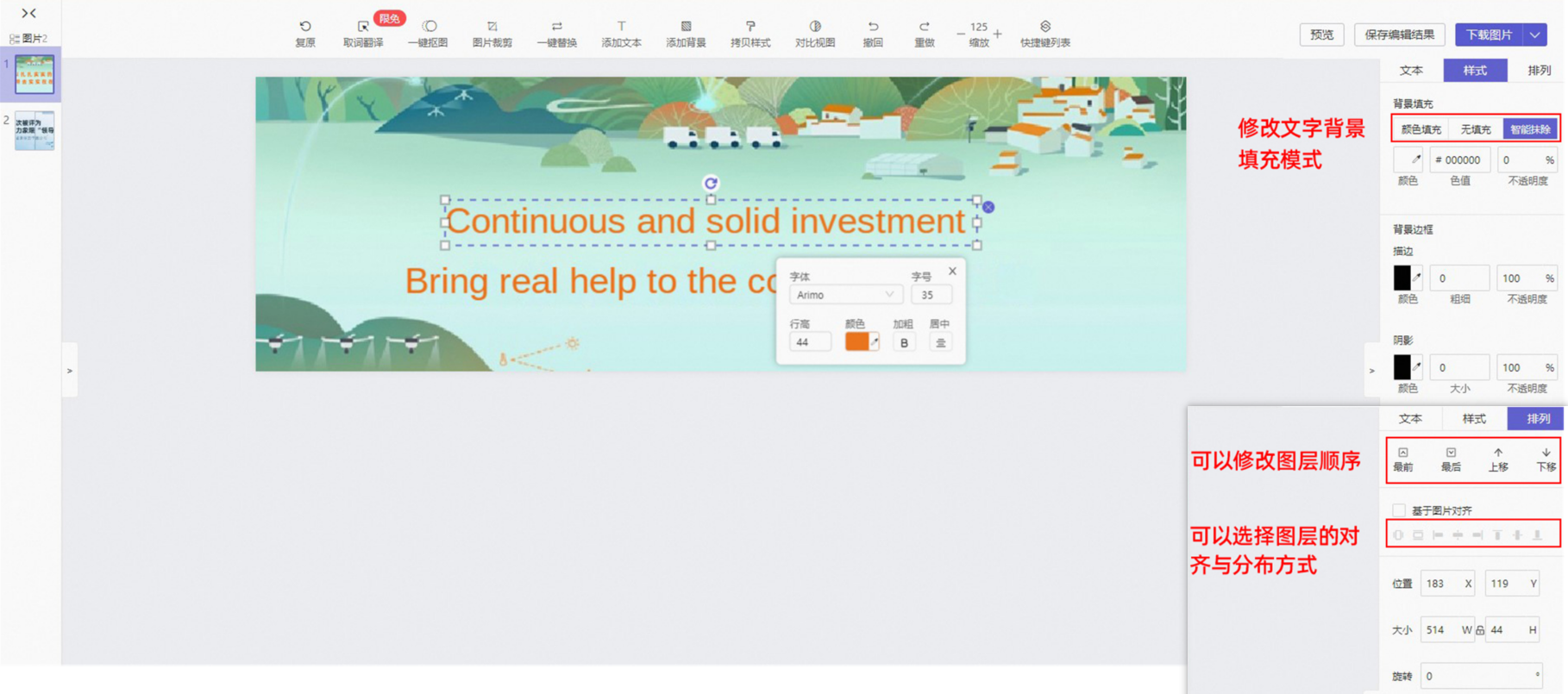
    可修改原文与译文,修改原文,鼠标离开文本框后,译文将会自动重新翻译。可修改文字的字体、字号,颜色,加粗,斜体,下划线,中划线,首字母大写,全部大写,全部小写等。可以根据需要选择文字图层的对齐与分布方式
    编辑背景

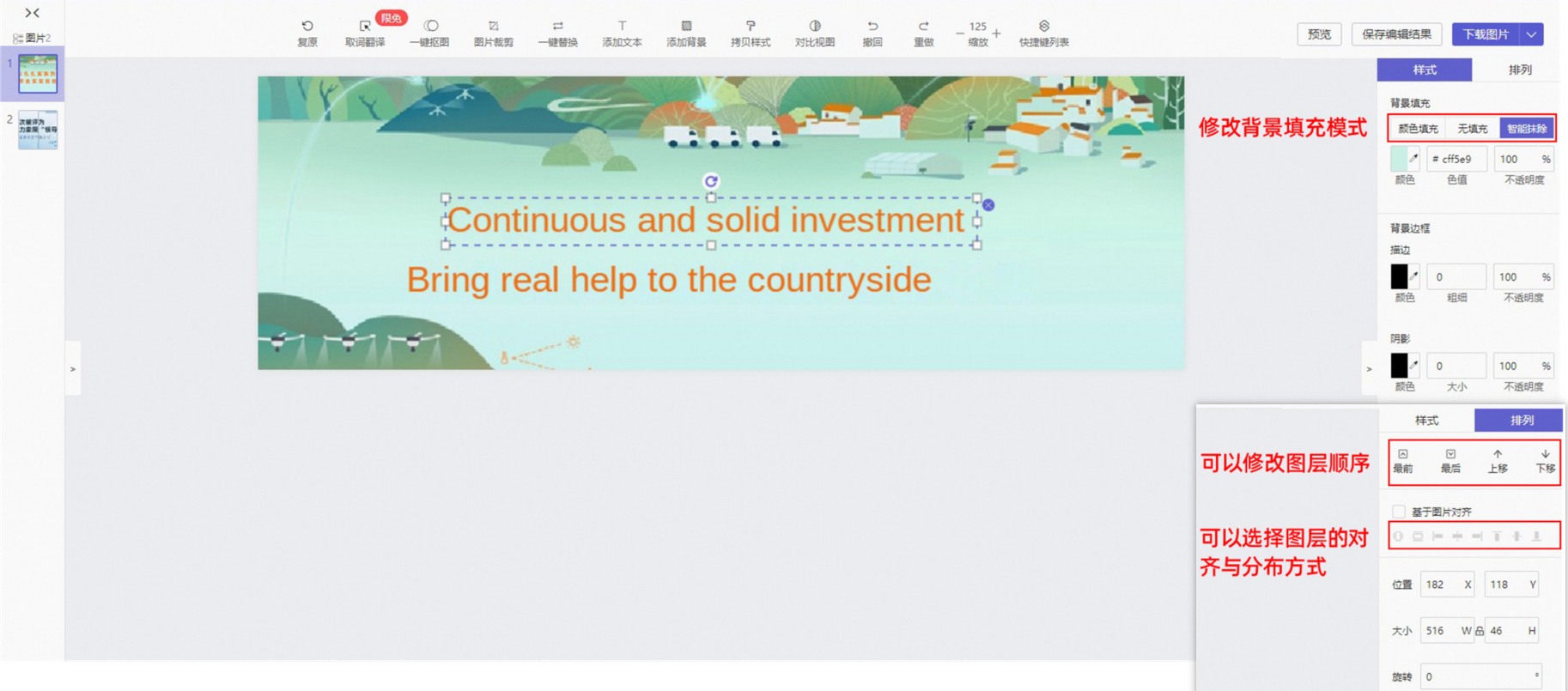
    可修改背景填充模式,智能涂抹、无填充和颜色填充。可以根据需要选择背景图层的对齐与分布方式
    复原:

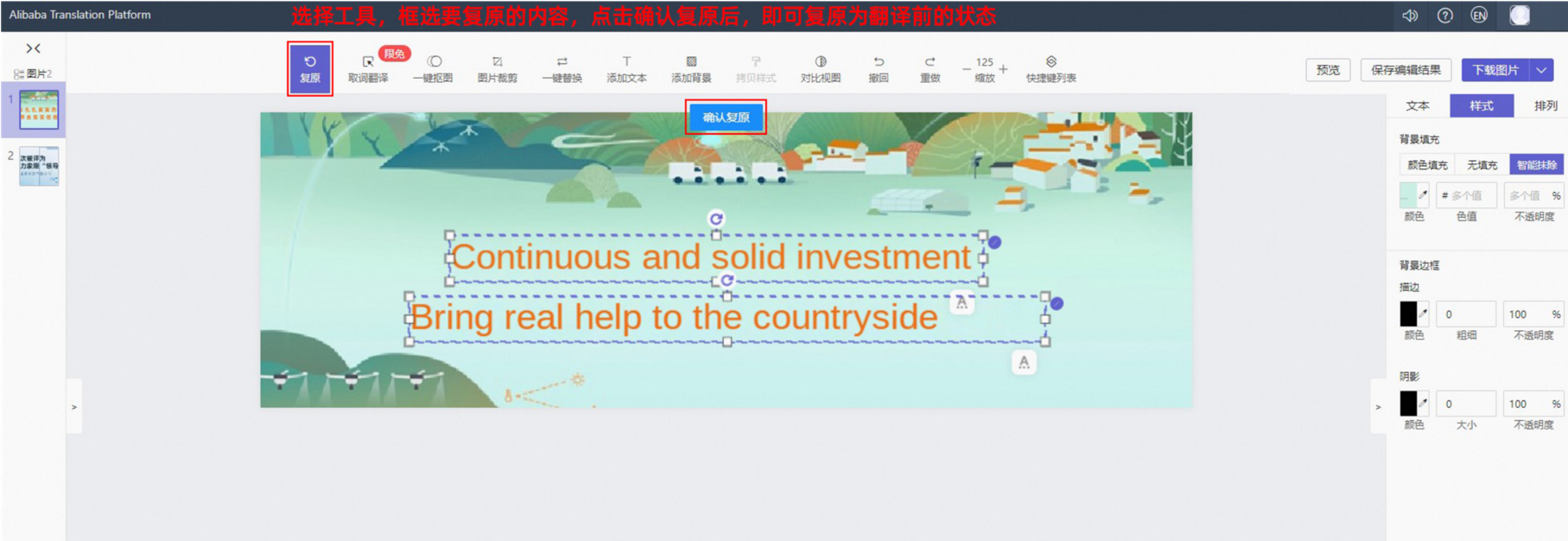
    选择工具、框选要复原的内容、点击确认复原后,即可复原为翻译前的状态
    取词翻译(每张图片取词翻译使用次数上限为20次):

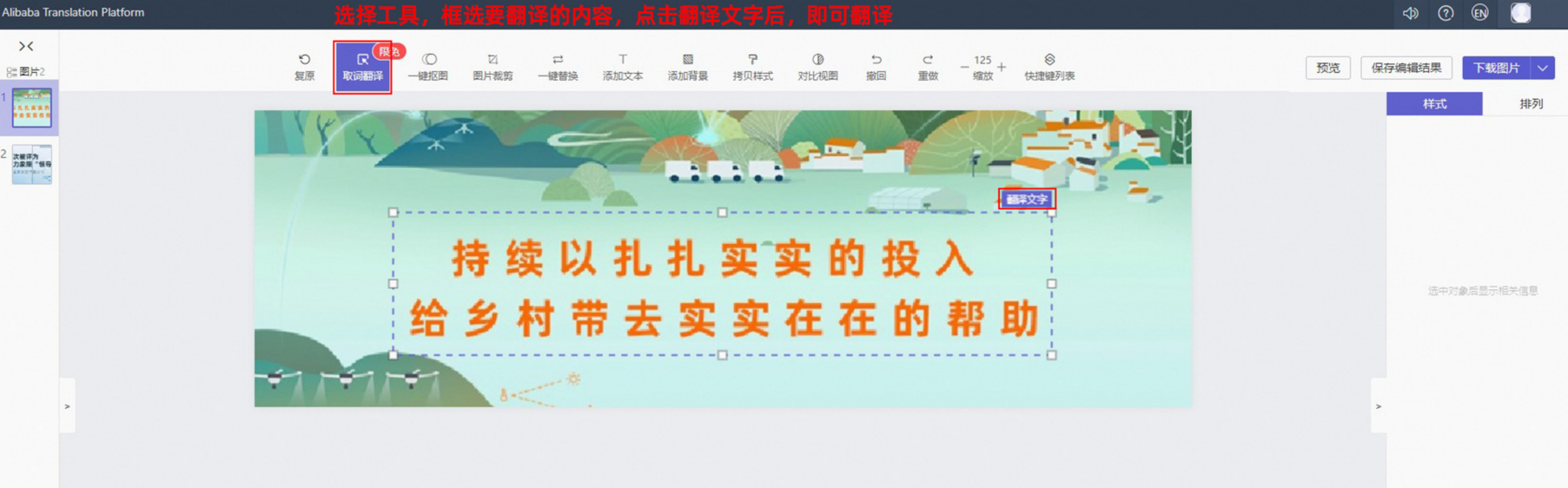
    选择工具,框选要翻译的内容,点击翻译文字后,即可翻译
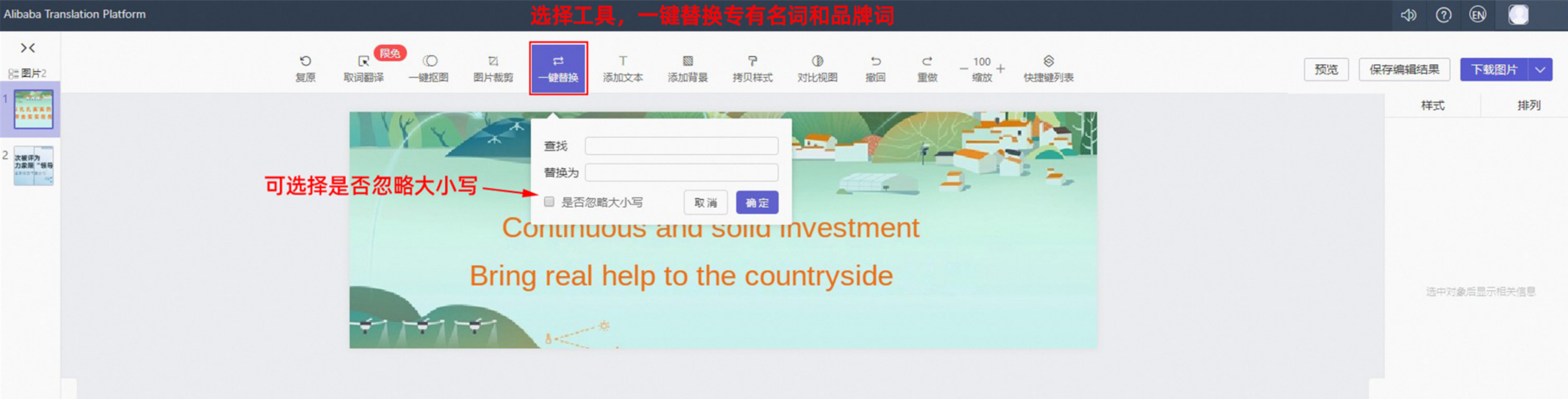
    一键替换:

    选择工具,一键替换专有名词和品牌词
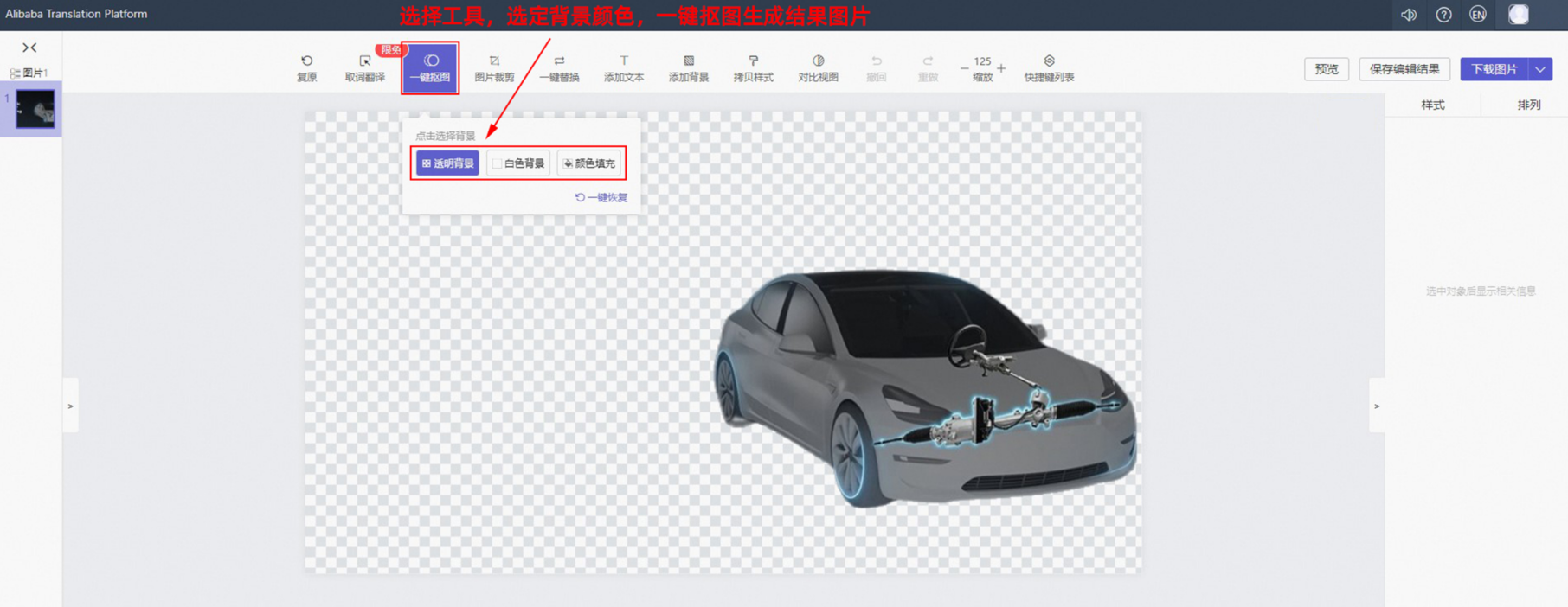
    一键抠图:

    选择工具,根据要发布的平台的图片特点,选定背景颜色,一键抠图生成结果图片
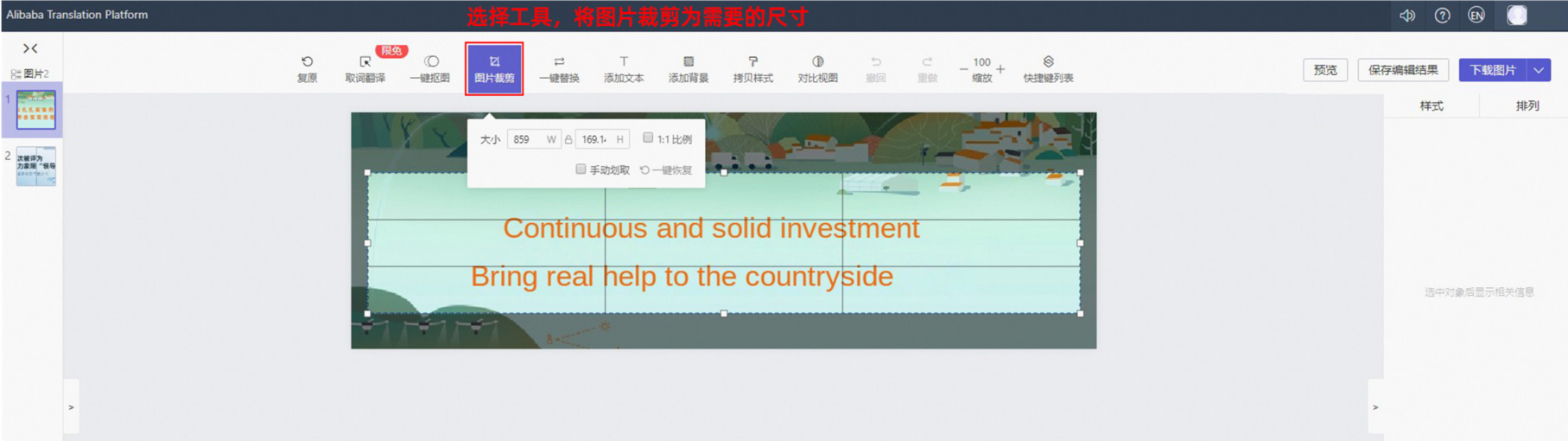
    图片裁剪:

    选择工具,根据要发布的平台的图片特点,将图片裁剪为需要的尺寸
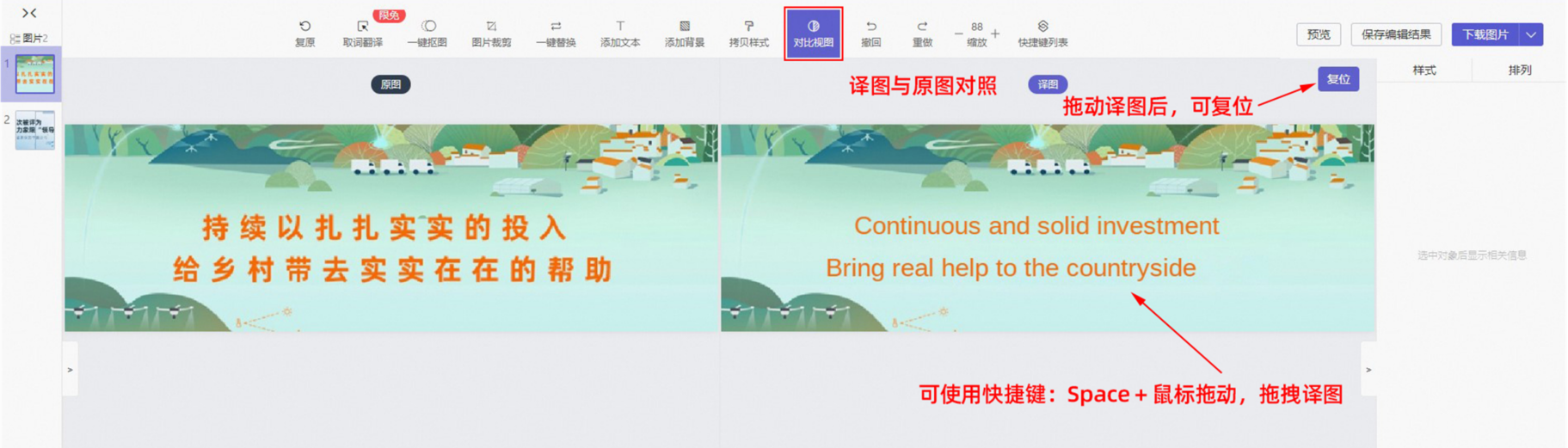
    对比视图:

    选择工具,即可进入译图与原图对照模式
    二、变种图位置操作:

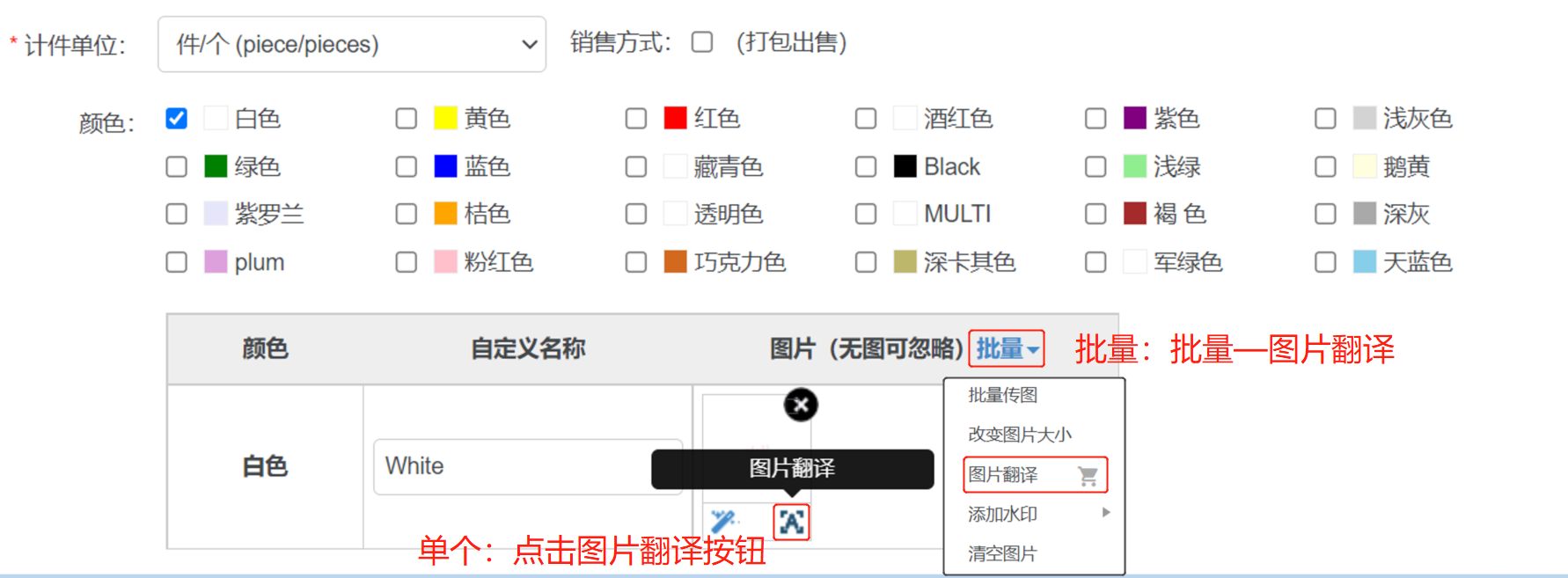
    【可以单个点击图片下方翻译按钮 或者 点击批量—图片翻译,选择图片,一键翻译】
    三、描述图位置操作

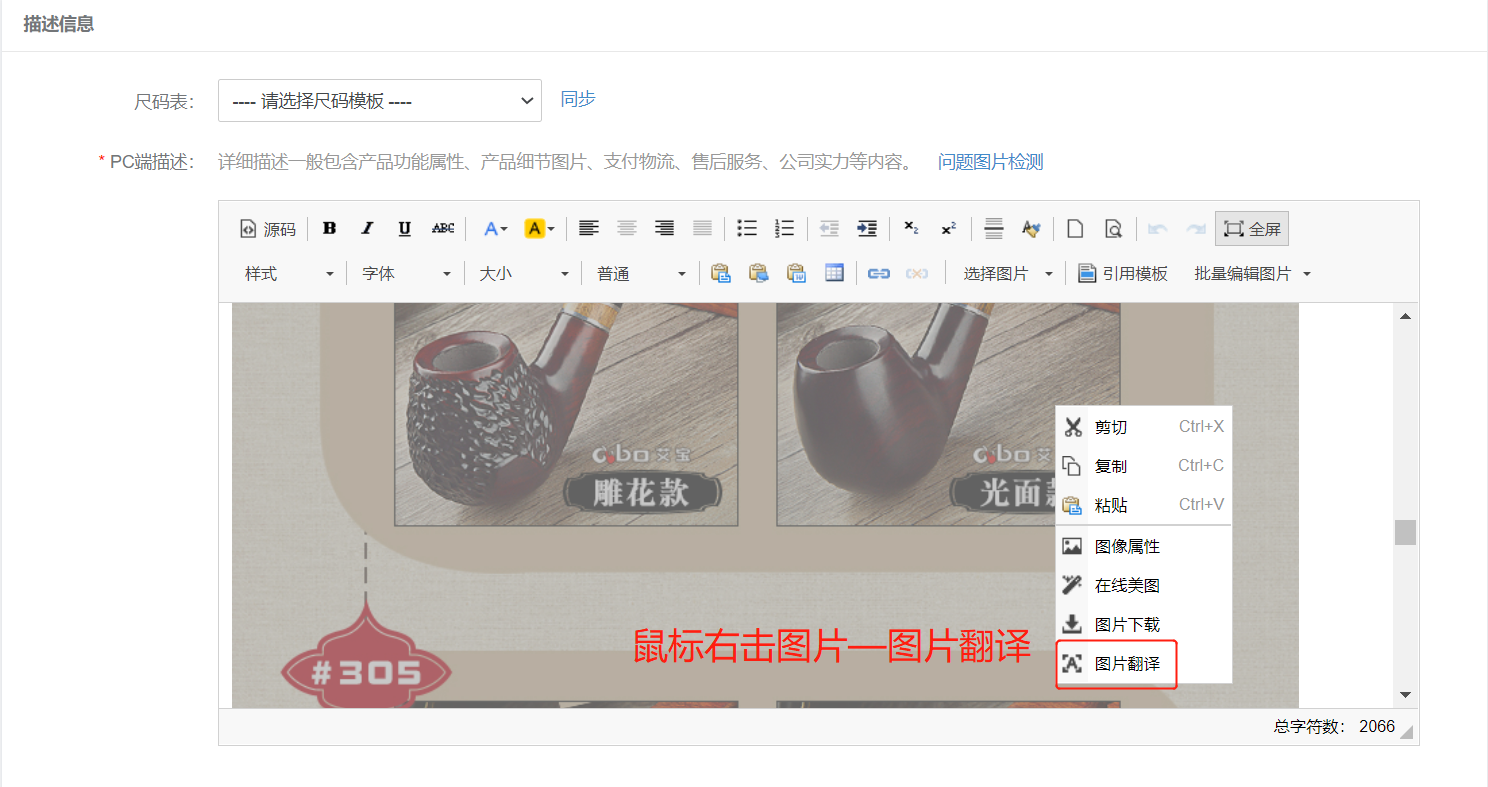
    单个:【产品描述—右击图片—选择图片翻译—一键翻译】
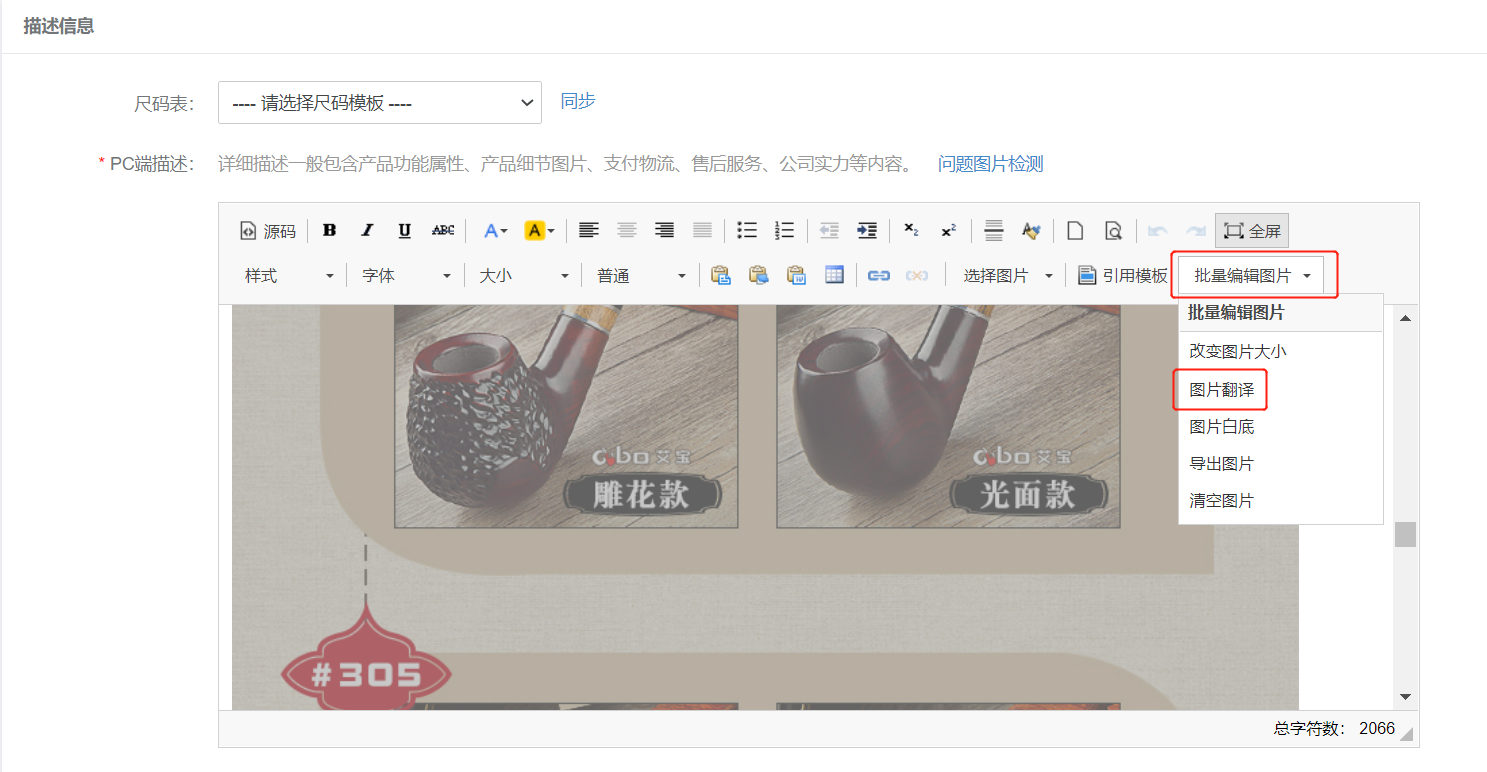
    批量:【产品描述—点击批量图片翻译—勾选图片—一键翻译】

    注意:1、除Wish、Joom、Amazon等描述不支持上传图片的平台,其他支持刊登平台,描述图都支持批量图片翻译
               2、批量翻译的页面只显示图片尺寸大于100*100的图片( 做限制是因为图片太小看不清 无法翻译)

    常见问题:

    Q1:如何查看可用额度和使用详情?
    A1:
    【产品—支持刊登产品平台采集箱/待发布/在线产品/创建产品—编辑页面—一键翻译—点击购物车按钮进入查看】
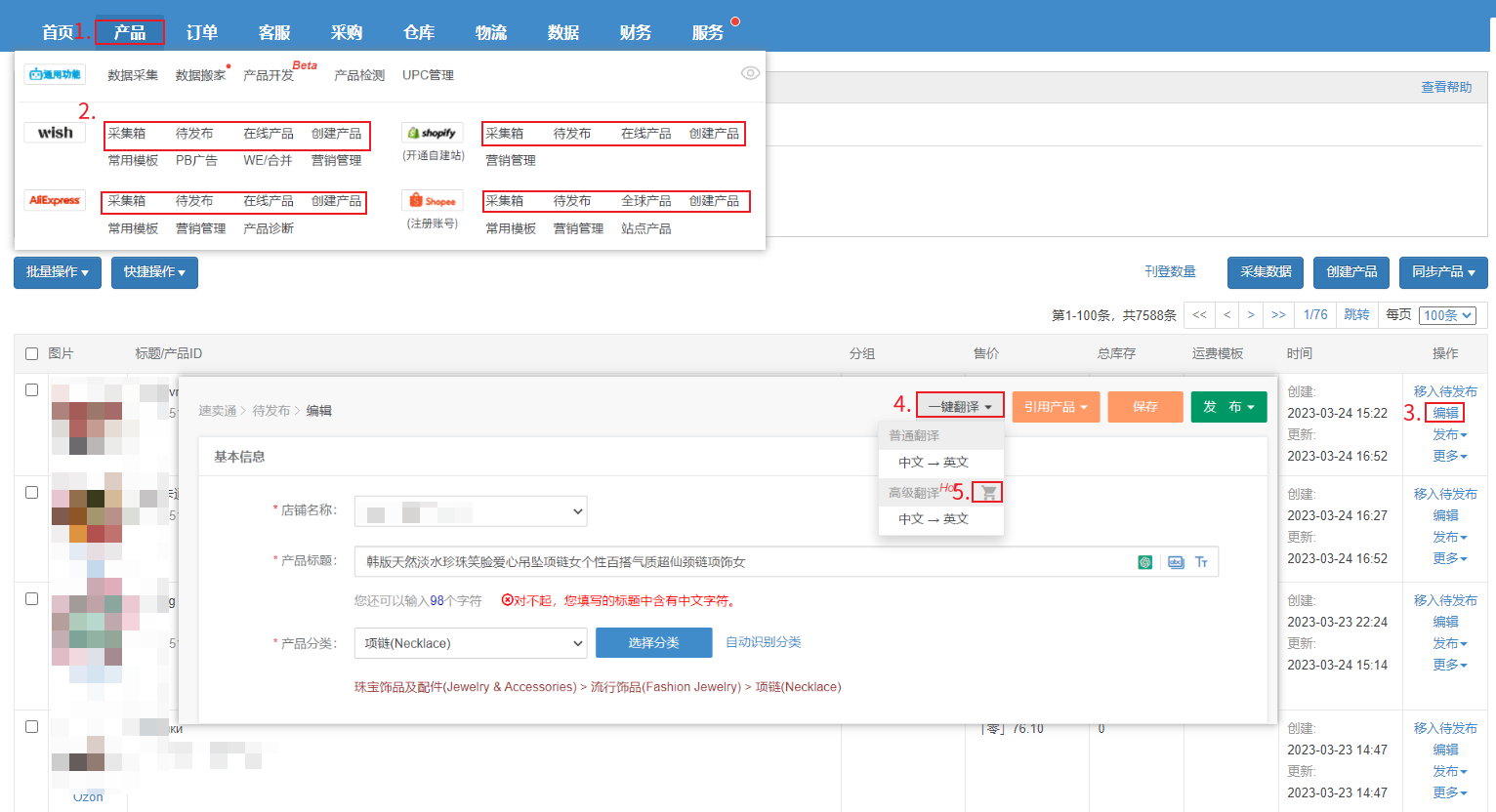
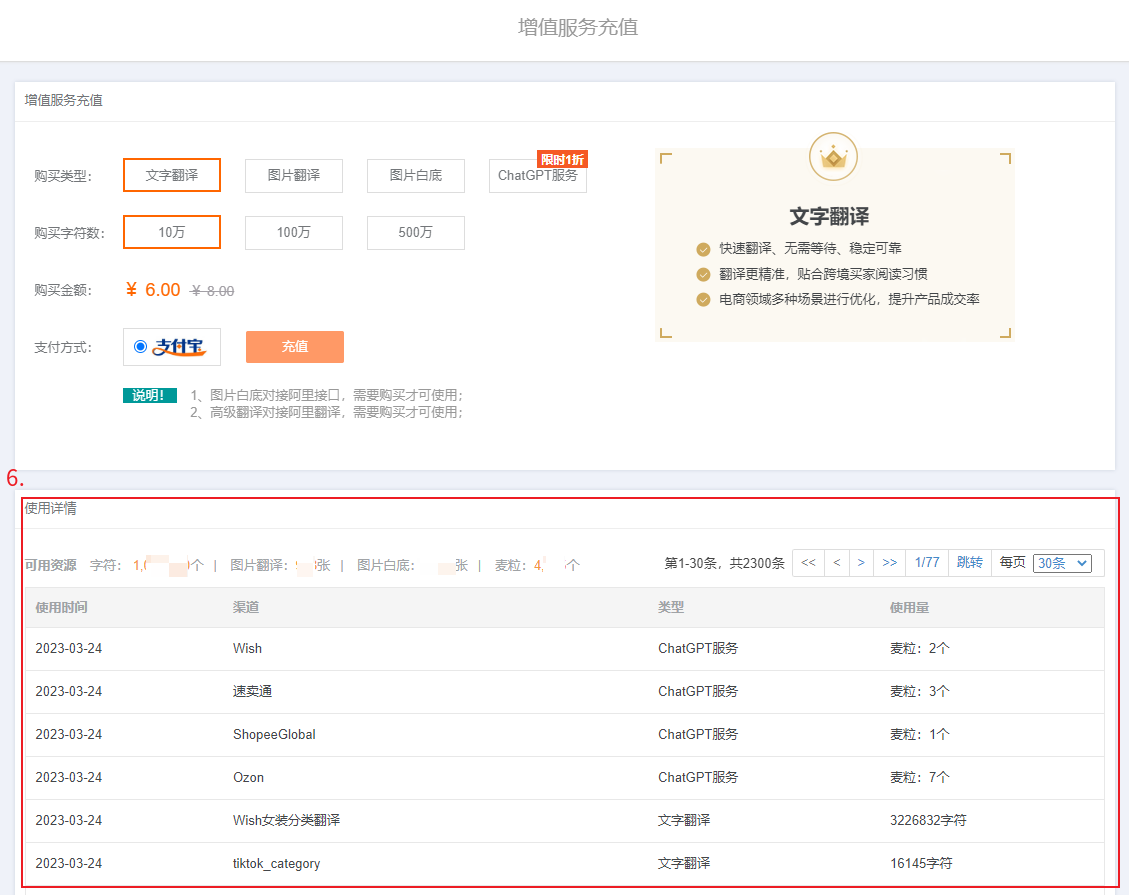
    注意:1、显示可用的字符、张数、麦粒等,是实时更新的,用了就扣了
               2、下面的使用记录,是隔天更新的,今天用的,明天才能更新显示
  • 产品>产品图片>营销水印(给产品主图加水印)

    营销水印(视频):https://help.dianxiaomi.com/help/getRefreshContent.htm?id=2631&parentId=0

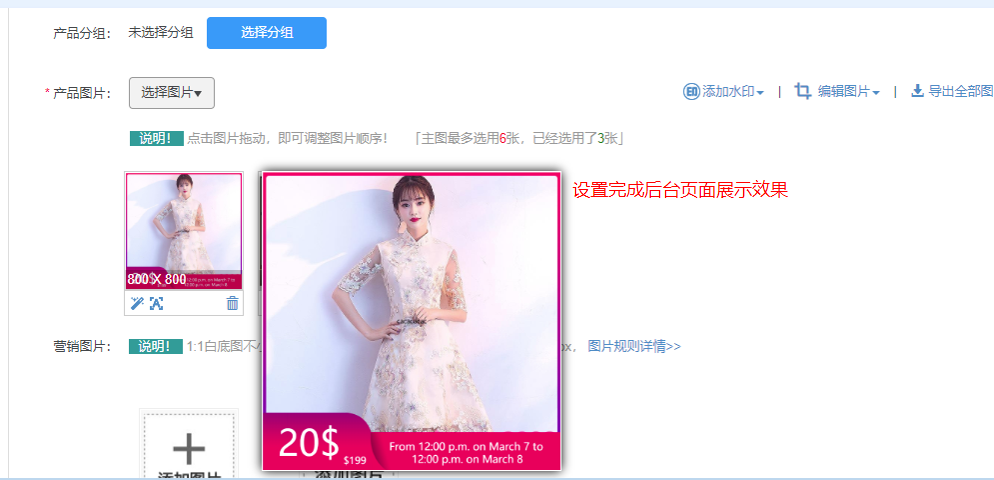
    定义:为参加营销活动(自己的或者平台的营销活动)的产品的主图增加水印 

    注意事项:

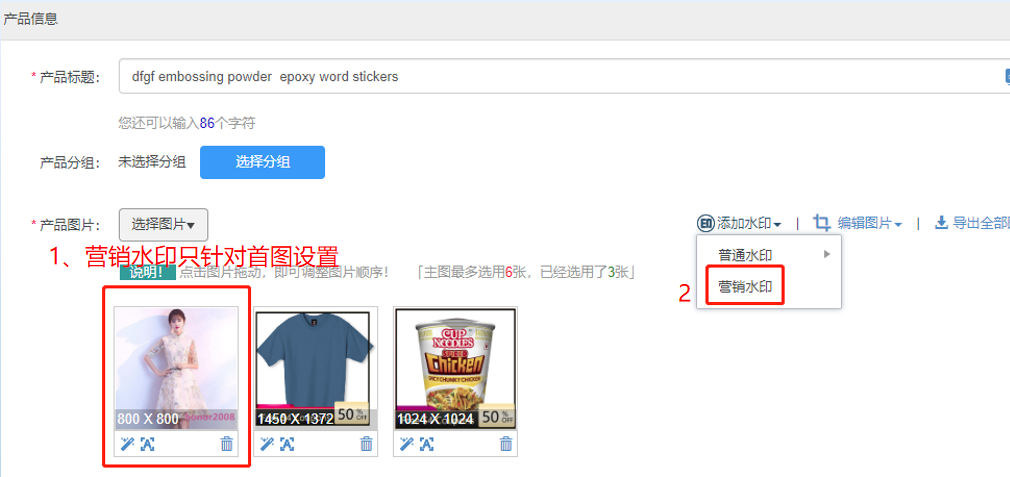
    【1】只针对产品的首图加营销水印!

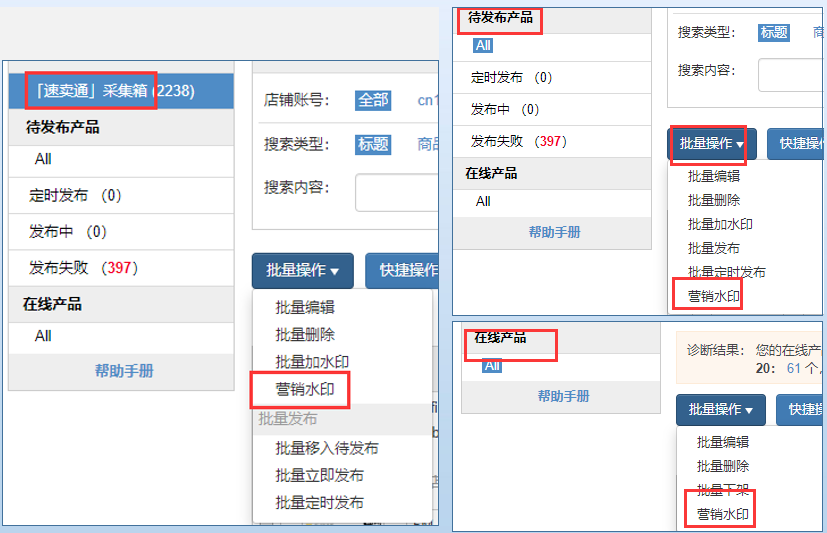
    【2】采集箱、待发布、在线产品都支持单个产品编辑页或批量操作下添加营销水印!
     
    【3】有VIP限制, 水印数量速卖通不限制   其他平台VIP可用(VIP月费即可)!


    【4】支持平台:速卖通、Shopee、Shopify 、Joom、Wish、eBay、Lazada!
                            (Amazon平台要求产品上传必须是白底图,所以不支持加水印)


    【5】设置了营销水印,没有设置水印到期时间, VIP到期,水印也会正常展示
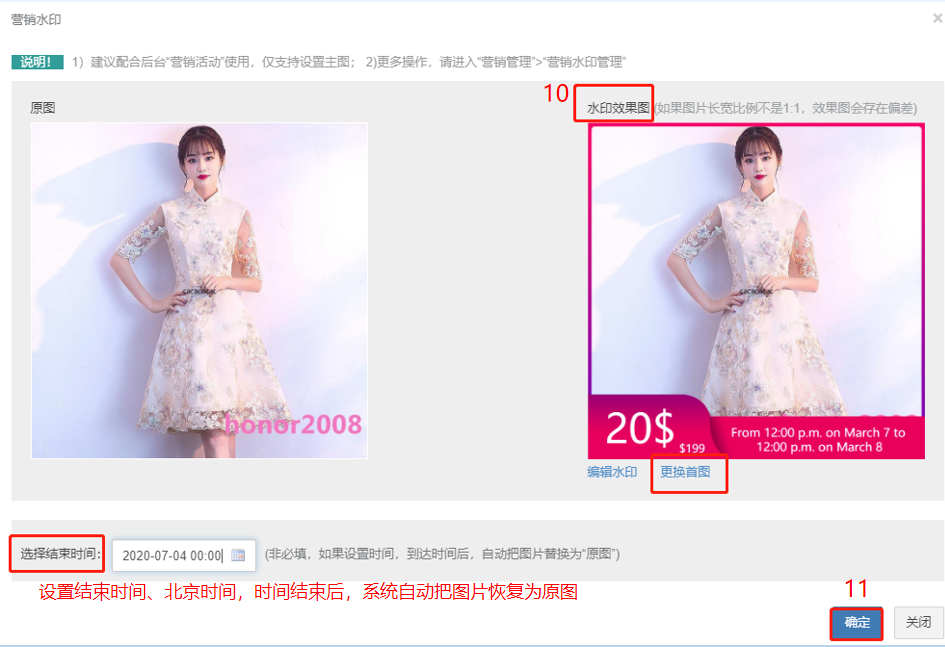
             如果有设置水印到期时间,VIP到期,到水印结束时间了也会正常还原!

    【6】添加营销水印后,原图和营销水印图片都会保存到【服务—图片管理】,不可删除,否则无法恢复!

    操作流程:(以速卖通产品添加营销水印为例)

    方式一:单个产品编辑页面操作

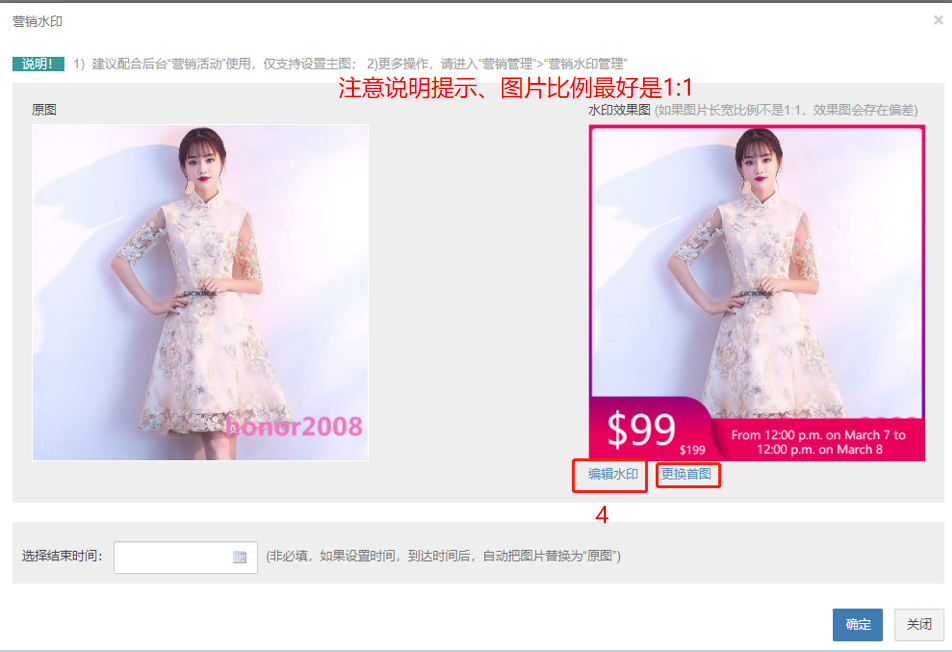
    第一步:【产品—采集箱/待发布/在线产品/创建产品—添加水印—营销水印】

    第二步:
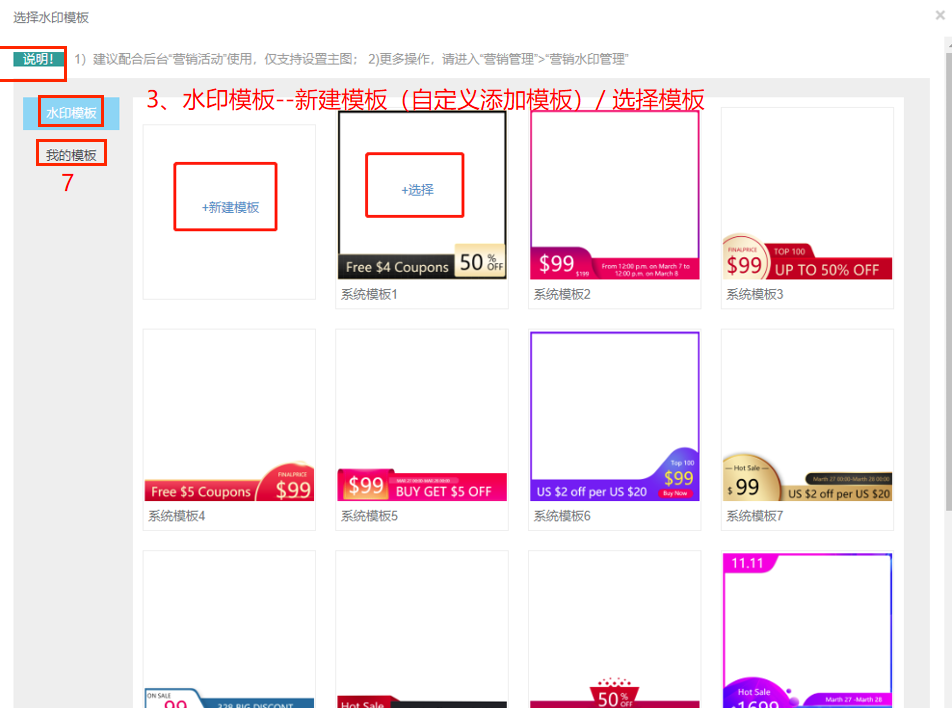
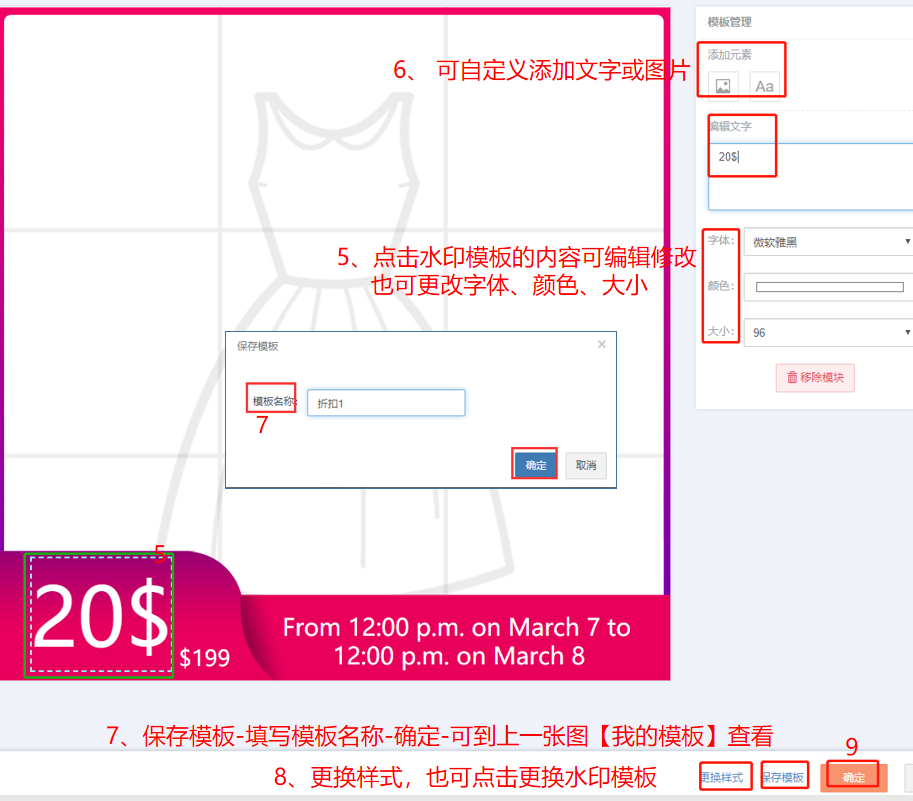
    【可以选择系统的营销水印模板 或者 自定义水印模板—编辑水印,可以调整水印信息—选择到期时间—确定】


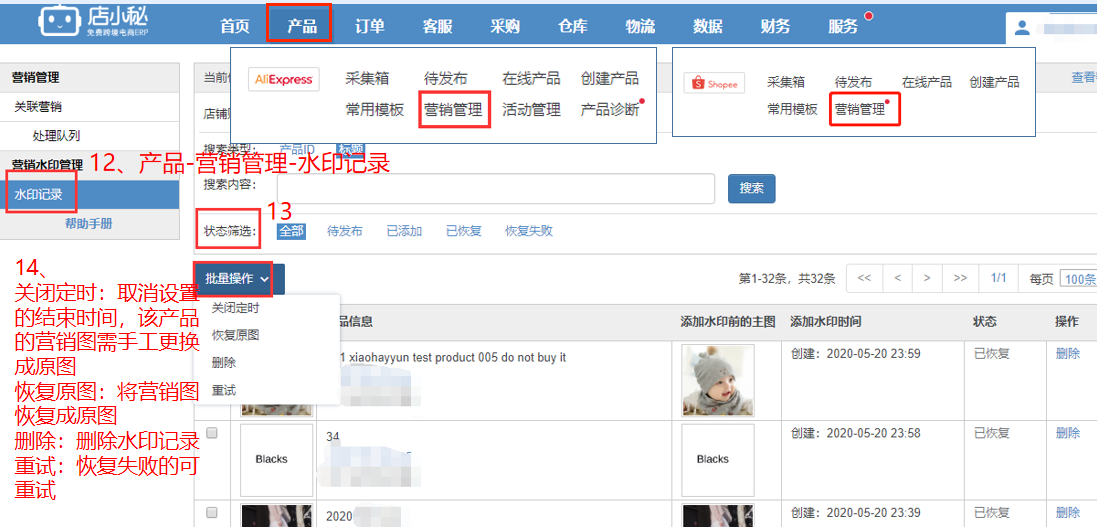
    第三步:【产品—营销管理—水印记录,可以查看水印记录,关闭定时、恢复原图等操作】

    注意:1、待发布:指的采集箱/待发布产品,添加营销水印后,等待发布的状态
               2、已添加:指的是在线产品,已经添加好营销水印的状态
               3、已恢复:指的是在线产品,已经恢复为之前未添加水印前主图的状态
               4、恢复失败:指的是在线产品,恢复原图时执行失败的状态

    方式二:批量操作营销水印

    【产品—采集箱/待发布/在线产品—勾选产品—批量操作—营销水印,选择模板,完善水印信息,设置到期时间即可】


  • 产品>产品图片>普通水印和营销水印汇总

    图片水印(视频):https://help.dianxiaomi.com/help/getRefreshContent.htm?id=2631&parentId=0

    普通水印:

    定义:可以用于所有产品加固定LOGO、图标等

    支持平台:Amazon不支持(平台要求产品上传必须是白底图),其他支持刊登的平台都支持设置

    应用范围:可以针对产品主图、附图、变种图添加

    操作路径:单个:采集箱、待发布、在线产品,等状态支持单个编辑,加水印
                      批量:速卖通、Lazada、Shopee、Alibaba、Joom、TikTok、Mercado、eBay、Ozon、Daraz、店匠、
                                 采集箱、待发布状态,支持批量加水印

    重复添加:同一产品可以重复添加多次普通水印

    数量限制:

    恢复原图:不支持,只能手动编辑换回原图

    定时管理:不支持

    操作流程请查看 水印管理   

    营销水印:

    定义:可以针对产品添加促销标识,和平台促销活动搭配使用

    支持平台:速卖通、Shopee、Shopify、Joom、Wish、Lazada、eBay、
                   (Amazon平台要求产品上传必须是白底图,所以不支持加水印)

    应用范围:只能针对产品主图添加

    操作路径:采集箱、待发布、在线产品都支持单个产品编辑页或批量操作下添加营销水印

    数量限制:

     重复添加:同一产品不支持同时添加多次营销水印,添加营销水印后,产品会显示到营销管理-水印记录中,
                       只有恢复原图或者是删除后,才能再次添加

    恢复原图:支持,【产品-营销管理-水印记录-勾选产品-批量操作-恢复原图】

    定时管理:支持,添加时可以设置结束时间,到期自动恢复原图

    操作流程请查看:营销水印管理   
  • 产品>产品图片>图片生成视频(目前仅支持速卖通、Shopee、TikTok)

    图片生成视频(视频):http://help.dianxiaomi.com/pre/getContent.htm?id=2641

    注意事项:

    【1】目前仅支持速卖通、Shopee、TikTok平台!

    【2】最多添加8张图片!

    【3】生成的视频为15秒!

    【4】添加的音乐目前只能选择系统自带的,暂不支持自己上传音乐!

    【5】有VIP等级限制:暂不支持额外购买次数, 生成视频成功就会扣减次数!
    ( 解析可能有延迟,成功之前不要关闭操作页面,否则执行成功还是会扣减次数,但是页面不会显示生成的视频!)

    操作流程:

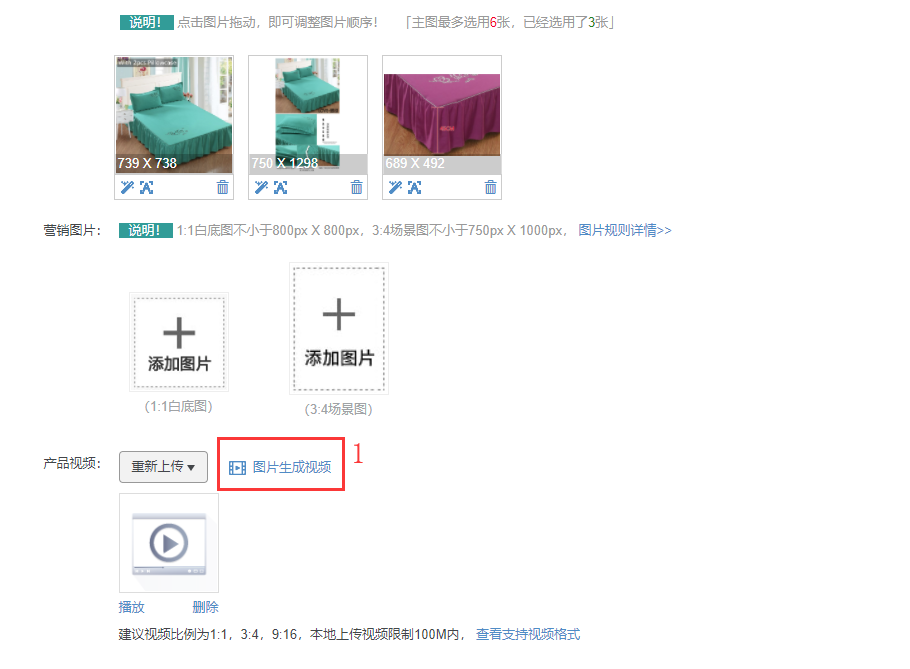
    第一步:【速卖通/Shopee产品编辑页面—点击图片生成视频】


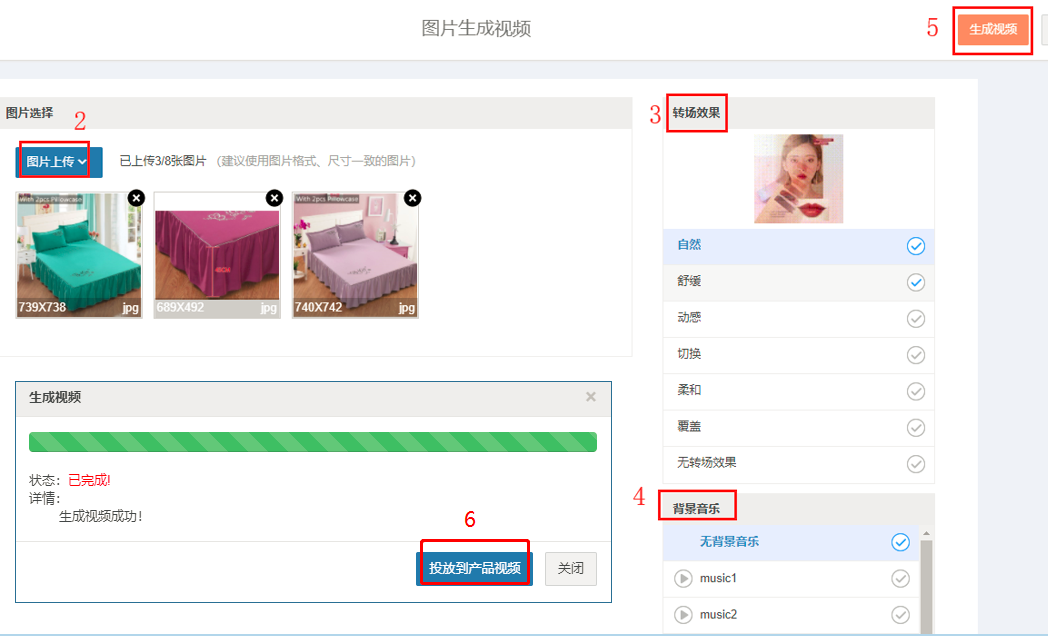
    第二步:【上传图片—设置转场效果—设置背景音乐—生成视频—投放到产品视频】

      【上传图片】:最多8张

      【背景音乐】:只能选择系统自带的,暂不支持自己上传

      【生成视频】:点击生成视频,会扣减次数

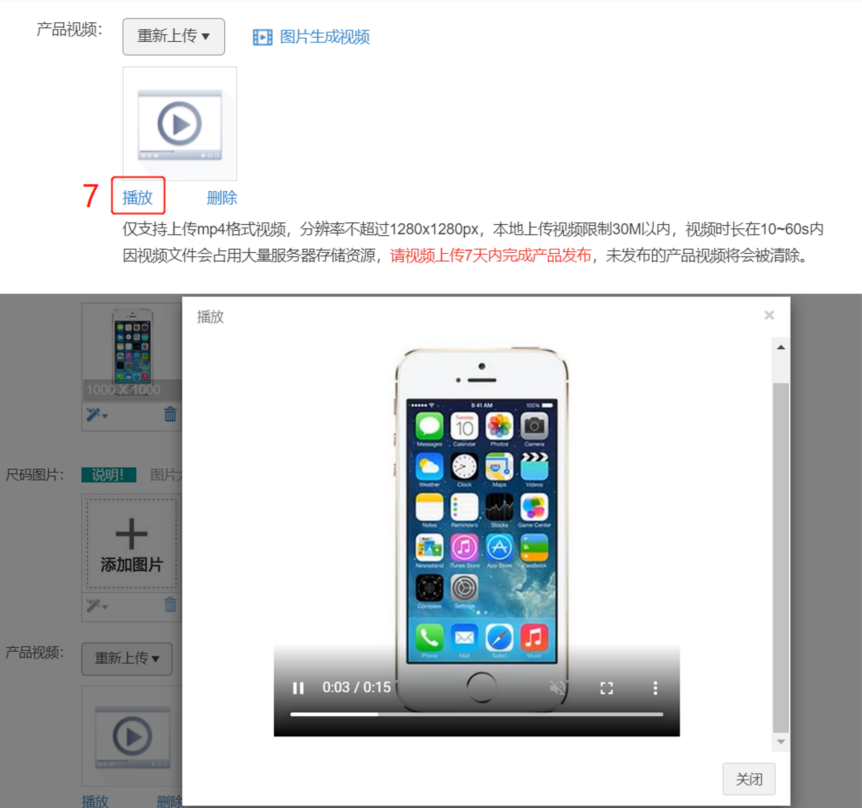
    可以点击播放,查看产品视频
    ( 速卖通/Shopee接口暂不支持上传视频封面,因而视频投放后显示无封面,发布产品时,速卖通平台会自动截取封面,
        当速卖通/Shopee保存视频信息成功后,在店小秘页面点击同步产品,该视频会显示封面。 )

    常见问题:

    Q1:使用图片生成视频,视频里面的图片顺序和图片选择的顺序不一致?
    A1:
    原因:图片生成视频会记录第一次使用时上传的图片链接的顺序,即如果是相同图片链接,后续生成即使调整顺序,也会按照第一次生成的顺序。
            解决方案:修改图片链接,比如编辑图片尺寸,会将图片上传到店小秘图片空间得到新的图片链接,此时再生成视频,就会按照当前的顺序。

  • 产品>Wish>常用模板>物流信息模板

    注意事项:

    【1】修改物流信息模板内容,不会影响已经引用模板的产品,需要重新引用才生效!

    操作流程:

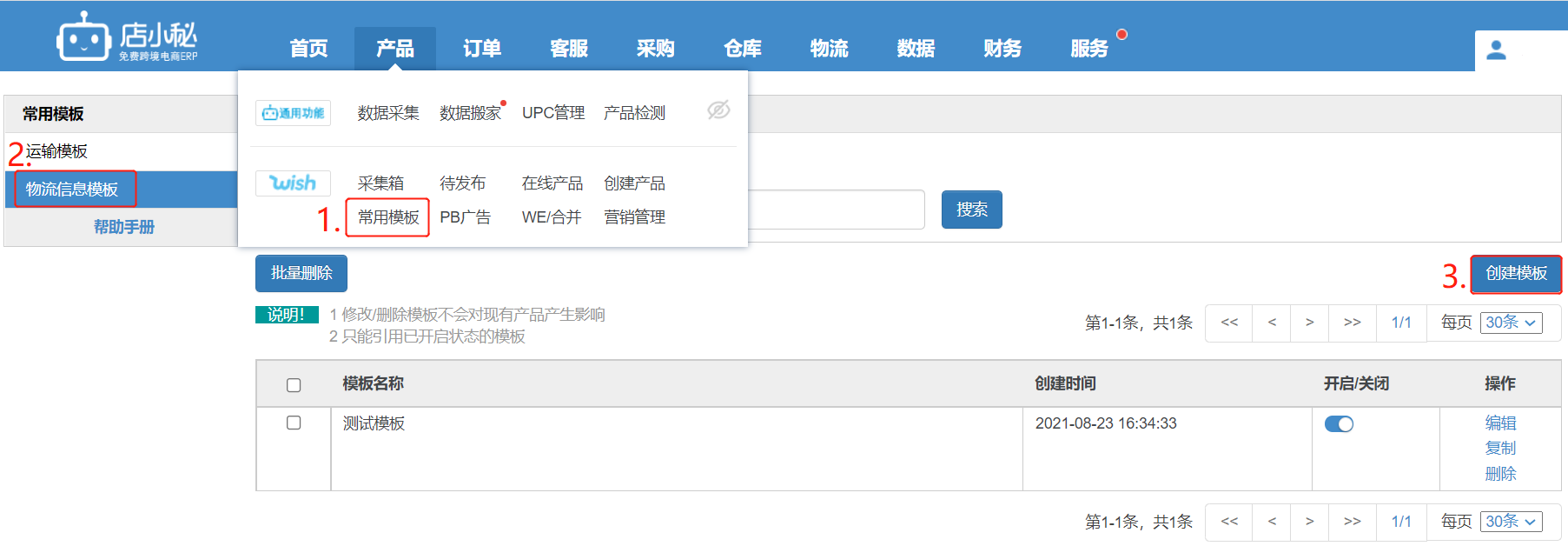
    第一步:【产品—常用模板—物流信息模板—创建模板】

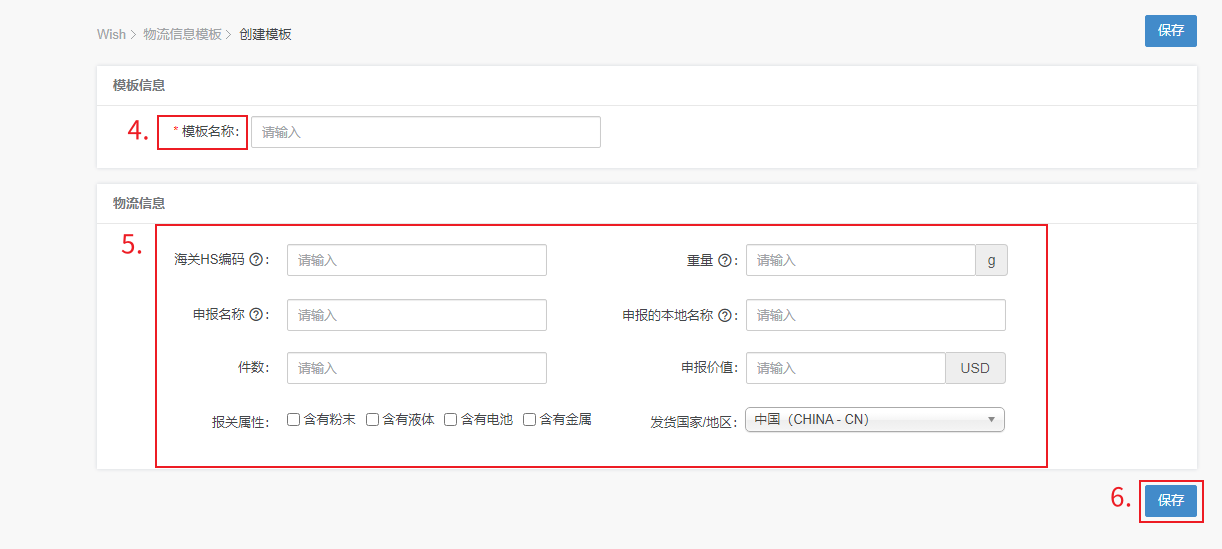
    第二步:【自定义模板名称,完善物流信息—保存】

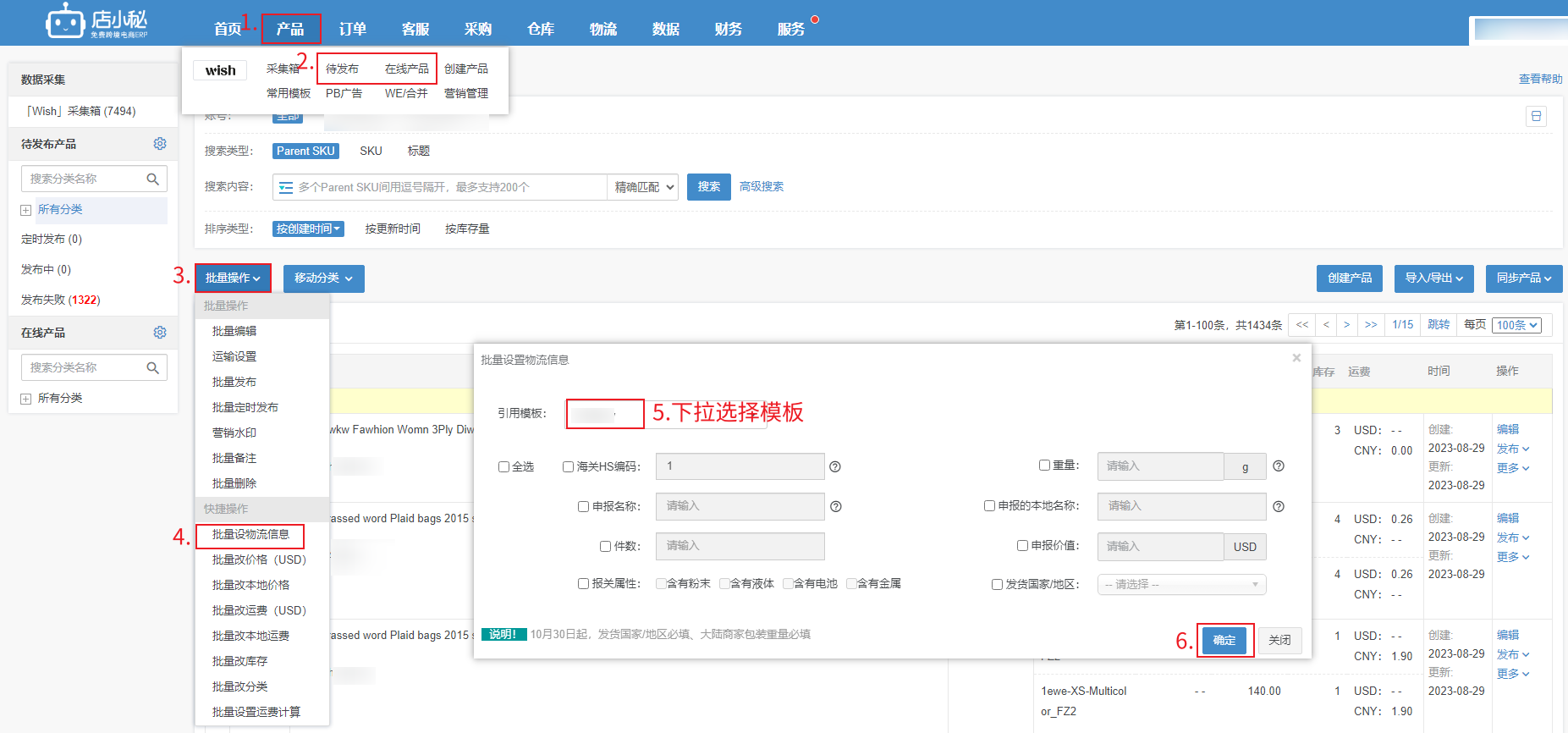
    第三步:【产品—待发布/在线产品—勾选产品—批量操作—批量设物流信息—选择模板—确定】

  • 产品>Wish>国家运费/岛屿屏蔽—汇总

    小秘页面可通过不同方式更改产品国家运费、屏蔽国家/岛屿设置

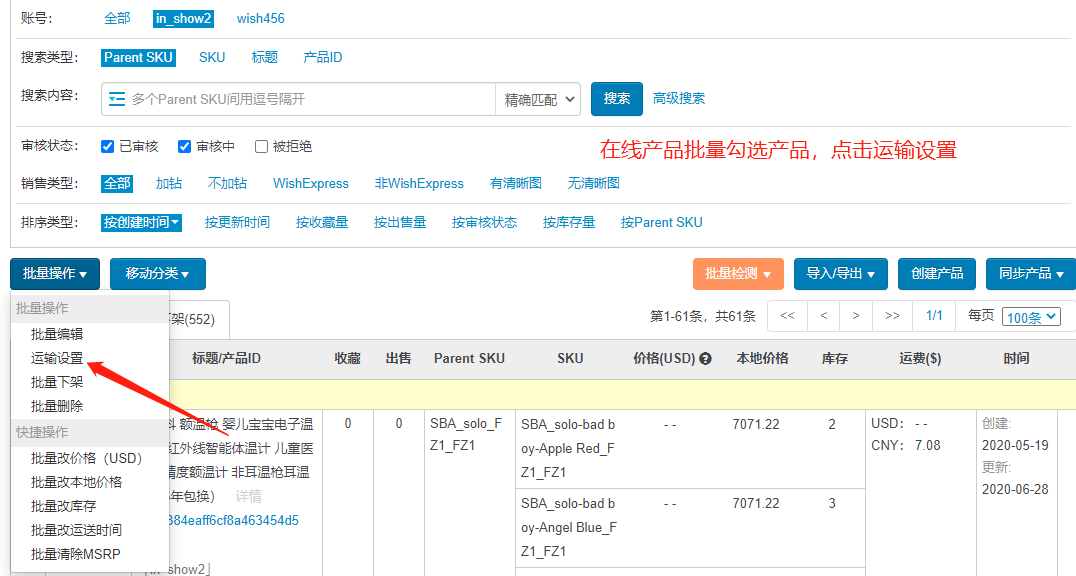
    方式一:页面直接设置(适用于不同产品设置不同国家运费的情况)
                  具体流程可参考:http://help.dianxiaomi.com/pre/getContent.htm?id=1322

    方式二:添加国家运费信息,保存为运输模板,方便直接引用给产品
                  具体流程可参考:https://help.dianxiaomi.com/pre/getContent.htm?id=1407
                 
    方式三:Excel快速编辑,复制国家信息到表格编辑后,粘贴导入
                  具体流程可参考:https://help.dianxiaomi.com/pre/getContent.htm?id=1502

    方式四:表格导入设置(适用于不同产品设置相同国家运费的情况)
                  具体流程可参考:https://help.dianxiaomi.com/pre/getContent.htm?id=373
                

  • 产品>Wish>国家运费/岛屿屏蔽—页面直接设置

    注意事项:

    【1】批量勾选设置运费,仅支持相同币种店铺一起操作!

    【2】不同国家或者地区运费差异不能过大,建议不超过2倍,具体倍数限制要看报错!

    【3】国家显示不全或者Wish后台有新增国家,需要先同步一下该店铺的国家运费!
     

    操作流程:

    方式一:单个产品设置

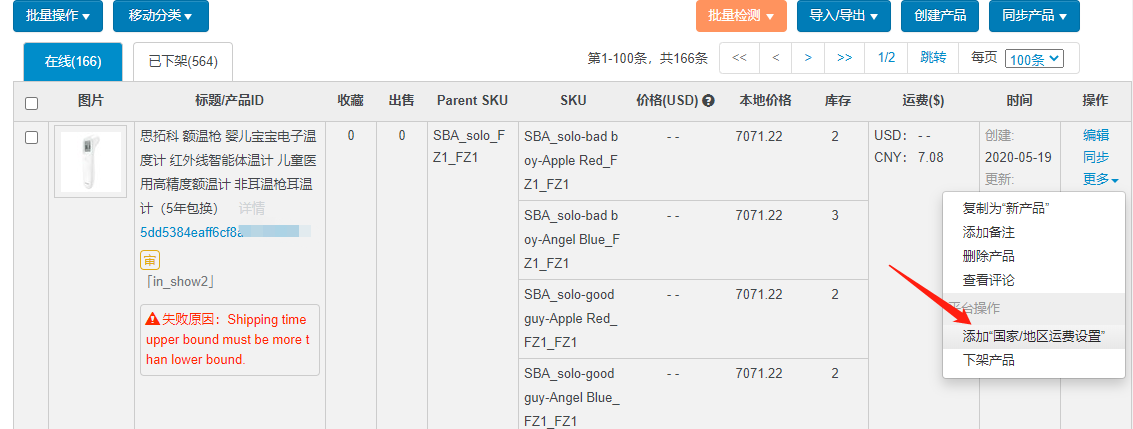
    【产品—在线产品—更多—添加国家/地区运费,屏蔽/设置国家运费—确定】


    方式二:批量设置

    【产品—待发布/在线产品—勾选产品—批量操作—运输设置—屏蔽/设置国家运费—确定】


    常见问题:

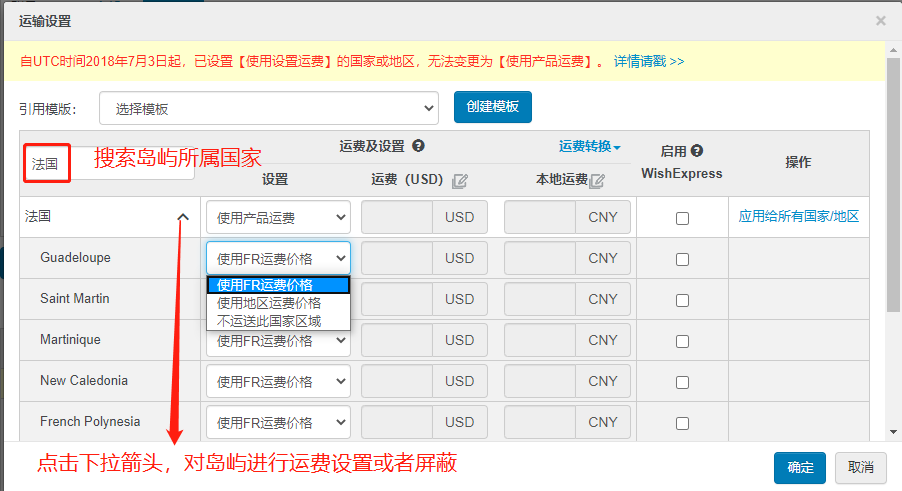
    Q1:如何针对某些国家岛屿进行屏蔽/设置运费?
    A1:国家运费设置页面,筛选国家,比如法国,其下就会出现该国家下的岛屿信息,可以单独针对岛屿设置运费或者屏蔽

    以法国为例:

  • 产品>Wish>国家运费/岛屿屏蔽—复制现有数据粘贴到表格编辑导入

    注意事项:

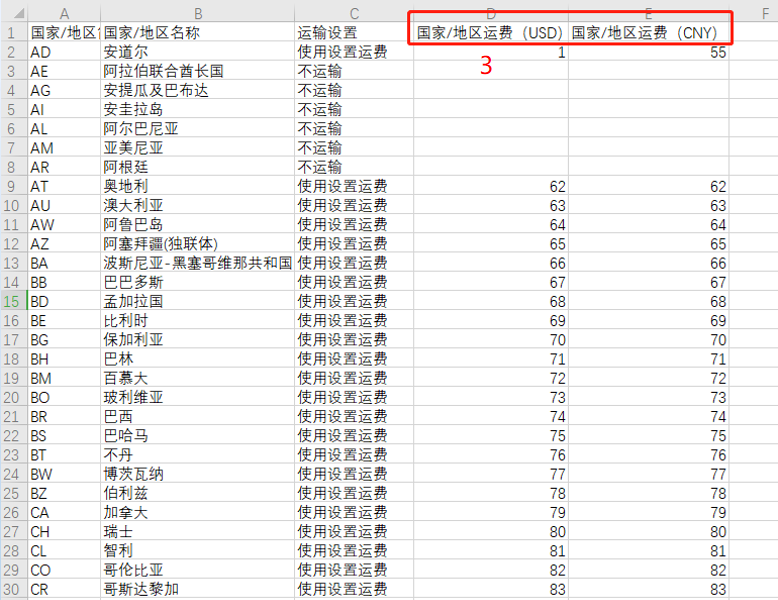
    【1】导入时以按照「国家/地区简码」为准,「国家/地区名称」仅用于提示对应关系,请不要随意修改对应关系!
     

    【2】当国家地区为国家时,运输设置选项为“使用设置运费”、“基于产品运费增加”、“不运输”
             当国家地区为州/省时,选项为“不运输”、“使用地区运费”、“使用国家运费” 
          (填写时只填写红色部分,若填写内容与文字不一致将自动忽略该行)!


    【3】当「运输设置」填写不运输时运费值将自动忽略,其他情况未填写「国家/地区运费」时将自动忽略该行!

    操作流程:

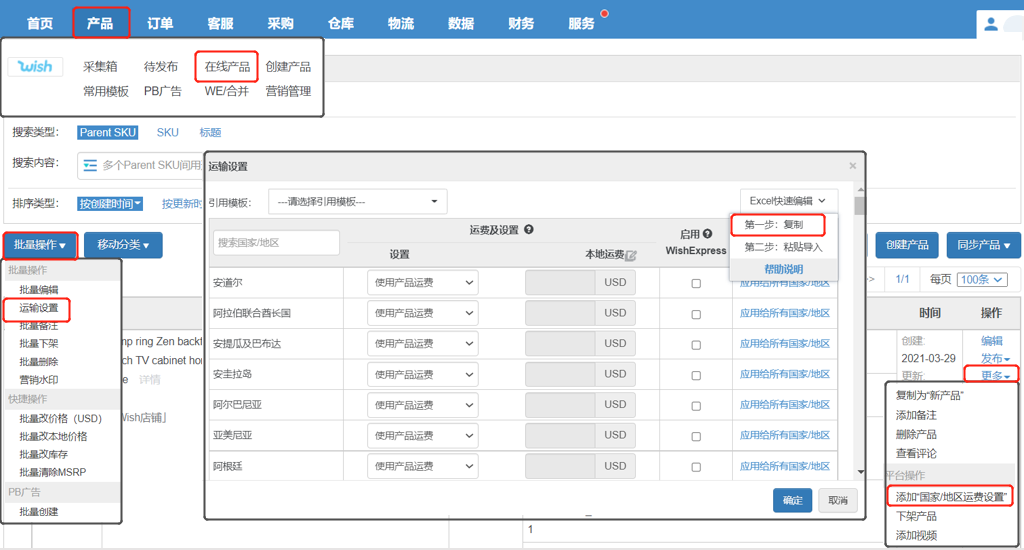
    第一步:【产品—在线产品—单个产品—更多—添加国家运费设置/ 勾选产品—批量操作—运输设置】

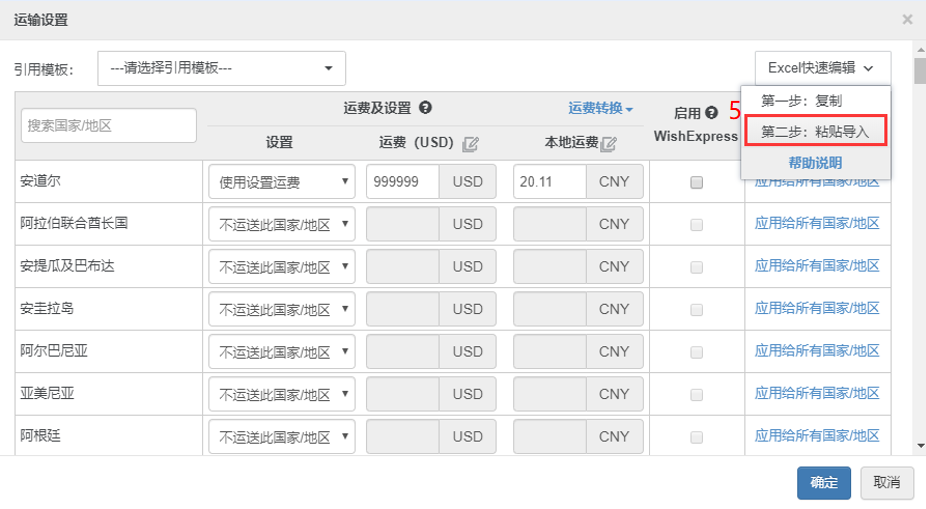
    第二步:【Excel快速编辑—复制—到excel粘贴,并填写内容】

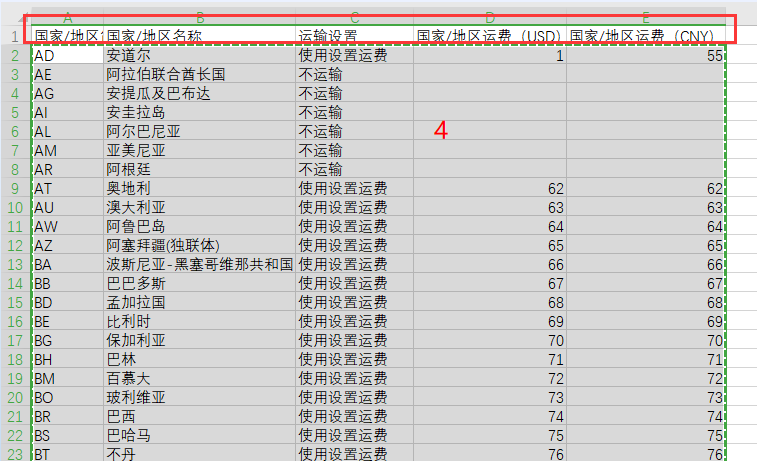
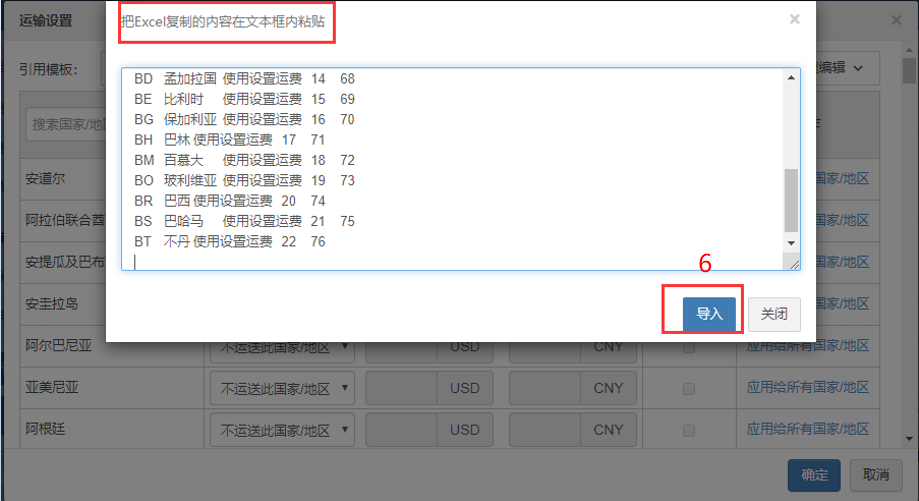
    第三步:【选中内容复制—到小秘页面—Excel快速编辑—粘贴导入—导入—确定】
                     注意: 复制内容时,需要复制第一行的标题


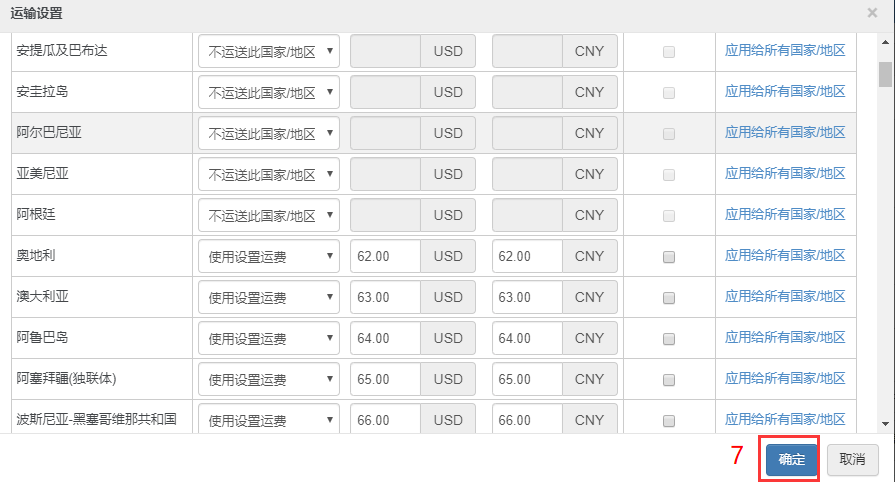
    设置完成,页面显示如下,点击确定即可

  • 产品>Wish>国家运费/岛屿屏蔽—引用运输模板设置

    定义:设置不同国家的运费,保存为模板,方便快速引用给产品

    注意事项:

    【1】发布产品,产品运费必填,如果同时设置了国家运费,按国家运费生效!
            (使用设置运费的国家,按设置的国家运费计算,未使用设置运费的国家,按产品运费计算,设置不运送的国家,无法下单购买)
              
    【2】批量操作—运输设置下,各国家运费设置都是初始数据,
            如果您要针对已经设置过国家运费的产品去更新,需要单个产品—更多—添加国家运费设置,去编辑更改!
       
    【3】单个产品—更多—添加国家/地区运费设置下,查看该产品销往不同国家的运费!

    【4】单个产品—更多—添加国家/地区运费设置下,比如美国和其下附属岛屿:
              如果未设置过国家运费,默认显示为美国是使用产品运费,岛屿为不运送
              但不代表岛屿已被屏蔽,如果您需要屏蔽,需要再手动设置一次,美国选择产品运费,岛屿设置为不运送!

    操作步骤:

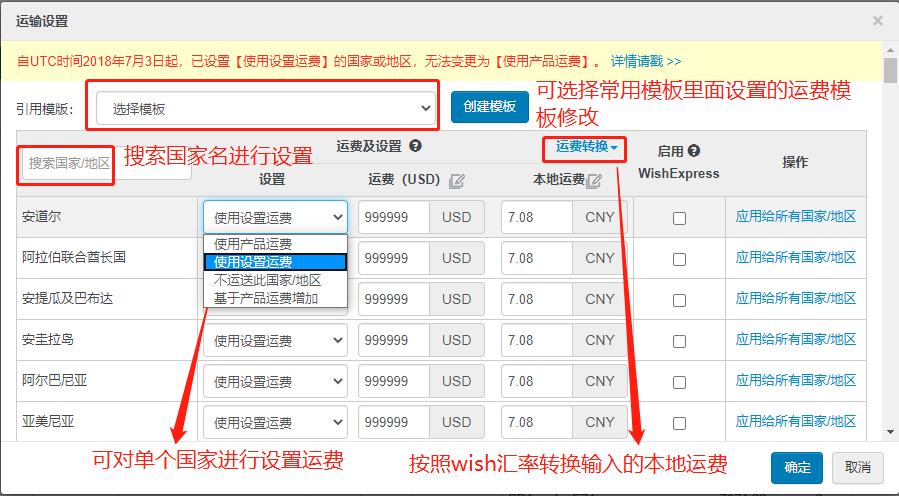
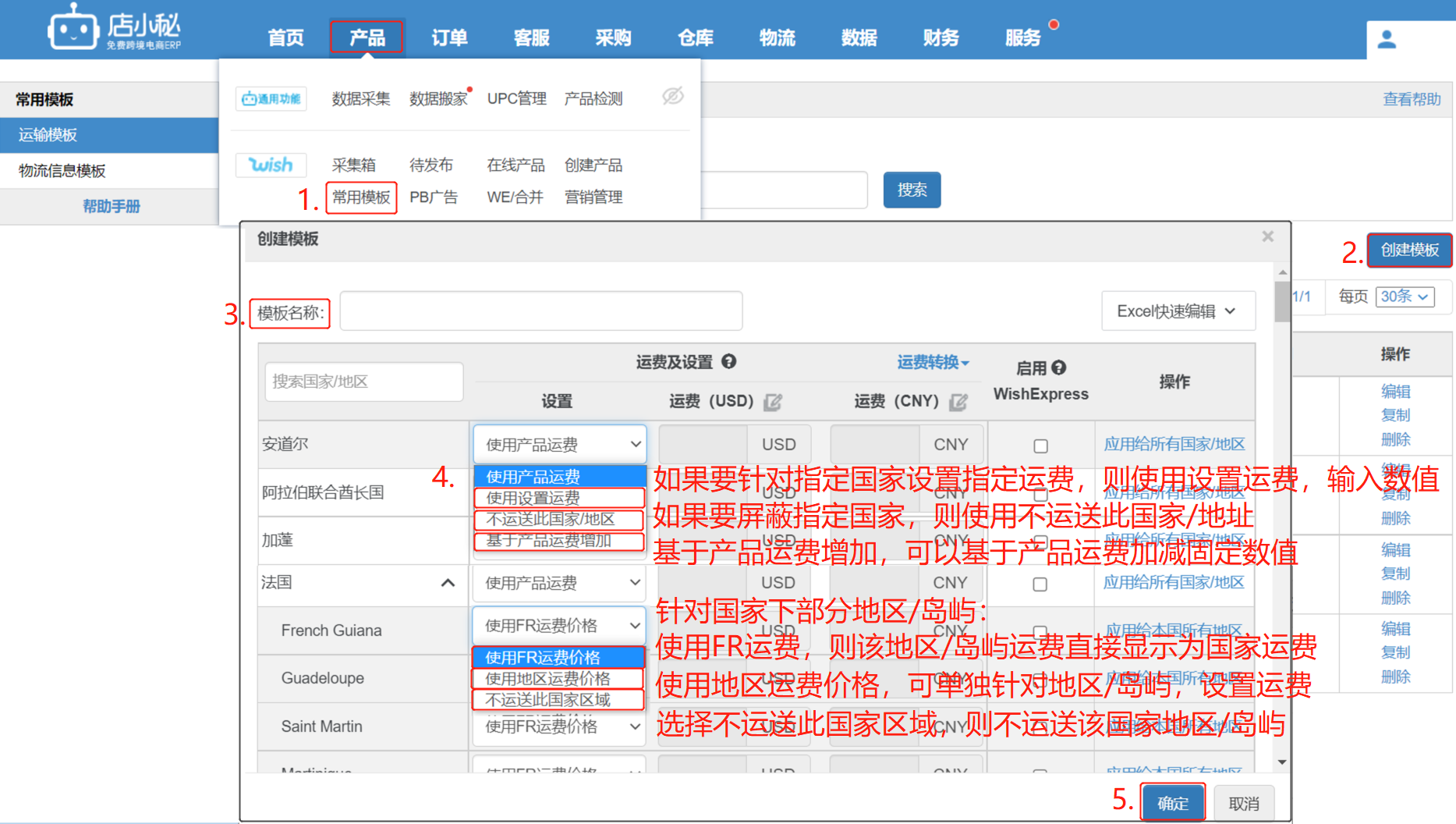
    第一步:【产品—常用模板—运输模板—创建模板—完善国家运费信息—保存即可】

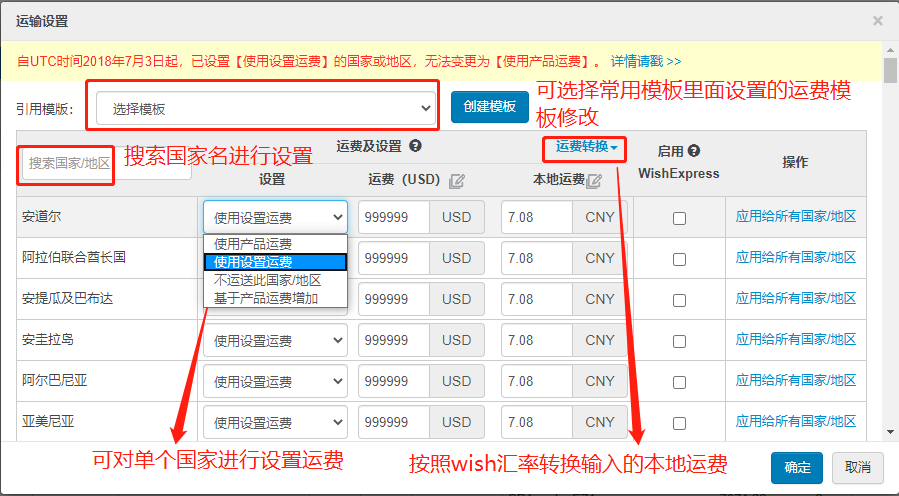
    注意:【使用产品运费】:默认使用此项,如需更改,请选择使用设置运费或者不运送此国家/地区
               【使用设置运费】:设置产品到对应国家使用固定的国家运费
               【不运送此国家/地区】:屏蔽该国家,买家填写该国家无法下单
               【价格设置】:USD、CNY 价格,可填写一项,点击运费转化,输入对应汇率即可

    第二步:将模板应用给产品

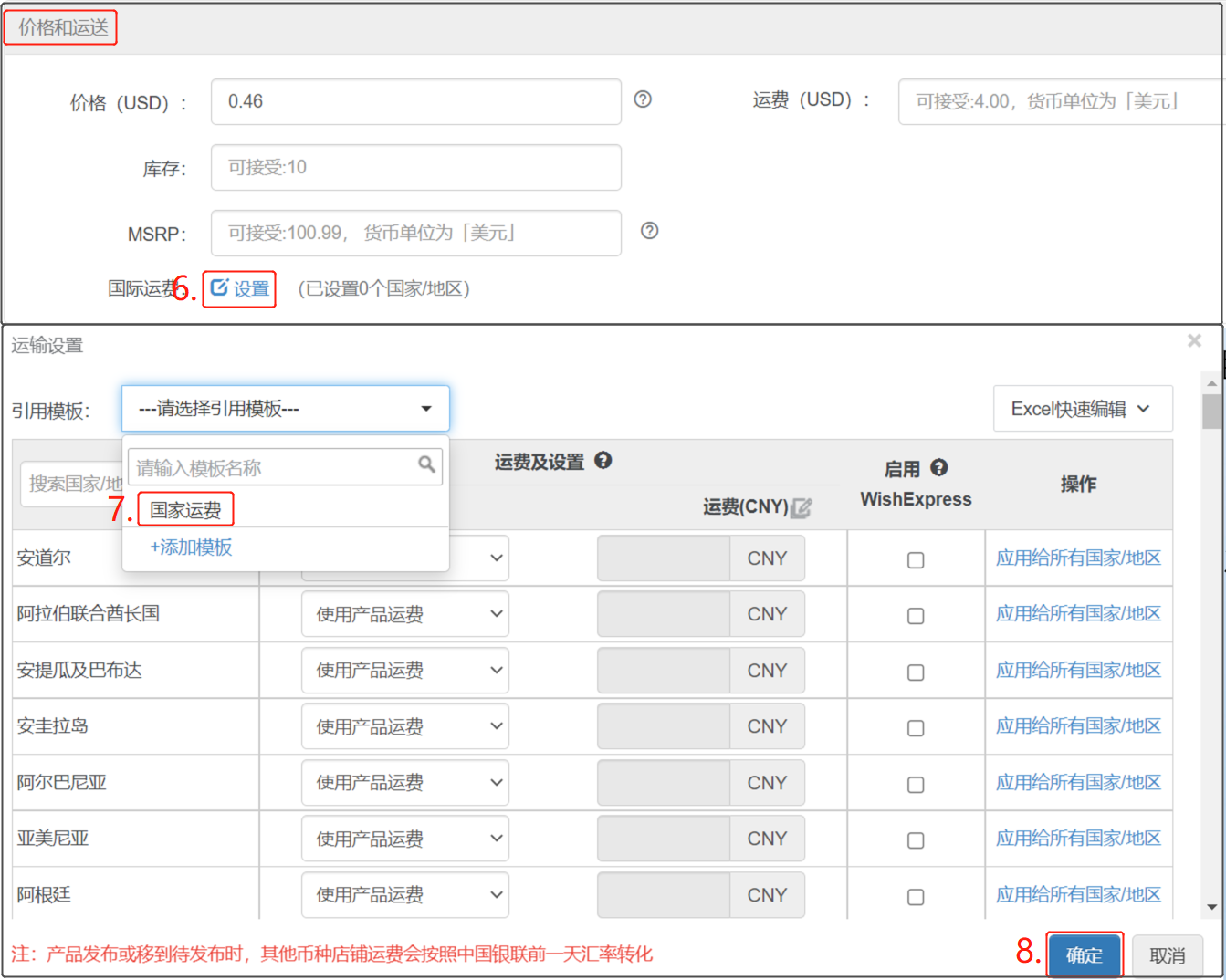
    单个操作:【产品—采集箱/待发布/在线产品/创建产品—编辑—国家运费—设置—选择运费模板—确定】

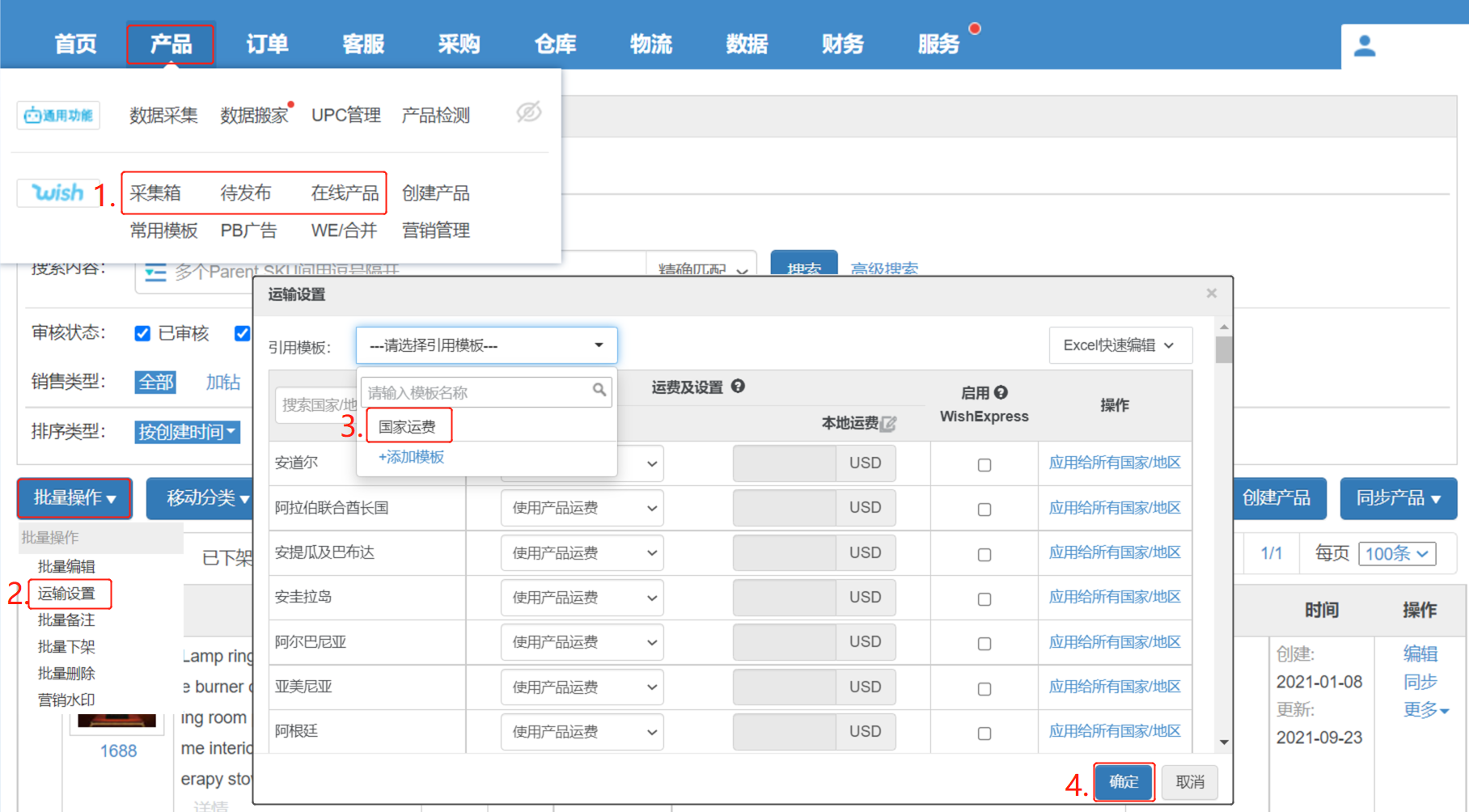
    批量操作:【产品—采集箱/待发布/在线产品—勾选产品—批量操作—运输设置—选择对应运输模板—确定】
     

    常见问题:
     

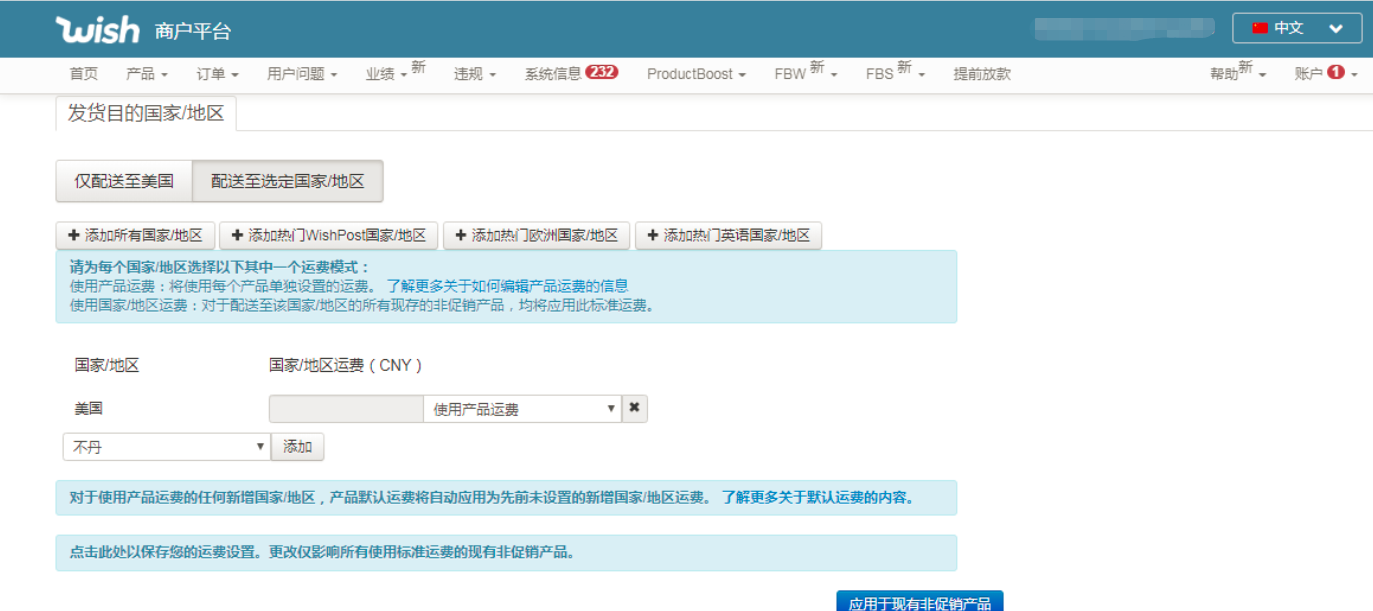
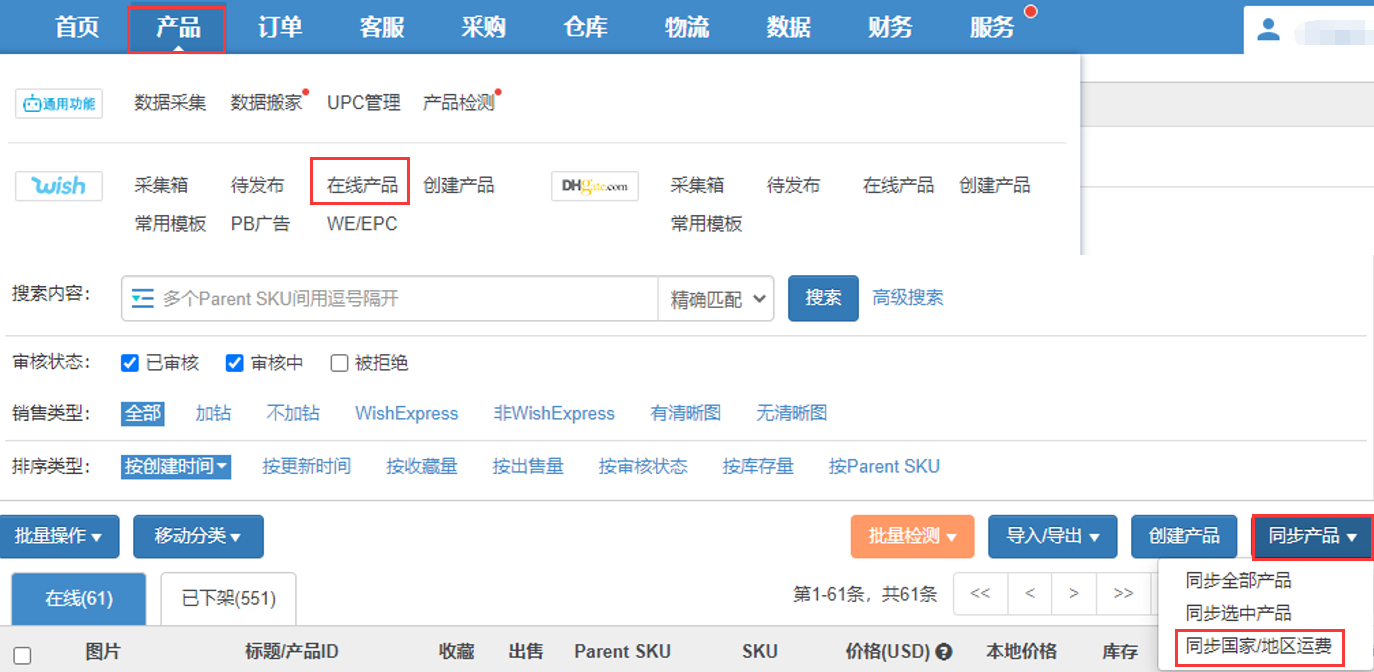
    Q1:为什么Wish后台开启了全球配送( 或Wish后台开通其它国家了),小秘页面设置国家运费仅显示美国?
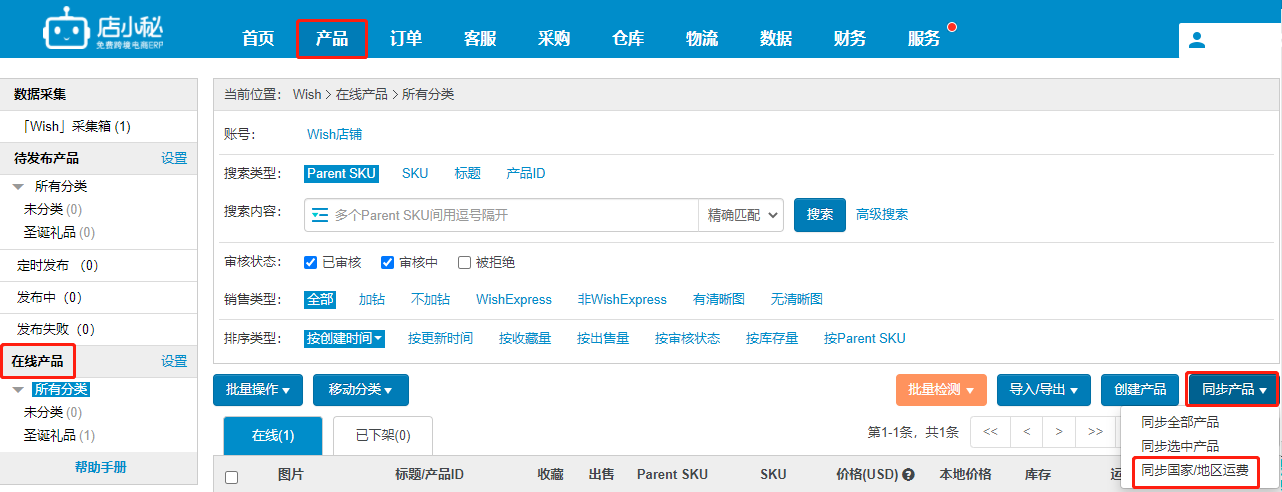
    A1:店小秘页面【产品—在线产品—同步产品—同步国家/地区运费】再看


  • 产品>Wish>国家运费/岛屿屏蔽—表格导入(仅适用多产品设置相同运费)

    定义:通过表格导入给不同产品批量设置相同国家运费

    注意事项:

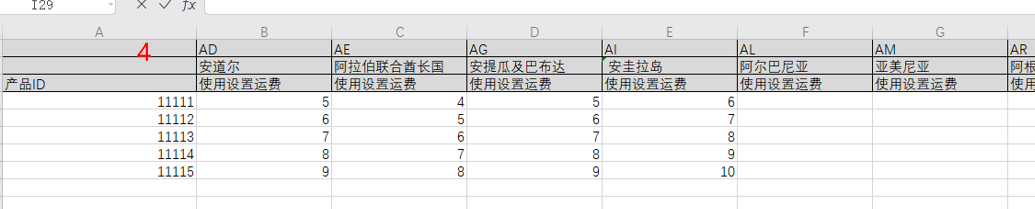
    【1】表格里填写的产品,针对某个国家都是使用同一个运费设置
             例如:产品:A、B、C 针对安道尔都使用设置运费,此种情况下可使用该功能
                        若产品A针对安道尔都使用设置运费,产品B针对安道尔不运送,那么则无法使用表格导入更新!

    【2】若选择不运送,则无需填写运费!

    操作流程:

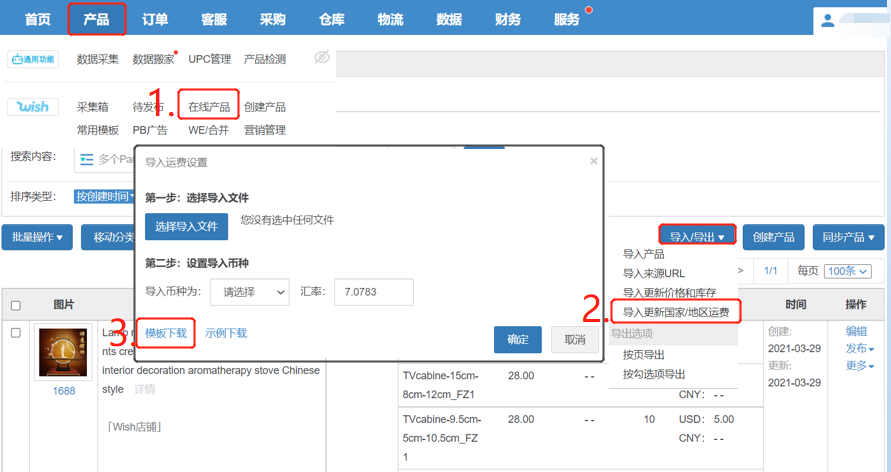
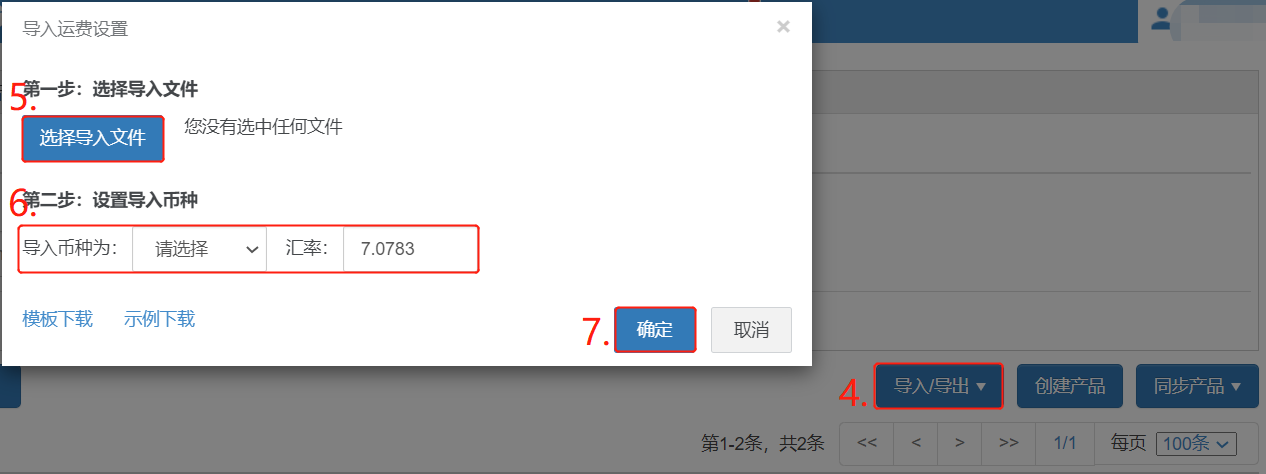
    第一步:【产品—在线产品—导入/导出—更新导入更新国家/地区运费—下载模板】


    第二步:【完善表格信息—导入更新国家/地区运费—选择导入文件,设置导入币种和汇率—确定】