作者: admin

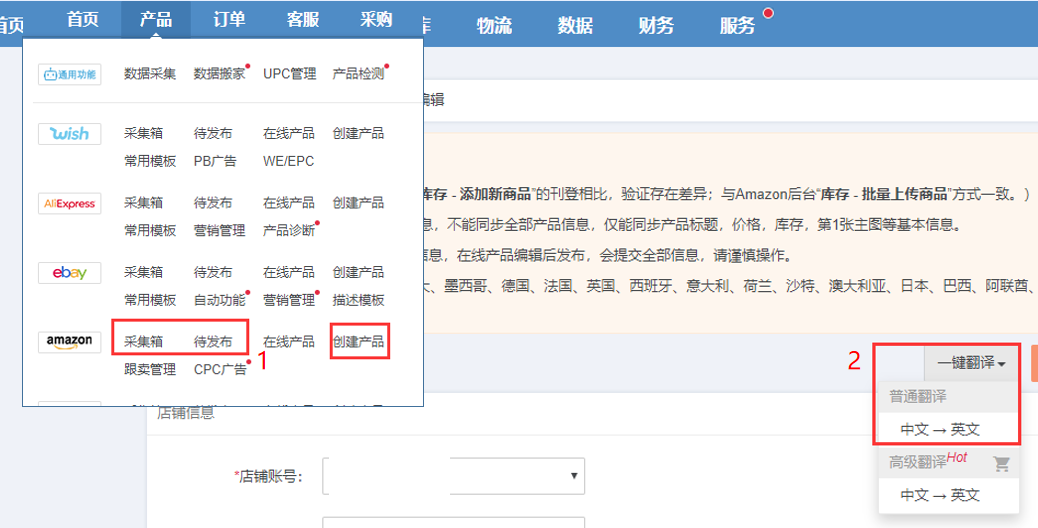
  • 产品>通用功能>一键翻译(普通翻译)

    普通翻译(视频):https://help.dianxiaomi.com/help/getRefreshContent.htm?id=2640&parentId=0

    普通翻译:对接的是第三方火山翻译软件
    注意:同时抓取多个翻译软件翻译结果,若提示超时,多次点击一键翻译即可

    支持翻译的站点:

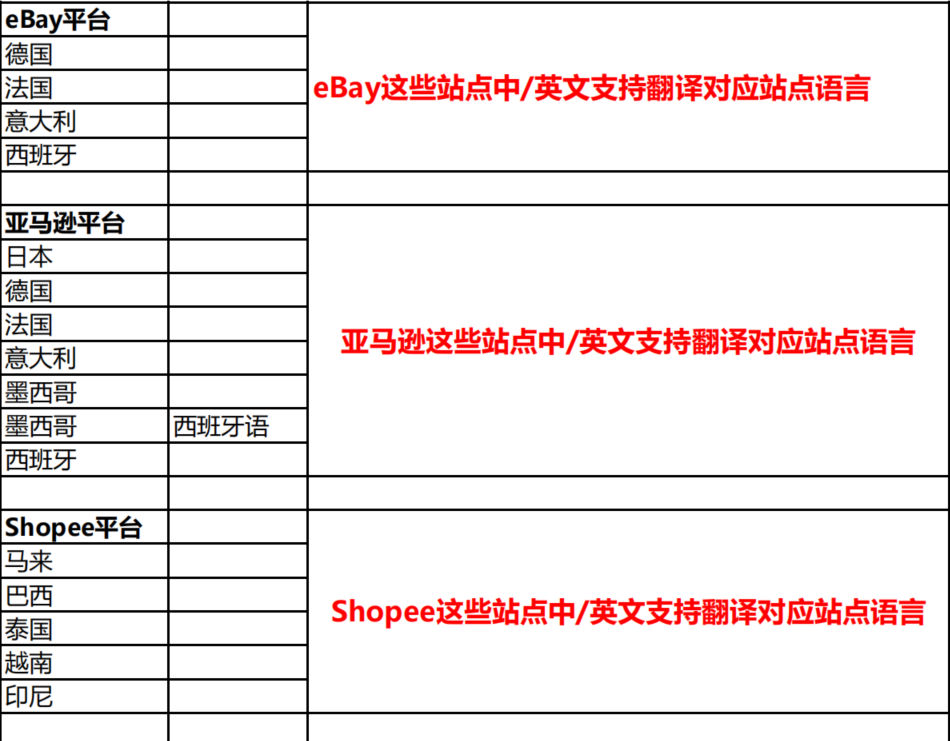
    【1】eBay:德国、法国、意大利、西班牙
             以上站点,中/英文支持翻译成对应国家语言

    【2】Amazon:日本、墨西哥、德国、法国、意大利、西班牙
             以上站点,中/英文支持翻译成对应国家语言

    【3】Shopee:马来、巴西、泰国、越南、印尼
             以上站点,中/英文支持翻译成对应国家语言(全球店铺不支持)

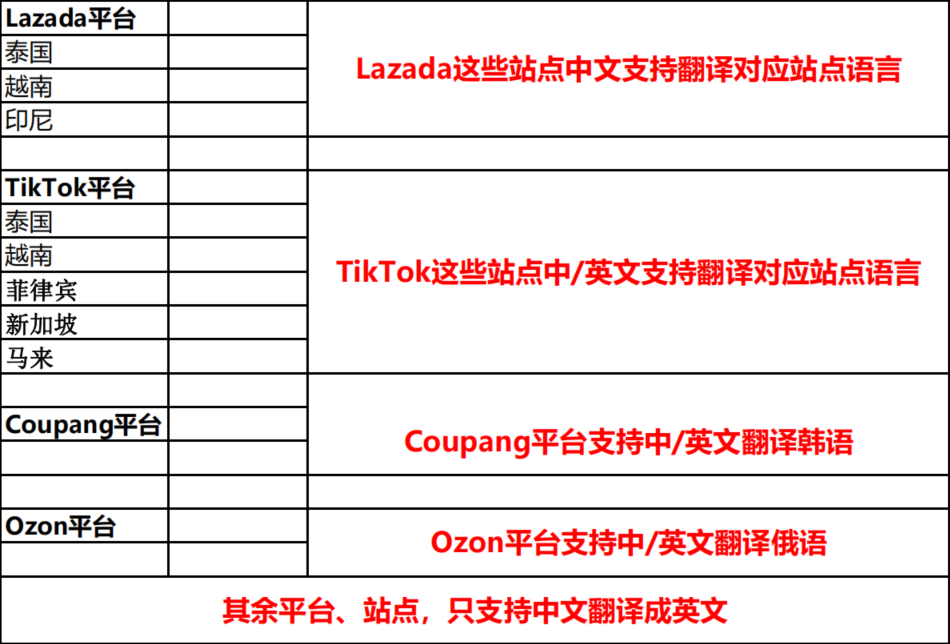
    【4】Lazada:泰国、越南、印尼
             以上站点,中文支持翻译成对应国家语言

    【5】TikTok站点:泰国、越南、菲律宾、新加坡、马来、印尼、
             以上站点,中/英文都支持翻译成对应国家语言(全球店铺不支持)

    【6】Coupang:支持中/英文翻译成韩语

    【7】Ozon:支持中/英文翻译成俄语

             其余平台、站点,都只支持中文翻译成英文!

    以亚马逊为例:采集箱、待发布、创建产品的时候都可以使用普通翻译

  • 产品>通用功能>自定义翻译(高级翻译)

    自定义翻译(视频):https://help.dianxiaomi.com/help/getRefreshContent.htm?id=2640&parentId=0

    定义:可指定对产品标题、描述等内容,按指定语种进行翻译
    注意事项:

    【1】速卖通、Amazon(波兰、瑞典站点)、Shopee、Lazada、店匠、Shopify、TikTok、Mercado、Temu、
              Ozon、速卖通全托管平台支持自定义翻译
    【2】仅支持针对标题、描述、变种主题和变种值 进行翻译

    【3】在线产品无法翻译变种主题和变种值

    【4】对接火山翻译接口,操作扣减高级翻译字数,需要单独购买后,才能使用  点此购买高级翻译

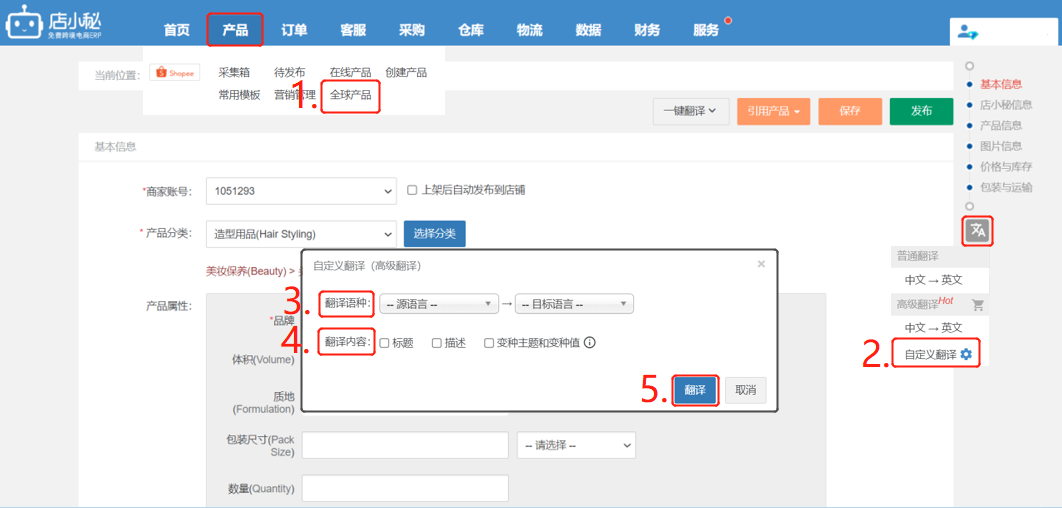
    操作流程:以Shopee全球操作为例
      
    【产品—全球产品—待发布/在线产品—点击翻译图标—自定义翻译—设置源语言和目标语言—勾选翻译内容—翻译】 

  • 产品>通用功能>导入更新价格、库存、来源URL

    注意事项:

    【1】导入更新库存:
             Alibaba、敦煌、Coupang、TikTok全球、Mercado、Temu、Miravia、
             Daraz、Fanno、店匠(待发布)、Voghion、Lazada全托管 不支持导入更新库存!

    【2】导入更新价格:
             Alibaba、敦煌、Coupang、Mercado、Temu、速卖通全托管、Miravia、
             Daraz、Fanno、店匠(待发布)、Voghion、Lazada全托管 不支持导入更新库存!

    【3】导入来源URL:
             Coupang、TEMU、速卖通全托管、Miravia、Daraz、Temu、Voghion、Lazada全托管 不支持导入来源URL!

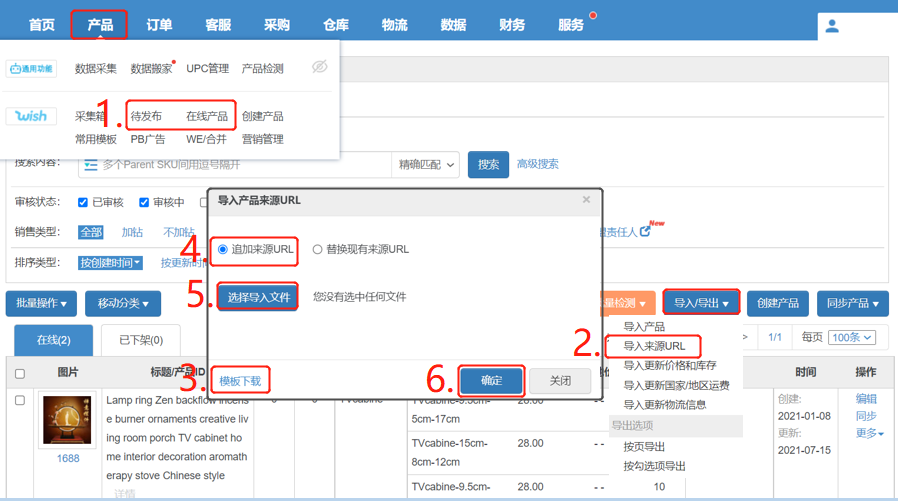
    操作流程:

    导入来源URL:【产品—待发布/在线产品—导入/导出—导入来源URL—下载模板—选择导入方式—选择文件—导入】

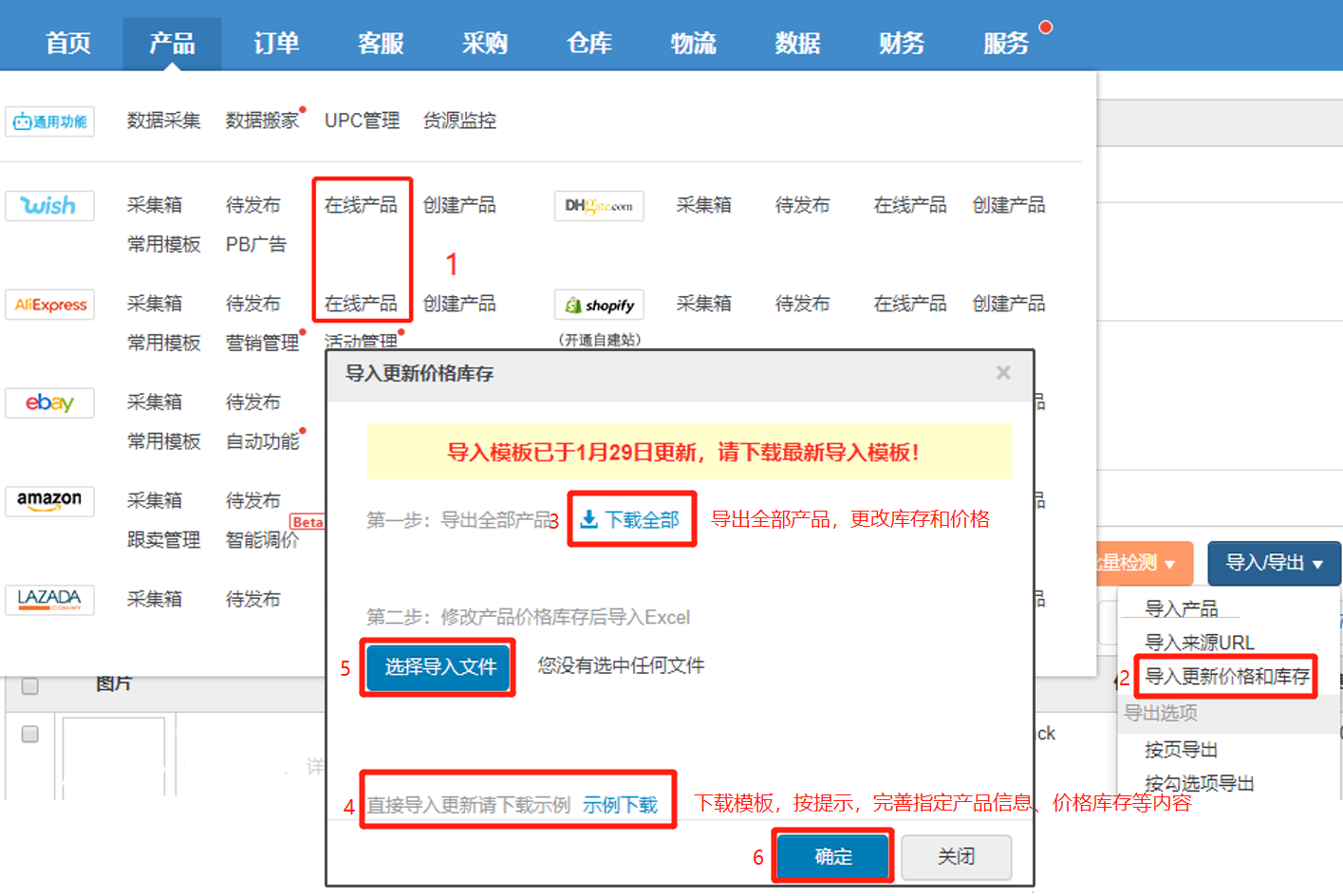
    导入更新价格和库存:【产品—待发布/在线产品—导入/导出—导入更新价格和库存】
                                         
    方式一:【下载模板—完善要更新的产品信息—选择导入文件—确定】
    方式二:【下载全部—导出全部产品—更改产品价格和库存—选择导入文件—确定】

    常见问题:

    Q1:速卖通导入更新库存价格部分SKU不生效?
    A1:
    商品编码相同的情况下,导入更新,相同的会以后面的为准,建议直接编辑页修改或点击列表库存修改

  • 产品>通用功能>价格自定义取整

    定义:设置取整模板,快速修改产品价格的整数和小数部分!

    注意事项:

    【1】最多自定义7个取整模板,系统自带2个!
          (尾数99/尾数0.99,可删除,若自定义模板全部删除后,默认会显示这两个自带模板)

    【2】模板创建后无法修改,只能删除后重新创建!

    【3】产品金额必须大于自定义取整位数才能取整,否则点击后页面无反应!

    【4】支持平台 Shopee全球/站点、Lazada、TikTok,以下操作以Shopee平台为例

    操作步骤:

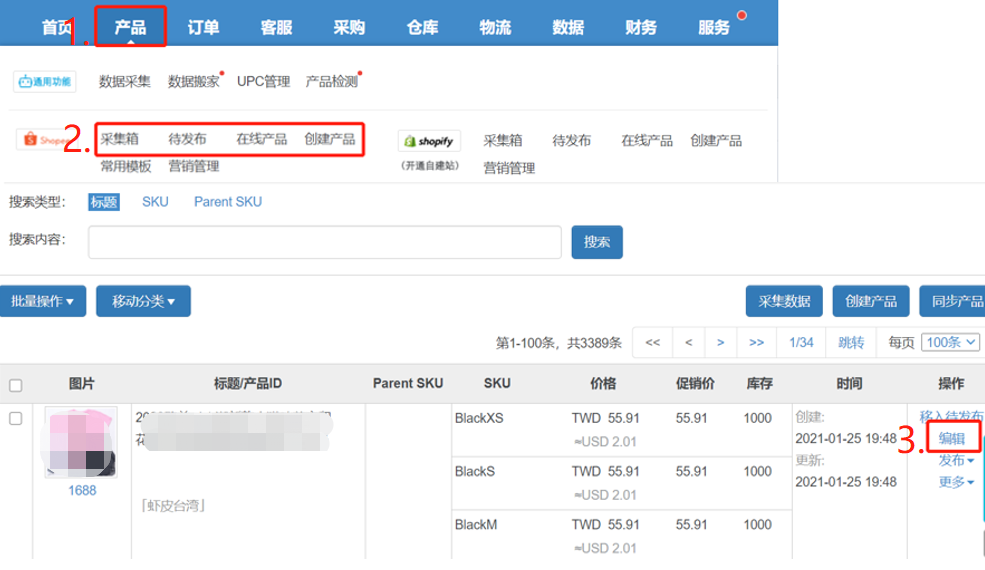
    第一步:【产品—采集箱/待发布/在线产品/创建产品—点编辑】

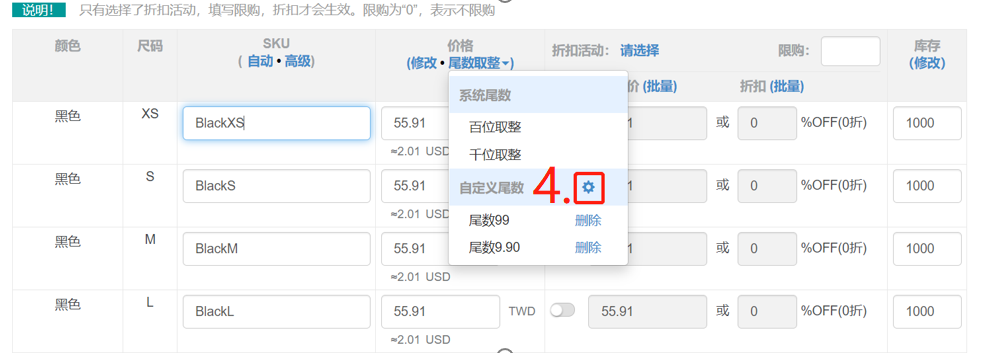
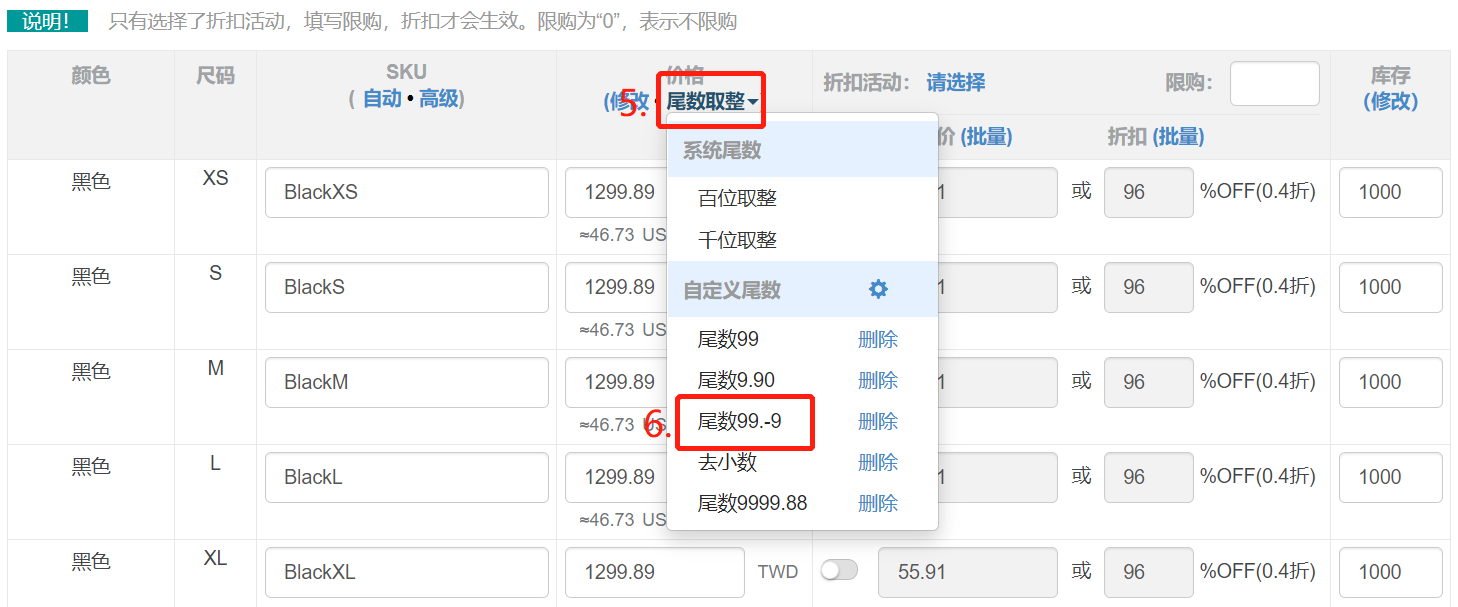
    第二步:【变种价格位置—点击尾数取整—点击设置图标—设置自定义取整模板—确定】

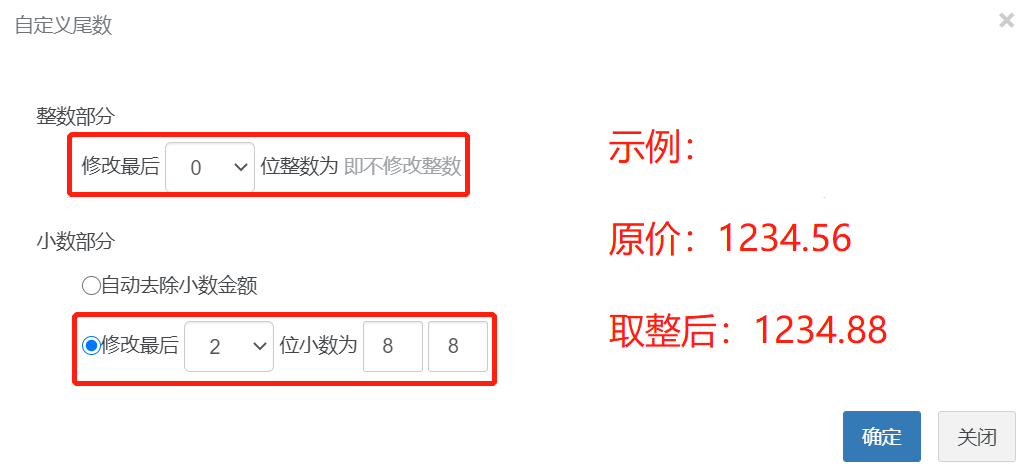
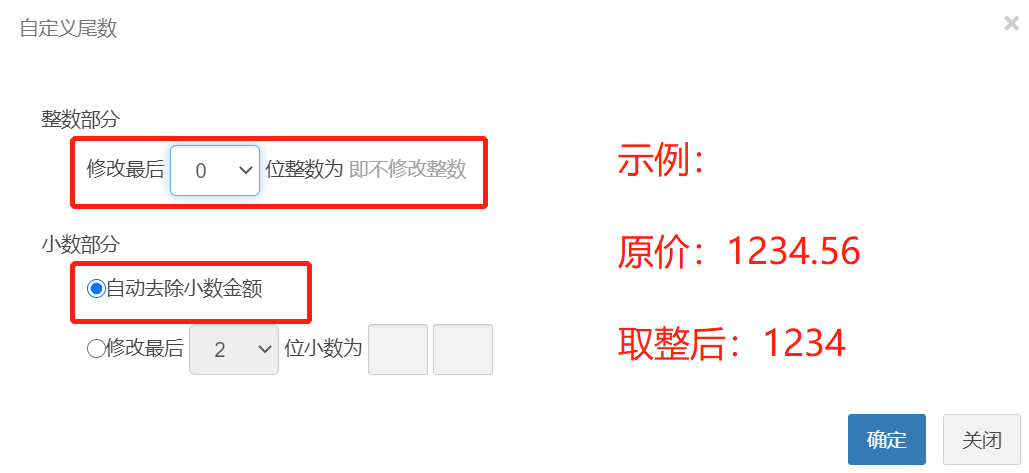
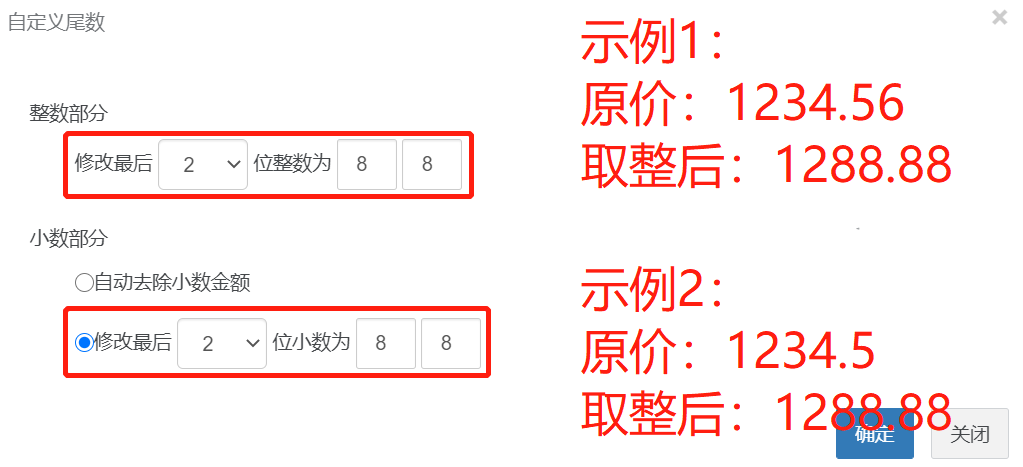
      示例:1、不修改整数,修改小数位最后2位为88

       示例:2、不修改整数,去除小数位

      示例:3、修改整数位最后2位为88,同时修改小数位最后2位为88

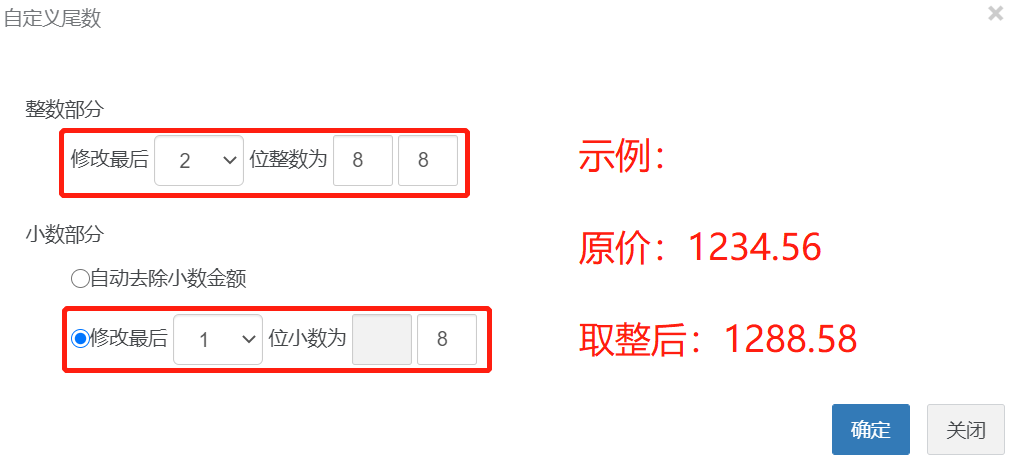
      示例:4、修改整数位后2位为88,同时修改小数位最后1位为8

      总结:1、取整模板分为【整数部分】和【小数部分】,小数点前为整数部分,小数点后为小数部分

                 2、【整数部分】 a、设置【修改0位整数】:不修改整数
                                             b、设置【修改1-4位整数为固定值】:将整数部分对应后几位改成固定值

                 3、【小数部分】 a、设置【自动去除小数】:小数位去除,仅显示整数部分
                                             b、设置【修改最后0位小数】:不修改小数
                                             c、设置【修改1-2位小数位固定值】:将小数部分对应后几位改为固定值

    第三步:【点击尾数取整—选择对应模板,价格自动取整】

  • 产品>通用功能>多店铺分组

    多店铺分组(视频):https://help.dianxiaomi.com/pre/getContent.htm?id=2703

    定义:同时管理多个店铺,可将多店铺进行分组,通过分组快速找出这些店铺的产品    

    示例:比如员工张三同时管理A、B店铺,为方便快速找出A、B店铺的产品
               就可以添加一个分组,将A、B店铺添加进入,分组就可以同时显示A、B店铺的产品     

    注意事项:

    【1】目前仅支持速卖通、eBay、Wish、Shopee、Lazada、TikTok、Temu、Mercado、速卖通全托管平台设置店铺分组!

    【2】通过店铺分组只是方便筛选查看产品,无法批量编辑,因为不同站点限制不同!

    【3】店小秘主账号、子账号都能单独设置店铺分组,主账号只能看到主账号的分组,子账号只能看到子账号的分组!

    操作路径:

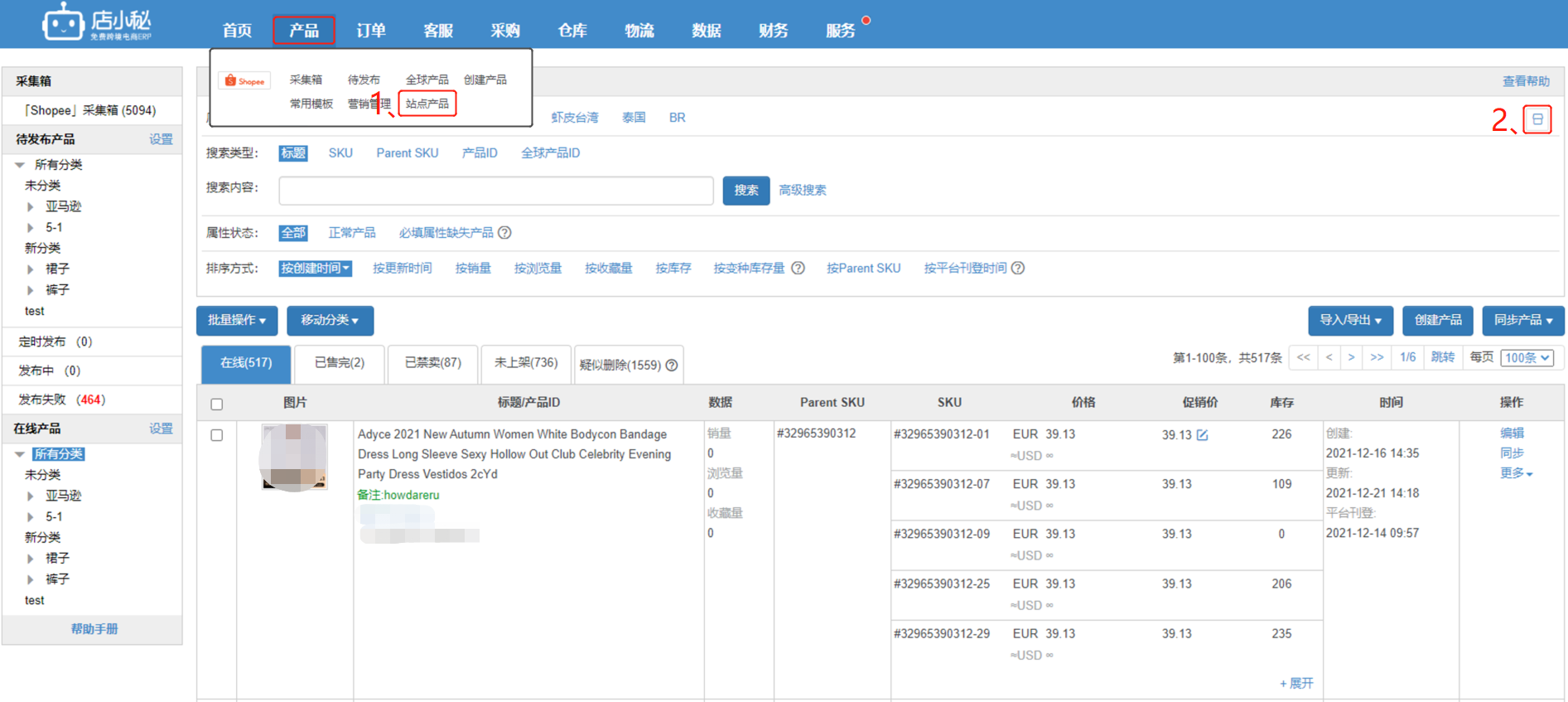
    第一步:【产品—采集箱/待发布/在线产品—点击右上角“切换多店铺模式”】

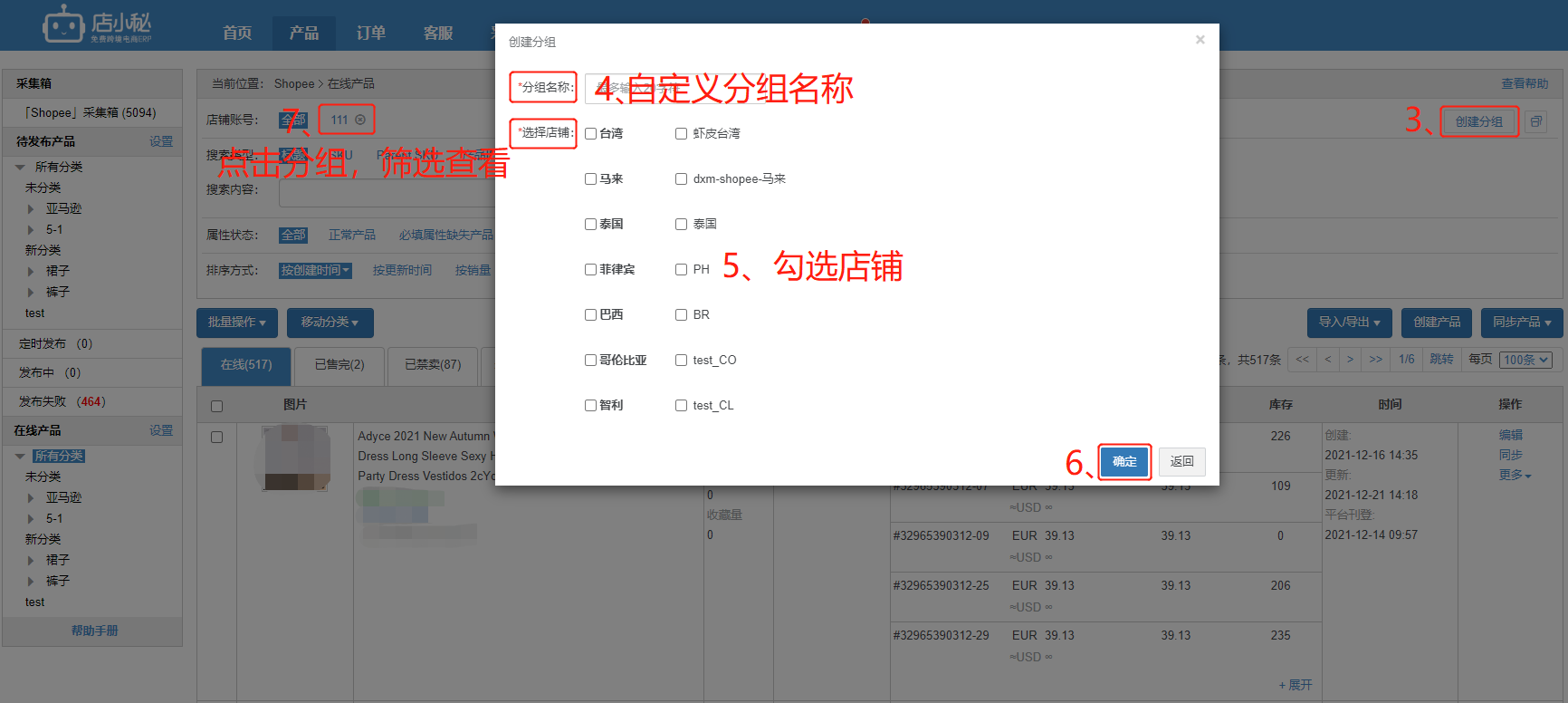
    第二步:【点击创建分组—填写分组名称—勾选店铺—确定—再到产品页面选择分组,查看即可】


  • 产品>通用功能>发布失败问题图片检测

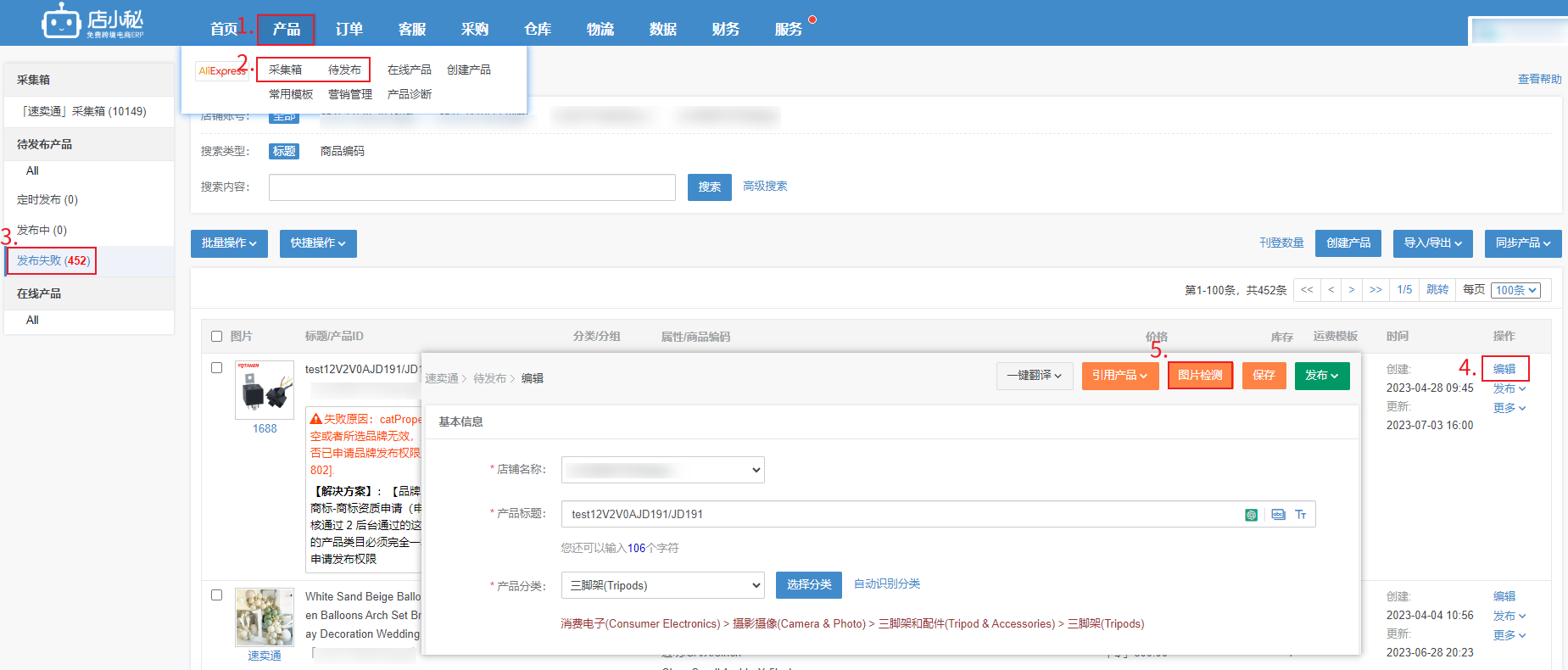
    图片检测(视频):http://help.dianxiaomi.com/pre/getContent.htm?id=2637

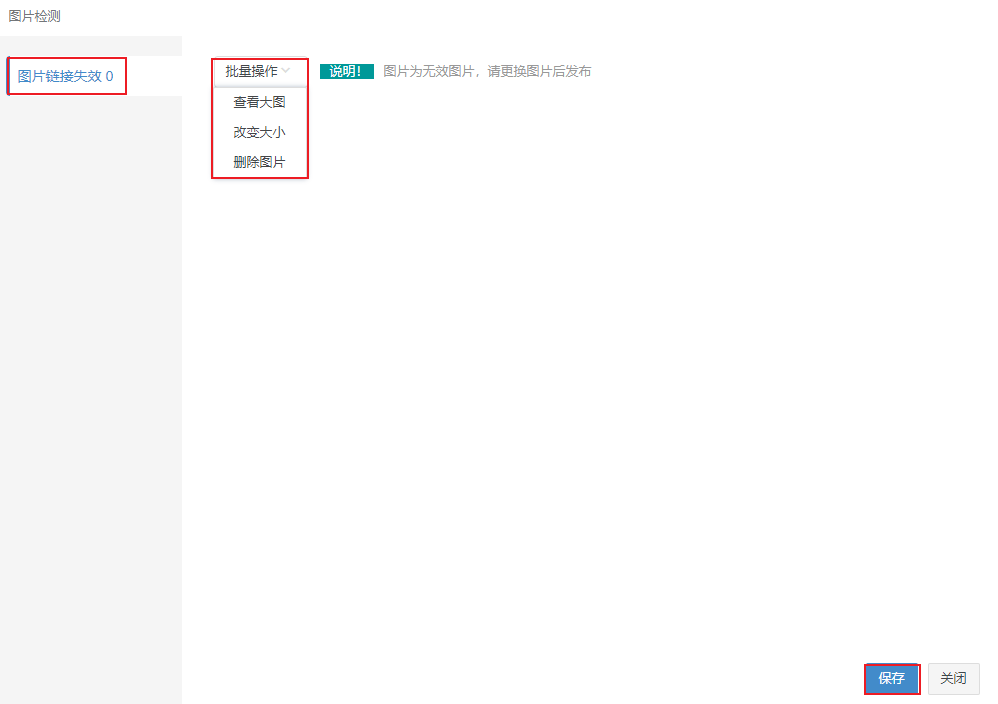
    定义:检测产品的图片,将不合规的提示出来,方便批量修改大小/删除后再发布

    注意事项:

    【1】① 发布失败问题图片链接检测:可检测链接失效的图片,Miravia、Voghion、平台暂不支持!

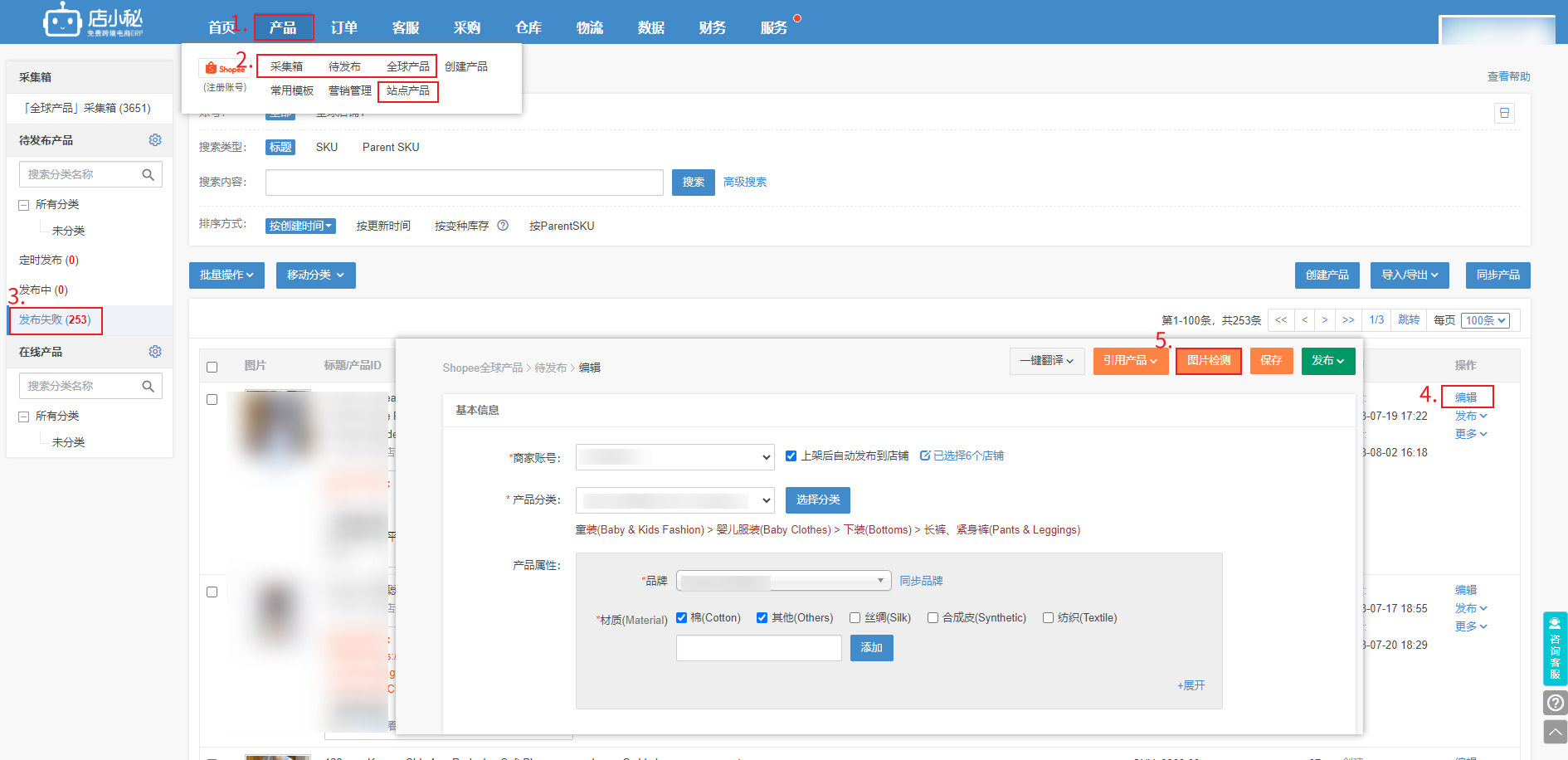
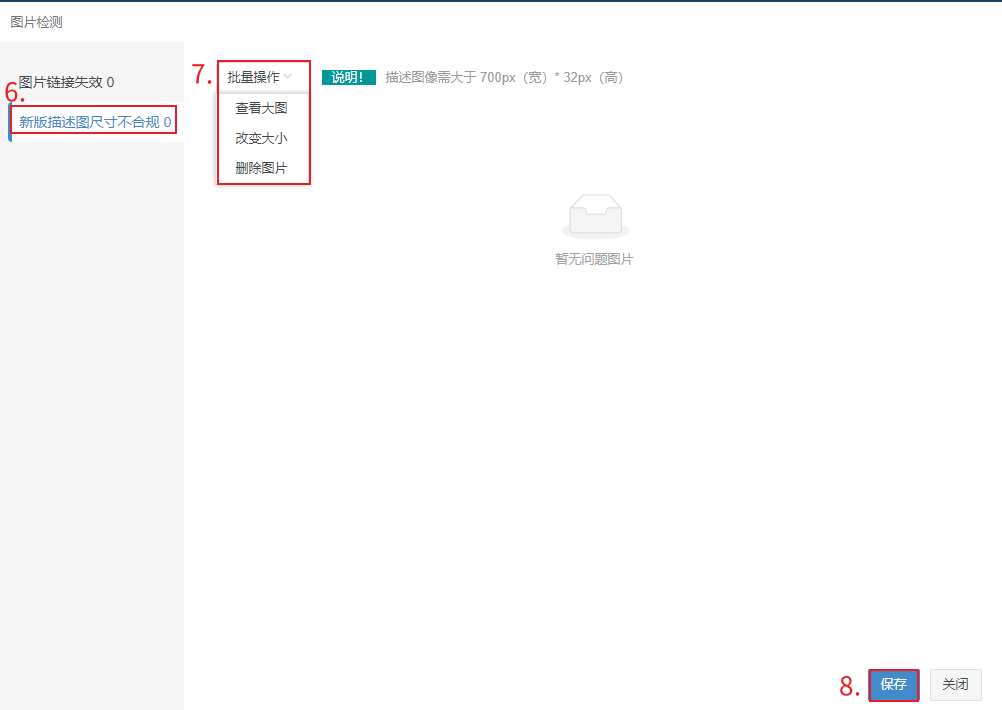
             ② 发布失败描述问题图片检测:仅支持Shopee平台,检测新版描述图尺寸不合规

    【2】产品描述位置问题图片检测:检测产品描述中添加的图片,将不合规的提示出来
             仅支持速卖通、Lazada平台、TikTok全球/站点店铺、Temu、后续会支持更多平台

             ① 产品描述问题图片针对速卖通/检测:图片尺寸过小(图片尺寸≤5*5)
                                                                            图片格式违规(base64格式)
                                                                            图片链接失效(无法正常访问的图片链接)

             ② 产品描述问题图片针对TikTok全球/站点检测:图片链接失效(无法正常访问的图片链接)
                                                                                          图片尺寸过小(图片尺寸≤5*5)

            ③ 产品描述问题图片针对Temu检测:图片尺寸违规(图尺寸要求:宽高比 ≥ 1:3,宽度 >= 480)
        
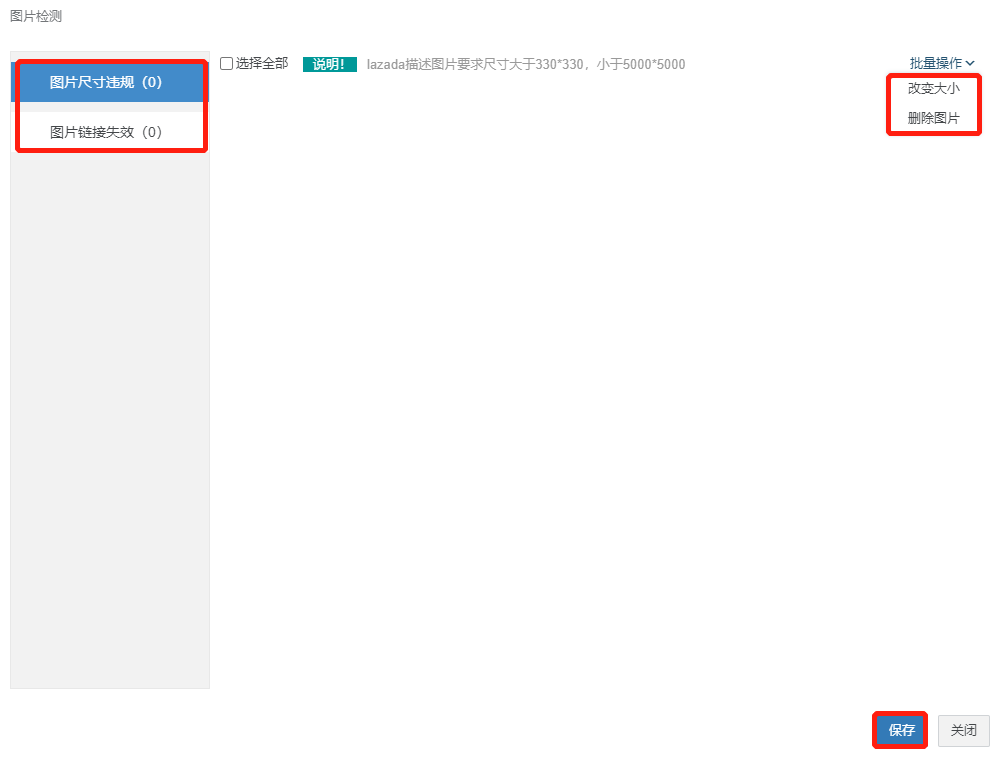
            ④ 产品描述问题图片针对Lazada检测:图片尺寸违规(图尺寸要求:大于330*330,小于5000*5000
    )

    【3】产品图、变种图、轮播图片检测,目前仅支持Lazada、Temu平台:
         
             ① 针对Lazada图片检测:图片尺寸违规(图片尺寸≤330*330,或>5000*5000)
                                                       图片格式违规(base64格式)

             ② 针对Temu图片检测:包含文字、水印 (图片不能带有非英语文字或水印)
                                                    图片尺寸不合规(轮播图、素材图、预览图尺寸比例为1:1,尺寸大于800*800,
                                                    颜色图尺寸比例为3:4,尺寸大于1340*1785 )
                                                    图片过大 (图片不能大于2M)

    速卖通/Lazada产品描述问题图片检测操作路径:

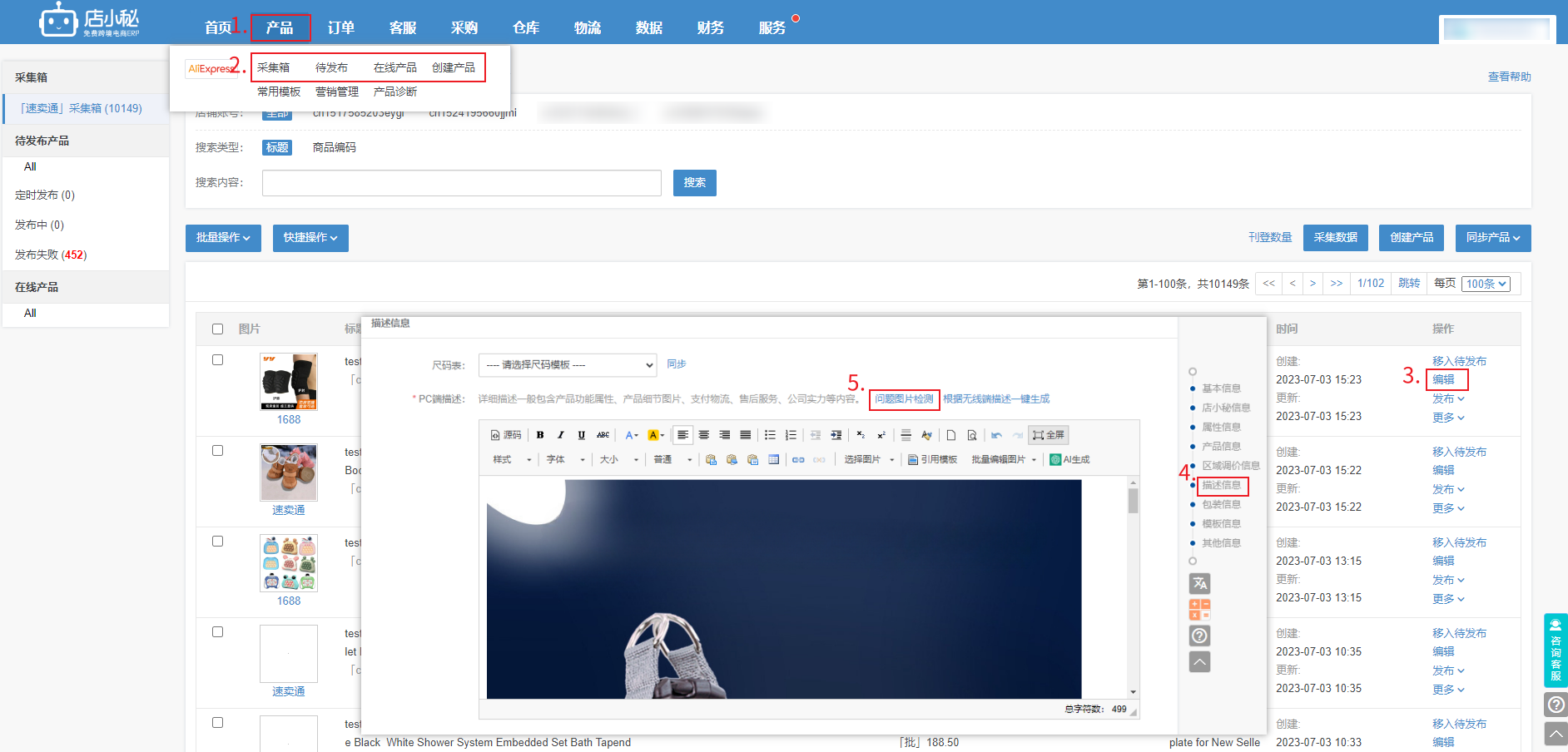
    【产品—采集箱/待发布/在线产品/创建产品—编辑—产品描述上方“问题图片检测”按钮,可将检测出的图片,批量改大小/删除,再发布】

    发布失败图片检测链接失效操作流程:

    【产品—发布失败—点击编辑—编辑页面上方—点击图片检测按钮—可将检测出的图片,批量改大小/删除,再发布】


    发布失败新版描述图片尺寸不合规操作流程:

    【产品—发布失败—点击编辑—编辑页面上方—点击图片检测按钮—可将检测出的图片,批量改大小/删除,再发布】

    注意:目前仅支持Shopee平台


  • 产品>产品图片>各平台产品图片前台展示效果

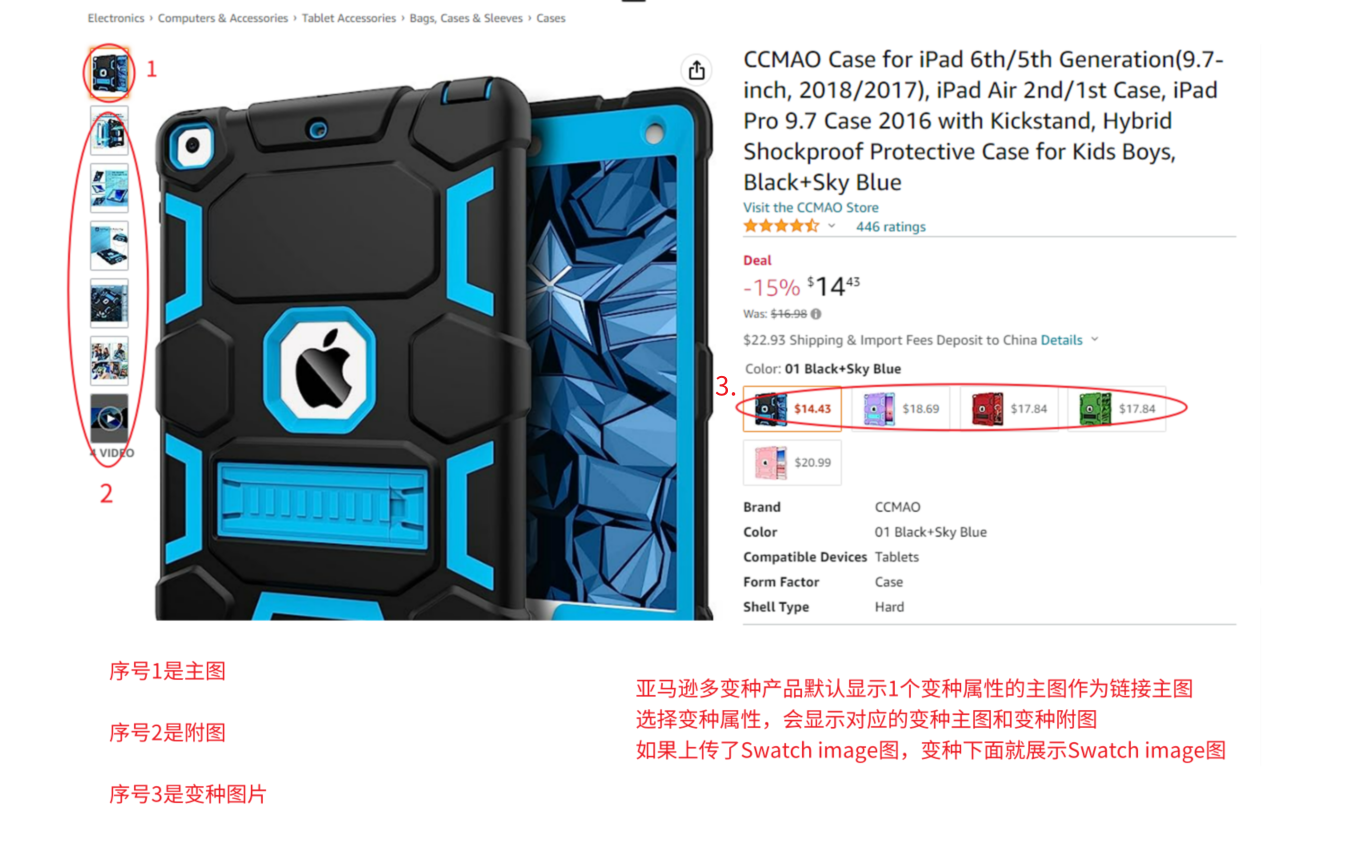
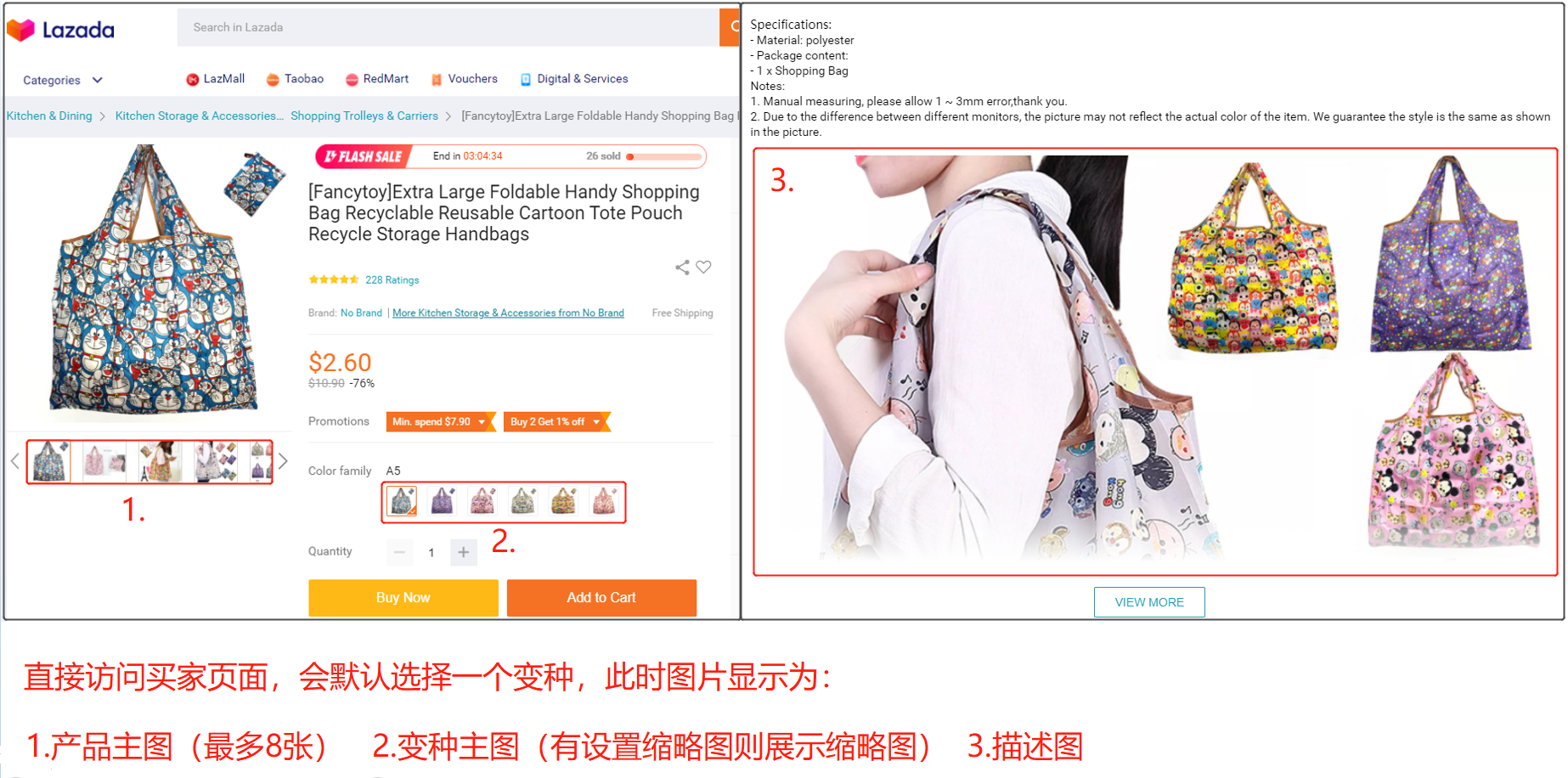
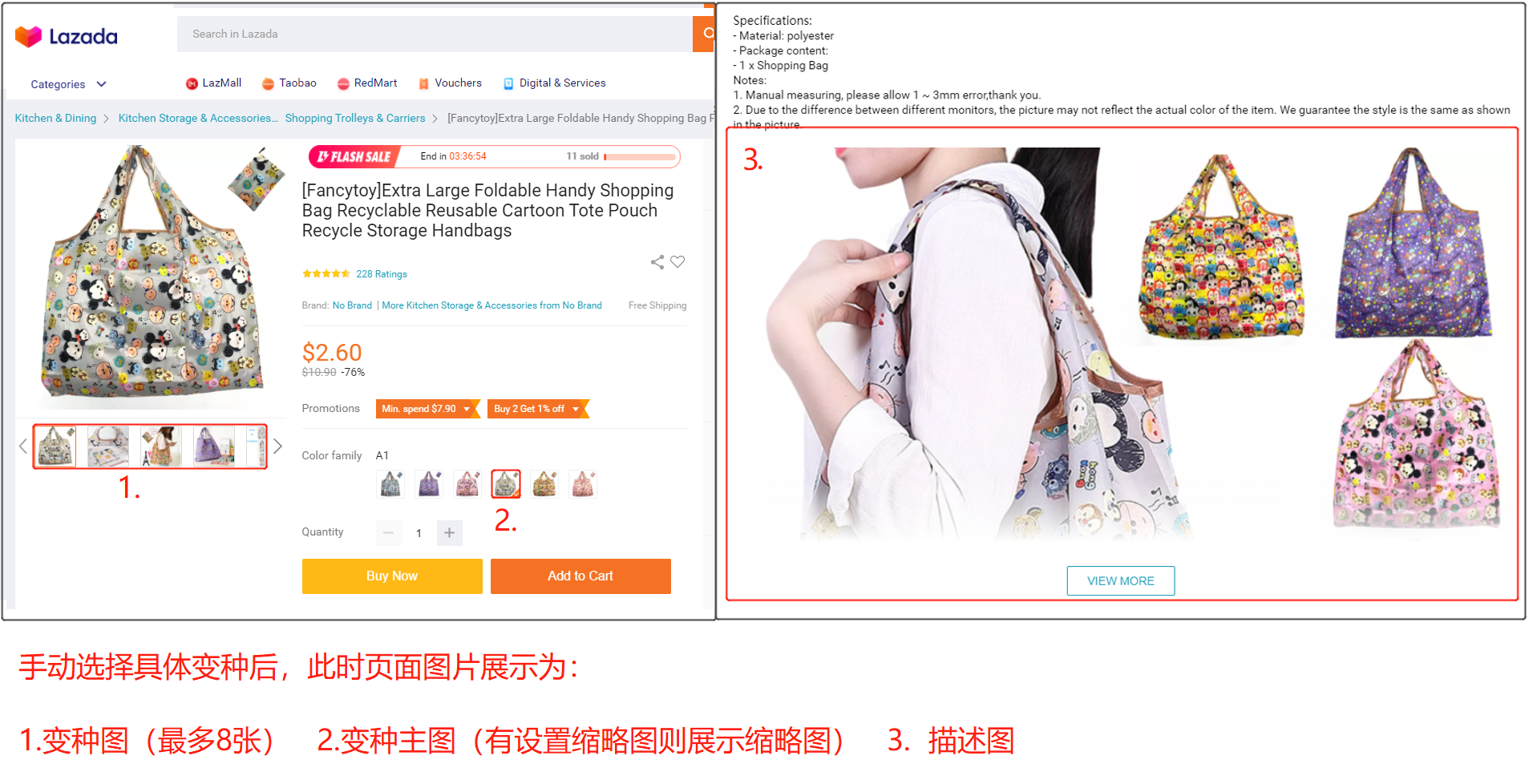
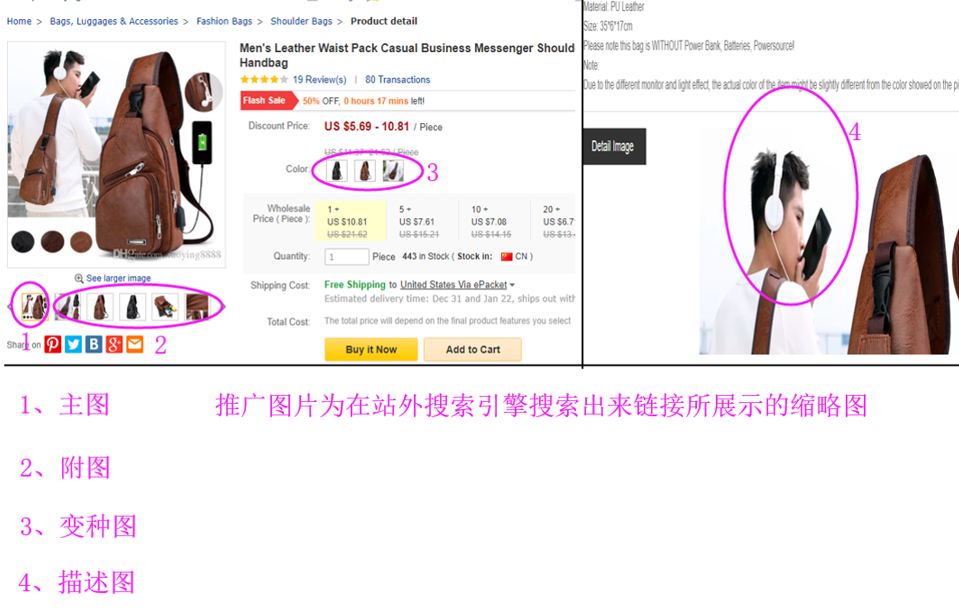
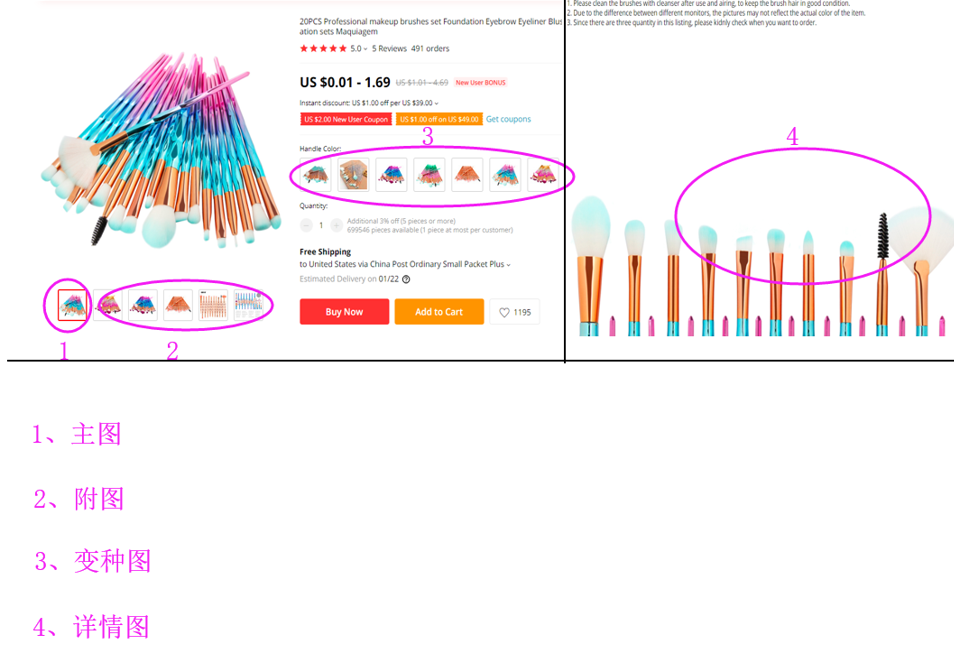
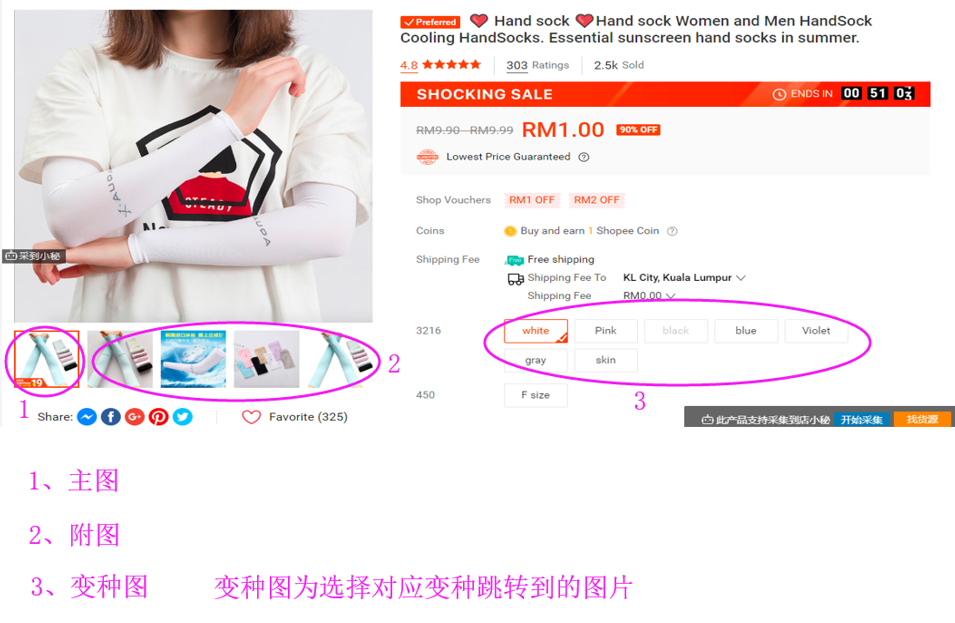
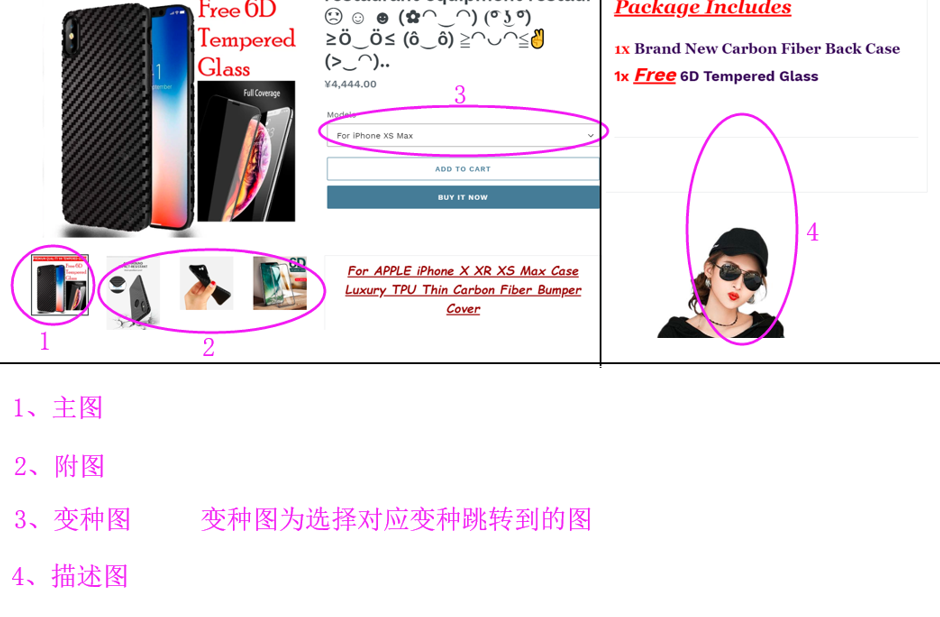
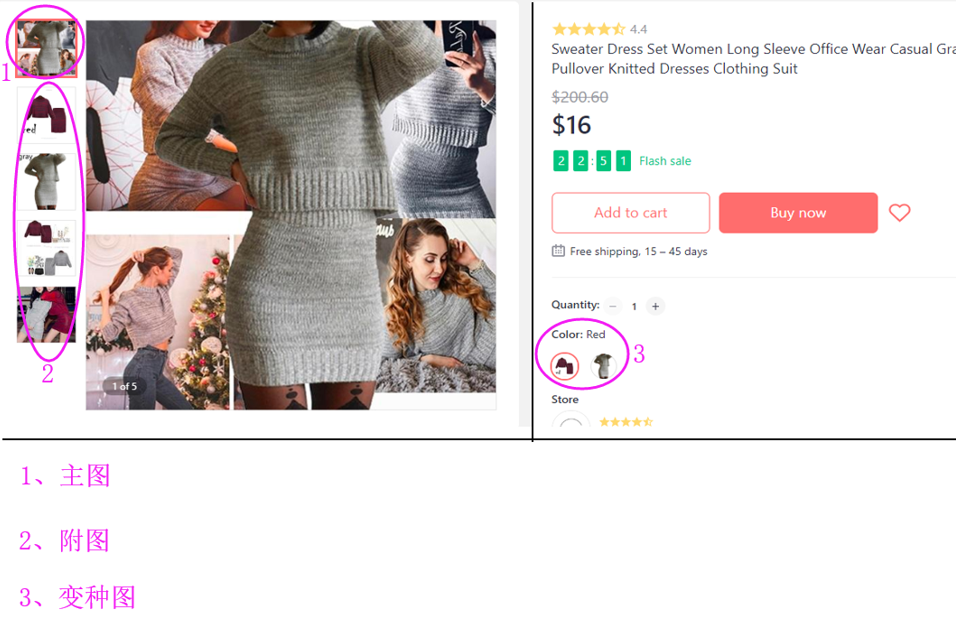
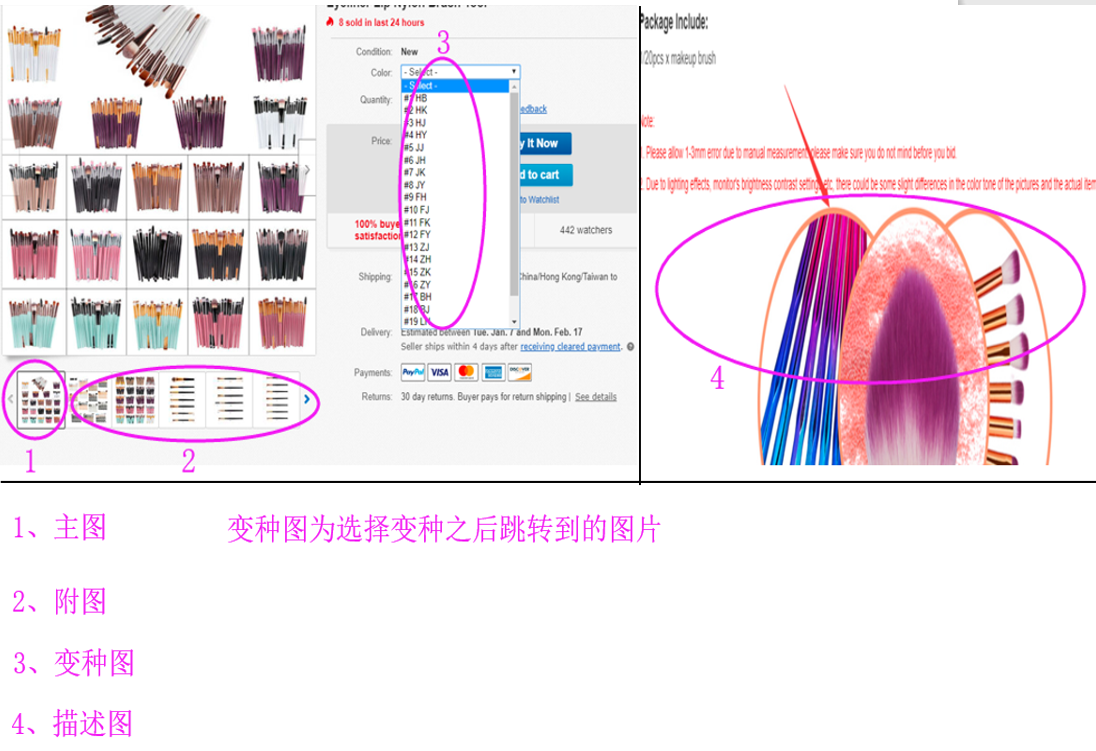
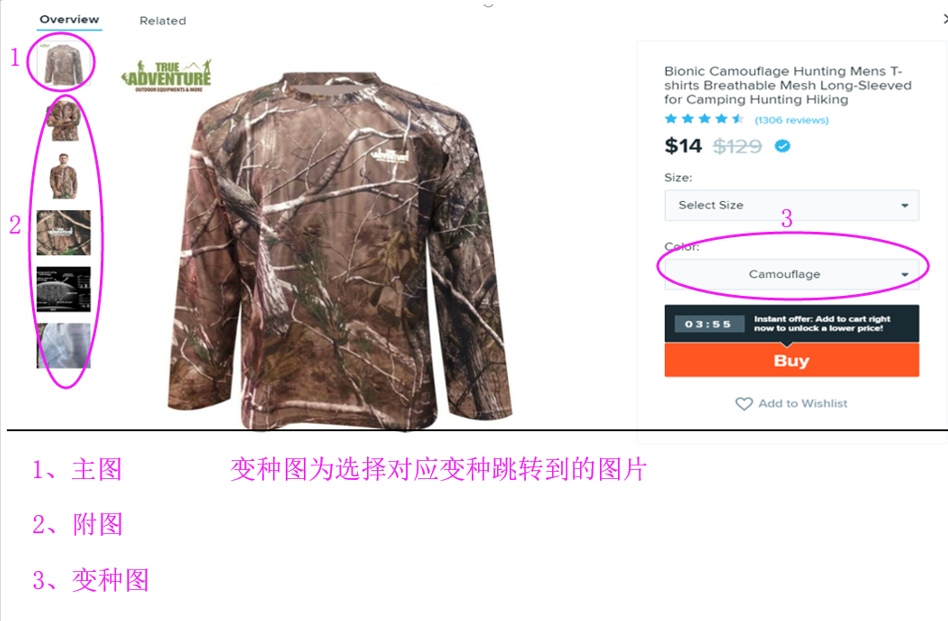
    以下为各个平台产品图片在买家页面展示效果:

    1、Amazon平台:

    2、Lazada平台:

    3、敦煌平台

    4、速卖通平台

    5、Shopee平台

    6、Shopify平台

    7、Joom平台

    8、eBay平台

    9、Wish平台

  • 产品>Ozon>常用模板>尺码模板

    注意事项:

    【1】修改尺码信息模板内容,不会影响已经引用模板的产品,需要重新引用才生效

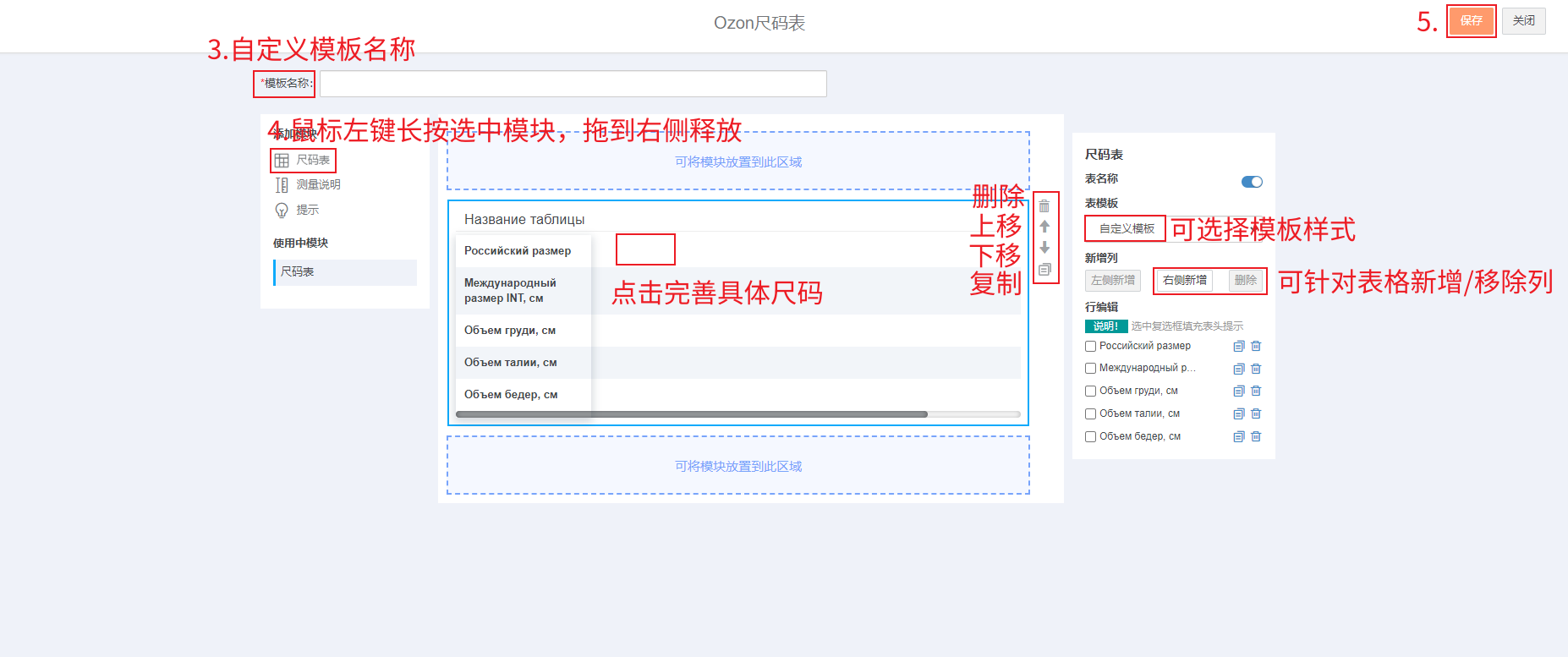
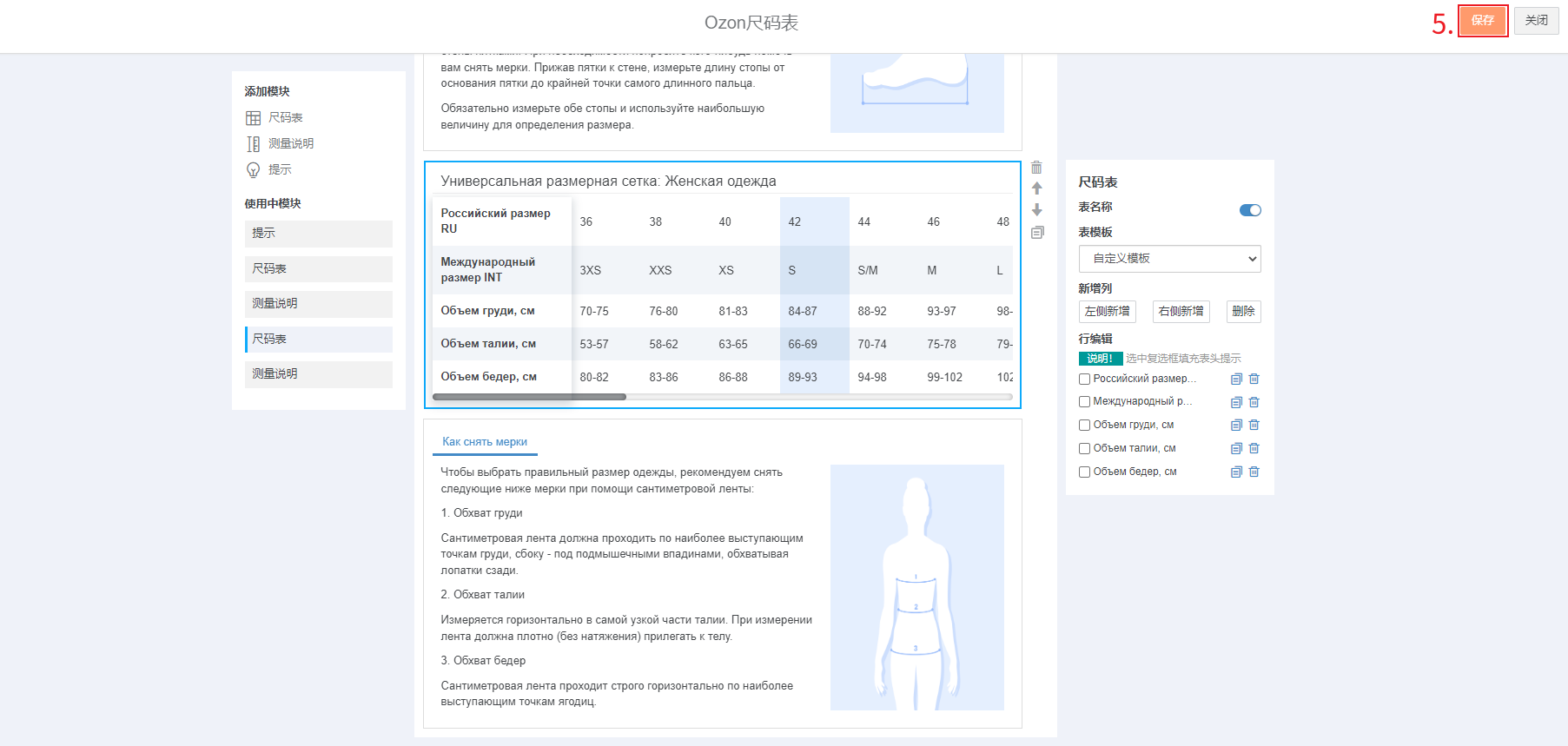
    【2】尺码表,表头内容最多200字符

    操作流程:

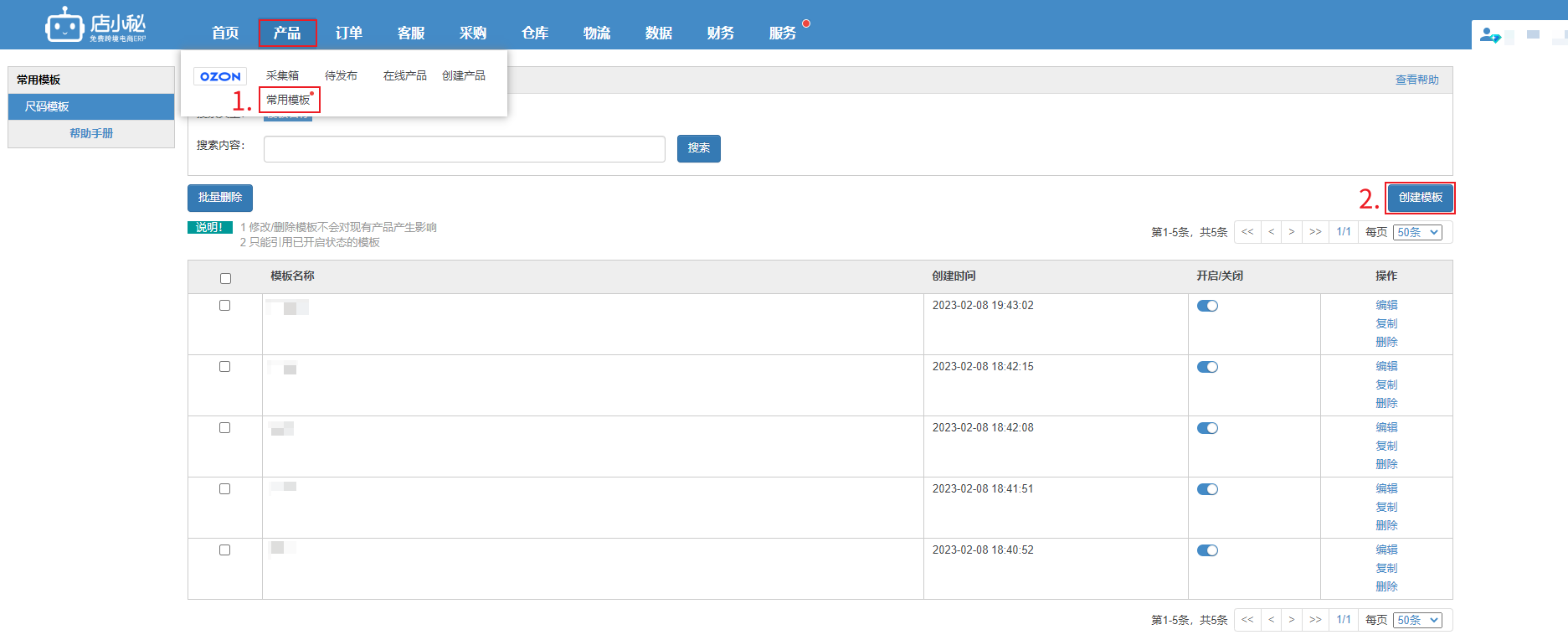
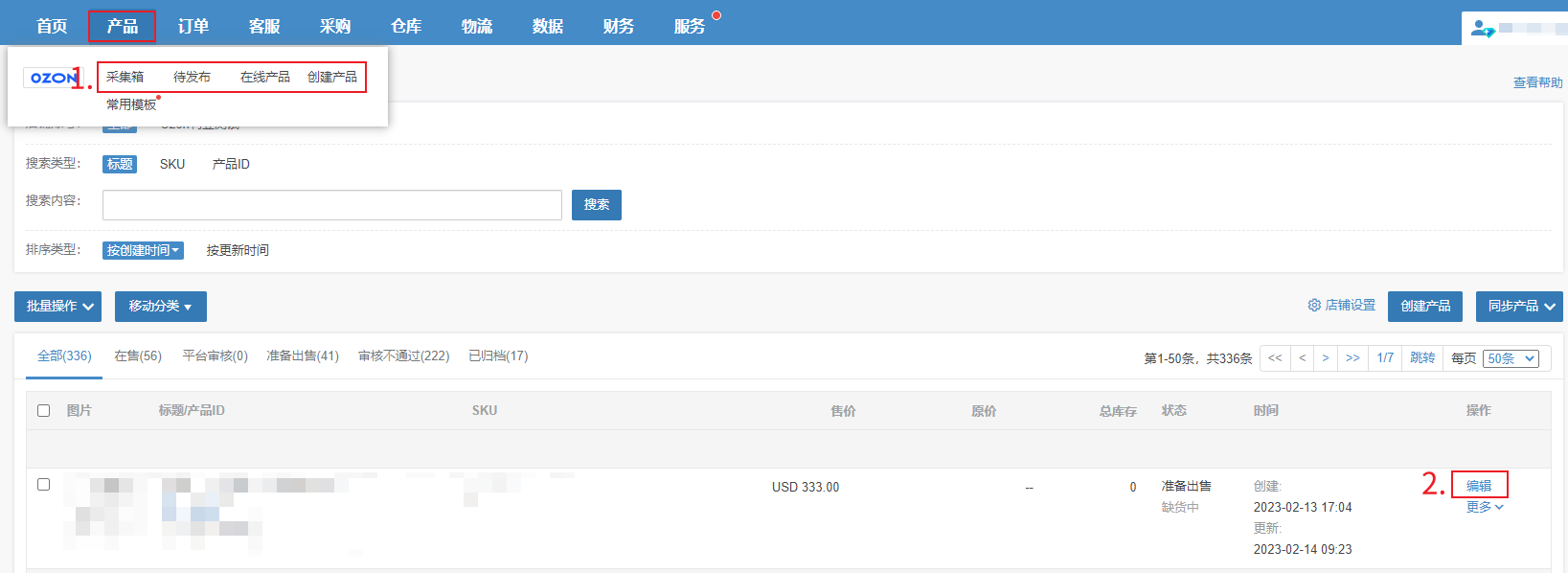
    第一步:【产品—常用模板—尺码模板—创建模板】

    第二步:【自定义模板名称,完善尺码表信息—保存】

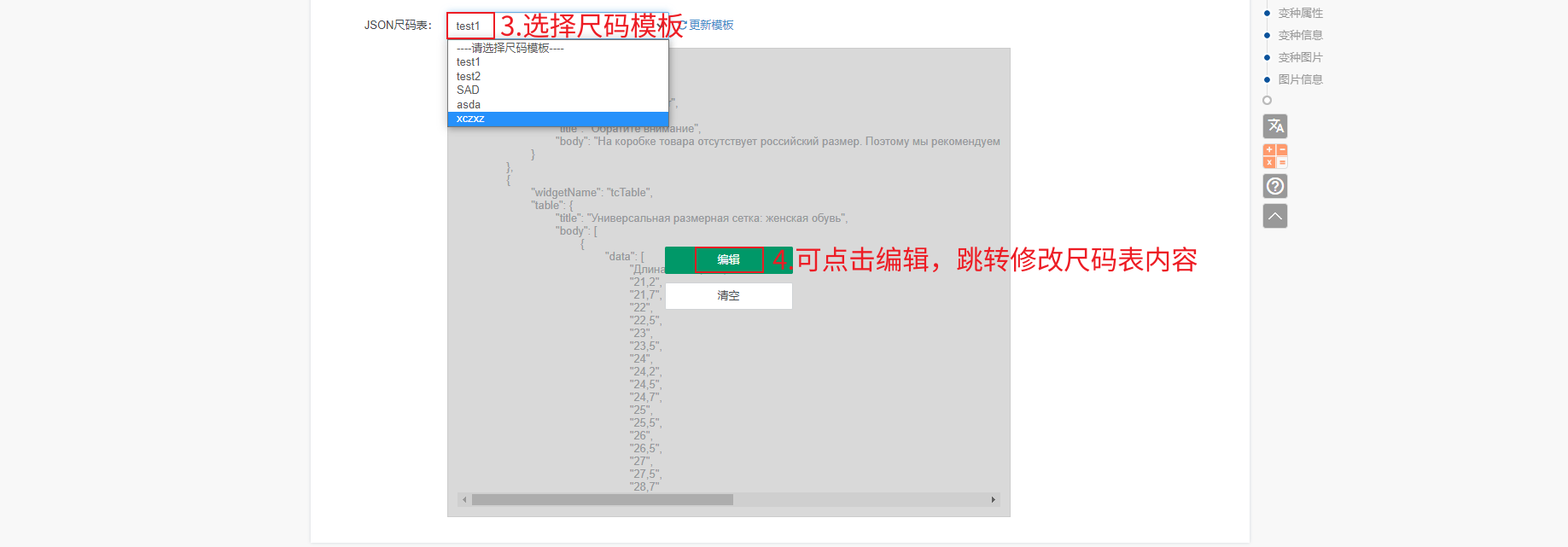
    第三步:【产品—采集箱/待发布/在线产品—编辑—JSON尺码表—选择尺码模板—确定】

    常见问题:

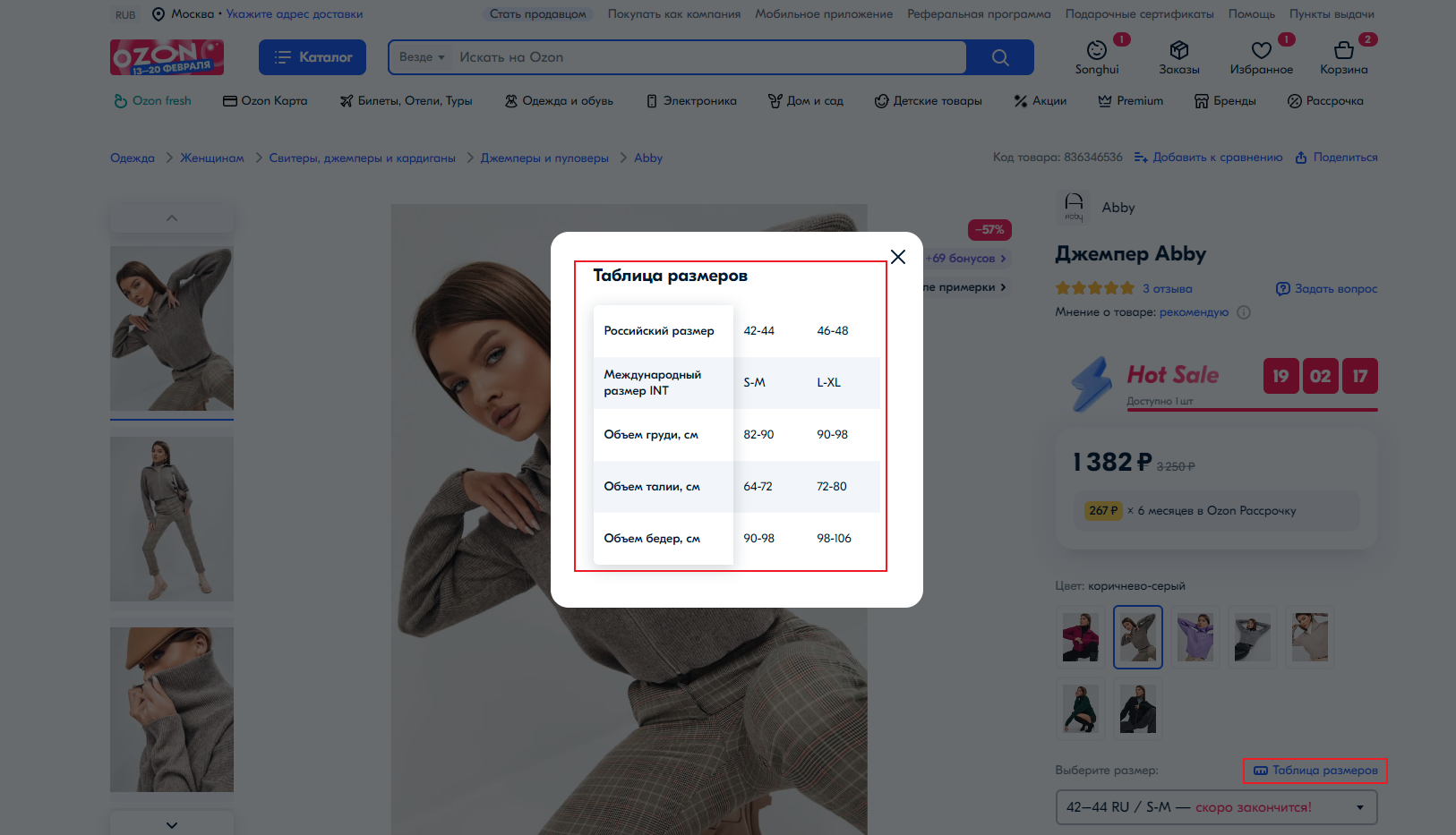
    Q1:Ozon前台尺码表怎么展示的?
    A1:变种信息上方会展示,点击即可查看


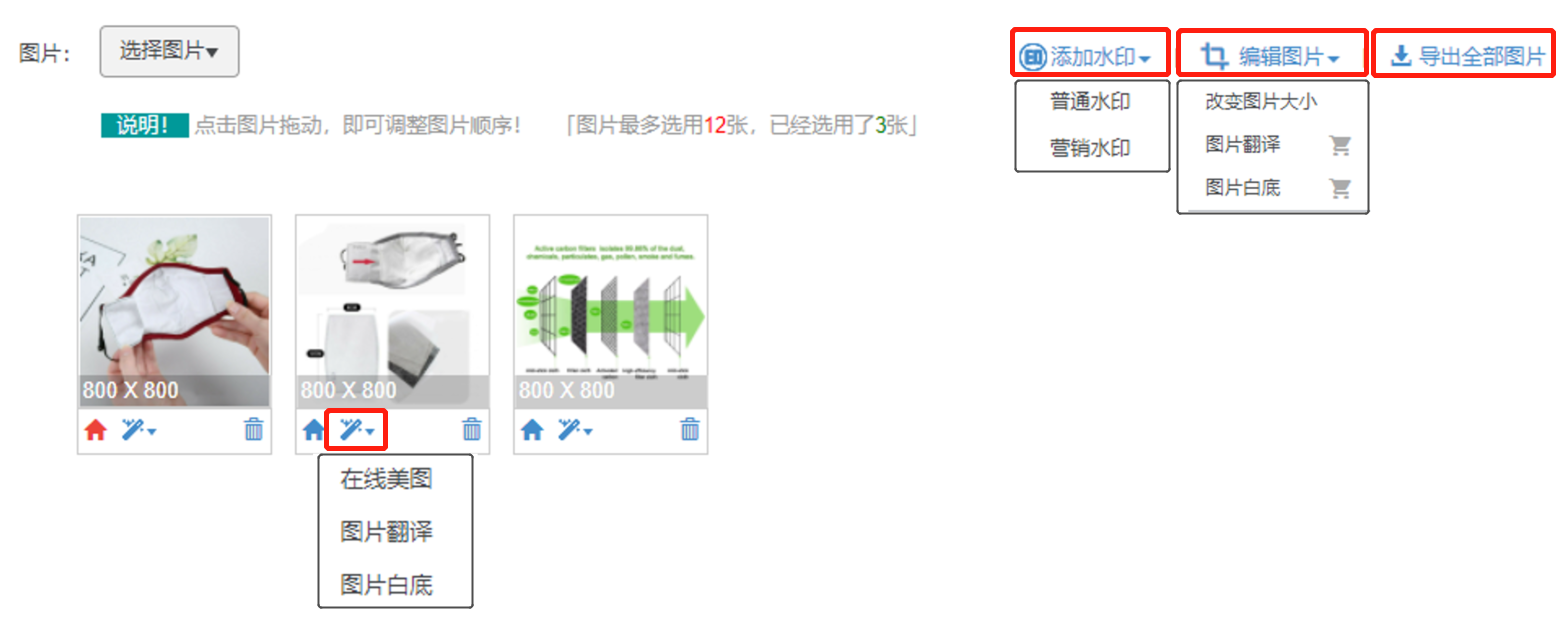
  • 产品>产品图片>产品图片支持操作汇总

    在线美图: http://help.dianxiaomi.com/pre/getContent.htm?id=1748

    图片翻译:https://help.dianxiaomi.com/help/getRefreshContent.htm?id=1115
    视频教程:http://help.dianxiaomi.com/pre/getContent.htm?id=2634

    图片白底:https://help.dianxiaomi.com/help/getRefreshContent.htm?id=1659
    视频教程:http://help.dianxiaomi.com/pre/getContent.htm?id=2633

    图片水印:https://help.dianxiaomi.com/help/getRefreshContent.htm?id=1420 
    视频教程:http://help.dianxiaomi.com/pre/getContent.htm?id=2631

    批量改大小:产品—采集箱/待发布/在线产品—产品图片,编辑图片—改变图片大小,支持保持原比例或者自定义比例
    视频教程:http://help.dianxiaomi.com/pre/getContent.htm?id=2635

    导出图片:产品—采集箱/待发布/在线产品—产品图片,支持导出全部图片,保存到本地!
    视频教程:http://help.dianxiaomi.com/pre/getContent.htm?id=2636

    在线美图、水印、白底、批量改图片大小,图片翻译(手动调整)对图片进行编辑后,生成的图片都会保存到【服务—图片管理】

  • 产品>产品图片>图片白底

    图片白底(视频):https://help.dianxiaomi.com/help/getRefreshContent.htm?id=2633&parentId=0

    定义:一键将产品图片背景处理为白色

    注意事项:

    【1】店小秘支持刊登的所有平台,都可以操作图片白底!

    【2】产品主图、营销图可设置图片白底!

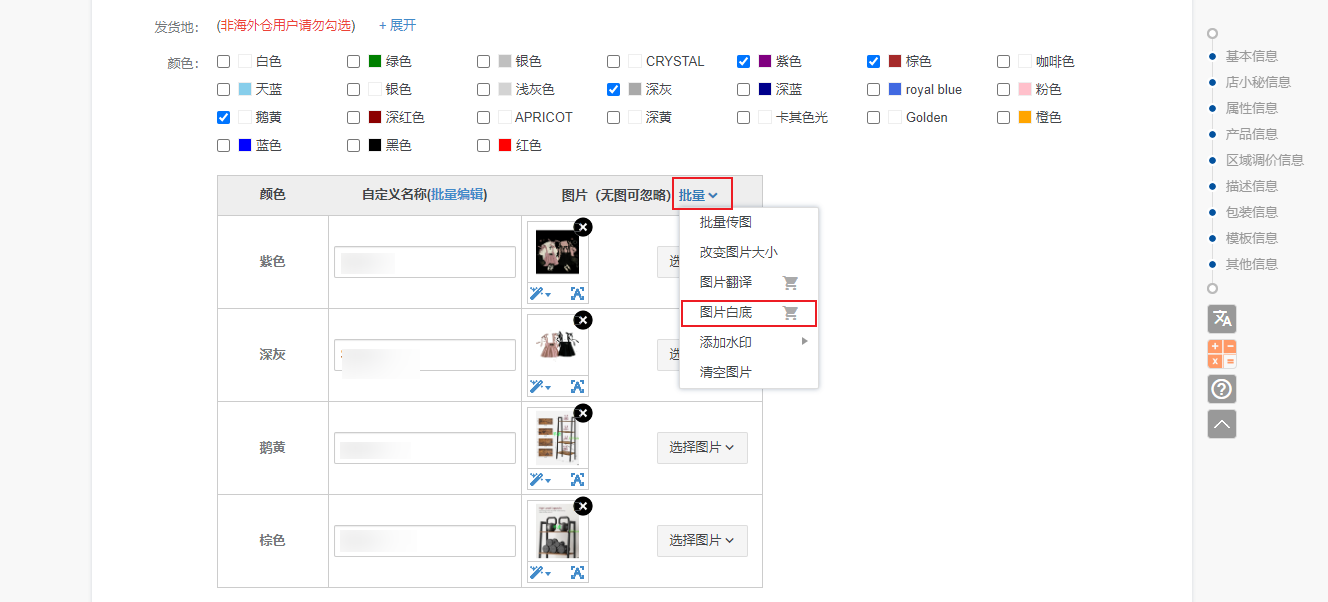
    【3】速卖通、速卖通全托管、Joom、Shopify、Alibaba平台,变种图片支持批量设置图片白底

    【4】采集箱、待发布、在线产品支持设置图片白底
             在线产品营销图不支持设置图片白底!

    【5】点击一键白底时,图片就保存到了图片空间!

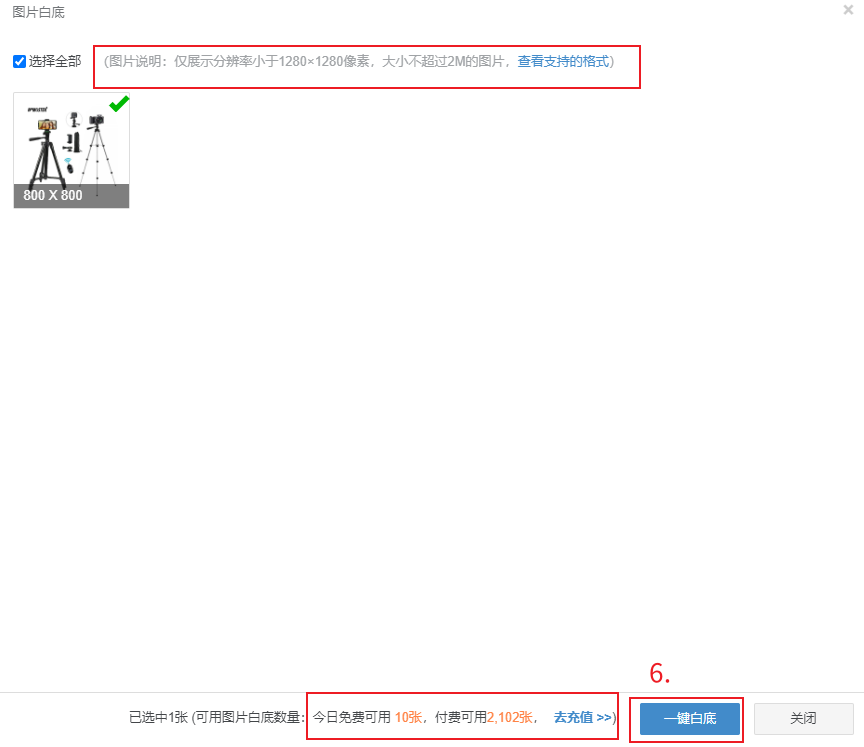
    【6】图片白底时仅展示分辨率小于1280×1280像素,大小不超过2M的图片!

    【7】每天可免费使用10张图片设置图片白底!

    操作流程:

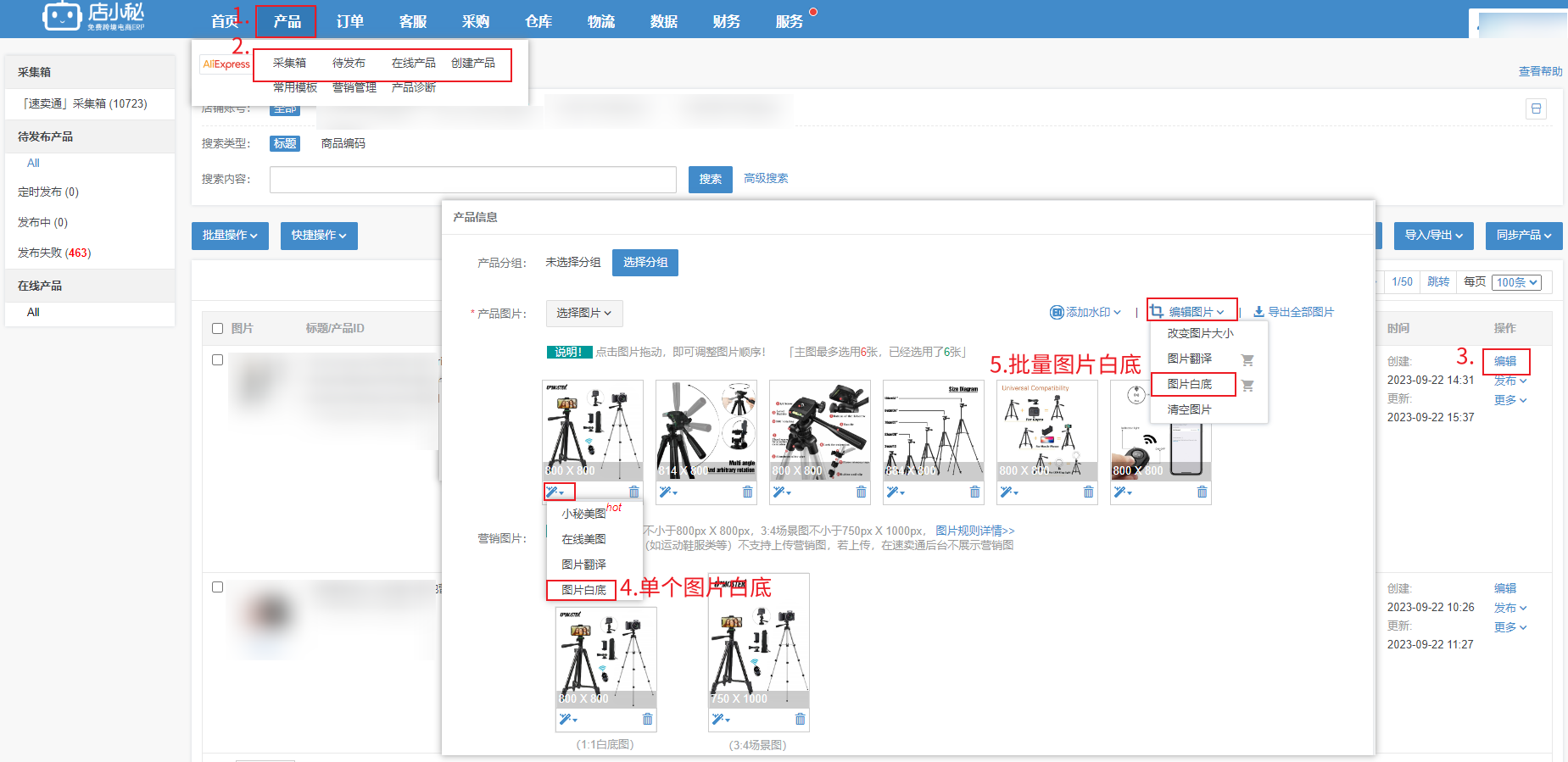
    第一步:【产品编辑页面—单个/批量—编辑图片—图片白底】

    变种图批量设置白底图片:

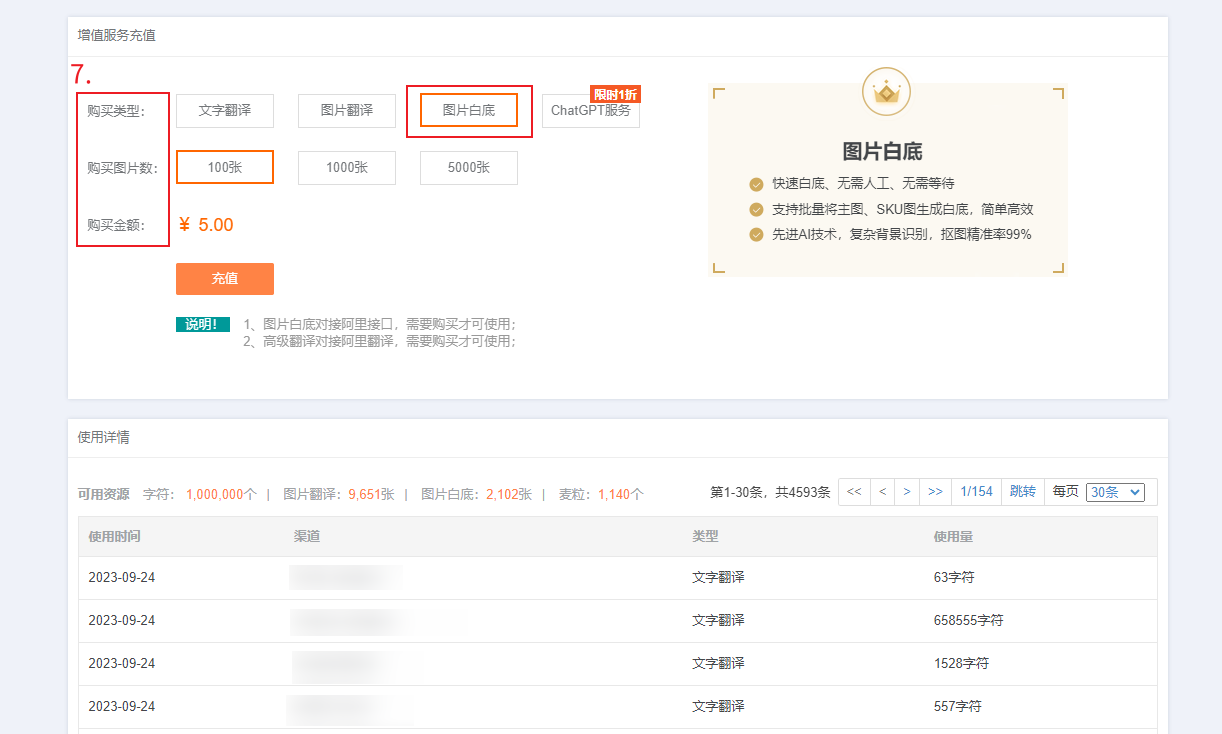
    第二步:【每天可免费使用10张图片设置图片白底,若要操作更多,请点击去充值—图片白底—数量—支付】
     

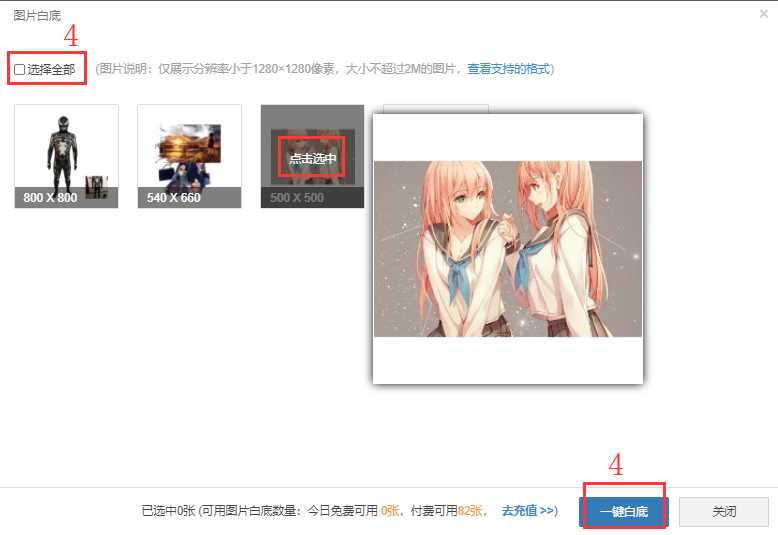
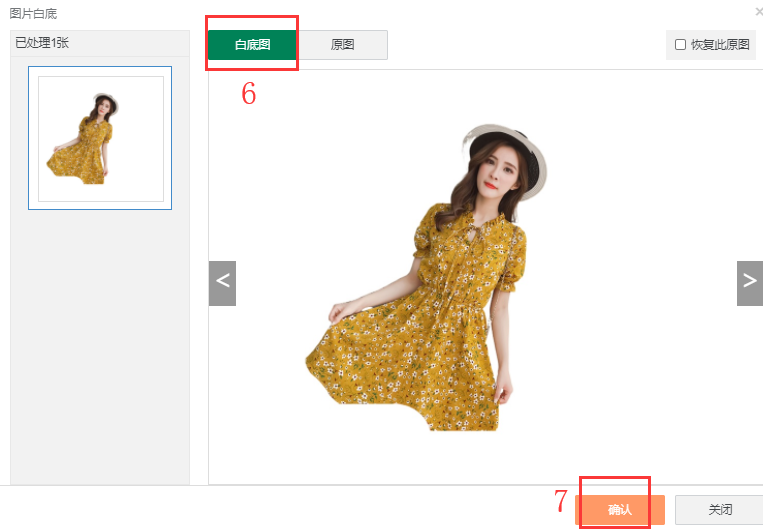
    第三步:【支付完成—选择图片—点击一键白底—可以查看原图/白底图—确认】

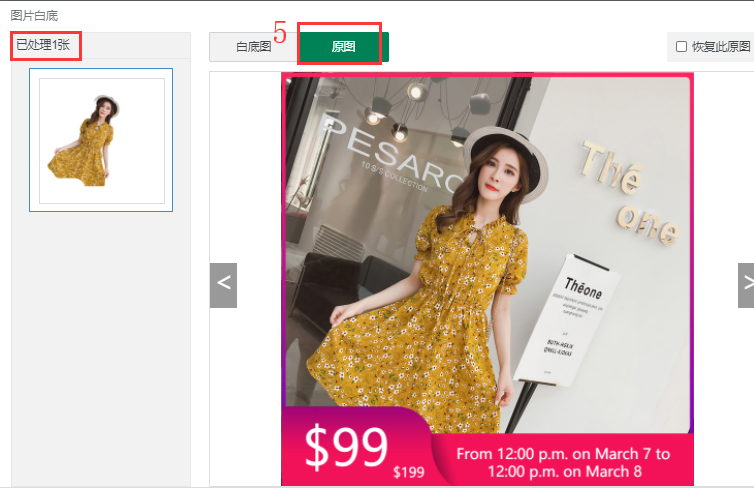
         注意:点击【一键白底】时,会先扣除免费可用的数量,其次再扣除付费的数量!
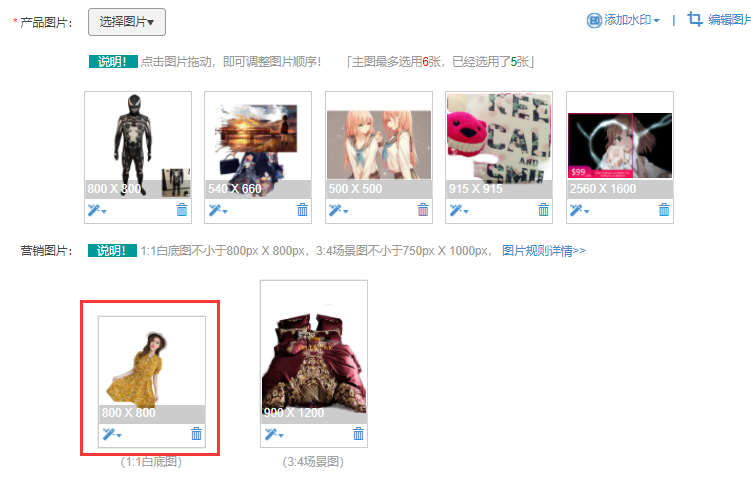
                    若勾选【恢复此原图】白底图会显示原图,点击确认,产品编辑页也会展示原图


    确认之后页面展示效果如下:

    常见问题:

    Q1:如何查看可用额度和使用详情?
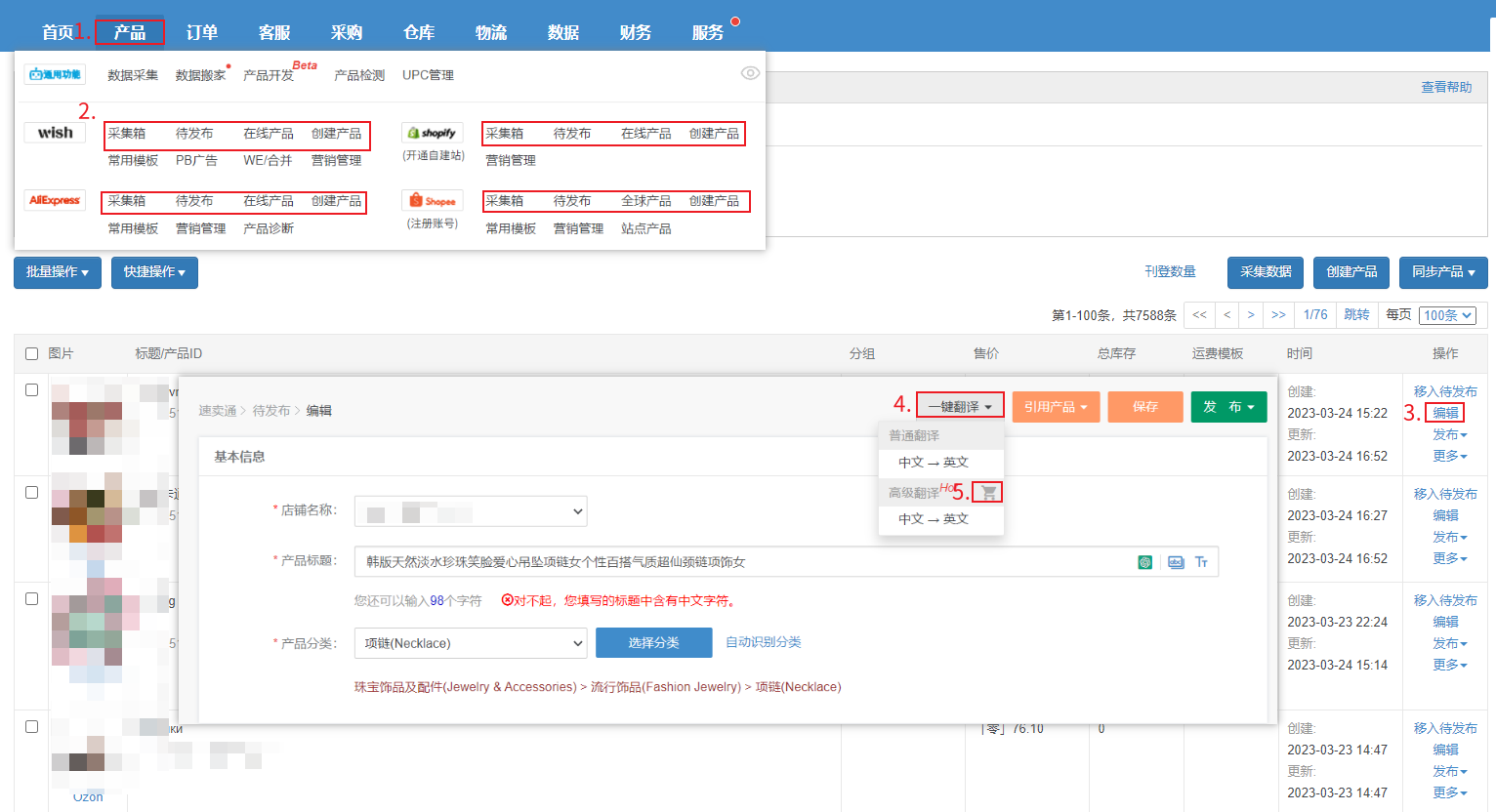
    A1:
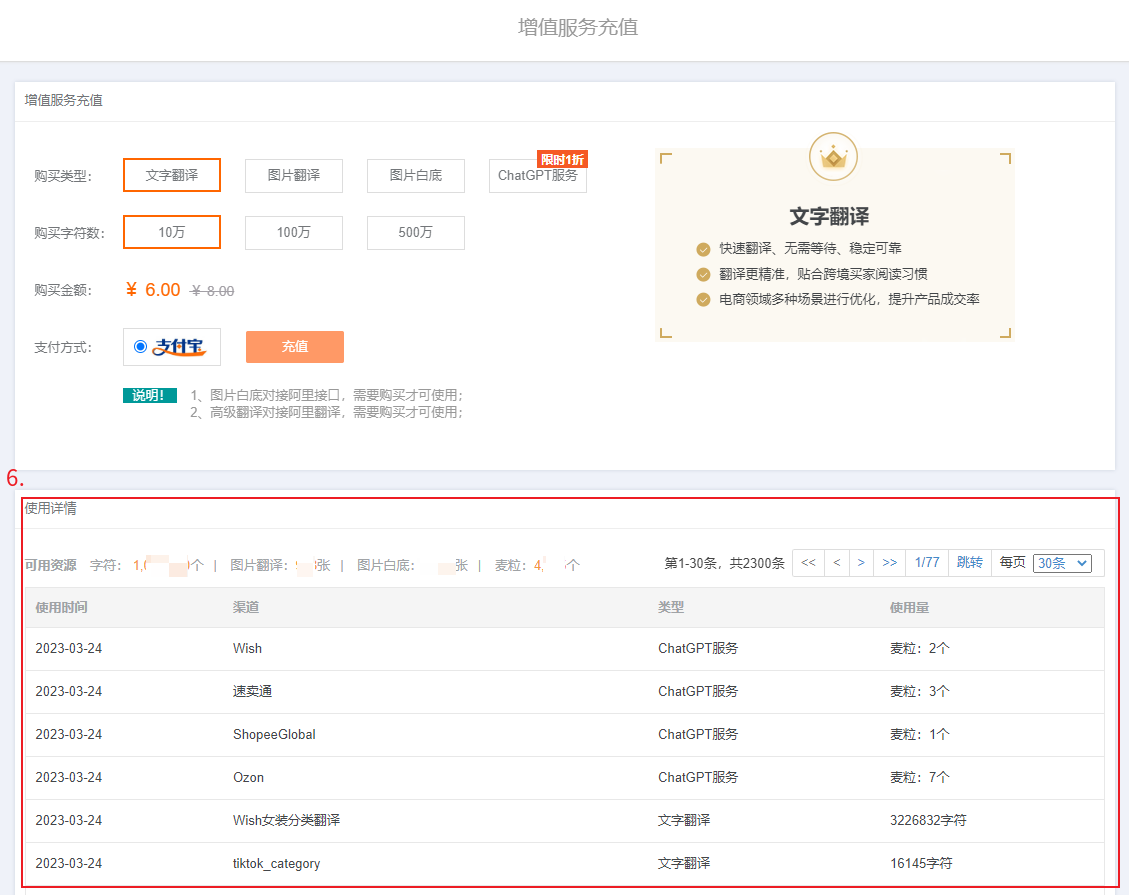
    【产品—支持刊登产品平台采集箱/待发布/在线产品/创建产品—编辑页面—一键翻译—点击购物车按钮进入查看】

    注意:1、显示可用的字符、张数、麦粒等,是实时更新的,用了就扣了
               2、下面的使用记录,是隔天更新的,今天用的,明天才能更新显示