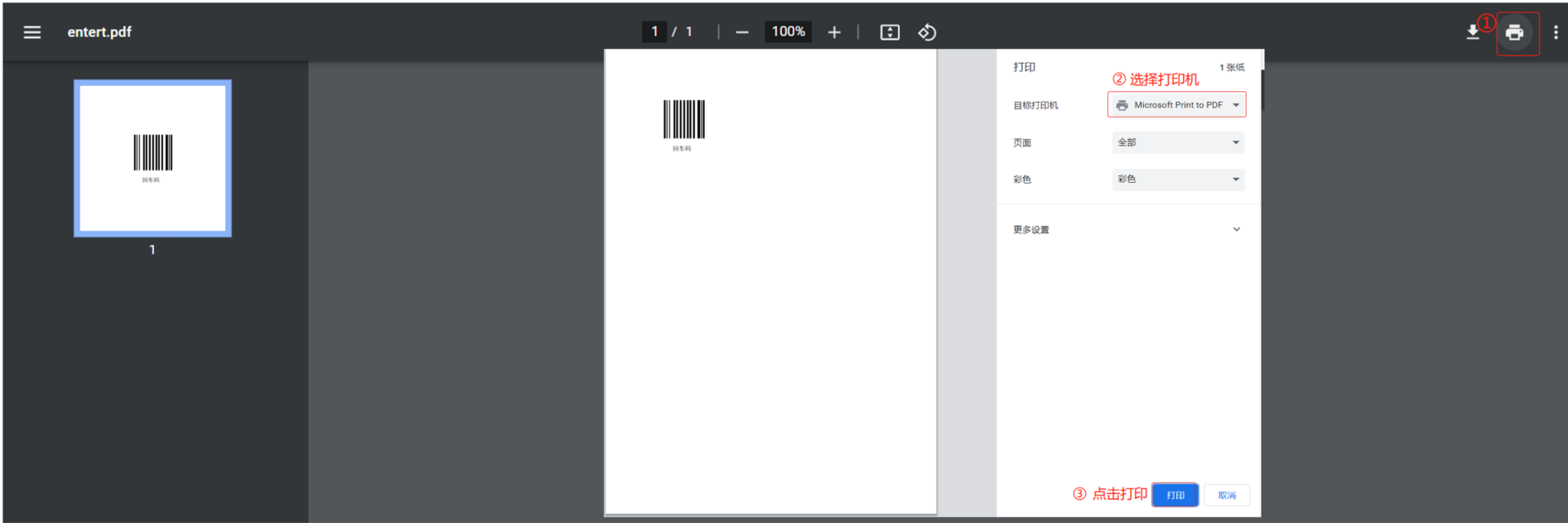
定义:主要用于扫描枪没自带Enter功能,可以将这个Enter条码打印出来,贴电脑上
扫描完条码,再扫描这个Enter条码,就会自动回车确认
操作流程:
点此回车码即可跳转打印
定义:订单进入待打单缺货,会占用仓库清单库存
注意事项:
【1】商品到货后,缺货订单状态不会自动刷新,需要到订单-待打单(缺货)—点击刷新库存按钮或手动移入有货
(否则会造成库存会被新订单占用,导致原订单一直无法正常发出)
【2】刷新库存按照订单进入缺货时间进行刷新,刷新逻辑如下:
1、是否有设置优先分配库存
2、看订单进入缺货的时间,哪个先进入缺货哪个就先刷新到有货
【3】手动移入:按照待打单缺货状态选择的排序顺序移入
比如卖家页面筛选了按产品sku 展示的1234 几个订单,就是按照1234的顺序移入有货
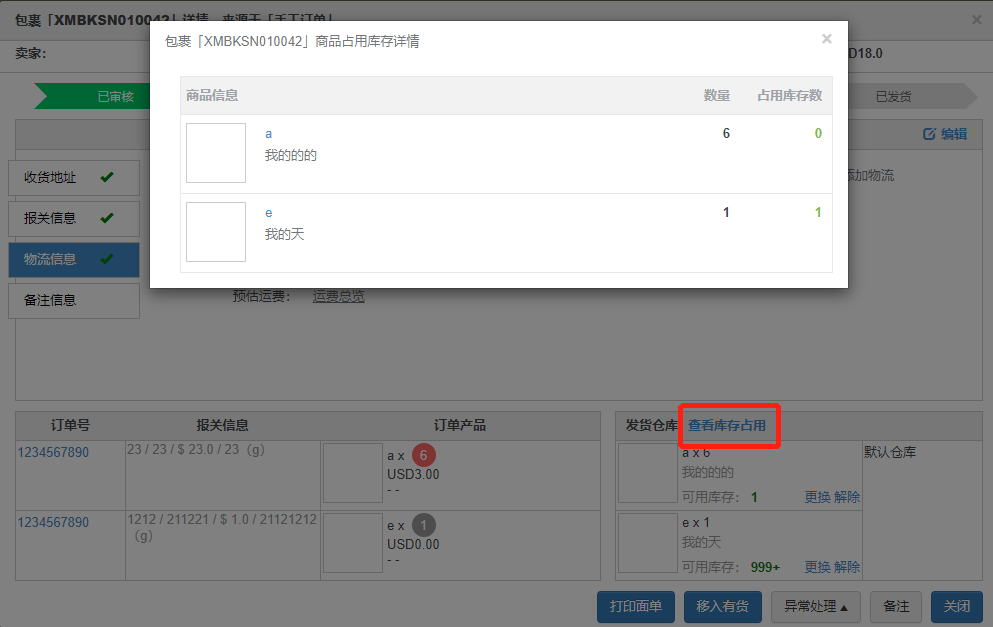
【4】订单详情可查看订单配对商品SKU占用库存情况:
需满足2个条件:1、只有待打单(缺货)状态下的订单才会显示!
2、订单中,只要其中一种商品SKU有占用库存,页面就会显示!
例如 :缺货订单有a、e 2种商品,如果a、e都没占用库存,不会显示查看库存占用按钮
只要a或者e,任意一个商品占用了库存,就会显示
如图,就是e占用了一个库存,所以订单下就展示了查看库存占用的按钮
示例:
A、缺货里面10个订单都只包含A商品,都没有设置优先分配 ,
那么刷新库存的时候,这10个订单哪个先进到缺货的就先移入有货
B、缺货里面10个订单都只包含A商品,2个订单设置优先分配库存了,
刷新库存的时候这2个先移入有货 ,其他的按进入缺货时间来
C、缺货里面10个订单都只包含A商品,8个订单设置了优先分配库存,另外2个没有设置
但是需要针对这两个订单优先处理,怎么办?
勾选订单—批量操作,移入有货就行,因为手动移入最优先,其次才是刷新库存,按优先分配、缺货时间分配
D、缺货有10个订单都只包含A商品,有货状态有1个,你不想发有货这个,想发缺货里面的其中一个,
可以把有货的那个手动移入缺货,然后缺货里面的那个手动移入有货
E、缺货下某订单包含A商品1个 B商品1个,仓库清单下,A商品库存为1,B商品库存为0
此时,如果B商品到货1个,订单占用库存不会自动刷新,订单还是会在缺货,需要手动点击刷新库存才会占用库存,库存足够,订单进入有货状态
(否则,不点击刷新库存,此订单B商品还是不会占用,可能新的包含B的订单移入待打单,就会将库存占用,导致这个订单一直在缺货)
F、订单1:商品A x1 Bx1
订单2:商品A x1 Cx1
此时仓库清单A库存=1,B=0,C=1,订单1先进入缺货状态,那么这1个库存就被订单1占用了
订单2里面的A就没有可用库存会进入缺货状态,如果想让订单2先发,此时可选择订单2,点击移入有货按钮,将订单2移入有货
注意事项:
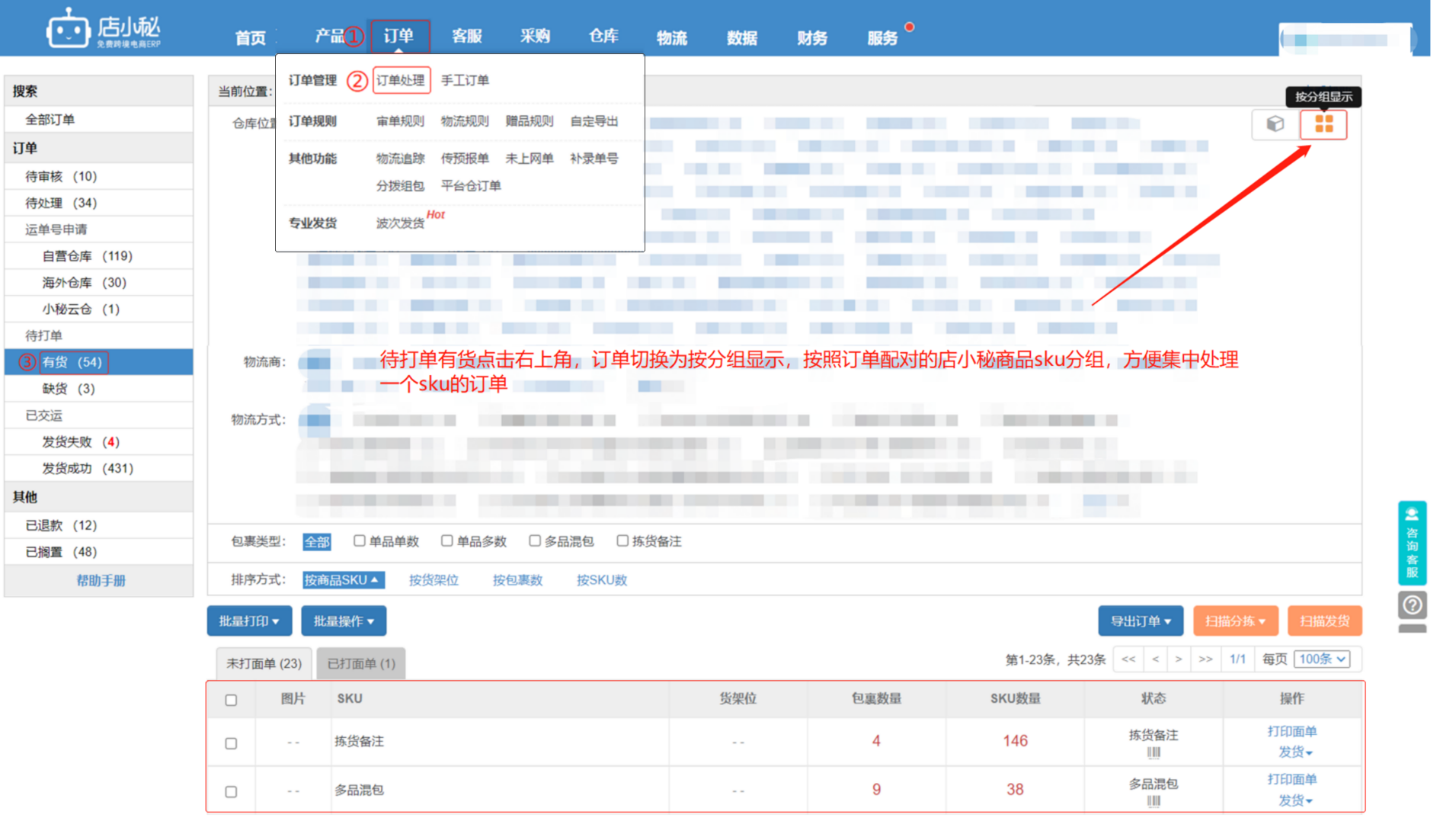
【1】只有使用了店小秘仓库功能,订单配对了店小秘商品,切换按分组显示时候才有数据展示!
显示方式:
订单按包裹显示:每个包裹单独显示一条记录
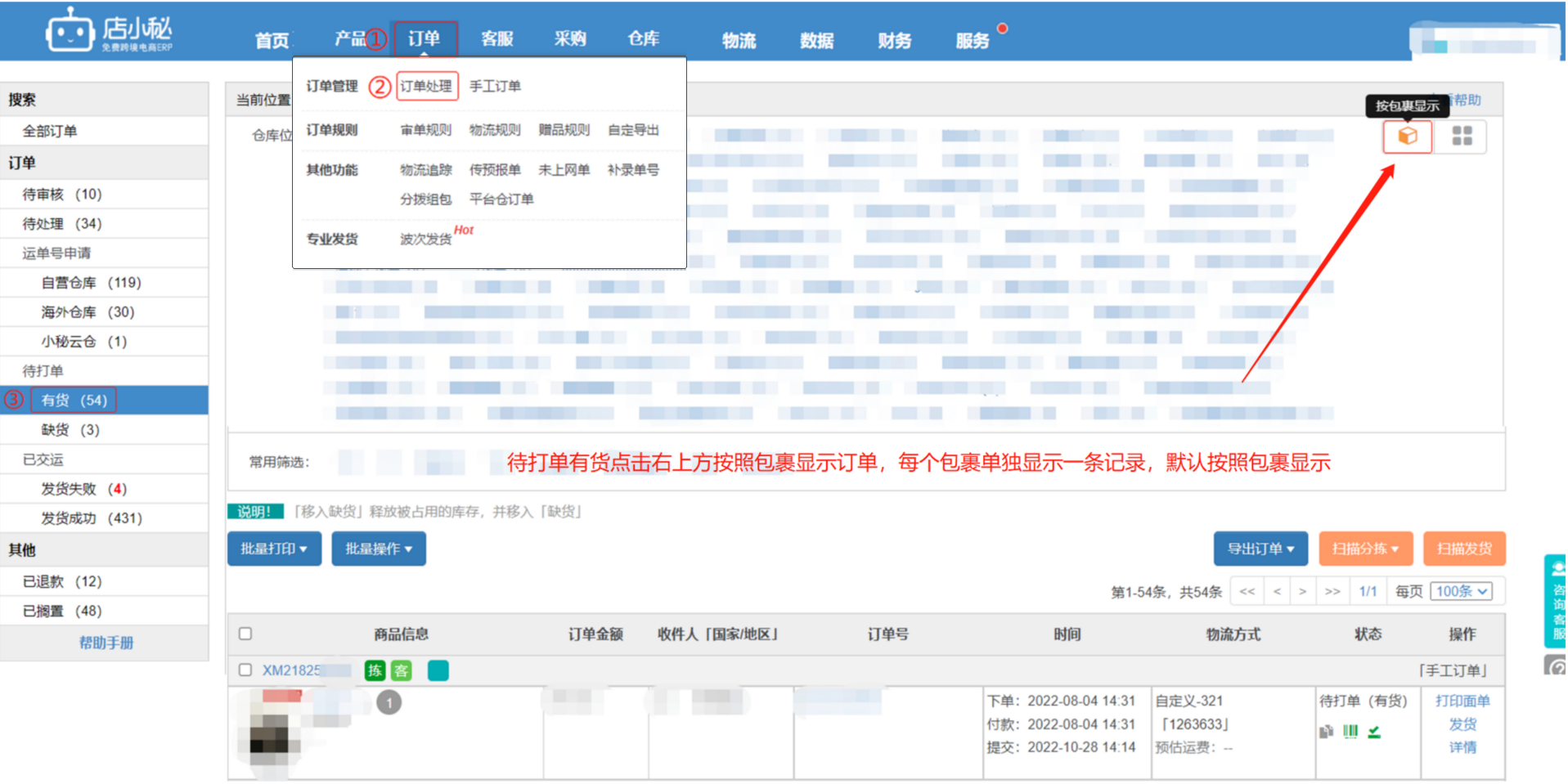
订单按分组显示:按照订单配对的店小秘商品SKU分组,方便集中处理一个SKU的订单
注意:按分组显示打印面单调用的是小秘高速打印的插件,不支持打印菜鸟10*15的面单,默认打印是10*10的发货标签
如何打印面单(视频):https://help.dianxiaomi.com/pre/getContent.htm?id=561
在店小秘处理订单,首先要授权物流商,开启渠道并设置物流的相关信息
然后给订单设置报关信息,选择物流方式 申请单号之后再打印面单点击发货
打印面单是订单处理流程中的一个环节
本篇文档仅介绍如何在店小秘打印面单操作:
申请完单号,将订单移入待打单/已交运,就可以打印面单
完整流程可参考: 订单处理(简版)
打印方式:
1、单个订单打印:【订单处理—待打单状态—点击打印面单按钮——跳转到打印预览的页面—点击打印即可】
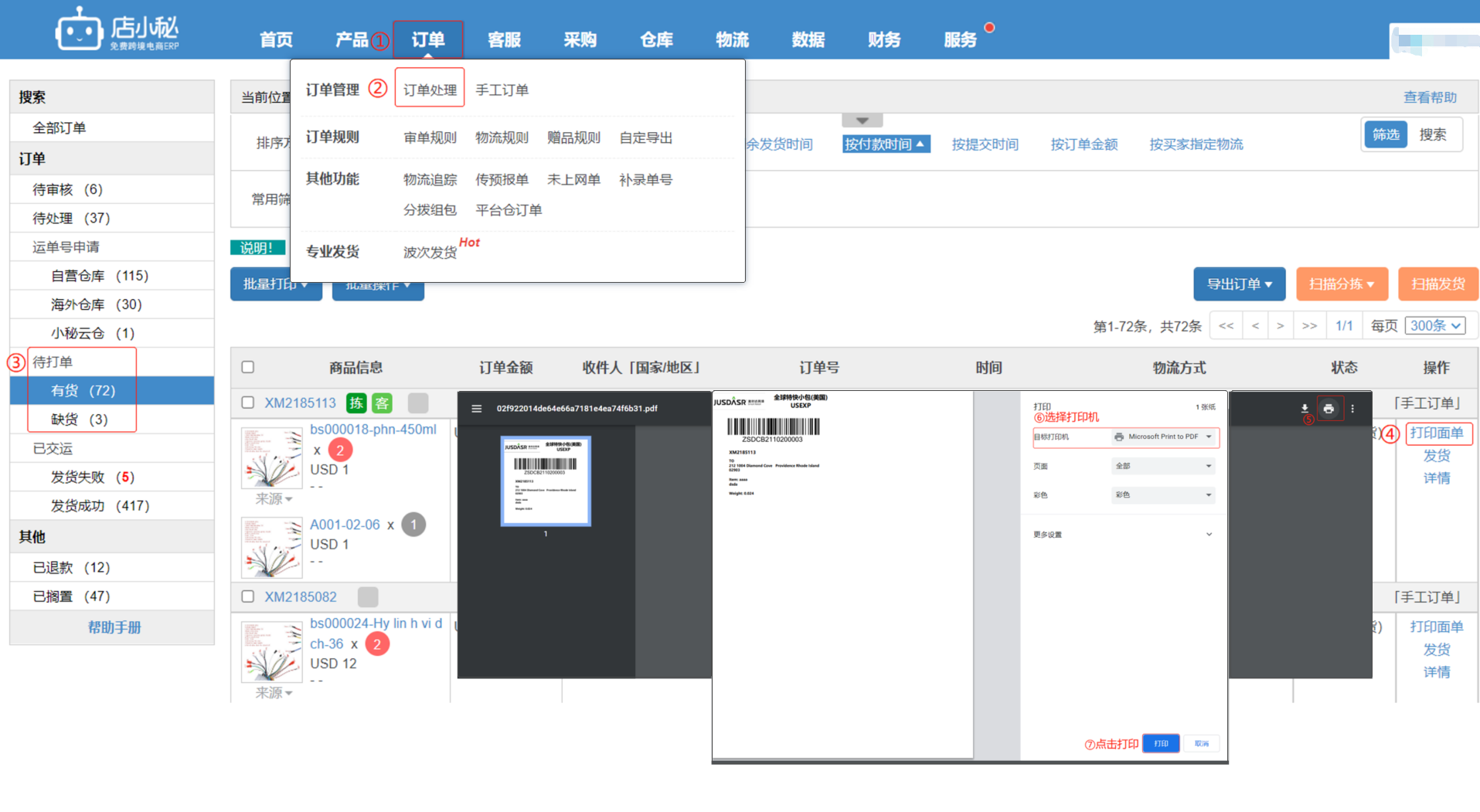
2、批量打印:
单个物流方式才能批量打印,部分物流支持多渠道批量打印
详情可参考 订单>待打单/已交运—同一物流商账号下支持多渠道打印
注意:1、必须安装打印组件并且启用组件后才能使用,打印插件
2、不支持html面单类型打印:
目前已知面单是html的货代有:华胜、安骏、递四方、天马、均辉、趣物流系列
3、建议使用谷歌浏览器,火狐浏览器需要完成配置:
在firefox中输入 about:config
在设置中搜索 websocket,找到network.websocket.allowInsecureFromHTTPS,设置为true即可
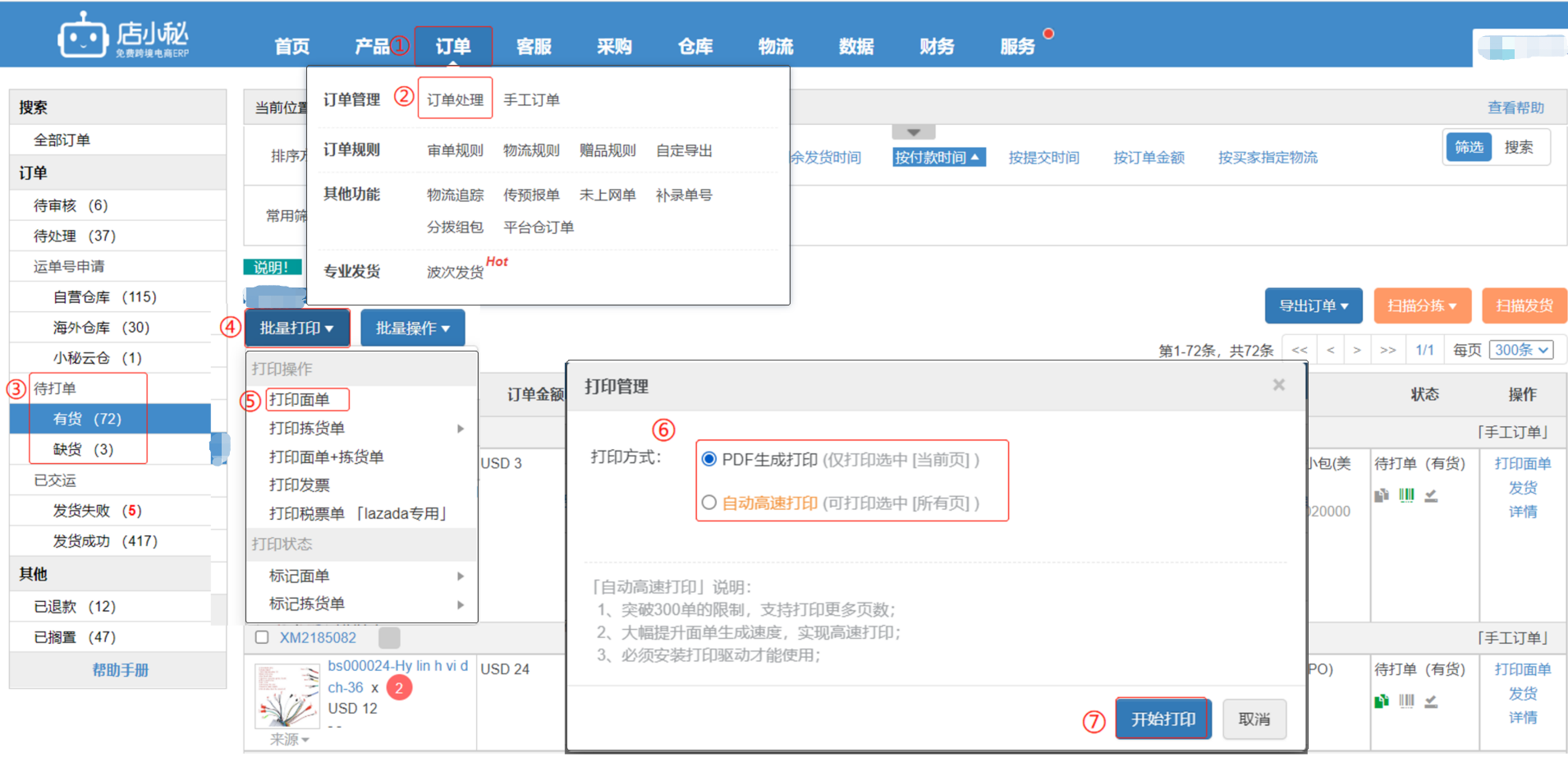
操作流程:【订单处理—待打单状态—选择具体物流方式—点击批量打印面单—选择打印方式开始打印】
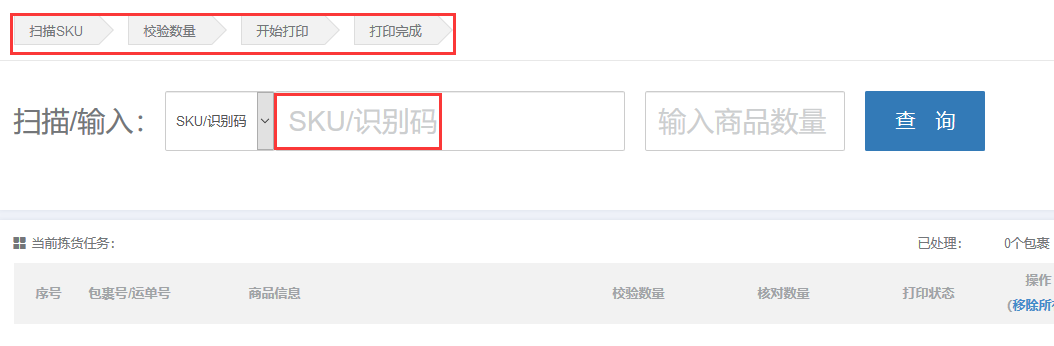
3、扫描分拣自动打印场景:将拣货人员拣货的货进行扫描,自动匹配对应包裹,且打印面单
具体操作流程查看: 扫描分拣
打印记录:
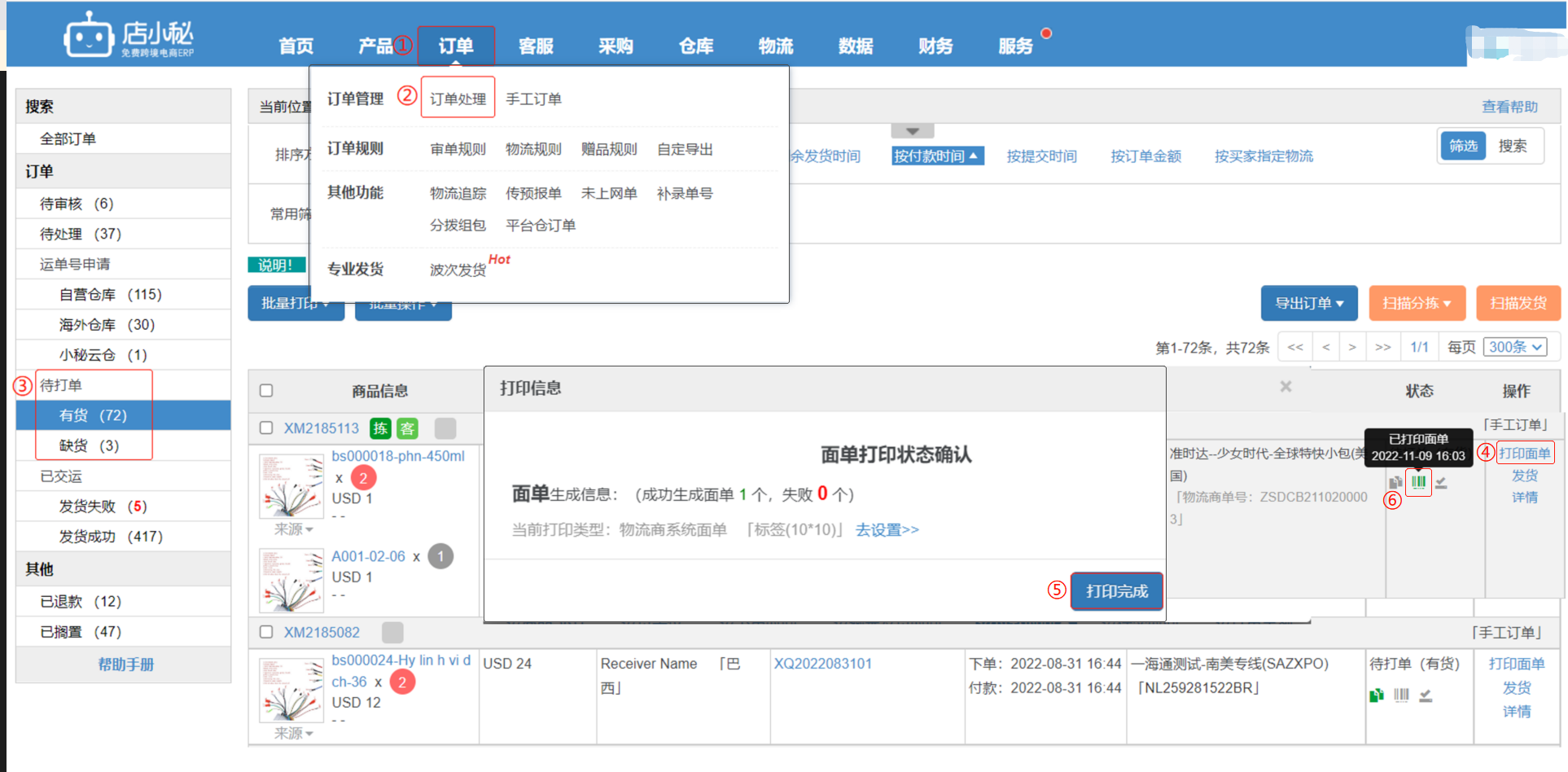
注意:1、若批量打印选择自动高速打印,打印完成订单列表页会自动标记显示绿色已打印面单
2、订单上显示标记可以查看打印状态和最后一次打印完成时的打印时间
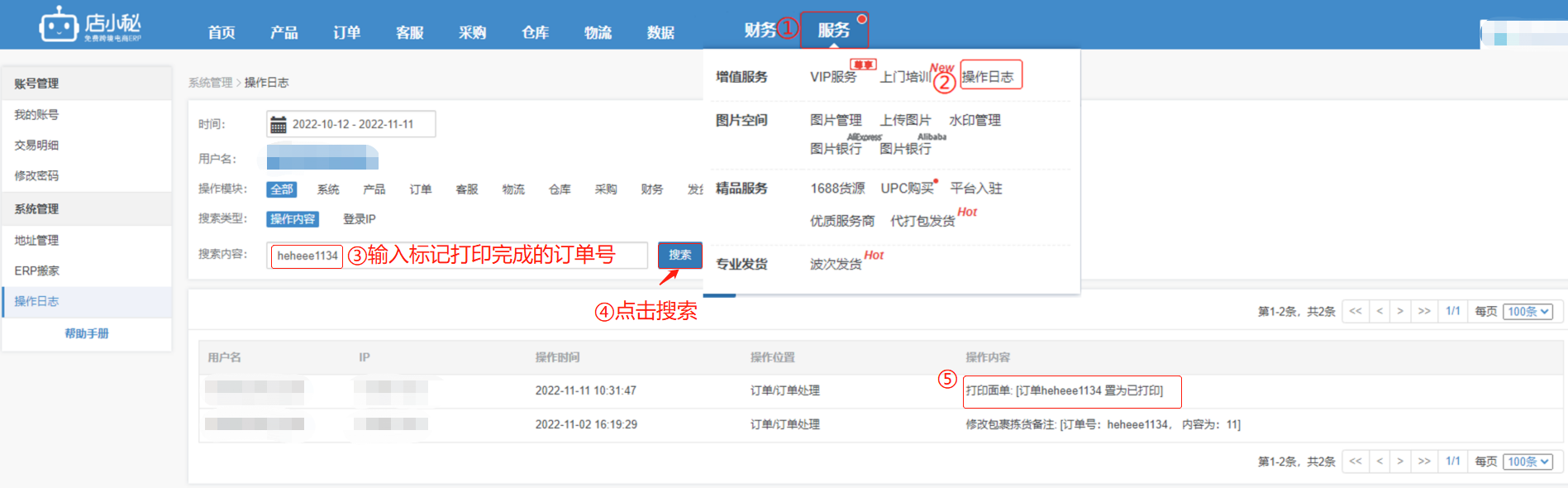
3、标记打印完成可以到【服务—操作日志—搜索订单号】查看打印操作记录
操作流程:【订单处理—待打单状态—单个/批量PDF生成打印面单—跳转到预览页面—打印完成返回订单列表页—
会弹窗提示打印信息确认状态—点击标记打印完成—订单列表页显示绿色的已打印面单】
打印面单常见问题:
Q1:打印面单一直加载:
A1:1、物流渠道停用了,需要到物流设置页面,启用后再打印
2、加打配货单打印了图片,可尝试切换为纯文字版 具体操作可查看 自定义拣货单和配货单
3、物流商接口不稳定返回慢 ,可以晚些再尝试打印
4、批量打印数量太多了,可尝试选择少一些订单打印
Q2:小秘订单列表页没有打印面单的按钮:(此种情况在物流商系统或店铺后台打印面单即可)
A2:1、不打单发货,导入发货
2、订单选择的不是小秘页面授权开启的物流渠道
3、非小秘页面发货:
a、有运单号没有物流方式(运单号和物流方式部分缺失)
b、删除店铺授权,又重新添加了授权
c、没有提交时间 或者发货时间,或者发货时间和提交时间 都是一样的比如0:0:0
d、物流渠道是英文名字(也有可能是手动上传单号)
Q3:订单页面可以点击打印面单,但是打印预览的页面没有打印面单的操作:
A3:1、物流商返回的面单格式是html格式的
2、浏览器设置的是html格式的
解决方案:
1、直接点击打印的快捷操作:ctrl+p
2、也可尝试更换浏览器打印
Q4:为什么面单已经打印出来了,订单还显示未打印呢?
A4:1、打印面单,会先弹出面单预览页面,打印后,会再弹出打印提示,必须点击打印完成,才会标记为已打印
2、可以勾选订单,批量打印-标记面单-已打印,将订单手动标记为已打印
打印面单的相关设置问题请查看:
打印面单相关设置
面单条码打印显示锯齿状该如何处理
订单为什么没有打印面单按钮
批量打印时提示“物流方式选择了非货代渠道,不支持打印”,是什么原因
打印预览正常但打印出来特别小,是什么原因?(怎样设置打印机默认纸张)
线上发货同一物流商账号下支持多渠道打印
打印拣货单/配货单(视频):https://help.dianxiaomi.com/pre/getContent.htm?id=733
注意事项:
【1】拣货单默认A4大小,选择速卖通菜鸟10*15面单不支持面单+拣货单打印!
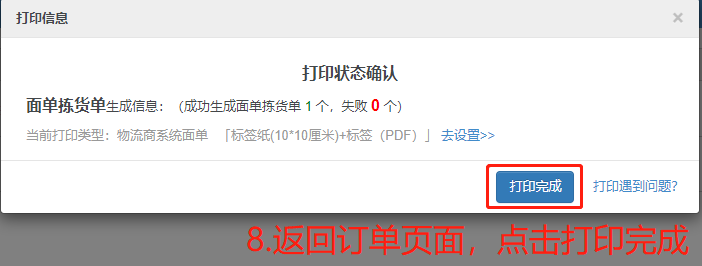
【2】选择打印面单+拣货单时,先进入拣货单预览页面,提示“是否打印面单”,点击确定,
然后弹出面单预览页面,打印面单后返回拣货单预览页面,打印拣货单,再返回订单页面,点击打印完成即可!
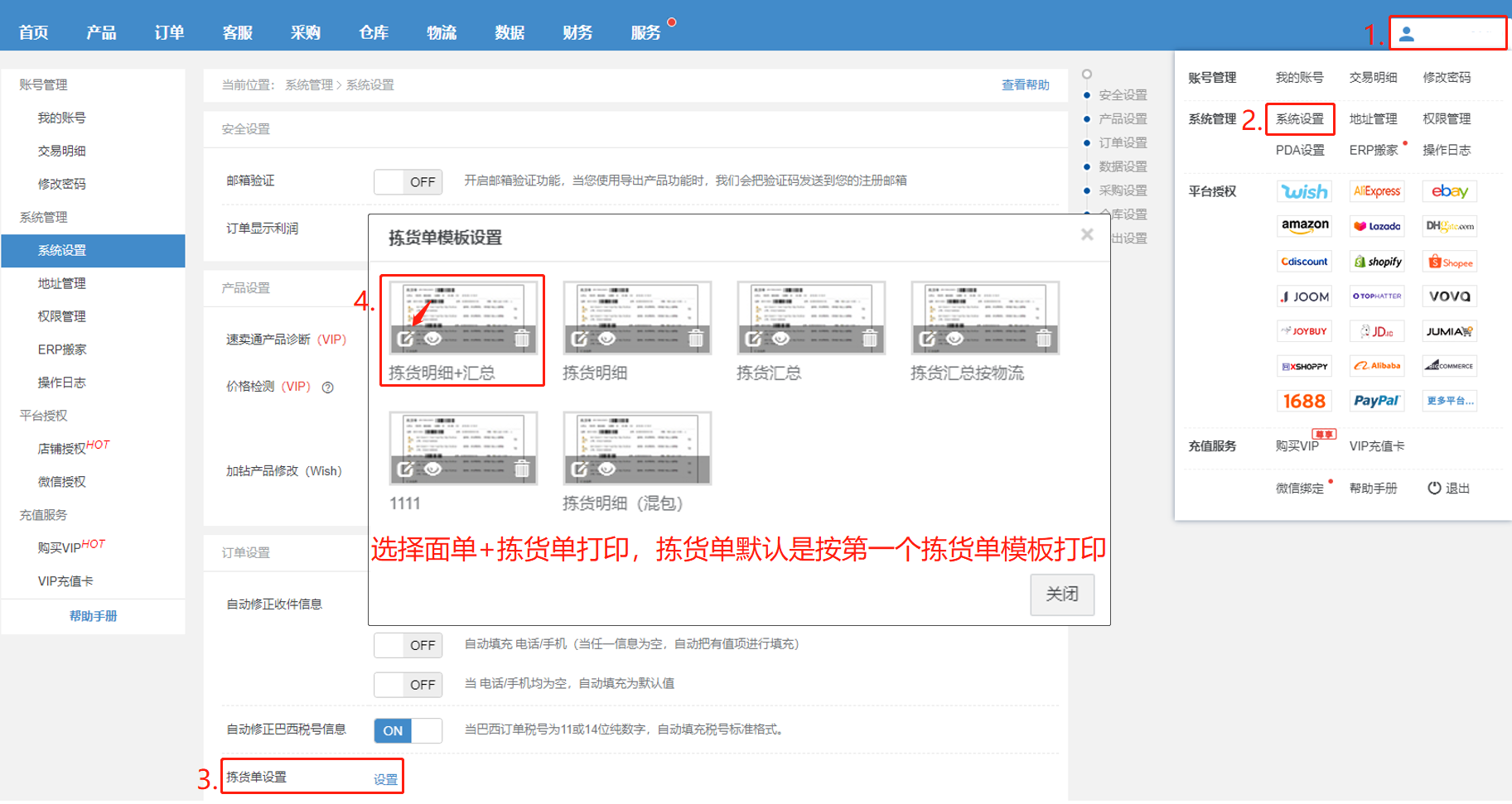
【3】 拣货单默认是按第一个拣货单模板生成,若第一个拣货单模板是拣货混包,打印会不显示拣货单,
由于拣货单模板不支持排序,想更改模板显示内容,就手动修改第一个拣货单模板的格式!
(可以在用户名—系统设置—拣货单模板—选择第一个拣货单模板,编辑修改)
操作流程:
第一步:【订单—待打单/已交运状态—勾选订单—批量打印—打印面单+拣货单】
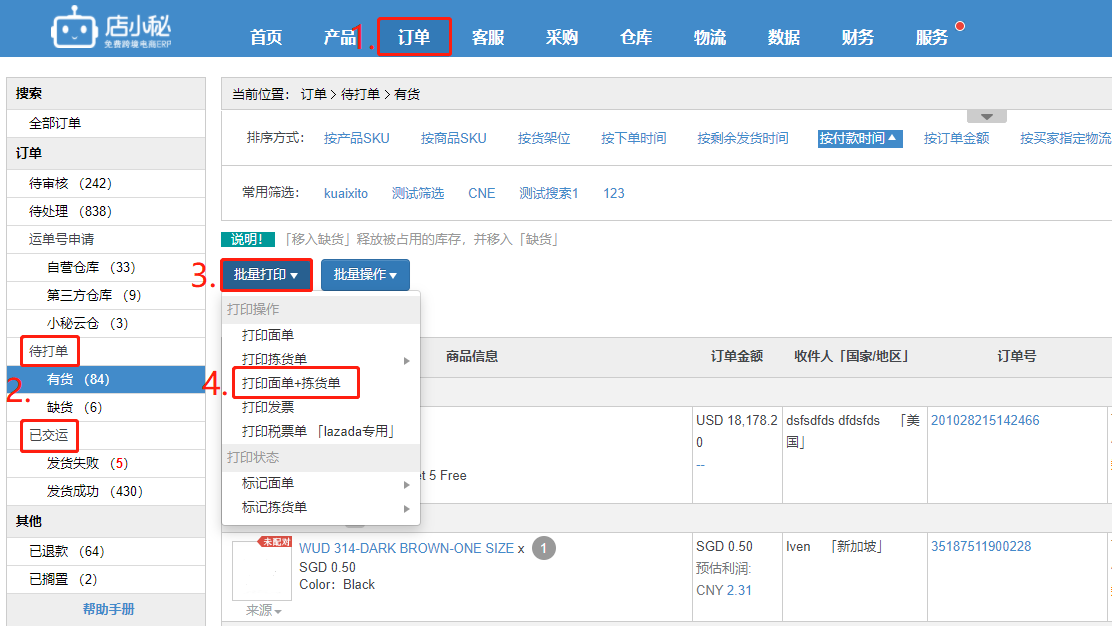
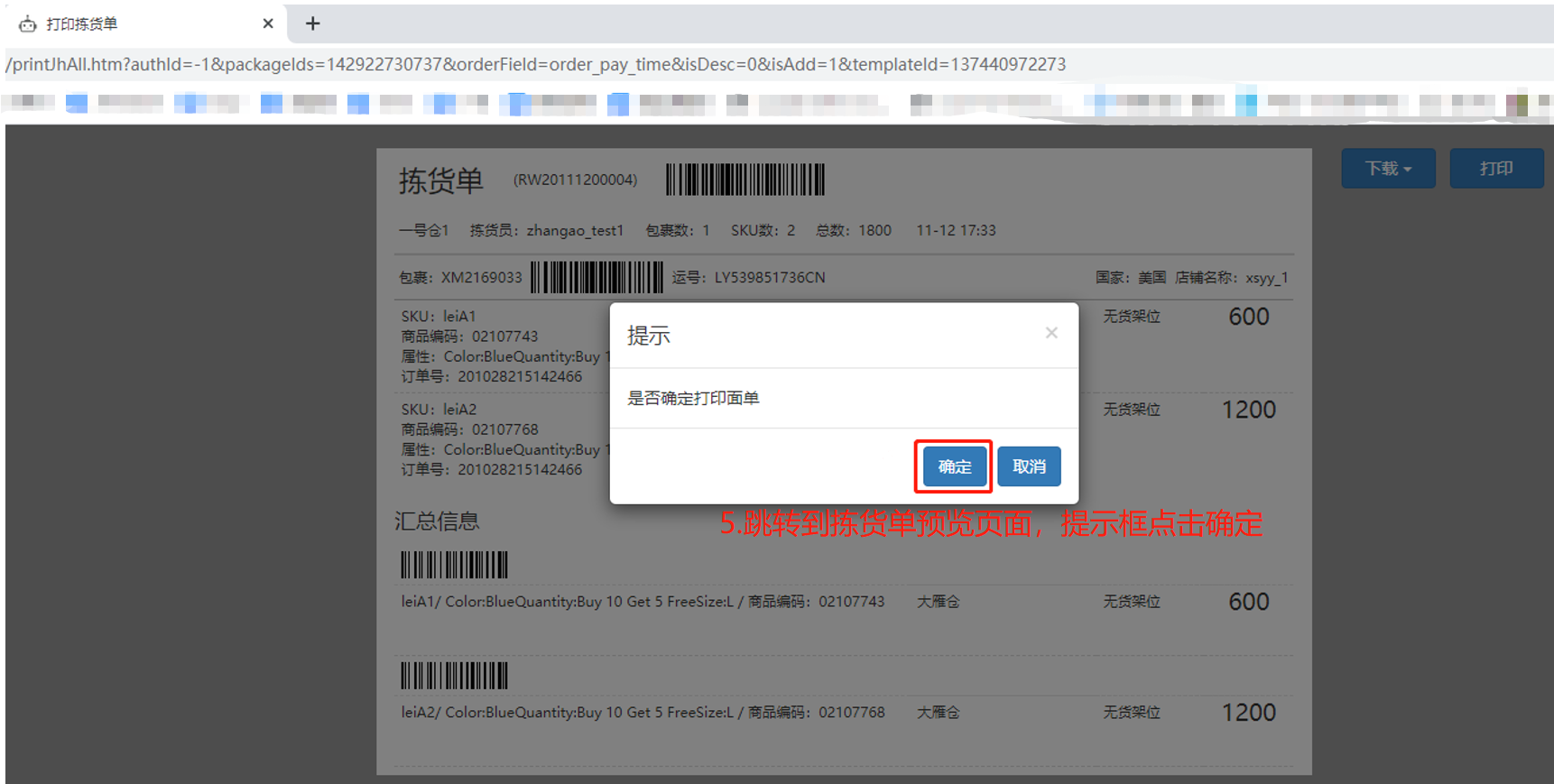
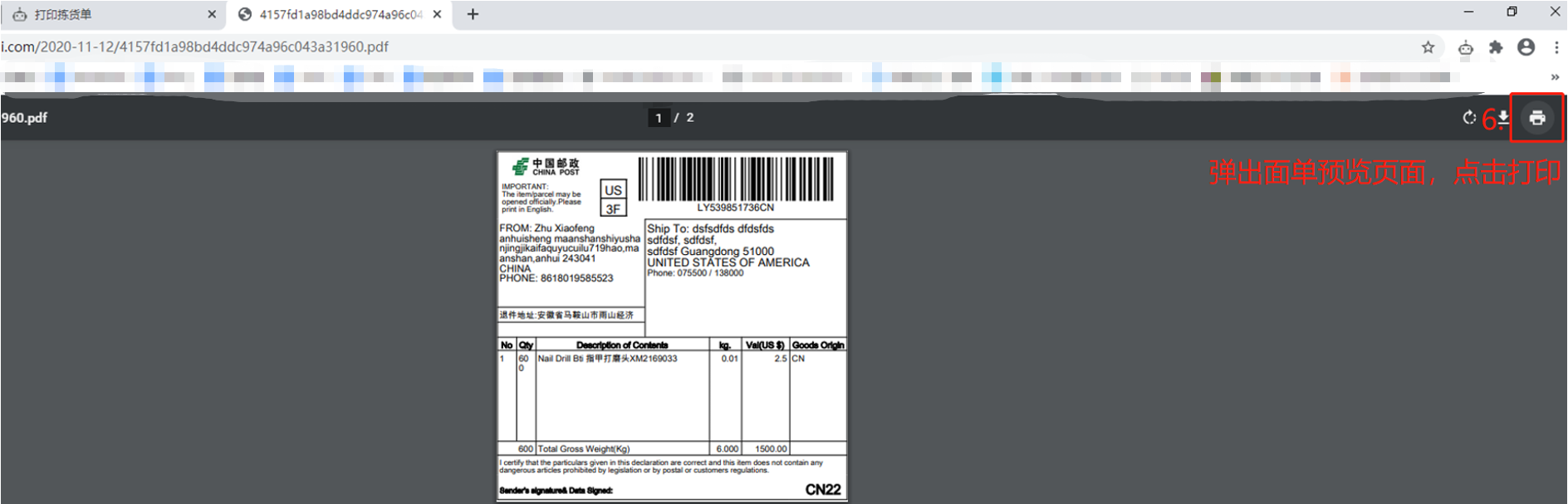
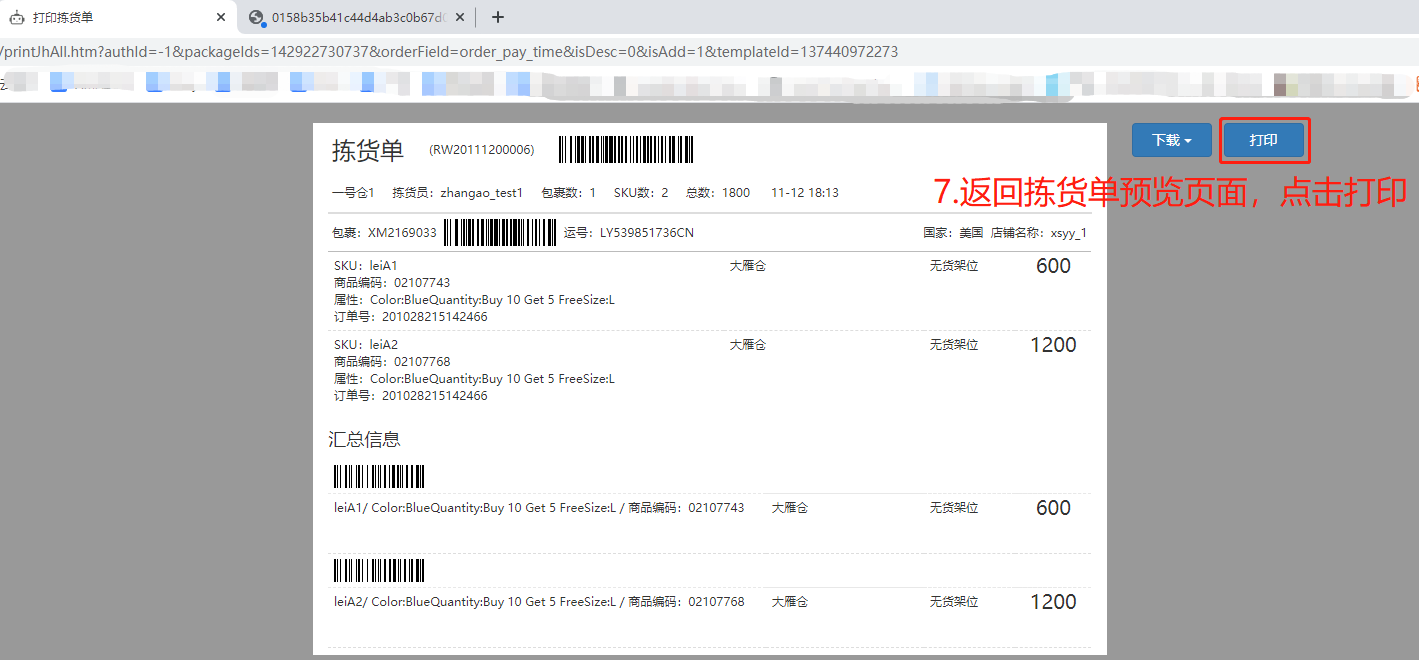
常见问题:
Q1:如何修改拣货单模板显示内容?
A1:【主账号用户名—系统设置—拣货单模板—选择第一个拣货单模板,编辑修改】
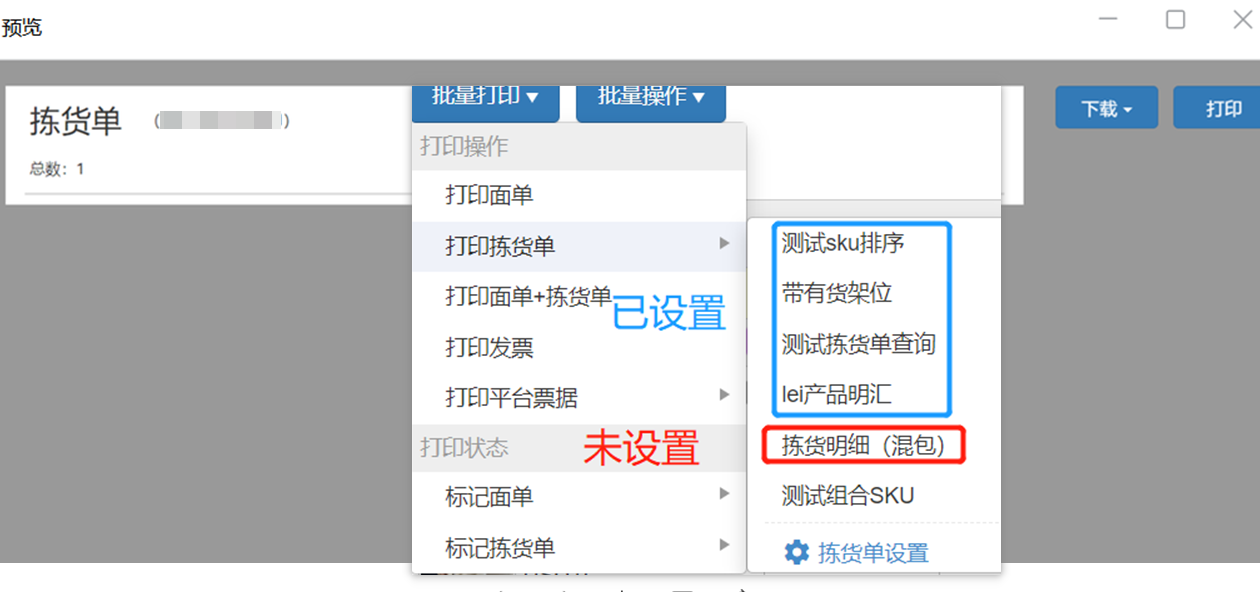
Q2:选择面单+拣货单选项打印预览拣货单不正常?
A2:此选项会默认选择系统设置拣货单模板的第一个,若第一个拣货单模板是系统拣货混包
打印会不显示拣货单,所以预览不正常,添加模板后即可
打印发票(视频):help.dianxiaomi.com/pre/getContent.htm?id=338
定义:平台/买家要求提供发票, 可以通过小秘提供的发票模板打印后,和包裹一起寄出即可
注意事项:
【1】发票内容取订单报关信息
注意:Shopee、Lazada、Joom、TikTok、Mercado、Miravia、速卖通全托管/半托管、Ozon、
Coupang(CGF LIFE)、Lazada全托管是走线上渠道发货的,不需要填写报关信息,打印发票前,需要先完善订单报关信息
【2】发票的格式和显示内容是固定的模版,不支持自定义更改
【3】发票内SKU信息,最多显示9种,SKU种类超过的话,可以下载pdf,手动编辑添加
操作流程:
第一步:【用户名—地址管理—添加地址—选择英文/海外地址—填写发货地址信息—添加】
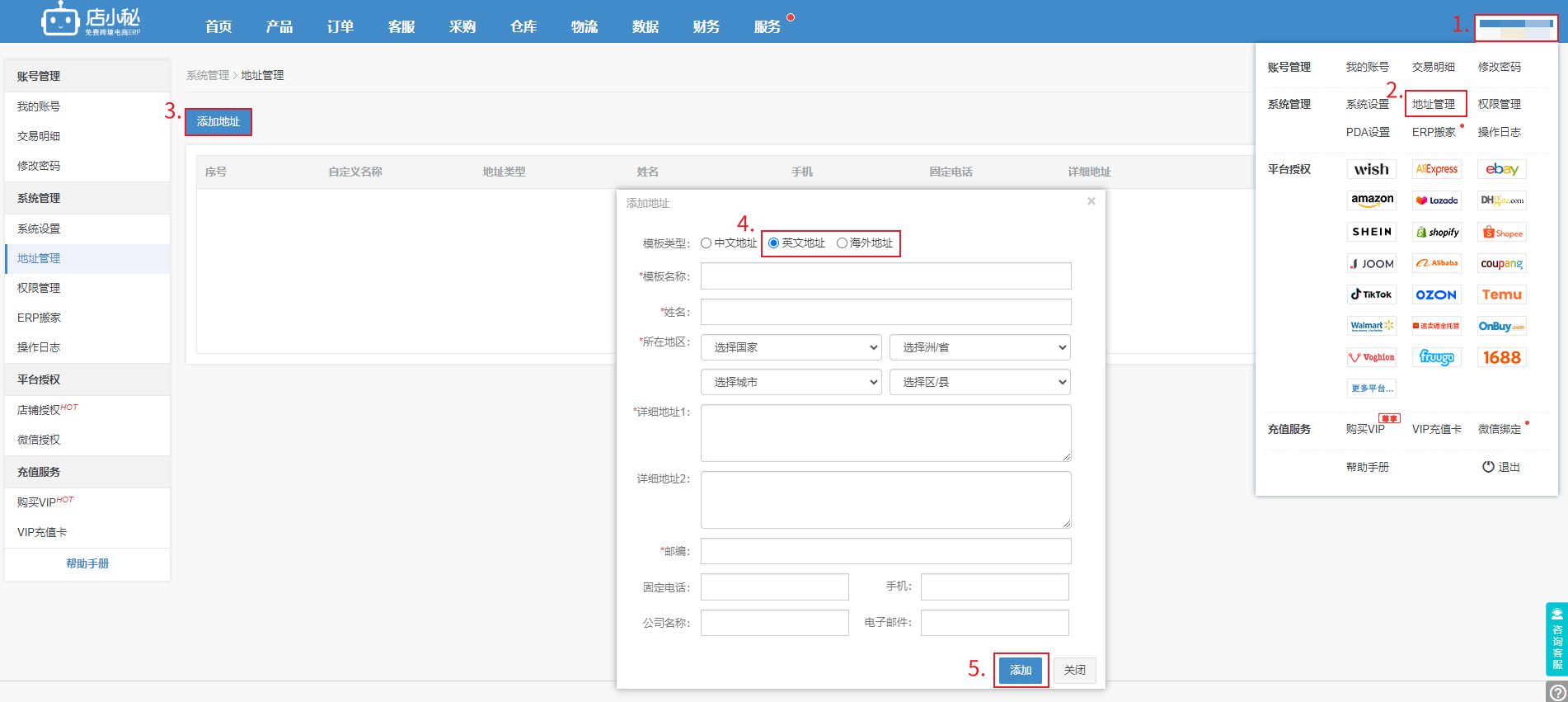
注意:【若添加多个地址,可到用户名—系统设置—发票打印设置框,下拉选择默认地址】
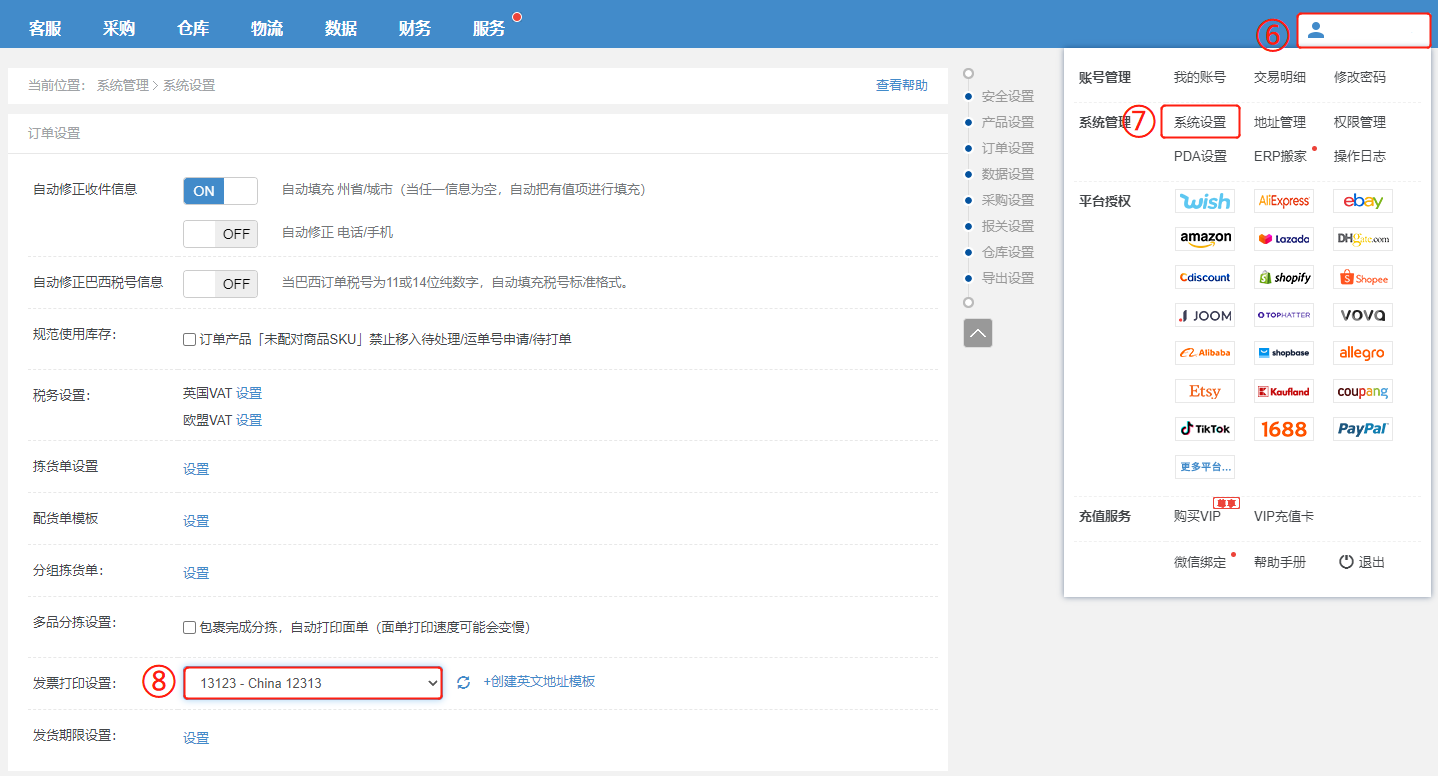
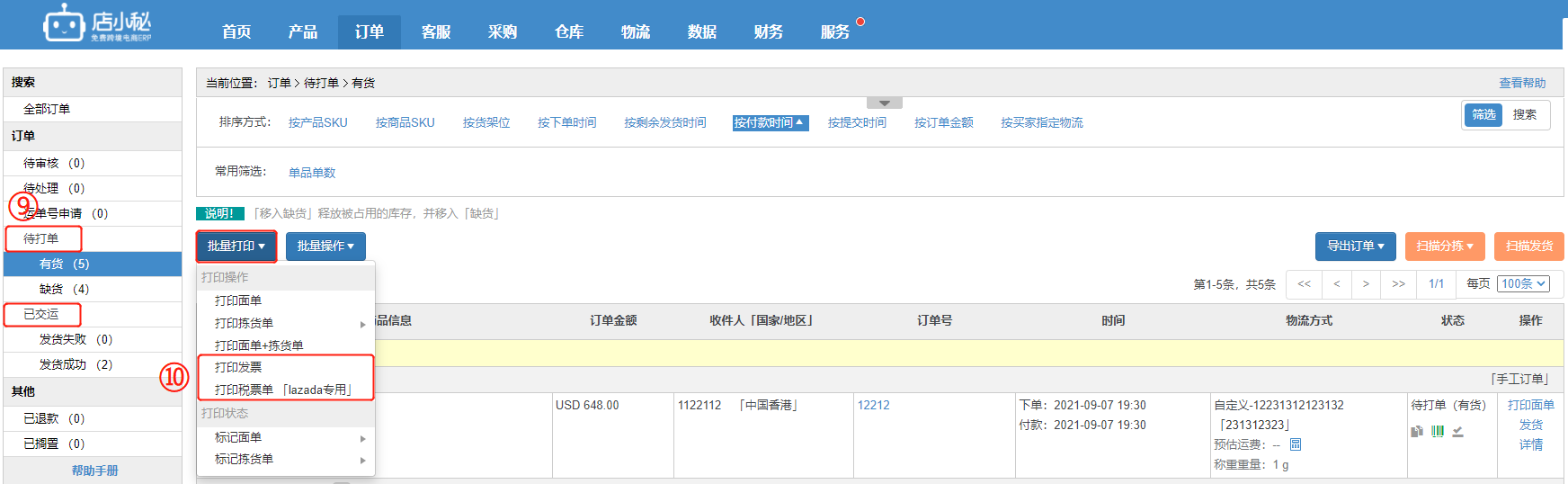
第二步:【待打单/已交运—可勾选订单—批量打印—打印发票即可】
注意:如果是Lazada订单需要打印发票,建议选择打印税票单(Lazada专用)
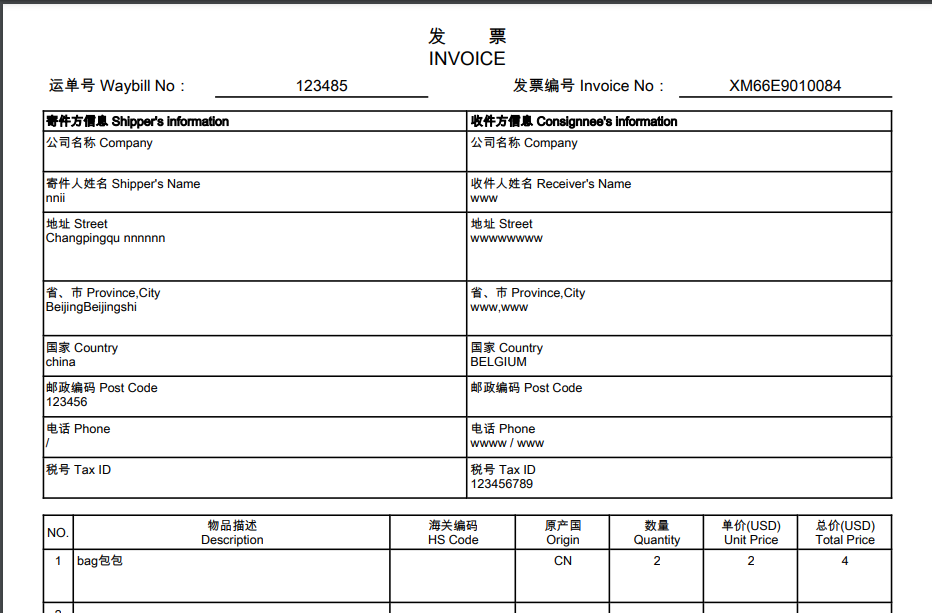
打印的发票效果如下:
注意:寄件方的税号是IOSS税号,(订单详情左上角显示的税号)
收件方的税号是订单详情收货地址的税号
常见问题:
Q1:订单报关金额更改后再打印发票, 发票上显示的金额还是修改之前的?
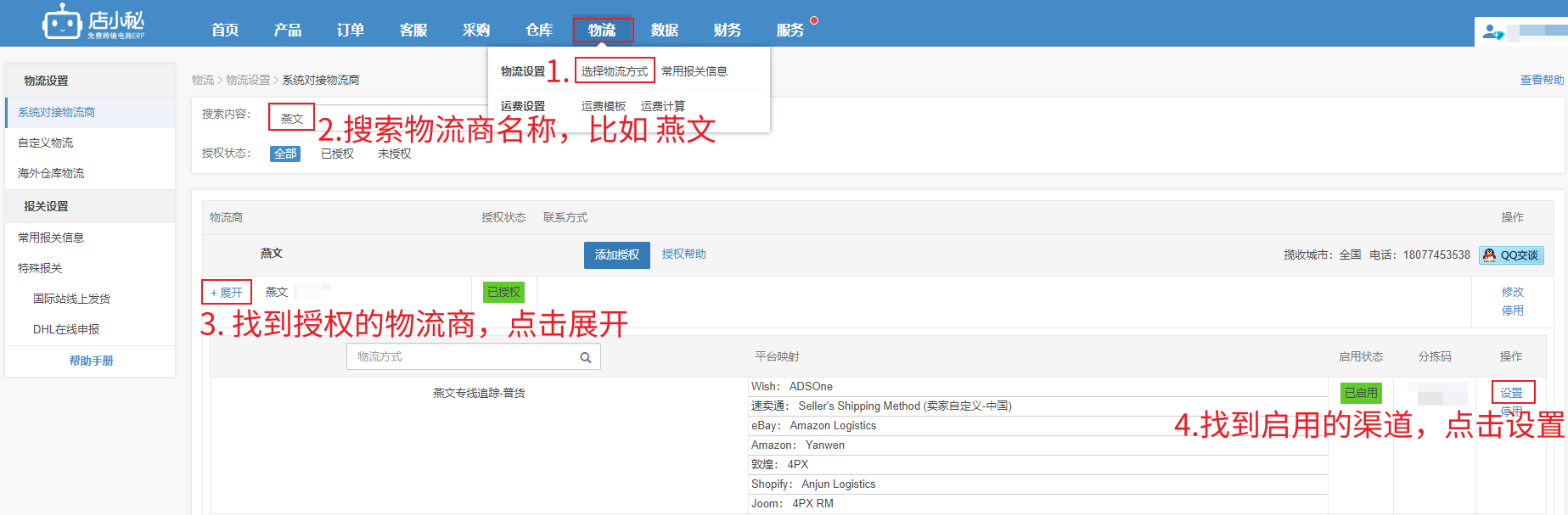
A1:物流渠道设置了最大报关金额,按照最大报关金额生效
【物流—选择物流方式—搜索对应物流商—找到对应物流渠道—点击设置—高级设置—报关设置—输入/删除报关金额—保存】
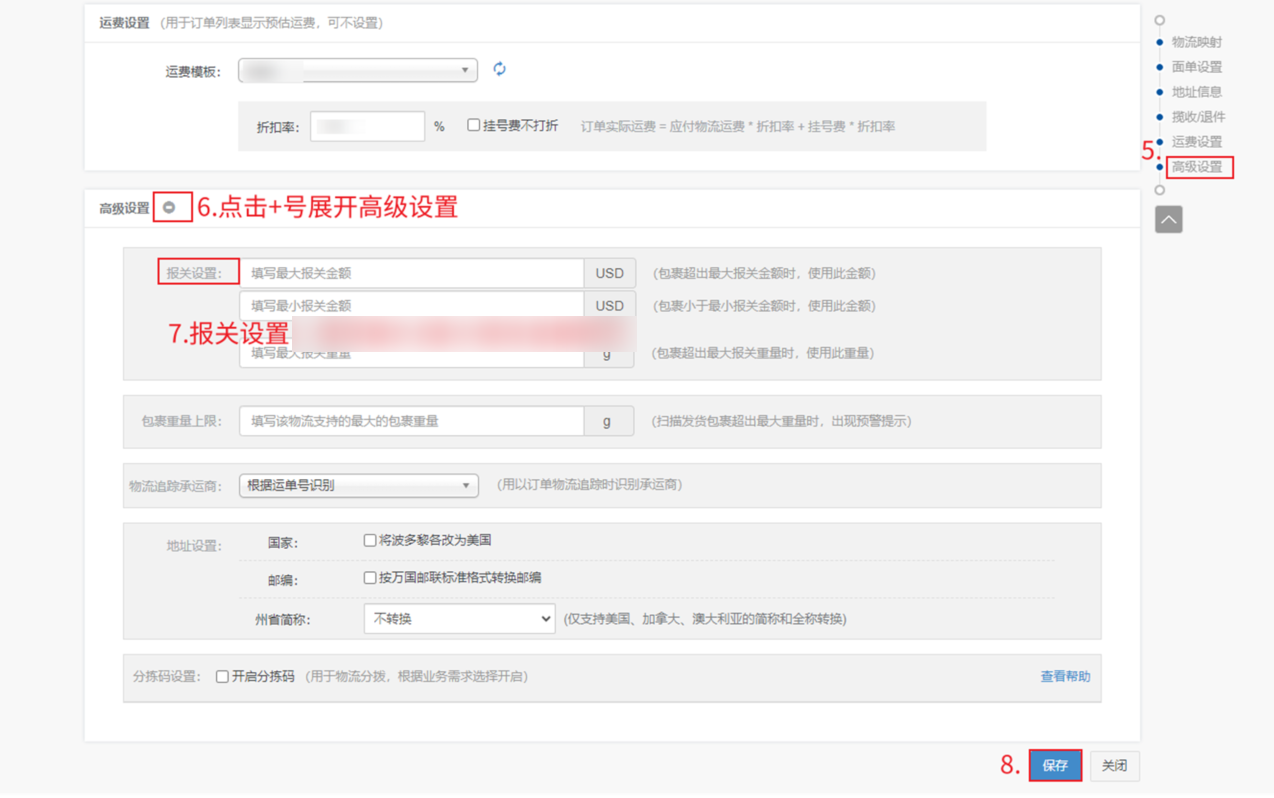
配货单与拣货单的区别:
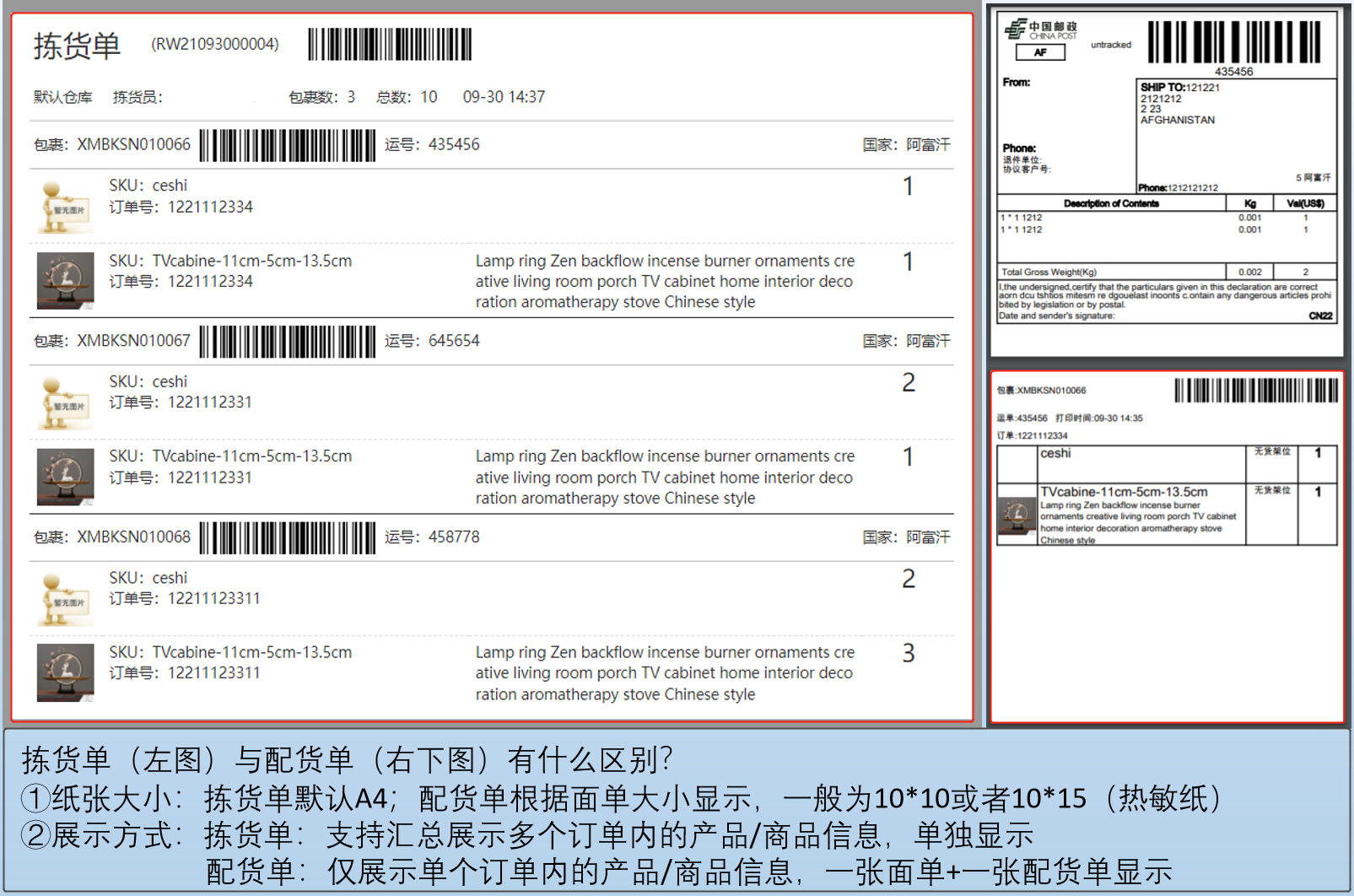
注意事项:
【1】勾选加打配货单,尤其是选择的是图文版的配货单,会导致面单生成加载变慢!
【2】配货单、拣货单上,支持显示中文产品/商品信息内容
具体可参考:https://help.dianxiaomi.com/pre/getContent.htm?id=1499
【3】物流商返回的配货单不支持自定义,加打店小秘的配货单支持自定义
具体可参考:help.dianxiaomi.com/pre/getContent.htm?id=859
【4】待审核/待处理/待打单/已交运订单状态支持打印拣货单(波次模式不支持打印)
待打单/已交运订单状态支持打印配货单
操作流程:
一、打印拣货单:
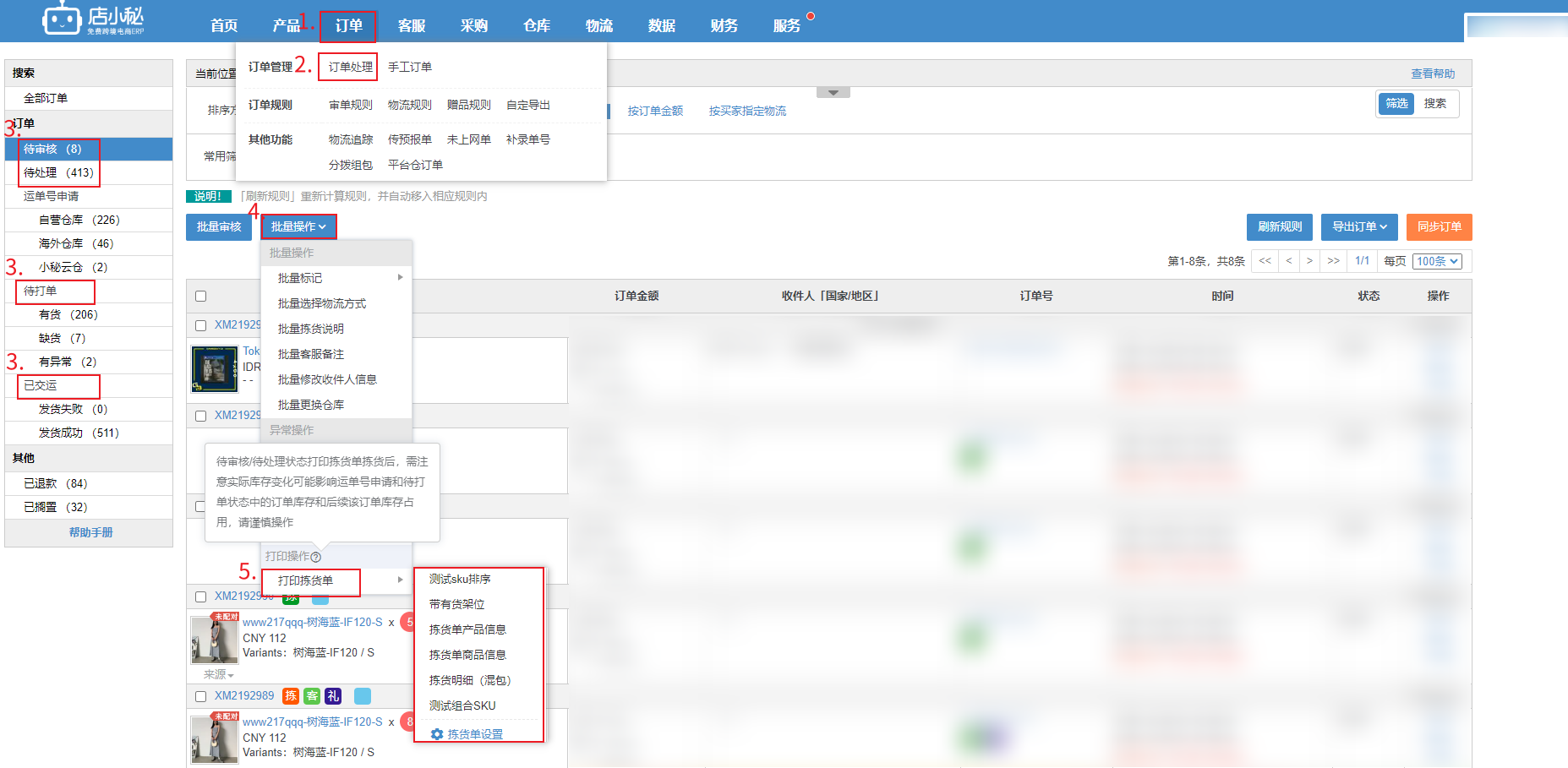
【订单—订单处理—待审核/待处理/待打单/已交运—勾选订单—批量操作/打印—打印拣货单—选择拣货单模板进行打印】
注意:1、待打单/已交运状态若选择打印面单+拣货单,则拣货单模板默认取系统设置下第一个模板
2、预览时,会先弹出拣货单预览页面,弹窗会提示是否确定打印面单打印完成后,再返回面单预览页面,去打印面单
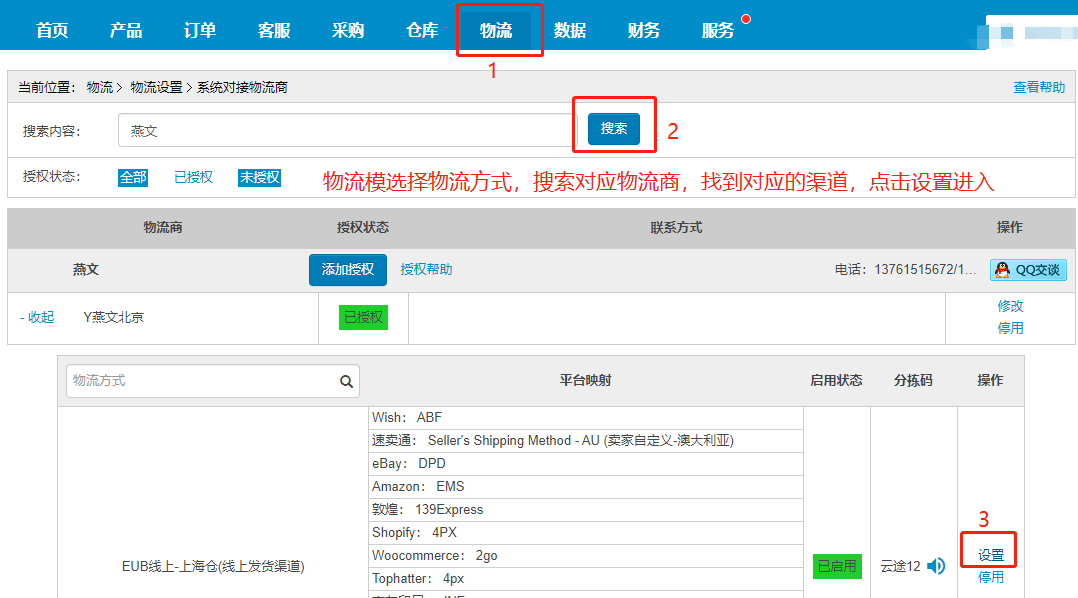
第一步:【物流—选择物流方式—找到对应物流渠道—设置—勾选配货单,选择配货单模板—保存】
注意:仅支持PDF格式,若是html格式则不支持打印配货单,不显示加打配货单按钮!
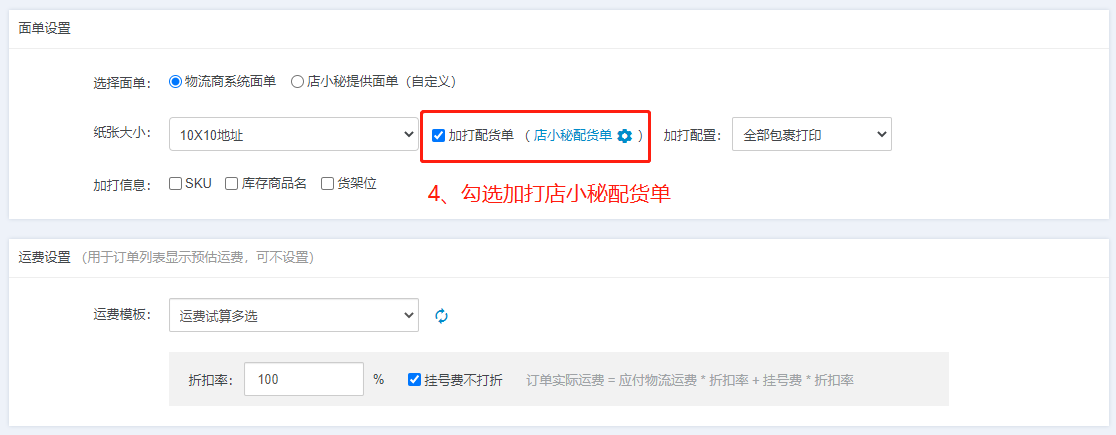
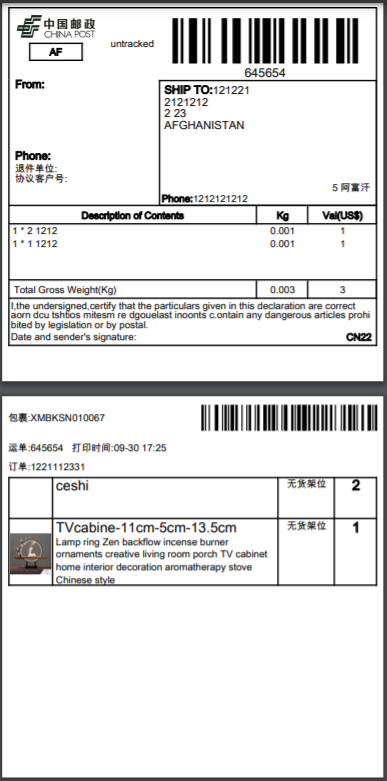
第二步:【待打单/已交运—单个打印面单/批量勾选订单—批量打印—打印面单,预览页面会一张面单+一张配货单显示】
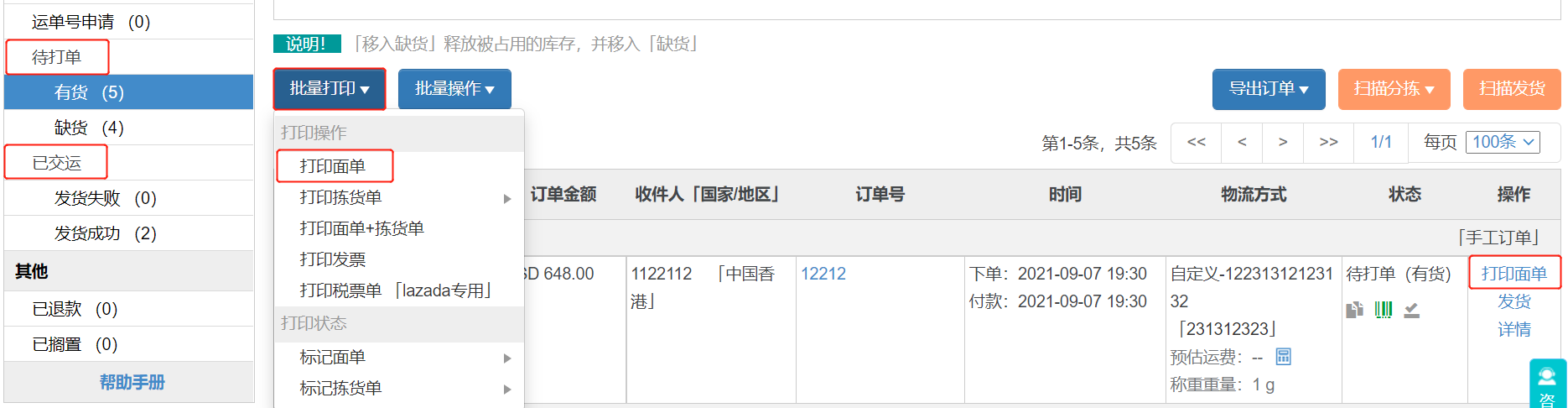
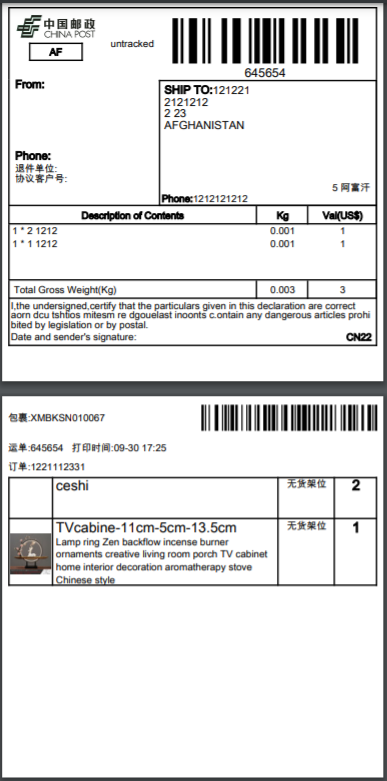
说明:要在拣货单/配货单上打印商品中文信息,必须完成以下3步
① 需要使用小秘仓库,添加商品SKU,针对商品SKU添加中文名称,并将商品SKU与平台SKU完成配对
② 设置拣货单/配货单模板,显示“信息类型”为“商品信息”、勾选“商品名称”选项
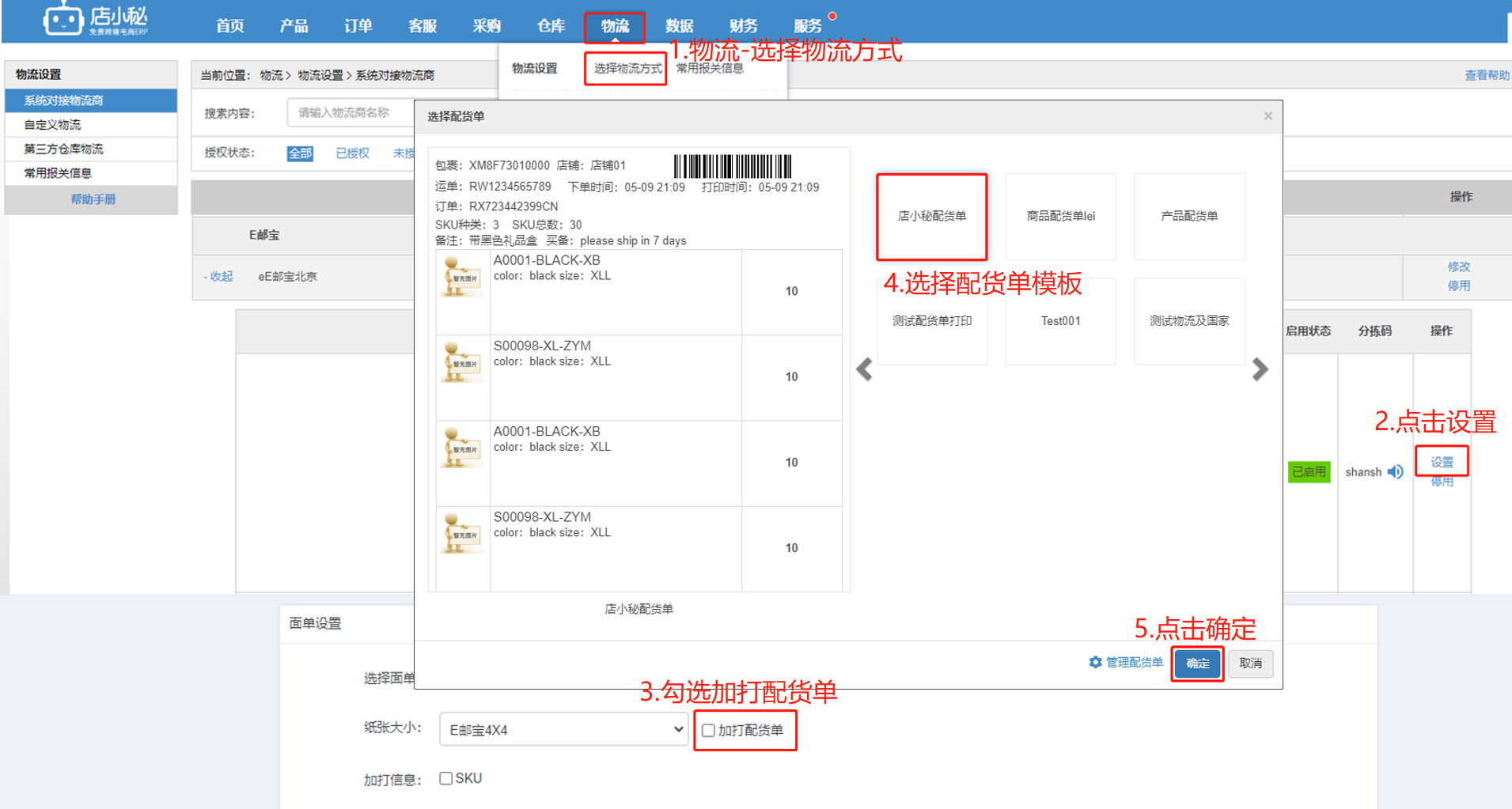
③ 针对订单需要选择的物流渠道,加打配货单,选择对应配货单模板(打印拣货单无需设置)
操作流程:
第一步:【仓库—商品管理—添加商品SKU—完善商品SKU、中文名称、对应平台SKU等信息—保存】
注意:这里填写平台SKU后,配对关系默认对后续同步到小秘的订单生效,
如果需要对当前待审核、待处理订单生效,请点击【仓库—商品配对—SKU配对—更新配对】!
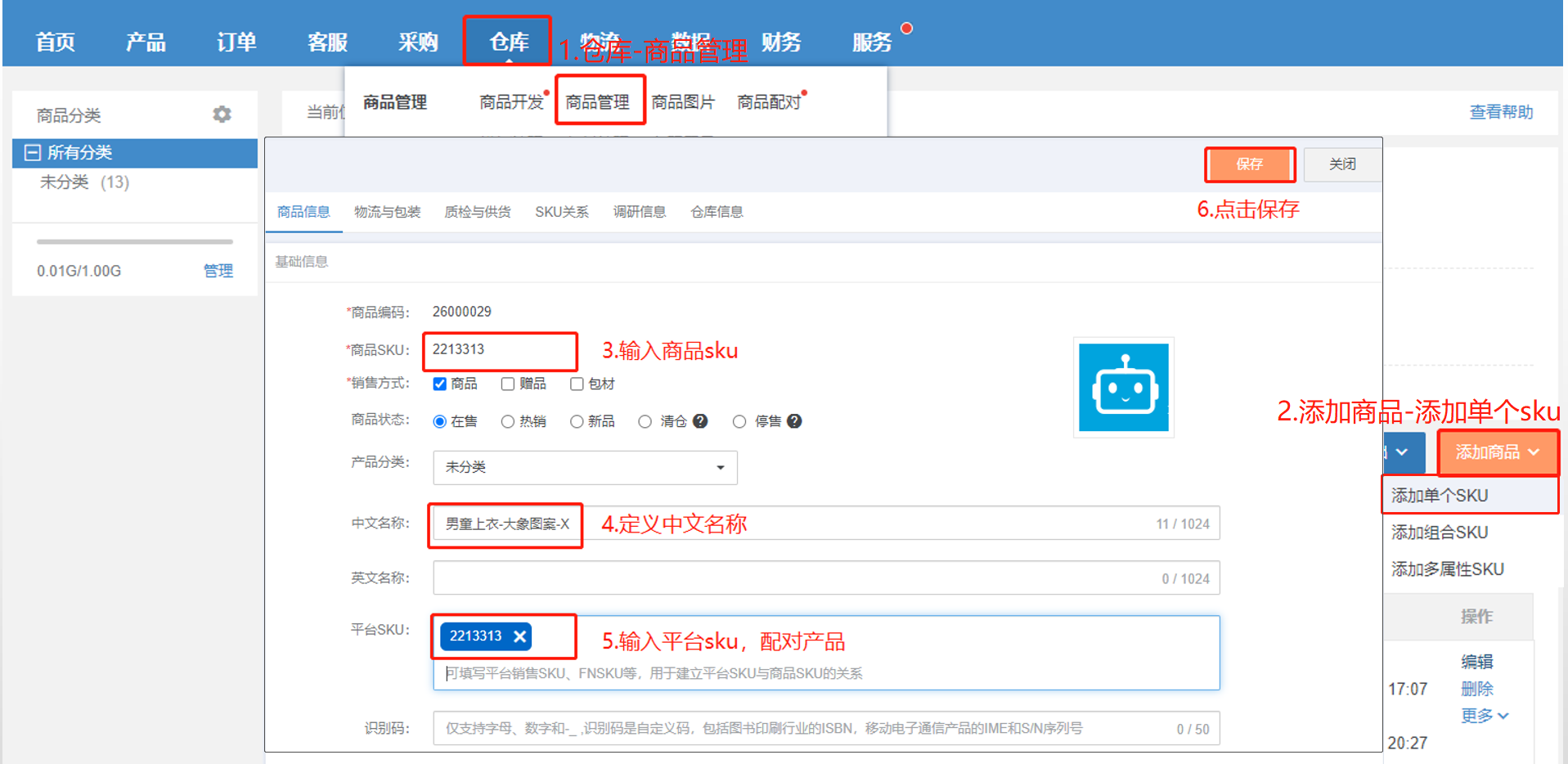
第二步:【用户名—系统设置—配货单/拣货单模板—设置显示内容为商品信息—勾选商品名称—保存】
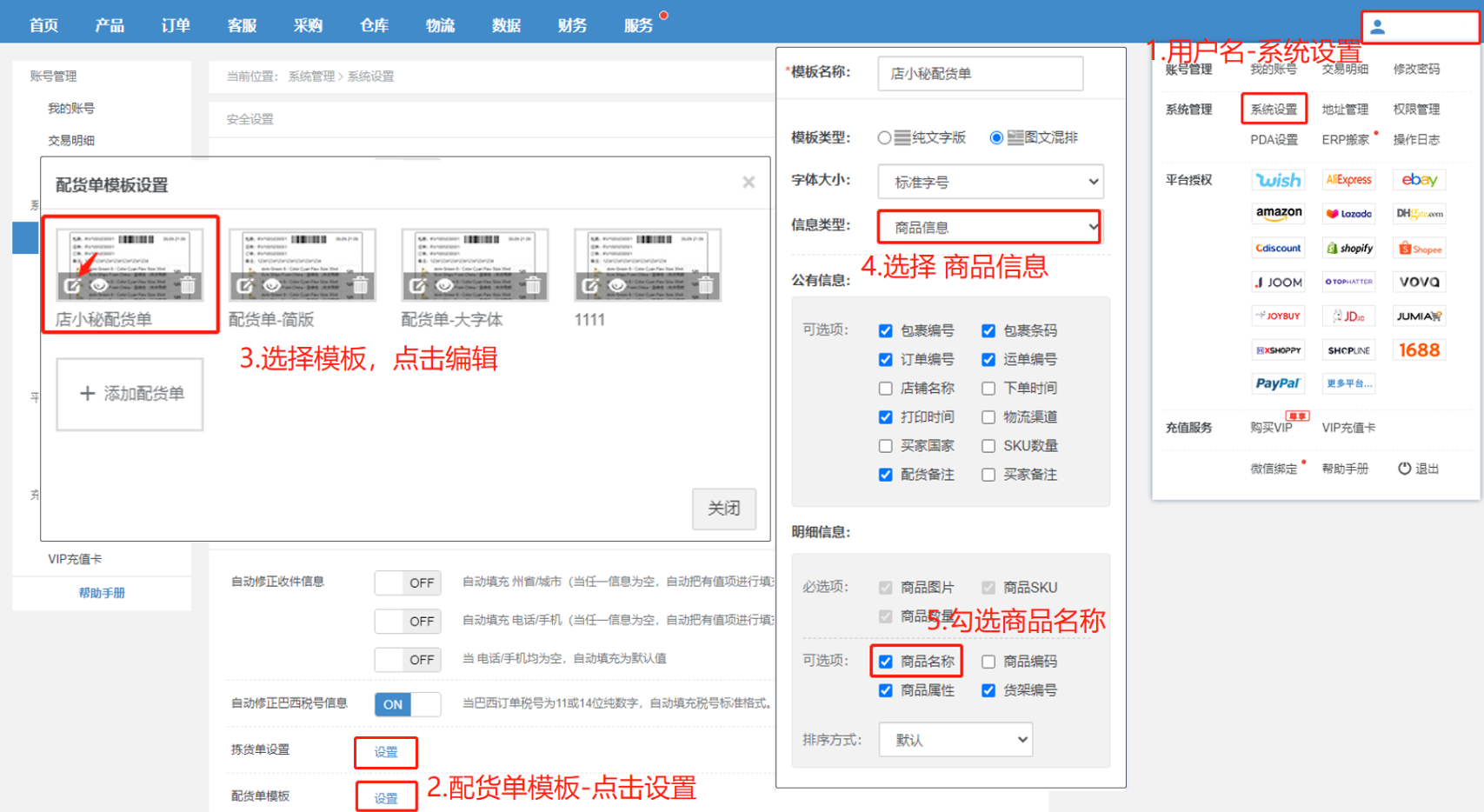
第三步:打印配货单/拣货单
一、打印配货单:
【物流—选择物流方式—找到具体渠道—点击设置—勾选加打配货单—选择设置的配货单模板—保存】
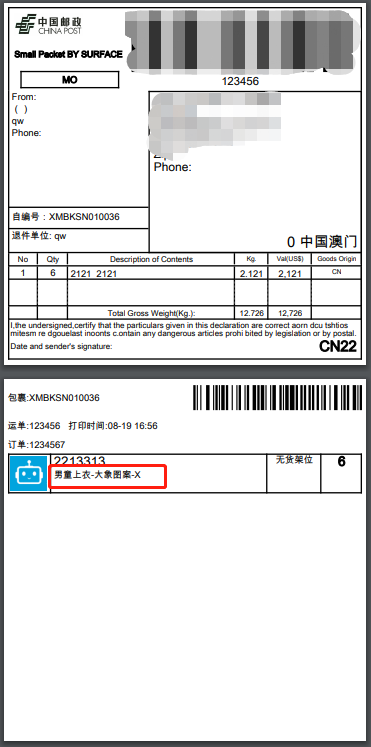
订单页面,点击打印面单,会显示一张面单+配货单,如下图:
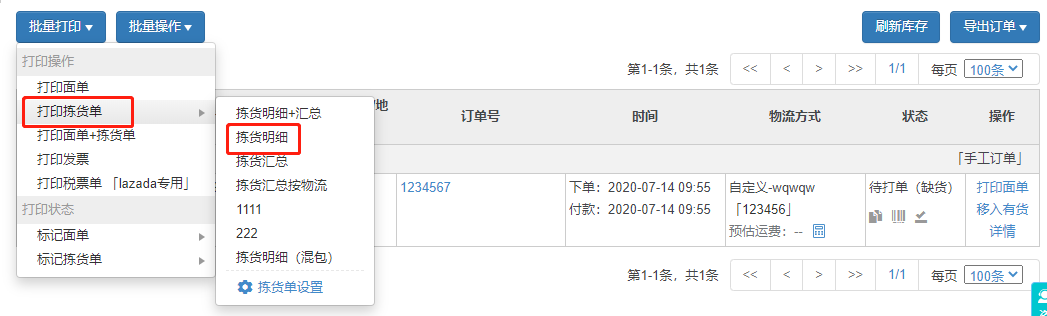
二、打印拣货单:
【勾选订单—批量打印—打印拣货单—选择设置好的模板—打印即可】
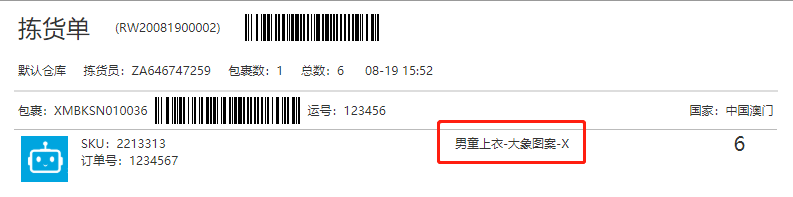
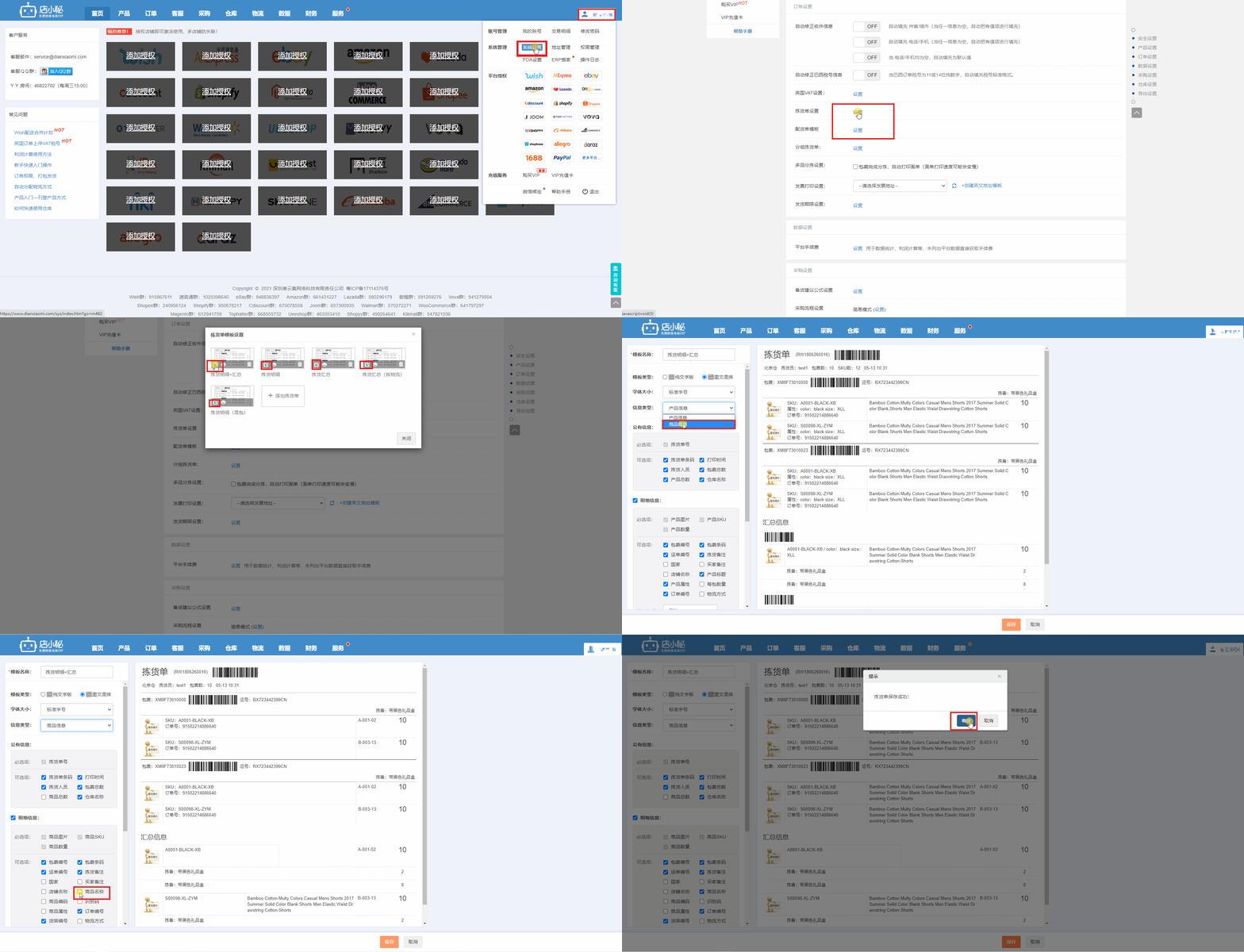
打印配货单(视频):https://help.dianxiaomi.com/pre/getContent.htm?id=733
注意事项:
【1】配货单最多可以创建6个模板
【2】无法删除全部模板,至少要保留一个模板
【3】配货单:① 纸张大小:配货单根据面单大小显示,一般为10*10或者10*15(热敏纸)
② 展示方式:只会展示单个订单内的产品/商品信息,一张面单+一张配货单显示
③ 打印方式:打印配货单,需要先设置好配货模板,再针对订单选择的物流渠道勾选加打配货单,勾选对应模板
订单处理到待打单/已交运状态,单个点击打印面单 或者 批量勾选订单—打印面单即可
【4】勾选加打配货单,尤其是选择的是图文版的配货单,会导致面单生成加载变慢!
【5】配货单支持显示中文产品/商品信息内容
具体可参考:https://help.dianxiaomi.com/pre/getContent.htm?id=1499
【6】物流商返回的配货单不支持自定义,加打店小秘的配货单支持自定义
【7】待打单/已交运订单状态支持打印配货单(波次模式不支持打印)
操作流程:
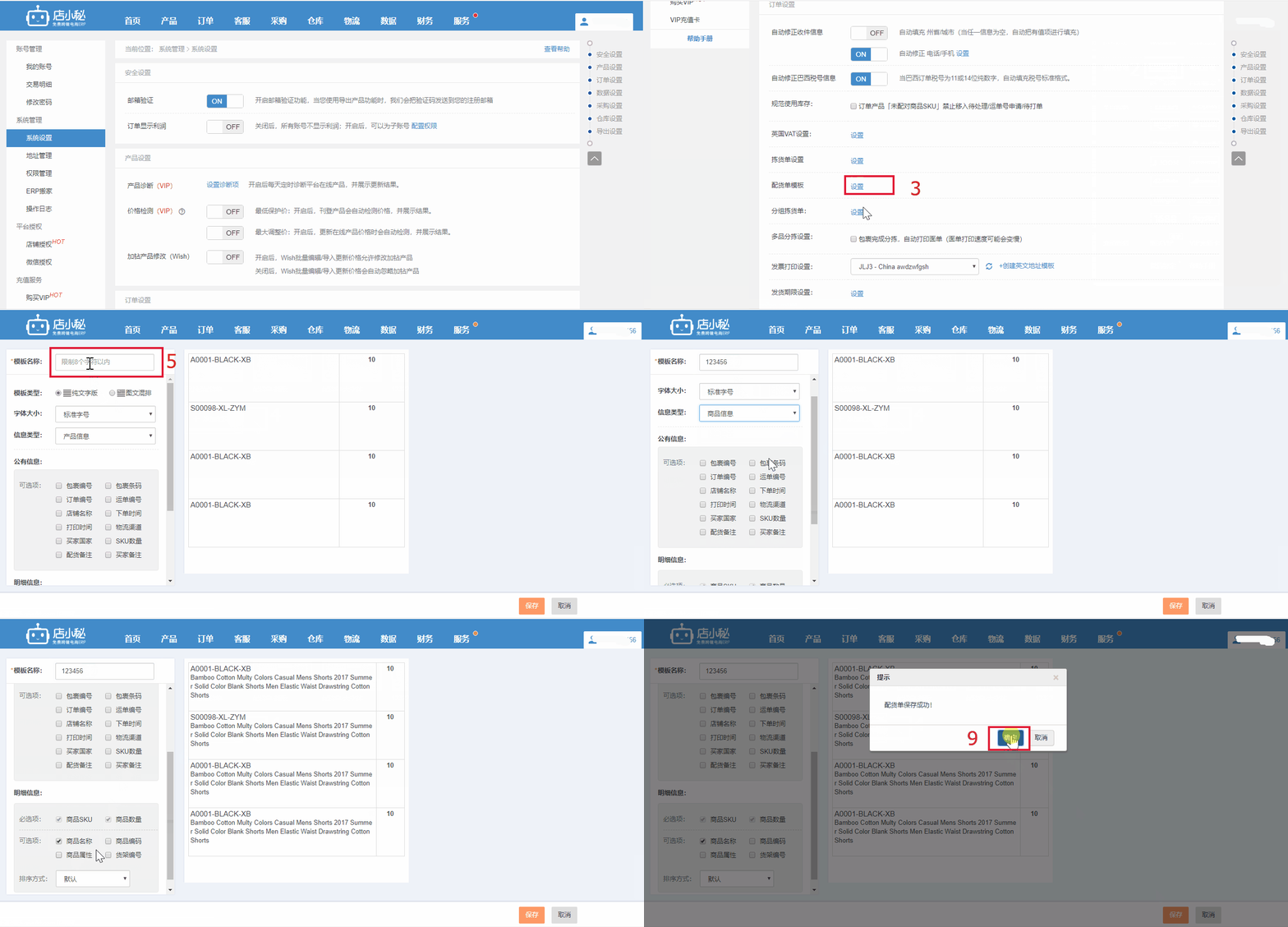
一、设置配货单模板:
第一步:【登录小秘主账号—用户名—系统设置—配货单设置—编辑/添加配货单—自定义模板内容—保存】
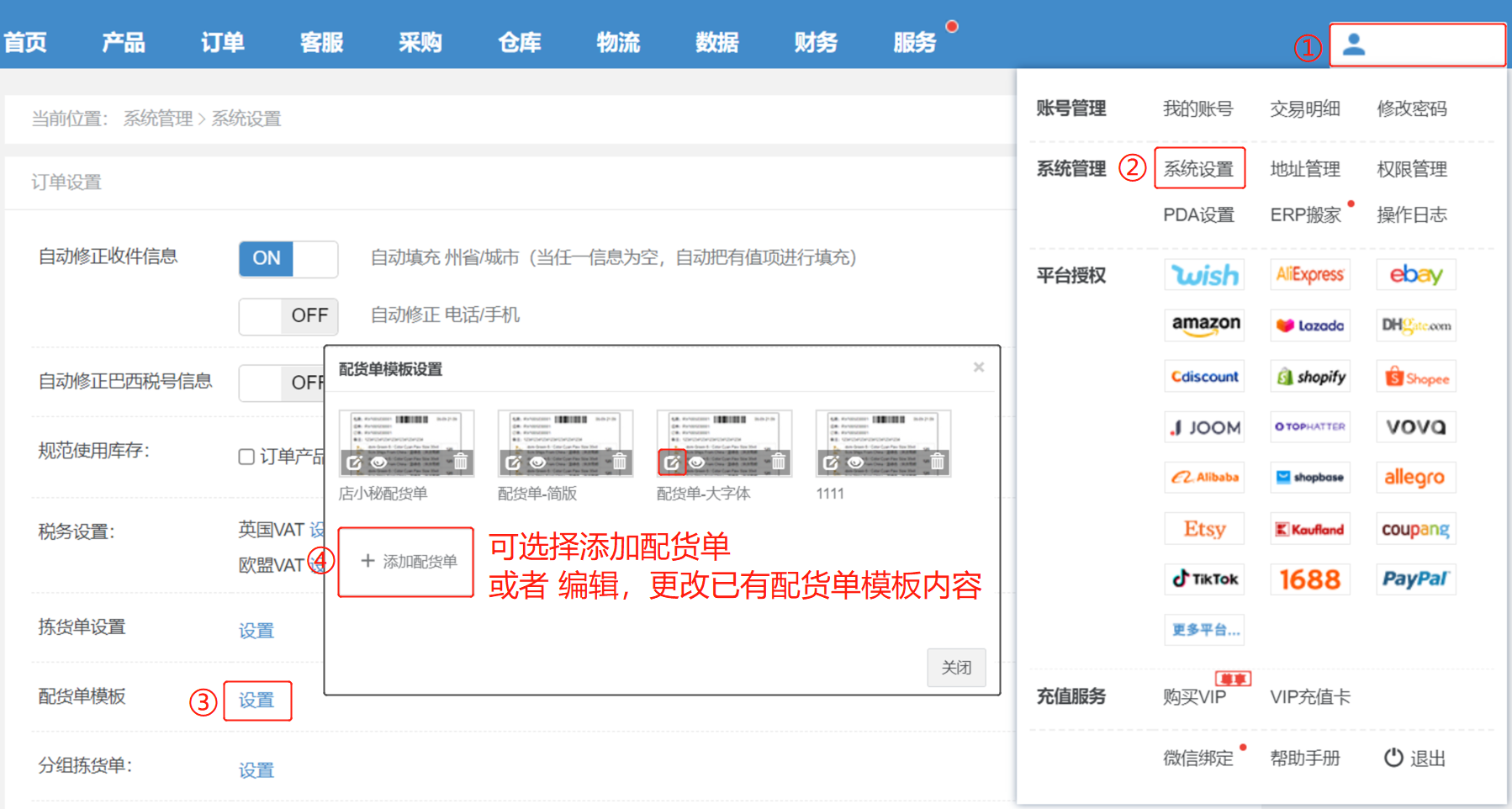
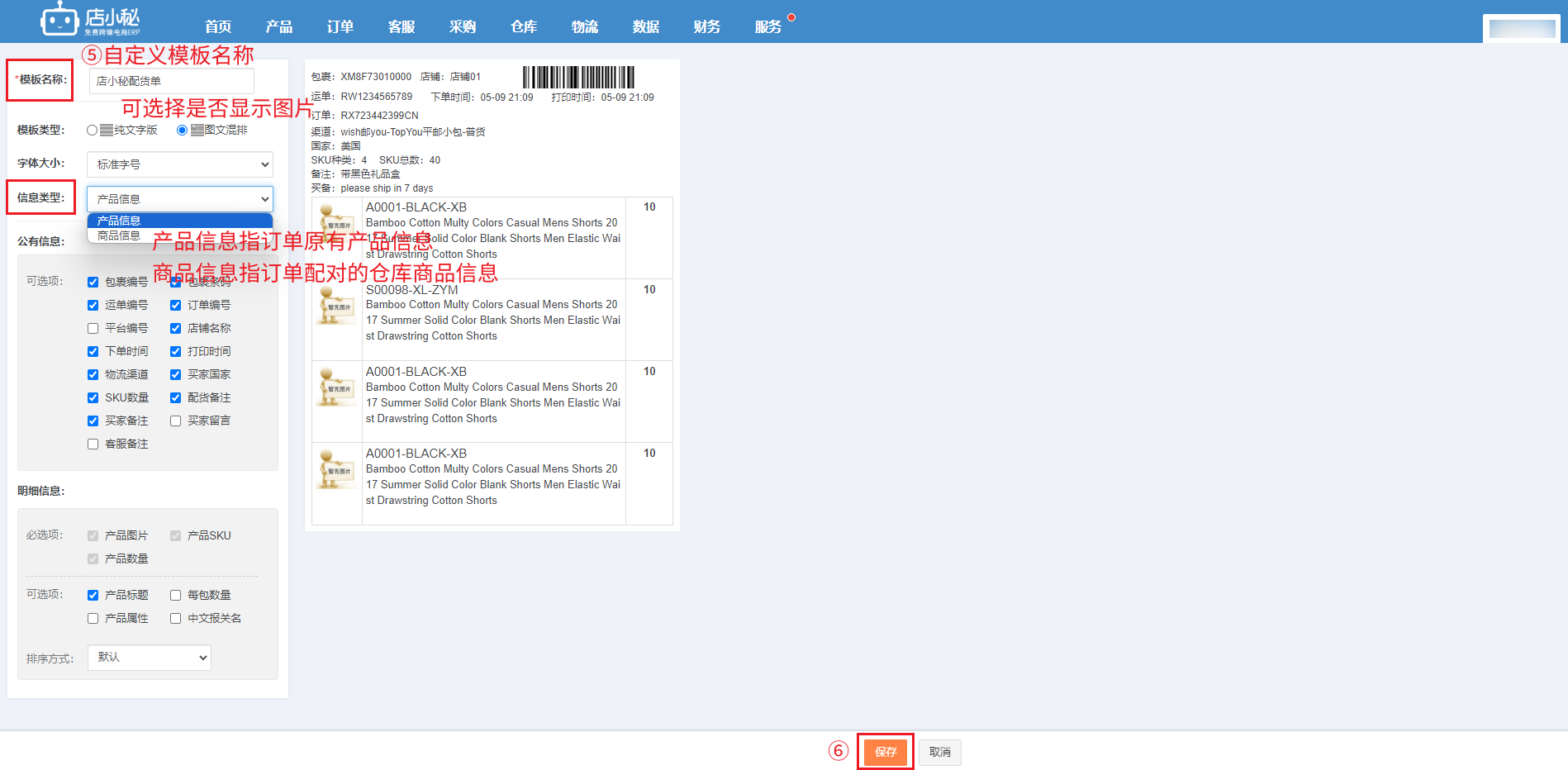
配货单模板设置GIF图:
二、打印配货单:
打印店小秘配货单:
第一步:【物流—选择物流方式—找到对应物流渠道—设置—勾选配货单,选择配货单模板—保存】
注意:仅支持PDF格式,若是html格式则不支持打印配货单,不显示加打配货单按钮!
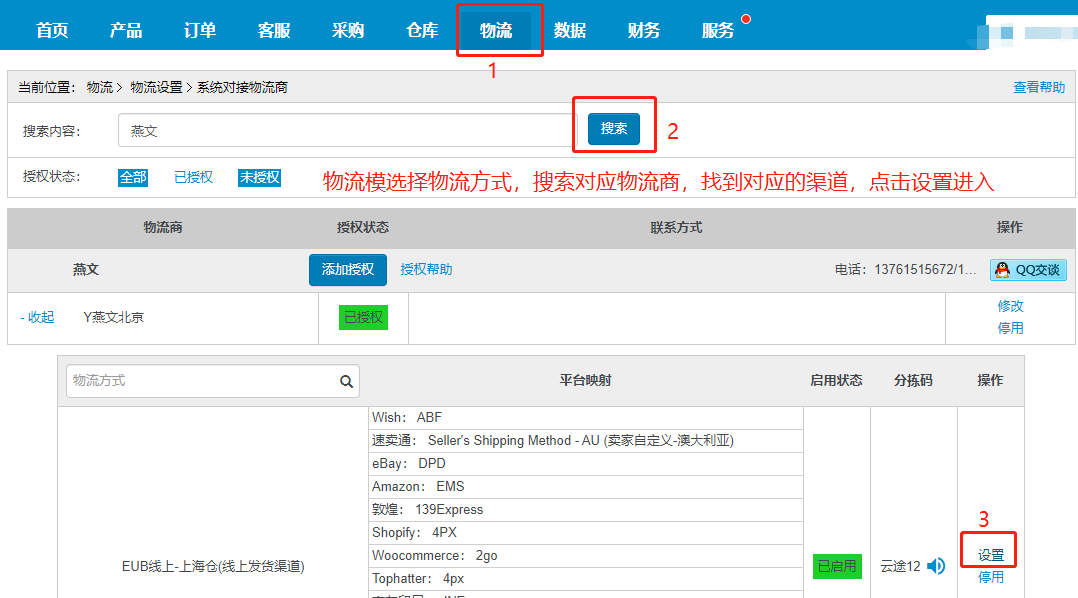
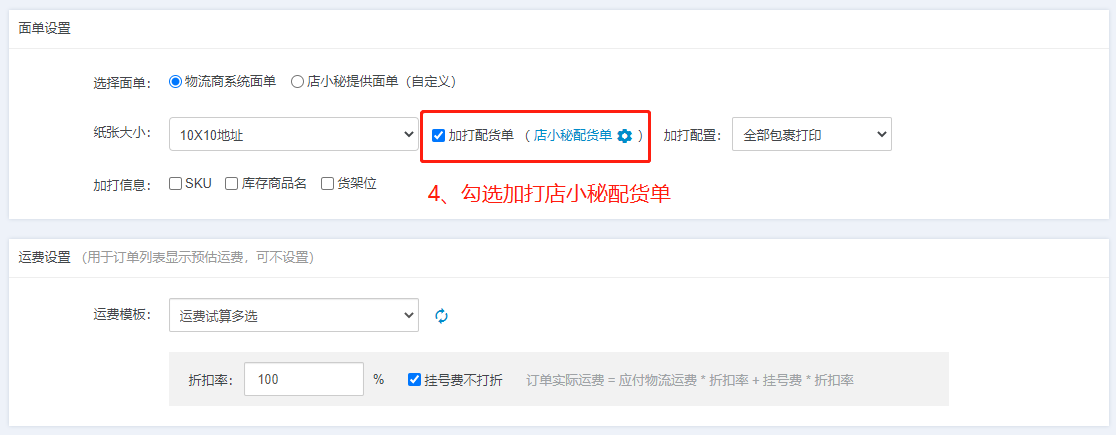
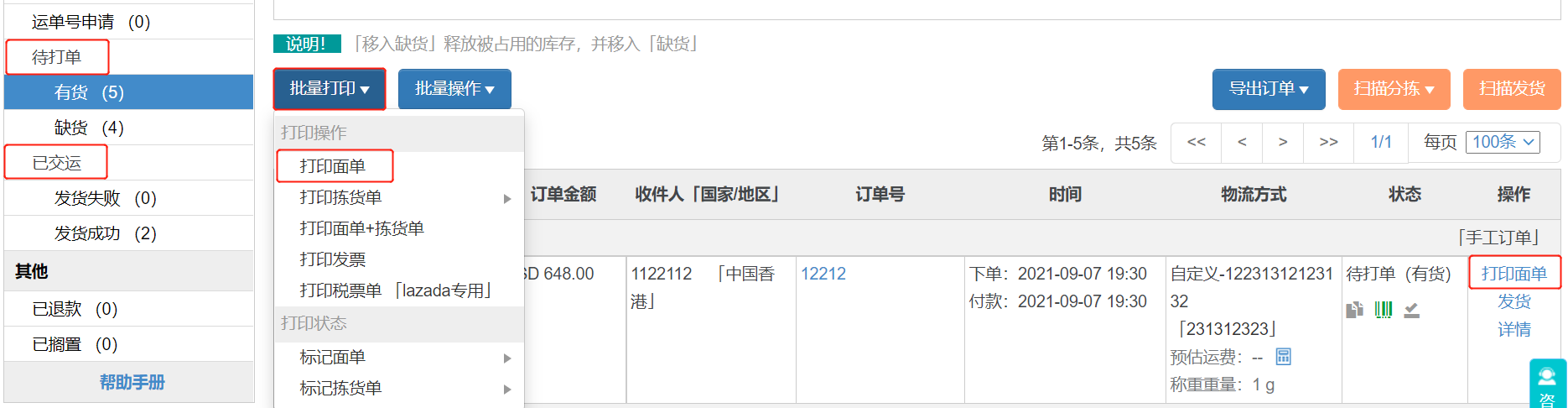
第二步:【待打单/已交运—单个打印面单/批量勾选订单—批量打印—打印面单,预览页面会一张面单+一张配货单显示】
拣货单和配货单有什么区别?
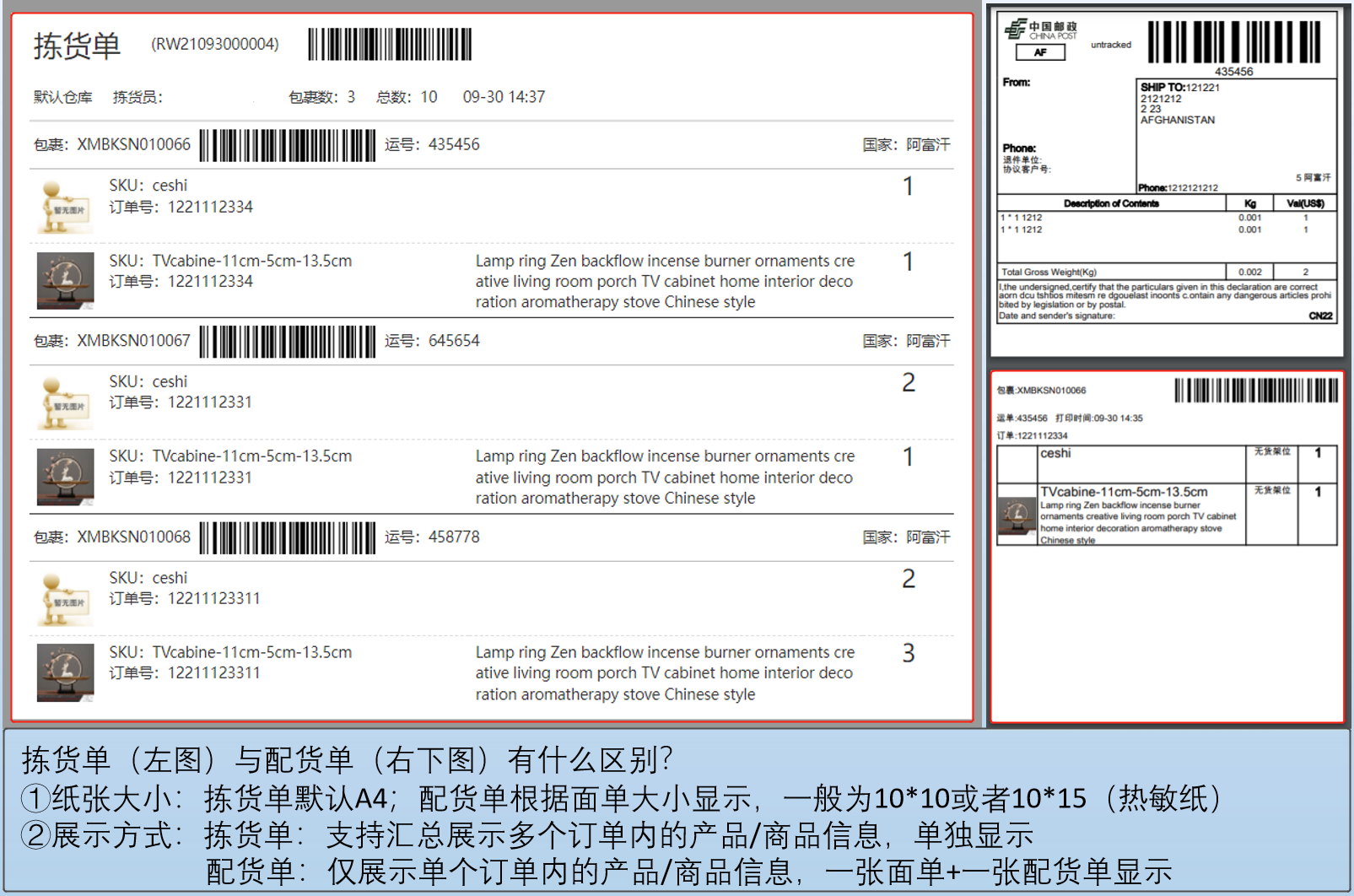
配货单与拣货单区别:
① 纸张大小:拣货单默认A4;配货单根据面单大小显示,一般为10*10或者10*15(热敏纸)
② 展示方式:
拣货单:支持展示多个订单内的产品/商品信息,和面单分别单独显示
配货单:只会展示单个订单内的产品/商品信息,一张面单+一张配货单显示
③ 打印方式:
拣货单:打印拣货单只需要设置好拣货模板,订单处理到待打单/已交运状态
直接勾选订单后,批量打印—打印拣货单—选择对应拣货单模板,打印即可
配货单:打印配货单,需要先设置好配货模板,再针对订单选择的物流渠道勾选加打配货单,勾选对应模板
订单处理到待打单/已交运状态,单个点击打印面单 或者 批量勾选订单—打印面单即可
打印配货单常见问题可查看此链接操作:https://help.dianxiaomi.com/pre/getContent.htm?id=2484
定义:LGS面单支持跨店铺批量打印
注意事项:
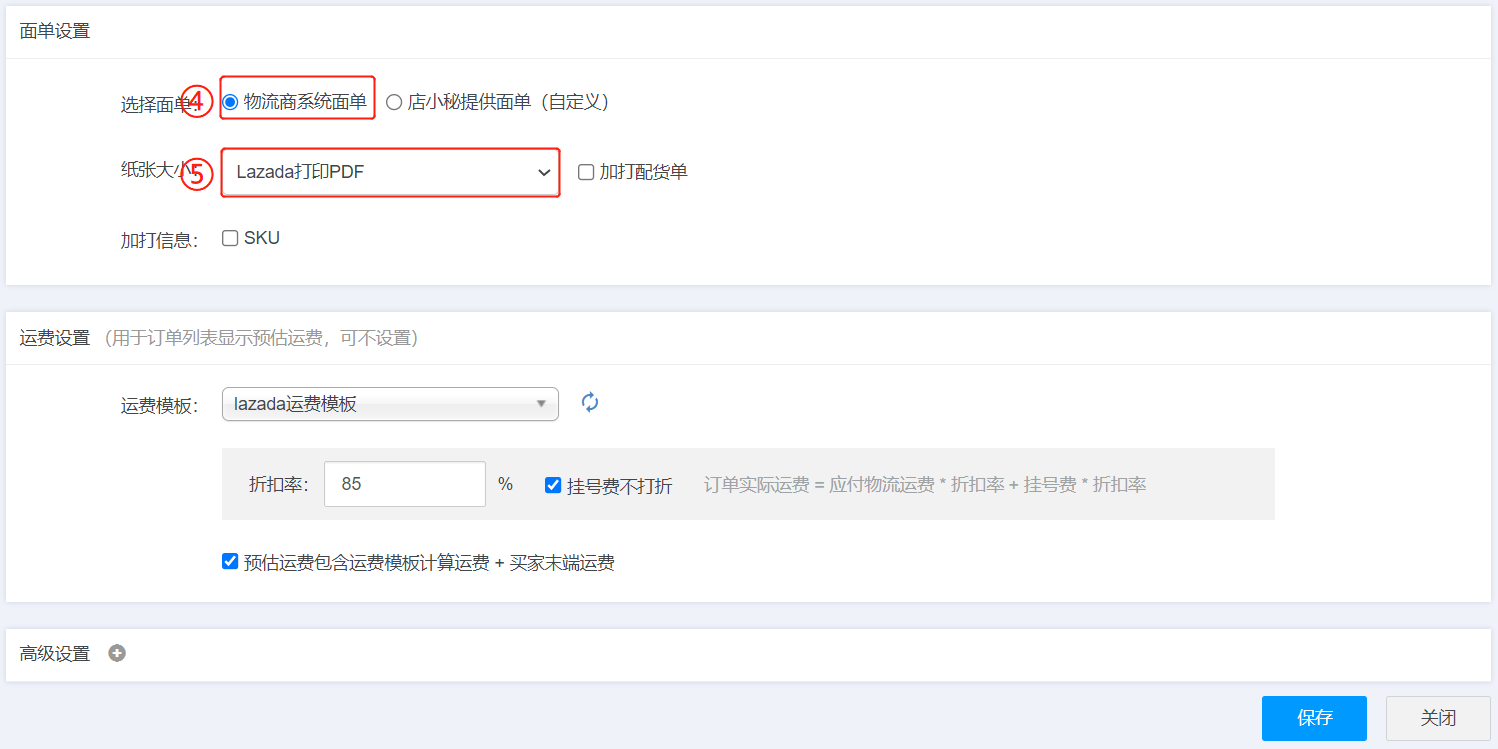
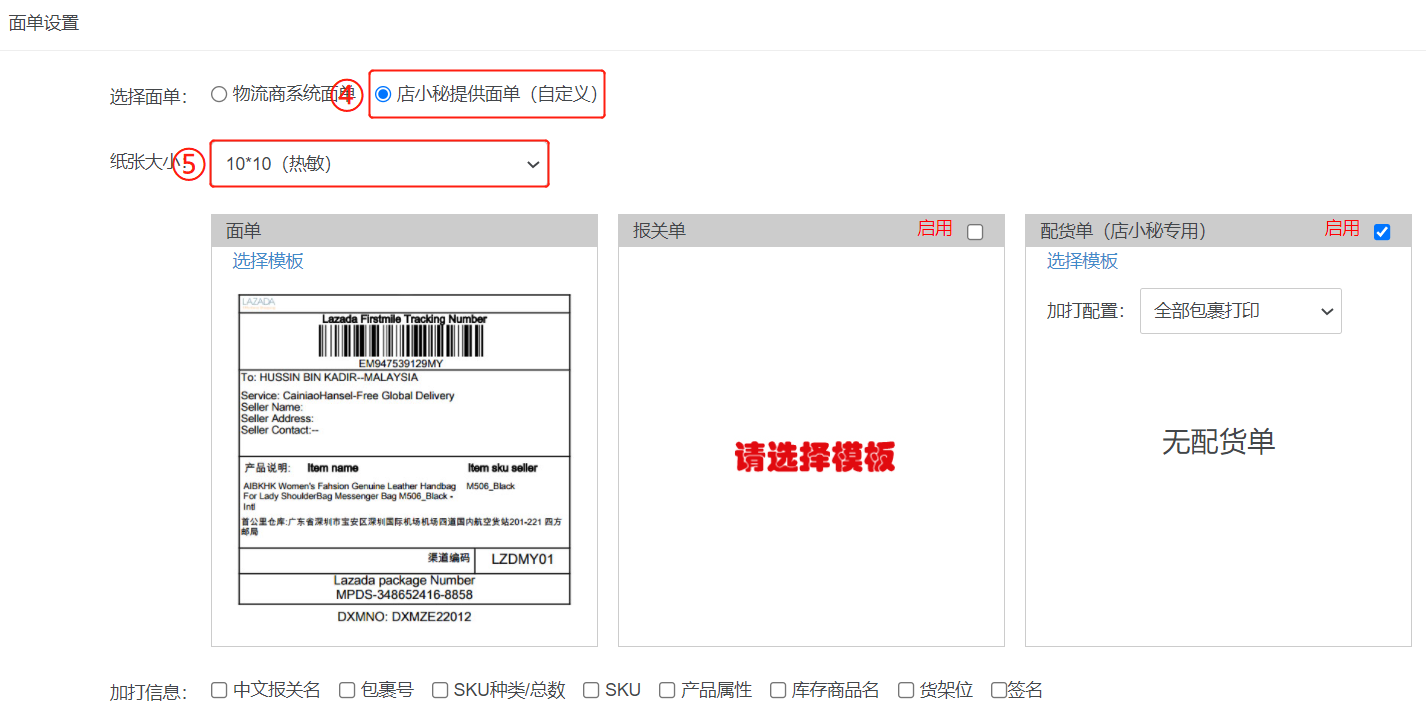
【1】如果您是跨境卖家,需要多店铺打印Lazada面单,面单格式支持以下2种:
①【物流商系统面单—Lazada打印PDF】
②【店小秘提供面单—10*10格式】
【2】如果您是本土卖家,需要多店铺打印Lazada面单,面单格式仅支持:
①【物流商系统面单—Lazada打印PDF】
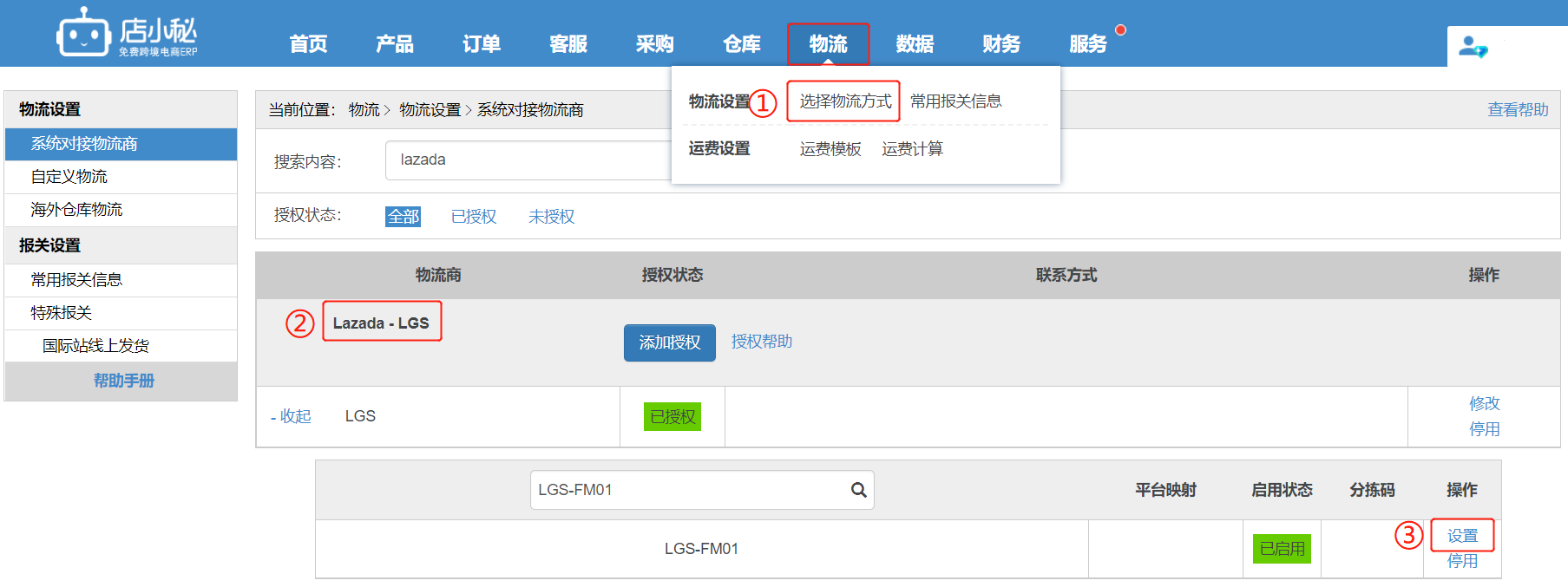
操作路径:
【物流—选择物流方式—搜索LGS—找到对应物流渠道,点击设置—选择对应面单格式—保存】