作者: admin

  • 订单>待处理>不打单发货/导入发货

    不打单发货/导入发货操作流程(视频):http://help.dianxiaomi.com/pre/getContent.htm?id=691

    定义:通过其他方式获取了运单号,打印了面单,仅通过店小秘提交运单号给平台,完成订单发货状态

    注意事项:

    【1】不打单发货、导入发货后不支持打印面单

    【2】在待处理的状态才可以能操作不打单发货

    【3】Shopee、Lazada、京东印尼、阿里巴巴国际站、Daraz、Ueeshop、Ozon
             BigCommerce、Tiki、Jumia、Mercadolibre、Shopyy、Fanno、Miravia、Rakuten(法国)、
             速卖通全/半托管、Lazada全托管、fruugo不支持不打单发货/导入发货

    【4】速卖通  承运商选择seller's shipping method(需填写实际承运商、追踪网址)
             Amazon(除了填写承运商还要填写配送服务)

    【5】Shopify、Cdiscount、Shopline 导入发货,表格如果不填写物流追踪网址,默认提交17track

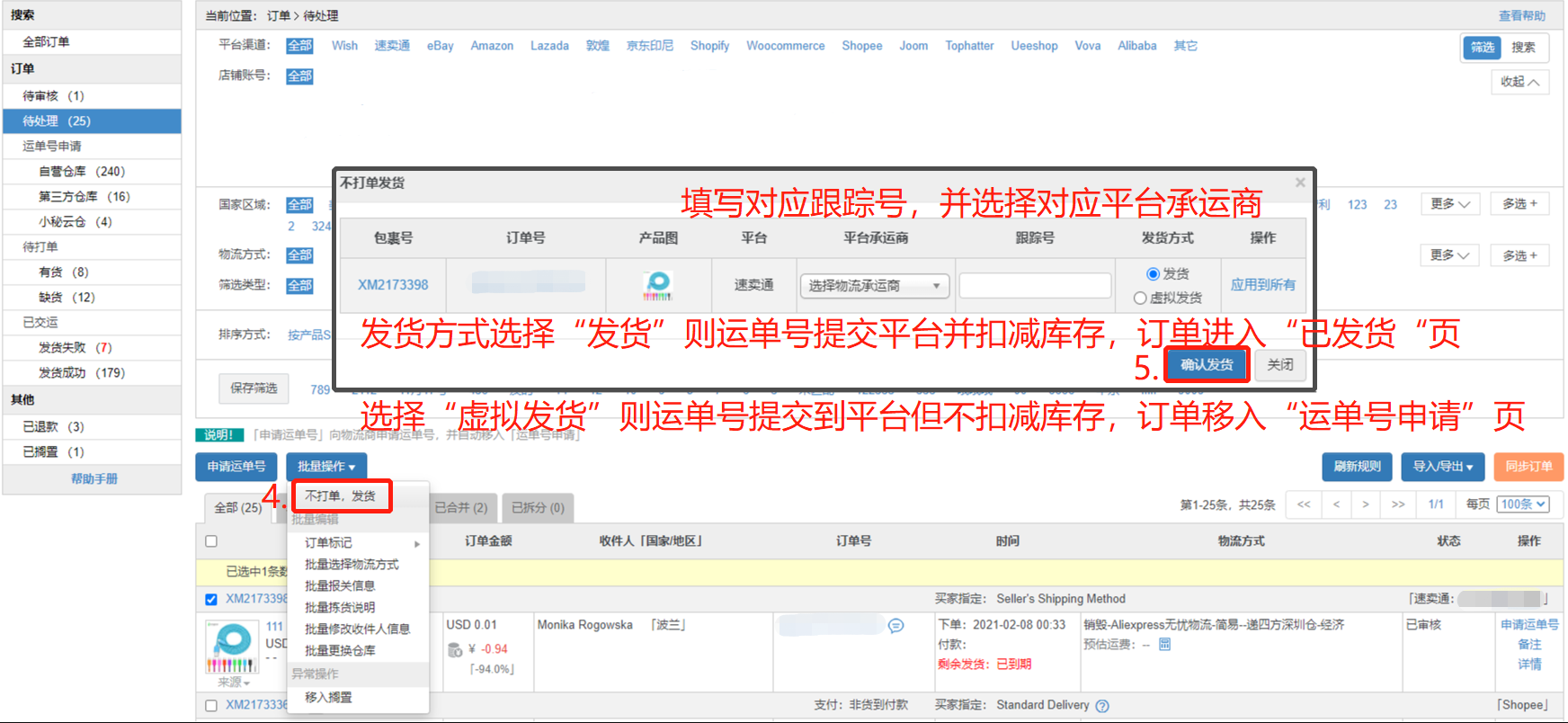
    【6】若发货方式选择「虚拟发货」,订单会在运单号申请状态
             若选择「发货」,订单会直接移入发货成功,配对了店小秘商品会扣减库存

    【7】若订单在后台已申请线上发货面单并发货,则订单会在店小秘直接进入发货成功,不再支持不打单发货/导入发货
             若您想通过店小秘进行库存扣减,可通过建立手工订单扣减库存,查看详情

    操作步骤:

    第一步:【订单—待审核—同步订单—勾选订单—批量审核—订单进入待处理】
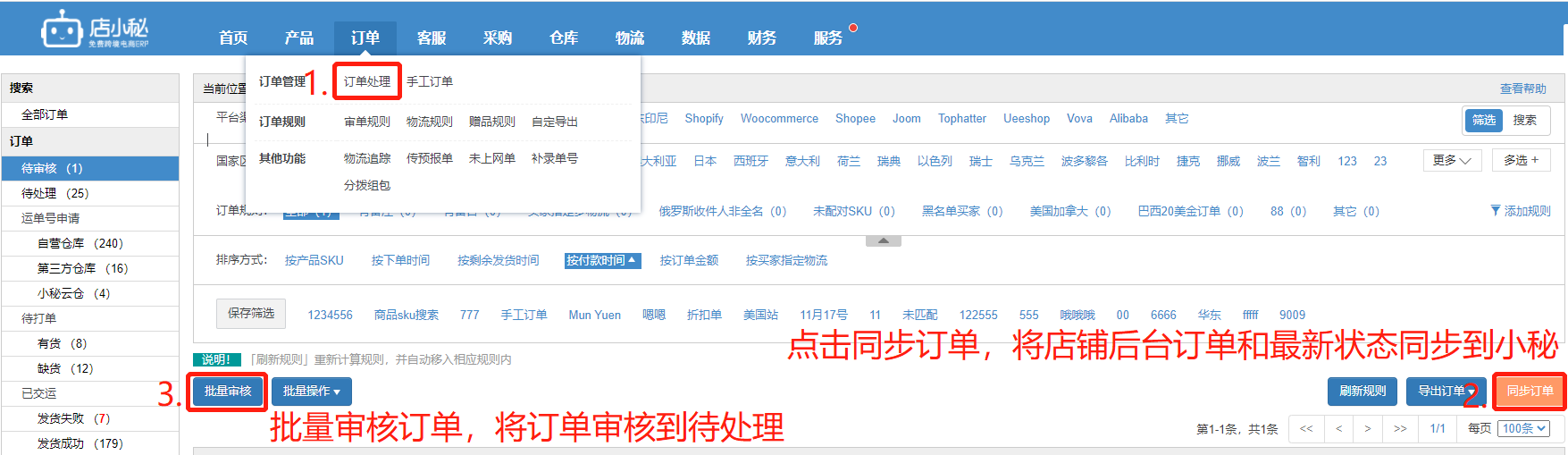
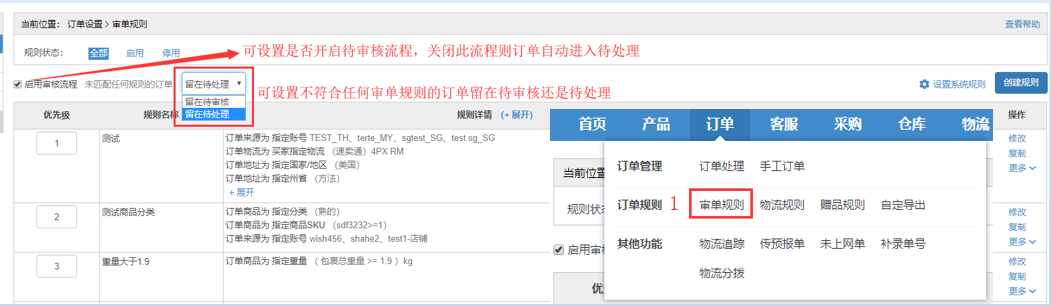
    注意:若不需要审核订单,可以关闭审核流程,订单同步到小秘直接进入待处理
             【订单—审单规则—不勾选启用审核流程】
    不打单发货:适用订单数量少,直接填写运单号

    【待处理—勾选订单—批量操作—不打单发货,选择承运商,输入跟踪号,选择发货方式,点击确认发货】
    导入发货:当订单数量较多的时,可以使用表格快速导入发货

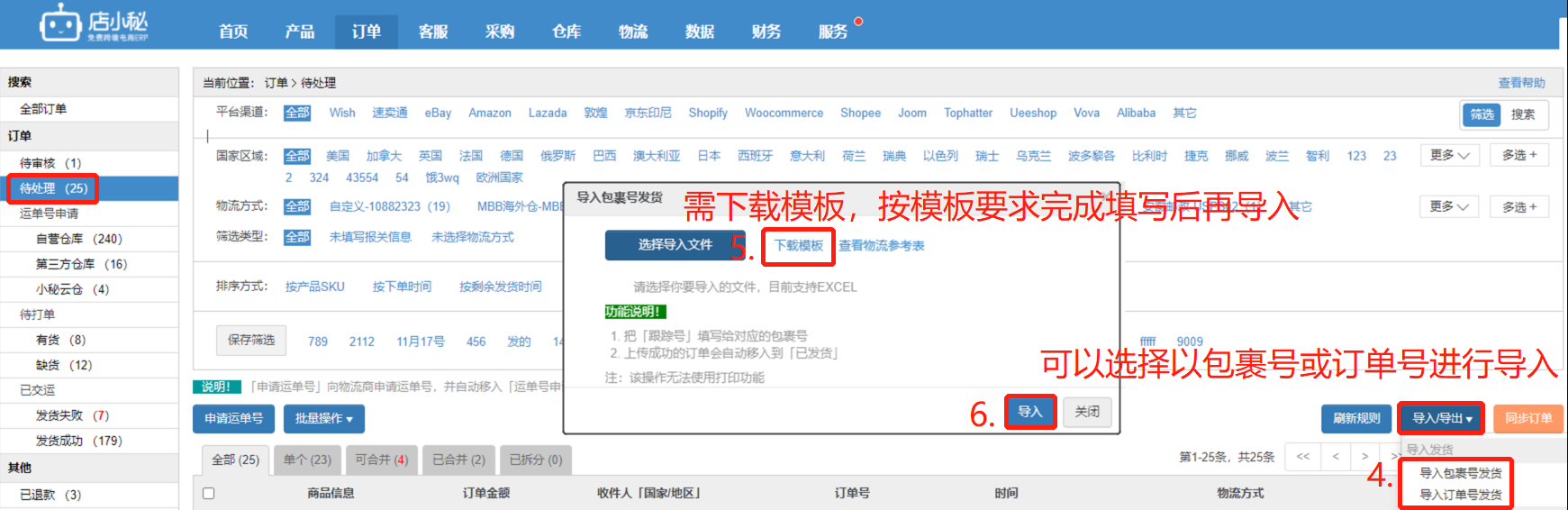
    平台订单操作流程:【待处理—导入/导出—导入包裹号/订单号发货,下载模板,完善信息后,导入】

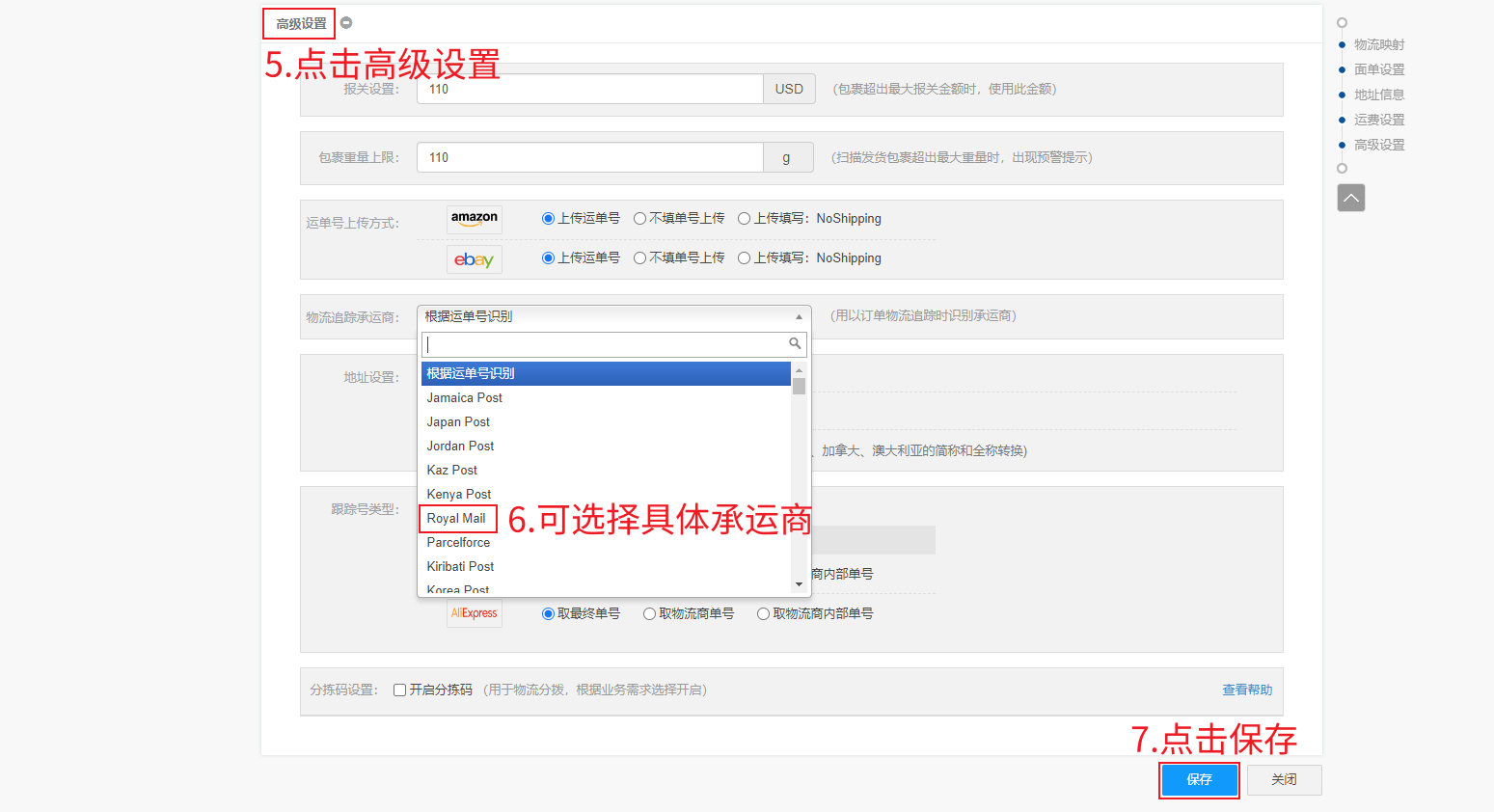
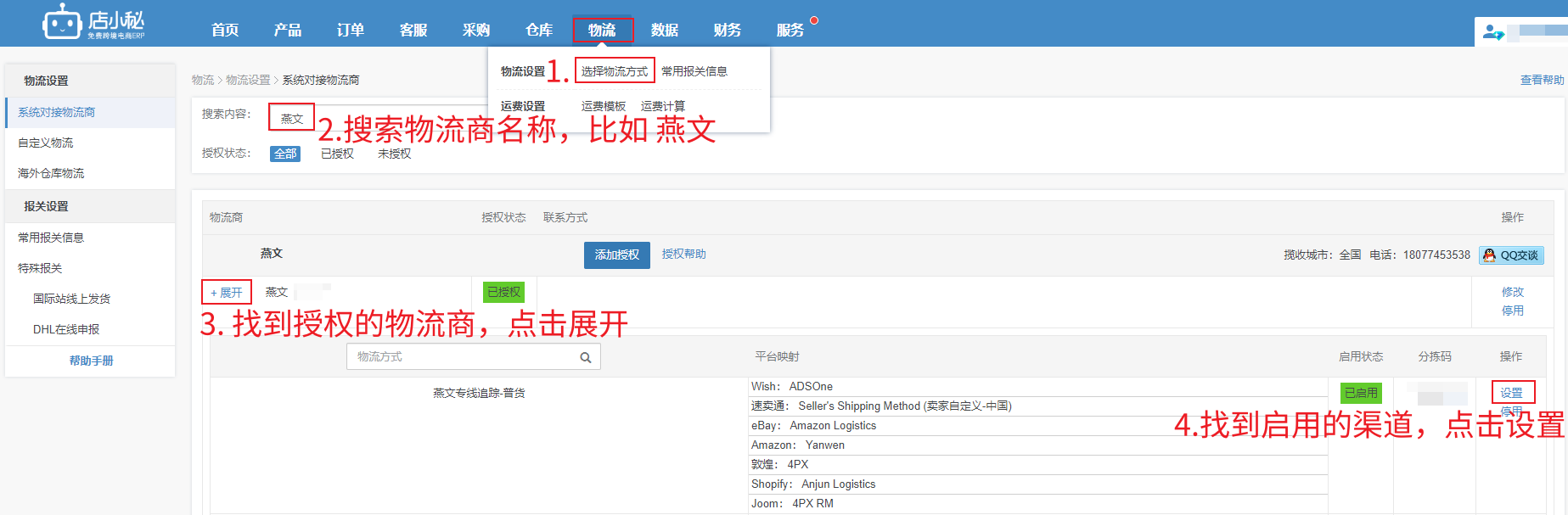
    手工订单:1、自定义店铺手工订单导入发货表格的物流方式填写物流渠道高级设置的追踪承运商

                      2、系统自带"手工订单"店铺导入发货表格中的物流方可以任意填写

    【物流—选择物流方式—搜索对应物流商—点击展开—找到具体渠道—点击设置—选择物流追踪承运商—保存】
    常见问题:

    Q1:表格内容如何填写?
    A1:1、平台订单:以Wish平台为例,按表头提示:包裹号、物流方式、跟踪号、发货类型、Wish发货地必填
                  物流方式:和物流商核实确认下,您获取单号使用的物流商渠道,在对应平台上的名字,比如Wish邮,
            对应Wish平台的物流方式,就是Wishpost
            Wish发货地:必填,填写您对应发货地的国家二字码,中国对应CN

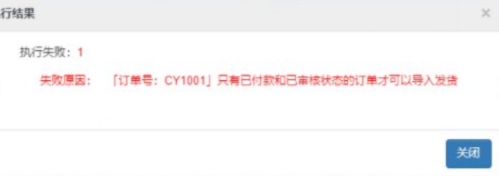
    Q2:导入发货报错:只有已付款和已审核状态的订单,才可以导入发货
    A2:1、核实订单状态是否为已付款、已审核
            2、如果存在相同订单号,请按XM开头的包裹号导入完成发货
  • 订单>待审核/待处理>编辑追加商品

    编辑追加(视频):https://help.dianxiaomi.com/pre/getContent.htm?id=2698

    定义:需要额外为买家发送、赠送礼品,或者是更改订单产品的时候可以使用订单的编辑追加功能

    注意事项:

    【1】只有待审核、待处理状态订单,支持编辑追加!

    【2】仅Wish、速卖通、eBay、Amazon、Lazada、敦煌、Cdiscount、Shopify、Magento 1.X、Walmart、Joom
    (仅支持追加,不支持移除/编辑)WooCommerce、Shopee、Kilimall、Gearbest、店匠、Ozon、Coupang、
    Shopline2、TikTok、Etsy、Temu半托管/美国本土(只能追加新商品,不能更改原产品数量)、速卖通海外托管、
    Shein半托管/平台模式支持编辑追加!(Amazon订单,编辑追加了商品可能会发货失败)

    【3】手工、补发订单支持追加,拆分的订单追加不能更改原产品数量,合并的订单不支持追加商品!
           (因为合并后追加的商品在订单拆分后不知道该分配给哪个订单所以不支持)

    【4】橙联 、万邑通部分渠道不支持追加,渠道要求下单是什么就发什么!

    【5】追加的商品不支持从主订单里面拆分出来!

    【6】Lazada的订单只能追加SKU,不能更改SKU数量/移除SKU!

    【7】追加商品:需要先到仓库—商品管理,添加商品SKU后,才能到订单选择该商品SKU
             追加额外礼品:需要先到仓库—商品管理,添加商品SKU,且设置售卖形式为“赠品”,才能选择添加!
             具体流程可参考:https://help.dianxiaomi.com/pre/getContent.htm?id=776

    操作流程:

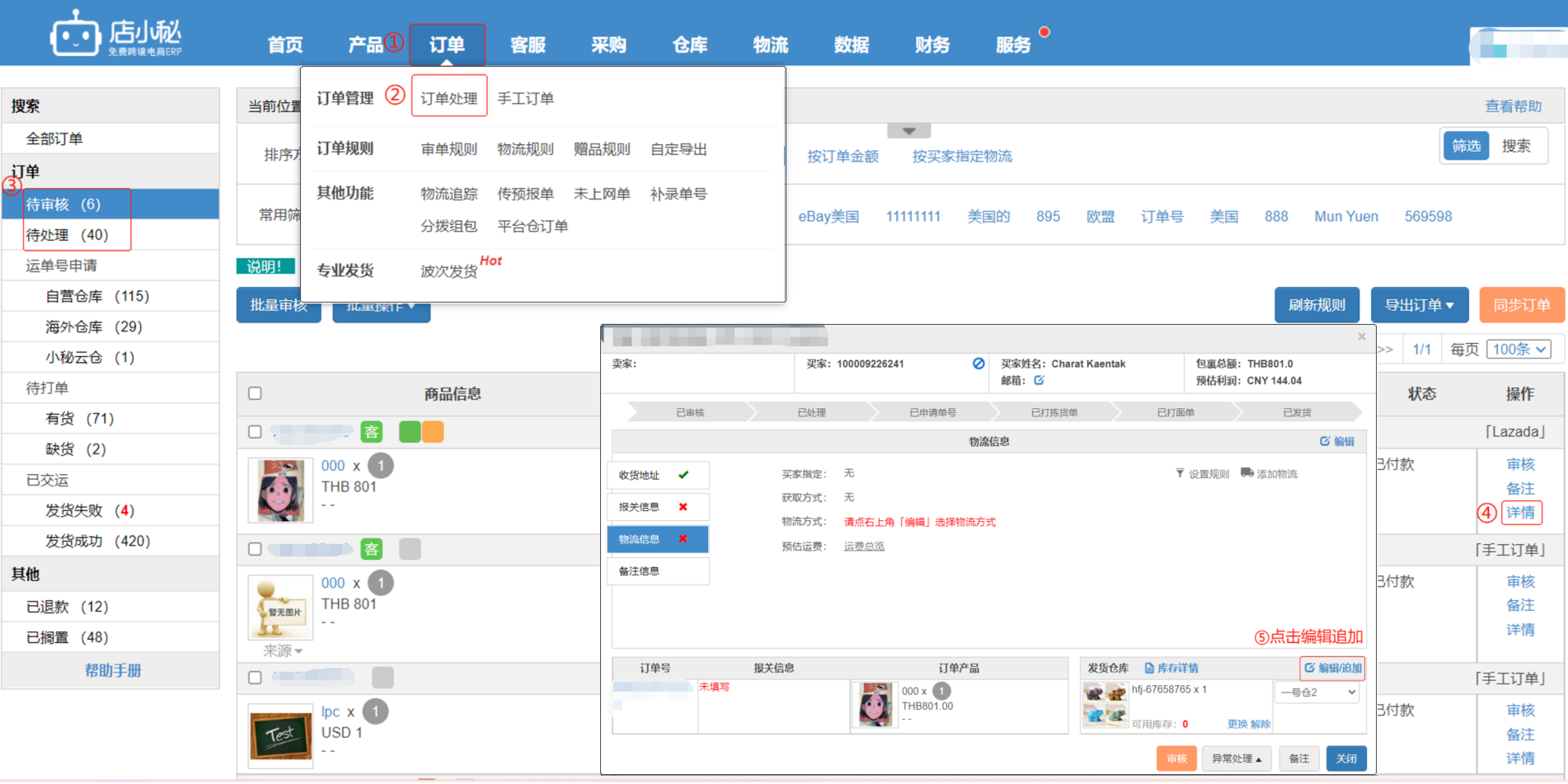
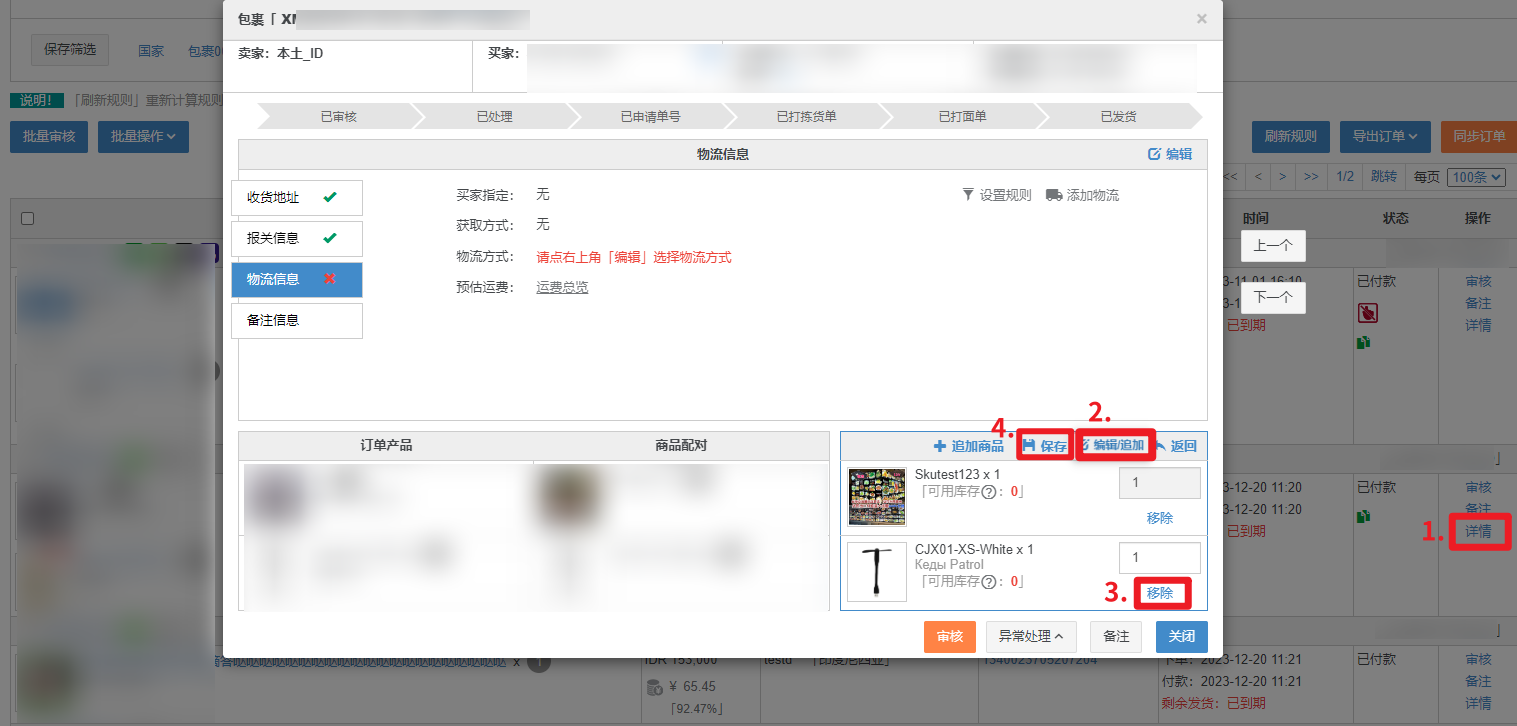
    第一步:【待审核/待处理—订单详情—编辑追加—选择追加商品或者赠品—输入数量—保存】

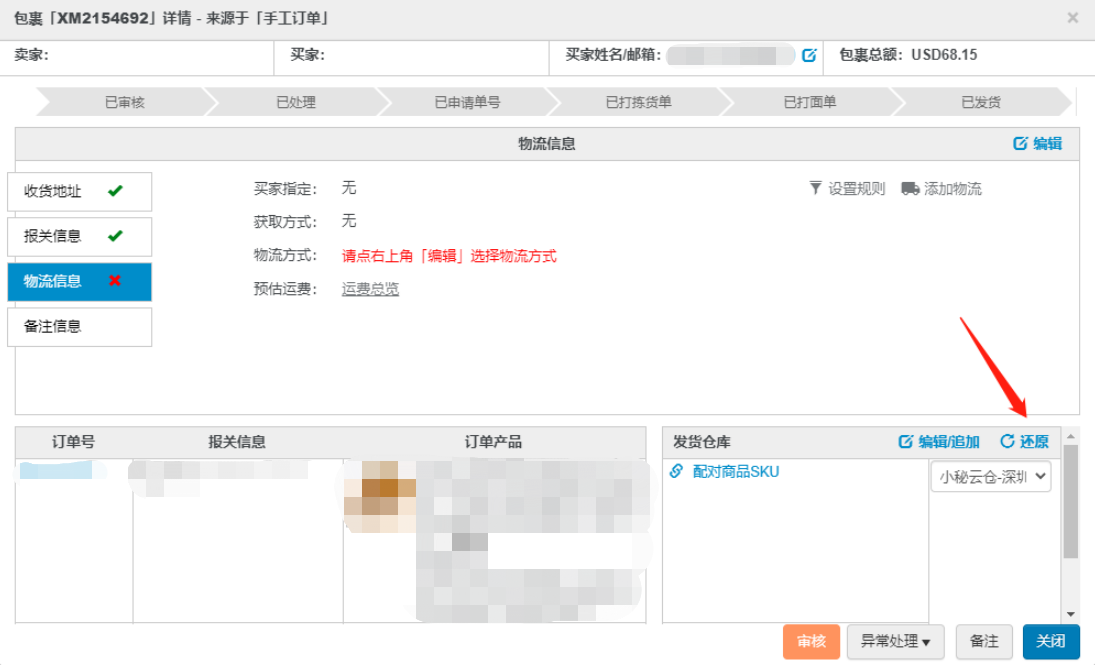
    如果不想追加商品了,可以点击还原,把订单还原到同步进入系统时候的状态

    还原注意事项:

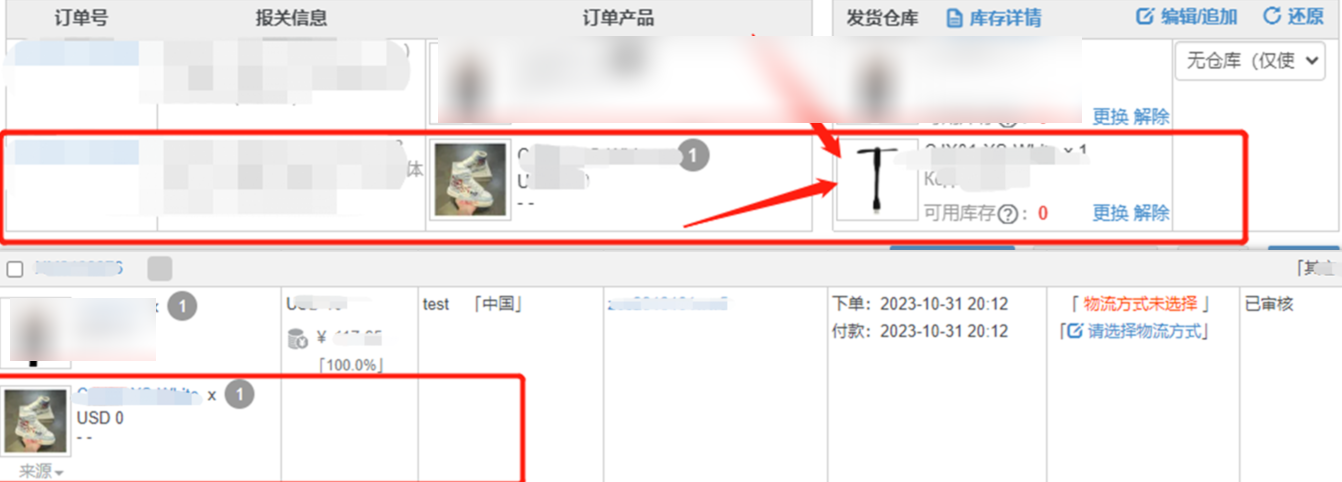
    【移除】:可对原有或新增的SKU移除  ,添加SKU后点击【重置】可清空添加的信息

    【还原】:若编辑/追加商品/礼品,可以进行还原(会还原成订单同步到小秘的页面)!
                      若仅仅操作了更改数量/移除SKU,无法进行还原!

    常见问题:

    Q1:亚马逊订单编辑追加替换了原产品发货后,店铺后台是部分发货状态?
    A1:
    亚马逊发货是按产品发货的,追加的不会提交给平台,
            如果订单里的全部产品都替换了,没有平台产品ID了,后台就会显示全部发货状态
            如果只是替换部分产品,店铺后台就会是部分发货的状态

    Q2:订单编辑追加商品后,在商品管理更换了商品图片,订单列表页面图片不会更新?
    A2:
    在商品管理更换了图片,订单详情的图片会更换为新的图片,
            订单列表页的需要在【待审核/待处理状态—点击订单详情—编辑追加—移除保存—然后重新追加商品】
            就会正常显示商品更换后的图片


  • 订单>运单号申请/待打单>虚拟发货
    虚拟发货如何使用(视频):help.dianxiaomi.com/pre/getContent.htm?id=556

    定义:由于货还没到或其它原因,需要先向平台提交单号,完成平台的发货状态,等货到了之后再把货真实
               
    发出,虚拟发货则方便区分这些没有真实发货的包裹。

    注意事项:

    【1】虚拟发货和发货的目标一致,都会将运单号提交给平台,完成发货,只是操作后订单所处状态不同
             虚拟发货:订单会停留在【运单号申请】【待打单】,可筛选条件【虚拟发货-发货成功】查看
             发货:订单会进入【已交运-发货成功】

    【2】只是把运单号提交平台完成发货状态,不是提交上网信息,需要您把包裹交给物流商才会有上网信息

     
    【3】虚拟发货订单停留在运单号申请或者待打单,等真实发货的时候需要把该订单点击发货才会移入到发货成功状态

    操作流程:

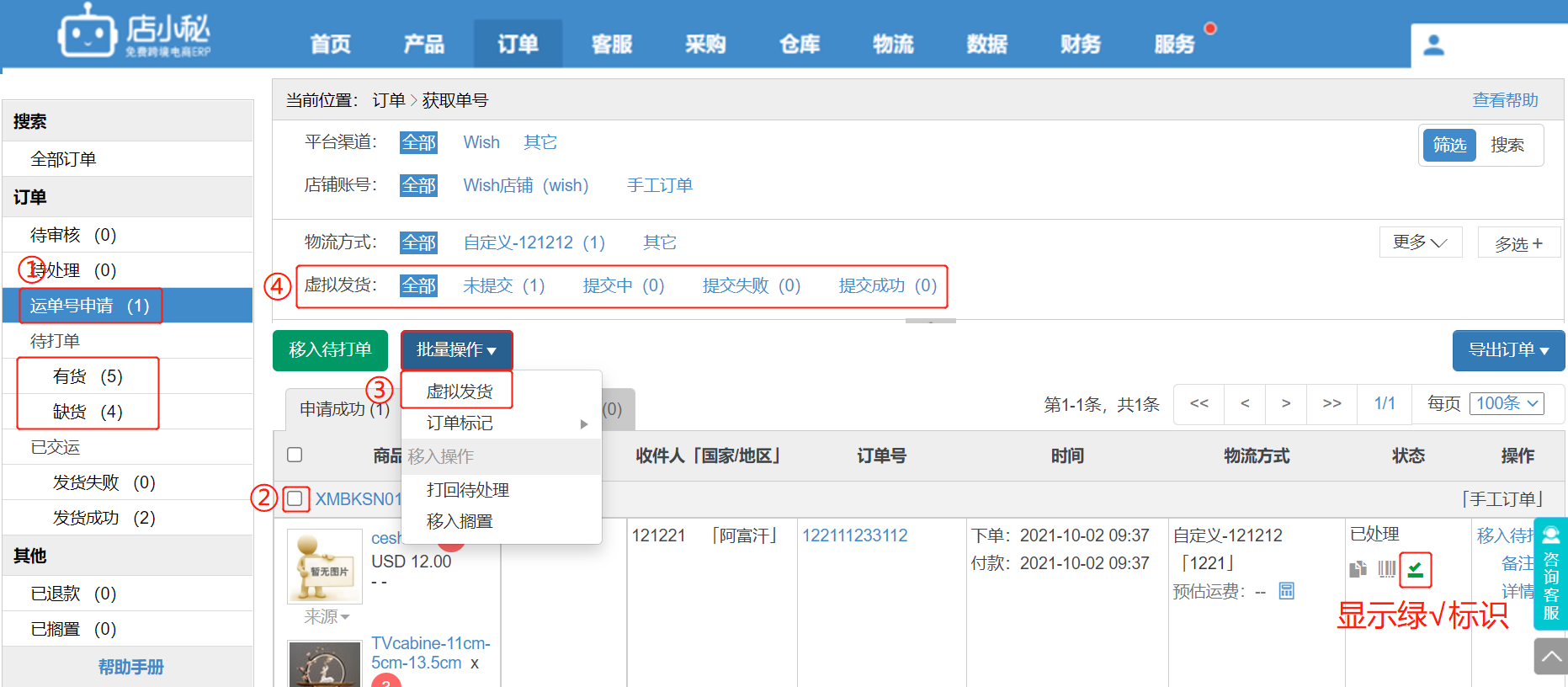
    【订单—运单号申请/待打单—勾选订单—批量操作—虚拟发货,标记虚拟发货后,可以到页面上方,虚拟发货各状态查看】

    注意:虚拟发货成功,订单会显示绿色√标识!

    常见问题:

    Q1:为什么订单没有操作虚拟发货,申请完单号,标记了绿色对勾?
    A1:Shopee台湾站订单申请完单号,会自动虚拟发货
            若是Shopee本土店铺选择S hopee 本土线上发货pickup专用申请完单号,会自动虚拟发货
            订单走Joom线上渠道,申请到单号会自动虚拟发货
            订单走Amazon购买配送渠道,申请到单号会自动虚拟发货
            订单走TikTok线上渠道,申请到单号会自动虚拟发货
            订单走Ozon线上渠道,申请到单号会自动虚拟发货
            订单走Jumia线上渠道,申请到单号会自动虚拟发货
            订单走速卖通半/全托管线上渠道,申请到单号会自动虚拟发货
            订单走Wildberries
    线上渠道,申请到单号会自动虚拟发货
            订单走Temu线上发货渠道,申请到单号会自动虚拟发货
            PS:Temu半托管可设置走Temu线上发货是否自动虚拟发货,若超过48h未发货,Temu会自动发货

    也就是上面这几种情况,小秘页面申请到单号会自动提交平台,您可以打印面单,打包寄出后,再点击发货,将订单移入发货成功

  • 订单>待打单(有货)>扫描分拣、扫描发货(汇总)

    单量辣么大,如何提高拣货、打包、发货效率的同时降低错误率呢 ?

    扫描分拣: 将拣货人员拣货的货进行扫描,自动匹配对应包裹,且打印面单
    扫描发货: 将打包好的包裹进行扫描,提交发货,且校验真实打包量与提交量是否一致,避免多包、漏包

    一、扫描分拣

    如果您想按照单品SKU扫描,请使用如下流程:

    视频:http://help.dianxiaomi.com/pre/getContent.htm?id=331
    文本:http://help.dianxiaomi.com/pre/getContent.htm?id=314

    如果你想扫描包裹号/跟踪号,请使用如下流程:

    视频:http://help.dianxiaomi.com/pre/getContent.htm?id=330
    文本:http://help.dianxiaomi.com/pre/getContent.htm?id=313

    如果你一个包裹里面多SKU、多数量,直接扫描SKU,请使用如下流程:

    视频:http://help.dianxiaomi.com/pre/getContent.htm?id=332
    文本:http://help.dianxiaomi.com/pre/getContent.htm?id=323

    二、扫描发货

    扫描发货/称重操作流程 http://help.dianxiaomi.com/pre/getContent.htm?id=798

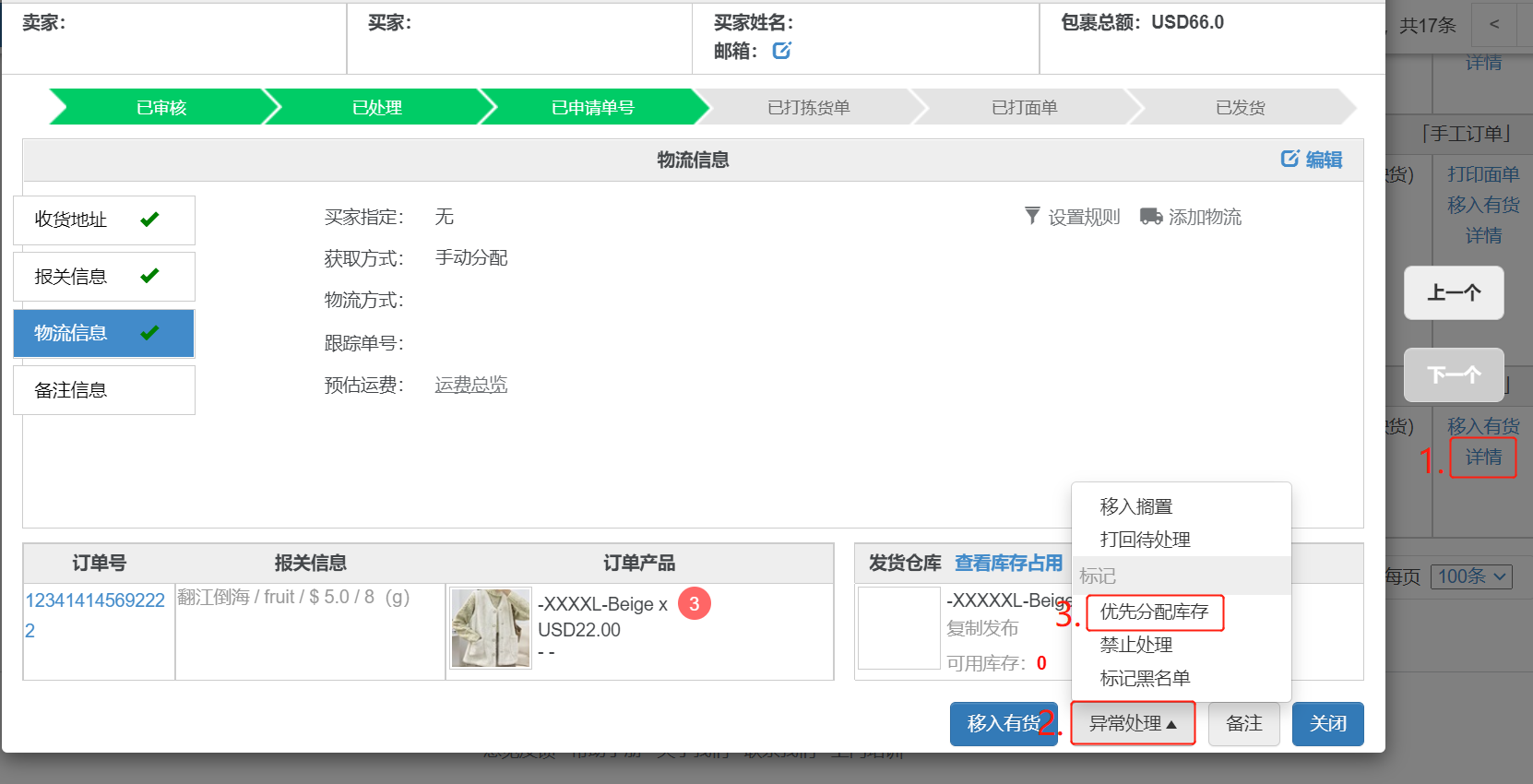
  • 订单>运单号申请/待打单>从运单号申请移入待打单/从待打单(缺货)移入待打单(有货)的优先级说明

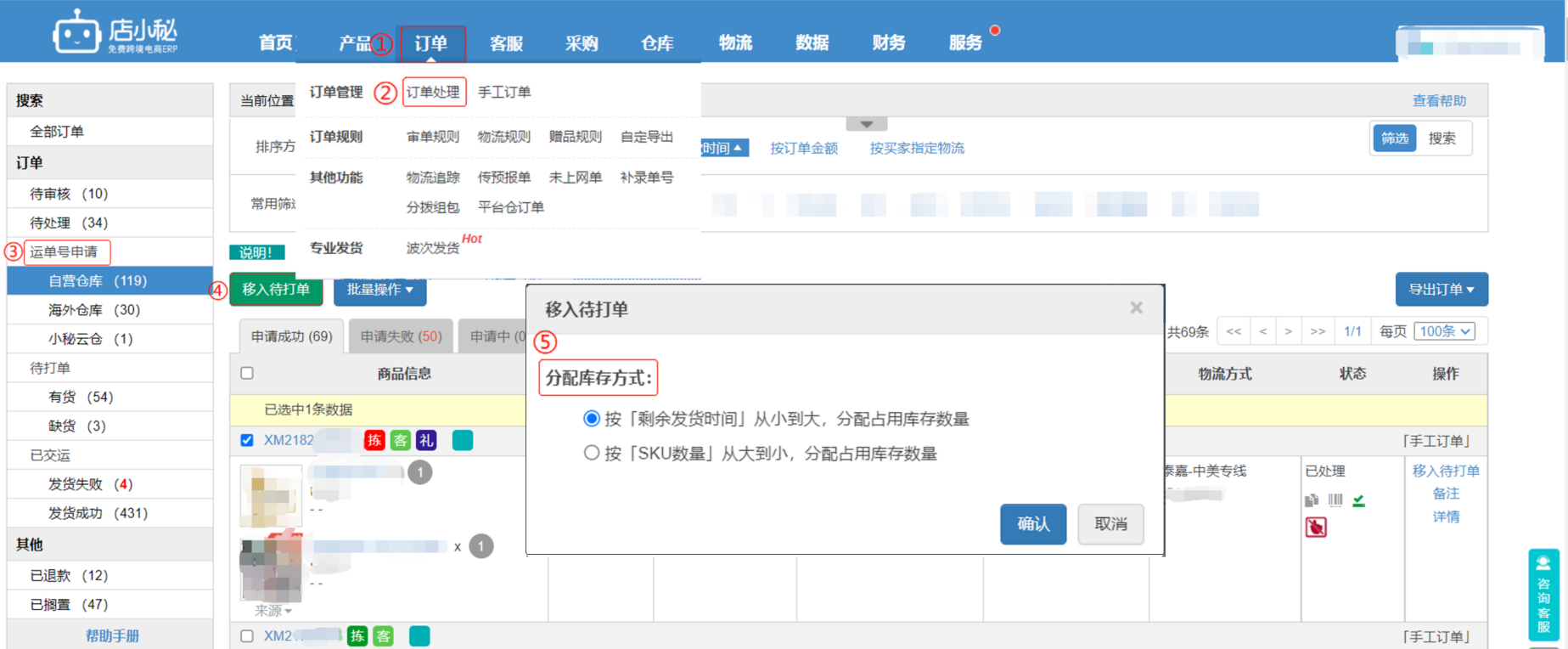
    运单号申请移入待打单,分配库存有两个规则:

    注意:需要使用小秘仓库功能在仓库创建商品,运单号申请批量移入待打单才会有分配库存方式的弹窗显示

    1、按剩余发货时间:时间越短优先分配库存  (这个是系统默认的)

    2、按SKU数量:物品数量越大优先分配库存

      示例:有2个订单
                 订单A 剩余发货倒计时 3天 、SKU数量1
                 订单B 剩余发货倒计时 5天 、SKU数量3
                 若选择按剩余时间,A订单先占用库存;选择按物品数量,B订单先占用库存

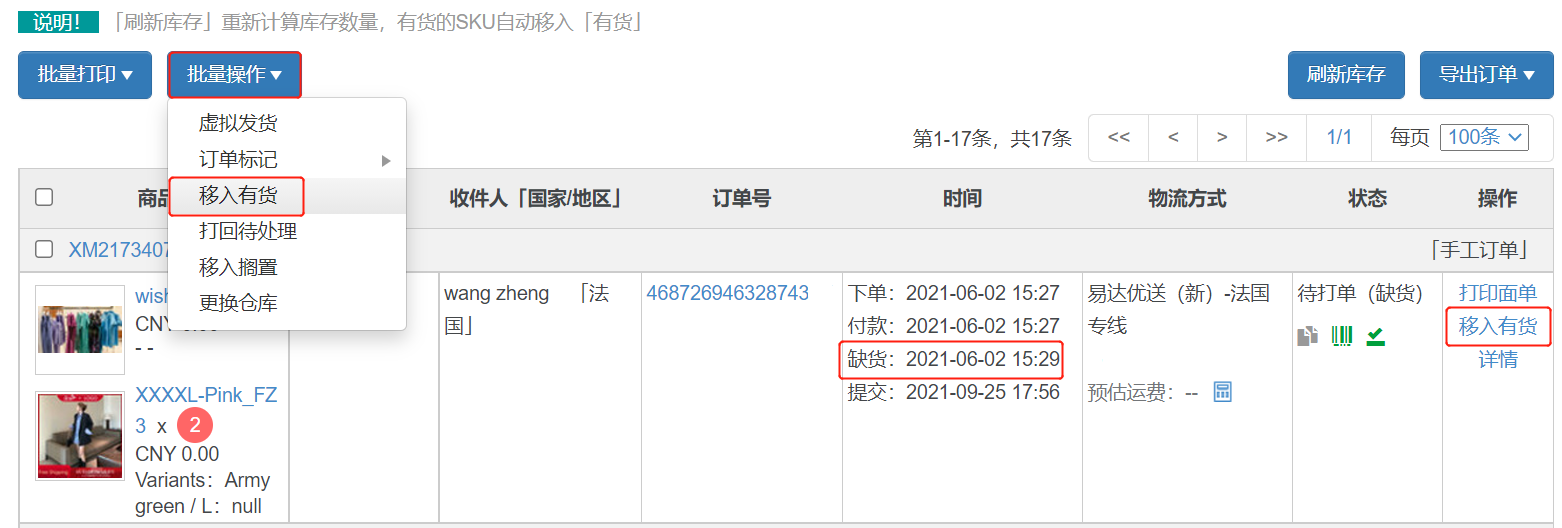
    待打单缺货移入到待打单有货:

    1、手动移入有货:单个点击移入有货、勾选订单—批量操作—移入有货

    2、刷新库存:

         ① 如果缺货订单有设置优先分配库存,则设置了优先分配库存的订单,先进入有货

         ② 没有设置优先分配库存,则按订单缺货时间,先进入缺货状态的订单,先进入有货

    缺货占用库存逻辑可参考:http://help.dianxiaomi.com/pre/getContent.htm?id=1695

  • 订单>待打单(有货)>扫描分拣—单品处理按照SKU扫描自动打印面单

    单品处理按SKU扫描自动打印面单(视频):http://help.dianxiaomi.com/help/getRefreshContent.htm?id=331&parentId=0

    定义:
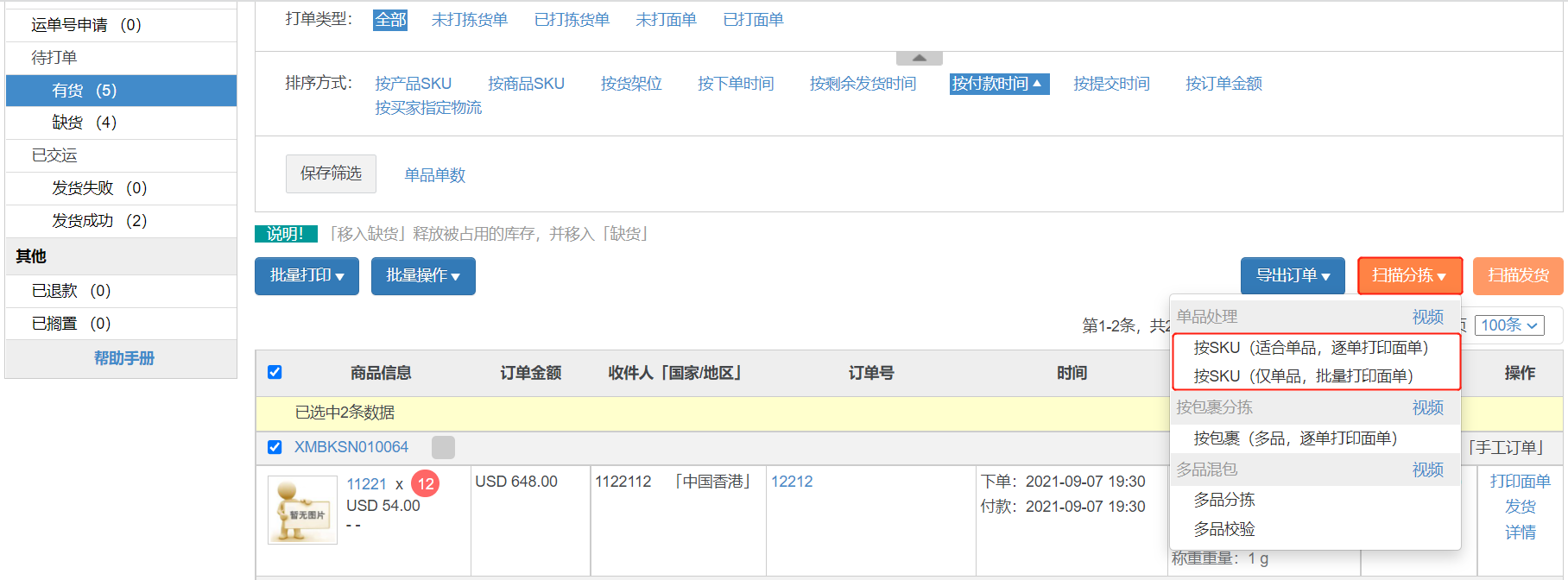
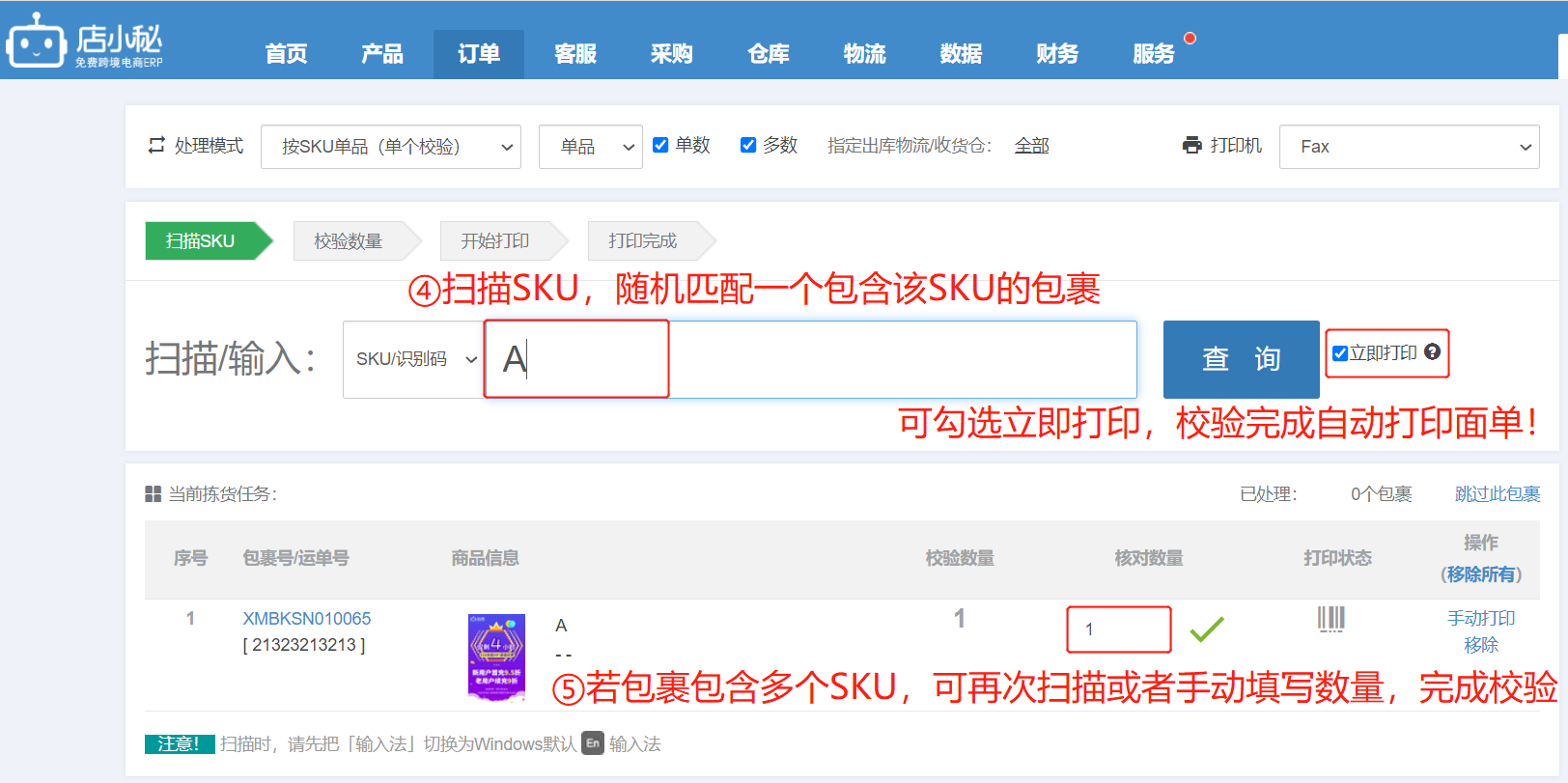
    按SKU(适合单品,逐单打印面单):扫描SKU,随机配对一个包含该SKU的包裹,将对应包裹分拣完成,自动打印面单
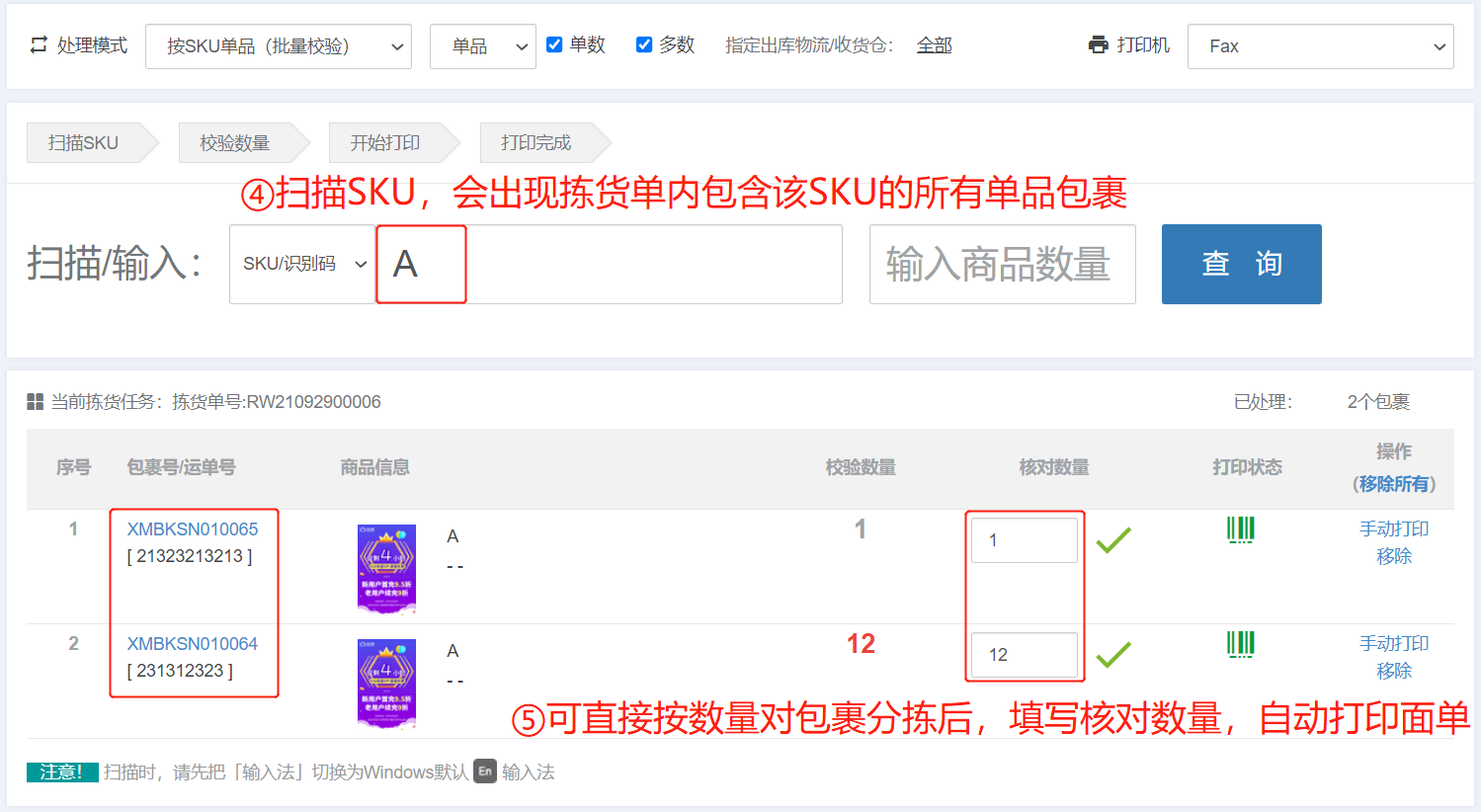
    按SKU(仅单品,批量打印面单):扫描SKU,页面显示包含该SKU的所有单品包裹,可直接按包含的数量,分拣包裹,批量打印面单

    注意事项:

    【1】需要先安装打印插件,具体可参考:https://help.dianxiaomi.com/pre/getContent.htm?id=616

    【2】输入法切换成英文状态!

    操作流程:

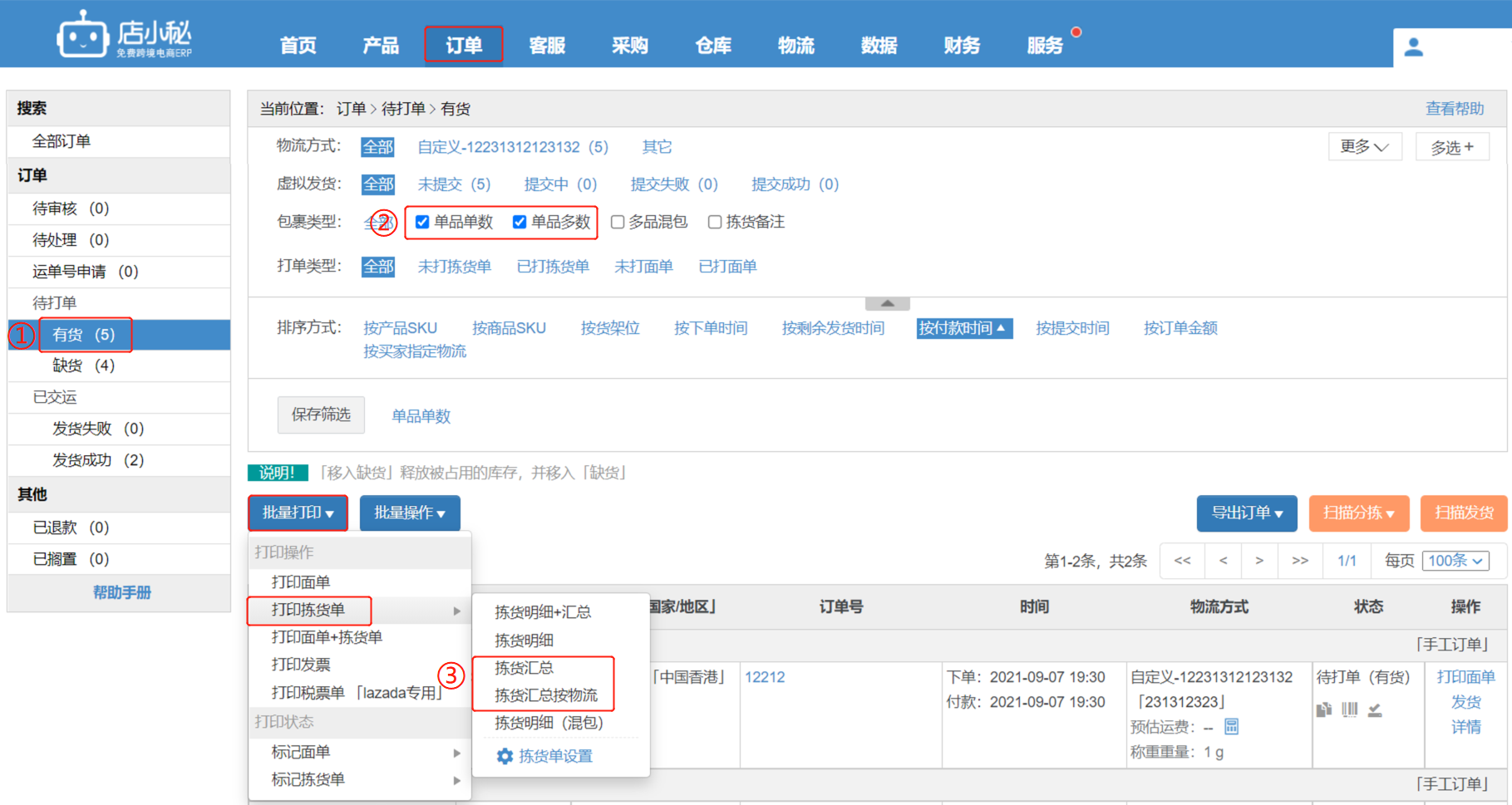
    第一步:【订单—待打单(有货)—选择包裹类型“单品单数”、“单品多数”
                       —勾选订单—批量打印—批量打印拣货单汇总,到仓库将SKU总数分拣出来】

    第二步:【扫描分拣—选择扫描方式】

    方式一:按SKU(适合单品,逐单打印面单)

    注意:建议勾选立即打印,扫描校验完成,自动打印面单!

    【扫描SKU—系统随机匹配一个包含该SKU的包裹—扫描/填写核对数量—自动打印面单】

        若包裹是单品单数,扫描一次即校验完成
        若包裹是单品多数,可再次扫描SKU或者手动输入数量,完成校验,自动打印面单

    方式二:按SKU(仅单品,批量打印面单)

    【扫描SKU,拣货单内,所有包含该SKU的单品包裹都会显示,可按数量直接完成分拣后,填写核对数量,自动打印面单】

    扫描分拣完成后,可以使用扫描发货,对包裹完成称重记录,提交运单号给平台,完成发货状态
    具体流程可参考:https://help.dianxiaomi.com/pre/getContent.htm?id=798


  • 订单>待打单(有货)>扫描分拣—按包裹处理扫描包裹自动打印面单

    按包裹(多品,逐单打印面单)(视频)    help.dianxiaomi.com/pre/getContent.htm?id=330

    定义:扫描包裹号/运单号,展示该包裹内SKU种类、数量
               可按页面显示完成分拣、或者将已经分拣好的包裹完成校验,自动打印面单

    注意事项:

    【1】需要先安装打印插件,具体流程可参考:https://help.dianxiaomi.com/pre/getContent.htm?id=616

    【2】输入法需切换成英文!

    操作流程:

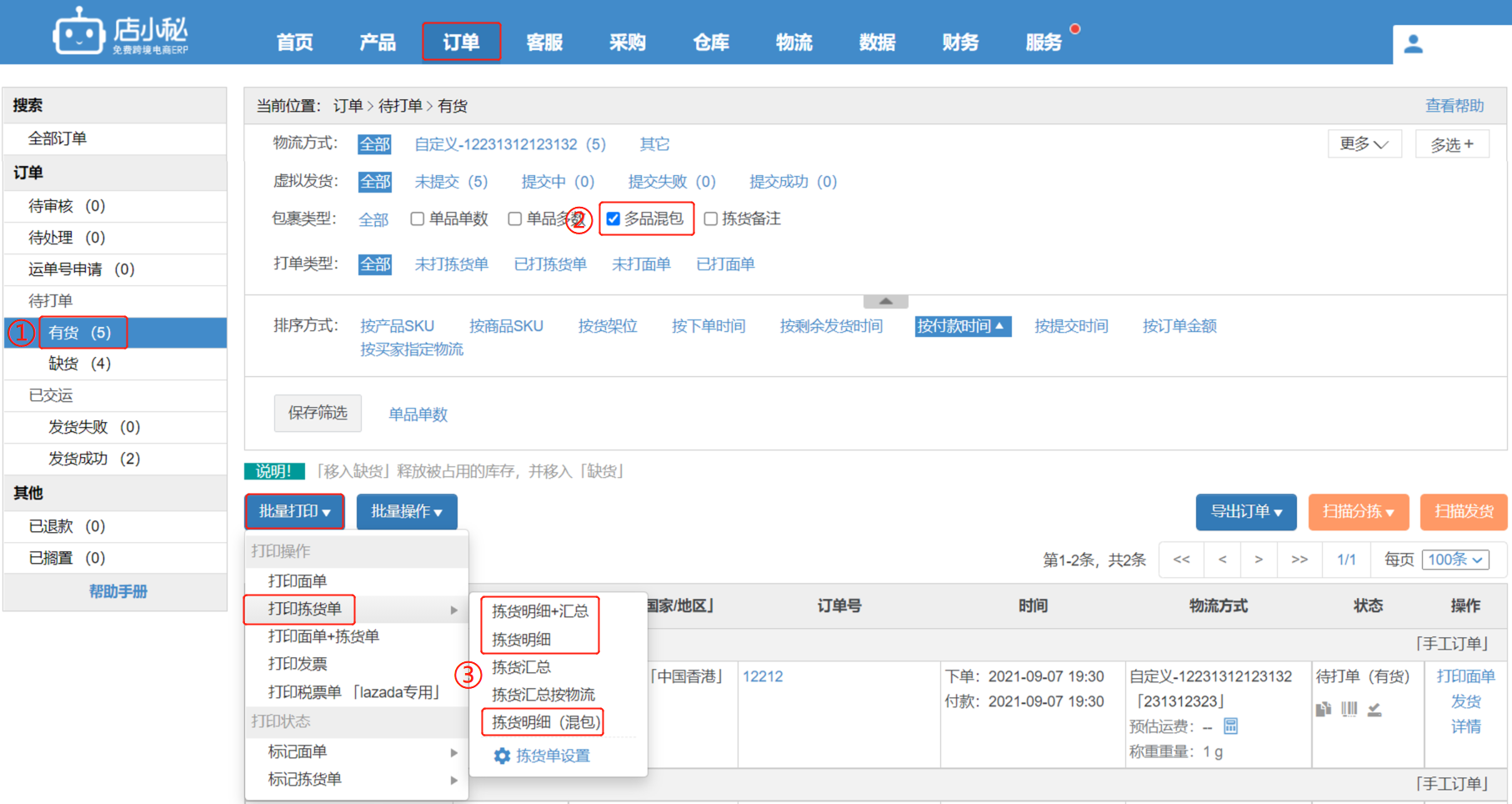
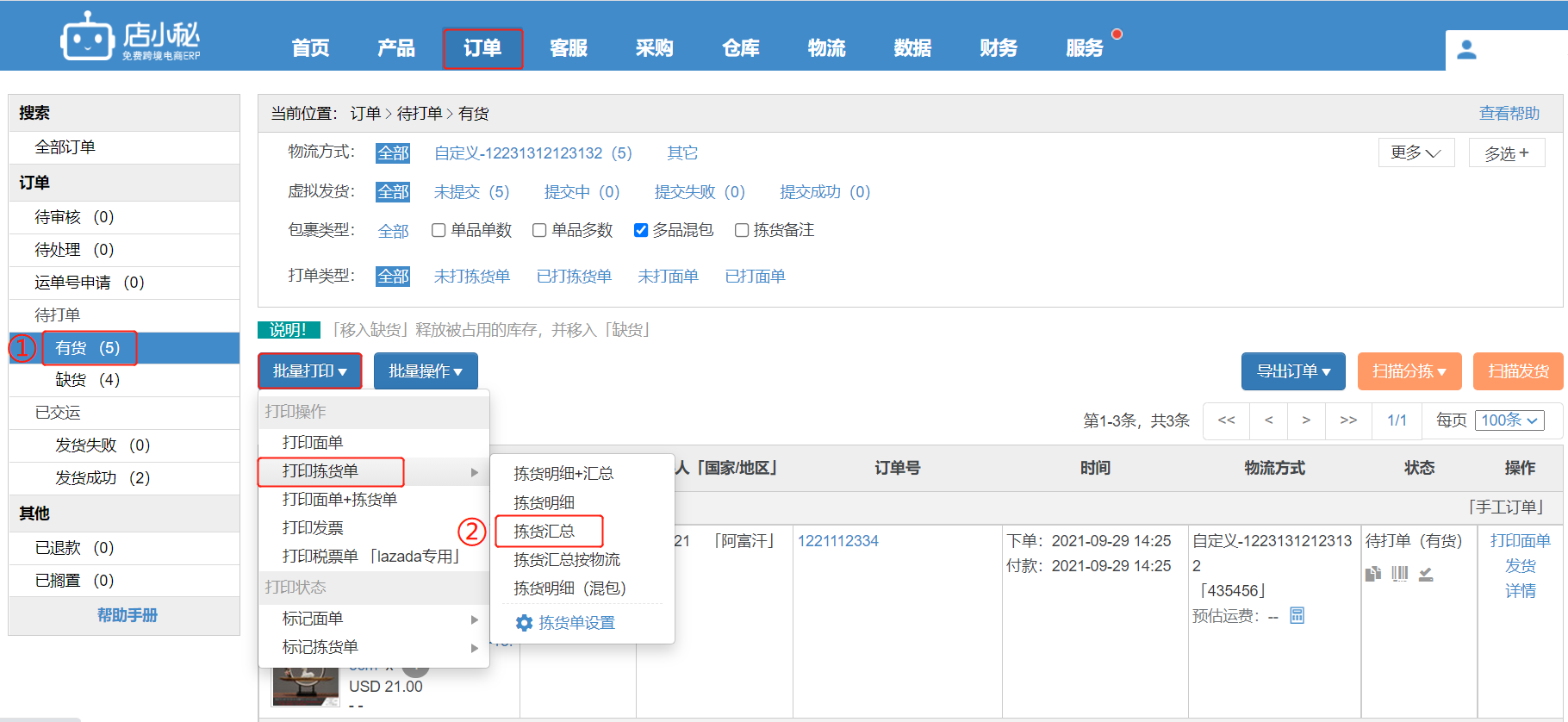
    第一步:【订单—待打单(有货)—筛选“多品多数”包裹—勾选订单—批量打印—打印拣货单明细—按明细到仓库将货物分拣出】

    可分为2种情况,情况1:是打印拣货明细+汇总,先按汇总到仓库将全部货物拣出来,再进行二次分拣打印面单
                               情况2:是打印拣货明细,按明细到仓库拣货时,就先将货物分拣到每个包裹中,直接扫描打印面单

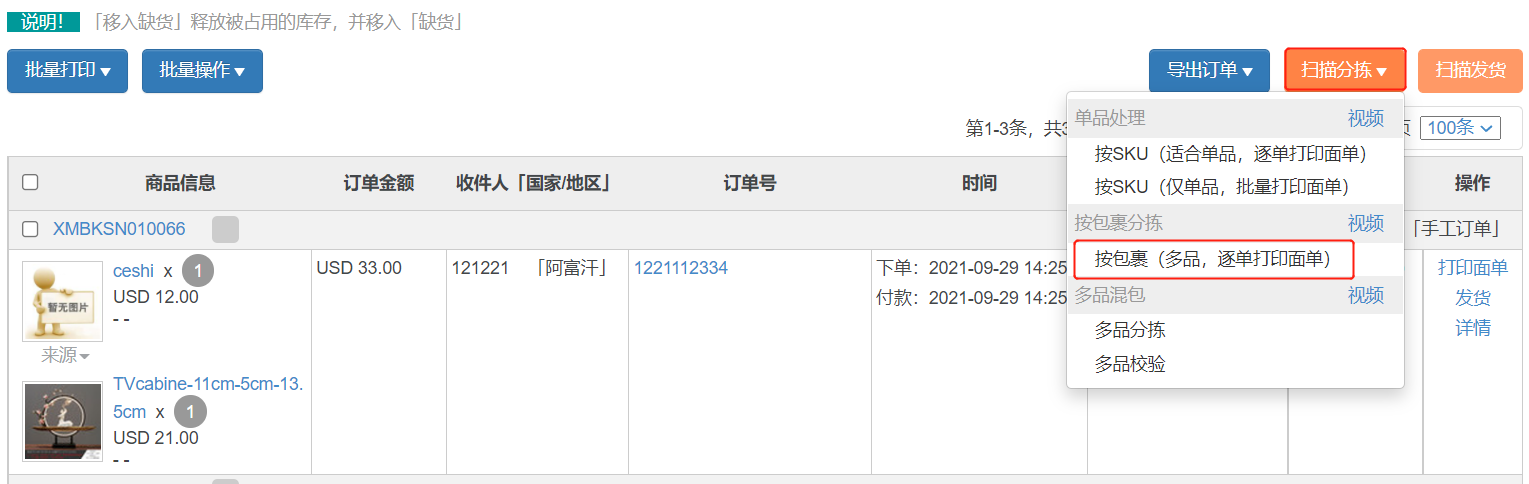
    第二步:【扫描分拣—按包裹(多品,逐单打印面单)—
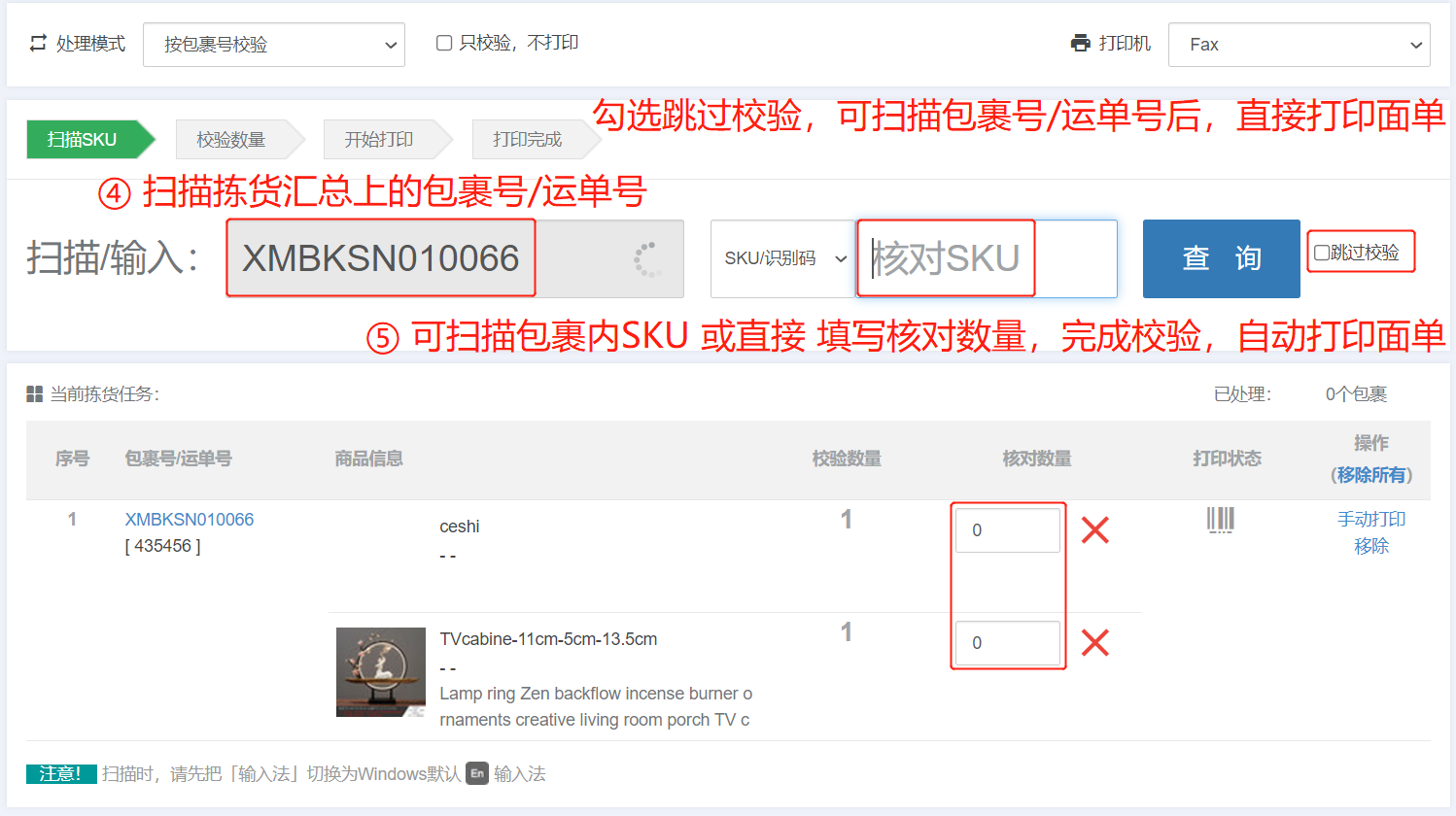
                      —扫描拣货单上的包裹号/运单号—扫描SKU 或者 直接填写核对数量—自动打印面单】

    针对情况1:不要勾选跳过校验,按包裹内商品SKU和校验数量,扫描SKU,完成二次分拣,打印面单
    针对情况2:若不需要校验,可勾选跳过校验,扫描包裹号/运单号后,直接打印面单,贴单打包

    扫描分拣完成后,可以使用扫描发货,对包裹完成称重记录,提交运单号给平台,完成发货状态
    具体流程可参考:https://help.dianxiaomi.com/pre/getContent.htm?id=798


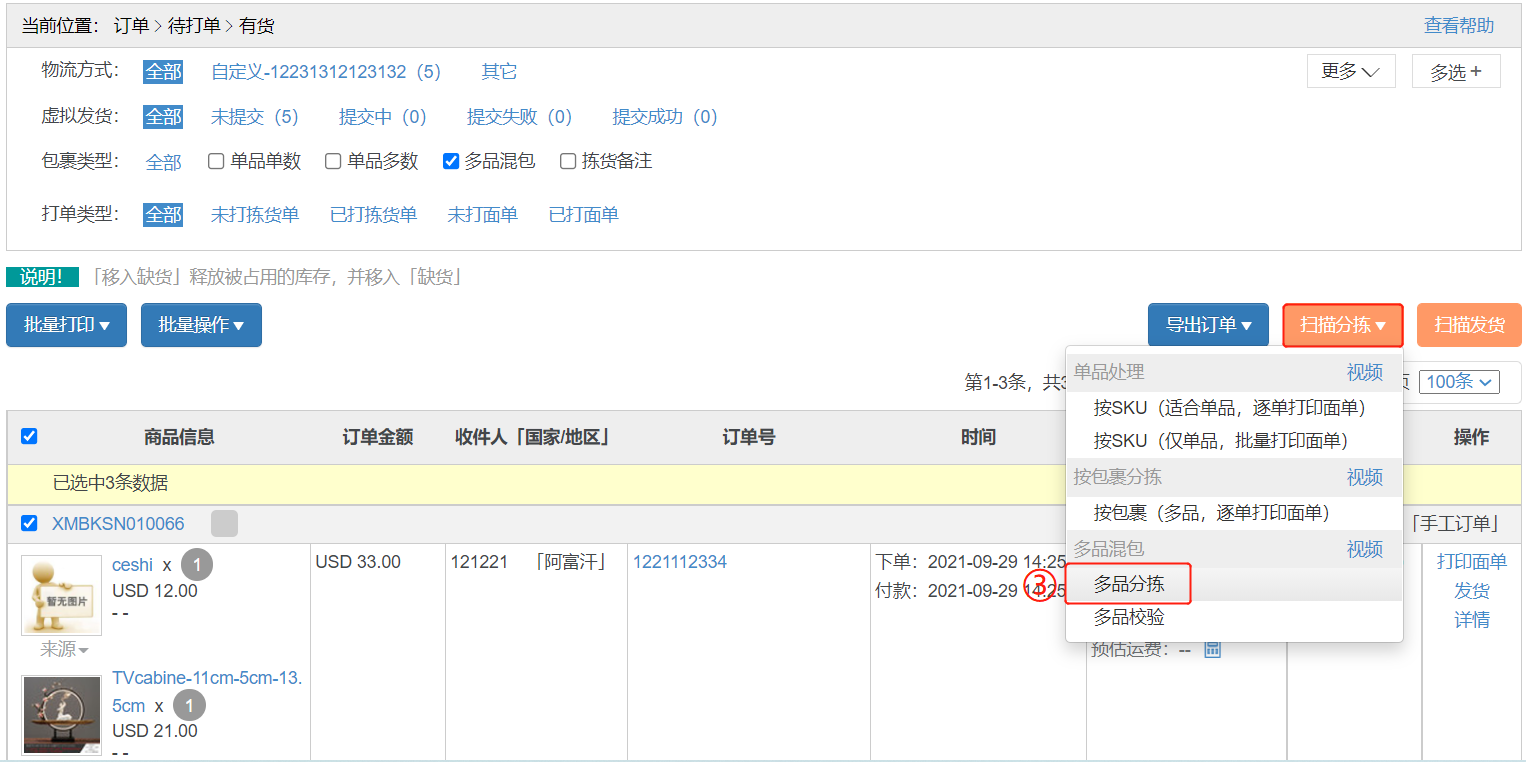
  • 订单>待打单(有货)>扫描分拣—多品混包分拣、校验

    多品混包分拣、校验(视频):help.dianxiaomi.com/pre/getContent.htm?id=332

    定义:多品分拣:扫描SKU匹配包裹,将SKU放到对应包裹内,完成分拣
               多品校验:分拣好的包裹,扫描其中SKU,校验种类和数量,校验完成自动打印面单

    按实际仓库拣货流程,可分为2种情况:一是,先拣后分;二是,边拣边分

    先拣后分:① 可以打印拣货单汇总,先将拣货单上所有货物统一拣出
                      ② 再通过多品分拣,扫描SKU,识别该SKU所在包裹,将货物分拣到每个具体包裹中去
                      ③ 最后再通过多品校验,扫描每个包裹内的SKU,和订单内商品、数量一致,自动打印面单,打包即可

    边拣边分:① 可以打印拣货单明细,按拣货单到仓库拣货的同时,就可以将不同货物分拣到不同包裹中去
                      ② 再通过多品校验,直接校验每个包裹内的SKU,和订单内商品、数量一致,自动打印面单,打包即可

    注意事项:

    【1】需要先安装打印插件,具体流程请参考:https://help.dianxiaomi.com/pre/getContent.htm?id=616

    【2】扫描时,请切换输入法为英文输入法!

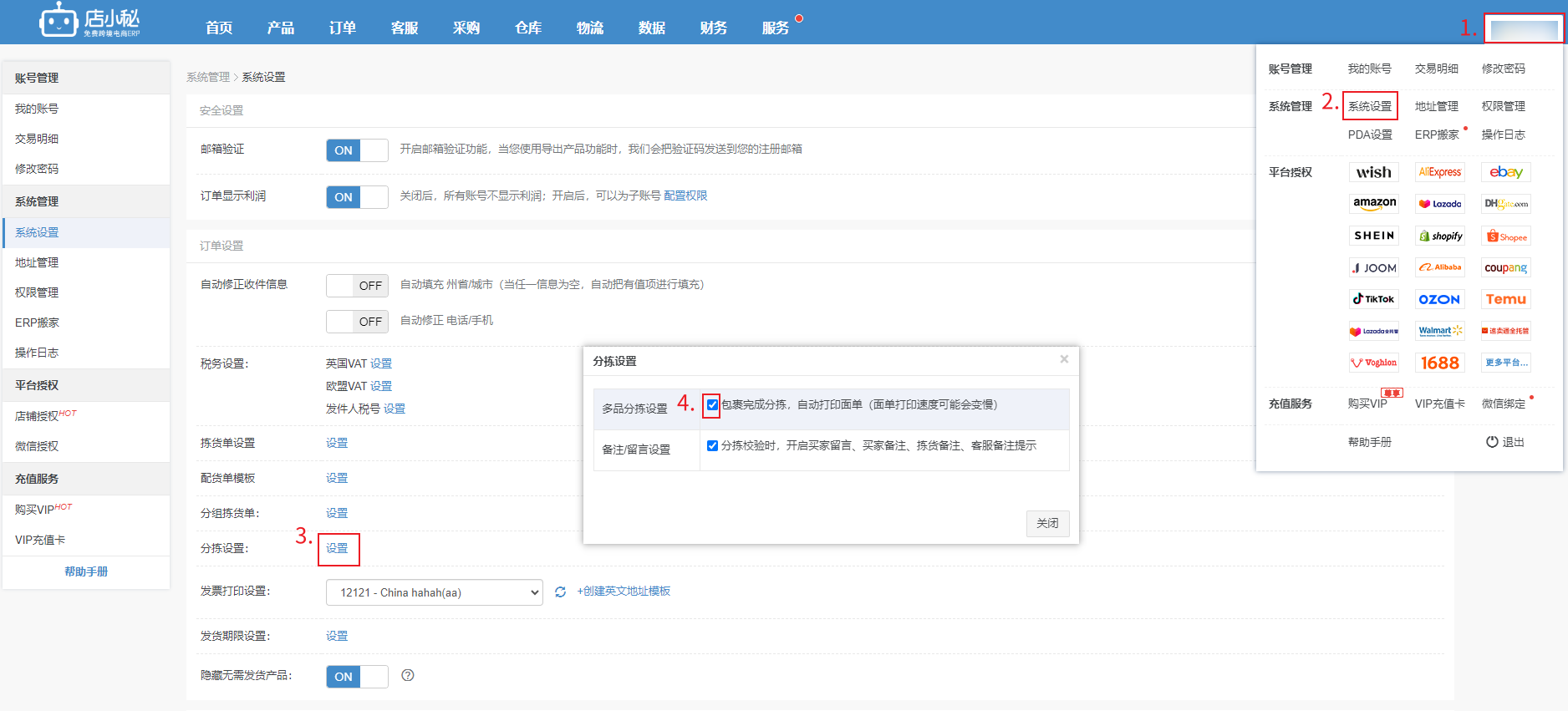
    【3】用户名—系统设置,分拣设置,多品分拣可勾选“包裹完成分拣,自动打印面单”,面单打印速度可能会变慢!
           (开启后,则可以不通过多品校验,校验包裹内商品种类和数量,完成面单打印!)

    操作流程:

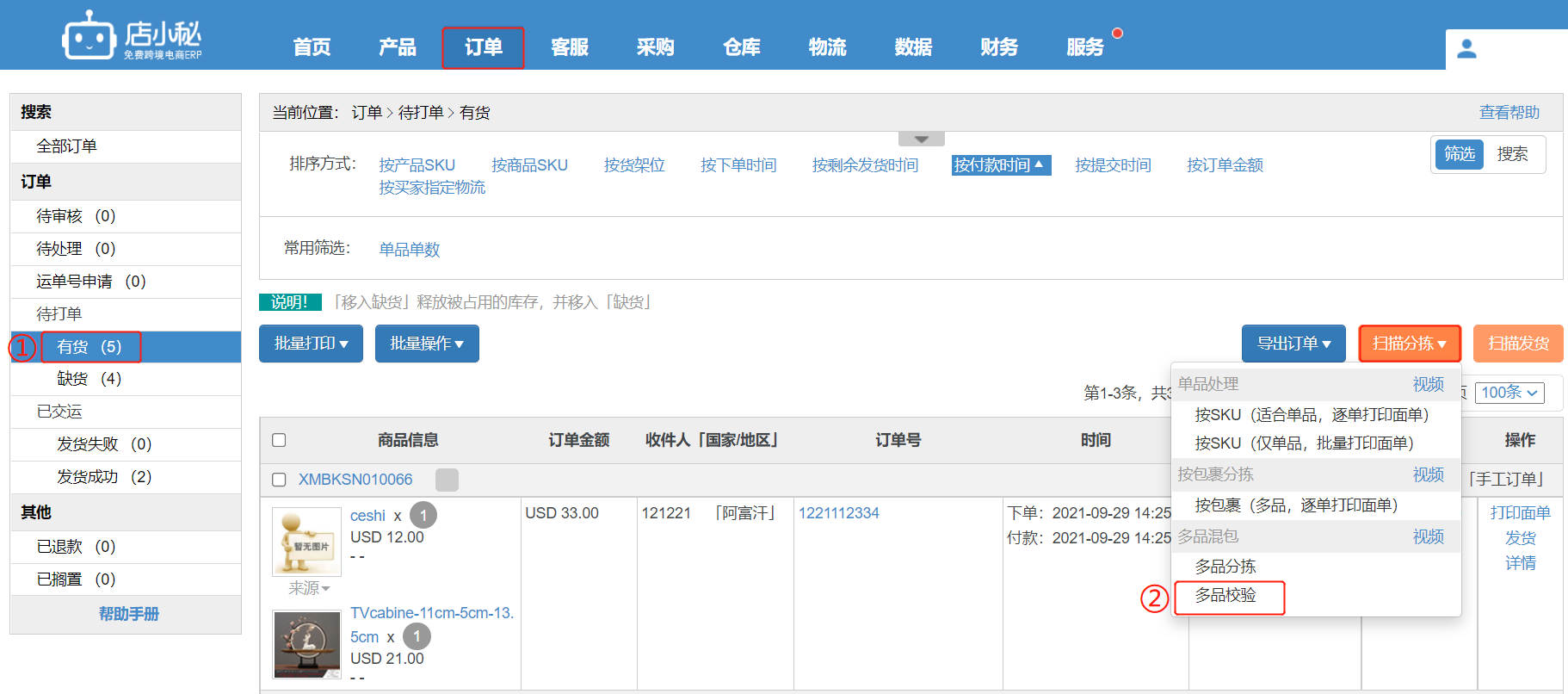
    第一步:【订单—待打单有货—可筛选包裹类型“多品混包”—勾选订单—批量打印—选择拣货单汇总,按拣货单到仓库将所有货物拣出】


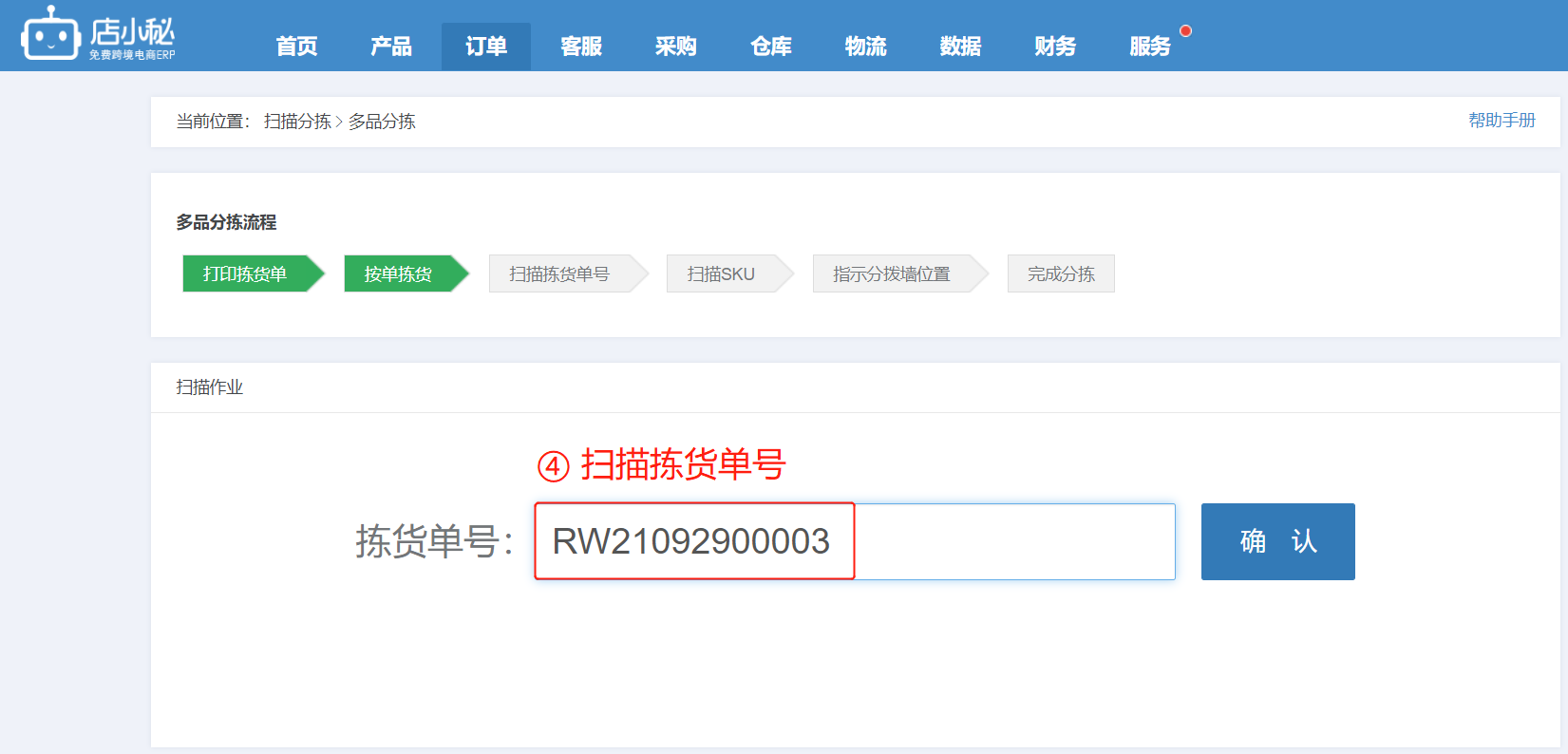
    第二步:【启用打印插件——扫描分拣—多品分拣—扫描上一步操作打印出来的拣货单号】

    注意:1、安装打印插件并启用,具体流程可参考: http://help.dianxiaomi.com/pre/getContent.htm?id=275
               2、输入法切换成英文状态


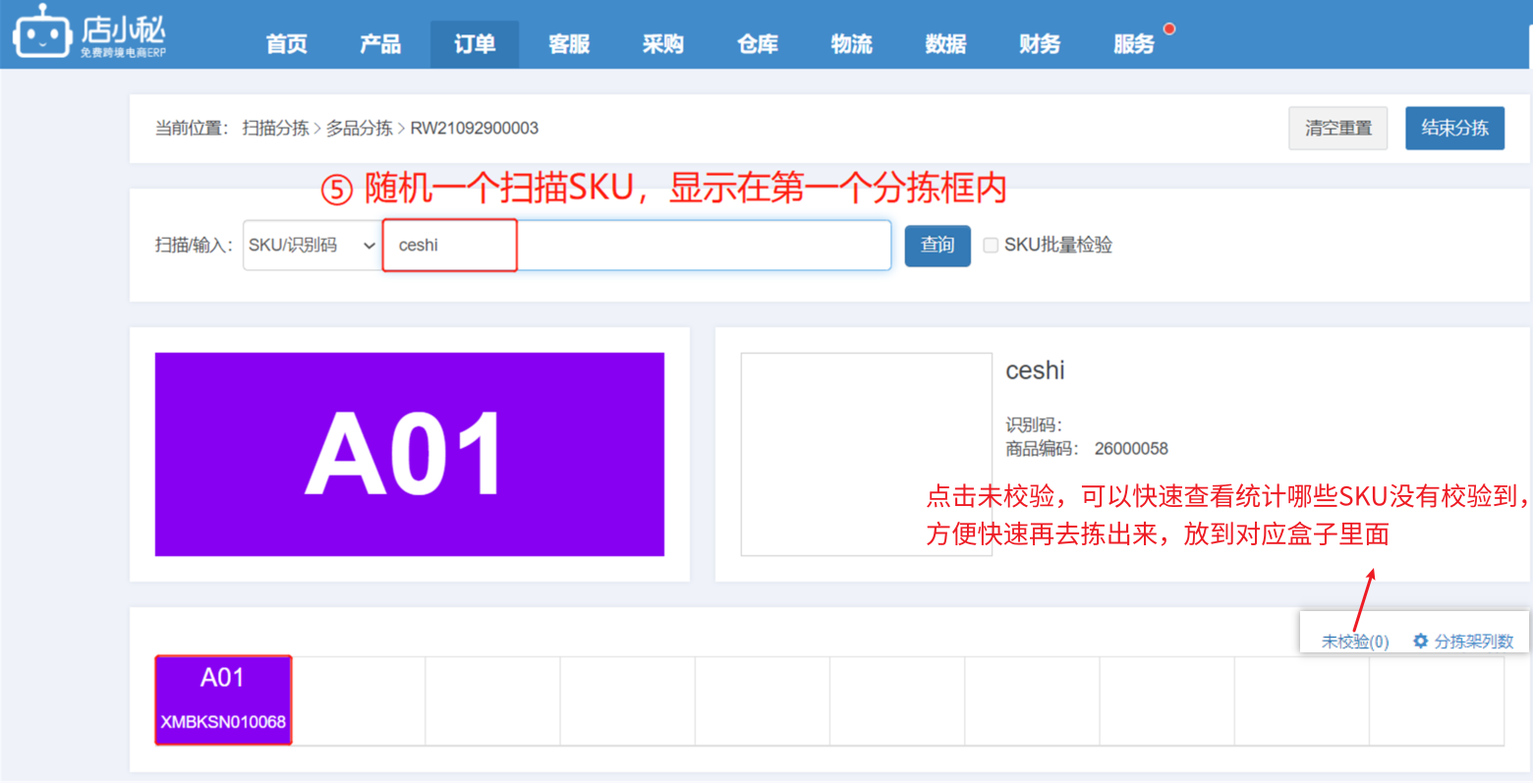
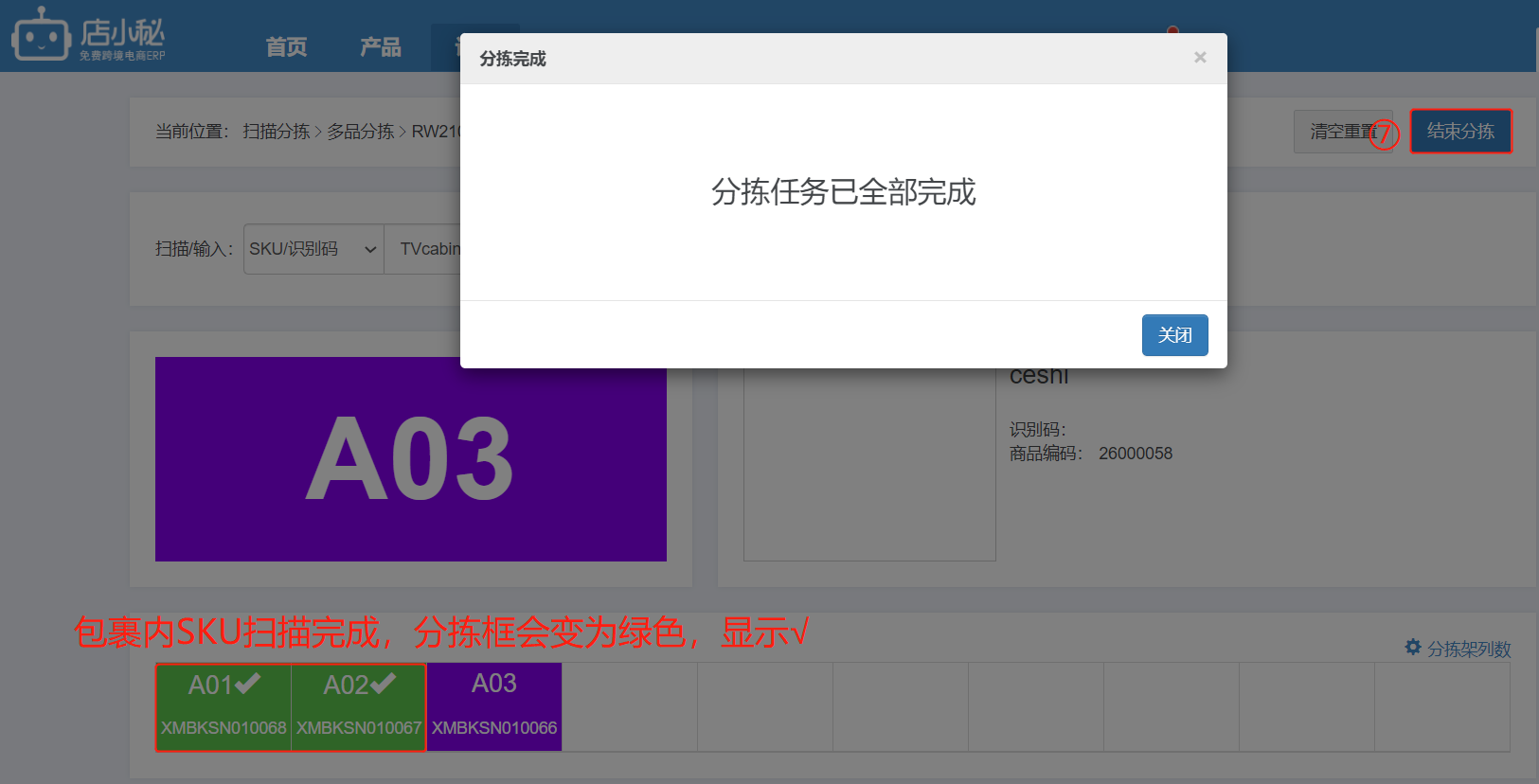
    第三步:① 可从拣出所有货物内,随机抽取一个SKU,扫描后,页面会展示SKU图片、商品名称、识别码,显示在第一个分拣框内

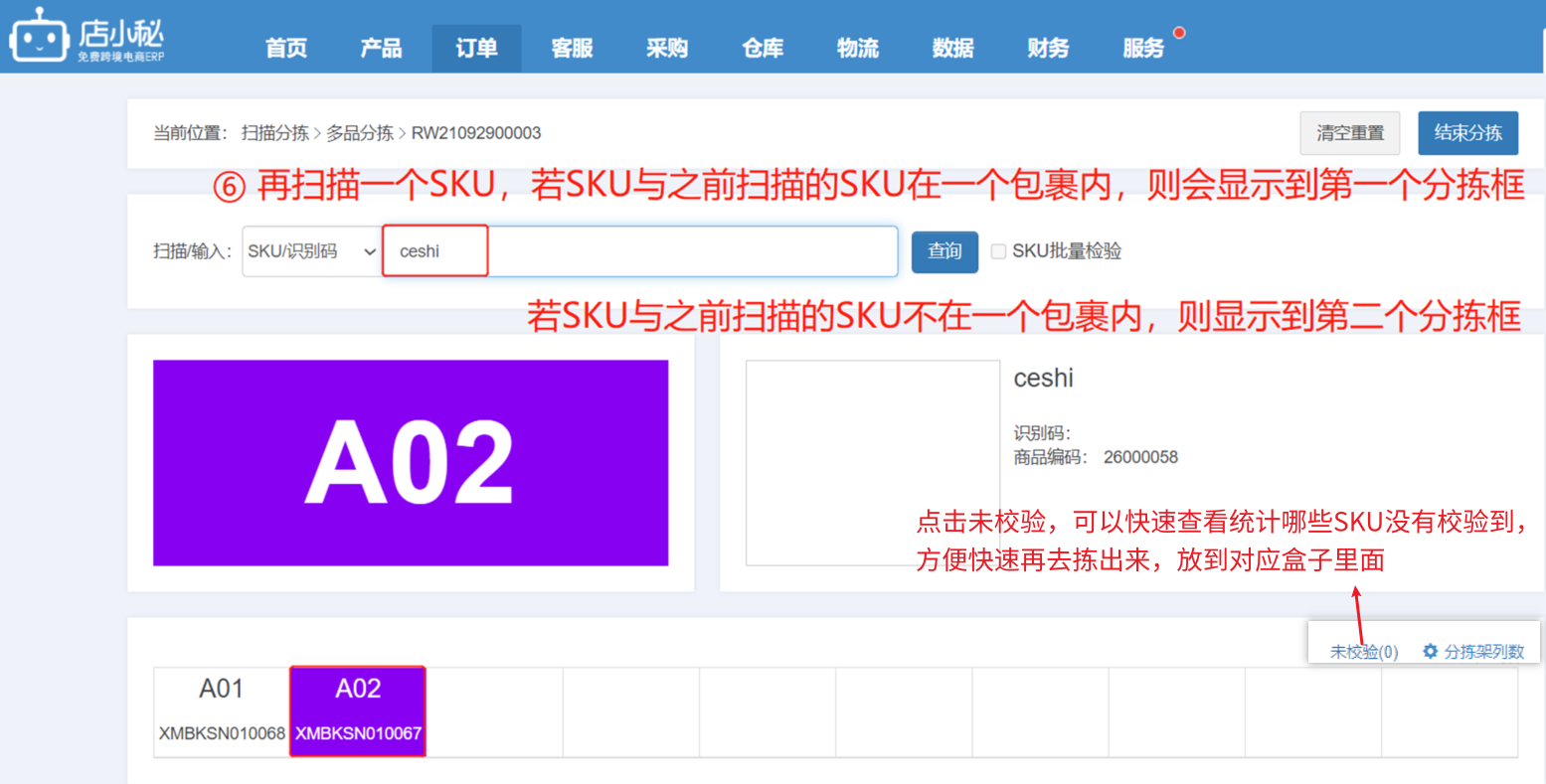
                  ② 紧接着,再从剩余货物内随机抽取一个SKU,进行扫描

                       若此SKU与上一次扫描的SKU在一个包裹内,则该SKU也会放在第一个分拣框内

                       若与上次扫描的SKU不在一个包裹内,则该SKU会放在第二个分拣框内……

                  ③ 按上述步骤,将拣出货物全部扫描完成后,即完成了拣货单内所有包裹的分拣,可点击结束分拣

    此时,多品分拣已经完成对所有拣出货物的分拣,接下来,就是校验各包裹内商品种类和数量是否正确,打印面单,打包封装!

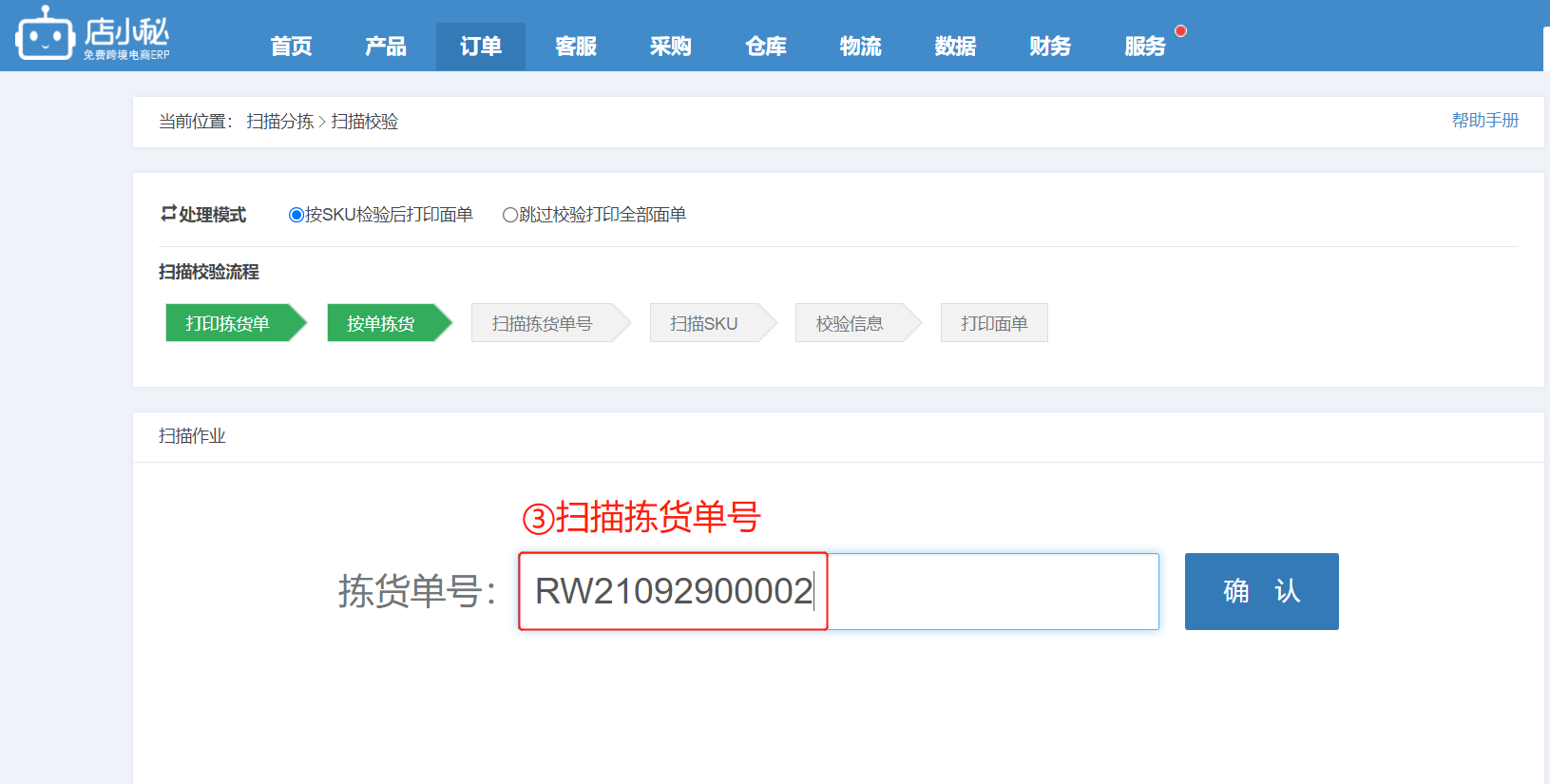
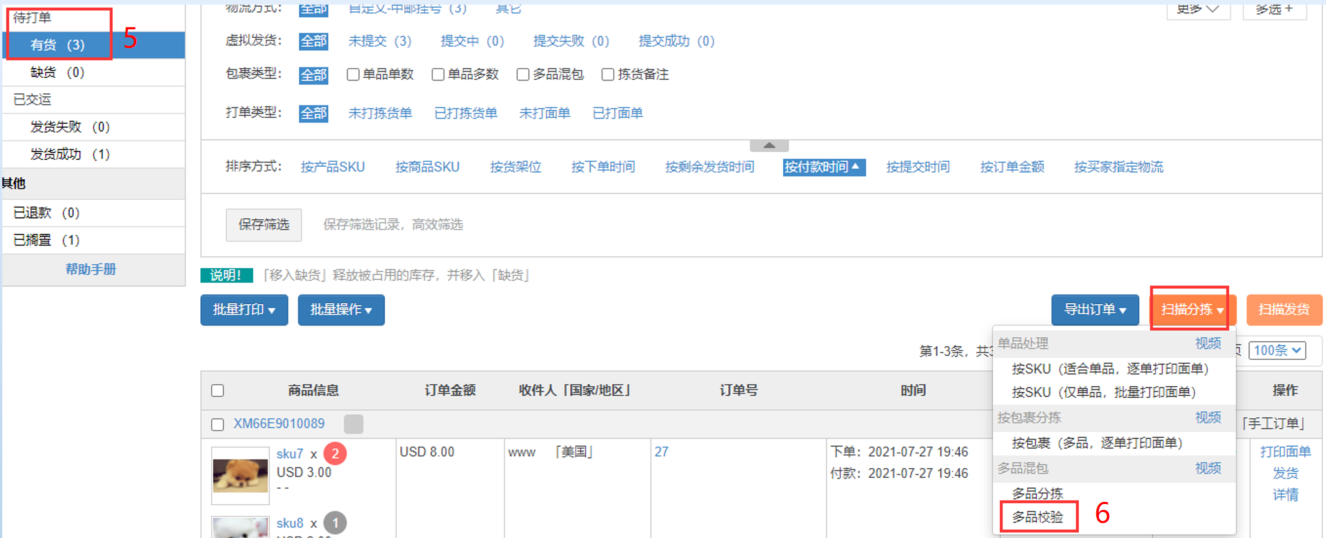
    第四步:【待打单—扫描分拣—多品校验—扫描拣货单号】


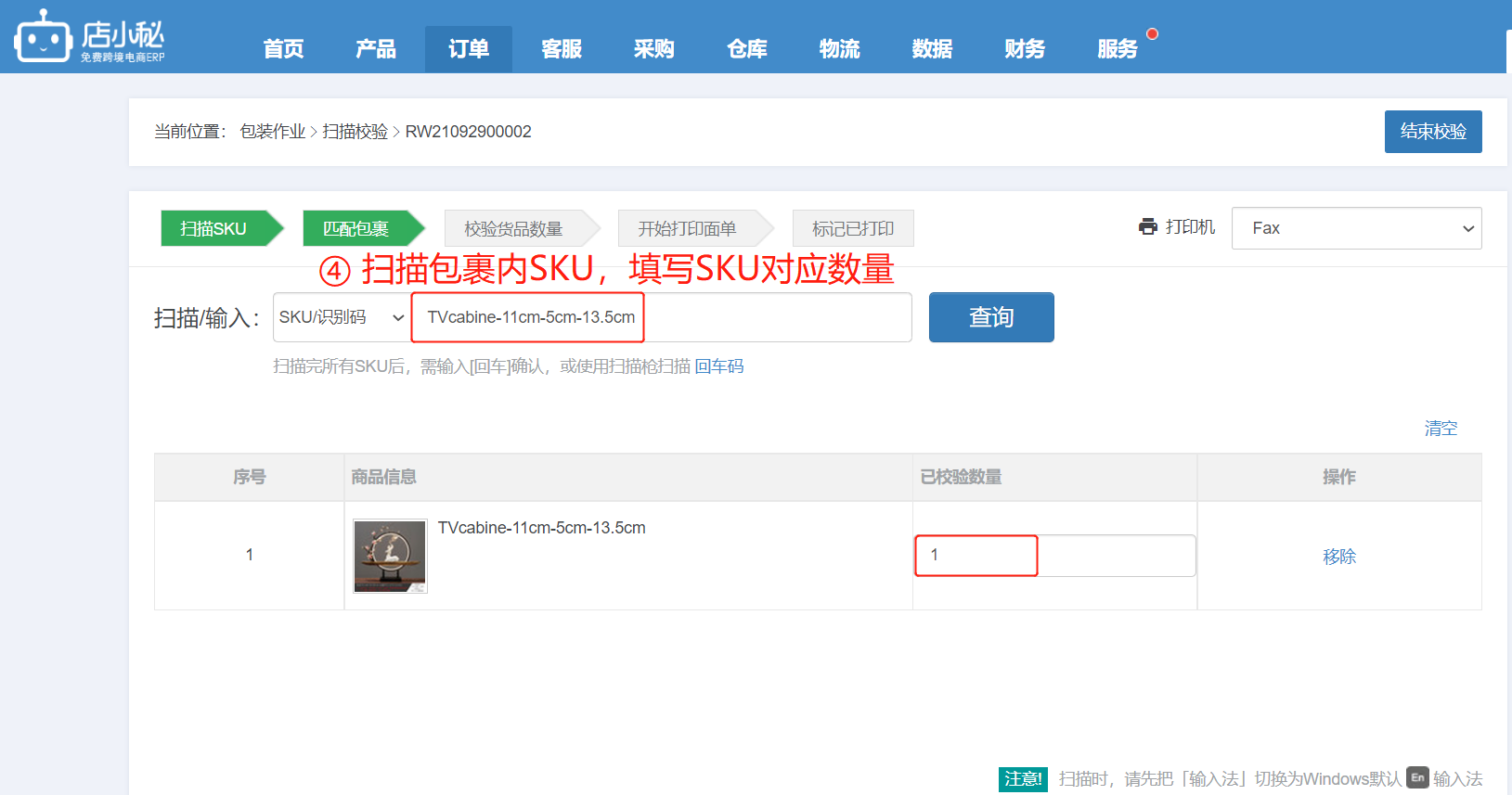
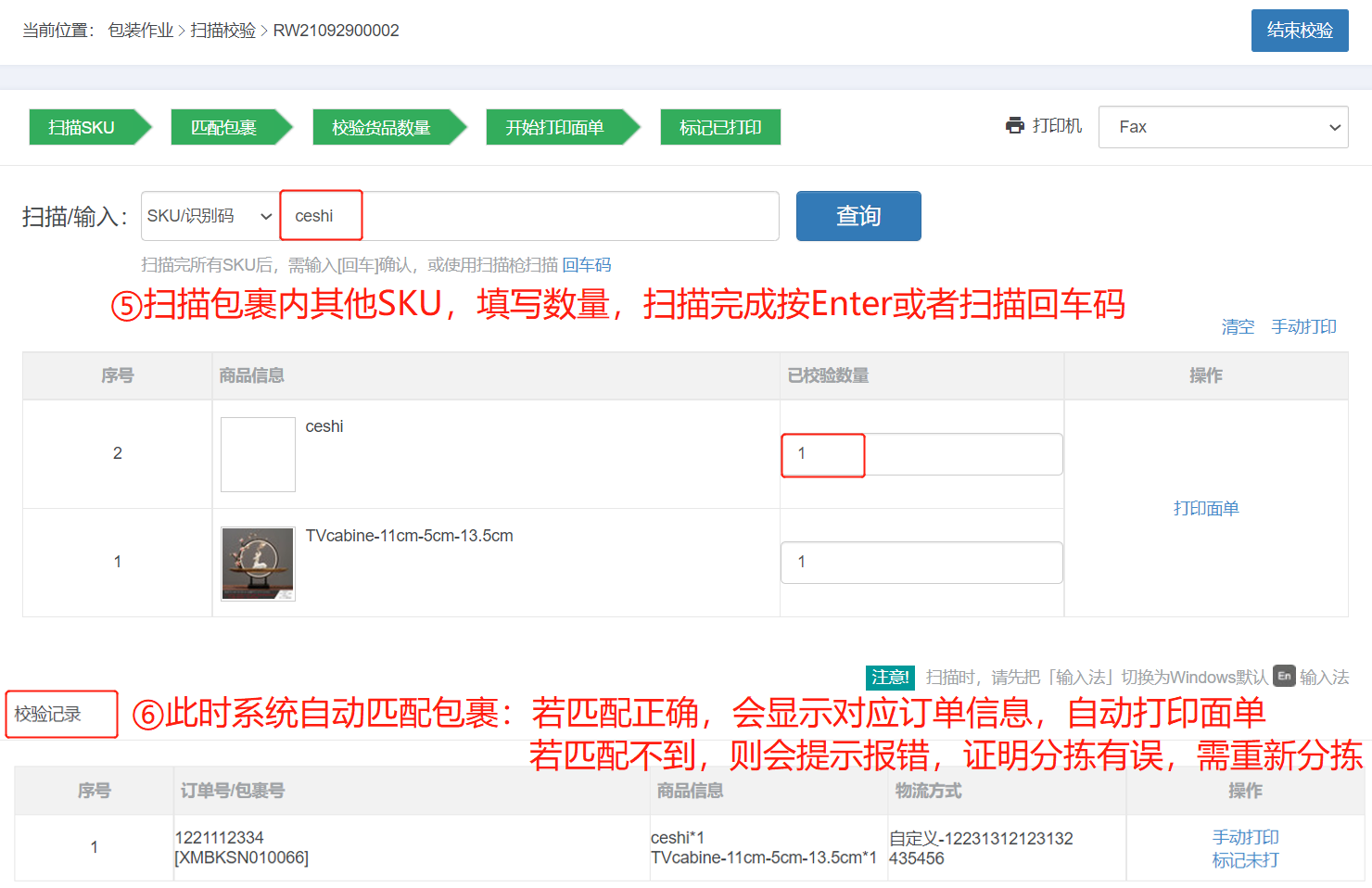
    第五步:【可随机抽取一个包裹,扫描其中SKU,输入对应数量】

    第六步:【再扫描包裹内其他SKU,填写数量,校验完成,按Enter或者扫描回车码】

    注意:系统会根据扫描校验信息,自动匹配拣货单内包裹,若能匹配到,校验记录会正常显示对应订单,系统自动打印面单
               若匹配不到具体包裹,证明分拣有误,需要重新分拣,系统会给出提示!

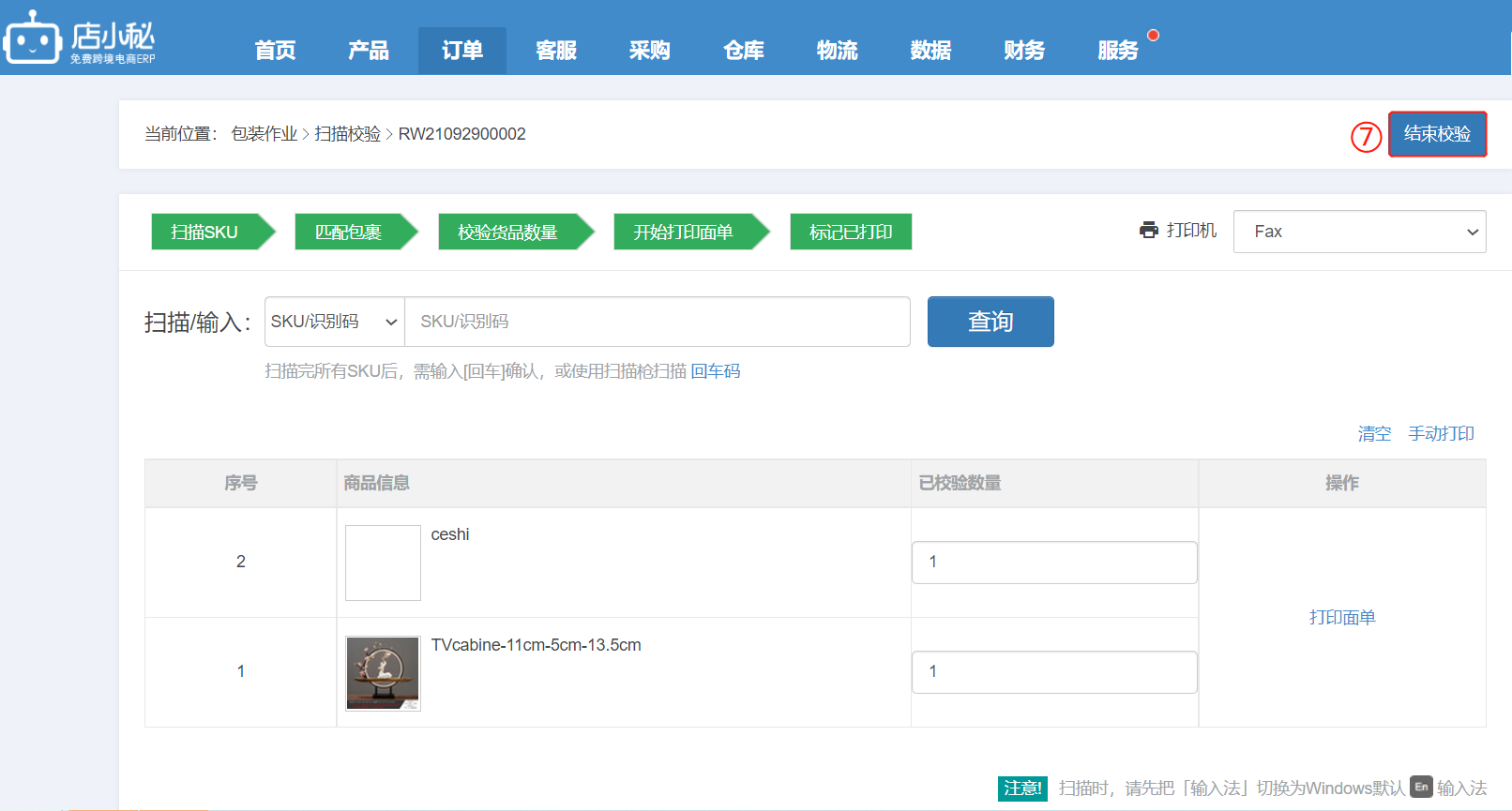
    第七步:【拣货单内所有包裹都校验完成后,即可点击结束校验,对包裹封装打包】

    另外,多品校验也支持跳过校验,直接打印面单:
    具体流程可参考:http://help.dianxiaomi.com/pre/getContent.htm?id=1897

  • 订单>待打单(有货)>多品校验—跳过校验打印全部面单

    定义:在拣货的时候就将包裹分拣好,把这些分拣好的包裹直接打印面单,不用校验包裹里的SKU是否正确!

    注意事项:

    【1】拣货单的模板必须选择【拣货明细(混包)】

    【2】需要安装店小秘打印插件,具体安装流程请参考  打印插件:
             https://help.dianxiaomi.com/help/getRefreshContent.htm?id=616

    【3】不支持HTML格式的面单,只支持PDF类型的!

    操作流程:

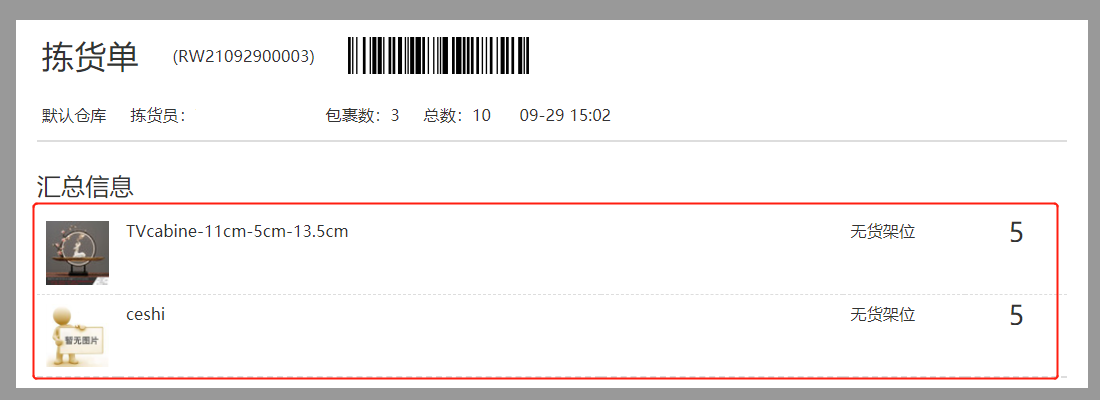
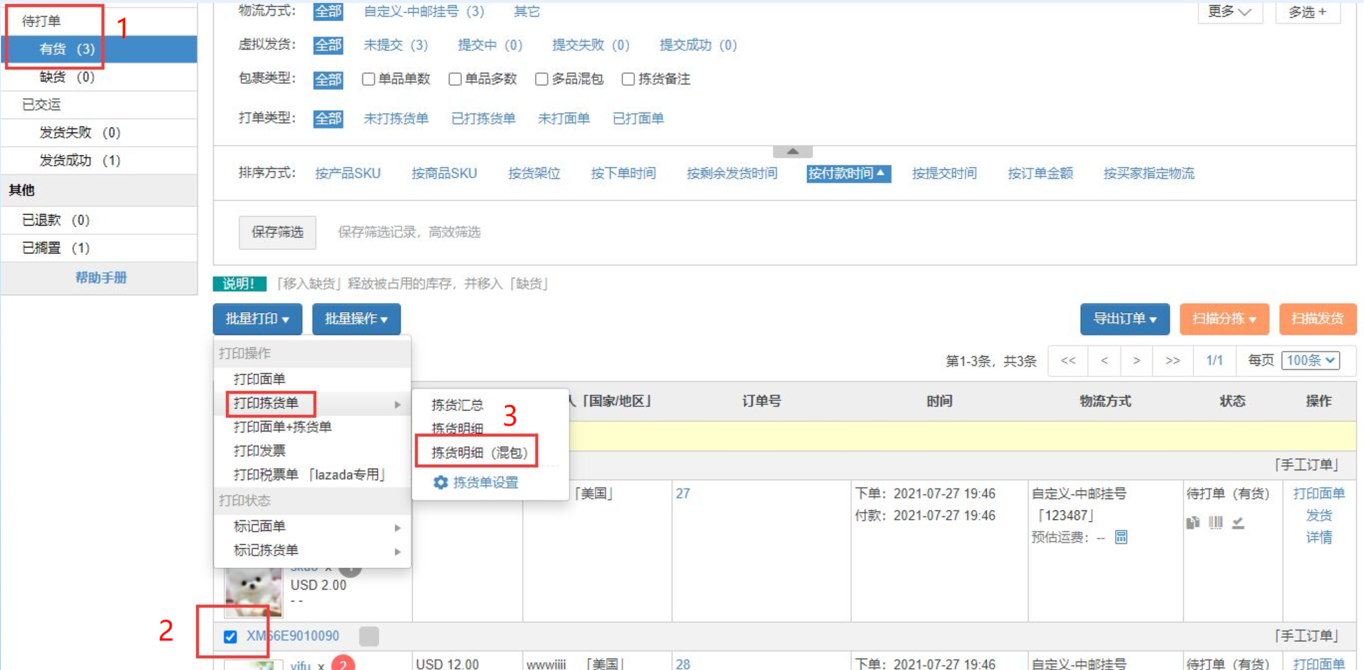
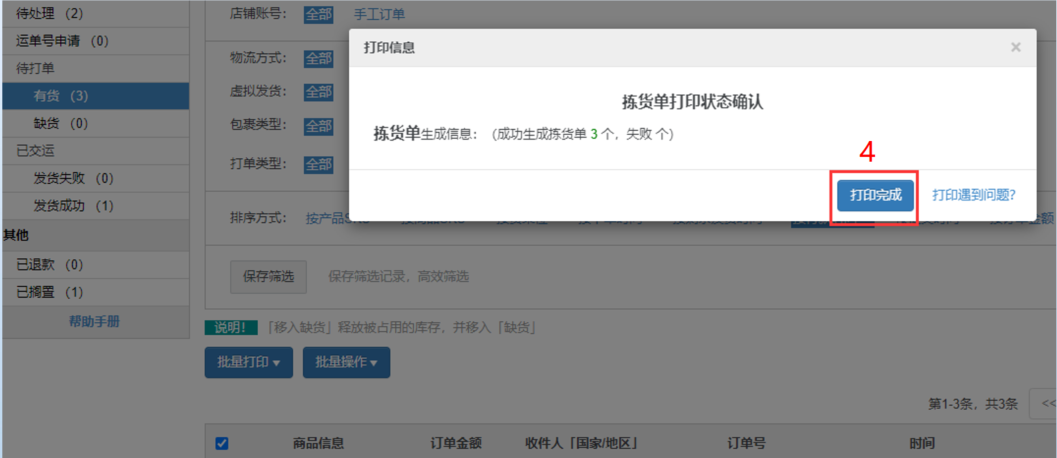
    第一步:【待打单有货状态—勾选订单—批量打印—打印拣货单—拣货明细(混包)】

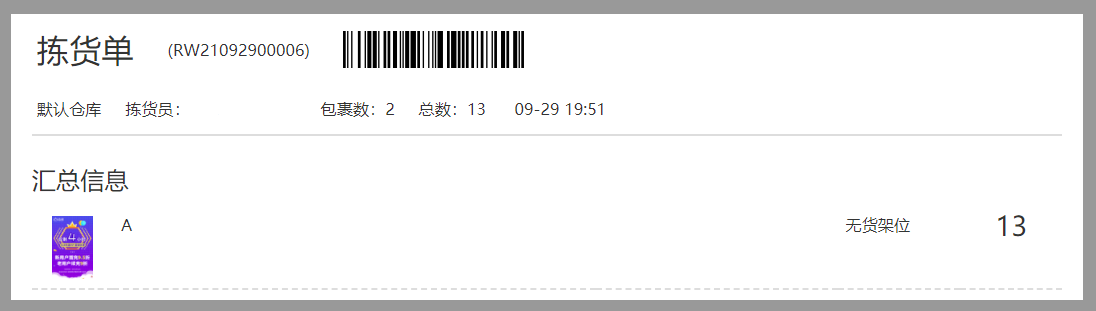
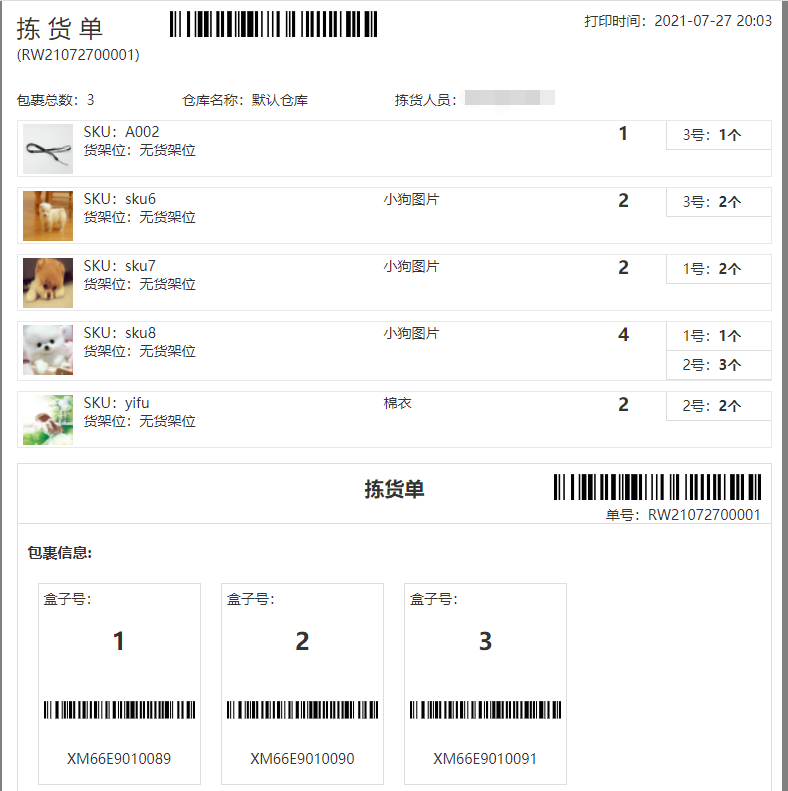
    拣货单打印如下图所示:
    拣货人员就可以拿着拣货单去拣货, 并将SKU放在对应的盒子里(一个盒子代表一个包裹)
    打印完拣货单之后,点击打印完成


    第二步:【拣好货并将SKU放到对应的分拣的盒子之后,在店小秘订单页面—待打单有货—扫描分拣—选择多品校验】

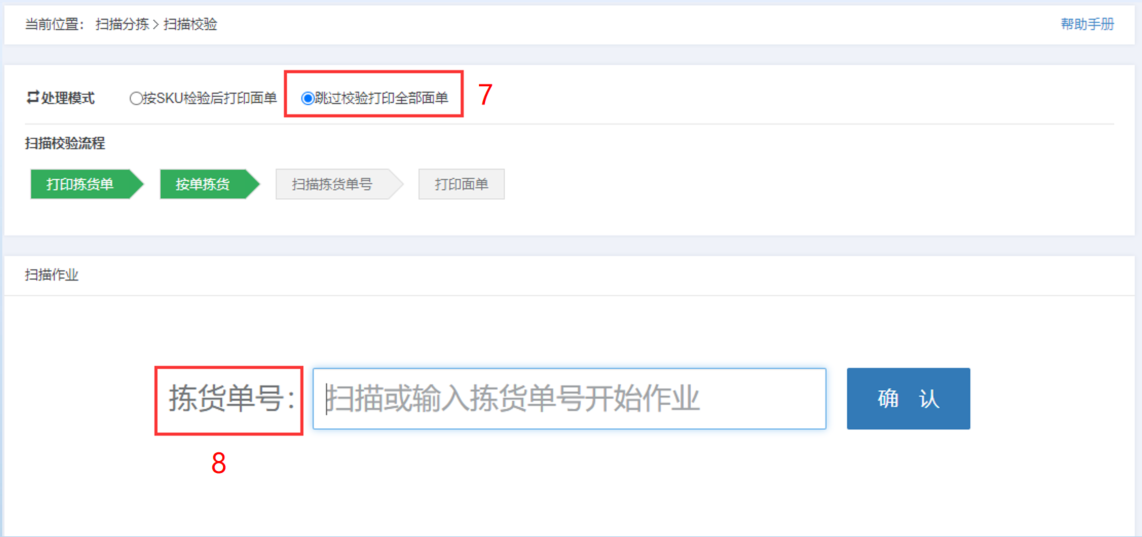
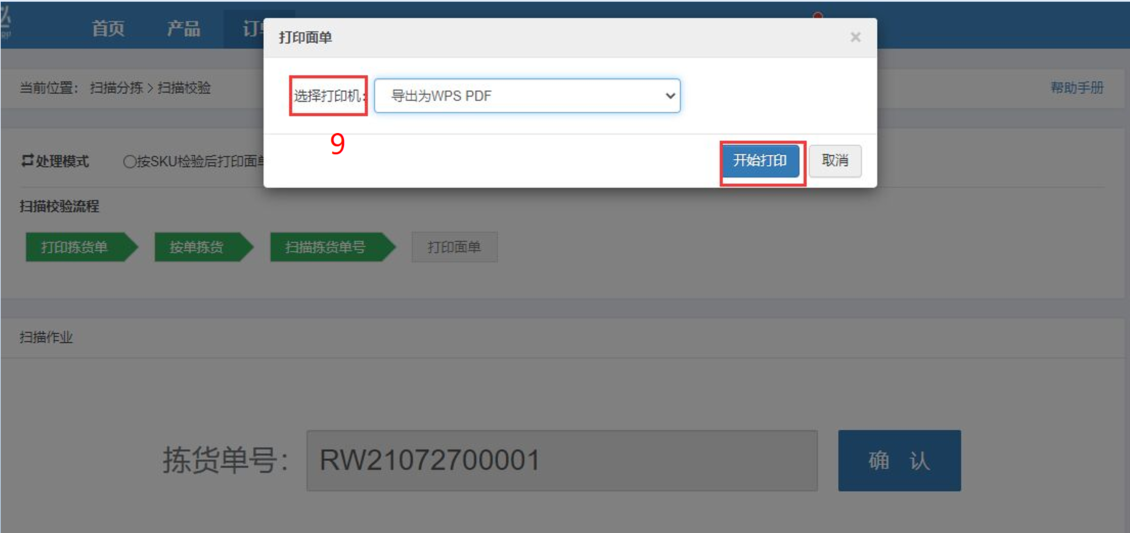
    第三步:【选择跳过校验打印全部面单,扫描拣货单上的拣货单号,选择要打印机—开始打印】

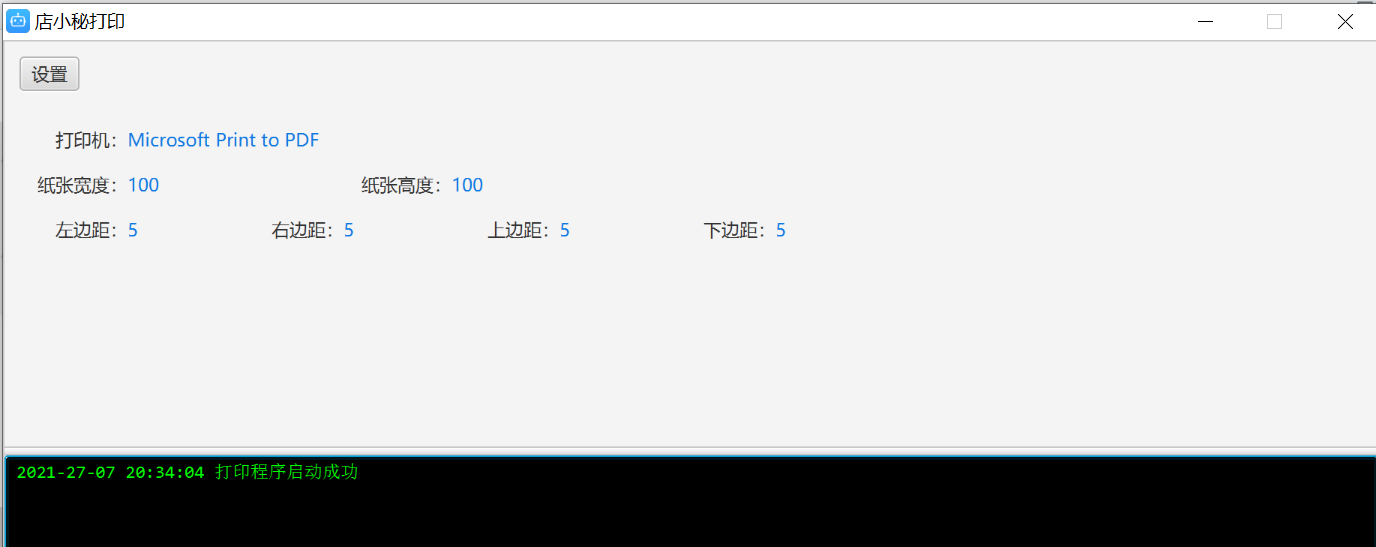
        注意:扫描之前提前打开已经安装好的店小秘打印插件
                   店小秘打印插件打开页面如下图:


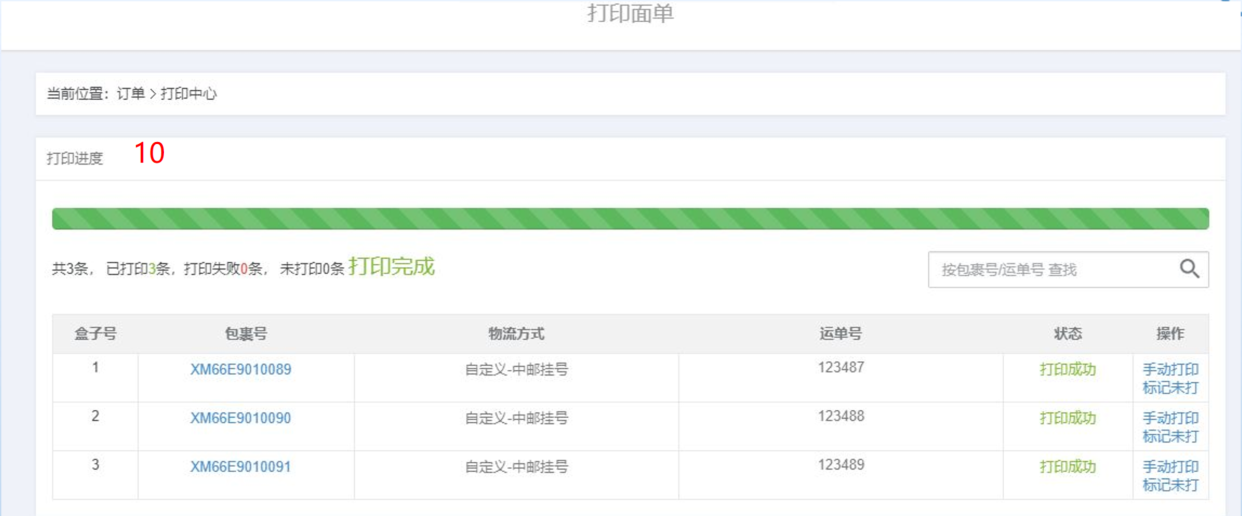
    订单全部打印完成,页面如下图:

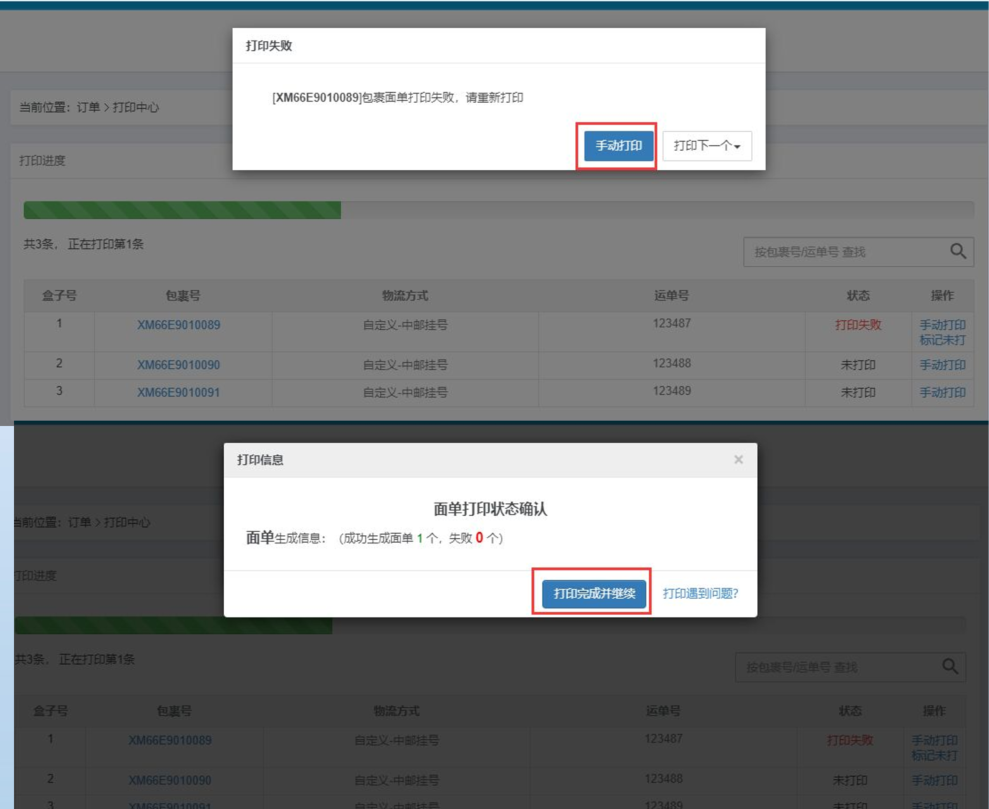
    若面单打印失败,可选择手动打印,打印完成之后可点击打印完成并继续

    注意:若点击打印下一个, 一定要记住是哪个盒子号的面单没有打印,下一个面单打印出来之后不要放错了位置!

               比如,打印第2个盒子号的面单时失败了,点击了打印下一个(也就是第3个盒子号),此时打印出来的面单 要放到第3个盒子号里

  • 订单>待打单(有货)>扫描发货(可连接电子秤,记录包裹称重信息)

    定义:扫描面单,校验包裹内货品是否正确,同时也能对包裹进行称重,提交发货

               扫描发货支持两种方式:
               方式一:自动逐单发货,只能扫一单发一单
               方式二:不勾选自动逐单发货,手动点击提交发货:可以先扫描完所有包裹,再批量提交发货

    操作流程:

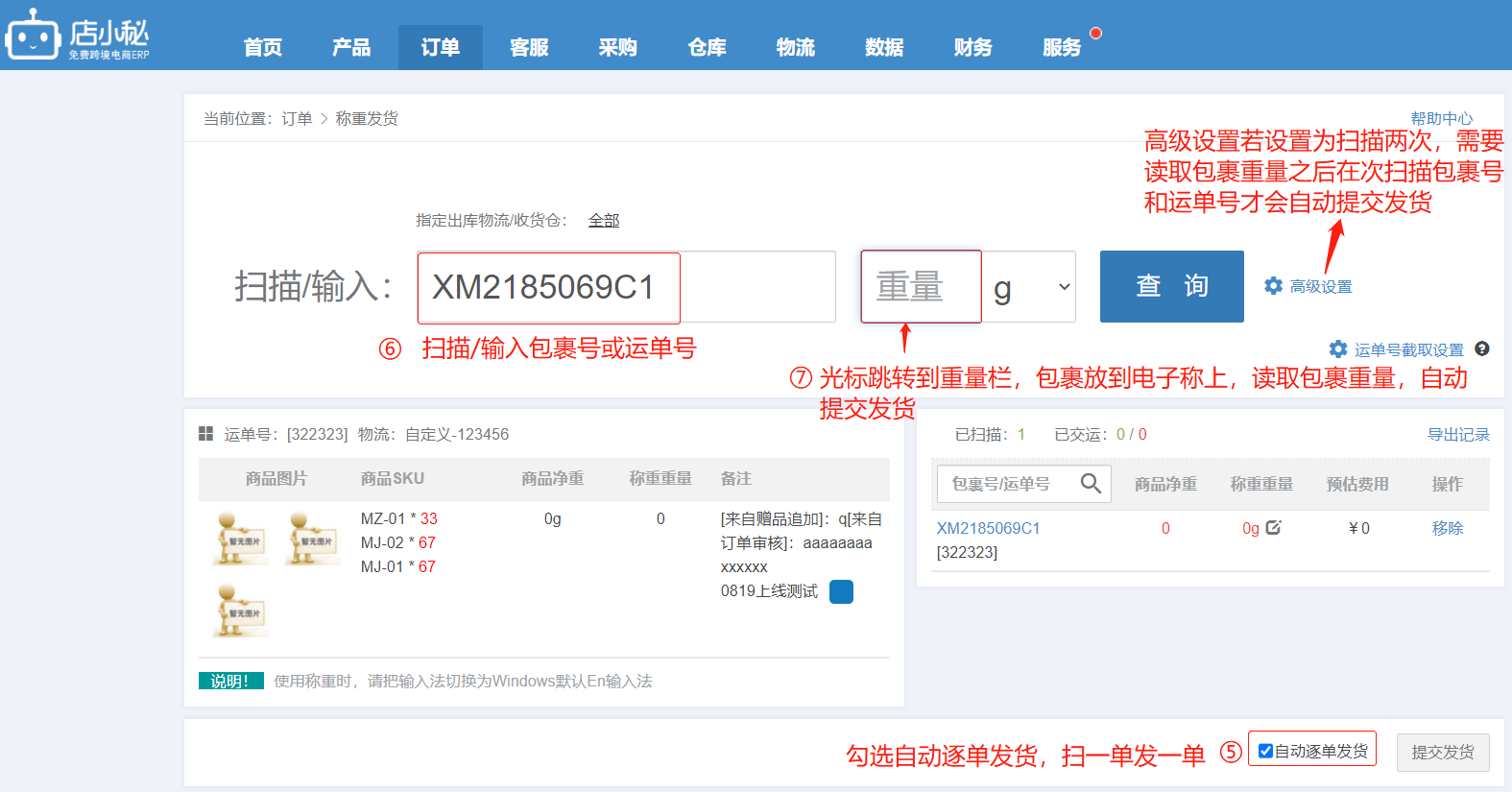
    方式一:勾选自动逐单发货,自动提交发货

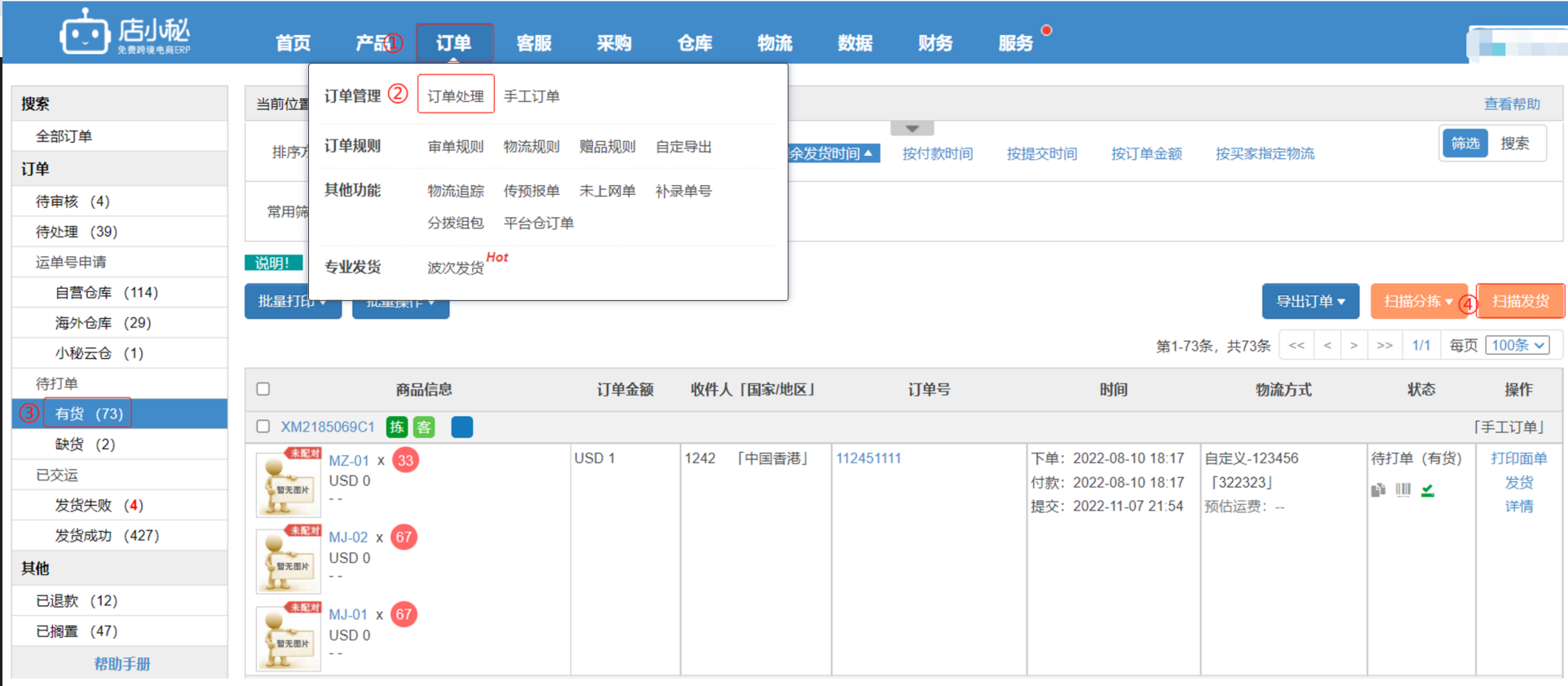
    第一步:【订单—待打单—有货—扫描发货】

    第二步:【进入扫描发货页面—先扫描包裹号/运单号—光标跳转到重量栏—包裹放到电子秤上读取到称重重量—勾选自动逐单发货—自动提交发货】

    注意:若设置扫描次数为2次:先扫描包裹号/运单号—光标跳转到重量栏—包裹放到电子秤上读取到称重重量—再次扫描包裹号/运单号,自动提交发货

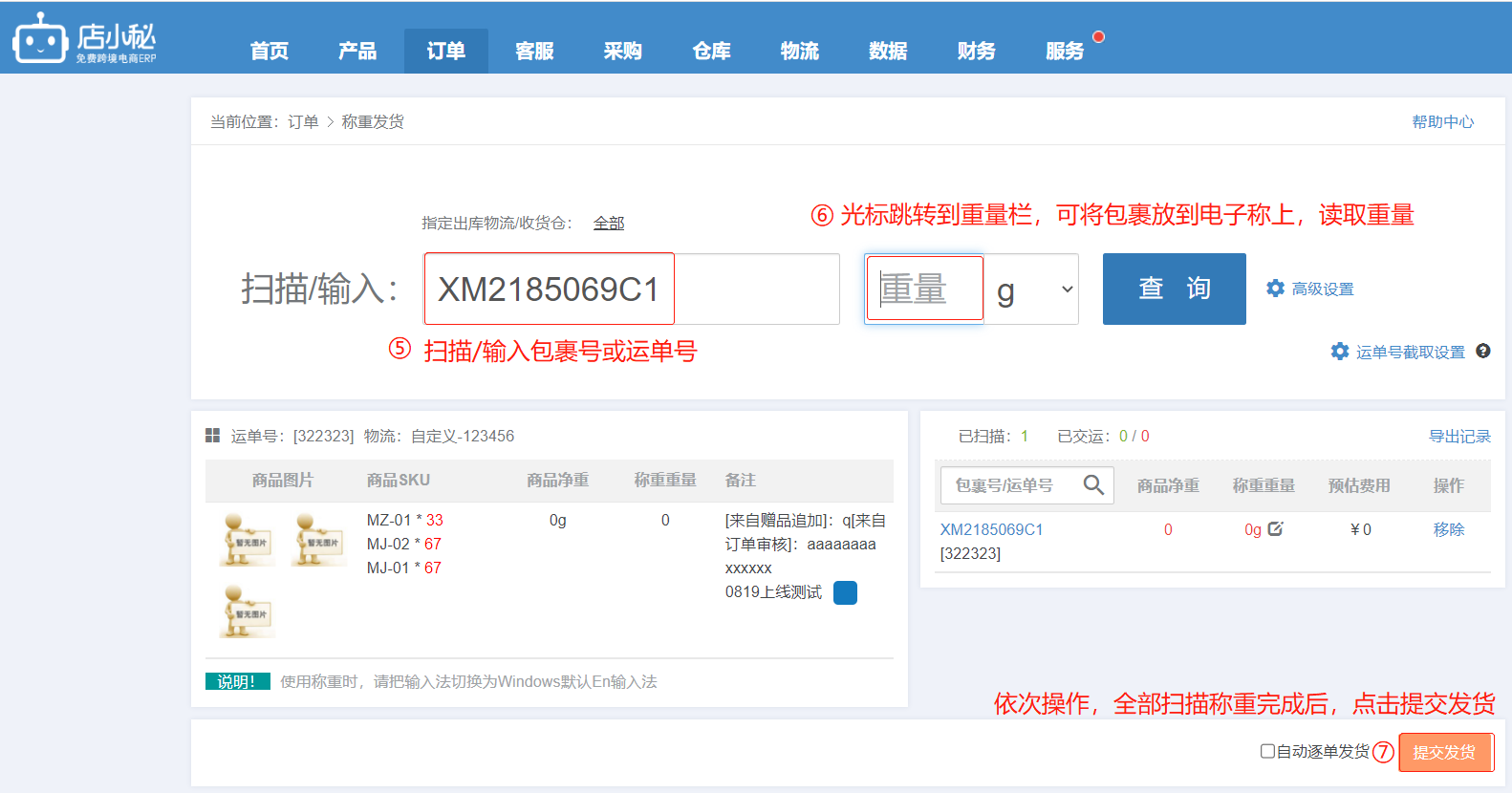
    方式二:不勾选自动逐单发货,手动提交发货

    【扫描包裹号/运单号—光标跳转到重量栏—包裹放到电子秤上读取到称重重量,再按相同流程扫描下一个包裹,全部包裹扫描完成后,点击提交发货】

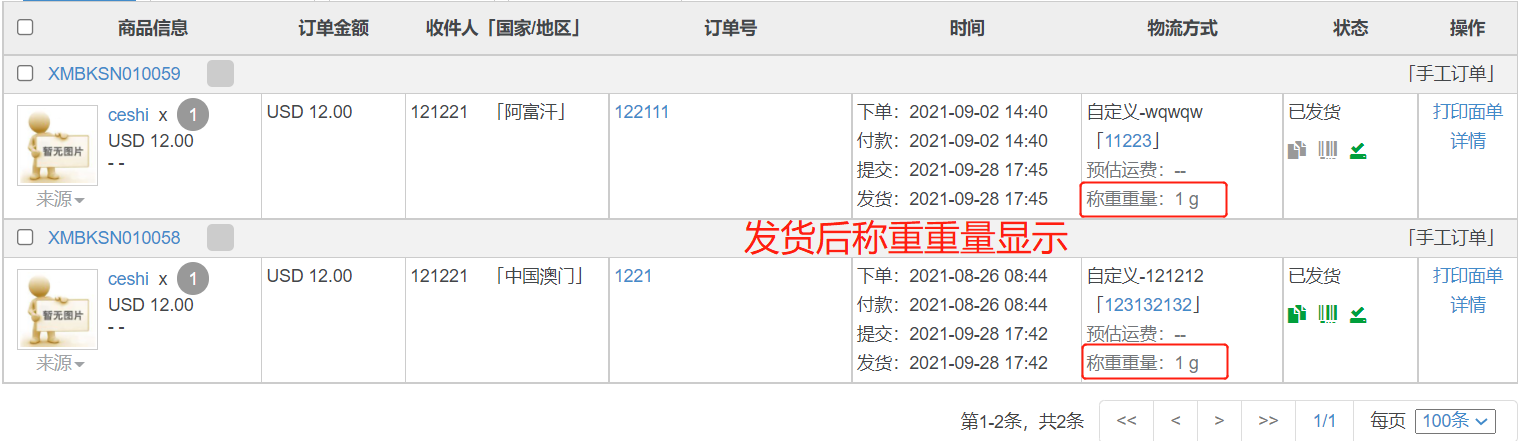
    发货后称重重量如图显示:

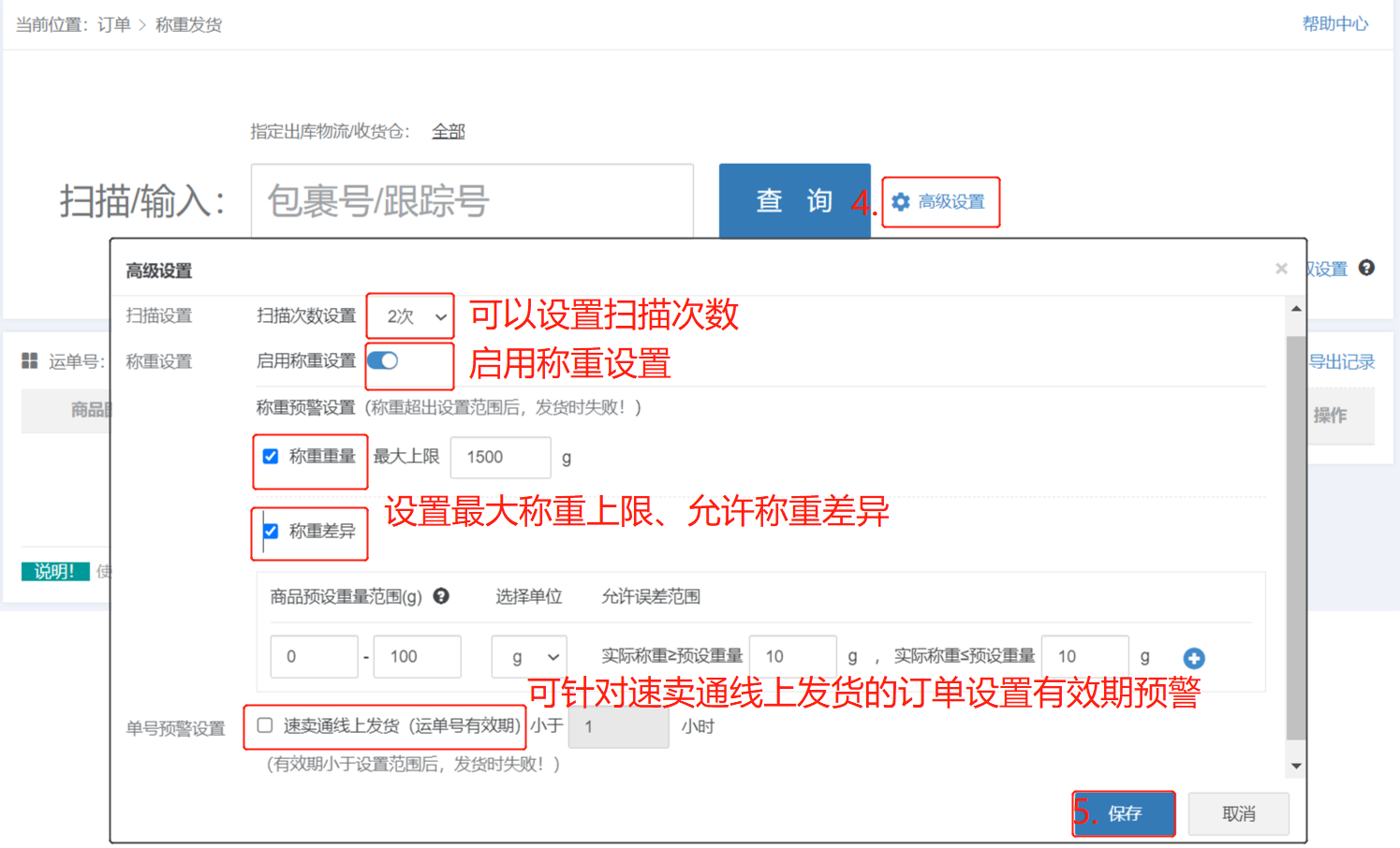
    注意:扫描次数以及启用称重设置和称重预警设置可到高级设置完善

    常见问题:

    Q1:扫描报错跟踪号或包裹号不存在?
    A1:   订单需要在待打单状态才可以使用扫描发货

    Q2:需要点击回车才可以显示包裹信息?
    A2:1、输入法需要切换英文 
            2、扫描枪要自带回车功能 可以参考下面此帮助
                  http://help.dianxiaomi.com/help/getRefreshContent.htm?id=1246

    Q3:扫描后没有自动提交发货?
    A3:1、没有勾选自动逐单发货   
            2、检查高级设置-扫描次数设置  可以参考下面此帮助
                 http://help.dianxiaomi.com/help/getRefreshContent.htm?id=1247

    Q4:电子称链接了电脑,重量没有显示?
    A4:1、输入法没有切换为英文 
            2、电子秤的称重单位需与小秘页面设置的称重单位显示一致 具体可以参考帮助
                 http://help.dianxiaomi.com/help/getRefreshContent.htm?id=1248 

    Q5:如果两个订单的运单号相同,系统优先取哪个订单进行扫描发货呢?
    A5:按照订单同步到小秘系统的时间的先后顺序