作者: admin

  • PDA功能—手动入库

    定义:可以通过PDA或者手机端,扫描商品完成入库

    注意事项:

    【1】VIP用户支持使用,等级不限,到期自动关闭PDA功能
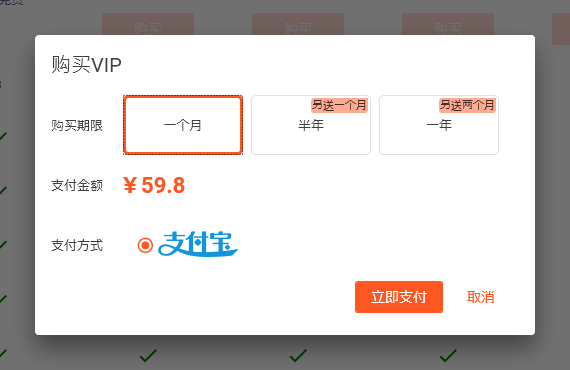
             VIP具体费用及服务介绍:

    操作流程:

    第一步:【店小秘主账号—用户名—PDA设置—开启—选择扫描设置、出入库设置】

       注意:1、扫描设置:启用SKU/识别码(扫描按 SKU/识别码 生成的商品条码)
                                         启用商品编码(扫描按 商品编码 生成的商品条码)

                 2、出入库设置:扫商品条码(商品有贴标,可直接通过扫描商品条码,数量自动累加完成校验)
                                            扫货架位(商品未贴标,可直接扫描商品所在货架位条码,输入数量完成校验)
                                     注:手动入库暂不支持扫描货架位入库
                                             

    第二步:开启PDA功能后,店小秘主账号默认可以使用拣货单查询功能
                  若仓库分多人管理,可添加小秘子账号,针对子账号角勾选手动入库功能,登录子账号即可使用

                  以拣货员为例:

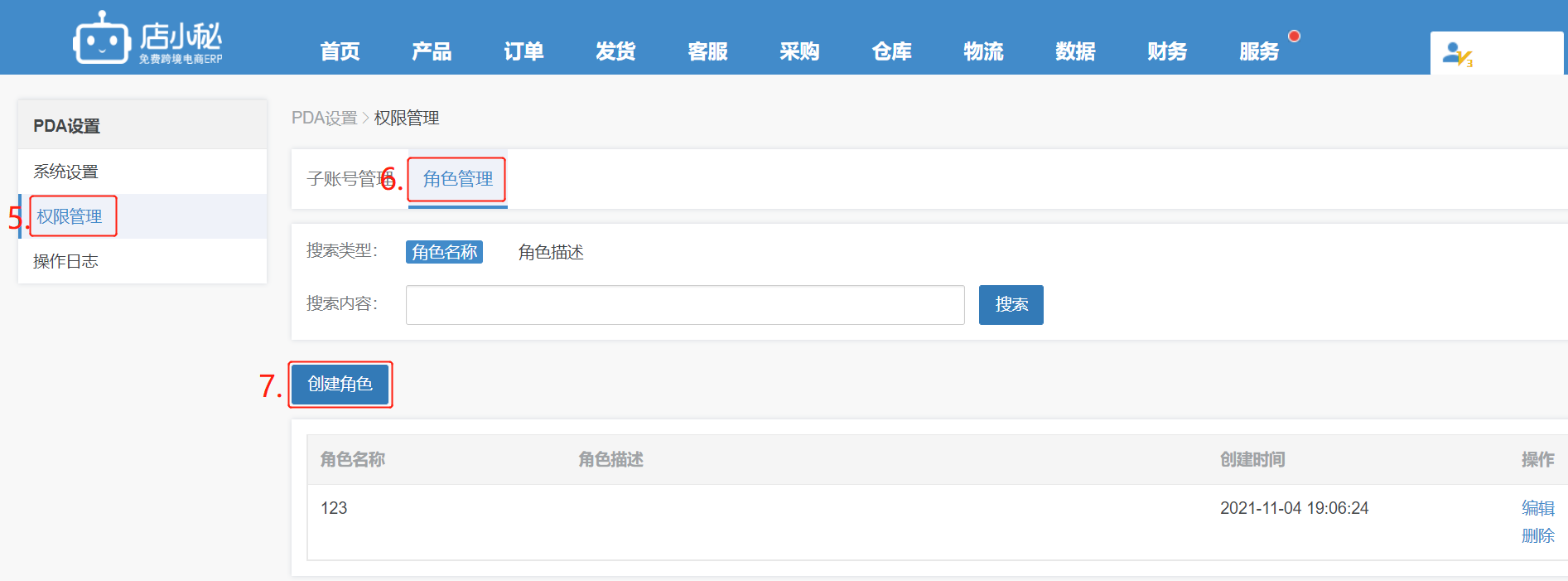
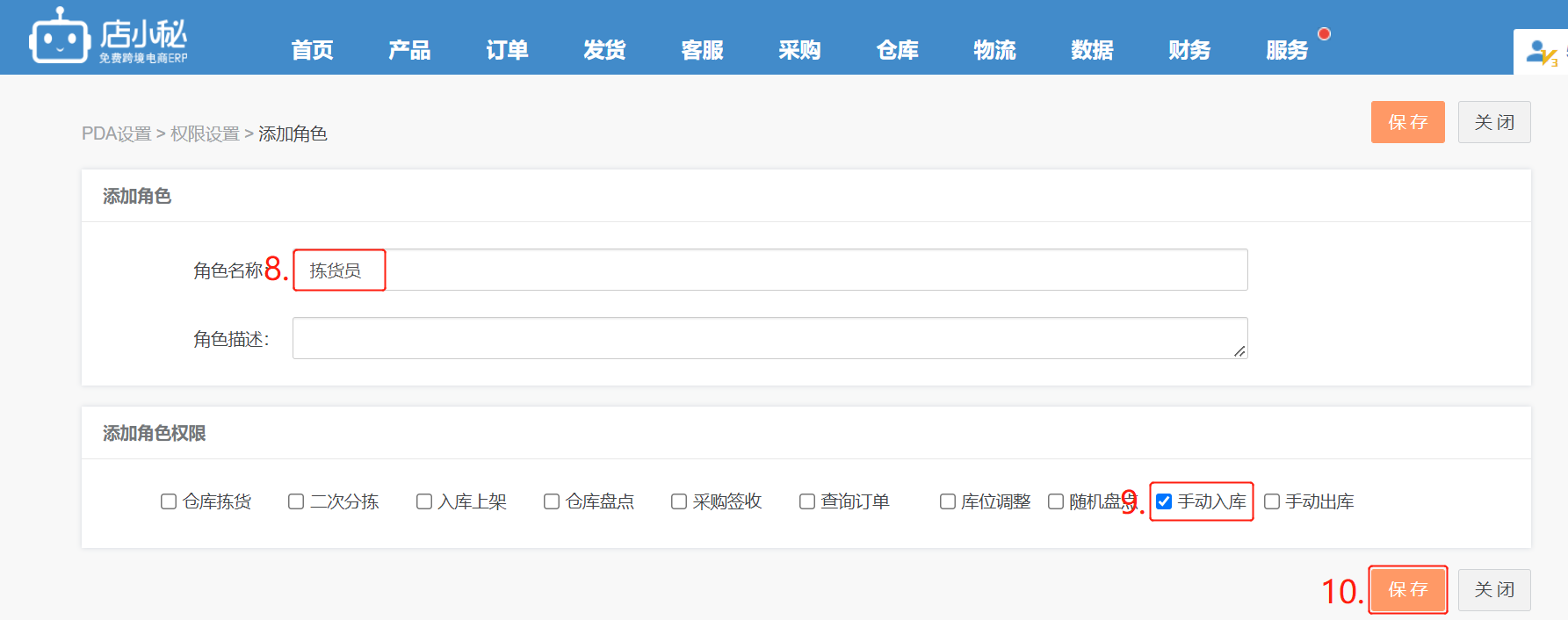
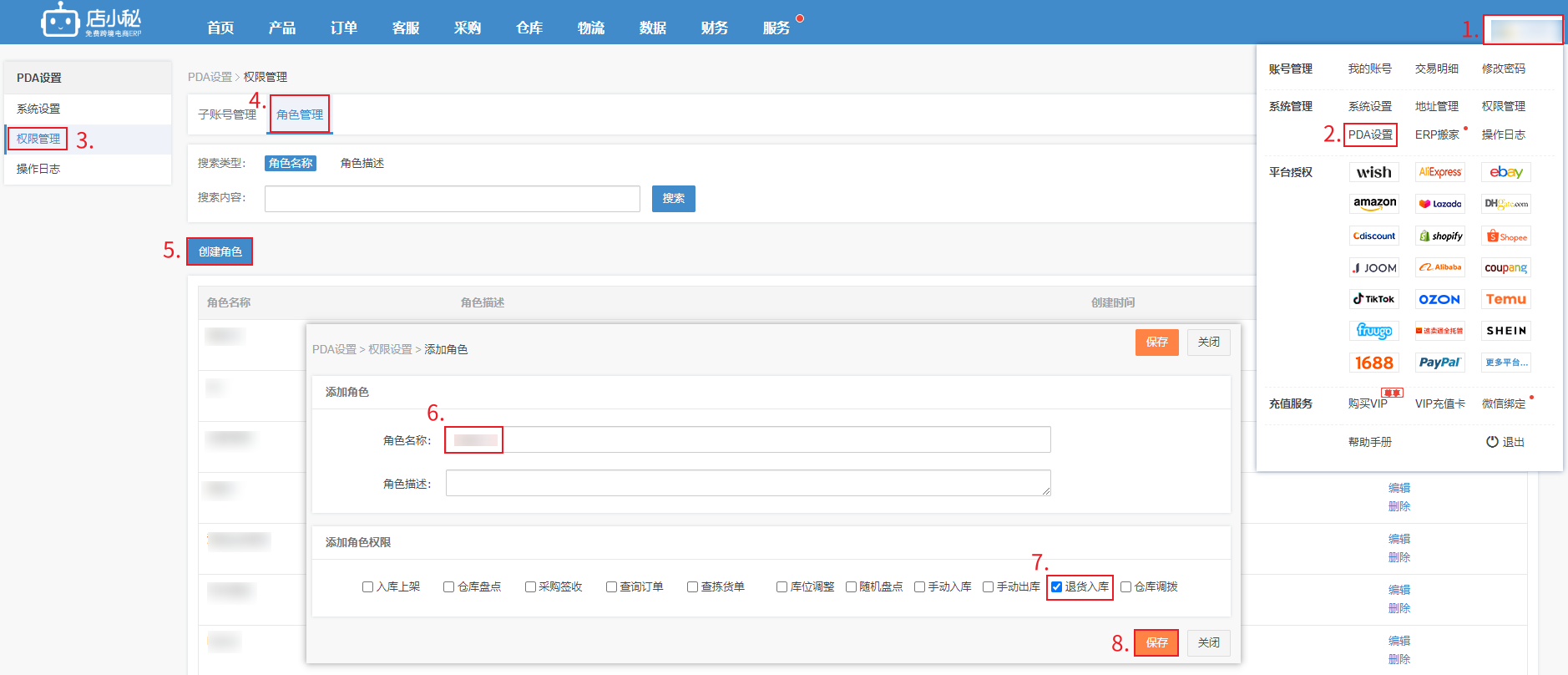
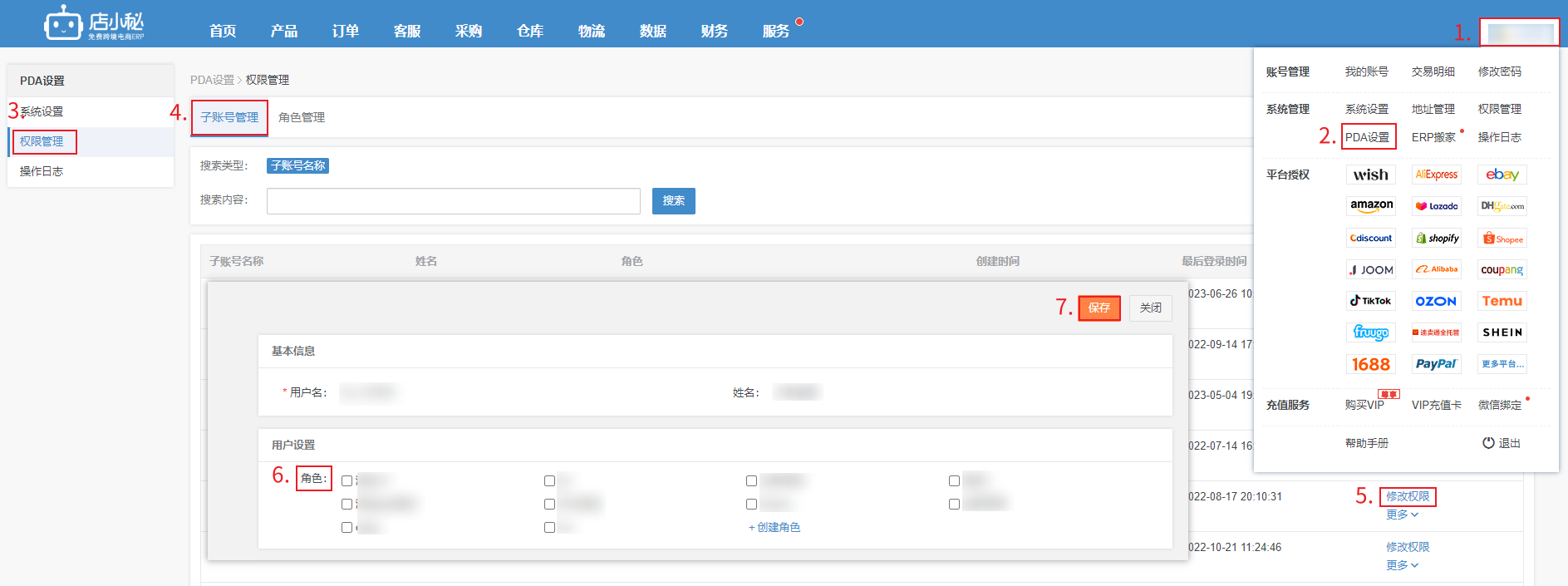
                  ①【用户名—PDA设置—权限管理—角色管理—创建角色—输入“拣货员”—勾选“手动入库”—保存 】


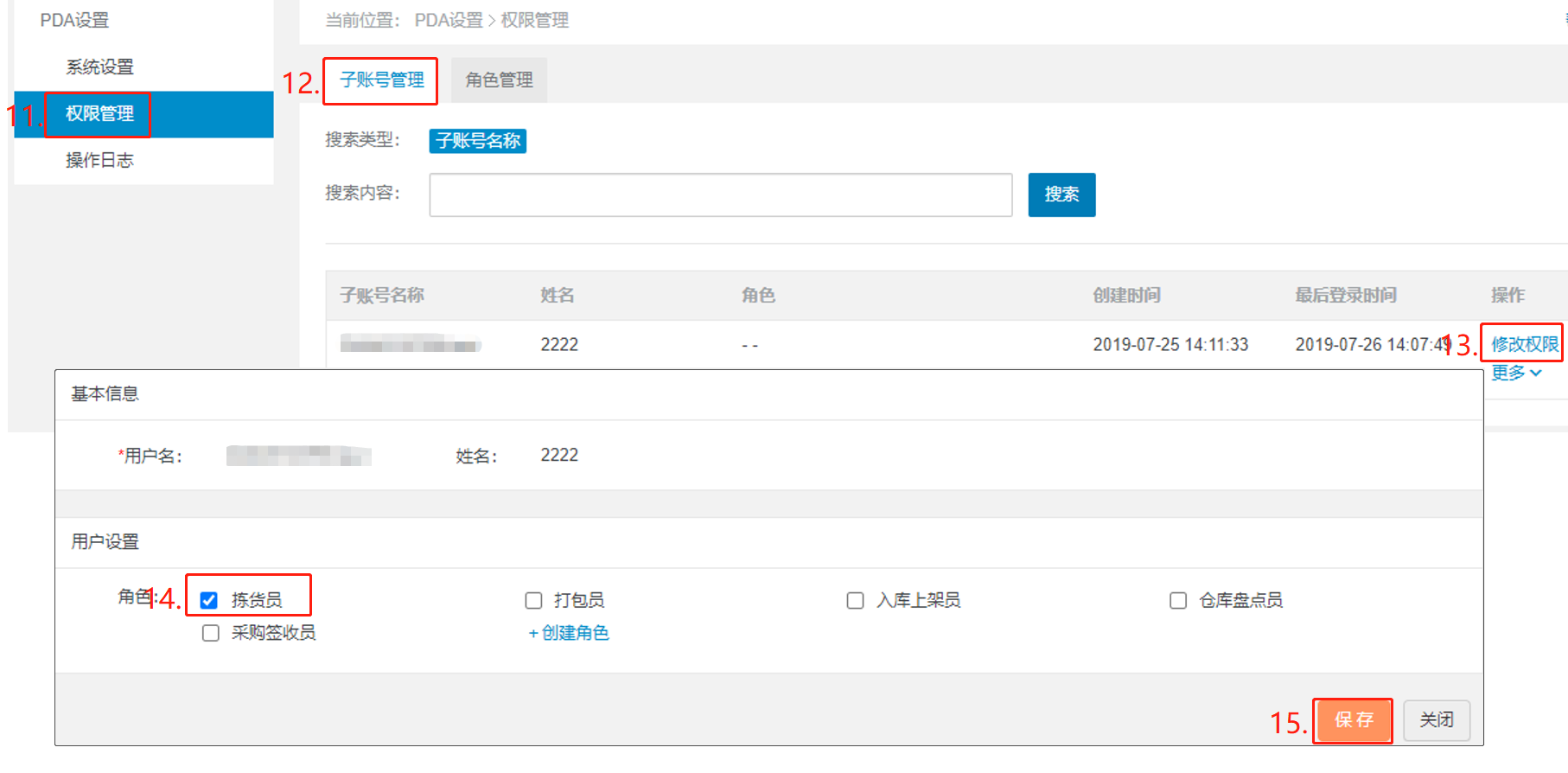
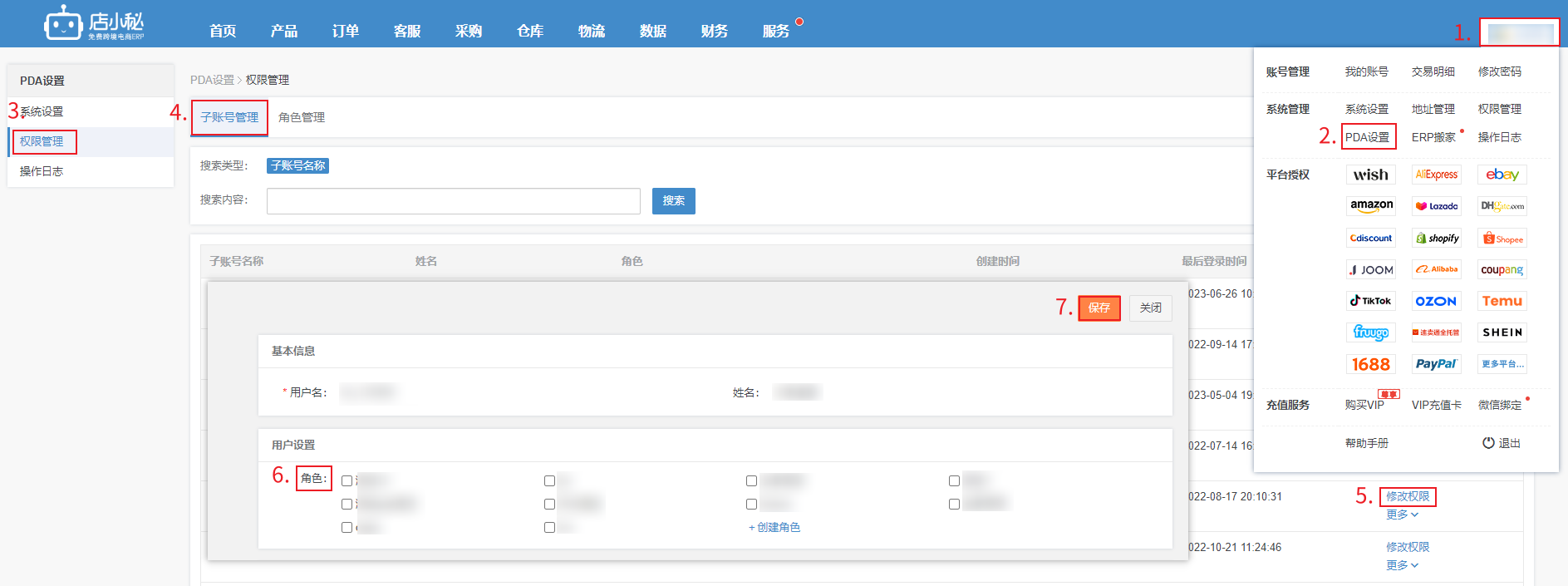
                  ②【子账号管理—可以针对不同子账号,点击修改权限—选择“拣货员”—保存】

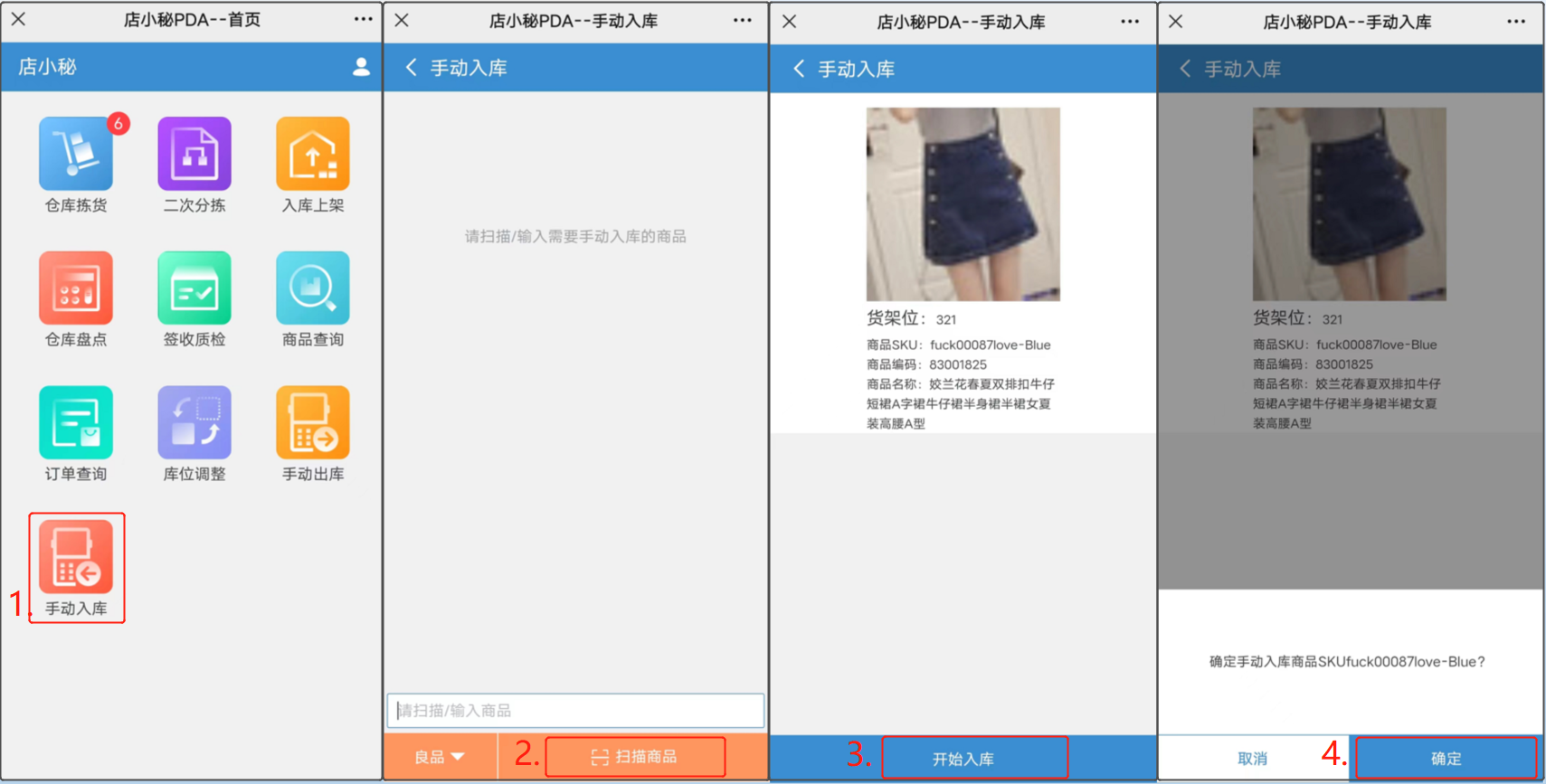
    第三步:【微信/PDA设备—访问 pda.dianxiaomi.com—登录主/子账号—点击手动入库—扫描/输入商品—点击开始入库—确定】

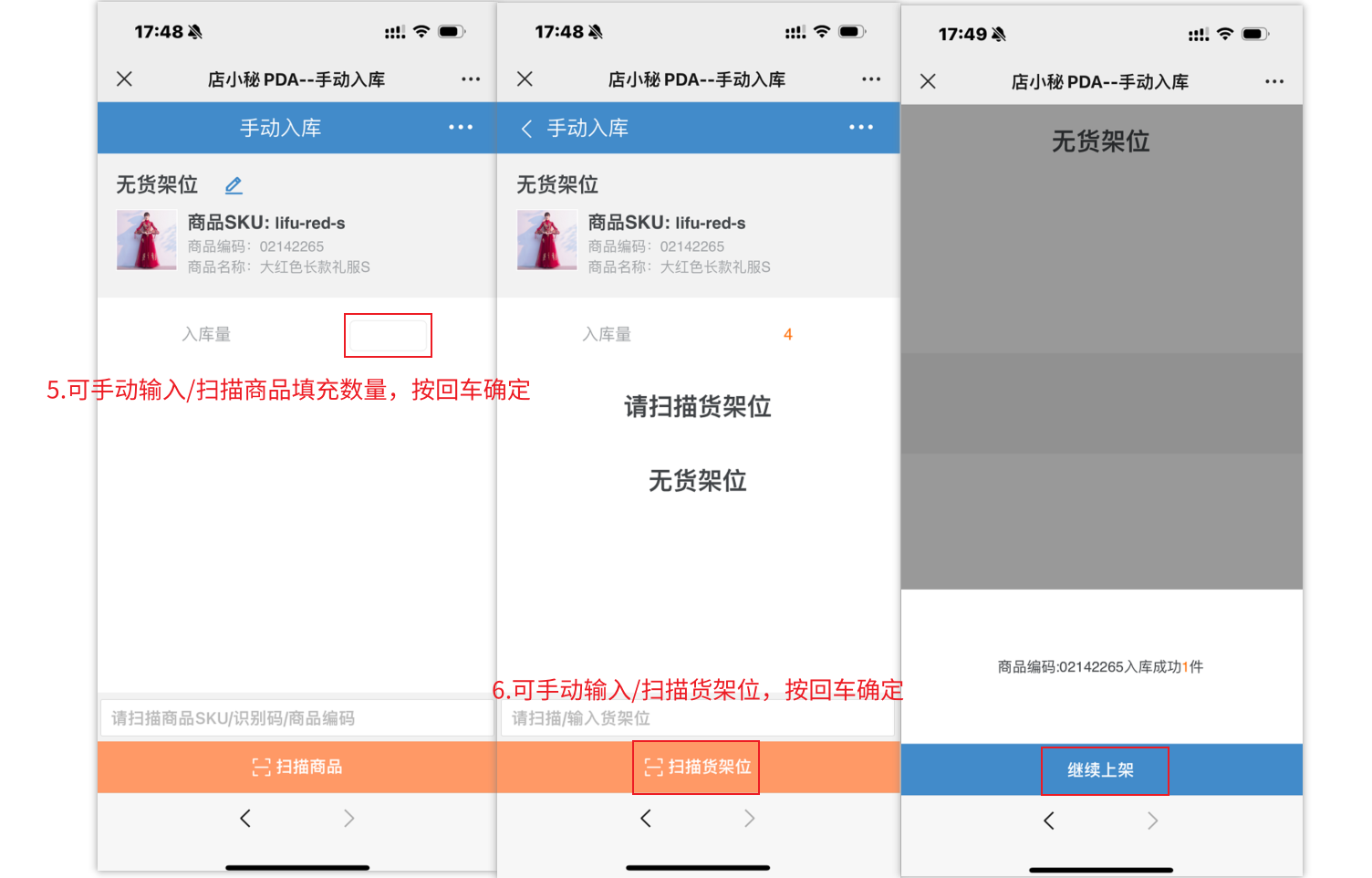
    第四步:【输入/扫描商品填充数量,按回车确认—输入/扫描货架位回车确认—完成上架】

  • PDA功能—打印商品标签

    定义:采购模式为简易时,使用PDA设备操作签收入库时,可以打印商品标签

    注意事项:

    【1】需下载最新版店小秘打印插件  点此下载

    【2】需使用PDA设备登陆 http://pda-test.meiyunji.net 才能正常操作
             微信登陆后无法正常调取摄像头扫描

    【3】目前只有简易模式,签收入库时,支持通过PDA打印商品标签

    【4】需保证PDA设备 和 打开打印插件的电脑 在同一Wifi环境下才能正常操作

    操作流程:

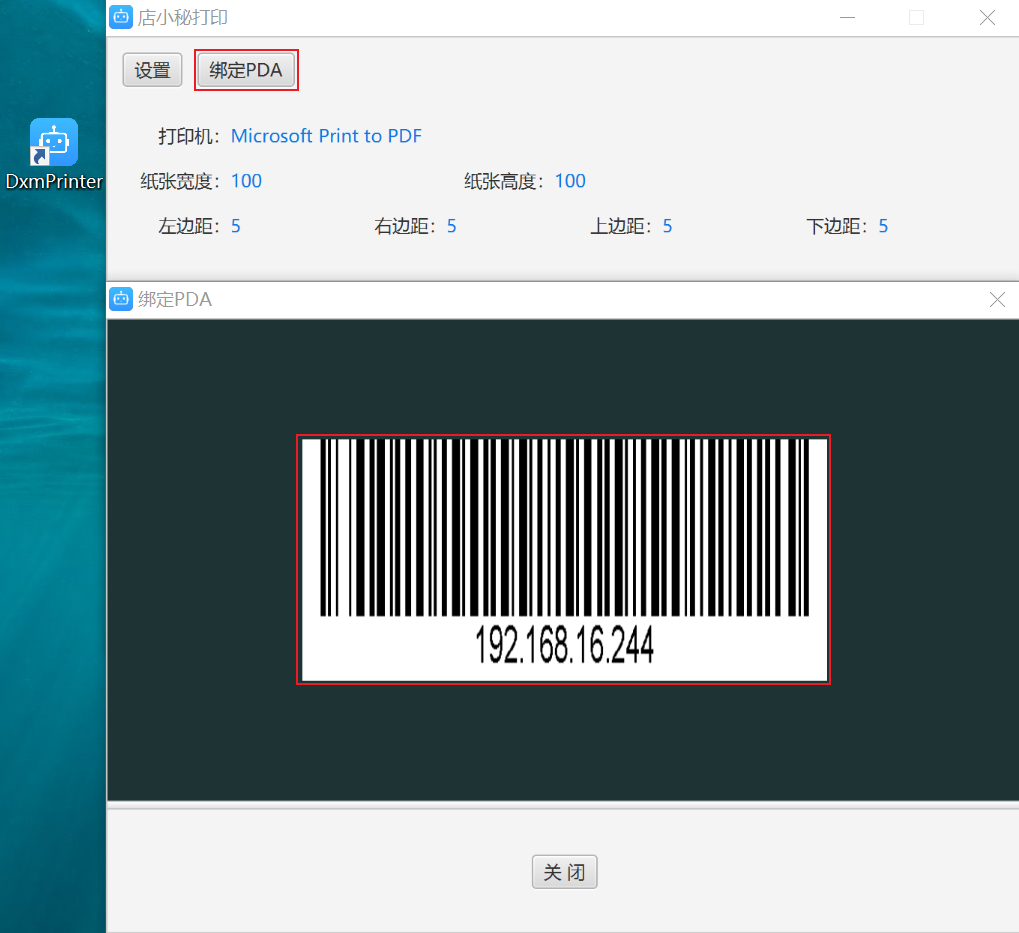
    第一步:【打开店小秘打印插件,点击绑定PDA,页面会出现一个条码】

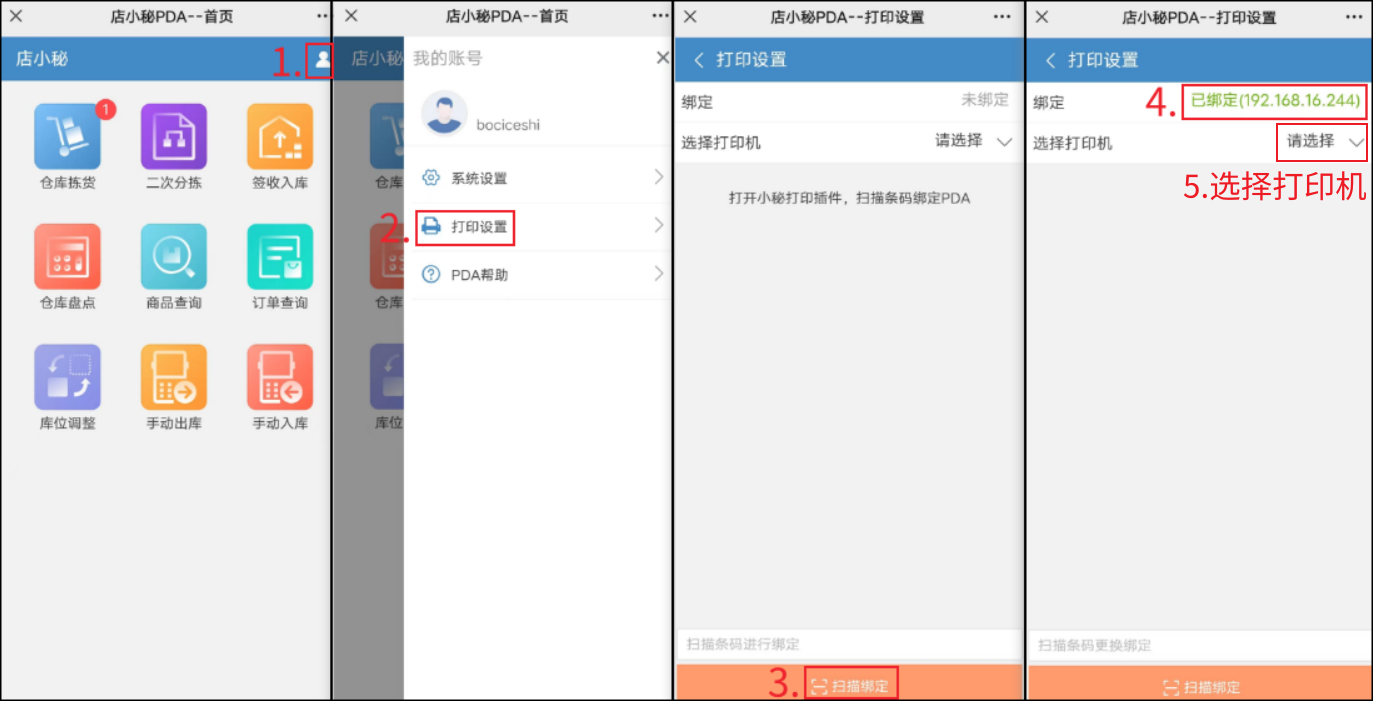
    第二步:【PDA打开http://pda-test.meiyunji.net —打印设置—扫描绑定—扫描打印插件显示的条码—显示已绑定】
                    注意:PDA设备和打开打印插件用的电脑,要连接同一Wifi

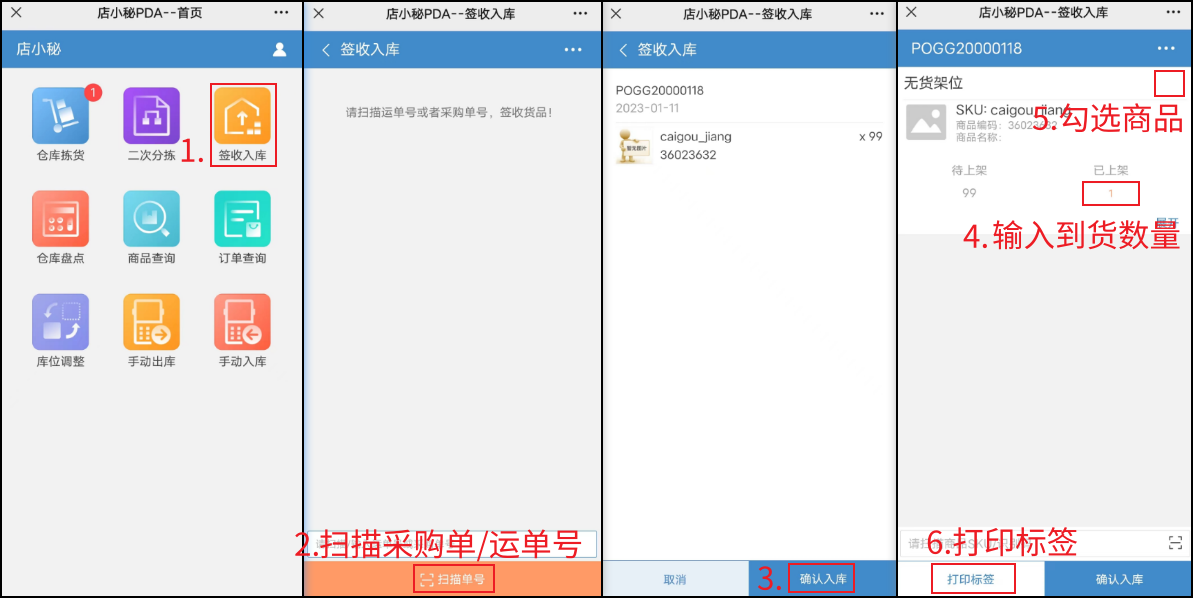
    第三步:【签收入库—扫描采购单号/运单号—确认入库—输入商品SKU到货数量—勾选商品SKU—打印标签即可】

    常见问题:

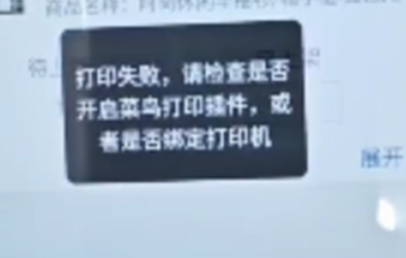
    Q1:PDA打印标签,提示打印失败,请检查是否开启菜鸟打印插件?

    A1:解决方案:
           
    1、核实是否有使用局域网共享打印机,关闭后再试
           2、核实电脑和手机连的WIFI是否同一个
           3、可以先退出菜鸟和店小秘打印插件然后再重启打印插件
           4、PDA浏览器清空一下缓存,然后重新去打印设置那里绑定一下。再去打印标签试试
           5、或者试一下不开店小秘打印插件,只开菜鸟打印插件(目的是为了通过打印插件获取打印机列表)
           6、可以更换其它的路由器试试

  • PDA功能—退货入库

    定义:可以通过PDA或者手机端,扫描包裹号/运单号完成退货入库

    注意事项:

    【1】VIP用户支持使用,等级不限,到期自动关闭PDA功能
             VIP具体费用及服务介绍: 

    操作流程:

    第一步:【店小秘主账号—用户名—PDA设置—开启—选择扫描设置、出入库设置】

       注意:1、扫描设置:启用SKU/识别码(扫描按 SKU/识别码 生成的商品条码)
                                         启用商品编码(扫描按 商品编码 生成的商品条码)

                 2、出入库设置:扫商品条码(商品有贴标,可直接通过扫描商品条码,数量自动累加完成校验)
                                            扫货架位(商品未贴标,可直接扫描商品所在货架位条码,输入数量完成校验)

    第二步:开启PDA功能后,店小秘主账号默认可以使用仓库调拨功能
                  若仓库分多人管理,可添加小秘子账号,针对子账号角勾选仓库调拨功能,登录子账号即可使用

                  以拣货员为例:

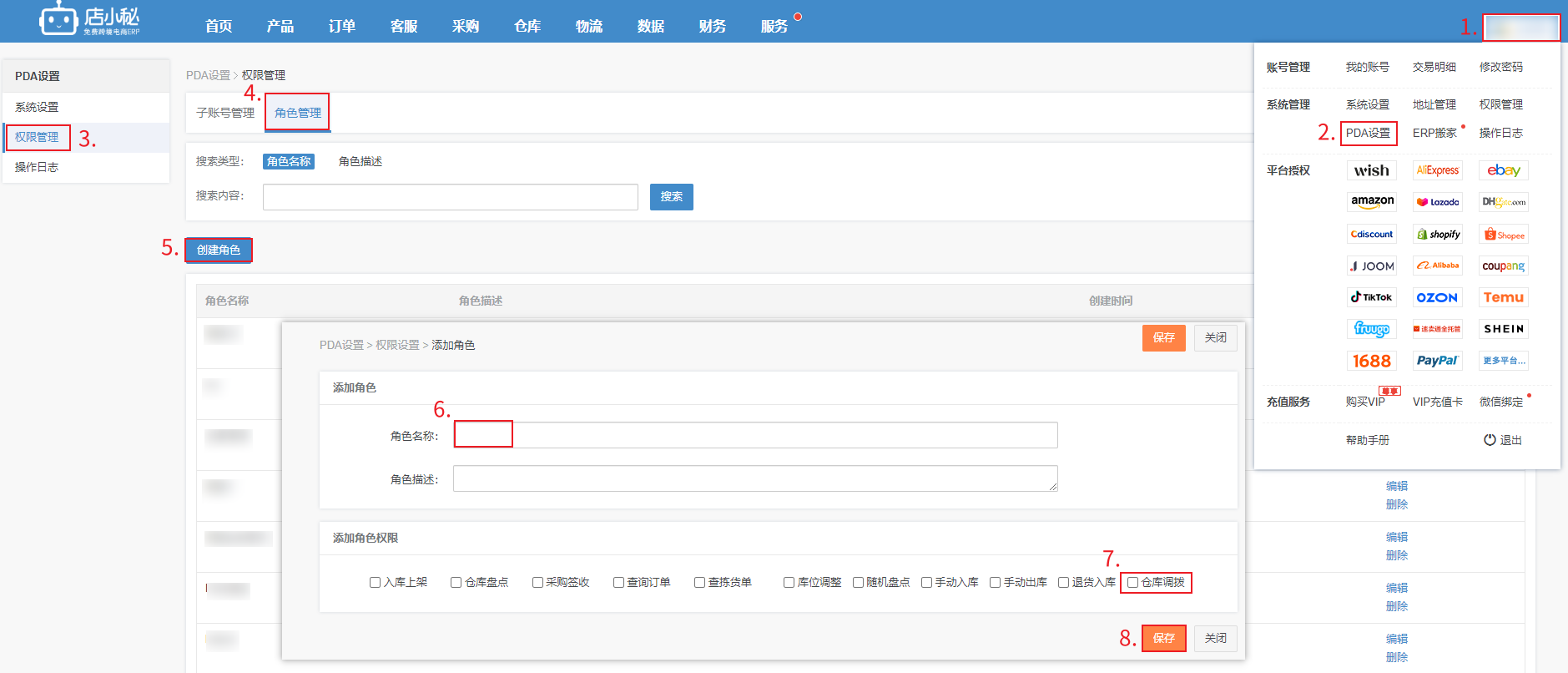
                  ①【用户名—PDA设置—权限管理—角色管理—创建角色—输入“拣货员”—勾选“退货入库”—保存 】

                  ②【子账号管理—可以针对不同子账号,点击修改权限—选择对应的角色—保存】


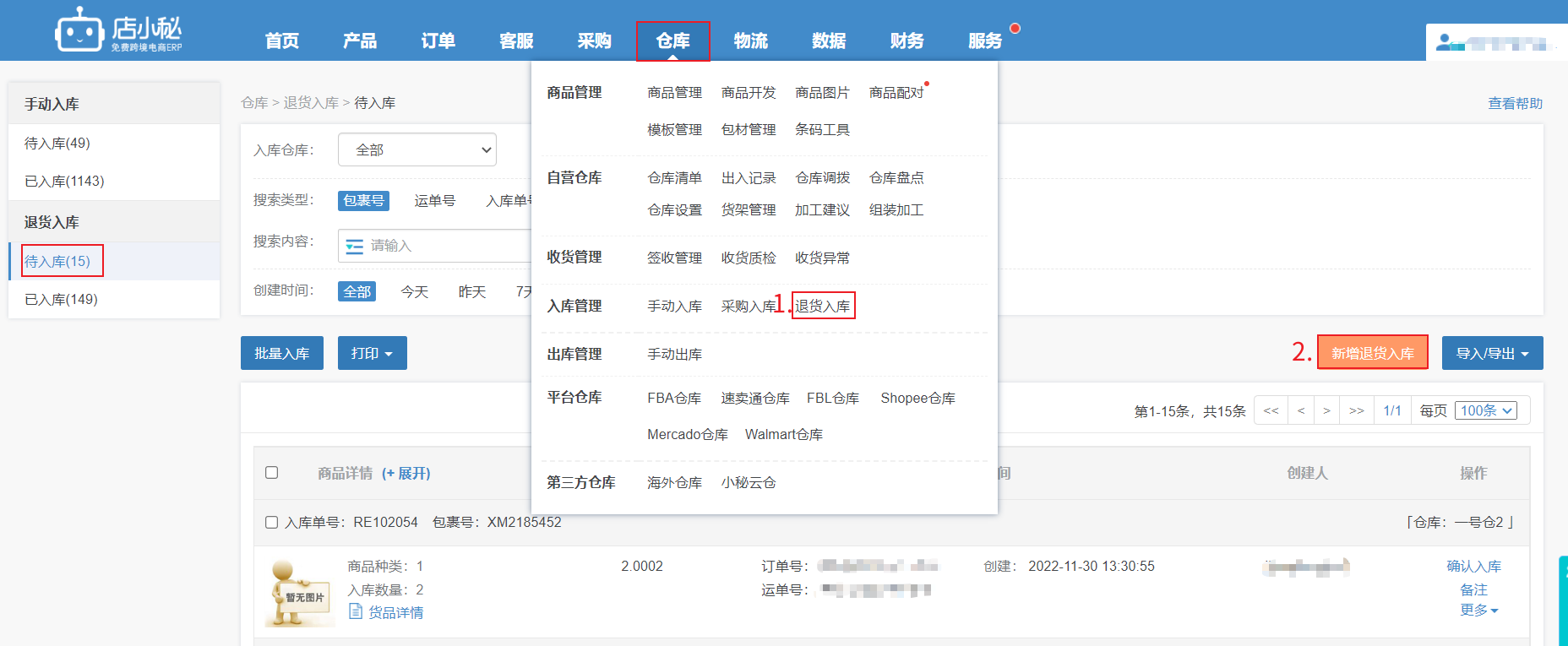
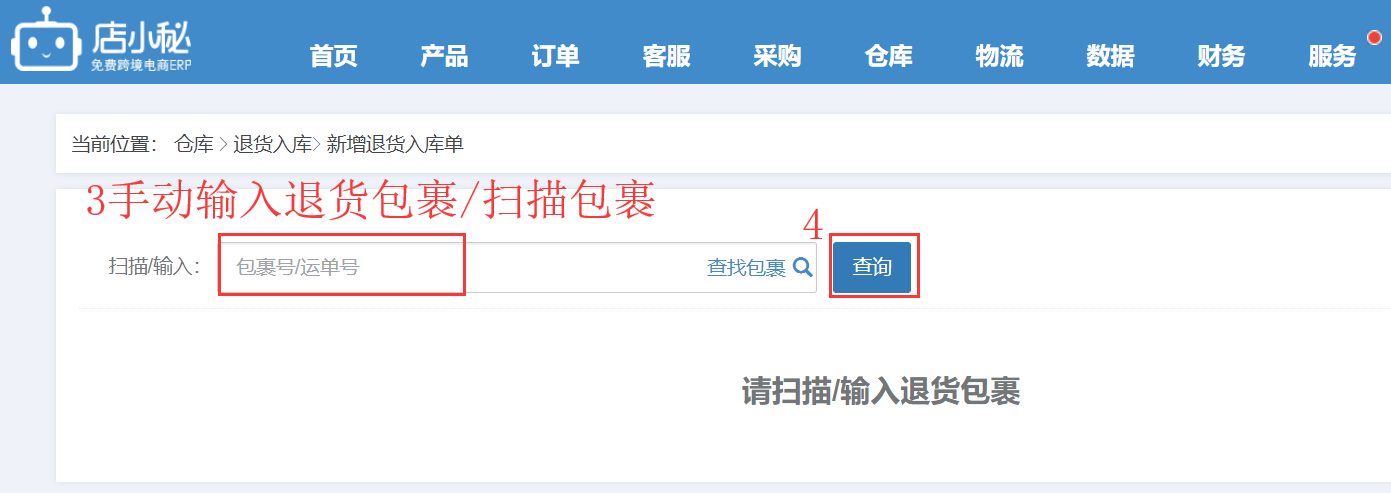
    第三步:【仓库—退货入库—新增退货入库】
     

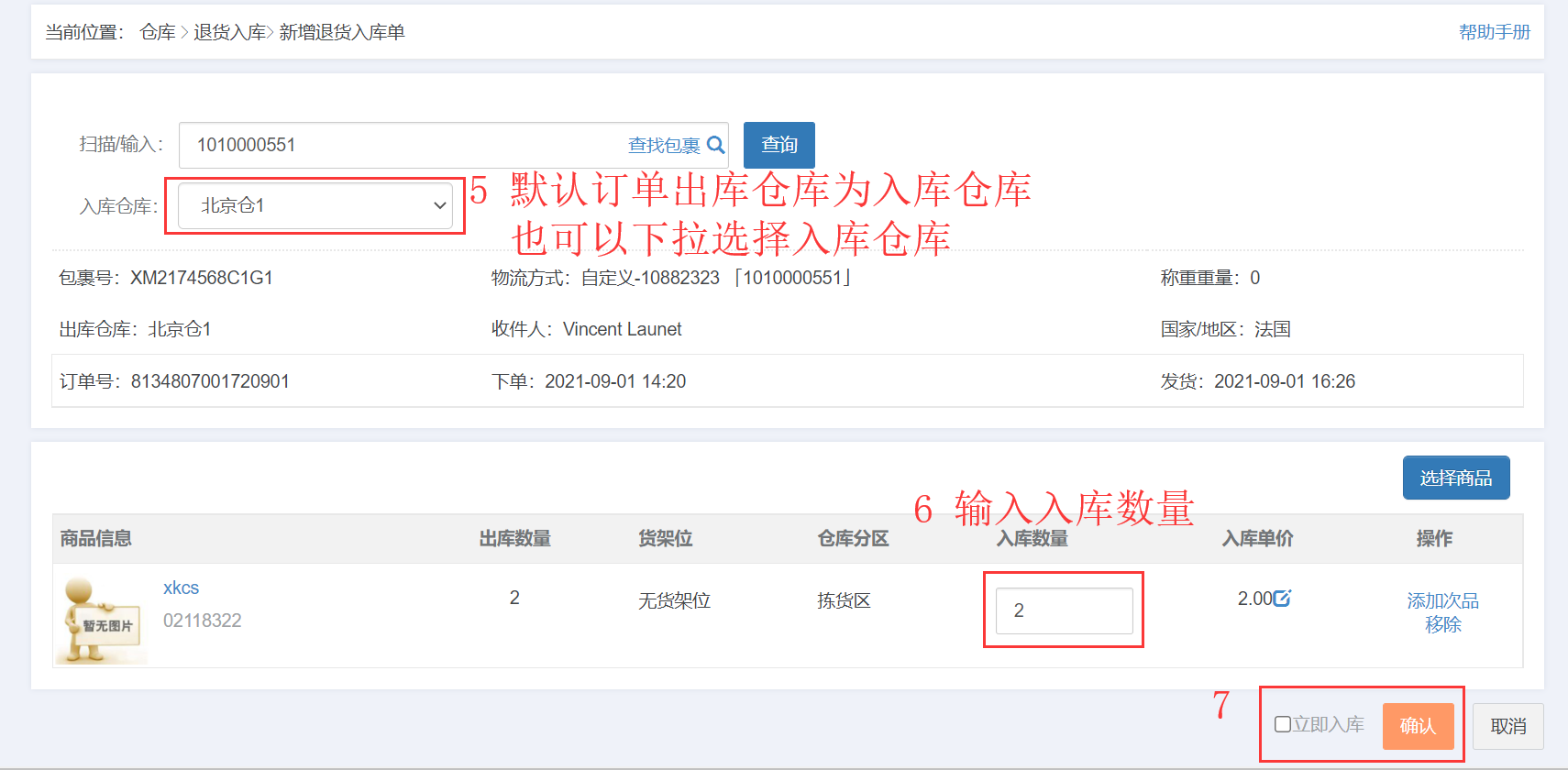
    第四步:【可以扫描、输入包裹号/运单号—页面会显示包裹里面配对的商品SKU—选择入库仓库—核对数量—确认】

    注意:1、若扫描运单后,没出现商品或者显示不全,说明订单发货时,没有配对商品 或者仅配对了部分商品,可以点选择商品,添加
               2、如果没有勾选立即入库,确认后,退货入库单会进入待入库—点击确认入库,库存数量才会增加
               3、如果勾选了立即入库,确认后,退货入库单会进入已入库,库存数量直接增加

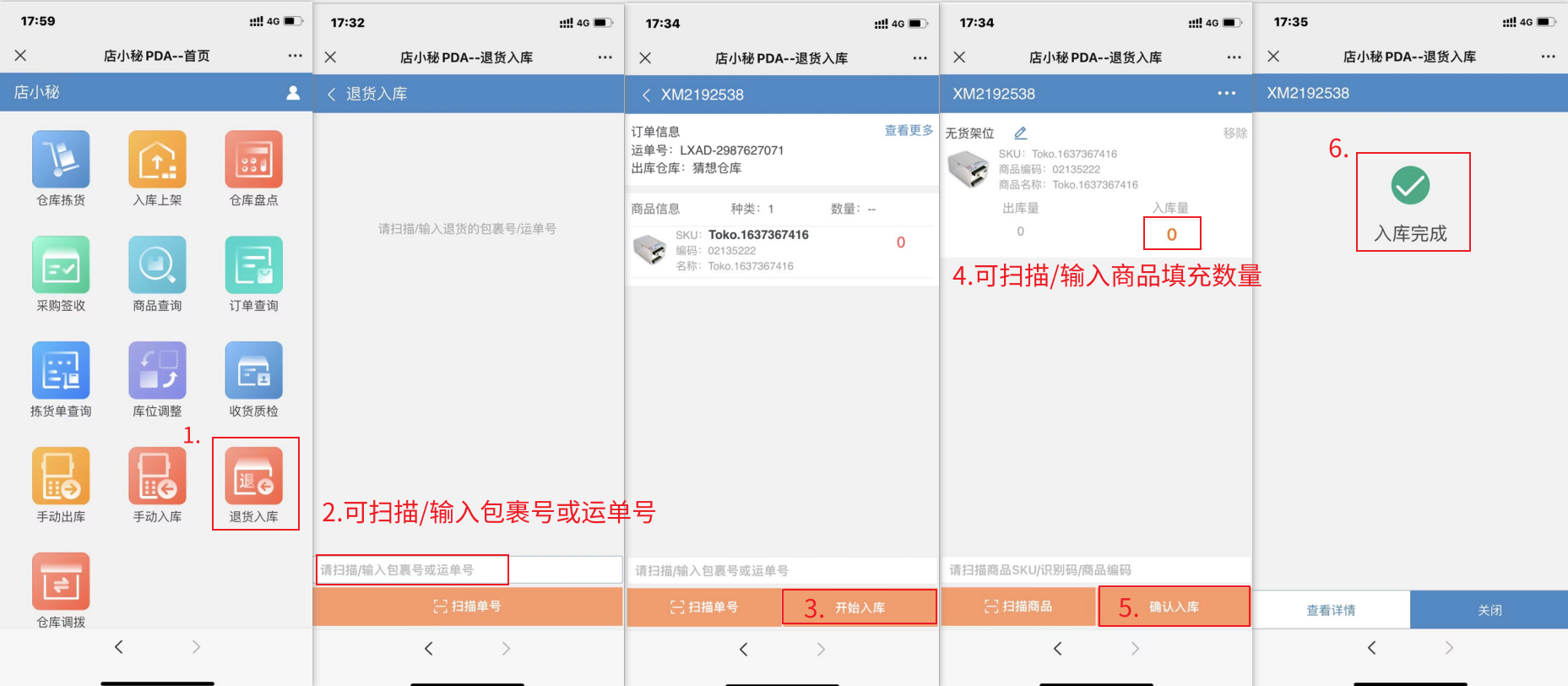
    第五步:【微信/PDA设备—访问 pda.dianxiaomi.com—登录主/子账号—点击退货入库—
                      —扫描/输入包裹号或运单号—点击开始入库—扫描/输入商品填充数量—确人入库】

  • PDA功能—仓库调拨

    定义:可以通过PDA或者手机端,扫描商品完成仓库调拨

    注意事项:

    【1】VIP用户支持使用,等级不限,到期自动关闭PDA功能
             VIP具体费用及服务介绍:

    【2】需要在电脑端创建好调拨单,才能通过PDA/手机端发货和入货

    操作流程:

    第一步:【店小秘主账号—用户名—PDA设置—开启—选择扫描设置、出入库设置】

       注意:1、扫描设置:启用SKU/识别码(扫描按 SKU/识别码 生成的商品条码)
                                         启用商品编码(扫描按 商品编码 生成的商品条码)

                 2、出入库设置:扫商品条码(商品有贴标,可直接通过扫描商品条码,数量自动累加完成校验)
                                            扫货架位(商品未贴标,可直接扫描商品所在货架位条码,输入数量完成校验)

    第二步:开启PDA功能后,店小秘主账号默认可以使用仓库调拨功能
                  若仓库分多人管理,可添加小秘子账号,针对子账号角勾选仓库调拨功能,登录子账号即可使用

                  以拣货员为例:

                  ①【用户名—PDA设置—权限管理—角色管理—创建角色—输入“拣货员”—勾选“仓库调拨”—保存 】

                  ②【子账号管理—可以针对不同子账号,点击修改权限—选择对应的角色—保存】

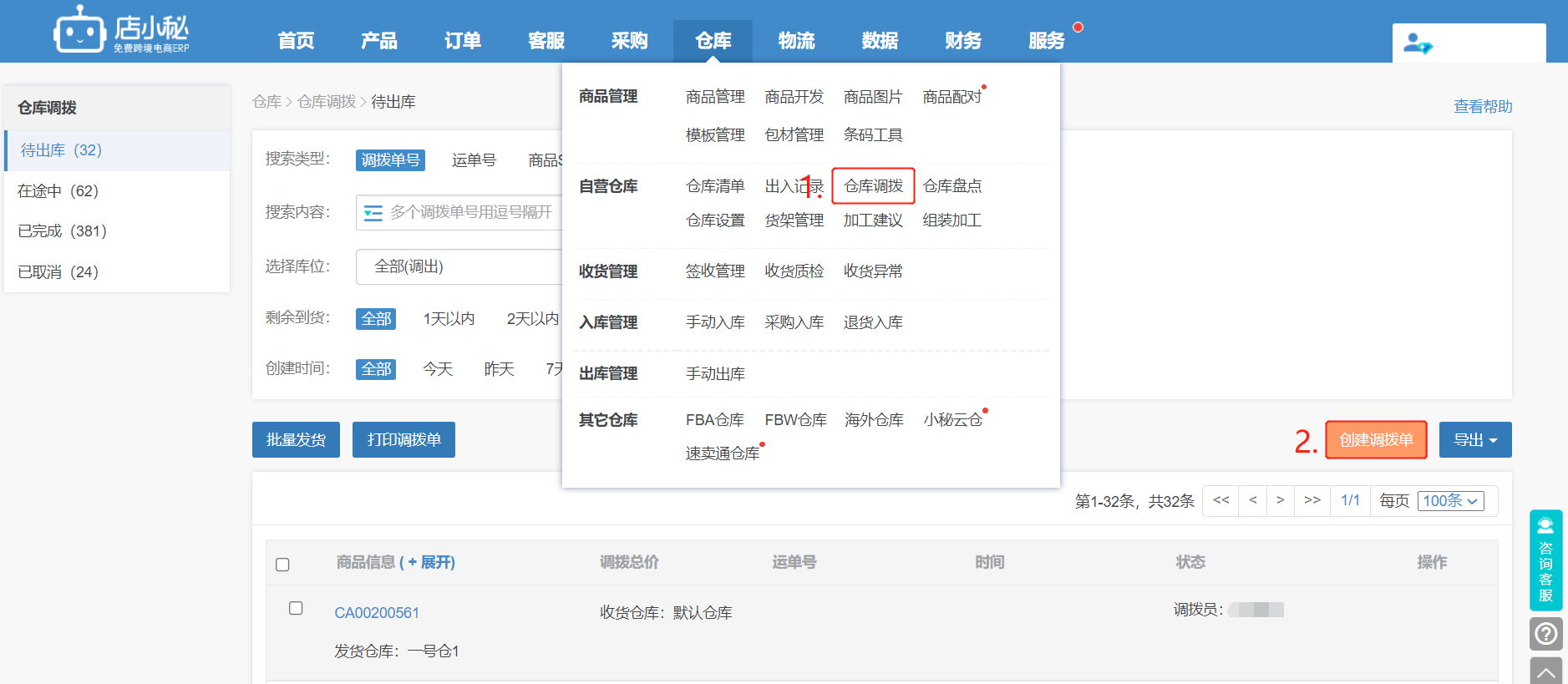
    第三步:【仓库—仓库调拨—创建调拨单】  


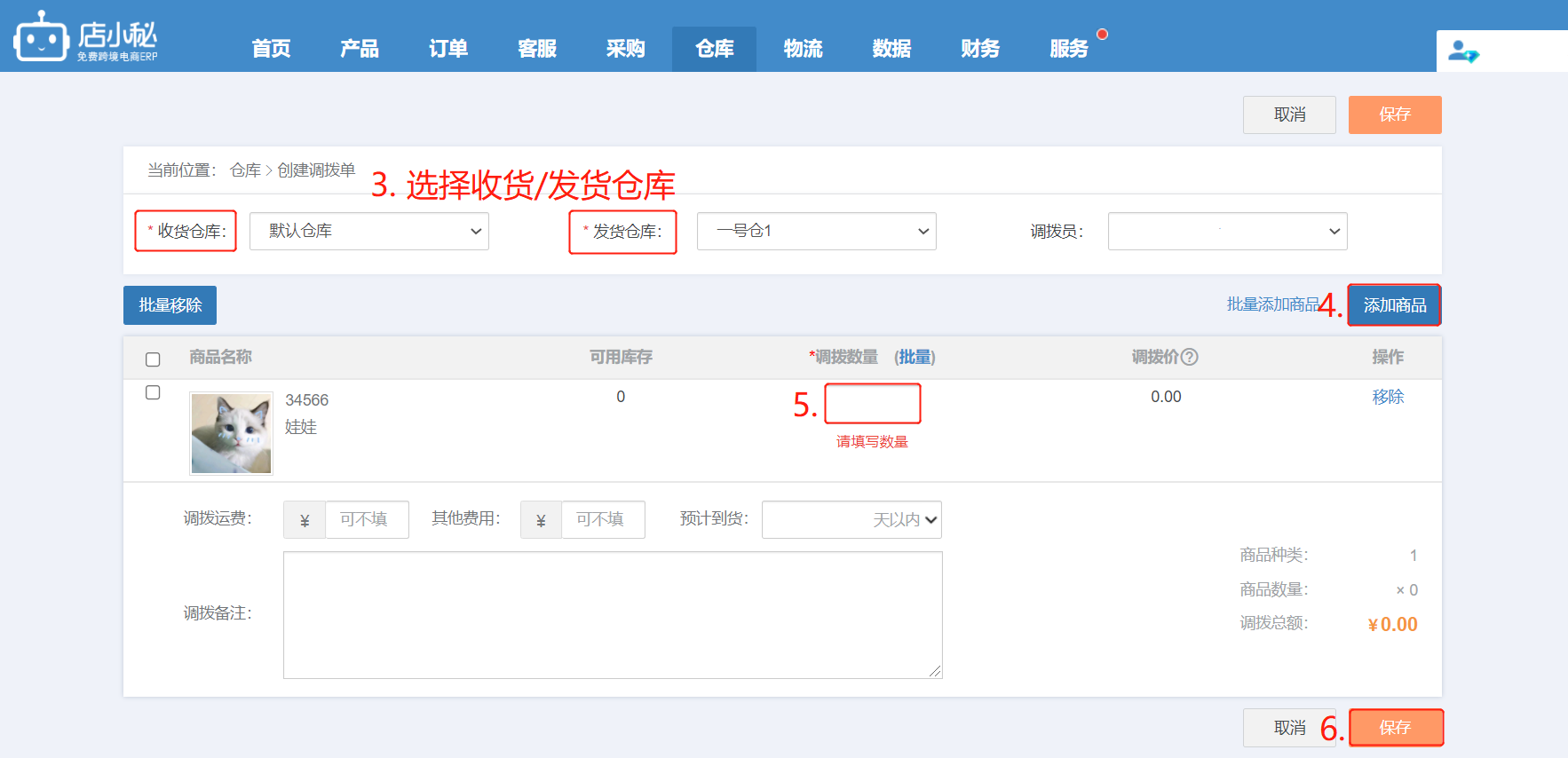
    第四步:【 选择收货/发货仓库—添加商品—填写调拨数量—保存,调拨单进入待出库】
     

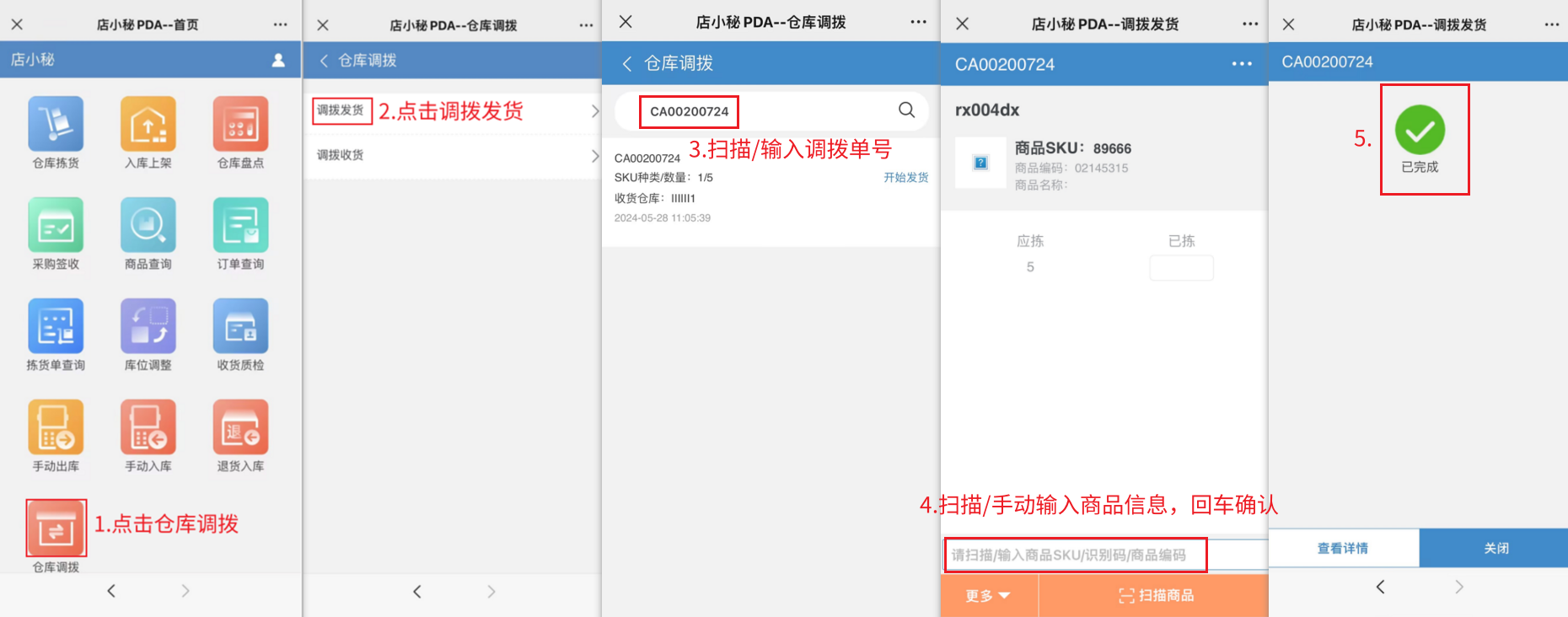
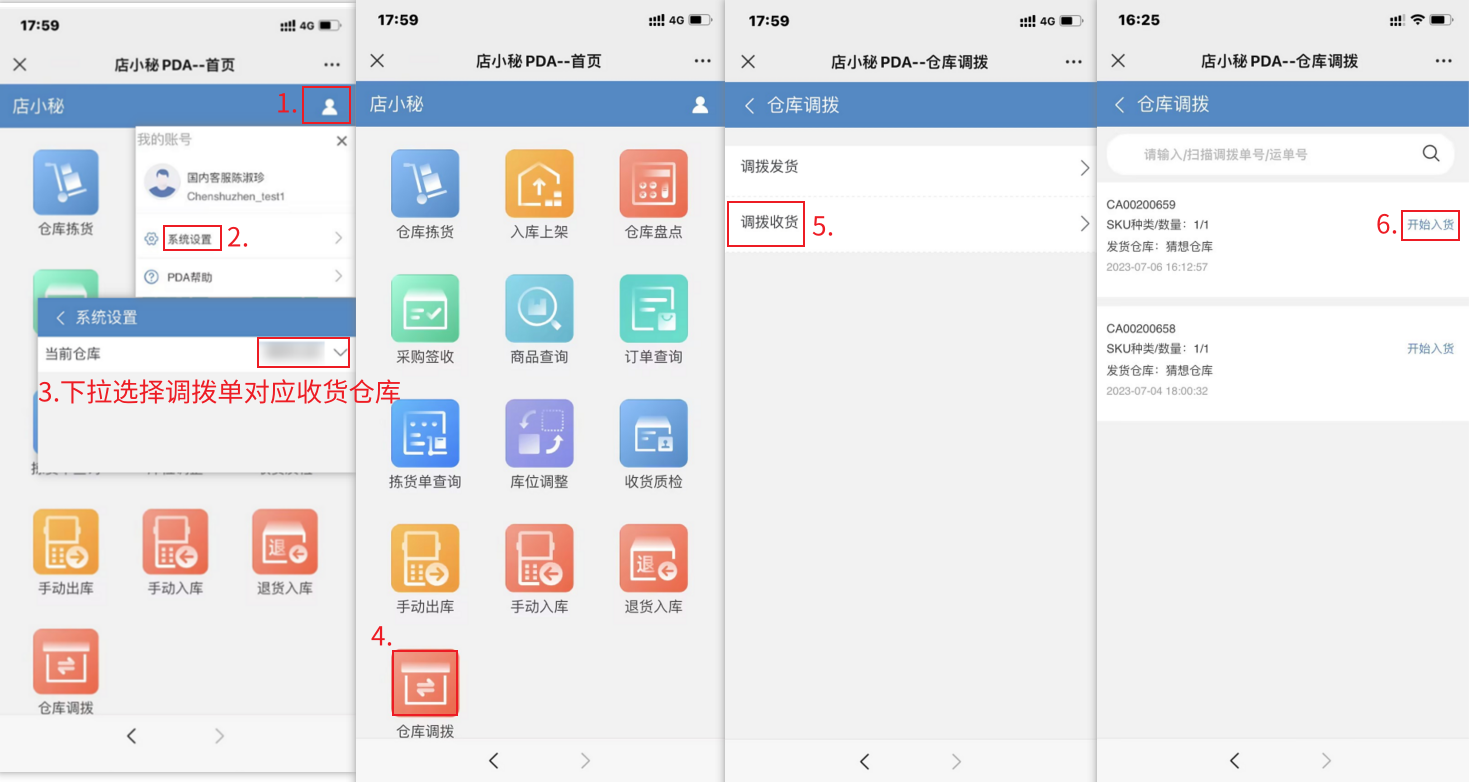
    第五步:【微信/PDA设备—访问 pda.dianxiaomi.com—登录主/子账号—点击仓库调拨—
                      —点击调拨发货—扫描/输入商品信息确定—点击开始发货—发货完成】


    第六步:【登录主/子账号—右上角用户名系统设置—切换下调拨单收货仓库—点击仓库调拨—开始入货】

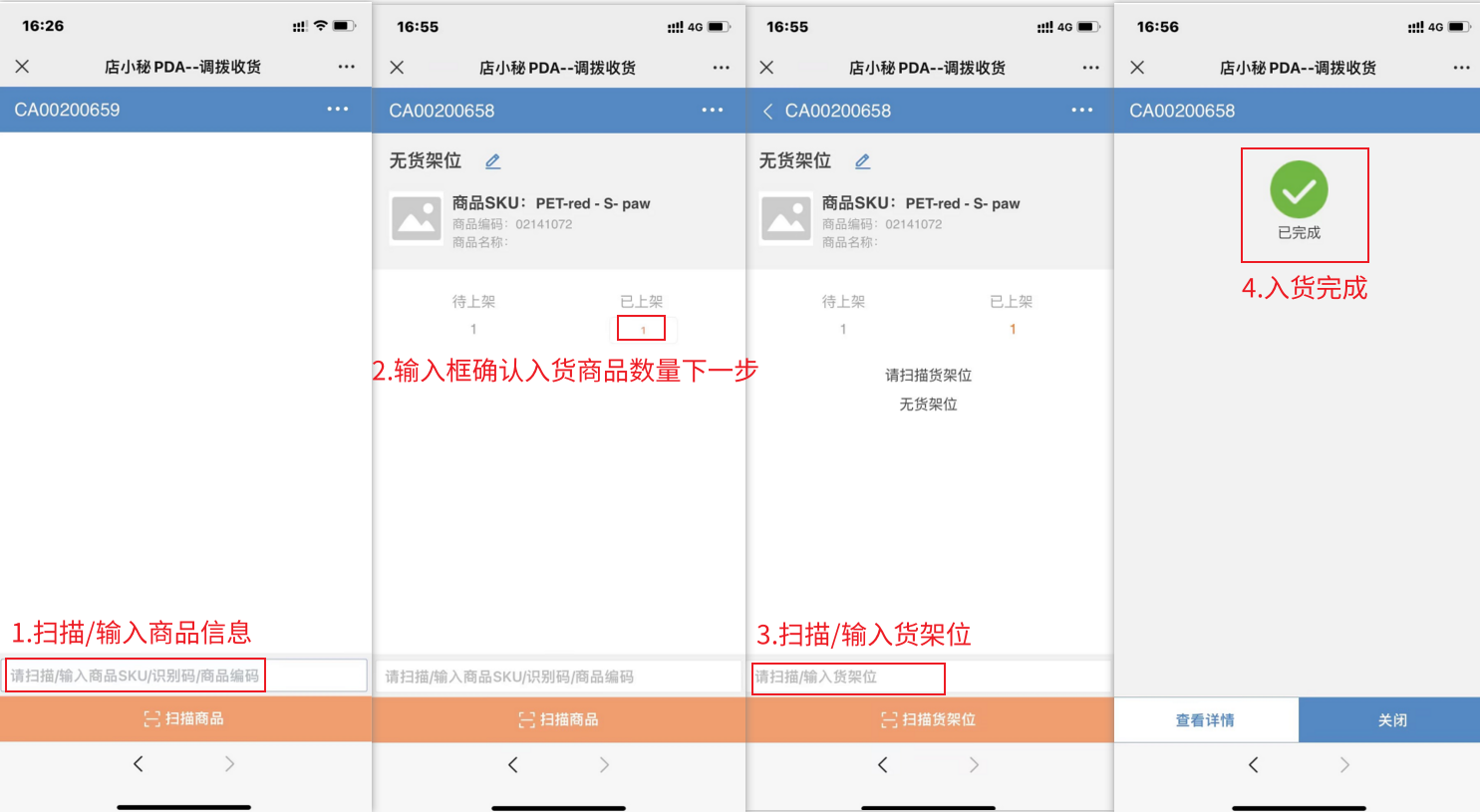
    第七步:【扫描/输入商品信息确定—输入框确认商品数量—扫描/输入货架位—入货完成】

  • 虾拍档

    一个客服管理100个店铺的【Shopee聊聊】客服利器

    一、安装
    二、注册
    三、授权
    四、功能操作
    五、充值

    一、安装

    下载链接:http://www.Shopeecrm.com

    PS:安装异常

    异常状况1

    异常状况2
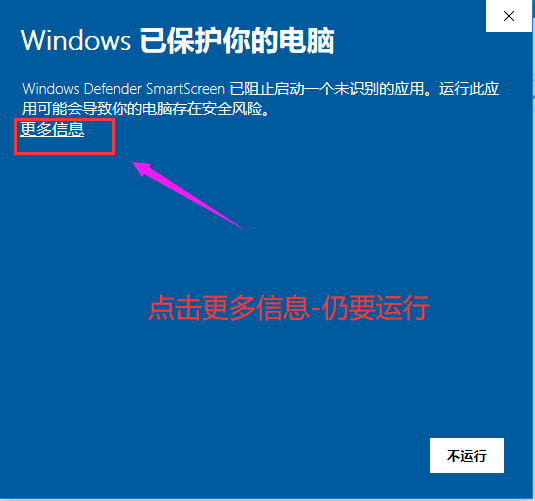
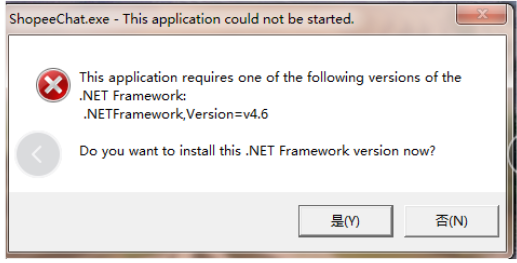
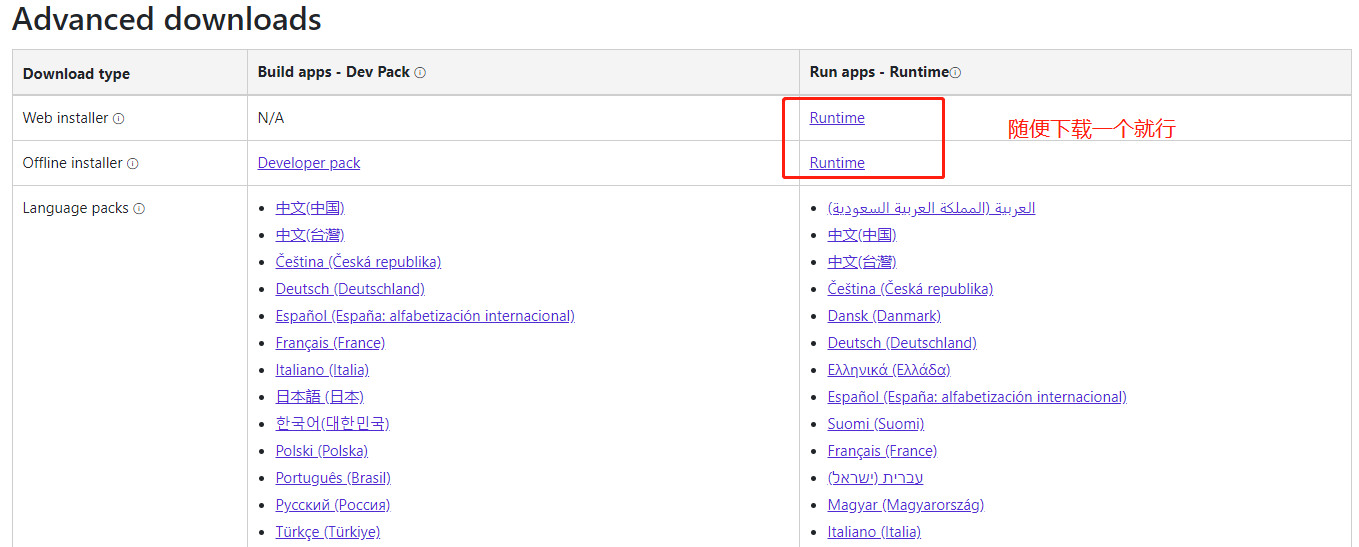
    如果安装过程中出现下图


    解决方案:
    .net组件:下载链接:https://dotnet.microsoft.com/download/dotnet-framework/net461

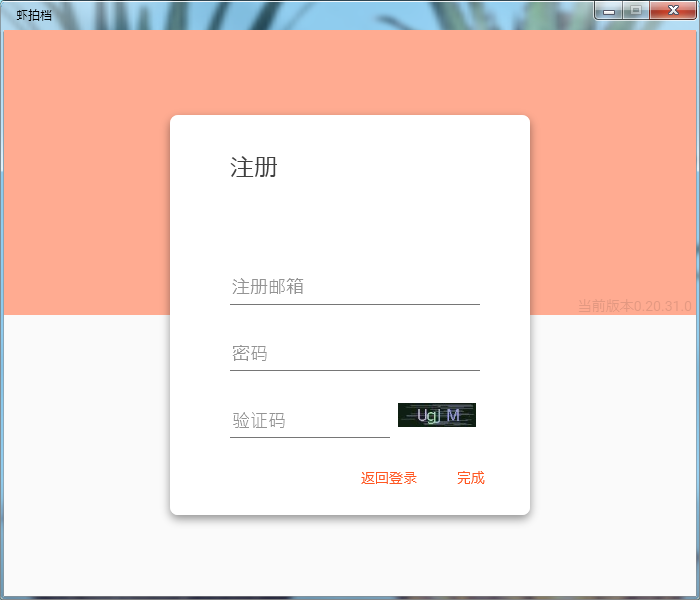
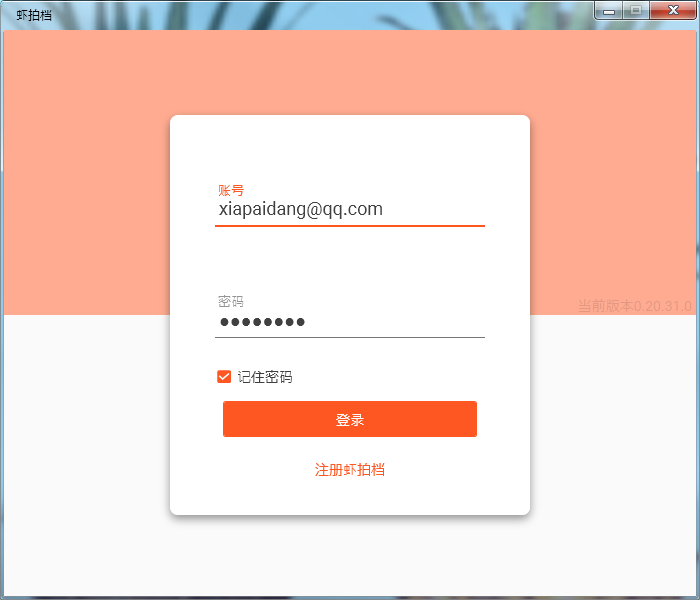
    二、注册


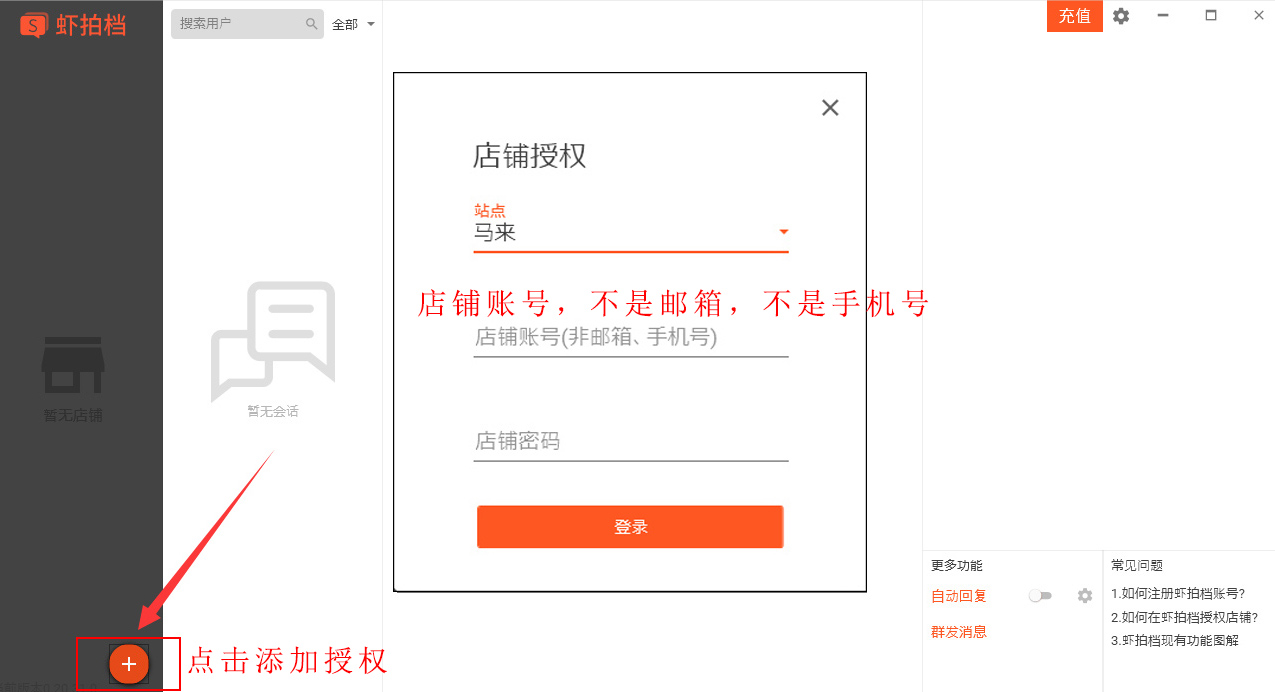
    三、授权

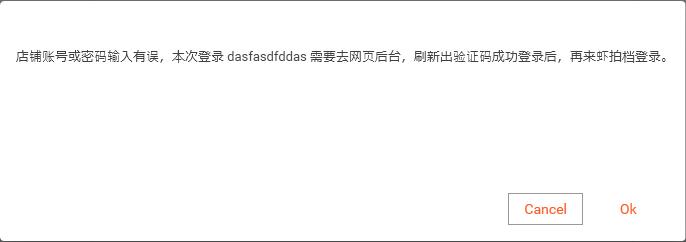
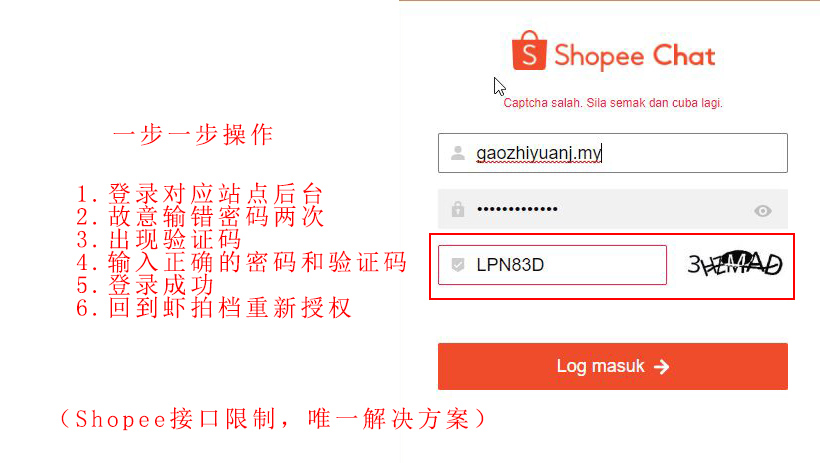
    PS:授权时,密码输入错误,参考下图操作。

    报错截图:

    解决方案:

    四、功能介绍

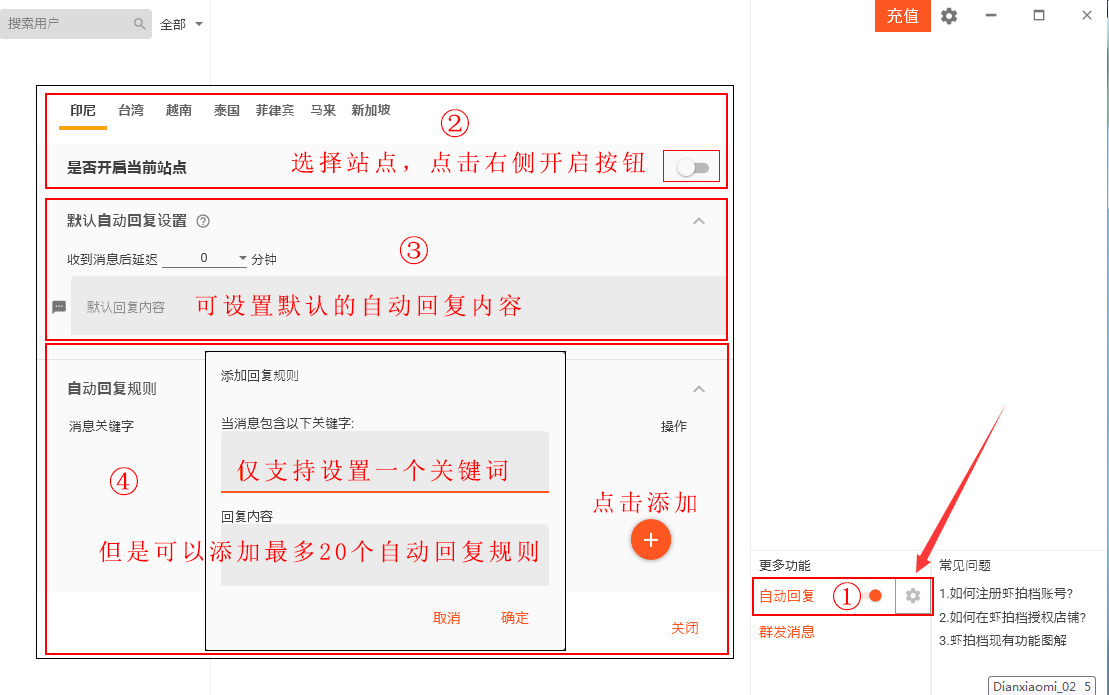
    1、自动回复

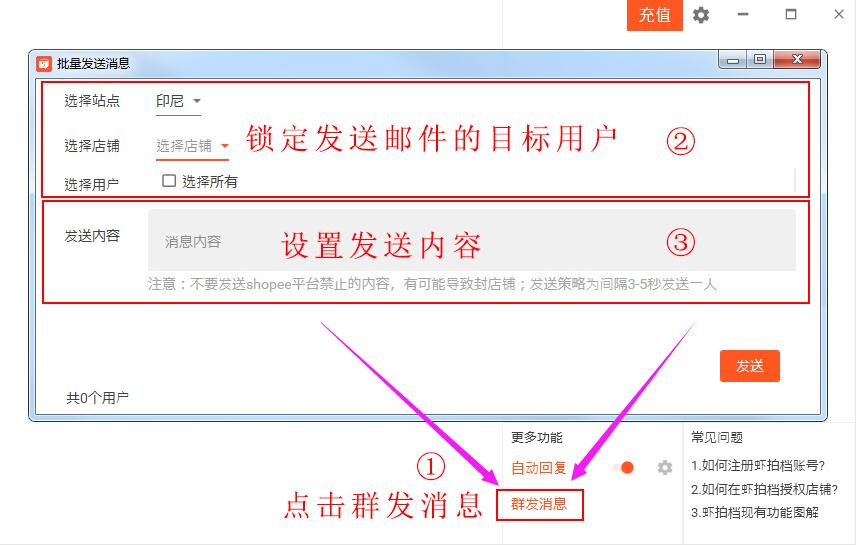
    2、群发消息

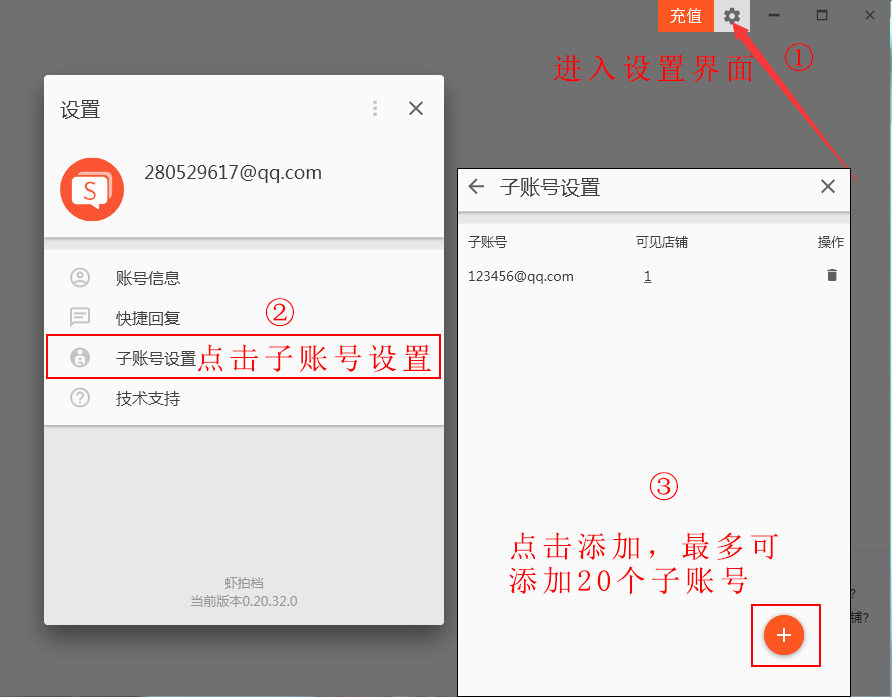
    3、子账号设置,权限分明

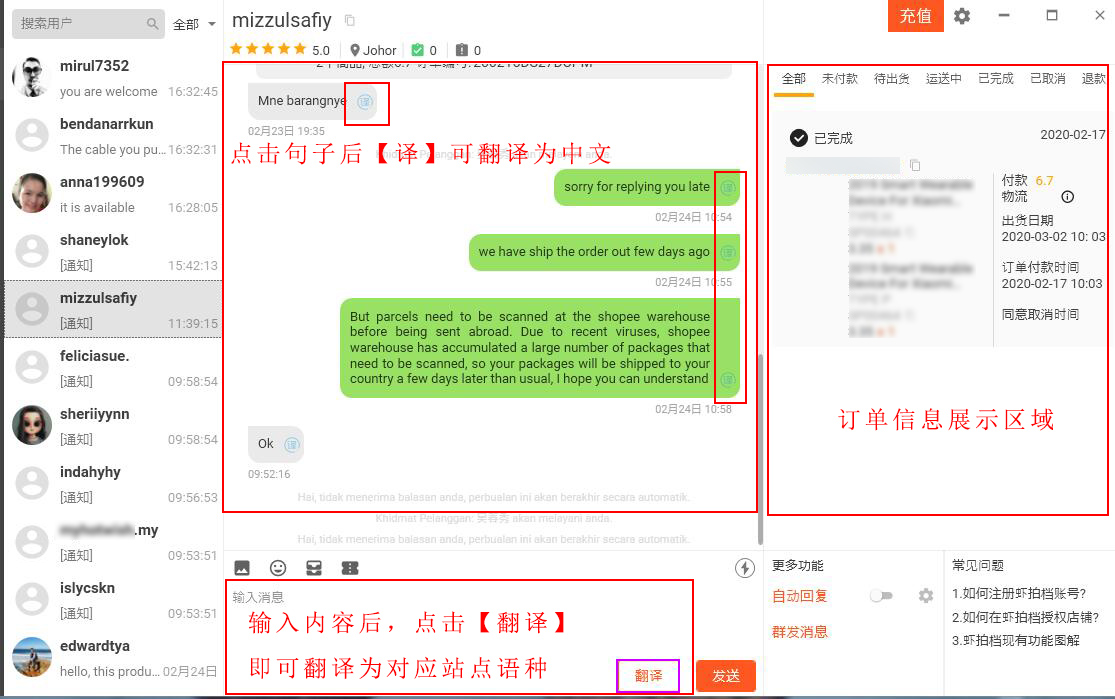
    4、多国语言,自动翻译

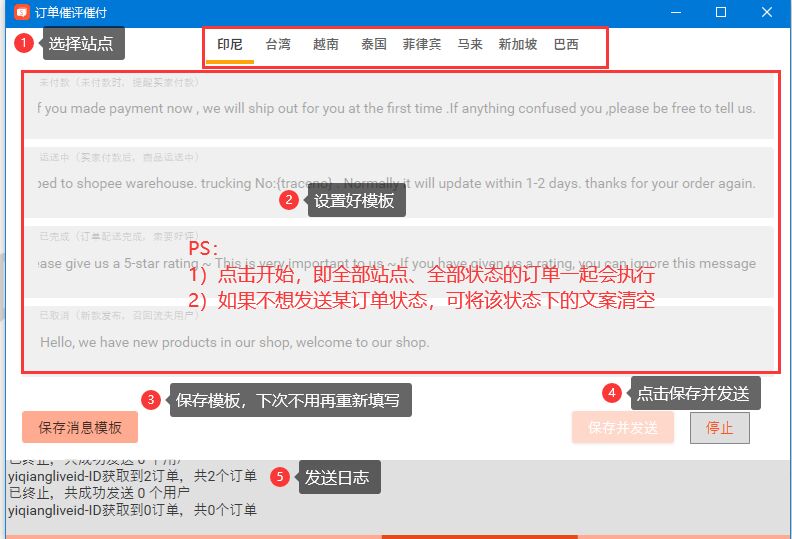
    5、订单催评/催付

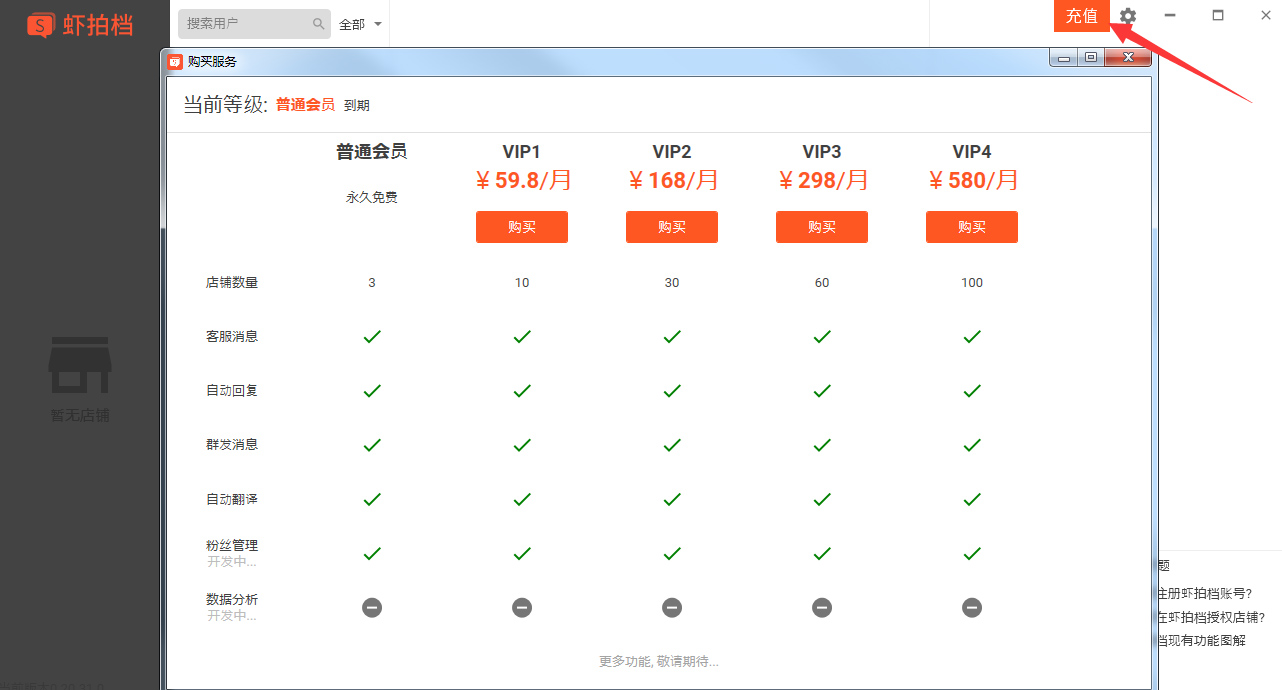
    五、充值


  • 服务>操作日志

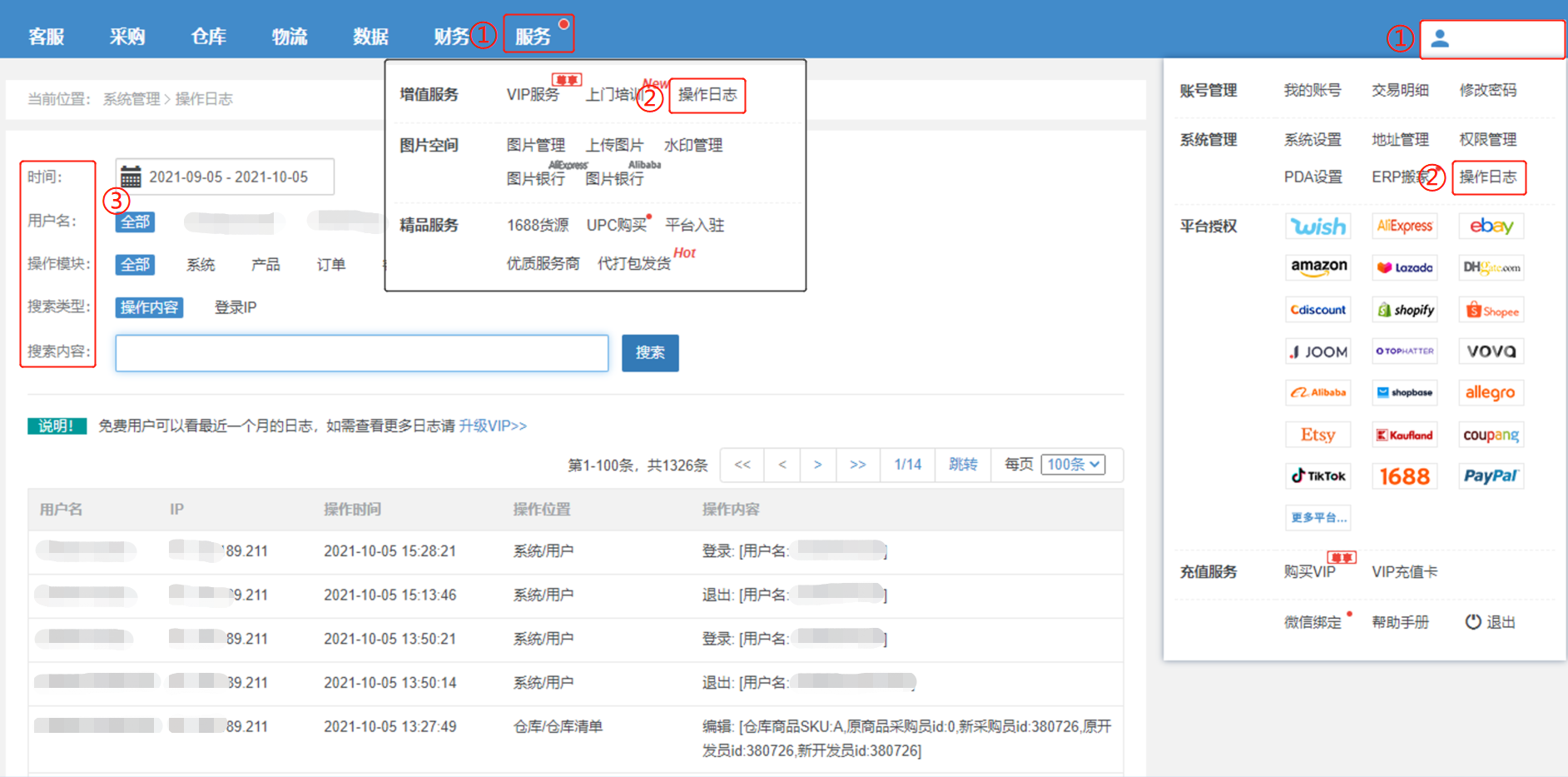
    定义:记录对应账号在小秘页面操作的相关信息

    注意事项:

    【1】免费版可查看30天内的记录,VIP1:60天、VIP2:90天、VIP3-4:180天!
             VIP具体费用及服务介绍:

    【2】操作日志仅支持查看,不支持导出!
              
    操作流程:

    【用户名—操作日志/服务—操作日志,可筛选时间、操作模块、搜索内容(比如订单号、运单号、产品ID、商品SKU等)—搜索】

    常见问题:

    Q1:为什么主账号能查到的日志,子账号查不到?
    A1:
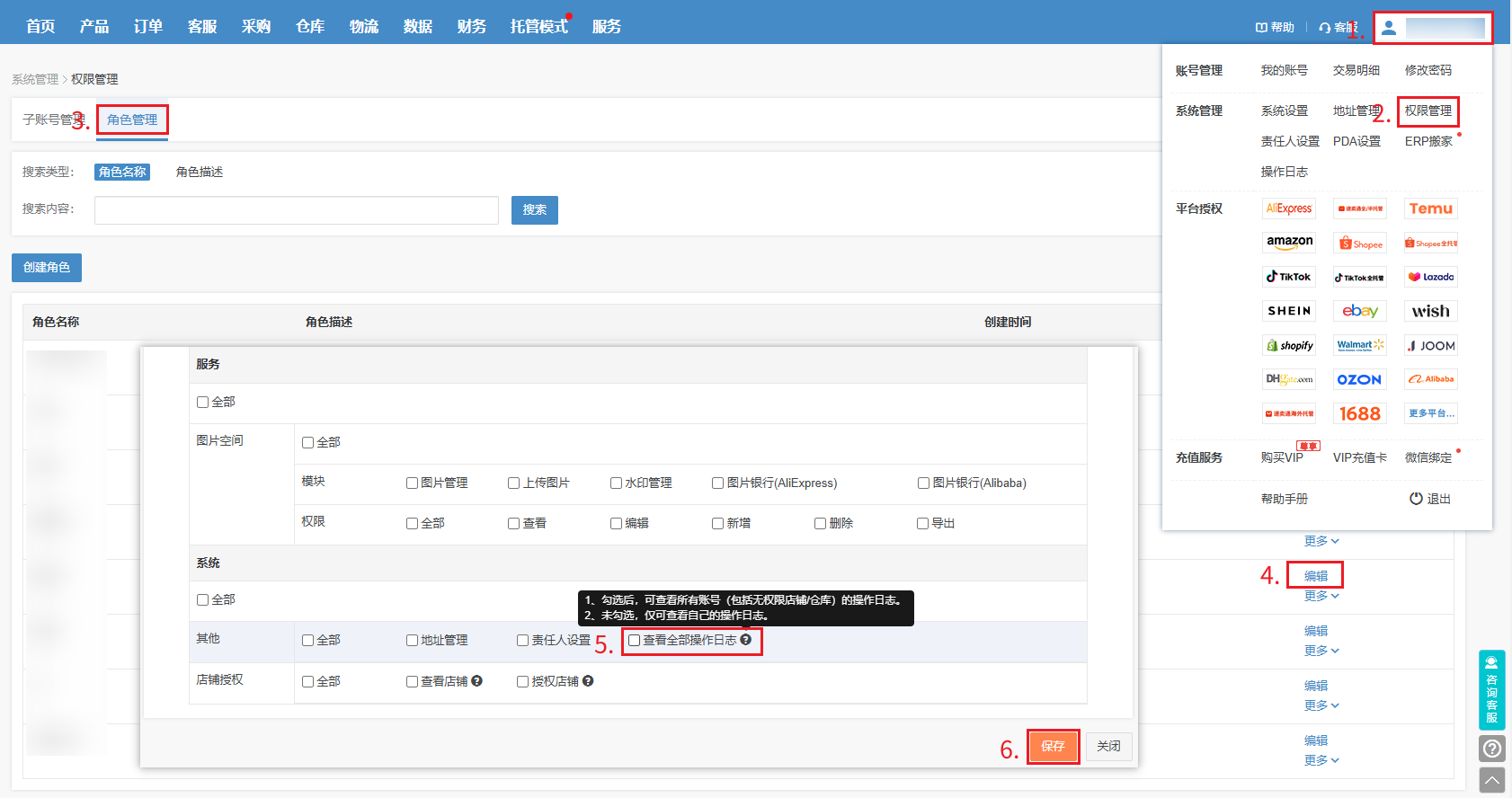
    主账号默认能查看所有(主+子账号)的操作日志,但是子账号需要给权限才能看到,否则只能看到自己账号的日志


    Q2:订单在小秘有显示标记的颜色,用订单号到操作日志查询不到标记记录?
    A2:
    需要使用包裹号在操作日志搜索(标记是针对整个包裹的,不是订单)

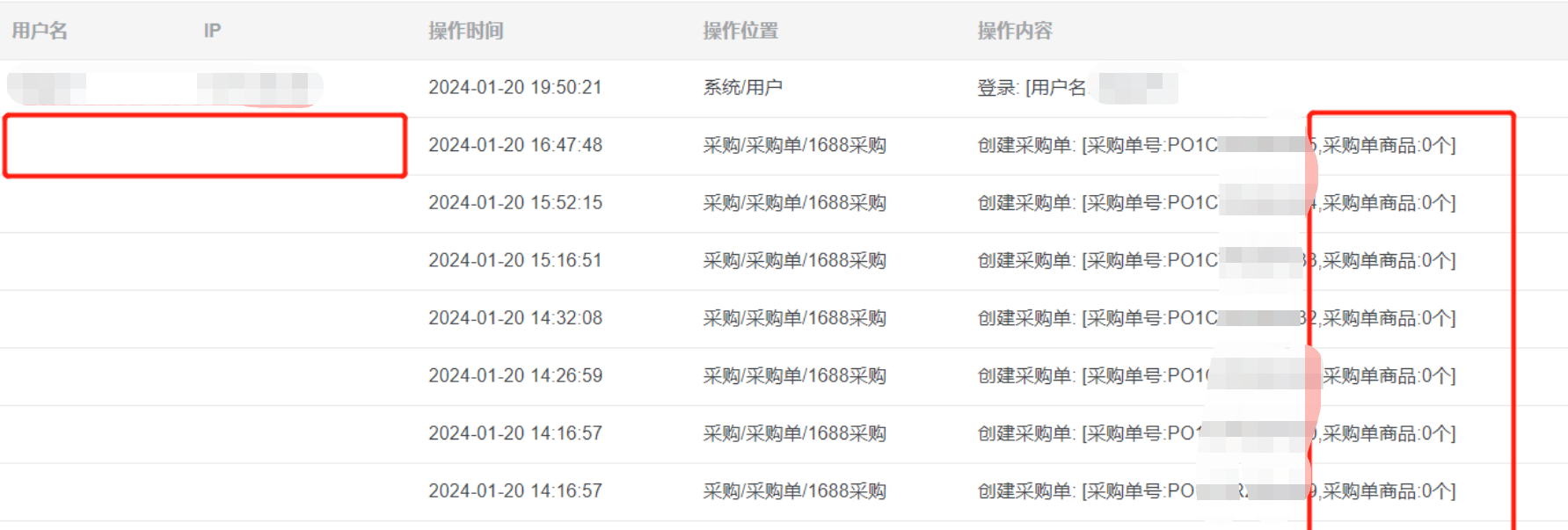
    Q3:操作日志显示创建采购单,采购单商品0个,且没有用户名和IP?
    A3:
    没有用户名和IP是因为采购单从1688后台自动同步过来的采购单,数量显示0是因为1688产品没有和小秘商品配对!

  • 服务>图片空间>图片管理

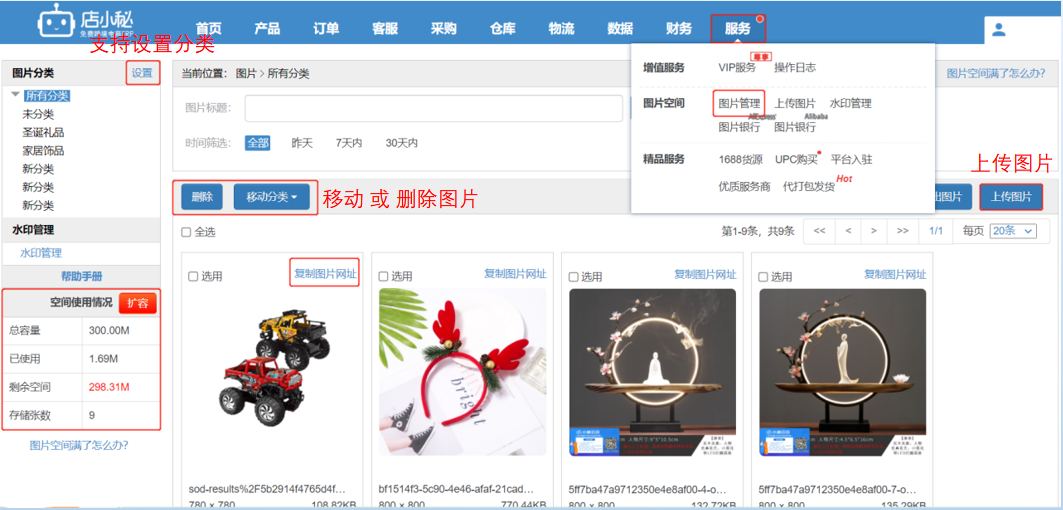
    定义:通过店小秘刊登产品,【本地上传、在线美图、图片白底、营销/普通水印、图片翻译(手动调整)、批量改图片尺寸】
               处理过的图片将首先自动保存到图片空间,然后使用图片空间的图片URL链接上传到平台!


    图片空间的费用成本:

       图片空间是店小秘购买的腾讯云服务器存储空间,每1M都是要给腾讯付费的。给大家提供的免费300M的费用由是店小秘支付的。
       若您要更多的空间需要单独付费扩容,当然小秘不建议无限制的扩容,建议清除无用的图片以便腾出更多空间!

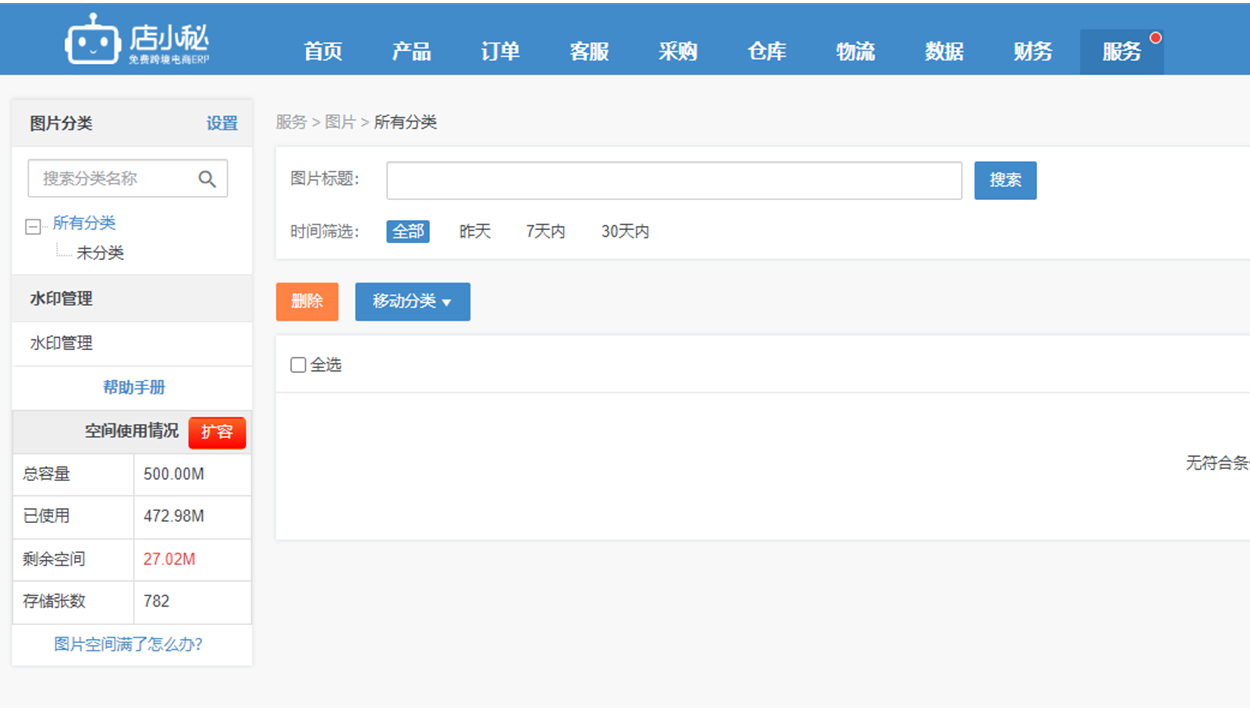
    图片空间满了怎么办?

    一、删除平台已经保存的产品图片

      1、针对采集箱、待发布、发布失败状态产品:
            只要有引用图片管理的图片(包括本地上传的图片,本地上传会保存到图片管理),图片管理下都不能删除,删除后图片无法正常显示,之后发布会报错!

      2、 针对在线产品:

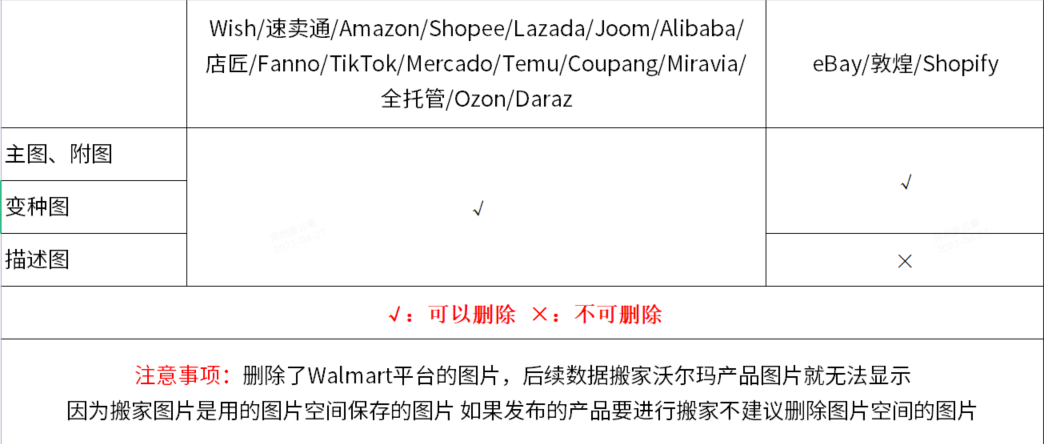
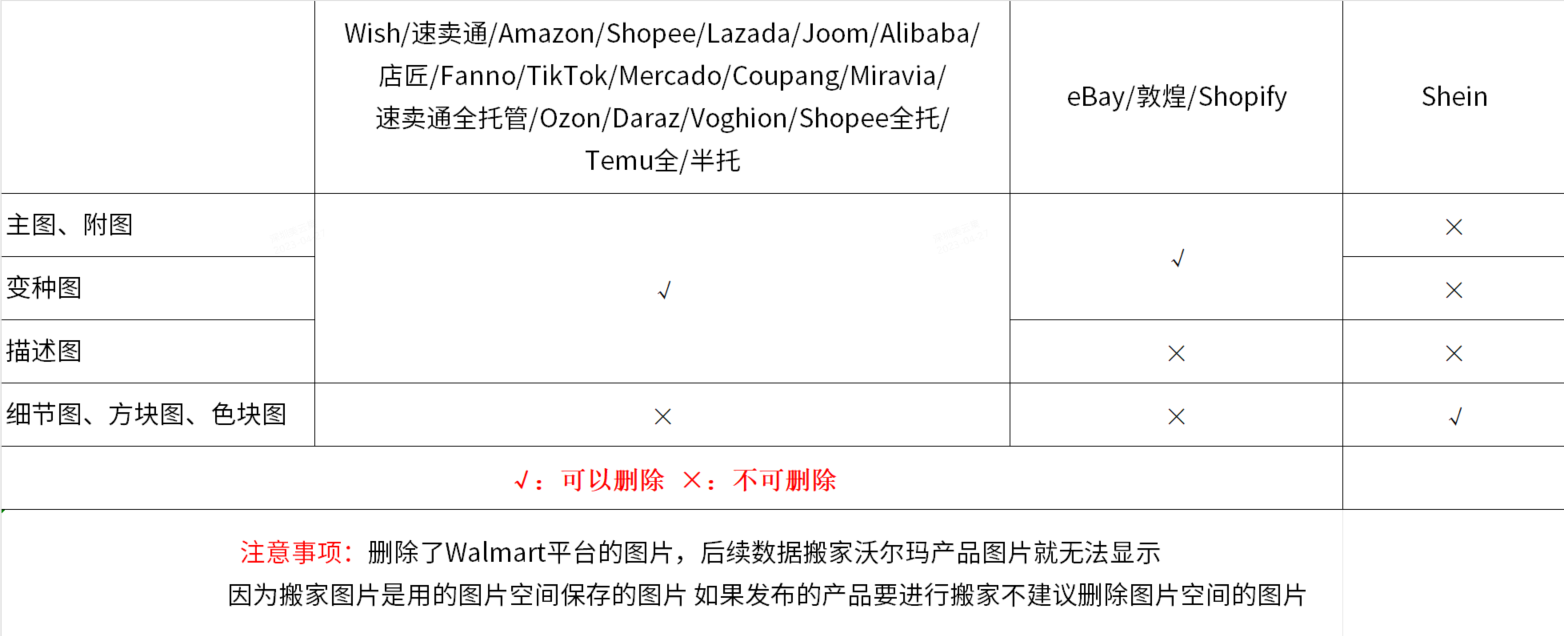
            Wish、速卖通、Amazon、Shopee、Lazada、Joom、Alibaba、店匠、Fanno、Voghion
            TikTok、Mercado、Temu全/半托、Coupang、Miravia、速卖通全托管、Ozon、Daraz、Shopee全托、

             以上平台产品成功发布,平台官方服务器会自动再保存产品所有图片,并转换成官方的图片链接。
             所以,删除空间的图片,不会影响店铺产品的正常显示效果。

             eBay、Shopify、敦煌:产品发布成功,平台官方服务器只保存主图和附图,描述信息添加的图片不会保存
                                                     所以主图、附图可删,上传到描述信息的图片不可以删除。

             Shein:产品发布成功,平台官方服务器只保存细节图、方块图、色块图,其他图片平台不会保存,不可删除。

      (产品上传到这些平台后,平台需要一定时间把图片保存到他们的服务器上,请耐心等待平台服务器保存后,再删除!)
     

    二、图片空间扩容

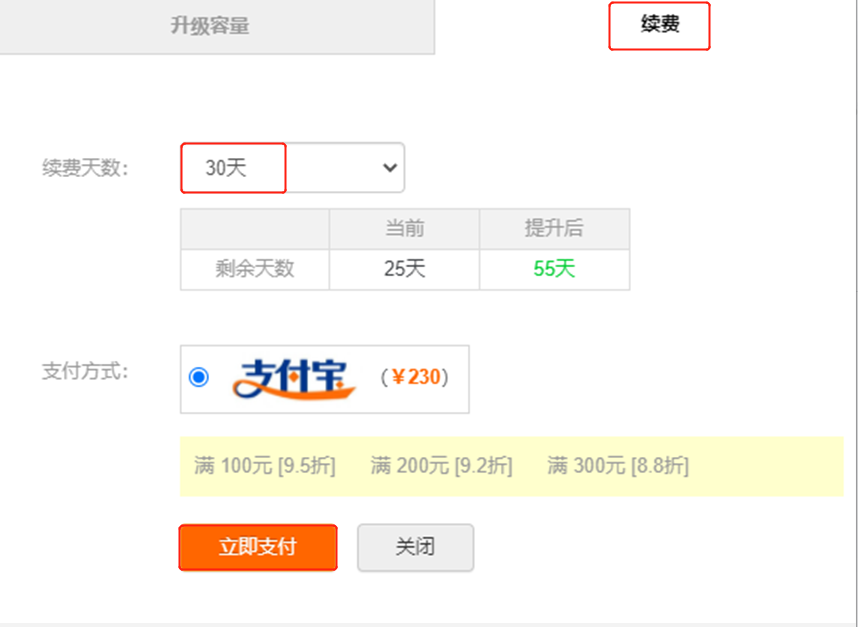
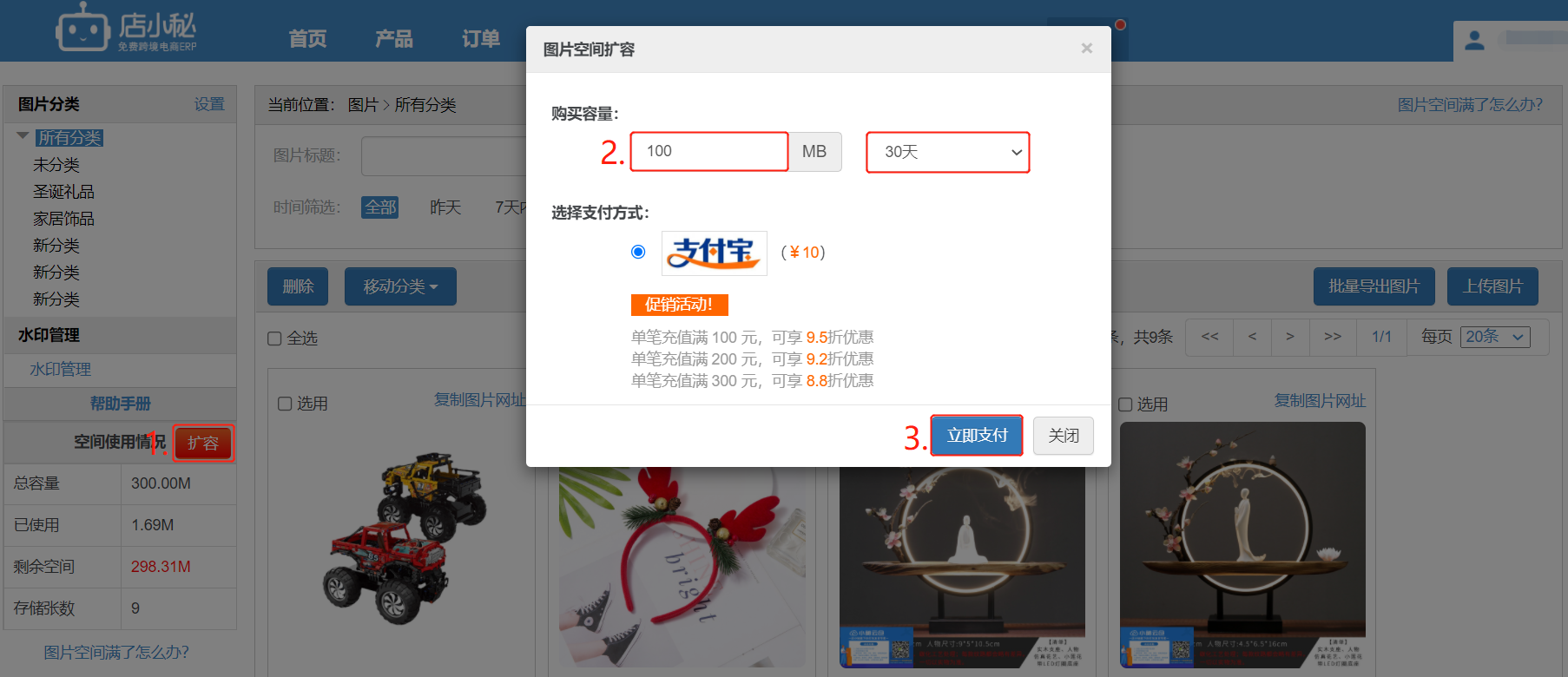
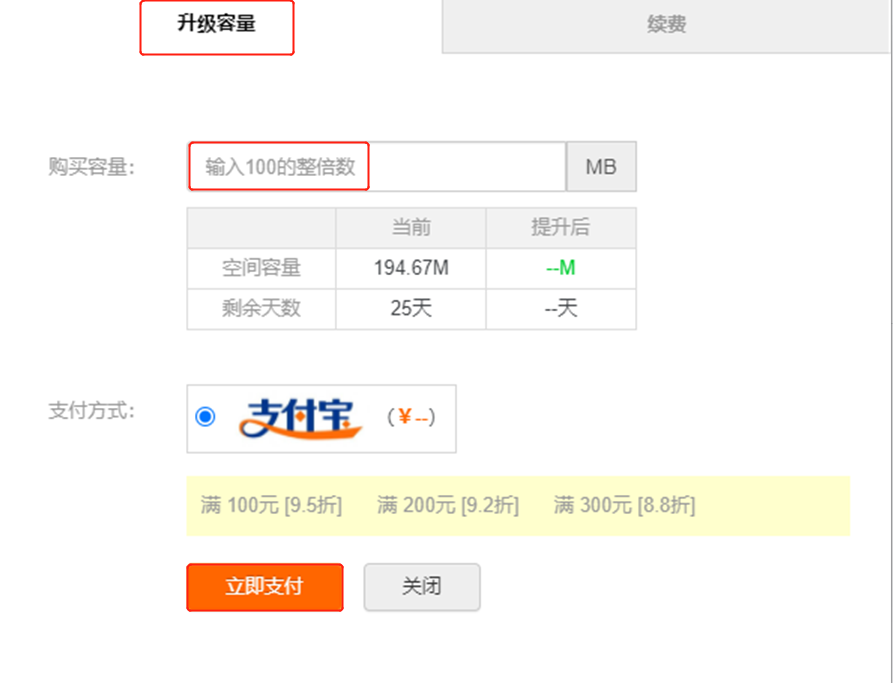
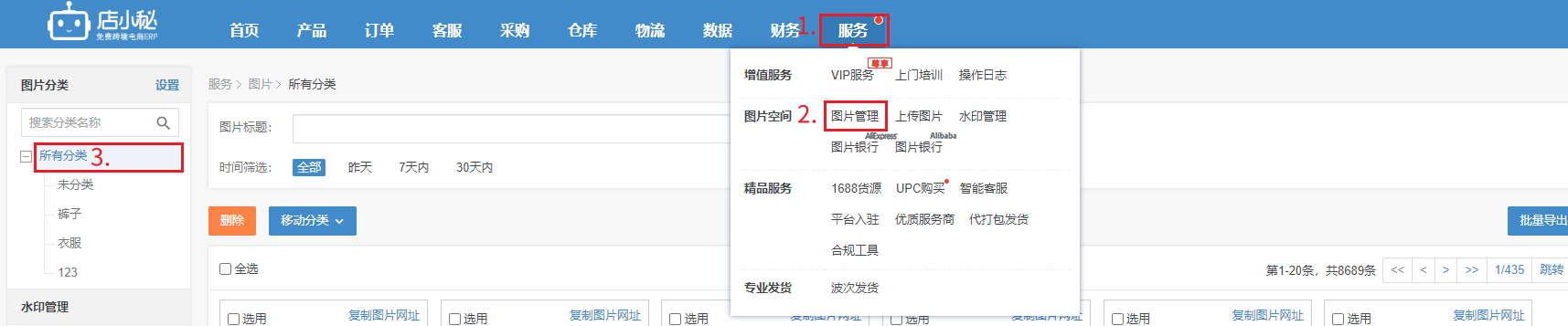
    路径:【服务—图片管理—点击扩容—选择购买空间的容量和时间,支付即可】

    注意:1、时间和容量只要一个条件结束了服务即终止!
               (示例:若选择时间30天、容量100M
                   如果第15天内100M用完,那容量不够了,服务也就停止了,如果要继续使用,那就需要再另外购买容量;
                   如果到了第31天,容量只用了80M,但是服务时间到了,那服务也将终止,如果要继续使用,需另外延长时间)
             
            2、如果服务未终止的情况下,再去扩容,只能选择升级容量  或者  续费时间
                 若选择升级容量,结束时间不变,容量增加
                 若选择续费时间,空间容量不变,时长增加

    常见问题:

    Q1:如果图片空间到期了,不续费,是否会对图片有影响?
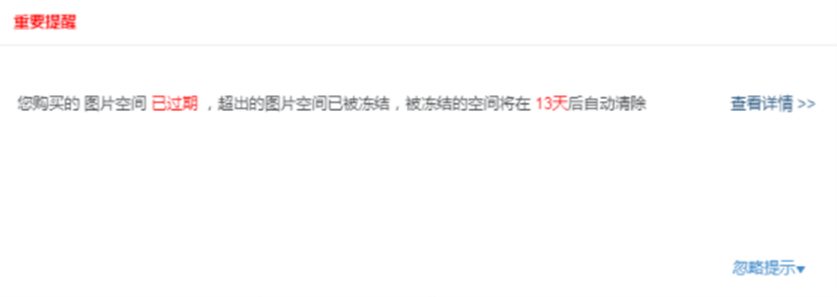
    A1:1、图片空间到期,15天内,如果不续费或者删除图片保持到初始容量内,小秘页面每天会弹窗提示,提醒您处理
            2、若超过15天还未处理,系统会随机清除空间内图片保持到初始容量,可能会对您产品图片显示造成影响,建议您自己删除
            

    Q2:图片空间如何区分产品图片是哪个平台的?
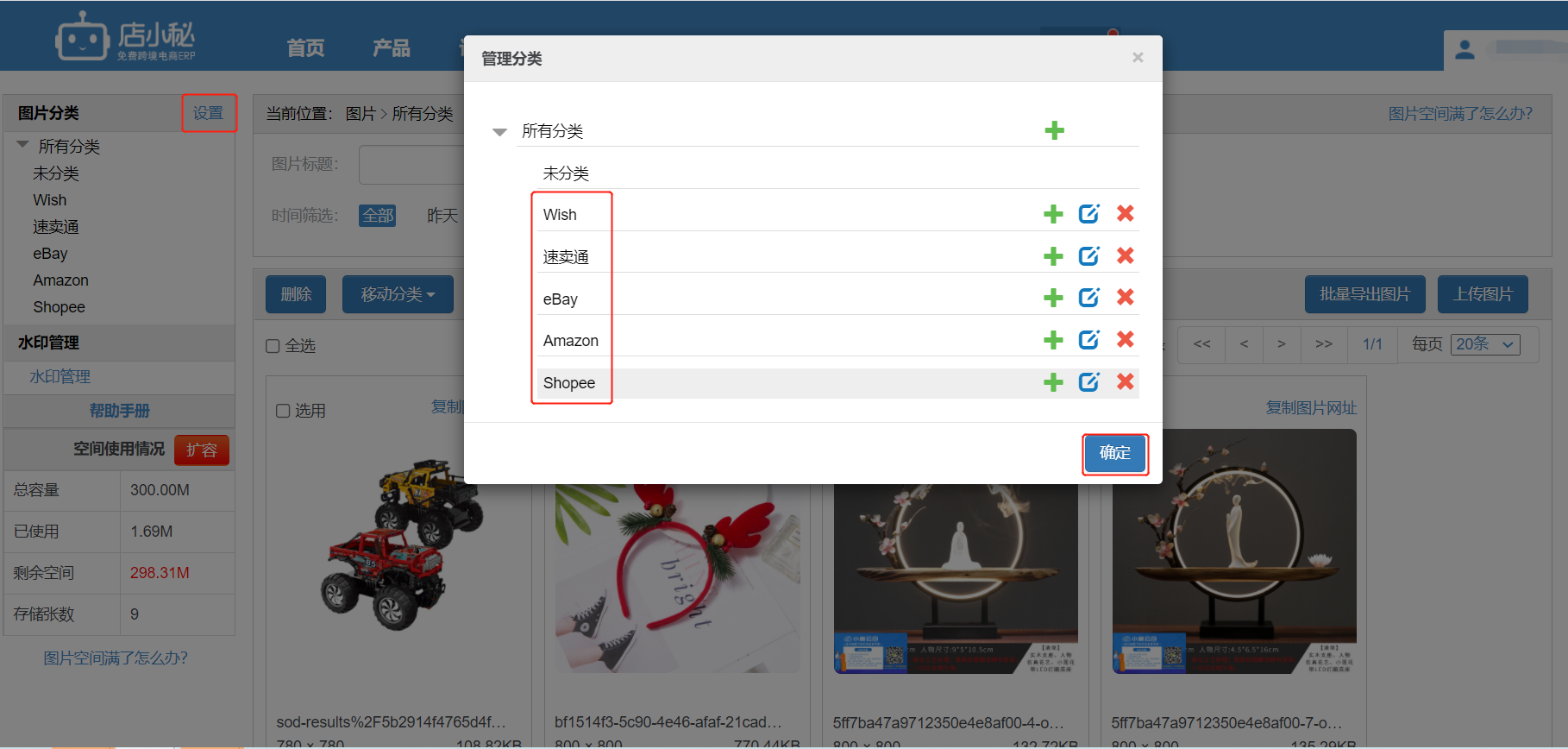
    A2:1、目前没有比较方便快捷的方式区分,只有一种机械式的方法,但是能保证您不删错图片
            2、【服务—图片管理—设置—可以创建多个分类,分别以平台命名,上传产品时,先将产品图片上传到图片空间,
                     再移动到对应平台分类,然后发布产品的时候,直接引用图片空间内的图片】
    Q3:为什么图片管理下,按图片分类统计张数,所有分类下的图片张数 和 其他所有分类下的张数相加之和 对不上?
    A3:1、2019.9.10之前,【未分类】需要手动移入的,但是优化之后,如果上传图片,未设置分类,默认会显示到【未分类】下
            2、实际可能会有部分真正没有设置过分类的图片,不会显示到【未分类】下,只会显示到【所有分类】,导致数量会有偏差

    Q4:图片空间图片删除了,为什么容量还是没有变化?
    A4:
    空间容量每天矫正一次 可以明天再查看

    Q5:删除图片空间图片后,待发布产品还是能正常显示图片,复制图片地址到浏览器也能打开?
    A5:
    图片空间的图片删除之后有时候不是立即就看不见图的
            可以在图片地址后面拼接一个“?a”(用英文输入法拼接) ,看不到图的话就能确定这张图已经被删除了
            例如:https://wxalbum-10001658.image.mygcloud.com/wxalbum/
                      1233189/20230908095554/903c32cac79f822cb9ec6a0828d77c10jpg?a

    Q6:创建产品选择店小秘分类,图片是否会自动归属到图片管理对应的分类下?
    A6:
    只有通过本地上传的图片,选择店小秘A分类,上传成功后,图片才会自动归属到图片管理A分类中,
            其它方式没有传参暂时不支持,比如采集认领、网络图片、在线美图、图片白底、营销/普通水印、
            图片翻译(手动调整)、批量改图片大小都不支持。
    Q7:怎么判断平台是否保存了图片?
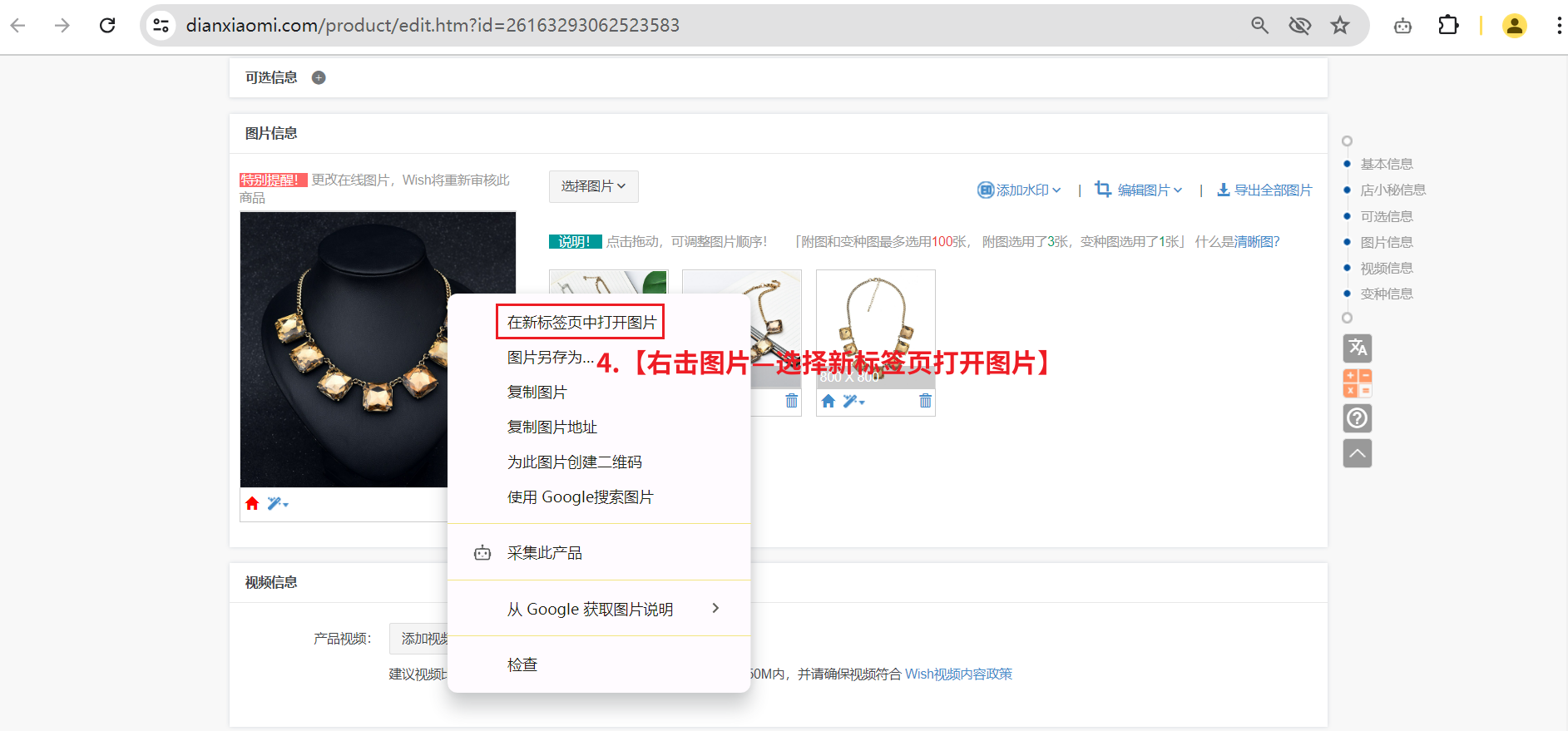
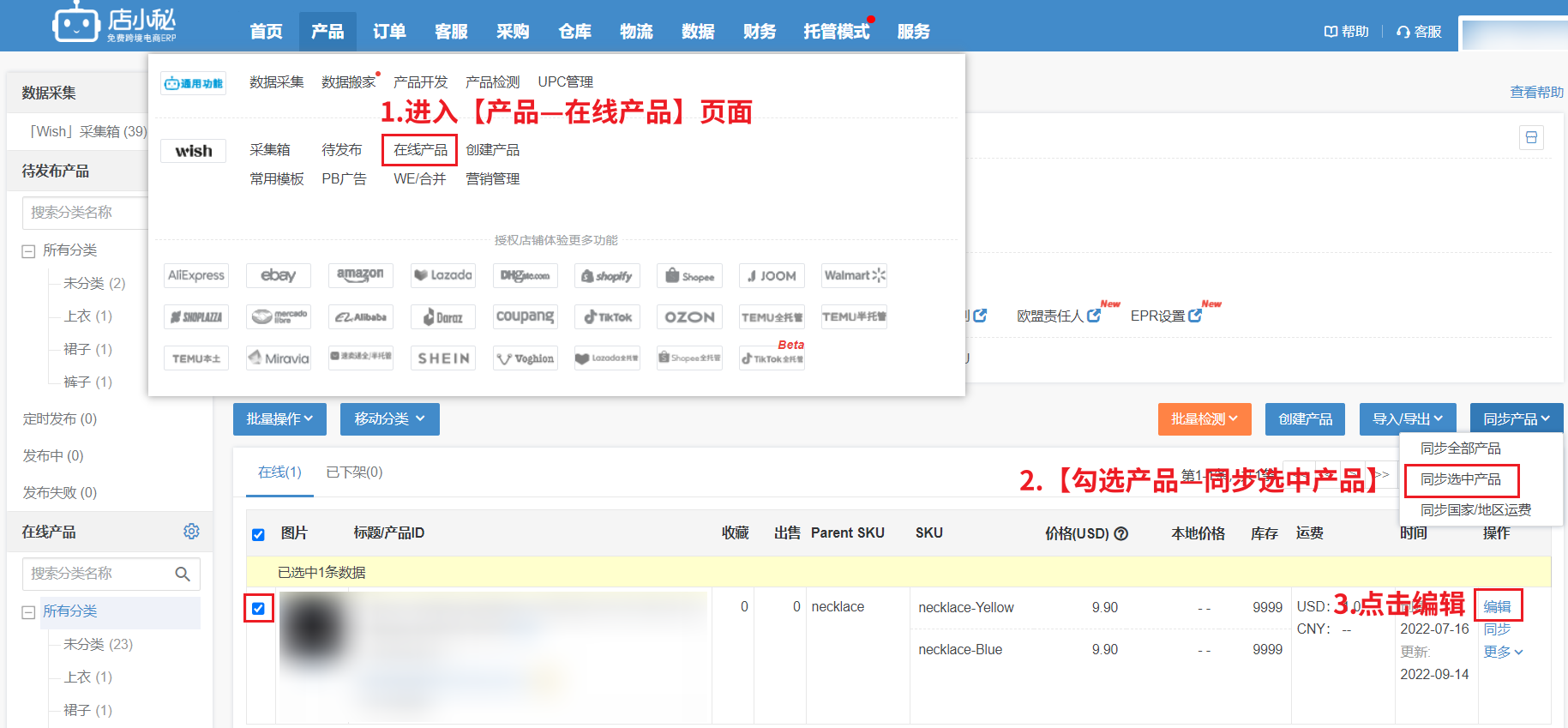
    A7:① 进入【产品—在线产品】页面,然后【勾选产品—同步选中】产品
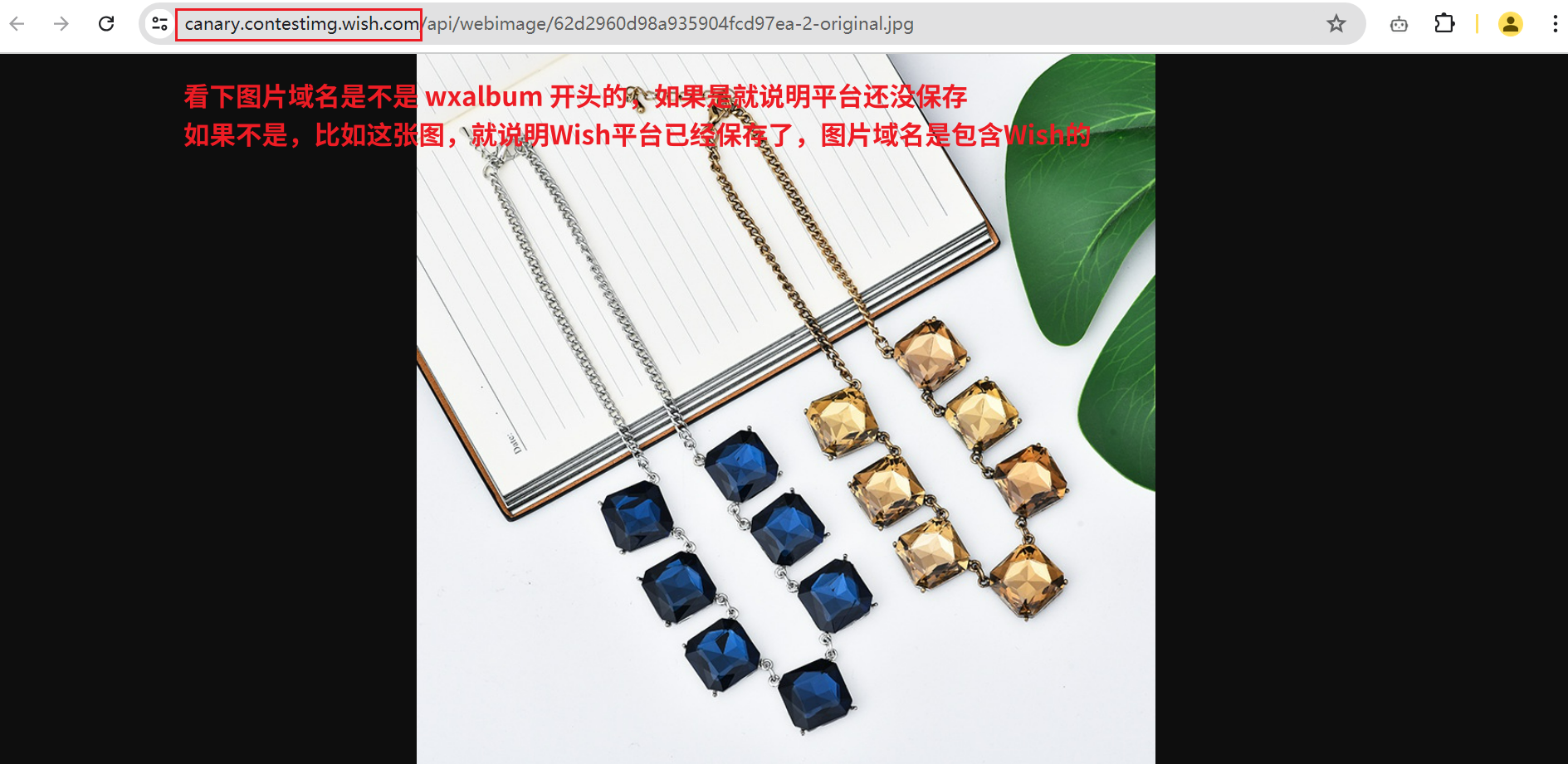
            ② 找对应时间发布的产品,点击编辑,【右击图片—新标签页打开图片】,看下图片网址
                 如果图片网址是 Walxbum 开头的,说明平台还没保存图片,这个网址还是图片空间的网址
                 如果图片网址不是 Walxbum 开头的,比如是包含Wish、eBay等的,说明平台已经把图片保存了
  • 常见问题:【服务—图片管理】 和 【仓库—商品图片】 有什么区别?

    图片管理和商品图片,都是腾讯云提供的网络存储空间,可以用于上传本地图片,生成图片链接等

    图片管理:

    查看路径:【服务—图片管理】

    存储范围:产品—刊登产品时,【本地上传、在线美图、图片白底、营销水印、批量更改图片大小】的图片
                    【服务—图片管理—上传图片】,选择的图片

    容量:不同VIP等级,提供的容量不同,免费版300M,VIP1:500M,VIP2:800M,VIP3/4:1200M
              如果需要更多,可以单独购买

    图片空间格式:http://wxalbum-10001658.image.myqcloud.com/wxalbum/380726/20210318133903/e1713427088e10324d5777e6fd91f0a9.png

    是否可删:部分平台,产品上传成功后,平台官方服务器会保存图片,可以等平台存储后,再将图片空间中图片删除
                      部分平台,产品上传成功后,平台官方服务器不会保存图片,不可删,否则会影响在线产品图片显示


    商品图片:

    查看路径:【仓库—商品图片】

    存储范围:仓库—商品管理—创建/导入商品,本地上传或者网络url上传的图片
                      仓库—商品管理/商品图片—批量操作—批量下载网络图片,下载的网络图片
                      仓库—仓库清单—导入商品,网络url上传的图片

    容量:和VIP等级无关,每个小秘账号固定都是1G,如需更多,请单独购买

    商品图片格式:http://productimage-1251220924.picgz.myqcloud.com/productimage/26163293197995187/0/20210601175619/0bf6978c018b5c842879d897a567bbad.jpg

    是否可删:不能删除,一旦删除,商品图片便不显示

  • 产品角色、刊登产品

    本篇文档主要介绍:

    【1】店铺多, 不同的员工管理不同的店铺,如何设置产品权限,让员工只发布产品到他自己管理的店铺;

    【2】店小秘有多种刊登产品的方式,如何快速发布产品到自己的店铺

    具体操作流程请点击查看帮助视频: 产品角色刊登产品汇总


  • 服务>图片空间>水印管理(普通水印)

    普通水印(视频):https://help.dianxiaomi.com/help/getRefreshContent.htm?id=2631&parentId=0

    定义:针对产品图片,添加固定LOGO、图标、文字等信息

    注意事项:

    【1】除Amazon(平台要求产品上传必须是白底图),其他支持刊登的平台都支持设置

    【2】主图、附图、变种图、描述图均支持添加水印

    【3】添加后,无法自动恢复原图,只能手动编辑换回原图 或者 在线美图去水印

    【4】速卖通、Lazada、Shopee、Alibaba、Joom、TikTok、Mercado、eBay、Ozon、Daraz、店匠、
             采集箱、待发布状态支持批量引用设置

    操作流程:

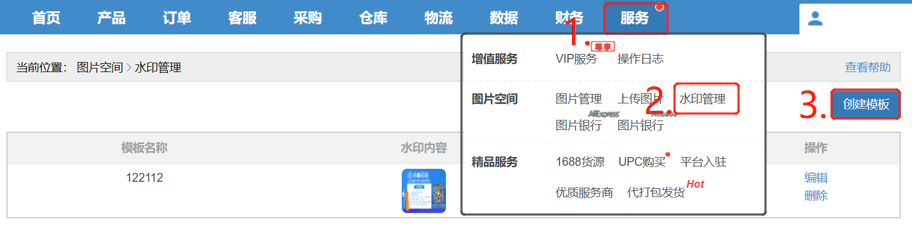
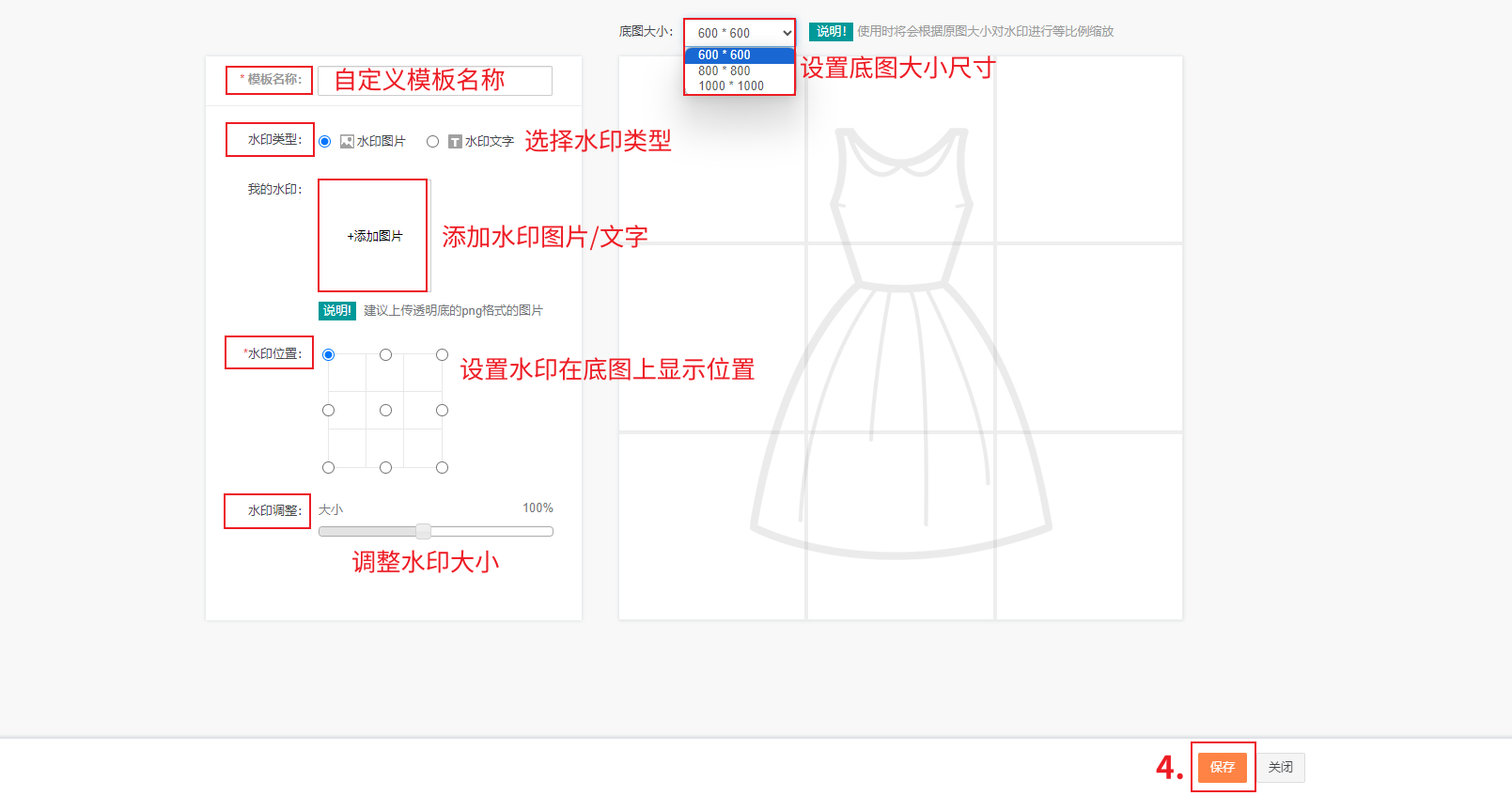
    第一步:【服务—水印管理—创建模板—自定义模板名称—添加水印图片/文字—设置水印位置—保存】
     

    第二步:将水印模板引用给产品

    方式一:单个引用

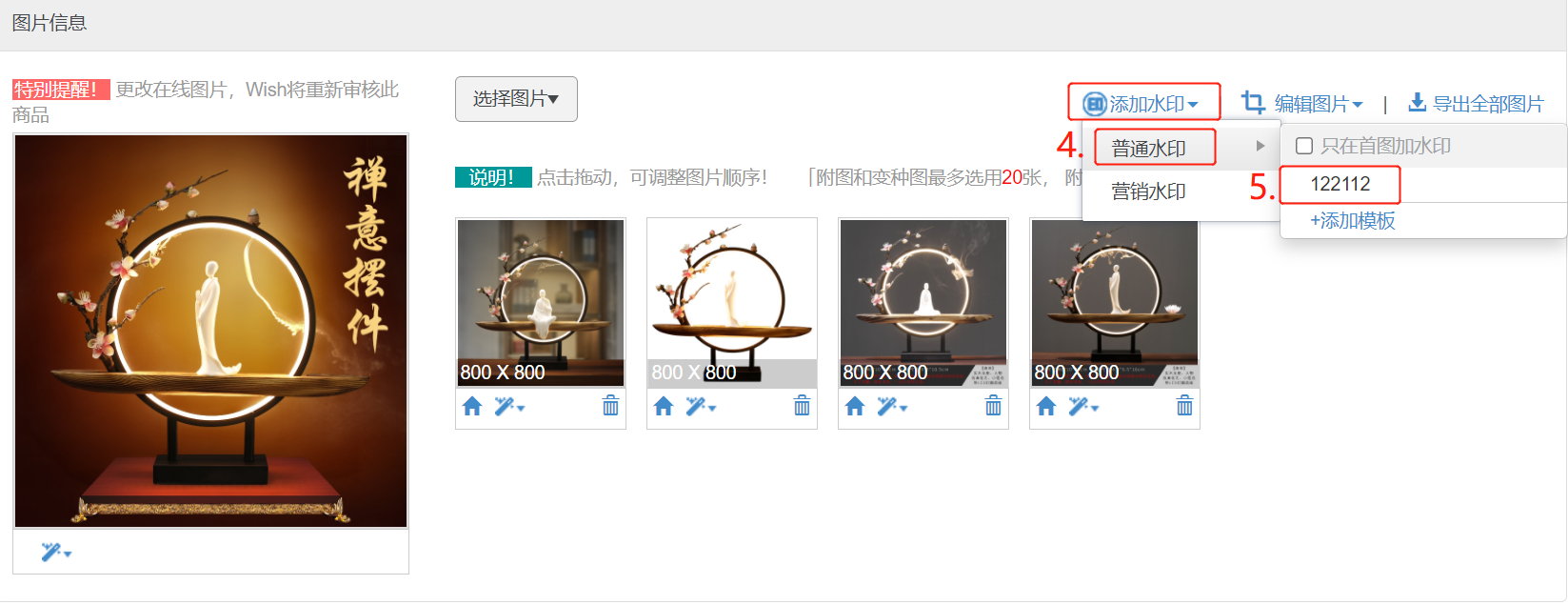
    【产品编辑页,产品图片位置—添加水印—普通水印—选择水印模板即可】

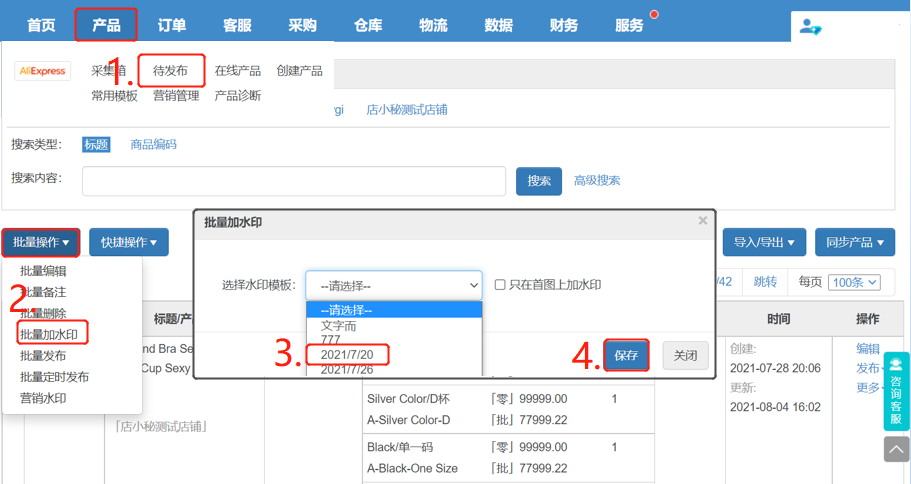
    方式二:批量引用(仅 速卖通、Lazada、Shopee、Alibaba、Joom、TikTok、Mercado、eBay  采集箱、待发布状态支持)

    【产品—待发布—勾选产品—批量操作—批量加水印—选择水印模板—保存即可】