作者: admin

  • PDA功能—订单查询

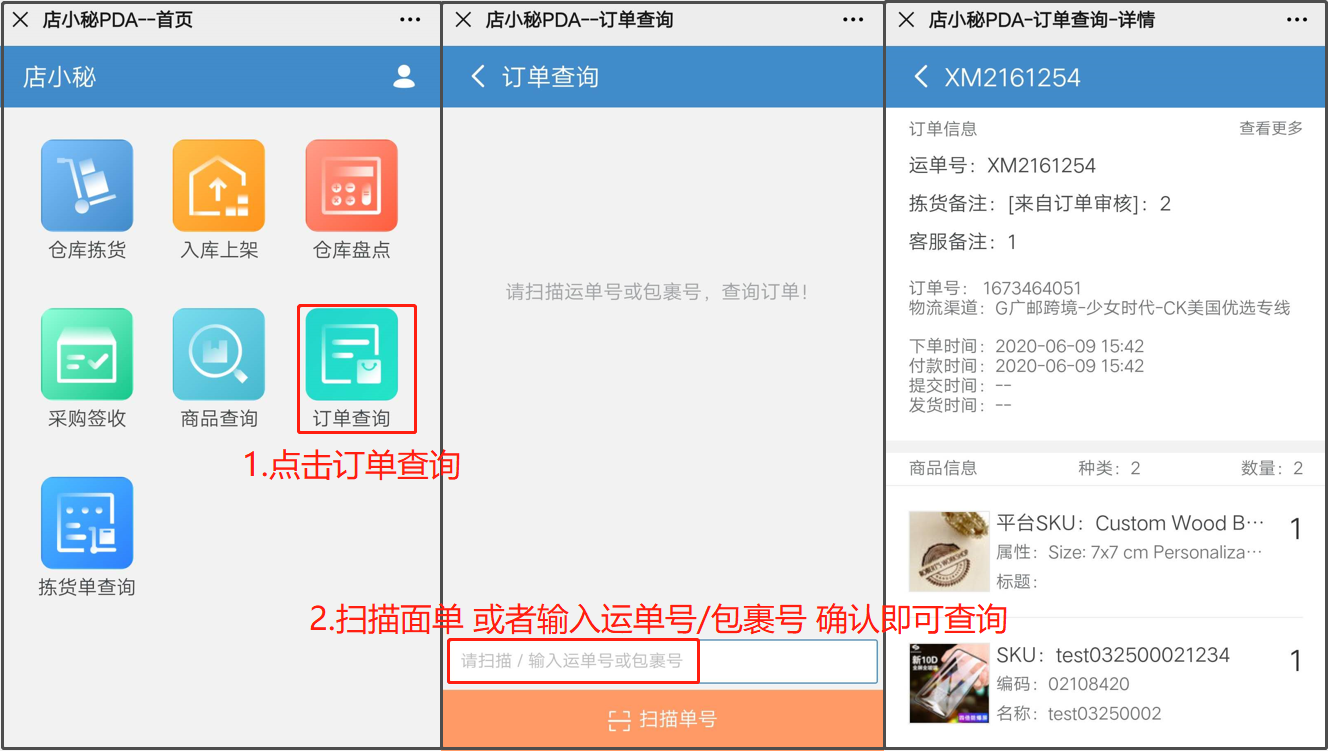
    定义:通过扫描面单 或者 输入运单号/包裹号,查询订单信息
            (用于打出面单 匹配 打包包裹 或者 核实待封装包裹内商品信息是否准确)

    注意事项:

    【1】 VIP用户支持使用,等级不限,到期自动关闭PDA功能
              VIP具体费用及服务介绍: 

    【2】有配对商品SKU显示的商品名称和编码,没有配对显示的是产品属性和标题

    操作流程:

    第一步:【店小秘主账号—用户名—PDA设置—开启—选择扫描设置、出入库设置】

      注意:1、扫描设置:启用SKU/识别码(扫描按 SKU/识别码 生成的商品条码)
                                        启用商品编码(扫描按 商品编码 生成的商品条码)

                 2、出入库设置:扫商品条码(商品有贴标,可直接通过扫描商品条码,数量自动累加完成校验)
                                            扫货架位(商品未贴标,可直接扫描商品所在货架位条码,输入数量完成校验)

    第二步:开启PDA功能后,店小秘主账号默认可以使用查询订单功能
                  若仓库分多人管理,可添加小秘子账号,针对子账号角勾选查询订单功能,登录子账号即可使用

                  以打包员为例:

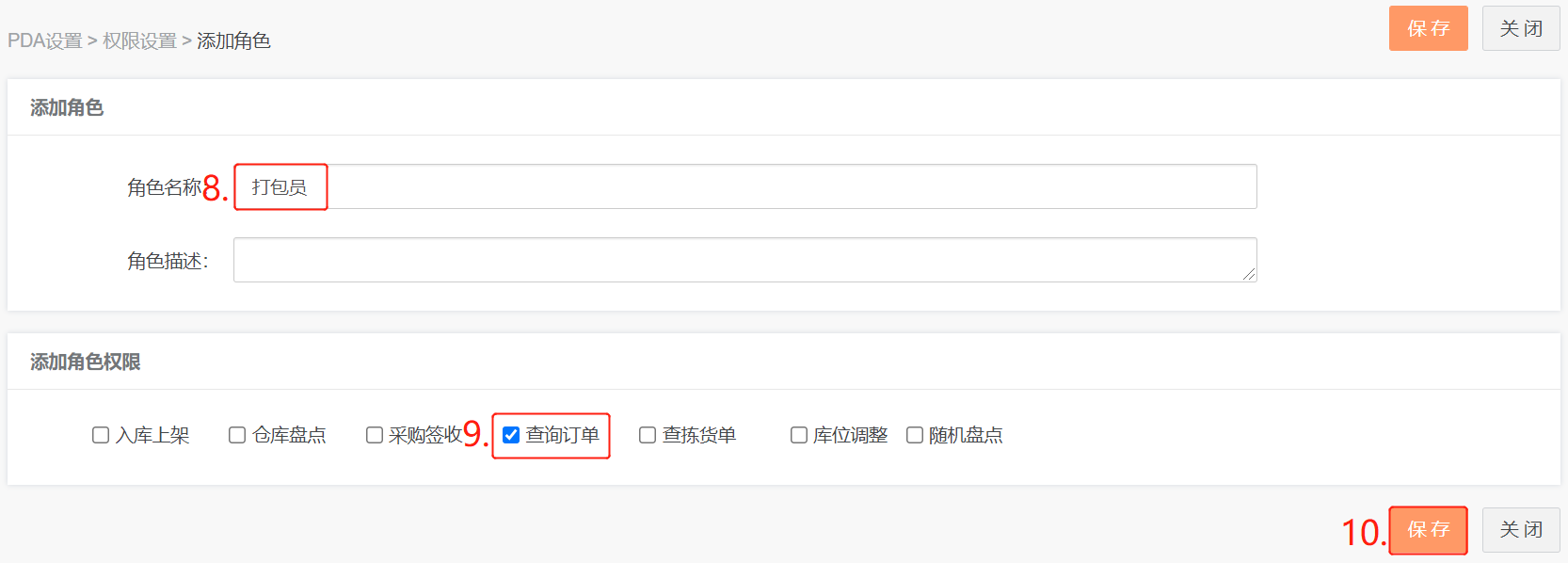
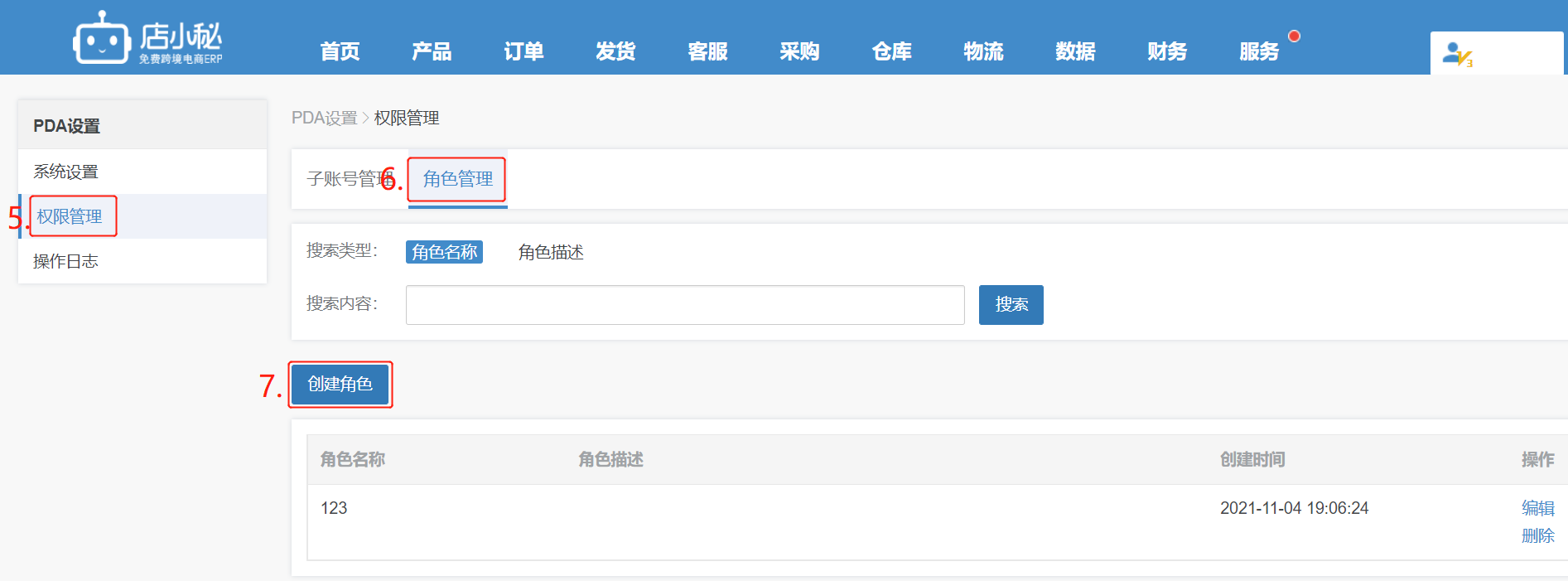
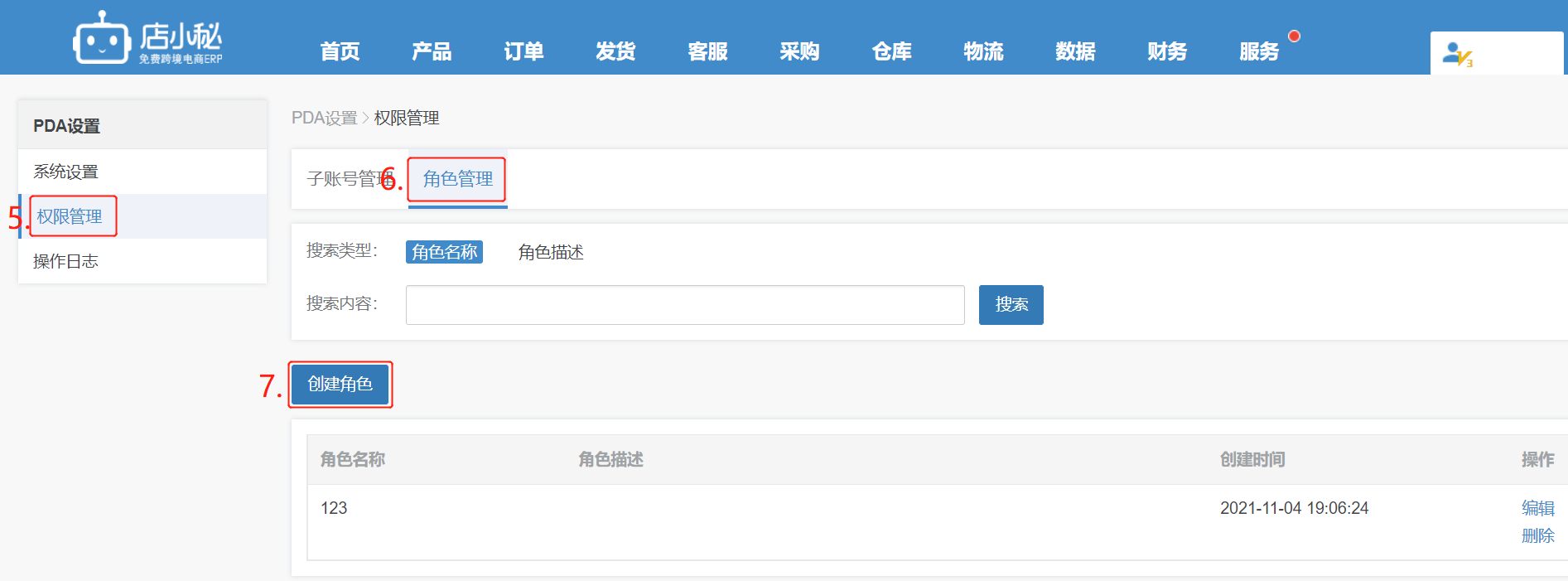
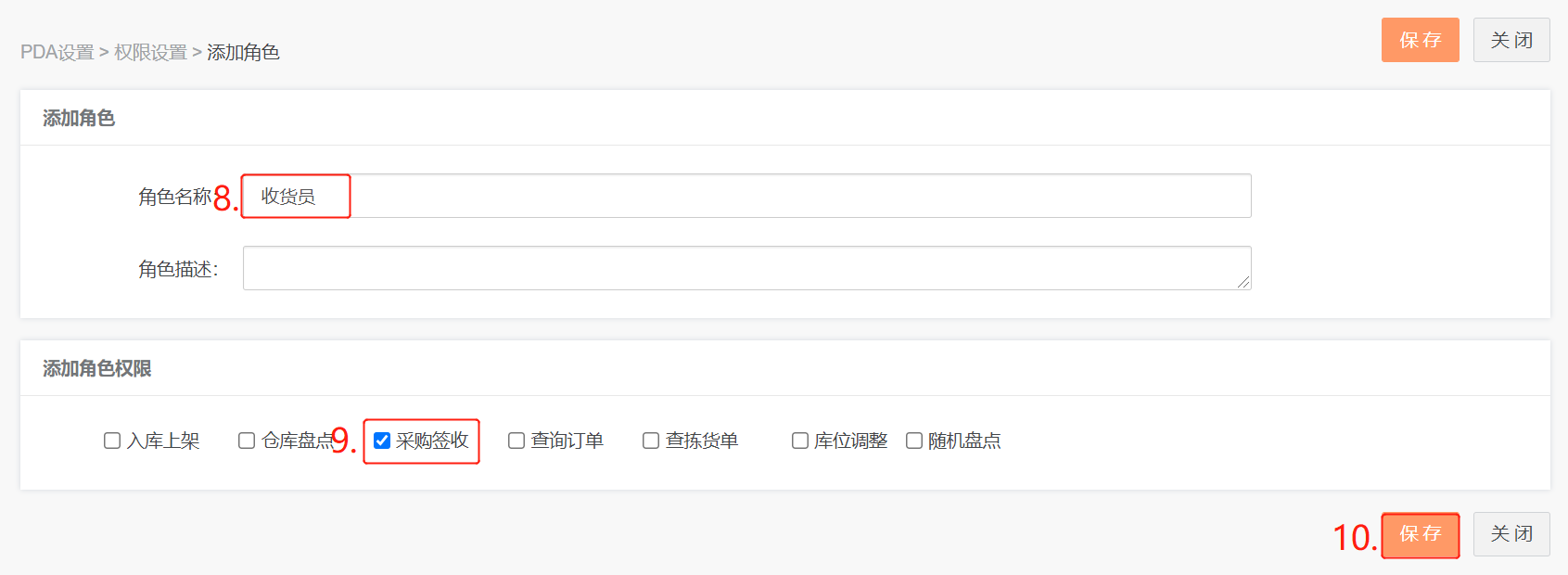
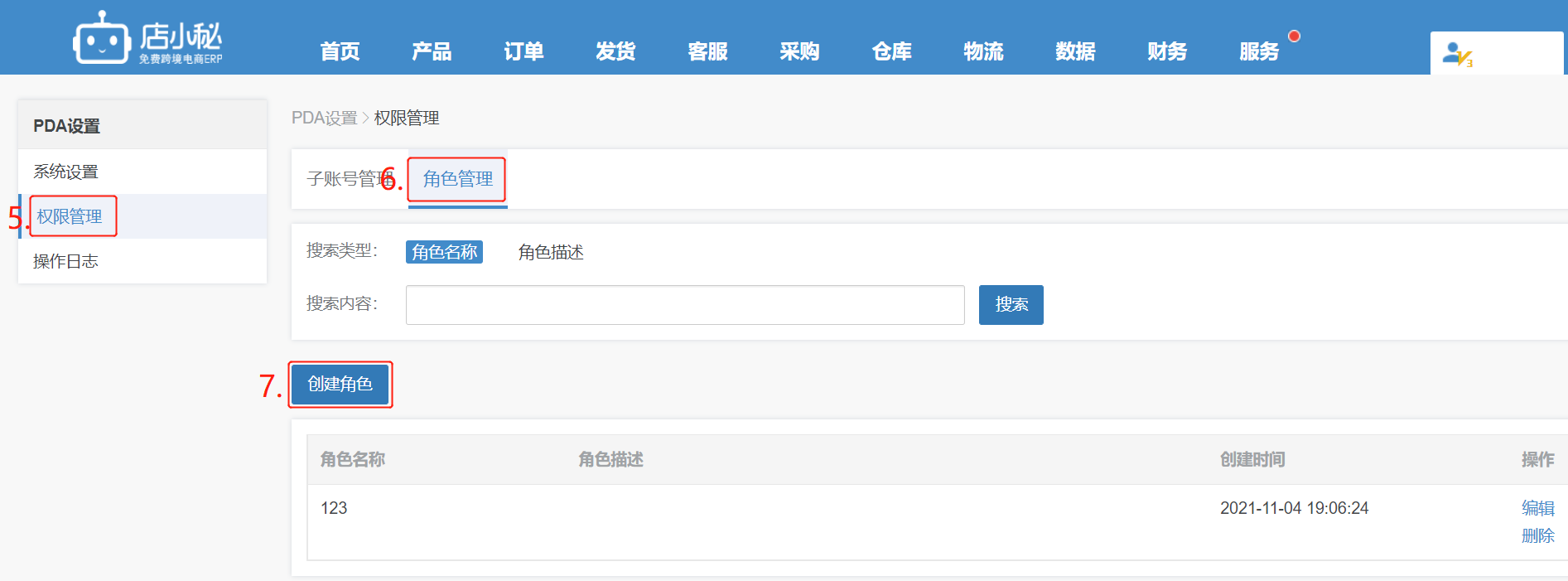
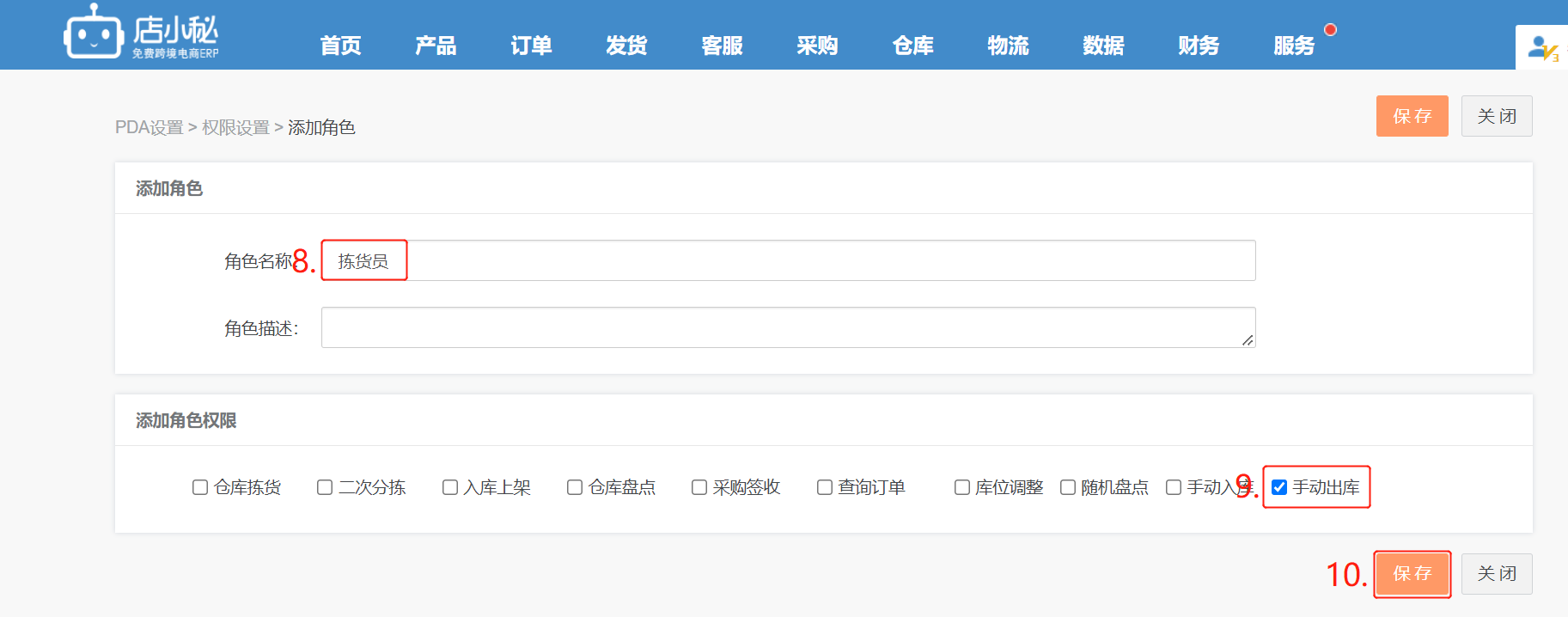
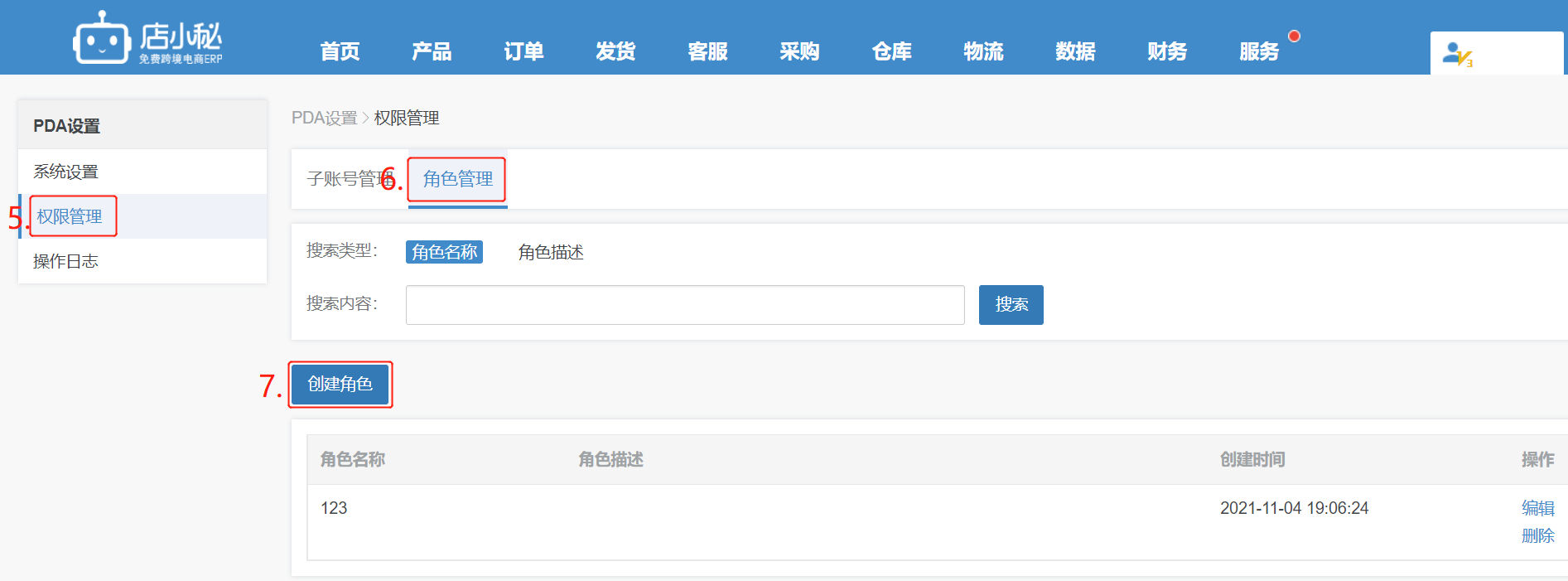
                  ①【用户名—PDA设置—权限管理—角色管理—创建角色—输入“打包员”—勾选“查询订单”—保存 】
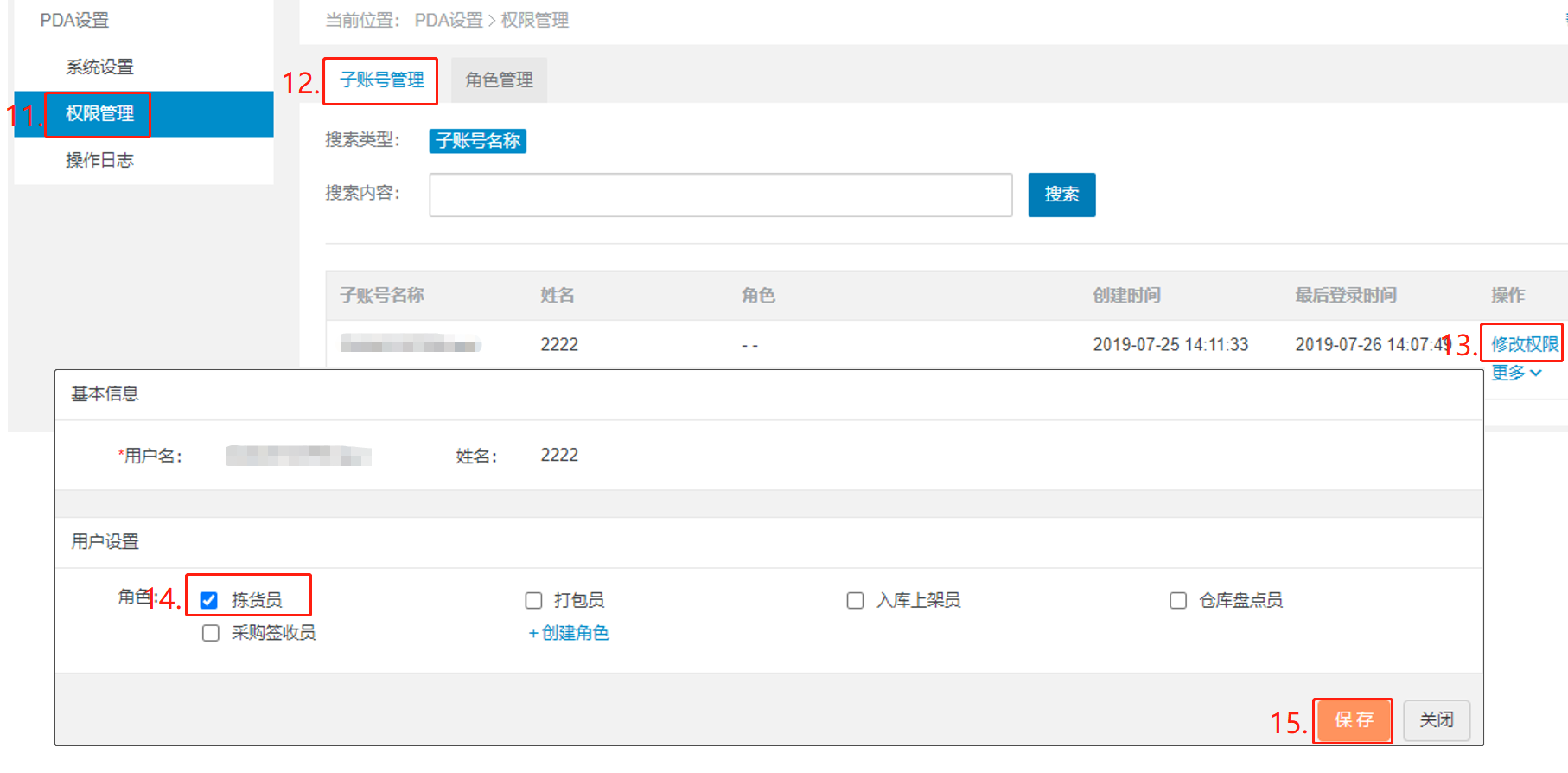
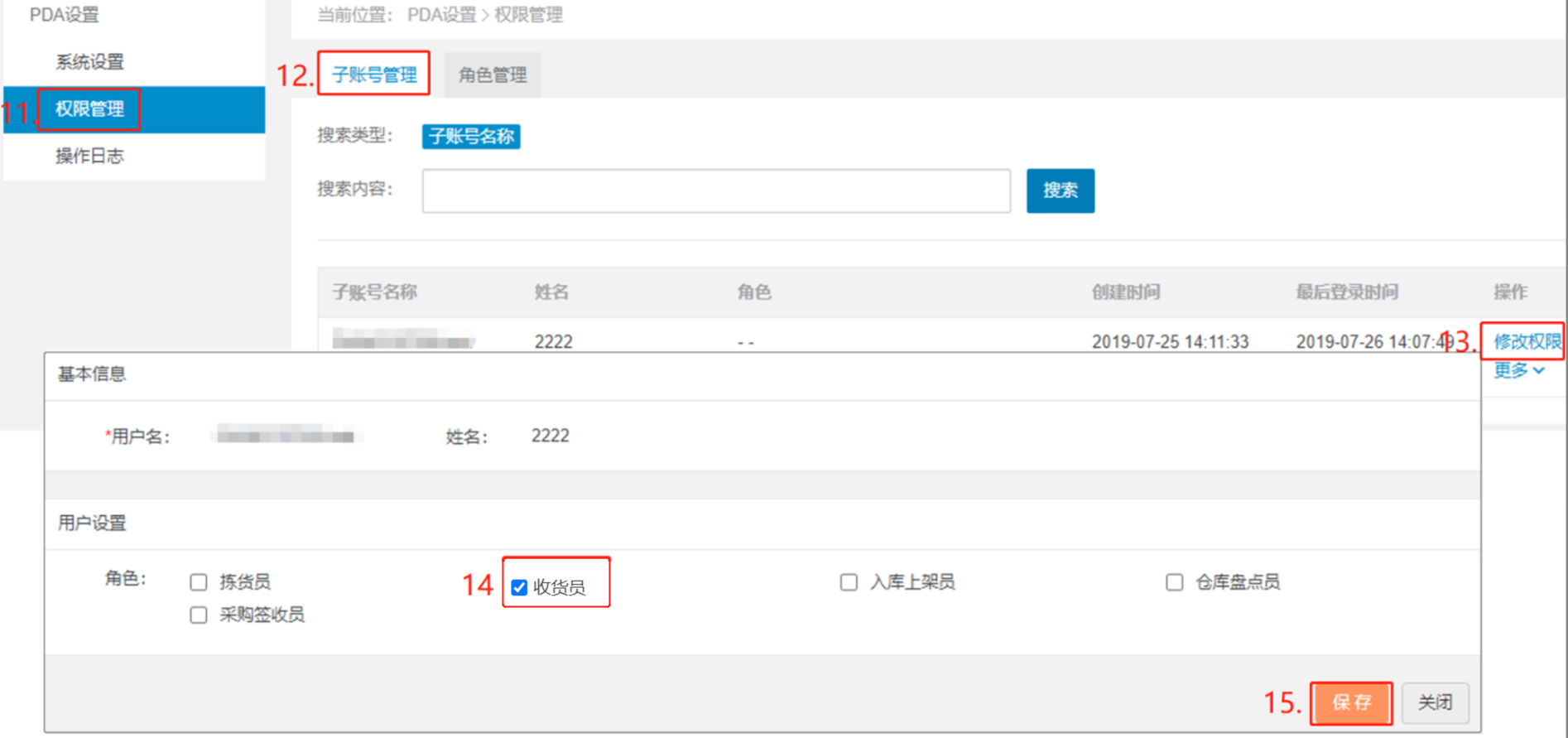
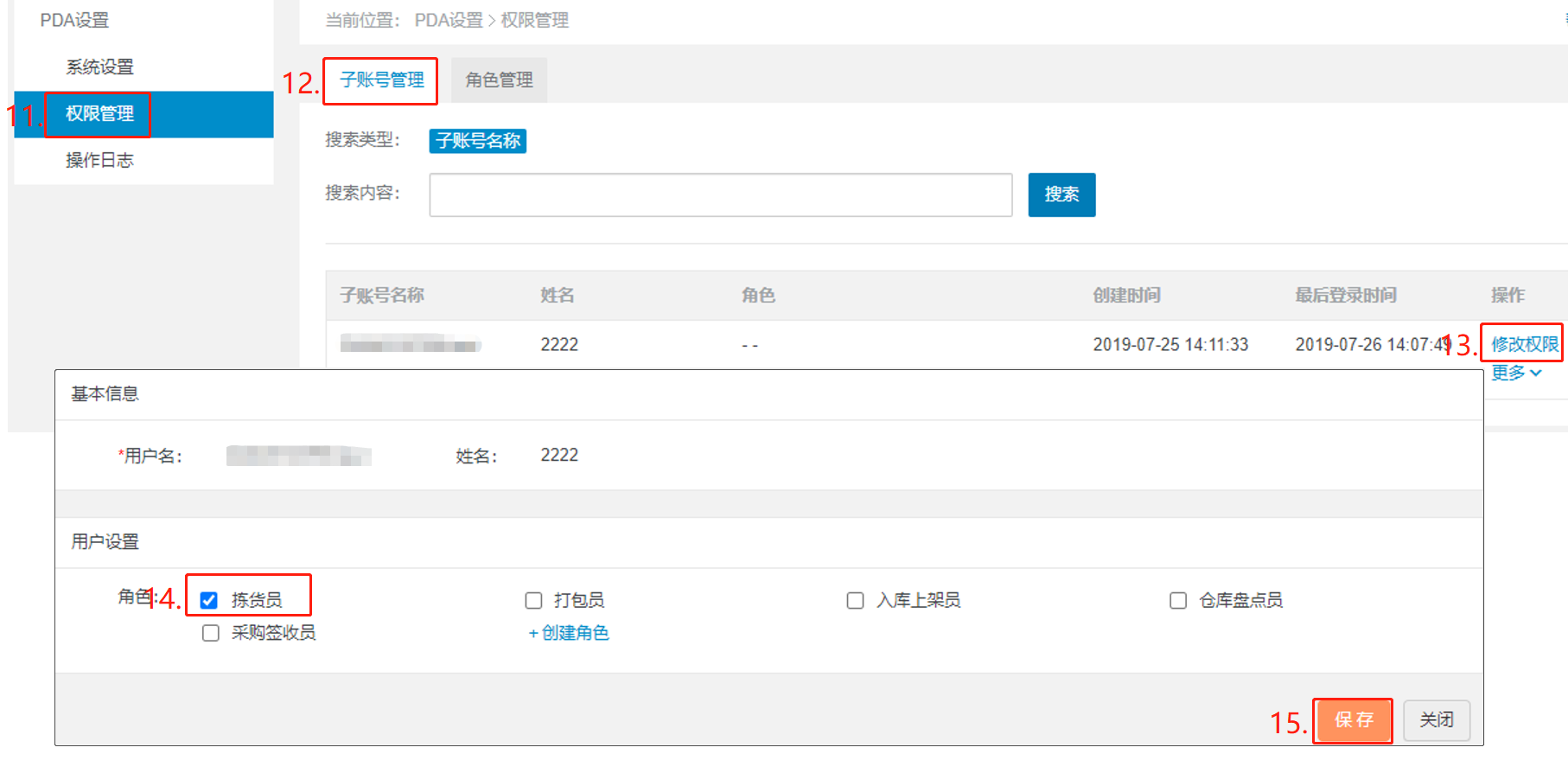
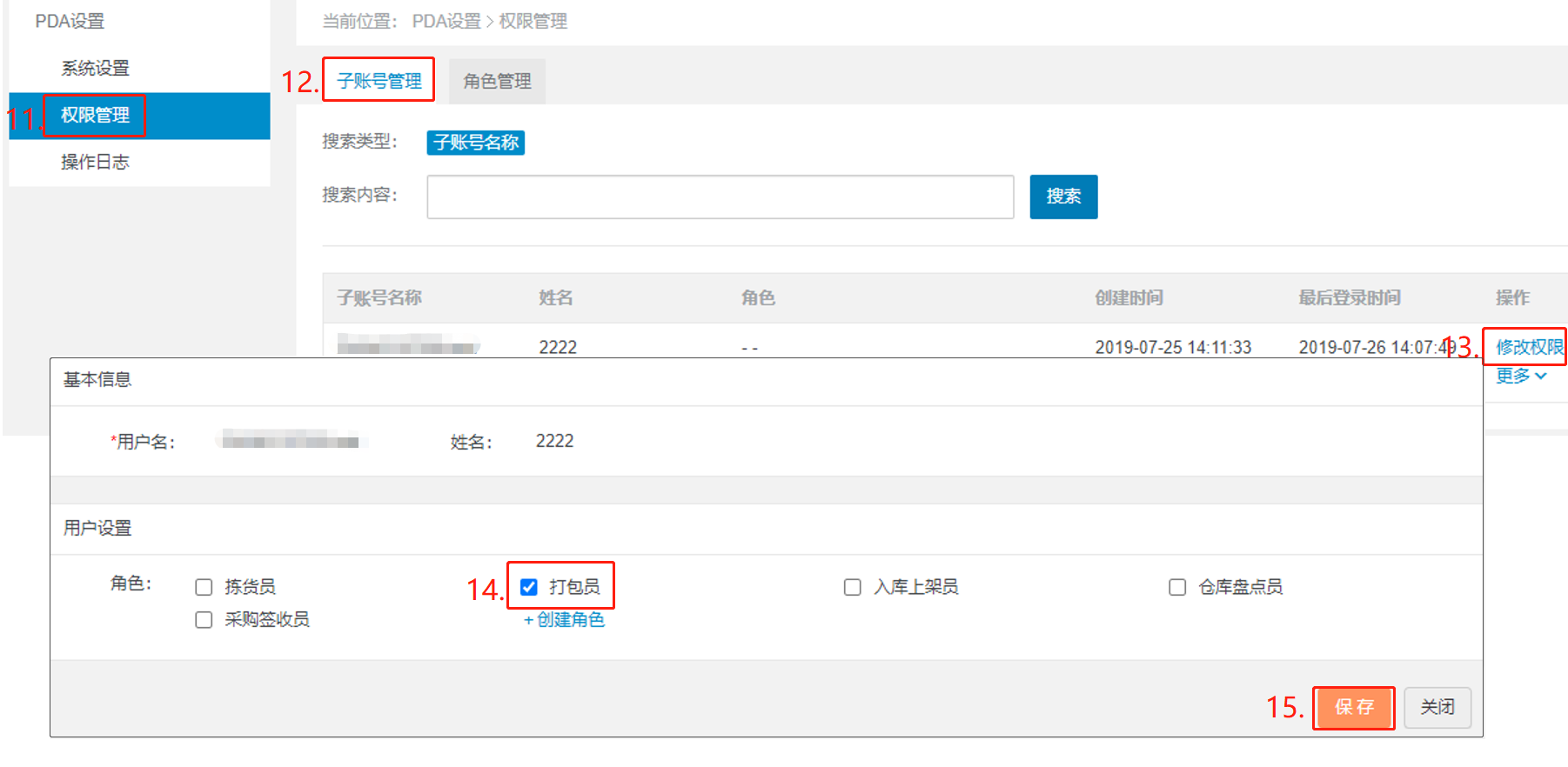
                 ②【子账号管理—可以针对不同子账号,点击修改权限—选择“打包员”—保存】
    第三步:【微信/PDA设备—访问 pda.dianxiaomi.com—登录主/子账号—点击查询订单,通过扫描面单 或者 输入运单号/包裹号,确认即可】
  • PDA功能—拣货单查询

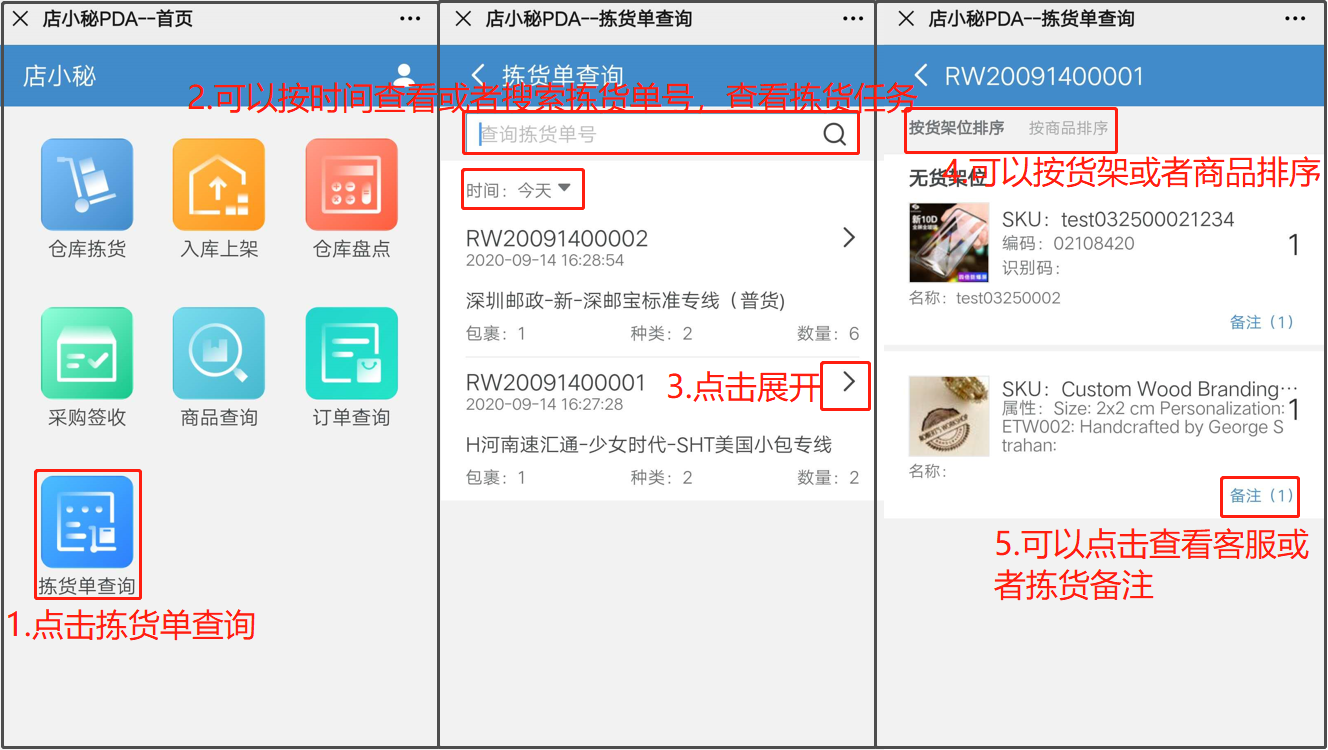
    定义:可以通过PDA或者手机端,查看电脑端生成过的拣货单记录,只能查看,无法进行其他操作

    注意事项:

    【1】只有在电脑端打印过拣货单,才能通过PDA/手机端查看
             具体流程可参考:help.dianxiaomi.com/pre/getContent.htm?id=408

    【2】VIP用户支持使用,等级不限,到期自动关闭PDA功能
             VIP具体费用及服务介绍: 

    【3】波次发货不支持

    操作流程:

    第一步:【店小秘主账号—用户名—PDA设置—开启—选择扫描设置、出入库设置】

       注意:1、扫描设置:启用SKU/识别码(扫描按 SKU/识别码 生成的商品条码)
                                         启用商品编码(扫描按 商品编码 生成的商品条码)

                 2、出入库设置:扫商品条码(商品有贴标,可直接通过扫描商品条码,数量自动累加完成校验)
                                            扫货架位(商品未贴标,可直接扫描商品所在货架位条码,输入数量完成校验)

    第二步:开启PDA功能后,店小秘主账号默认可以使用拣货单查询功能
                  若仓库分多人管理,可添加小秘子账号,针对子账号角勾选拣货单查询功能,登录子账号即可使用

                  以拣货员为例:

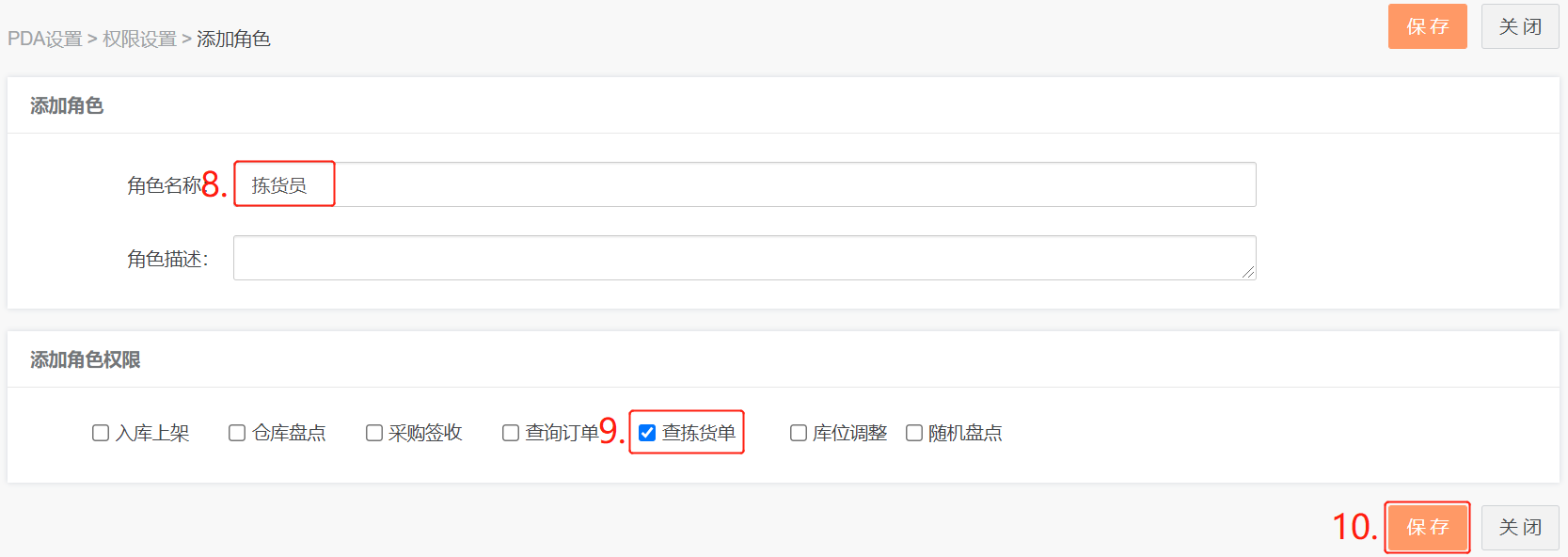
                  ①【用户名—PDA设置—权限管理—角色管理—创建角色—输入“拣货员”—勾选“查询订单”—保存 】


                  ②【子账号管理—可以针对不同子账号,点击修改权限—选择“打包员”—保存】

    第三步:【微信/PDA设备—访问 pda.dianxiaomi.com—登录主/子账号—点击拣货单查询—选择时间—点击拣货单查看即可】
    注意:1、默认显示今天内生成的拣货单,最多筛选7天内的拣货单

               2、点击拣货单即可查看拣货单内商品信息,可按货架位、商品排序,查看拣货、客服备注等信息

  • PDA功能—微信快捷登录

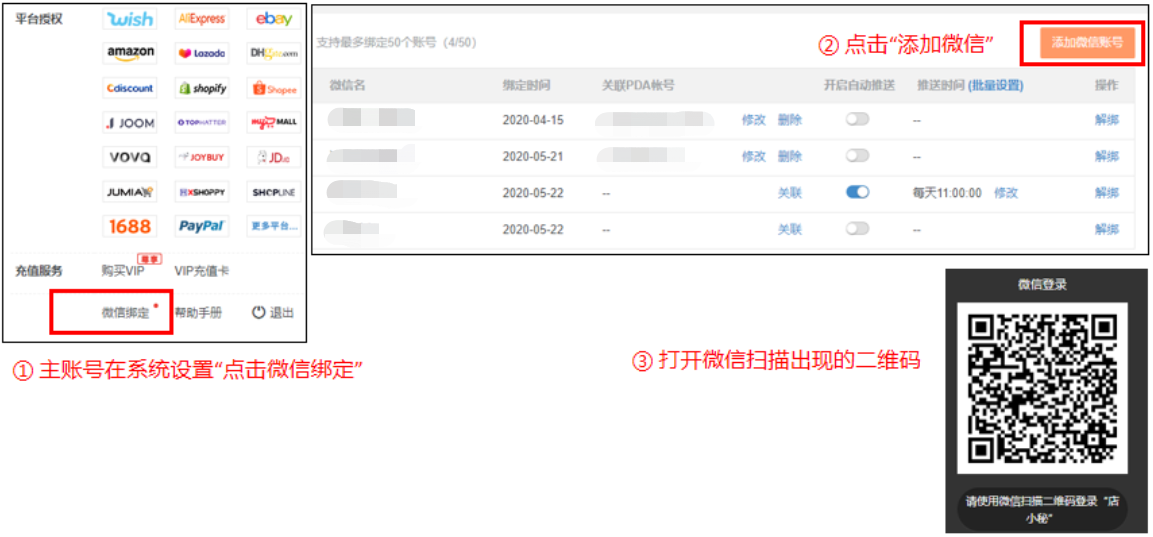
    定义:将微信和开通PDA功能的店小秘账号完成绑定,可通过微信,快捷登录PDA

    注意:①手机微信扫描商品仅支持安卓和华为系统

    操作流程:

    第一步:【店小秘主账号—微信绑定—添加微信—扫描二维码,完成绑定】

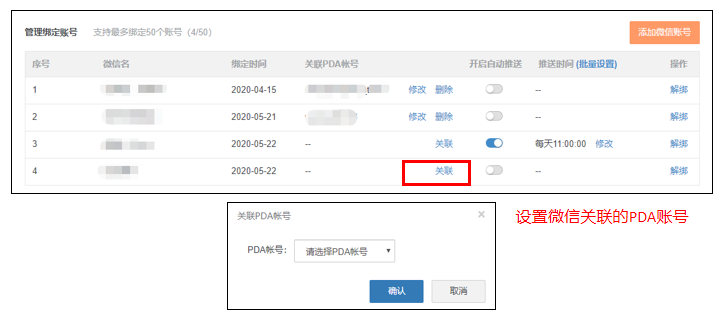
    第二步:【关联PDA账号—关联—选择PDA账号—确定】

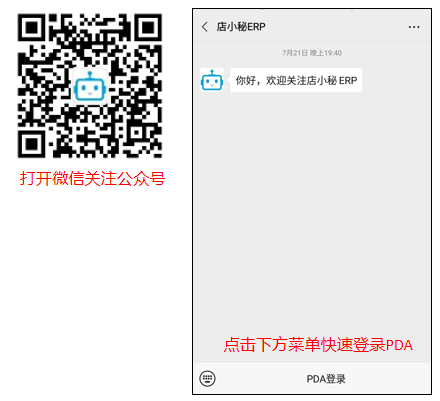
    第三步:微信关注店小秘ERP服务号,点击PDA登录即可(仅支持在微信打开,不能在浏览器打开)


  • PDA功能—库位调整

    定义:通过扫描商品和货架条码,将商品从原货架位转移到新货架位上

    注意事项:

    【1】VIP用户支持使用,等级不限,到期自动关闭PDA功能
             VIP具体费用及服务介绍:

    操作流程:

    第一步:【店小秘主账号—用户名—PDA设置—开启—选择扫描设置、出入库设置】

      注意:1、扫描设置:启用SKU/识别码(扫描按 SKU/识别码 生成的商品条码)
                                        启用商品编码(扫描按 商品编码 生成的商品条码)

                 2、出入库设置:扫商品条码(商品有贴标,可直接通过扫描商品条码,数量自动累加完成校验)
                                            扫货架位(商品未贴标,可直接扫描商品所在货架位条码,输入数量完成校验)
     

    第二步:开启PDA功能后,店小秘主账号默认可以使用库位调整功能
                  若仓库分多人管理,可添加小秘子账号,针对子账号角勾选库位调整功能,登录子账号即可使用

                  以货架管理员为例:

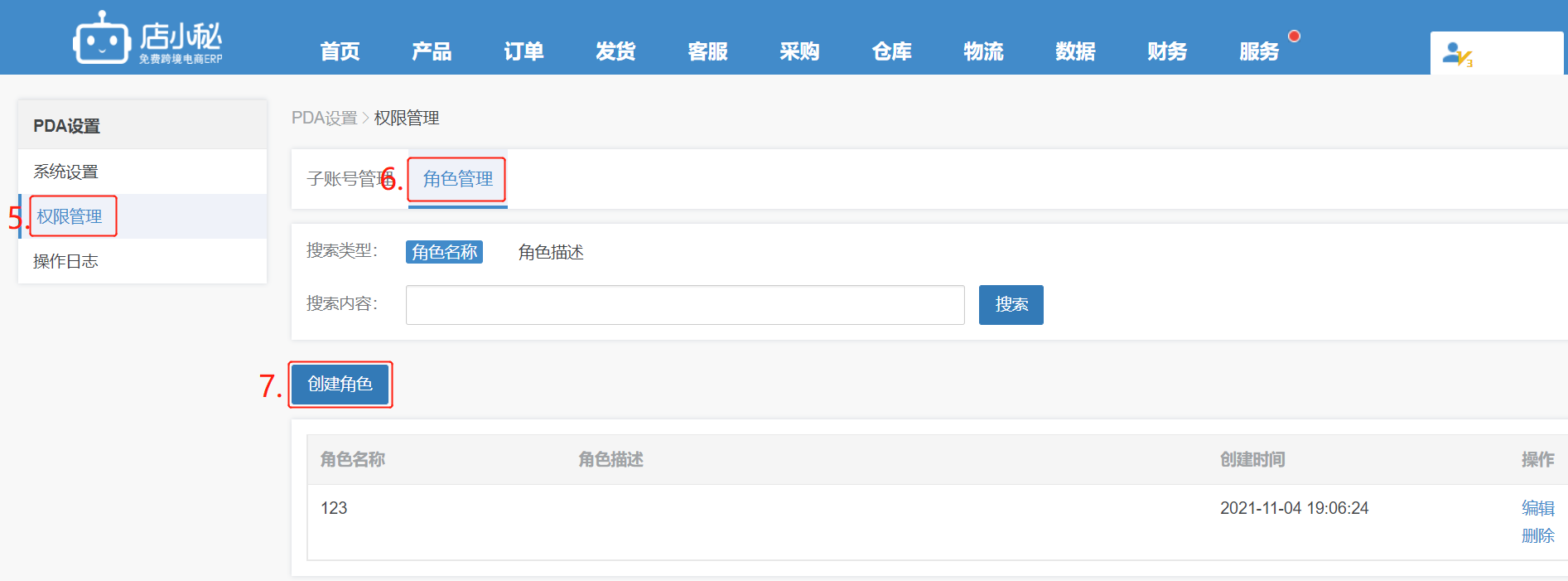
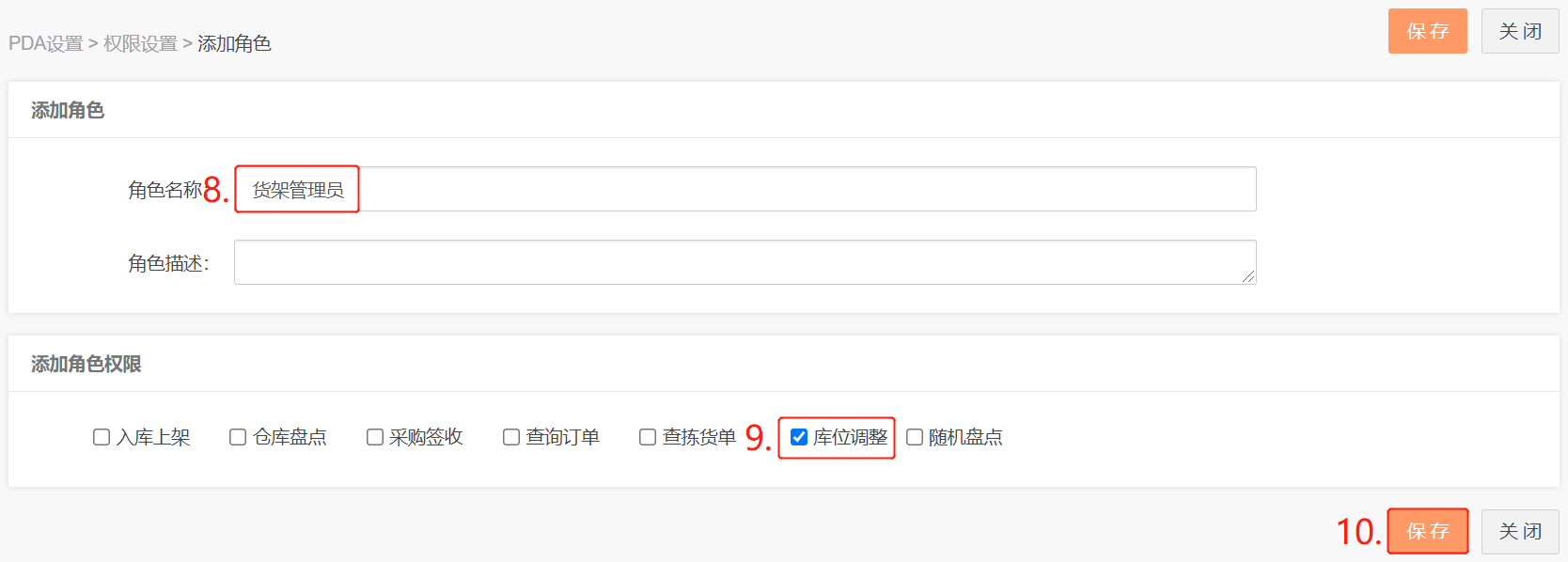
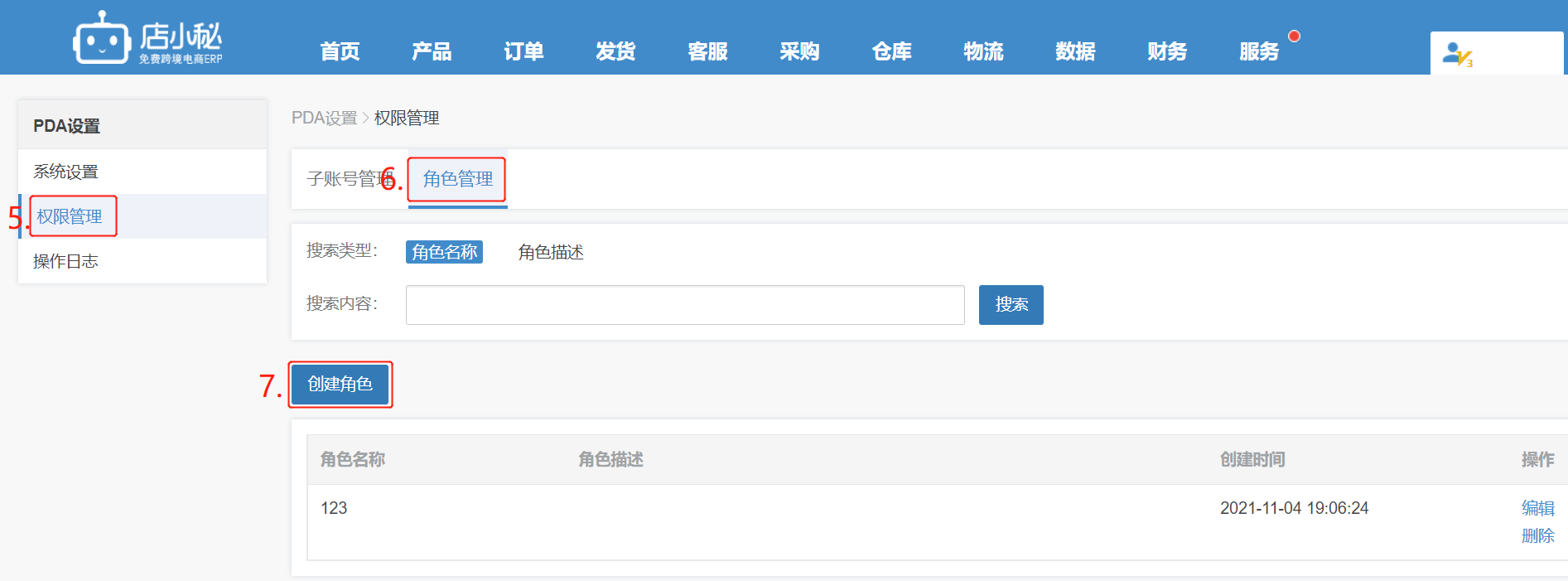
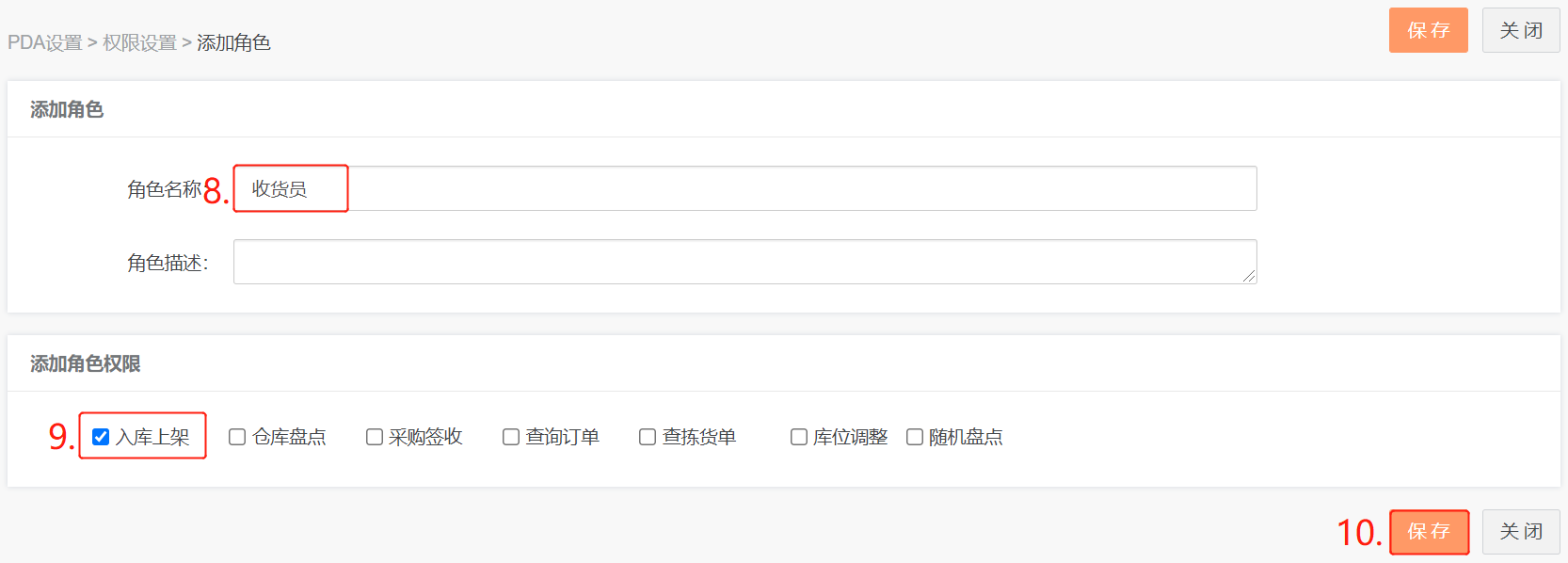
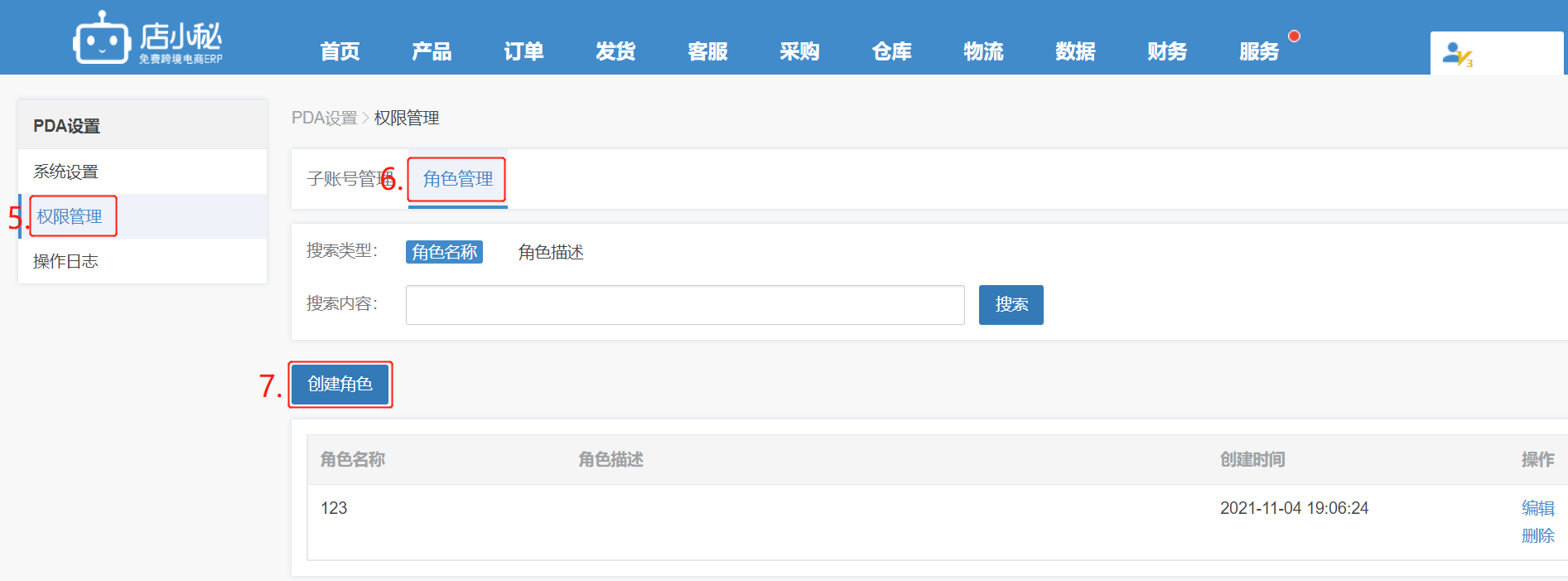
                  ①【用户名—PDA设置—权限管理—角色管理—创建角色—输入“货架管理员”—勾选“库位调整”—保存 】


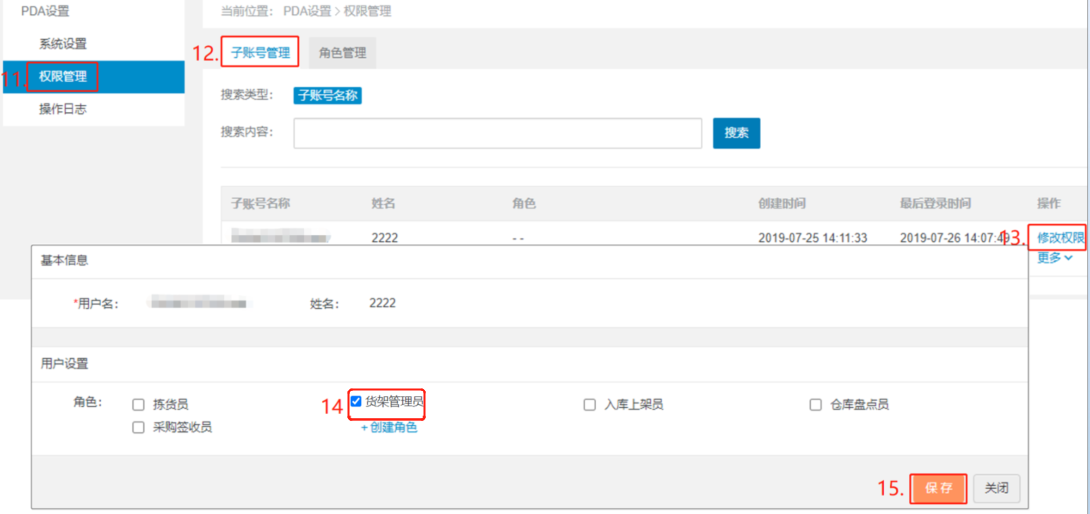
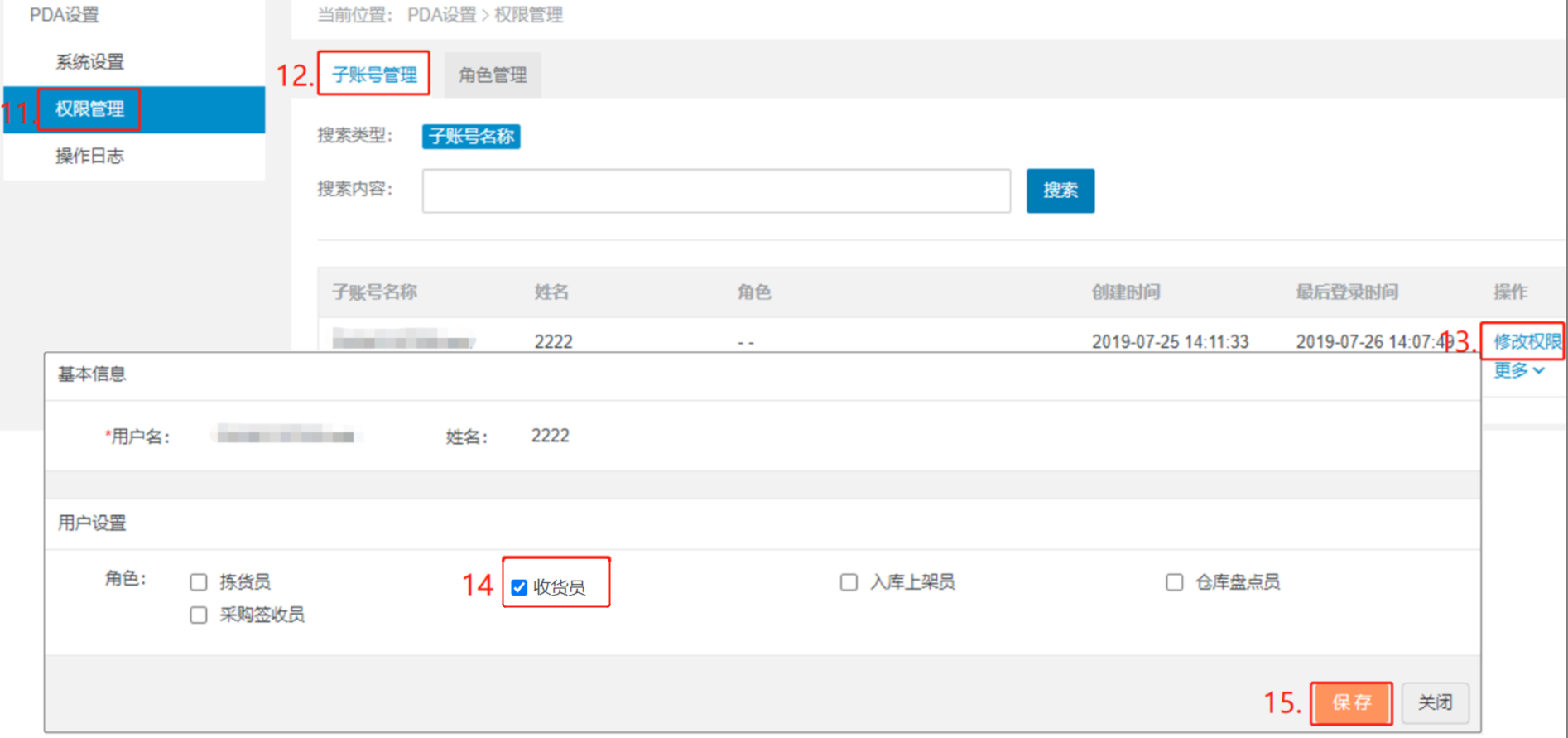
                ②【子账号管理—可以针对不同子账号,点击修改权限—选择“货架管理员”—保存】
     

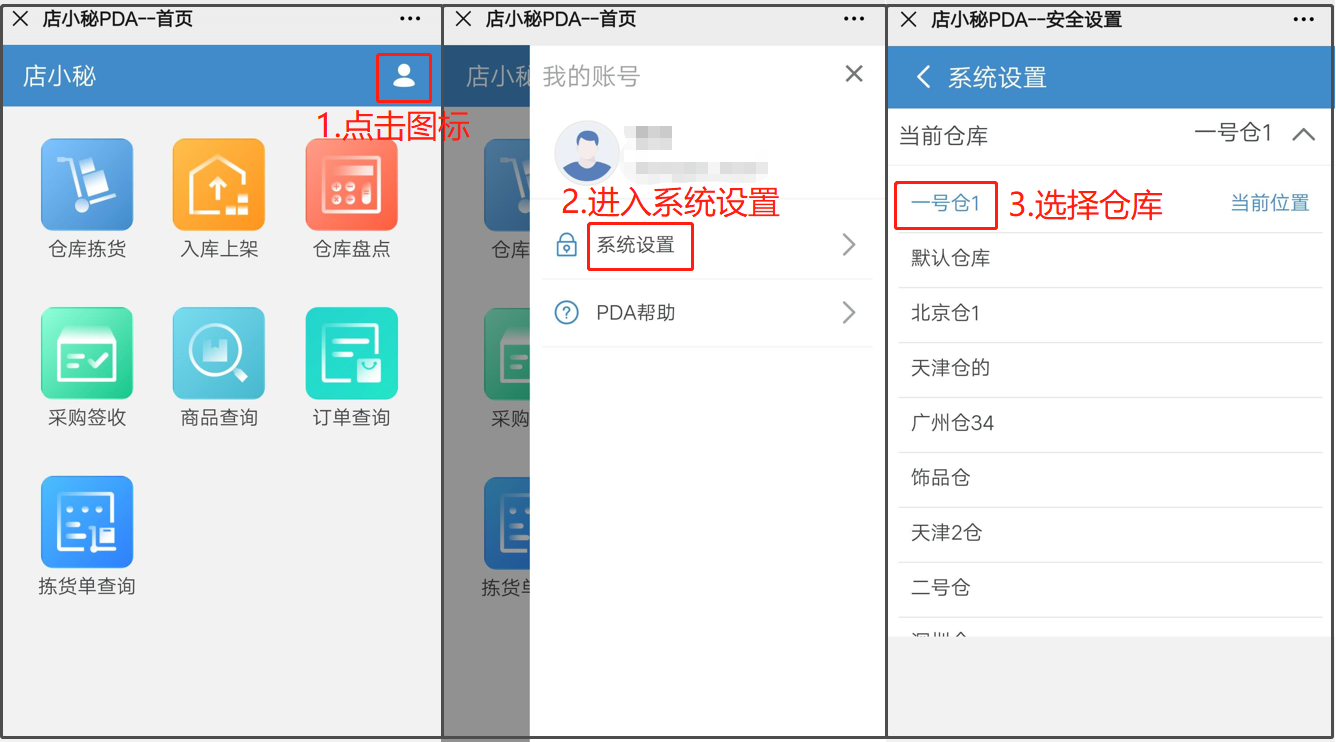
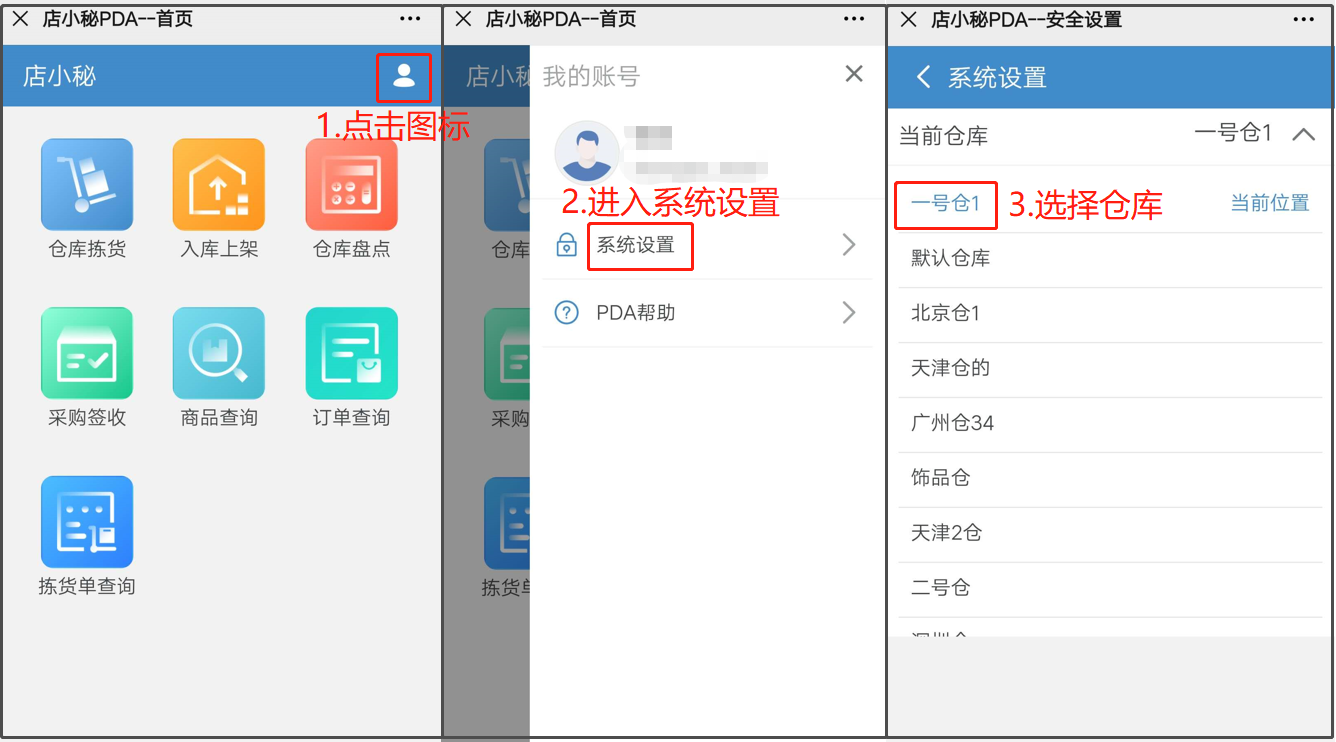
    第三步:【微信/PDA设备—访问 pda.dianxiaomi.com—登录主/子账号—设置仓库】
     

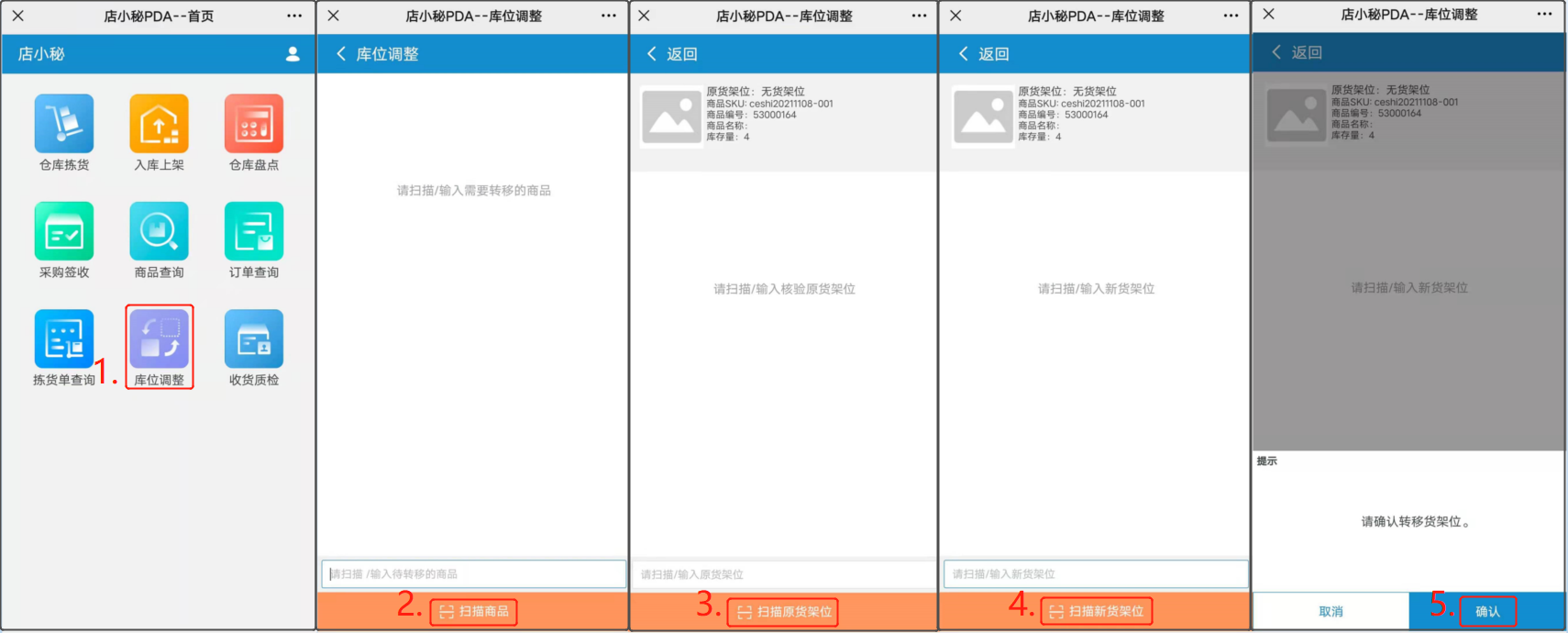
    第四步:【点击库位调整—扫描/输入商品SKU—扫描/输入原货架位—扫描/输入新货架位即可】


  • PDA功能—签收入库(简易模式)

    定义:采购流程为简易模式,通过PDA对待到货的采购单,扫描签收并完成入库

    注意事项:

    【1】 VIP用户支持使用,等级不限,到期自动关闭PDA功能
              VIP具体费用及服务介绍:

    操作流程:

    第一步:【店小秘主账号—用户名—PDA设置—开启—选择扫描设置、出入库设置】

      注意:1、扫描设置:启用SKU/识别码(扫描按 SKU/识别码 生成的商品条码)
                                        启用商品编码(扫描按 商品编码 生成的商品条码)

                 2、出入库设置:扫商品条码(商品有贴标,可直接通过扫描商品条码,数量自动累加完成校验)
                                            扫货架位(商品未贴标,可直接扫描商品所在货架位条码,输入数量完成校验)

    第二步:开启PDA功能后,店小秘主账号默认可以使用签收入库功能
                  若仓库分多人管理,可添加小秘子账号,针对子账号角勾选签收入库功能,登录子账号即可操作

                  以收货员为例:

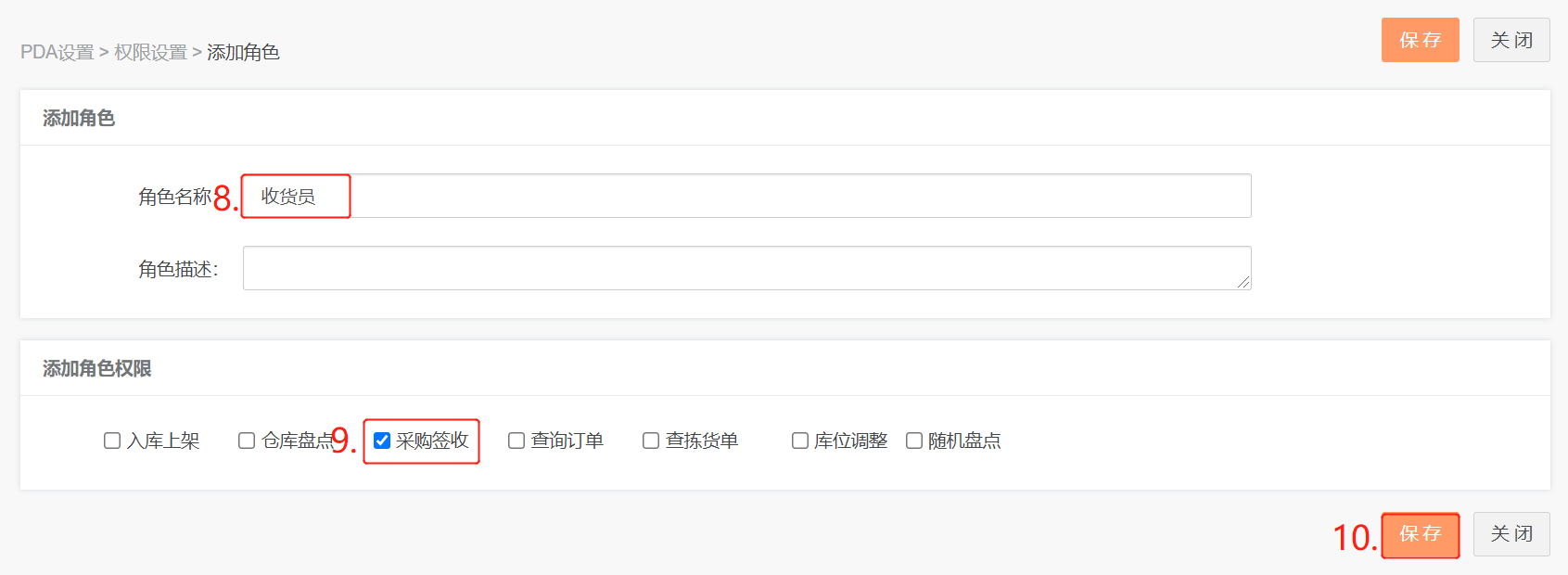
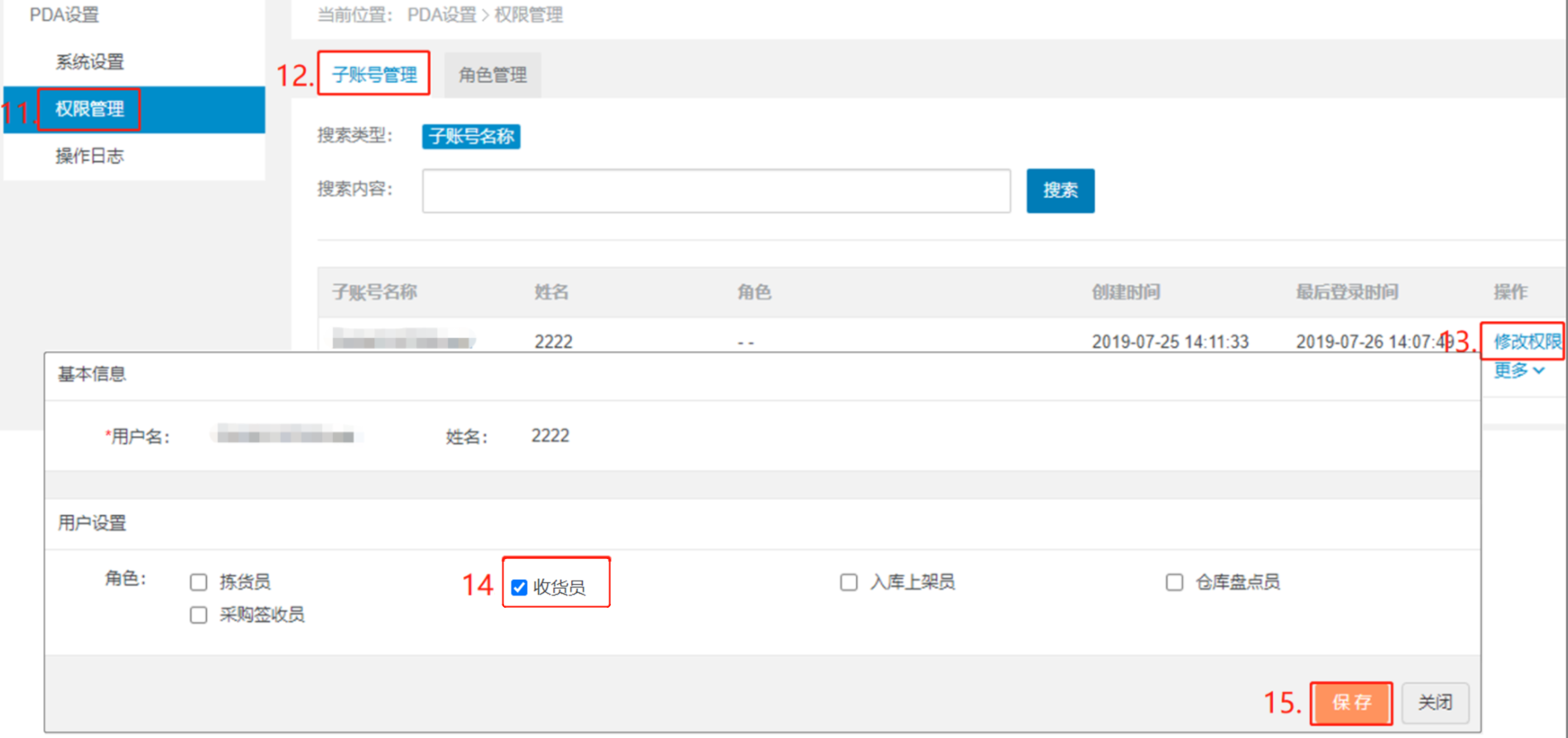
                  ①【用户名—PDA设置—权限管理—角色管理—创建角色—输入“收货员”—勾选“入库上架”—保存 】


                 ②【子账号管理—可以针对不同子账号,点击修改权限—选择“收货员”—保存】

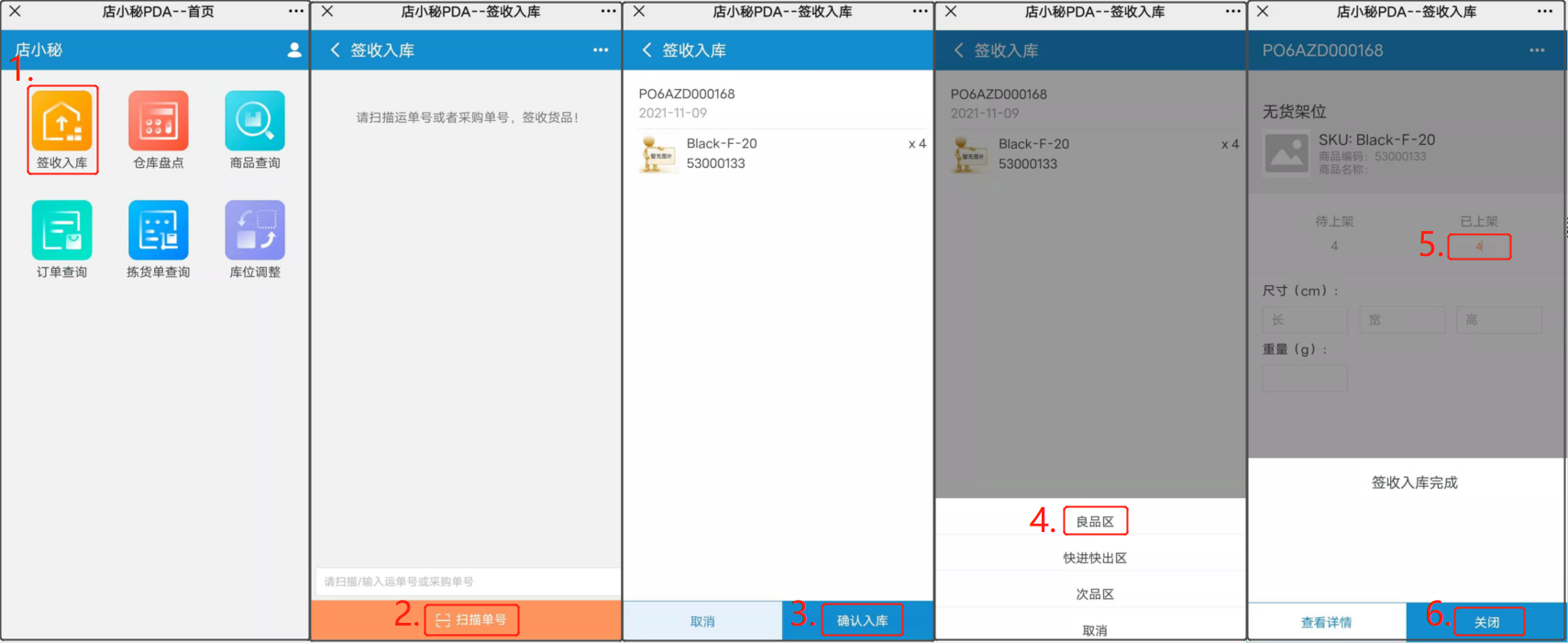
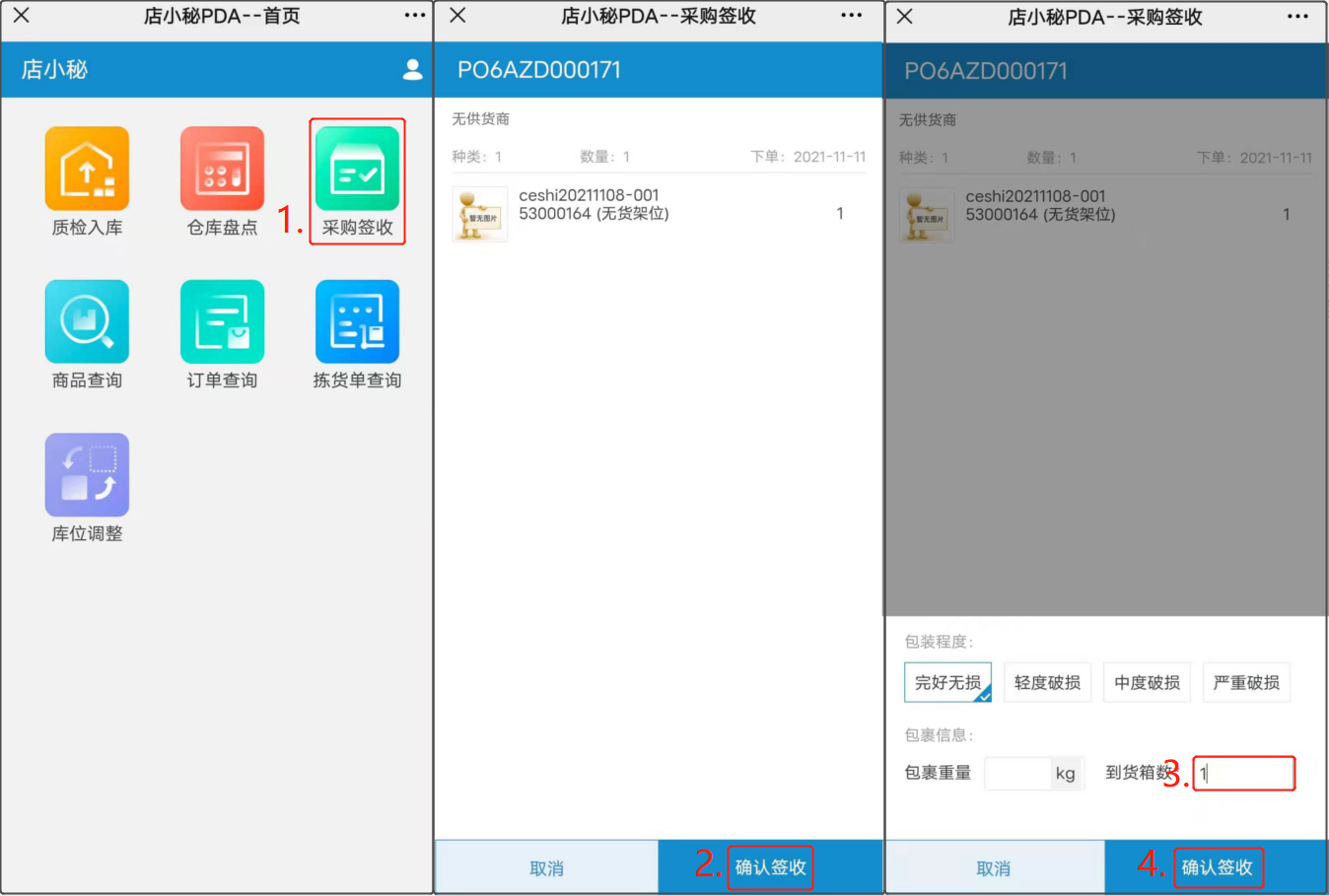
    第三步:【微信/PDA设备—访问 pda.dianxiaomi.com—登录主/子账号—点击签收入库—扫描/输入运单号/采购单号—
                       —确认入库—选择存放区—扫描商品条码读取/手动填写数量—签收入库完成】

  • PDA功能—签收质检+入库上架(签收质检+入库模式)

    定义:采购流程为签收质检+入库模式
               通过PDA设备对待到货的采购单,先进行签收并质检,录入质检结果,再交由入库人员入库,增加库存

    注意事项:

    【1】 VIP用户支持使用,等级不限,到期自动关闭PDA功能
              VIP具体费用及服务介绍:

    操作流程:

    第一步:【店小秘主账号—用户名—PDA设置—开启—选择扫描设置、出入库设置】

      注意:1、扫描设置:启用SKU/识别码(扫描按 SKU/识别码 生成的商品条码)
                                        启用商品编码(扫描按 商品编码 生成的商品条码)

                 2、出入库设置:扫商品条码(商品有贴标,可直接通过扫描商品条码,数量自动累加完成校验)
                                            扫货架位(商品未贴标,可直接扫描商品所在货架位条码,输入数量完成校验)

    第二步:开启PDA功能后,店小秘主账号默认可以使用签收质检+入库上架功能

                  若仓库分多人管理,签收质检和入库是不同人员负责,可通过不同小秘子账号处理
                  针对收货质检人员,子账号角色勾选“采购签收”;针对入库人员,子账号角色勾选 “入库上架”

                  以收货质检员为例:

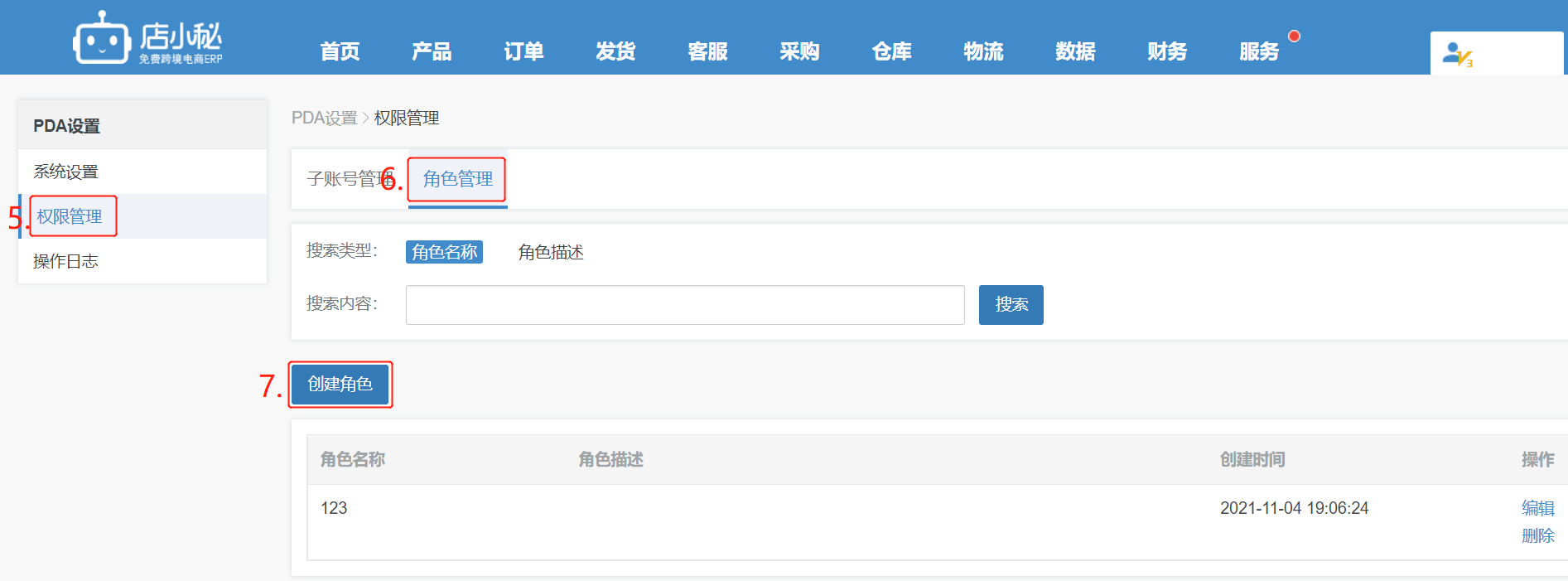
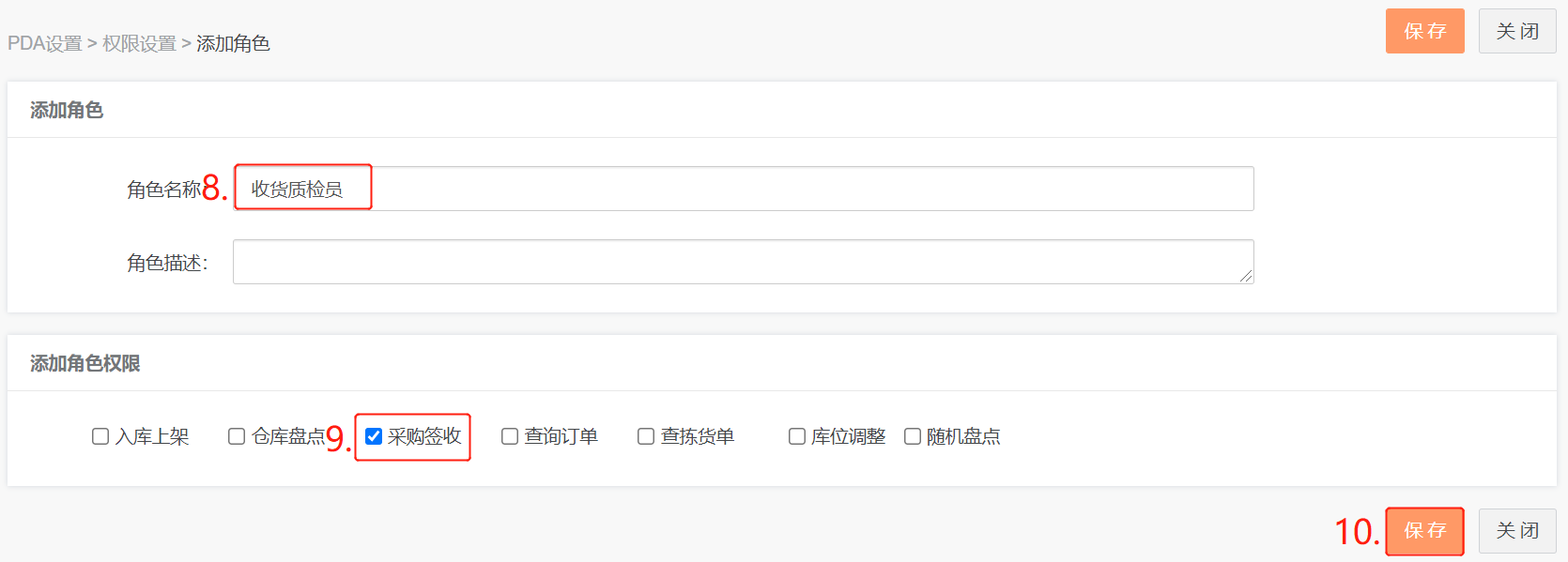
                  ①【用户名—PDA设置—权限管理—角色管理—创建角色—输入“收货质检员”—勾选“采购签收”—保存 】

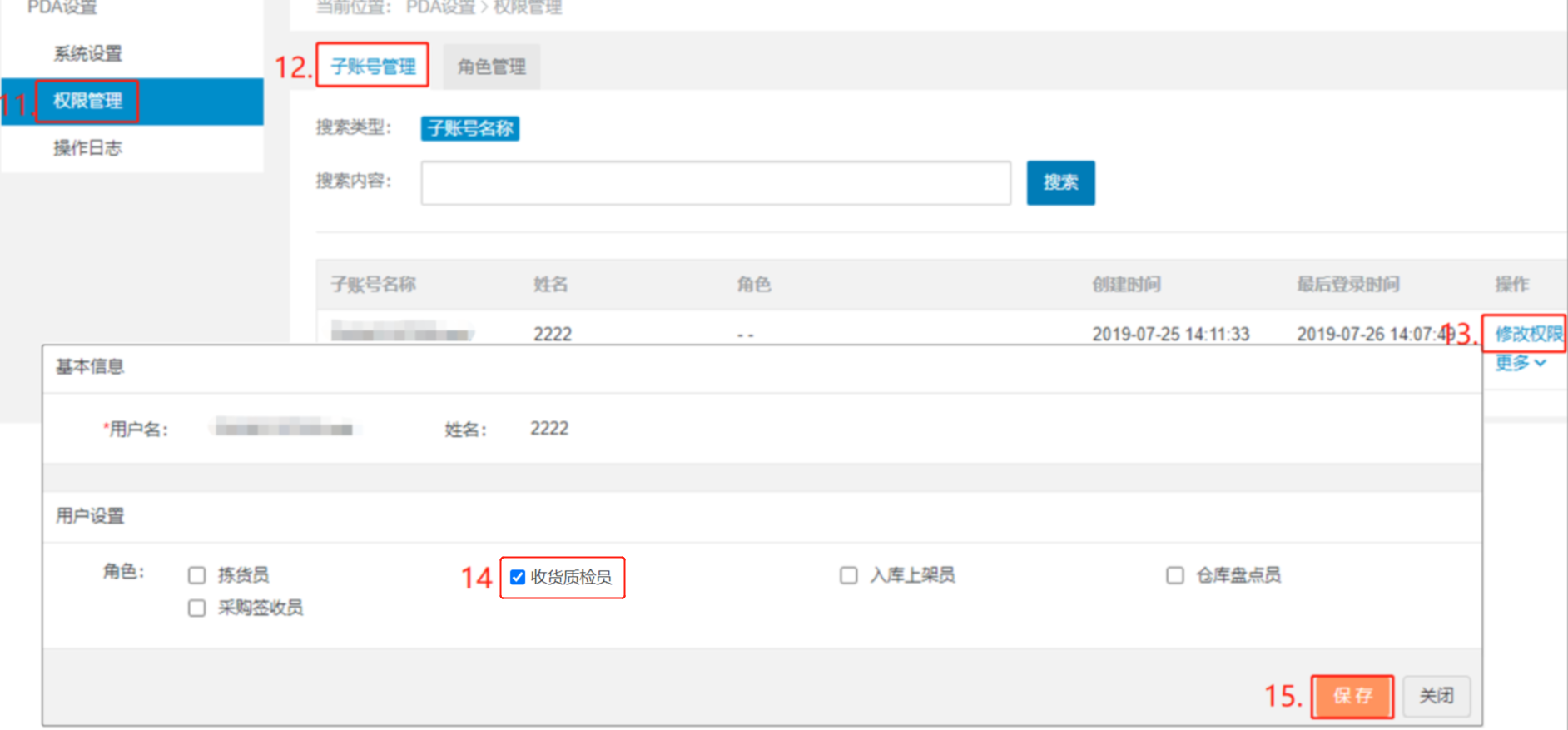
                 ②【子账号管理—可以针对不同子账号,点击修改权限—选择“收货质检员”—保存】
     

              同理,再按上述流程,添加“入库上架员”,让 收货质检人员 和 入库人员 分别登录子账号操作即可

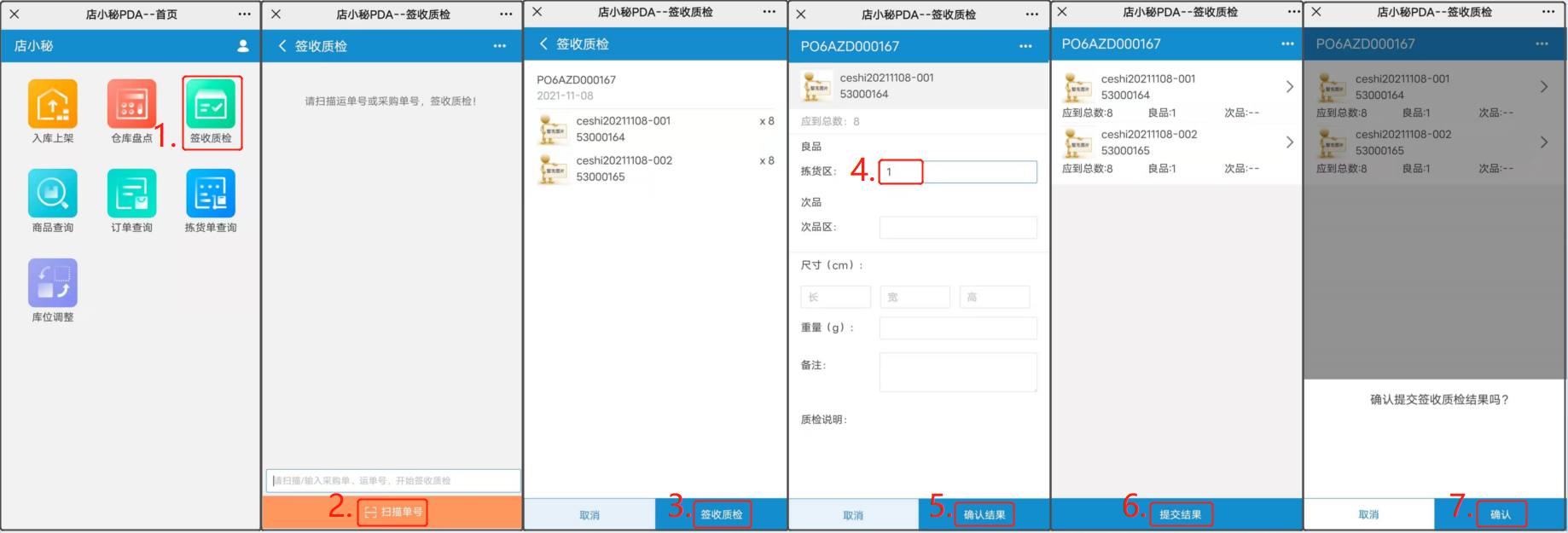
    第三步:【微信/PDA设备—访问 pda.dianxiaomi.com—登录主/子账号—点击签收质检—扫描/输入运单号/采购单号—
                       —签收质检—填写良品/次品数量—确认结果—提交结果—确认】
     

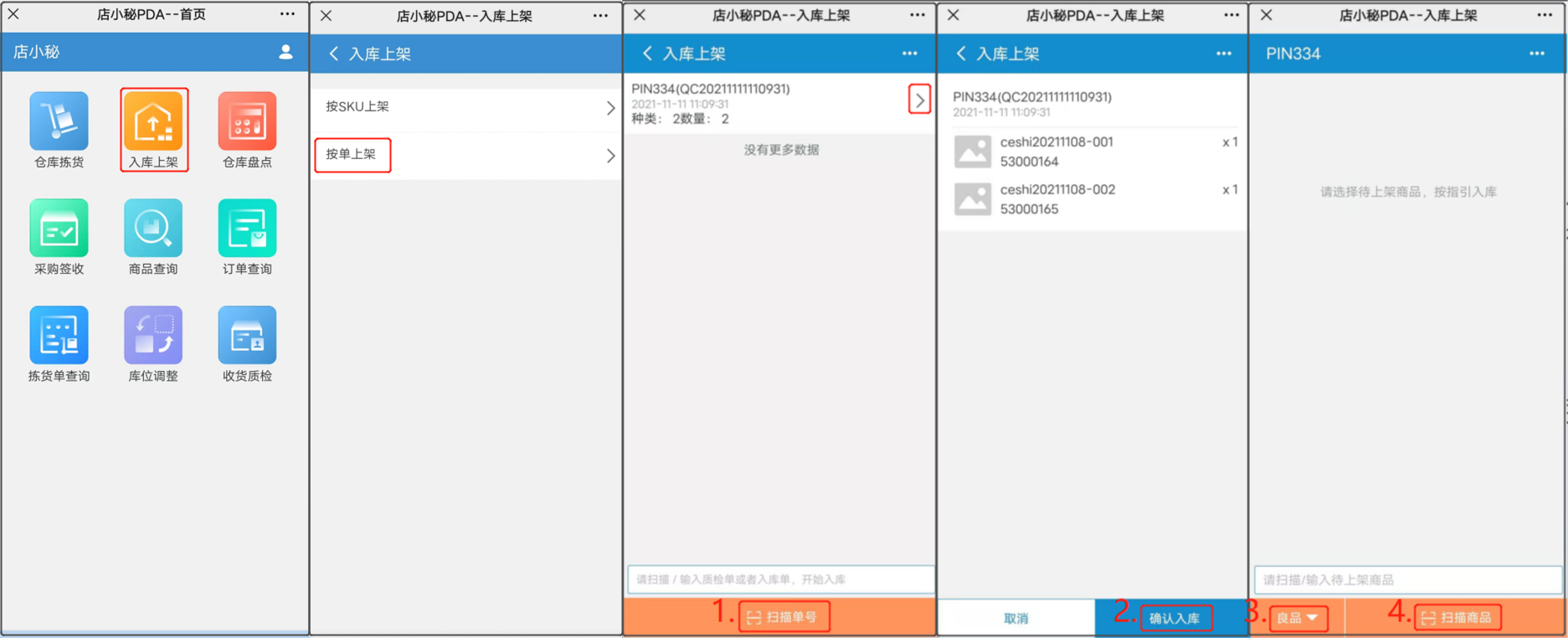
    第四步:入库上架,分2种模式
     
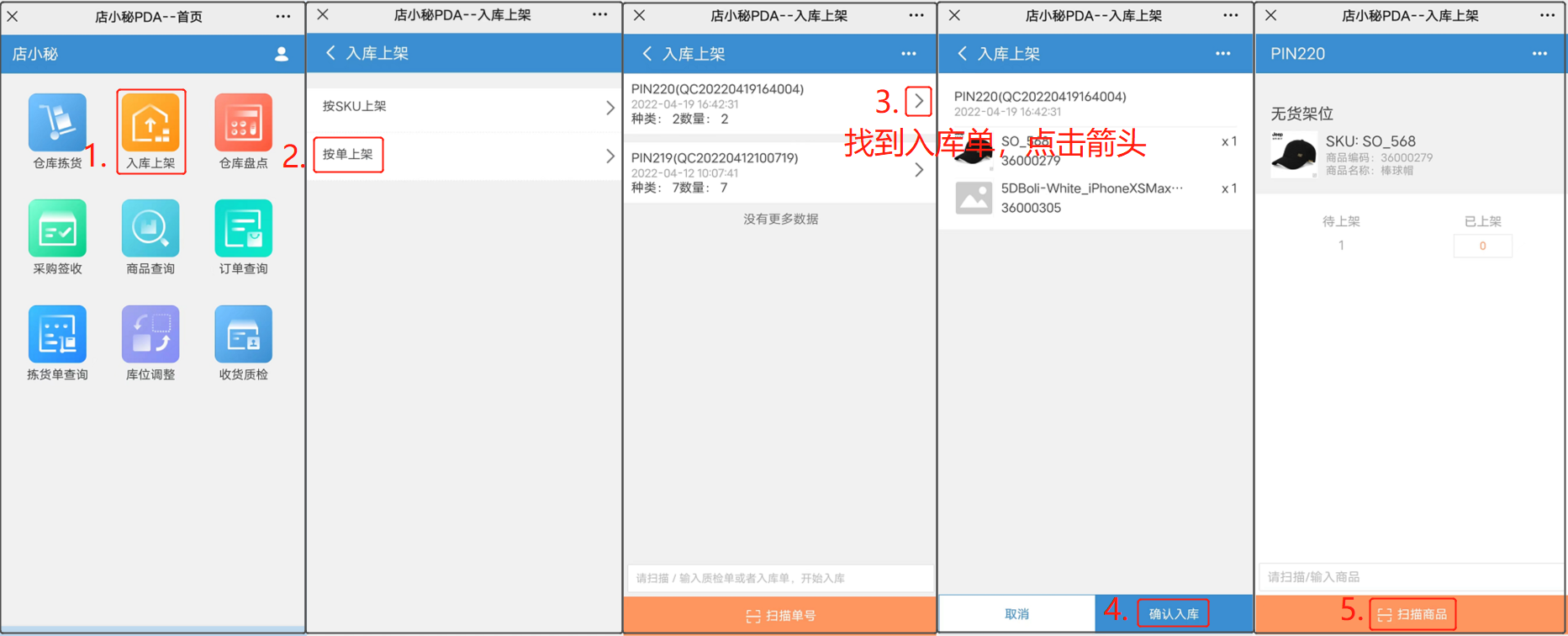
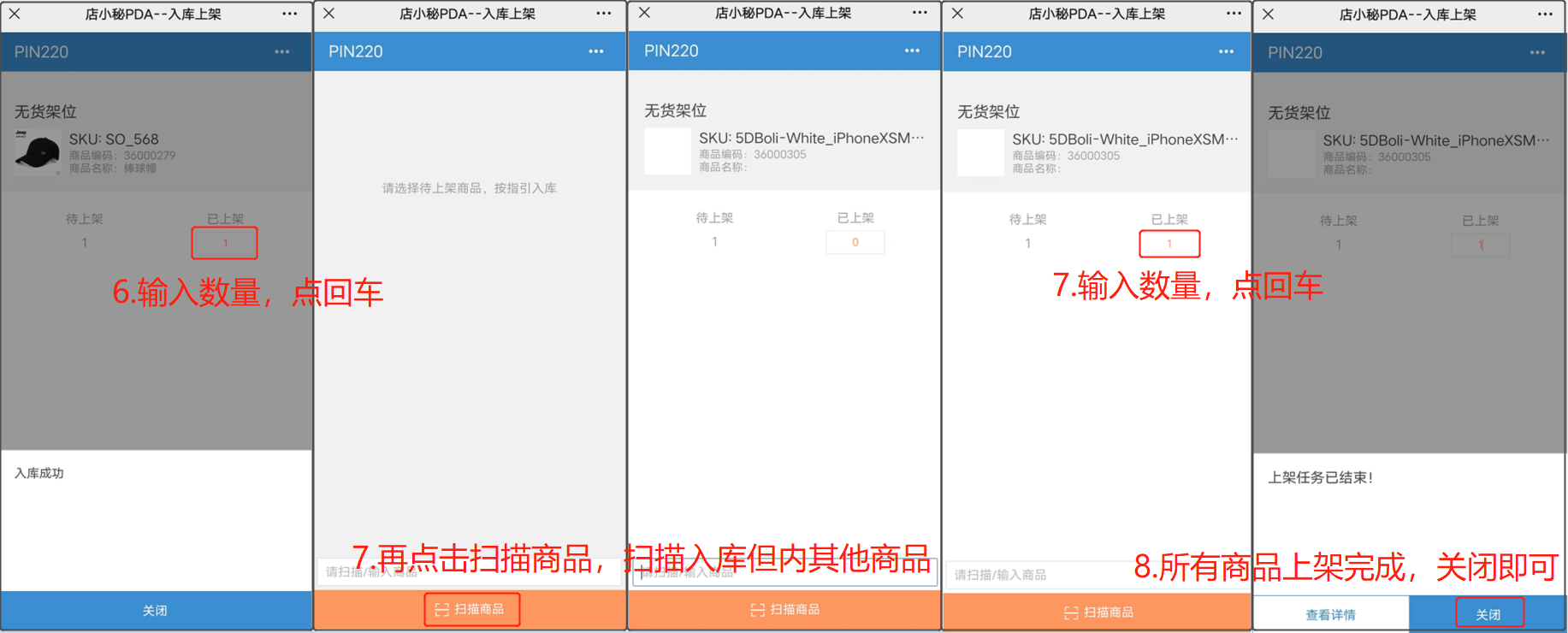
                 按单上架:选择/扫描入库单,再扫描SKU录入数量后,完成入库
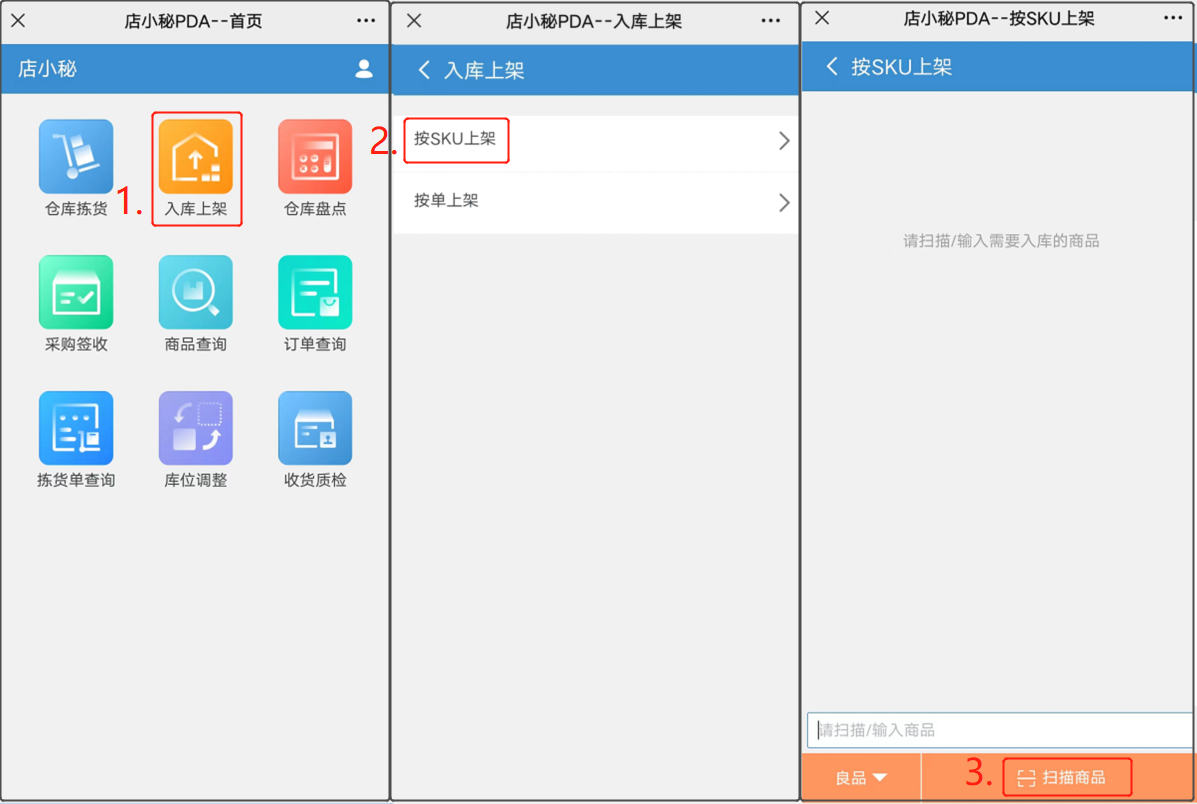
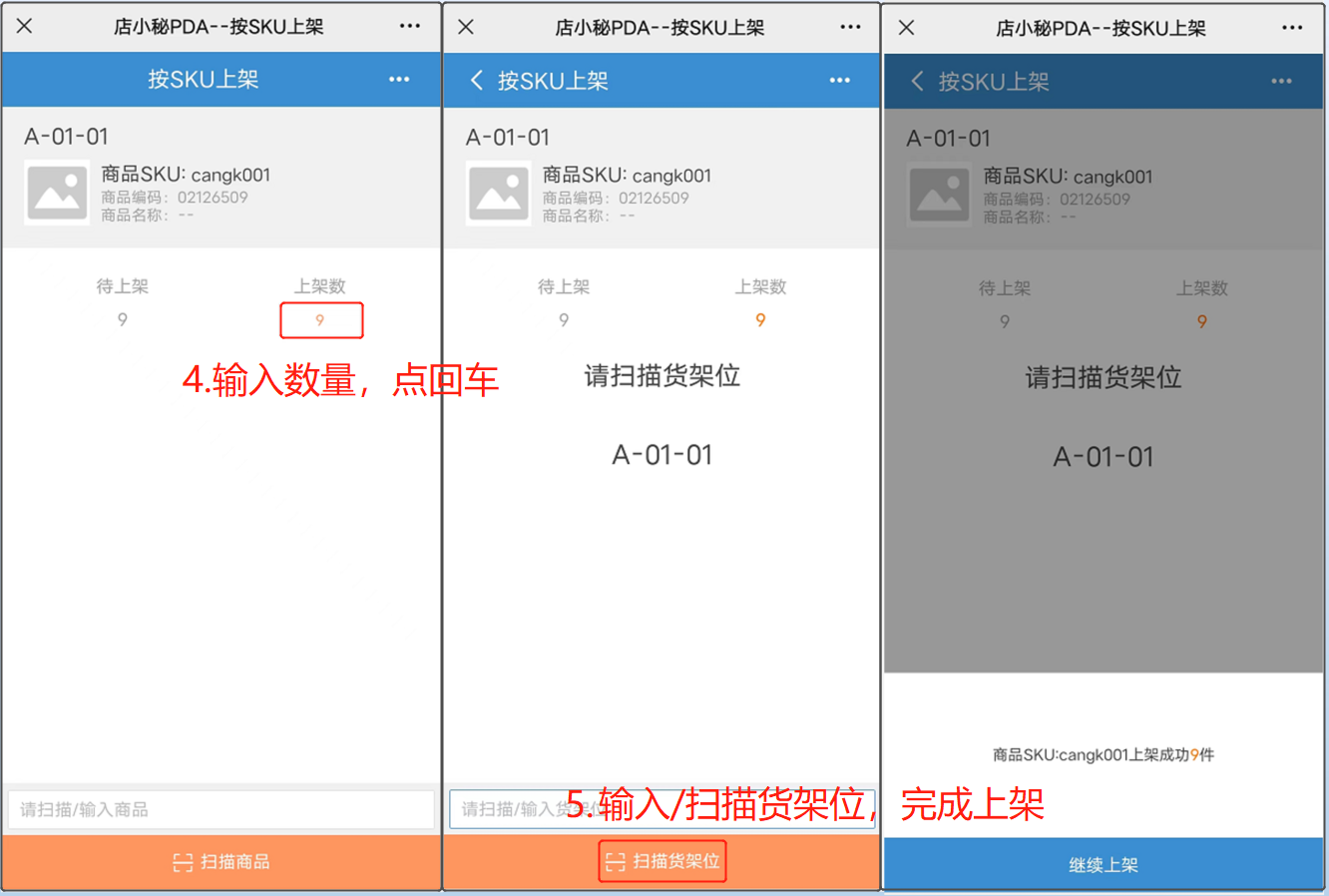
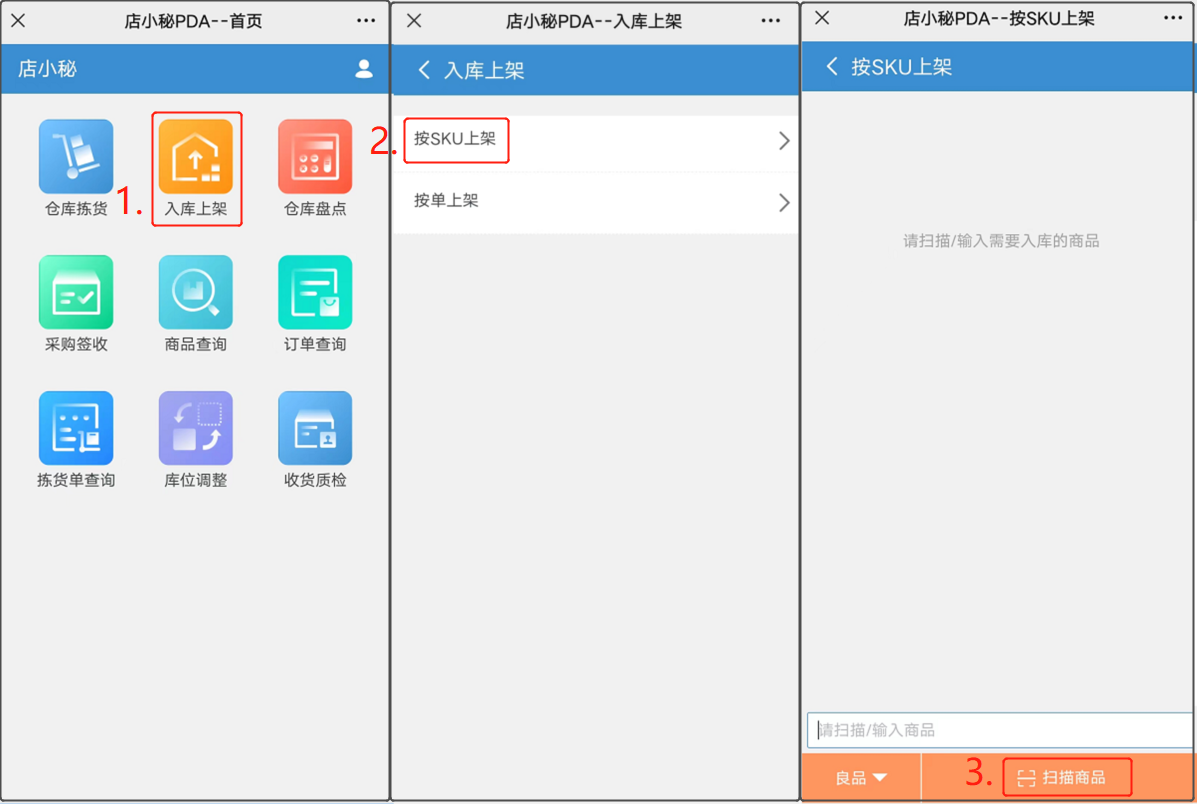
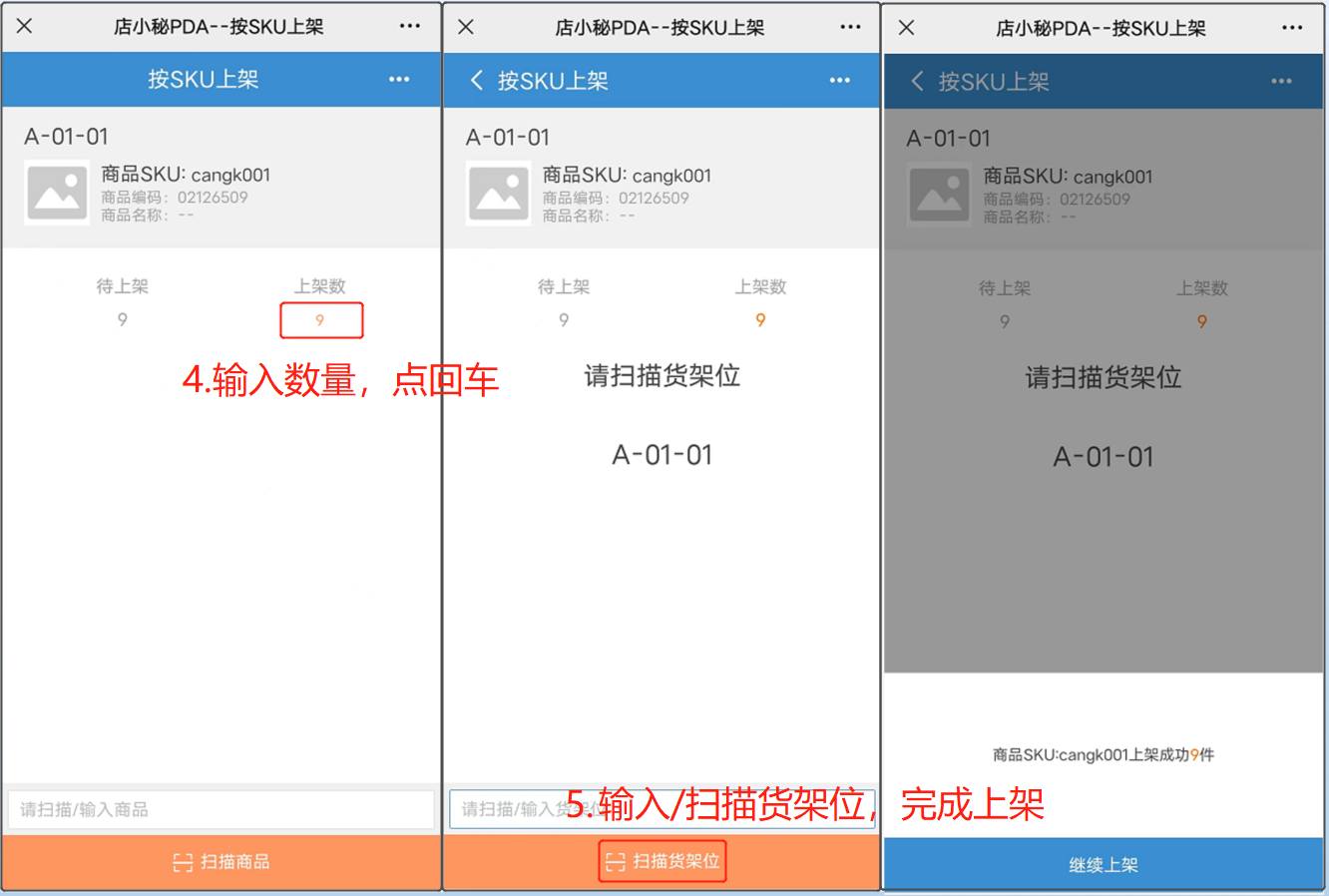
                  按SKU上架:输入/扫描SKU,输入/扫描货架位录入数量,会根据入库单的质检时间,越早完成质检的越优先入库
                 
    一、按单上架:
          
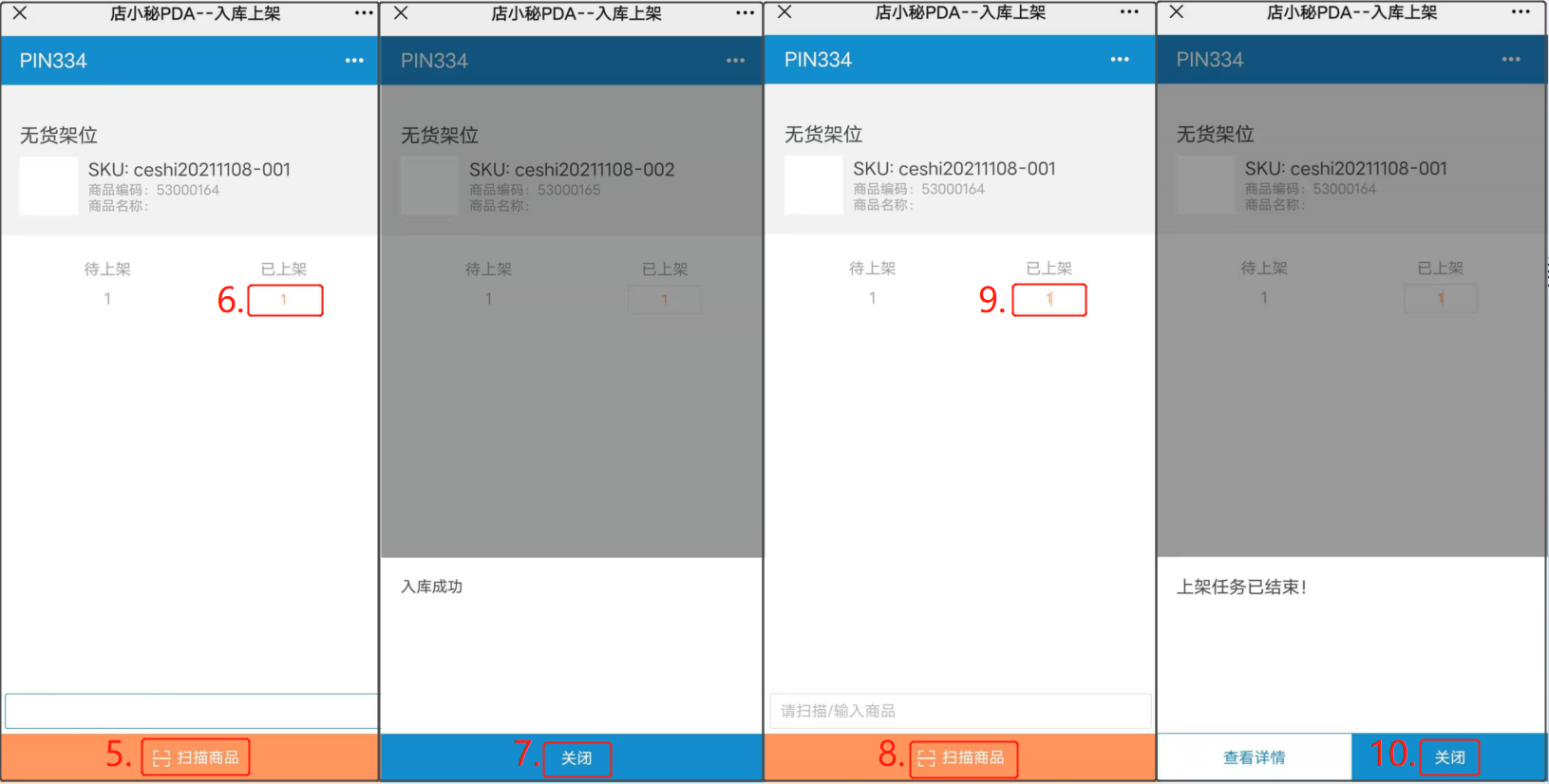
     【点击入库上架—选择按单上架—可以选择待入库任务 或者 扫描/输入质检单/入库单—确认入库—选择良品/次品—
               扫描商品条码—填写数量—提示入库成功—再扫描下一种商品条码—填写数量—提示上架任务已结束,代表入库成功】

    二、按SKU上架
         【点击入库上架—选择按SKU上架—扫描商品—输入数量点回车—输入/扫描货架位,完成上架】


  • PDA功能—采购签收+质检入库(签收+质检入库模式)

    定义:采购流程为签收+质检入库模式
               通过PDA设备对待到货的采购单,先进行签收,再录入质检结果并完成入库,增加库存

    注意事项:

    【1】 VIP用户支持使用,等级不限,到期自动关闭PDA功能
              VIP具体费用及服务介绍:

    操作流程:

    第一步:【店小秘主账号—用户名—PDA设置—开启—选择扫描设置、出入库设置】

       注意:1、扫描设置:启用SKU/识别码(扫描按 SKU/识别码 生成的商品条码)
                                         启用商品编码(扫描按 商品编码 生成的商品条码)

                 2、出入库设置:扫商品条码(商品有贴标,可直接通过扫描商品条码,数量自动累加完成校验)
                                            扫货架位(商品未贴标,可直接扫描商品所在货架位条码,输入数量完成校验)

    第二步:开启PDA功能后,店小秘主账号默认可以使用采购签收+质检入库功能
                 
                  若仓库分多人管理,签收和质检入库是不同人员负责,可通过不同小秘子账号处理
                  针对收货人员,子账号角色勾选“采购签收”;针对质检入库人员,子账号角色勾选 “入库上架”

                  以收货员为例:

                  ①【用户名—PDA设置—权限管理—角色管理—创建角色—输入“收货员”—勾选“采购签收”—保存 】

                 ②【子账号管理—可以针对不同子账号,点击修改权限—选择“收货员”—保存】

              同理,再按上述流程,添加“质检上架员”,让 收货人员 和 质检入库人员 分别登录子账号操作即可

    第三步:【微信/PDA设备—访问 pda.dianxiaomi.com—登录主/子账号—
                       —点击采购签收—扫描/输入运单号/采购单号—确认签收—填写箱数、包装等信息—确认签收】

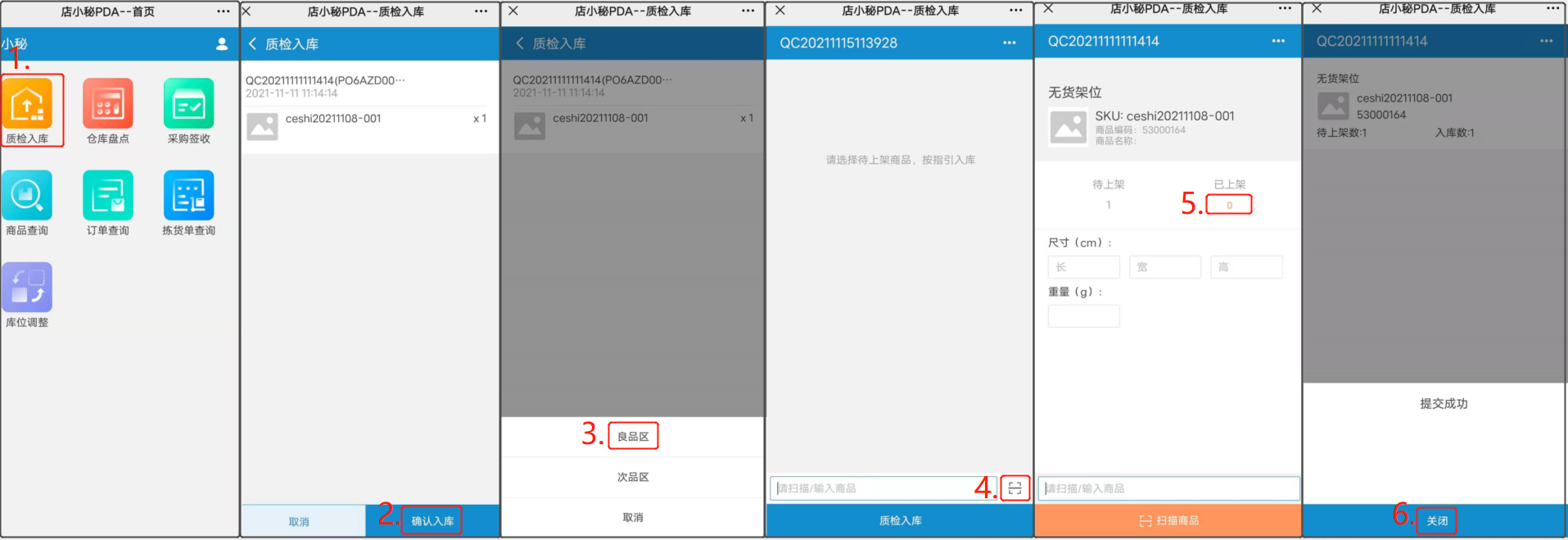
    第四步:【点击质检入库—选择入库单—确认入库—选择良品/次品区—扫描商品条码—填写上架数量—关闭
                      —再扫描下一个商品,直到提示入库完成】


  • PDA功能—采购签收+收货质检+入库上架(标准模式)

    定义:采购流程为标准模式
               通过PDA设备对待到货的采购单,先签收,再质检,最后入库,增加库存

    注意事项:

    【1】 VIP用户支持使用,等级不限,到期自动关闭PDA功能
              VIP具体费用及服务介绍:

    操作流程:

    第一步:【店小秘主账号—用户名—PDA设置—开启—选择扫描设置、出入库设置】

       注意:1、扫描设置:启用SKU/识别码(扫描按 SKU/识别码 生成的商品条码)
                                         启用商品编码(扫描按 商品编码 生成的商品条码)

                 2、出入库设置:扫商品条码(商品有贴标,可直接通过扫描商品条码,数量自动累加完成校验)
                                            扫货架位(商品未贴标,可直接扫描商品所在货架位条码,输入数量完成校验)

    第二步:开启PDA功能后,店小秘主账号默认可以使用采购签收+收货质检+入库上架功能

                 若仓库分多人管理,签收、质检、入库分别是不同人员负责,可添加小秘子账号
                 针对签收、质检人员,子账号角色需勾选“采购签收”、入库人员,子账号角色需勾选“入库上架”

                 以收货员为例:

                  ①【用户名—PDA设置—权限管理—角色管理—创建角色—输入“收货员”—勾选“采购签收”—保存 】

                 ②【子账号管理—可以针对不同子账号,点击修改权限—选择“收货员”—保存】

              同理,再按上述流程,添加“质检员”“上架员”,让 收货人员、质检人员、入库人员 分别登录子账号操作即可

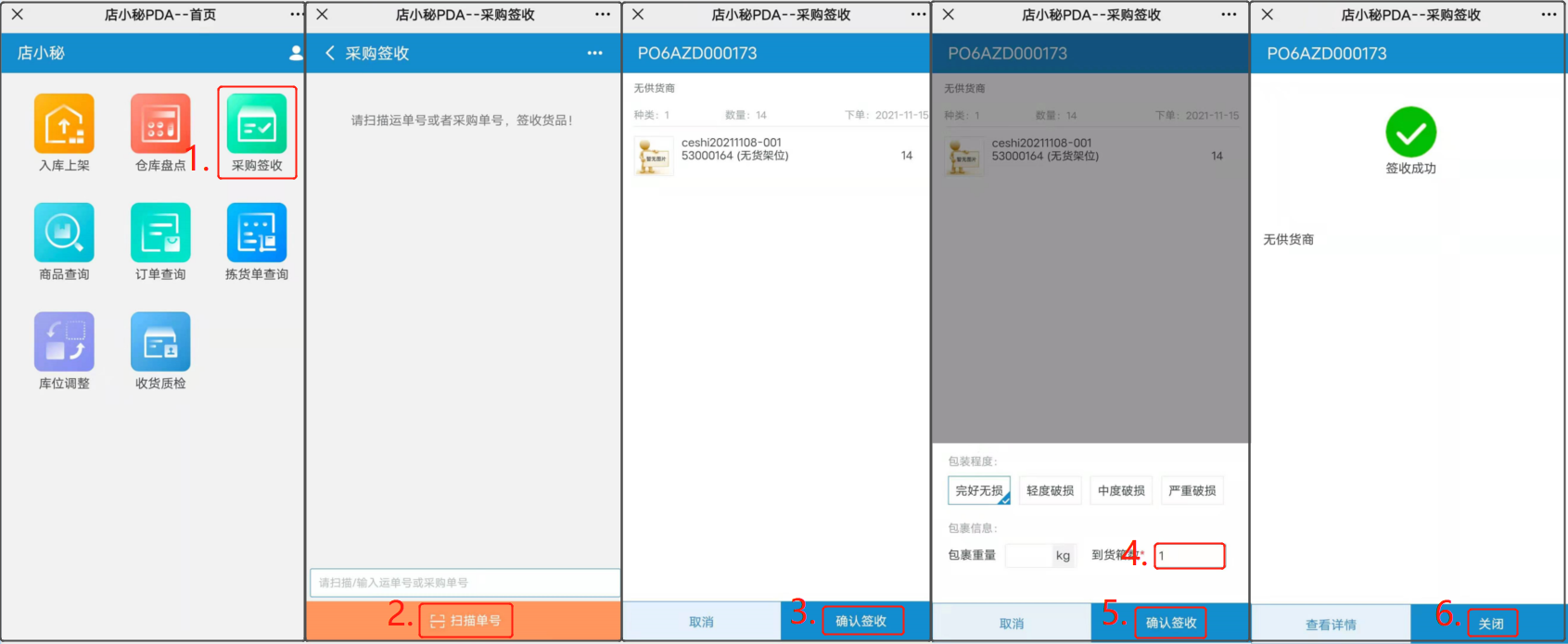
    第三步:【微信/PDA设备—访问 pda.dianxiaomi.com—登录主/子账号—
                       —点击采购签收—扫描/输入运单号/采购单号—确认签收—填写箱数、包装等信息—确认签收】

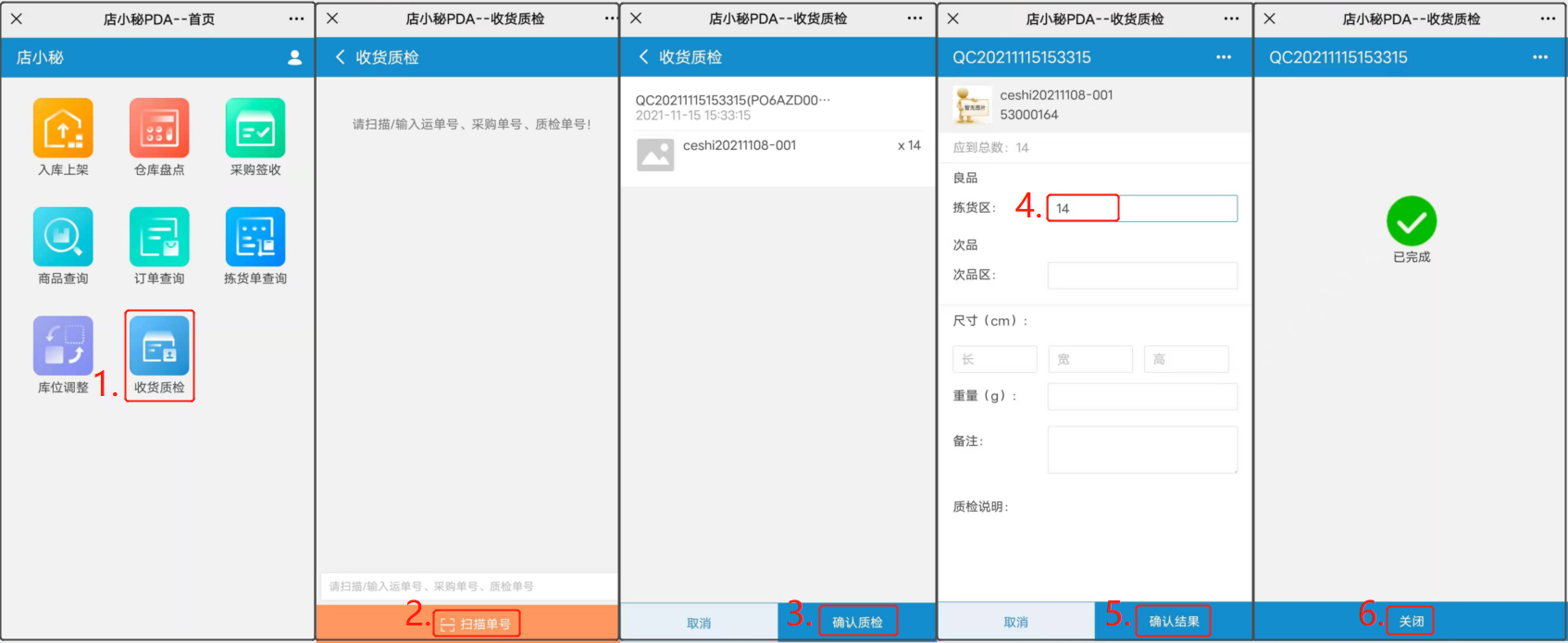
    第四步:【点击收货质检—扫描/输入运单号/采购单号/质检单号—确认质检—填写数量—确认结果—关闭】

    第五步:入库上架,分2种模式
     
                   按单上架:选择/扫描入库单,再扫描SKU录入数量后,完成入库
                    按SKU上架:输入/扫描SKU,输入/扫描货架位录入数量,会根据入库单的质检时间,越早完成质检的越优先入库

    一、按单上架:
        【点击入库上架按钮—扫描/输入运单号/采购单号—确认入库—选择良品/次品—扫描商品条码—填写数量—入库成功
                     —再扫描下一个商品,填写数量,直到入库单完成】


    二、按SKU上架
         【点击入库上架—选择按SKU上架—扫描商品—输入数量点回车—输入/扫描货架位,完成上架】


  • PDA功能—手动出库

    定义:可以通过PDA或者手机端,扫描商品完成出库

    注意事项:

    【1】VIP用户支持使用,等级不限,到期自动关闭PDA功能
             VIP具体费用及服务介绍:

    操作流程:

    第一步:【店小秘主账号—用户名—PDA设置—开启—选择扫描设置、出入库设置】

       注意:1、扫描设置:启用SKU/识别码(扫描按 SKU/识别码 生成的商品条码)
                                         启用商品编码(扫描按 商品编码 生成的商品条码)

                 2、出入库设置:扫商品条码(商品有贴标,可直接通过扫描商品条码,数量自动累加完成校验)
                                            扫货架位(商品未贴标,可直接扫描商品所在货架位条码,输入数量完成校验)

    第二步:开启PDA功能后,店小秘主账号默认可以使用手动出库功能
                  若仓库分多人管理,可添加小秘子账号,针对子账号角勾选手动出库功能,登录子账号即可使用

                  以拣货员为例:

                  ①【用户名—PDA设置—权限管理—角色管理—创建角色—输入“拣货员”—勾选“查询订单”—保存 】


                  ②【子账号管理—可以针对不同子账号,点击修改权限—选择“拣货员”—保存】

    第三步:【微信/PDA设备—访问 pda.dianxiaomi.com—登录主/子账号—设置仓库】

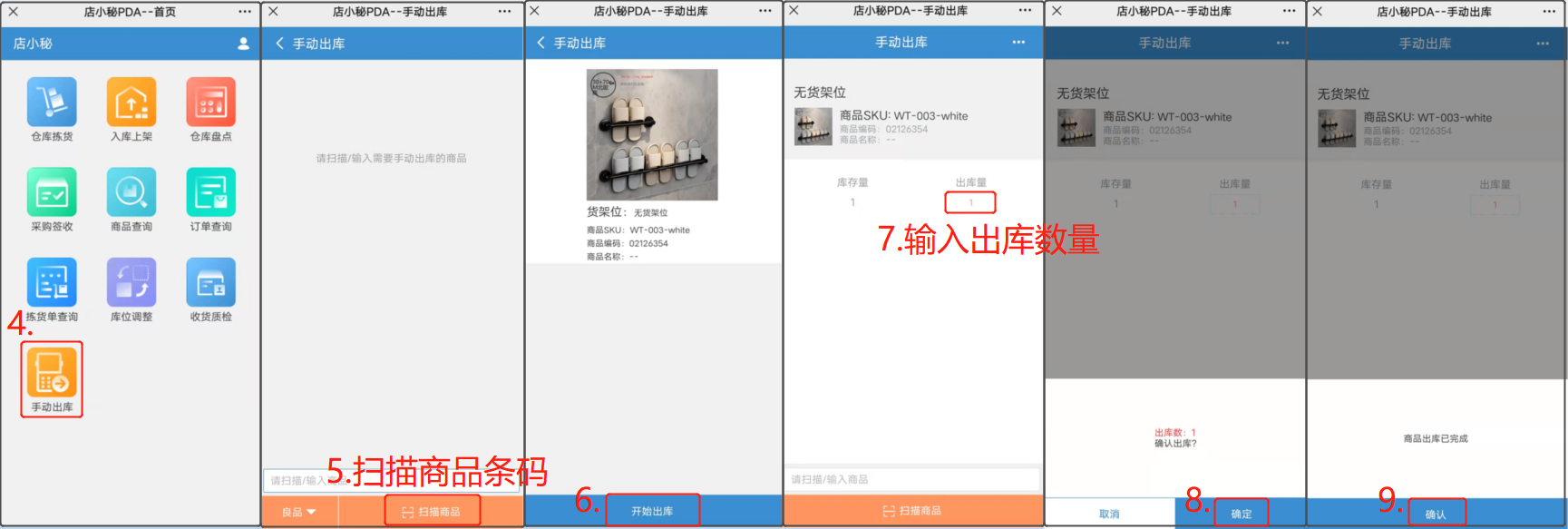
    第四步:【点击手动出库—扫描商品条码—开始出库—输入出库数量—确定—提示出库成功,确认即可】