作者: admin
-
产品—Amazon申请了UPC豁免,产品ID怎么选
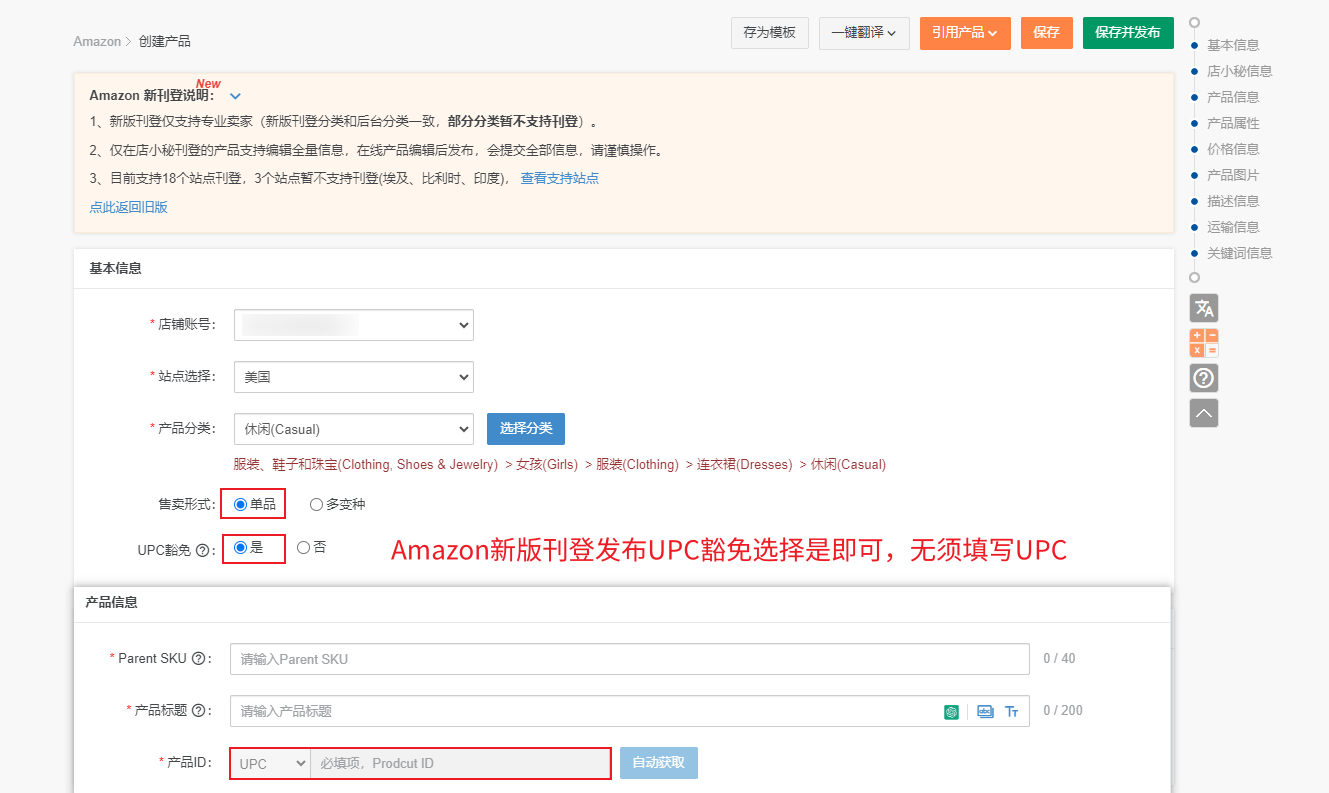
新版刊登单品发布:
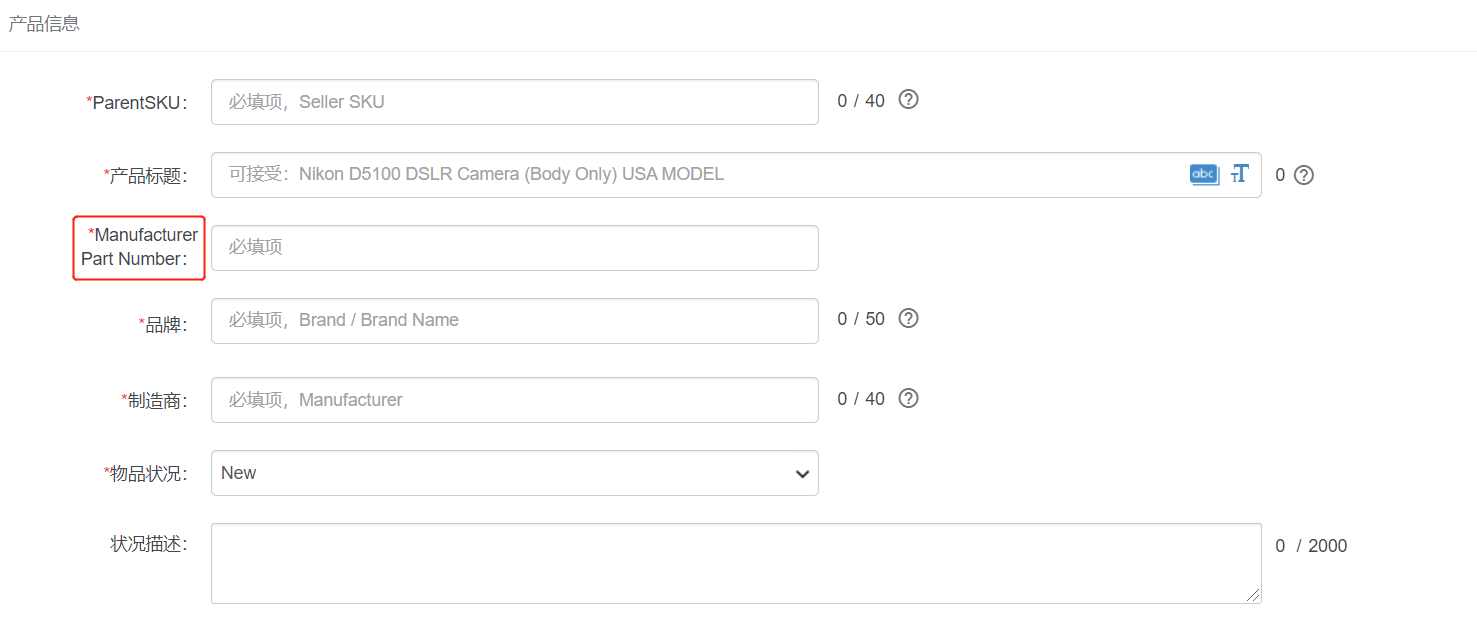
申请了UPC豁免,产品编辑页面,UPC豁免选择【是】,UPC无须填写!
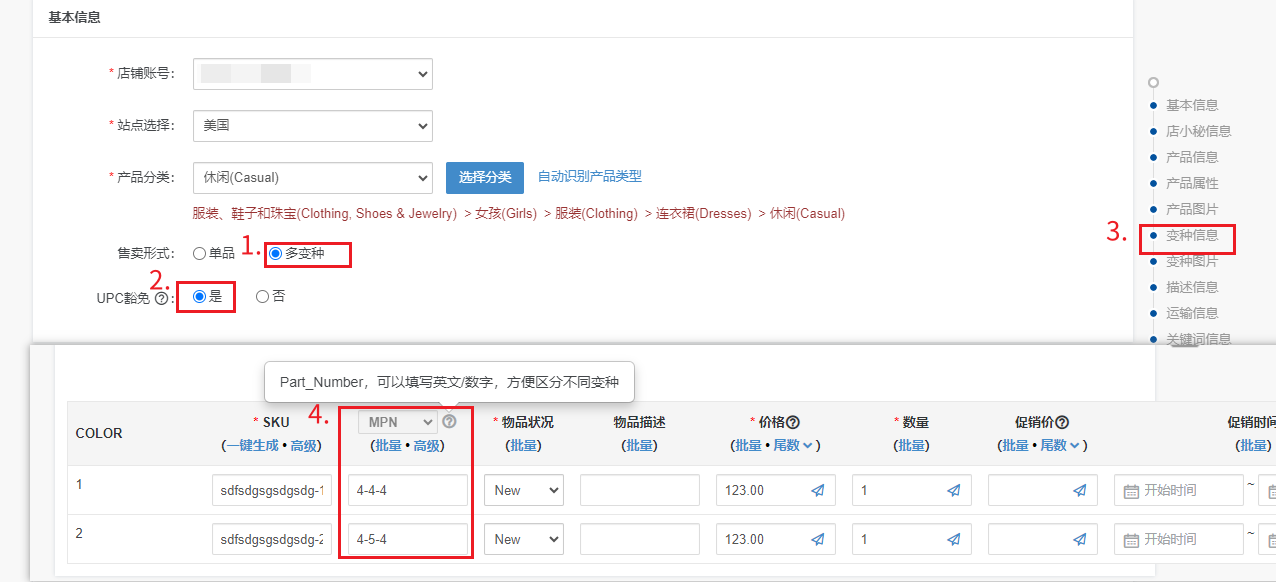
新版刊登多变种发布:
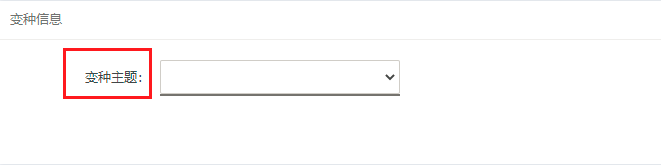
申请了UPC豁免,产品编辑页面,UPC豁免选择【是】,多变种位置显示是MPN,MPN指的是Part_number,可以填写英文字母、数字等信息,比如填写英文名+颜色/数字,方便区分不同变种
Amazon旧版刊登发布:
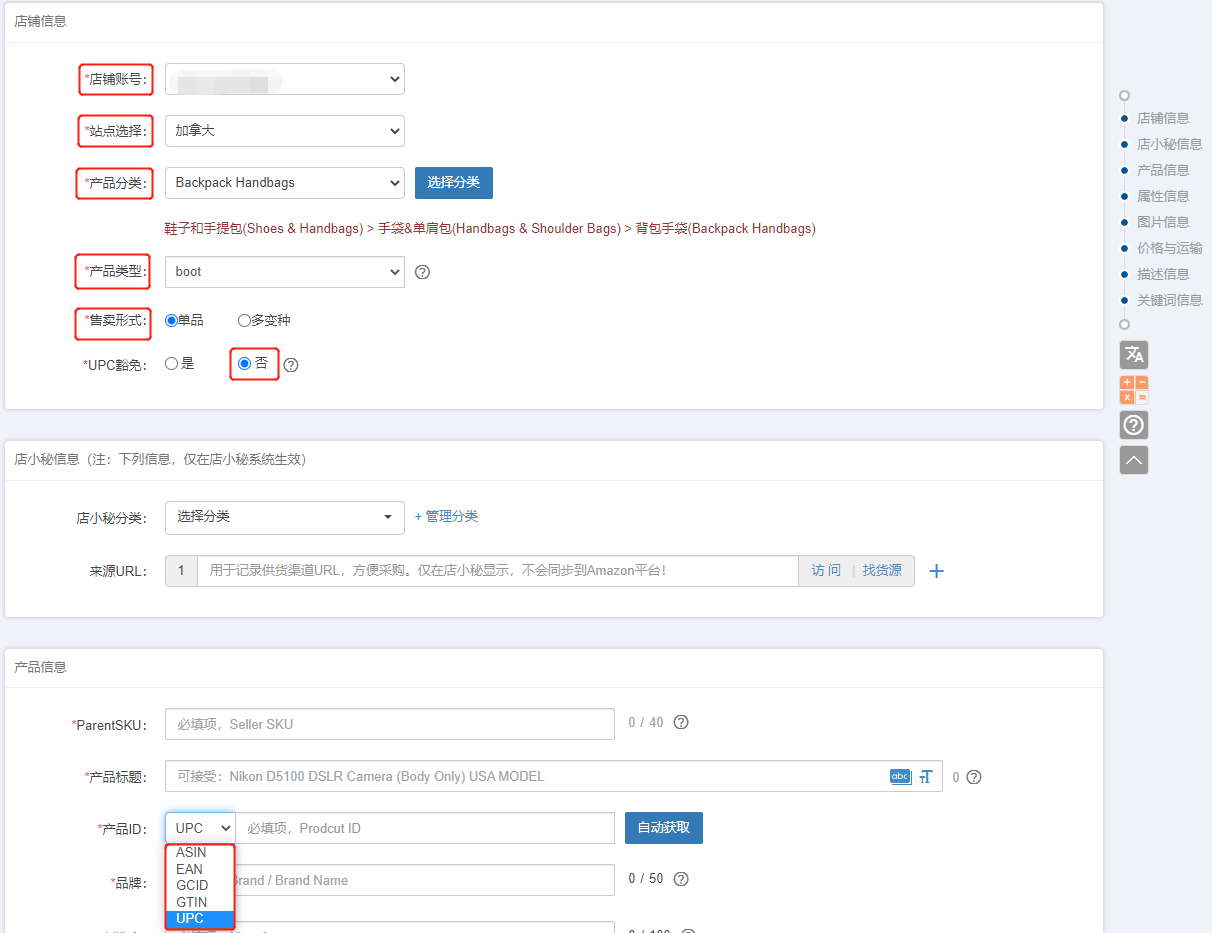
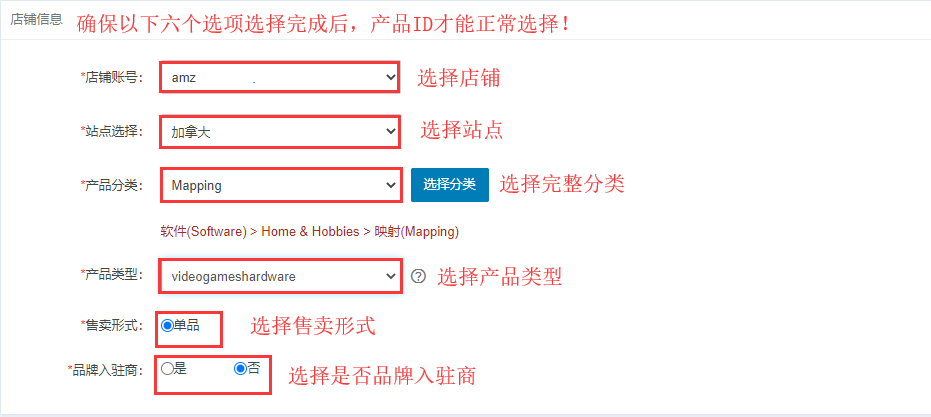
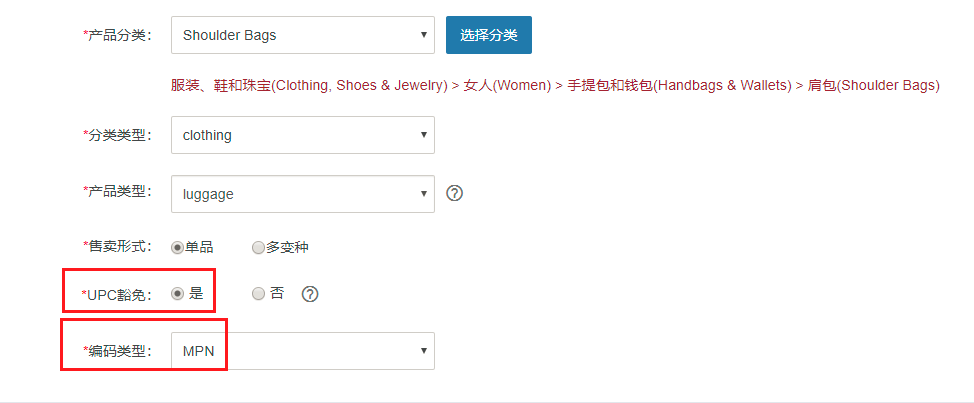
如果申请了UPC豁免,产品编辑页面,UPC豁免选择【是】,
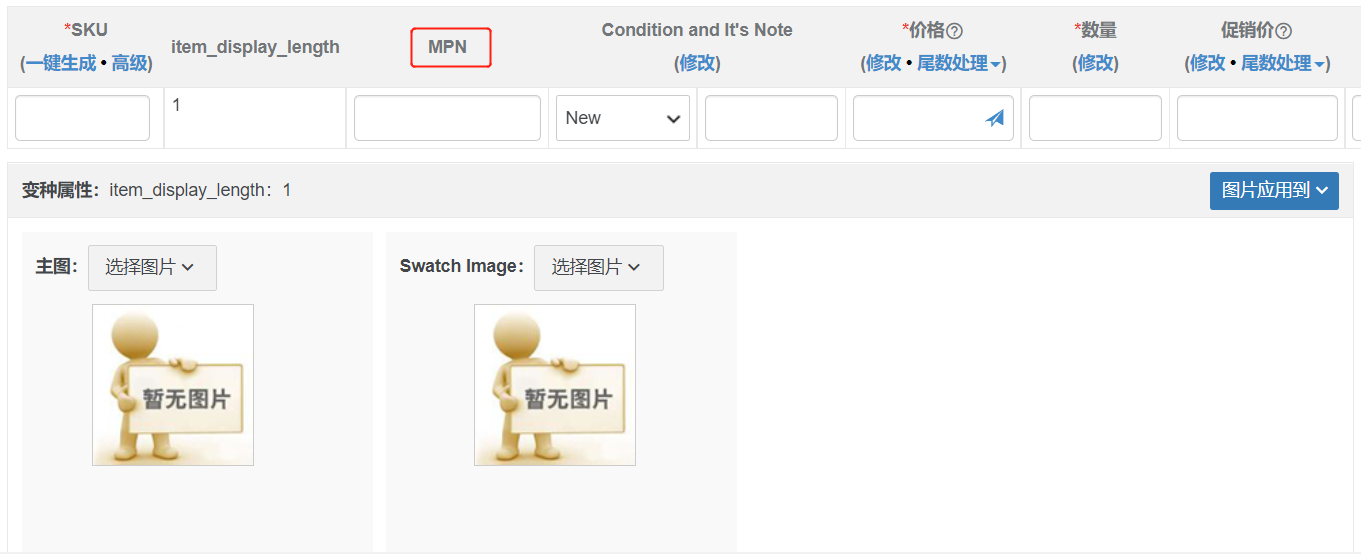
编码类型选择【MPN】具体编码可以自定义16位数字填写发布,不要重复
单品:
多变种:
-
产品—Amazon多个站点如何快速发布
如果您需要将Amazon产品同步发布到多个站点,可参考:
1.Amazon后台建立国际商品信息,可以跨多个商城添加商品信息并同步定价,帮助您在全球范围内销售产品
操作方法:https://sellercentral.Amazon.com/gp/help/external/help.html?itemID=202121570&language=zh_CN&ref=efph_202121570_cont_201062890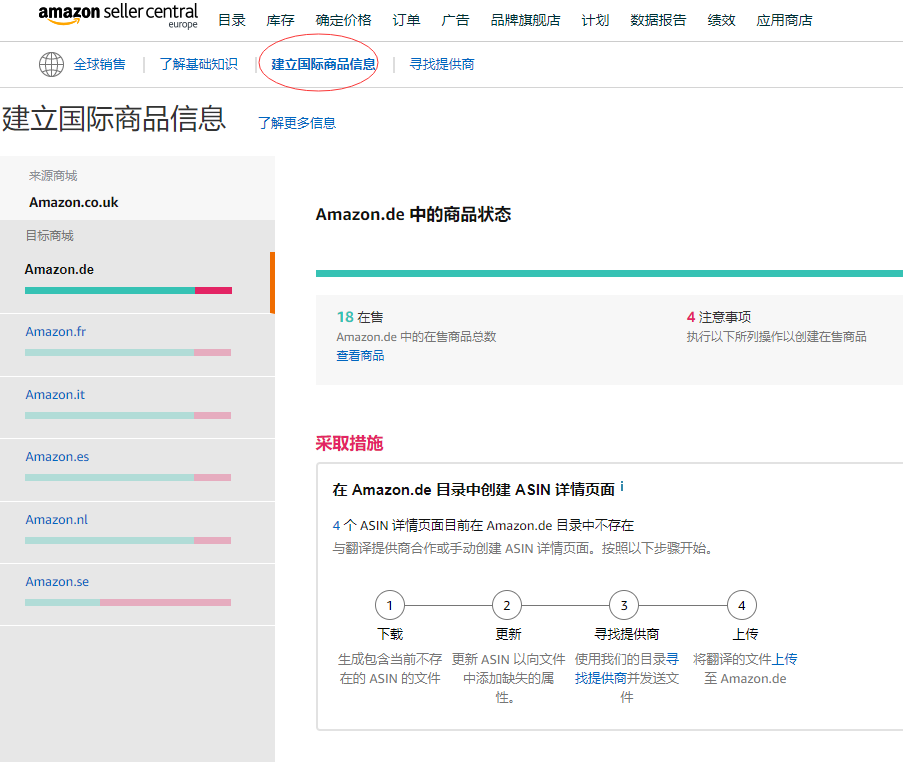
2.如果您未开启建立国际商品信息,使用小秘上传,也可以快速完成多站点快速发布
操作方法:小秘页面创建产品发布,仅支持选择单个站点上传,如果您需要将产品信息发布到多个站点,可参考2.1.复制到其他站点(仅支持单个产品操作),需要开通小秘的VIP,VIP服务可查看
步骤:1.产品-待发布/在线产品-创建产品,完善产品信息,发布到单个站点
2.产品-在线产品-更多-“复制”到其他站点,选择站点,确定
3.产品-Amazon采集箱,勾选产品,编辑,选择分类,保存后再发布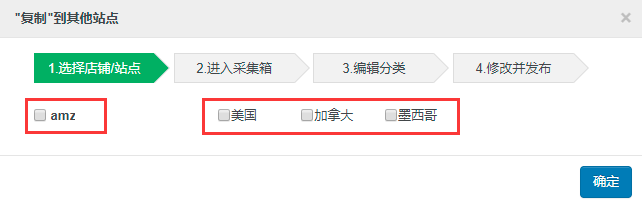
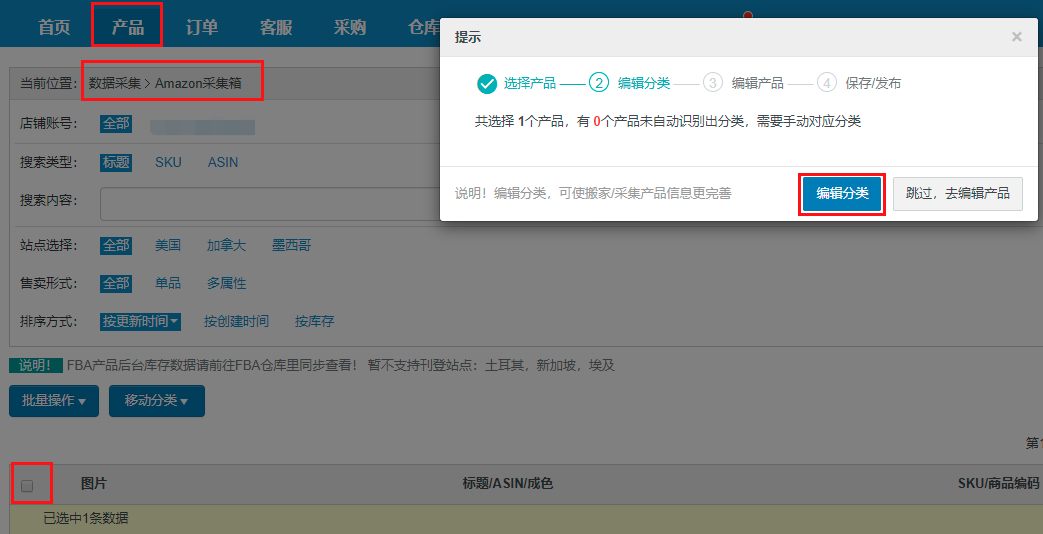
2.2数据搬家(可批量操作),需要开通小秘的VIP,VIP服务可查看
步骤:1.产品-待发布/在线产品-创建产品,完善产品信息,发布到单个站点
2.产品-数据搬家-Amazon数据-勾选产品,批量认领,选择站点,确定
3.产品-Amazon采集箱,勾选产品,编辑,选择分类,保存后再发布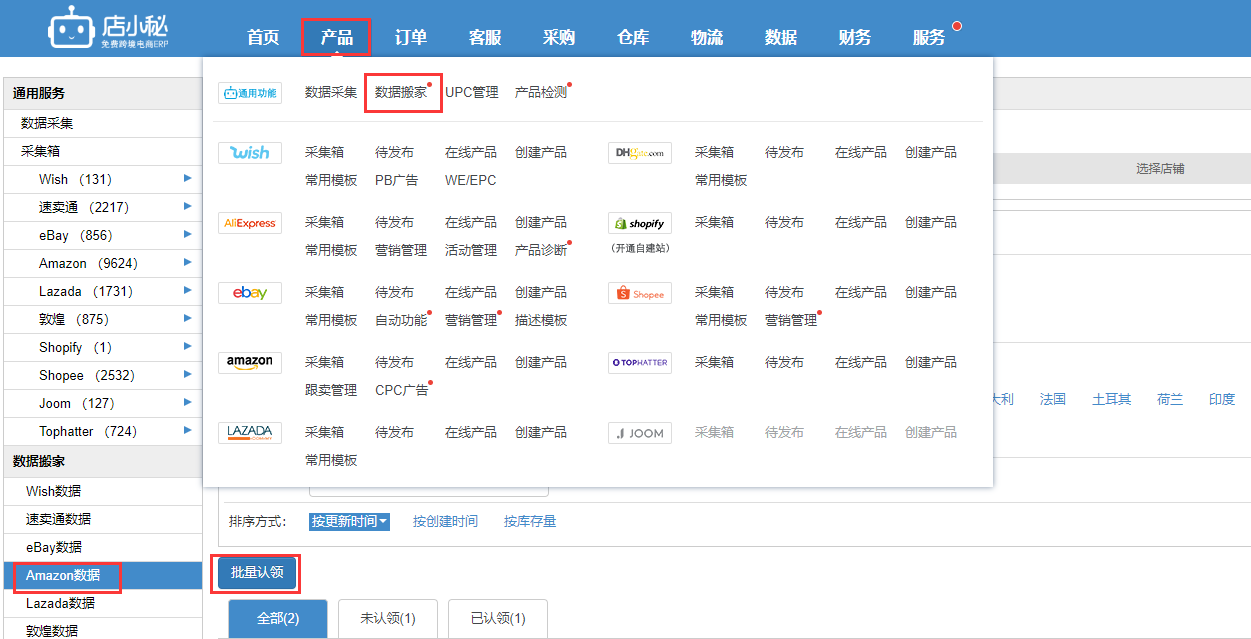
-
产品—Amazon多变种产品如何发布
操作流程:
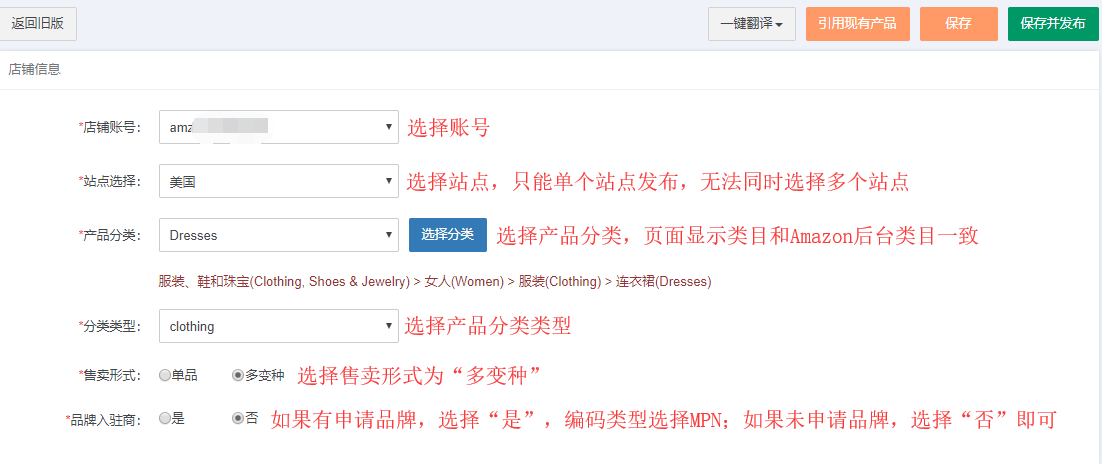
第一步:【产品—采集箱/待发布/在线产品—创建产品,选择店铺、站点、分类—选择售卖形式为多变种】
注意:部分分类仅支持发布单品,不会出现多变种选项!
第二步:【选择变种主题、具体变种属性—完善变种信息,发布即可】
注意:不同分类下,变种主题和属性值填写可能存在限制,导致发布报错
具体请参考:https://sellercentral.Amazon.com/gp/help/external/help.html?itemID=202135340&language=zh_CN&ref=efph_202135340_relt_40731
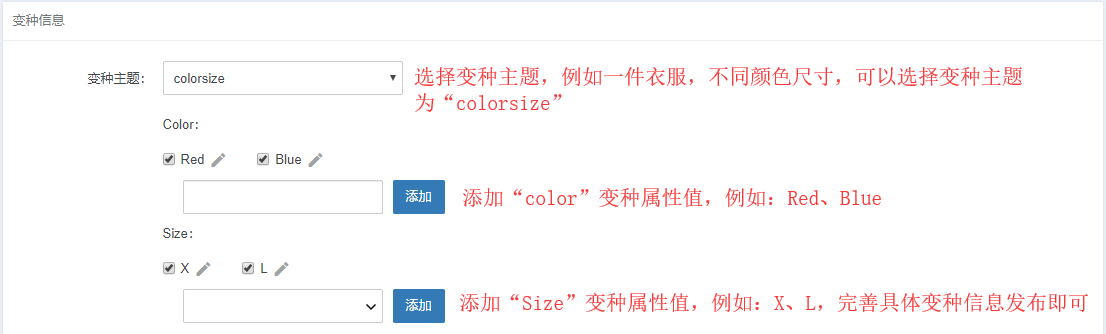
(以上示例仅供参考)
常见问题:
Q1:发布产品报错:Product: 90057 The Variation Theme field contains an invalid value: color/lenscolor.
To correct this error, choose from the valid set of values.A1:变种主题的变种属性及属性值必填,格式无效
点击产品编辑页面ctrl+F搜索下【变种主题】进行修改(比如colorsize变种主题,那么变种输入color、size,color 下面输入具体的颜色单词不要输入其他词语)
-
产品—Amazon发布产品运输模板如何设置
Q1:Amazon产品运输模如何创建/修改?
A1:【Amazon后台—Settings—Shipping Settings—能创建或更改具体运输模板内容】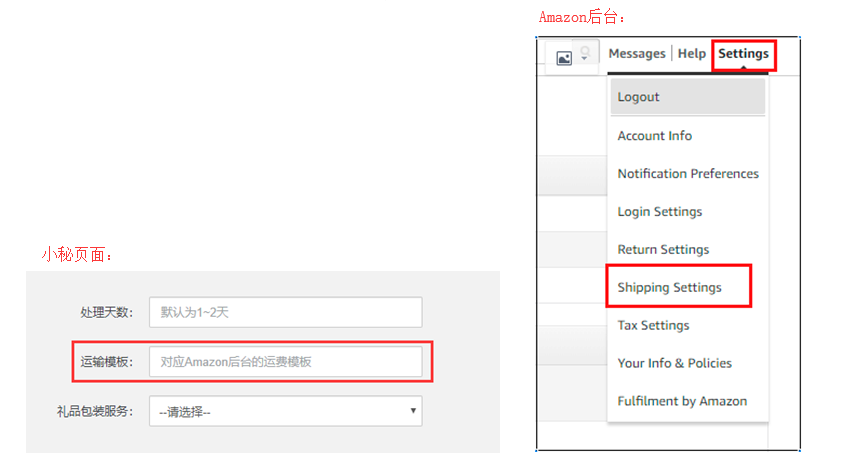
Q2:小秘页面刊登产品如何设置运输模板?
A2:1、产品编辑页面,价格与运输—运输模板—输入模板名称,要确保名字与后台创建模板名称一致
2、如果您不填写运输模板,直接引用Amazon后台设置为默认的运输模板Q3:发布产品报错:the “Merchant Shipping Group”(1)field contains an invalid value

A3:1、确保小秘页面输入的模板名称与您Amazon后台模板名称一致
(*可以核实页面是否有开启翻译插件,查看到的Amazon后台模板名是翻译后的,导致与原本模板名称输入不一致,报错)
2、可以在Amazon后台设置默认模板,小秘页面发布不填写模板名称,直接引用该运输模板信息 -
产品—Amazon品牌Brand要求
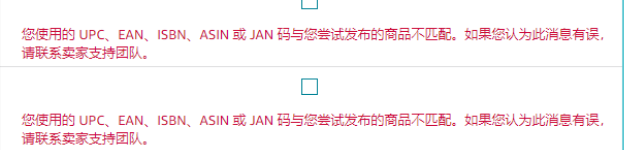
解决方案:
1、可以尝试把品牌和制造商填写成相同的信息再重新提交,
2、产品标题不符合要求,更改标题之后重新发布
3、 如果还是报错可按以下方式核实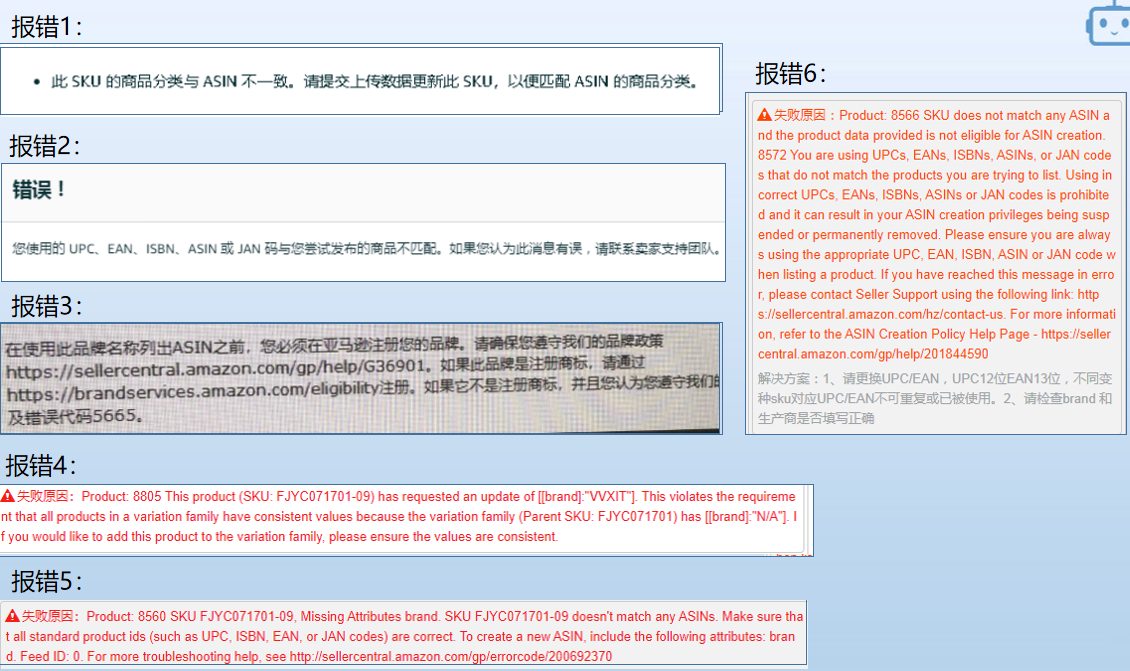 亚马逊发布产品报错以上提示,从2方面分析:
1、UPC/EAN填写不正确,欧洲站发布产品需填写EAN(13位数字),其他站点发布产品填写UPC(12位数字),不同的变种sku对应UPC/EAN不可重复使用或已被使用;
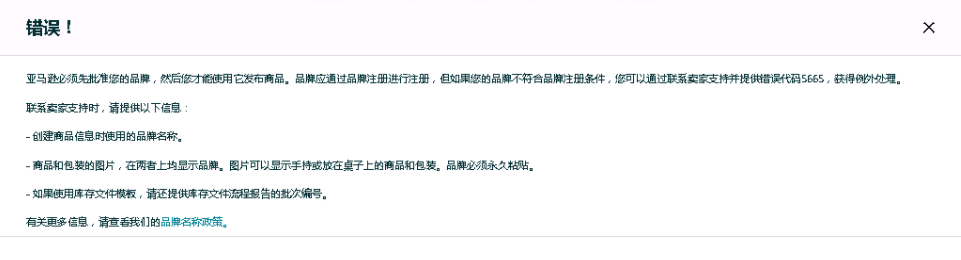
若是此种情况,建议更换不同号段UPC/EAN发布尝试,看下是否正常。2、品牌问题,Amazon平台对品牌管控越来越严格,若品牌填写的不正确,填写任何UPC都会报错,建议您在亚马逊平台进行品牌注册或者申请白名单后再发布
申请品牌白名单或者注册品牌流程可百度搜索或者到Amazon后台开case问下Amazon客服!
如果品牌已在亚马逊申请品牌备案,那么通过亚马逊的邮件回复,在创建产品时填写对应的信息即可。注意:创建产品选择的店铺站点分类等若跟亚马逊邮件里的不一样,发布产品可能会失败。
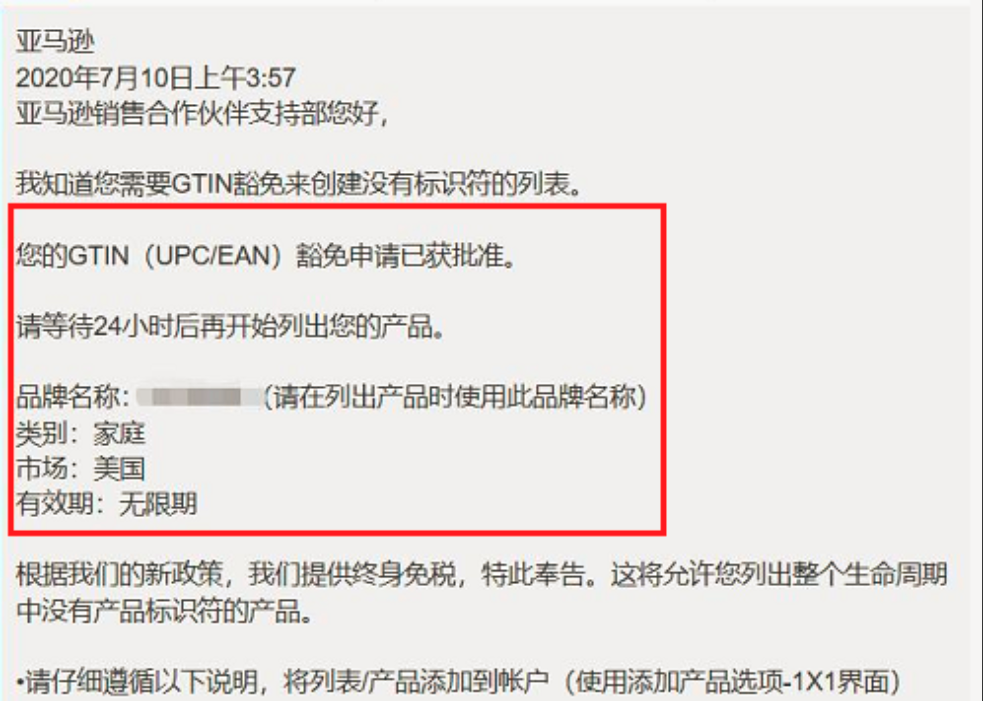 如上图,亚马逊的回复邮件,在美国站点,家庭类目,可使用的品牌名称,UPC/EAN申请豁免的编码类型是GTIN,
在店小秘产品编辑页面,分类和编码类型选择对应的信息即可。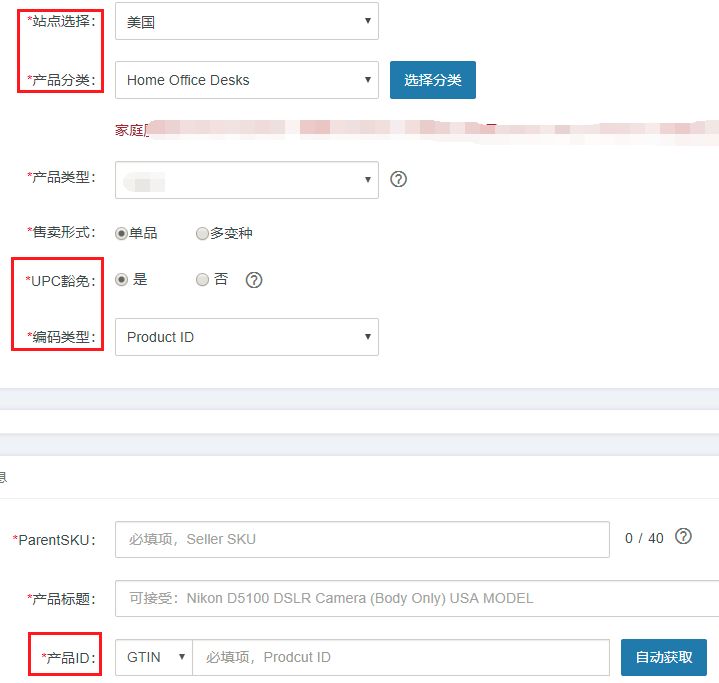
亚马逊官方网站有很多关于品牌相关的一些说明,建议大家仔细阅读:
亚马逊品牌视频说明: https://www.Amazon.com/dp/B01K9O9QEW?ld=ASCNAGDirect
亚马逊品牌文字说明: https://brandservices.Amazon.com/benefits
亚马逊帮助中心:https://sellercentral.Amazon.com/gp/help/external/G2?language=zh_CN
品牌说明:亚马逊品牌说明
制造商说明:亚马逊制造商说明 -
产品—Amazon支持发布产品的站点
新版支持发布站点:美国、加拿大、墨西哥、德国、法国、英国、西班牙、意大利、荷兰、沙特、澳大利亚、
日本、巴西、阿联酋、瑞典、土耳其、新加坡、波兰
(3个站点暂不支持:埃及、比利时、印度)
旧版支持发布站点:美国、加拿大、墨西哥、德国、法国、英国、西班牙、意大利、荷兰、沙特、澳大利亚、
日本、巴西、阿联酋、印度
(6个站点暂不支持:瑞典、土耳其、新加坡、埃及、波兰、比利时)
-
产品—创建产品的时候,从号码池获取了UPC,但不小心关闭了页面,怎么找回刚刚添加的UPC
1、【产品—UPC管理—UPC号码池—更多—已使用】
2、将已使用的号码,直接复制或者导出后,再添加进入号码池即可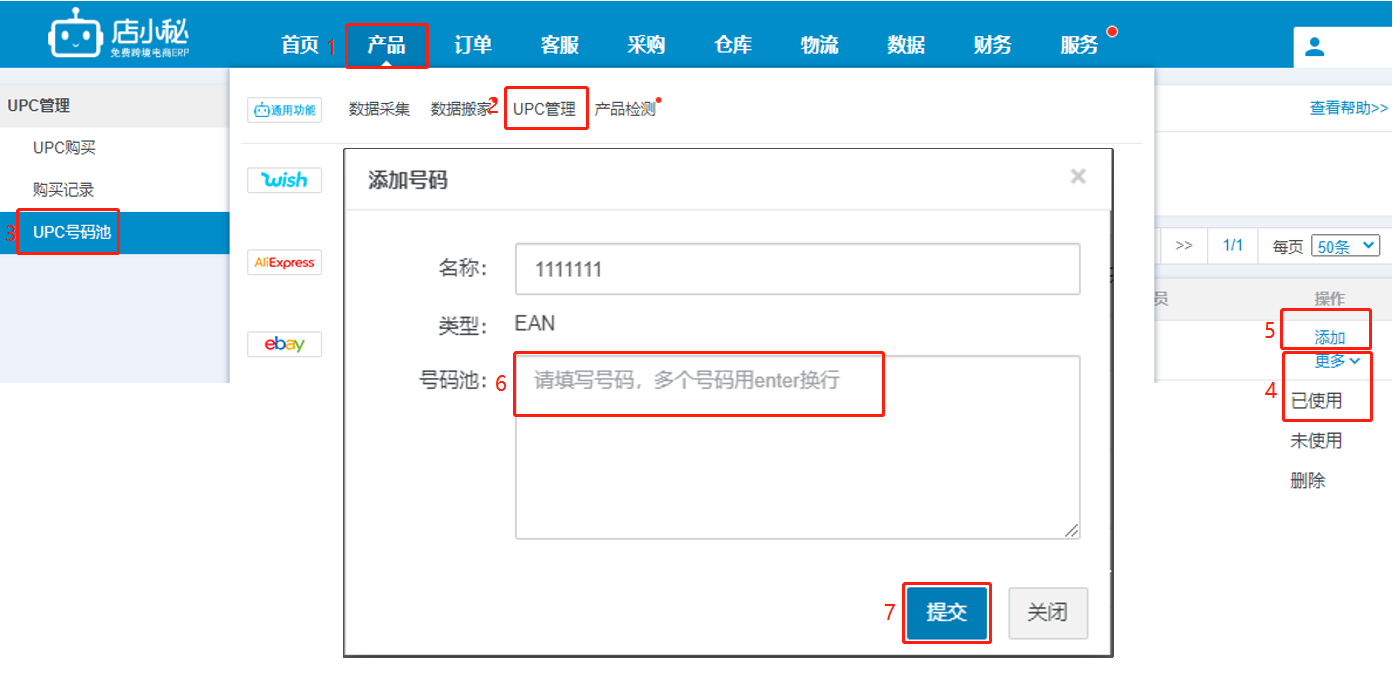
-
产品—Amazon发布中产品如何处理
Amazon产品编辑后,提交发布,进入发布中,此时该产品无法进行任何操作
原因:提交发布,小秘会将您编辑的产品信息提交给Amazon,由于Amazon接口较为特殊有限制
不同的数据放在不同的数据库中,解析时间可能会久一些,导致显示发布中解决方案:发布中时长如果超过8h 还是没有发布成功,可到发布失败状态查看
在此期间可正常忙其他的事情,晚点在关注该产品状态