操作步骤:


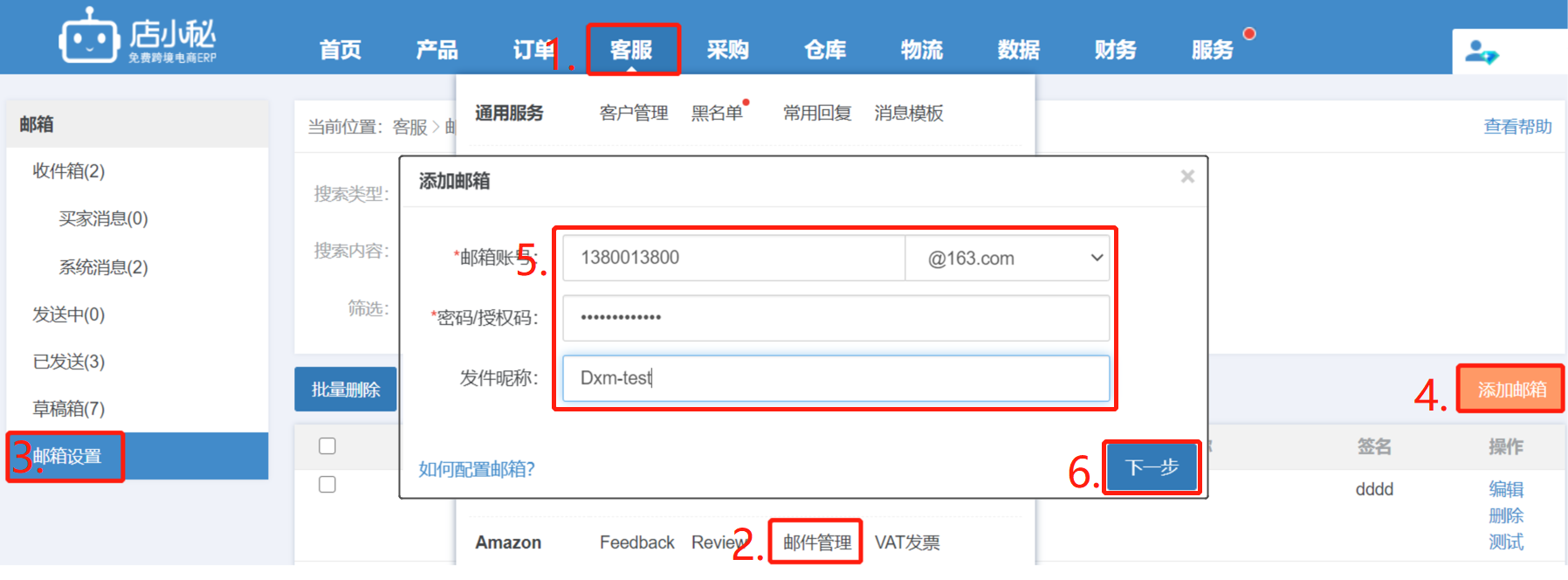
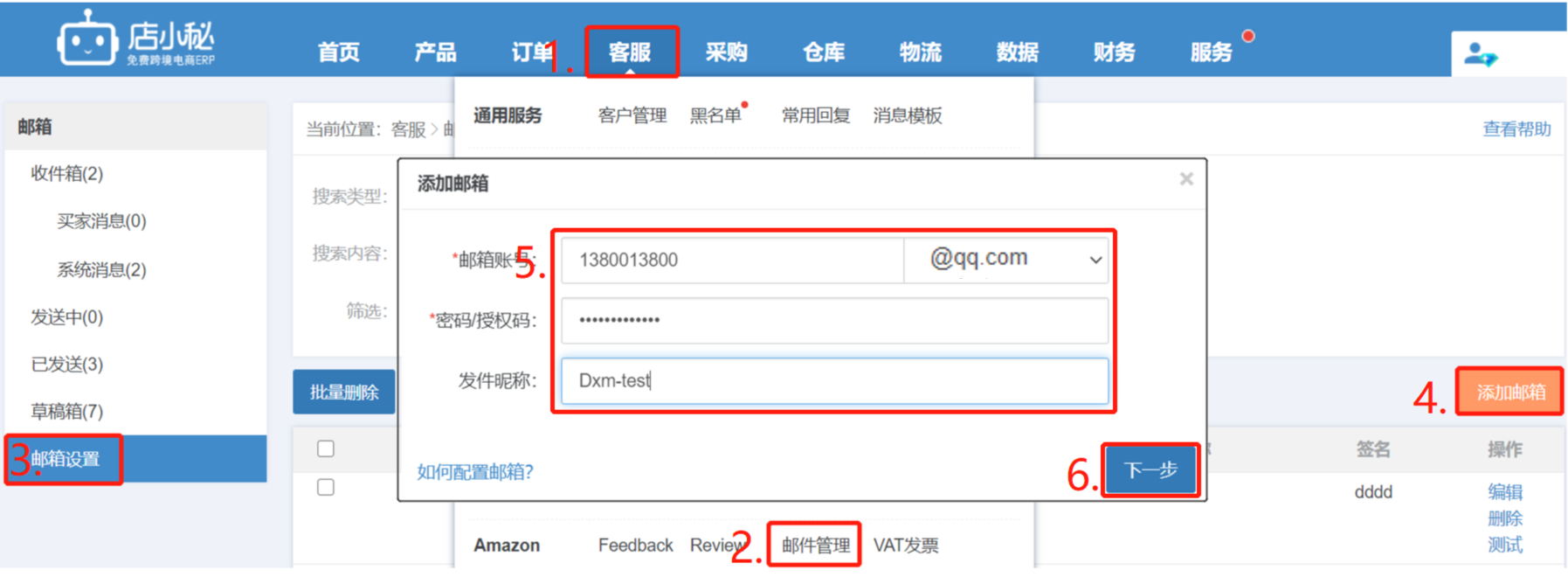
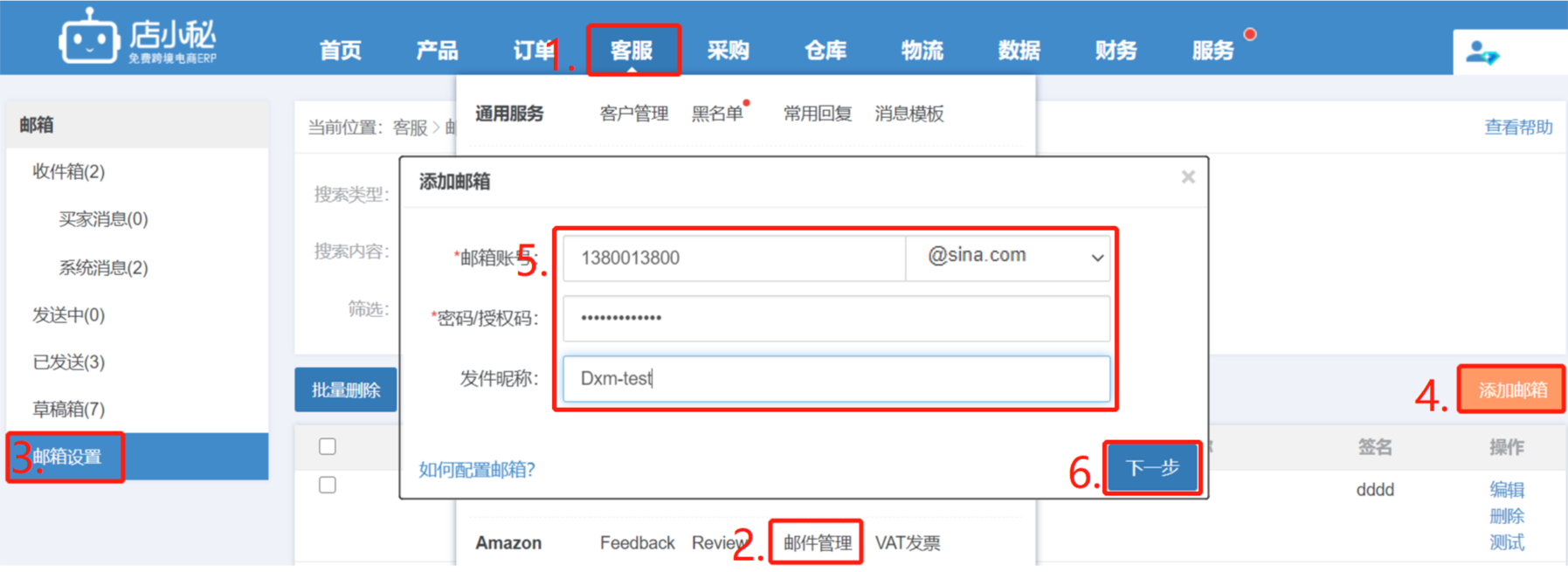
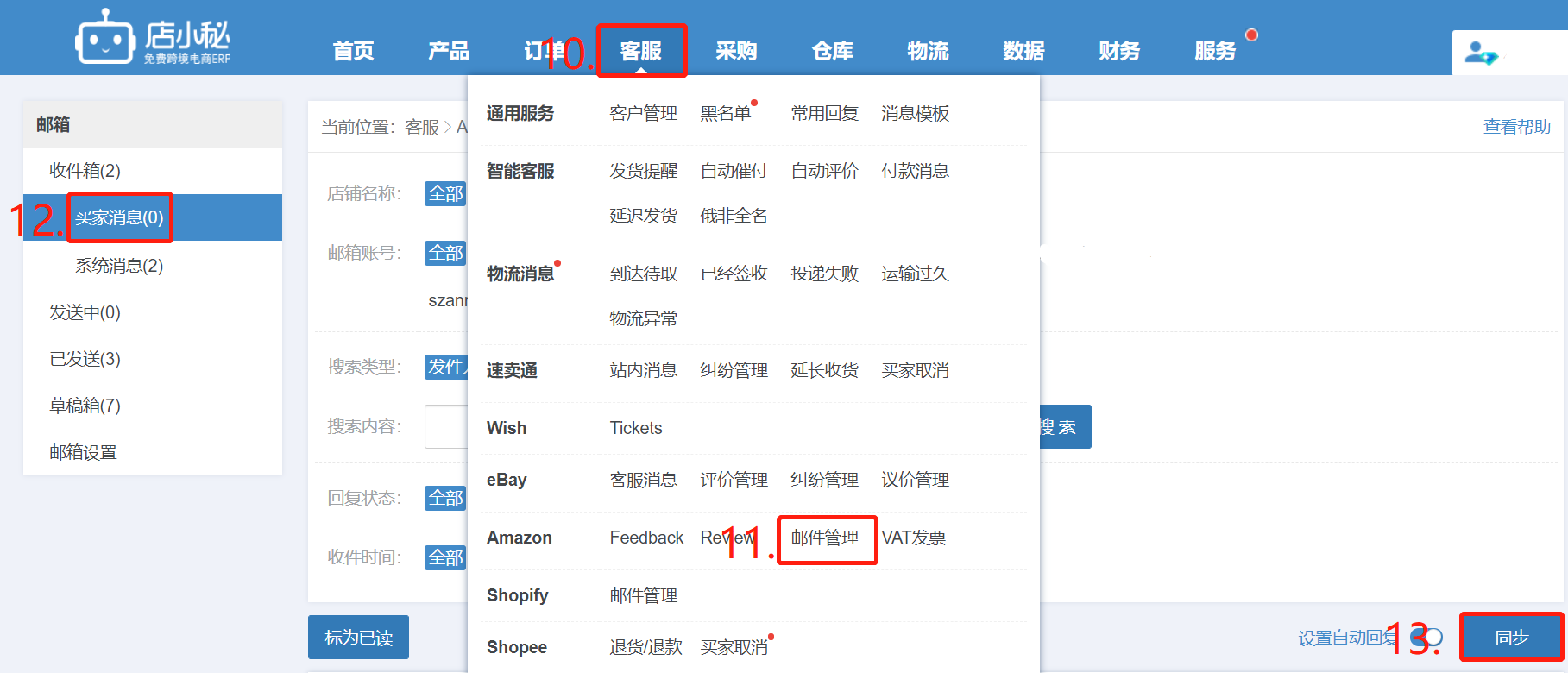
第二步:【小秘页面—客服—Amazon邮件管理—邮箱设置—添加邮箱—输入账号,选择邮箱类型,填写授权码和发件昵称,点击下一步即可】

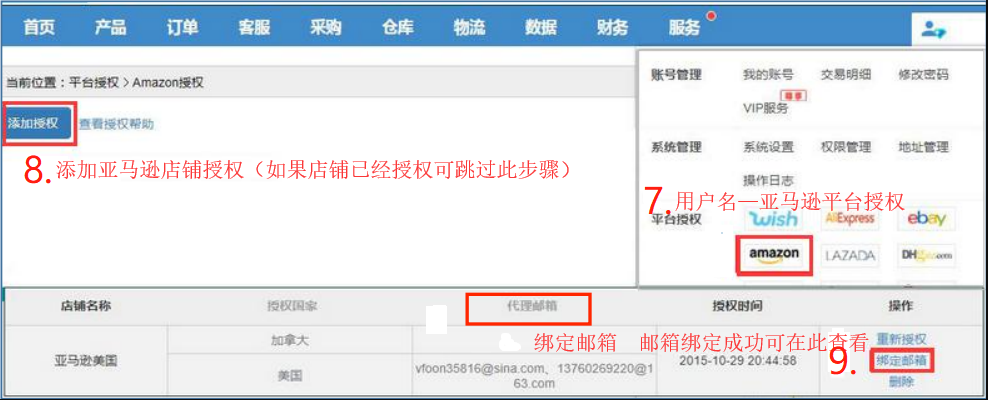
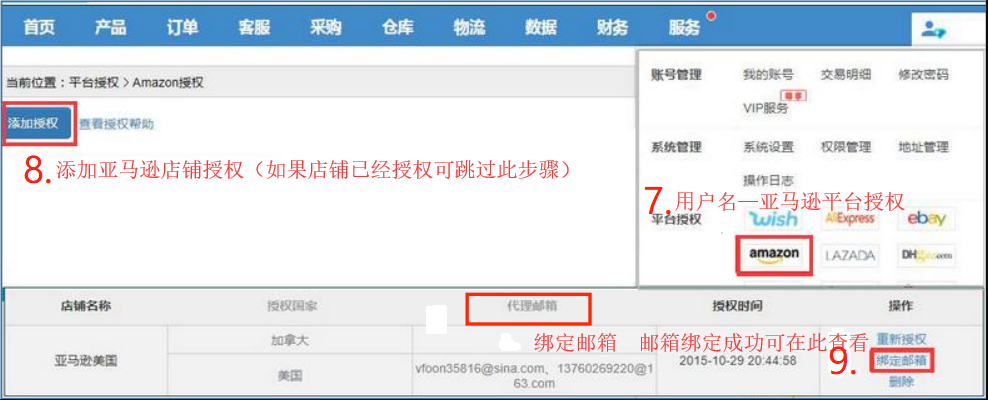
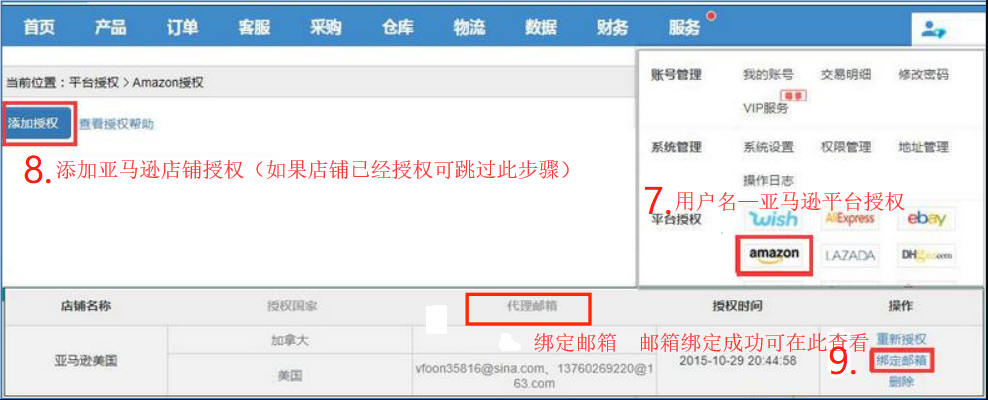
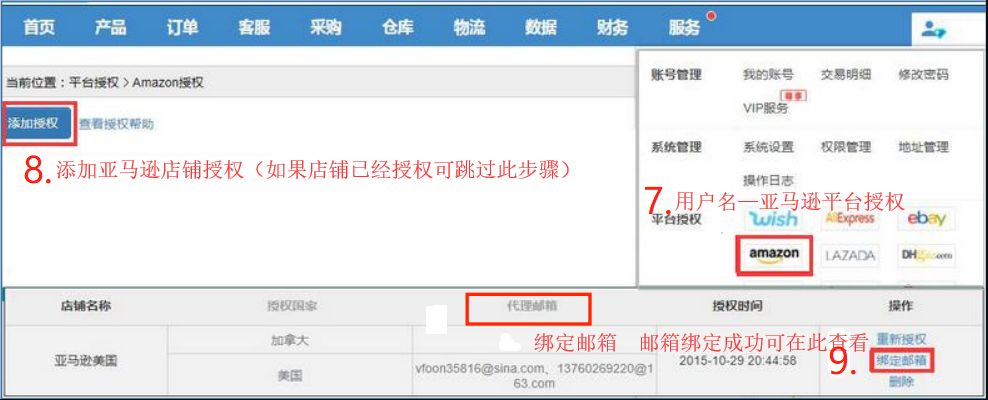
第三步:【用户名—平台授权—点击Amazon图标—找到授权的Amazon店铺,绑定邮箱】

特别注意:
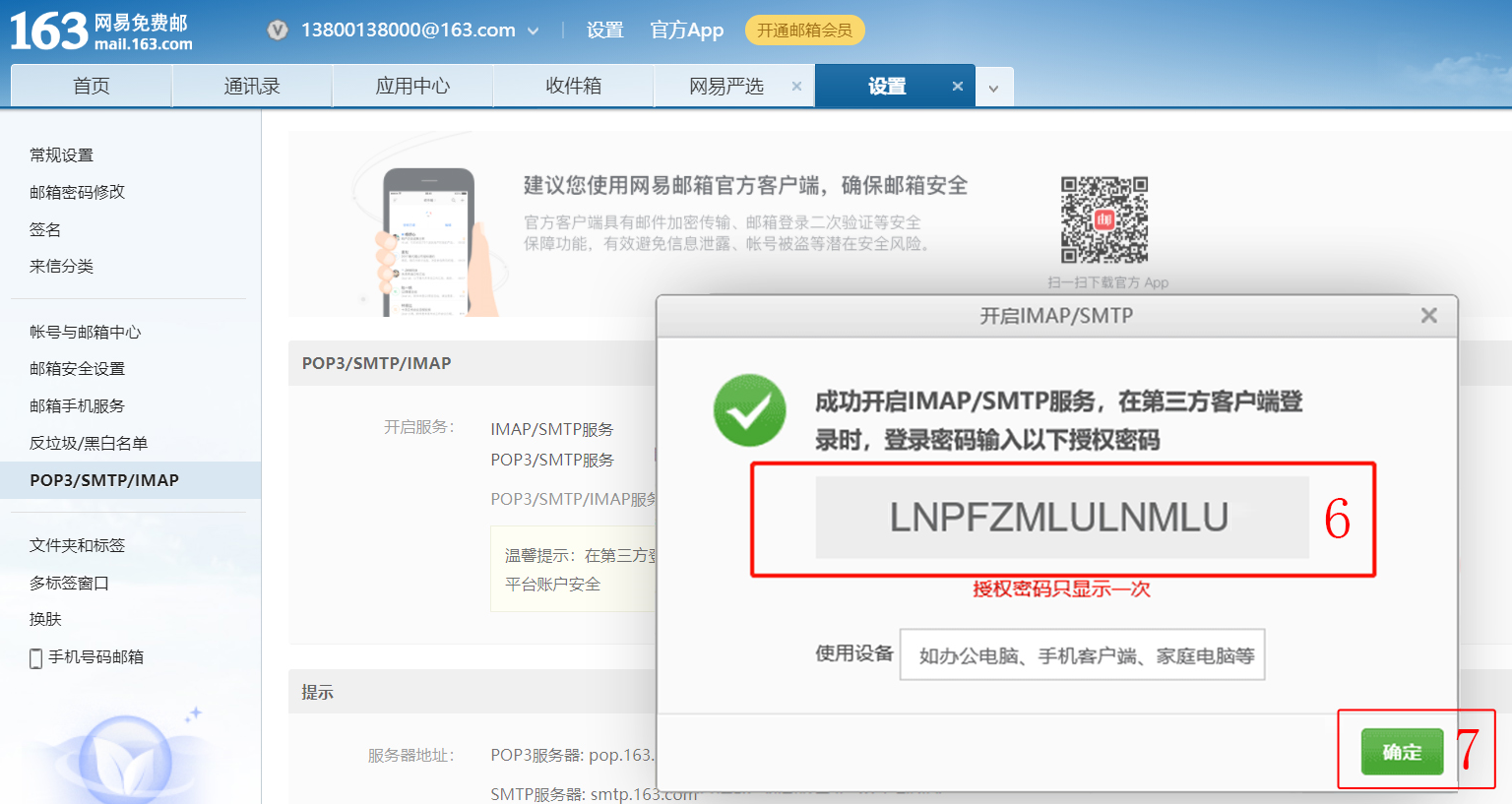
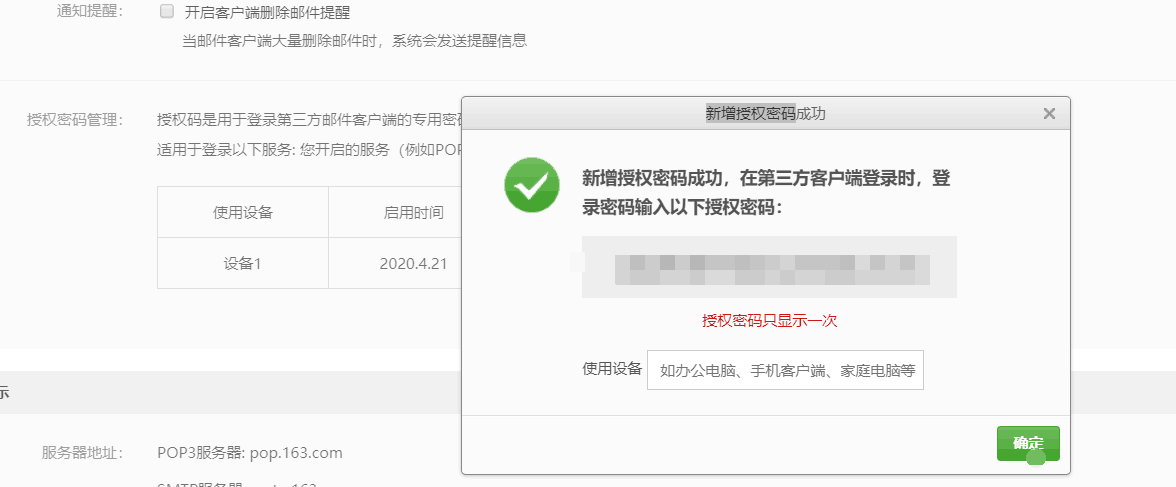
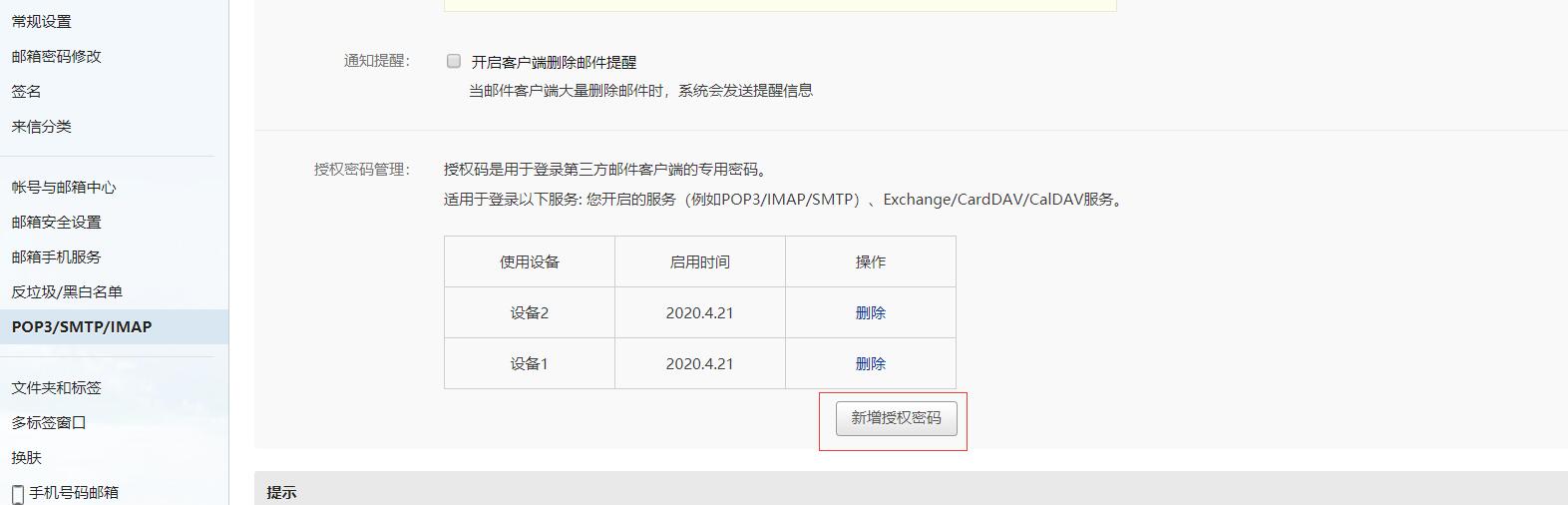
授权密码只显示一次,若忘记点击新增授权密码:


操作步骤:


第二步:【小秘页面—客服—Amazon邮件管理—邮箱设置—添加邮箱—输入账号,选择邮箱类型,填写授权码和发件昵称,点击下一步即可】

第三步:【用户名—平台授权—点击Amazon图标—找到授权的Amazon店铺,绑定邮箱】

特别注意:
授权密码只显示一次,若忘记点击新增授权密码:


QQ邮箱授权,需要先开启IMAP授权码服务
操作步骤:
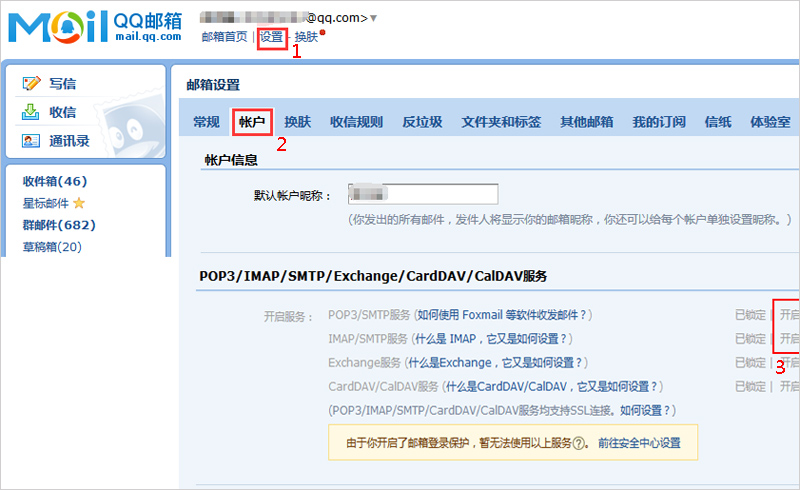
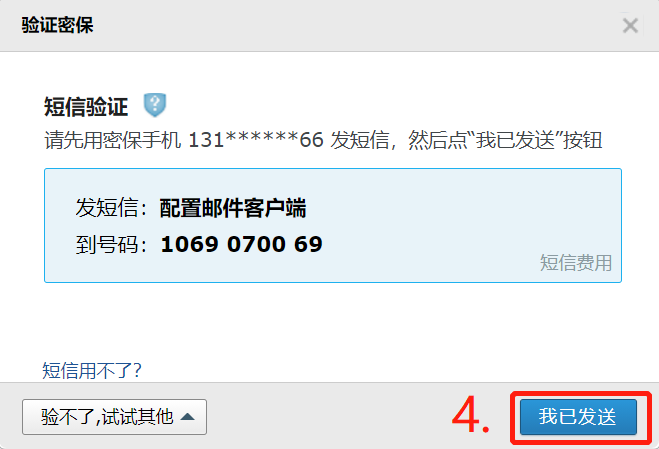
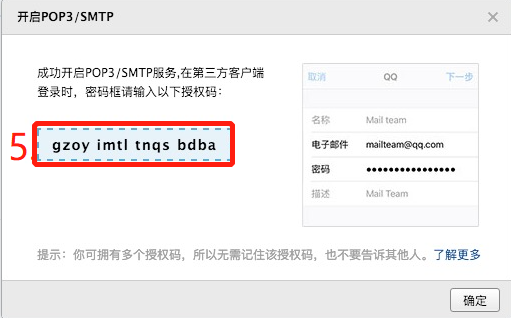
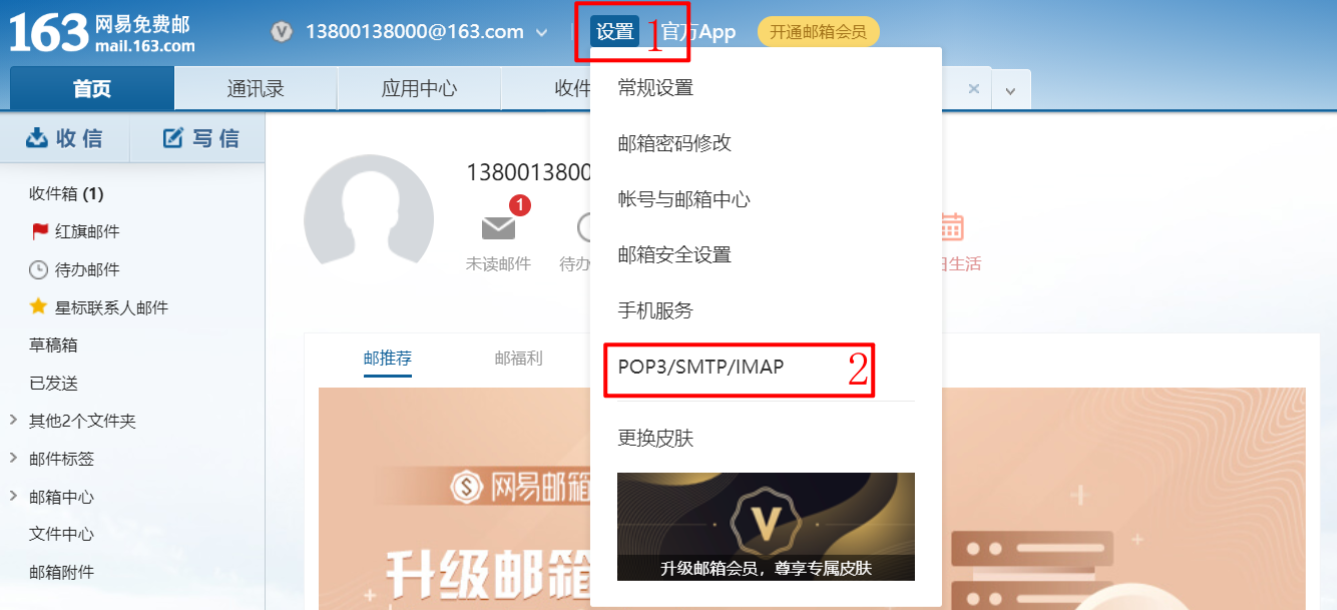
第一步:【QQ邮箱后台—设置—帐户—点击开启IMAP/SMTP服务—使用密保手机发送短信,点击我已发送—生成授权码】


第二步:【小秘页面—客服—Amazon邮件管理—邮箱设置—添加邮箱—输入账号,选择邮箱类型,填写授权码和发件昵称,点击下一步即可】

第三步:【用户名—平台授权—点击Amazon图标—找到授权的Amazon店铺,绑定邮箱】

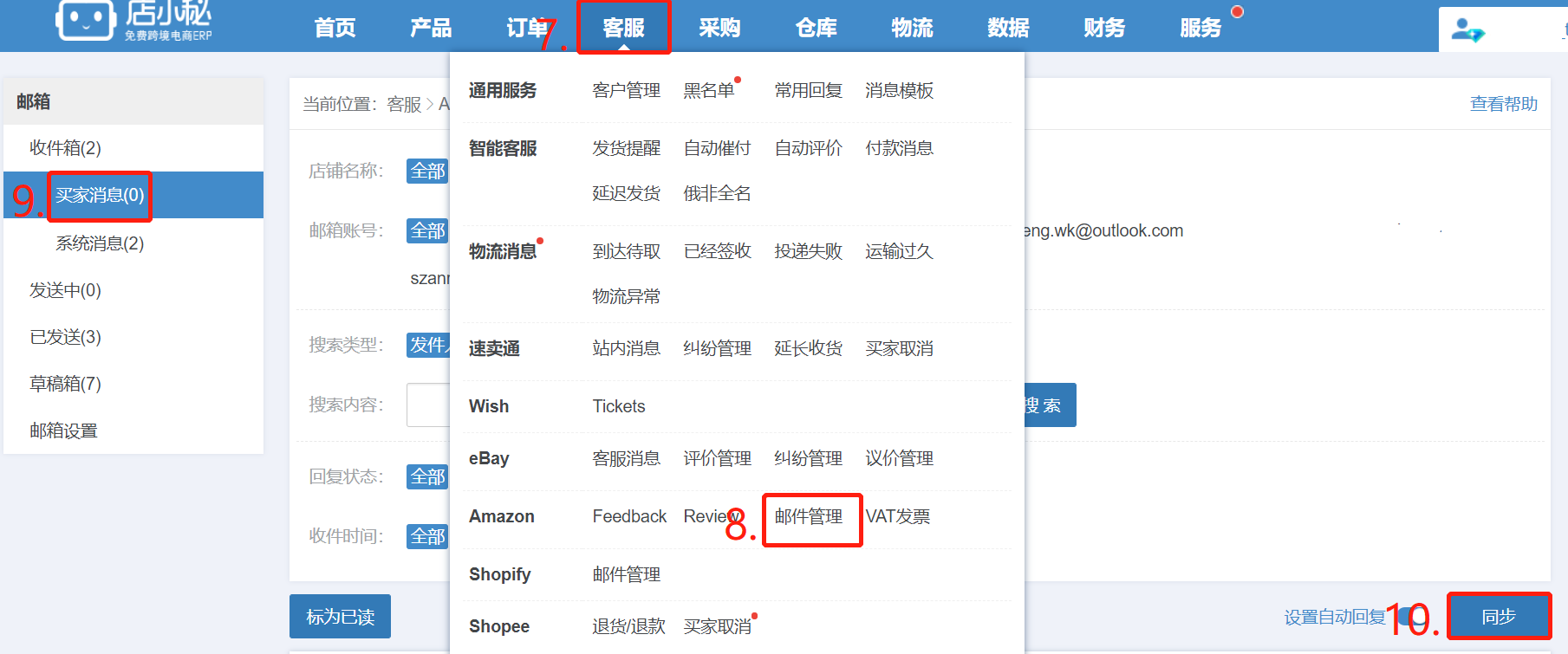
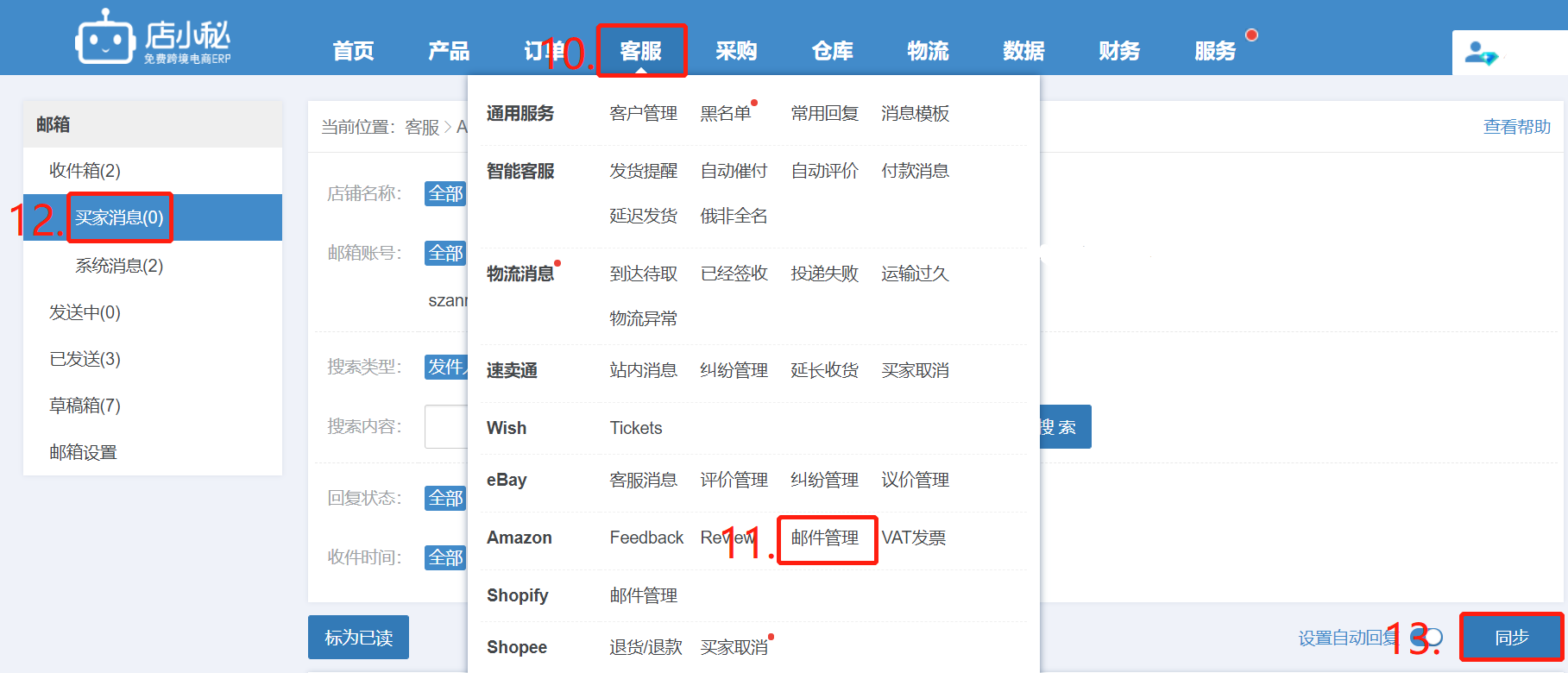
第四步:【点击收件箱—同步后即可查看消息并回复】

Outlook和Hotmail邮箱,授权码就是邮箱密码
操作步骤:
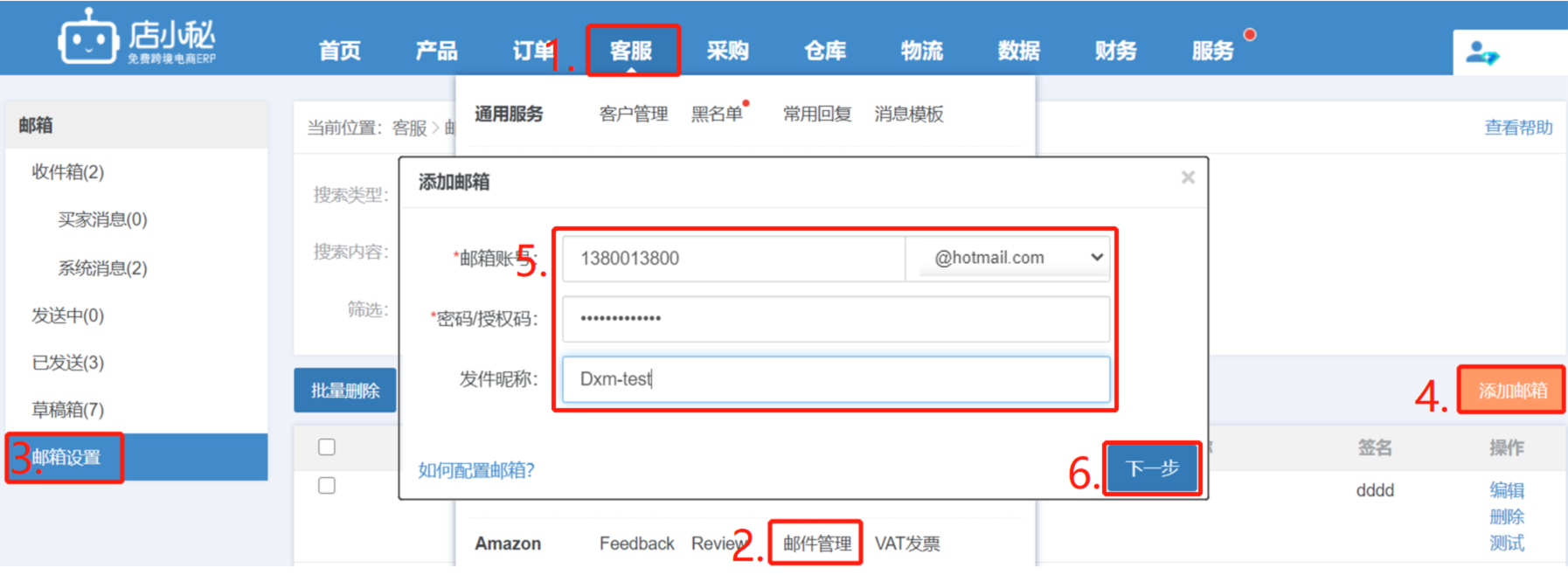
第一步:【小秘页面—客服—Amazon邮件管理—邮箱设置—添加邮箱—输入账号,选择邮箱类型,填写授权码和发件昵称,点击下一步即可】

第二步:【用户名—平台授权—点击Amazon图标—找到授权的Amazon店铺,绑定邮箱】

第三步:【点击收件箱—同步后即可查看消息并回复】

常见问题:
Q1:如果信息正确,授权提示授权码不正确,如何处理?
A1:需要您登录Outlook网页后台去验证邮箱IP
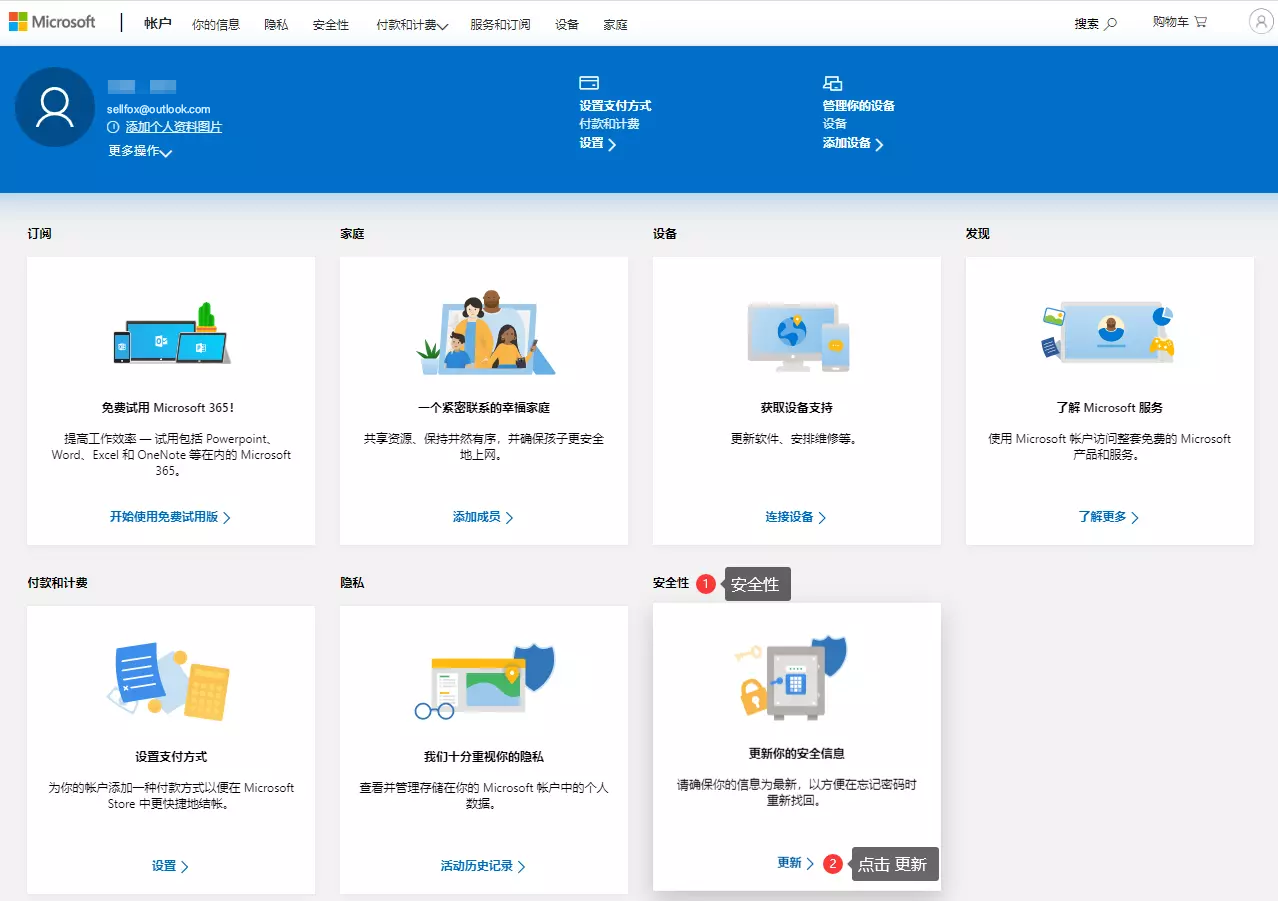
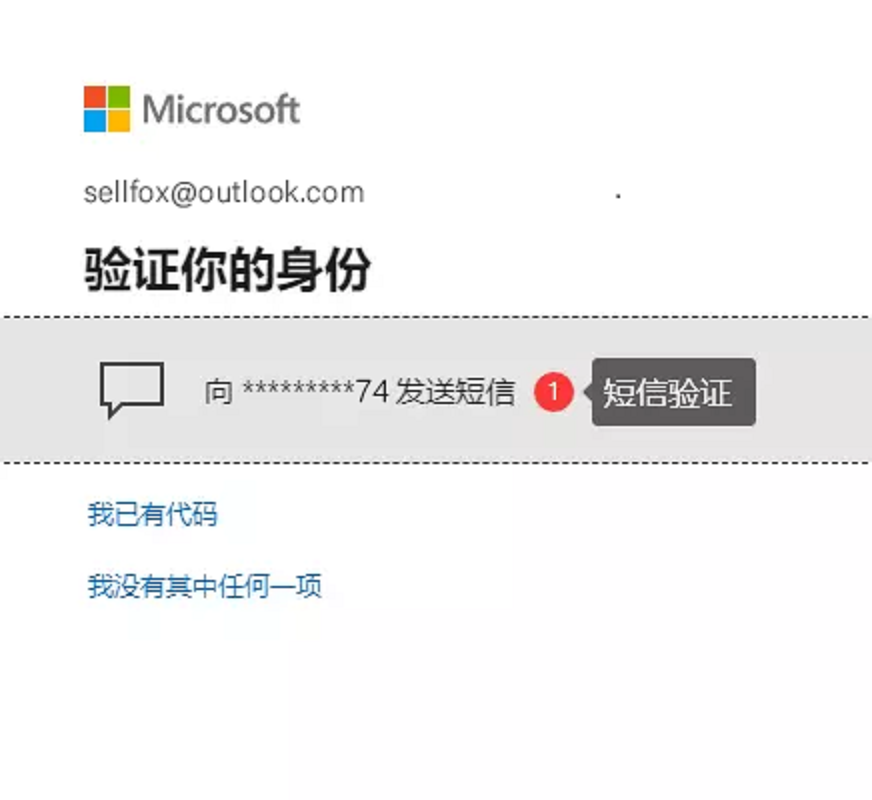
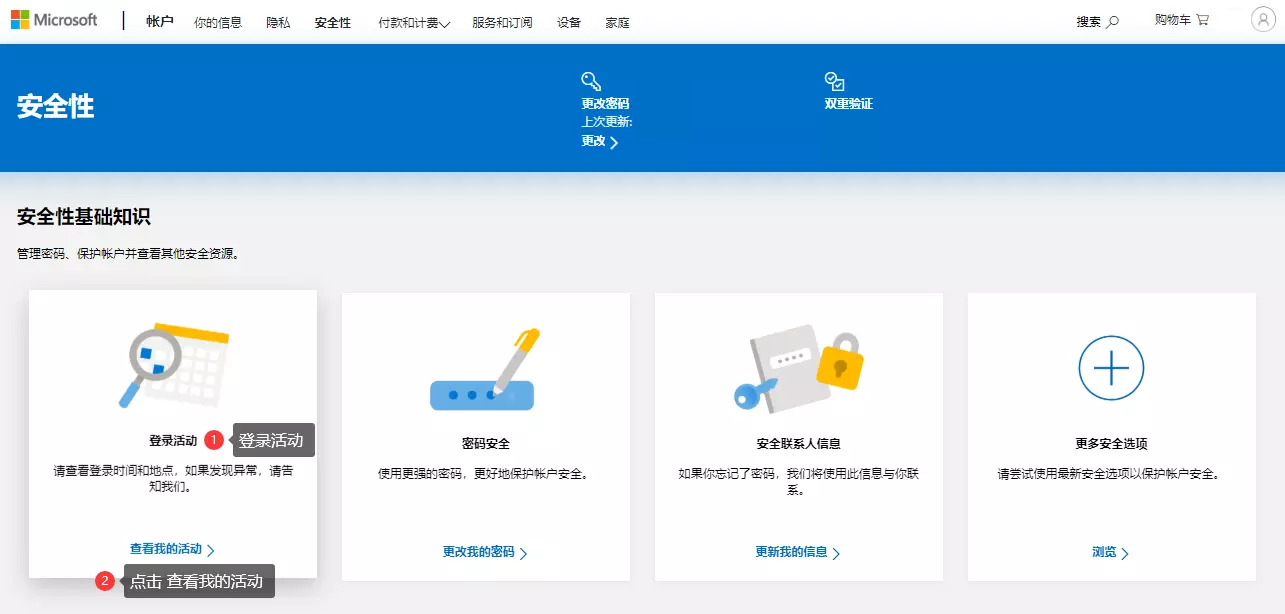
具体步骤 :1.Outlook邮箱后台—我的账户—安全性—点击更新—完成短信验证
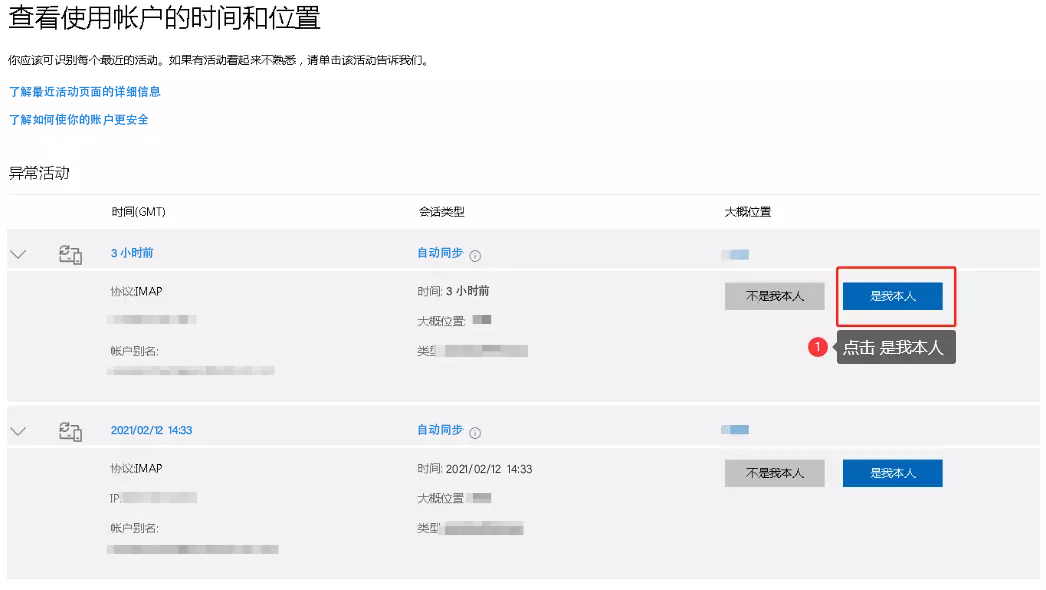
2.登录活动—查看我的活动—点击是我本人


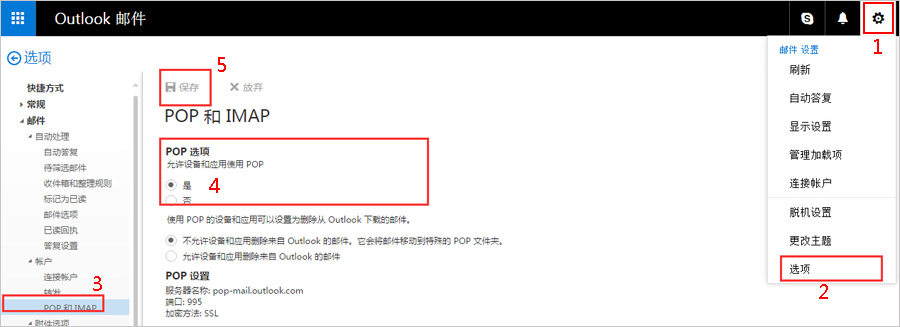
Q2:Outlook邮箱如何开启imap和pop3服务?
A2:登录Outlook邮箱后台—设置—选项—POP和IMAP—选择是—保存即可

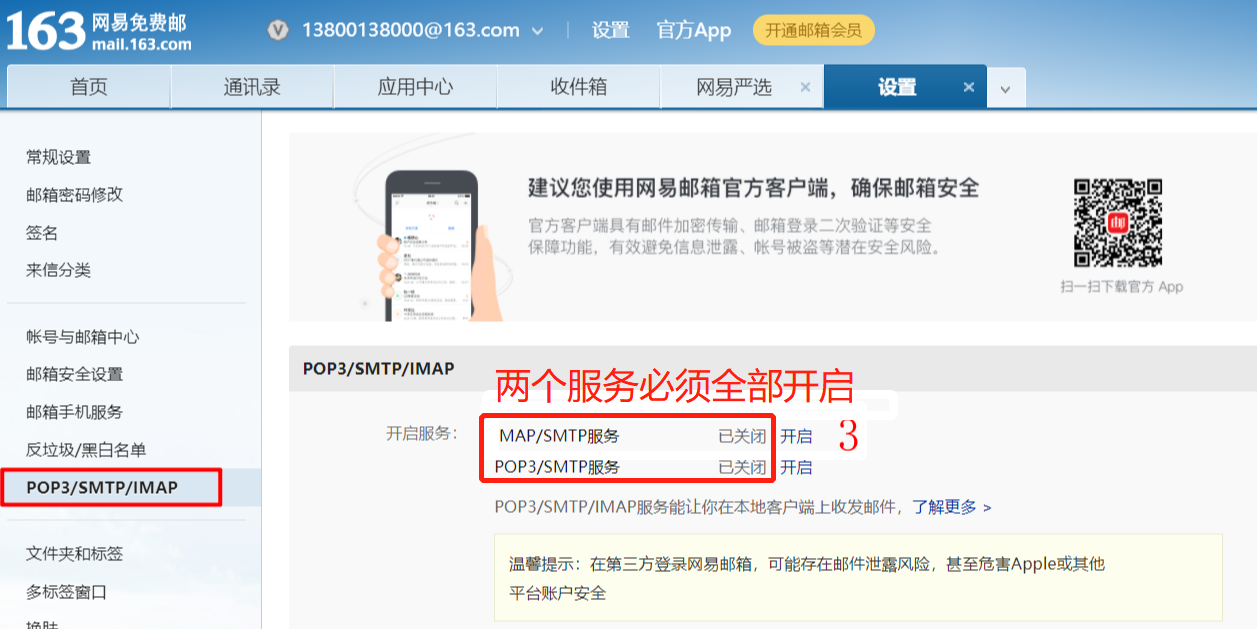
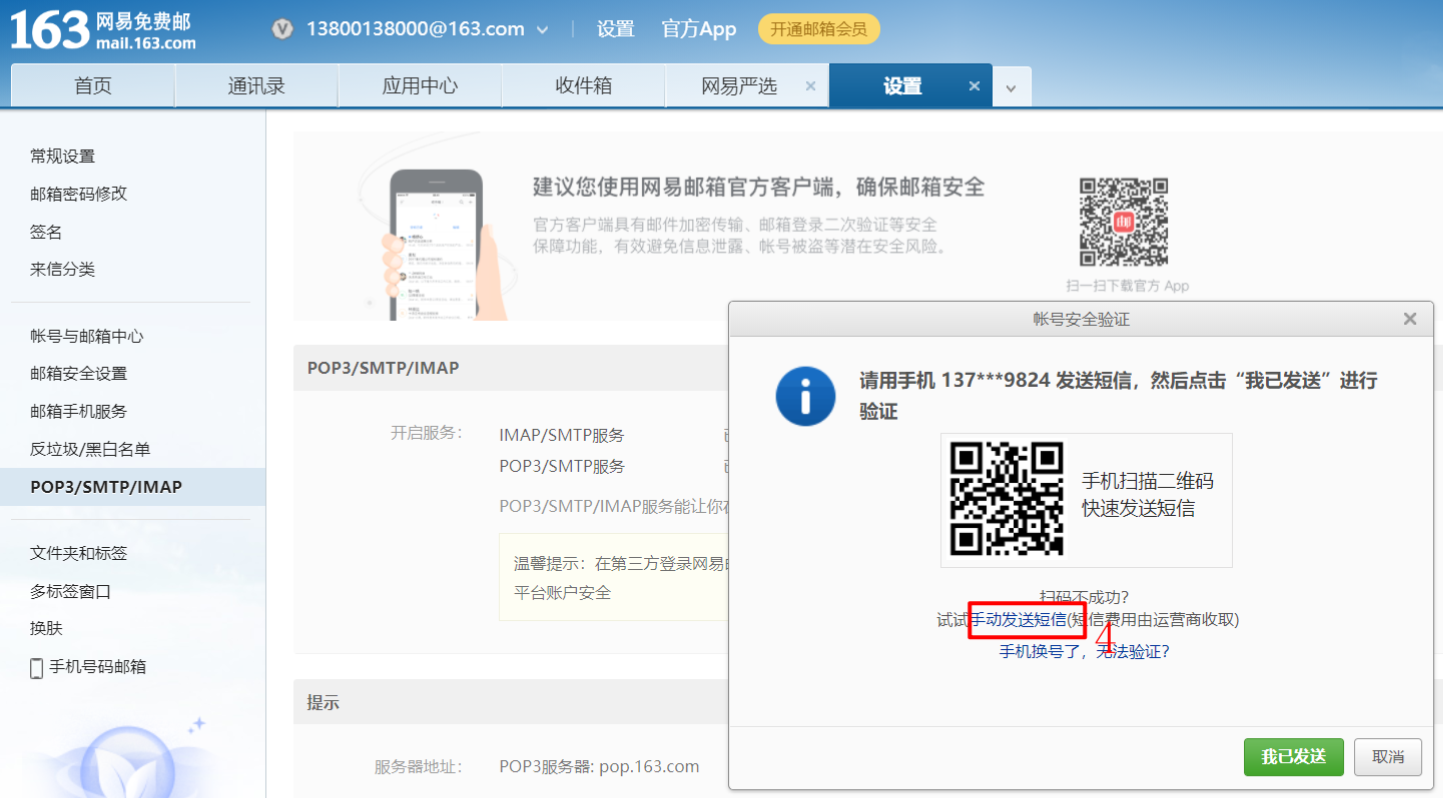
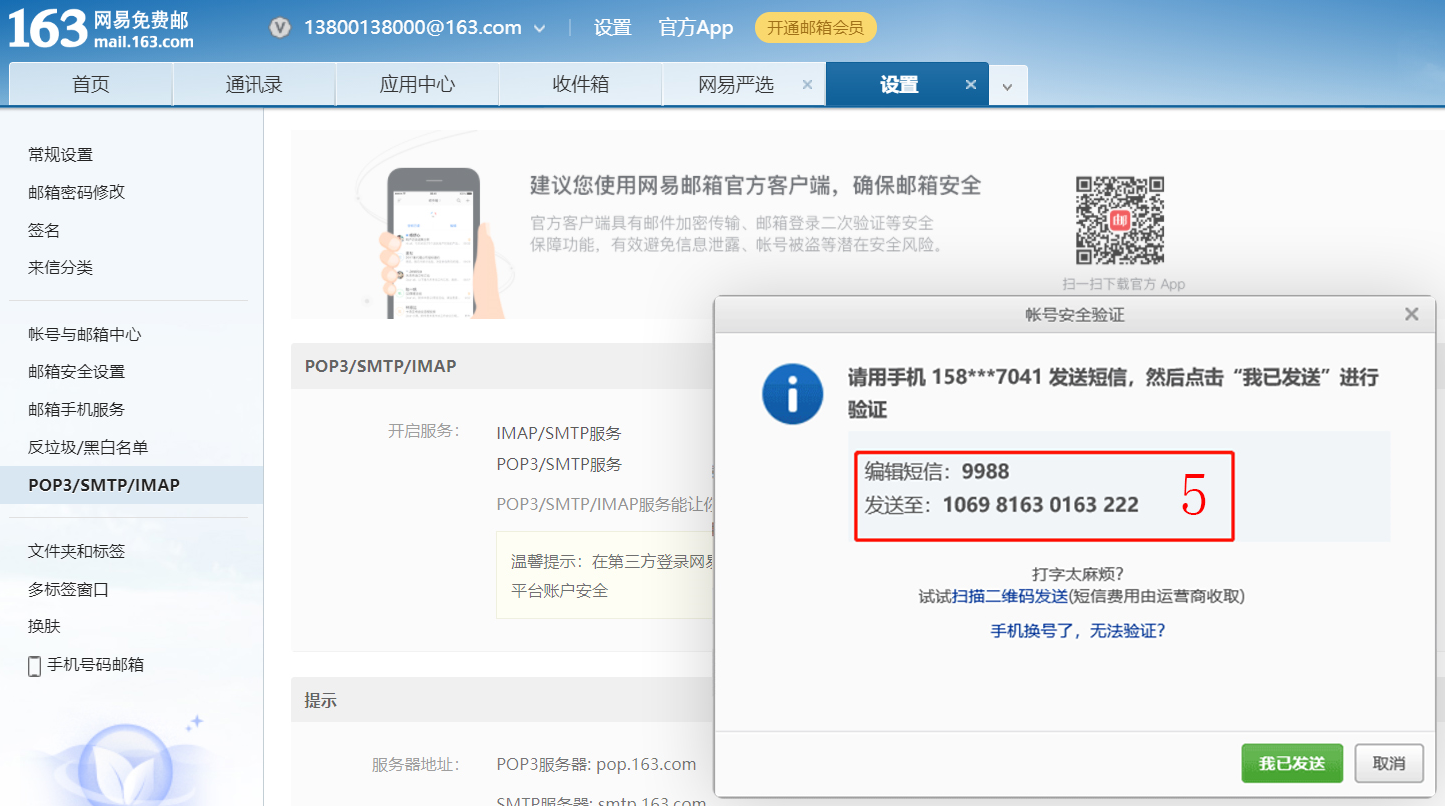
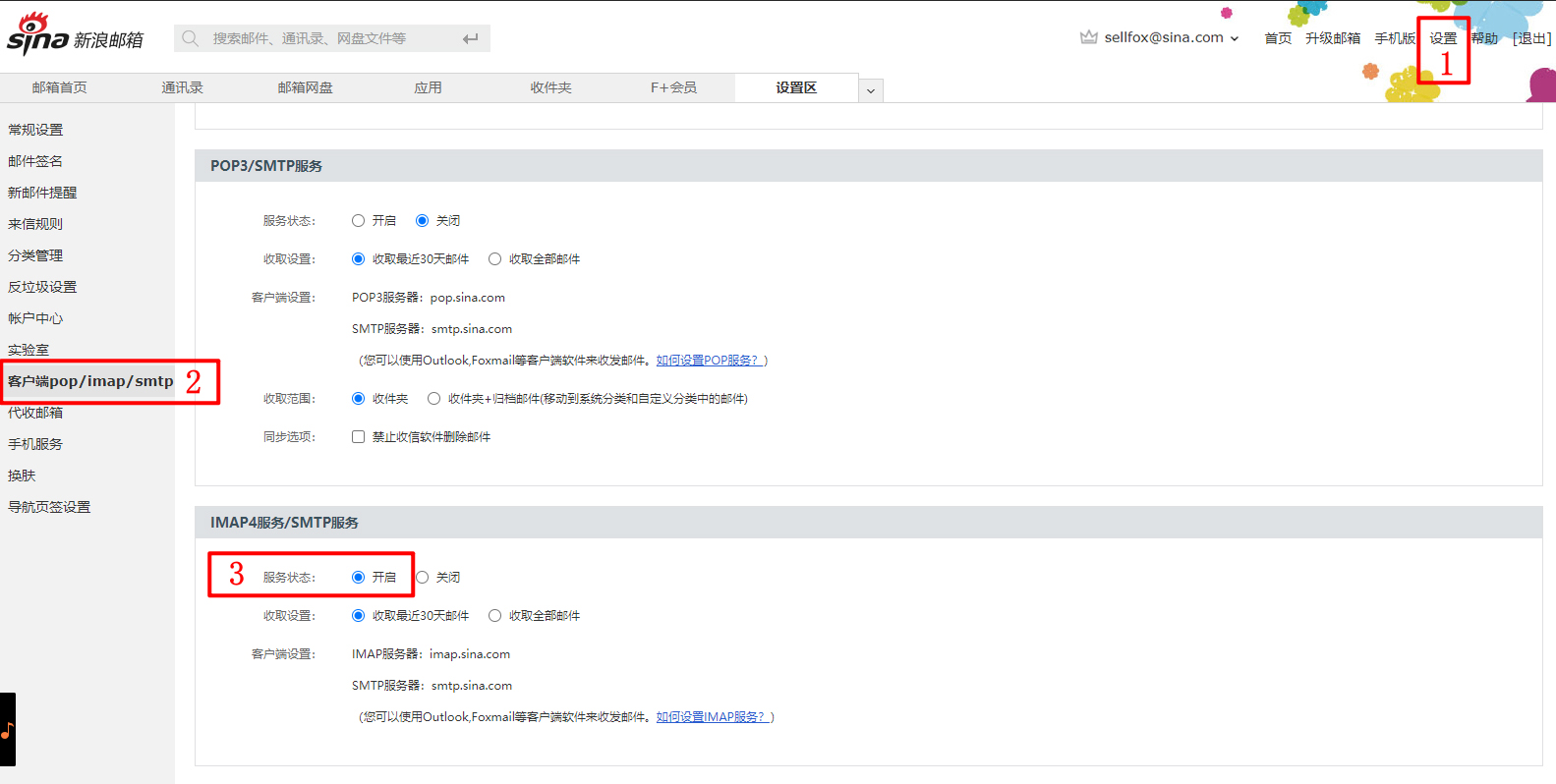
新浪邮箱授权,需要先开启IMAP授权码服务,具体路径:
操作步骤:
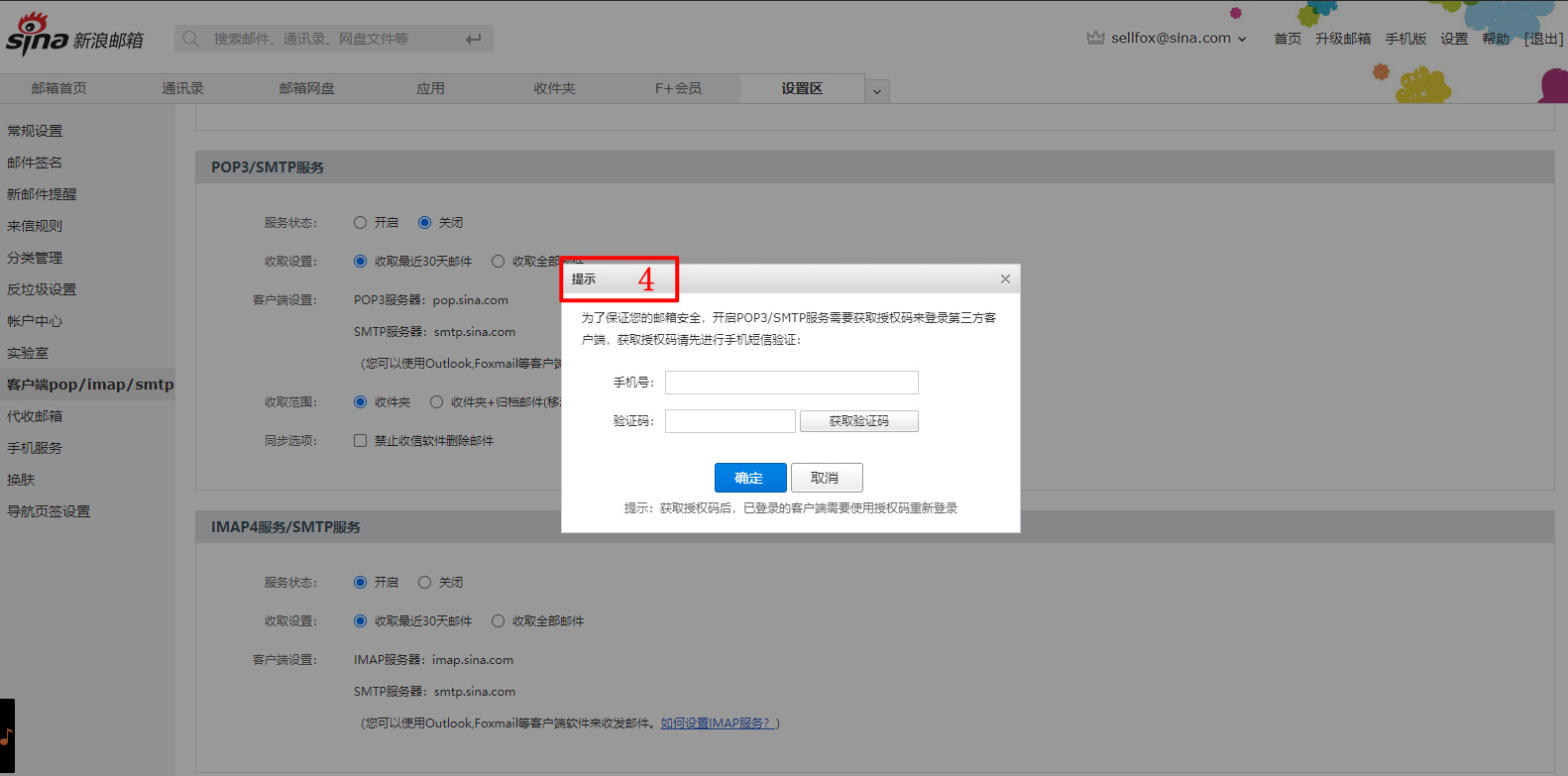
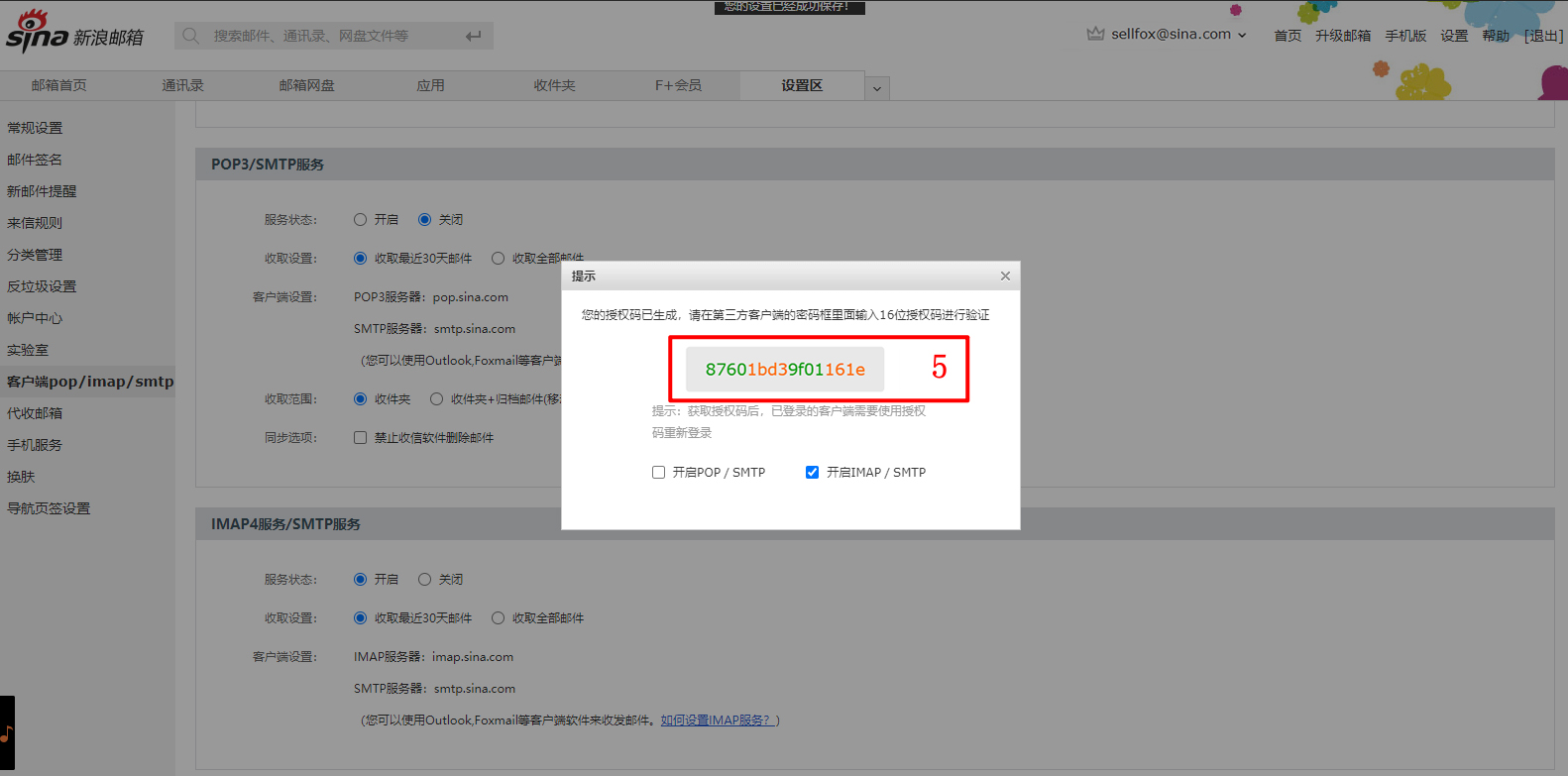
第一步:【新浪邮箱后台—设置 — 客户端pop/imap/smtp—IMAP4/SMTP服务—服务状态选择开启,完成验证后,生成授权码】


第二步:【小秘页面—客服—Amazon邮件管理—邮箱设置—添加邮箱—输入账号,选择邮箱类型,填写授权码和发件昵称,点击下一步即可】

第三步:【用户名—平台授权—点击Amazon图标—找到授权的Amazon店铺,绑定邮箱】

第四步:【点击收件箱—同步后即可查看消息并回复】

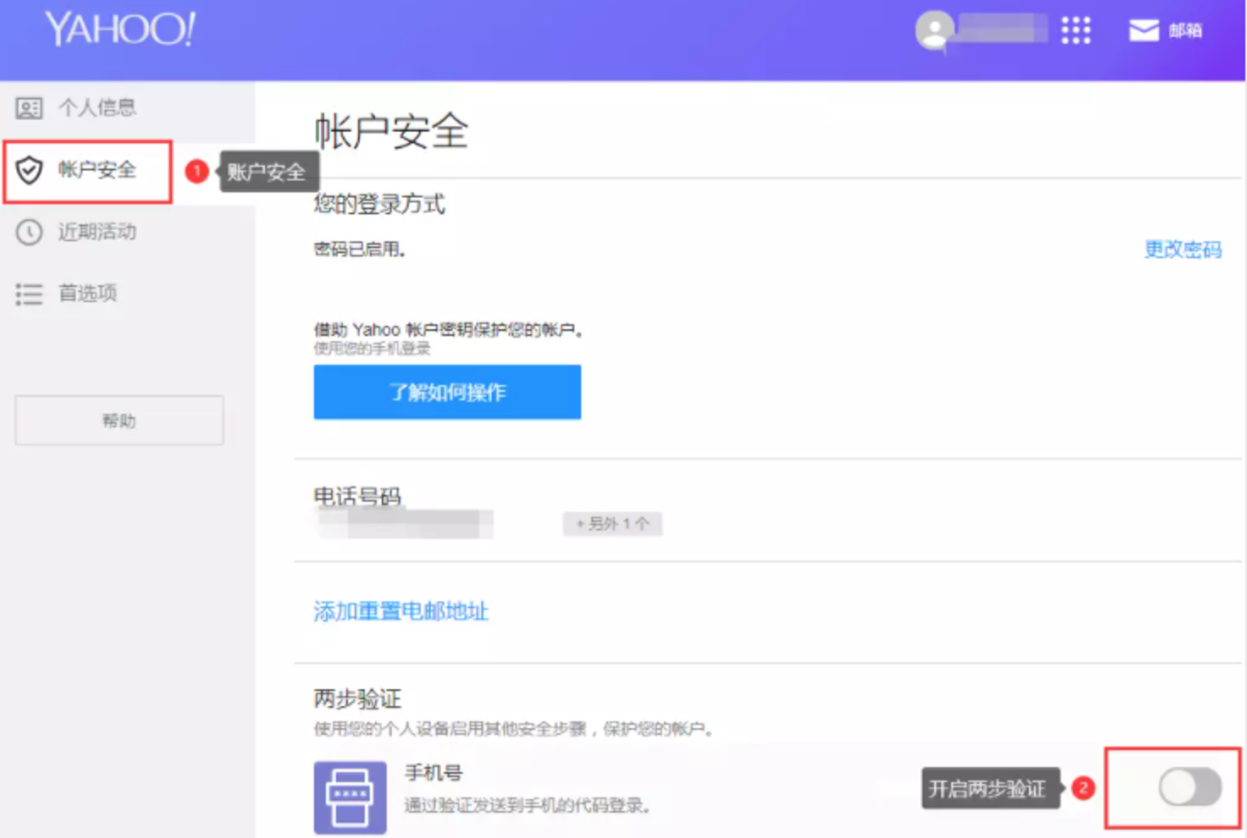
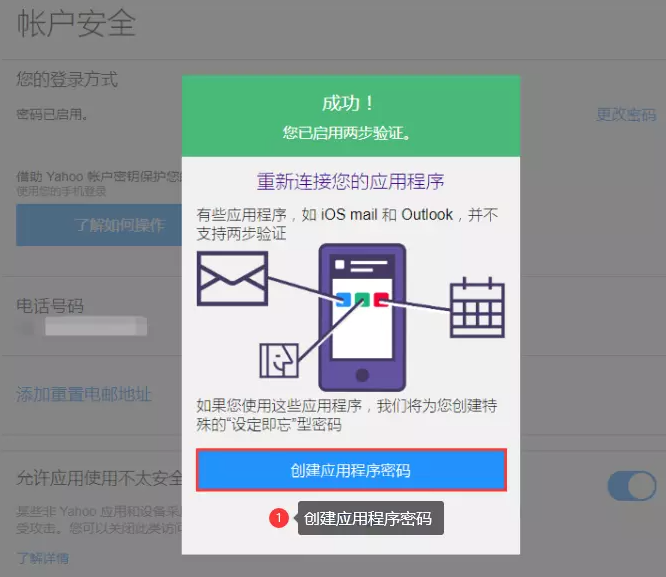
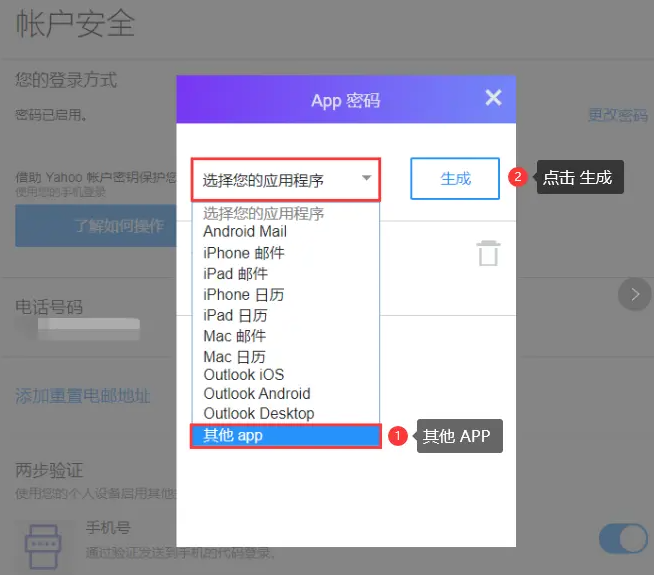
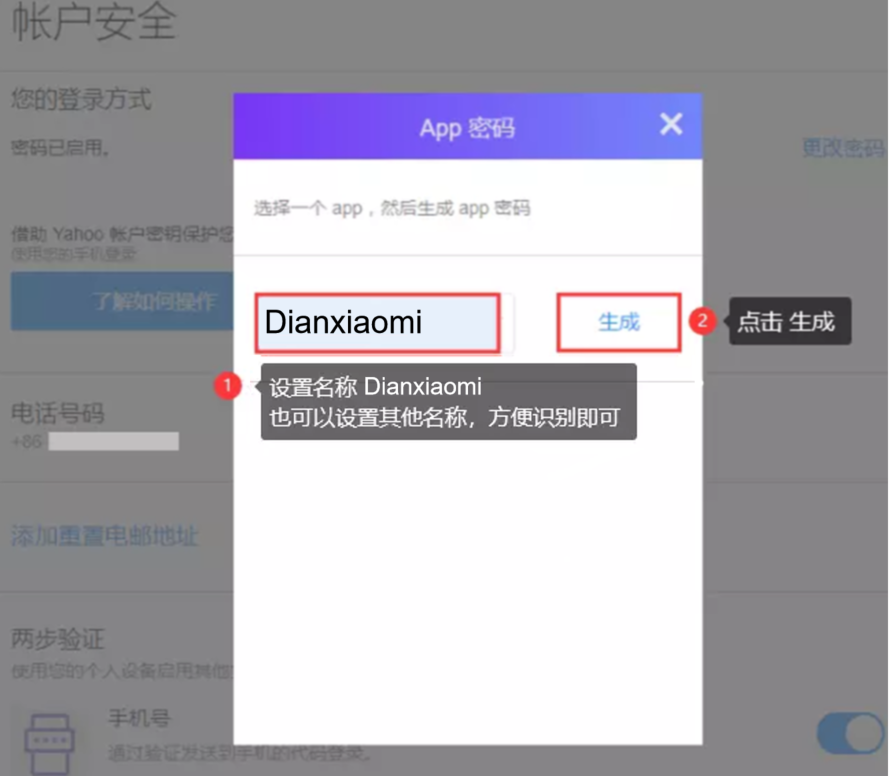
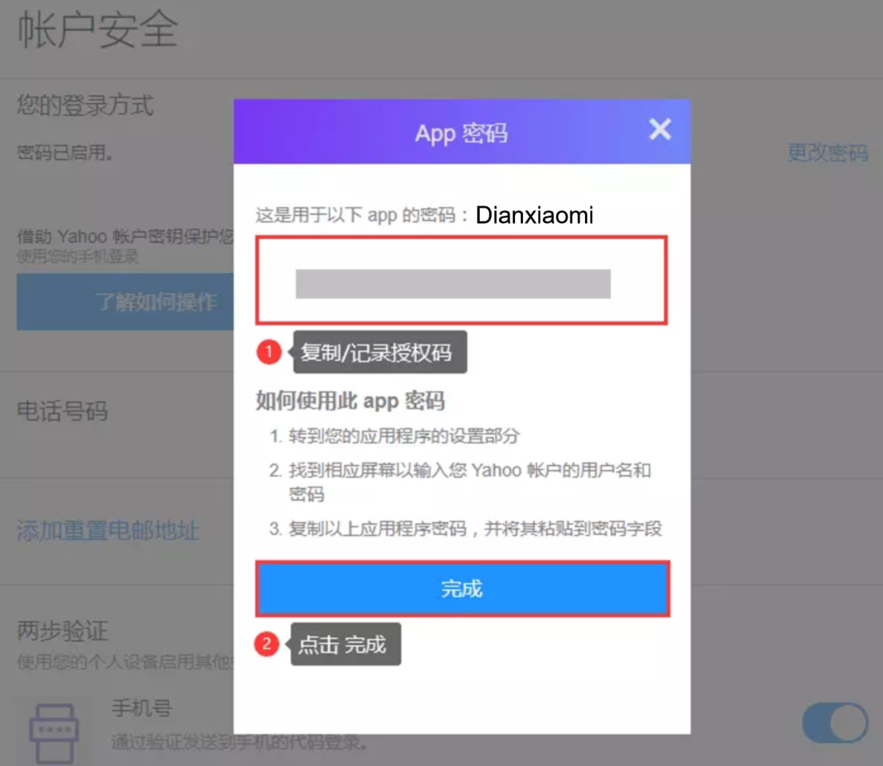
YAHOO邮箱邮箱授权,需要先开启两步验证,创建app,生成授权码:
操作流程:
第一步:【邮箱后台—账户安全—开启两步验证—创建应用程序密码—选择其他app—设置名称Dianxiaomi—点击生成—生成授权码】


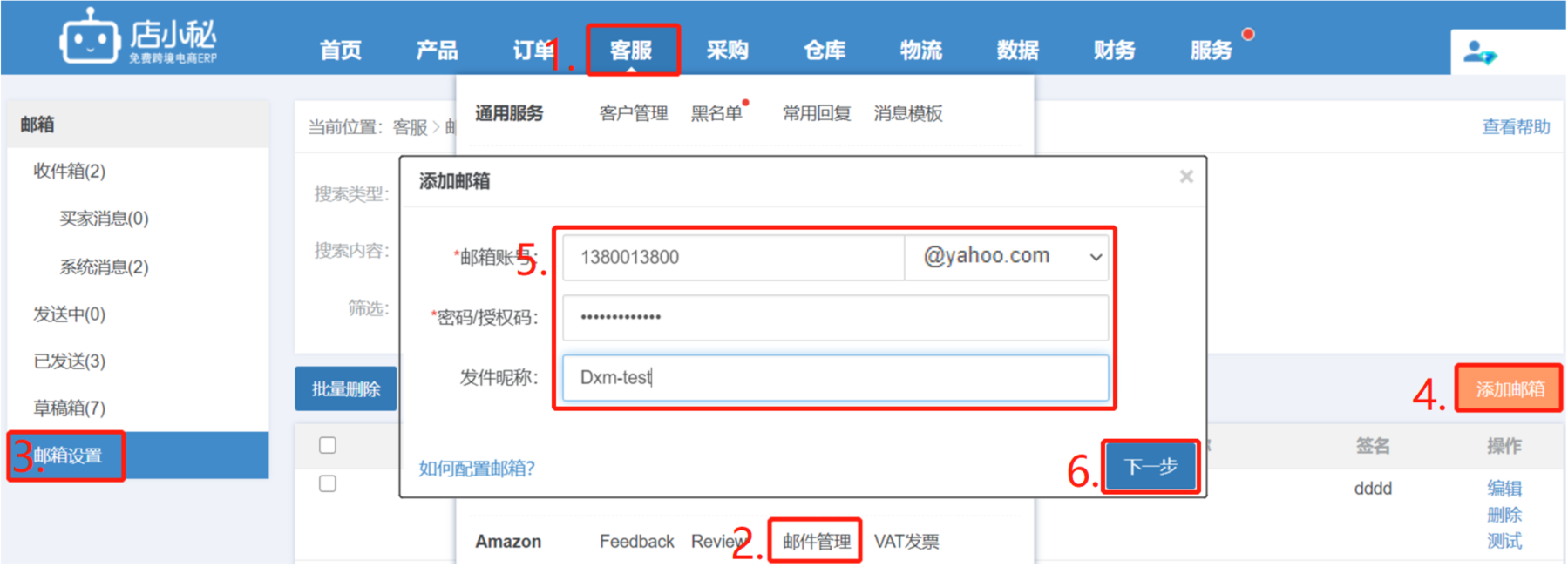
第二步:【小秘页面—客服—Amazon—邮件管理—邮箱设置—添加邮箱—输入账号,选择邮箱类型,填写授权码和发件昵称,点击下一步即可】


第四步:【点击收件箱—同步后即可查看消息并回复】

定义:针对欧洲五国(平台政策要求发货后24h内需上传发票)设置自动上传发票,订单发货成功,就自动上传发票给平台
注意事项:
【1】VIP1 年费及以上才可使用!
VIP具体费用及服务介绍:
【2】目前支持亚马逊欧洲五国(英国、法国、德国、意大利、西班牙)自动上传
(亚马逊政策要求,这些国家订单标记发货后需24小时内上传VAT发票)!
【3】当您在后台选择完自己上传发票后,请及时到店小秘页面开启VAT自动上传发票,以免耽误上传发票的最佳时机!
【4】开启自动上传发票,亚马逊后台已发货状态且同步到店小秘的FBA 、FBM订单,每小时自动上传一次!
【5】VAT开启之后,会跑历史最近3天的订单数据!
操作流程:
第一步:开通税务设置,开通后需要亚马逊官方审核通过(审核通过时长为7天左右),审核通过后才能自动上传!
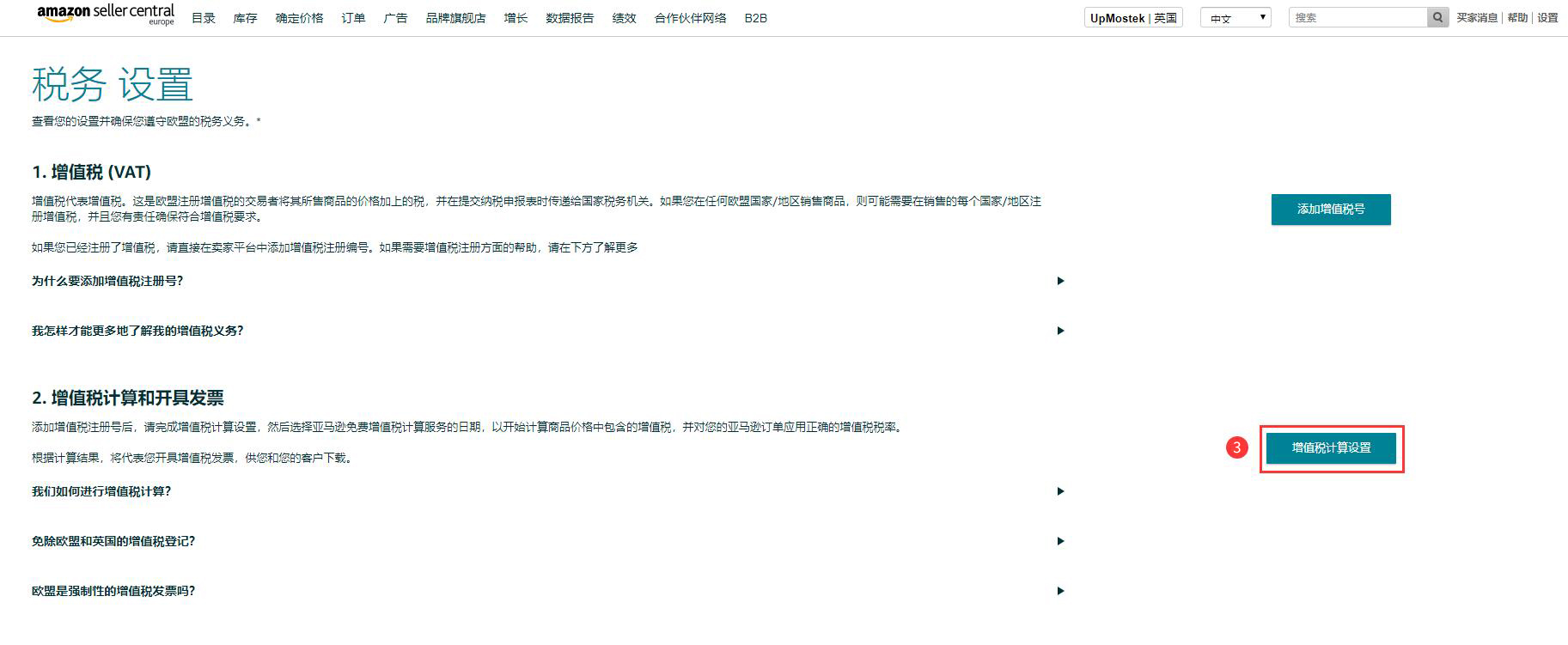
①【亚马逊卖家后台—设置—税务设置】
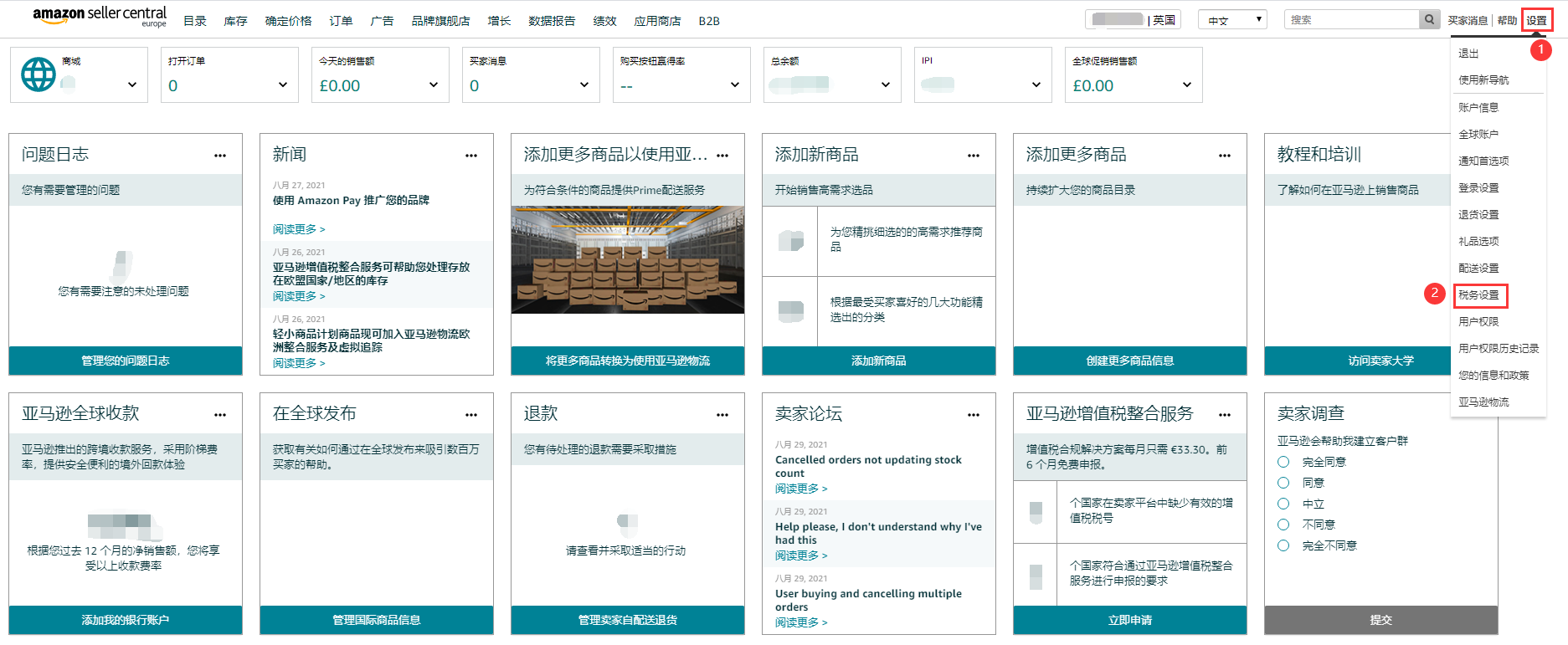
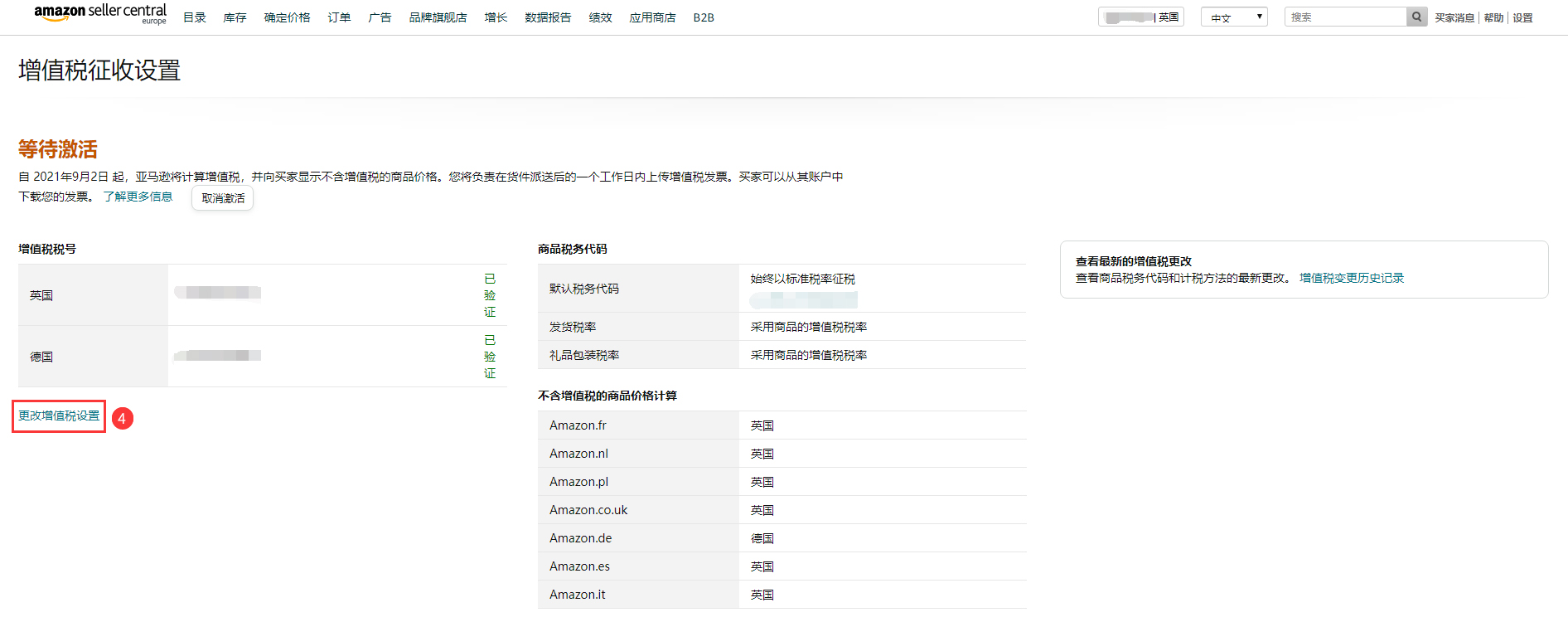
②【点击增值税计算设置—更改增值税设置】
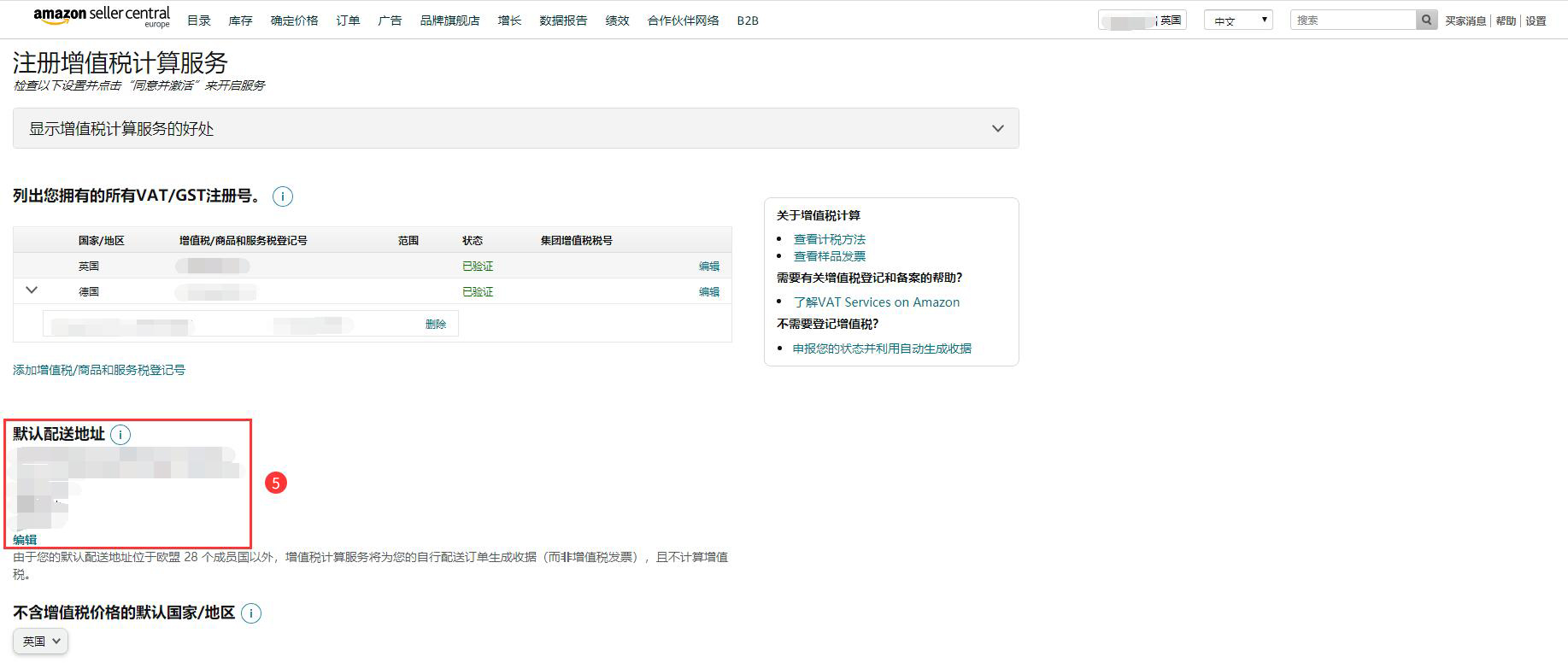
③【编辑并确认配送地址,配送地址完成后,亚马逊会进行审核,审核通过才能进行下一步】
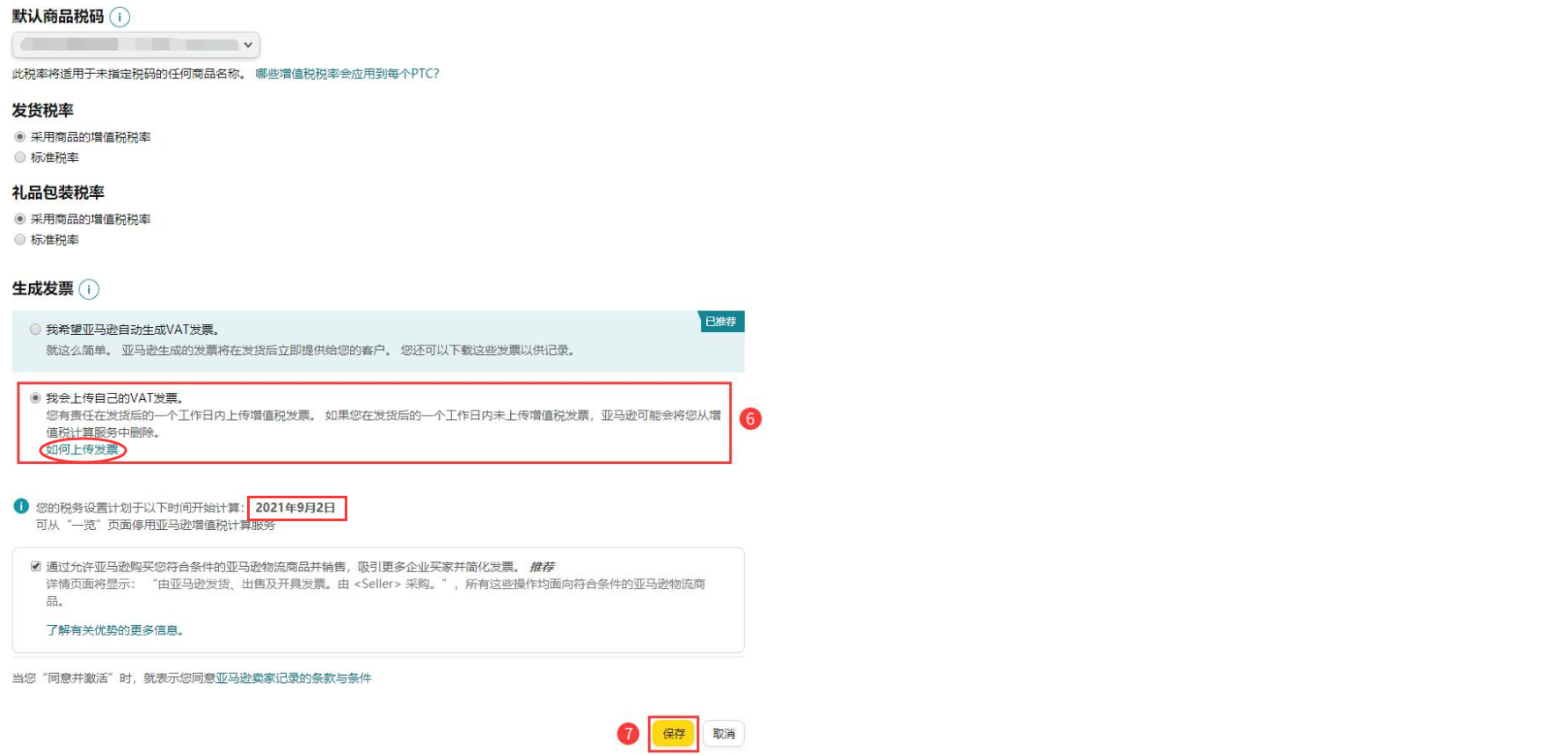
④【审核通过后,在生成发票页面,选择“我会上传自己的VAT发票”—点击保存】
第二步:开启自动上传发票
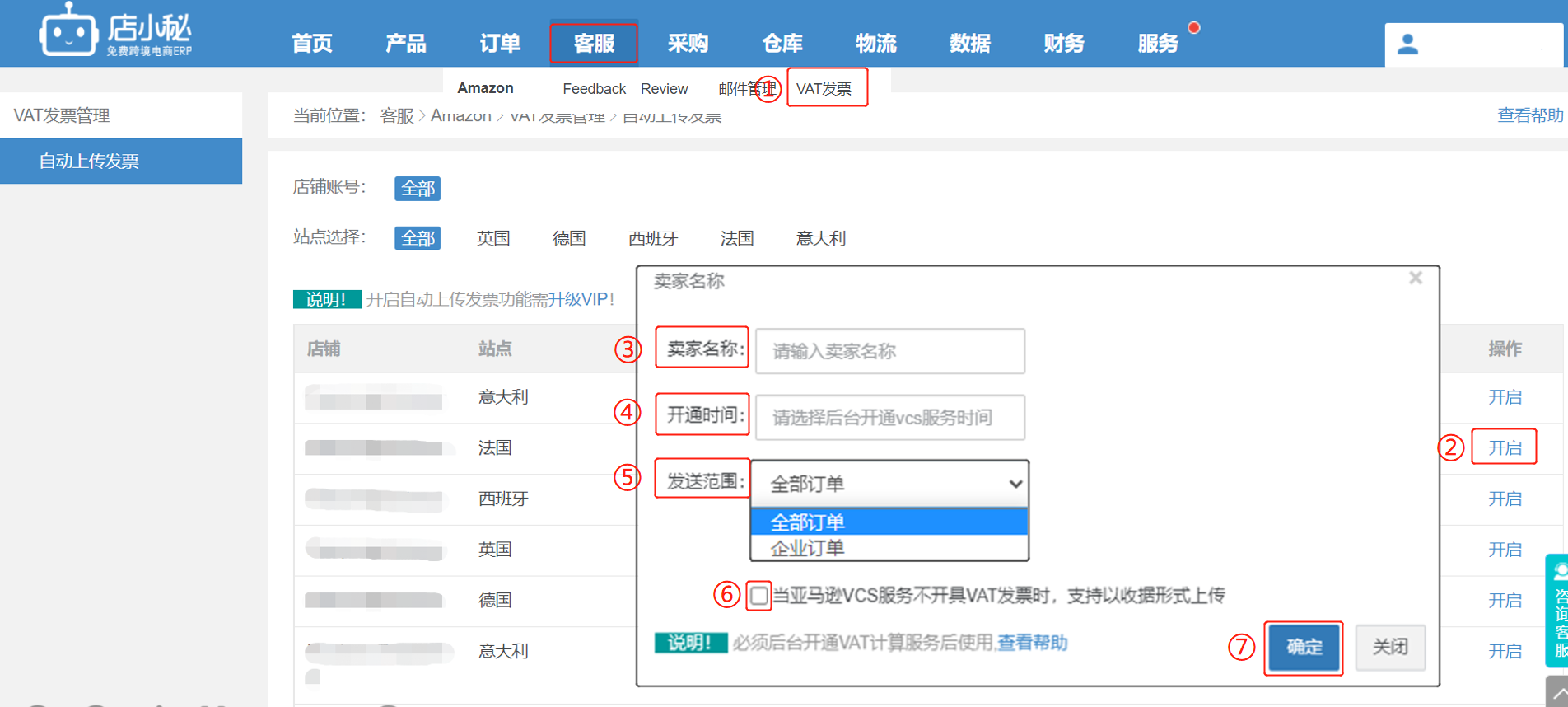
【客服—VAT发票—选择具体站点—开启—填写卖家名称—选择开通时间—选择发送范围—可勾选VCS服务不开具VAT发票,支持以收据形式上传—确定】
注意:① 开通时间:Amazon后台显示税务设置计划开始时间
② “当亚马逊VCS服务不开具VAT发票时,支持以收据形式上传”:
针对发货国没有增值税号的订单,亚马逊会返回状态为“No Tax Calculated”,可以收据形式上传给Amazon!
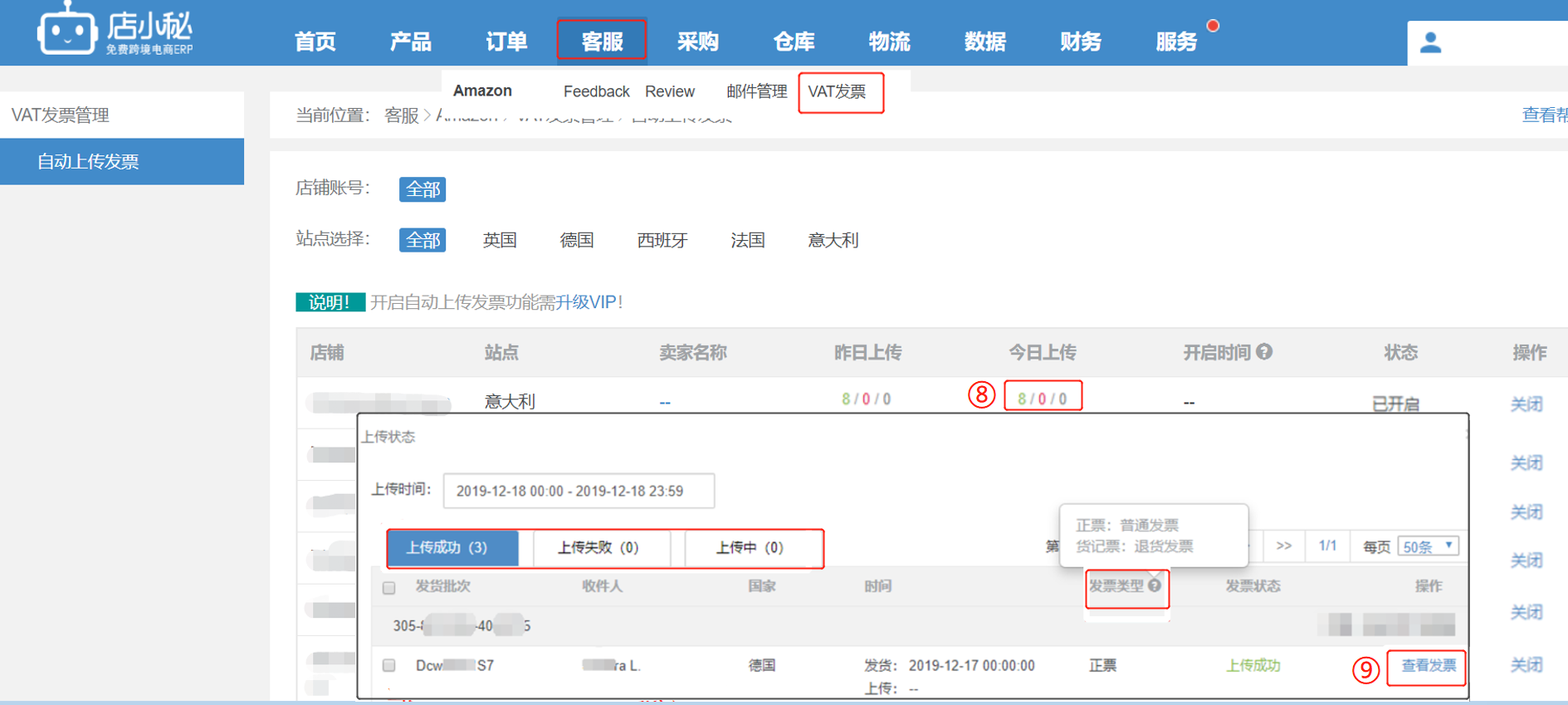
第三步:【点击昨日/今日上传数量,可查看上传成功、上传中、上传失败的发票订单信息】
注意:①正票:是针对订单下单后一个工作日内进行上传的发票,发票内容是正数
②货记票:是针对订单退货后一个工作日内需要进行上传贷记单进行抵扣之前上传的发票,贷记单内容是负数
常见问题:
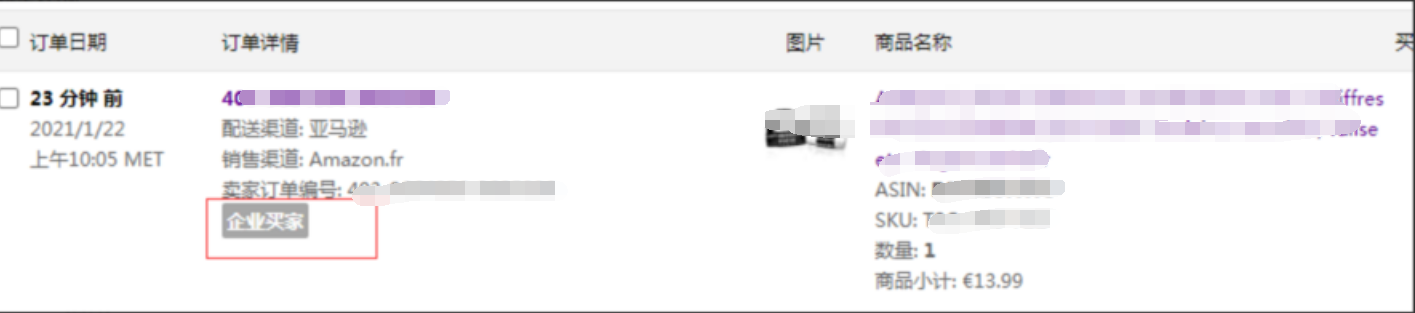
Q1:亚马逊VAT发票如何设置仅针对企业买家上传?
A1:【客服—VAT发票—开启,选择发送范围“企业订单”,确定即可】

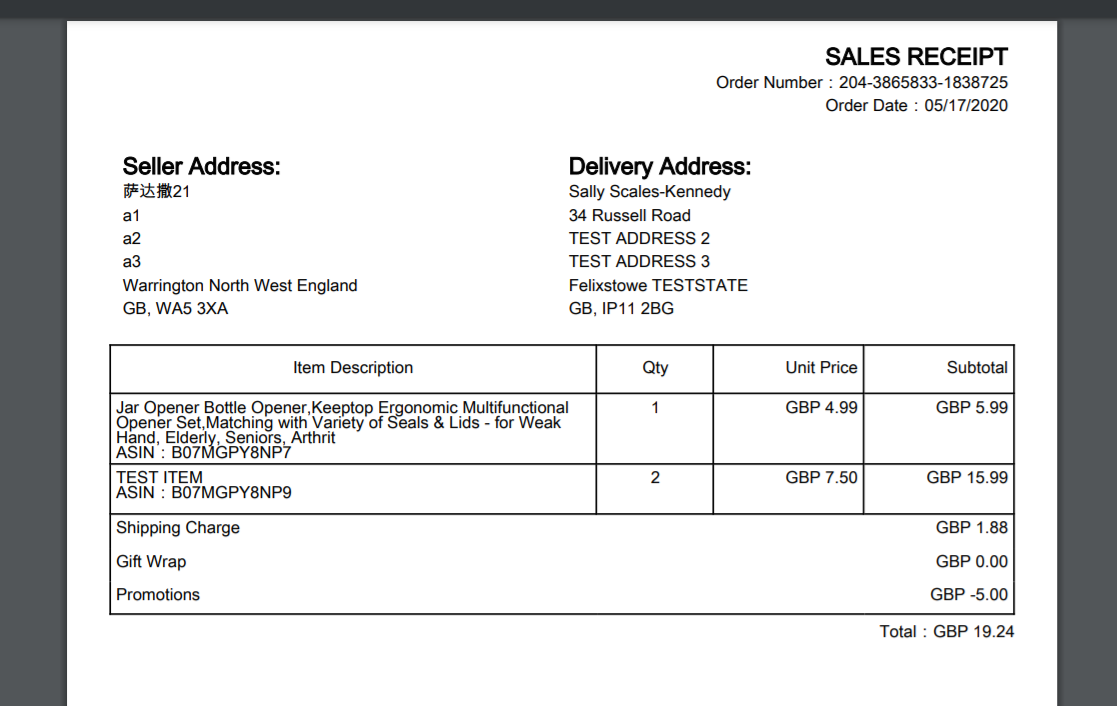
Q2:勾选上传发票,Amazon平台是否认可,具体发票是什么形式的呢?
A2:1、针对发货国没有增值税号订单,亚马逊会返回订单状态为“No Tax Calculated”,此时,Amazon会要求买家按发票形式上传,是认可的
2、发票模板可参考下图:
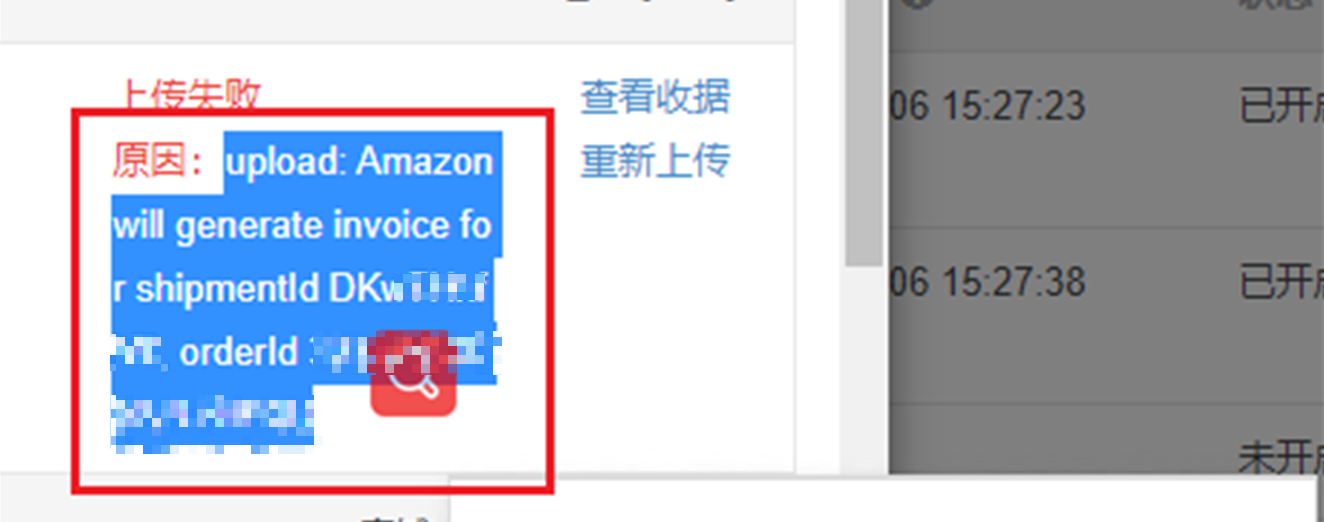
Q3:上传亚马逊VAT发票报错:upload : Amazon will generate invoice for shipmentld
A3:在亚马逊后台已经生成了发票,小秘这边不需要再上传了哈
注意事项:
【1】邮件管理(新)需开通VIP才能操作
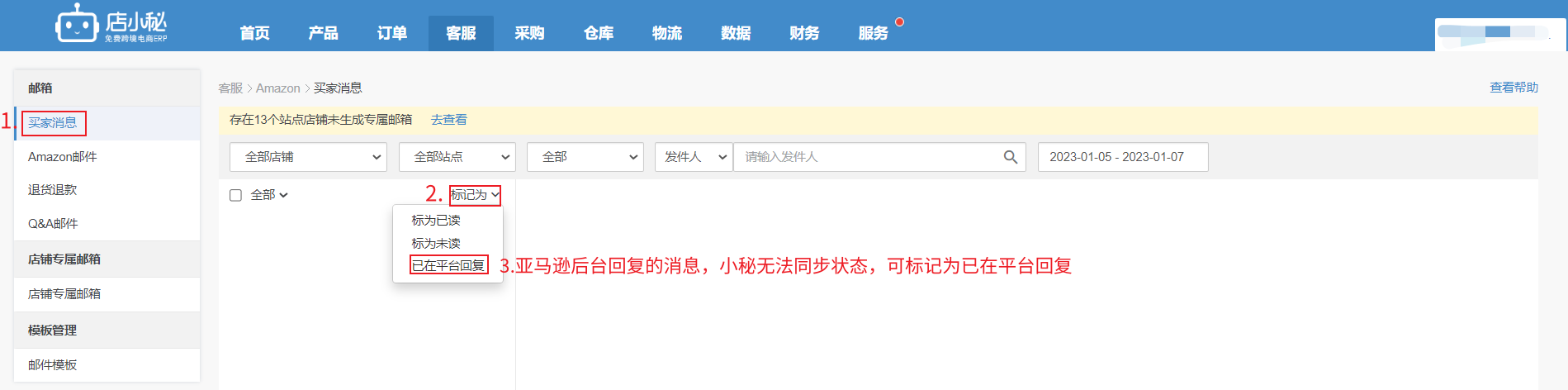
【2】亚马逊后台回复的消息,小秘无法同步状态,需要手动标记为已在平台回复
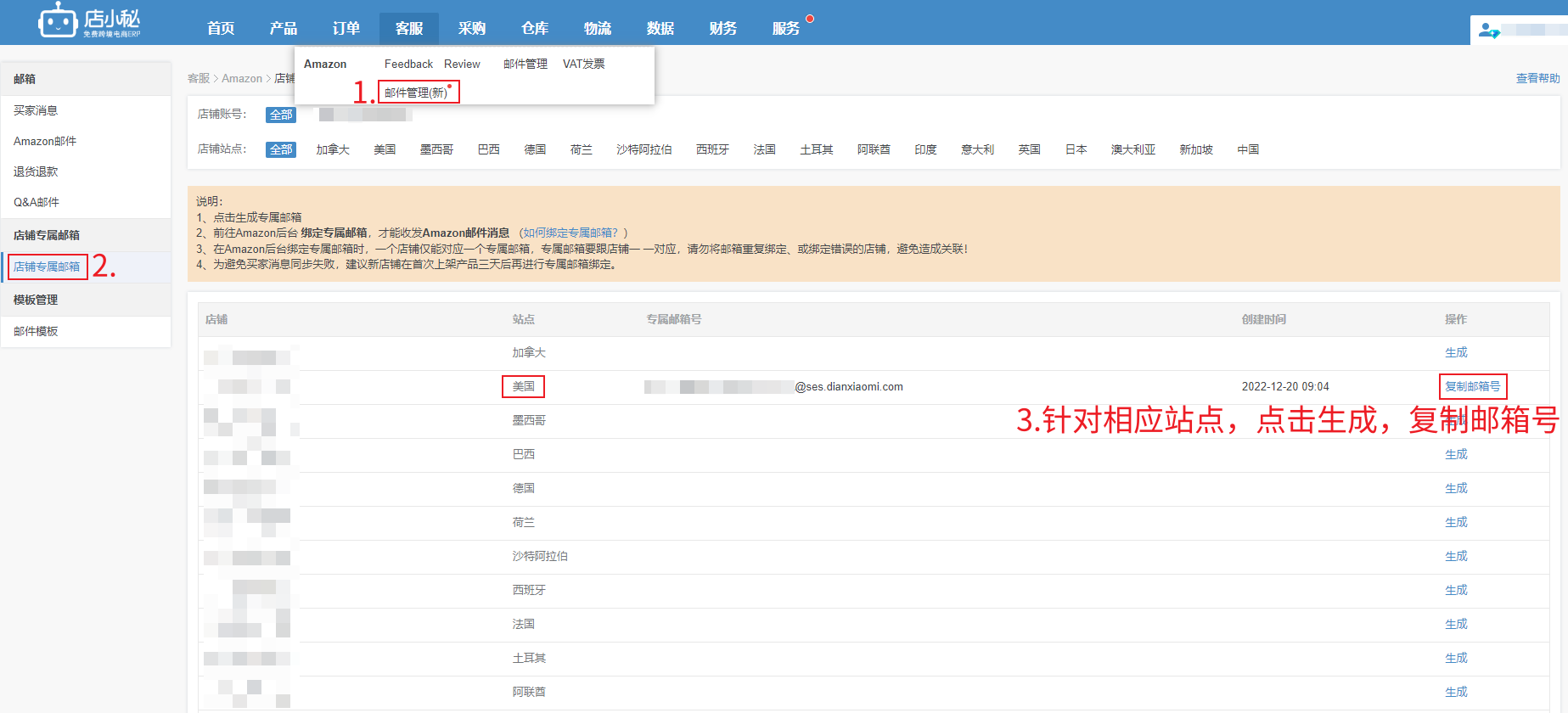
【3】需要在店小秘先针对不同站点,生成专属邮箱号,再分别到Amazon后台对应站点绑定
特别注意:一个站点店铺对应一个专属邮箱号,若绑定错误将无法接受回复消息,避免造成关联
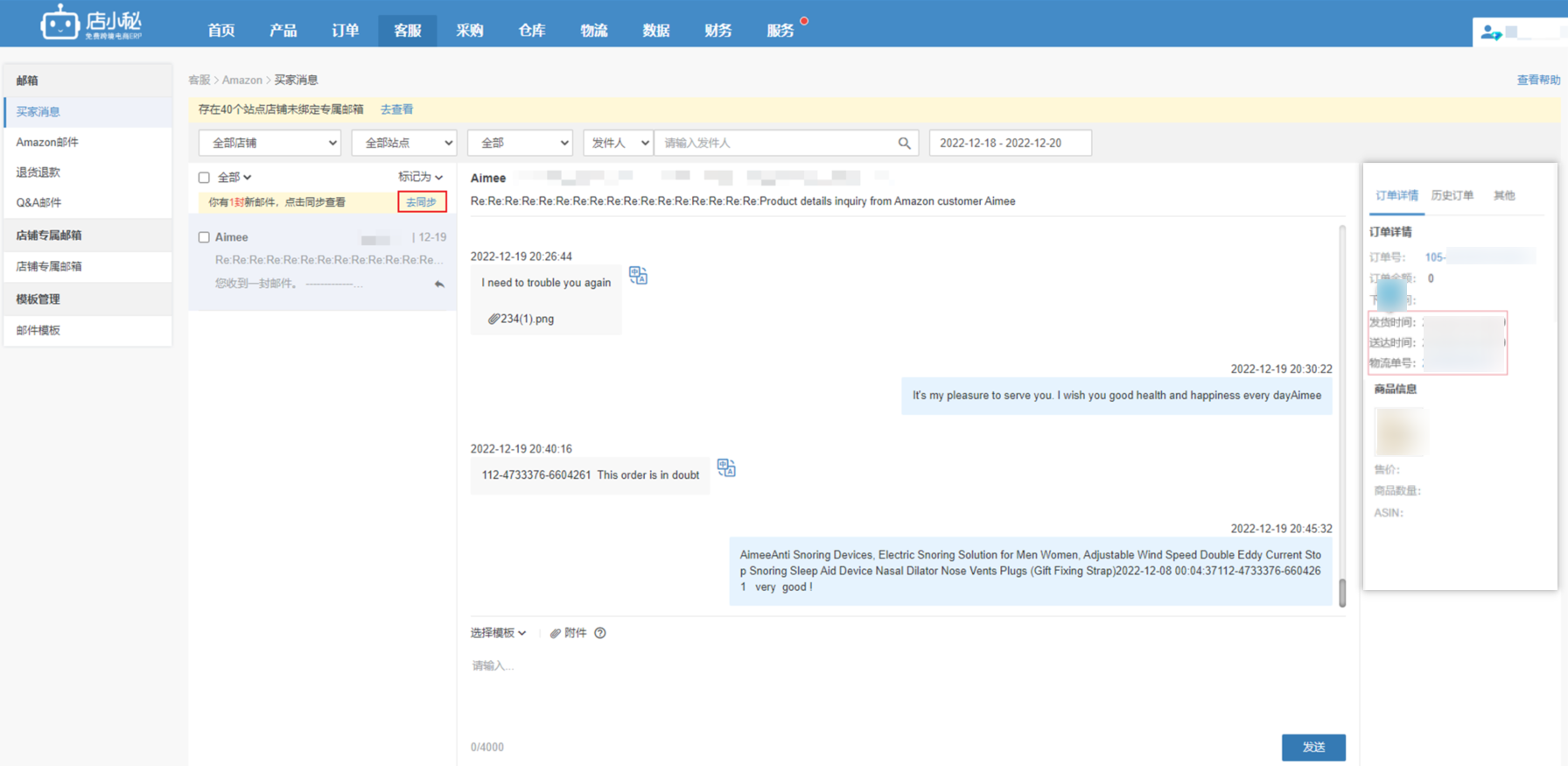
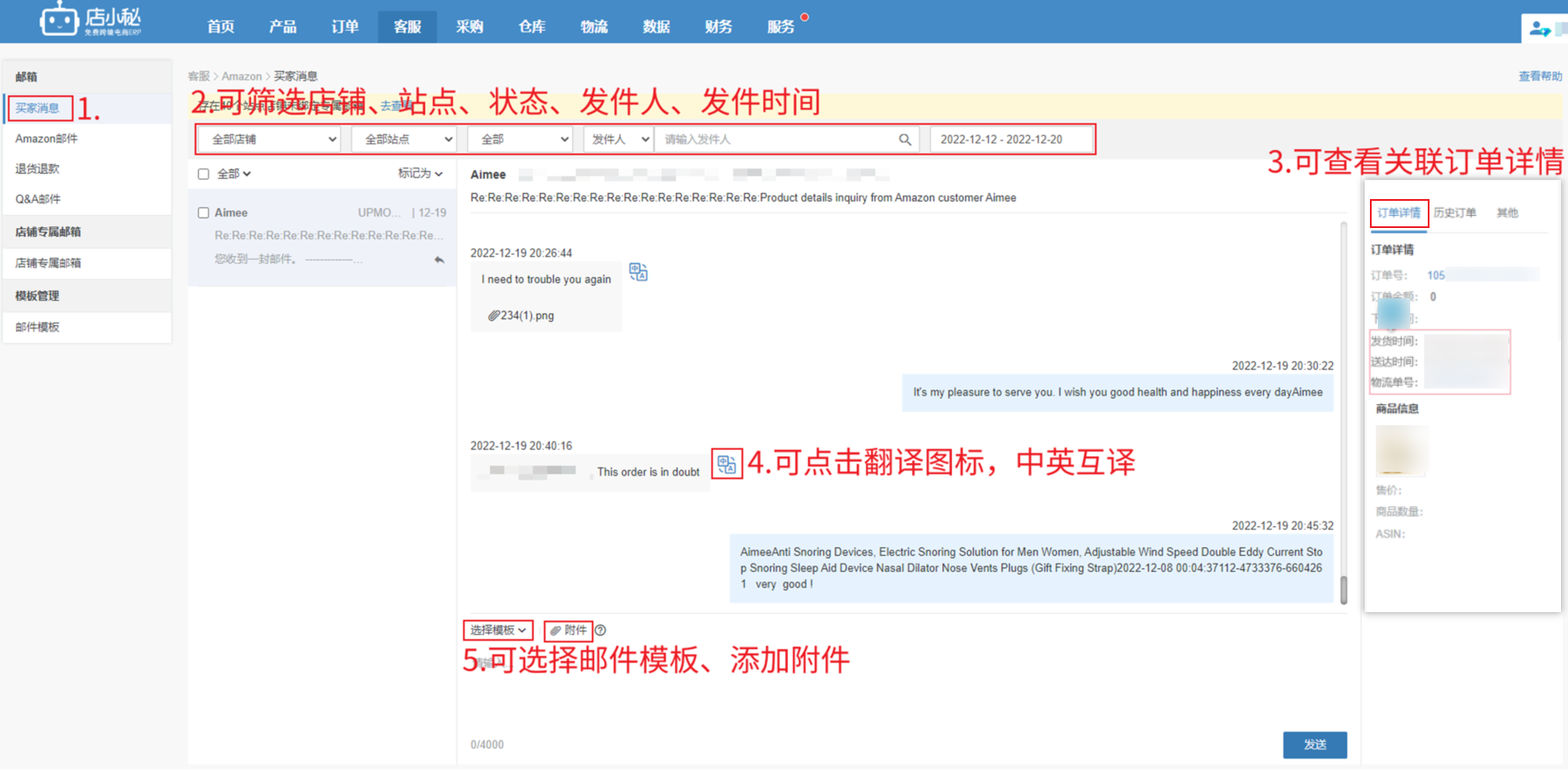
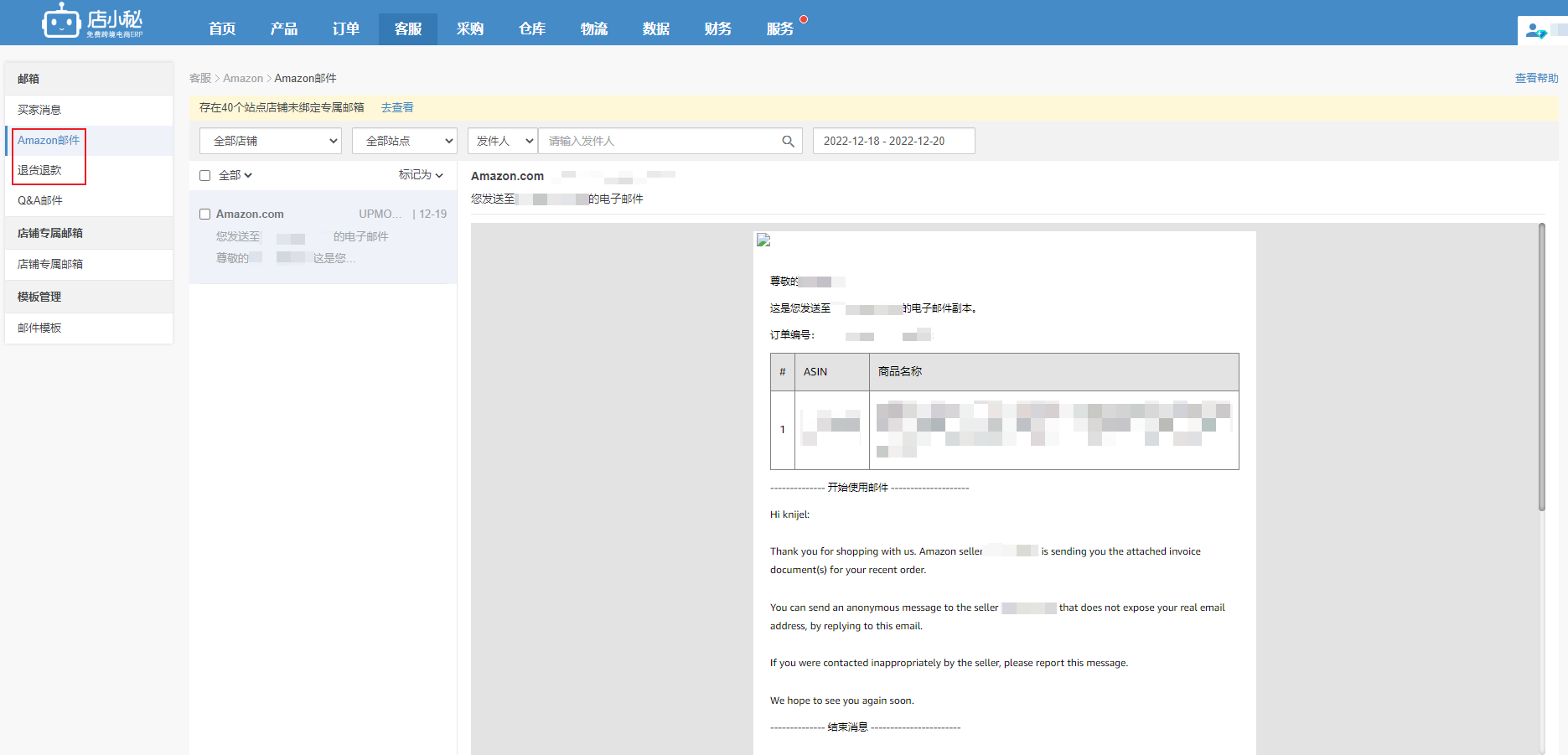
【4】买家消息:会展示邮件原文格式内容、支持下载附件(图片)等,可进行回复
Amazon邮件、退货退款:属于平台通知类,A-Z信息等,无法回复处理
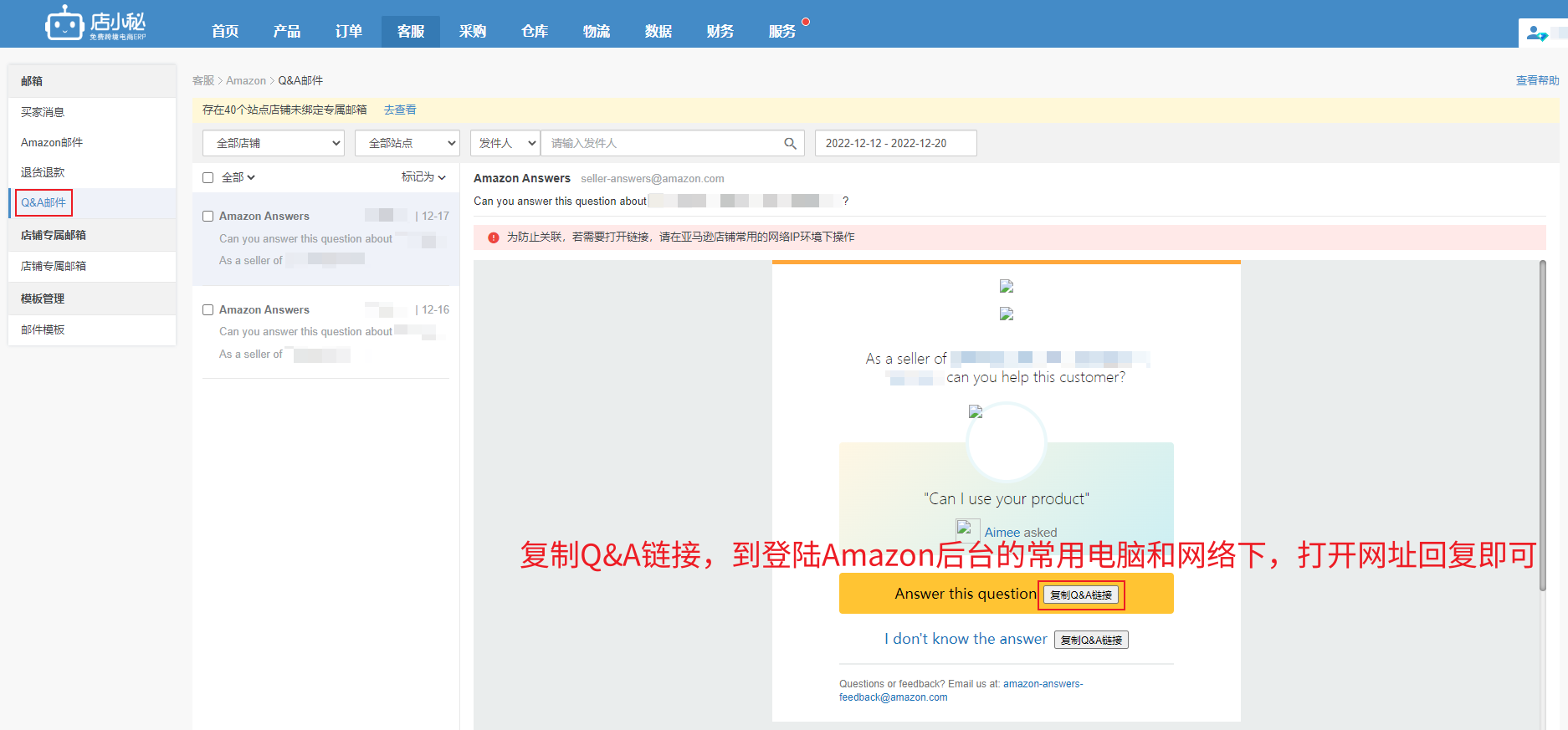
Q&A邮件:不显示图片,只能复制链接处理,一定要在登录Amazon店铺的常用电脑和网络下操作
【5】绑定完专属邮箱号,仅支持同步绑定后的邮件,之前的无法同步
特别注意:系统每1min会自动获取新邮件,展示在列表页左侧上方,需点击同步/刷新页面才能展示

操作流程:
第一步:【客服—邮件管理(新)—店铺专属邮箱—针对Amazon店铺不同站点,点击生成,生成专属邮箱号】
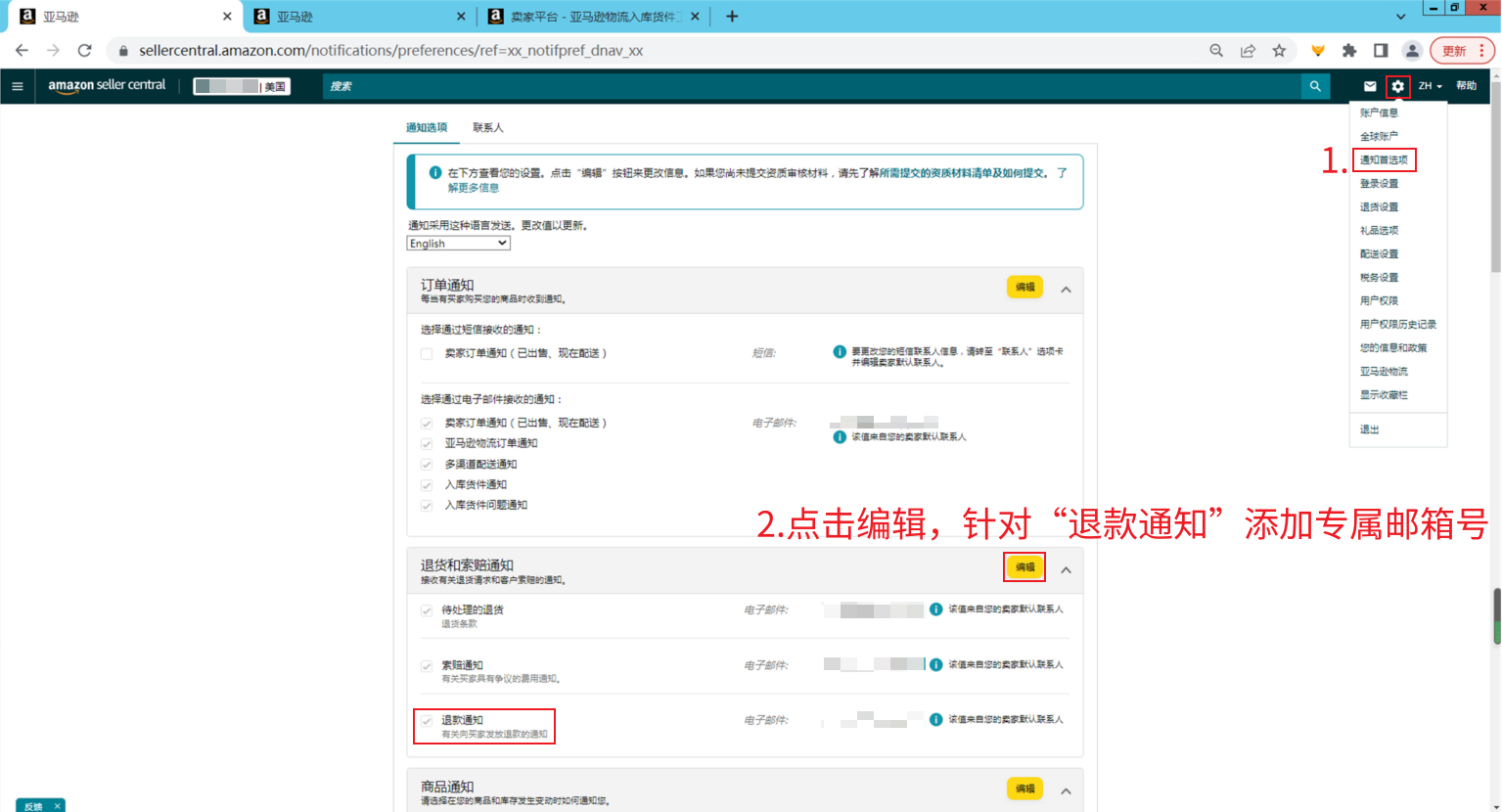
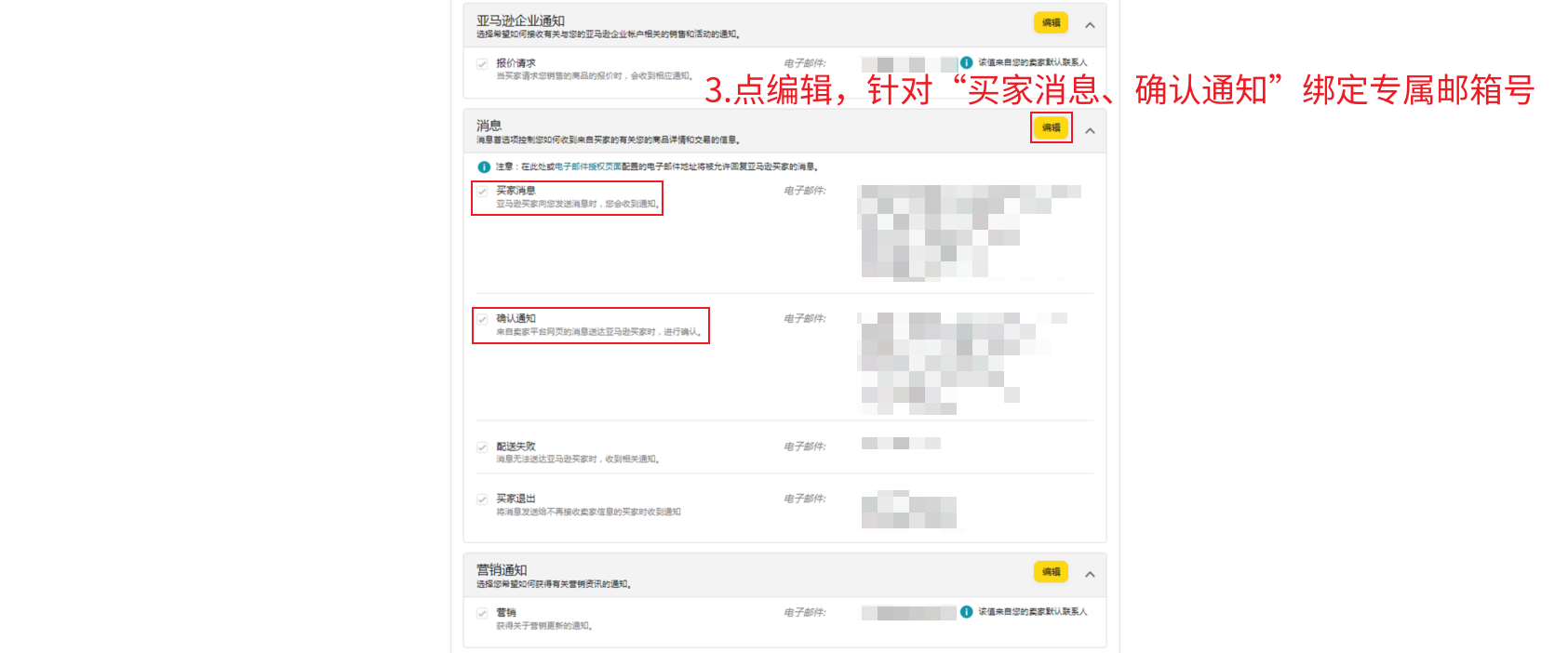
第二步:【登陆Amazon后台—通知首选项—针对 退款通知、买家消息、确认通知 绑定专属邮箱号】

第三步:回复消息
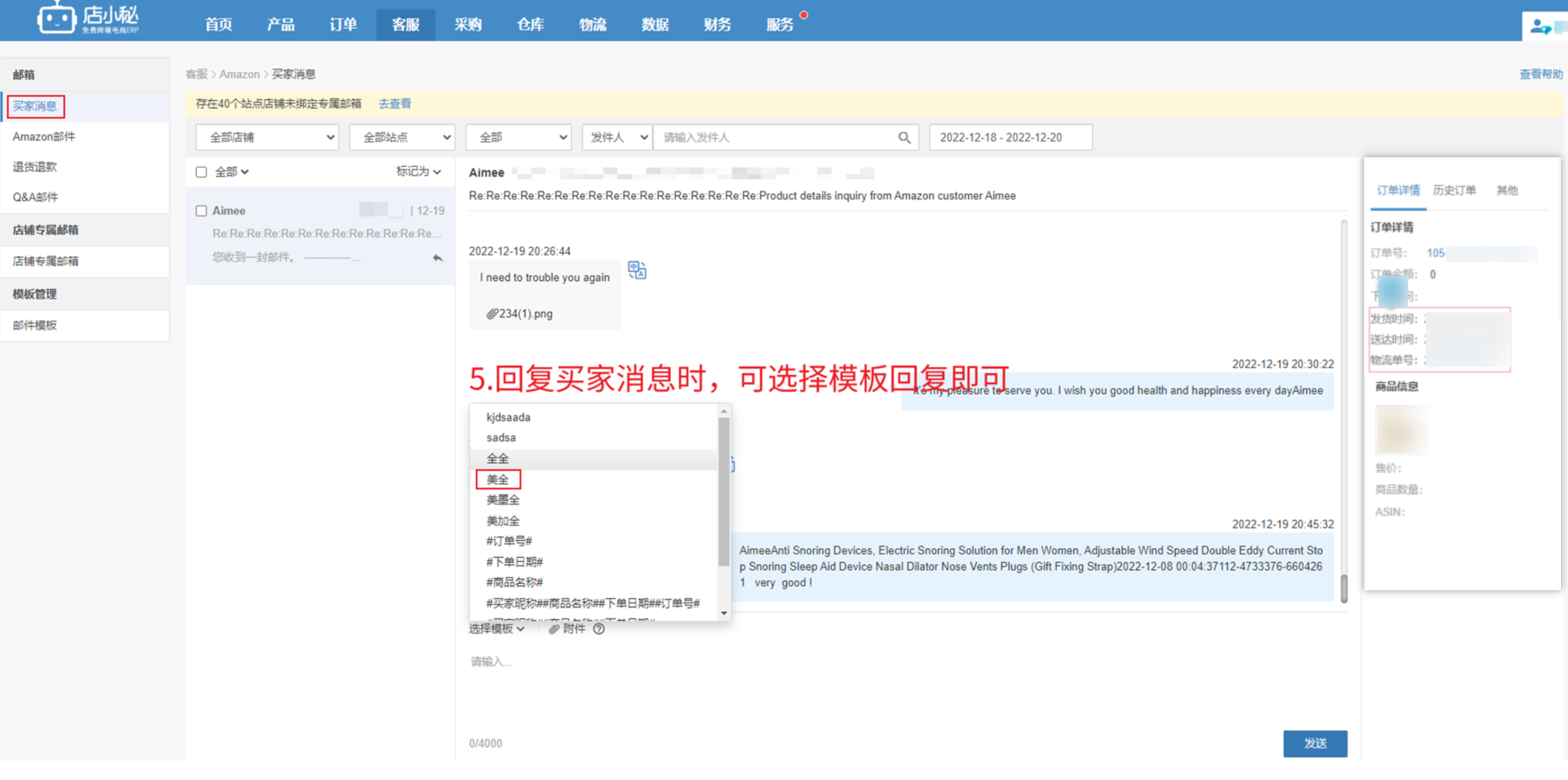
买家消息:【买家消息—同步—回复/若已经在亚马逊后台回复,可标记为已在平台回复】
注意:1、平台要求24h内回复,若超过,则显示已回复
2、系统会提示具体剩余时间,精确到h,若不足1h,则会显示不足1h
3、回复完,当天查看回复时间会显示具体的时间点,之后查看只会显示回复日期
4、同一买家邮箱号多次咨询,邮件会聚合,显示为一封
5、回复可上传附件(文本、PDF、Word、图片),不超过10M
6、买家消息支持显示关联订单信息,若有多个订单,只会显示一封,其他会显示到历史订单


Amazon邮件、退货退款:【同步,只能查看邮件内容,无法回复】
Q&A邮件:【Q&A邮件—点击邮件—会生成回复链接,复制链接,到登陆Amazon店铺的常用电脑和网络下访问处理即可】

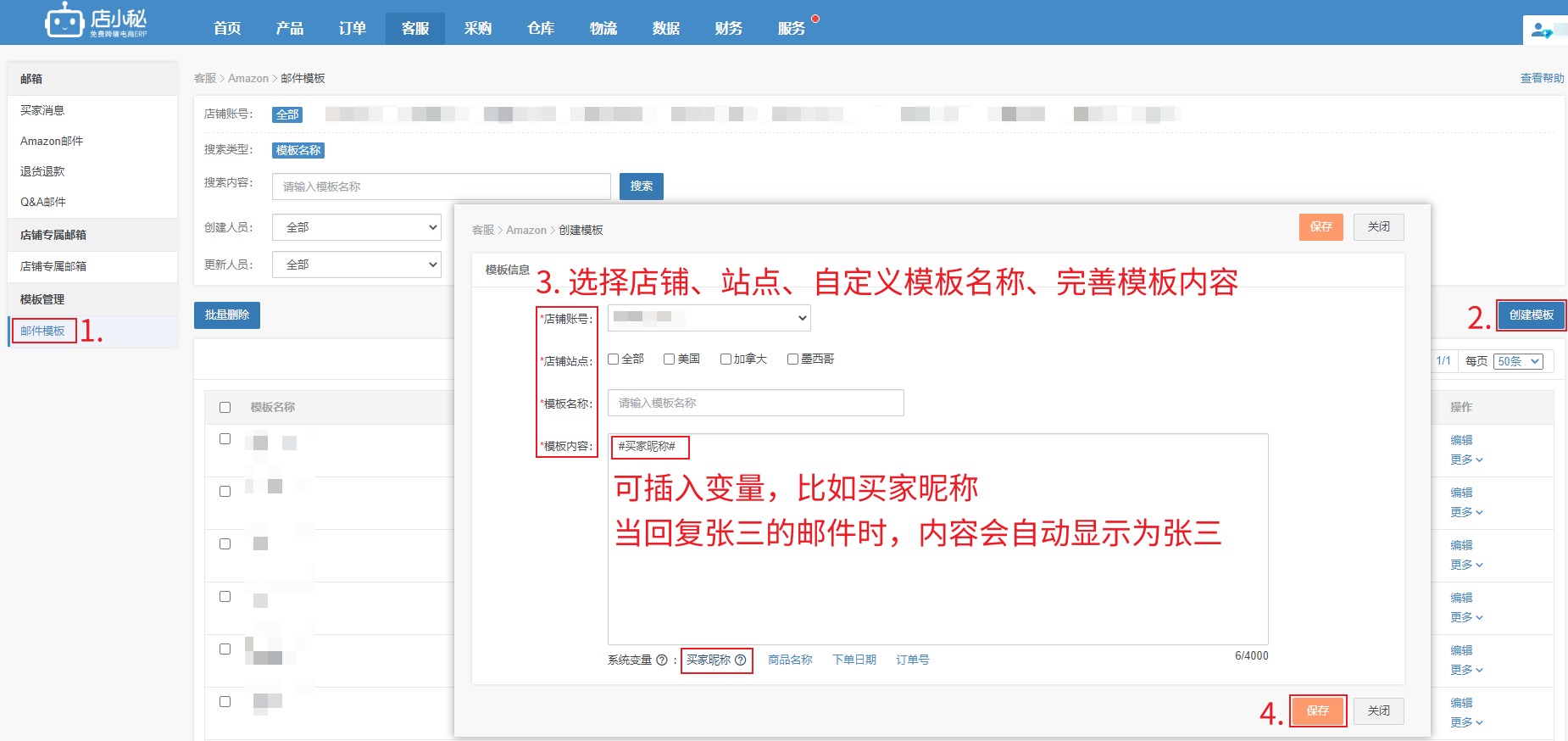
为提高回复效率,可添加邮件模板,方便回复时,引用模板直接回复:


注意事项:
【1】有纠纷的订单不会自动评价;
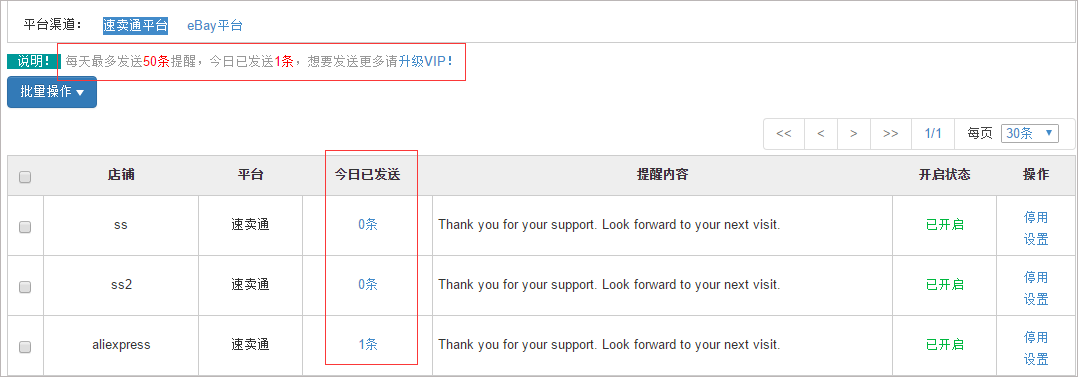
【2】免费用户支持50条/天,更多需升级VIP;
(VIP具体费用及服务介绍:
操作流程:
第一步:开启“自动评价”
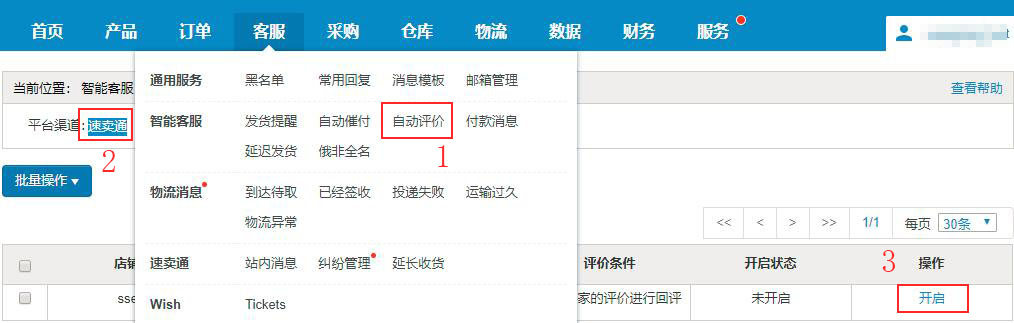
进入导航【客服】—【智能客服】—【自动评价】页,默认是关闭状态,勾选中即完成开启。如下图:

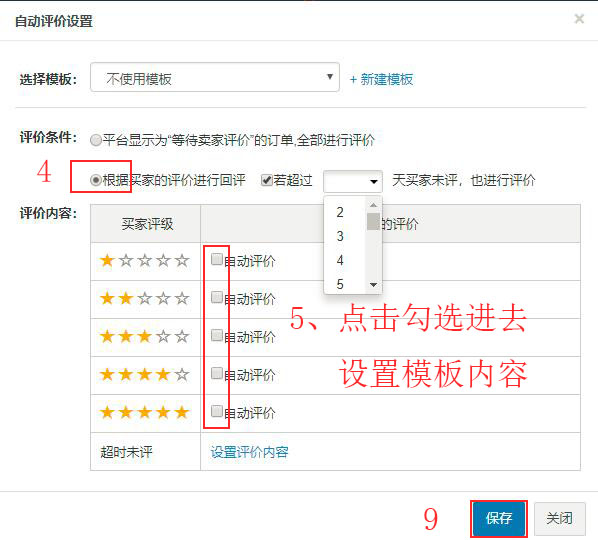
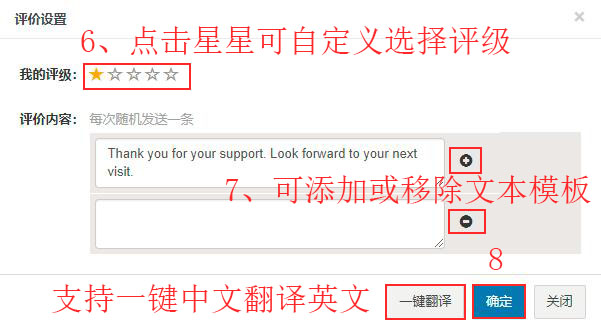
第二步:根据买家评价设置评价内容(如下图);


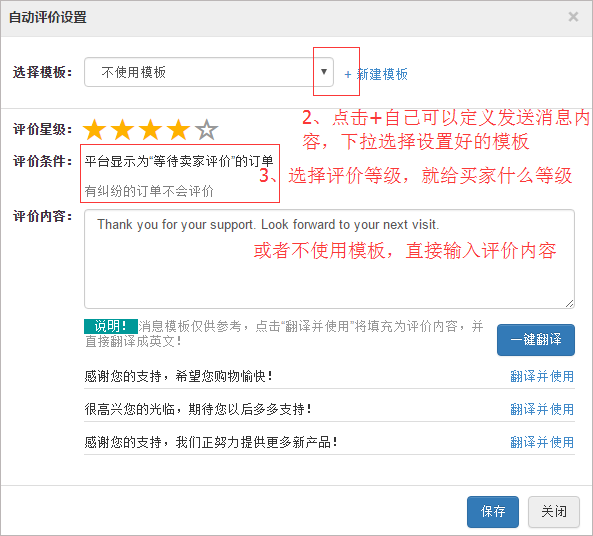
第三步:对所有需要评价的订单进行统一设置(如下图);

评价的结果查看:

【1】目前仅支持授权腾讯企业邮箱!
操作流程:
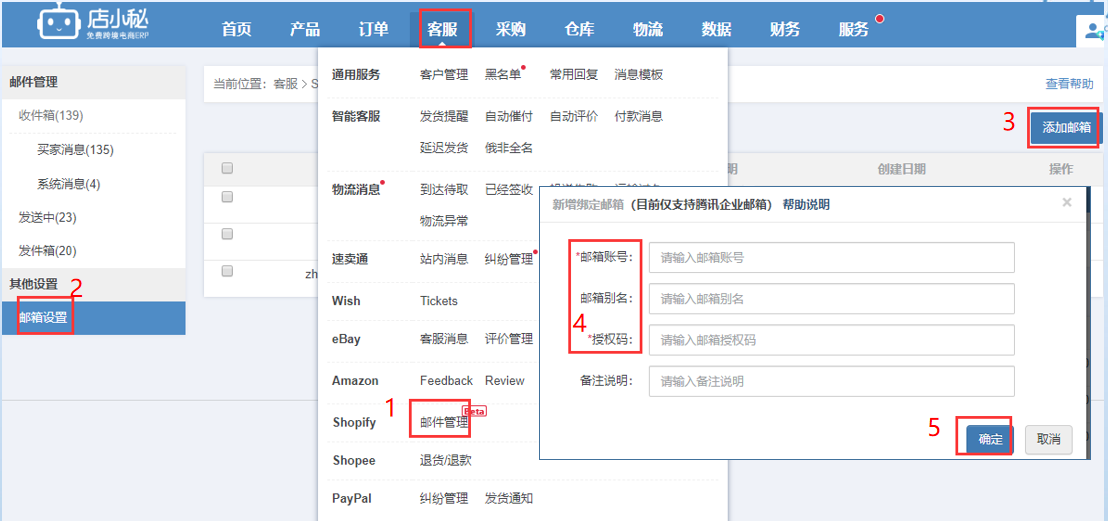
【客服—Shopify
—邮件管理—邮箱设置—添加邮箱—填写邮箱账号、邮箱别名(邮箱显示在店小秘的名称)、授权码—确定】
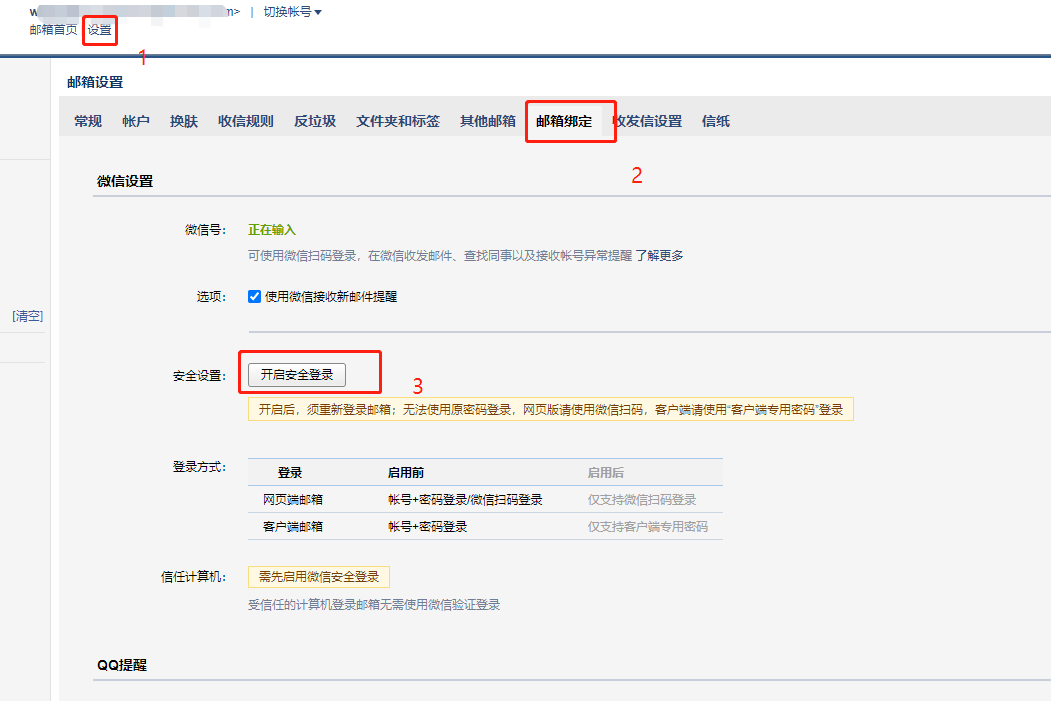
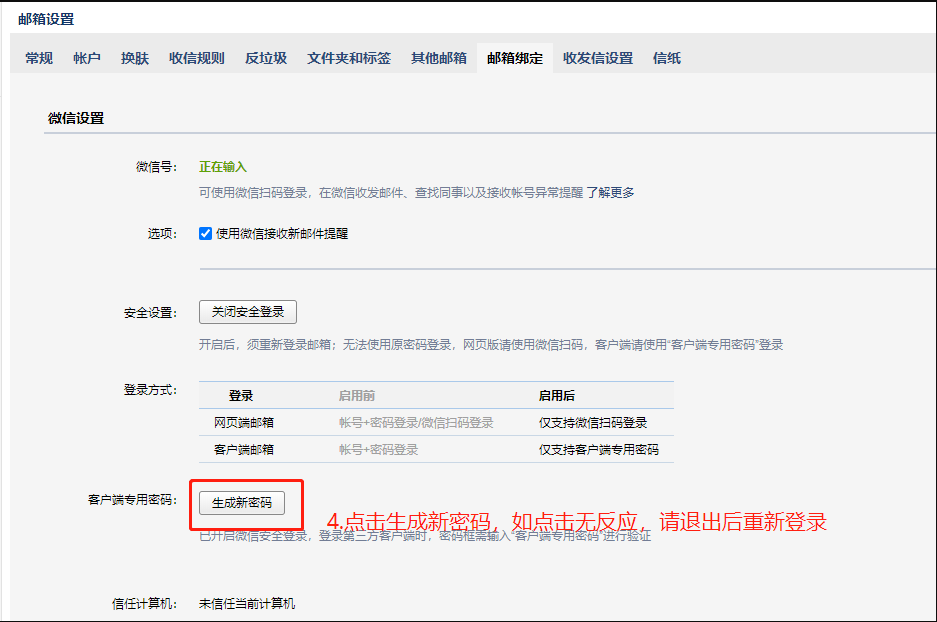
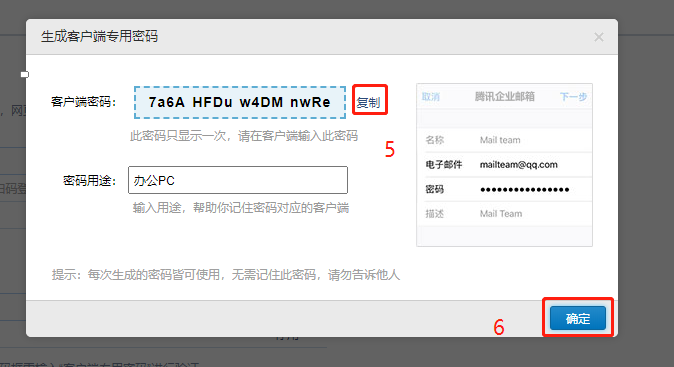
授权码如何获取 ,请查看下图:
【登录腾讯企业邮箱—设置—邮箱绑定—开启安全登录—点击‘生成新密码’—复制‘客户端密码’—确定】如下图


注意事项:
【1】VIP2及以上才能使用该功能!
VIP具体费用及服务介绍:
【2】目前仅支持授权腾讯企业邮箱,手动同步后台消息,同步7天的历史数据!
【4】显示的订单数据:订单同步到小秘页面,所有状态的最近4个月的订单,若订单没有同步到小秘页面则不显示!
【5】上传的图片大小不超2M!
操作流程:
第一步:授权邮箱,具体流程可参考: Shopify邮箱授权
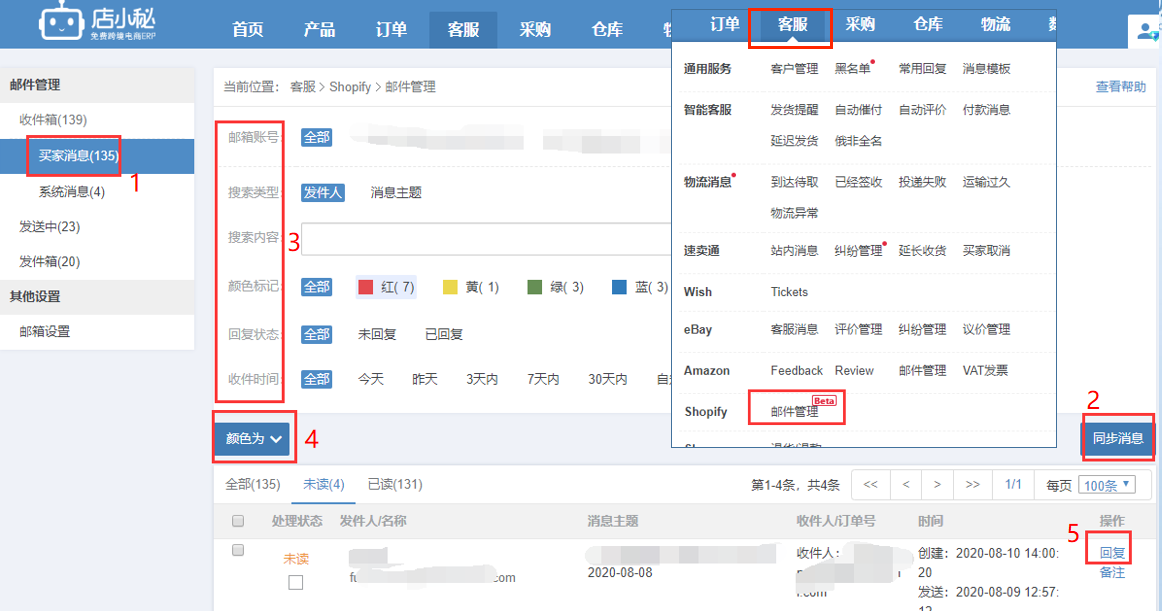
第二步:【客服—Shopify邮件管理—买家消息—同步消息—回复消息】
(注意:消息同步到小秘之后可进行搜索或给特殊的消息标记颜色)

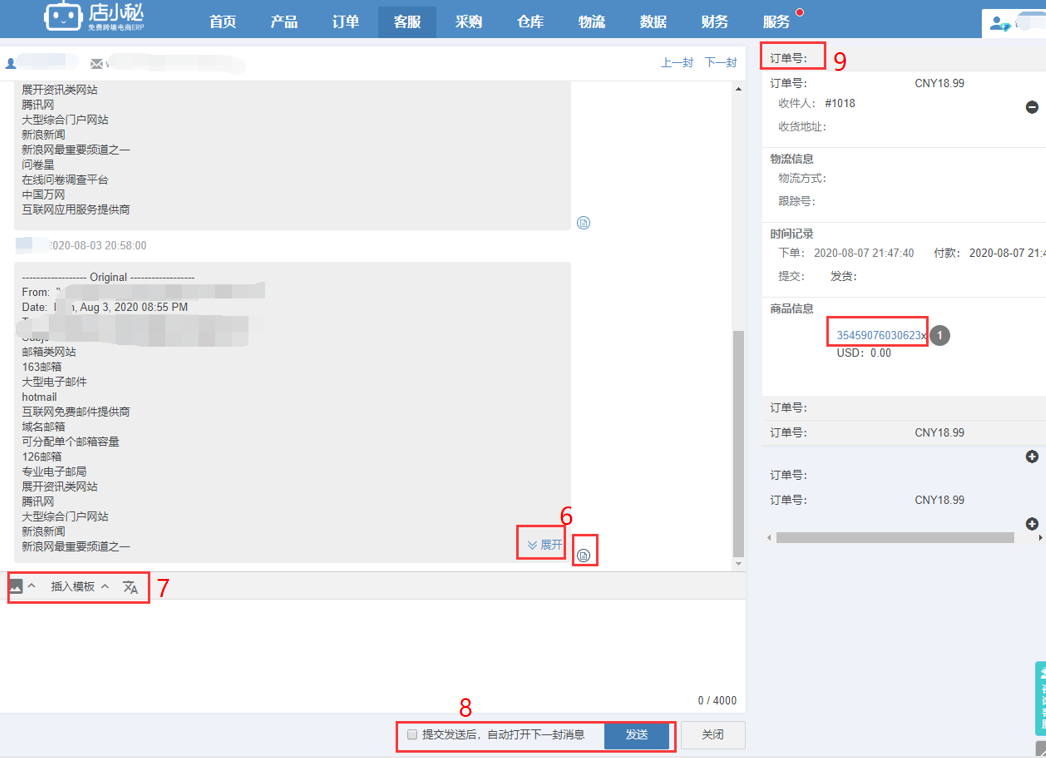
① 点击回复可查看邮件详情,若消息过长,可点击展开或查看原文
② 回复邮件:支持上传图片、插入模板、一键翻译成英文
常用回复模板设置,可参考:https://help.dianxiaomi.com/pre/getContent.htm?id=1002
③ 输入消息之后点击发送或勾选提交发送后,自动打开下一封消息
④ 显示与该消息相关的订单信息,可查看订单号、收件人、订单时间、点击订单号进去可查看订单详情
注意:若订单没有同步到店小秘,则不会展示订单信息