分类: 订单模块

  • 订单>通用功能>欧盟IOSS税号设置说明

    欧盟ioss税号设置(视频):https://help.dianxiaomi.com/pre/getContent.htm?id=2700

    1、Wish:使用Wish邮无需关注税号问题,已税订单 会在包裹详情左上角显示IOSS编号;

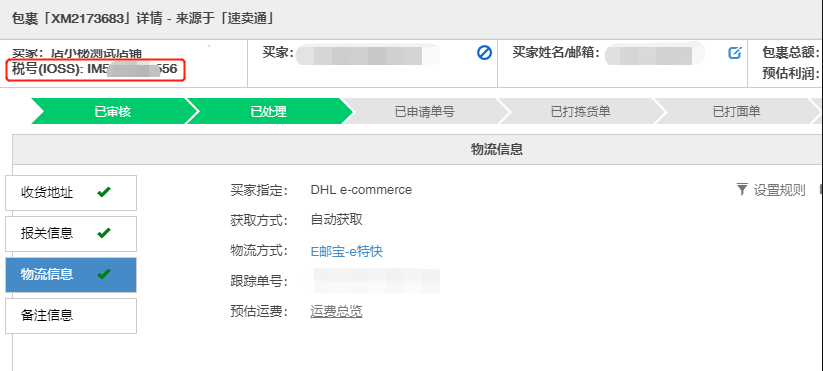
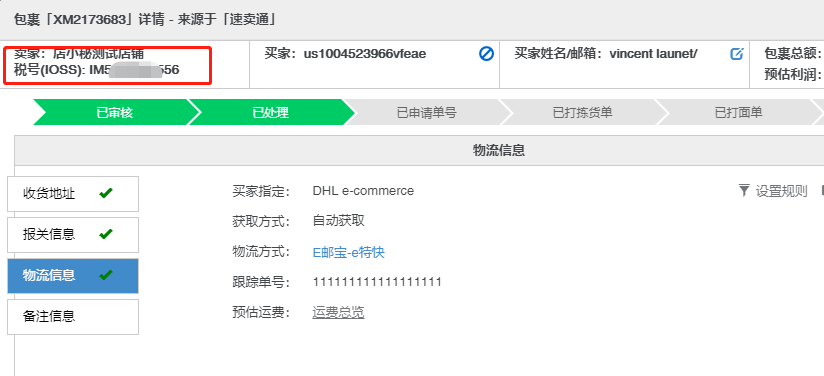
    2、速卖通:已税包裹, 会在包裹详情左上角显示IOSS编号,详见下图;

    3、eBay:已税包裹, 会在包裹详情左上角显示IOSS编号,详见下图;

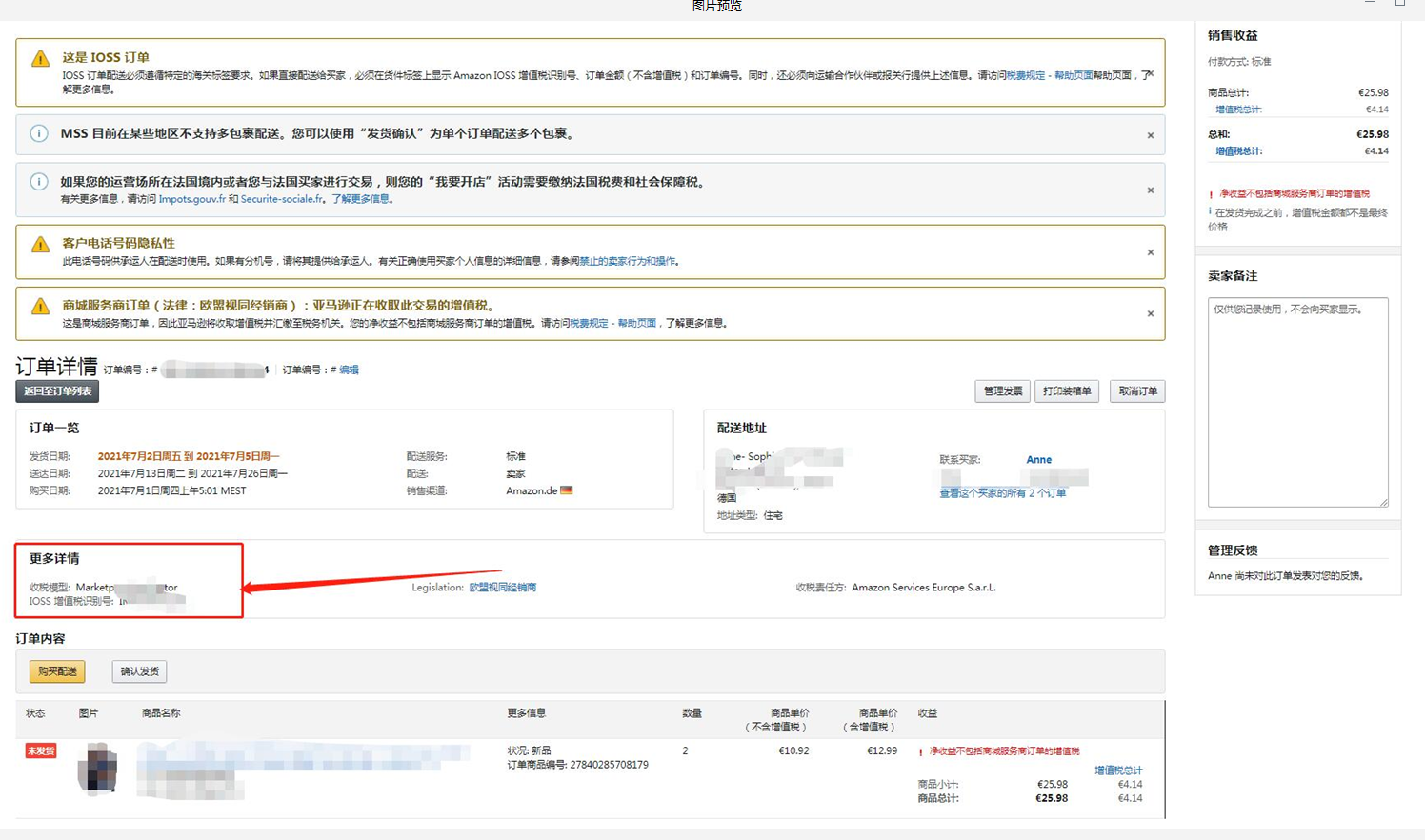
    4、Amazon:7月1日下午16点之后的已税包裹,会在包裹详情左上角显示IOSS编号,详见下图;
                          使用Amazon购买配送渠道,Amazon会自动取IOSS税号,无需卖家设置

    5、Joom:Joom线上物流自动处理IOSS税号;

    6、不运送到欧盟平台(Shopee、Lazada等);

    7、敦煌:走敦煌线上,无需卖家设置IOSS,平台会自动配置IOSS税号

    8、添加、修改、清除IOSS税号都会在小秘用户名下操作日志里体现,直接输入IOSS即可搜索

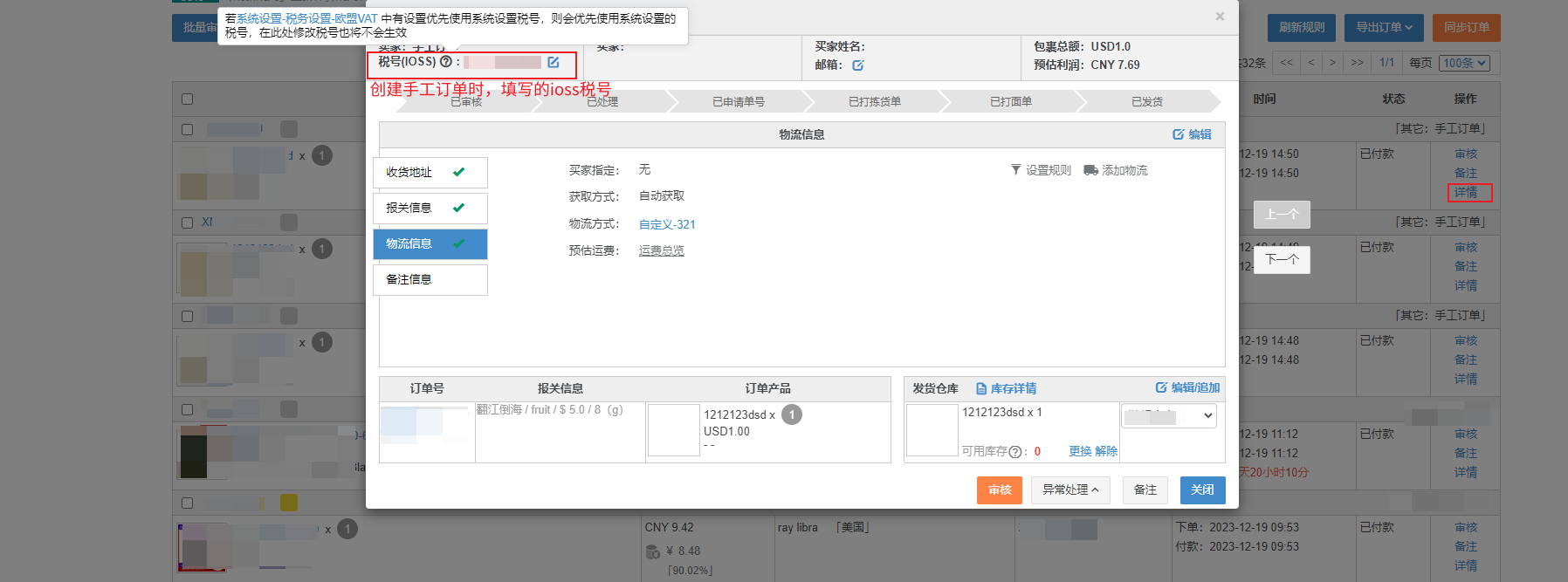
    9、手工订单设置IOSS税号后,如果是欧盟国家,订单左上角会显示IOSS税号,其他国家不显示

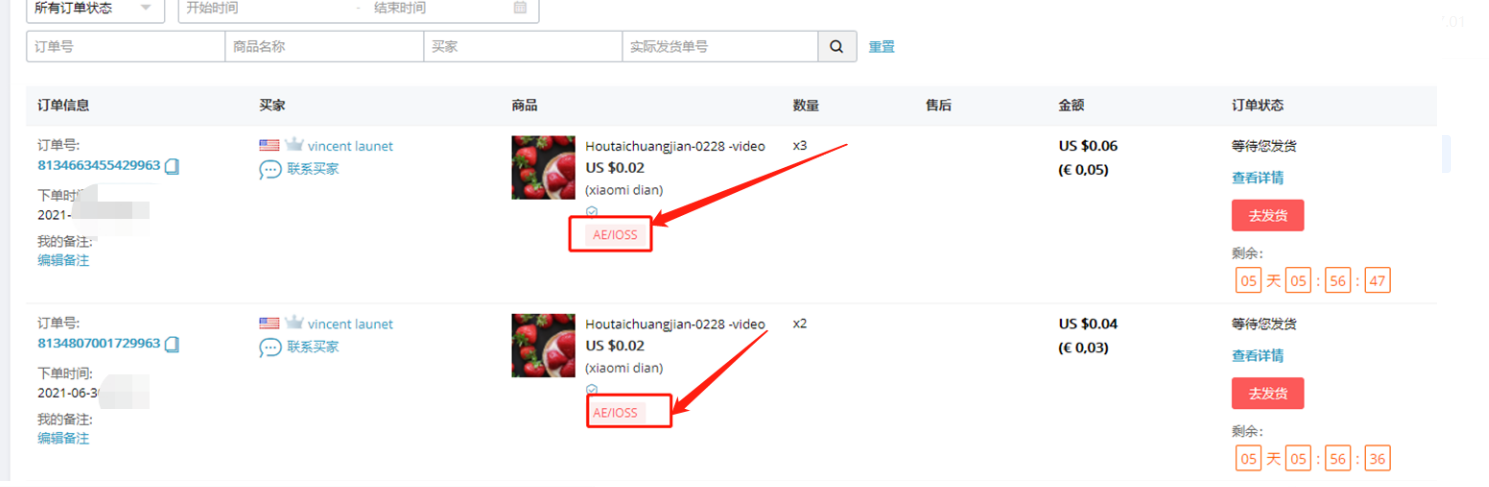
    附:速卖通、eBay 欧盟已税包裹信息显示截图:
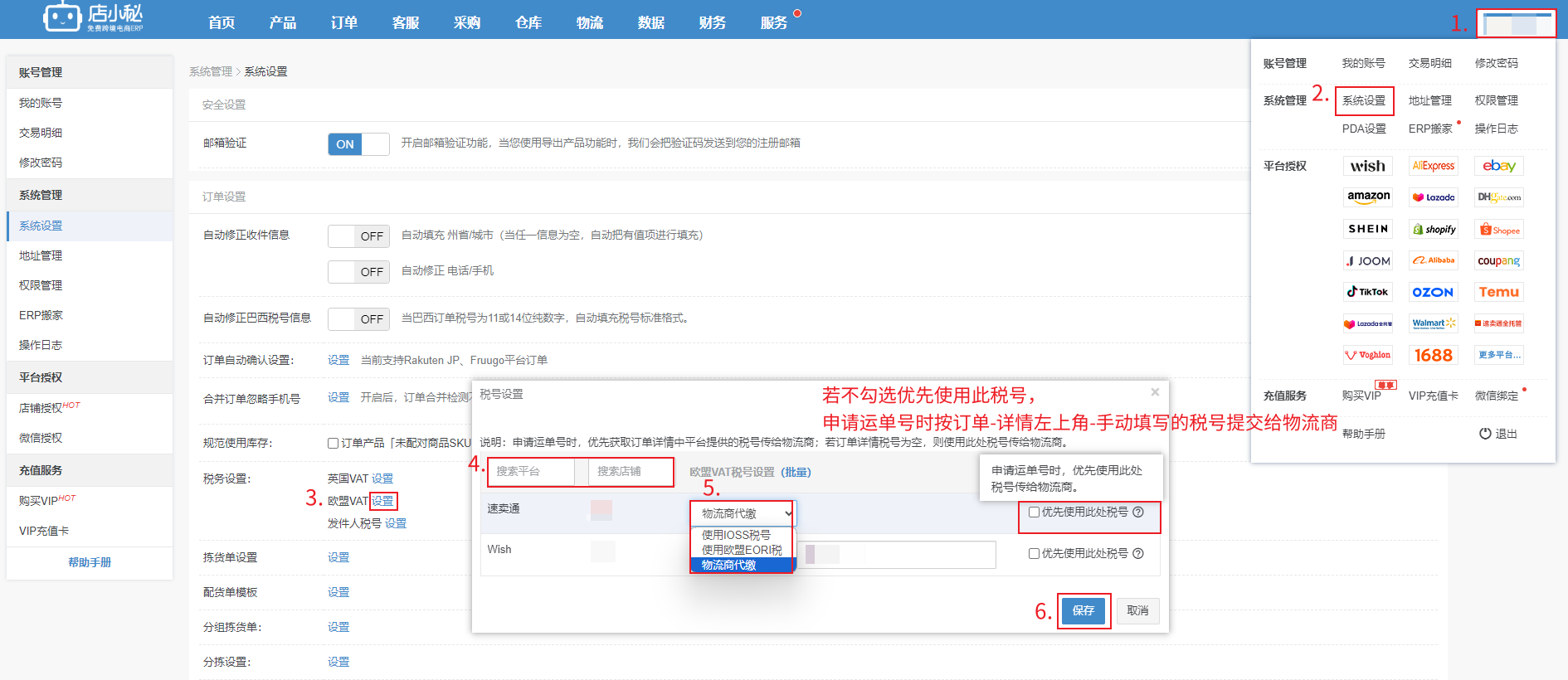
    其余平台可在【用户名—系统设置—税务设置—欧盟VAT设置】按照店铺设置IOSS税号

    注意事项:

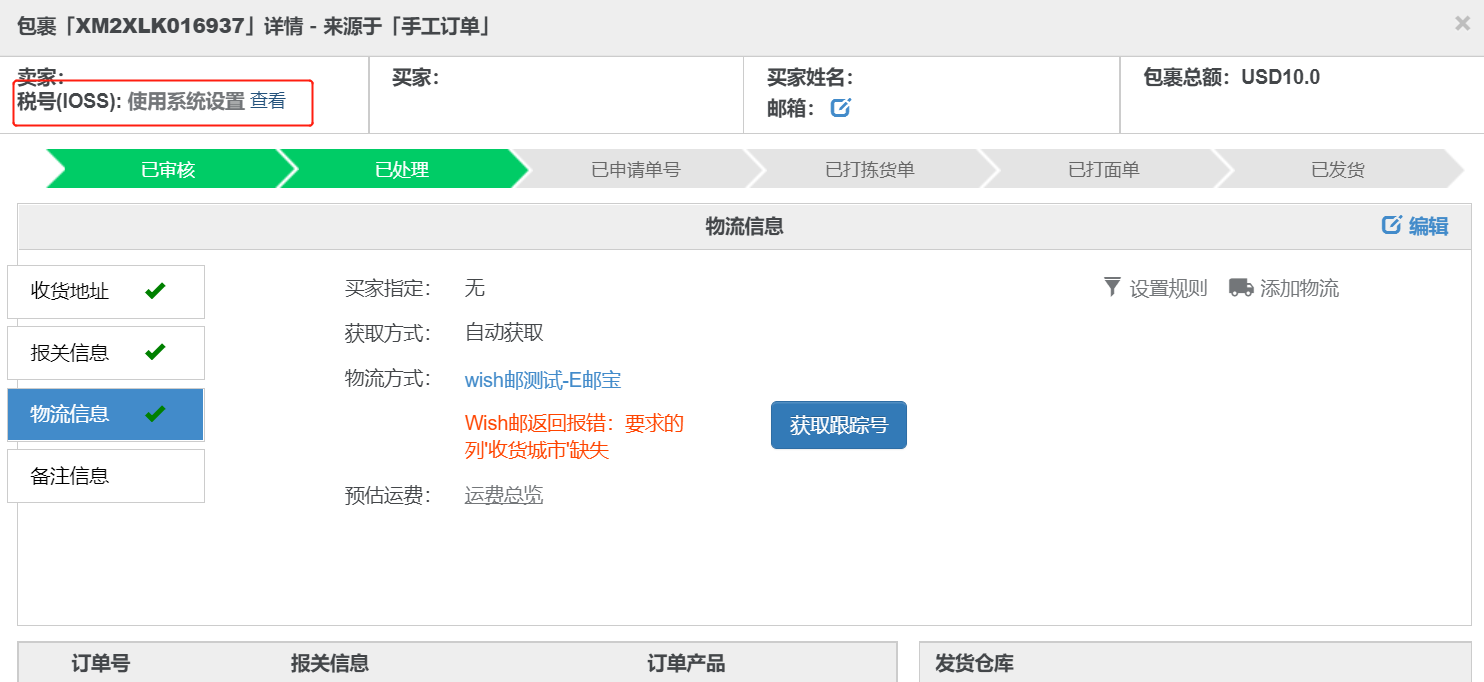
    【1】系统设置下填写了欧盟税号,订单会在欧盟订单详情左上角IOSS处显示「使用系统设置」,
             
    【2】若勾选了优先使用此税号,则会优先使用系统设置的税号,平台有返回税号时/创建手工订单时详情手动填写税号不会生效
             若不勾选优先使用此税号,平台有返回税号时/创建手工订单时详情有填写税号,按照填写的税号提交给物流商申请单号

    【3】物流商代缴暂时不支持勾选优先使用此处税号


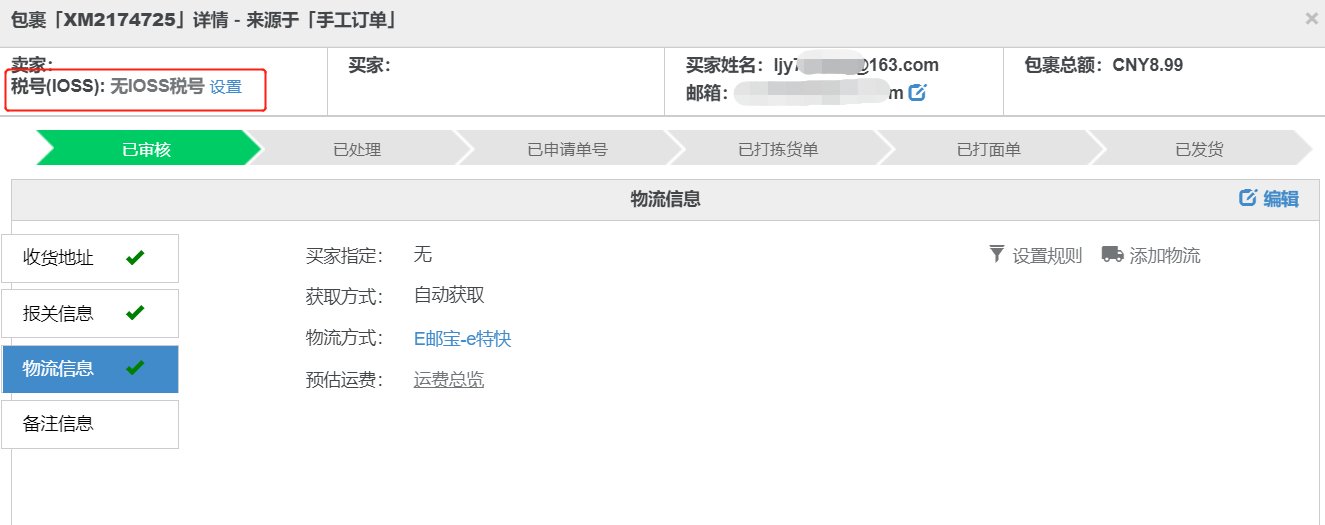
    系统设置内没有设置欧盟税号且平台没有生成返回IOSS税号,则显示「无IOSS税号」,如图:
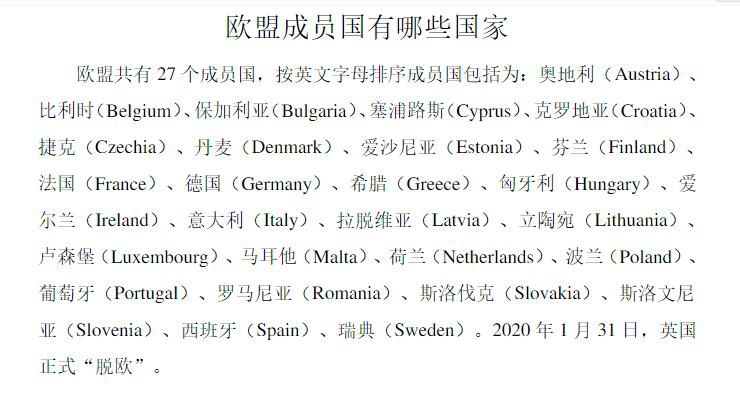
    三、欧盟成员国:

    欧盟目前有‌27个‌成员国,分别是:
    奥地利、比利时、保加利亚、塞浦路斯、捷克、克罗地亚、丹麦、爱沙尼亚、芬兰、法国、德国
    希腊、匈牙利、爱尔兰、意大利、拉脱维亚、罗马尼亚、立陶宛、卢森堡、马耳他、荷兰、波兰
    葡萄牙、斯洛伐克、斯洛文尼亚、西班牙、瑞典
  • 订单>通用功能>欧盟IOSS税号查看说明

    Q1:小秘页面,平台已税订单/IOSS税号,如何查看?
    A1:Wish/速卖通/eBay/Amazon平台,平台已税订单
            订单列表页,显示“税”字标识,订单详情左上角会显示IOSS编号

    订单列表页:

    订单详情页:

    Q2:平台已税订单,申请单号有什么需要注意的么?
    A2:1、针对 Wish/速卖通 平台,使用Wish邮/速卖通线上等线上渠道,申请单号时会自动按订单金额作为报关提交
            2、其他平台,如果希望能按 订单金额/产品售价 作为报关申请单号,可以开启欧盟如实报关
                  点此查看 操作方法

    Q3:速卖通超过150欧,未税的欧盟国家订单如何处理?
    A3:点此查看  操作方法

    Q4:在店铺后台欧盟税号在哪里查看?
    A4:
    1:速卖通:订单的商品信息下显示ioss税号标识,点击查看

           
            2:亚马逊:订单的更多详情显示税号

  • 平台—速卖通平台如何选择速卖通官方运费模板,设置预估运费?

    注意事项:

    【1】此功能需要开通VIP,

    【2】需要使用小秘仓库功能获取商品sku的净重

    【3】无忧集运物流渠道不支持同步官方运费模板

    操作流程:

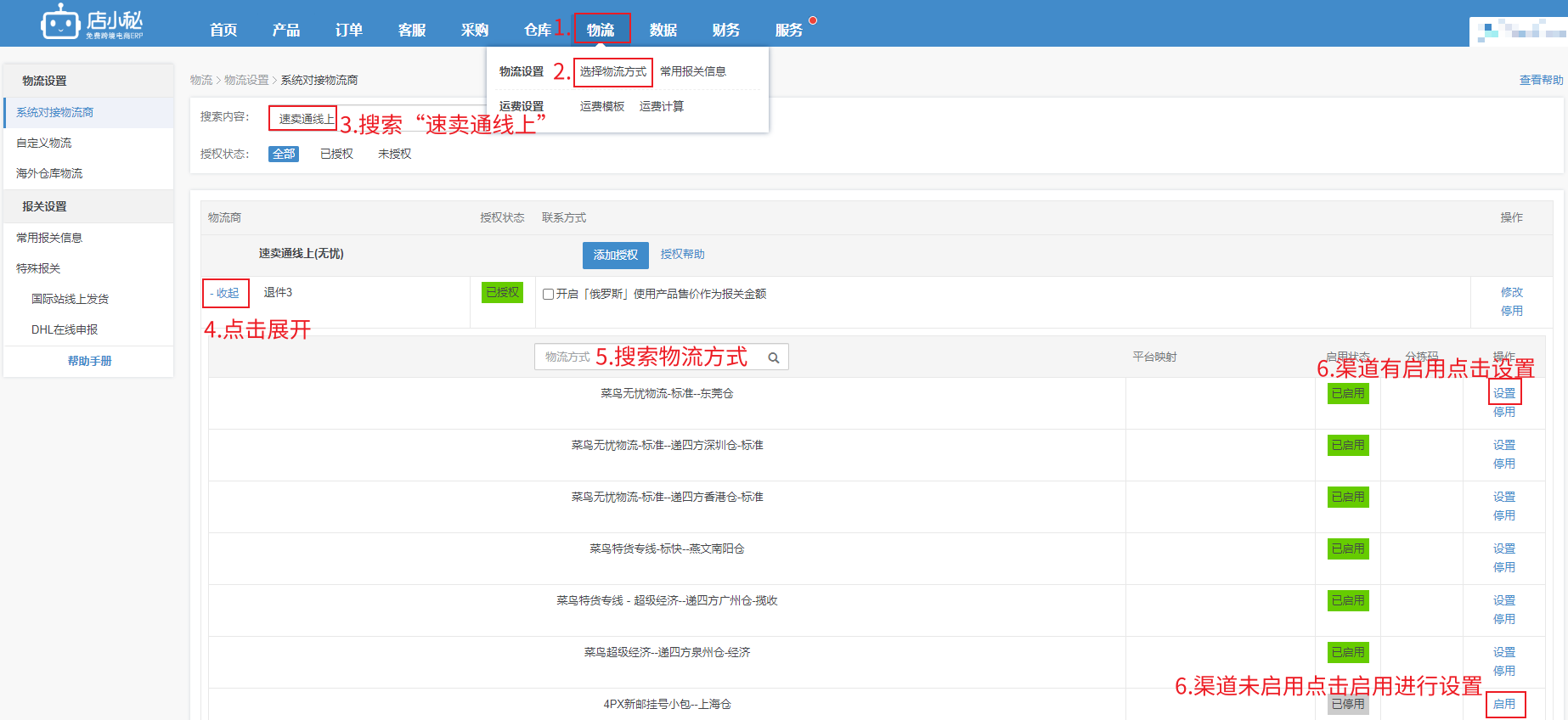
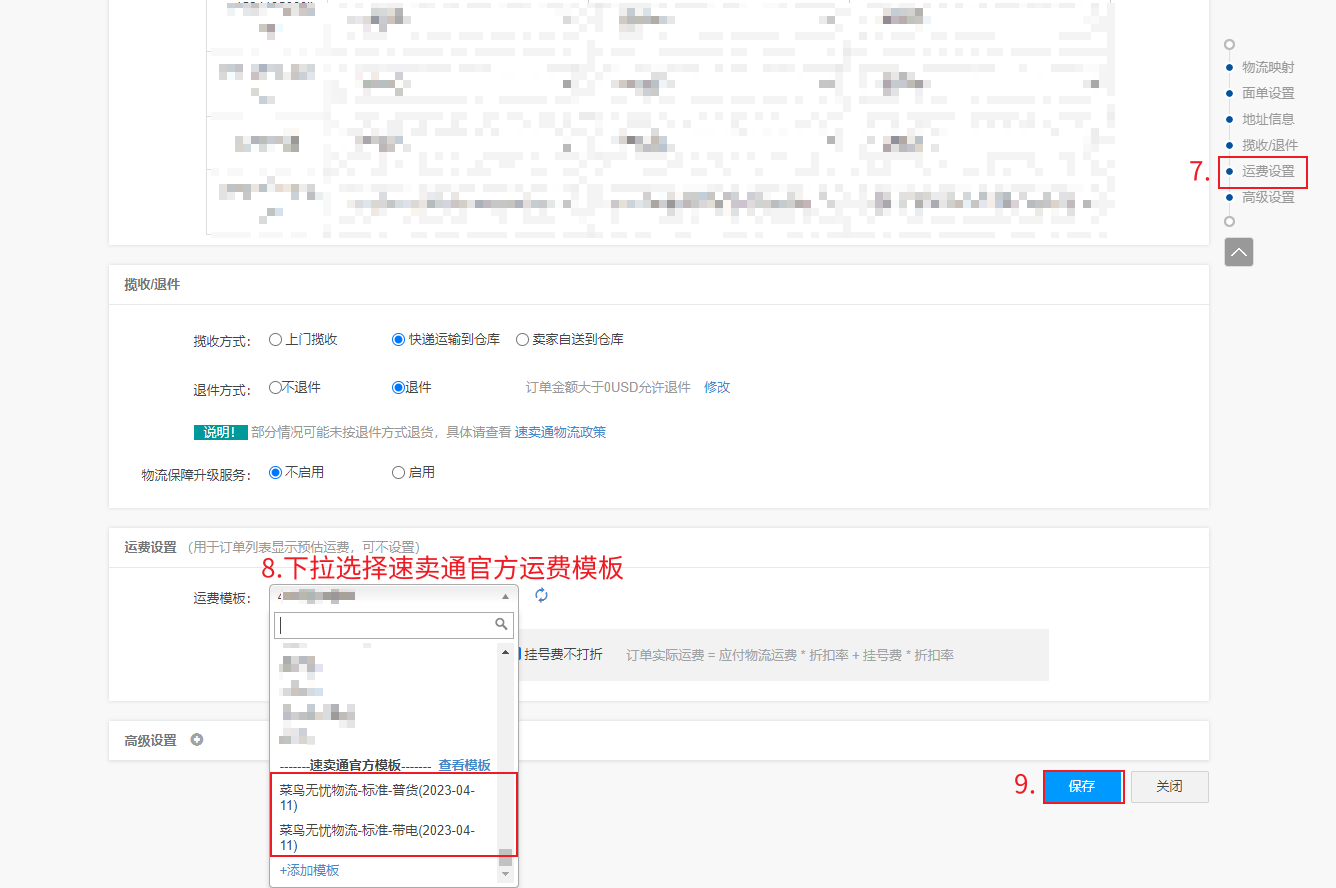
    第一步:【物流—选择物流方式—搜索‘’速卖通线上‘’—点击展开—搜索物流方式—点击设置/启用—
                      —跳转到物流渠道设置页面—选择速卖通官方运费模板】

    第二步:获取重量信息:

    若订单有进行扫描发货,记录称重重量,则预估运费会按照这个重量进行计算
    具体流程可参考:help.dianxiaomi.com/help/getRefreshContent.htm?id=798
                                            
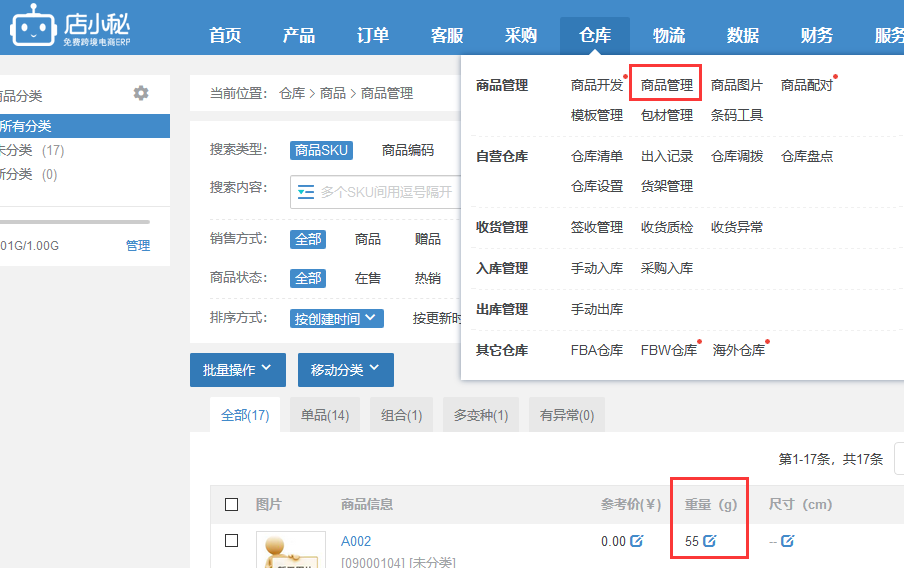
    若订单没进行扫描发货,则重量取订单配对的商品SKU在商品管理下的商品净重,进行计算:
    【仓库—商品管理—找到对应商品SKU,点击编辑,完善商品净重,保存即可】

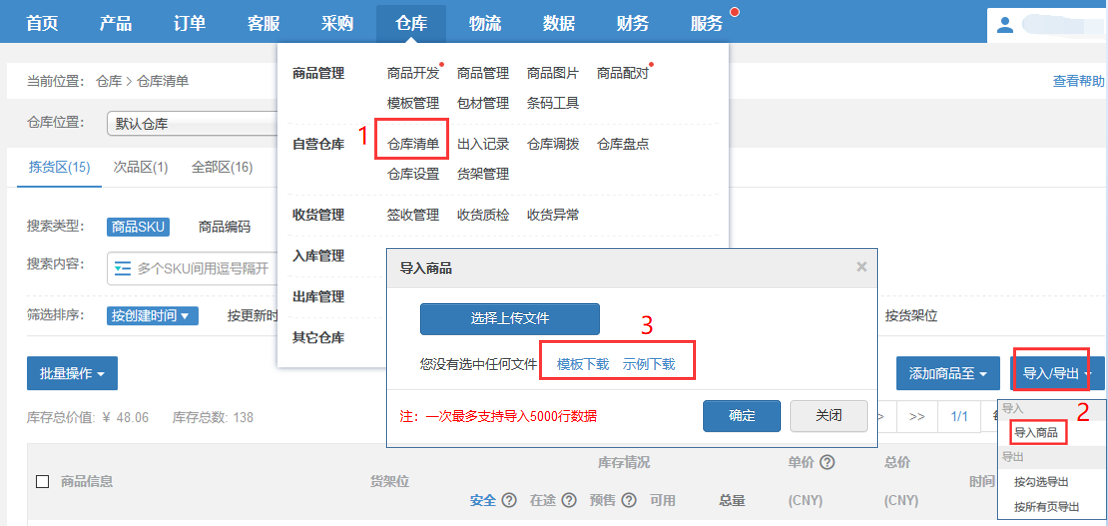
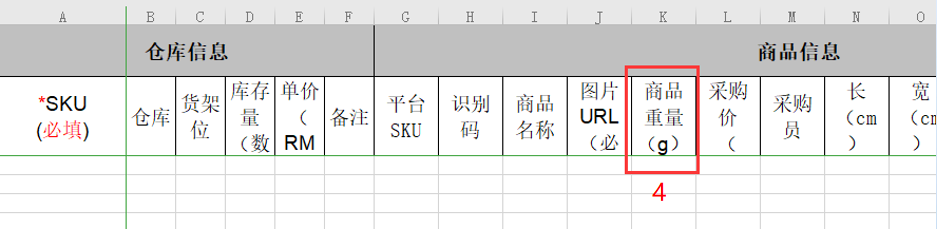
    若没有使用仓库,可在仓库清单导入商品SKU,表格填写重量
    【仓库—仓库清单—导入商品—下载模板—表格填写重量、SKU等信息—导入即可】

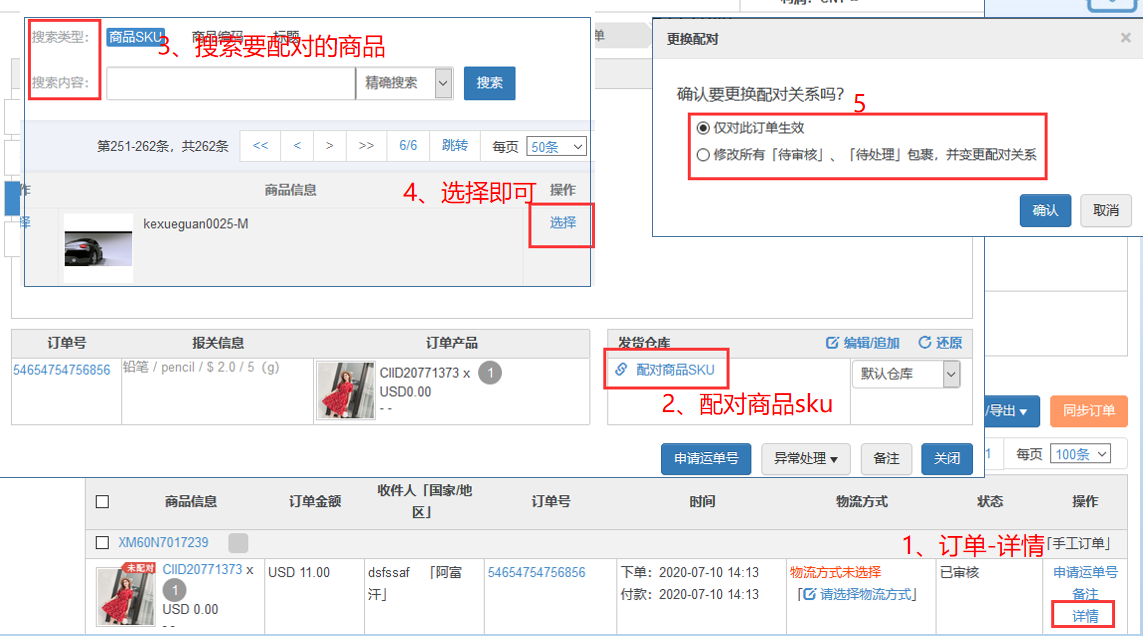
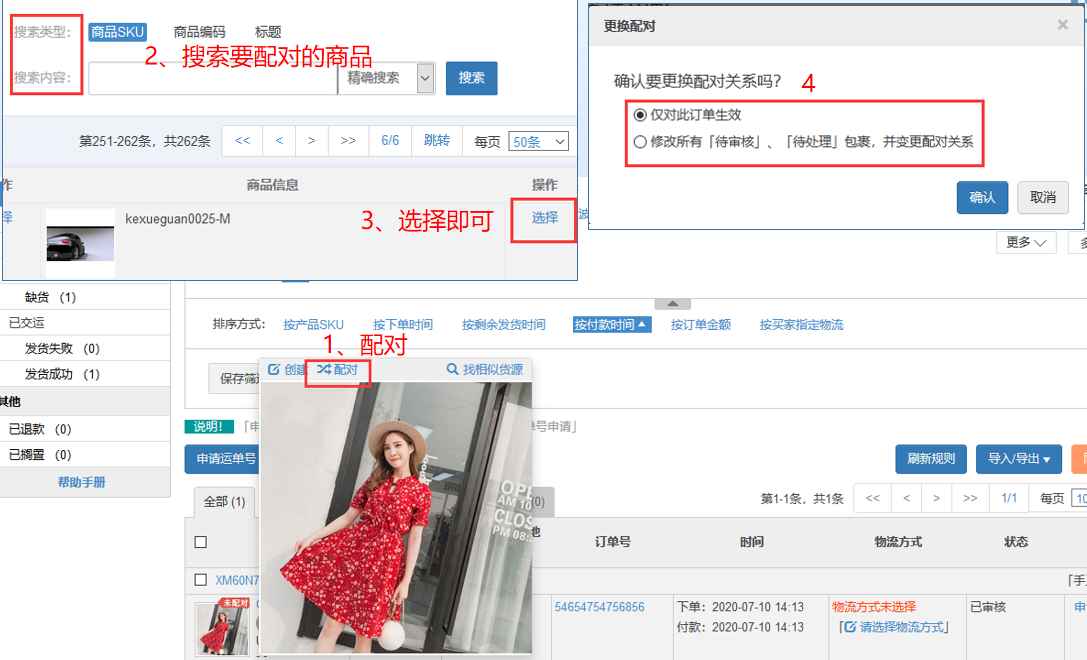
    第三步:仓库商品SKU和订单产品SKU进行配对,若没有配对,订单详情或订单图片大图上点击配对
                 
    【订单—详情—配对商品】如下图:

    【订单—产品图片大图—配对】如下图:

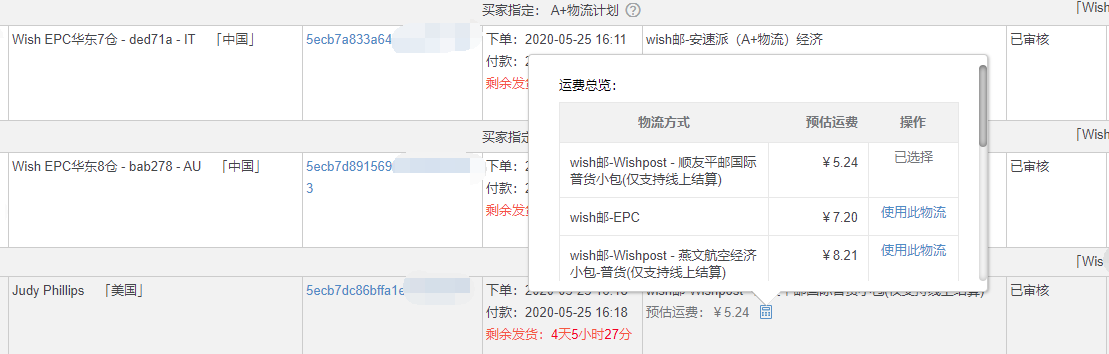
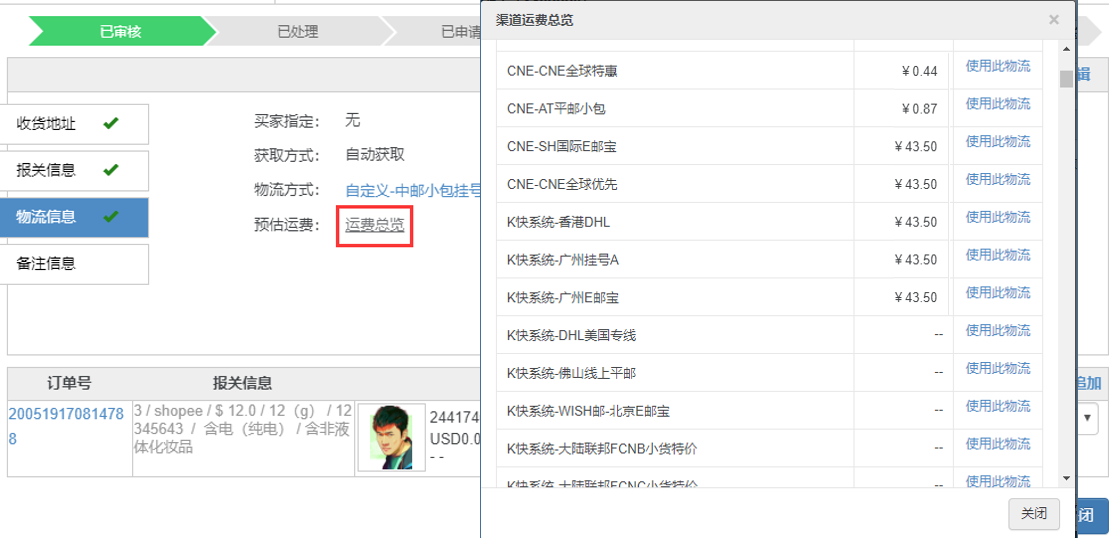
    订单显示预估运费效果:

    订单列表页展示如下图(点击计算器图标,仅展示引用了运费模板的物流渠道):

    订单详情页展示如下图(会显示所有启用的物流渠道,显示–说明该渠道没有引用运费模板):

  • 订单—速卖通半/全托管JIT订单处理,扫描分拣打印面单时自动打印标签

    注意事项:

    【1】需要先安装打印插件,具体可参考:https://help.dianxiaomi.com/pre/getContent.htm?id=616

    【2】需要先授权速卖通半/全托管店铺才能操作!
             速卖通半托管店铺授权方法:https://help.dianxiaomi.com/pre/getContent.htm?id=2626
             速卖通全托管店铺授权方法:https://help.dianxiaomi.com/pre/getContent.htm?id=2434

    【3】输入法切换成英文状态!

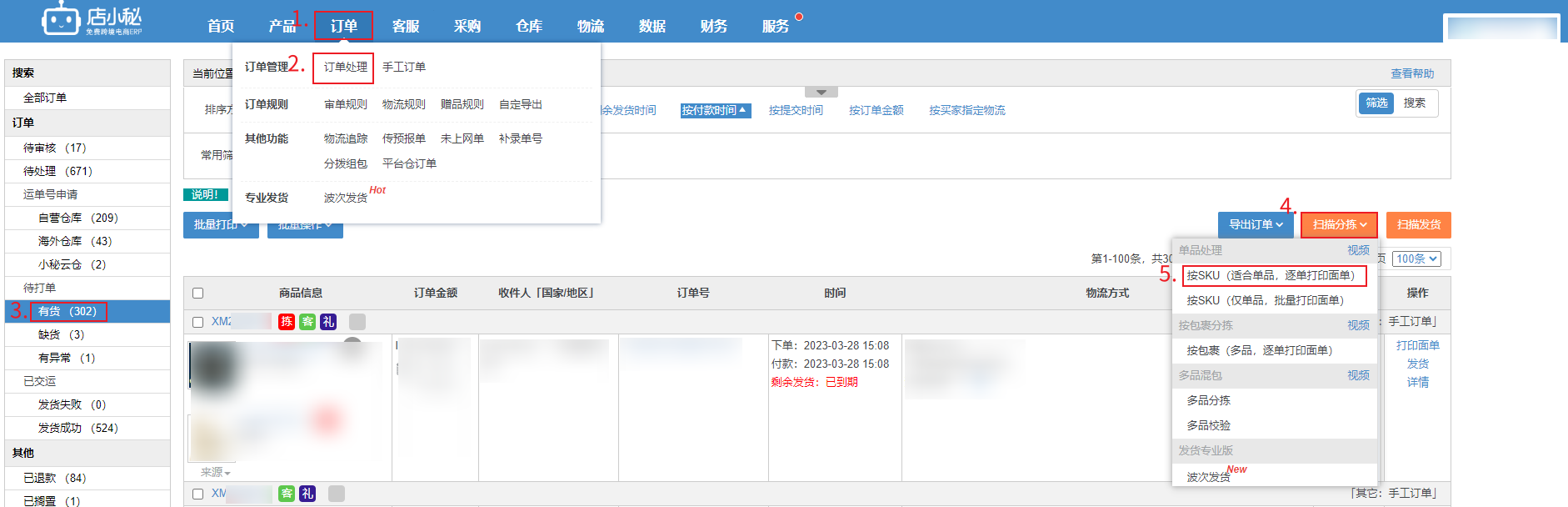
    【4】普通流程:需使用扫描分拣
                               选择按sku(适合单品,逐单打印面单)才能自动打印标签,其他模式暂不支持!

             波次流程:需使用扫描包装,选择以下模式才能打印,其他模式暂不支持
                               单品单数/多数【标准流程】、同类包裹【扫描SKU(单个打单)】!
                               多品混包/有拣货备货【标准流程(扫描SKU)/简易流程(扫描框号)】!

    操作流程:

    一、普通流程:

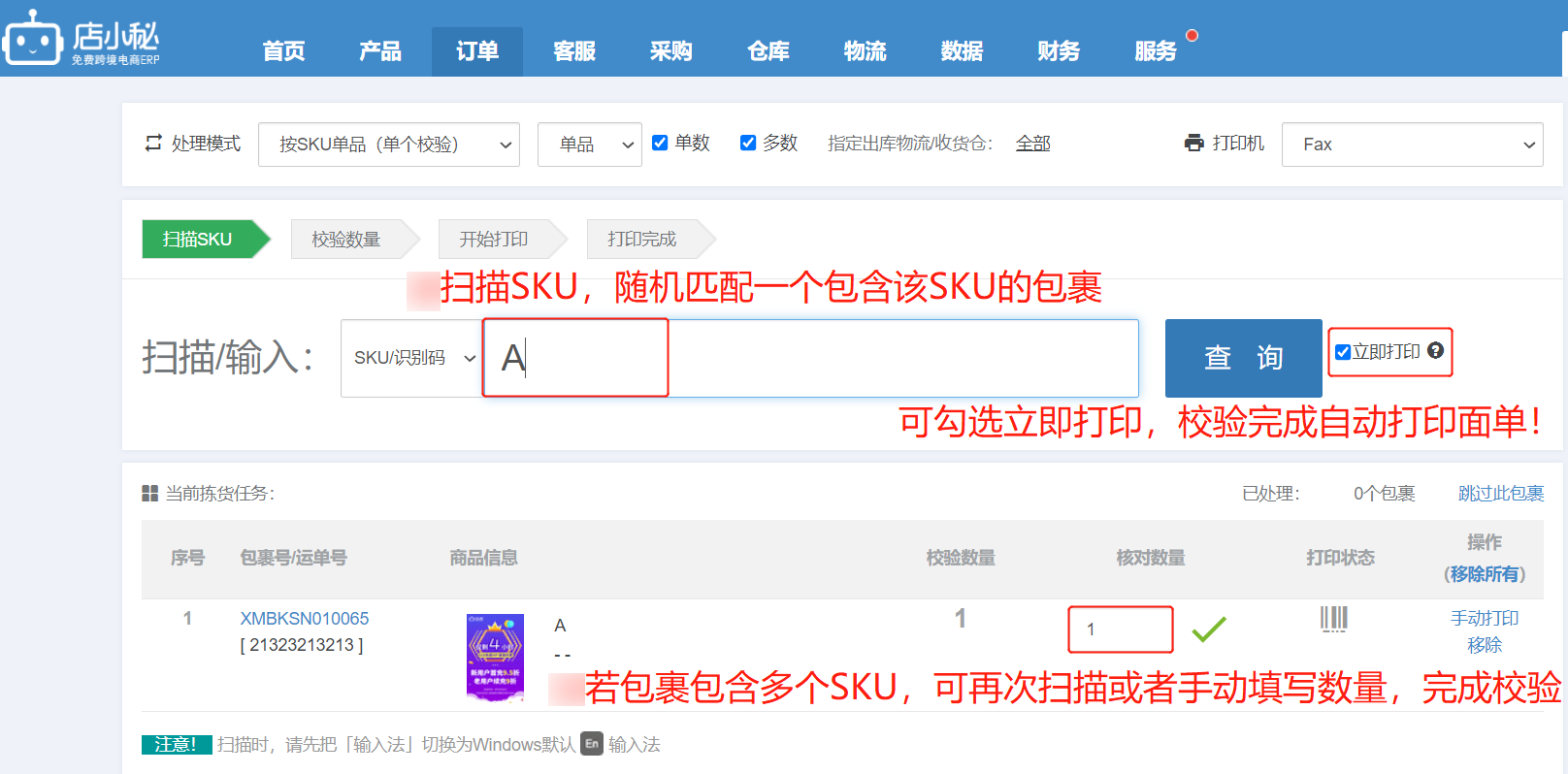
    第一步:【订单—订单处理—待打单有货—扫描分拣—点击按SKU(适合单品,逐单打印面单】

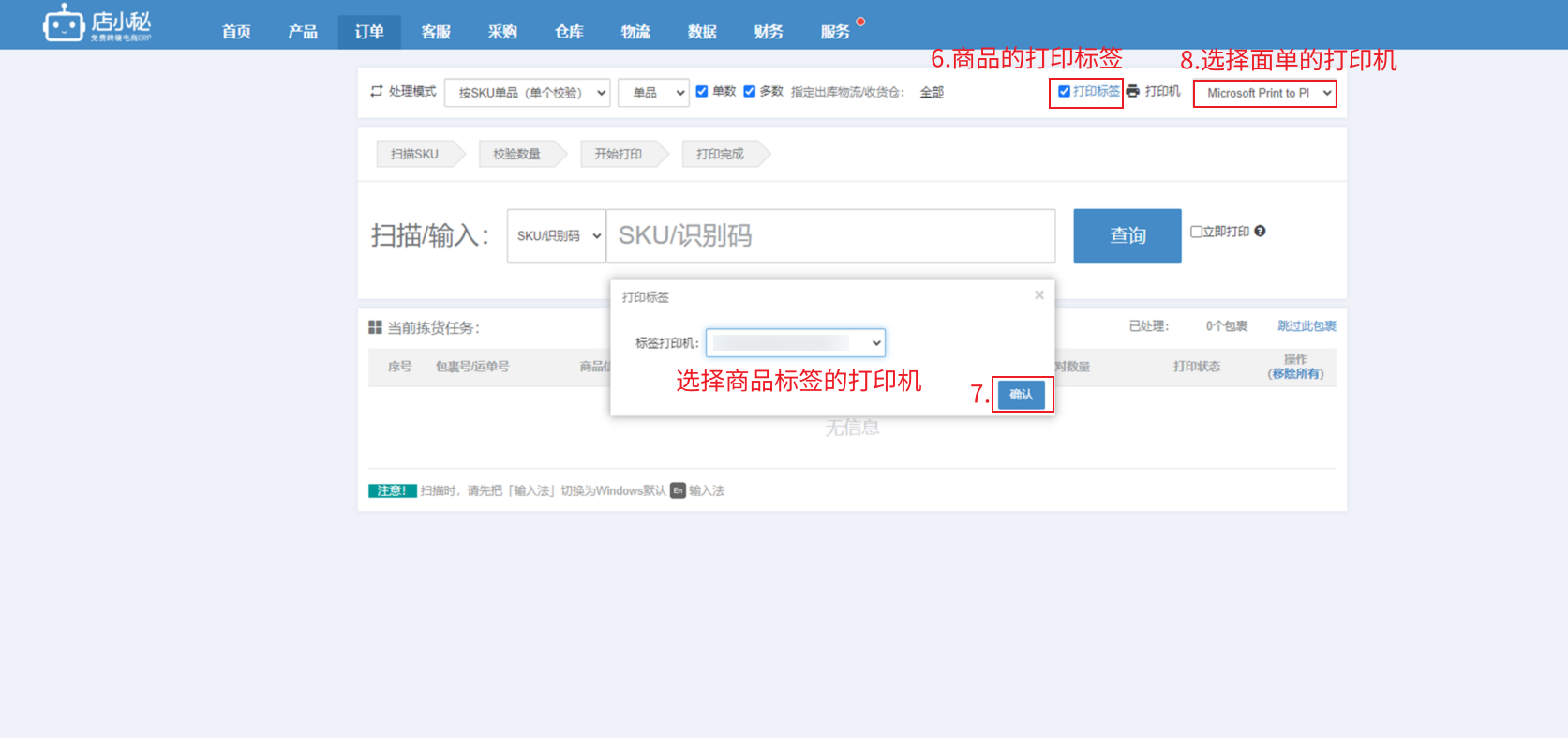
    第二步:【勾选打印标签—选择标签打印机—扫描SKU—系统随机匹配一个包含该SKU的包裹—
                     —扫描/填写核对数量—自动打印面单】

                    若包裹是单品单数,扫描一次即校验完成
                    若包裹是单品多数,可再次扫描SKU或者手动输入数量,完成校验,自动打印面单


    二、波次流程

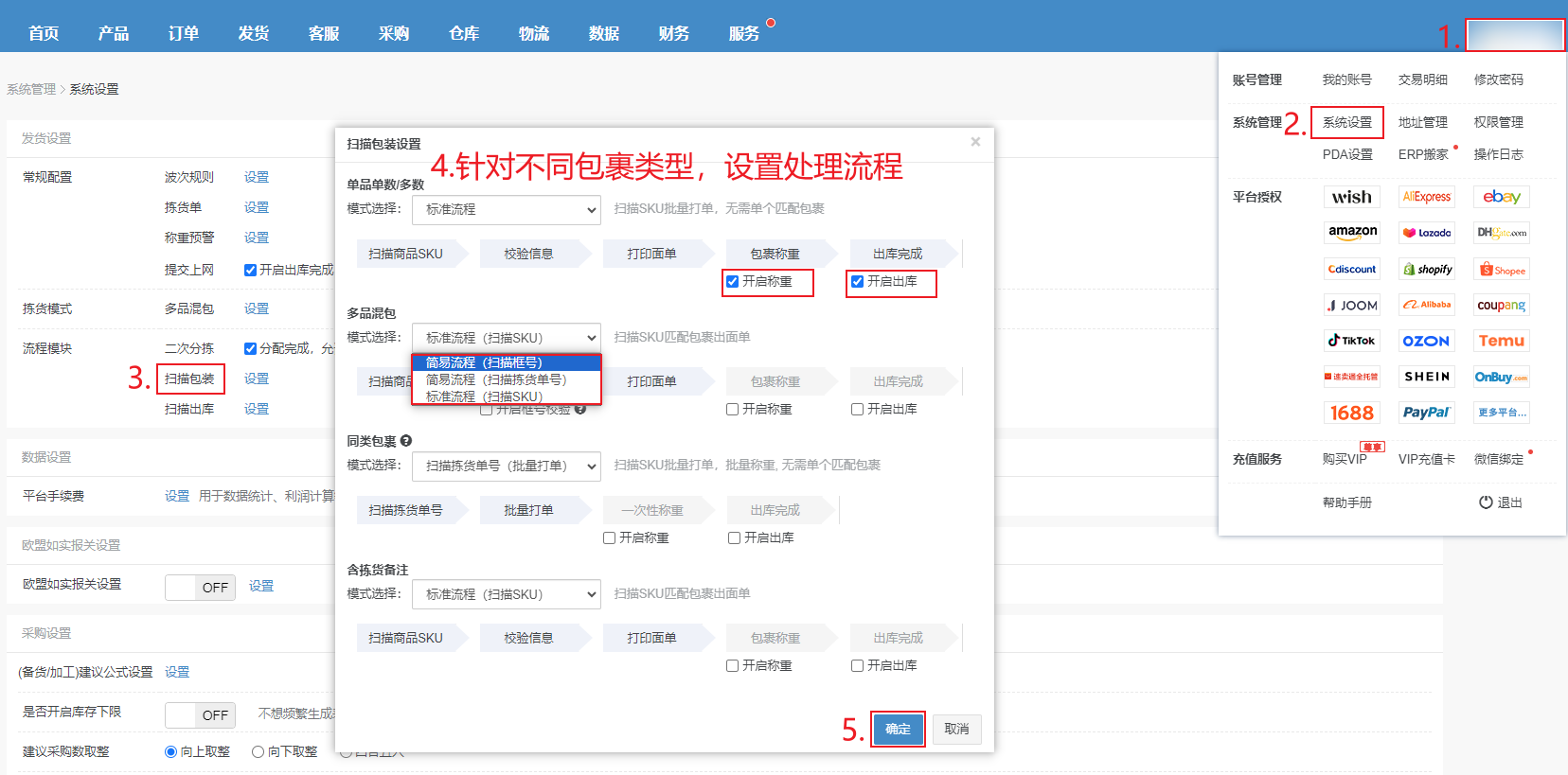
    第一步:【店小秘主账号—用户名—系统设置—发货设置—扫描包装—选择对应波次类型处理流程】
                    注意:需选择单品单数/多数【标准流程】、同类包裹【扫描SKU(单个打单)】
                               多品混包/有拣货备货【标准流程(扫描SKU)/简易流程(扫描框号)】

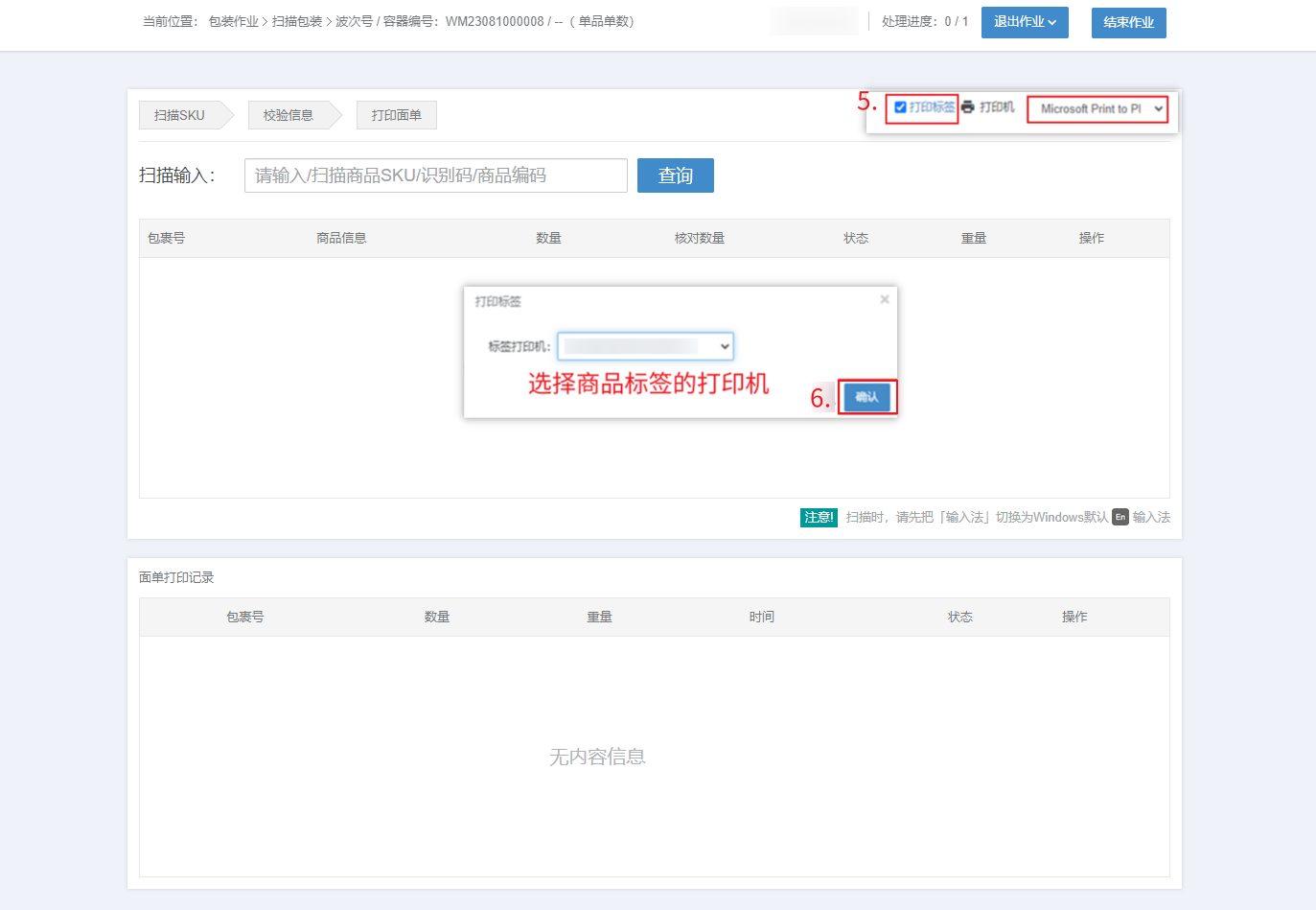
    第二步:【发货—扫描包装—扫描拣货单号—进入波次处理页面,选择打印标签,选择打印机】


    常见问题:

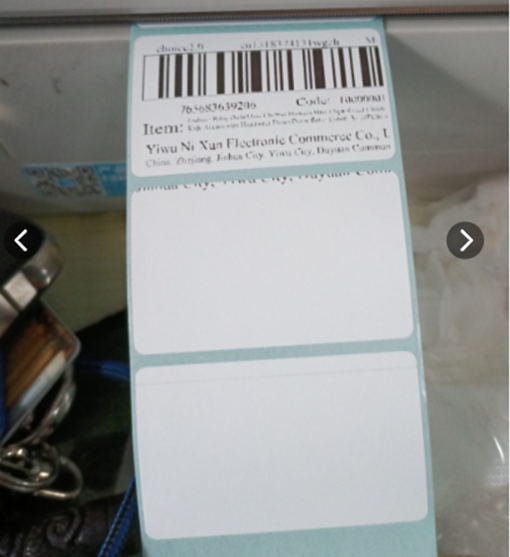
    Q1:货品标签扫描分拣自动打印标签是空白的,手动打印正常的?
    A1:
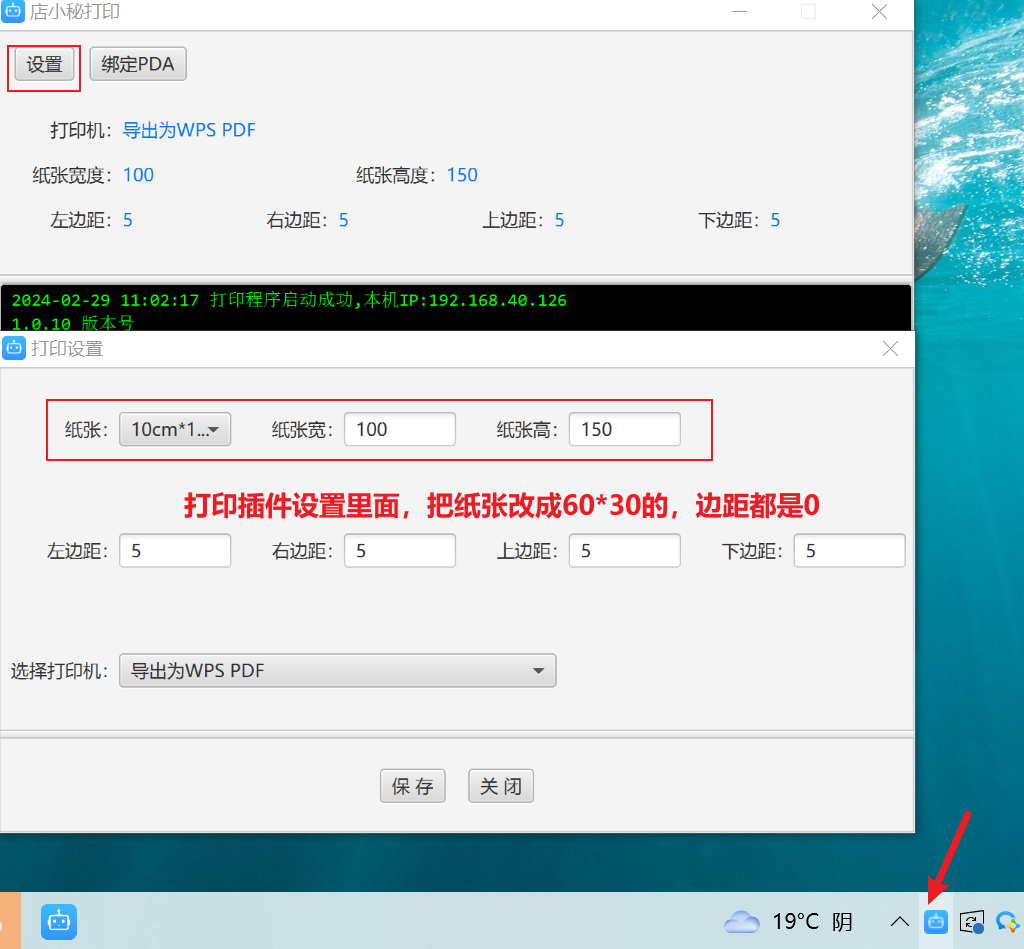
    高速打印插件设置,核实纸张尺寸,要设置60*30的,然后边距都设置0哈,再重新打印

  • 订单—待审核/待处理手工订单如何删除?

    删除手工订单(视频):https://help.dianxiaomi.com/pre/getContent.htm?id=2704

    注意事项:

    【1】仅支持删除当天的下单时间手工订单

    【2】需要先把待审核/待处理手工订单移入已搁置操作

    【3】已搁置状态需筛选平台渠道“其他”且订单状态选择“待审核”或“待处理”,才会显示删除手工订单的按钮

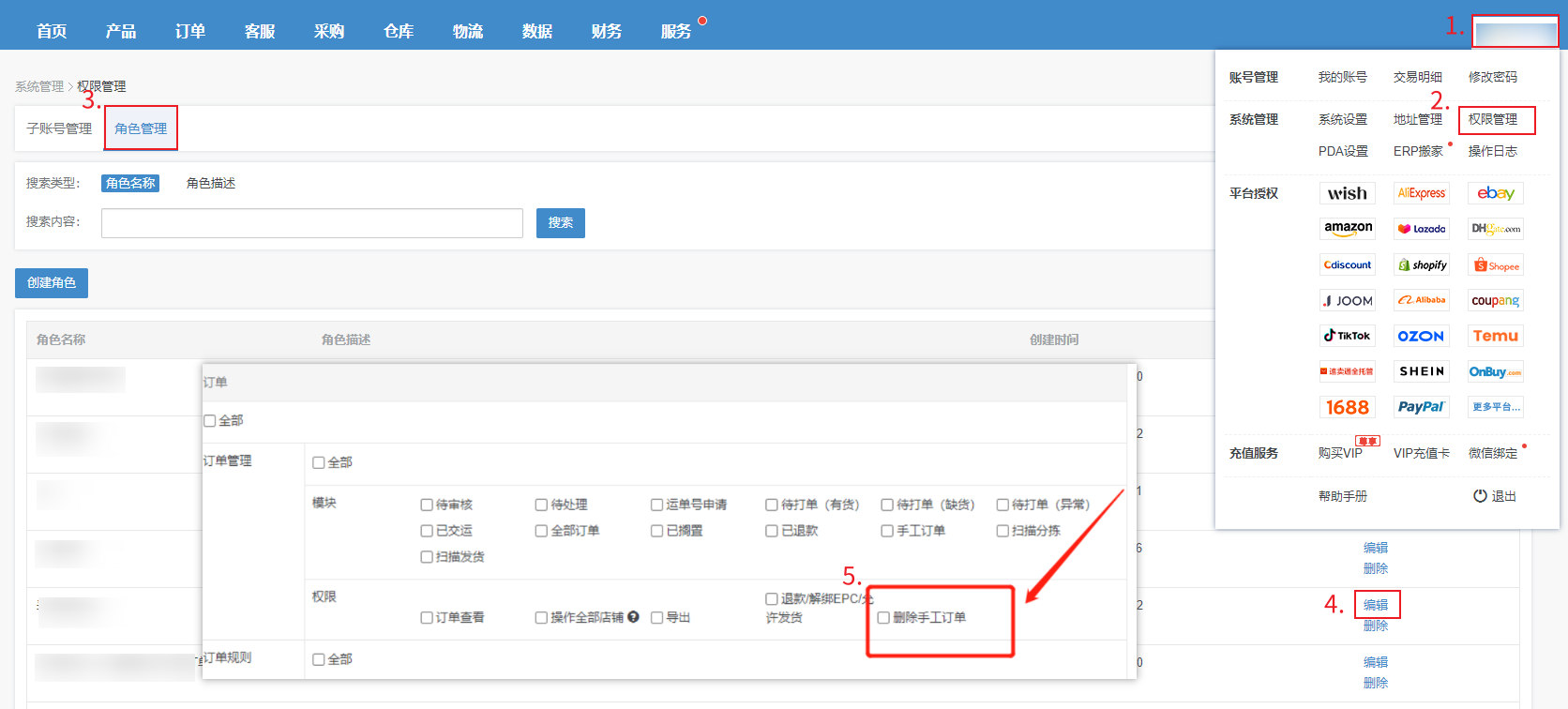
    【4】子账号需要主账号登录右上角用户名—权限管理—角色管理编辑—订单管理权限—勾选删除手工订单才可操作

    【5】标记禁止处理的手工订单不影响删除

    【6】补发包裹不支持删除

    操作流程:

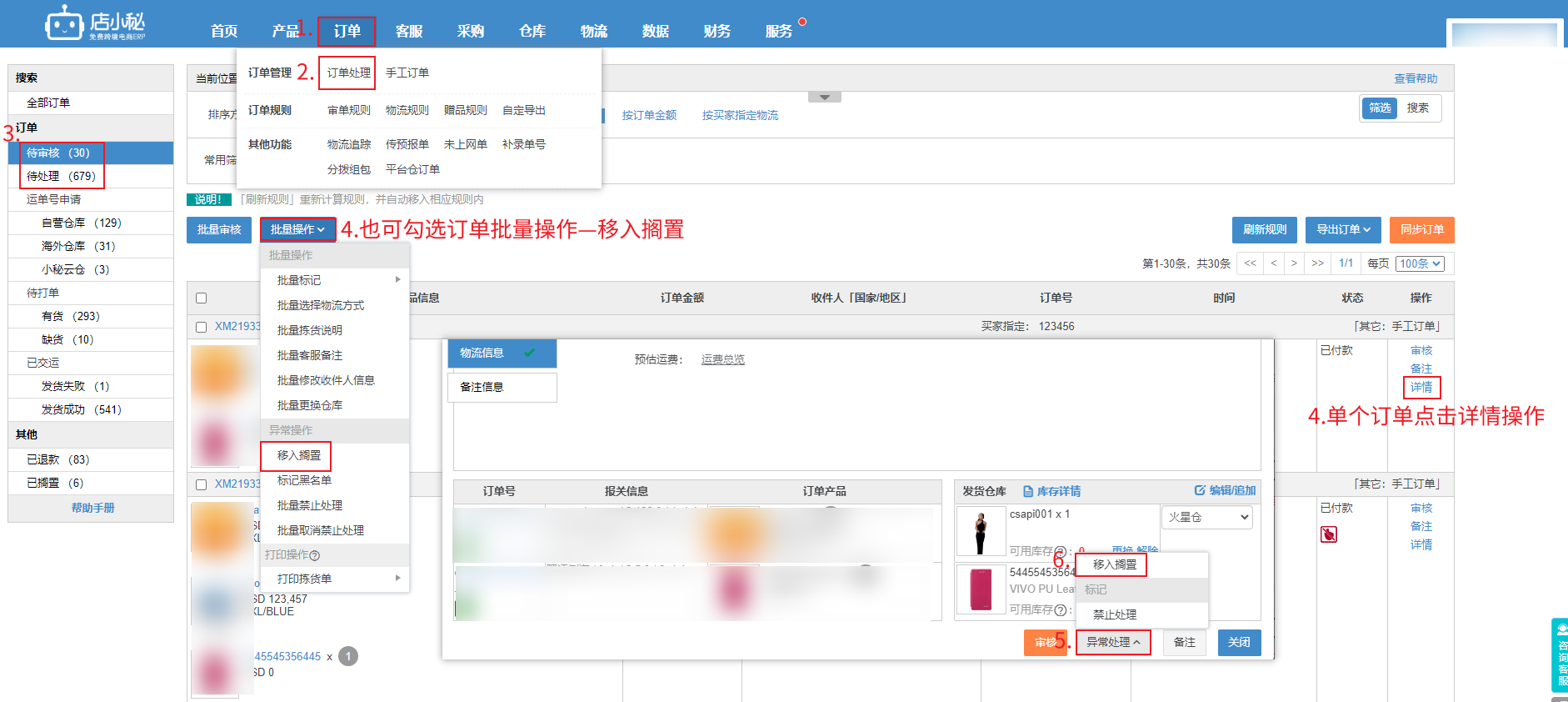
    第一步:【订单—订单处理—待审核/待处理—单个点击订单详情—异常处理—移入搁置】

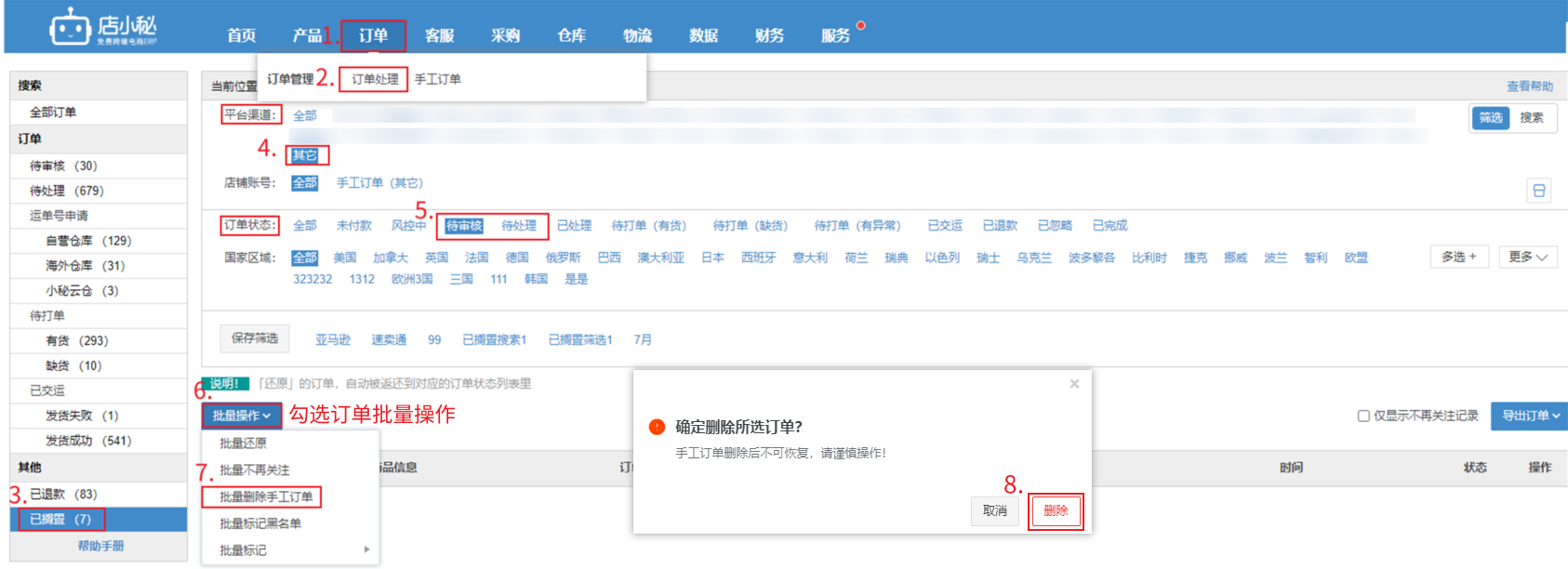
    第二步:【订单—订单处理—已搁置—选择平台渠道其他—订单状态选择待审核/待处理—批量操作—批量删除手工订单】
     

    常见问题:

    Q1:如何给子账号开通删除权限?
    A1:
    【主账号登录右上角用户名—权限管理—角色管理编辑—订单管理权限—勾选删除手工订单】

  • 订单>Amazon订单发消息

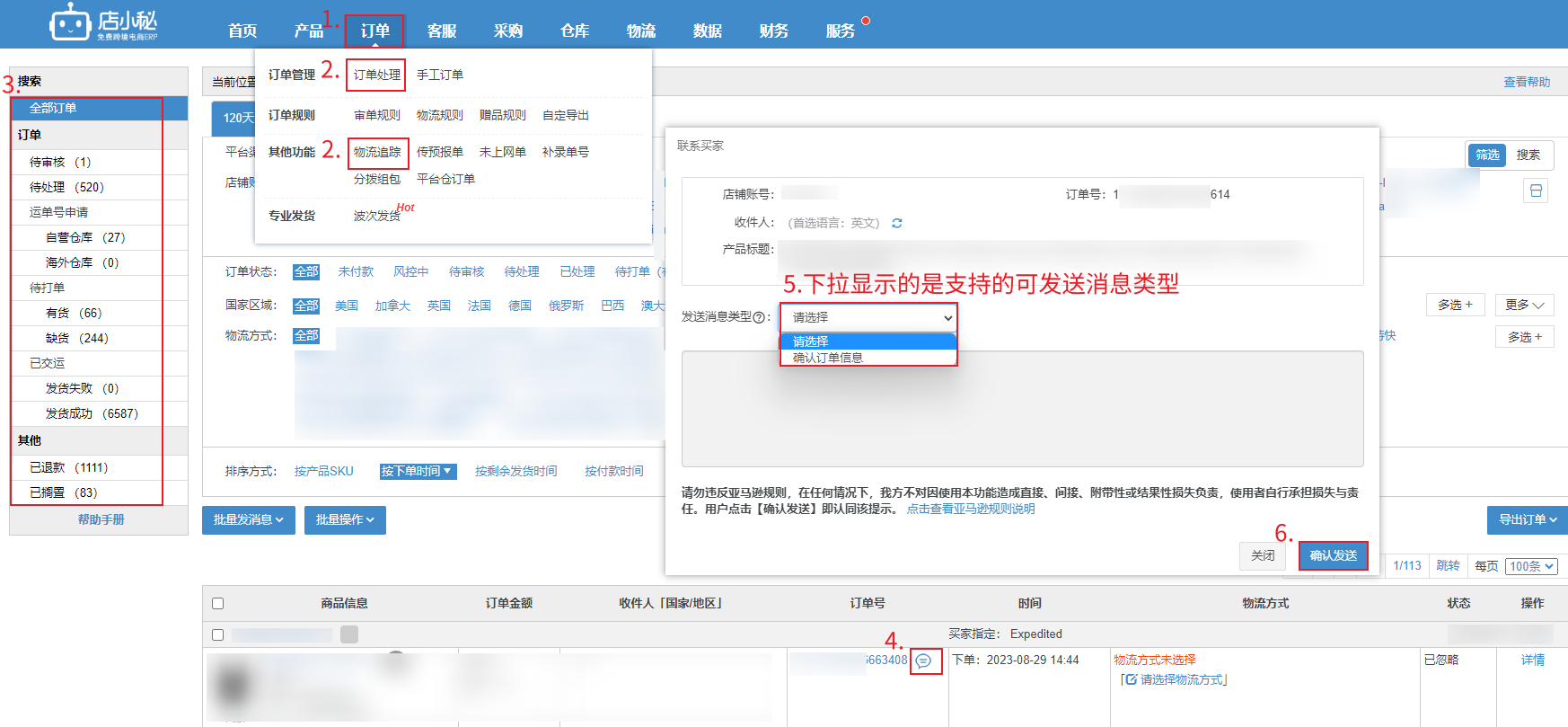
    Amazon联系买家(视频):https://help.dianxiaomi.com/pre/getContent.htm?id=2767

    注意事项:

    【1】只支持Amazon平台

    【2】仅支持单个操作,无法批量

    【3】发送消息类型:1、确认定制详情内容:请买家提供或验证定制细节,如名称拼写、图像、首字母等
                                            文本字符不超800个,支持上传附件,附件大小必须小于 10 MB,最多支持上传3个
                                       
                                      2、协调大件或重型商品的配送:联系您的买家以安排订单配送或确认完成配送所需的详细联系方式
                                            仅支持文本,字符不超2000个
                                     
                                      3、确认订单信息:发送消息向买家询问与订单相关的问题
                                            仅支持文本,字符不超2000个

                                      4、通知配送订单存在问题:通知买家在配送其订单时出现意外问题
                                            仅支持文本,字符不超2000个

                                     5、发送发票:向买家提供订单的发票
                                           仅支持上传附件,附件大小必须小于 10 MB,最多支持上传3个

    【4】发送消息类型下拉显示的是支持发送的消息类型,没有显示的不支持发送

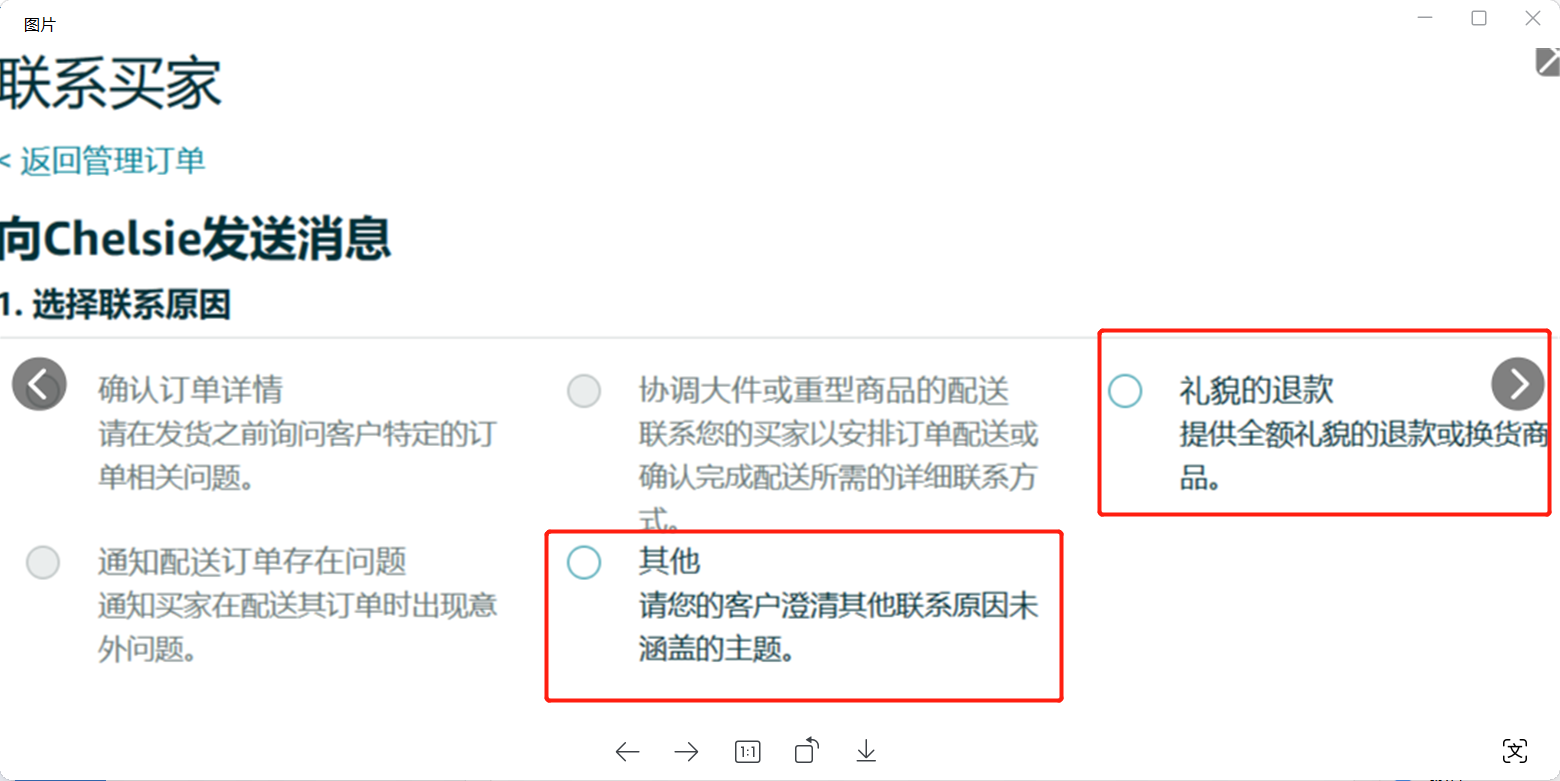
    【5】礼貌退款和其他消息类型,平台接口限制,小秘页面不支持发送

    【6】文本文件格式支持:PDF/Word
             图片格式支持:JPG/GIF/PNG

    操作流程:

    【订单—订单处理/物流追踪—点击订单号旁边的消息图标—下拉选择发送消息类型—填写内容发送】

    常见问题:

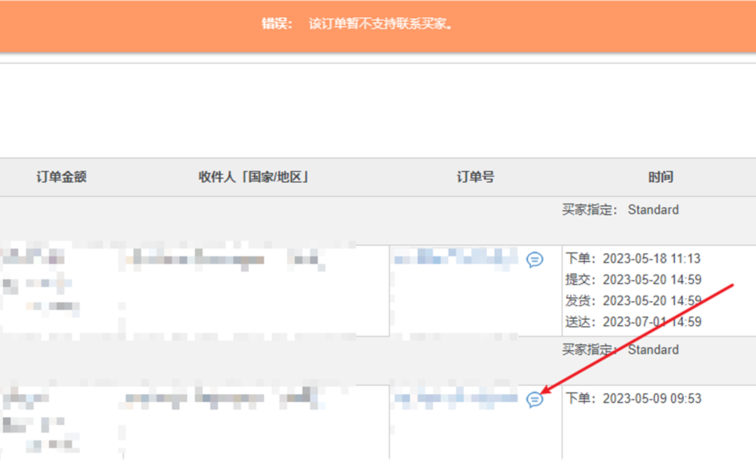
    Q1:点击发送消息图标报错该订单暂不支持联系买家


    A1:亚马逊后台发消息支持的是礼貌退款和其他这两种类型,亚马逊平台接口限制,
            小秘页面暂不支持这两种类型,暂时只能到后台发消息

  • 订单>批量换号>速卖通系统换号

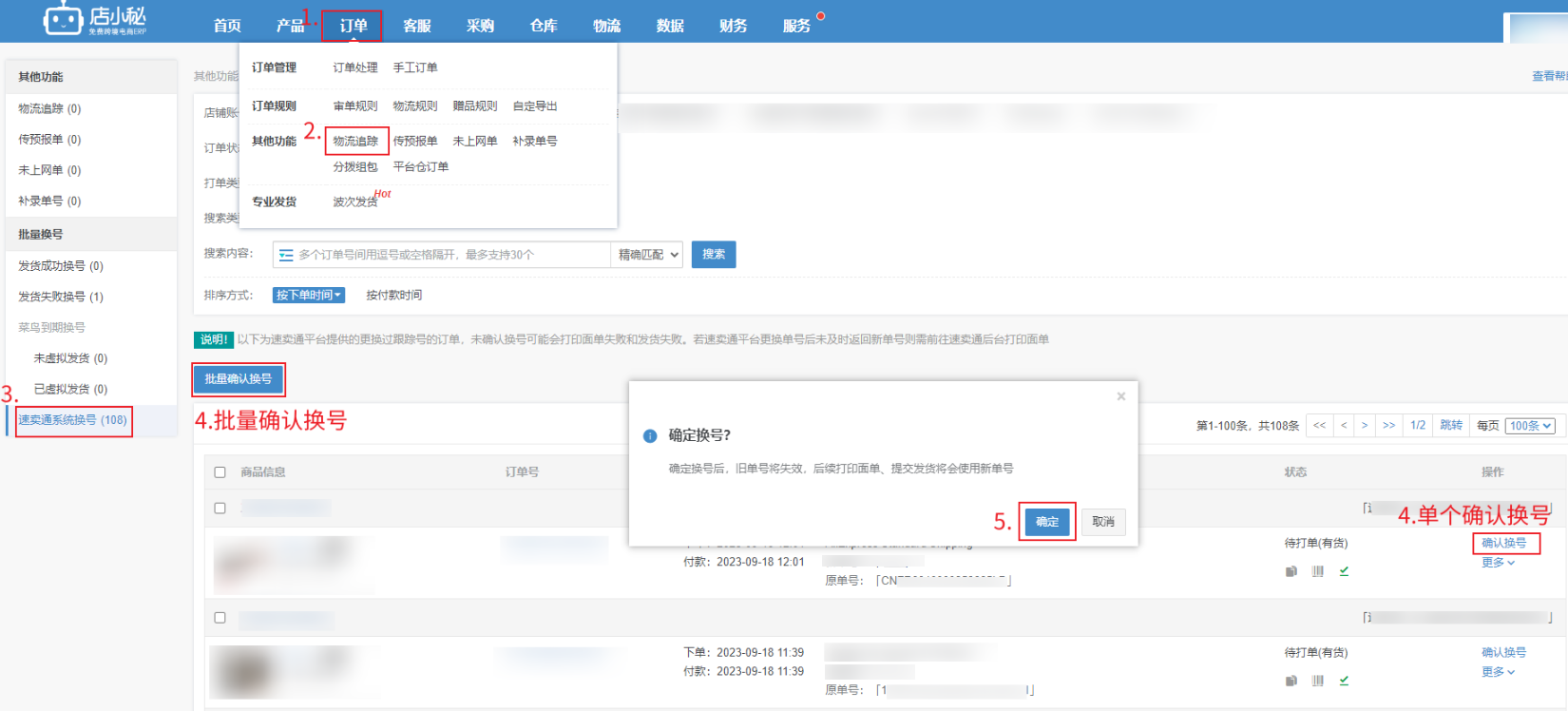
    定义:速卖通线上发货集成了不同的物流商 有的时候部分国家路向或者渠道等其他原因,菜鸟会进行换号处理,
               原单号就无法打印面单,可通过速卖通系统换号功能确认换号,使用新单号打印面单和提交发货

    注意事项:

    【1】需要授权速卖通店铺才会显示速卖通系统换号入口
             授权流程参考此链接操作:https://help.dianxiaomi.com/pre/getContent.htm?id=8

    【2】只有运单号申请/待打单状态的订单才会显示在速卖通系统换号
             如果订单进入已发货 或者 已搁置 状态,则不会显示在系统换号中

    【3】确认换号是通过速卖通平台接口去取新的运单号
             若速卖通未及时返回新单号信息,则只能到速卖通后台国际小包打印面单

    【4】子账号需要主账号登录右上角
            【用户名—权限管理—角色管理编辑—订单—其他功能—勾选更换物流才可操作】

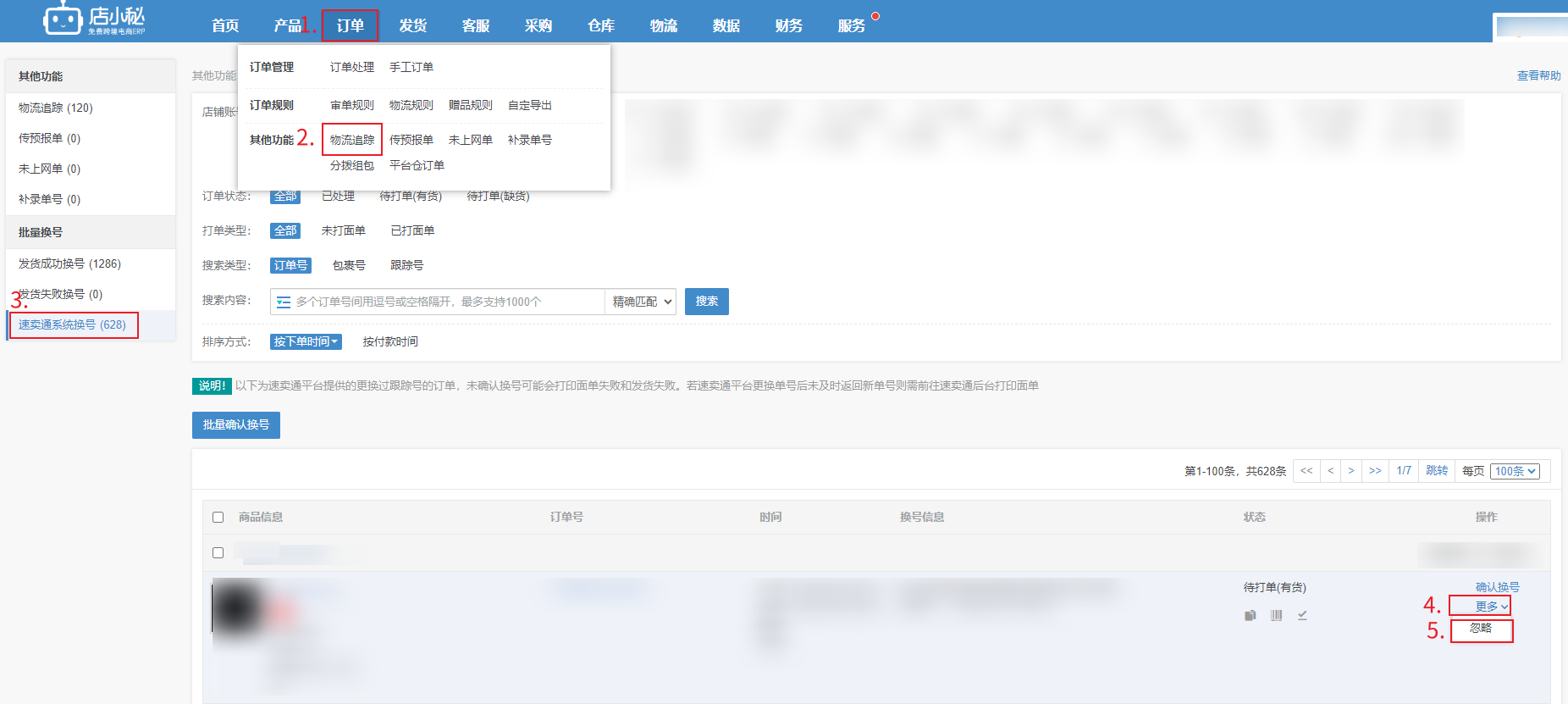
    操作流程:【订单—物流追踪—速卖通系统换号—确认换号—速卖通返回最新单号即换号成功】

    常见问题:

    Q1:不想处理换号,订单一直在这里显示怎么办呢?
    A1:
    可以在【速卖通系统换号—点击更多—点击忽略即可】

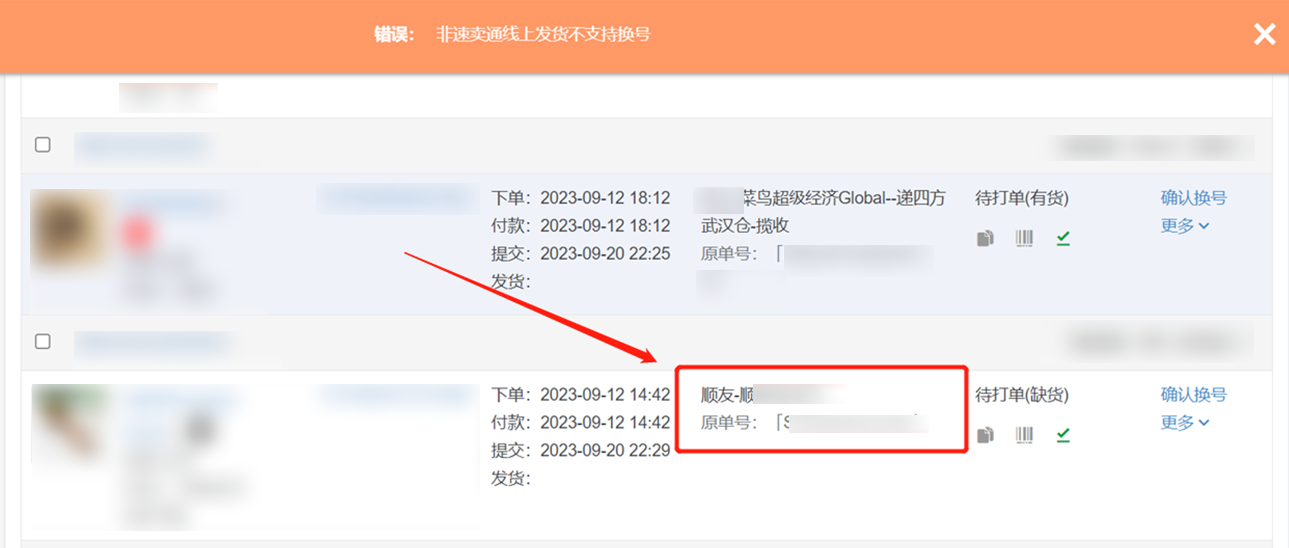
    Q2:点击确认换号报错非速卖通线上发货不支持换号?
    A2:
    之前订单走的是速卖通线上的,又更换成线下的渠道,这种情况订单还是会显示在速卖通系统换号
            走线下渠道无法进行确认换号,可以点击更多忽略不用处理即可

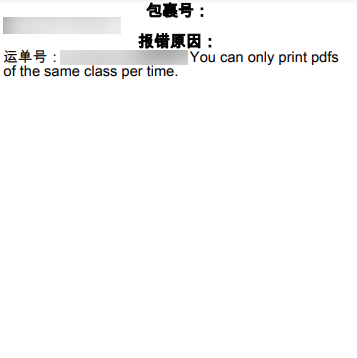
    Q3:如果订单已经进入发货成功,打印报错:You can only print pdfs of the same class per time
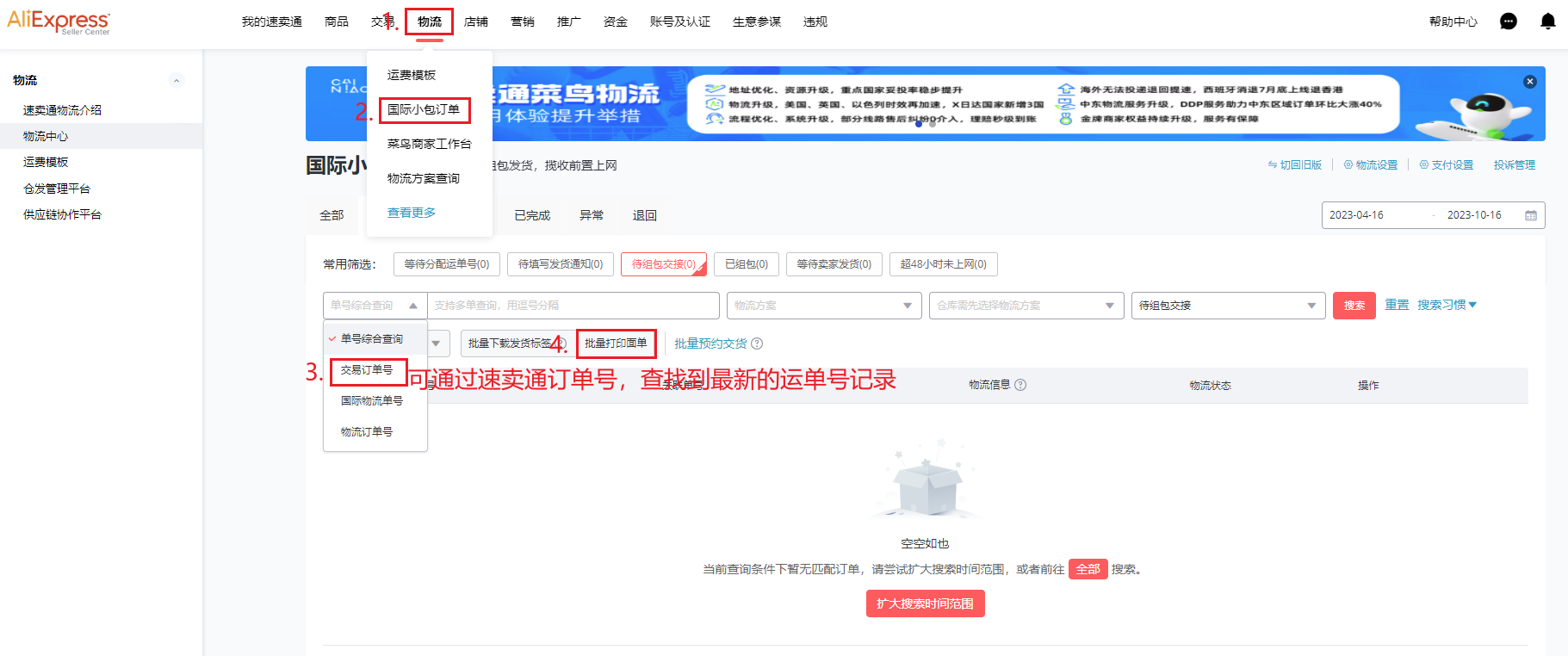
    A3:这种情况接口不返回最新的运单号,只能到【速卖通后台—交易—国际小包订单位置】打印下面单


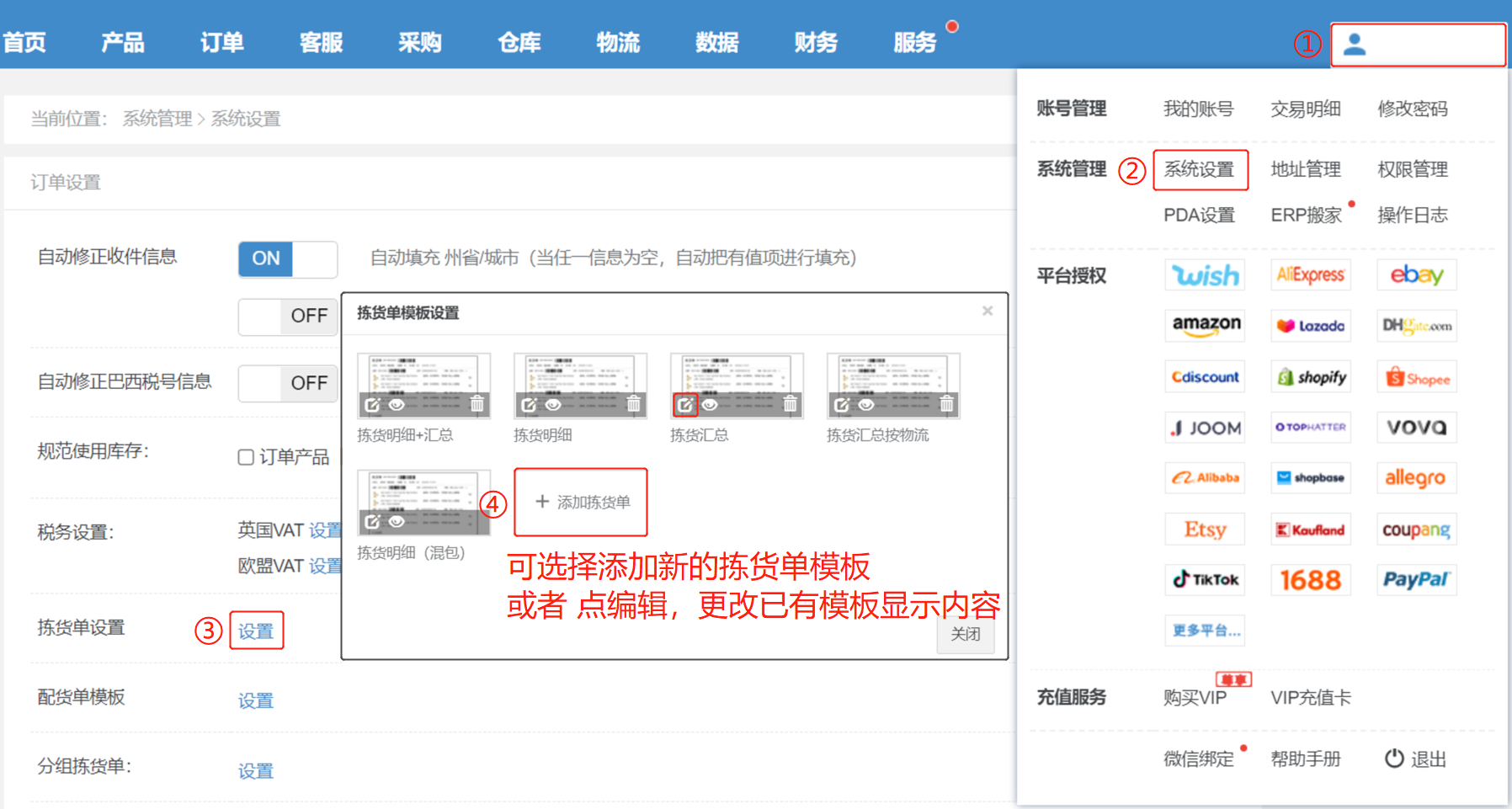
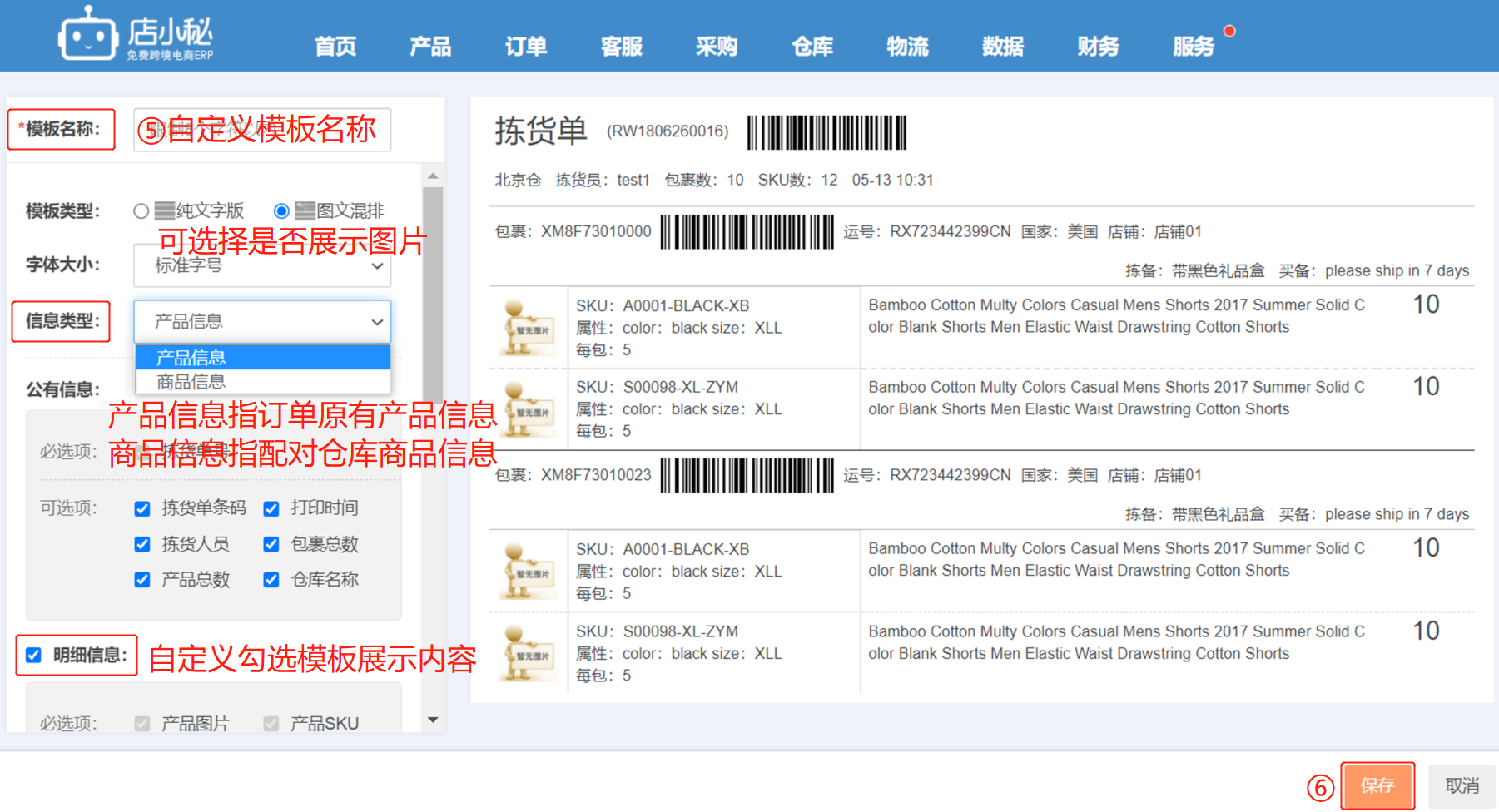
  • 订单>自定义配置拣货单模板,打印拣货单

    打印拣货单(视频):https://help.dianxiaomi.com/pre/getContent.htm?id=733

    注意事项:

    【1】拣货单最多可以创建6个模板

    【2】无法删除全部模板,至少要保留一个模板

    【3】拣货单:① 纸张大小:拣货单默认A4

                           ② 展示方式:支持展示多个订单内的产品/商品信息,和面单分别单独显示

                           ③ 打印方式:打印拣货单只需要设置好拣货模板,订单处理到待打单/已交运状态
                                                  直接勾选订单后,批量打印—打印拣货单—选择对应拣货单模板,打印即可

    【4】拣货单上支持显示中文产品/商品信息内容
             具体可参考:https://help.dianxiaomi.com/pre/getContent.htm?id=1499

    【5】待审核/待处理/待打单/已交运订单状态支持打印拣货单(波次模式不支持打印)

    【6】打印拣货单显示的标题名称最大限制显示3行,每行31个字符,超出会截断不显示

    操作流程:

    一、设置拣货单模板:

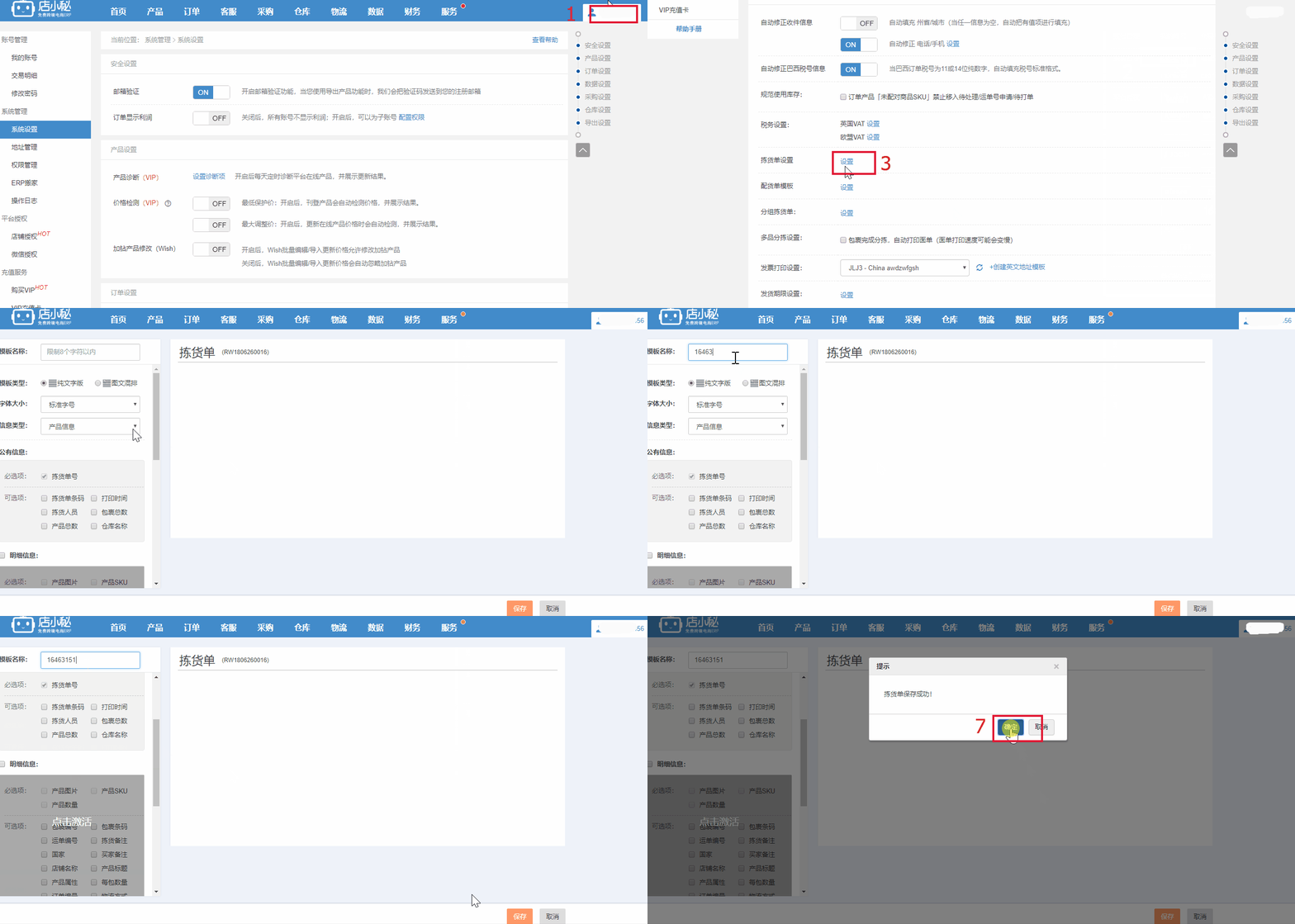
    第一步:【登录小秘主账号—用户名—系统设置—拣货单设置—编辑/添加拣货单—自定义模板内容—保存】


    拣货单模板设置GIF图:

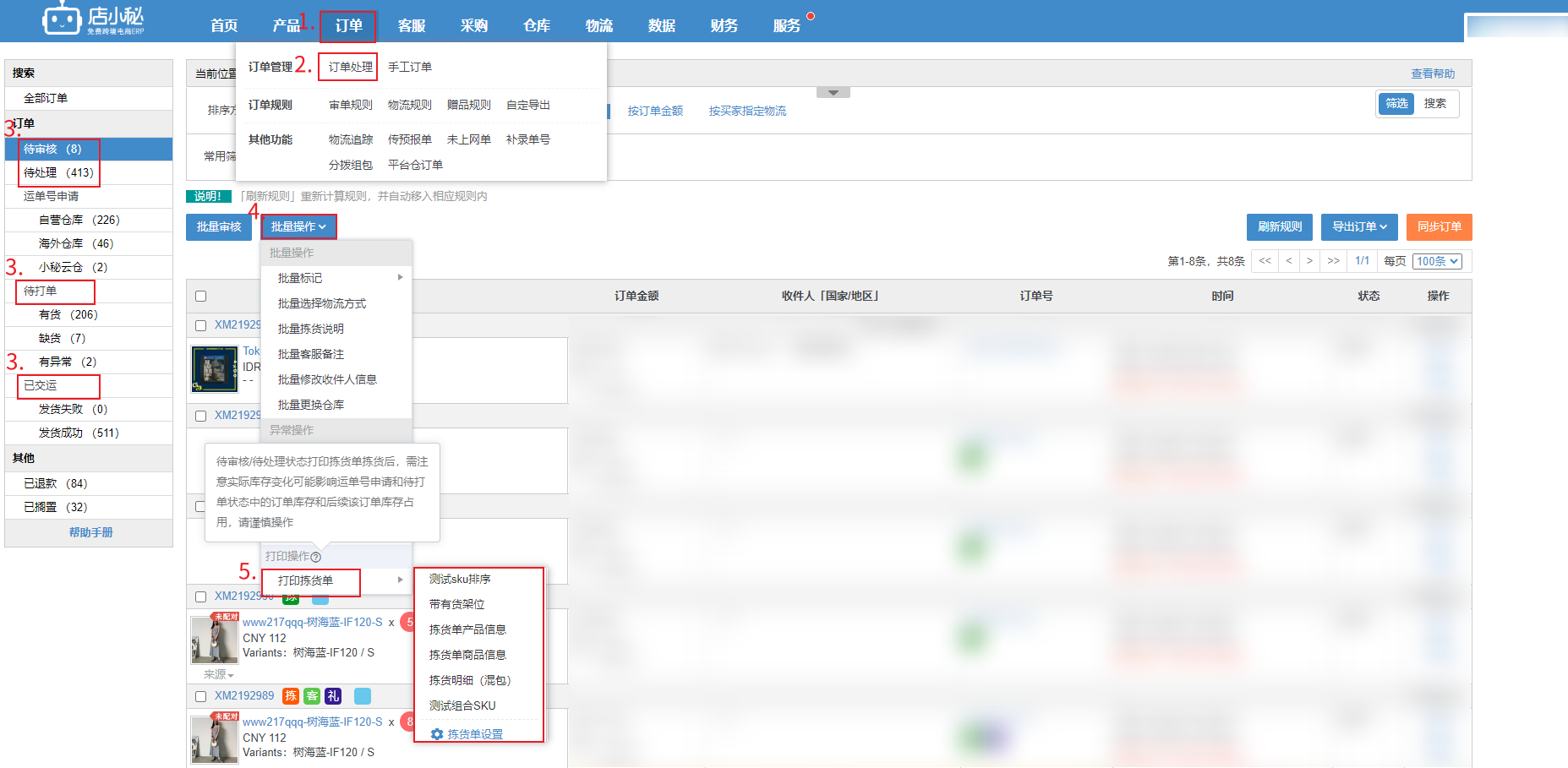
    二、打印拣货单:

    【订单—订单处理—
    待审核/待处理/待打单/已交运—勾选订单—批量操作/打印—打印拣货单—选择拣货单模板进行打印】

    注意:1、待打单/已交运状态若选择打印面单+拣货单,则拣货单模板默认取系统设置下第一个模板
               2、预览时,会先弹出拣货单预览页面,弹窗会提示是否确定打印面单打印完成后,再返回面单预览页面,去打印面单


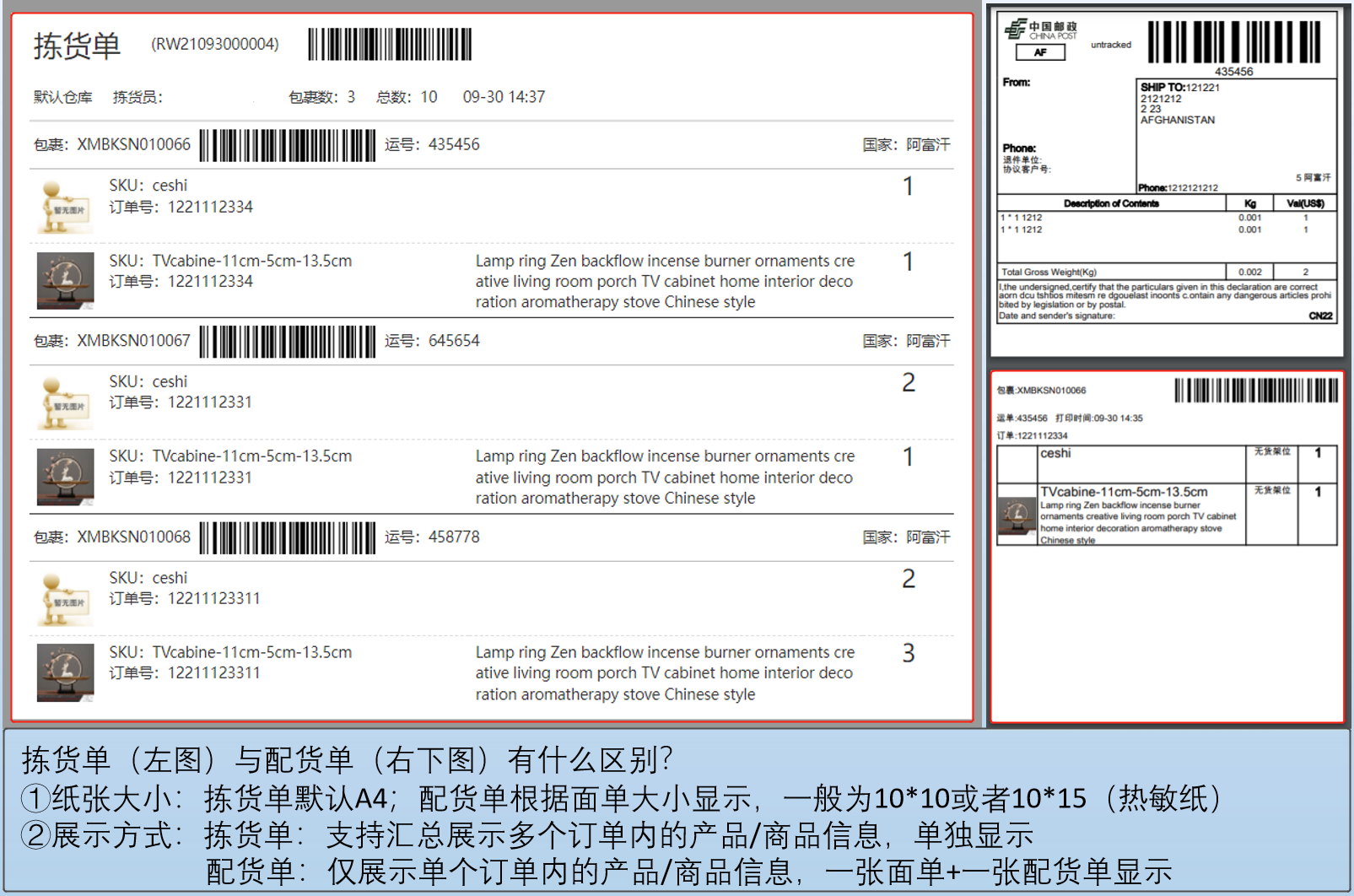
    拣货单和配货单有什么区别?
    配货单与拣货单区别:
            ① 纸张大小:拣货单默认A4;配货单根据面单大小显示,一般为10*10或者10*15(热敏纸)

            ② 展示方式:
                 拣货单:支持展示多个订单内的产品/商品信息,和面单分别单独显示
                 配货单:只会展示单个订单内的产品/商品信息,一张面单+一张配货单显示

            ③ 打印方式:
                 拣货单:打印拣货单只需要设置好拣货模板,订单处理到待打单/已交运状态
                               直接勾选订单后,批量打印—打印拣货单—选择对应拣货单模板,打印即可

     配货单:打印配货单,需要先设置好配货模板,再针对订单选择的物流渠道勾选加打配货单,勾选对应模板
                               订单处理到待打单/已交运状态,单个点击打印面单 或者 批量勾选订单—打印面单即可

    打印拣货单常见问题可查看此链接操作:https://help.dianxiaomi.com/pre/getContent.htm?id=2484

  • 物流 > 物流设置 > 渠道申报规则

    定义:设置规则,符合规则的订单,按照规则设置的报关金额申报,提交给物流商申请单号

    示例:比如针对某些国家,需要使用产品售价进行报关,可以设置渠道申报规则:订单为指定国家,使用产品售价按比例进行报关

    注意事项:

    【1】优先级:渠道最大/最小报关>渠道申报规则>手动报关>订单内手动修改保存的报关信息>
                            >订单配对店小秘商品SKU的报关信息>默认常用报关模板信息!

    【2】申报规则可以设置优先级,数字越小优先级越高,订单满足多个规则时会执行优先级高的规则!

    【3】申报规则指定多个条件,每个条件之间是“且”的关系 ,一个条件里面的多个条件值是“或”的关系!

    【4】规则的报关信息,不影响订单详情报关信息,不会在订单详情显示,只在申请单号时推送给物流!

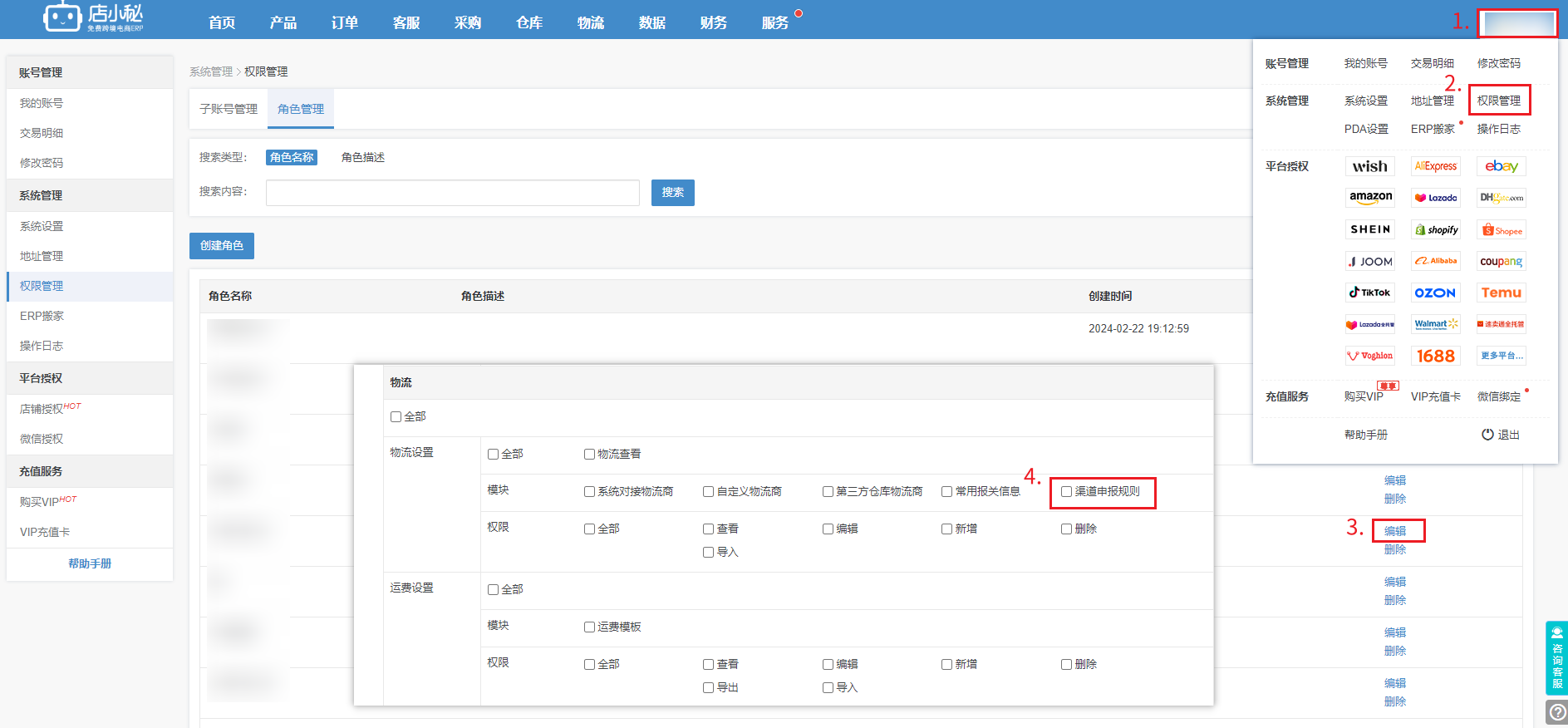
    【5】子账号需要主账号登录右上角用户名—权限管理—角色管理编辑—物流设置模块—勾选渠道申报规则权限才可操作!

    操作流程:

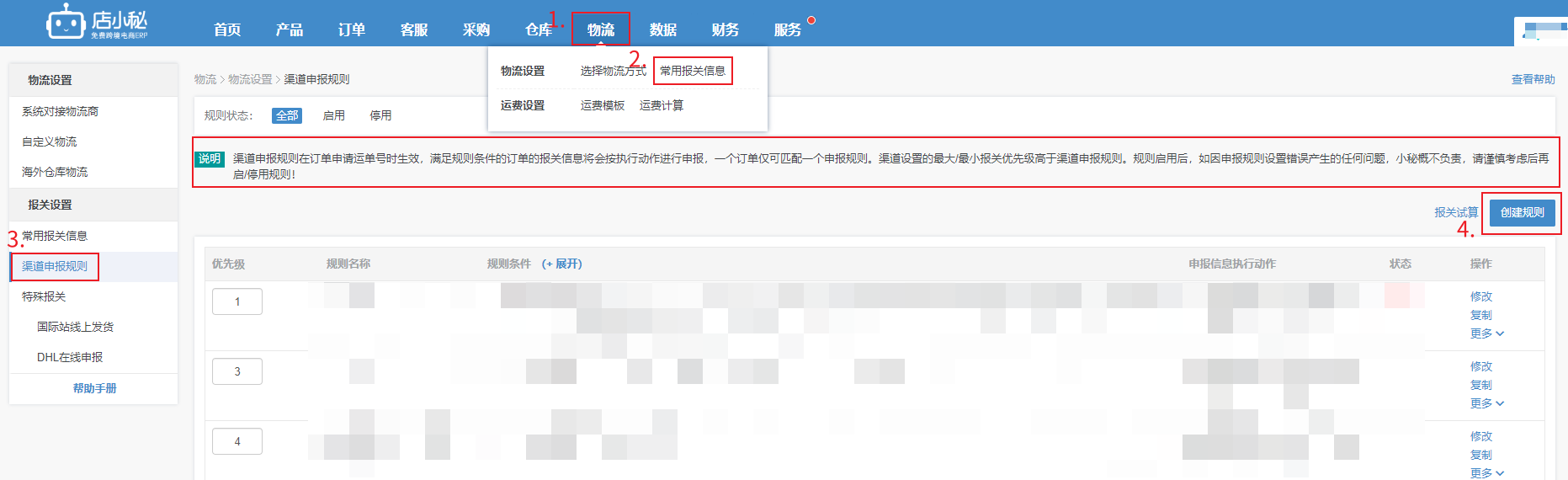
    第一步:【物流—常用报关信息—渠道申报规则—创建规则】

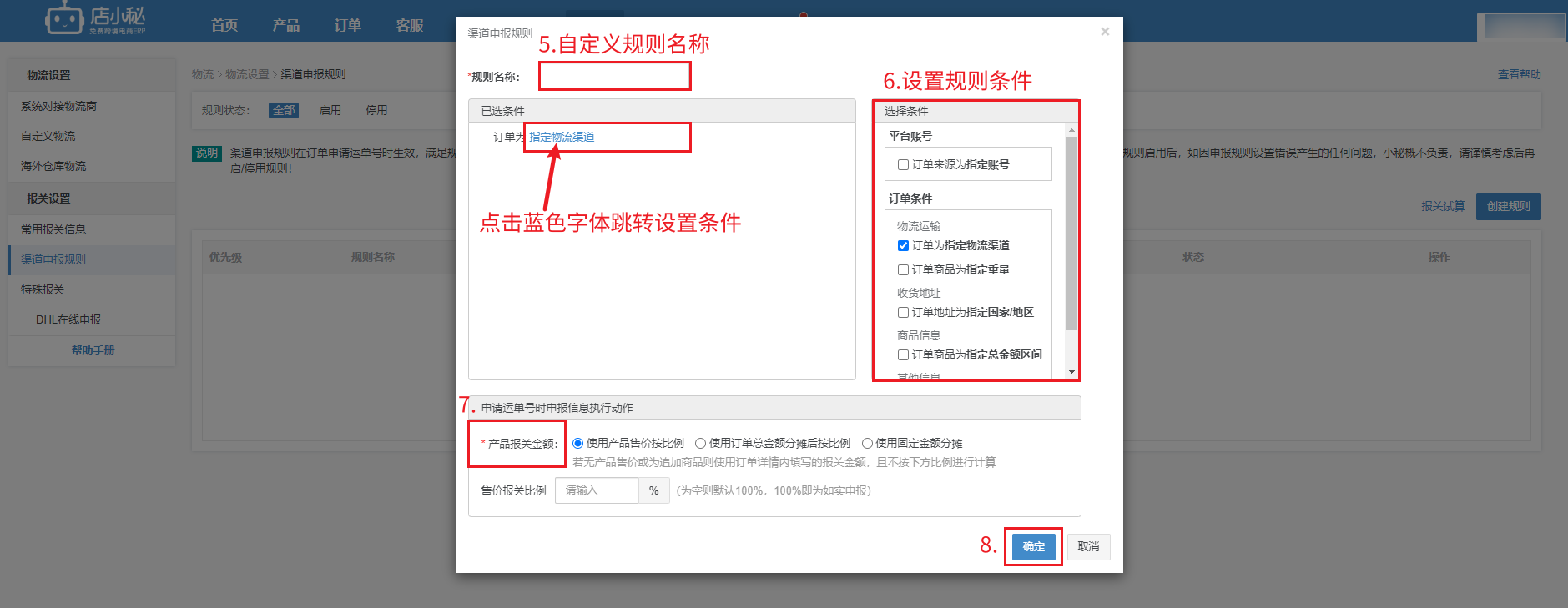
    第二步:【自定义命名规则—勾选订单条件—设置具体条件—选择申请运单号时申报信息执行动作—确定】

    渠道申报规则条件介绍:

    ① 【订单来源为指定账号】:确定订单所属店铺,可同时选中多个
    ② 【订单为指定物流渠道】:即订单选择的物流渠道
    ③ 【订单商品为指定重量】订单中商品SKU的重量范围,以库存商品所设置的重量为准
    ④ 【订单目的地为指定国家/地区】:确定订单的来源国家/地区,可同时选中多个
    ⑤ 【订单商品为指定总金额区间】:计算方式可以选择“按包裹售价”或“按产品售价”
                                                               币种可选择“人民币”或“美元”,选择后将根据订单平台的币种自动换算、匹配
    ⑥ 【订单标识为指定是否已税】:指的是欧盟国家已税订单,仅支持Wish、速卖通、eBay、Amazon平台
    ⑦【订单产品为指定总数据量区间】:订单中所含的产品数量范围

           注意:其中③必须使用小秘仓库模块,订单配对商品SKU才能使用!

    示例:某订单包含1个A产品(售价80元),2个B产品(售价10元)
               产品售价总计100元,但是订单使用了优惠券,券后订单实际总金额为60元
               原订单详情内的报关金额为单个 A 产品 100 元,单个B 产品 10 元,原报关总金额为:100×1+10×2=120元

    若使用【产品售价按比例 (50%)】 申报:
    单个A产品的报关金额为 80×50%=40元
    单个B 产品的报关金额为 10×50%=5元
    最终报关总金额为:40×1+5×2=50元

    注意:若产品售价=0或为追加的商品,则该商品使用订单详情内填写的报关金额,且不按比例进行计算

    若使用【订单总金额分摊后按比例 (50%)】 申报:
    订单内商品按产品售价参与分摊
    A 产品在原订单中的产品售价占比为:(80×1) / [(80×1) + (10×2)] =80%
    B 产品在原订单中的产品售价占比为:(10×2) / [(80×1)+(10×2)] =20%
    单个A 产品的报关金额为:[(60元×80%) / 1]×50%=24元
    单个B 产品的报关金额为:[(60元×20%) / 2]×50%=3元
    最终报关总金额为 :24×1+3×2=30元

    注意:若产品售价=0或为追加的商品,则该商品使用订单详情内填写的报关金额参与售价占比计算,
               并按分摊后金额按比例(50%)申报

    若使用【固定金额(200 元)分摊】 申报:
    订单内商品按产品售价参与分摊
    A 产品在原订单中的产品售价占比为:(80×1) / [(80×1)+(10×2)]=80%
    B 产品在原订单中的产品售价占比为:(10×2) / [(80×1)+(10×2)] =20%
    单个A 产品的报关金额为:(200×80%) / 1=160元
    单个B 产品的报关金额为:(200×20%) / 2=20元
    最终报关总金额为:160×1+20×2=200元

    注意:若产品售价=0或为追加的商品,则该商品使用订单详情内填写的报关金额参与售价占比计算,
               并按分摊后金额申报

    常见问题:

    Q1:为什么子账号没有渠道申报规则入口?
    A1:
    主账号登录右上角用户名—权限管理—角色管理编辑—物流设置模块—勾选渠道申报规则权限即可!