分类: 订单模块

  • 分拨组包>Lazada组包/交接单方式3—扫描发货时进行分拨(需要扫描枪,无需分拣码)

    注意事项:

    【1】支持跨店铺组包,一个大包最多添加300个小包,重量不能超过50kg

    【2】目前仅有FM40、FM41、FM48渠道的订单支持组包

    【3】支持【上门揽收】、【快递寄送】、【卖家自送】、【自送至集货点】四种揽收方式组包

    操作流程:

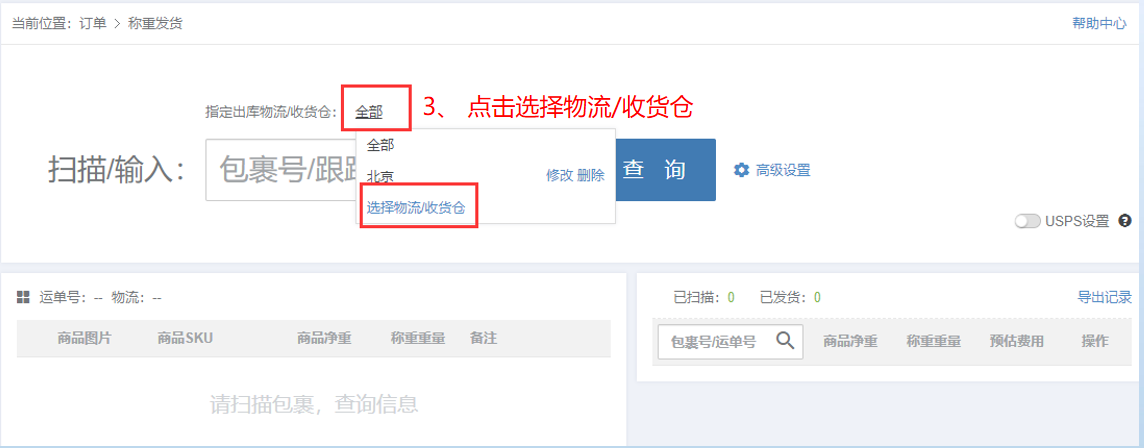
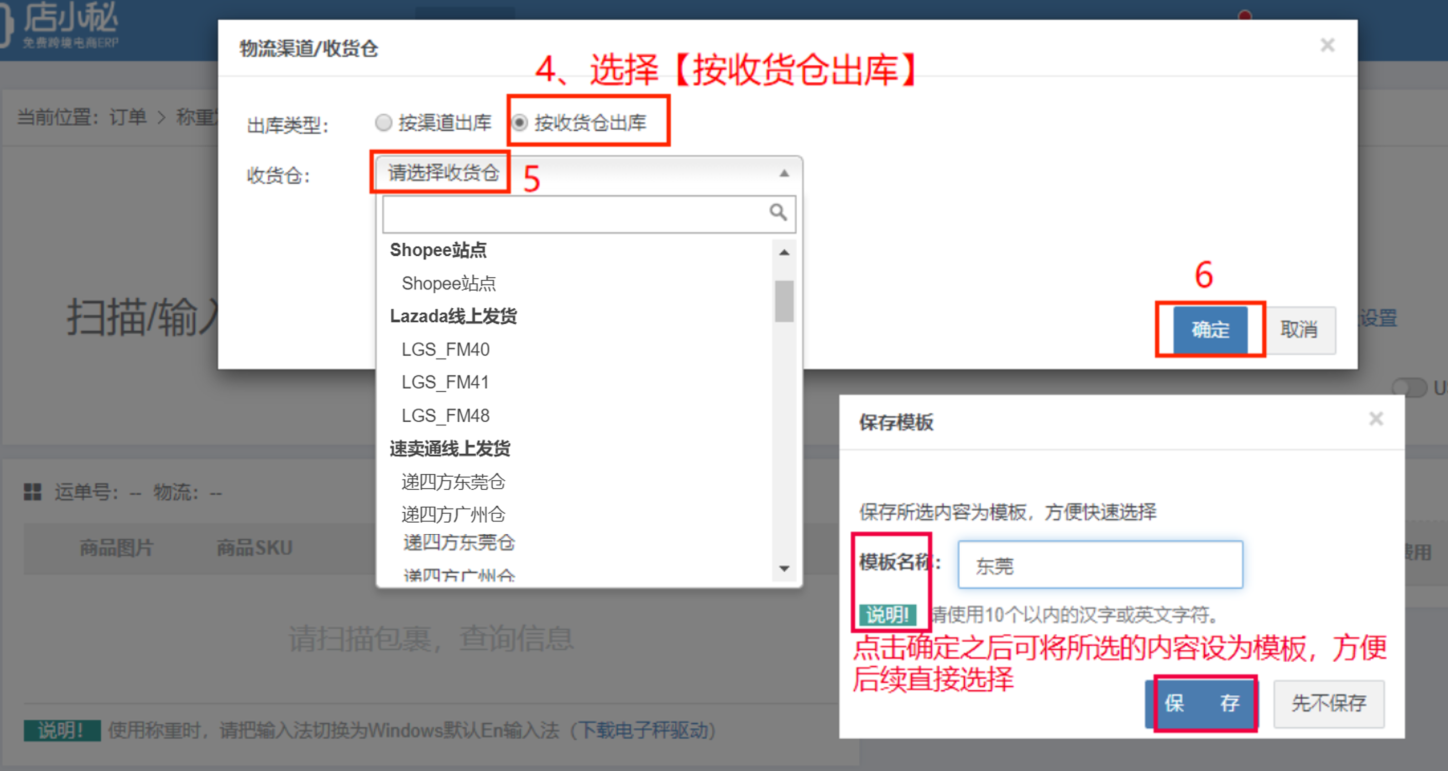
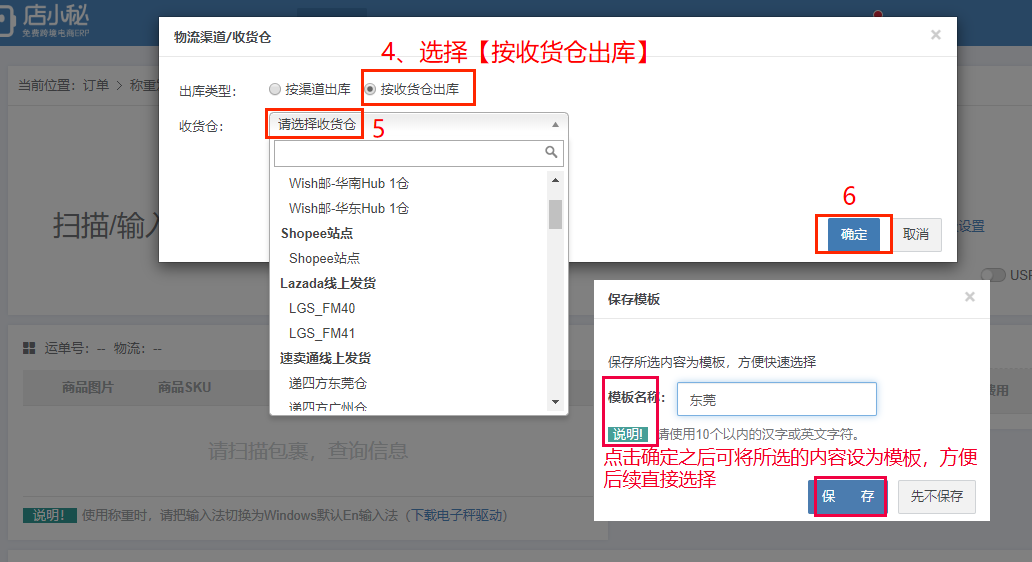
    第一步:【订单—待打单有货—扫描发货—选择物流/揽收仓—收货仓选择Lazada  FM40、FM41—确定】
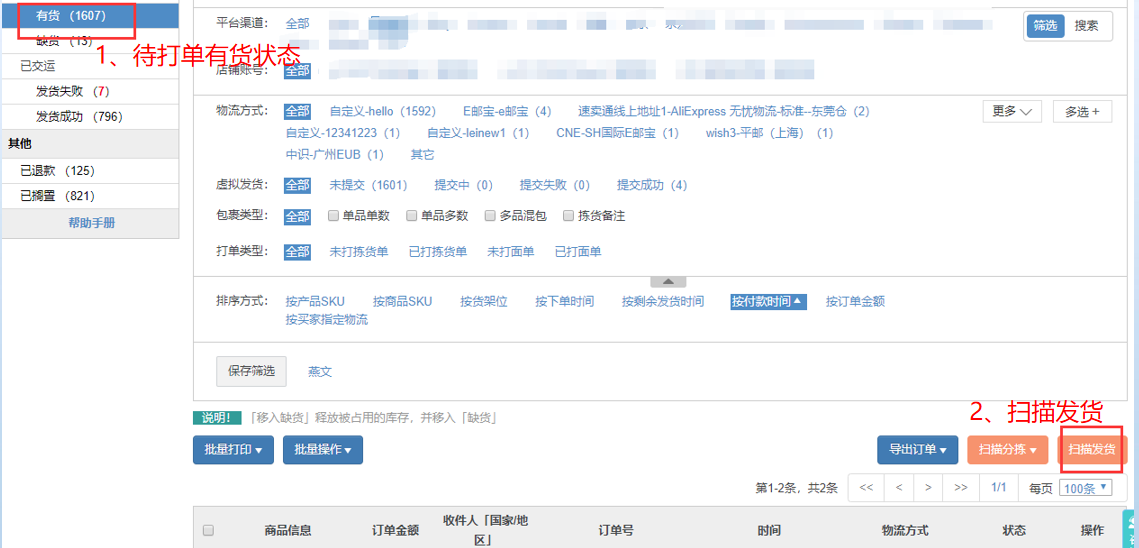


    第二步:【扫描包裹的运单号/包裹号—勾选自动逐单发货/扫描多个运单号统一提交发货—移入包袋管理】
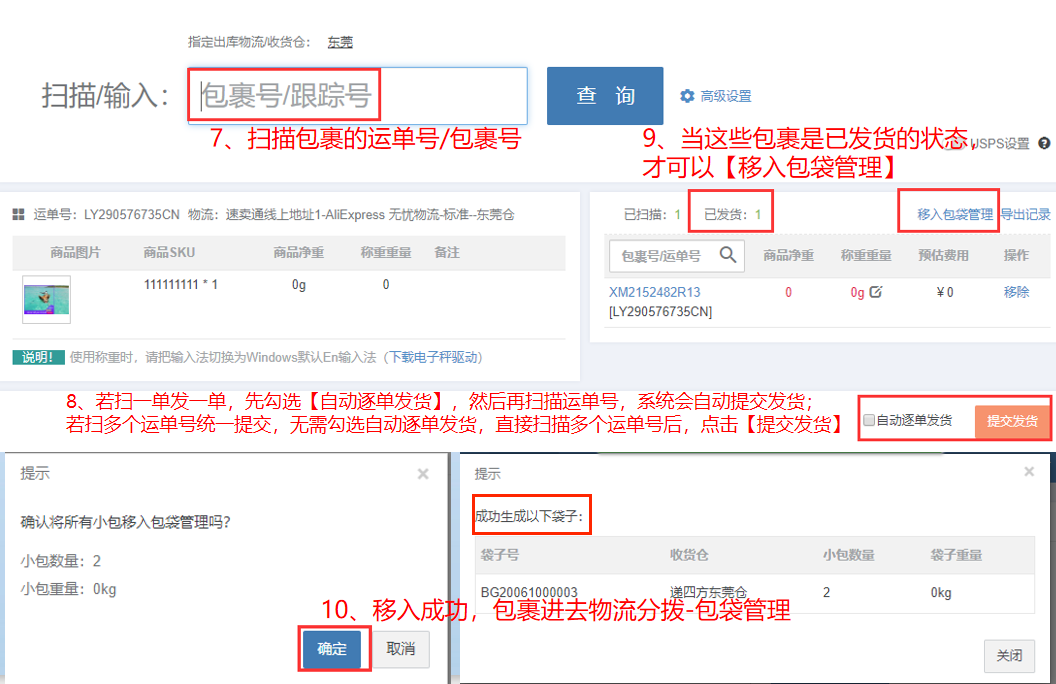
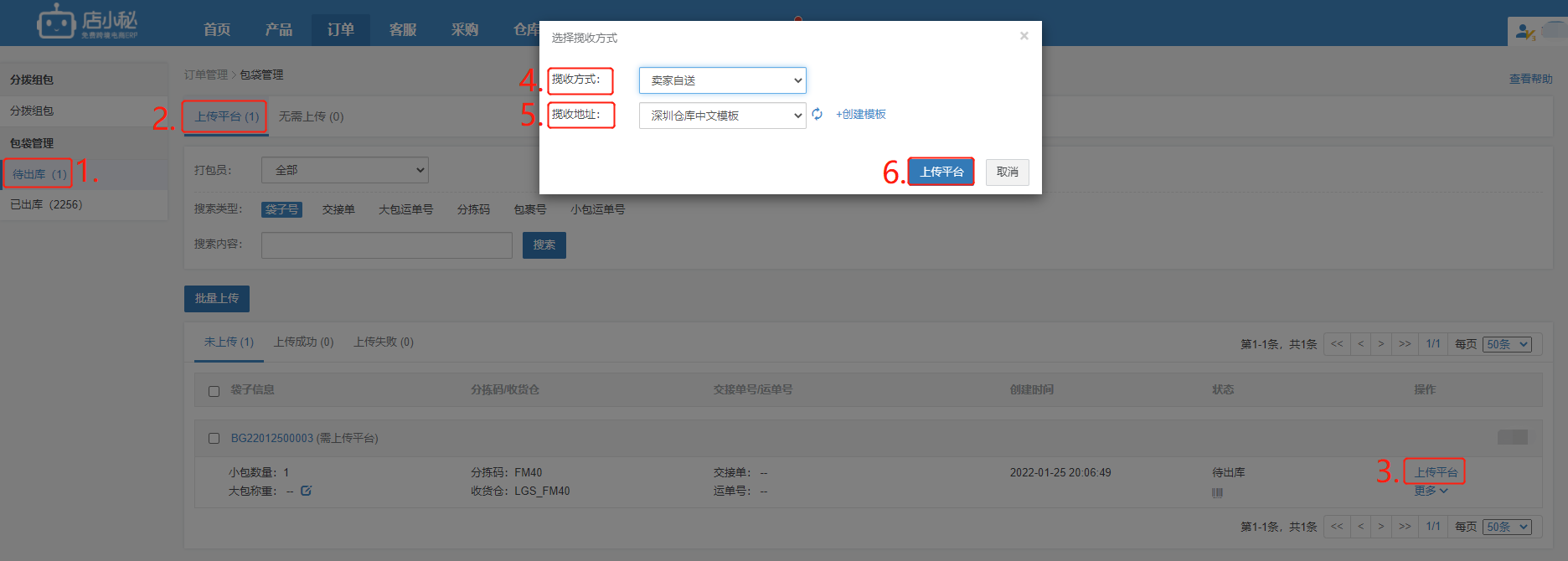
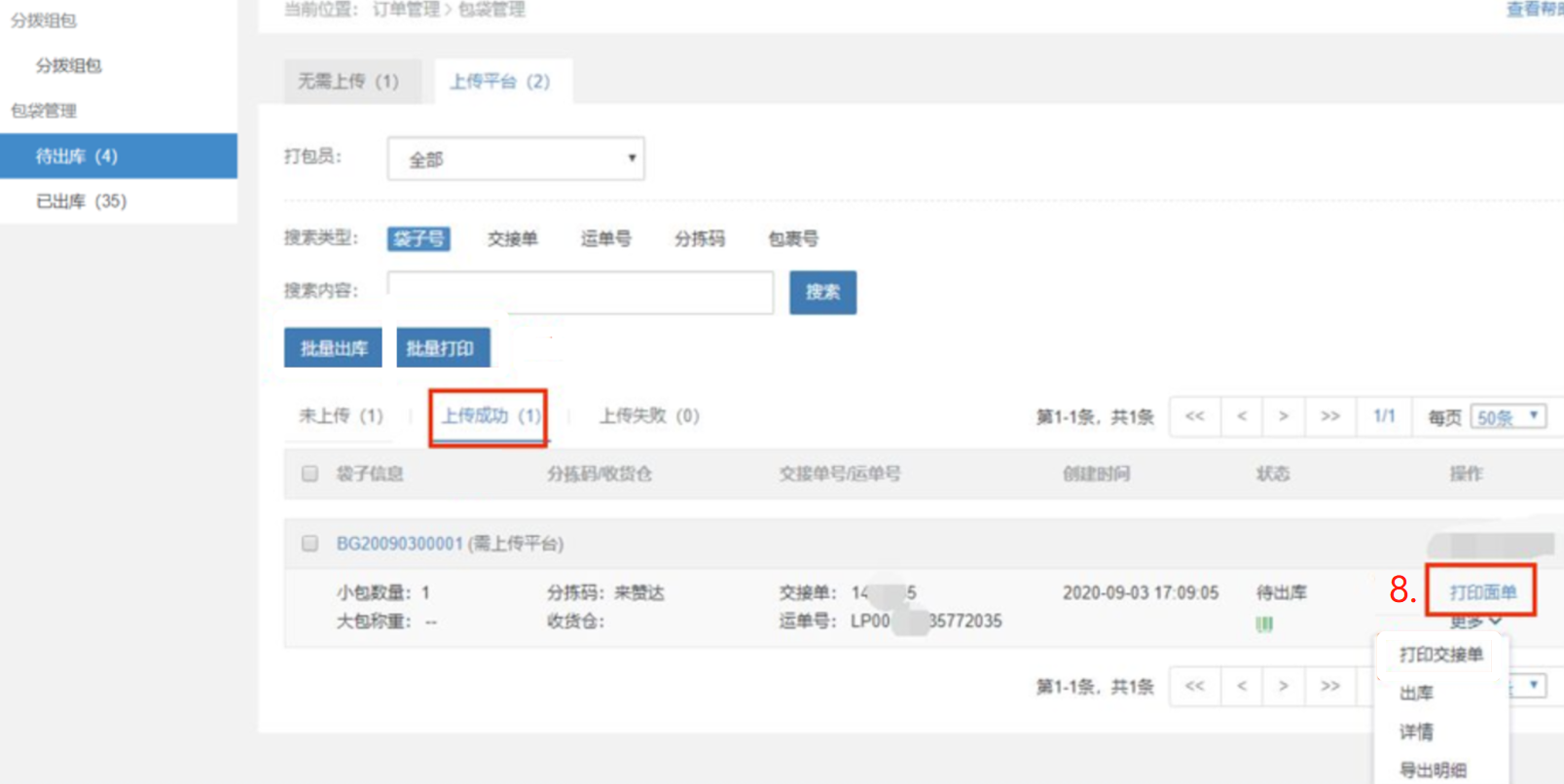
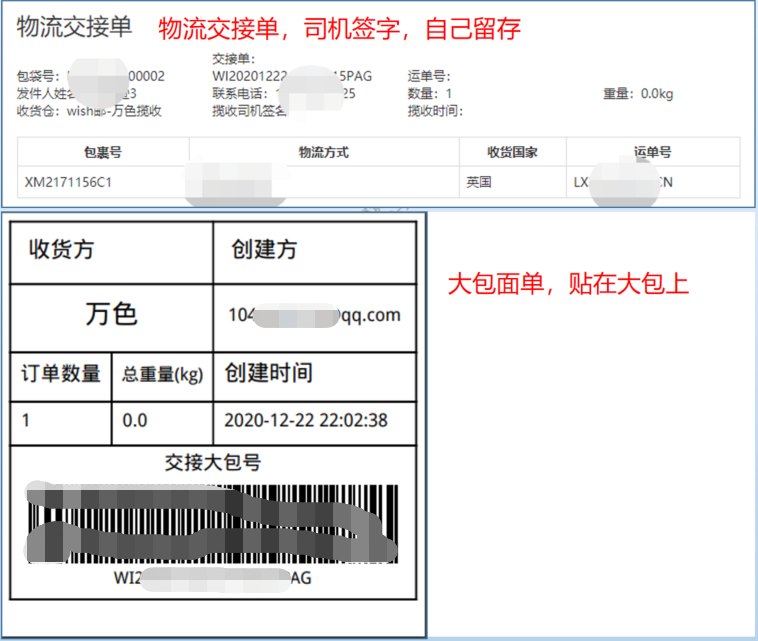
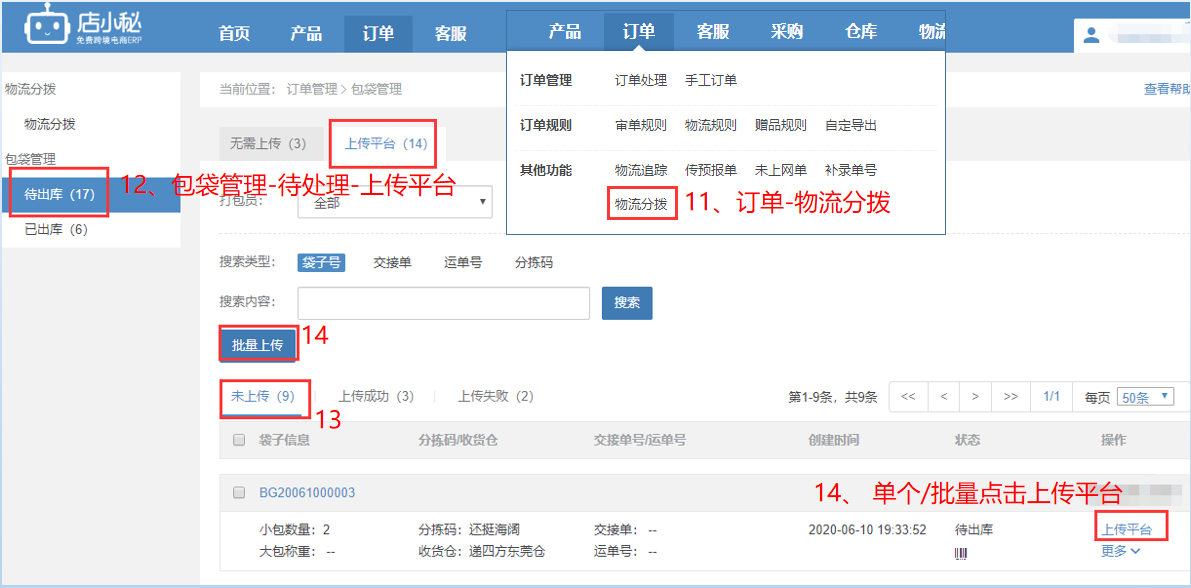
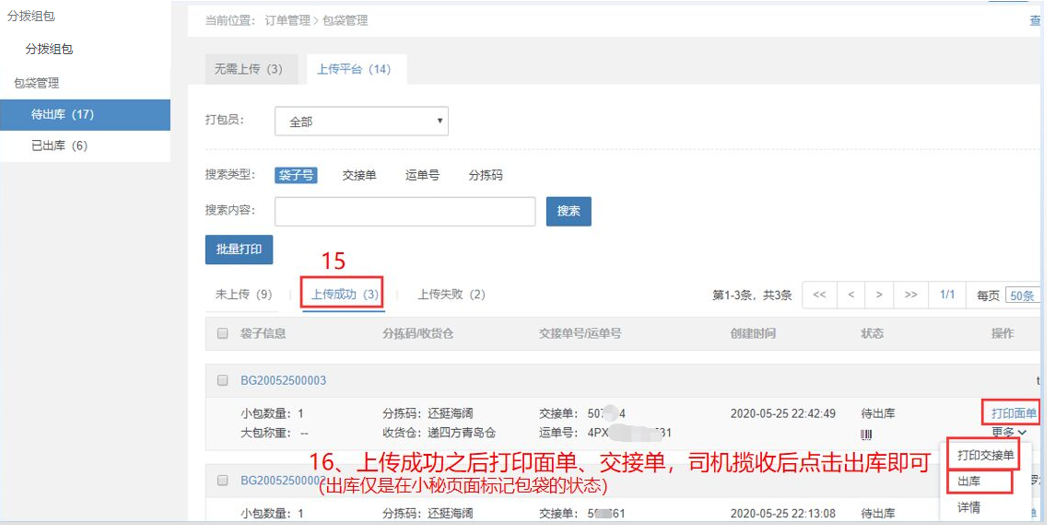
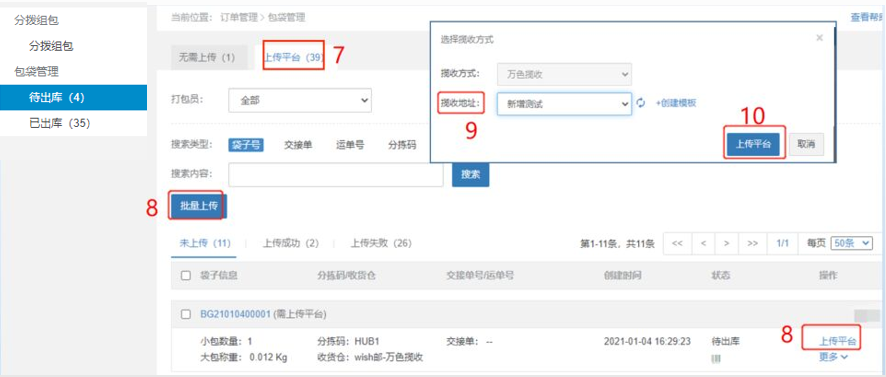
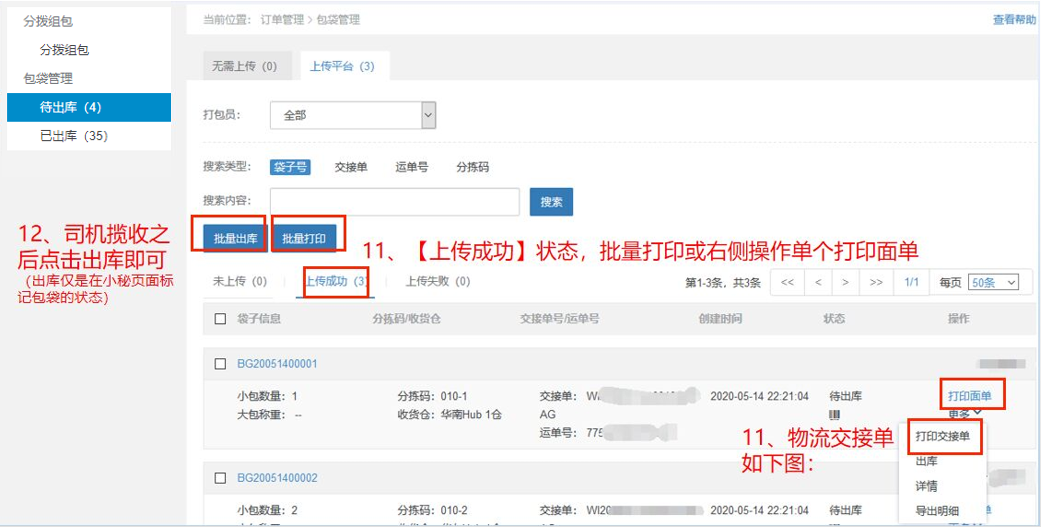
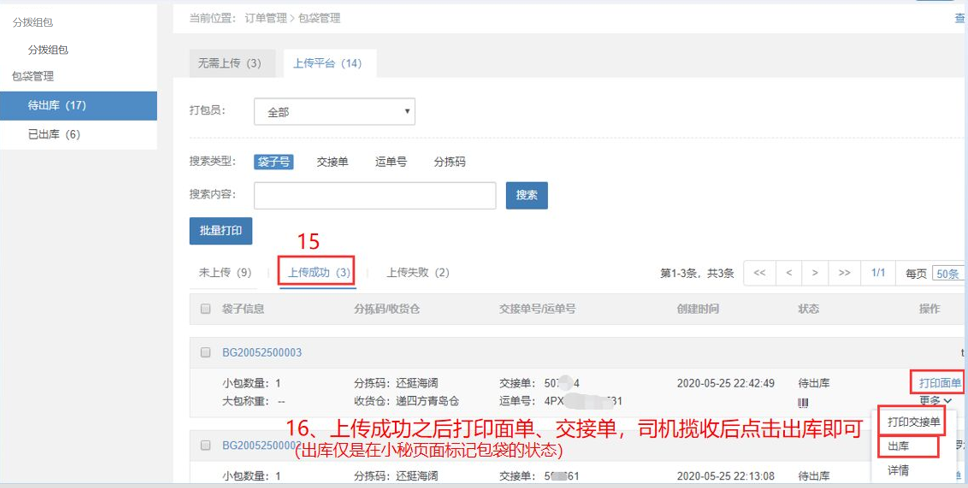
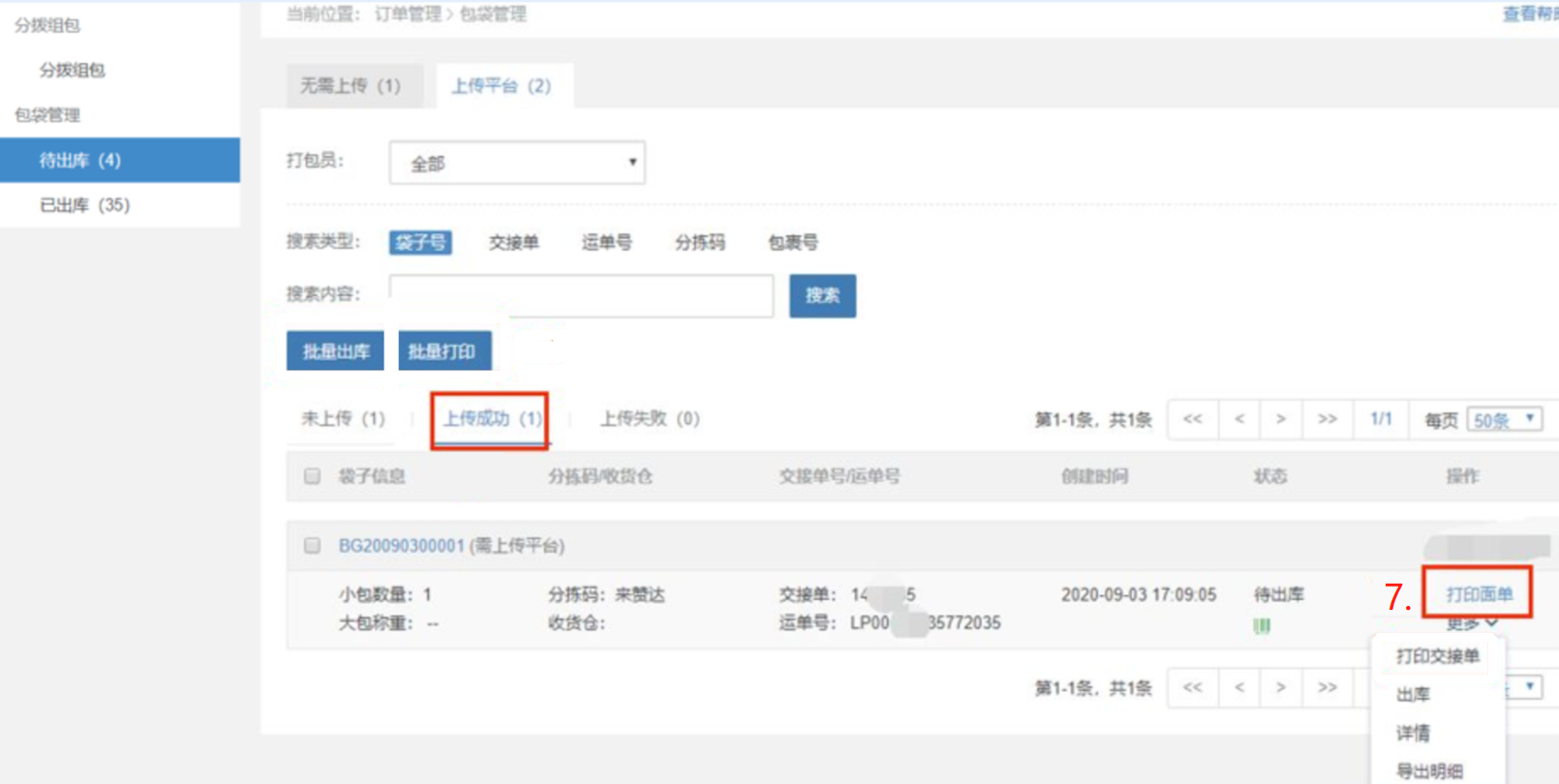
    第三步:进入包袋管理—待出库,选择您需要的揽收方式,上传平台,打印大包面单,发货后点击出库即可
                  (是否点击出库,仅仅是小秘页面用来方便您区分是否有真实发出,对平台无影响)
               
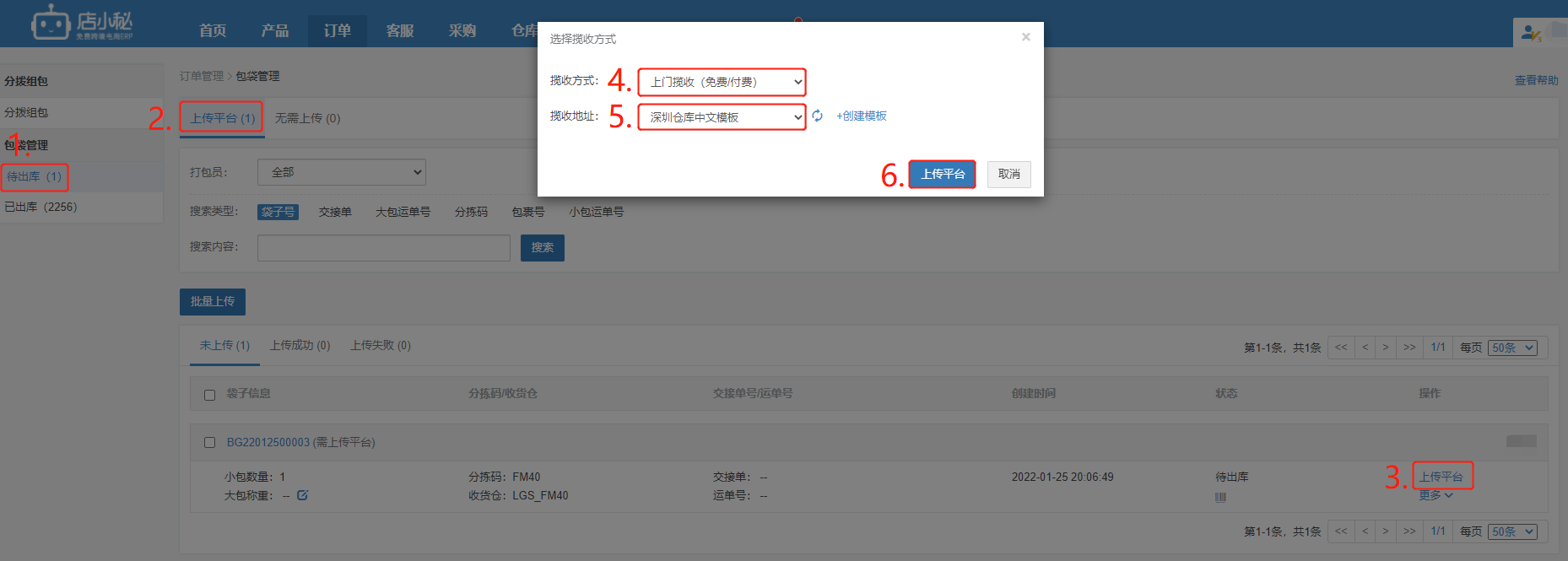
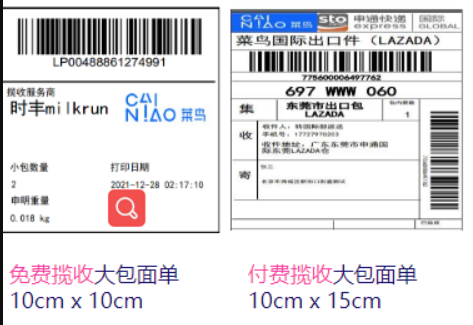
    方式一:上门揽收(免费/付费)
       
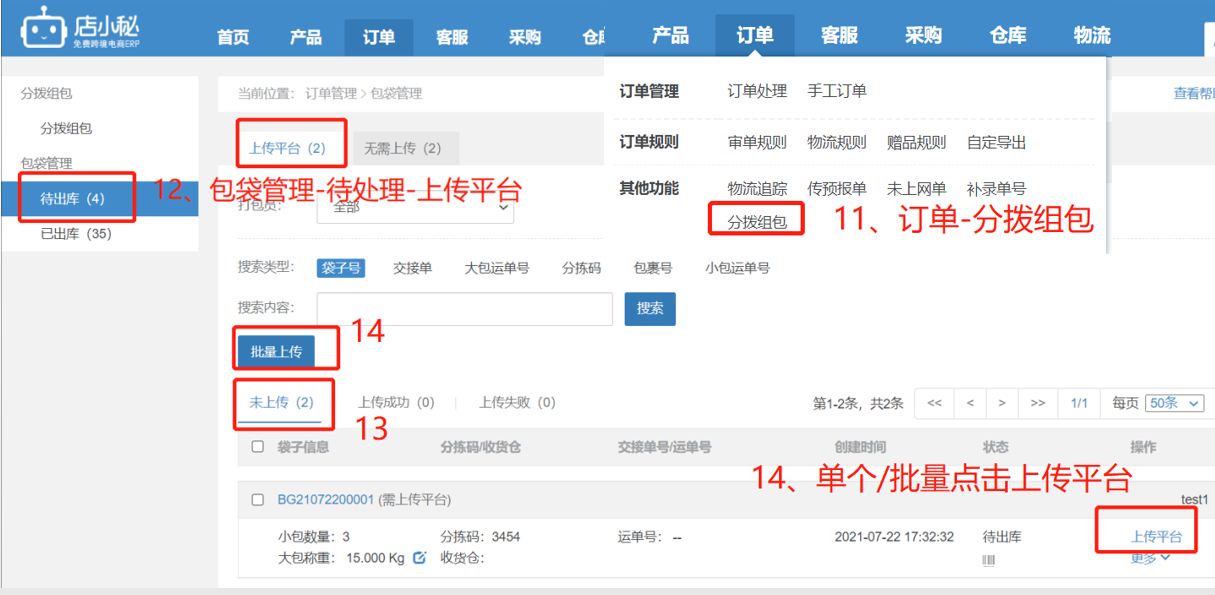
    【待出库—上传平台—选择包袋—点击上传平台—选择上门揽收(免费/付费)—选择揽收地址—上传平台(生成大包号)—打印面单】

    注意:1、Milkrun(时丰)免费揽收,需要联系Lazada客服申请并开通白名单后才能使用

               2、小秘页面选择上门揽收,提交给Lazada,Lazada会根据店铺是否加入白名单判断免费/付费揽收
                     若您店铺开通了白名单,则默认是免费揽收,反之,就是付费揽收

               3、上传平台时没有地址选择,可以点击【创建模板】进入小秘主账号—地址管理—创建中文地址,创建之后,
                     点击【刷新】按钮再下拉选择


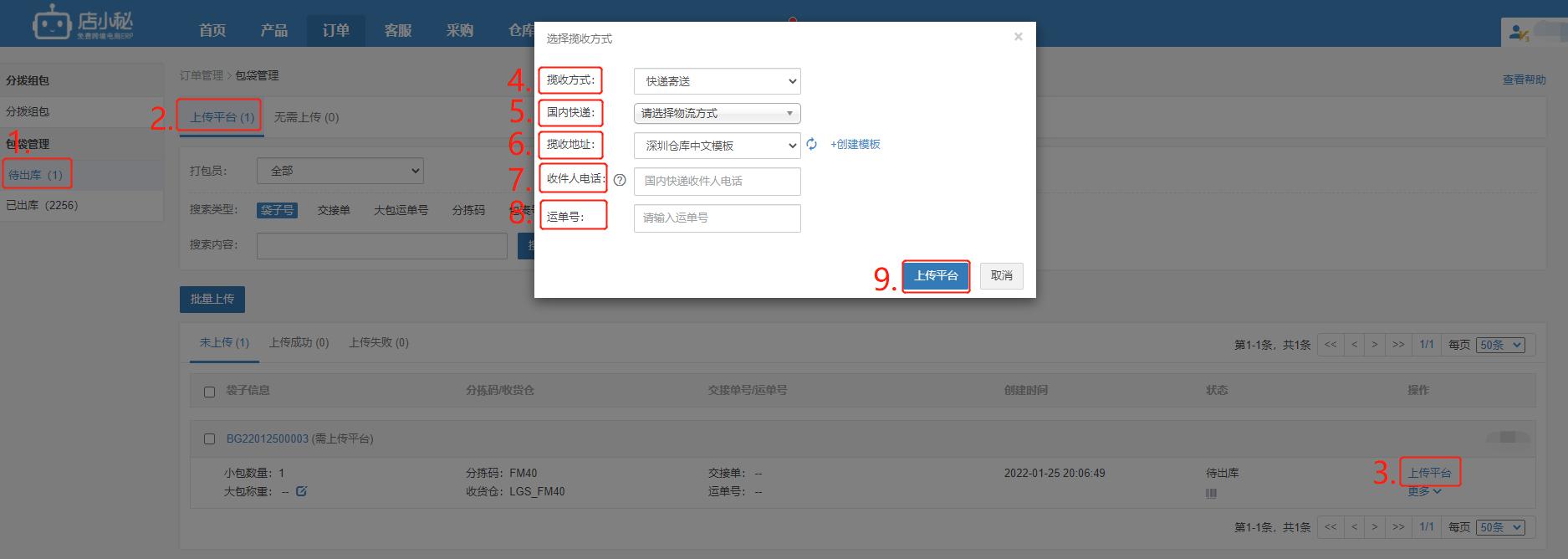
    方式二:卖家自寄 (通过快递寄送到分拨中心)

    【待出库—上传平台—选择包袋—点击上传平台—选择卖家自寄—选择揽收地址—选择国内物流方式—填写收件人(分拨中心负责人)电话—填写国内运单号—上传平台】

    注意:1、选择卖家自寄,不需要打印面单,直接贴国内快递面单寄出即可

               2、上传平台时没有地址选择,可以点击【创建模板】进入小秘主账号—地址管理—创建中文地址,创建之后,
                     点击【刷新】按钮再下拉选择
    方式三:卖家自送(自送至分拨中心)

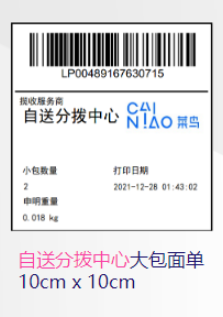
    【待出库—上传平台—选择包袋—点击上传平台—选择卖家自送—选择揽收地址—点击上传平台(会生成大包号)—打印面单】

    注意:上传平台时没有地址选择,可以点击【创建模板】进入小秘主账号—地址管理—创建中文地址,创建之后,
               点击【刷新】按钮再下拉选择


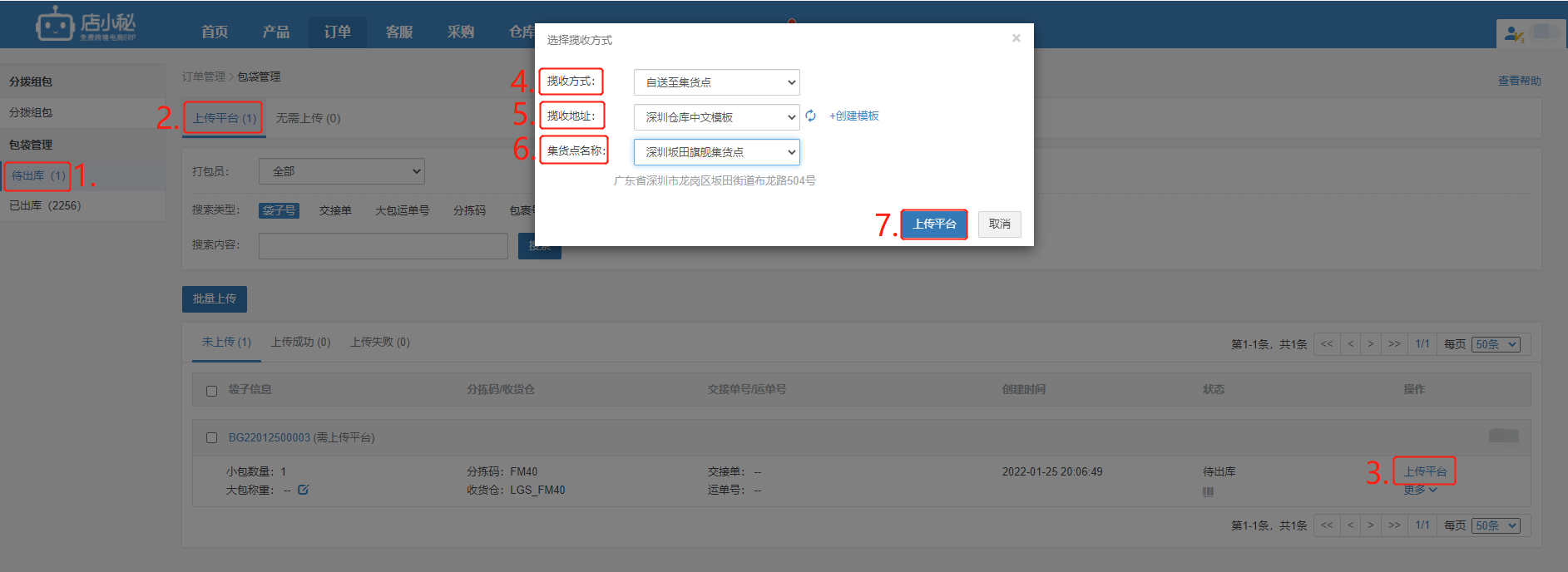
    方式四:自送至集货点

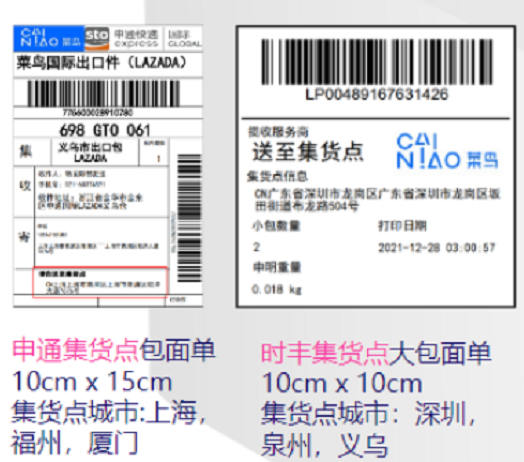
    【待出库—上传平台—选择包袋—点击上传平台—选择自送至集货点—选择揽收地址—选择集货点—点击上传平台(会生成大包号)—打印面单】

    注意:1、集货点仅支持自送,不支持通过国内快递寄送到集货点

               2、上传平台时没有地址选择,可以点击【创建模板】进入小秘主账号—地址管理—创建中文地址,创建之后,
                     点击【刷新】按钮再下拉选择


    Lazada组包/交接单还有其它的操作方式,可参考:
    Lazada组包/交接单—汇总    help.dianxiaomi.com/pre/getContent.htm?id=1498
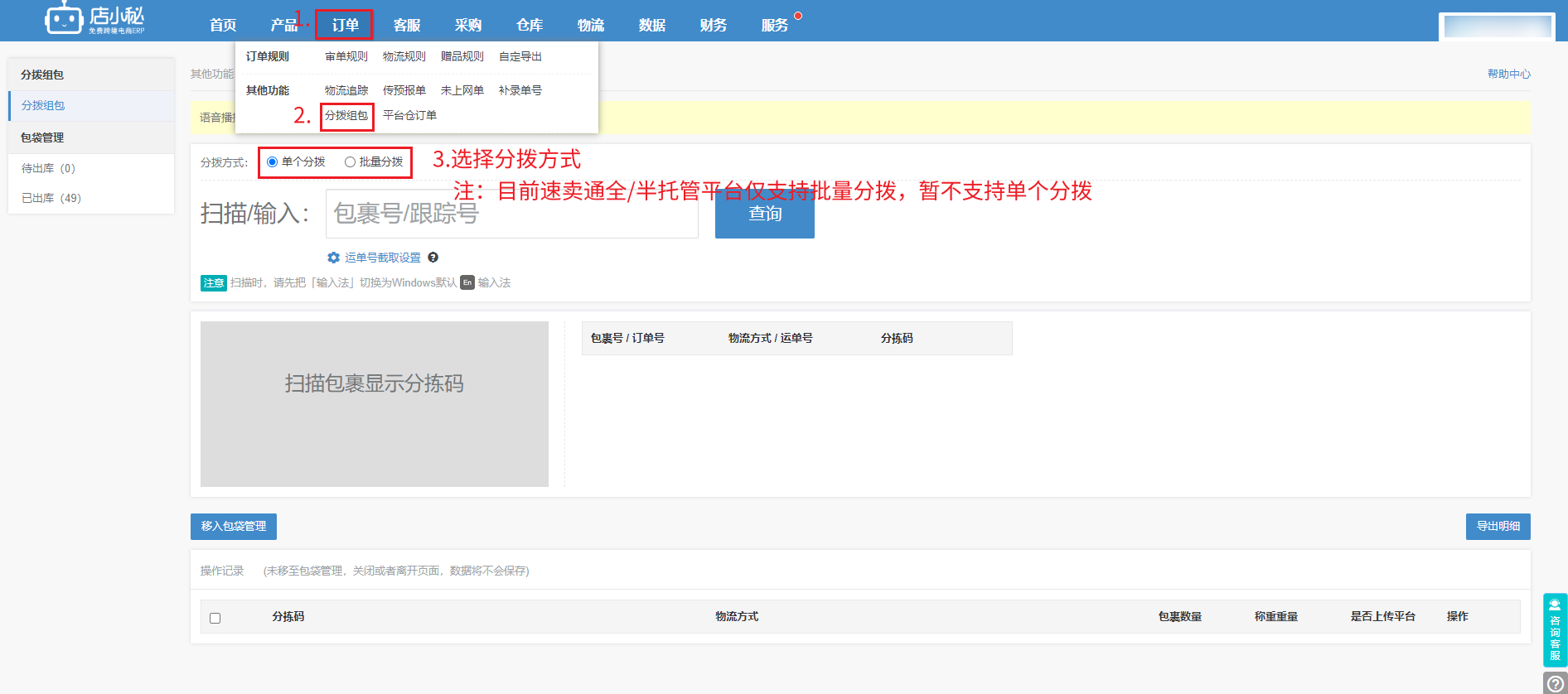
  • 分拨组包>虚拟组包

    定义:将未打包好的包裹,标记为已发货,组包提交给平台,但实际包袋里面没有该包裹,揽收司机扫描大包交接单,上网信息前置,
               平台收货仓扫描核对小包数量,通知卖家遗漏包裹,卖家再将货物实际打包好发到集货仓,借此延长处理时间!

    注意事项:

    【1】谨慎操作,违反平台规则行为造成的损失,店小秘概不负责!

    【2】仅Shopee、Lazada、速卖通全/半托管、Lazada全托管平台支持操作!

    【3】Shopee、Lazada支持单个/批量分拨,速卖通全/半托管仅支持批量分拨操作!

    操作流程:

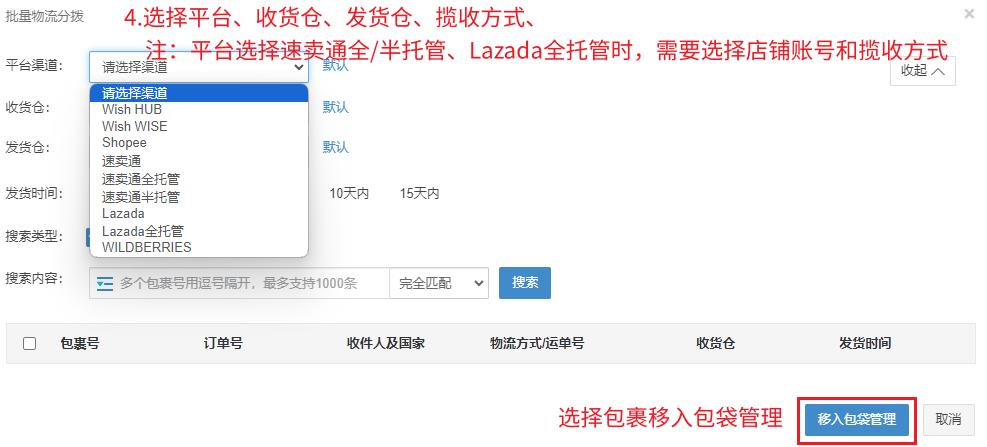
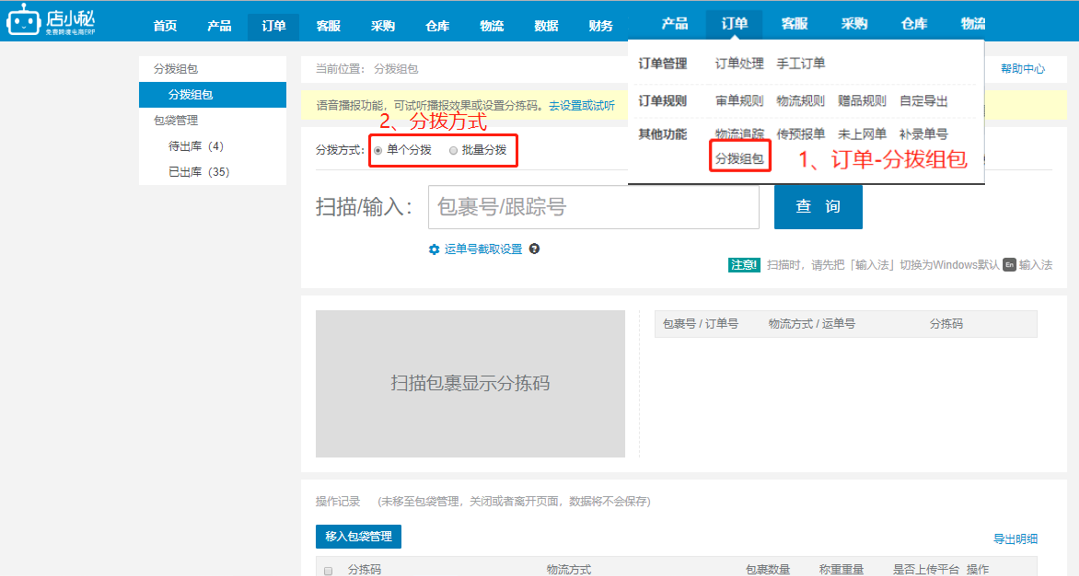
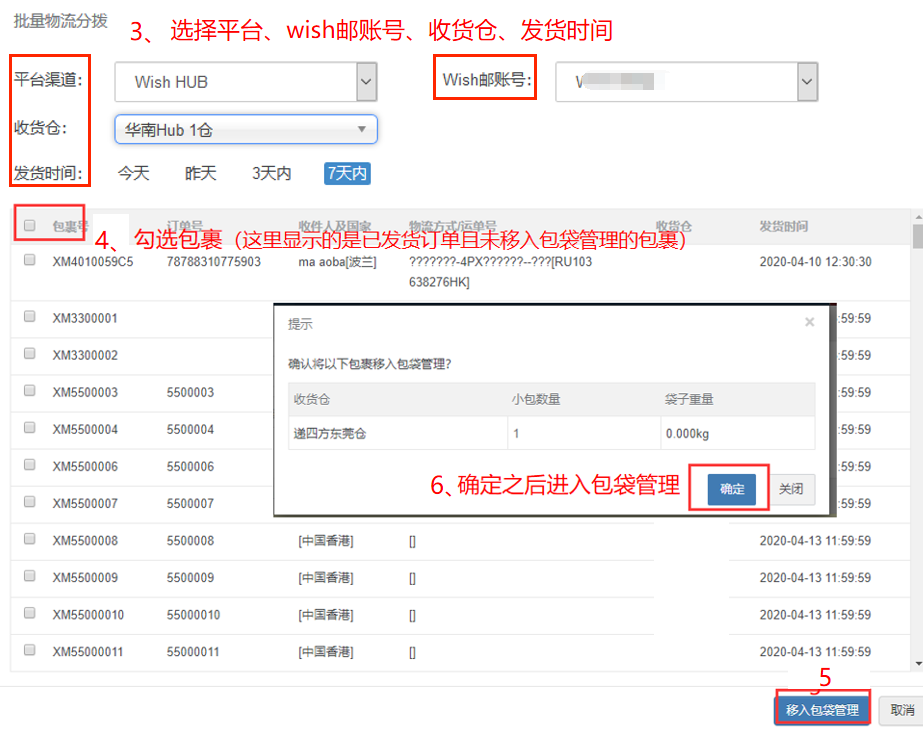
    第一步:【订单—分拨组包—物流分拨—批量分拨—至少选择一个已发货订单,移入包袋管理】
     

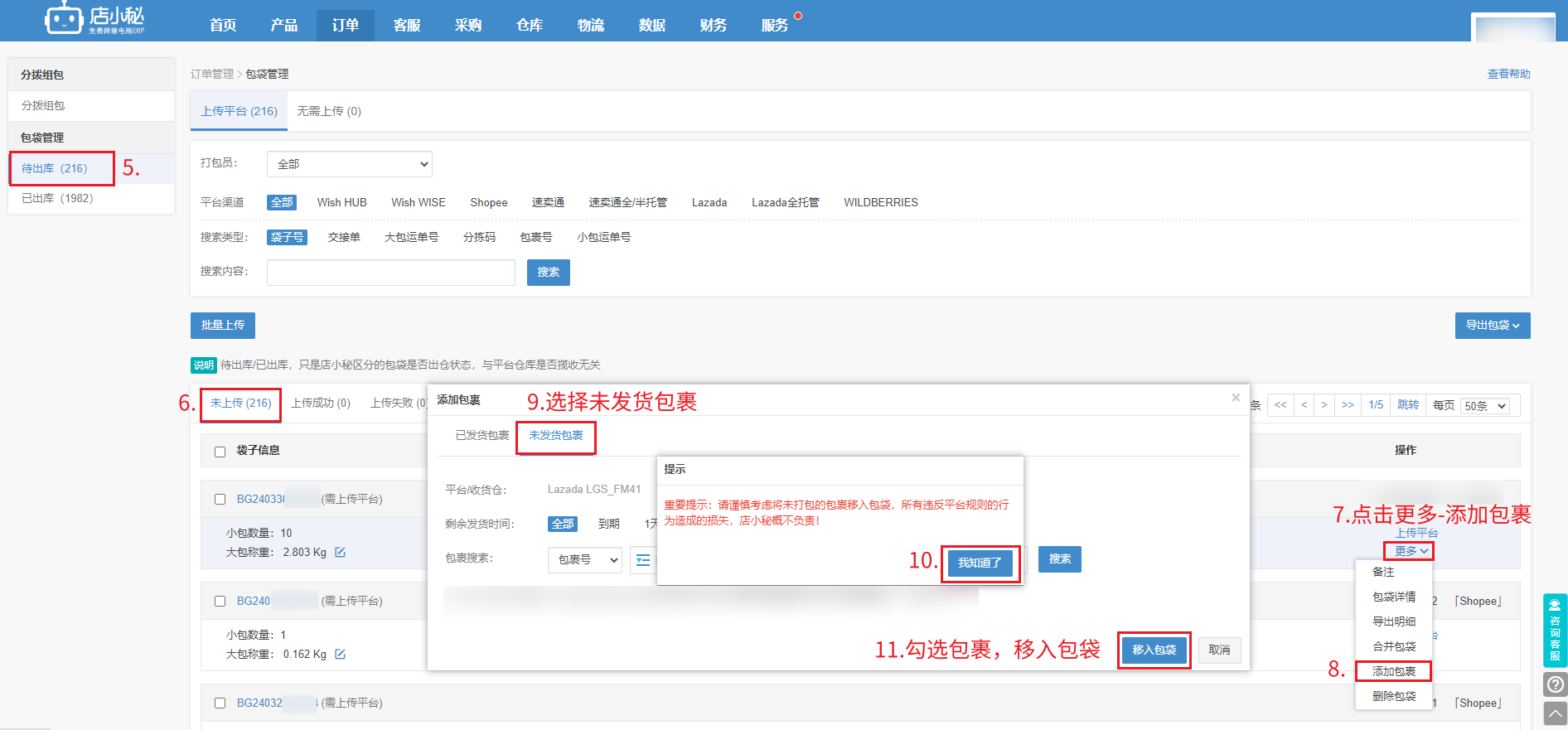
    第二步:【包袋管理—待出库—上传平台—找到对应包袋—点击更多—添加包裹—未发货包裹—选择订单—移入包袋】

       未发货包裹:1、包含已经申请运单号,但是没有移入到已交运的订单
                            2、退款、搁置、禁止处理订单除外
     

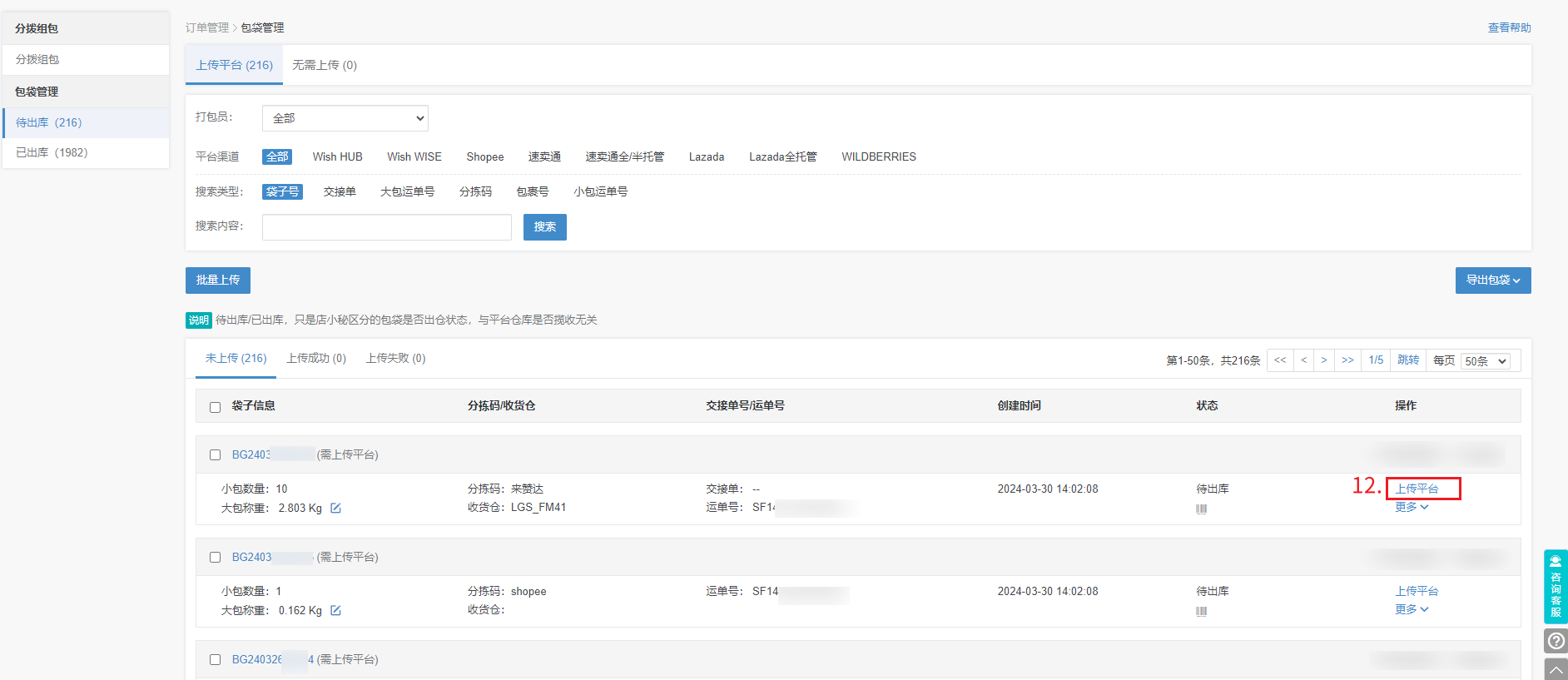
    第三步:【点击上传平台,正常获取单号,打印面单,等待揽收/寄出即可】

  • 分拨组包>Wish邮Hub仓/万色揽收/组包/交接单—汇总

    Wish邮Hub仓【万色揽收】,总共有三种方式(选择一种方式操作即可)

    【1】订单进入【发货成功】的状态,【批量手动选择包裹】再移入包袋管理,(手动选择包裹,无需扫描枪)
             具体流程可参考:
    help.dianxiaomi.com/pre/getContent.htm?id=1647

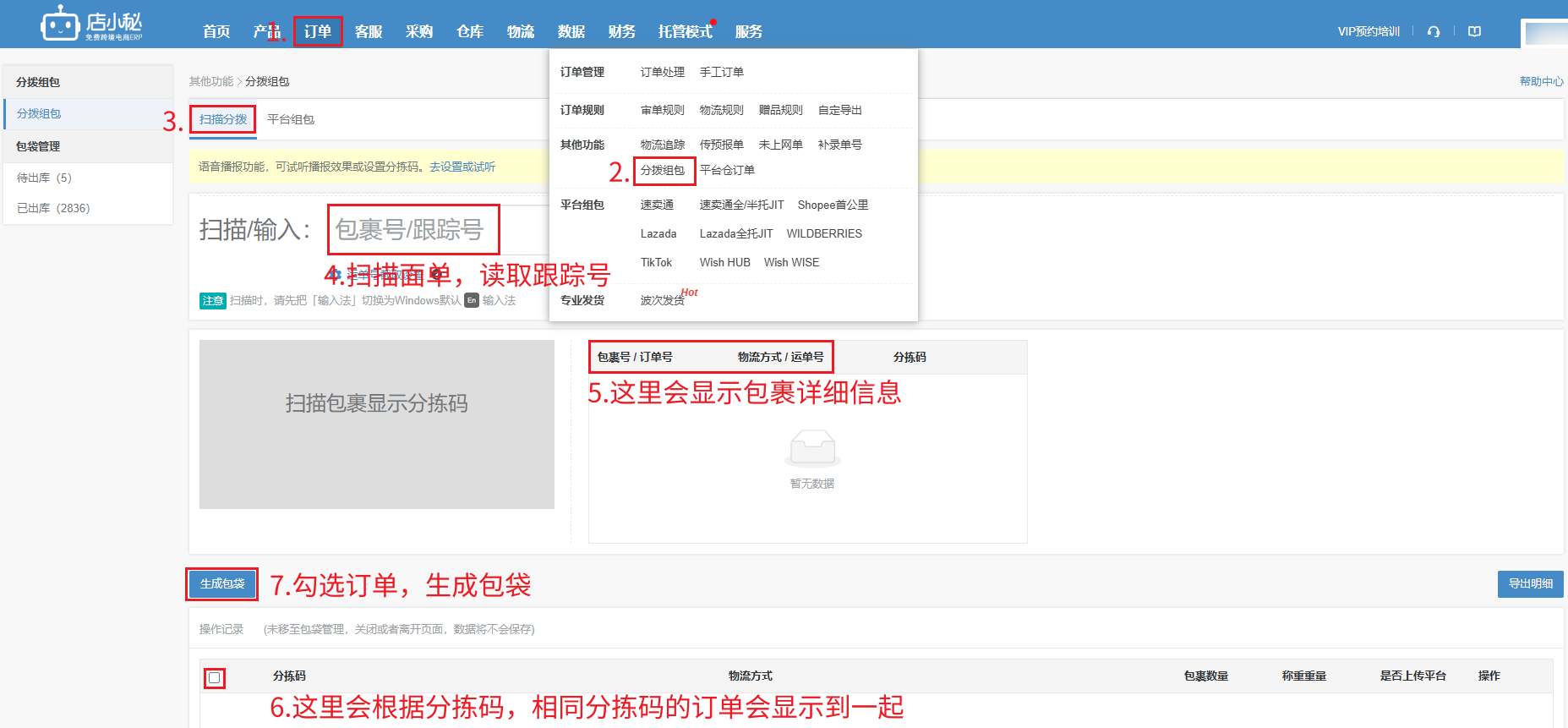
    【2】订单进入【发货成功】的状态,进行【扫描分拨】再移入包袋管理 (需要扫描枪并设置分拣码)
             具体流程可参考:
    help.dianxiaomi.com/pre/getContent.htm?id=1648

    【3】在【待打单有货】-【扫描发货】进行分拨 ,将包裹移入包袋管理 (需要扫描枪,无需分拣码)
            具体流程可参考:
    help.dianxiaomi.com/pre/getContent.htm?id=1255

    常见问题:
    Q1:Wish邮HUB仓常见问题: help.dianxiaomi.com/pre/getContent.htm?id=1596

    Q2:Wish邮Hub仓上传平台报错:
    大包号已经创建过物流单/某些订单已被打包在有效包裹中    help.dianxiaomi.com/pre/getContent.htm?id=1506
     

  • 分拨组包>Wish邮Hub仓/申通揽收方式1—批量分拨(发货成功后,批量选择包裹,无需扫描枪)

    注意事项:

    【1】针对所有EPC、A+、Blue、智选(Smart)渠道的订单!

    【2】订单需要在小秘页面点击发货,进入发货成功的状态!

    【3】Wish邮不同账号申请单号的订单需要打包多个大包,不能一起打包!

    【4】物流设置页面,揽收方式必须选择卖家自送!

    【5】目前只支持华南Hub 1仓、华东Hub 1仓!

    【6】地址管理里必须添加中文的揽收地址!

    【7】一个大包最多添加1000个包裹,重量不能超过300kg!

    操作流程:

    第一步: 【订单页面—分拨组包—批量分拨】

    第二步:【选择平台、收货仓:华南Hub 1仓、华东Hub 1仓—手动选择包裹—移入包袋管理—确定】
     

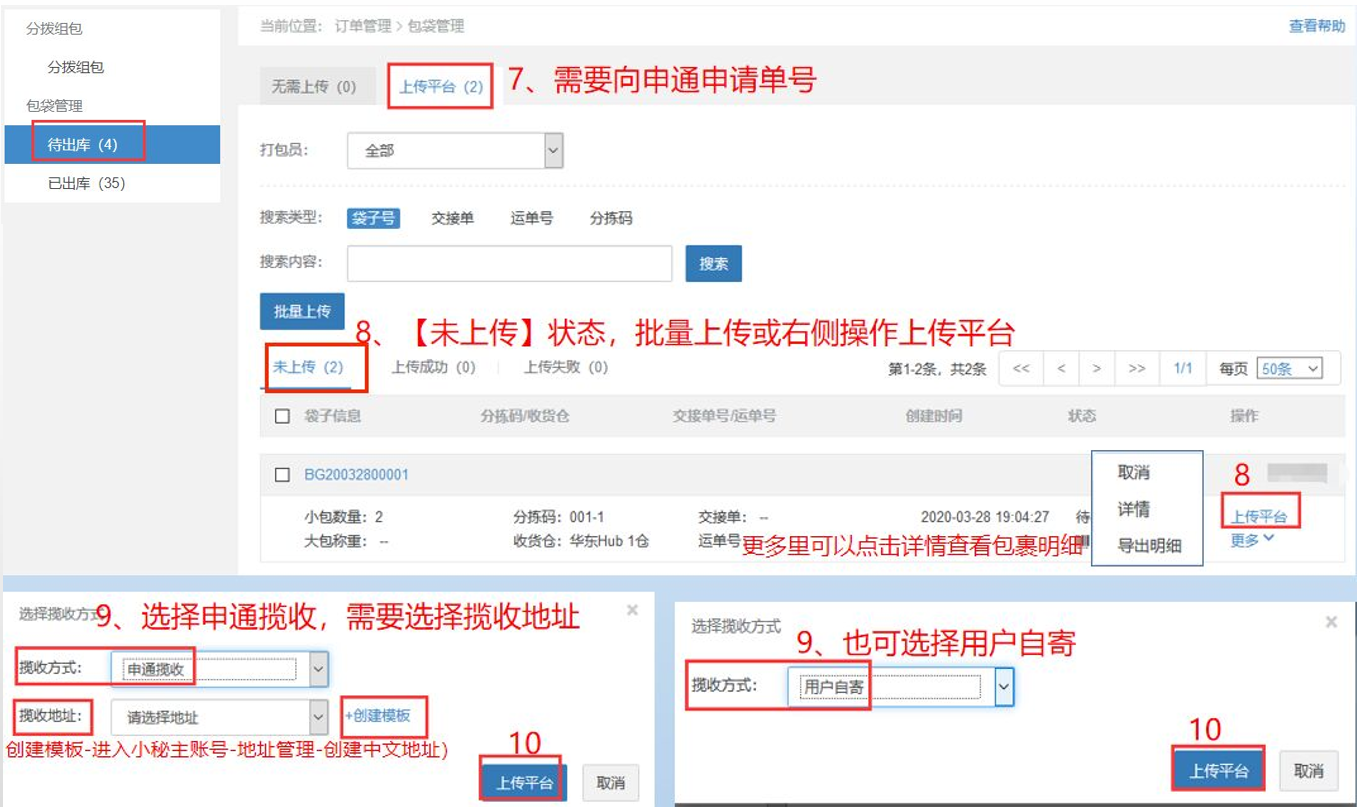
    第三步:【包袋管理—待出库—批量上传/单个上传平台—出库】

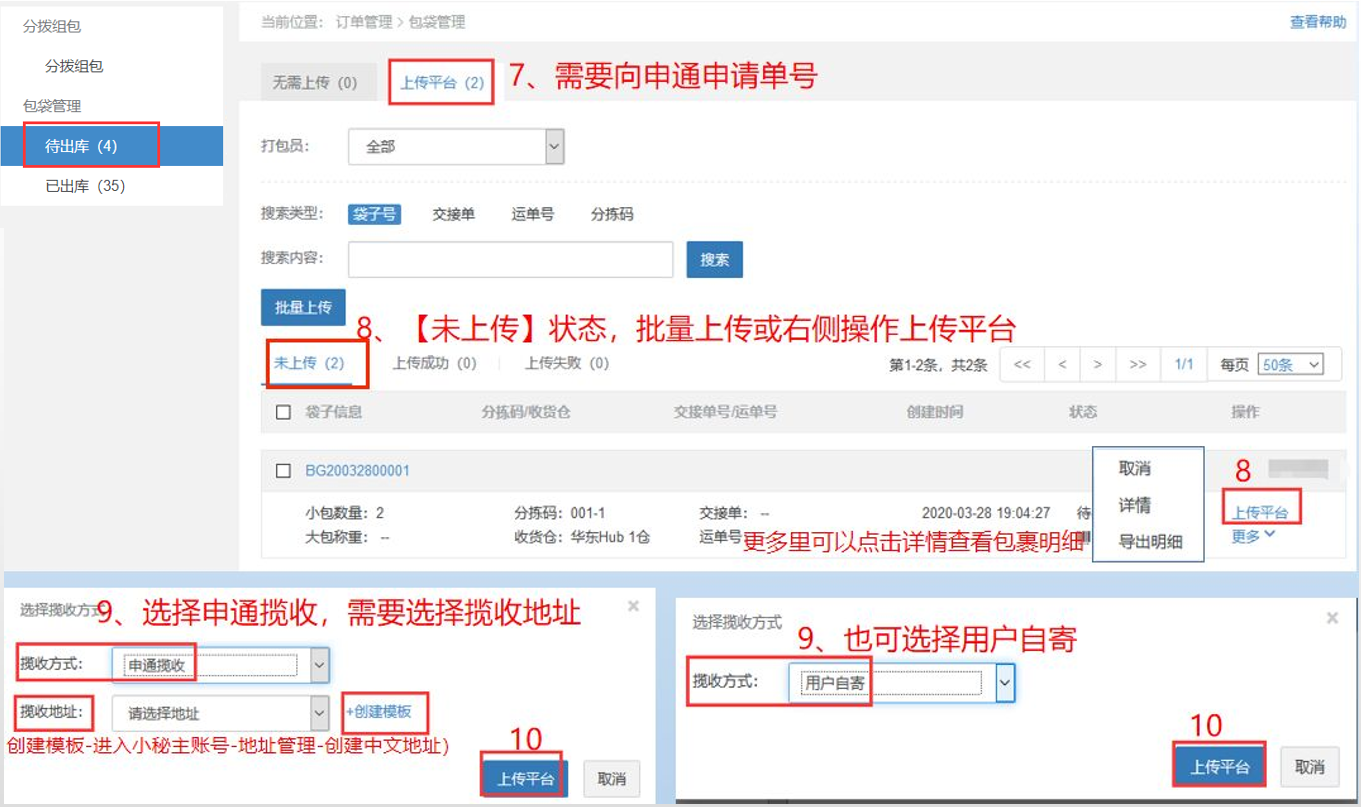
    注意: 没有地址,可以点击创建模板【进入小秘主账号—地址管理—创建中文地址】,创建之后当前页【ctrl+F5】刷新重新选择。


    Wish邮Hub仓/申通揽收/万色揽收/组包/交接单 还有其它的操作方式,可参考:

    Wish邮Hub仓/申通揽收/万色揽收/组包/交接单—汇总    http://help.dianxiaomi.com/pre/getContent.htm?id=896

  • 分拨组包>Wish邮Hub仓/申通揽收方式2—单个分拨(发货成功后,需要扫描枪并设置分拣码)

    注意事项:

    【1】针对所有EPC、A+、Blue、智选(Smart)渠道的订单!

    【2】订单需要在小秘页面点击发货,进入发货成功的状态!

    【3】Wish邮不同账号申请单号的订单需要打包多个大包 ,不能一起打包!

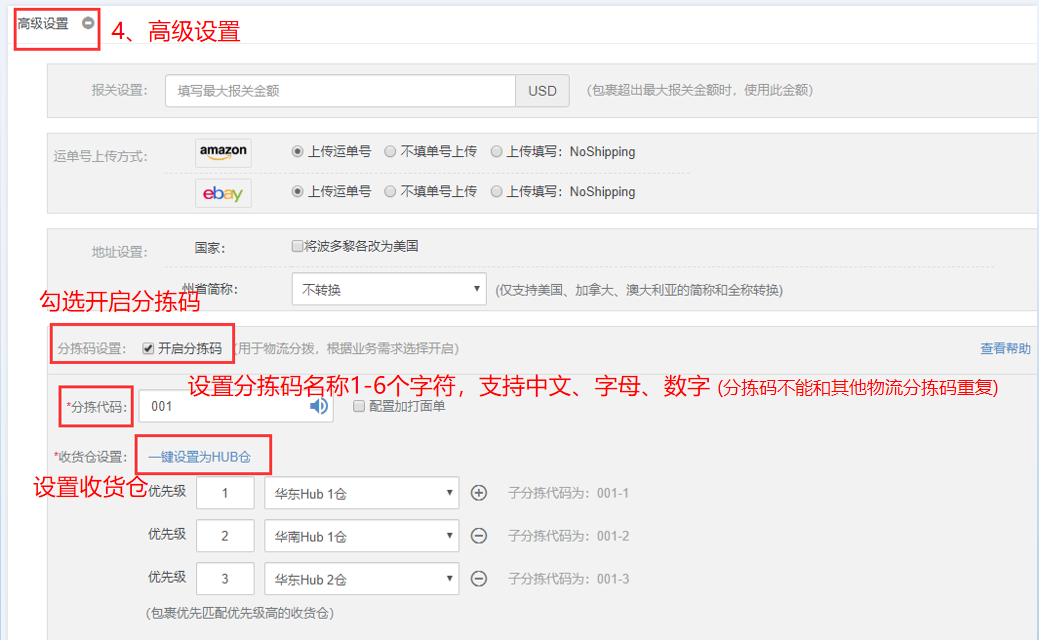
    【4】单个分拨需要提前渠道设置分拣码,分拣码不能和其他物流商分拣码重复!

    【5】如果订单地址仓和物流授权设置指定收货仓不一致 扫描分别会报错物流授权没有设置!

    【6】揽收方式必须选择卖家自送!

    【7】目前只支持华南Hub 1仓、华东Hub 1仓!

    【8】地址管理里必须添加中文的揽收地址!

    操作流程:

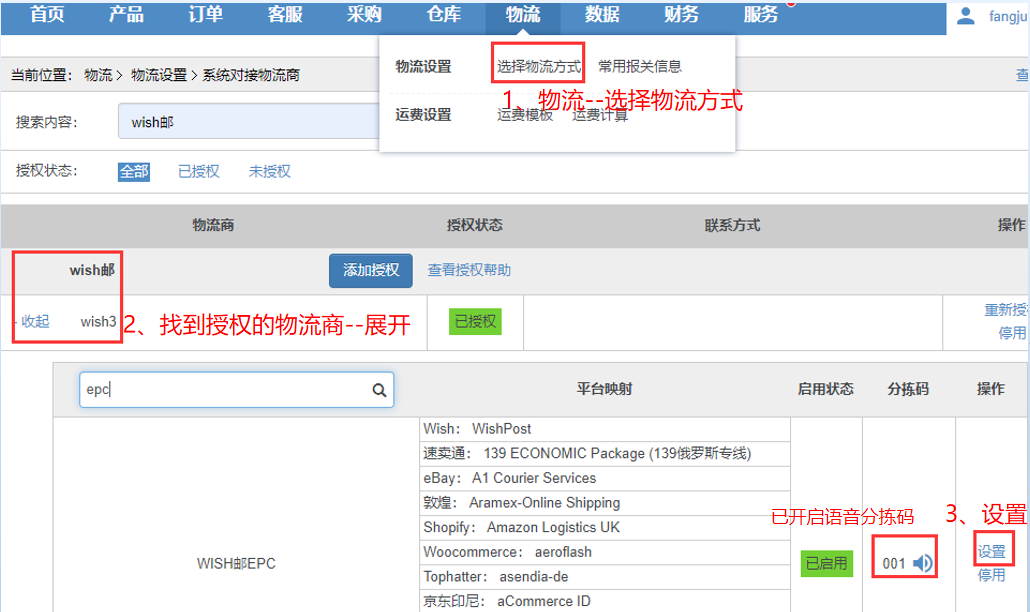
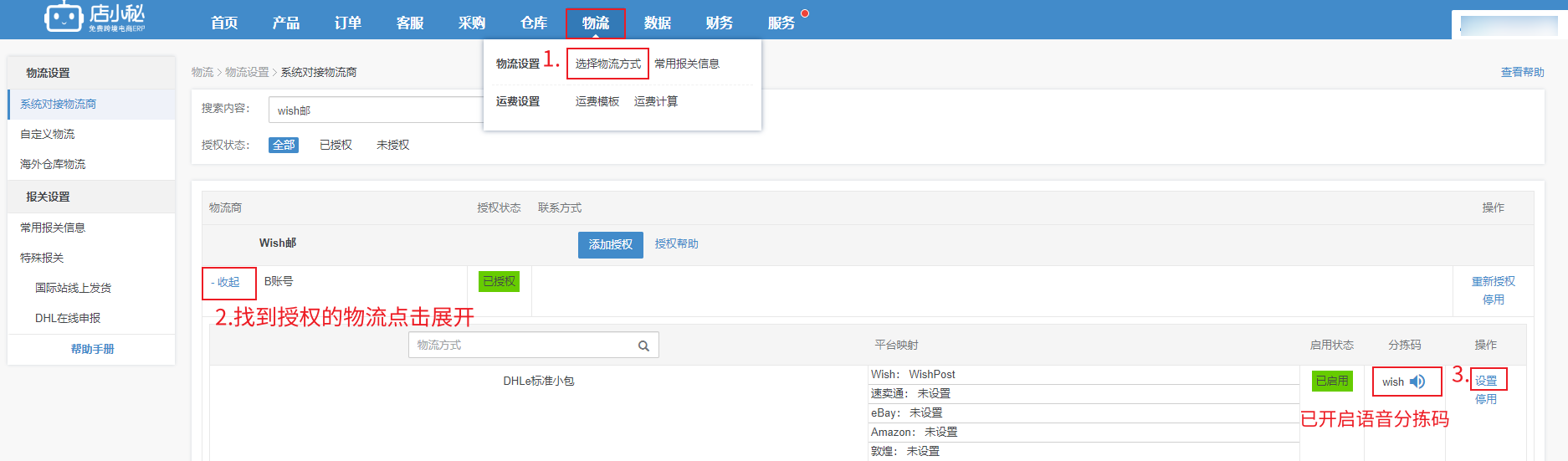
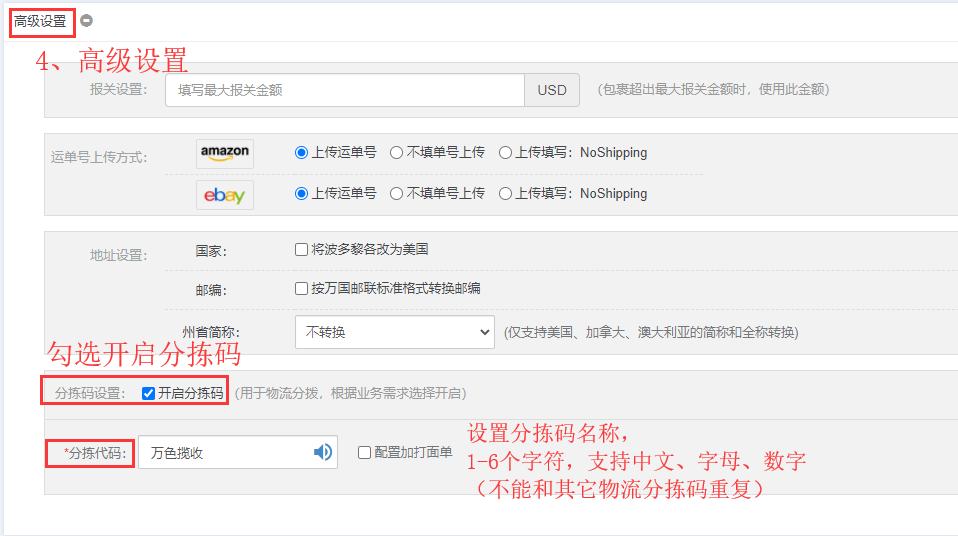
    第一步:【物流—选择物流方式—找到对应物流渠道(EPC/A+/智选)—设置—高级设置—勾选开启分拣码—
                       —设置分拣码,点击一键设置为HUB仓】


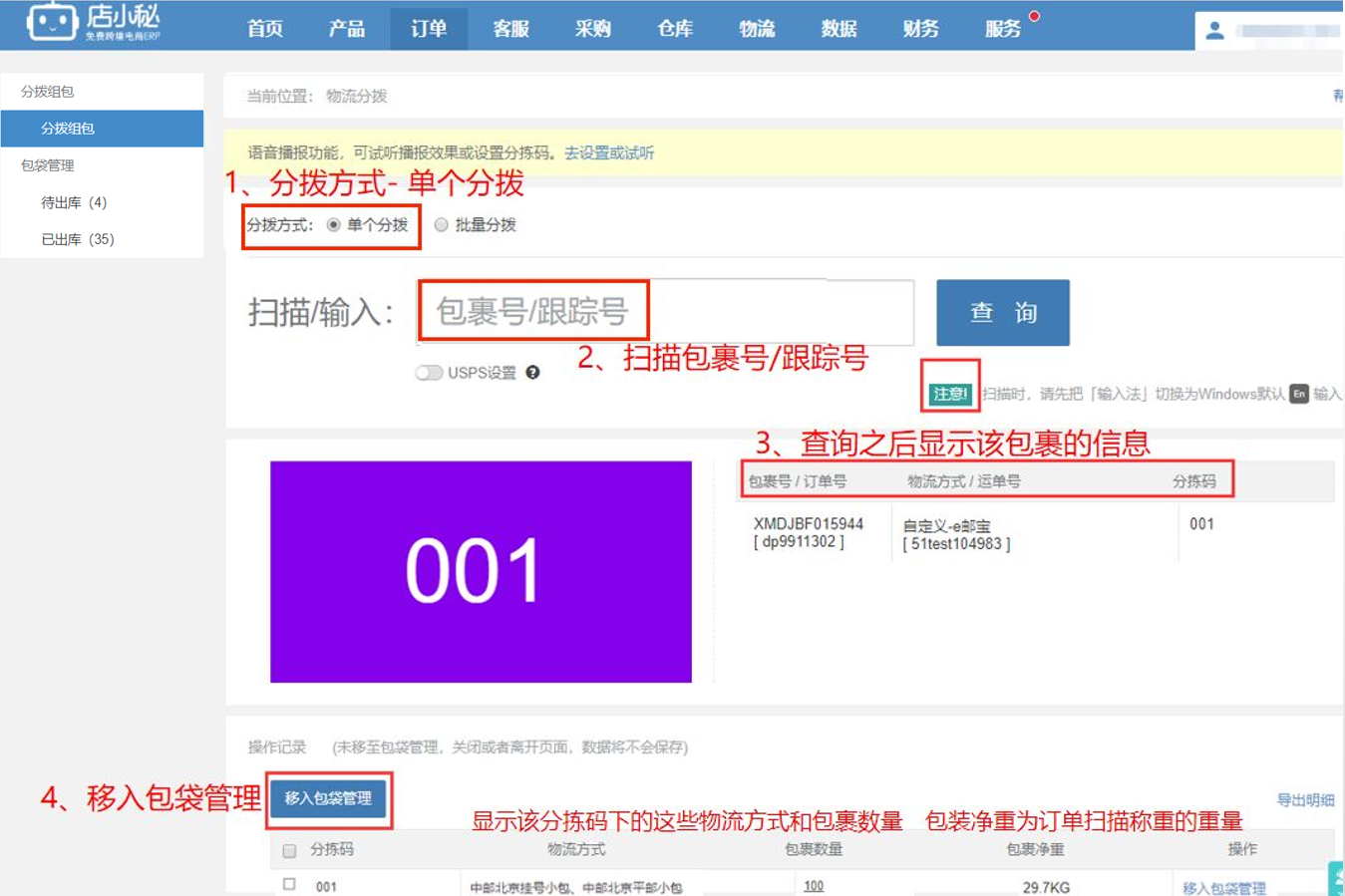
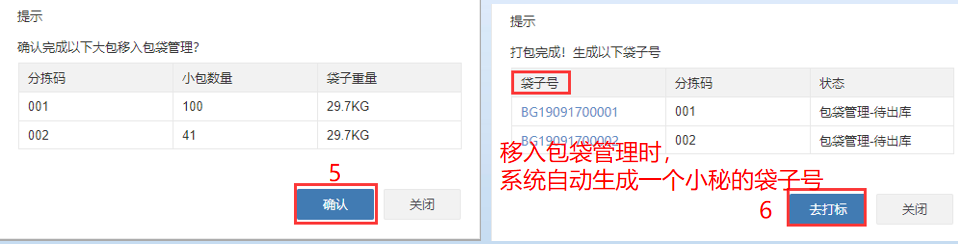
    第二步:【订单页面—分拨组包—单个分拨—扫描运单号—移入包袋管理】


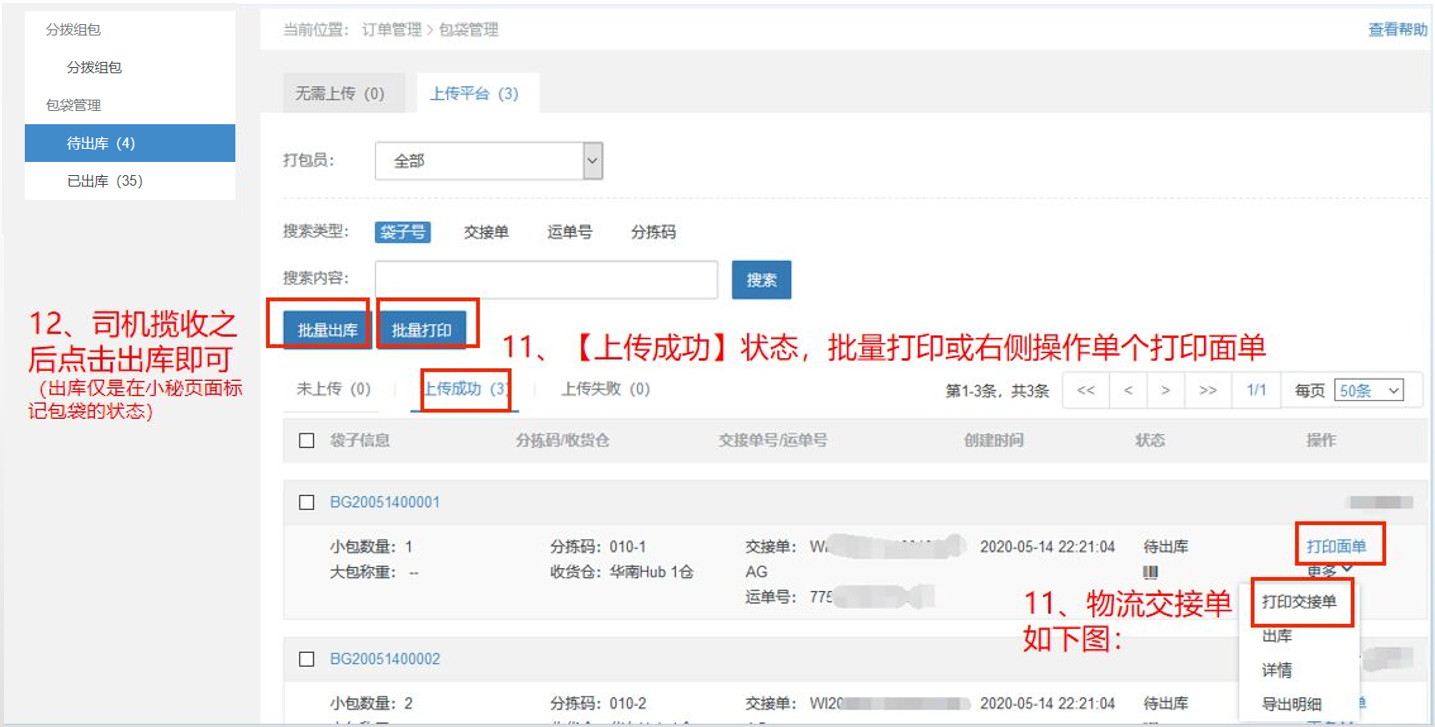
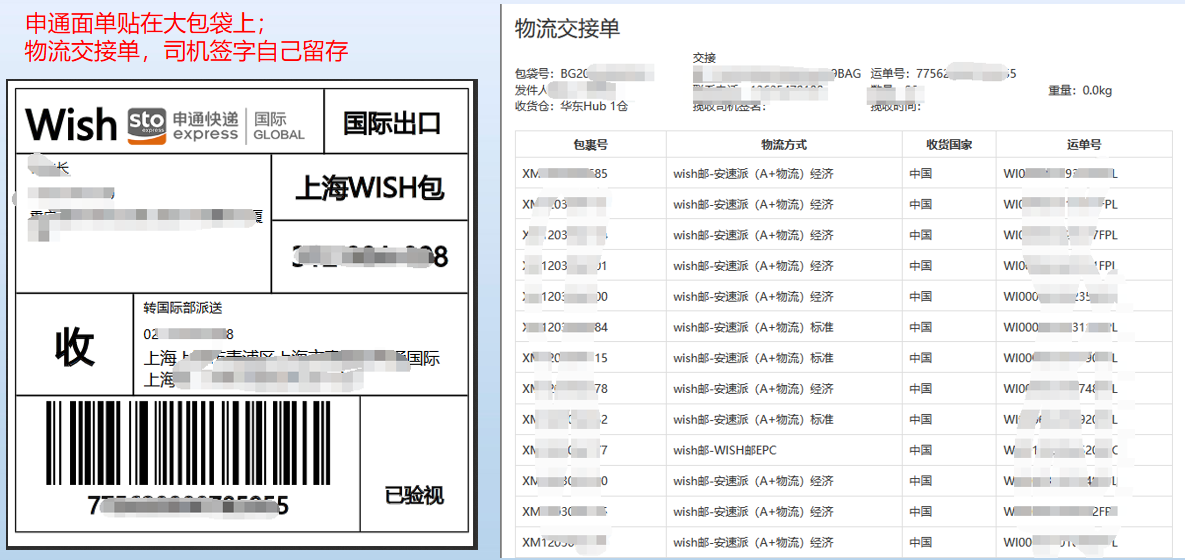
    第三步:【包袋管理—待出库—批量上传/单个上传平台—打印面单/交接单—出库】

    Wish邮Hub仓/申通揽收/万色揽收/组包/交接单 还有其它的操作方式,可参考:

    Wish邮Hub仓/申通揽收/万色揽收/组包/交接单—汇总    http://help.dianxiaomi.com/pre/getContent.htm?id=896
     

  • 分拨组包>Wish邮Hub仓/万色揽收方式1—批量分拨(发货成功后,批量选择包裹,无需扫描枪)

    注意事项:
     

    【1】针对所有EPC、A+、Blue、智选(Smart)渠道的订单!

    【2】订单在小秘页面点击发货,进入发货成功的状态!

    【3】Wish邮不同账号申请单号的订单需要打包多个大包,不能一起打包!

    【4】物流授权的位置揽收方式必须选择万色揽收!

    【5】地址管理里必须添加中文的揽收地址!

    操作流程:

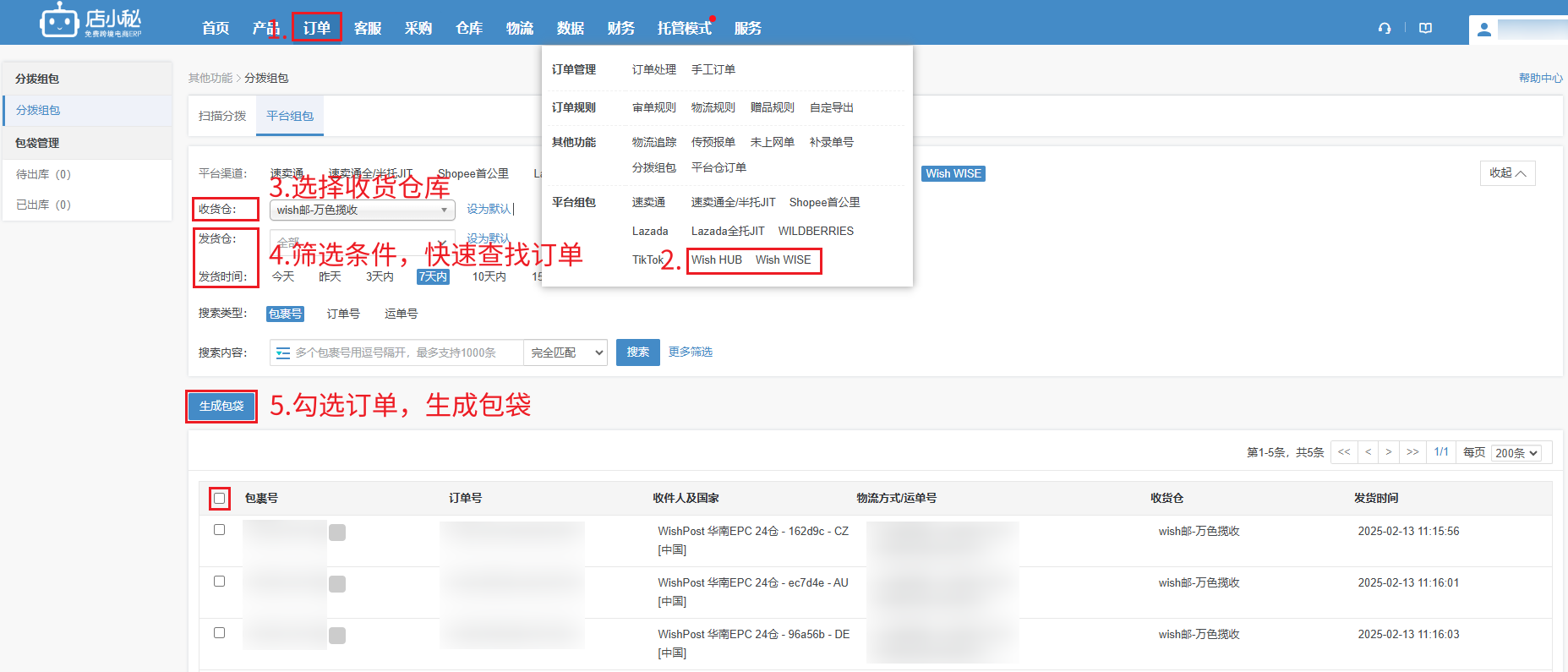
    第一步:【订单—分拨组包—批量分拨—Wish HUB/Wise—选择收货仓—勾选订单—生成包袋】
     

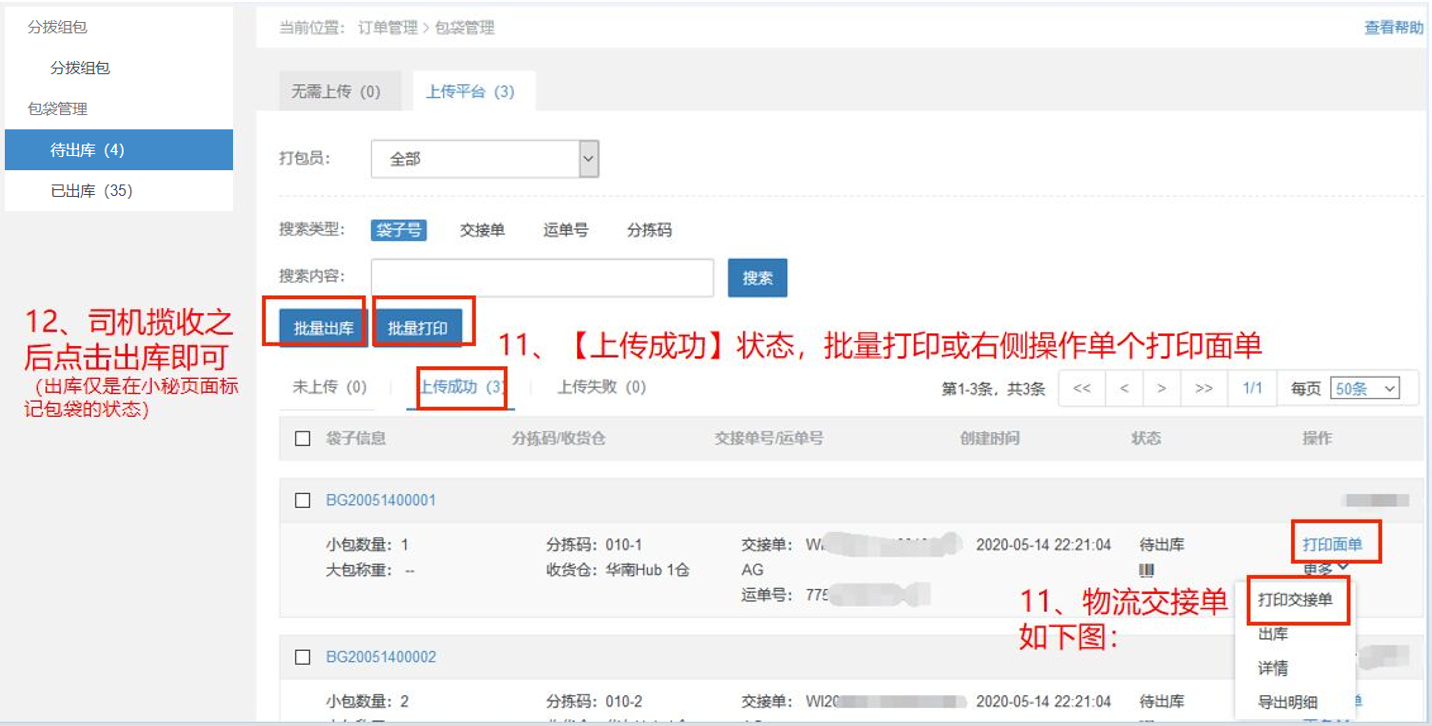
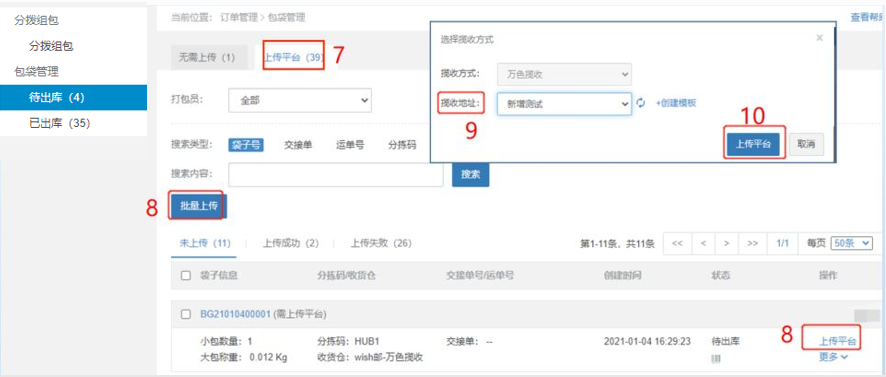
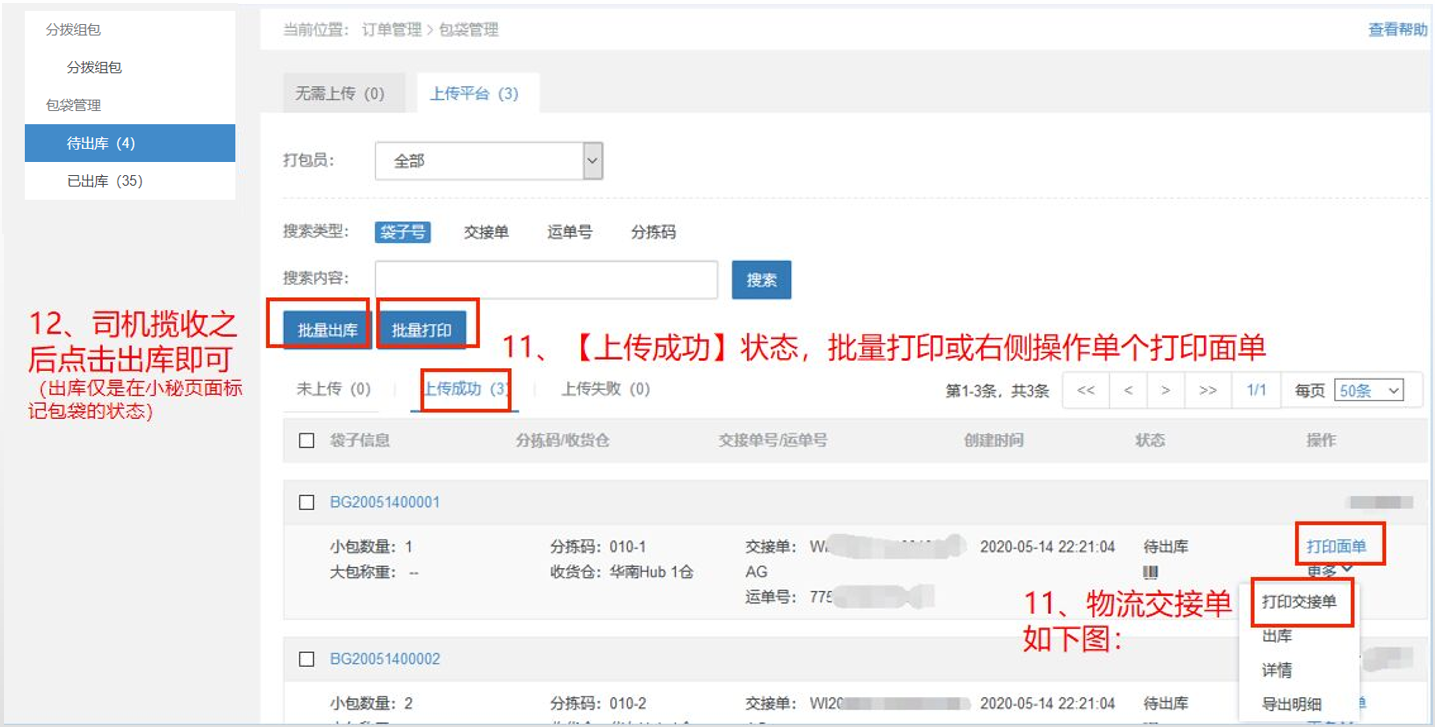
    第二步:【包袋管理—待出库—勾选多个大包,批量上传/单个大包上传平台—选择揽收地址—出库】

    注意: 没有地址,可以点击创建模板【进入小秘主账号—地址管理—创建中文地址】,创建之后点击刷新按钮再下拉选择


    Wish邮Hub仓/申通揽收/万色揽收/组包/交接单 还有其它的操作方式,可参考

    Wish邮Hub仓/申通揽收/万色揽收/组包/交接单—汇总    http://help.dianxiaomi.com/pre/getContent.htm?id=896
     

  • 分拨组包>Wish邮Hub仓/申通揽收方式3—扫描发货时进行分拨(需要扫描枪,无需分拣码)

    注意事项:

    【1】针对所有EPC、A+、Blue、智选(Smart)渠道的订单!

    【2】Wish邮不同账号申请单号的订单需要打包多个大包 ,不能一起打包!

    【3】揽收方式必须选择卖家自送!

    【4】目前只支持华南Hub 1仓、华东Hub 1仓!

    【5】地址管理里必须添加中文的揽收地址!

    操作流程:

    第一步:【订单—待打单有货—扫描发货页面—下拉选择收货仓,选择Wish邮Hub仓 — 确定】


     第二步:【扫描包裹的运单号/包裹号—勾选自动逐单发货/扫描多个运单号统一提交发货—移入包袋管理】

    第三步:【包袋管理—待出库—上传平台—勾选多个大包批量上传/单个大包上传平台—选择揽收地址—打印面单/交接单—出库】


    Wish邮Hub仓/申通揽收/万色揽收/组包/交接单 还有其它的操作方式,可参考:
     

    Wish邮Hub仓/申通揽收/万色揽收/组包/交接单—汇总    http://help.dianxiaomi.com/pre/getContent.htm?id=896
     

  • 分拨组包>Wish邮Hub仓万色揽收方式2—单个分拨(发货成功后,需要扫描枪并设置分拣码)

    注意事项:

    【1】针对所有EPC、A+、Blue、智选(Smart)渠道的订单!

    【2】订单在小秘页面点击发货,进入发货成功的状态!

    【3】Wish邮不同账号申请单号的订单需要打包多个大包,不能一起打包!

    【4】分拣码不能和其他物流商设置的分拣码重复!

    【5】揽收方式必须选择万色揽收!

    【6】地址管理里必须添加中文的揽收地址!

    操作流程:

    第一步:【物流授权的位置—Wish邮—EPC/A+/智选渠道设置—高级设置—勾选开启分拣码—设置分拣码】


    第二步:【订单页面—分拨组包—单个分拨—扫描运单号—移入包袋管理】

    第三步:【包袋管理—待出库—上传平台—勾选多个大包批量上传/单个大包上传平台—选择揽收地址—打印面单/交接单—出库】

    注意: 没有地址,可以点击【创建模板】进入小秘主账号—地址管理—创建中文地址,创建之后,点击【刷新】按钮再下拉选择。


    Wish邮Hub仓/申通揽收/万色揽收/组包/交接单 还有其它的操作方式,可参考:

    Wish邮Hub仓/申通揽收/万色揽收/组包/交接单—汇总    http://help.dianxiaomi.com/pre/getContent.htm?id=896


  • 分拨组包>Wish邮Hub仓/万色揽收方式3—扫描发货时进行分拨(需要扫描枪,无需分拣码)

    注意事项:

    【1】针对所有EPC、A+、Blue、智选(Smart)渠道的订单!

    【2】Wish邮不同账号申请单号的订单需要打包多个大包 ,不能一起打包!

    【3】揽收方式必须选择万色揽收!

    【4】地址管理里必须添加中文的揽收地址!

    操作流程:

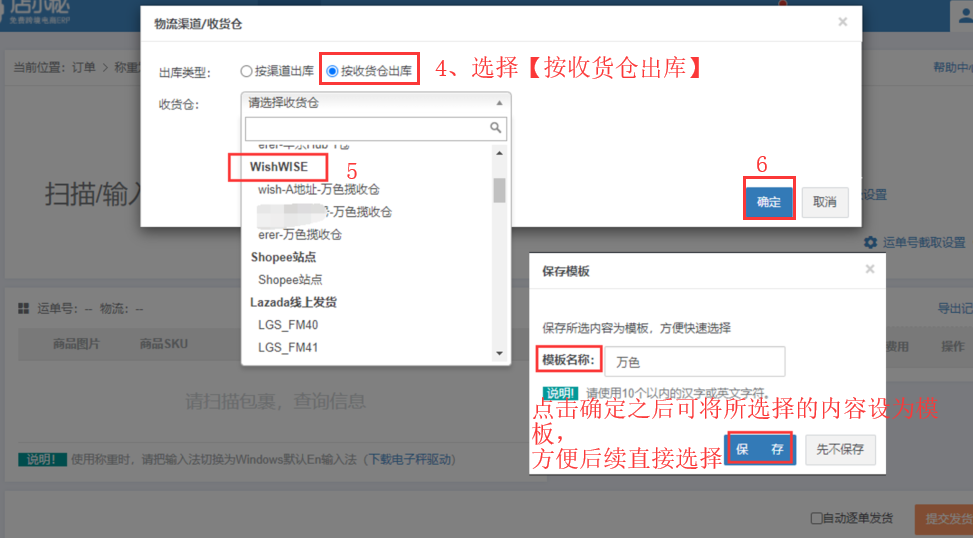
    第一步:【订单—待打单有货—扫描发货页面 —选择物流/揽收仓—选择收货仓选择WishWISE—确定】


    第二步:【扫描包裹的运单号/包裹号—勾选自动逐单发货/扫描多个运单号统一提交发货—移入包袋管理】

    第三步:【包袋管理—待出库—上传平台—批量上传/单个上传平台—选择揽收地址—打印面单/交接单—出库】


    Wish邮Hub仓/申通揽收/万色揽收/组包/交接单 还有其它的操作方式,可参考:

    Wish邮Hub仓/申通揽收/万色揽收/组包/交接单—汇总    http://help.dianxiaomi.com/pre/getContent.htm?id=896
     

  • 订单>通用功能>买家留言、买家备注、卖家备注、拣货备注、客服备注、自定义标记

    订单备注(视频):https://help.dianxiaomi.com/pre/getContent.htm?id=697

    一、买家留言:买家下单后,针对订单给卖家发送的留言信息

        【1】买家留言支持平台:eBay、Wish、敦煌、Shopee、Kilimall、Shopline、Bigcommerce、速卖通、速卖通半托管、

        【2】买家留言会显示在订单号下方,显示「言」字,如下图,具体介绍可以查看此帮助

    二、买家备注:买家下单时,填写在订单内的备注信息

        【1】买家备注支持平台:速卖通、敦煌、京东、京东印尼、Shopify、Magento、Kilimall、亚马逊、
                                       Woocommerce、Shopee、Shopyy、Shoplazza(店匠)、Ueeshop、TikTok、速卖通半托管、

        【2】买家备注会显示在订单号下方,显示【备】字,如下图,具体介绍可以查看此帮助
     

    三、卖家备注:卖家在平台后台给订单添加的备注信息

         【1】卖家备注会显示在订单号下方,显示「备」字,如下图,具体介绍可以查看此帮助
     

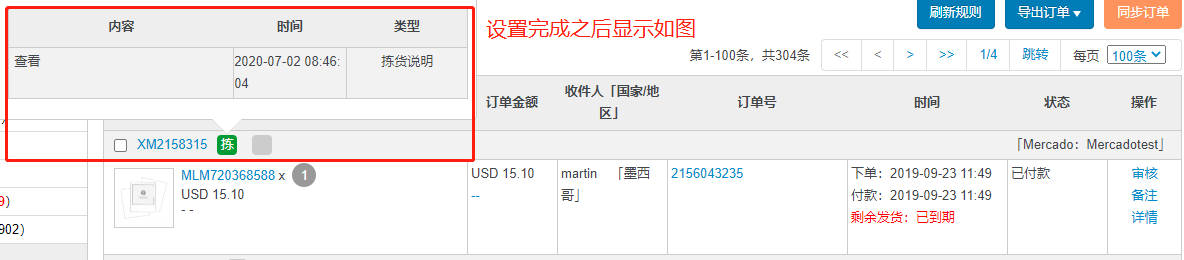
    四、拣货备注:当订单需要备注内容给仓库拣货人员查看时,可以设置拣货备注,支持打印到拣货单/配货单上

          【1】拣货备注会显示在包裹号右边,显示「拣」字,如下图,具体介绍可以查看此帮助
     

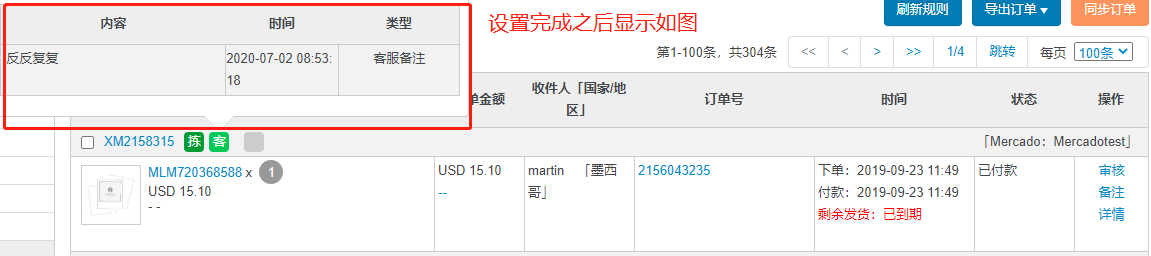
    五、客服备注:订单需要备注内容让客服人员查看的话,可以添加客服备注

          【1】客服备注会显示在包裹号右边,显示「客」字,如下图。具体介绍可以查看此帮助
     

    六、订单标记:针对订单设置特殊标记,用于快速筛选订单

         【1】颜色标记会显示在包裹号右边,显示为带颜色的方块,如下图,具体介绍可以查看此帮助