分类: 产品模块

  • 产品>Wish>国家运费/岛屿屏蔽—页面直接设置

    注意事项:

    【1】批量勾选设置运费,仅支持相同币种店铺一起操作!

    【2】不同国家或者地区运费差异不能过大,建议不超过2倍,具体倍数限制要看报错!

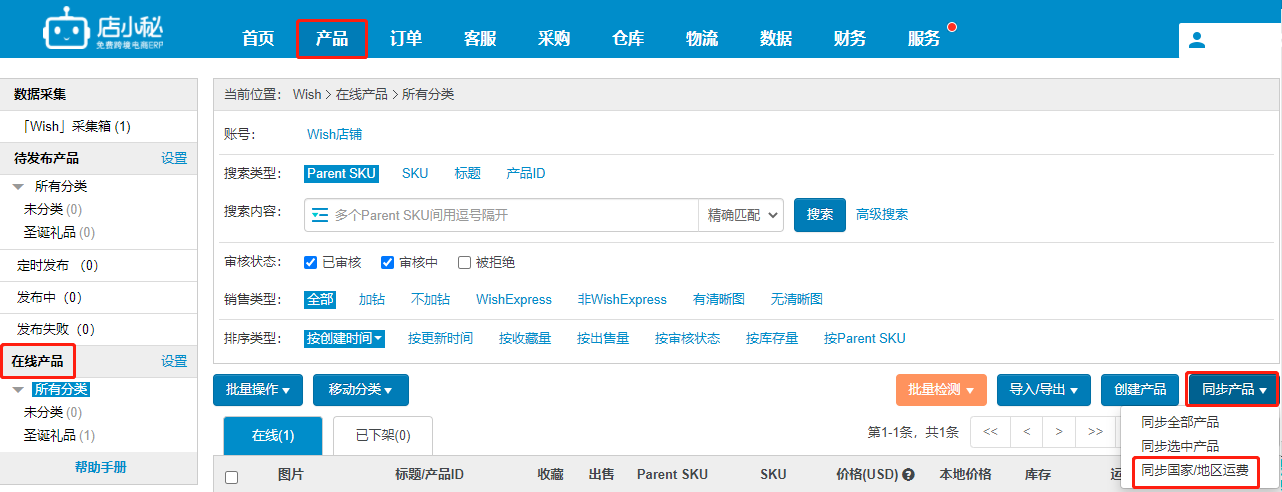
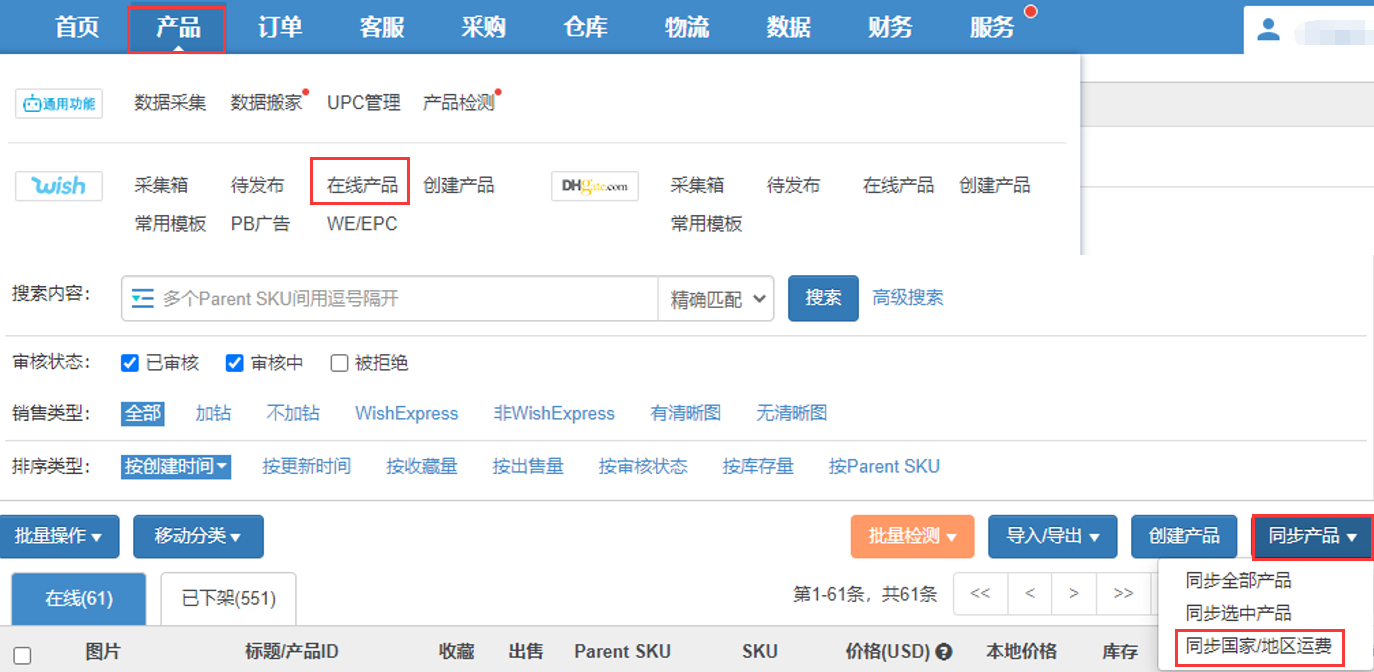
    【3】国家显示不全或者Wish后台有新增国家,需要先同步一下该店铺的国家运费!
     

    操作流程:

    方式一:单个产品设置

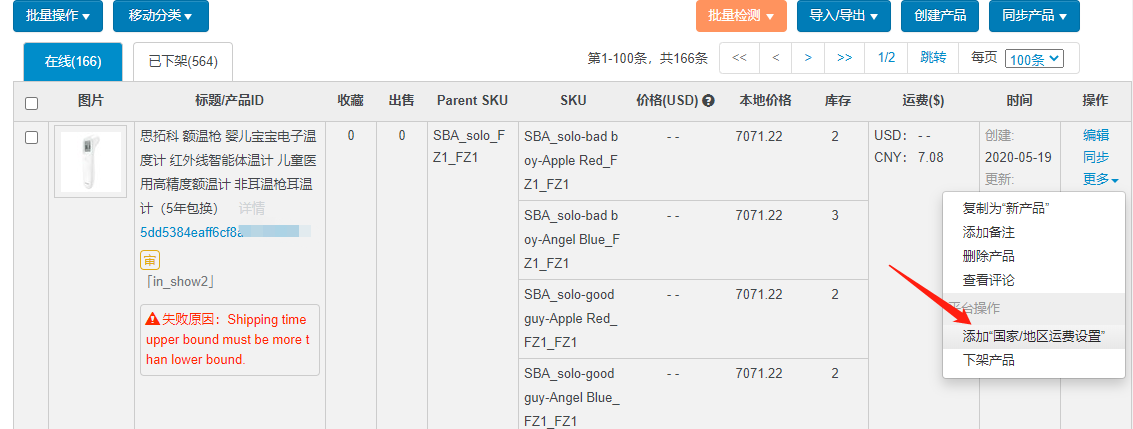
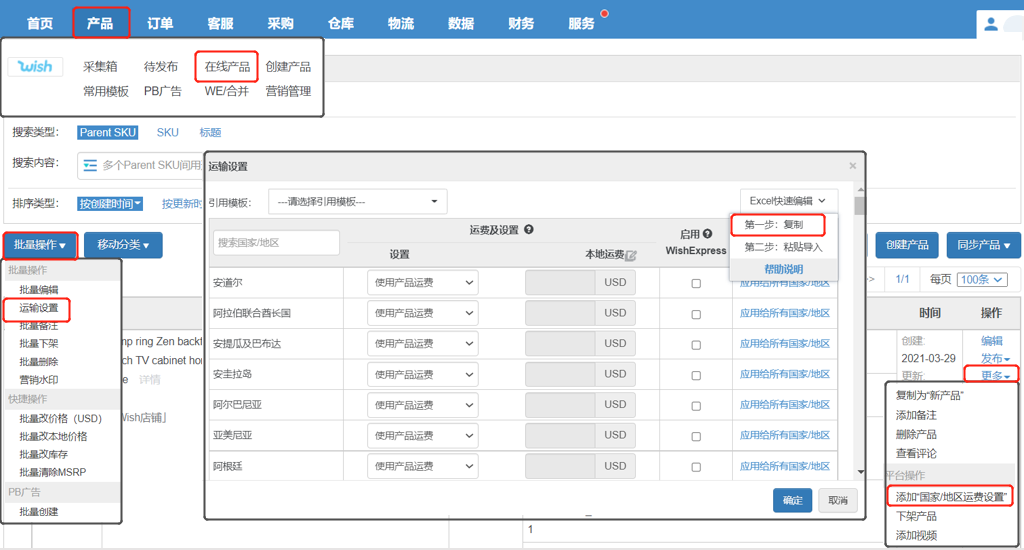
    【产品—在线产品—更多—添加国家/地区运费,屏蔽/设置国家运费—确定】


    方式二:批量设置

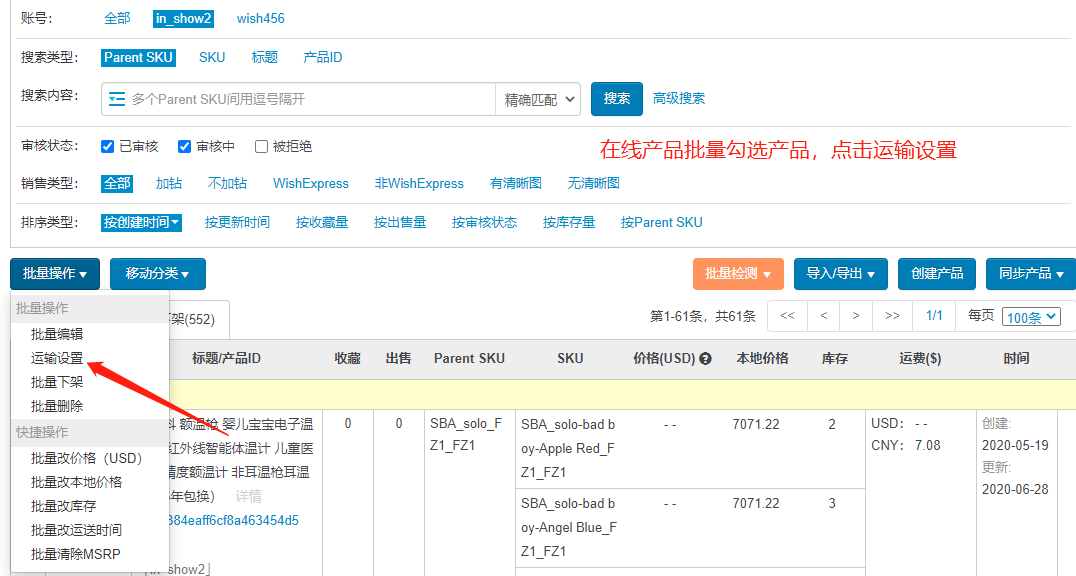
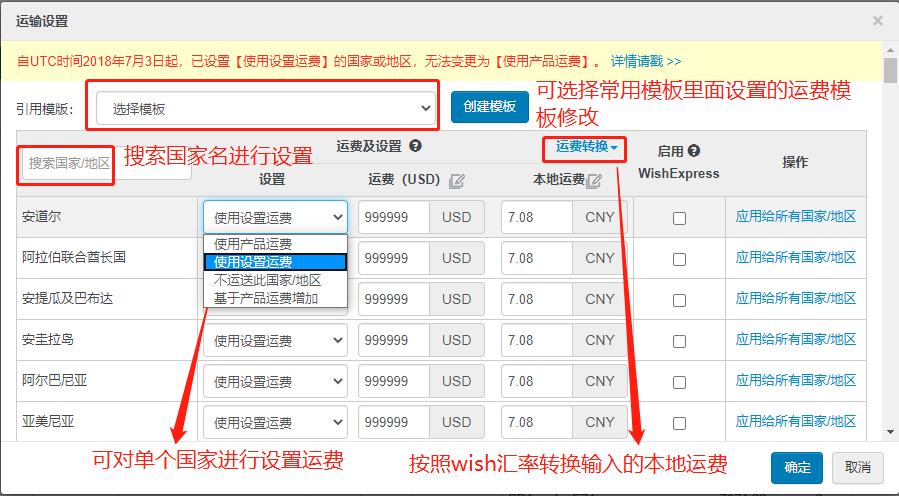
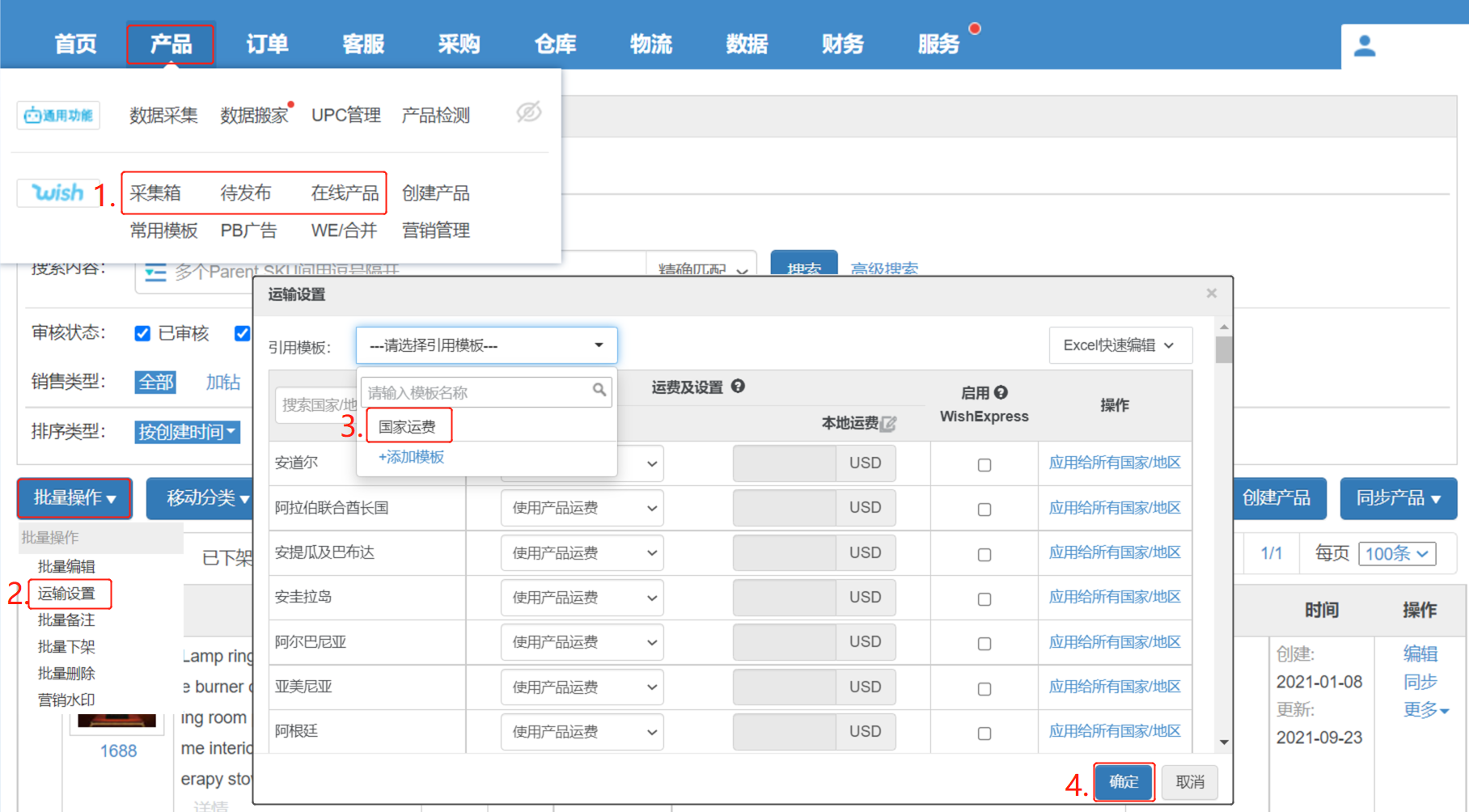
    【产品—待发布/在线产品—勾选产品—批量操作—运输设置—屏蔽/设置国家运费—确定】


    常见问题:

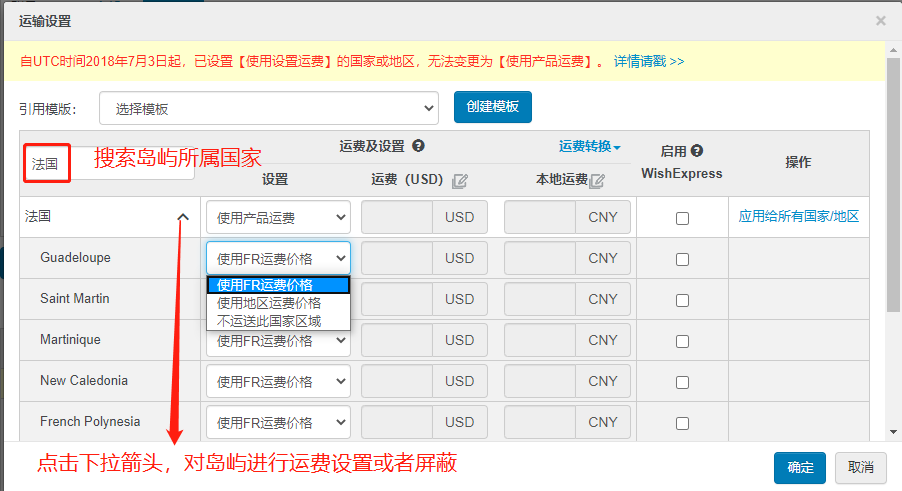
    Q1:如何针对某些国家岛屿进行屏蔽/设置运费?
    A1:国家运费设置页面,筛选国家,比如法国,其下就会出现该国家下的岛屿信息,可以单独针对岛屿设置运费或者屏蔽

    以法国为例:

  • 产品>Wish>国家运费/岛屿屏蔽—复制现有数据粘贴到表格编辑导入

    注意事项:

    【1】导入时以按照「国家/地区简码」为准,「国家/地区名称」仅用于提示对应关系,请不要随意修改对应关系!
     

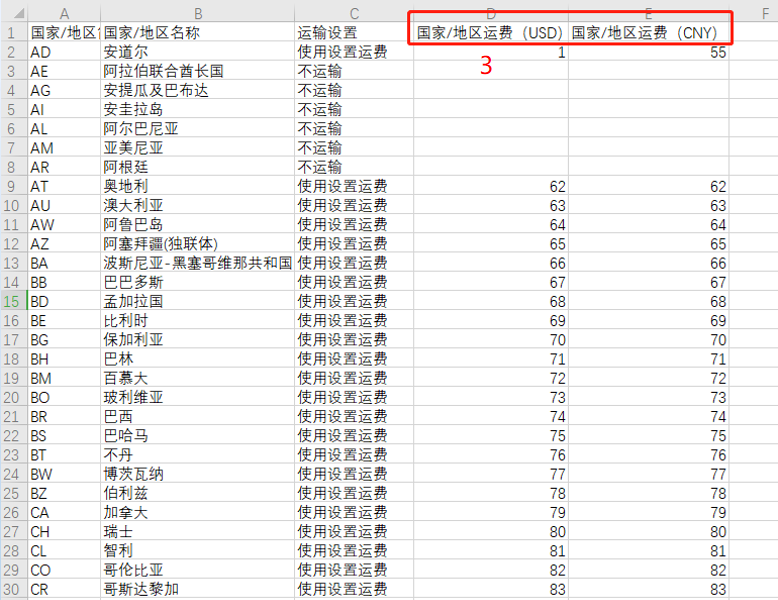
    【2】当国家地区为国家时,运输设置选项为“使用设置运费”、“基于产品运费增加”、“不运输”
             当国家地区为州/省时,选项为“不运输”、“使用地区运费”、“使用国家运费” 
          (填写时只填写红色部分,若填写内容与文字不一致将自动忽略该行)!


    【3】当「运输设置」填写不运输时运费值将自动忽略,其他情况未填写「国家/地区运费」时将自动忽略该行!

    操作流程:

    第一步:【产品—在线产品—单个产品—更多—添加国家运费设置/ 勾选产品—批量操作—运输设置】

    第二步:【Excel快速编辑—复制—到excel粘贴,并填写内容】

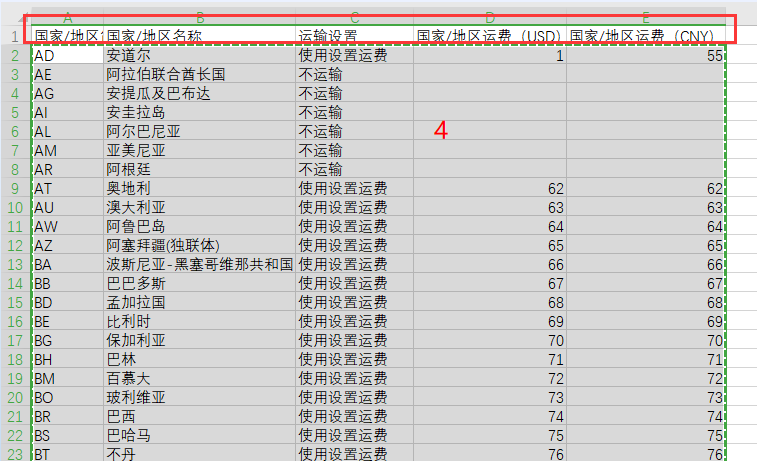
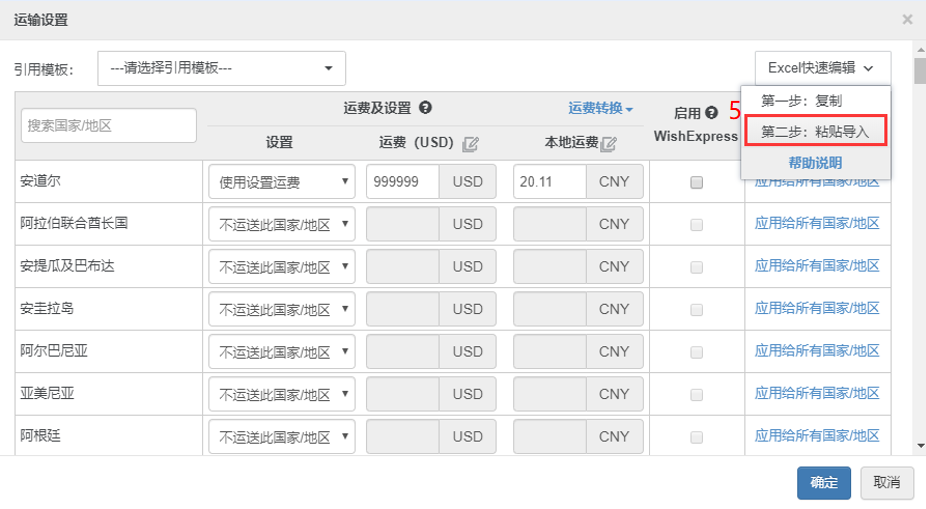
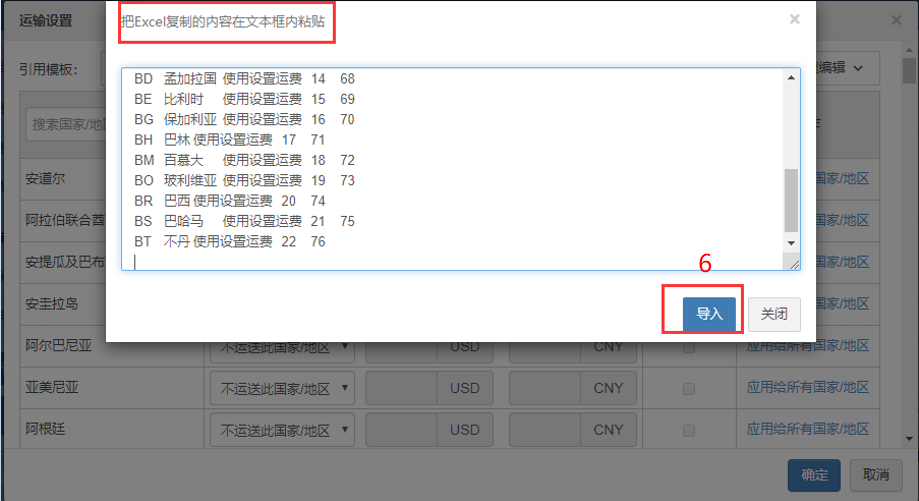
    第三步:【选中内容复制—到小秘页面—Excel快速编辑—粘贴导入—导入—确定】
                     注意: 复制内容时,需要复制第一行的标题


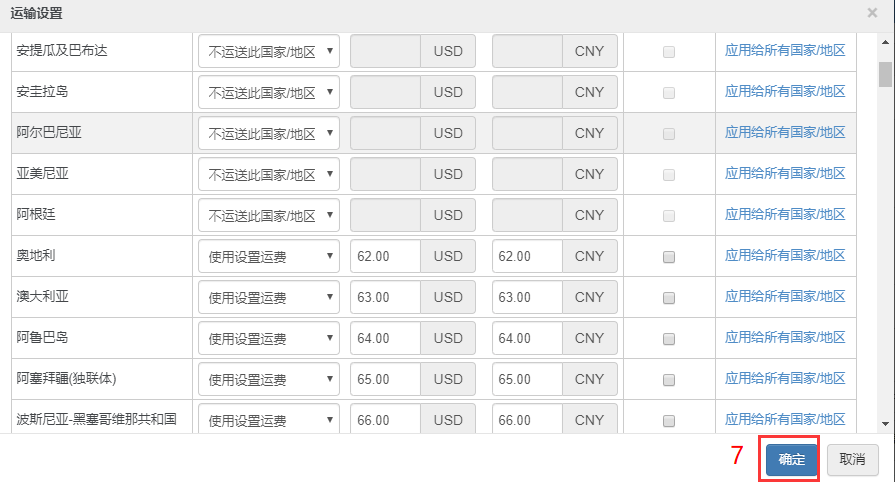
    设置完成,页面显示如下,点击确定即可

  • 产品>Wish>国家运费/岛屿屏蔽—引用运输模板设置

    定义:设置不同国家的运费,保存为模板,方便快速引用给产品

    注意事项:

    【1】发布产品,产品运费必填,如果同时设置了国家运费,按国家运费生效!
            (使用设置运费的国家,按设置的国家运费计算,未使用设置运费的国家,按产品运费计算,设置不运送的国家,无法下单购买)
              
    【2】批量操作—运输设置下,各国家运费设置都是初始数据,
            如果您要针对已经设置过国家运费的产品去更新,需要单个产品—更多—添加国家运费设置,去编辑更改!
       
    【3】单个产品—更多—添加国家/地区运费设置下,查看该产品销往不同国家的运费!

    【4】单个产品—更多—添加国家/地区运费设置下,比如美国和其下附属岛屿:
              如果未设置过国家运费,默认显示为美国是使用产品运费,岛屿为不运送
              但不代表岛屿已被屏蔽,如果您需要屏蔽,需要再手动设置一次,美国选择产品运费,岛屿设置为不运送!

    操作步骤:

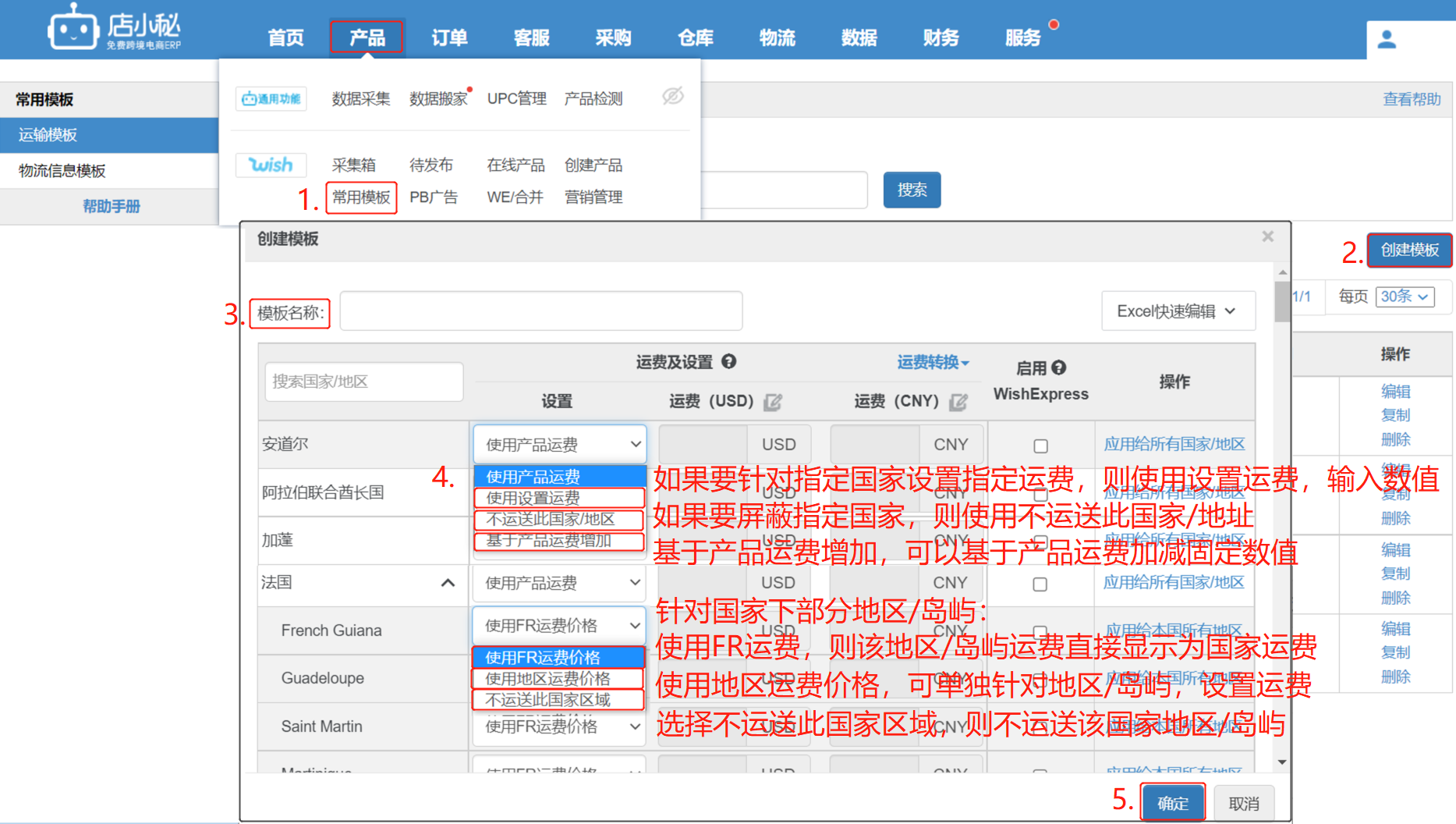
    第一步:【产品—常用模板—运输模板—创建模板—完善国家运费信息—保存即可】

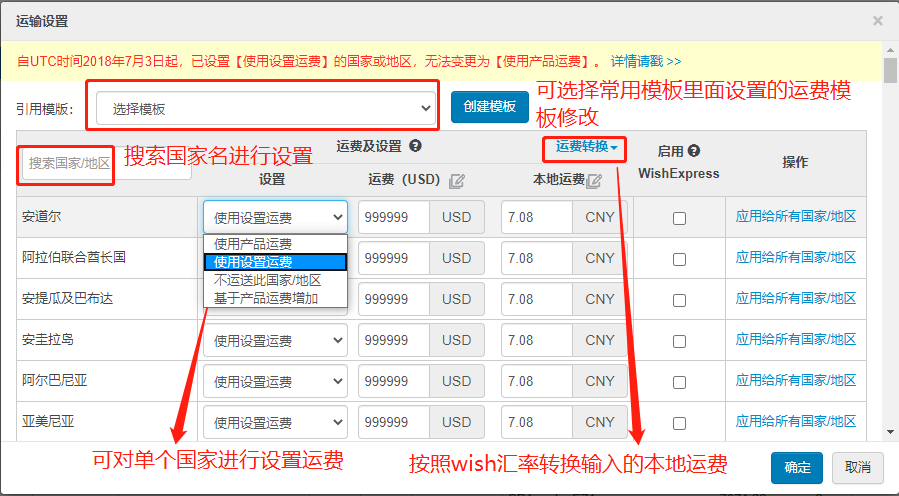
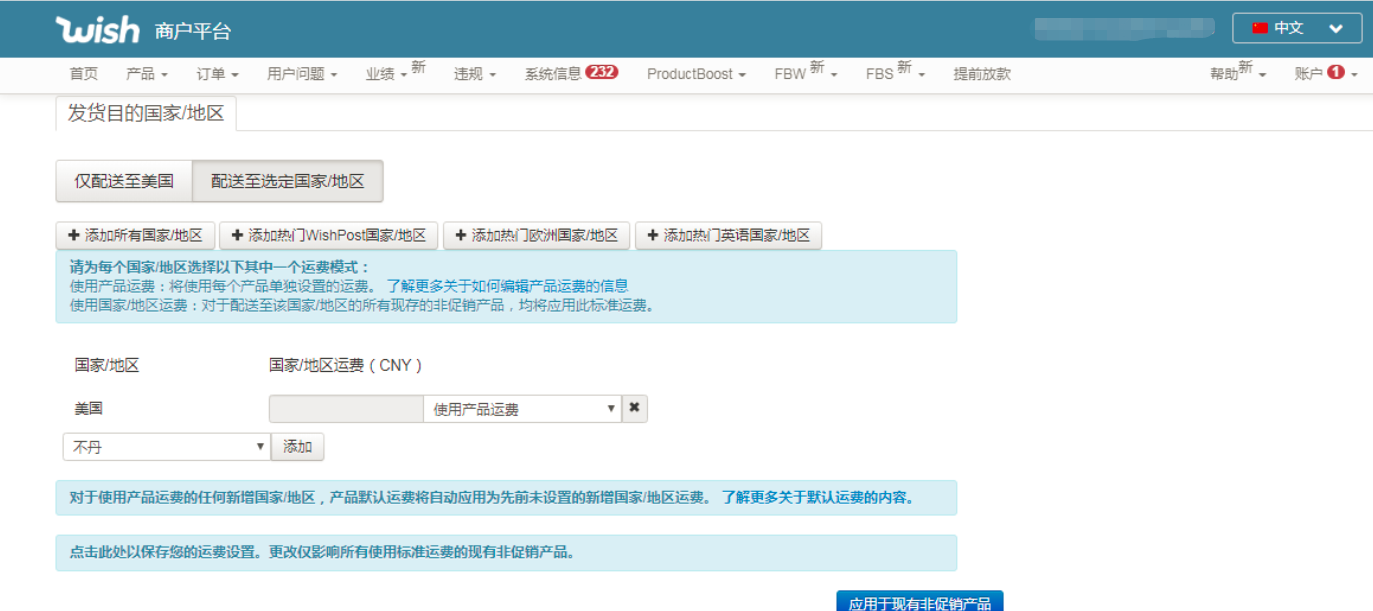
    注意:【使用产品运费】:默认使用此项,如需更改,请选择使用设置运费或者不运送此国家/地区
               【使用设置运费】:设置产品到对应国家使用固定的国家运费
               【不运送此国家/地区】:屏蔽该国家,买家填写该国家无法下单
               【价格设置】:USD、CNY 价格,可填写一项,点击运费转化,输入对应汇率即可

    第二步:将模板应用给产品

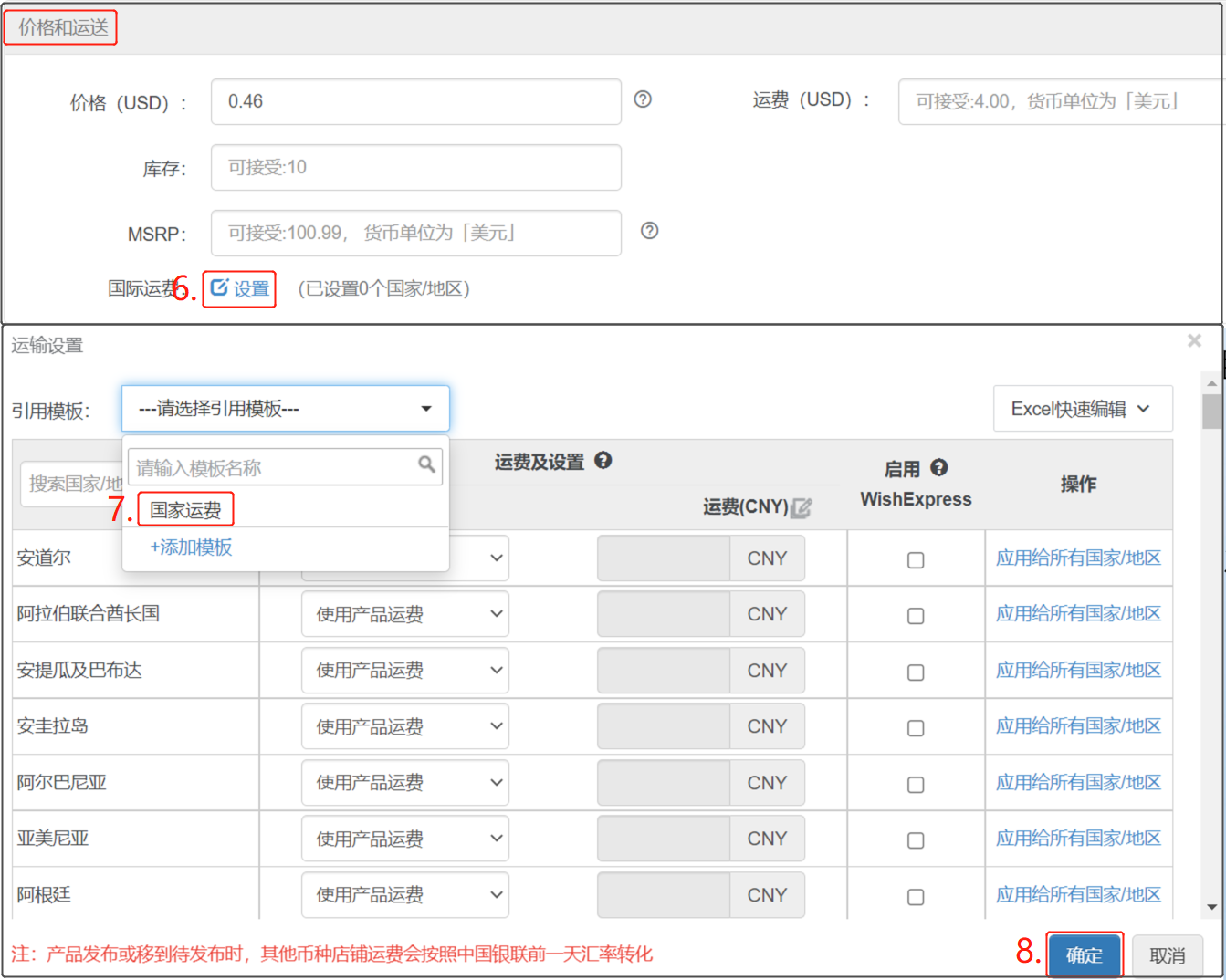
    单个操作:【产品—采集箱/待发布/在线产品/创建产品—编辑—国家运费—设置—选择运费模板—确定】

    批量操作:【产品—采集箱/待发布/在线产品—勾选产品—批量操作—运输设置—选择对应运输模板—确定】
     

    常见问题:
     

    Q1:为什么Wish后台开启了全球配送( 或Wish后台开通其它国家了),小秘页面设置国家运费仅显示美国?
    A1:店小秘页面【产品—在线产品—同步产品—同步国家/地区运费】再看


  • 产品>Wish>国家运费/岛屿屏蔽—表格导入(仅适用多产品设置相同运费)

    定义:通过表格导入给不同产品批量设置相同国家运费

    注意事项:

    【1】表格里填写的产品,针对某个国家都是使用同一个运费设置
             例如:产品:A、B、C 针对安道尔都使用设置运费,此种情况下可使用该功能
                        若产品A针对安道尔都使用设置运费,产品B针对安道尔不运送,那么则无法使用表格导入更新!

    【2】若选择不运送,则无需填写运费!

    操作流程:

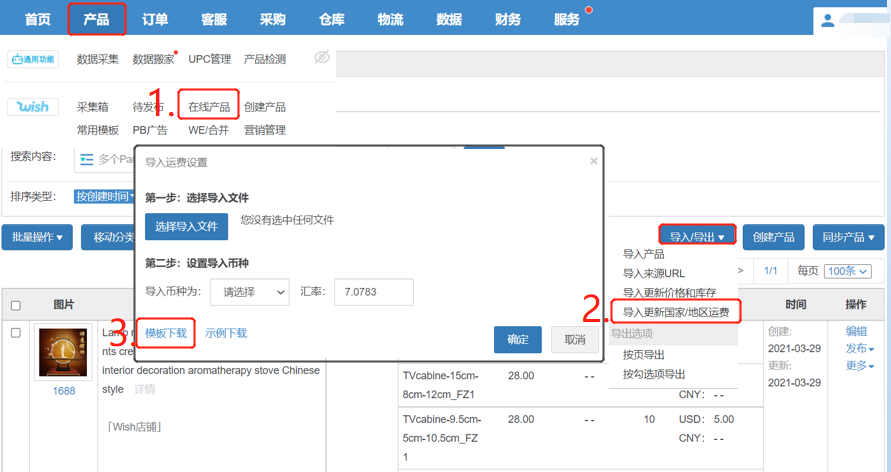
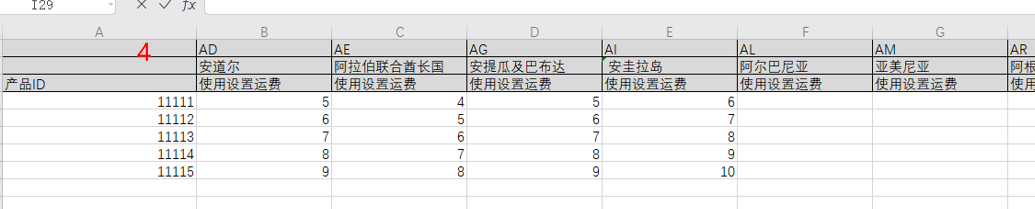
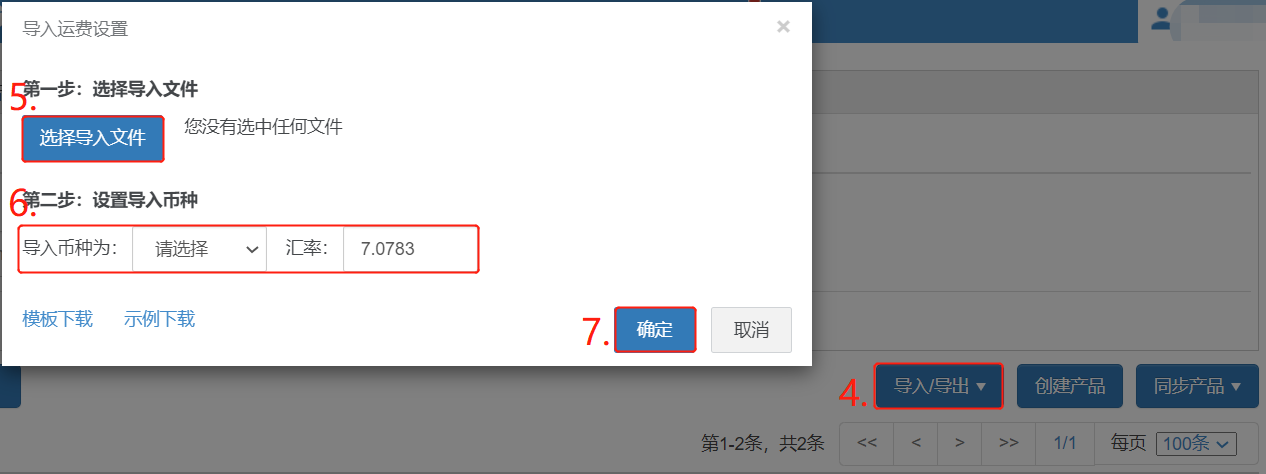
    第一步:【产品—在线产品—导入/导出—更新导入更新国家/地区运费—下载模板】


    第二步:【完善表格信息—导入更新国家/地区运费—选择导入文件,设置导入币种和汇率—确定】


  • 产品>Wish>PB广告

    注意事项:

    【1】PB促销为Wish后台促销活动,促销费用由Wish后台收取,费用自己设置,费用越高搜索排名越高

    【2】活动开始时间由设置之日后延两天,时间为太平洋时间

    【3】首次同步历史90天的活动

    【4】新创建、预设中、进行中的活动可批量设置预算、批量开启/关闭连续活动

    【5】新创建、预设中的活动可批量取消,进行中的活动可批量停止

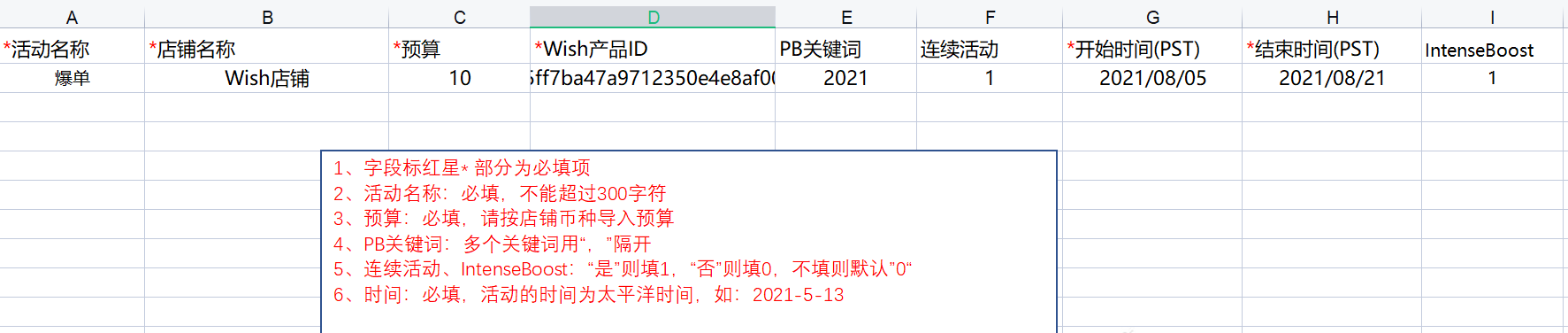
    【6】PB活动名称不超过300字符,单个PB活动不超过200个产品,单个产品关键词不超过30

    【7】PB活动开始时间会区分夏令时和冬令时
             夏令时:UTC时间,3点前,能创建明天开始的PB活动;3点后,只能创建后天开始的PB活动
             冬令时:UTC时间,4点前,能创建明天开始的PB活动;4点后,只能创建后天开始的PB活动

    操作流程:

    方式一:单个手动创建

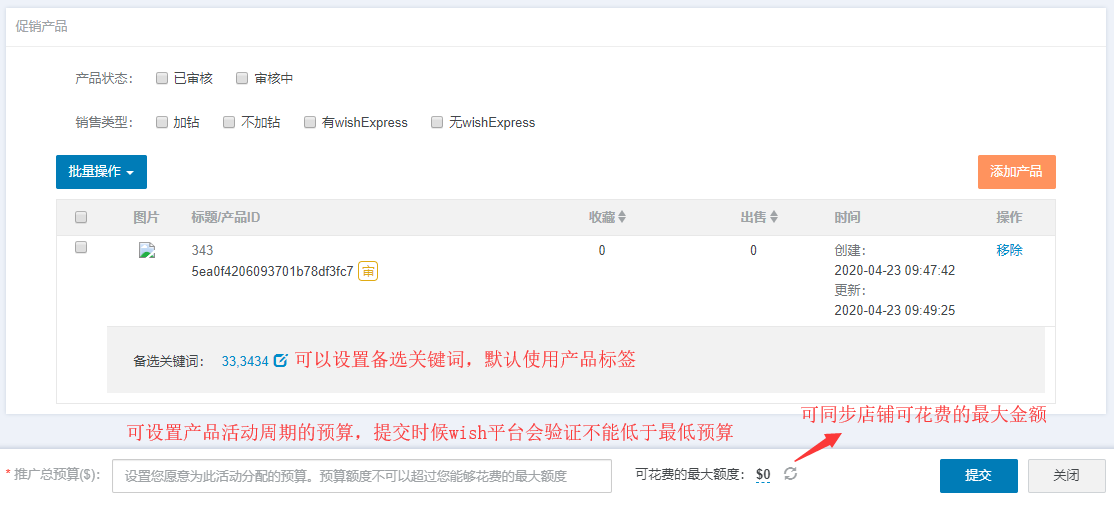
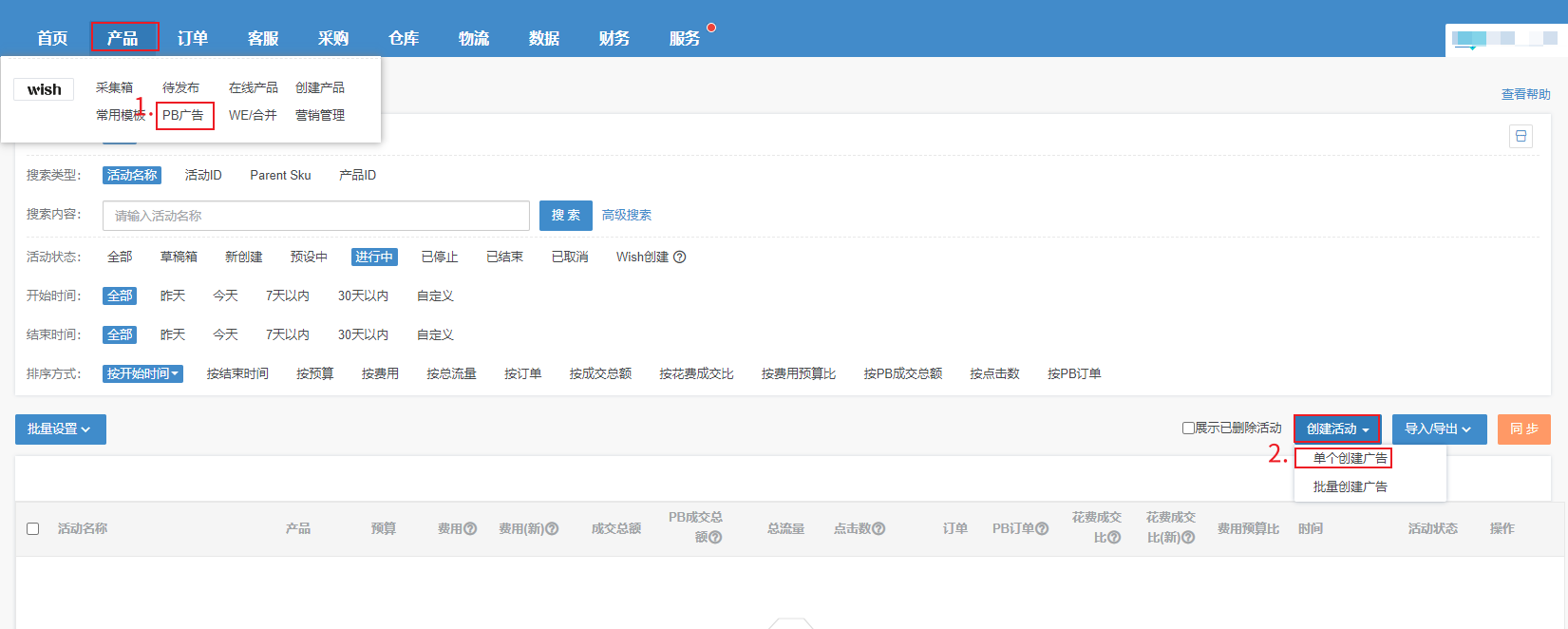
    第一步:【产品—PB广告—创建活动—单个创建广告】
     

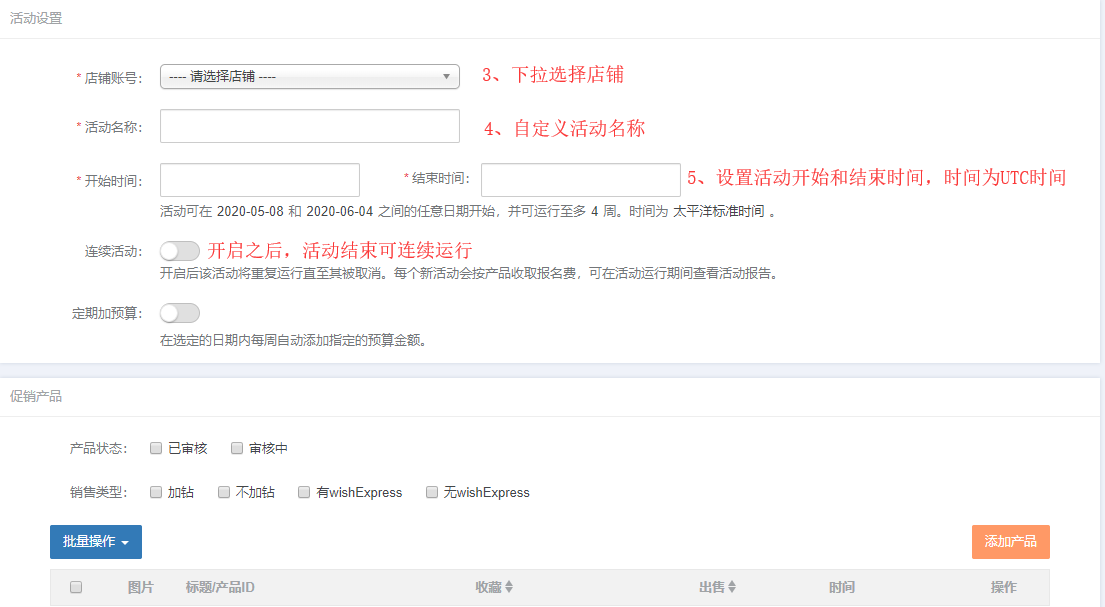
    第二步:【选择店铺—自定义活动名称—设置活动时间—可开启连续活动、定期加预算】
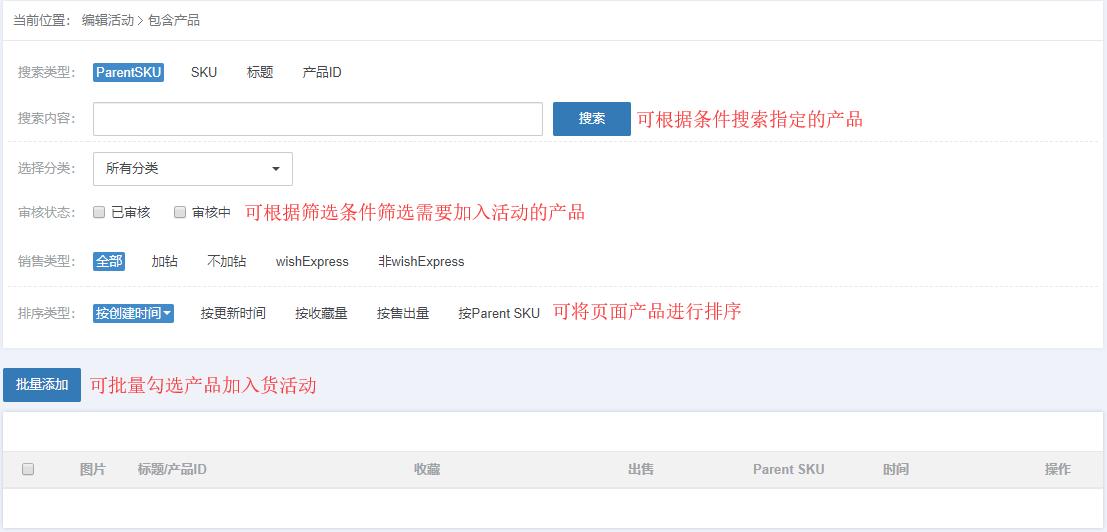
    第三步:【添加产品—设置关键词—设置预算—提交】
     

    第四步:创建完成后,可以等待活动开始,同步活动状态查看
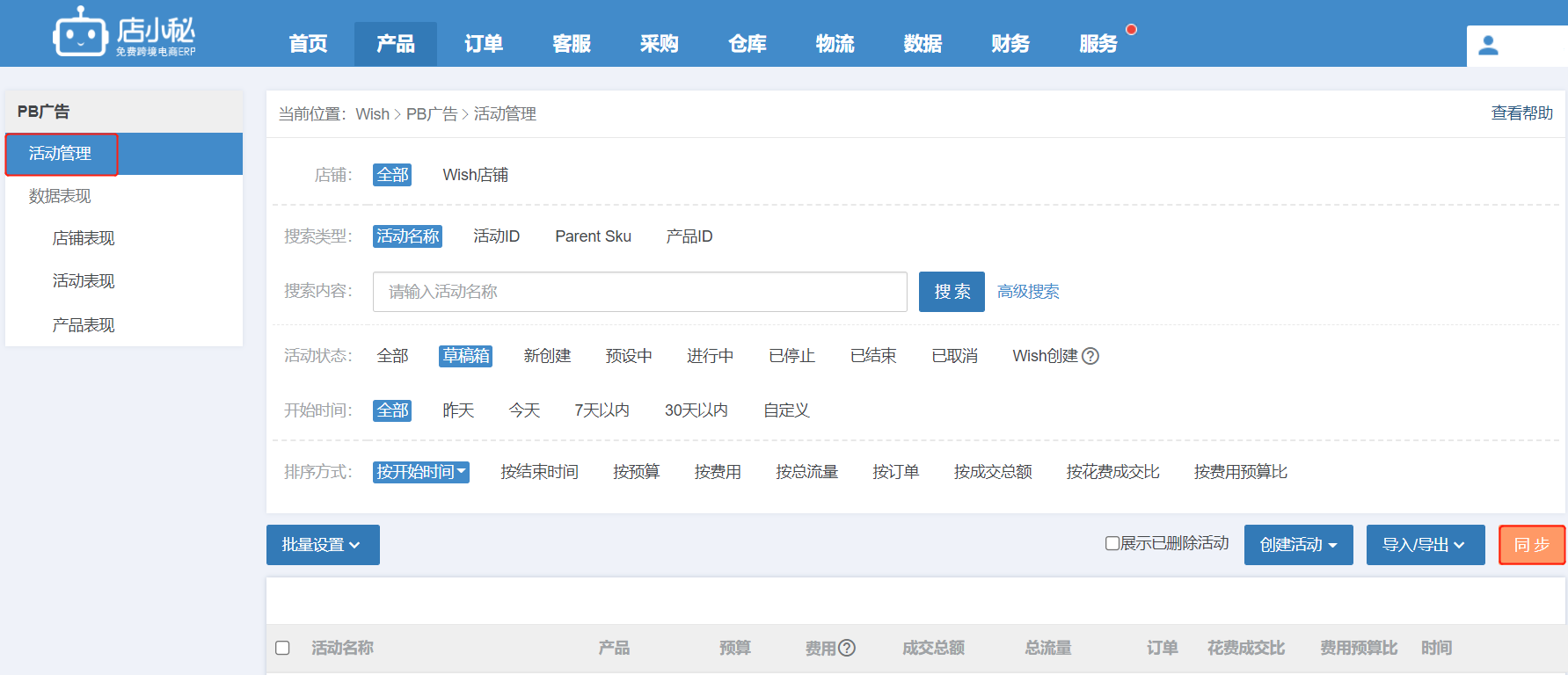
    方式二:批量创建PB

     具体请参考:https://help.dianxiaomi.com/help/getRefreshContent.htm?id=1842

    方式三:导入创建PB广告

    【产品—PB广告—导入/导出—导入PB广告—选择导入方式—下载模板—完善表格信息—导入—确定即可】
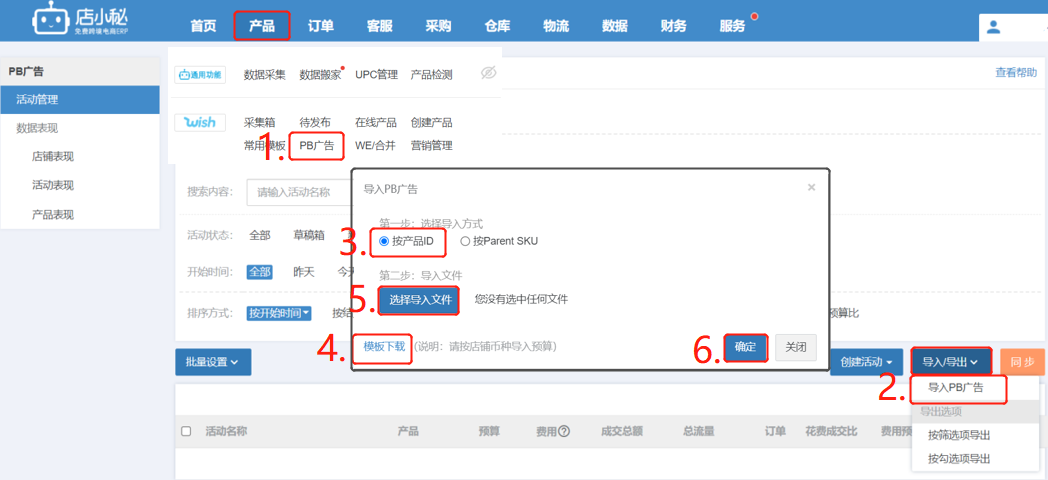

    创建完成后,可以查看PB数据表现:
    店铺表现   
    活动表现  
    产品表现   

    常见问题:

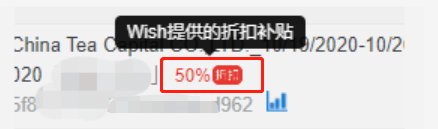
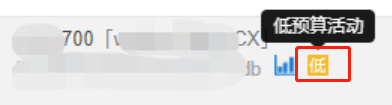
    Q1:PB活动显示“折扣”、“低”、“删”分别是指?
    A1:
    折扣:Wish给卖家创建的PB活动提供额外的补贴

    低预算活动:Wish判断花费成交比判断您现有PB活动预算不足,提醒您加预算
    已删除:被平台删除的活动,可勾选展示已删除活动,显示出来,但是无法正常发布!

    Q2:为什么Wish PB广告小秘设置的预算和店铺后台不一致?
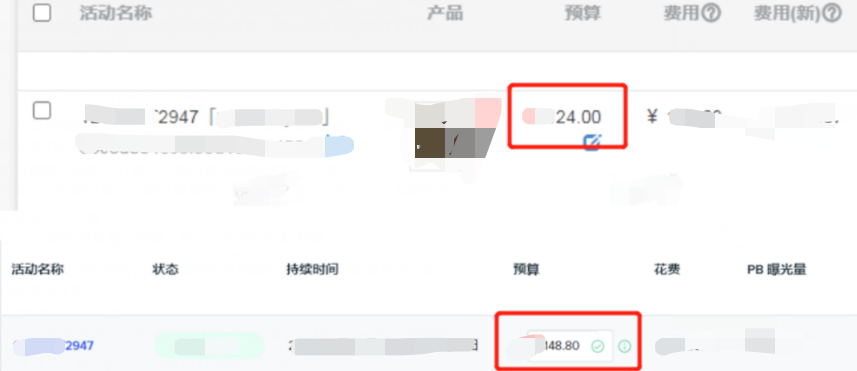
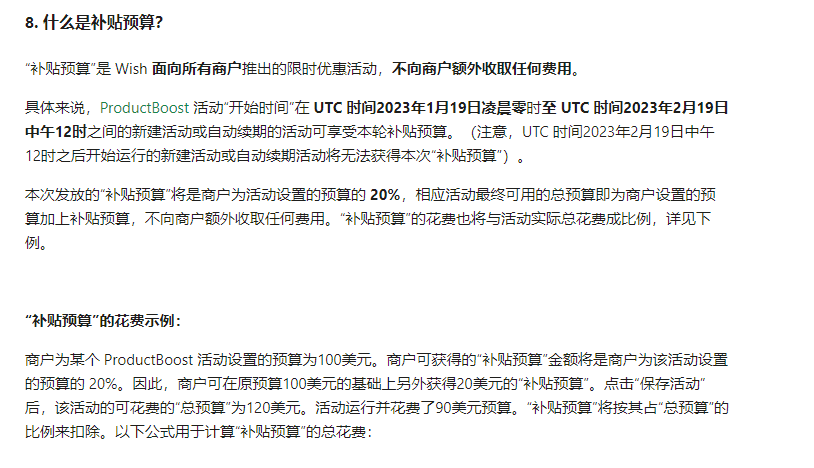
    A2:小秘展示的是商家设置预算,后台展示的是最大预算,包含了平台的补贴预算
            可查看Wish官方说明:https://merchantfaq.wish.com/hc/zh-cn/articles/115003422834-Paying-for-ProductBoost


  • 产品>Wish>PB广告—批量创建

    定义:批量勾选多个产品,生成多个PB广告,放入草稿箱

    注意事项:

    【1】通过批量创建,一个产品生成一个PB活动!

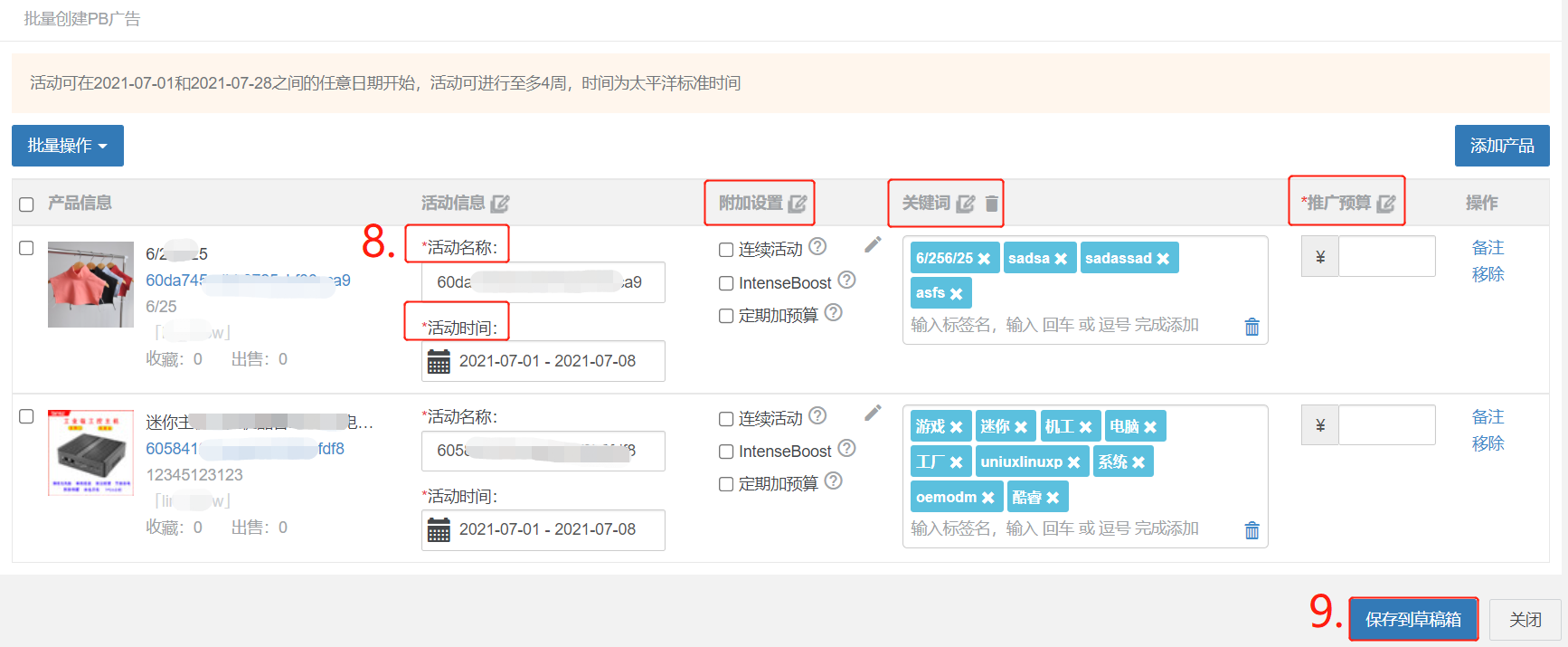
    【2】活动名称默认显示为产品id、活动时长默认1周,可以手动批量修改!

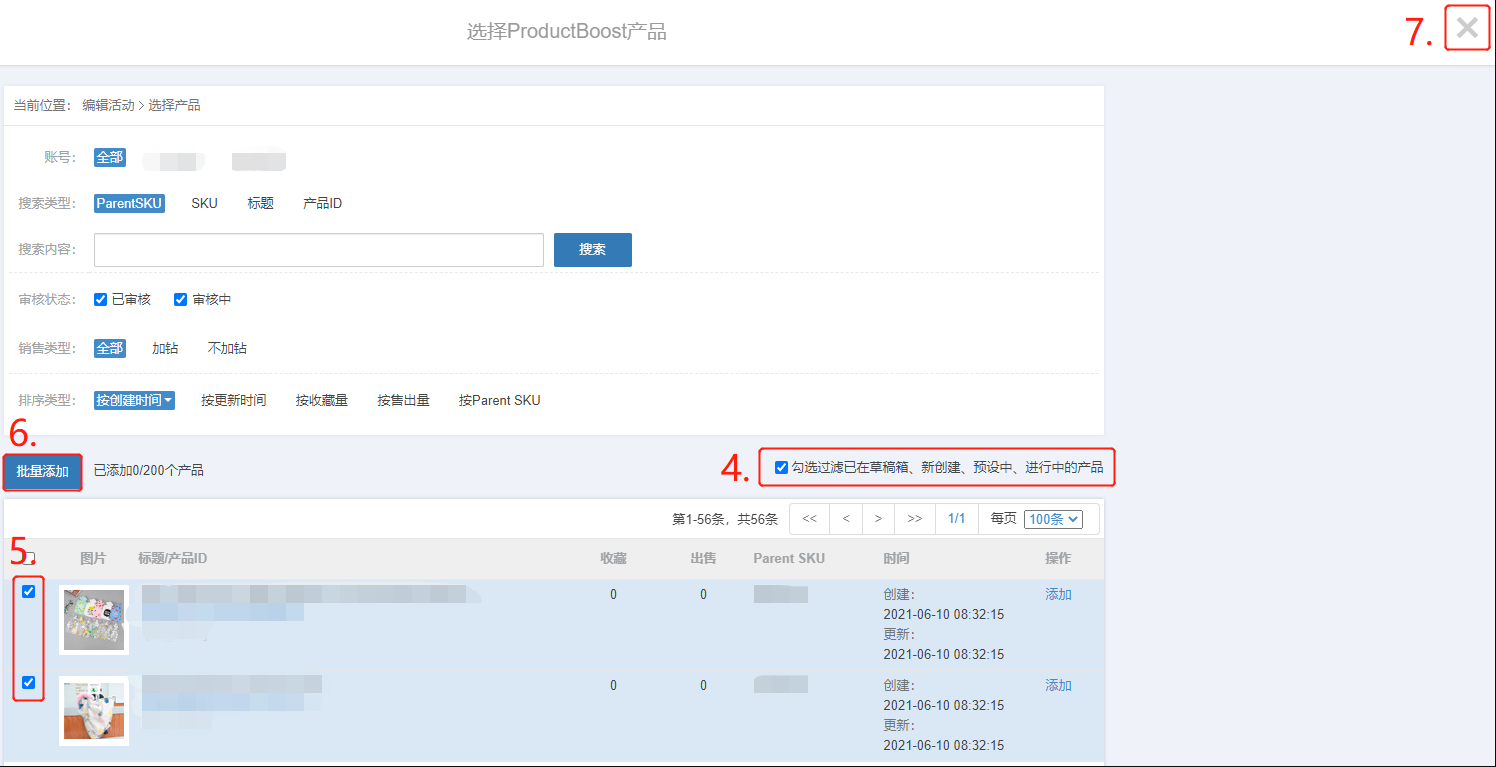
    【3】添加产品时,建议勾选过滤已在草稿箱、新创建、预设中、进行中的产品,避免勾选已经加入PB活动的产品,发布报错!

    操作步骤:

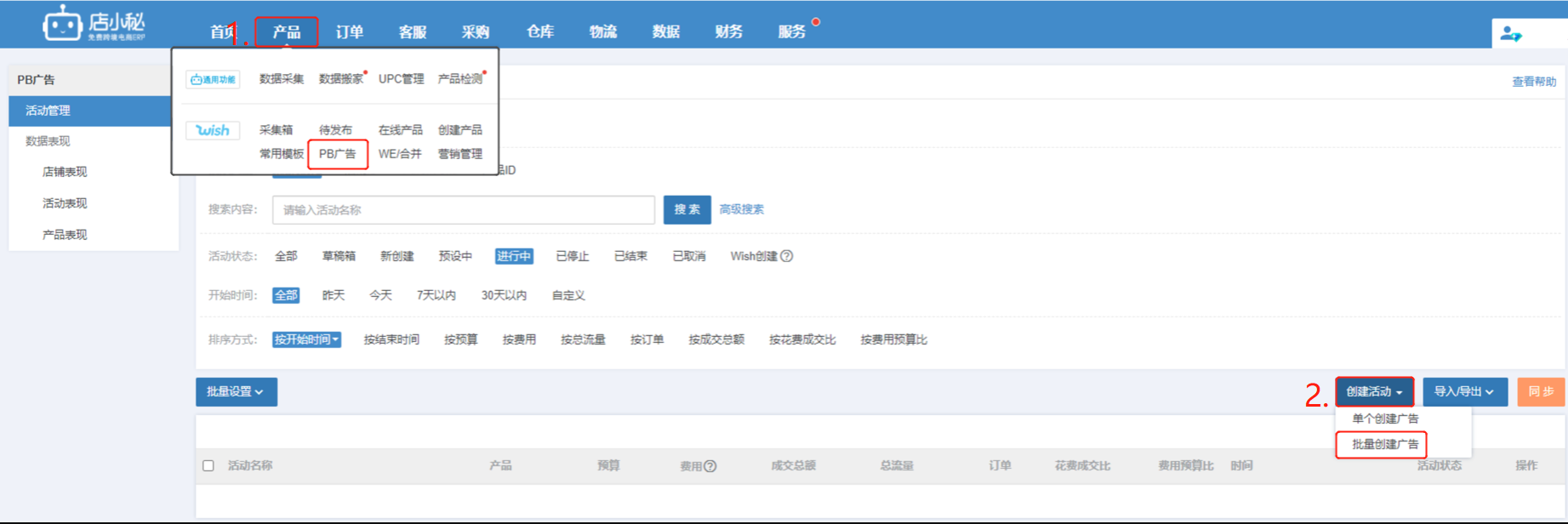
    第一步:【产品—PB广告—创建活动—批量创建广告】
     

    第二步:
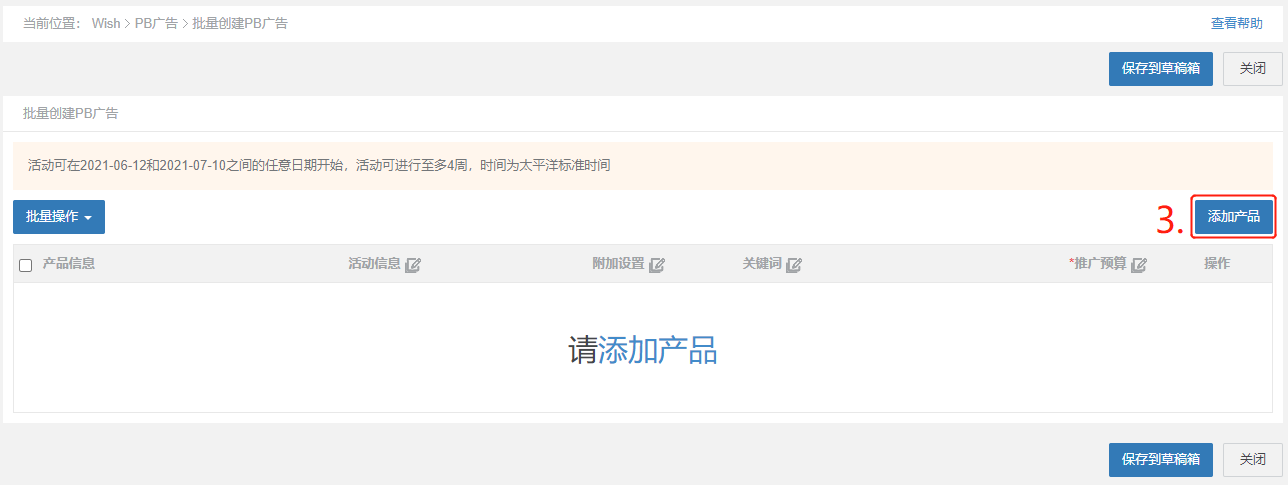
    【点击添加产品,可以勾选过滤已在草稿箱、新创建、预设中、进行中的产品—勾选产品—点击批量添加—关闭】


    第三步:
    【可以单个/批量—更改活动名称、设置活动时间、开启连续活动、设置定期加预算、设置推广预算—点击保存到草稿箱】

  • 产品>Wish>PB广告>可花费最大额度和追加预算币种说明

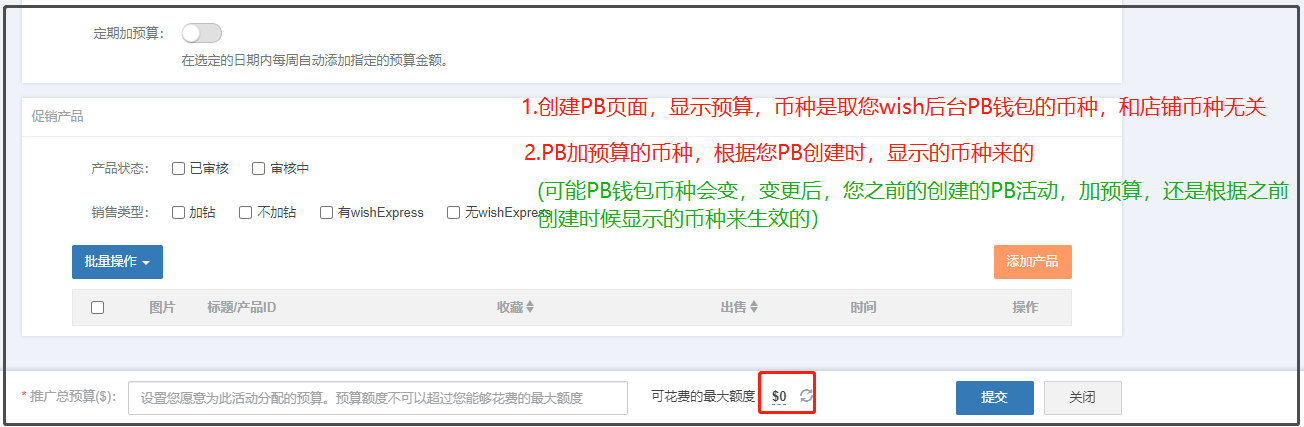
    说明:1、创建PB广告,可花费最大额度,币种是取Wish后台PB钱包币种
               2、PB广告加预算的币种,是根据您当时创建PB广告时,Wish后台PB钱包币种来的
                  (PB钱包币种会变,变更后,您之前创建的PB广告,加预算还是根据创建时显示的币种生效)

    常见问题:

    Q1:创建PB广告,报错:Merchant budget paramenters currency code should be CNY
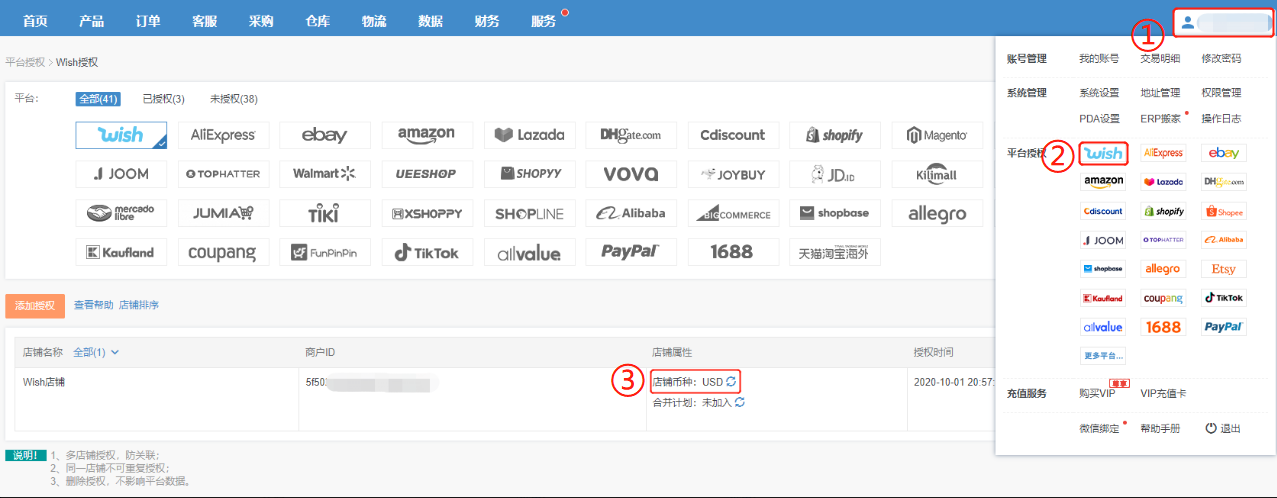
    A1:主账号—用户名—平台授权—Wish—点击更新店铺币种,再提交即可
          (更新店铺币种同时,也会更新PB钱包币种,只是小秘页面不展示PB钱包币种)


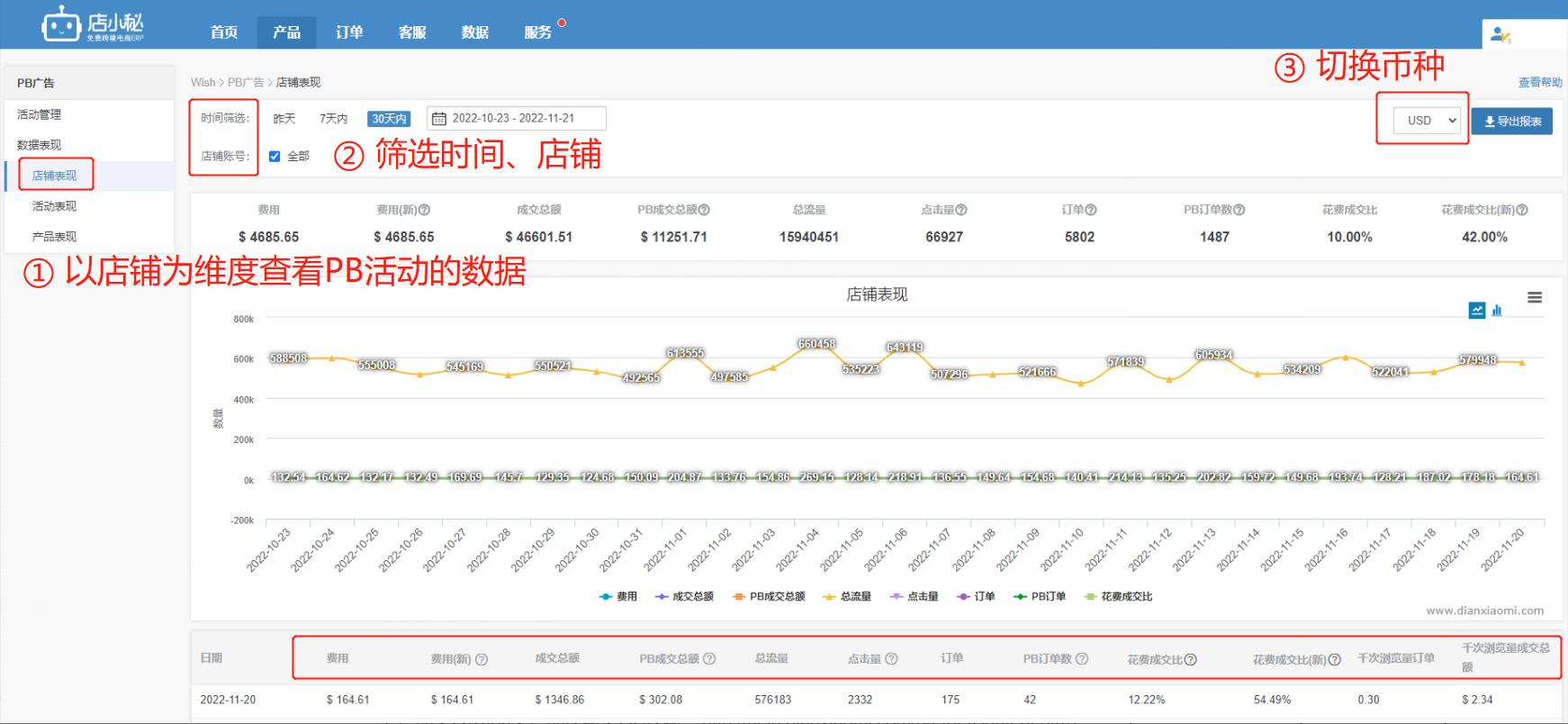
  • 产品>Wish>PB广告>数据表现>店铺表现

    注意事项:

    【1】数据来源于PB广告!

    【2】手动同步,第一次同步历史最近60天的数据!

    【3】数据保存时间一年!

    【4】汇率取自中国银联前一日的均值!

    【5】2020年10月9号及之后的数据, 汇率取自前一天汇率的均值
             2020年10月9号之前的所有的历史数据,无法获取之前的汇率,汇率取自9月底到国庆假期这几天的汇率!

             示例:9号的数据10 号才能获取到,Wish店铺后台币种是CNY,
             那么同步到小秘页面的数据, 币种选择CNY,数据跟店铺后台一致;
             若币种选择USD,那么汇率取自9号汇率的均值,且该数据同步到小秘页面不会再更改。
             若11月1号想要查看10月份一整月的数据, 且币种选择USD,
             那么汇率不是按10月31号这一天的汇率去计算,而是10月份每一天汇率换算之后的数据之和

    操作流程:

    【产品—PB广告—数据表现,根据对应维度查看PB活动表现情况】

    注意:店铺表现:以店铺为维度查看数据
               活动表现:以活动为维度查看数据,具体可参考:活动表现
               产品表现:以产品为维度查看数据,具体可参考:产品表现

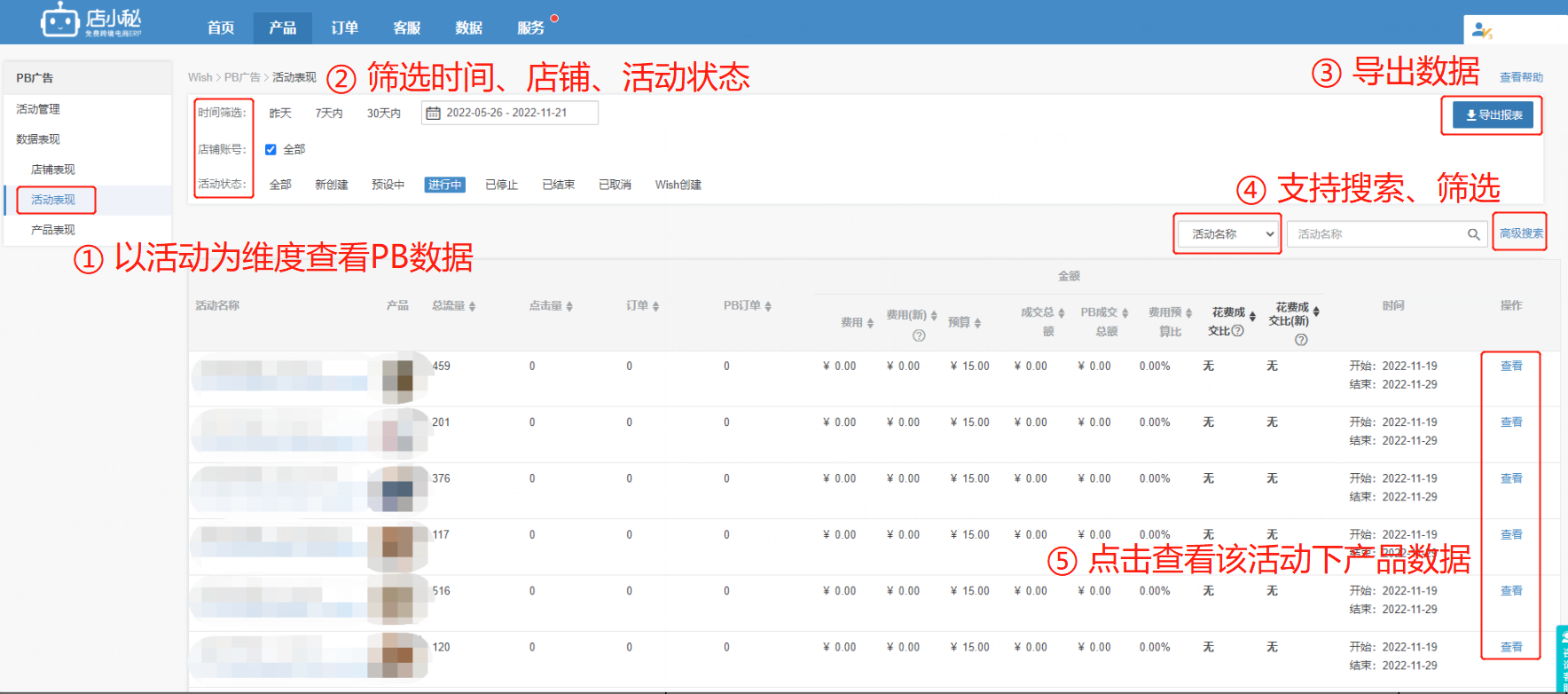
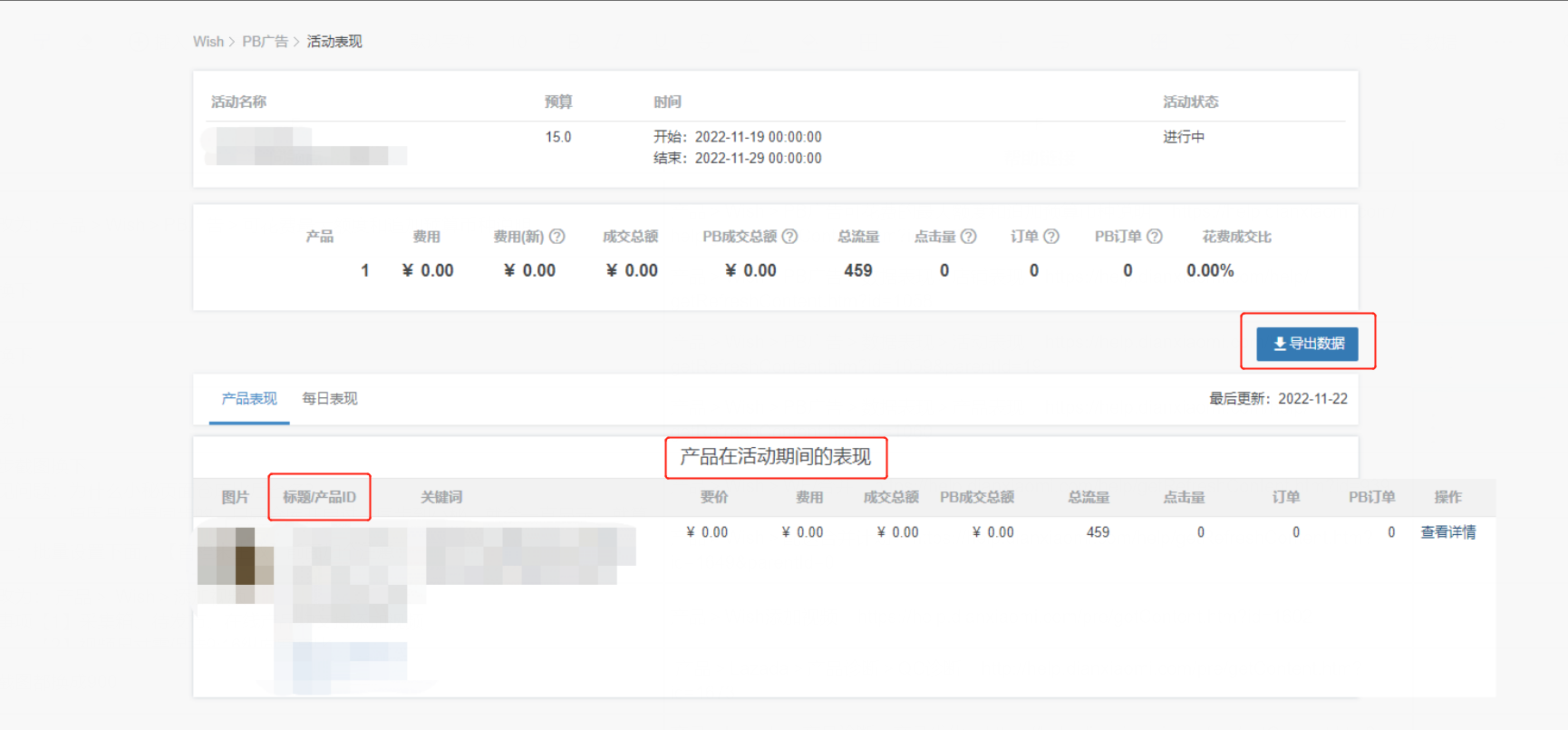
  • 产品>Wish>PB广告>数据表现>活动表现

    注意事项:

    【1】数据来源于PB广告!

    【2】手动同步,第一次同步历史最近60天的数据!

    【3】数据保存时间一年!

    【4】汇率取自中国银联前一日的均值!

    【5】2020年10月9号及之后的数据, 汇率取自前一天汇率的均值
             2020年10月9号之前的所有的历史数据,无法获取之前的汇率,汇率取自9月底到国庆假期这几天的汇率!

             示例:9号的数据10 号才能获取到,Wish店铺后台币种是CNY,
             那么同步到小秘页面的数据, 币种选择CNY,数据跟店铺后台一致;
             若币种选择USD,那么汇率取自9号汇率的均值,且该数据同步到小秘页面不会再更改。
             若11月1号想要查看10月份一整月的数据, 且币种选择USD,
             那么汇率不是按10月31号这一天的汇率去计算,而是10月份每一天汇率换算之后的数据之和

    操作流程:

    【产品—PB广告—数据表现,根据对应维度查看PB活动表现情况】

    注意:店铺表现:以店铺为维度查看数据,具体可参考:店铺表现
               活动表现:以活动为维度查看数据
               产品表现:以产品为维度查看数据,具体可参考:产品表现


  • 产品>Shopee全球产品>发布到店铺前编辑店铺价格、折扣活动信息

    定义:Shopee全球产品发布至店铺前,可以编辑店铺价格 、折扣活动再发布

    注意事项:

    【1】店铺价格非必填,若有填写,直接按小秘页面填写的价格提交至店铺
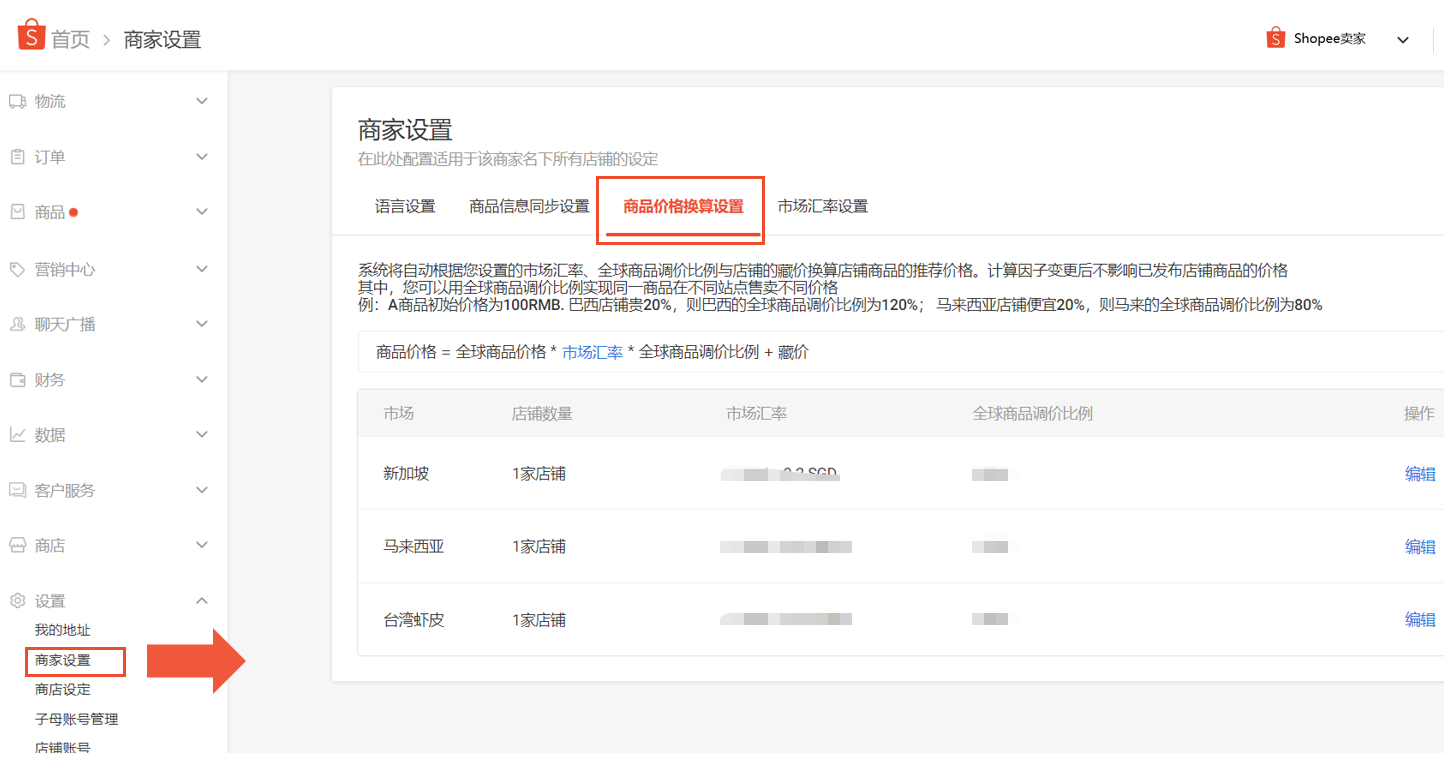
             若不填写,发布时,店铺价格由Shopee平台按后台设置的价格转化公式,自动转化 !
     

    操作流程:

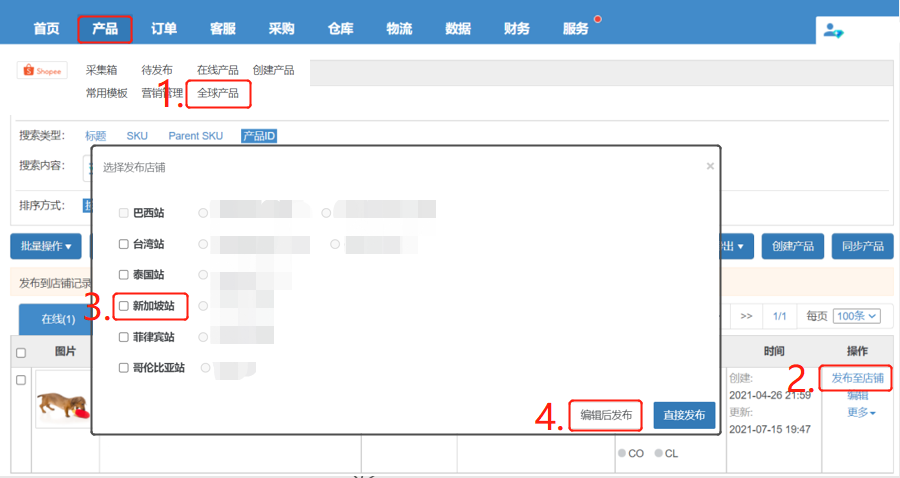
    方式一:在线产品右侧点击「发布至店铺」选择编辑后发布进行设置

    第一步:【产品—全球产品—发布至店铺/勾选产品—批量操作—发布至店铺—选择具体站点、店铺—编辑后发布】
     

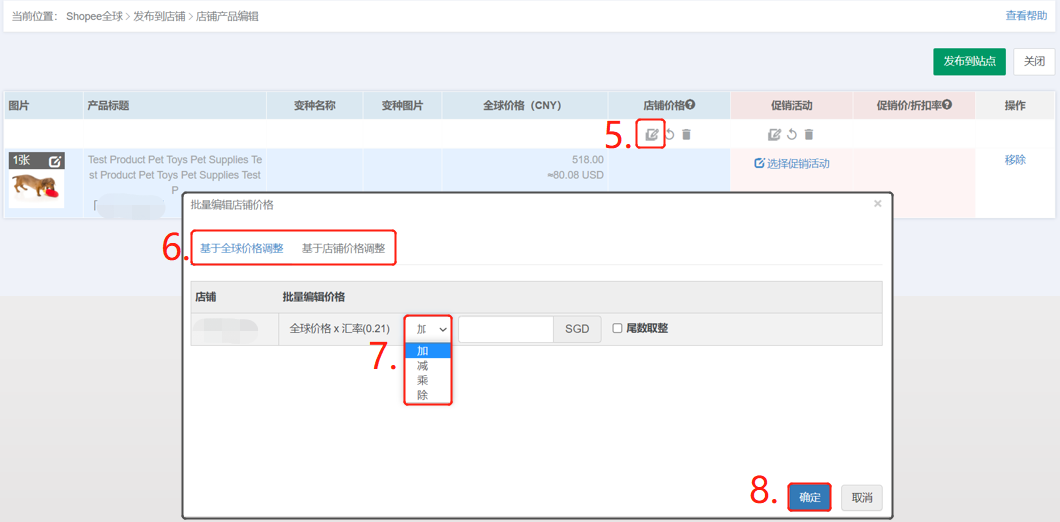
    第二步:编辑店铺价格

    单个:店铺价格栏,直接点击输入数值即可

    批量:【点击批量编辑按钮—选择基于全球/店铺价格调整—选择计算方式—输入数值—确定】

    基于全球价格调整:以全球价格为基础,乘以固定汇率0.21后,加上您设置的调整数值,生成最终店铺价格
    基于店铺价格调整:页面店铺价格默认为0,可以直接选择【加】,输入数值,即可设置固定的店铺价格
                                   

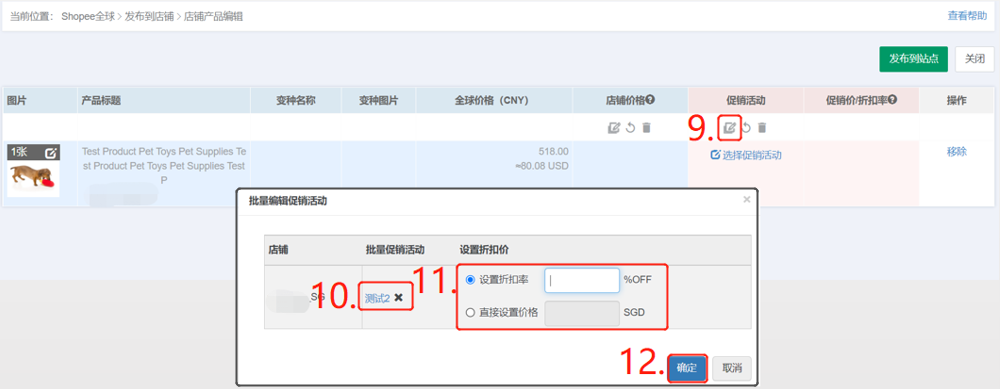
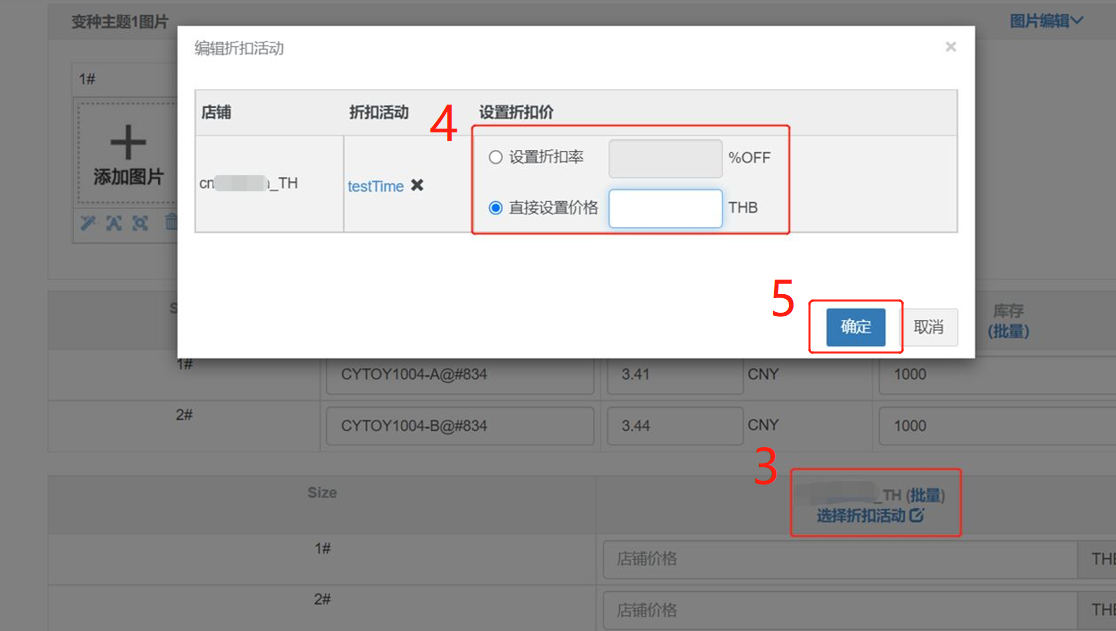
    第三步:选择促销活动,设置折扣价

    单个:【点击选择促销活动,选择未进行或者进行中的活动,设置折扣价】

    批量:【点击批量编辑按钮—选择未进行或者进行中的活动,设置折扣价—确定】

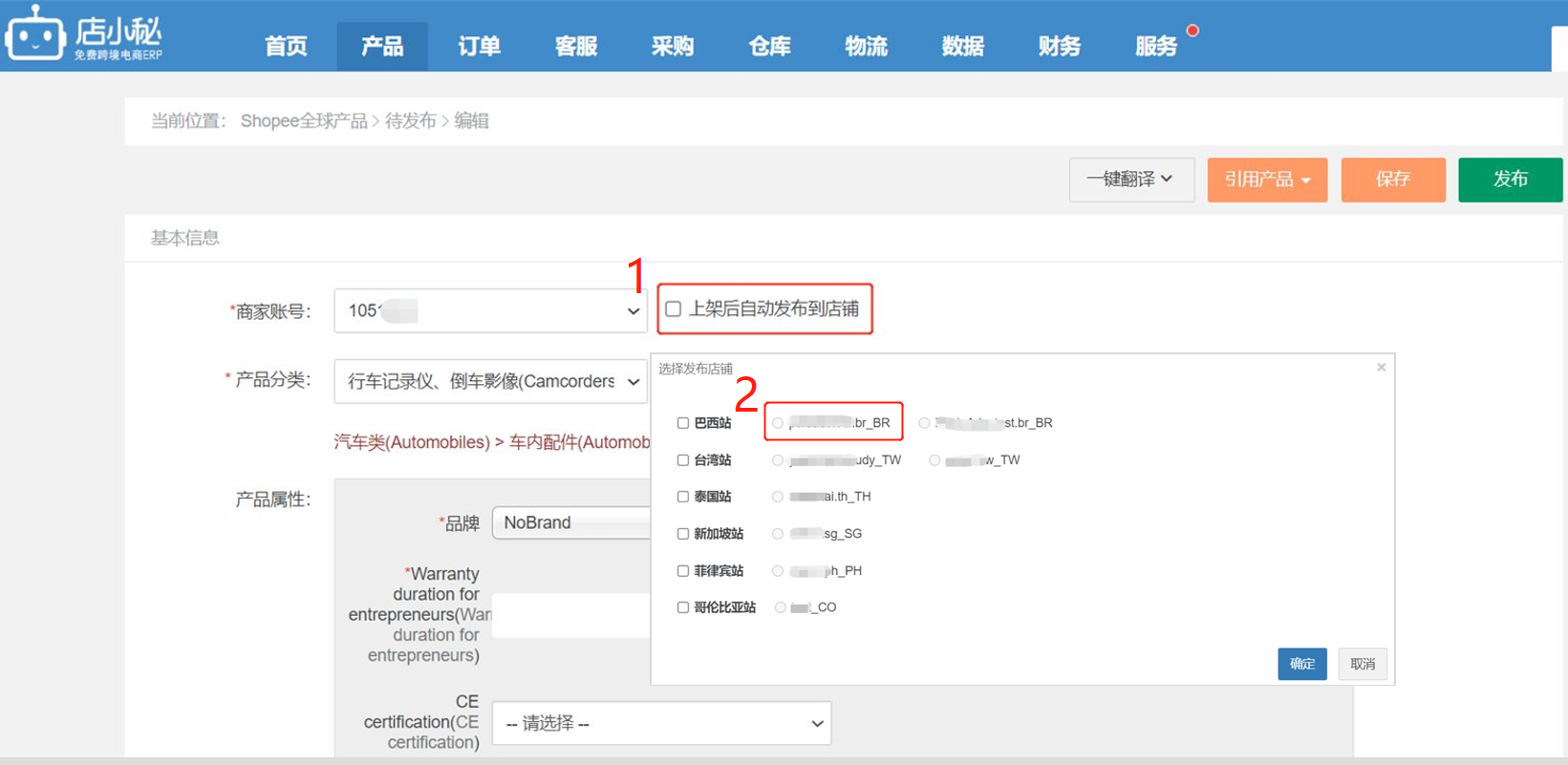
    方式二:待发布或创建产品的编辑页面直接设置

    第一步:【待发布或创建产品的编辑页面—勾选上架后自动发布到店铺—选择要发布的站点—确定】

    第二步:【在编辑页面变种主题下—选择折扣活动—设置折扣价格—确定】