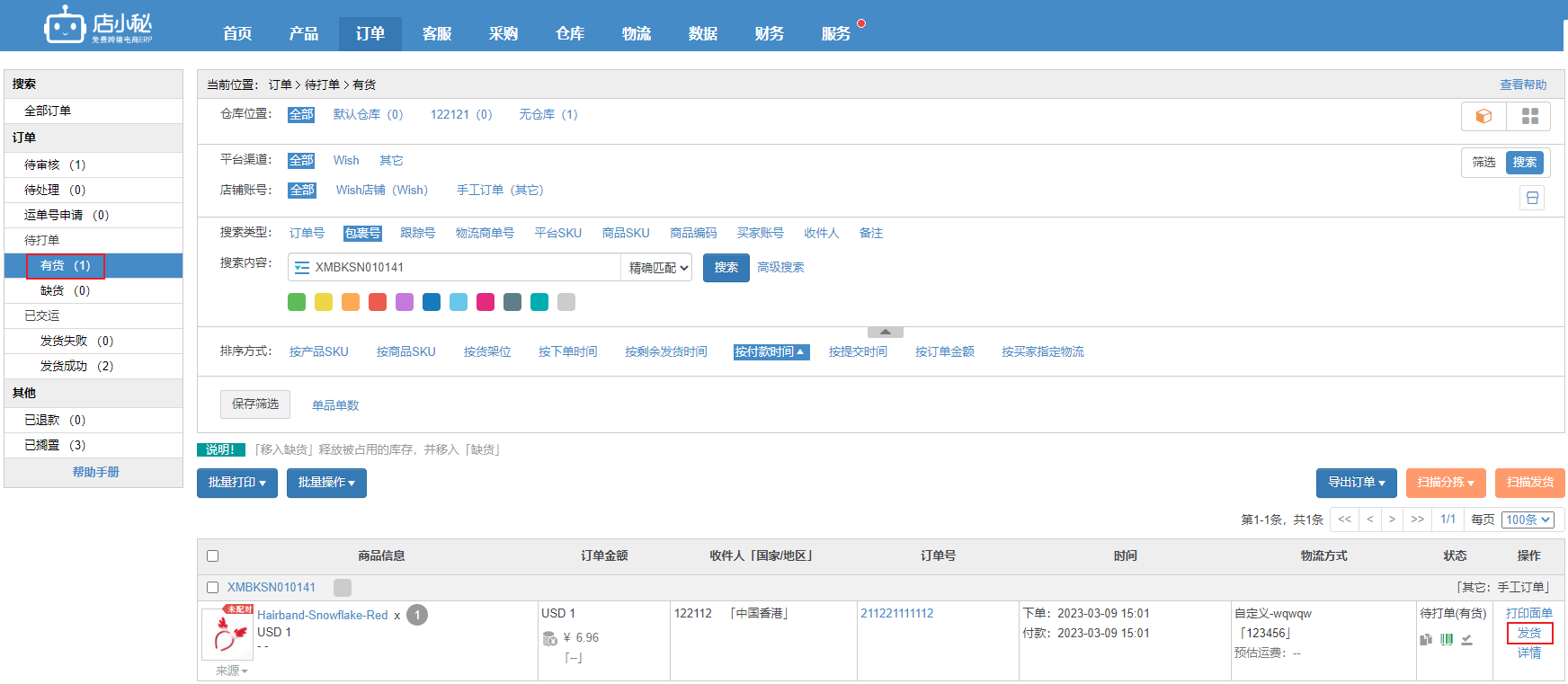
分类: 采购模块

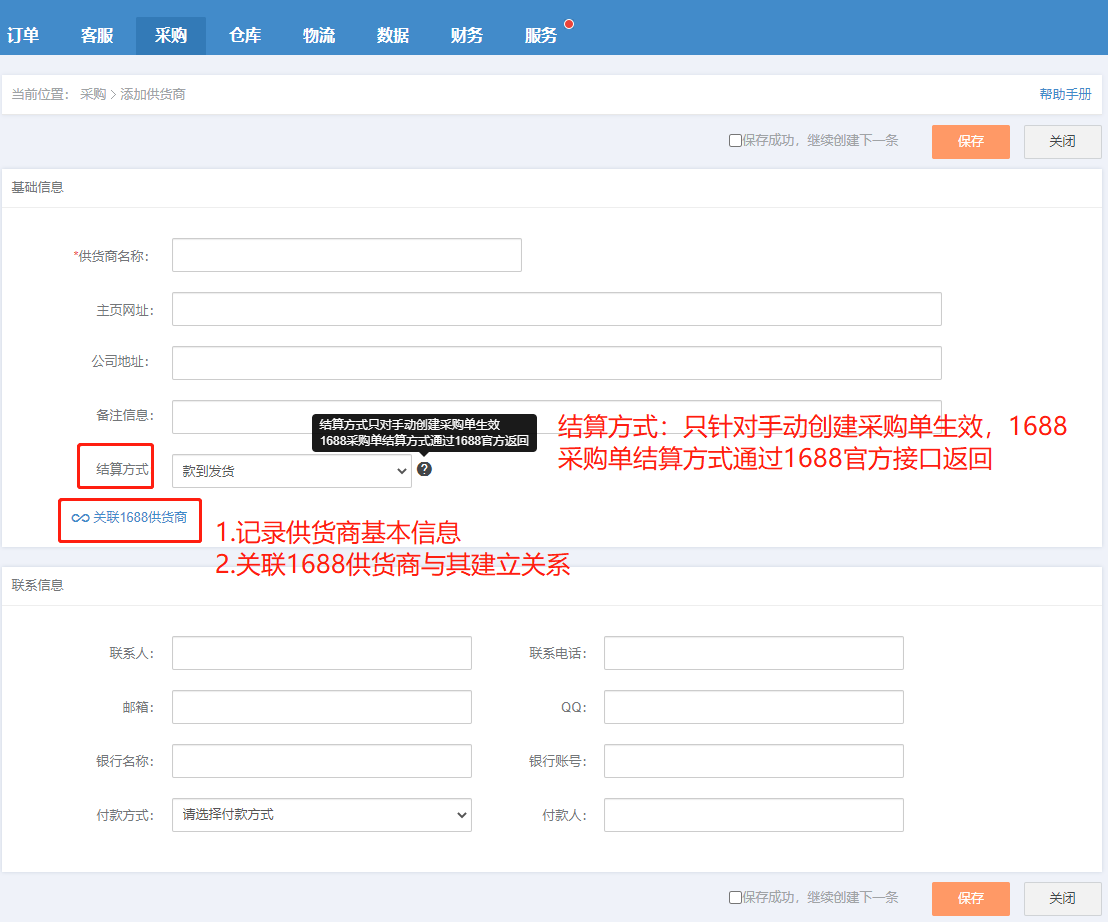
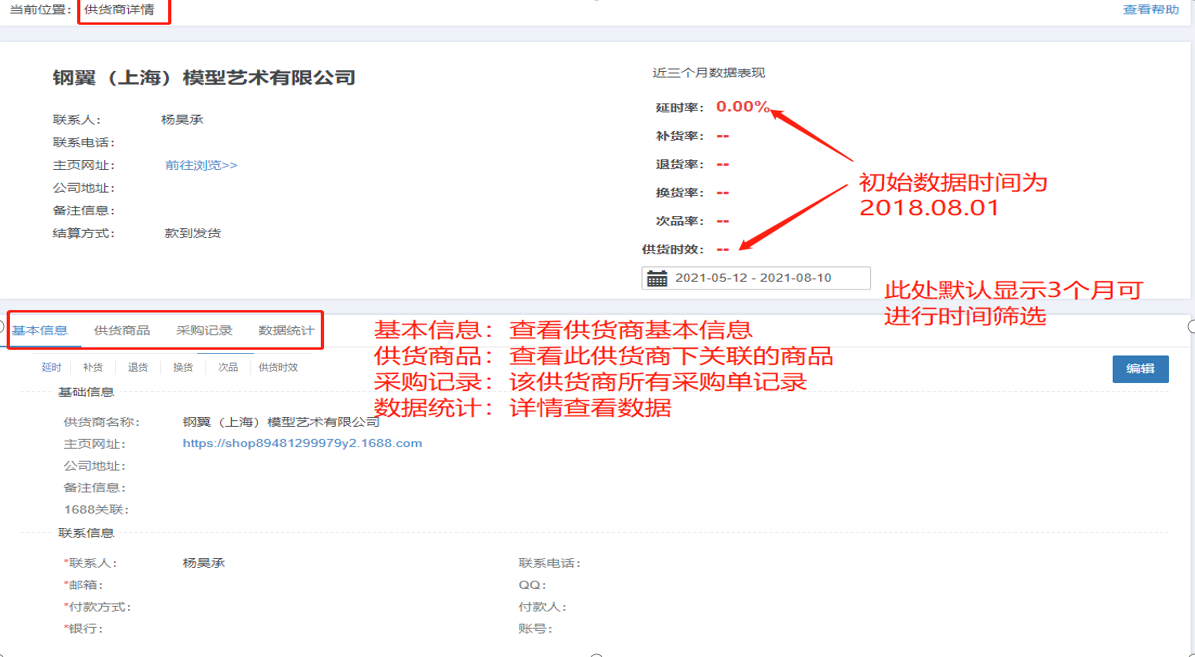
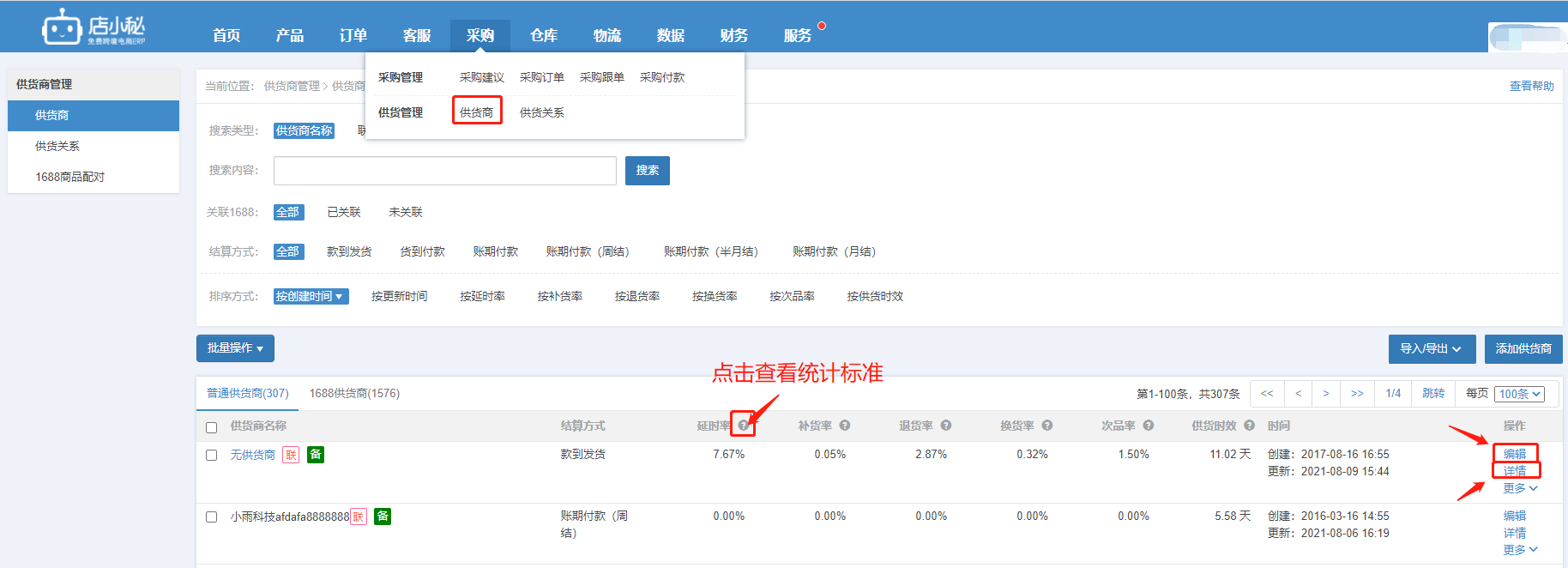
  • 采购>供货商(查看供货商信息、供货表现)

    定义:查看供货商基本信息和供货表现,方便采购下单时判断选择

    注意事项:

    【1】供货商各指标数据从2018-8-1开始统计!

    【2】延时率=延时采购单数量/总采购单数量
             延时采购单:预计到货时间内仍未全部到货,此指标需要对采购单设置预计到货时间

    【3】补货率=补货商品数/收货数量
             补货商品数:采购标准流程,创建收货异常单,选择异常类型为“少到货”类型,处理方式为“补货”的商品数量
             收货数量:采购单详情,实际收货的商品数量

    【4】退货率=退货商品数/收货数量
             退货商品数:采购标准流程,创建收货异常单,选择异常类型为“多到货”类型,处理方式为“退货”的商品数量
             收货数量:采购单详情,实际收货的商品数量

    【5】换货率=换货商品数/收货数量
             换货商品数:采购标准流程,创建收货异常单,选择异常类型为“多到货”类型,处理方式为“退货重发”的商品数量
             收货数量:采购单详情,实际收货的商品数量

    【6】次品率=次品数量/收货数量
             次品数量:采购标准流程,收货质检,录入的次品数量
             收货数量:采购单详情,实际收货的商品数量

    【7】供货时效=(已完成采购单的到货时间-创建时间)的平均值
             已完成采购单到货时间:已完成状态,采购单的到货时间

    操作流程:

    第一步:【采购—供货商—普通供货商/1688供货商—点击详情,查看供货商基本信息 和 供货表现】


  • 采购>供货关系(管理商品SKU和供货商关系)

    定义:管理供货商和商品SKU关系,方便快速查看每个供货商能提供的商品SKU,及每个商品SKU所属的供货商

    操作流程:

    供货关系可通过2个不同维度查看管理:

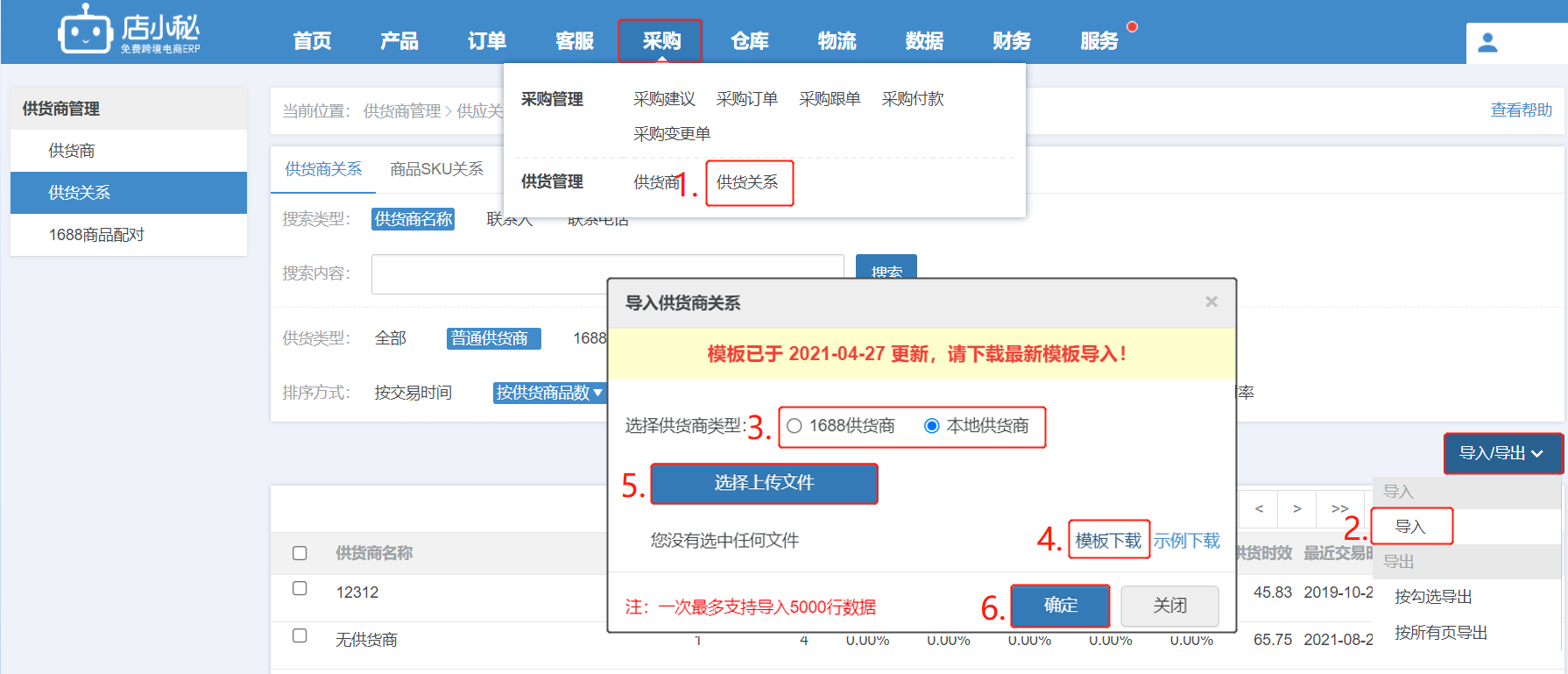
    一、供货商关系(按供货商展示所支持提供采购的商品SKU、查看各供货商供货能力、效率)

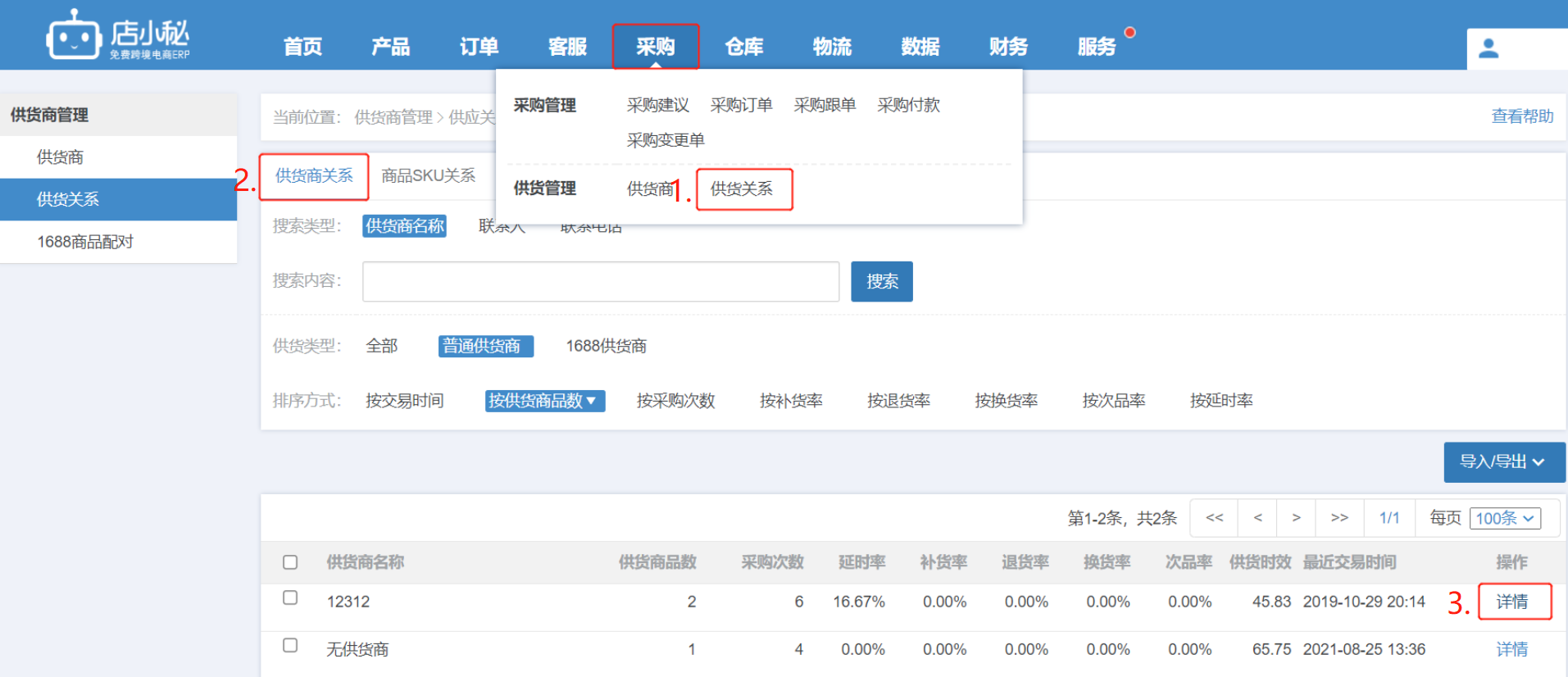
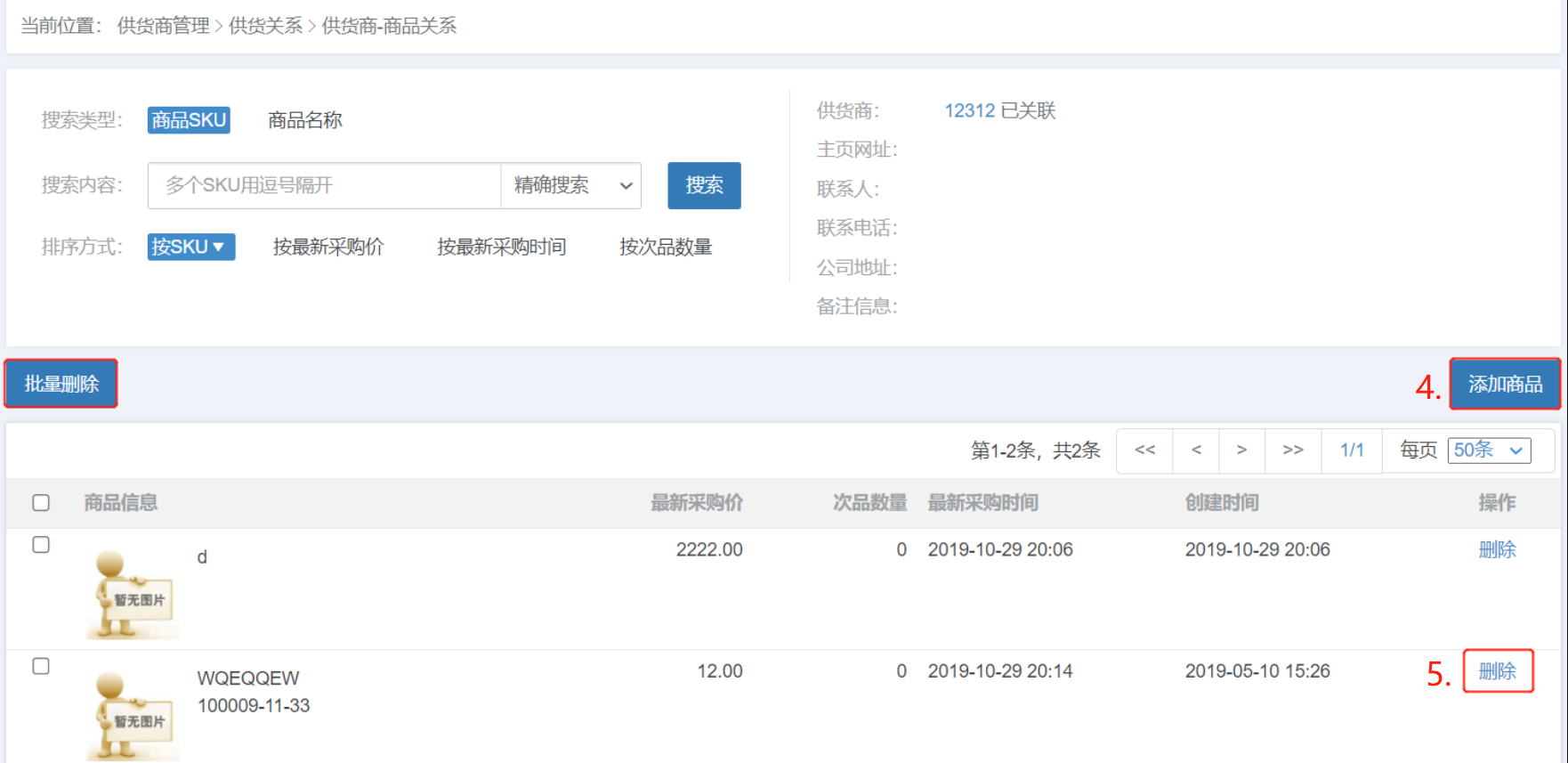
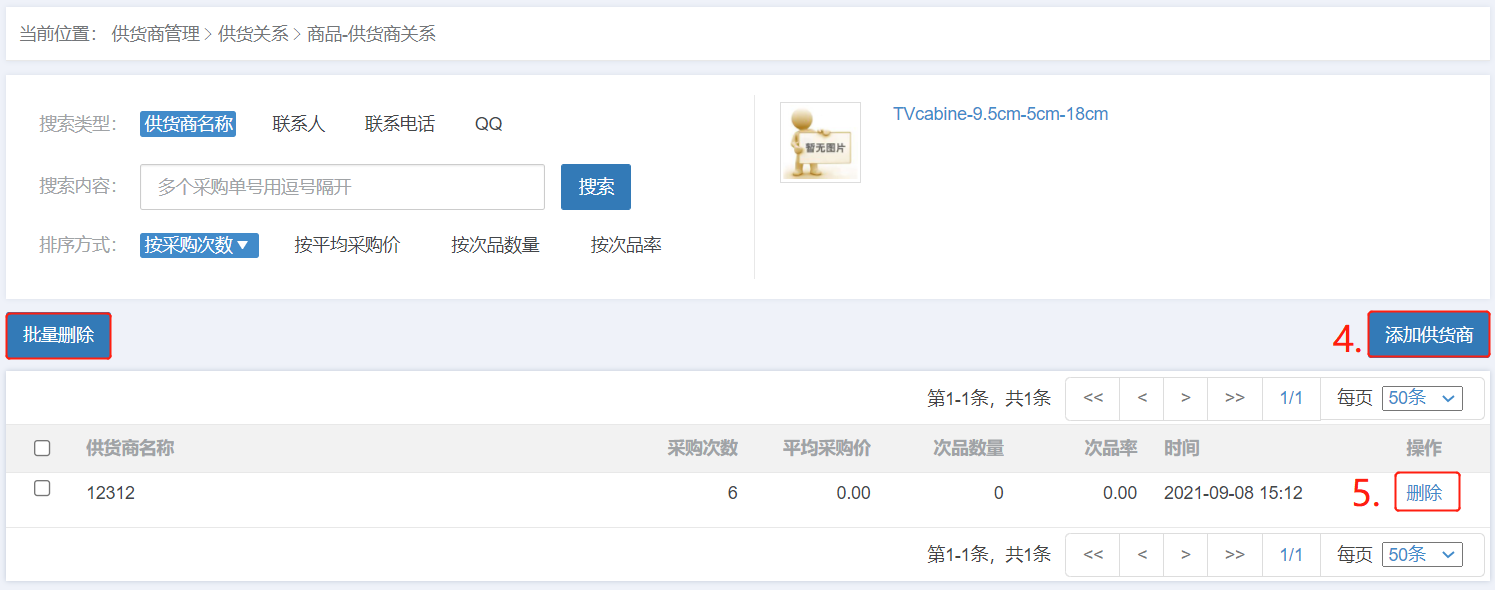
    单个:【采购—供货关系—供货商关系—找到供货商—点击详情,可以添加/删除商品SKU,生成/解除设置供货关系】
    批量:【采购—供货关系—供货商关系—导入/导出—导入—选择供货商类型—下载模板—完善信息—选择上传文件—确定】

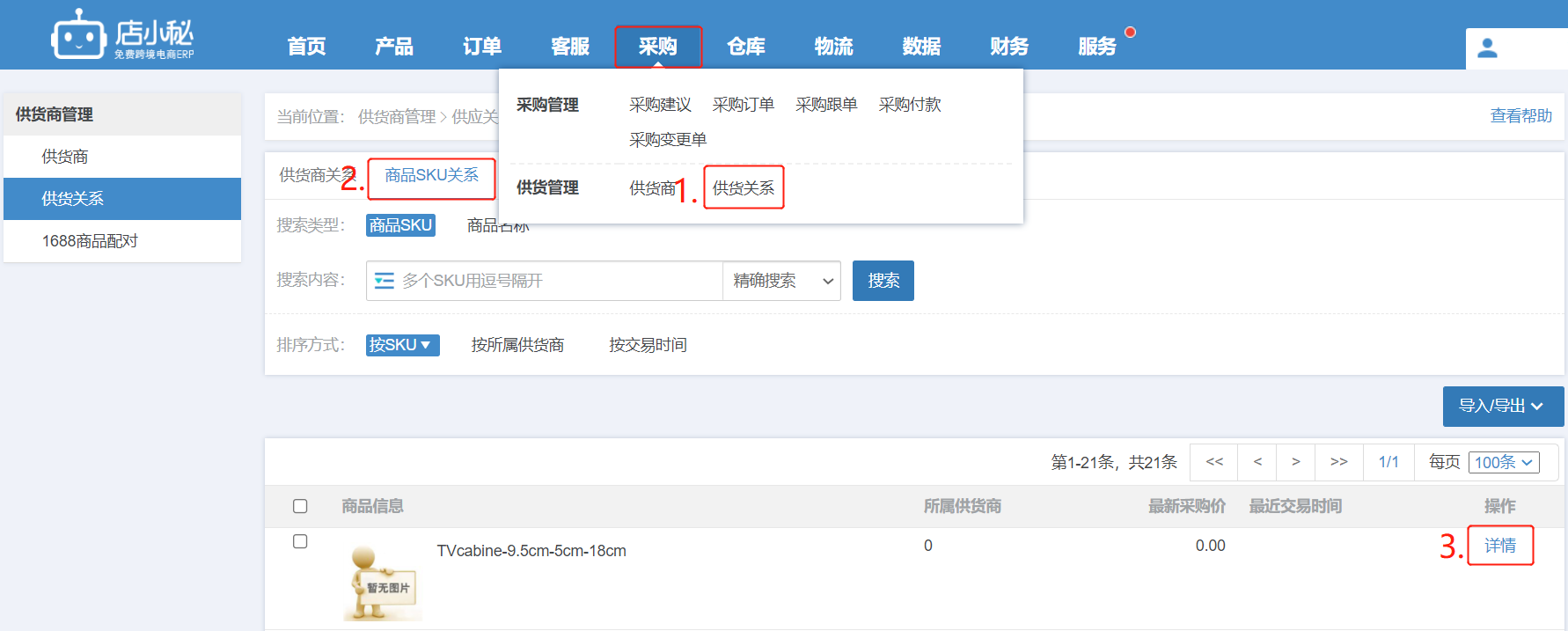
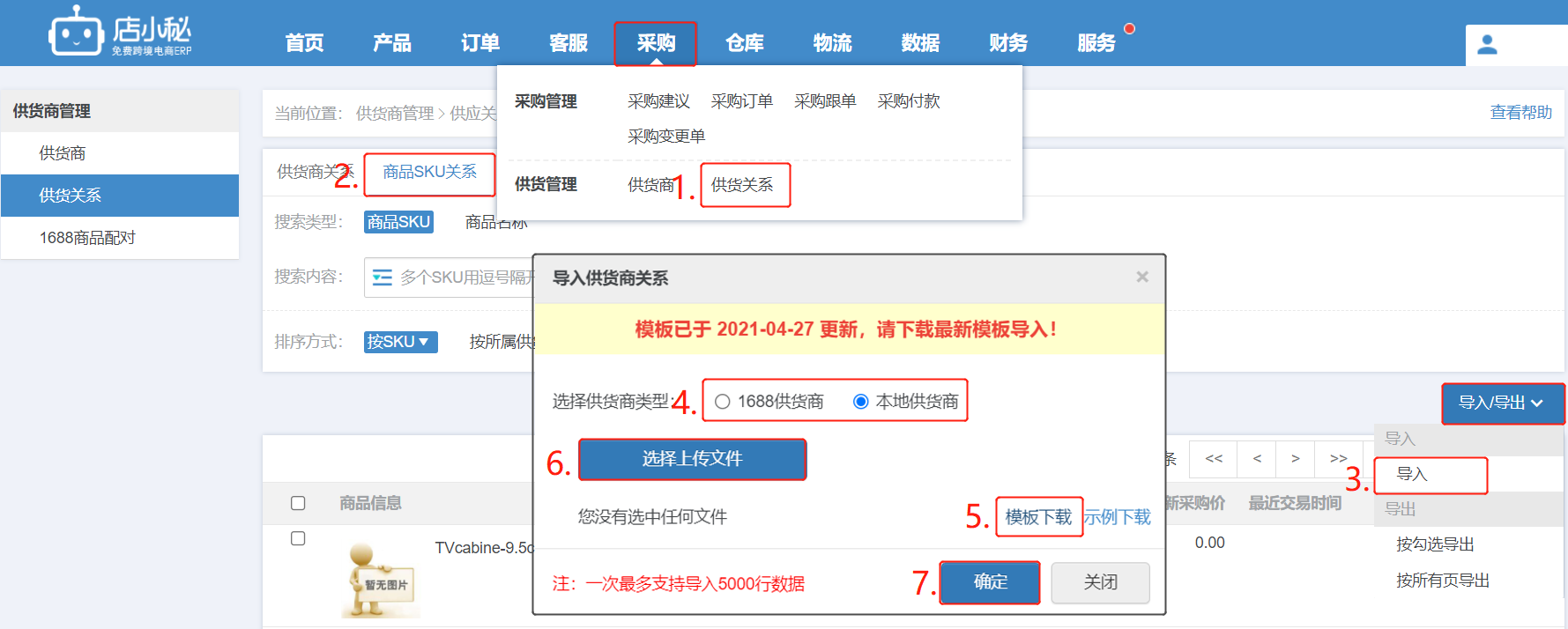
    二、商品SKU关系(按商品SKU其支持的所有供货商,可快速对比不同供货商采购价格、次品率等指标)

    单个:【采购—供货关系—商品SKU关系—找到商品SKU—点击详情—可添加/删除供货商】

    批量:【采购—供货关系—商品SKU关系—导入/导出—导入—选择供货商类型—下载模板—完善信息—选择上传文件—确定】


  • 采购>供货关系>1688商品配对(将商品SKU和1688产品配对)

    注意事项:

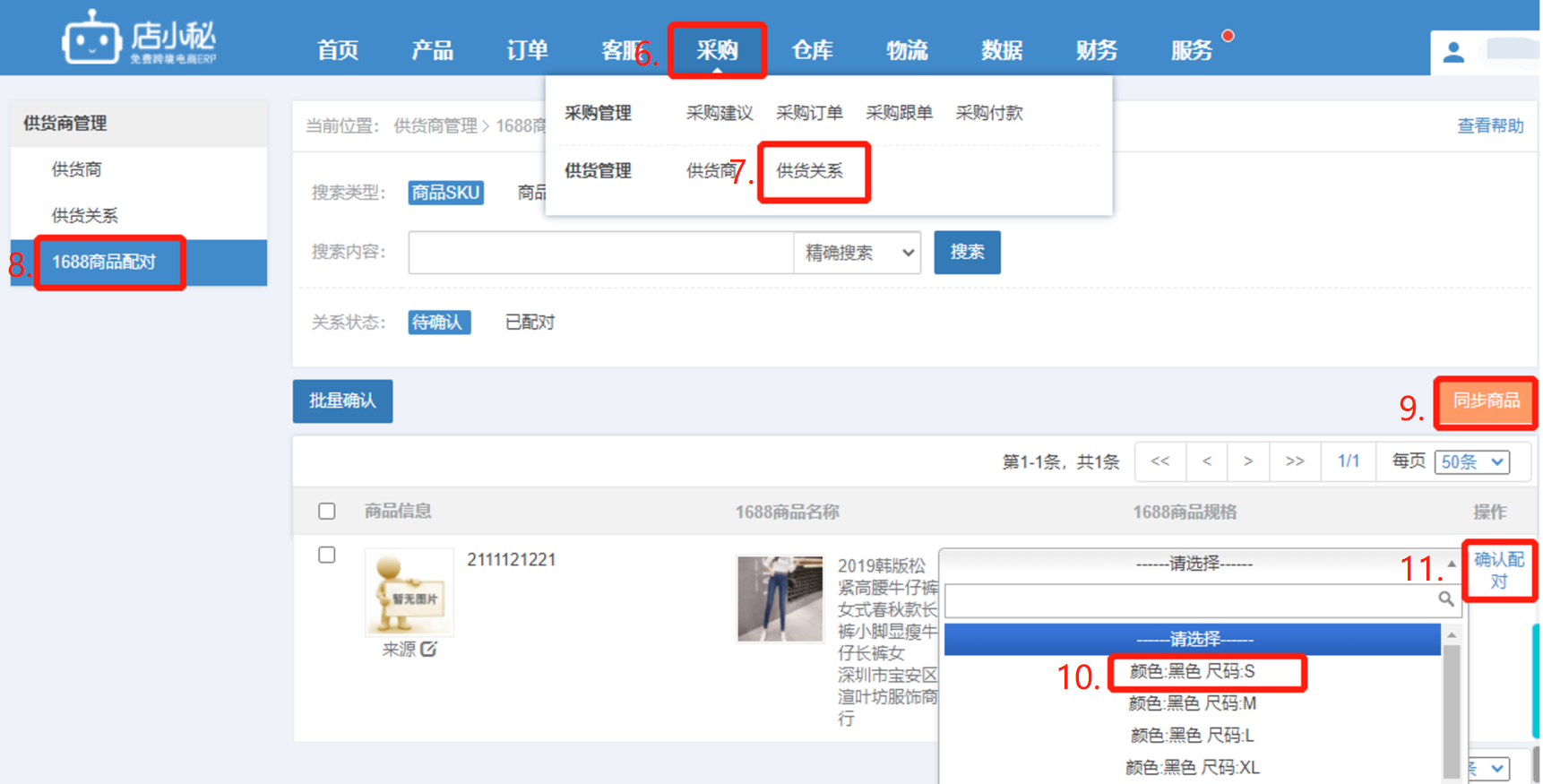
    【1】1688商品配对页面,操作配对前,需手动点击【同步商品】!

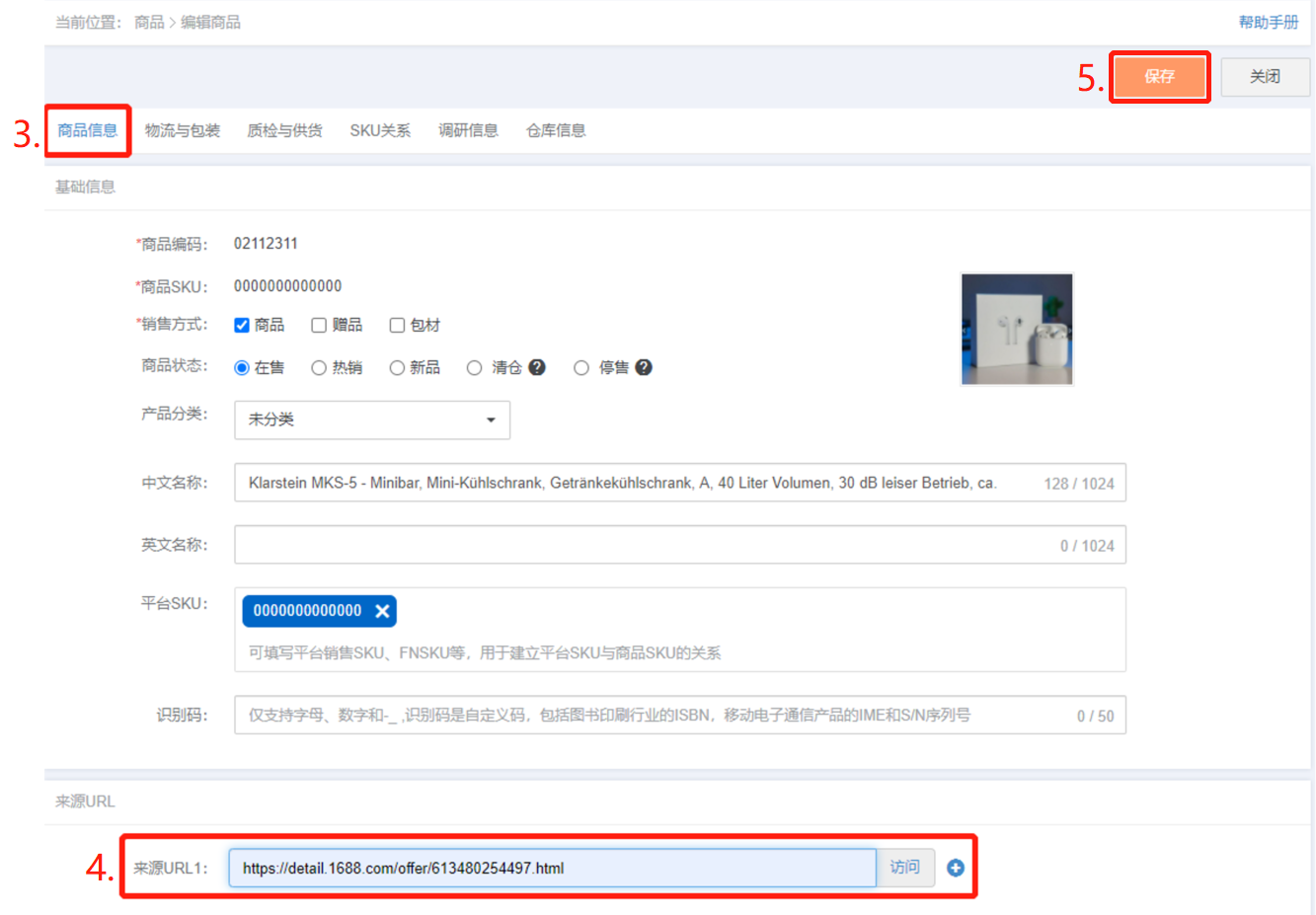
    【2】点击同步会同步:A :【商品管理下,来源URL有添加1688产品链接的商品SKU】
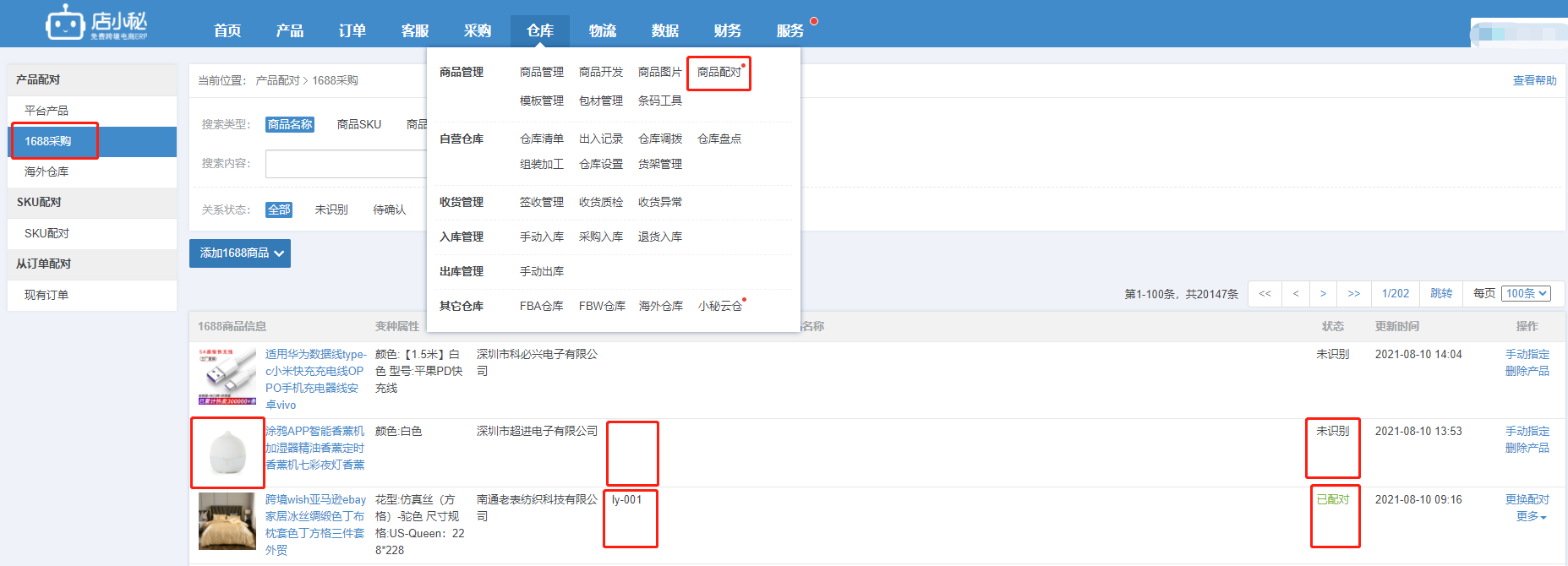
                                          B :【仓库—商品配对—1688采购页面,已经跟1688产品配对的商品SKU】

    【3】若在【采购—供货关系—1688商品配对】里完成配对,【仓库—商品配对—1688采购】也会显示该配对关系!

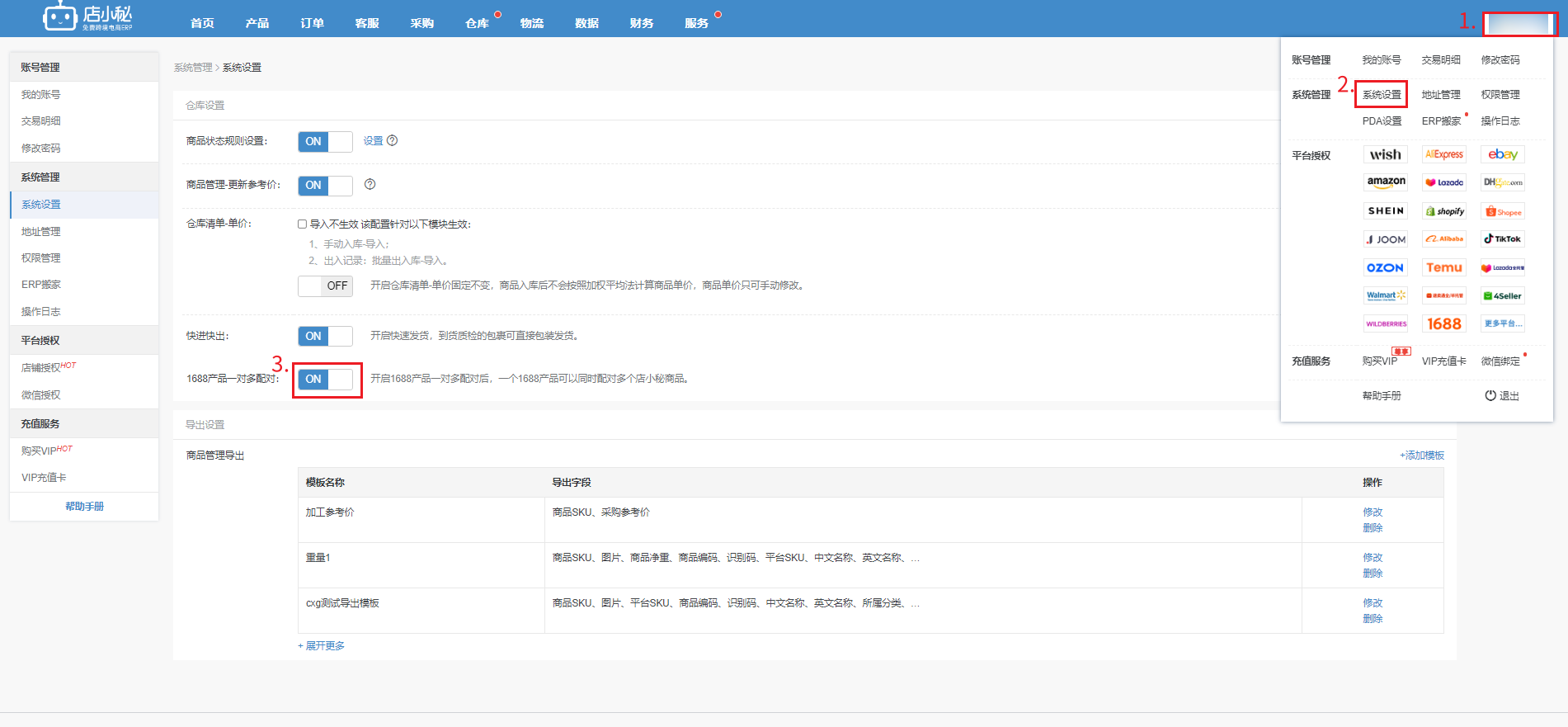
    【4】主账号登录右上角用户名—系统设置—可开启1688商品一对多配对,开启后,一个1688产品可以同时配对多个商品!

    操作流程:

    【主账号登录右上角用户名—系统设置—可开启1688商品一对多配对】
    注意:若不需要开启,可忽略此步,直接看后续的步骤即可

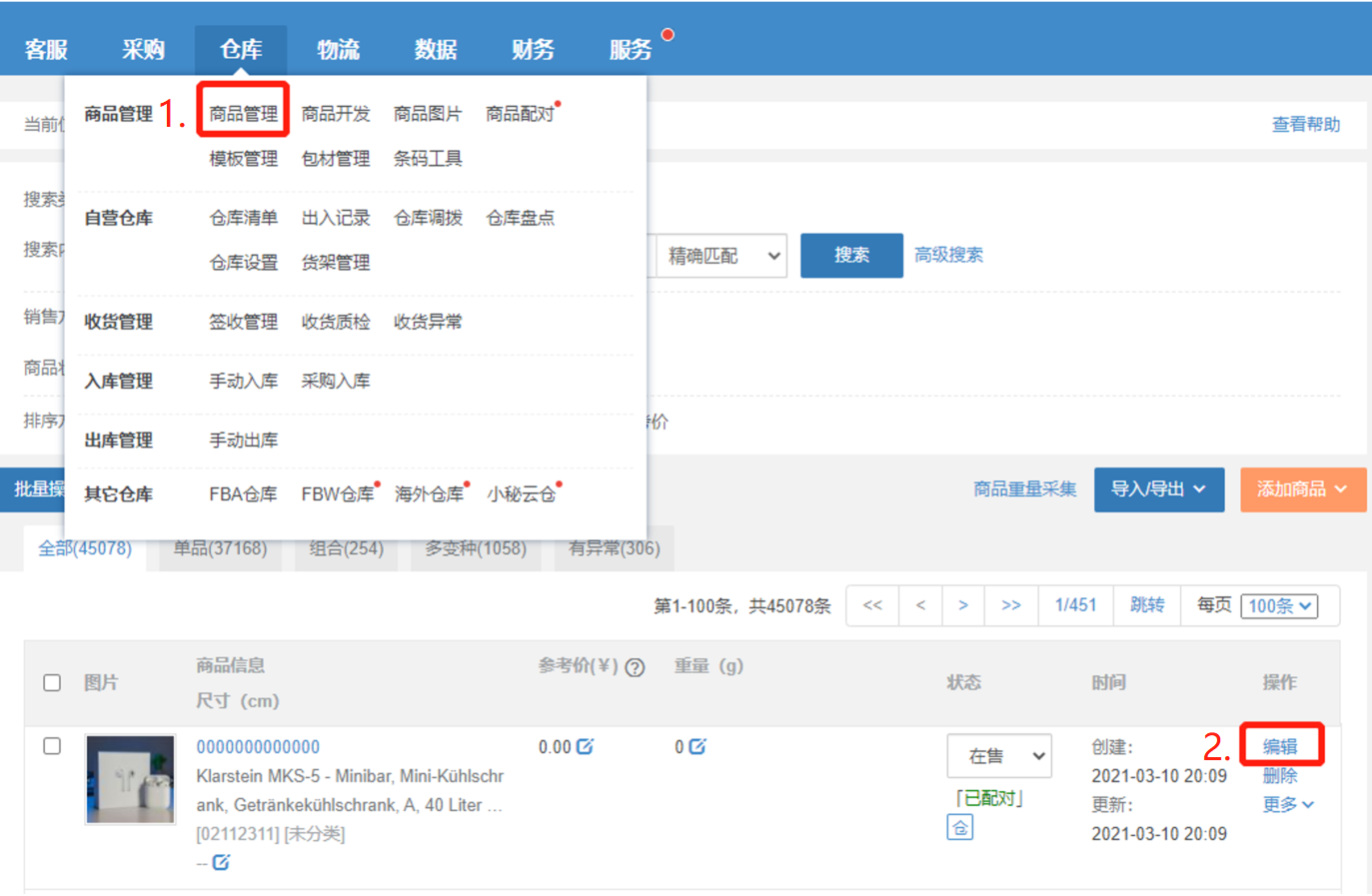
    第一步:【仓库—商品管理—编辑—商品信息—来源URL—添加1688产品链接】

    第二步:【采购—供货关系—1688商品配对—同步商品—选择1688商品规格—确认配对】

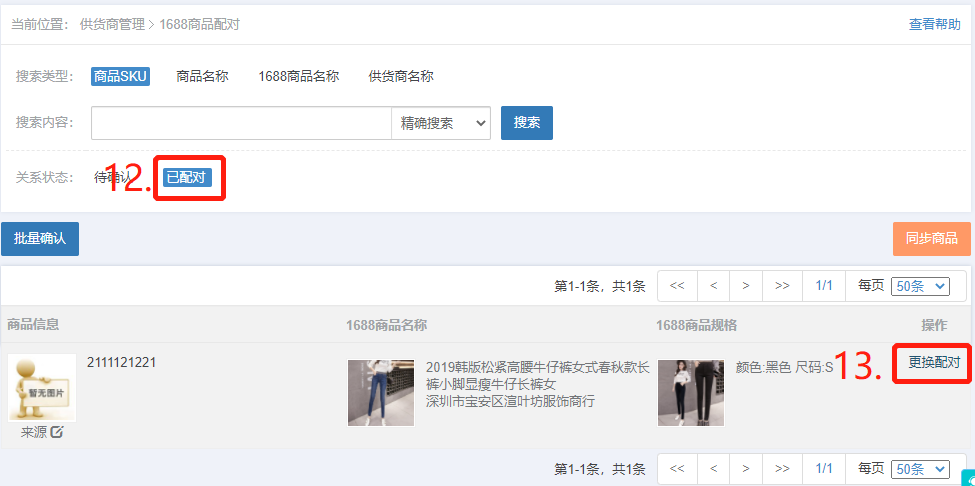
    第三步:可到【已配对】查看商品和1688产品建立的配对关系,或者是点击更换配对,更换配对1688产品
     

    常见问题:

    Q1: 为什么我搜索不到SKU的配对信息?
    A1:1、 【仓库—商品管理—找到对应的商品SKU—编辑—核实一下是否添加1688产品来源链接】,如果有,可以点击同步商品后再看
            2、若商品管理没有添加1688产品来源URL,那就需要在【仓库—商品配对—1688采购】完成配对,配对完成后,
               【采购—供货关系—1688商品配对—同步商品】才会显示

    Q2:更新了商品管理的1688链接,但是供货商管理-1688商品配对里的变种信息没有更新?
    A2:原因:同步时有旧数据的情况下,不会重新获取新的数据
            解决办法:在商品配对-1688采购-添加1688链接获取即可

    Q3:商品sku在采购下1688商品配对已经确认配对了,为什么在待确认里还显示一条记录?
    A3
    :1、在仓库—商品配对—1688采购的位置,商品sku配对了1688的多个变种,就会在采购—1688商品配对显示多少条配对记录
            2、如果在仓库—商品配对—1688采购解除配对,就会在采购配对的待确认状态显示
                 1688商品配对的产品是增量显示,不能删除
            3、可以通过操作日志查询是否有在仓库1688采购配对过商品sku

  • 采购>1688采购—1688产品是直接备注下单的,没有变种,但是实际入库是按颜色变种入库的,怎么采购

    示例1:1688产品只有一个产品链接,是直接备注下单的,没有颜色变种,但是实际入库是需要按颜色变种入库的,怎么采购 ?

    操作流程:

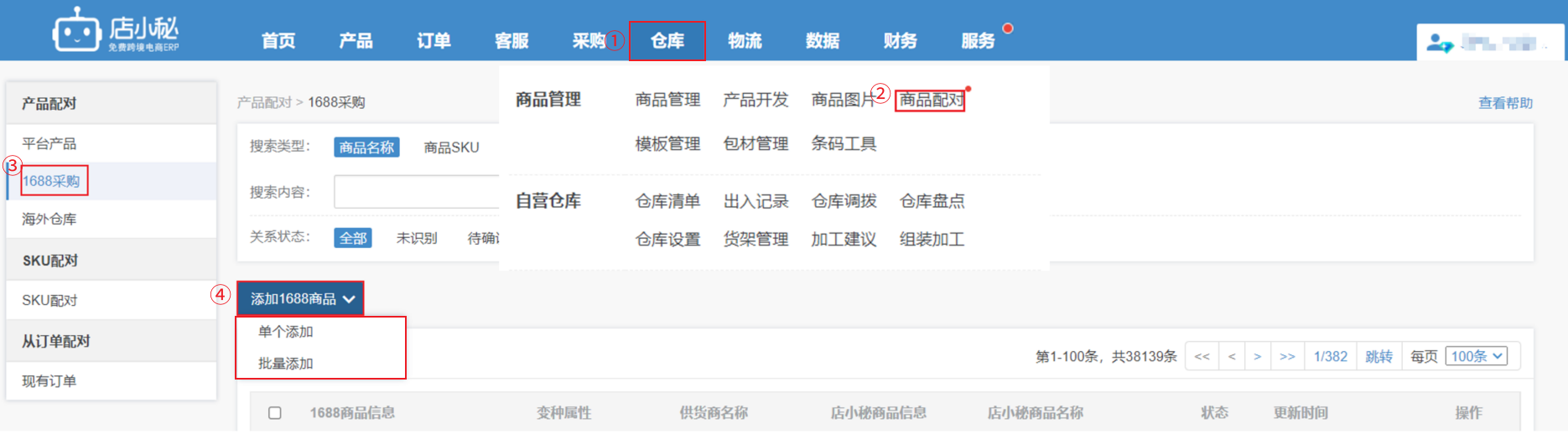
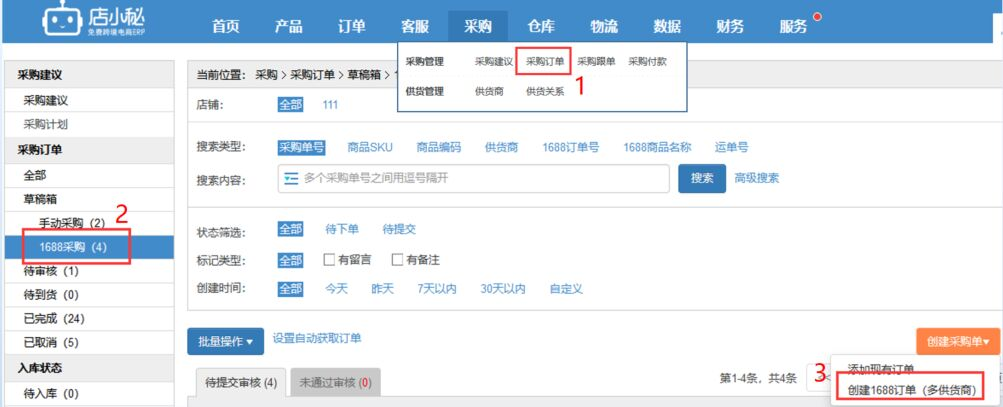
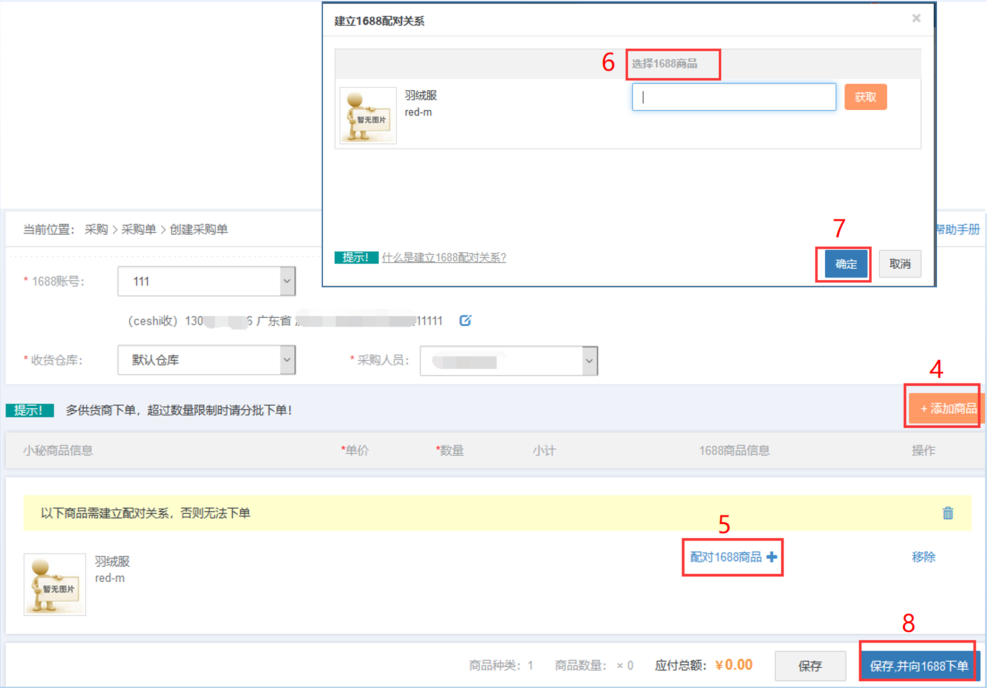
    第一步:【采购—采购订单—1688采购—创建1688订单—添加商品/批量添加商品—配对1688商品—
                      添加1688链接,点击获取选择对应1688产品—确定—保存,并向1688下单】


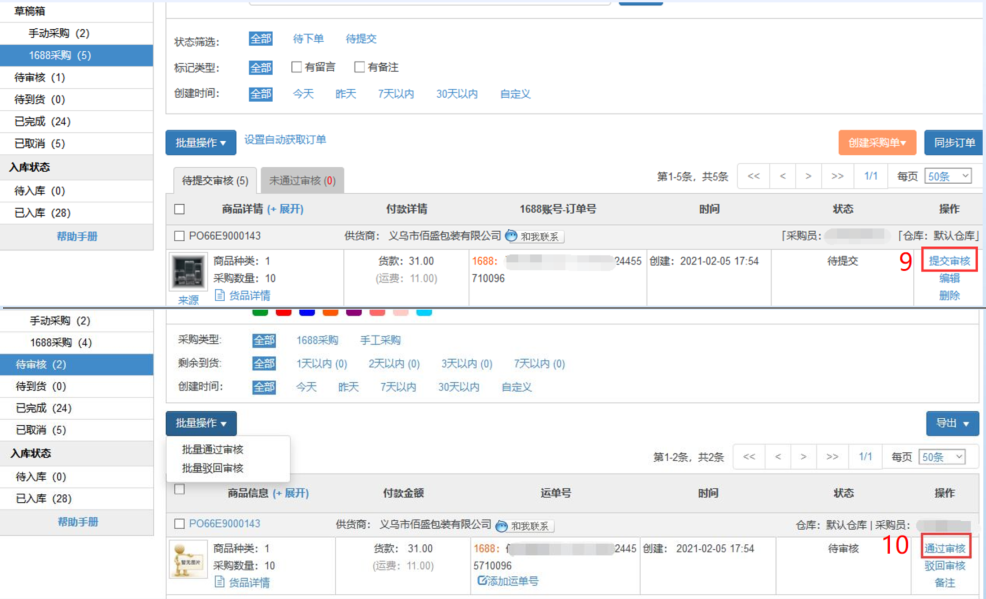
    第二步:【下单完成之后点击提交审核,通过审核,等待采购单到货】

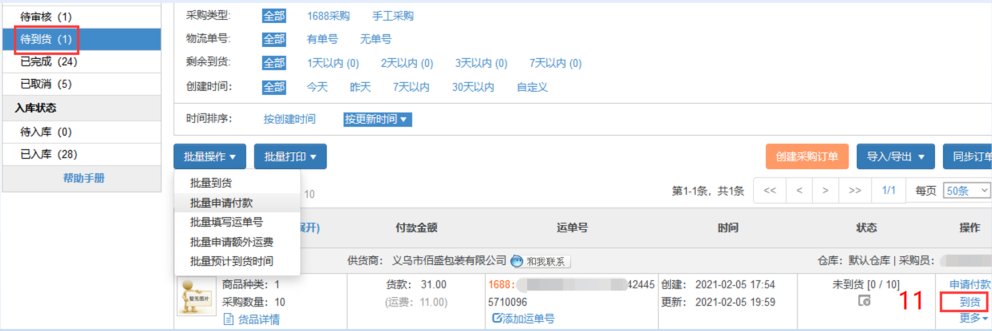
    第三步:【等采购单实际到货了—点击到货,该采购单的商品sku库存就会自动增加】
                    注:此商品SKU只针对采购单里的商品SKU,并非是仓库商品SKU,

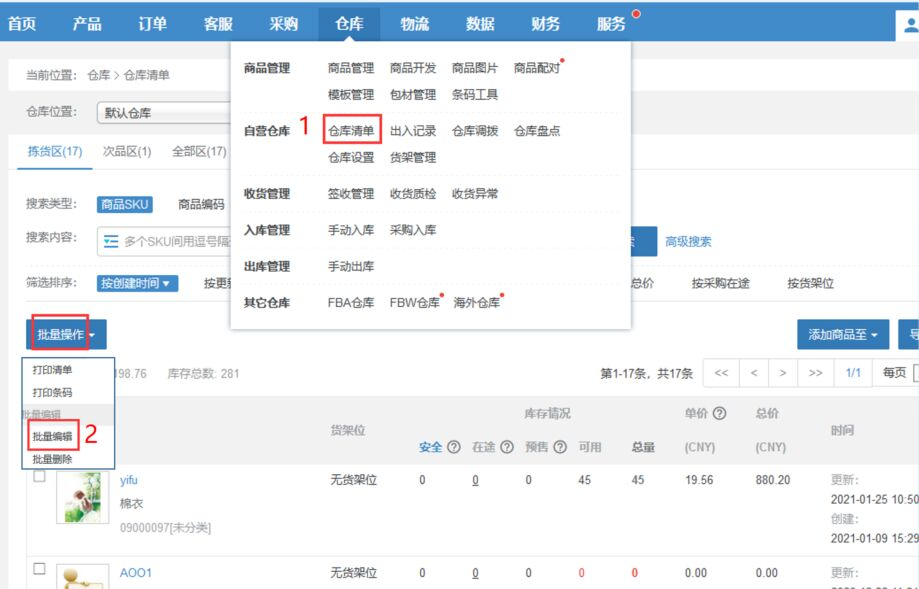
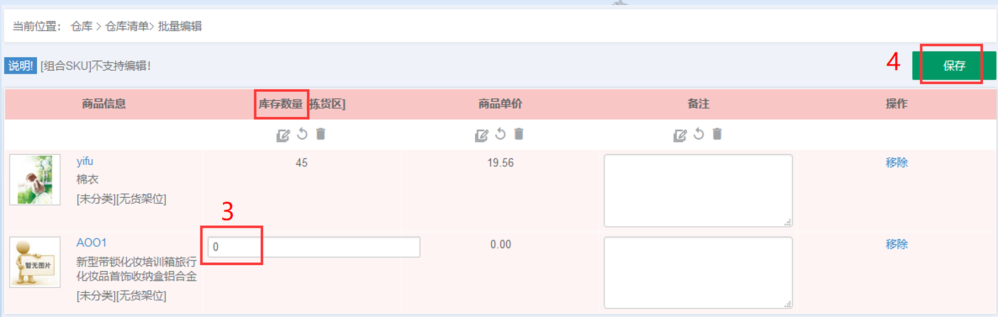
    第四步:【仓库—仓库清单—找到需要更改库存的商品SKU—批量操作—批量编辑批量更改库存—保存】
                     例如:采购单里采购的sku A  10个,第一步中点到货入库的是 A 10个,
                                实际采购到货入库, A 5个 , B 5个,在这里可以手动更改成正确的库存


  • 采购>采购订单—采购单为什么没有到货的操作?

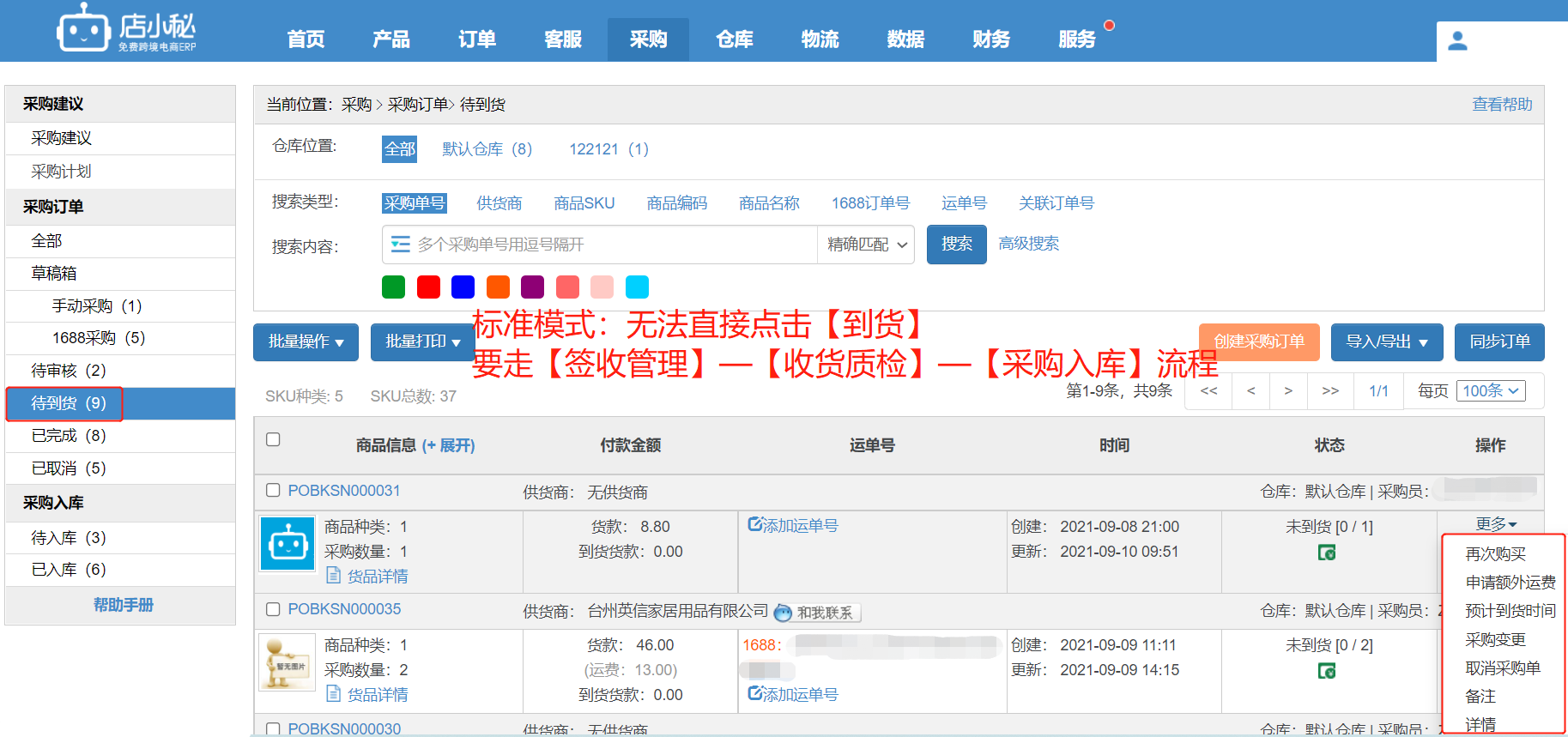
    原因:系统开启了标准采购流程,无法直接点击到货

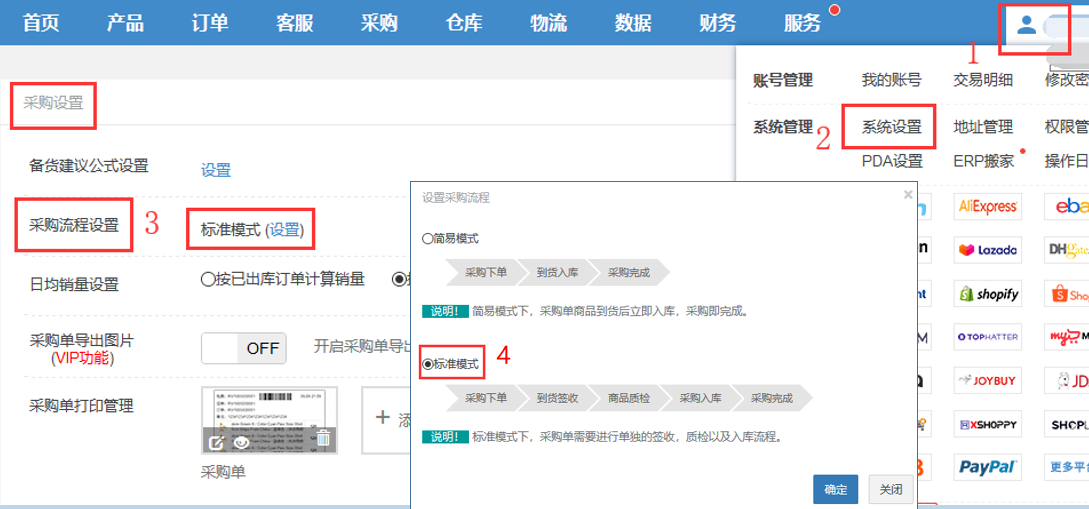
    解决方案一:如果不需要进行质检流程,可切换回简易模式,直接点击到货,输入数量,完成收货

    【主账号—用户名—系统设置—采购流程设置—点击设置—选择简易模式—确定】

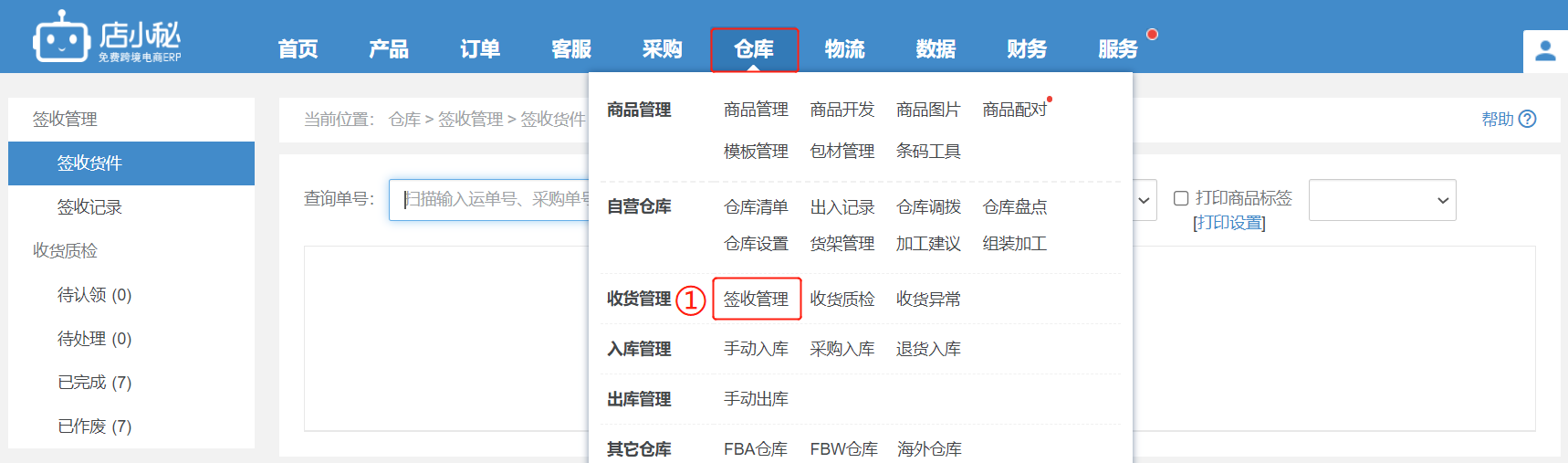
    解决方案二:如果入库必须质检,那就得按标准流程采购入库

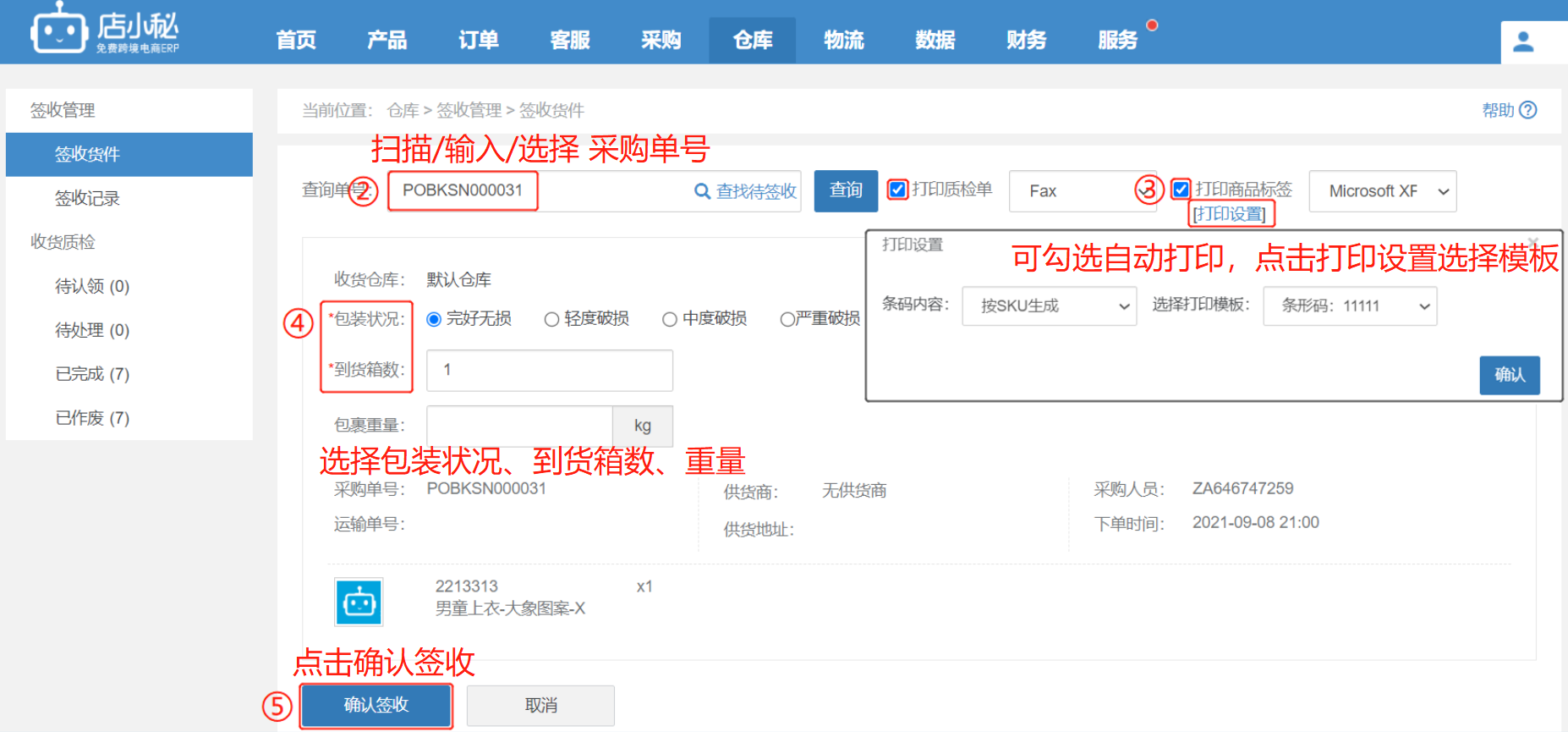
    第一步:【仓库—签收管理—输入/查找选择采购单—可勾选打印质检单/商品标签—选择包装状态、箱子数,确认签收】

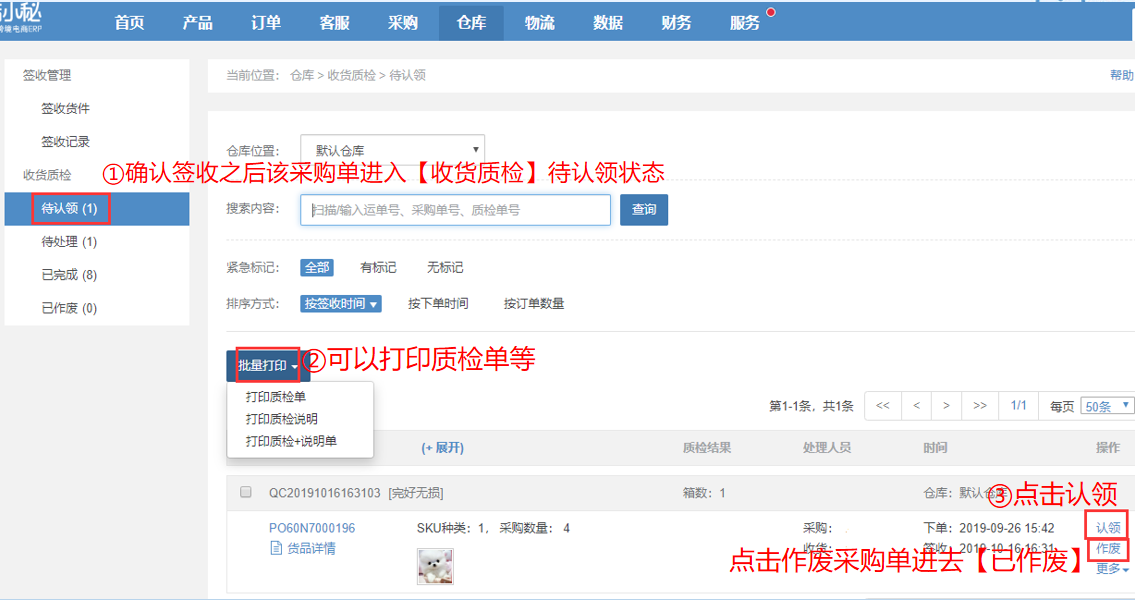
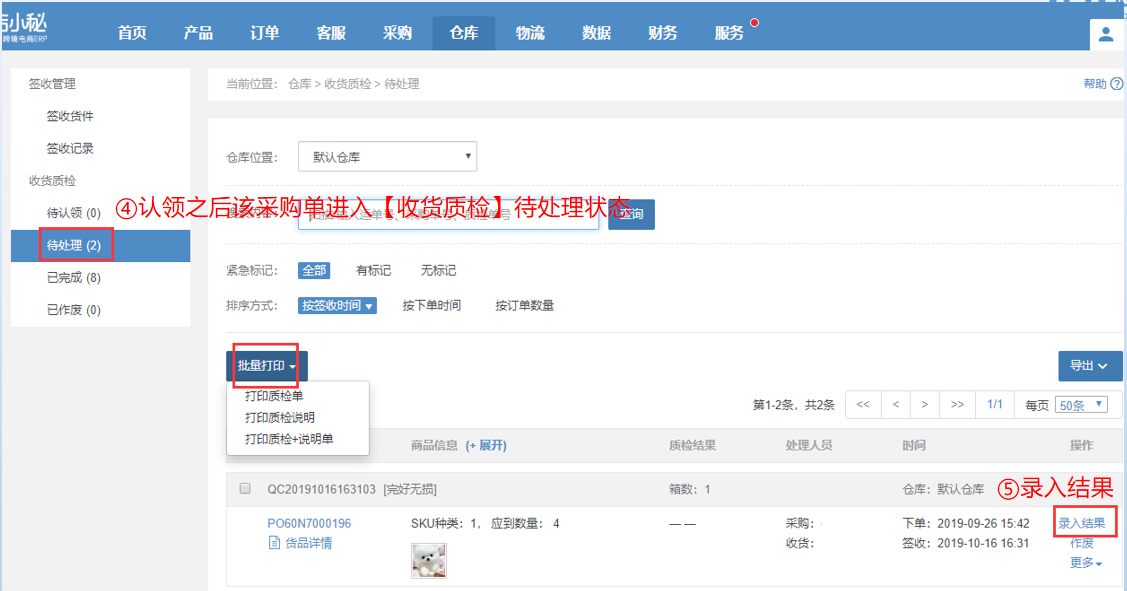
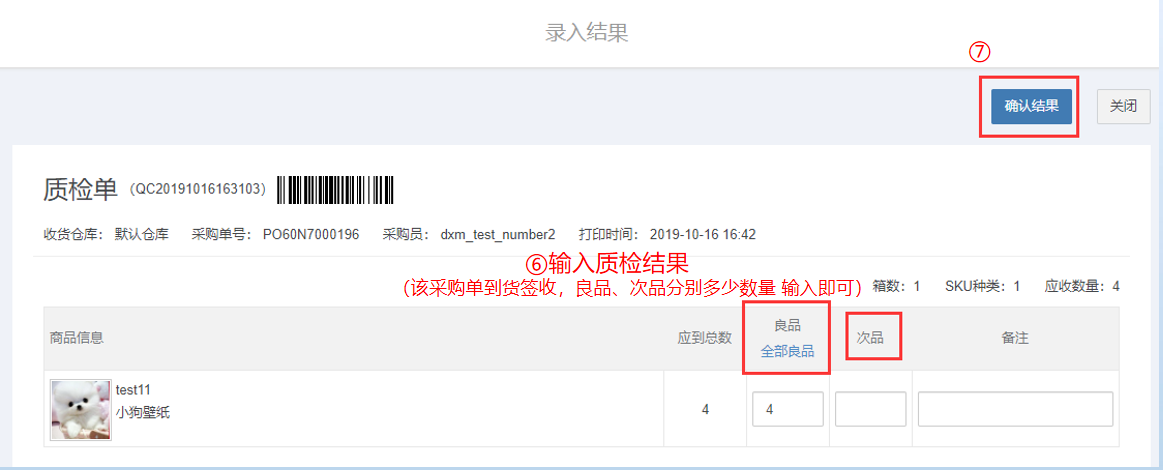
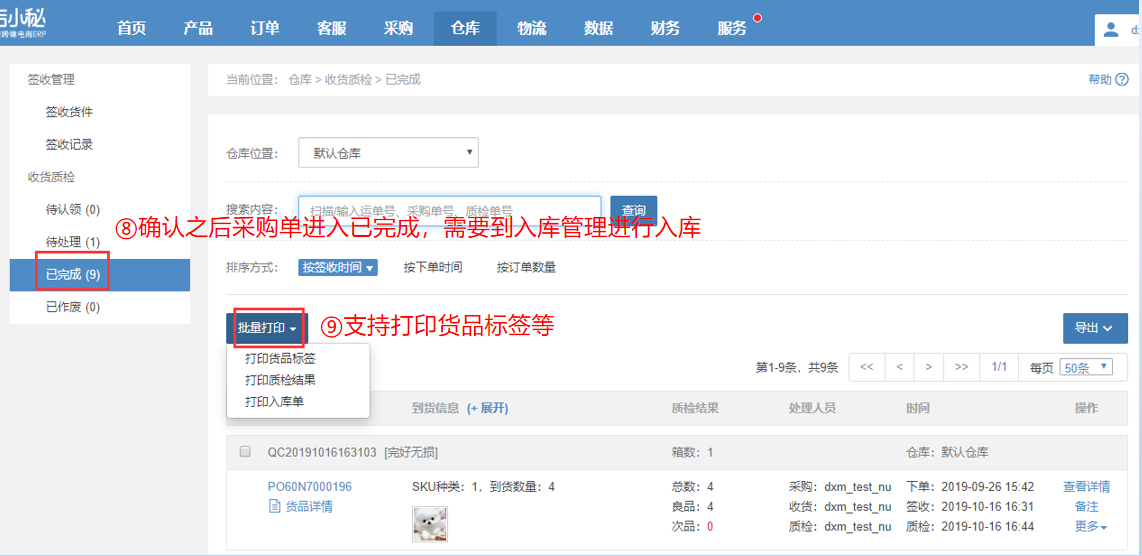
    第二步:【仓库—收货质检—待认领—认领—货件进入待处理—可打印质检说明—按质检说明对货件进行质检—录入结果,
                      录入良品/次品数—确认结果—货件进入已完成】


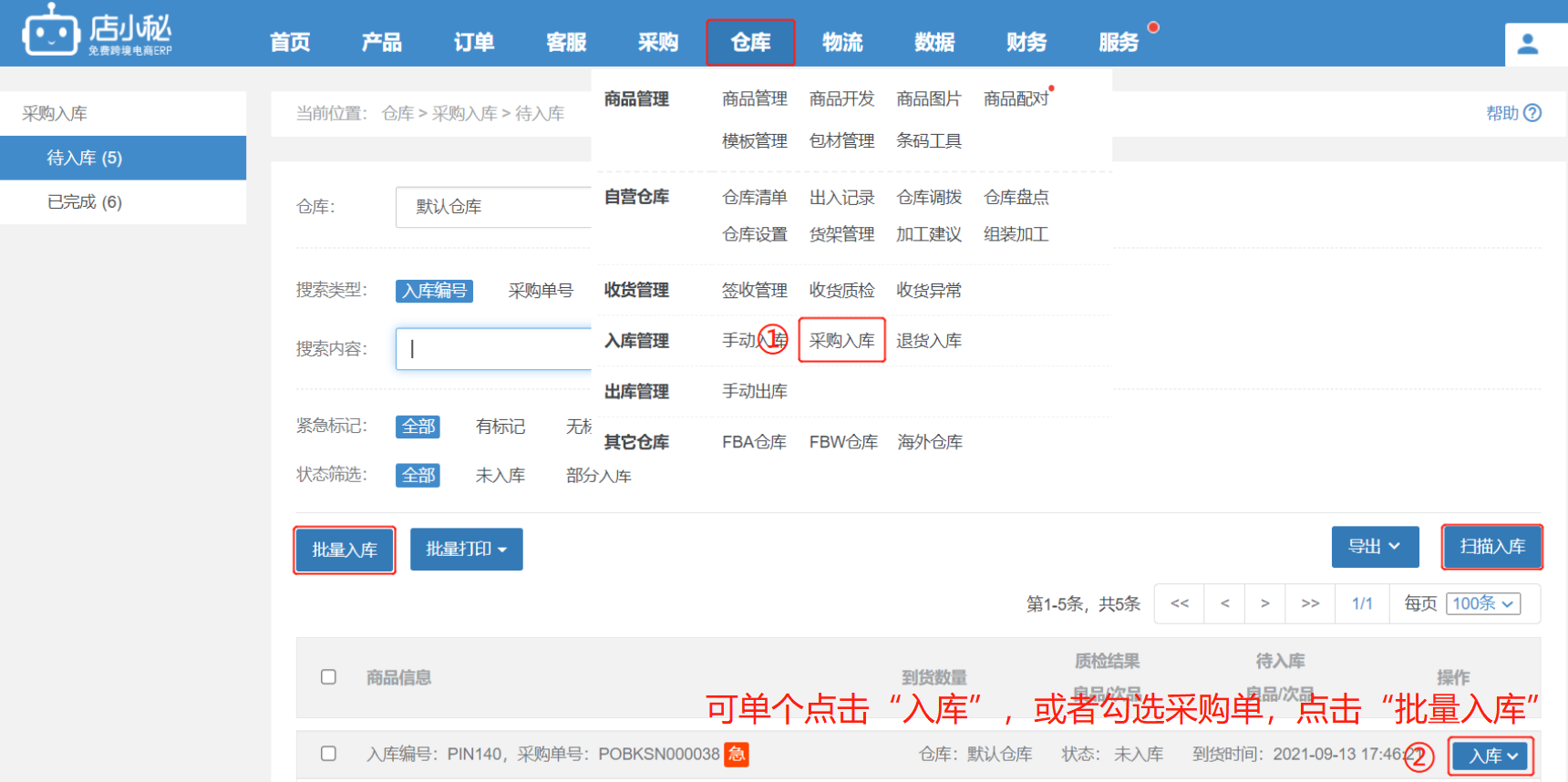
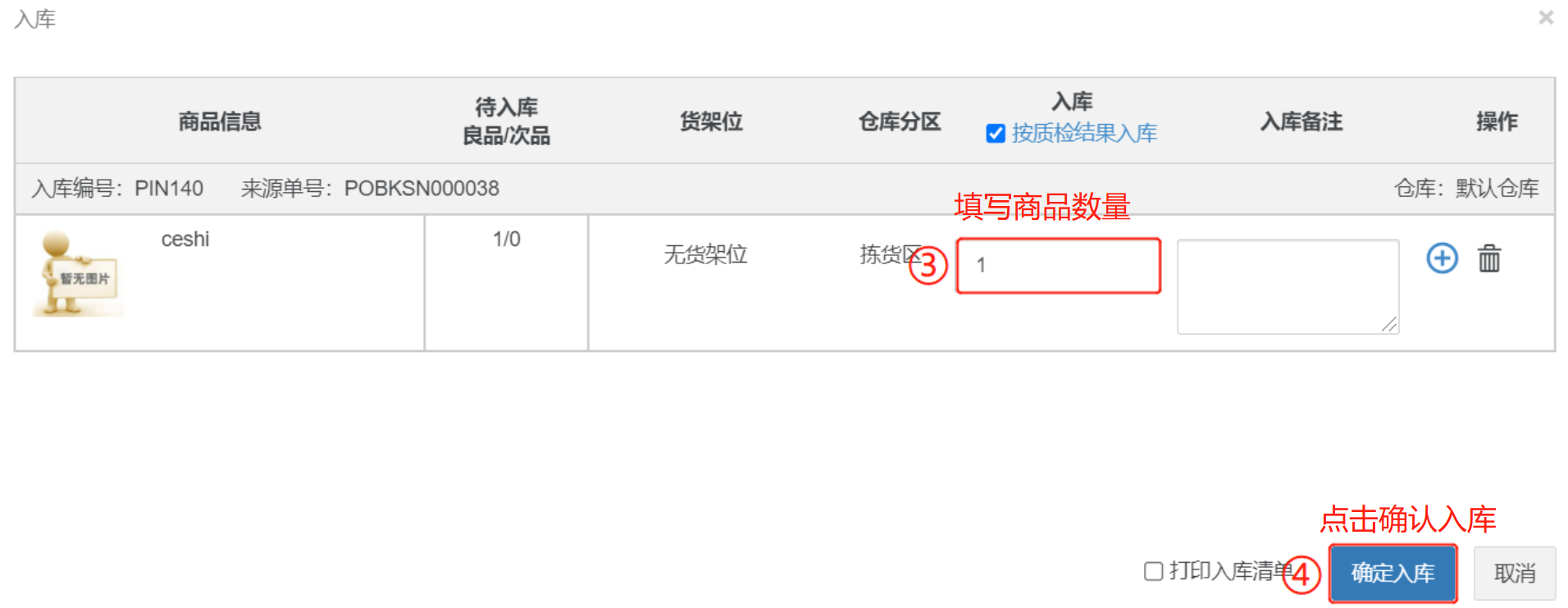
    第四步:【仓库—采购入库—待入库—单个/批量入库—输入数量—确定】


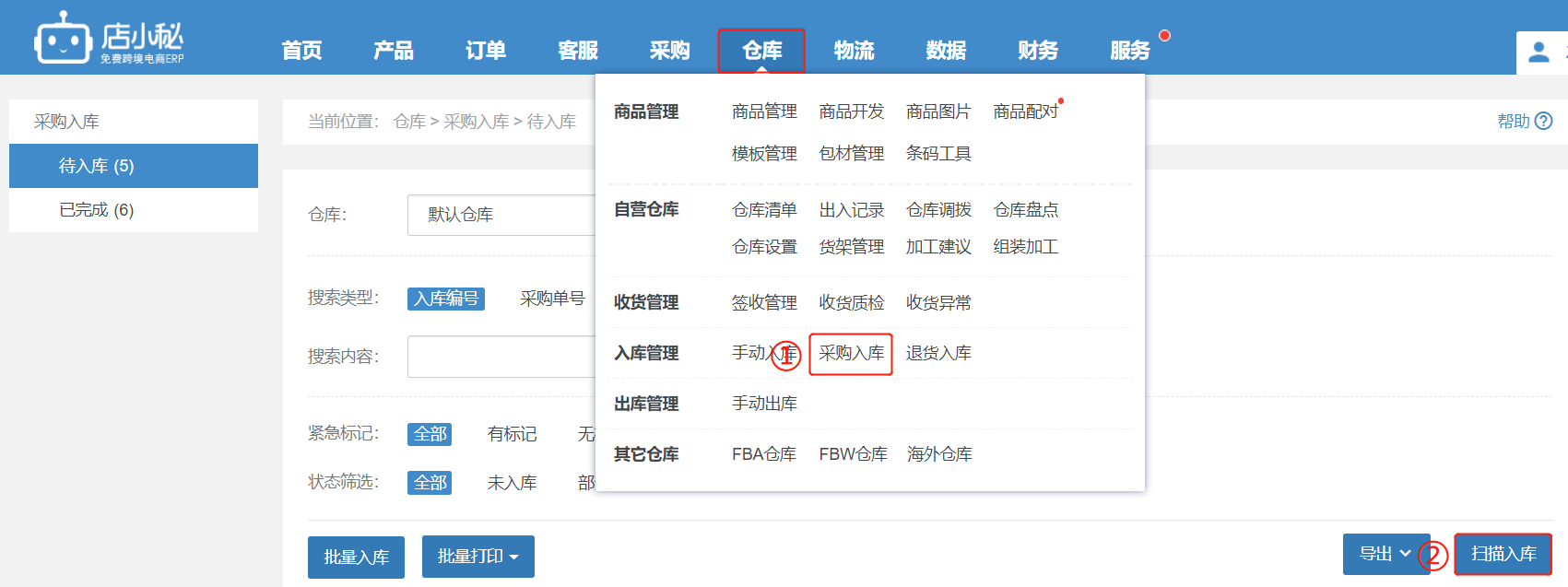
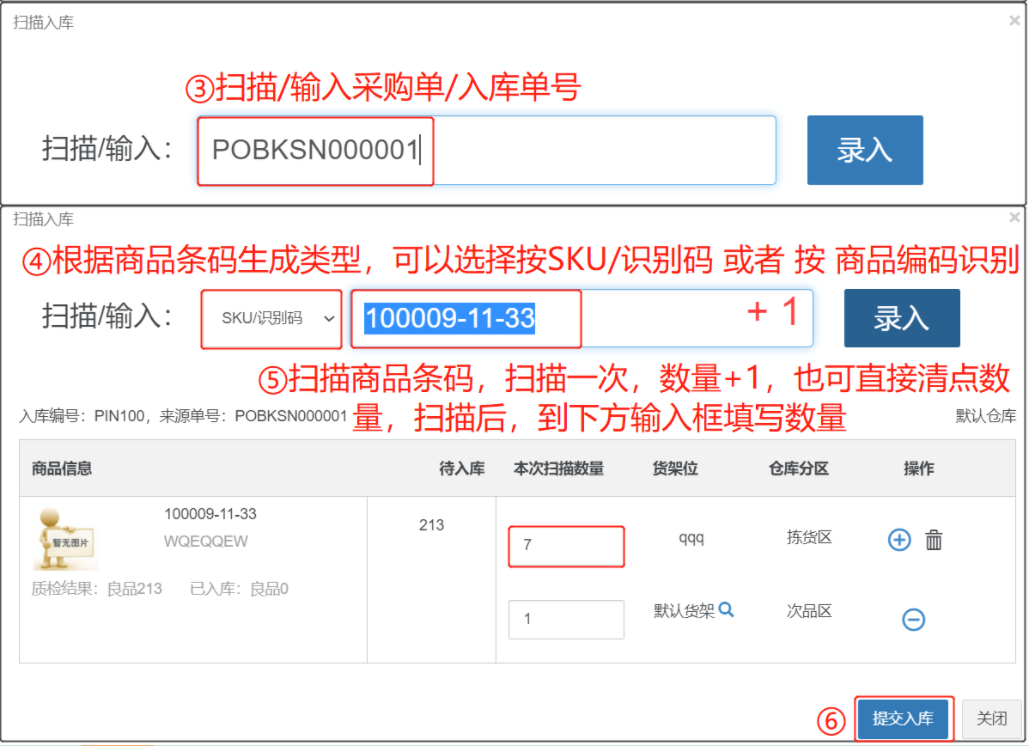
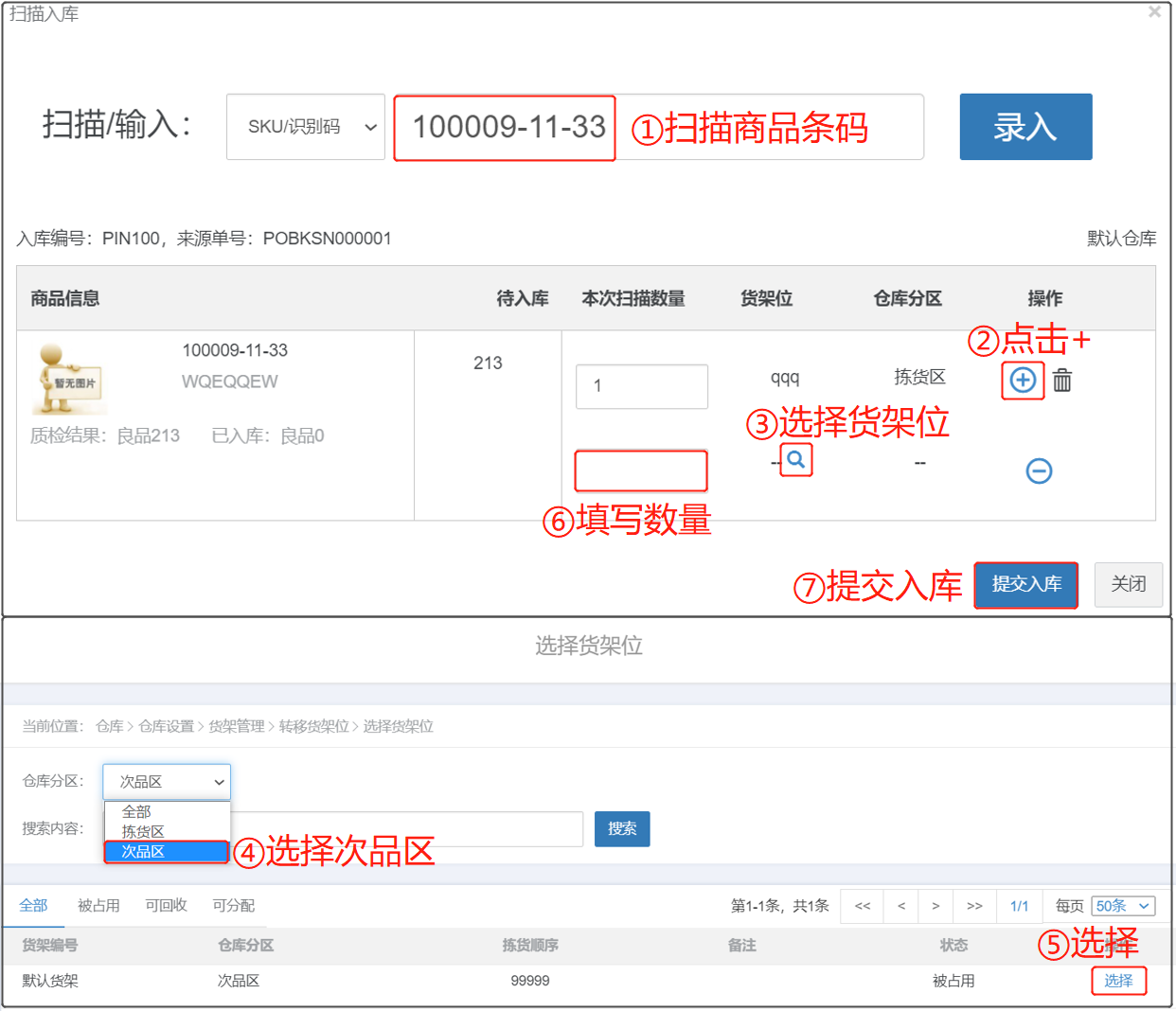
    另外,采购入库也支持通过扫描枪,扫描入库:


    扫描入库如何添加次品?

    【扫描商品条码,点击+,选择货架位,仓库分区选择“次品区”,填写数量,提交入库即可】


  • 采购常见问题2—实际到货数量和采购下单时写的数量有差异是否可以修改成实际到货数量

    Q1:采购单下单时写了采购10个数量,实际供应商多发了2个备品,到货的时候能否直接更改?

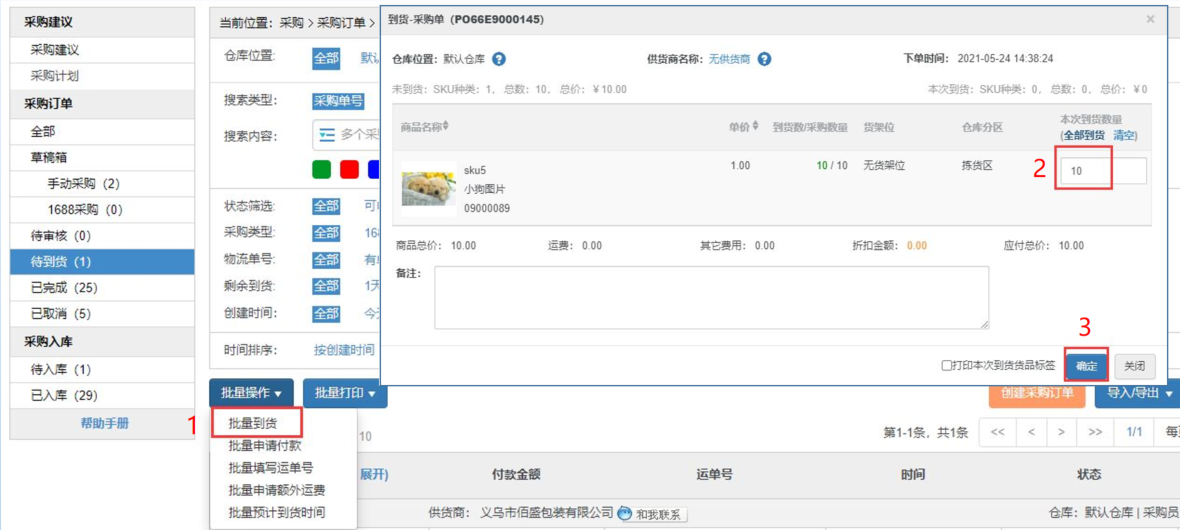
    A1:采购单到货的数量不支持直接更改,采购单到货时,可直接输入采购单下单的数量10,另外2个数量可以手动入库

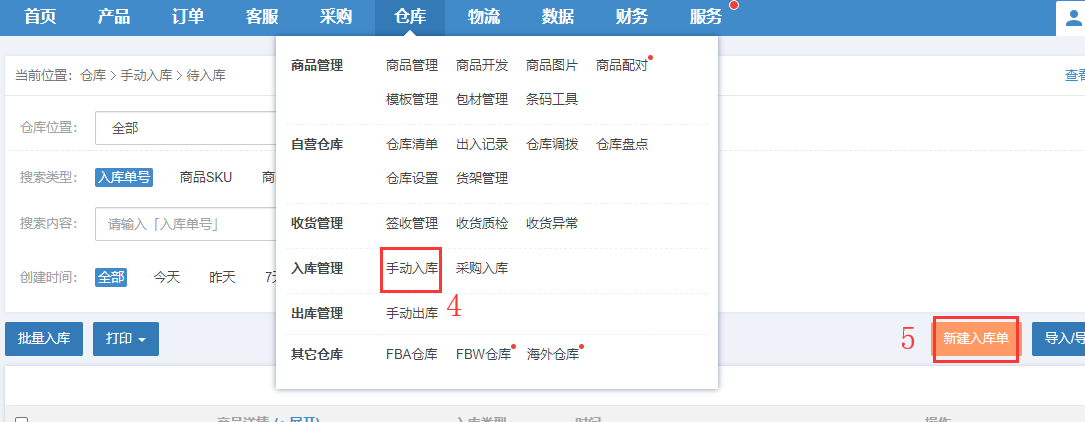
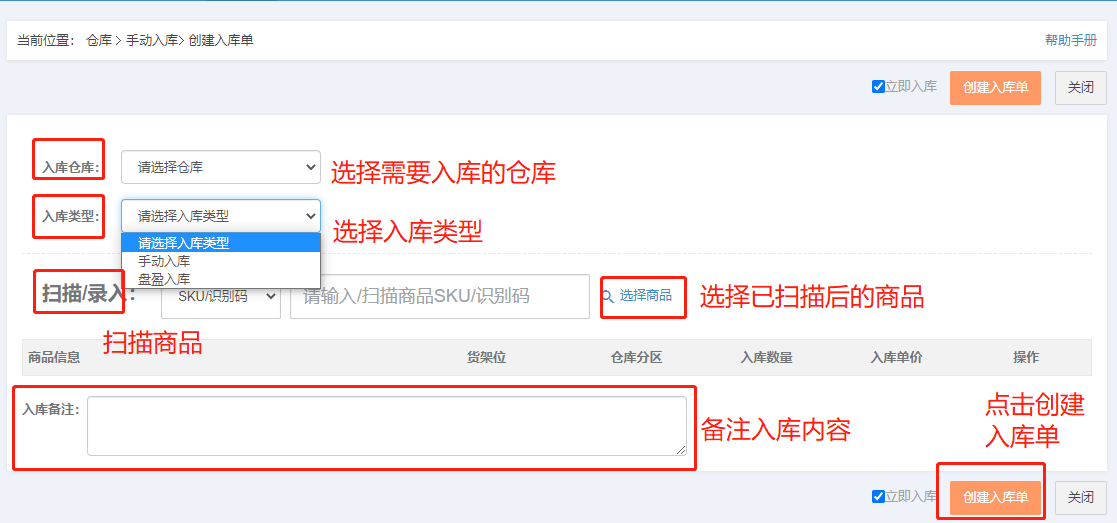
    Q2:如何创建手动入库?

    A2:【仓库—手动入库—新建入库单/批量导入—选择入库仓库—选择入库类型—扫描商品或选择/扫描后的商品—
               入库备注—创建入库单】


  • 采购>1688采购>开启1688采购单不计算折扣金额

    场景:主要用于1688采购单下单后,1688卖家改价了
               提醒您小秘页面采购单金额与1688后台不一致,将1688采购单金额同步后再入库,避免影响入库单价准确性

    操作流程:

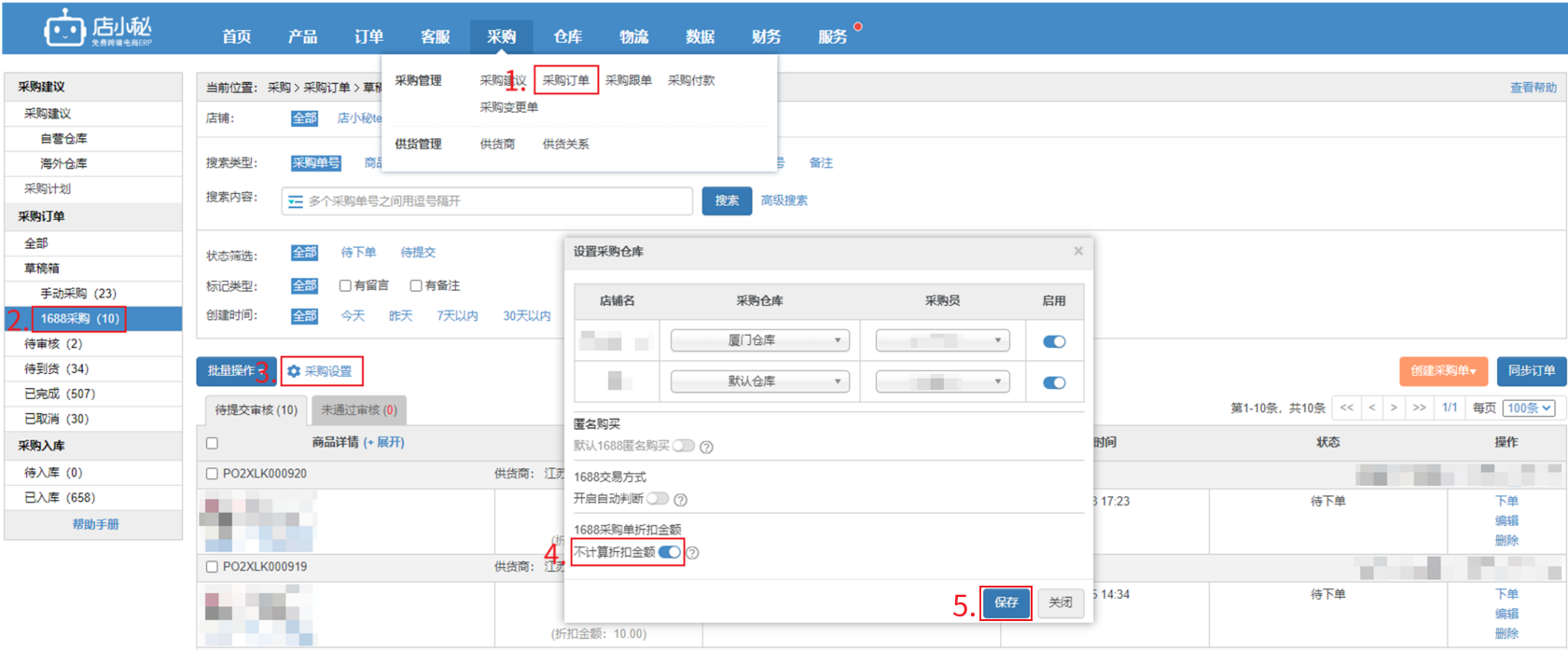
    第一步:【采购—采购订单—1688采购—采购设置—开启1688采购单不计算折扣金额—保存】

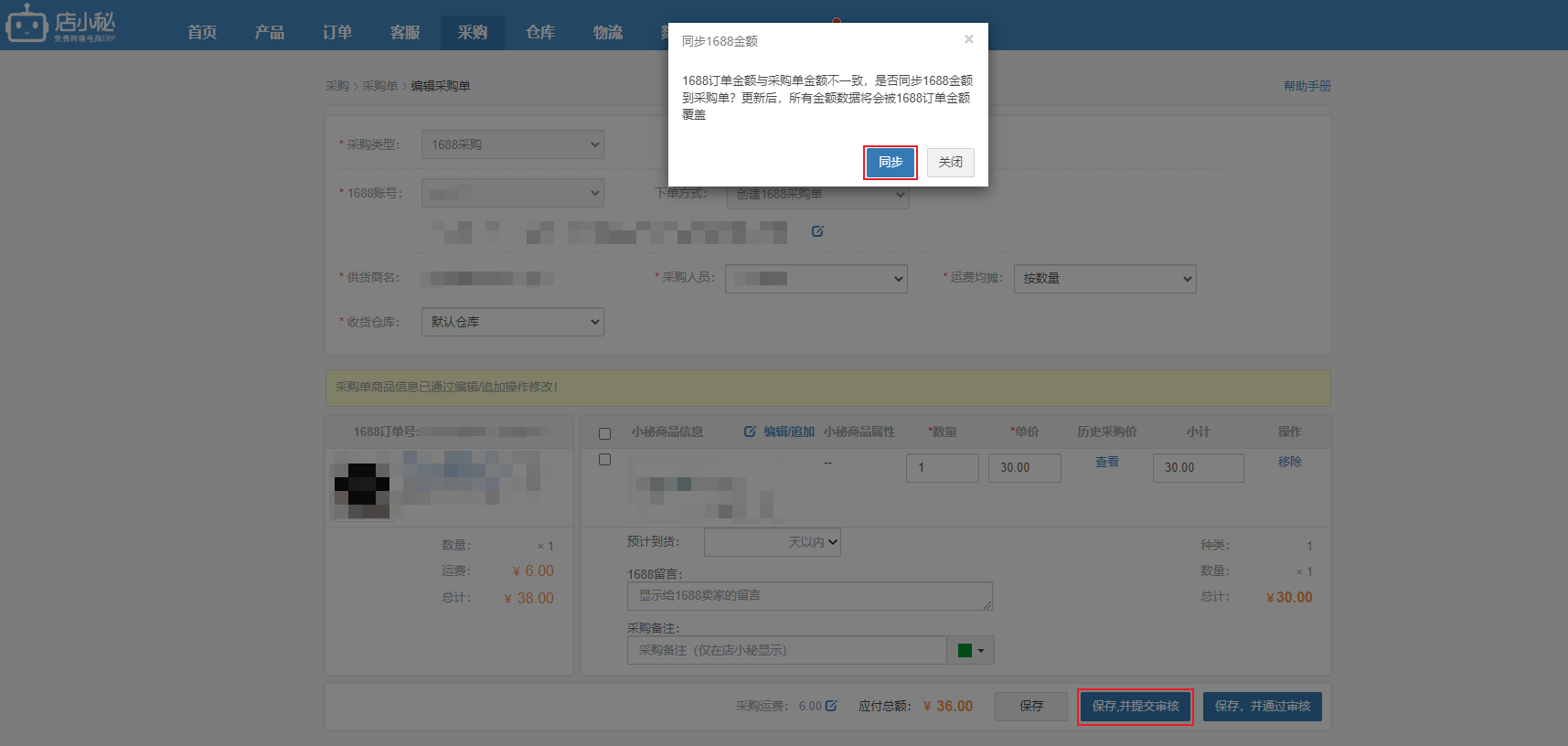
    第二步:创建1688采购单,下单到1688后台,若1688卖家改价了
                (店小秘页面1688采购单金额 与 1688后台实际金额不一致),小秘页面提交审核时,会出现提示

    第三步:若点击同步,小秘页面订单金额和1688后台金额显示一致,后续入库会正常按1688采购单实际金额入库
                  若点击关闭,则小秘页面订单金额保持不变,也不会显示折扣金额,最终会按小秘页面采购单金额入库

    常见问题:

    Q1:开启1688不计算折扣金额为什么采购单还是有折扣金额?
    A1:
    开启之前已经在待审核状态的1688采购单不生效,只针对开启之后从草稿箱提交审核的生效

  • 采购>按单采购

    定义:适用于不使用小秘采购/仓库流程的卖家,系统会汇总展示未配对订单中的产品SKU
               可生成采购记录,添加运单号,线下实际采购到货后,可直接扫描采购包裹运单号,匹配订单,打印面单

    注意事项:

    【1】默认只统计 待审核、待处理、运单号申请、待打单(未打印面单) 状态订单

    【2】订单未配对,且产品SKU为单品时,才会统计

    【3】到货打印,高速打印模式一次最多打印300个面单

    【4】开通波次功能的不支持按单采购

    操作流程:

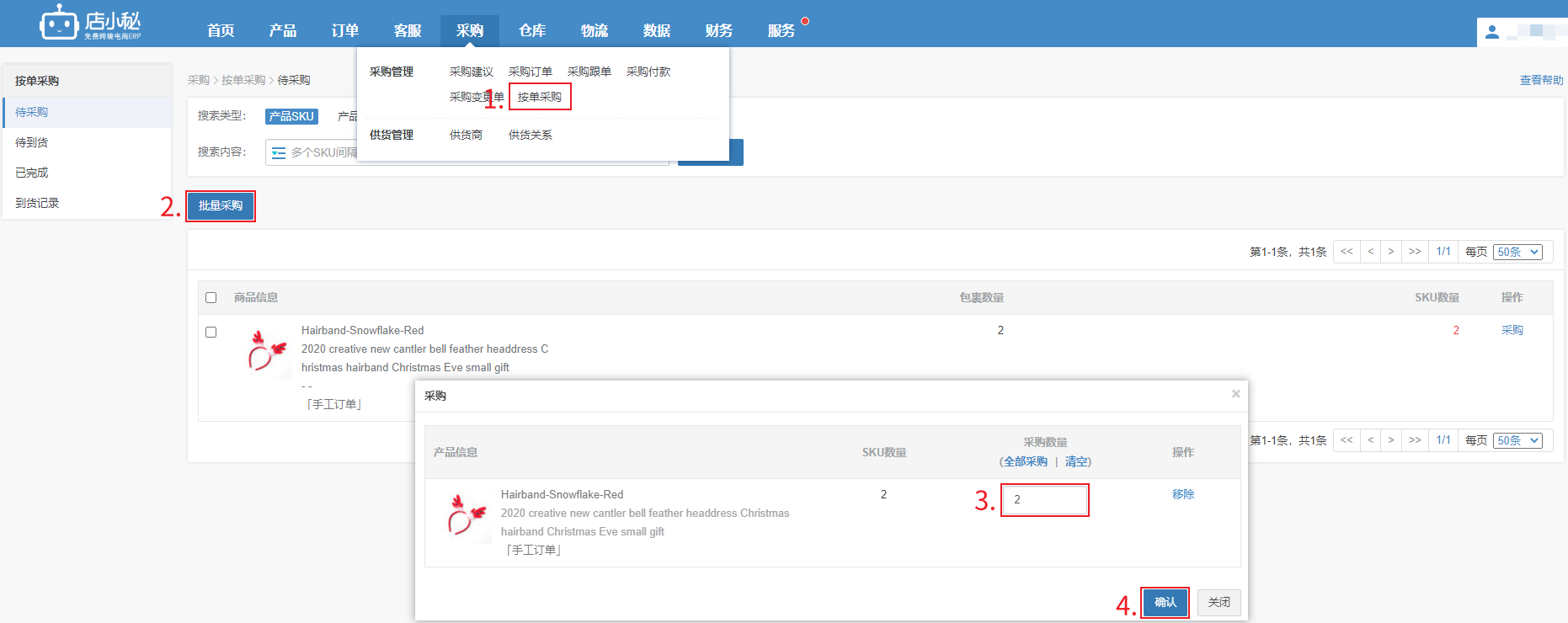
    第一步:【采购—按单采购—待采购—可勾选产品SKU—批量采购】
                    注意:只会生成采购记录,不会生成采购单,实际需要您线下联系供货商采购

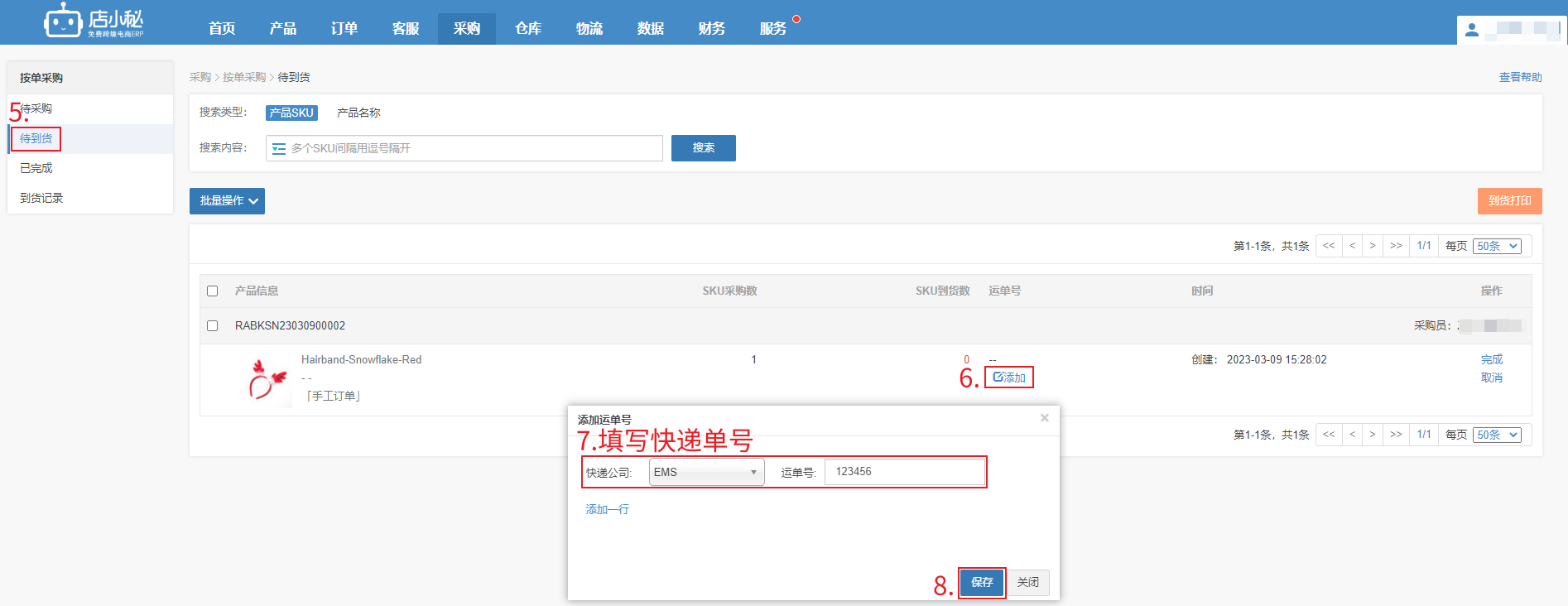
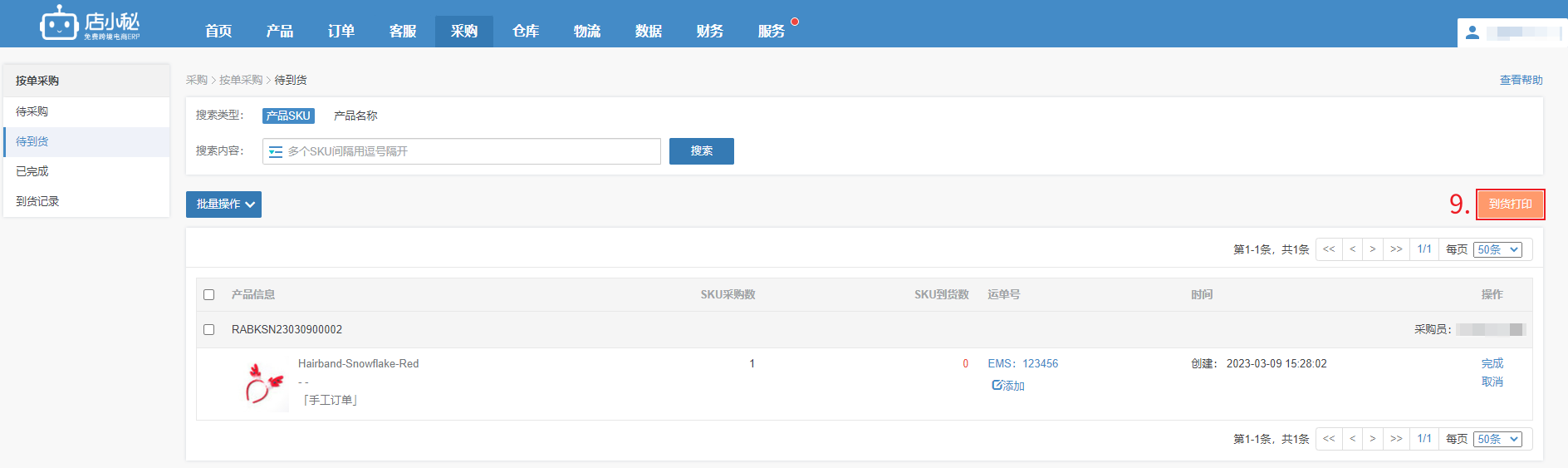
    第二步:【待到货—点击添加,添加快递公司/运单号】

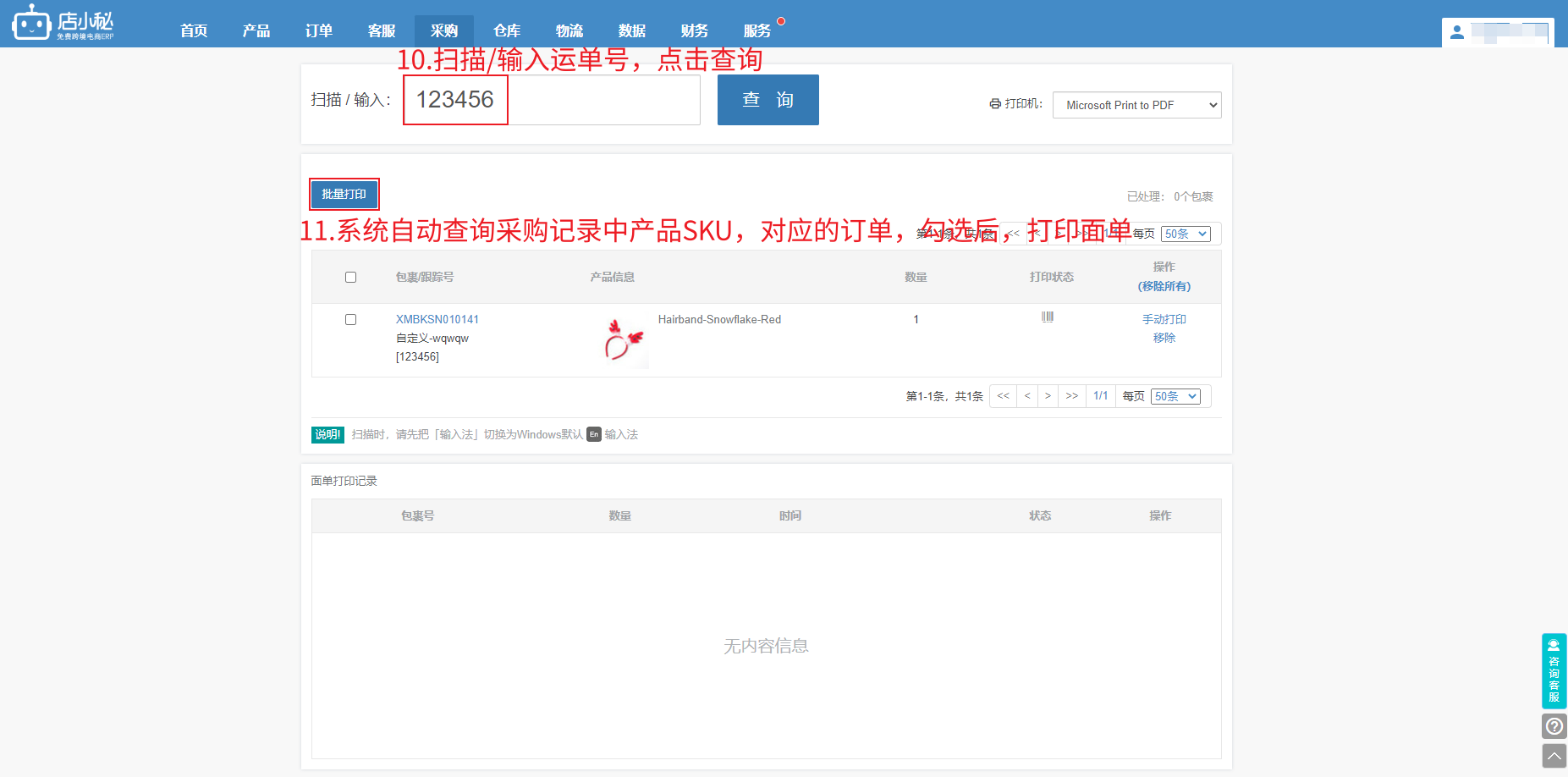
    第三步:【点击到货打印—可输入/扫描运单号—系统会根据包裹中的产品SKU匹配到待打单中的包裹—勾选包裹—批量打印即可】
                    注意:1、产品SKU匹配待打单包裹,展示包裹信息是按订单进入待打单的时间来排序的
                               2、若不同包裹选择物流渠道不同,批量打印会报错提示,请选择相同渠道包裹打印
                               3、需启用高速打印插件   点此安装


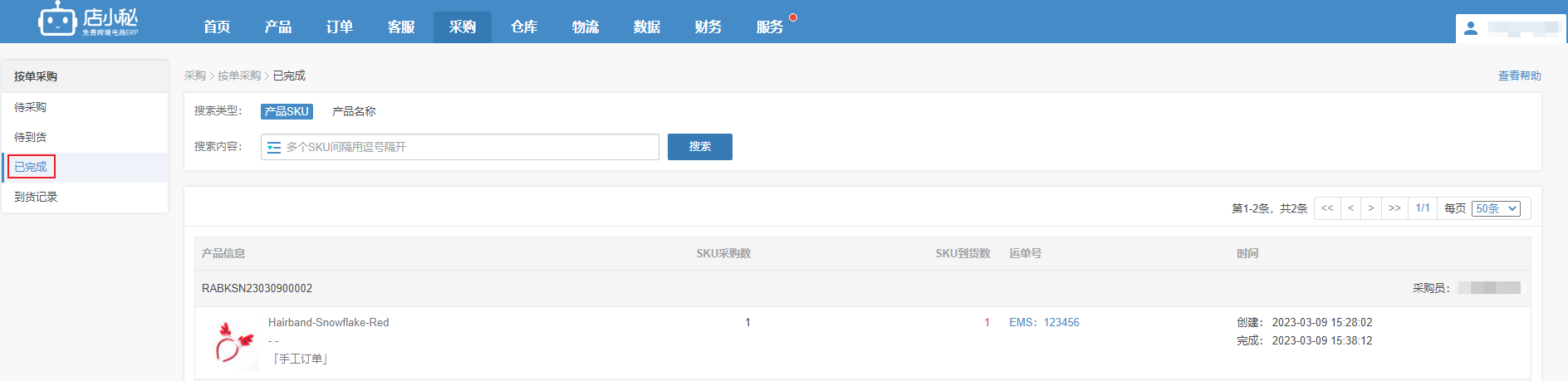
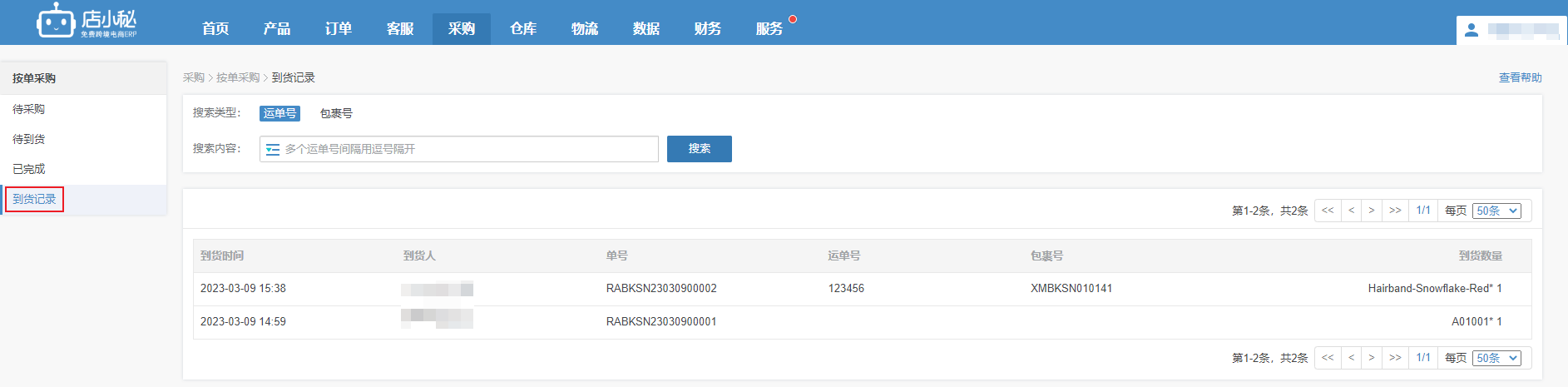
    第四步:【到货打印完,采购记录会进入已完成,可查看到货记录,发货后到订单页面,标记发货,订单进入发货成功】


  • 采购>1688按盒卖,但店铺是拆开卖,怎么管理库存/采购?

    Q1:怎么录入商品SKU?
    A1:首先您还是得创建单个的SKU,比如A,A就代表1个
            然后再创建组合SKU,比如A*5,设置包含5个A
            然后您店铺产品单个卖的就配对A,5个卖的就配对A*5

    Q2:怎么采购?
    A2:然后不管您配对单个还是组合,最终采购的都是A,只能用A去配对1688的链接
            1688是24个卖的,您只能每次创建采购单的时候,手动改下采购的数量
            比如建议采购A的数量是10那您就要把采购数量改成1,那就是采购1盒
            最终采购到货,可以使用采购变更,将到货数量改成实际包含的A数量,比如1盒那就是24,改成24,入库就行