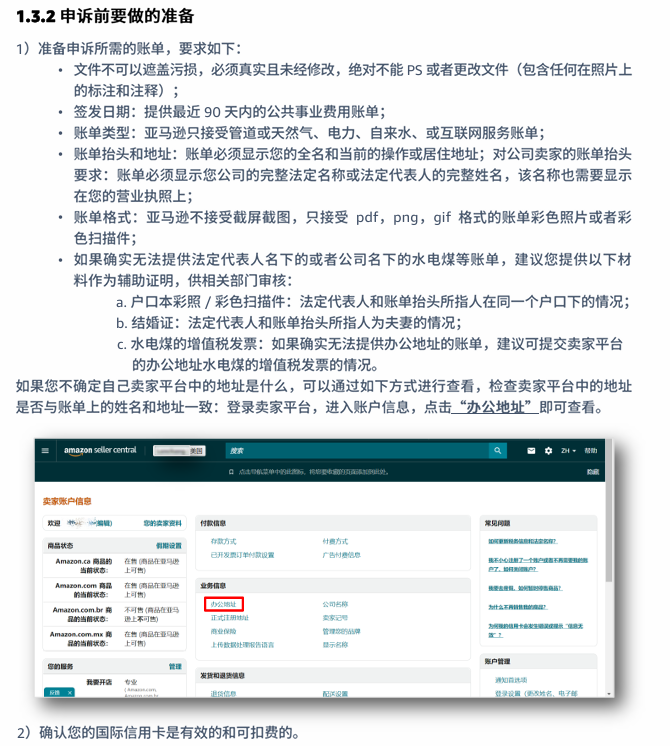
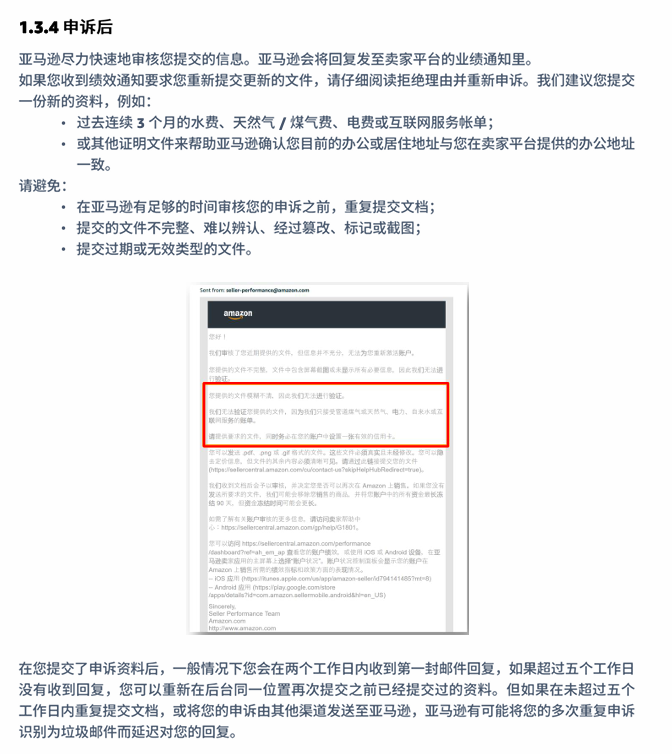
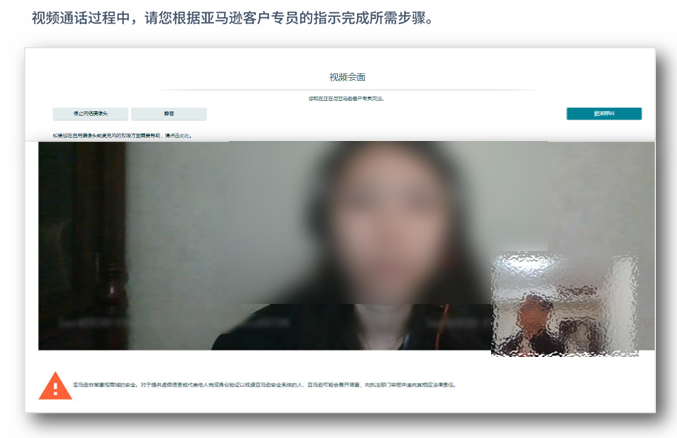
作者: admin

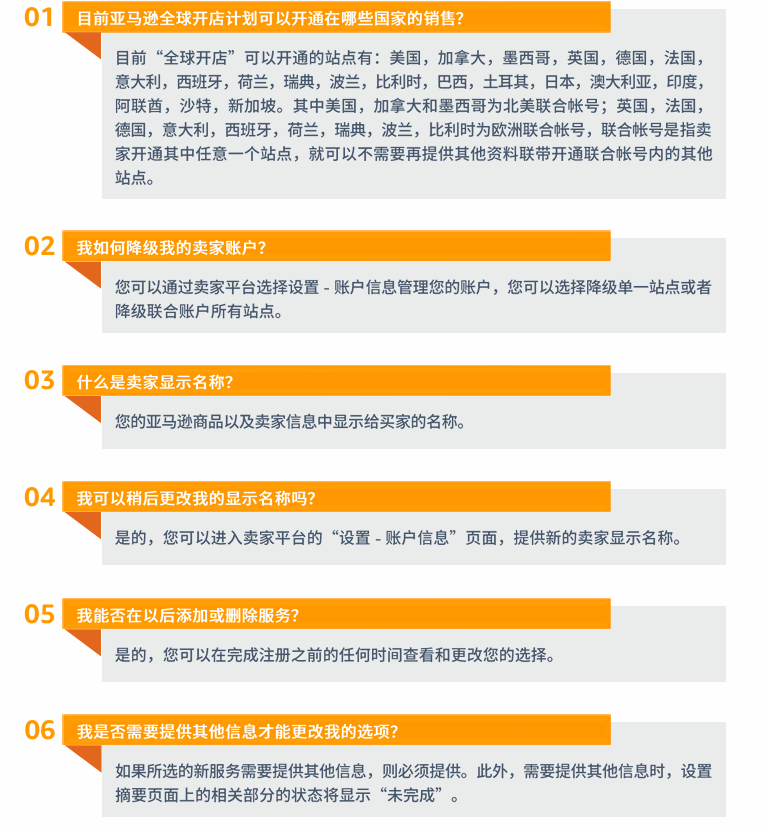
  • 2024年亚马逊新卖家资质审核流程是什么?

    亚马逊新卖家资质审核流程目录:

    1.提交身份验证资料

    2.拍摄面部照片

    3.进行视频通话:即时视频通话、预约视频通话进行地址验证

    4.资质审核通过

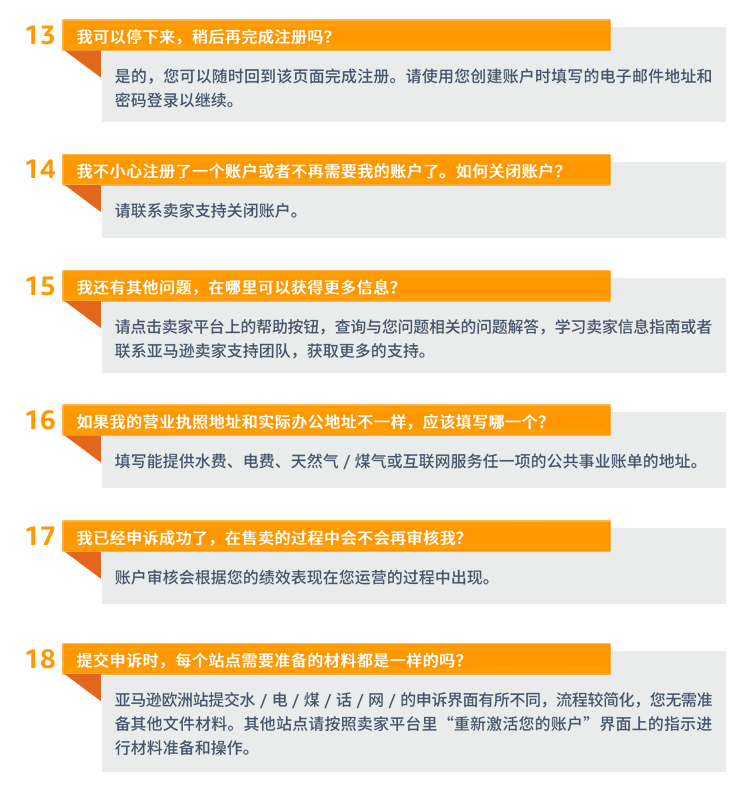
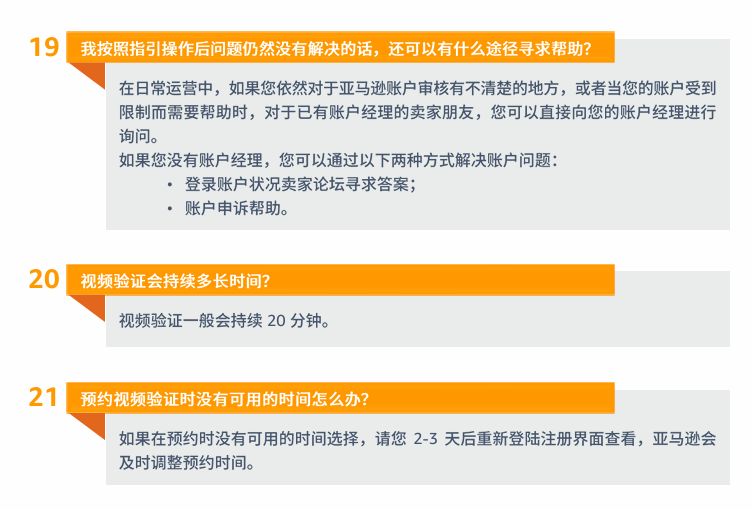
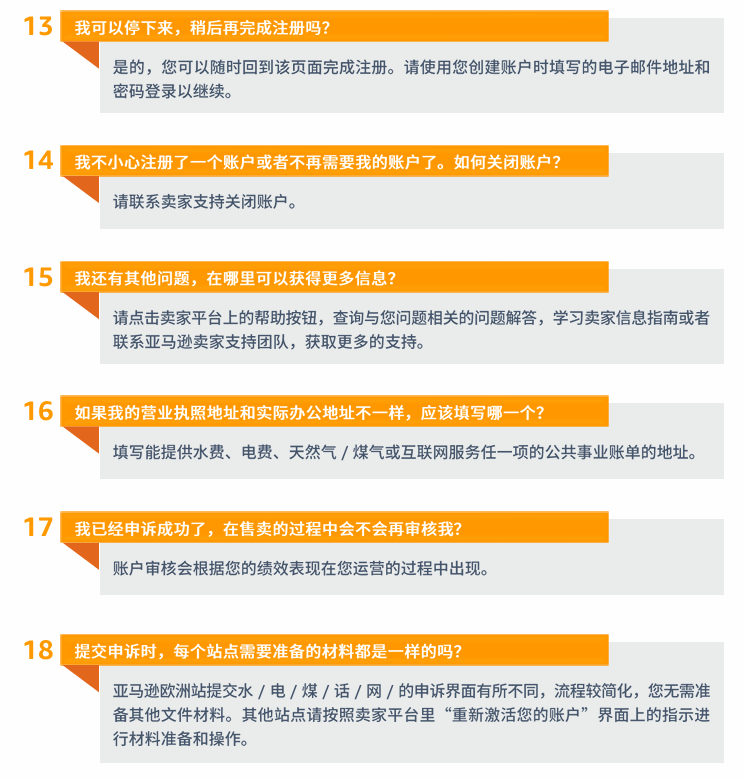
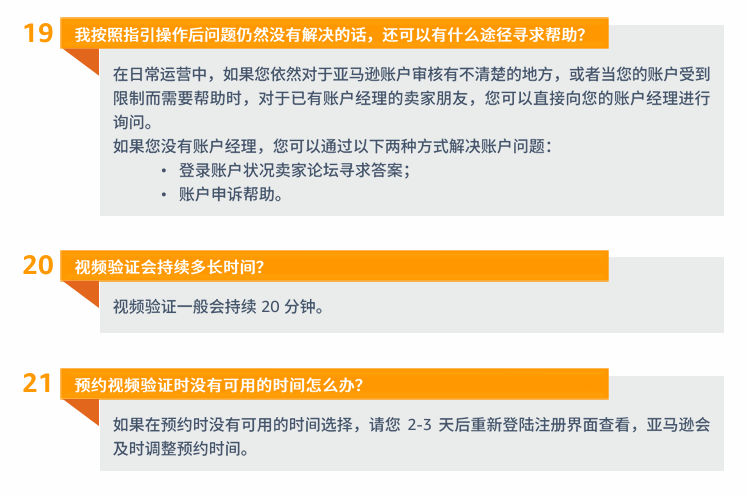
    5.常见问题解答

    为了确保亚马逊卖家在公平和合规的环境中开展跨境业务,新卖家在注册亚马逊店铺后需要经历资质审核流程。在完成所有信息填写后,新卖家需要提交验证资料并进行身份验证。

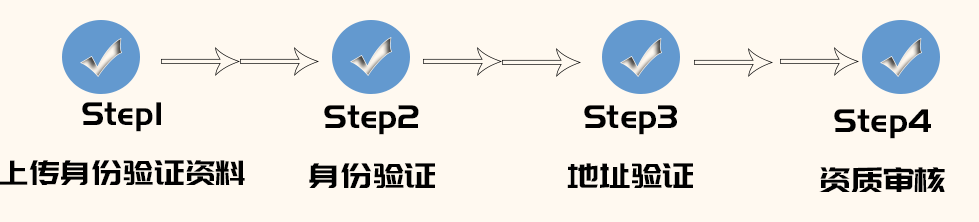
    审核步骤包括上传身份验证资料、身份验证、地址验证,最终通过资质审核。我们已经整理了2024年亚马逊新卖家资质审核的详细操作流程,希望能帮助您更快地通过审核。请收藏本文并仔细对照检查。

    2024年亚马逊新卖家资质审核流程

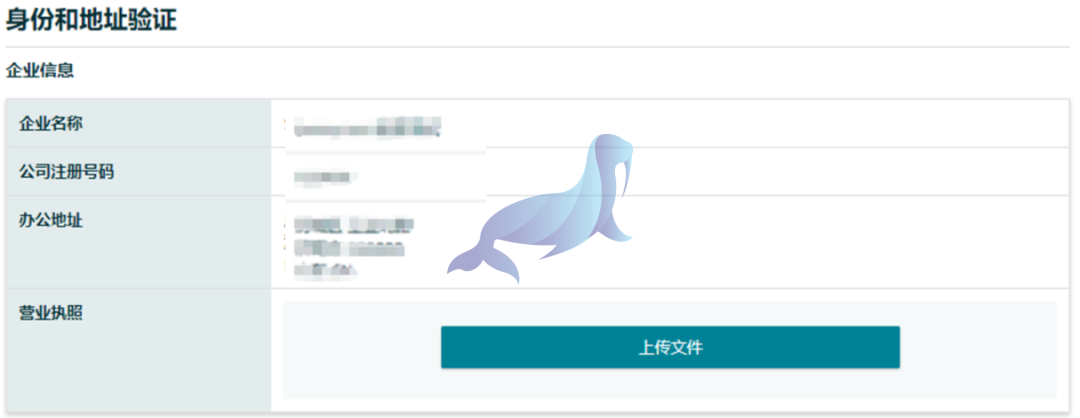
    Setp1.上传身份验证资料

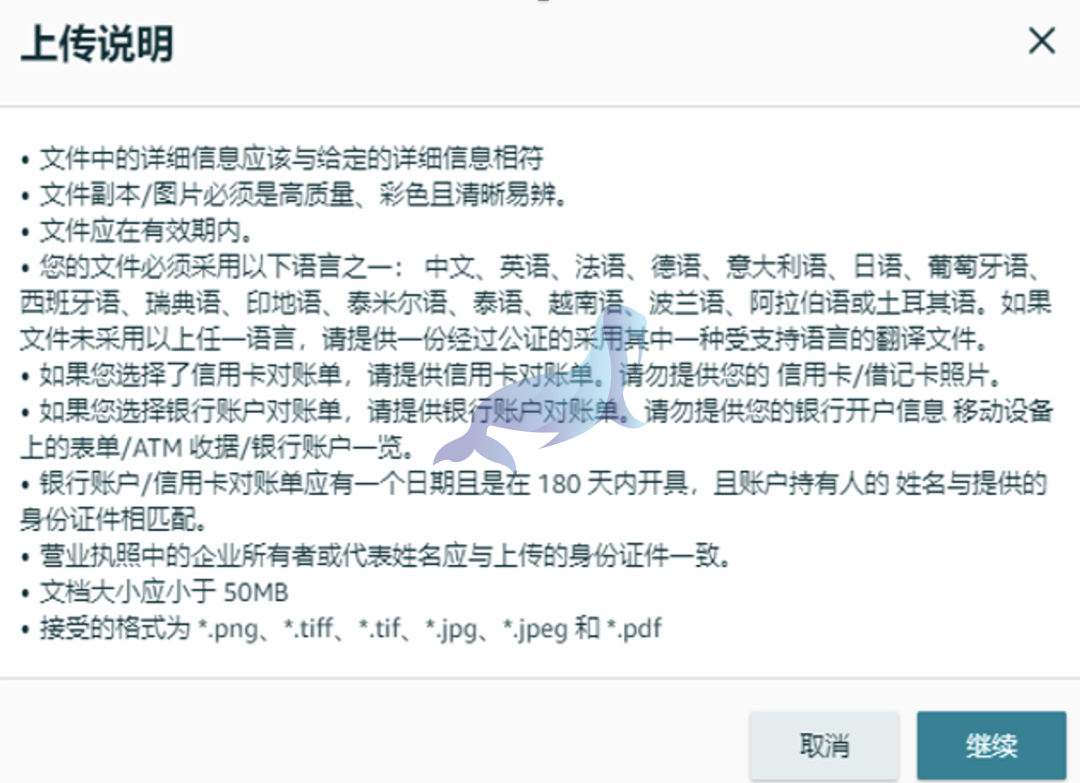
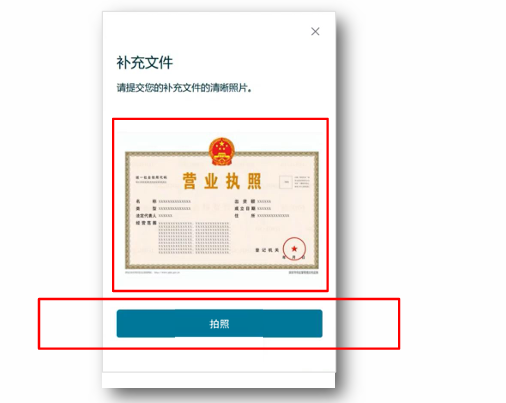
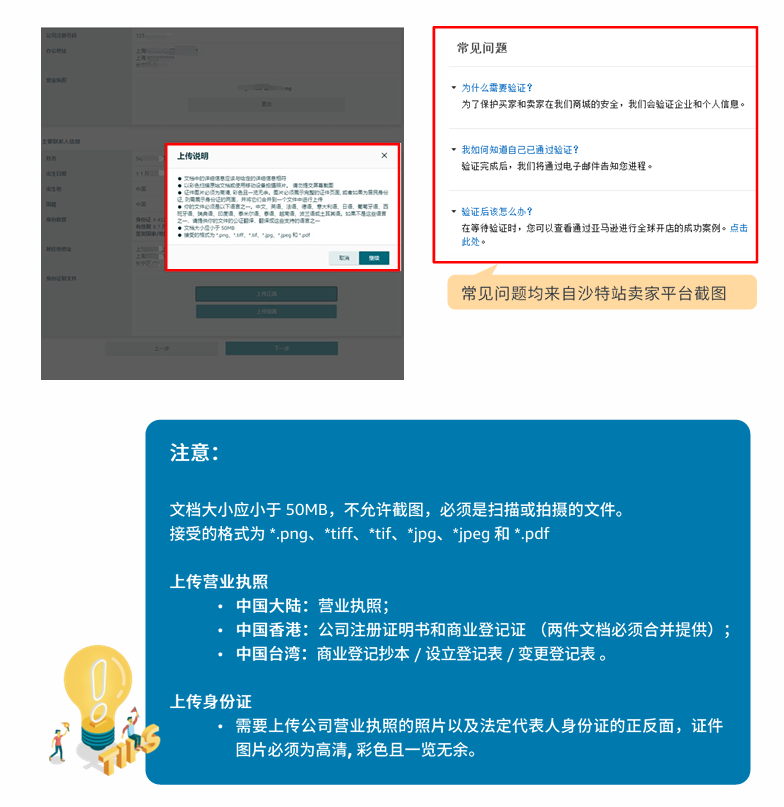
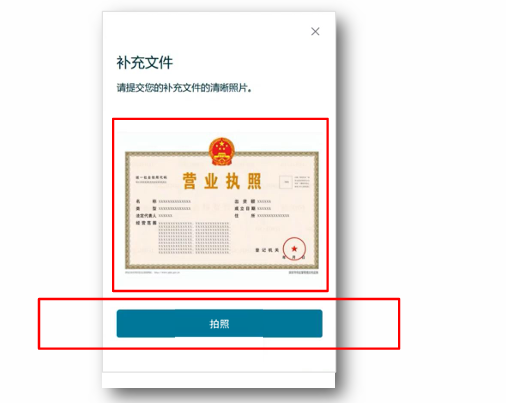
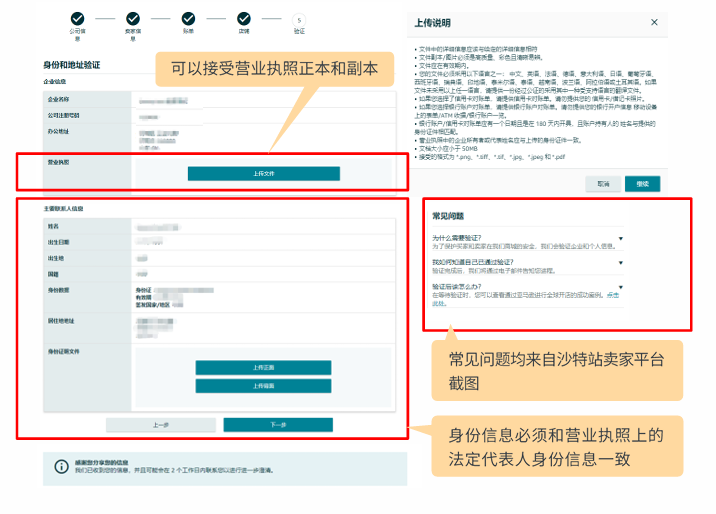
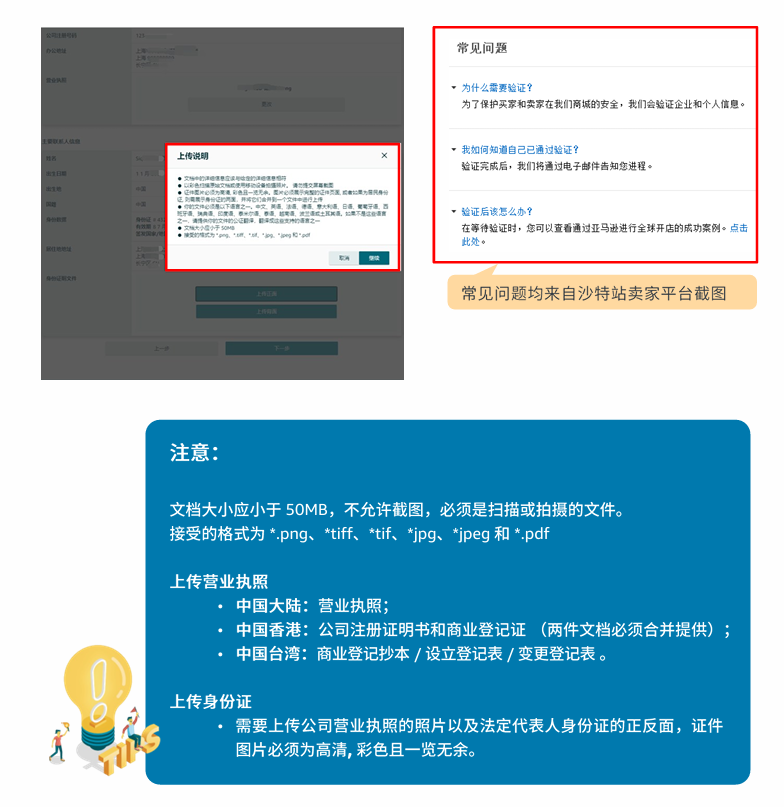
    请按照提示正确提交身份资料,包括法定代表人身份证或护照个人信息页的正反面、公司商业文件的彩色扫描件,并等待审核。在上传所需材料时,请点击对应按钮选择上传所需的资料。您将看到身份证明文件上传说明,请仔细阅读并确保符合资料上传要求,然后再勾选。

    2024年亚马逊新卖家资质审核流程

    2024年亚马逊新卖家资质审核流程

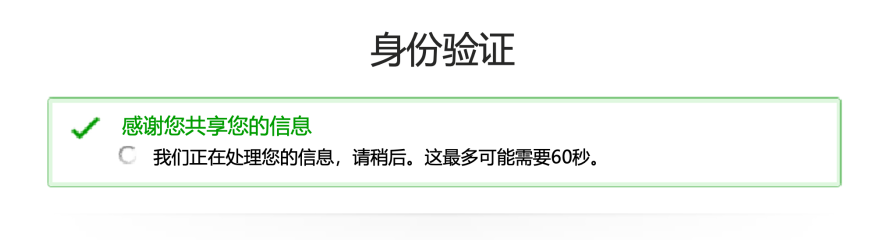
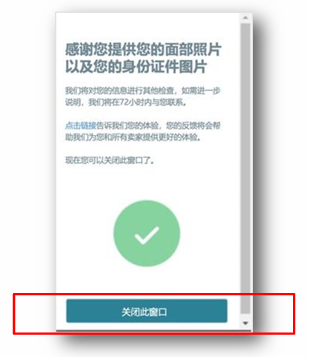
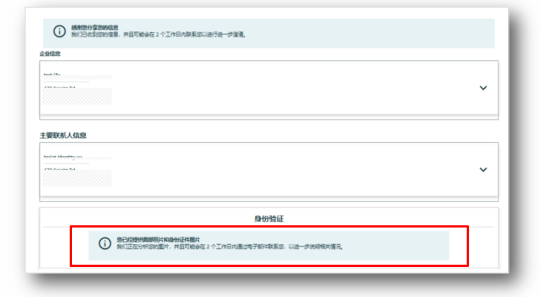
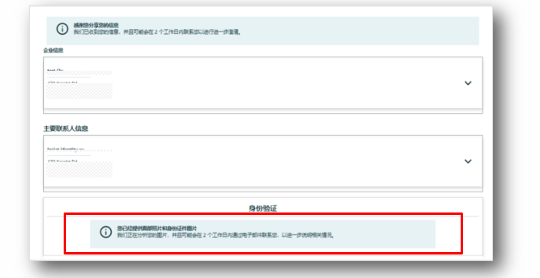
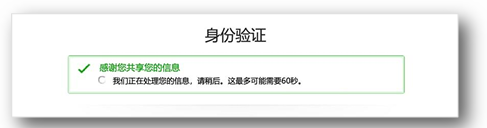
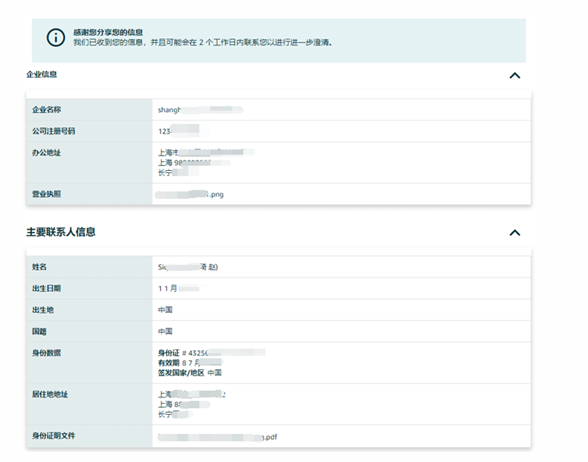
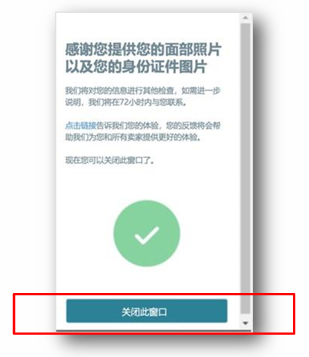
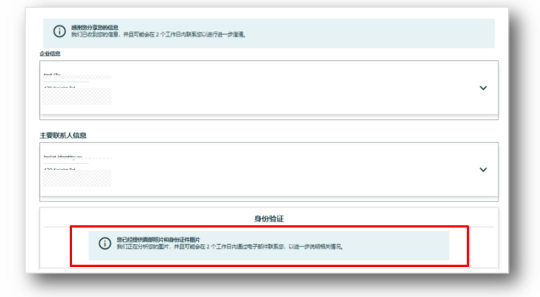
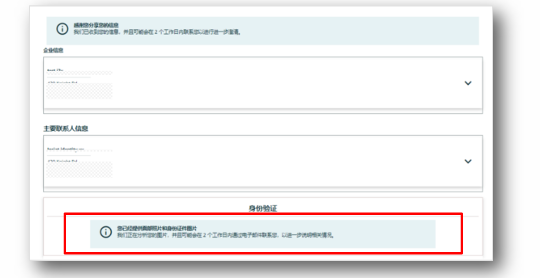
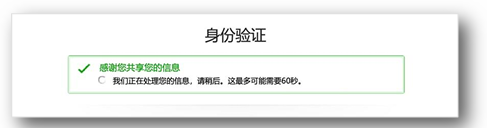
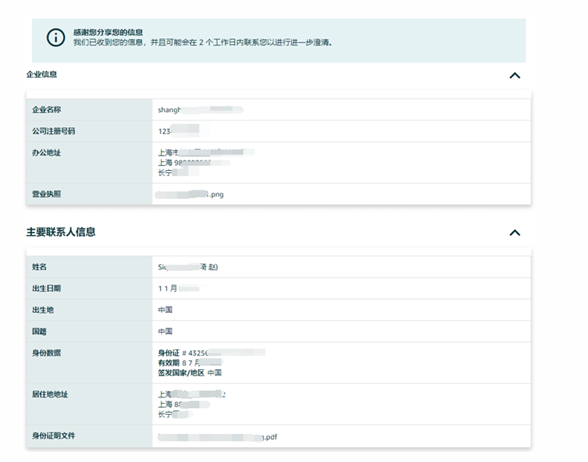
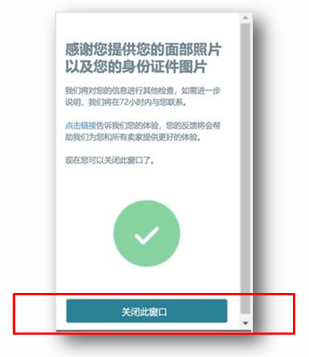
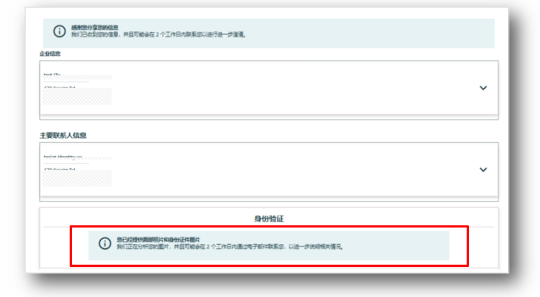
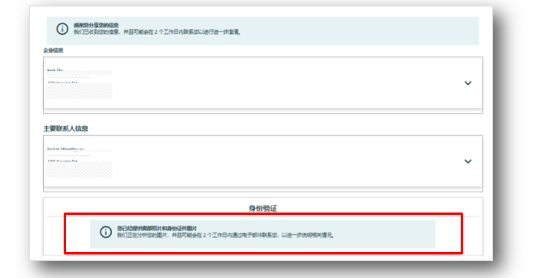
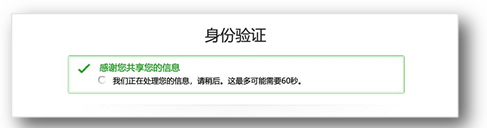
    等待照片上传,成功后点击最下方的“下一步”按钮。待看到绿色身份验证信息提交后即可关闭页面。

    需要注意以下几点:

    1. 身份信息必须与营业执照上的法定代表人信息一致。

    2. 公司商业文件包括:中国大陆企业:营业执照;中国香港企业:公司注册证明书和商业登记证(这两份必须合并成一个文件);中国台湾企业:商业登记抄本/设立登记表/变更登记表。

    3. 商业文件和法定代表人身份证或护照请提供彩色扫描件:仅接受中国大陆企业纸质营业执照彩色扫描件,不接受电子营业执照;可接受中国香港和中国台湾企业的电子商业文件。

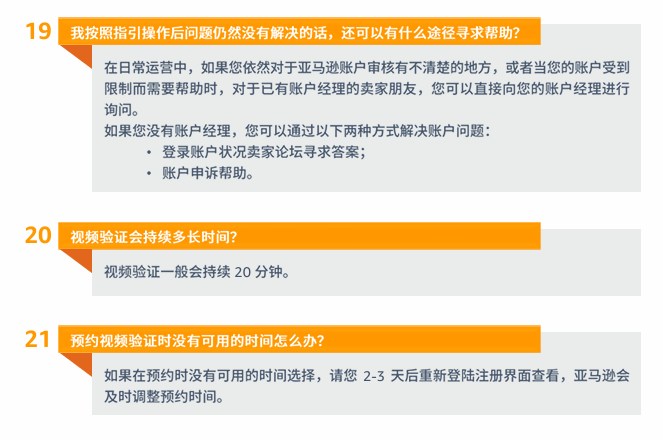
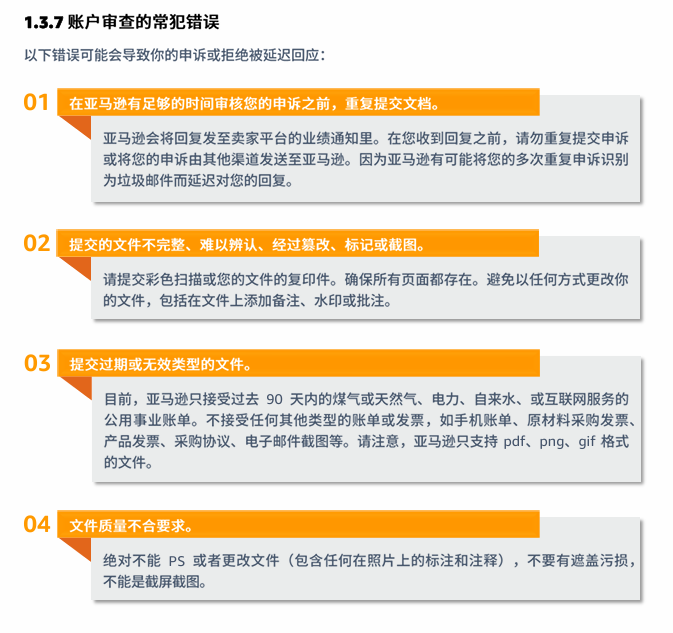
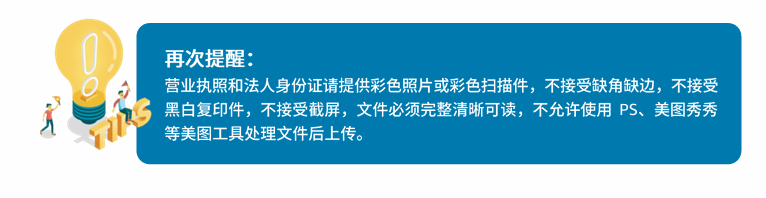
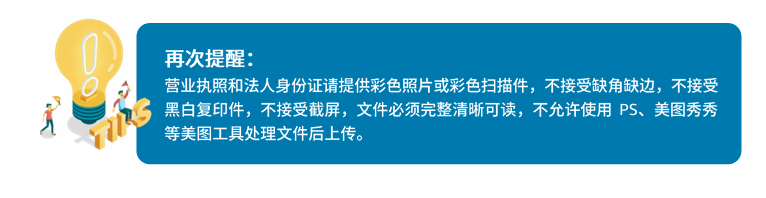
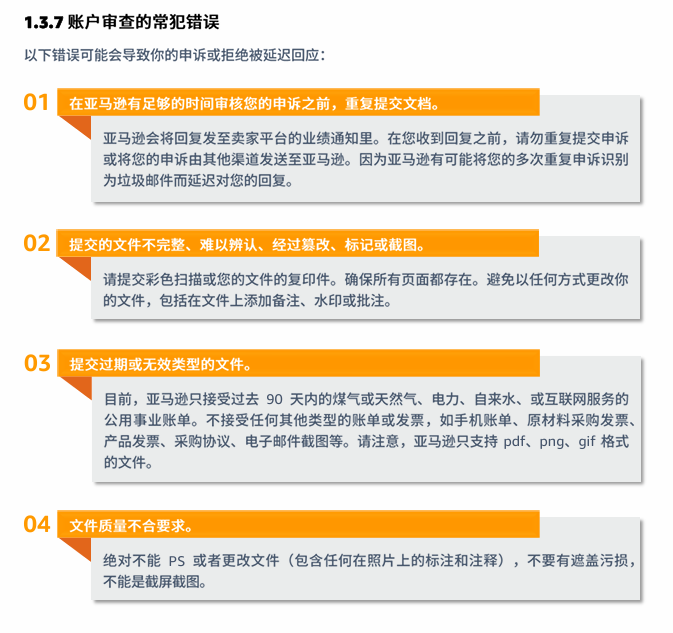
    4. 文件必须高质量、彩色且完整清晰易辨,不允许截屏或使用PS、美图等工具处理后上传,不接受缺角缺边,不接受黑白复印件。

    5. 文件格式为:TIFF、PNG、JPG、PDF 和 JPEG。文件名不包含特殊字符(例如:$、& 或 #)。


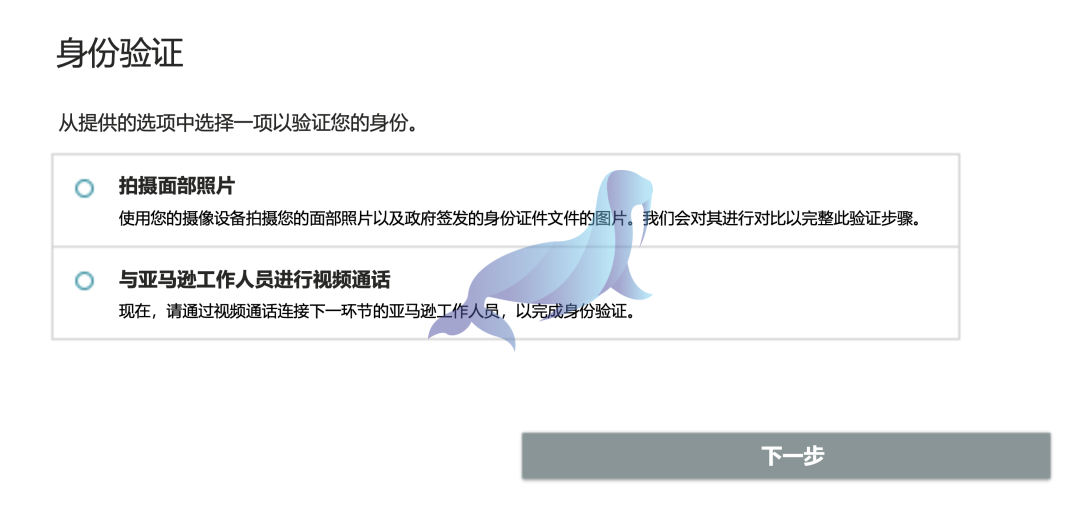
    Step2.身份验证

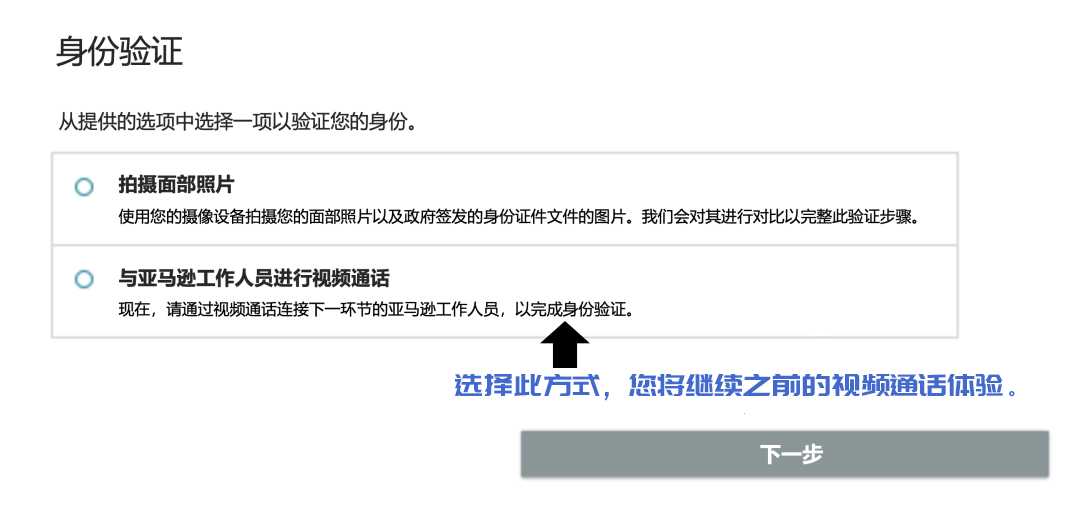
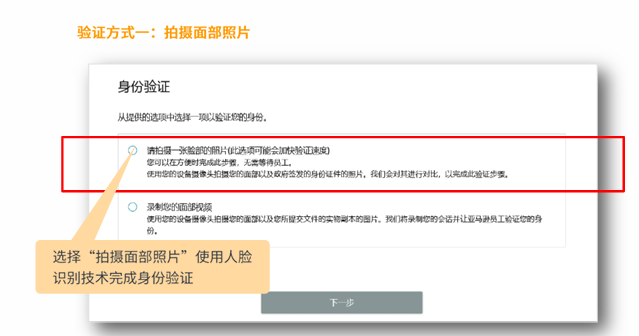
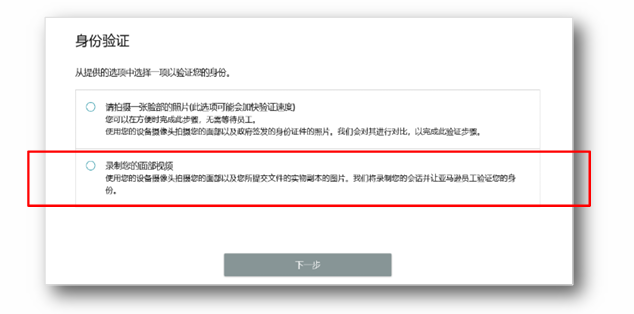
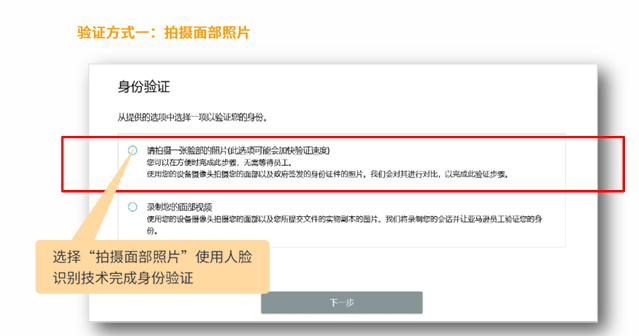
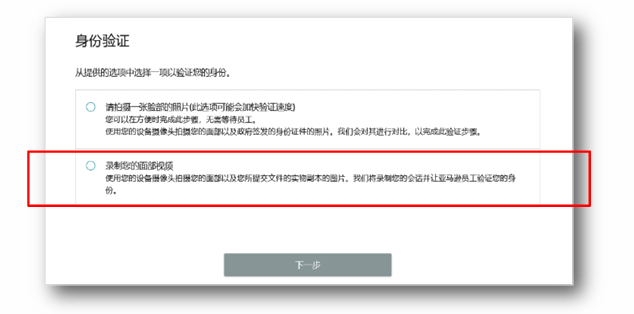
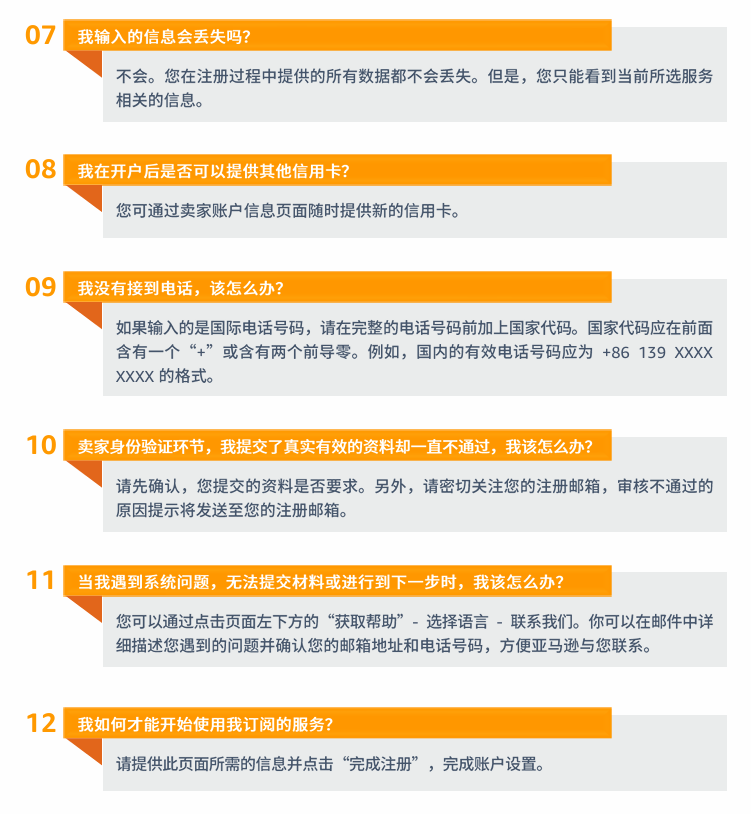
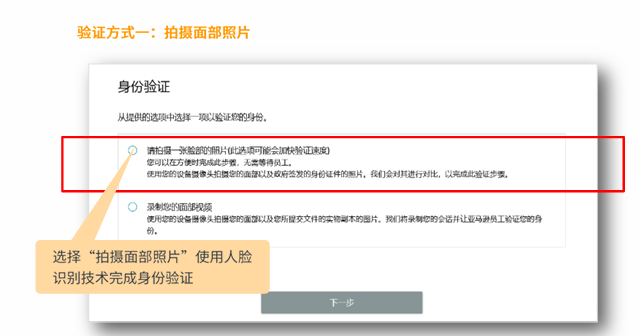
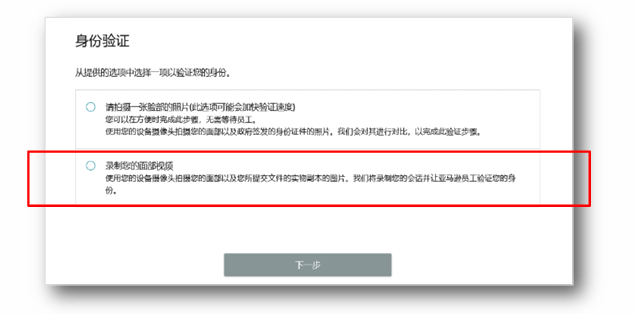
    提交完身份资料后,接下来将进入正式的身份验证环节。亚马逊为您提供了两种身份验证方式——拍摄面部照片和视频通话。您可以根据自身需求选择合适的方式进行审核。

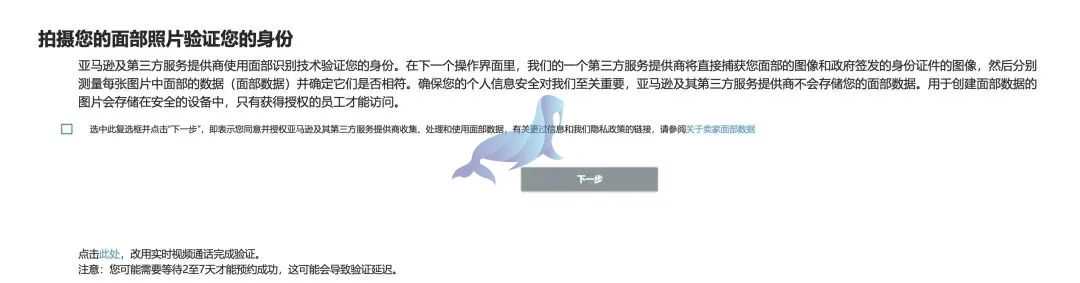
    2024年亚马逊新卖家资质审核流程

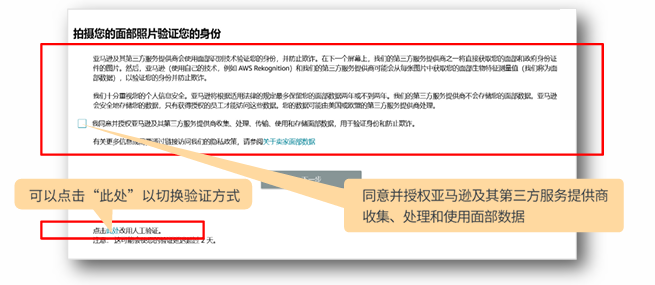
    在此页面,您仍可以点击页面下方的“点击此处”,以前的视频通话方式完成验证。

    2024年亚马逊新卖家资质审核流程

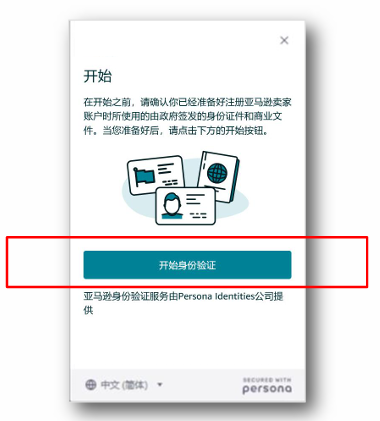
    开始页面,以下需要与注册时填写的卖家信息一致。

    2024年亚马逊新卖家资质审核流程

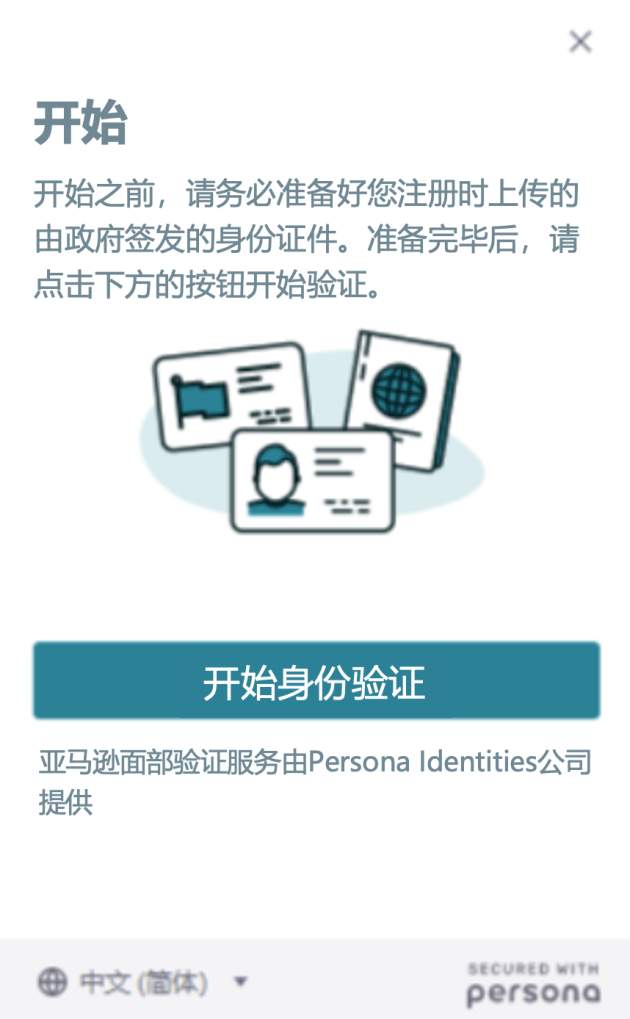
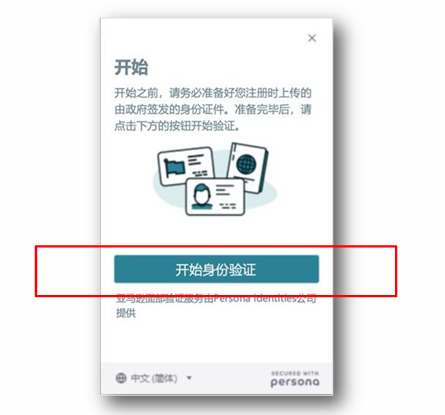
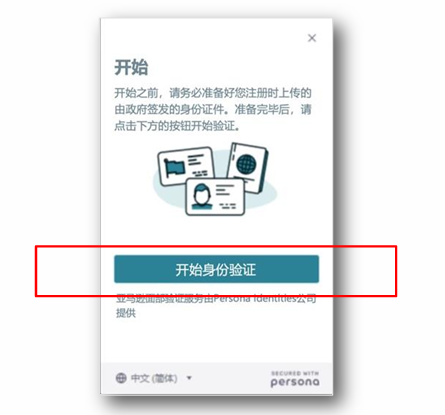
    请确保您准备好注册时上传的政府签发的身份证件。

    2024年亚马逊新卖家资质审核流程

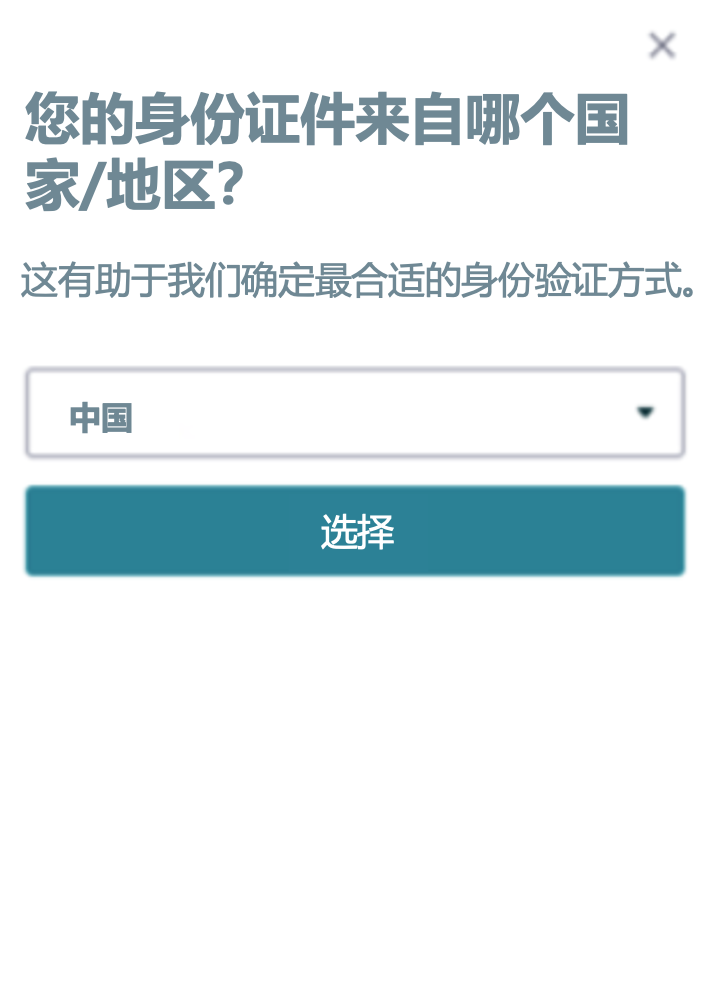
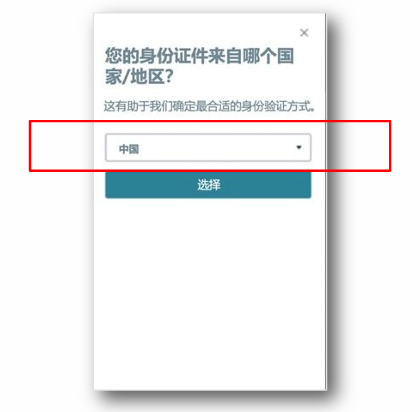
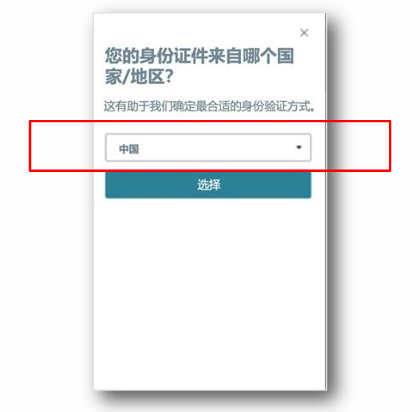
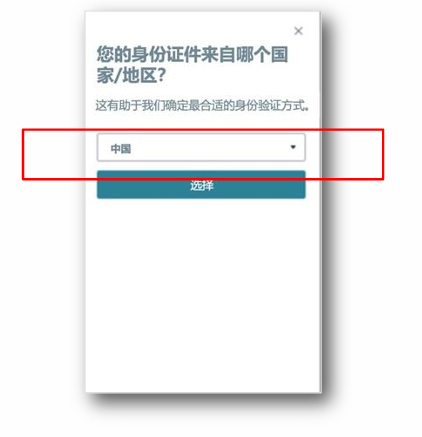
    选择身份证所在的国家

    2024年亚马逊新卖家资质审核流程

    接着按所需要信息提供即可

    2024年亚马逊新卖家资质审核流程

    2024年亚马逊新卖家资质审核流程

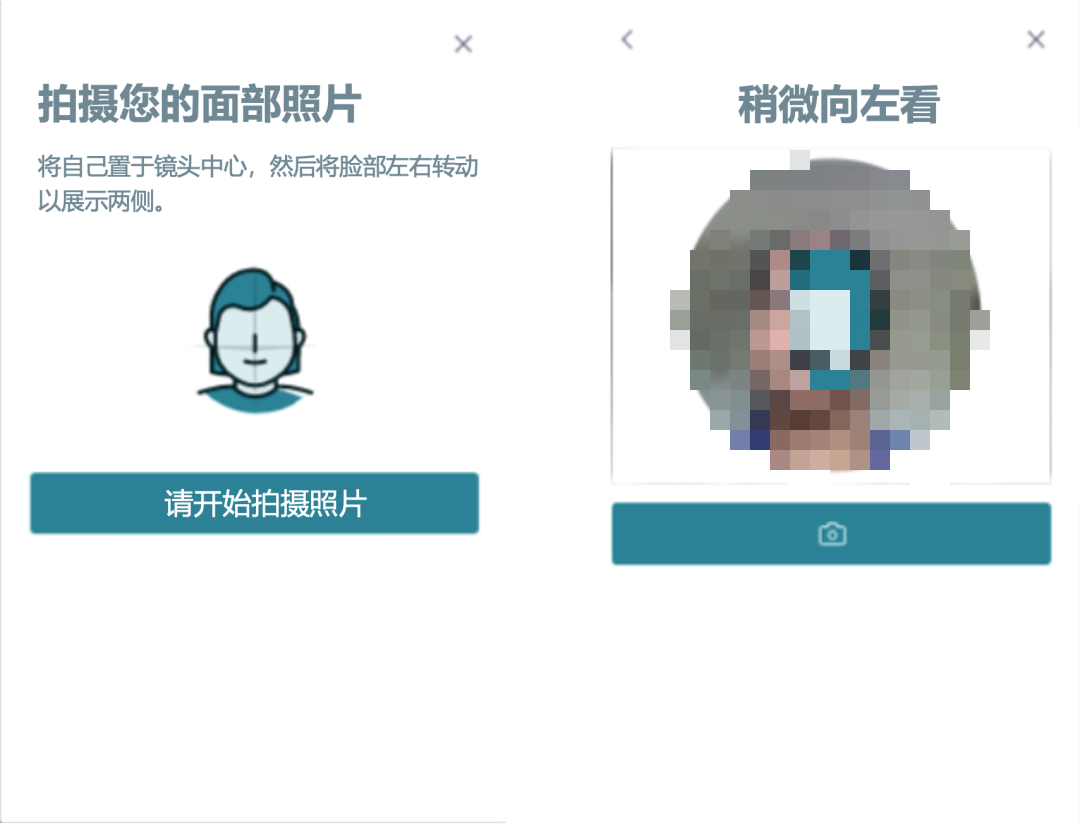
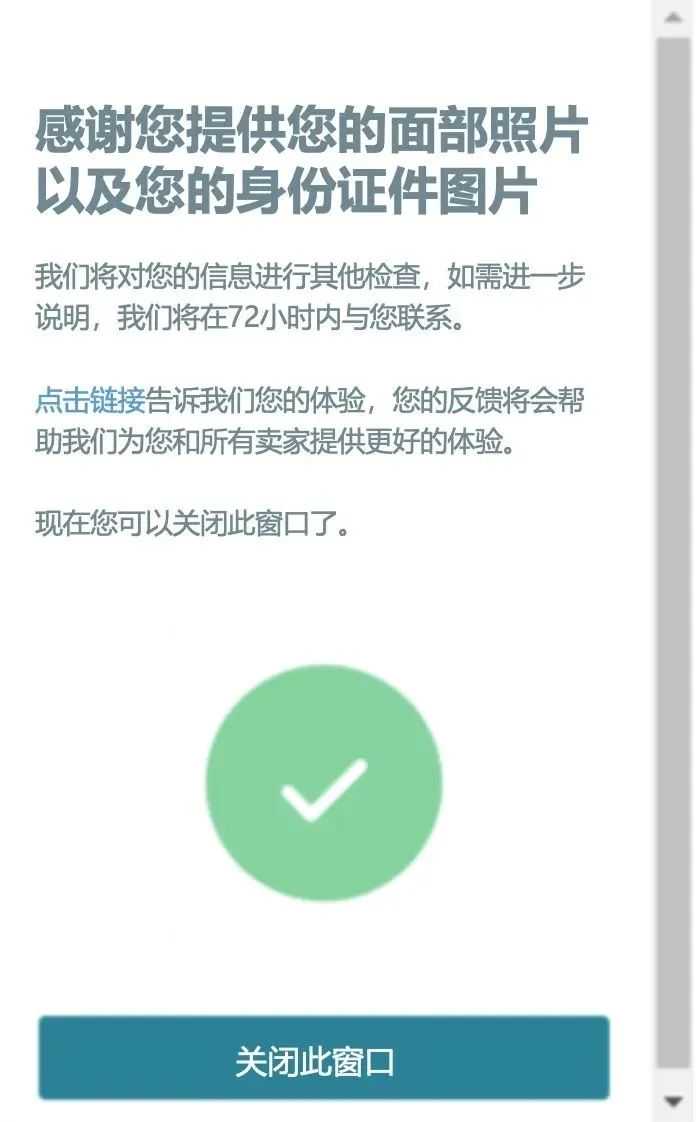
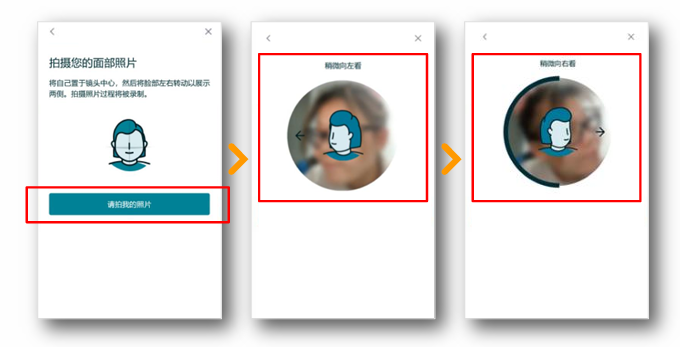
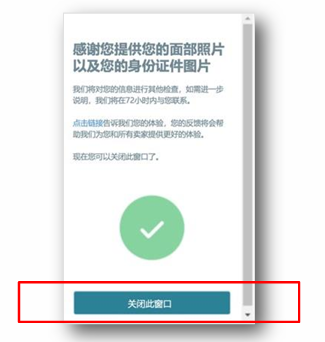
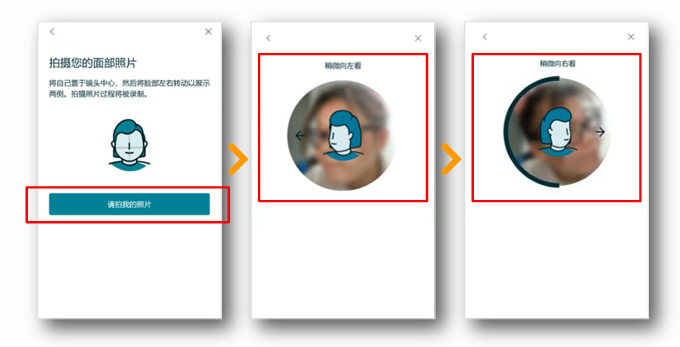
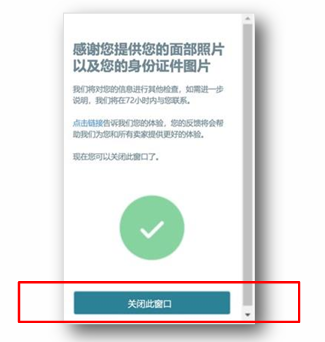
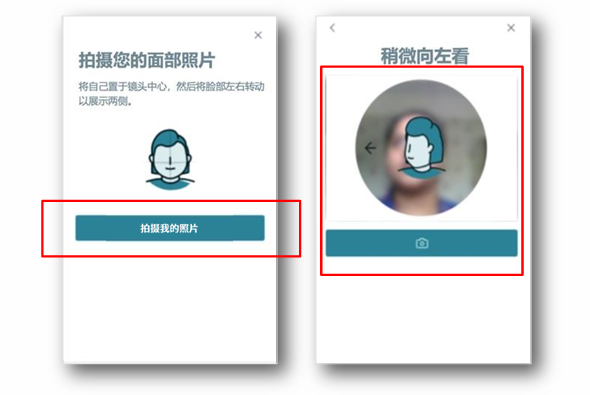
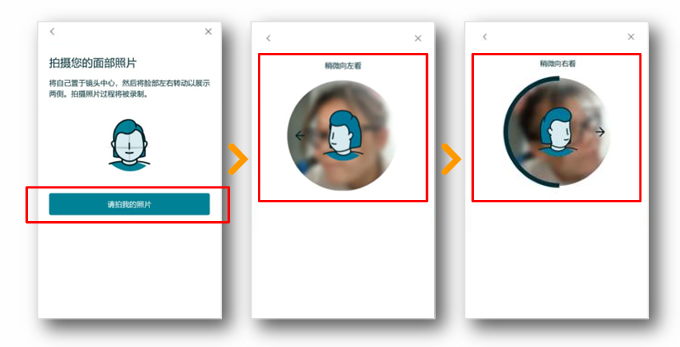
    请根据页面上的提示拍摄您的面部照片。完成所有步骤后,亚马逊将对您的信息进行检查。如有需要,他们将在72小时内联系您。

    2024年亚马逊新卖家资质审核流程

    认证须知:

    2024年亚马逊新卖家资质审核流程

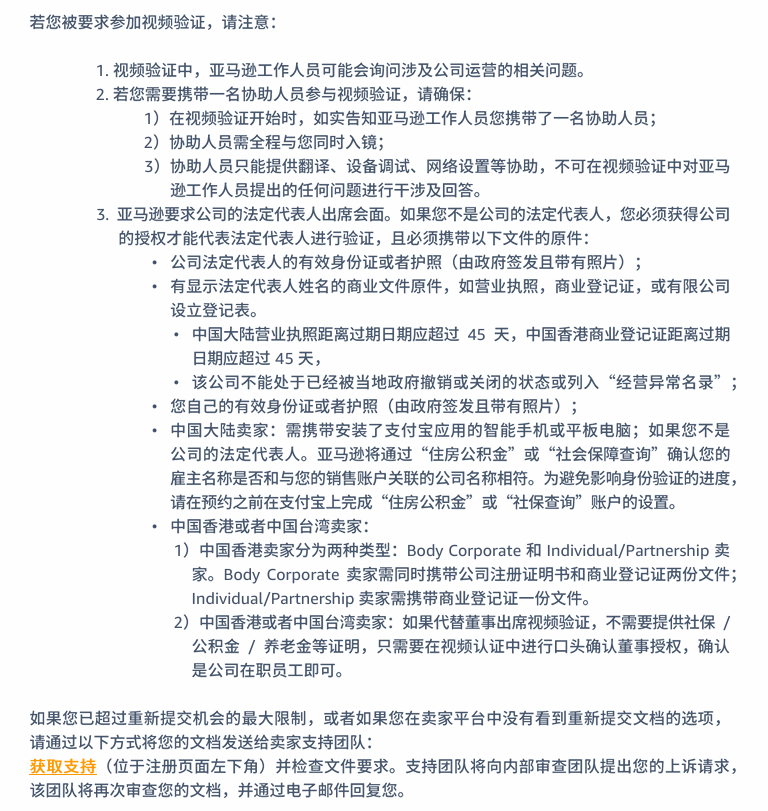
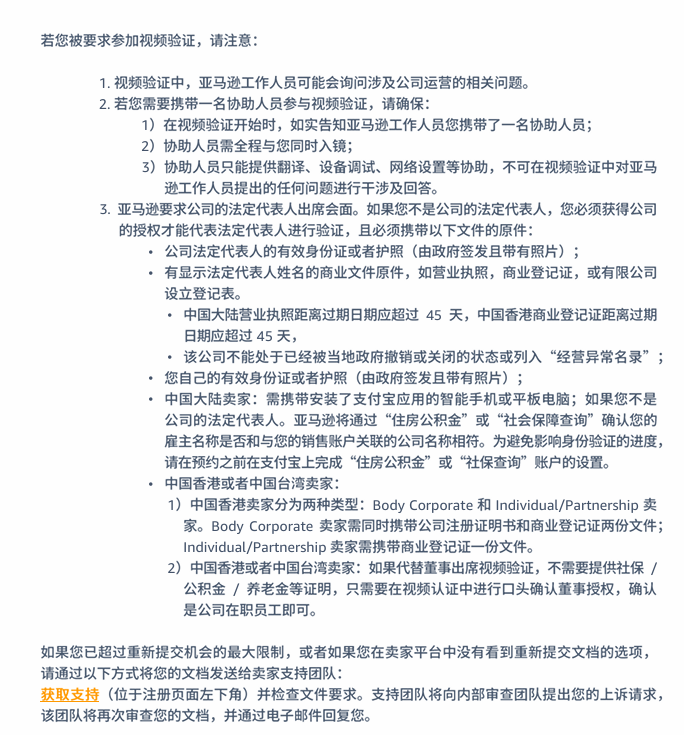
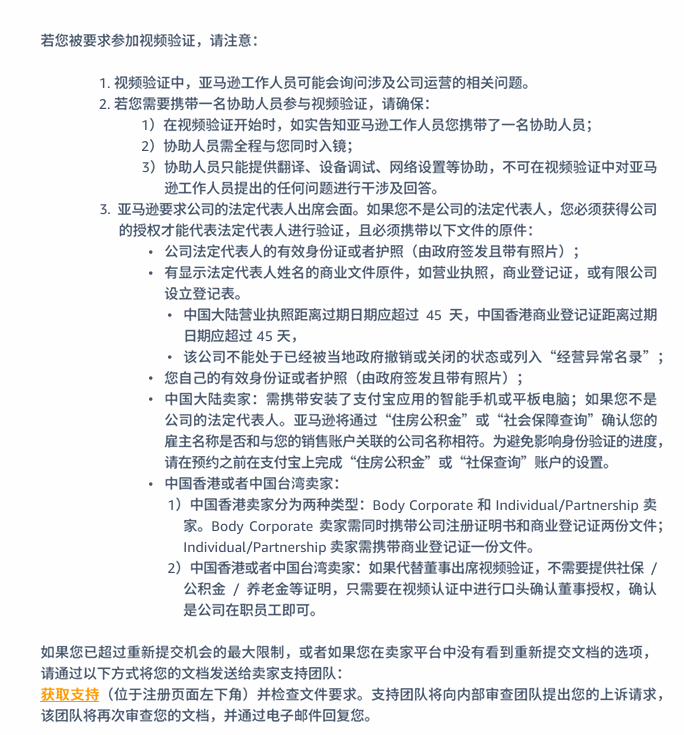
    如果您不是公司的法定代表人,您必须获得公司的授权才能代表法定代表人行事。除了上述提到的文件,您还需要携带以下文件的原件进行视频通话:您自己的有效身份证件(由政府签发且带有照片)。

    如果您是中国大陆卖家,您需要携带安装了支付宝应用的智能手机或平板电脑。亚马逊将通过“住房津贴查询”或“社会保障查询”来确认您的雇主名称是否与您的销售账户关联的公司名称相符。为避免影响身份验证的进度,请在预约之前在支付宝上完成“住房补贴”或“社保查询”账户的设置。

    您需要携带有效的身份证明文件,例如身份证或护照。请注意,所有提交的文件必须是原件,并且必须清晰可见。在视频验证过程中,请确保您的面部清晰可识别,并且背景环境整洁、无干扰。

    此外,确保您所在的地点安静,以便进行顺畅的对话。如果您是中国大陆公司的法定代表人,您需要携带有效身份证件(如身份证)和公司营业执照原件。请确保营业执照距离过期日期至少还有45天,且公司未被当地政府撤销、关闭或列入“经营异常名录”。

    如果您是中国香港Body Corporate类型的卖家,您需要同时携带公司注册证明书以及商业登记证两份文件。如果是Individual/Partnership类型的卖家,则需携带有效的个人身份证明文件。最后,请仔细核对预约的时间,并确保在预约时间内完成视频验证过程。祝您顺利完成验证!


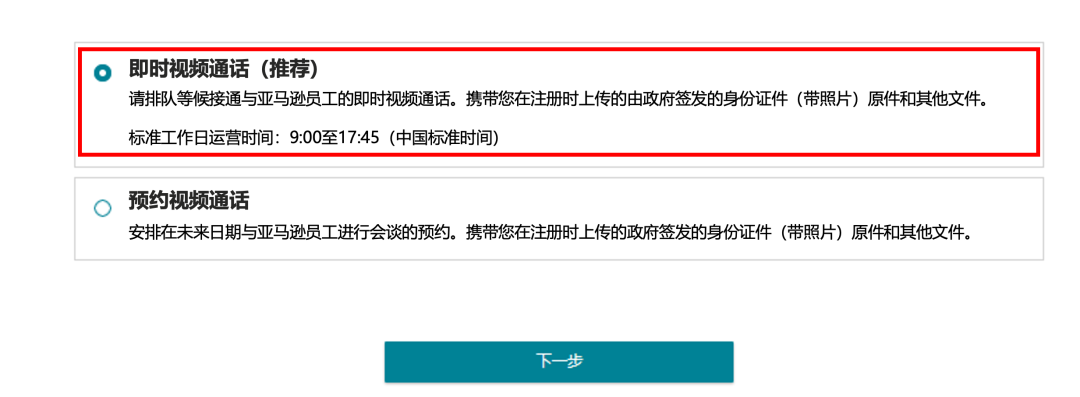
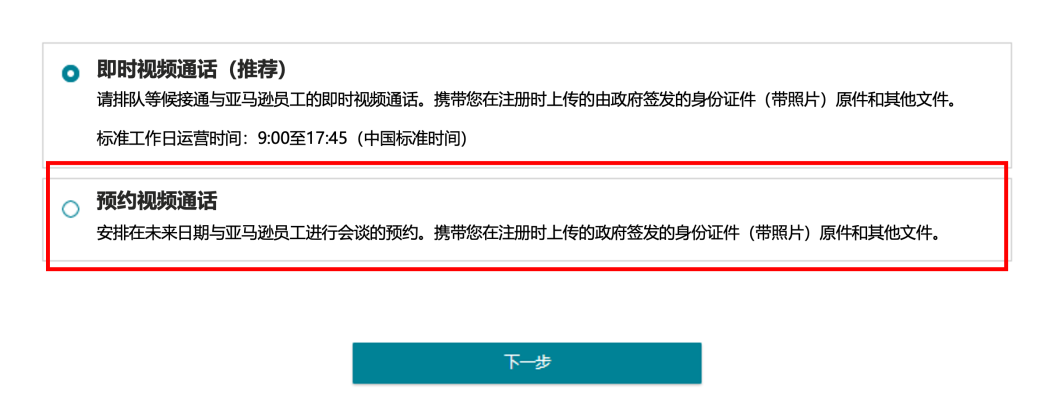
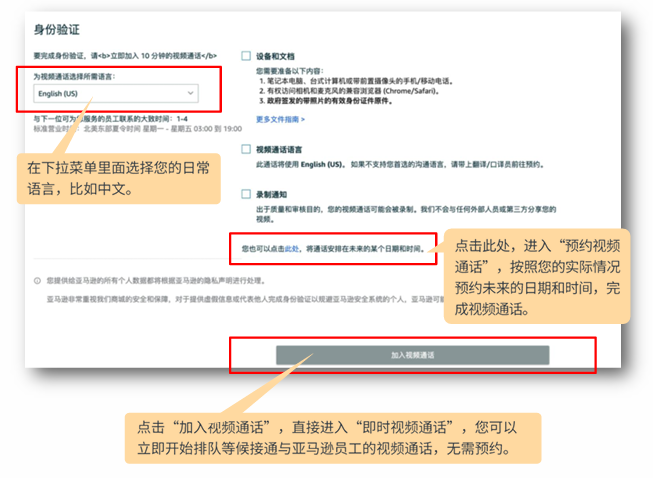
    即时视频通话

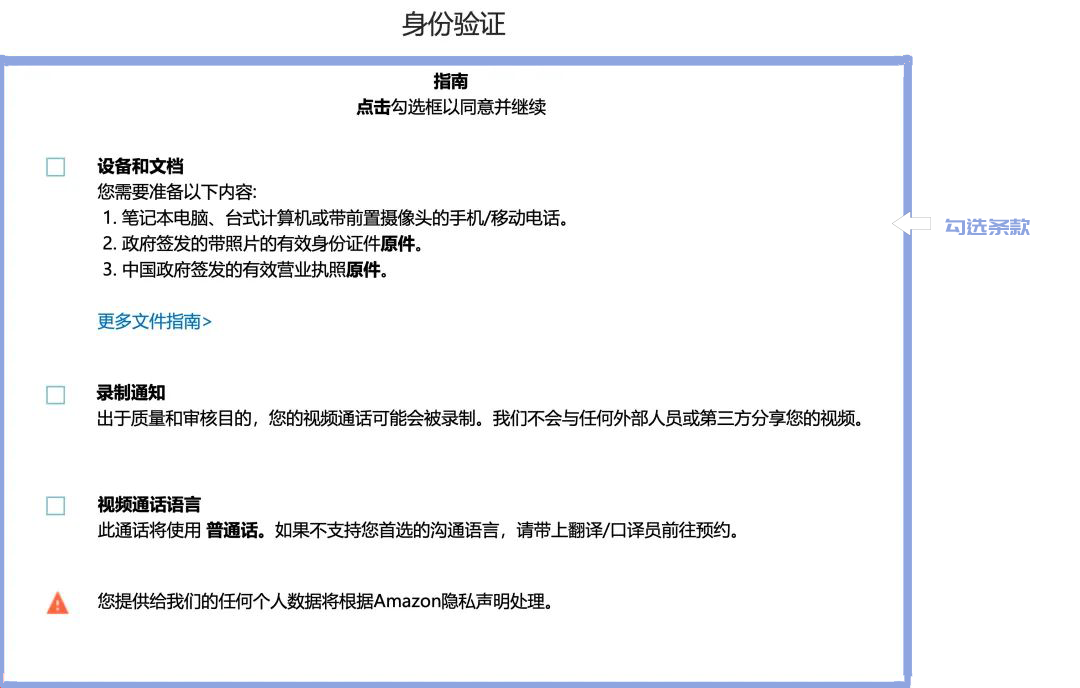
    如果您选择即时视频通话,您可以立即开始排队等候接通与亚马逊员工的视频通话,无需预约。在标准工作日(周一至周五)的运营时间9:00-17:45,请确保您在该时间段内选择即时视频通话。

    2024年亚马逊新卖家资质审核流程

    仔细阅读注意事项后,请勾选选项框,然后单击“下一步”以确认您的即时视频通话。

    2024年亚马逊新卖家资质审核流程

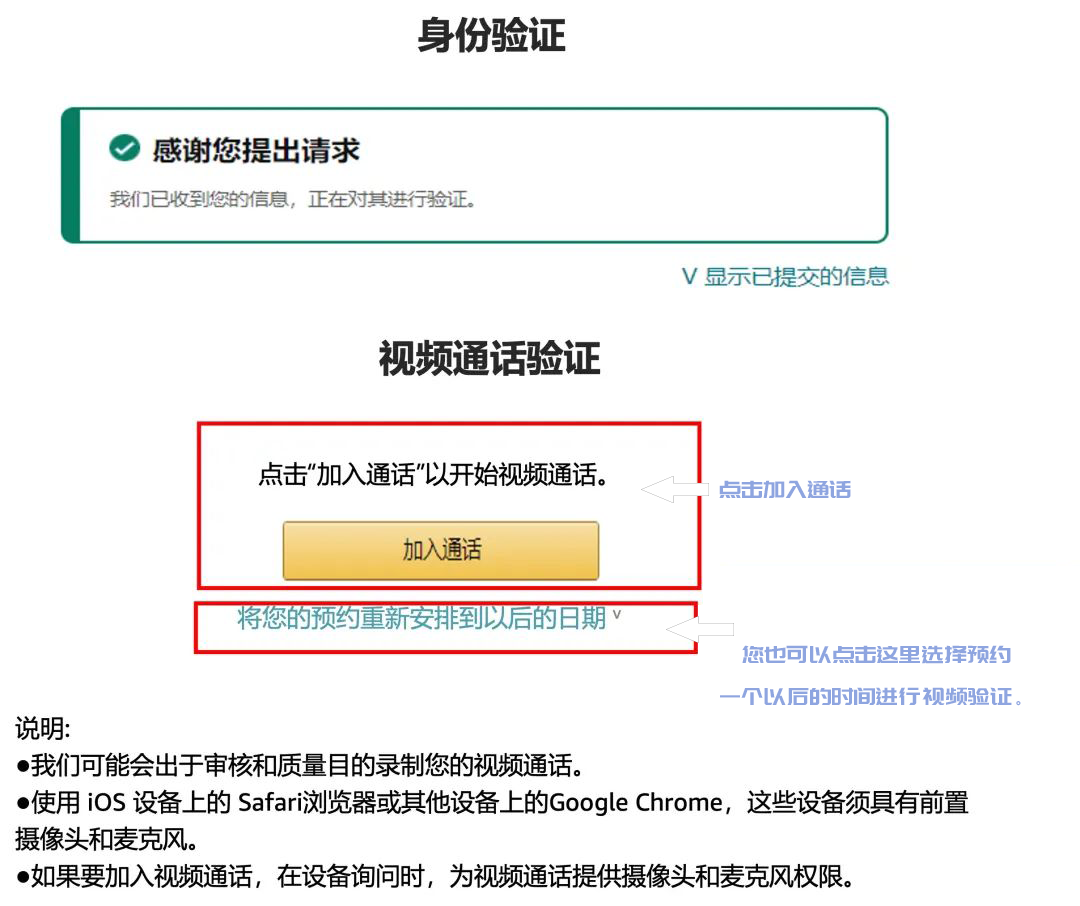
    资料准备齐全后,点击“加入通话”按钮开始排队等待视频通话。

    2024年亚马逊新卖家资质审核流程

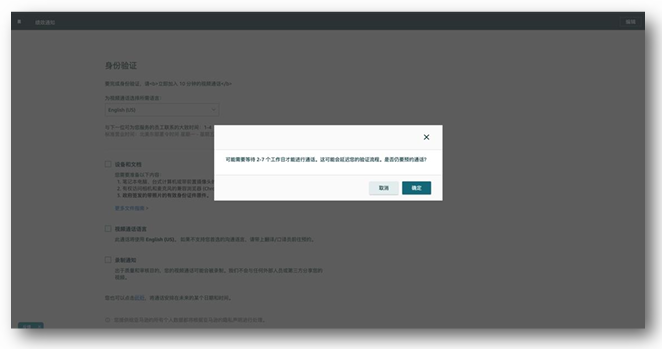
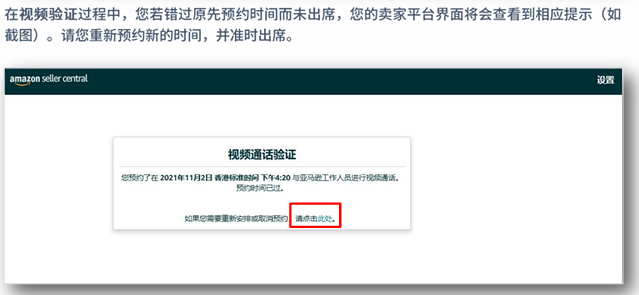
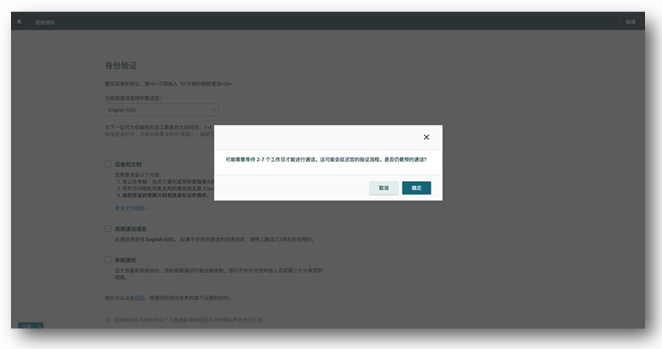
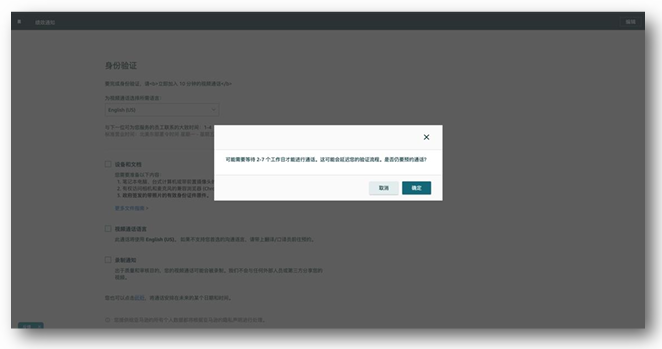
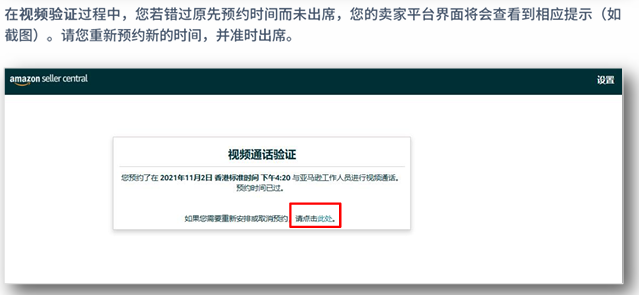
    "将您的预约重新安排到以后的日期",若因为自身原因无法再进行后续视频通话,您可以点击,根据您的实际情况,预约一个以后的时间进行视频验证。

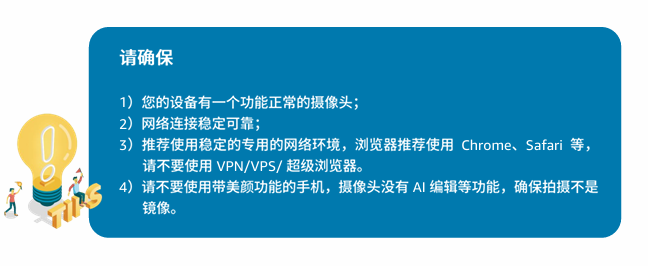
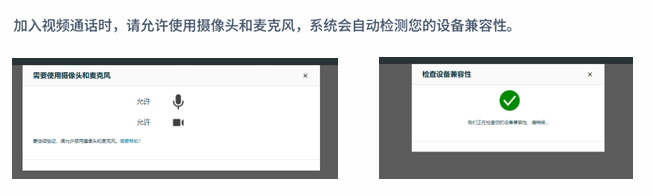
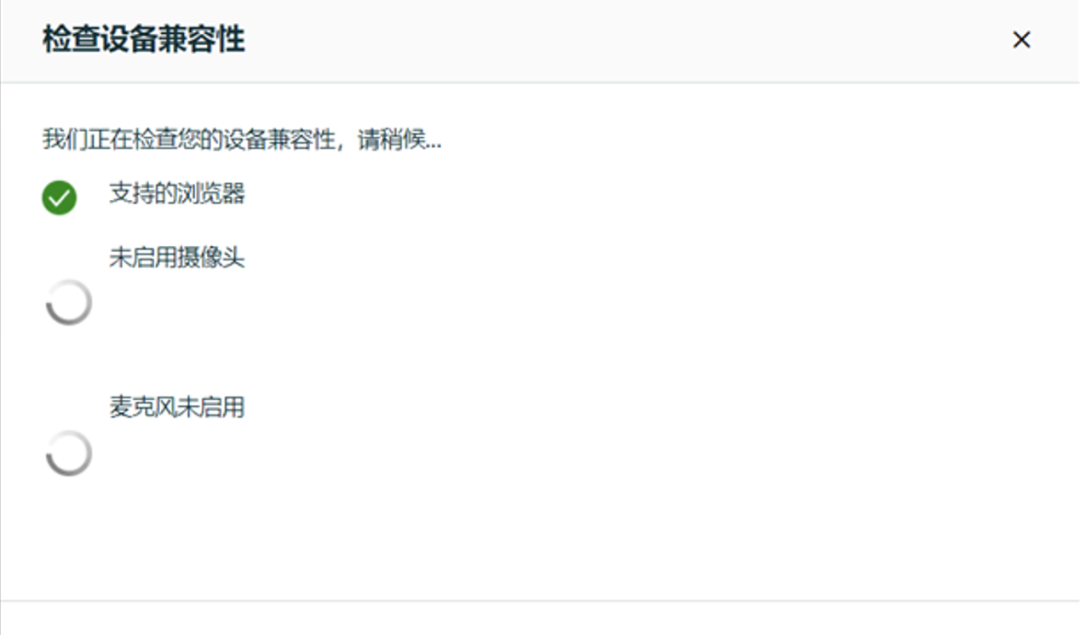
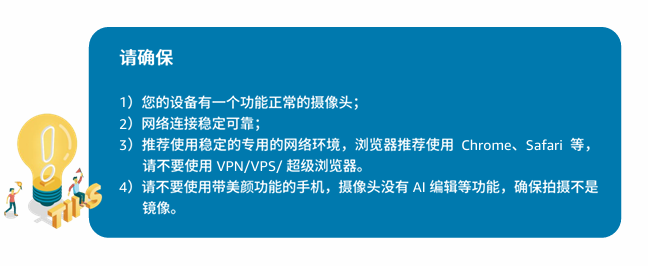
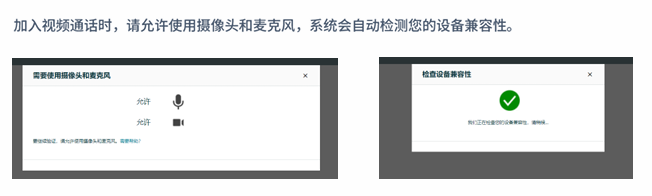
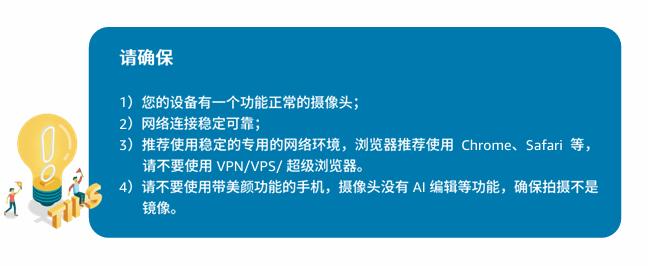
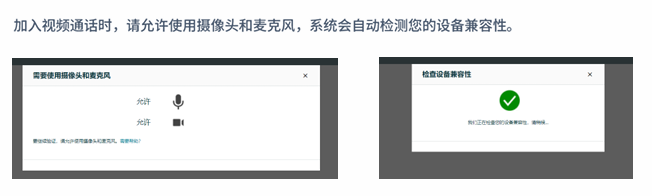
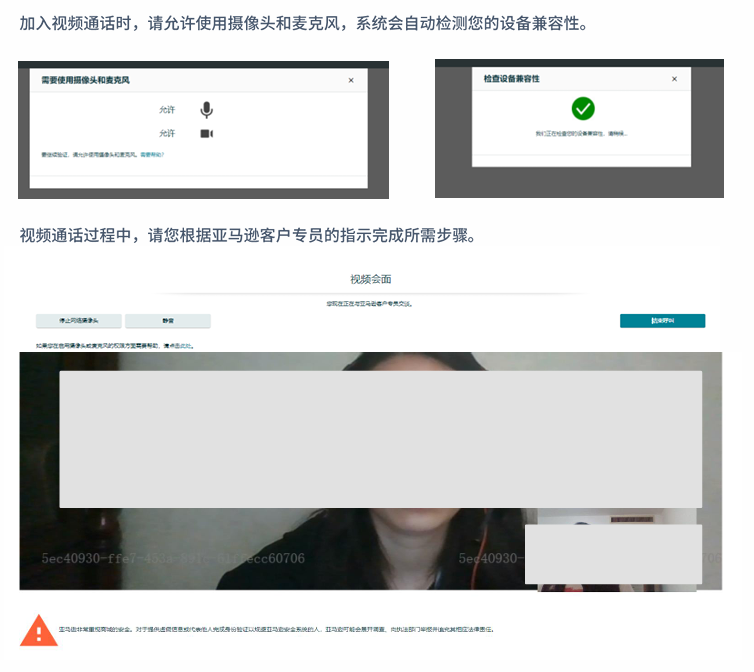
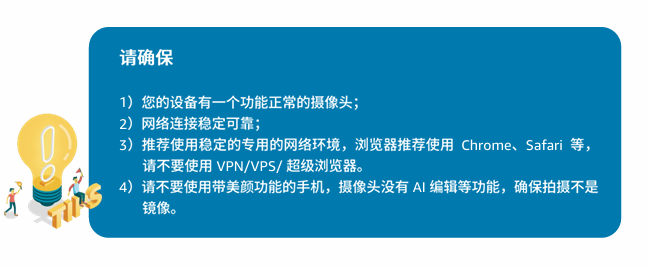
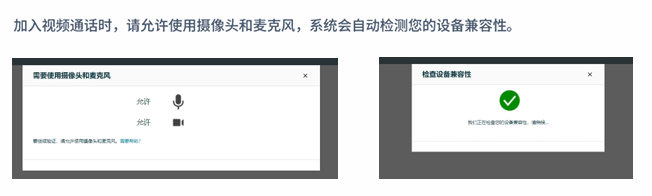
    视频通话环境检测。点击“加入通话”后,将自动检测您的设备兼容性,包括浏览器、摄像头以及麦克风。推荐使用Chrome或Safari (mac OS系统) 浏览器。请注意,使用超级浏览器可能会导致视频验证失败。

    2024年亚马逊新卖家资质审核流程

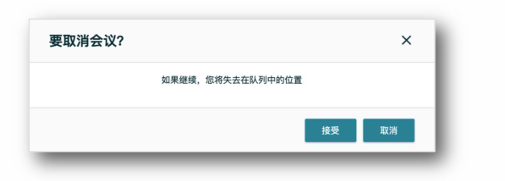
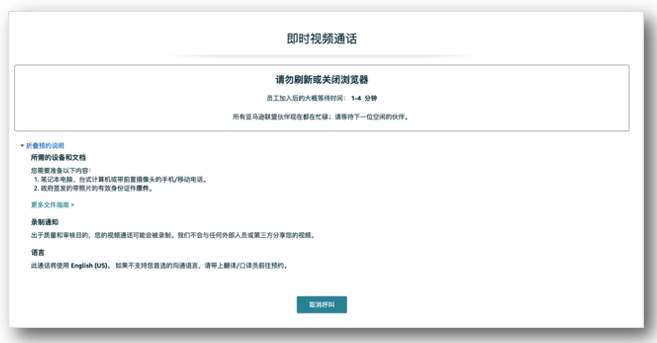
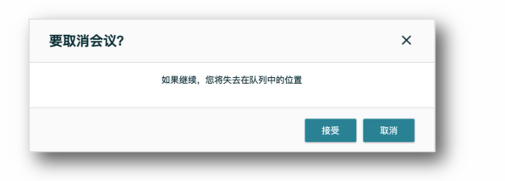
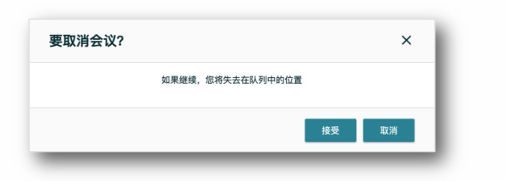
    设备兼容性检测通过后,您已成功进入排队等候状态,界面会实时显示等待时间。在等待阶段,请勿关闭浏览器,否则您将失去在队列中的位置。请您提前做好准备并耐心等待。


    预约视频通话

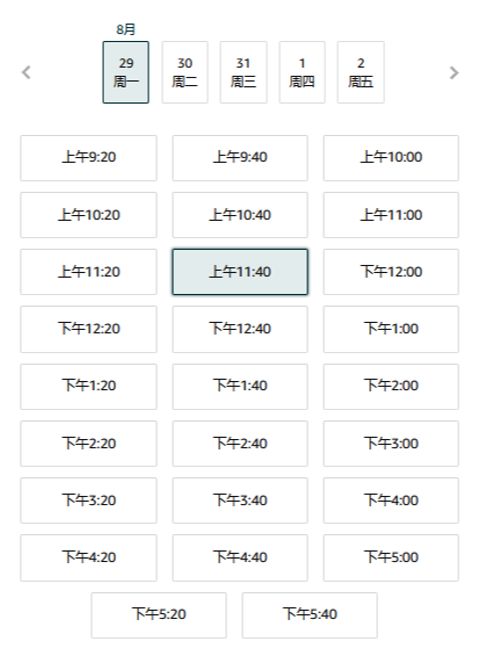
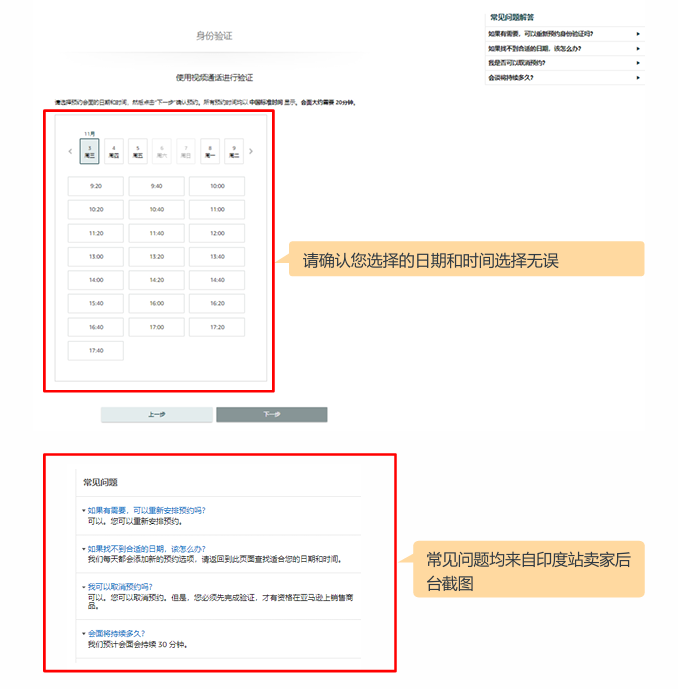
    如果您选择预约视频通话,您可以根据您的实际情况,预约一段时间后的视频通话。第一步:选择预约视频通话。

    2024年亚马逊新卖家资质审核流程

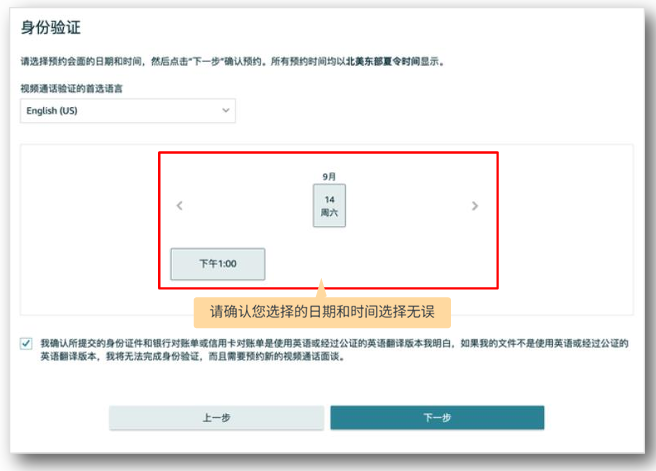
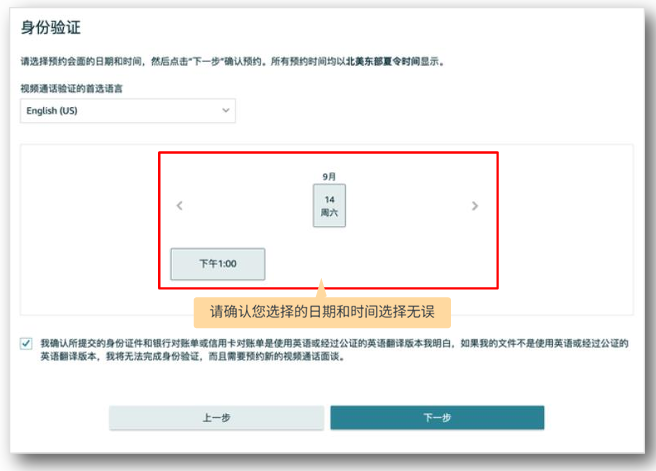
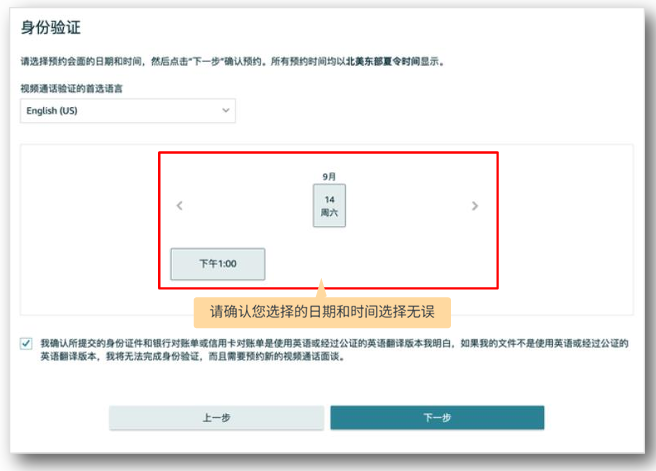
    请在预约视频通话时选择一个日期和时间,并单击“下一步”确认您的视频通话验证预约。请确认您选择的日期和时间无误。

    2024年亚马逊新卖家资质审核流程

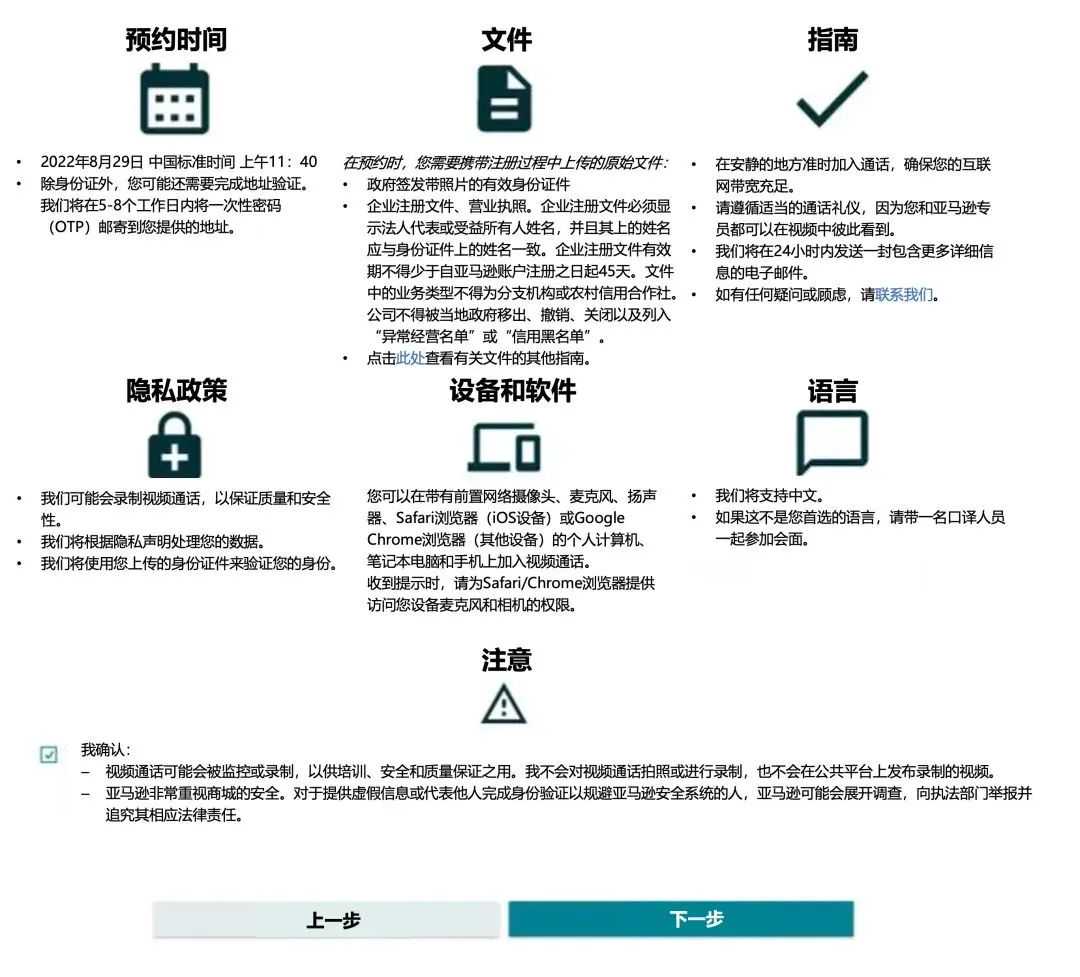
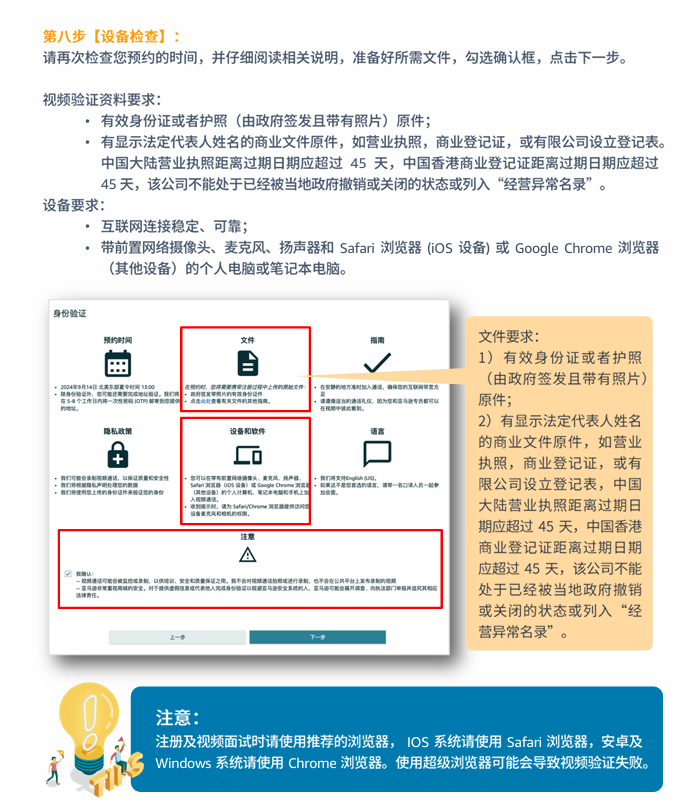
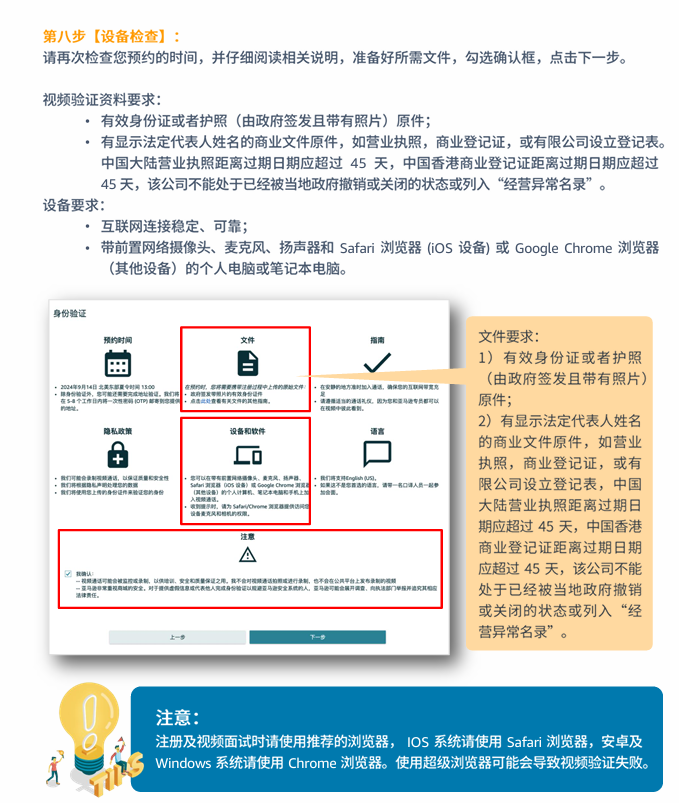
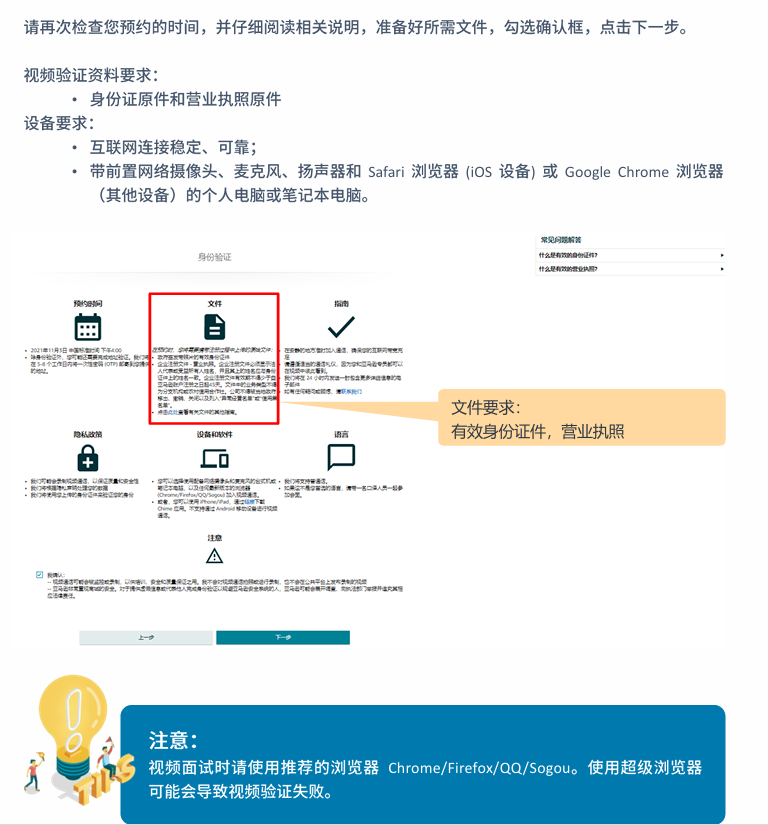
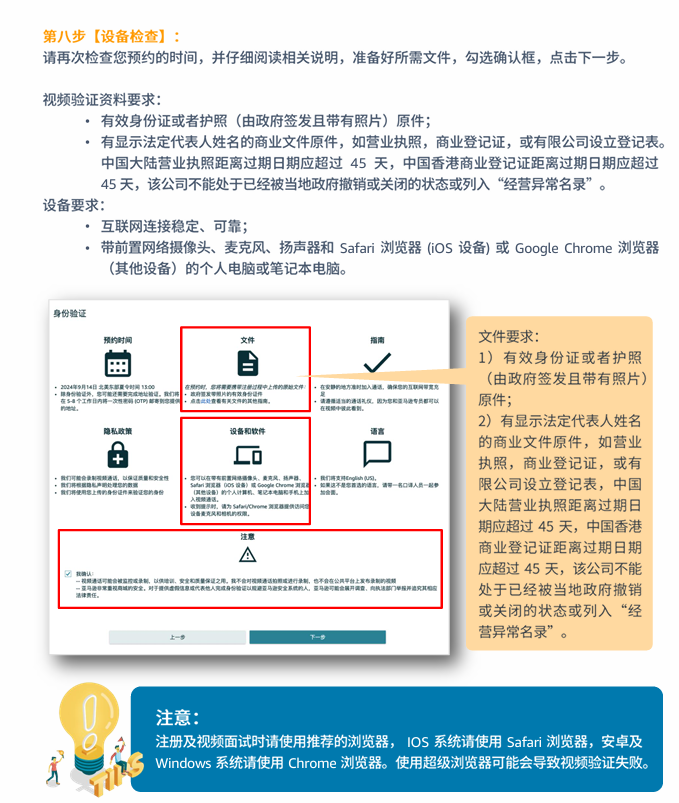
    请再次检查您的预约时间,并准备好以下所需文件。

    2024年亚马逊新卖家资质审核流程

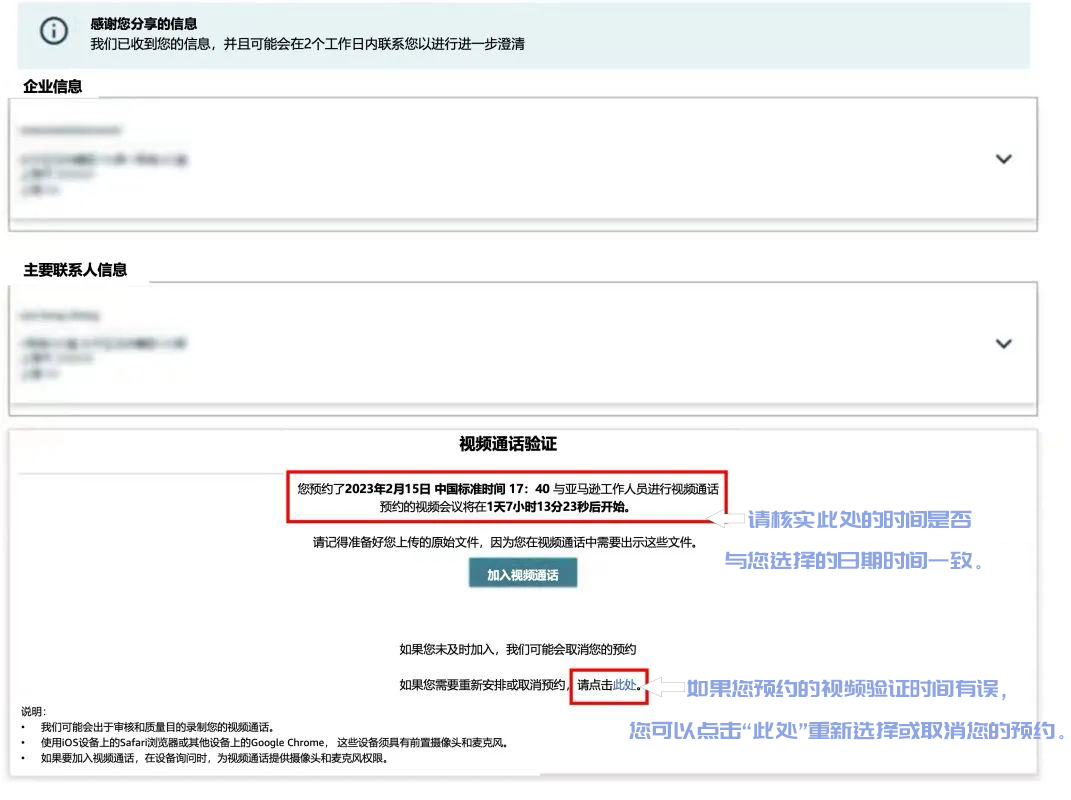
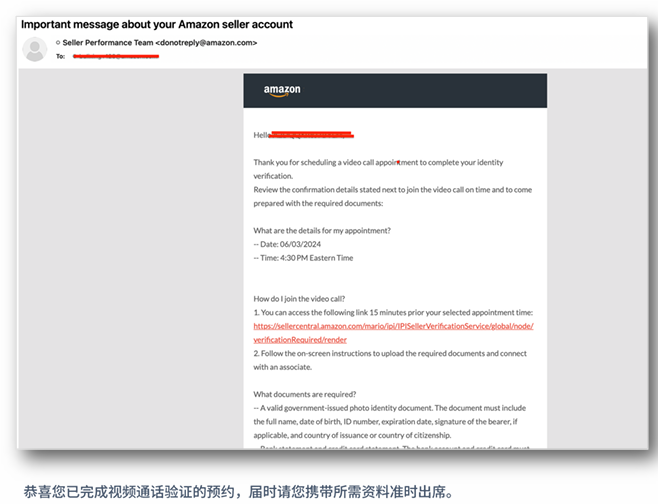
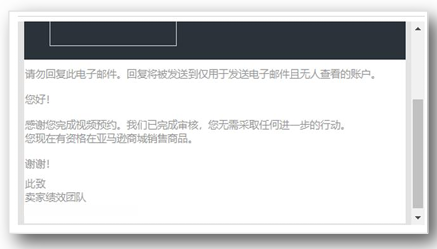
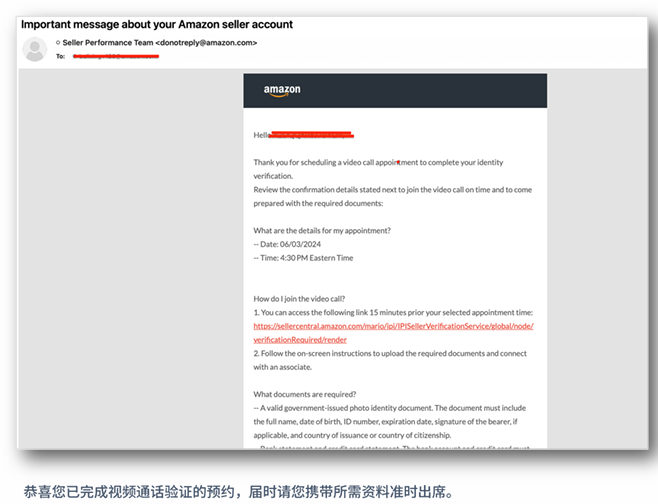
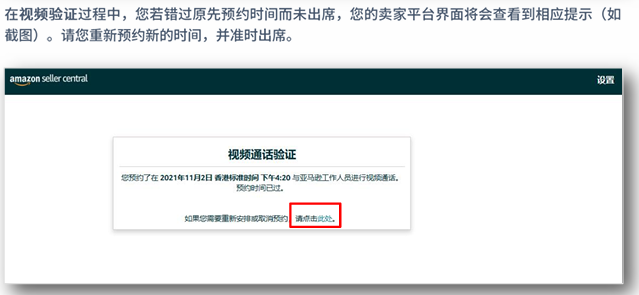
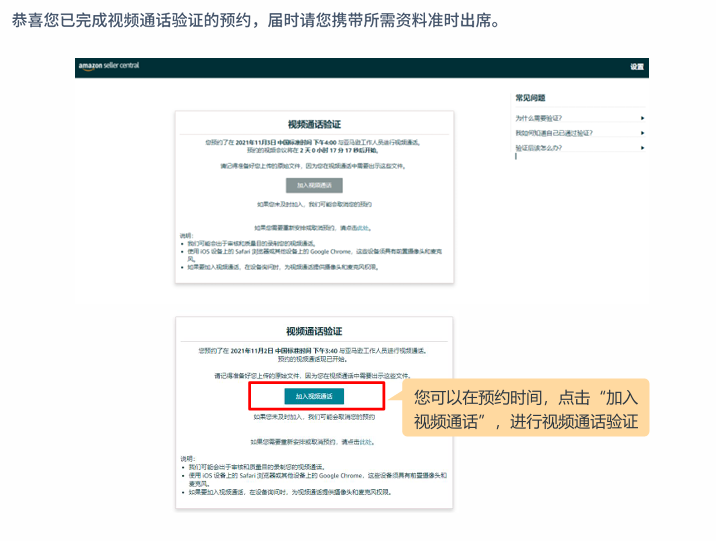
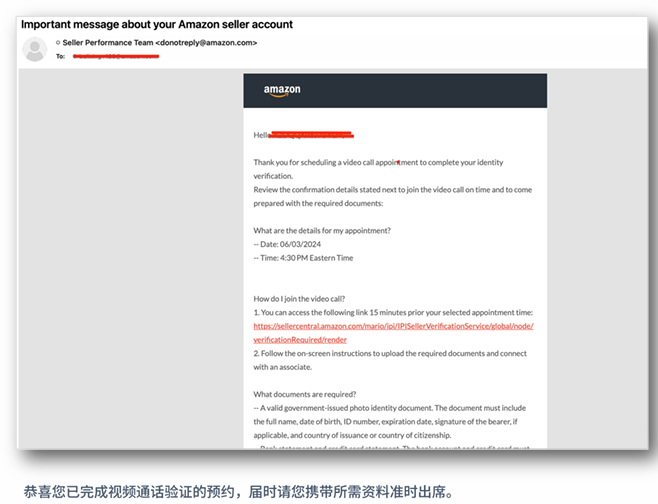
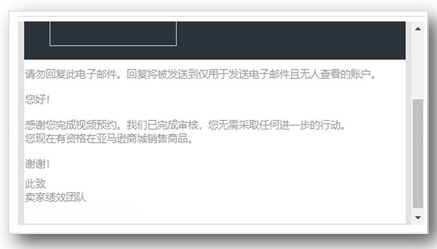
    预约成功后,您将在24小时内收到一封包含预约时间、流程说明以及如何准备等更多详情的电子邮件。这代表您已完成视频通话验证的预约。如果您预约的视频验证时间有误,您可以登录卖家平台取消或更改您的预约。

    2024年亚马逊新卖家资质审核流程

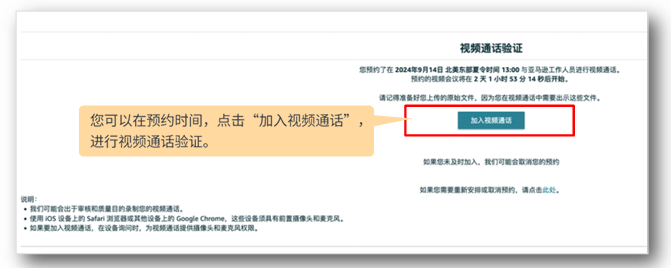
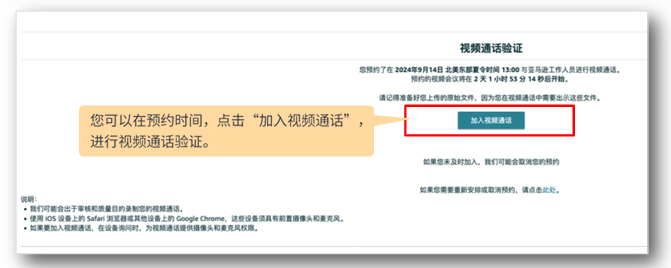
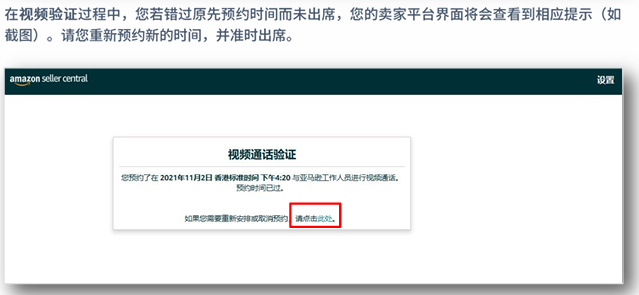
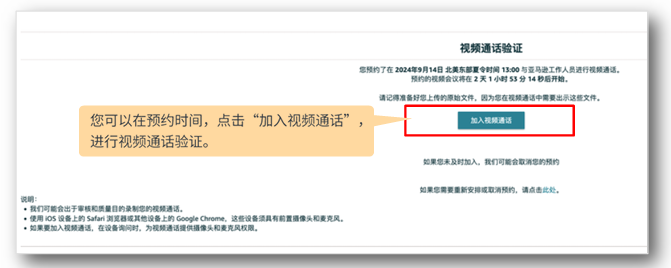
    在所约定的时间前,请您点击预约确认邮件中的链接,或者登录sellercentral.amazon.com进入注册界面,然后点击“加入视频通话”进行视频验证。


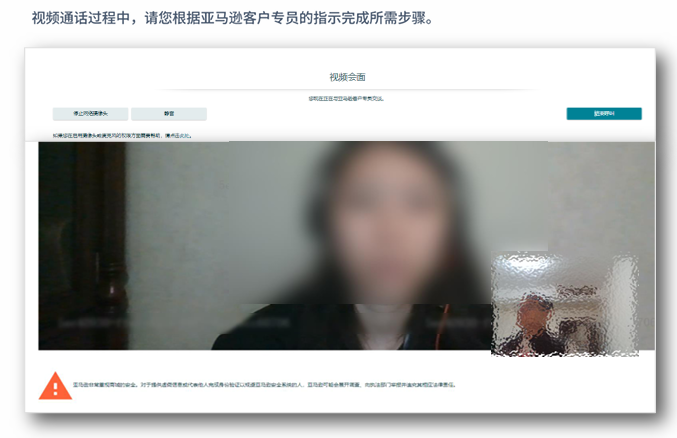
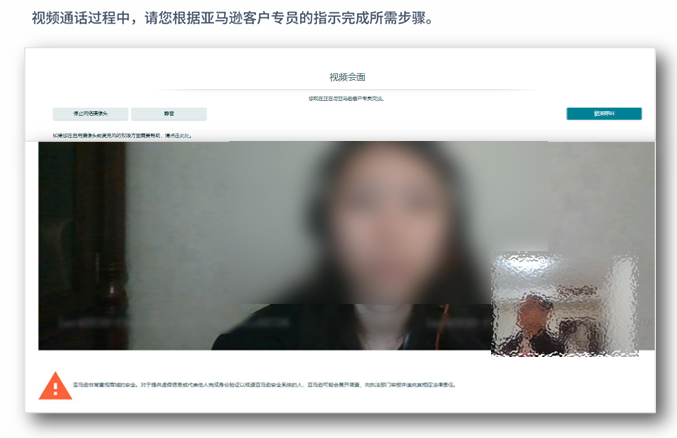
    完成预约视频通话验证

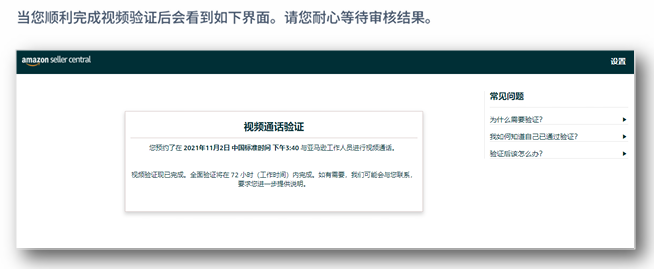
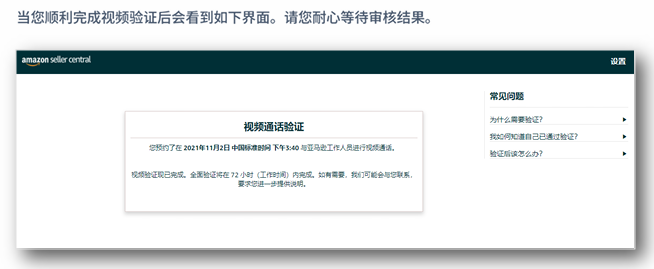
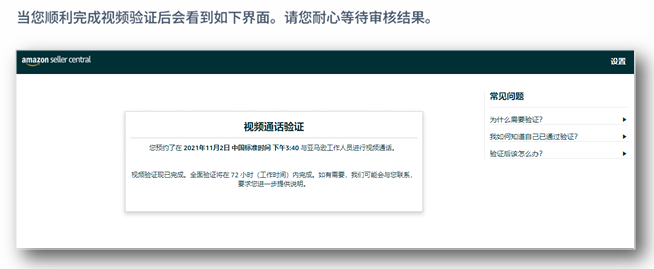
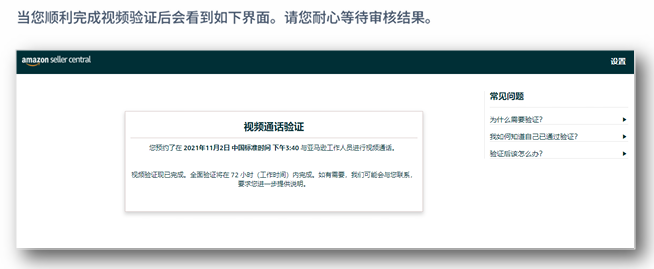
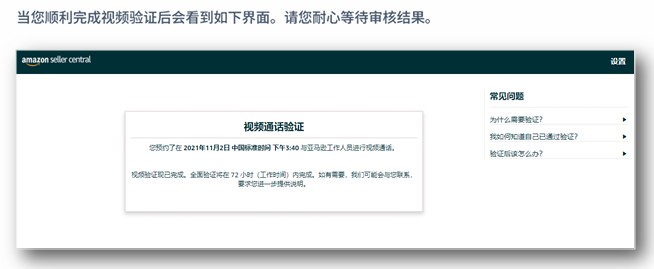
    完成视频验证后,如果您看到以下界面,那么您已经完成了验证。请耐心等待审核结果。您可以通过以下两种方式获知身份验证结果:1. 等待亚马逊邮件告知2. 登录卖家平台界面查看审核结果。亚马逊卖家平台审核团队将审查所有信息和文档,此过程通常需要2-5个工作日。请于2-5个工作日后登录卖家平台,检查您是否可以访问主页。

    2024年亚马逊新卖家资质审核流程

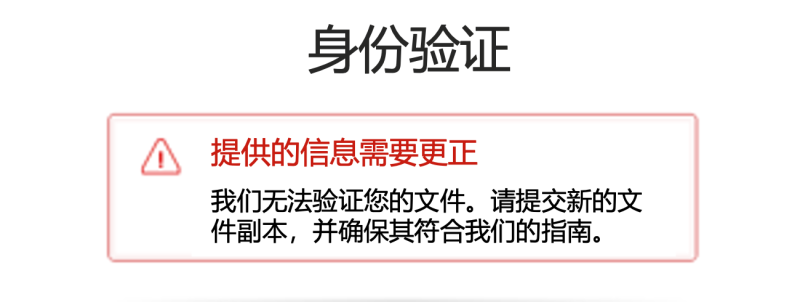
    若您在身份验证过程中看到注册界面出现以下提示,则表示您提交的身份证件和营业执照照片不符合要求。请您根据要求重新拍摄照片后再次提交。

    2024年亚马逊新卖家资质审核流程

    若果您已超过重新提交文件的最大限制,或者在卖家平台中没有看到重新提交文档的选项,请通过以下方式将您的文档发送给卖家支持团队:在注册页面的左下角找到获取支持,并查看文件要求。支持团队将向内部审查团队提出您的上诉请求,该团队将再次审查您的文档,并通过电子邮件回复您。


    Step3.地址验证

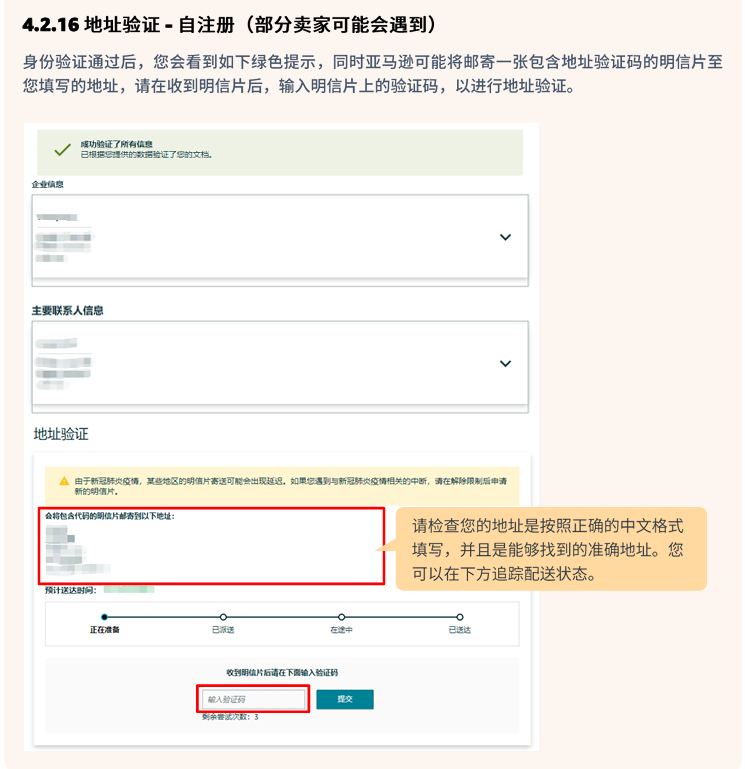
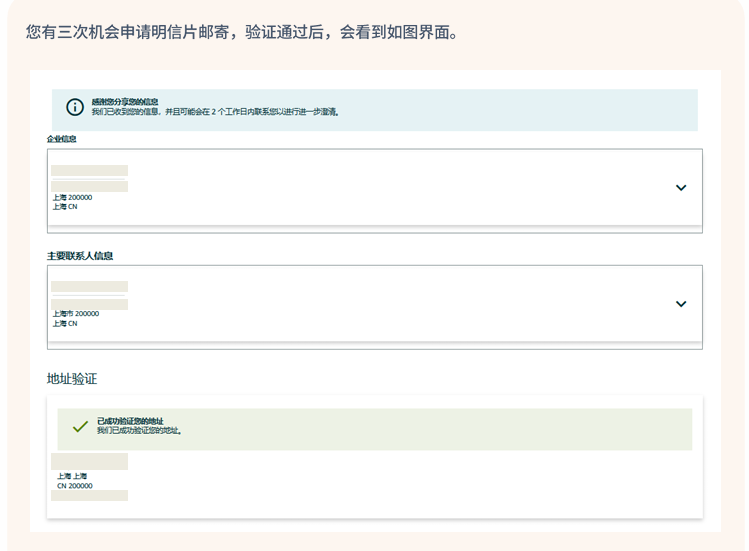
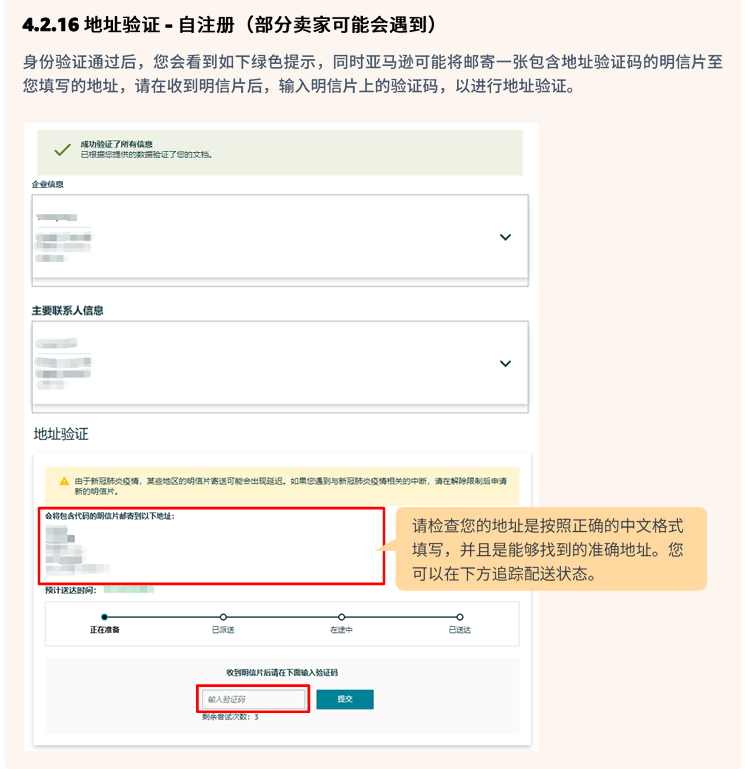
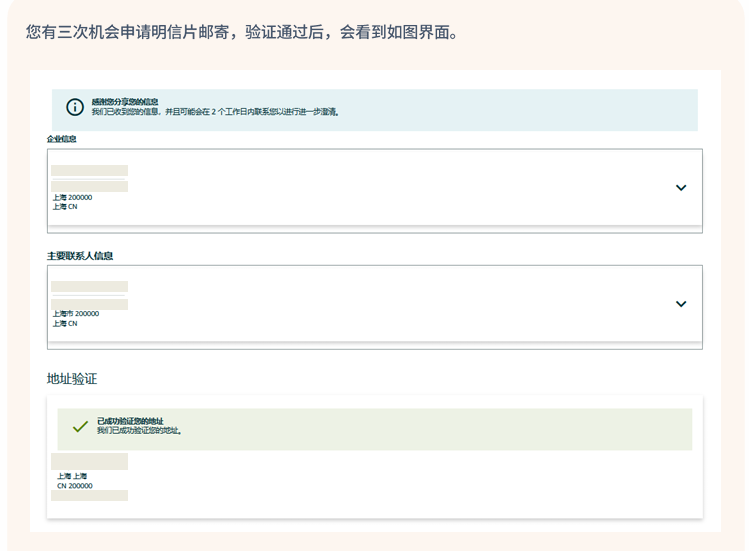
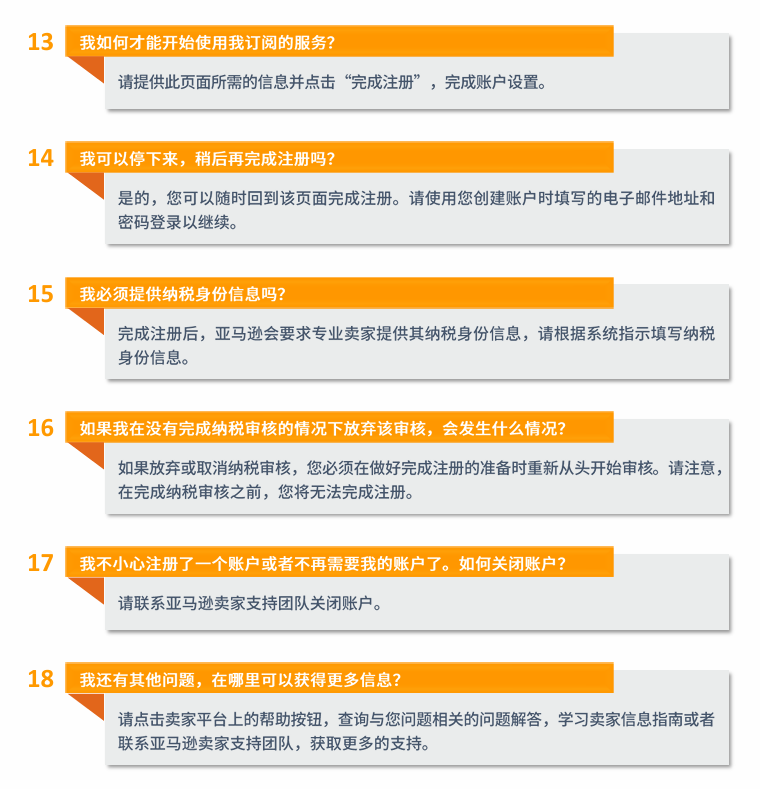
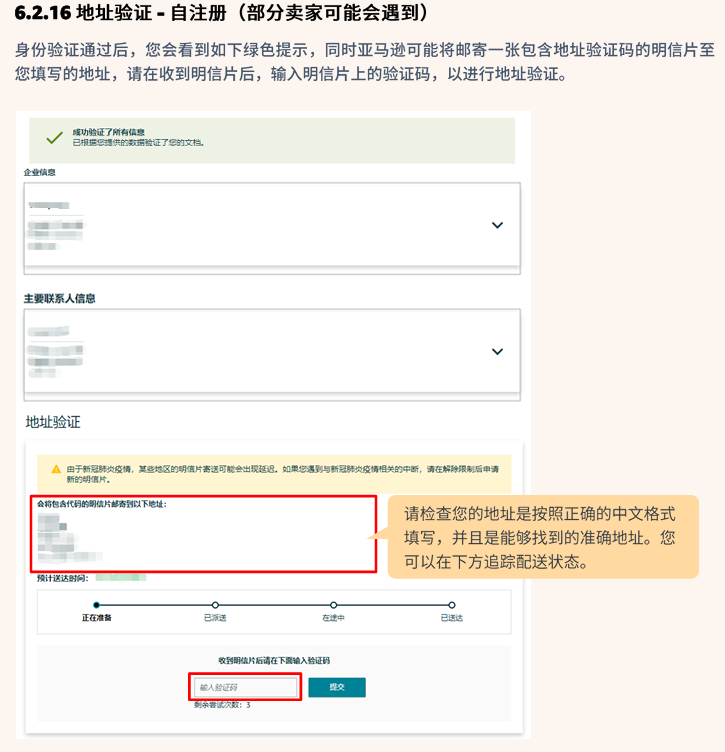
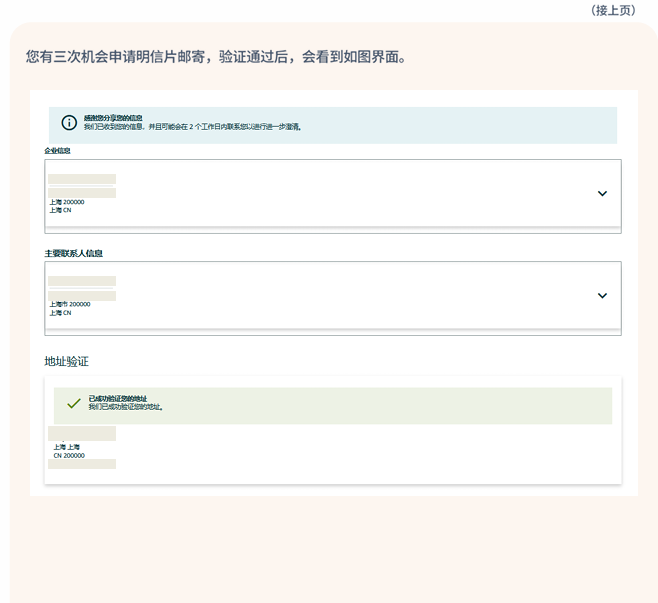
    完成身份验证后,亚马逊可能会向您注册时填写的地址邮寄一张包含一次性密码的明信片,用于进行地址验证。请确保该地址正在使用并可以接收邮寄。如果您收到地址验证的明信片,请根据卖家平台页面的提示进行操作。*明信片和相关说明将在 5-8 个工作日内寄到您的邮寄地址。若超过七天未收到明信片,您可以点击再次发送。您有3次机会重新申请明信片,请勿频繁申请。


    Step4.资质审核

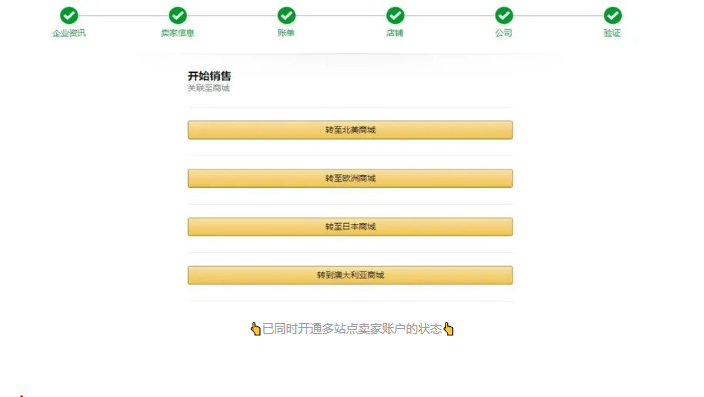
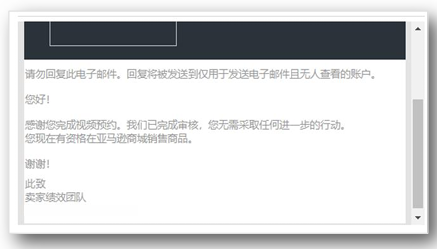
    完成以上所有的审核验证后,请耐心等待审核结果。亚马逊会通过电子邮件通知您审核进程。如果您收到通知称“您的账户信息已通过验证,现在您可以登录卖家平台进行后续操作”,那么您已经成功完成亚马逊卖家账户资质审核!登录卖家平台(Seller Central)后,您将看到可以转至各个商城的按钮,表示您已经一次性开通了卖家平台展示的所有站点。请您分别点击进入各个商城并进行后续操作!


    Questions

    Q1: 如何知道自己已通过验证?
    A: 验证完成后,我们将通过电子邮件告知您审核进程。

    Q2: 拍摄面部照片需要注意什么?
    A: 该验证方式仅支持法定代表人本人参与。请卖家选择有摄像头的设备,推荐使用Chrome或Safari (mac OS系统) 浏览器。

    Q3: 若选择预约通话,我需要为会面做哪些准备?
    A: 预约成功后,请您在预约时间的24小时之前查看注册电子邮箱以获取关于预约当日的流程说明和如何准备的建议。

    Q4: 如果找不到合适的日期,怎么办?可以重新安排预约吗?
    A: 可以的。我们每天都会添加新的预约选项,请返回到该页面查找适合您的日期和时间。您也可以直接选择我们新的审核方式拍摄面部照片,无需预约等待。

    Q5: 什么是有效的身份证件?
    A: 您应该提供带照片的有效身份证件原件,必须显示您的照片、全名、出生日期、有效期(如果适用)和签名(如果适用)。确保带照片的身份证件中的照片与您的相貌相符。

    Q6: 我听说有渠道可以购买注册链接,这些链接可以跳过资质验证,更快完成注册,且不会触发额外的审核?
    A: 亚马逊提供的账户注册链接不会收取任何费用!任何需要付费购买的注册链接都来自非合规渠道,此类注册链接不仅不会在任何流程/审核上提供捷径,且在上线后会面临一系列风险,包括但不限于被限制销售权限。请勿相信非官方渠道的任何虚假宣传。账户注册中遇到的所有审核程序,是为了帮助亚马逊卖家营造一个公平且合规的运营环境。

  • 账号注册后的准备工作有哪些?

    上传商品完善Listing

    作为亚马逊全球开店卖家,商品详情页(Listing)是您商品最直观的展示方式,也是买家全面了解您商品最有效的途径。亚马逊将给予新卖家详细的商品详情页(Listing)综合介绍,简述商品详情页(Listing)需要按照规定统一的原因以及如何利用其提高转化率。


    安排物流准备发货

    物流配送质量是保证买家满意度和销量的关键。快速优质的配送服务不仅能帮助卖家抓住商机,还能让卖家省心省力、专注于商品销售和推广。

    若您选择亚马逊配送作为您的跨境物流方案,那么您将会涉及到三个环节:头程物流、库存管理、尾端派送,亚马逊在跨境物流这三个环节都有相应的解决方案,帮助您解决跨境运输难题,减轻跨境物流的运营压力。您可以有更多的时间和精力去选品、优化商品详情页,不用花费额外的精力打包发货、担心物流出差错,进行更有价值的产出。


    注册品牌打造形象

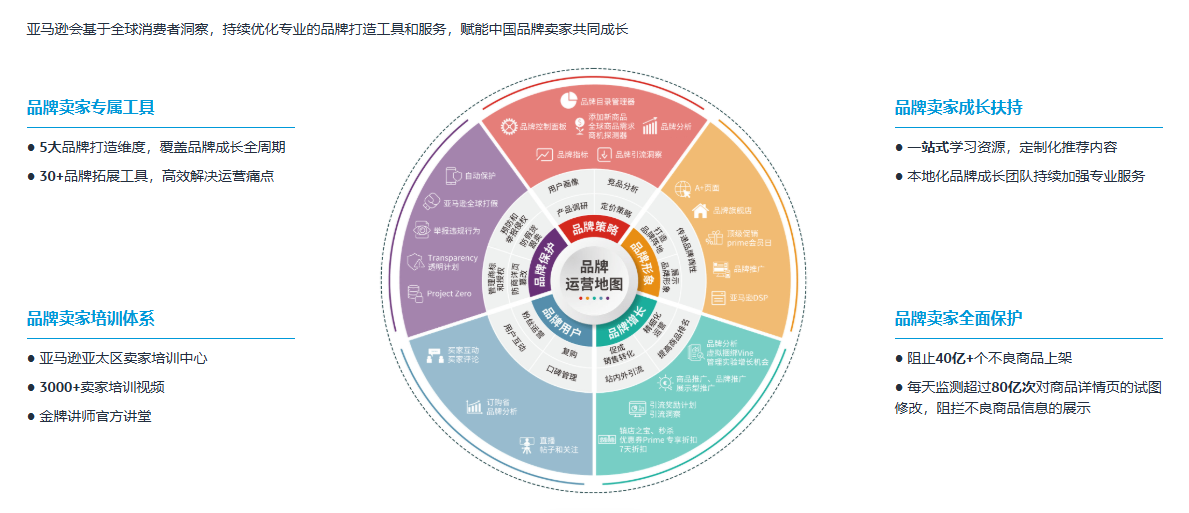
    对于刚刚起步的新店来说,在亚马逊上注册品牌可以帮助您获得其他卖家所没有的品牌和商品曝光机会,不仅能够给消费者提供信心、助力新卖家前期冷启动,还能享受到亚马逊提供的30+全方位品牌打造和保护工具,帮助您免受假货跟卖的烦恼、推动新店铺快速起量、引流出单,并进一步扩大品牌优势。


    准备好移动应用

    使用亚马逊卖家App,可以在您的手机上跟踪销售,完成订单,找到要销售的商品,回答客户的问题,拍摄并编辑专业质量的商品照片,并创建商品详情信息。


  • 亚马逊全球开店大客户专享服务计划是什么?

    赋能品牌 互信共赢

    亚马逊全球开店大客户专享服务计划是专门面向有意愿在亚马逊开拓跨境电子商务出口业务的中国大型品牌或大型制造企业,提供服务支持。利用亚马逊的全球资源,结合大客户团队专业的扶持,帮助中国企业探索全新海外渠道,实现全新业务增长,并最终打造真正属于中国智造的全球品牌。

    团队由具备多年大客户服务/相关行业经验、深度了解国际化市场背景的亚马逊官方资深大客户经理组成,专门面向中国头部企业,在开店前中后期持续赋能品牌出海。卖家也将有机会与相关产业带及协会等资源对接,与同行交流运营经验、获取更多流量扶植和资源优势!

    中国品牌出海黄金时代正当时

    无论您是品牌商/制造商/贸易商,只要您在产品供应链上有优势,或在品牌长期打造上有信心,又或是目前的生意体量大且希望进一步突破,都有机会可以享受亚马逊全球开店大客户团队的专属开店服务!

    近年来,中国品牌商品出口态势稳中向好,品牌信任度也不断攀升,前景广阔,未来可期!如今,数以万计的中国知名品牌和传统制造企业已通过亚马逊全球开店大客户拓展及运营团队成功出海,实现品牌全球化升级!

    携手中国卖家共创全球品牌新格局

    亚马逊全球开店大客户专享服务计划是什么?

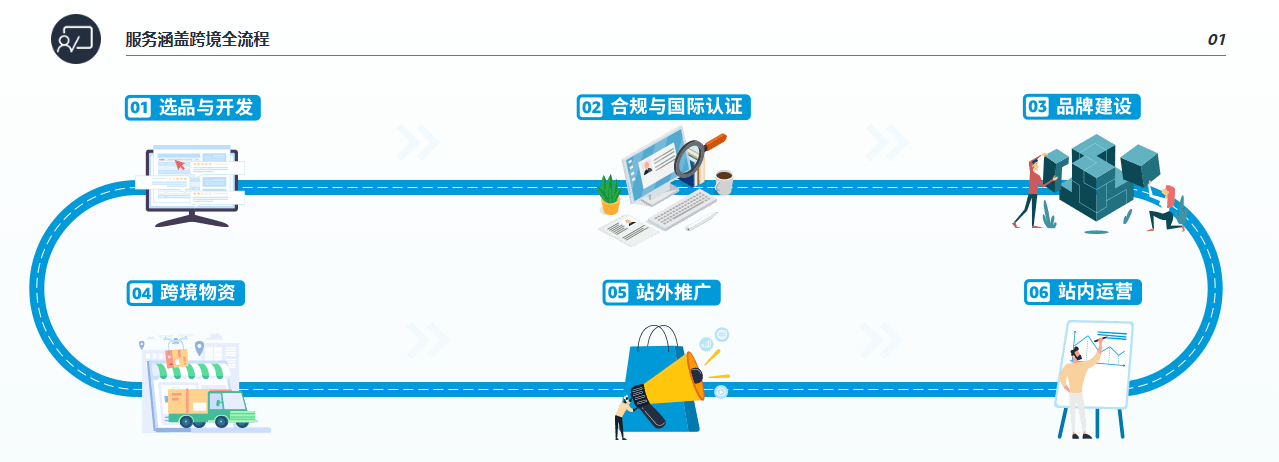
    全链路打造品牌成功解决方案

    亚马逊全球开店大客户专享服务计划是什么?

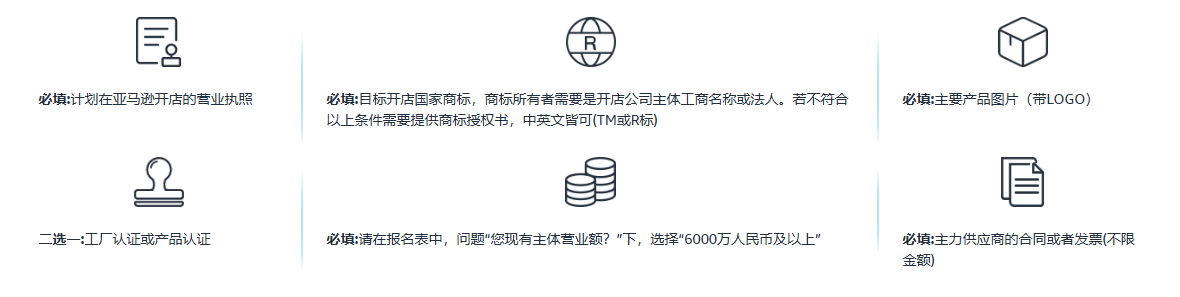
    建议开店资质

    亚马逊全球开店大客户专享服务计划是什么?

    让跨境每一步都行稳致远

    亚马逊全球开店大客户专享服务计划是什么?

    日常业务辅导,技能速成ing!

    从开店材料准备阶段开始至实际运营,每一步都有客户经理为您提供专业辅导!同时,我们为品牌未来发展计之长远,从开店初期就将协助您完成亚马逊品牌注册,加入品牌保护计划。

    开店流程指导

    ● 资料准备、递交、过审

    ● 选品、认证、物流、库存规划

    ● 跨境电商团队组建经验分享

    日常运营指导

    ● 亚马逊工具实操培训

    ● 大促提报申请

    ● 官方服务对接

    亚马逊品牌注册

    ● 亚马逊品牌注册实操(TM/R标)

    ● 品牌授权操作(跨站点)

    ● 获得品牌打造工具权限

    品牌保护

    ● Transparency透明计划/Project Z

    品牌打造指导,让每个品牌都能拥有定制化服务

    亚马逊大客户专享服务提供周期性的专人业绩复盘、品牌经验分享和定制化的“品牌打造”扶持等,对品牌卖家而言,将是一步到位拥有了资深数据分析师、品牌战略定位专家、国际化市场策略顾问。更多第三方渠道资源的对接也将成为品牌发展的新机会新蓝图。

    业绩复盘和规划

    ● 周期性专人辅导

    ● 业绩分析、机会点定位

    成功品牌

    ● 品牌和策略建议

    ● 亚马逊品牌工具使用指导、提升品牌形象建设和声量

    ● 品牌精益运营、用户互动

    ● 多品类/ 多维度多渠道推广

    “品牌打造”

    ● 基于账户实际情况一对一指导

    第三方服务商

    ● 站内/站外推广服务商:短视频,KOL,Post等

    线上线下资源,助力“品牌加速”

    除去我们日常所知的亚马逊上常规自然流量、广告付费流量和促销流量来源,亚马逊全球开店大客户经理将帮助您获取来自线上线下站内站外的更多流量和资源。

    广告定制分析

    ● 广告关键词推荐及优化

    ● 展示型品牌推广广告指导

    ● 对接高阶DSP投放技巧、直播资源

    官方项目

    ● 对接专业团队,提早开启项目规划

    ● 优质专属推广位、促销支持

    ● 品牌加强保护、优质客户评论

    大客户高潜卖家

    ● 成功卖家经验分享

    ● 大客户团队案例分析

    ● 优质卖家游学 交流

  • 开店合规要求有哪些?

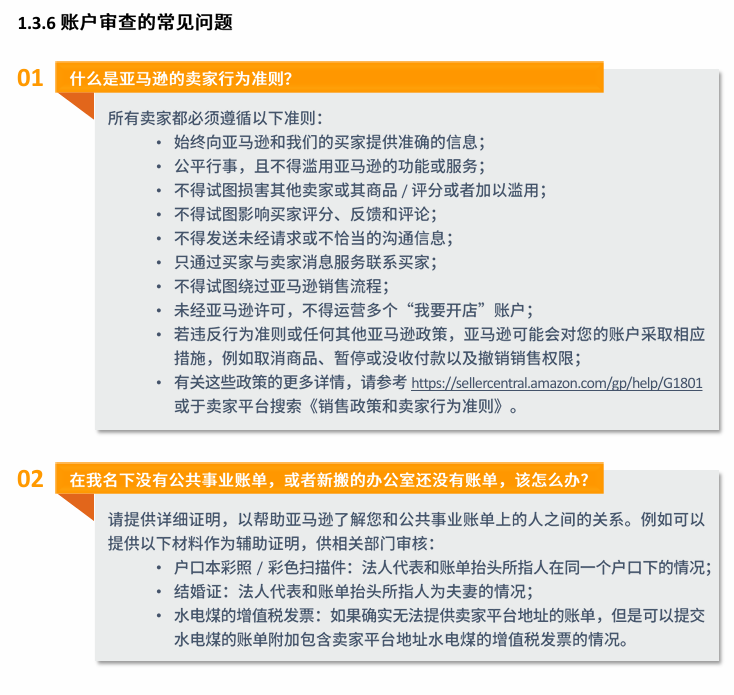
    新卖家注意啦!在开店前,如能先了解亚马逊销售政策和卖家行为准则,将有助您更好地规避商品被下架或账号被停用的风险,让商品售卖之路更加顺畅!


    以下为卖家需遵循的所有卖家行为准则:


    • 始终向亚马逊和亚马逊的买家提供准确的信息

    • 公平行事,且不得滥用亚马逊的功能或服务

    • 不得试图损害其他卖家及其商品/评分或者加以滥用

    • 不得试图影响买家评分、反馈和评论

    • 不得发送未经请求或不恰当的沟通信息

    • 只通过买家与卖家消息服务联系买家

    • 不得试图绕过亚马逊销售流程

    • 在没有合理业务需求情况下,不得在亚马逊商城经营多个卖家账户

    • 不得做出违反价格固定法律(价格垄断法律)的行为

    1、完成产品合规要求顺利开启售卖

    在遵守亚马逊销售政策和卖家行为准则的基础上,不同品类商品也有对应的产品合规要求,同样需要各位新卖家引起关注,以保证商品合规上架、顺利售往目的国,从而稳稳当当地扩大您的生意规模!

    您将能在亚马逊网站上自助搜寻到产品合规要求在内的多方面合规信息,包括但不限于:

    1. 玩具/婴童用品相关法规

    2. 受限商品常见问题

    3. 食品和饮料指南

    4. 化学品相关法规

    5. 电气/电子设备相关法规

    6. 化妆品法规

    7. 个人防护装备的规定

    8. 其他商品安全性指令/法规

    您可通过以下方式自助查询合规要求:

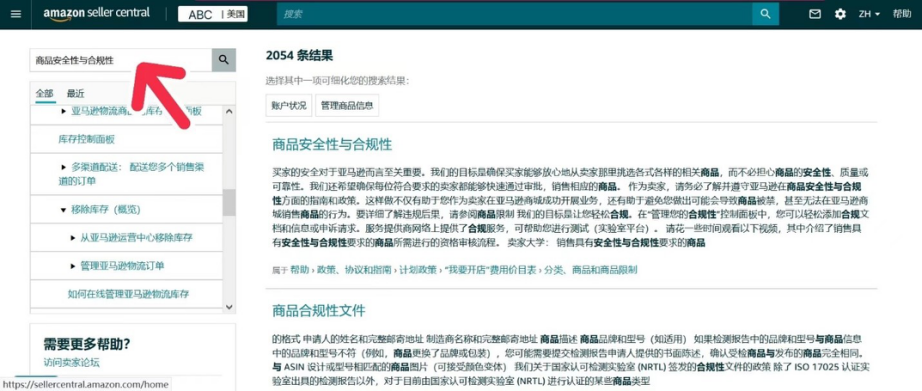
    登录搜索法

    复制以下链接至浏览器,登录亚马逊卖家平台,在左上角直接输入您感兴趣的合规内容,进行搜索。

    https://sellercentral.amazon.com/help/hub/reference/

    开店合规要求指南

    2、欧洲站卖家,开店前重点关注以下合规要求

    如果您选择在欧洲站开店,完成欧洲增值税(VAT)合规是保证您的店铺顺利销售、长久经营的第一步!除此之外,针对不同类型的欧洲站卖家,也有不同的合规要求。您可通过下图自查需完成的合规事项:

    ①如果您销往非德国,并在相应欧盟国家存放库存:

    • 售卖CE标志的商品:需拥有相应国家的VAT税号+欧盟负责人

    • 售卖非CE标志的商品:需拥有相应国家的VAT税号


    ②如果您销往德国,并在德国存放库存:

    售卖非电气与电子设备的商品

    • 带有CE标志:需拥有德国VAT税号+德国包装法+欧盟负责人

    • 不带有CE标志:需拥有德国VAT税号+德国包装法

    ③售卖电气与电子设备的商品:

    • 带有CE标志:需拥有德国VAT税号+德国包装法+德国电气与电子设备注册号+欧盟负责人

    • 不带有CE标志:需拥有德国VAT税号+德国包装法+德国电气与电子设备注册号

    *以上常见情形的整理仅供参考,并非穷尽,且不代表亚马逊对相关法规政策的解读及建议。如有疑问,建议您联系您的法律顾问。

    以下将为您简单介绍这些合规政策要求,带您捋清欧洲合规步骤,合规准备有方向!

    01所有欧洲站卖家需完成VAT合规

    所有欧洲站卖家注意啦!注册VAT税号是完成欧洲税务合规的第一步。卖家需完成VAT税号注册、申报及缴费,三个环节缺一不可。简单来说,如果您在英国或欧盟当地产生库存, 就需要申请库存所在国的VAT税号。

    重要:注册VAT税号一般需要1周~4个月的时间,建议您在开店前提前准备,开店后及时将VAT税号上传到亚马逊卖家平台, 确保业务顺利开展。

    02德国站卖家需完成的合规要求

    德国站卖家请特别注意,如果您在德国销售以下类型的商品,还需完成相应的合规要求:

    • 包装

    • 电气和电子设备

    • 电池*

    *电池暂不收集

    ①德国包装法(LUCID)

    如果您在德国销售带包装的商品,包括一级包装(即商品包装)和二级包装(即配送包装),需要提前上传LUCID注册号并通过亚马逊验证。

    ②德国电气与电子设备废料指令(WEEE)

    如果您在德国销售属于电气与电子设备废料指令管辖的商品,亚马逊将会收集并验证您的WEEE注册号(WEEE-Reg.-Nr号)从2023年6月5日起,亚马逊可能会停售部分未满足该合规要求的商品。

    *该指令仅针对在德国销售的电气与电子设备类商品,其他类别商品的销售不受此指令影响。

    03欧盟站点卖家需特别注意CE合规

    欧盟站点卖家看过来!根据欧盟商品安全法规(称为《欧盟市场监管法规(EU)2019/1020》要求,如果您在欧盟销售带有CE标志的商品(如电器和玩具),则需要具有位于欧盟境内的人员作为商品合规性联系人(“欧盟负责人”○如您在欧盟售带有CE标志的商品但没有欧盟负责人,属于违法行为。

    3、特别提醒:日本站新卖家及时完成JCT合规

    2023年10月1日起,针对日本消费税(简称JCT)的新规“合规发票留存制度”也将正式生效,如果您准备或近期已在日本站开店, 还需注意及时完成JCT合规。

    01什么是JCT合规

    日本消费税(JapaneseConsumption Tax, 简称JCT) , 是消费者在购买商品时支付的一种税。自2019年起,税率正式调整为10%,消费税最终由买家来承担。但作为一种流通税,卖家在进口、销售等环节中,同样需要缴纳这一税金。

    日本境内交易皆属于日本消费税的征收范围,因此这一政策适用于所有亚马逊日本站点卖家。无论是当地企业还是海外公司,在日本有销售的海外企业,一旦超过日本免税企业的销售阈值, 成为日本JCT纳税义务的卖家,在日本需要强制对消费税进行注册和申报。

    02JCT合规有什么要求

    据日本国税厅的要求,新政上线时间为2023年10月1日, 有JCT纳税义务的卖家需要在2023年3月31日前,向日本税务机构递交JCT注册申请。同时, 当您已获得JCT注册号, 您还需将自己的JCT注册号上传至亚马逊卖家平台。

  • 新卖家注册流程是什么?

    目录:

    1/ 准备入驻材料

    2/ 报名开店,提交【亚马逊入驻意向表】

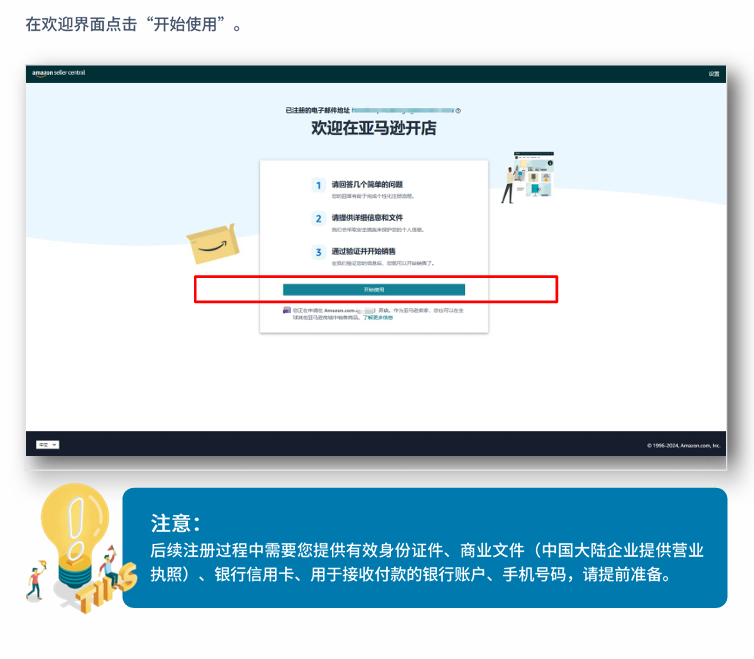
    3/ 开始注册

    4/ 资质验证(身份、明信片、地址验证)

    5/ 补充材料(美国站税务审核、欧洲站KYC)

    6/ 亚马逊账户审核(非必要但有可能触发)

    01

    准备入驻材料

    5大注册材料提前准备:

    商业文件(比如中国大陆企业的营业执照)彩色扫描件或者彩色照片:必须由中国大陆、中国香港、中国台湾出具

    法定代表人身份证彩色扫描件或彩色照片:姓名与营业执照法定代表人的姓名、注册亚马逊账户上的姓名一致

    *中国香港和中国台湾卖家可以提供护照个人信息页

    可进行国际付款的有效信用卡:VISA或Mastercard

    *请注意:以上信用卡都需要开通国际支付功能

    准确且最新的联系方式:联系人的电子邮箱、电话号码;公司的地址、联系电话

    用于接收付款的银行账户:国内银行账号、海外或香港地区的有效银行账户、第三方服务商支持的存款账户

    02

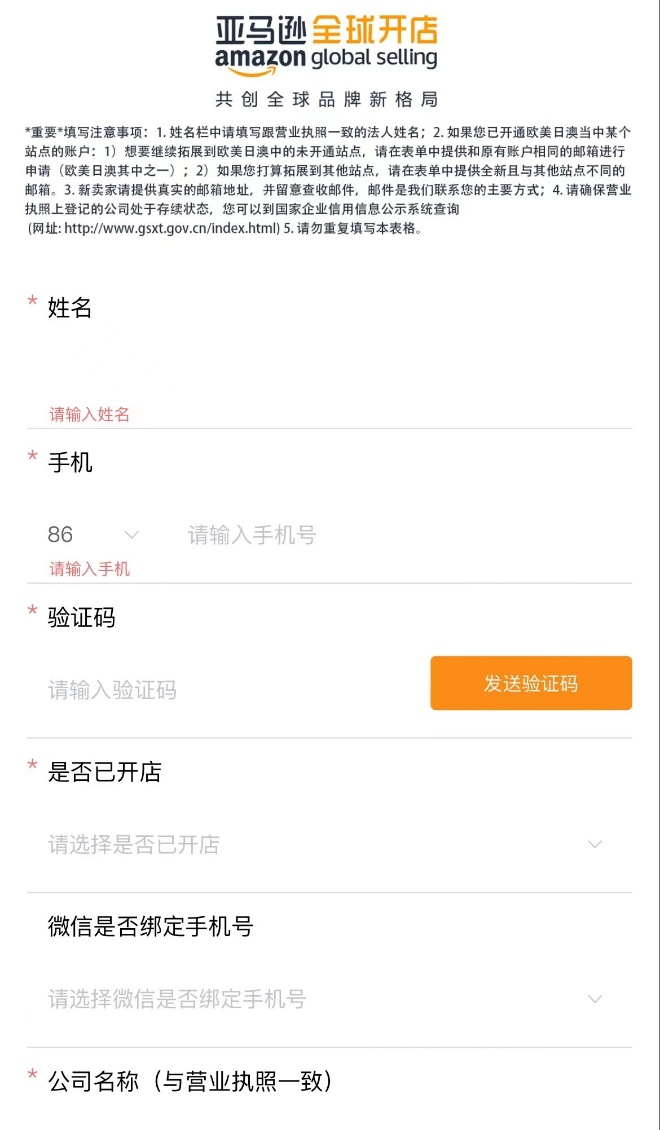
    【亚马逊入驻意向表】填写

    新卖家注册流程

    【潜在卖家信息登记表】示例

    如果您已完成开店意向信息表提交,账户经理查看您的资料后,预计两周内会通过电话、企业微信、或者邮件与您取得联系。(注意:您需要认准来自亚马逊后缀的邮件@amazon.com。)

    03

    收到账户经理的注册链接,开始注册

    当您收到账户经理邮件后,请在14天内点击发给您的注册链接开始注册(否则链接可能会失效)。在注册过程中,请按照注册界面提示以及注册指导进行相关信息填写。

    如果您在填表提交两周后尚未收到账户经理的邮件或收到的链接已失效,请您联系【亚马逊全球开店客户拓展经理】进行问题反馈。

    🚩 请注意:

    *您需要使用收到注册链接的邮箱地址进行注册。您注册时填写的信息需要与您《潜在卖家信息登记表》上的信息一致。

    *若您是通过亚马逊账户经理或区域拓展经理渠道报名注册(非亚马逊微信公众号官方渠道报名),您可以联系您的账户经理重新进行邮件发送。

      您需要填写的资料主要为:

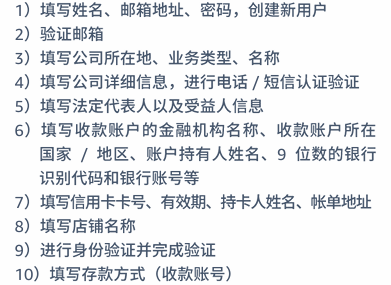
    • 公司所在地国家、类型、名称

    • 注册号码、营业地址、法定代表人姓名、主要联系人电话号码

    • 法定代表人身份信息及地址、受益人信息

    • 信用卡信息、收款账户信息

    • 店铺、产品信息

    🚩 请注意:

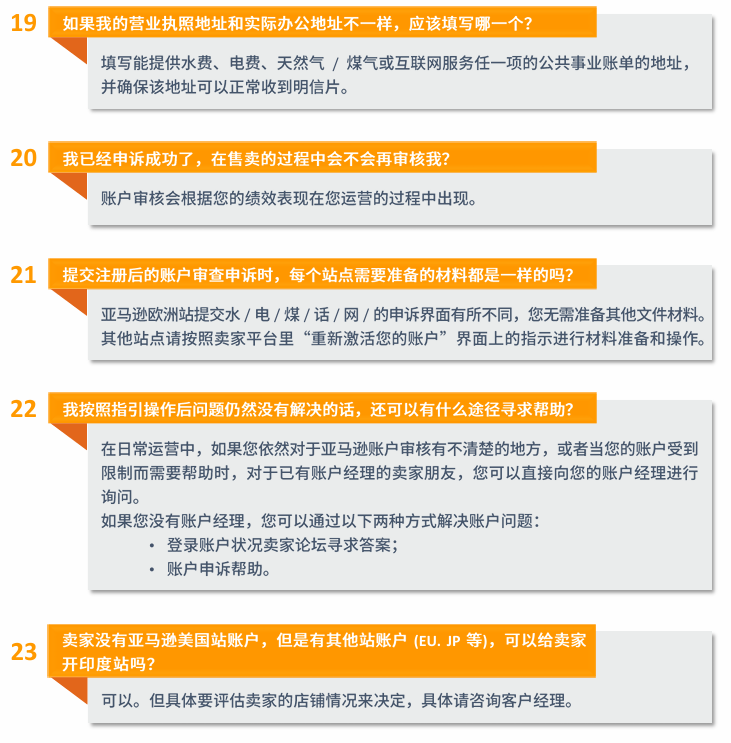
    1. 注册流程中的地址信息建议您填写公司营业执照上的地址,如果实际运营地址与营业执照地址不匹配,请以公司的实际运营地址为准,详细到门牌号(请用中文填写)。亚马逊会将此地址作为默认地址,若后续填写信用卡账单地址与默认地址不同,可点击‘添加新地址’,用英文或者拼音填写新的地址信息。

    2. 第一笔月租费将在您完成资质验证后扣款。若您在次月还未上线可售商品,则往后每个月都不会收取月租费,直到您上线了可售商品后才开始收取月租费。若您从第二个月开始已上线可售商品,则每个月会收取您月租费。

    04

    资质验证

    当您完成所有信息填写后,接下来会进入资质验证环节。在这一环节中,您可能会遇到:

    • 身份验证:您需要按照界面提示,正确提交法人身份证的正反面或者护照个人信息页以及公司商业文件的彩色扫描件或照片,并等待审核。

    *护照个人信息页仅限于中国香港或中国台湾卖家使用

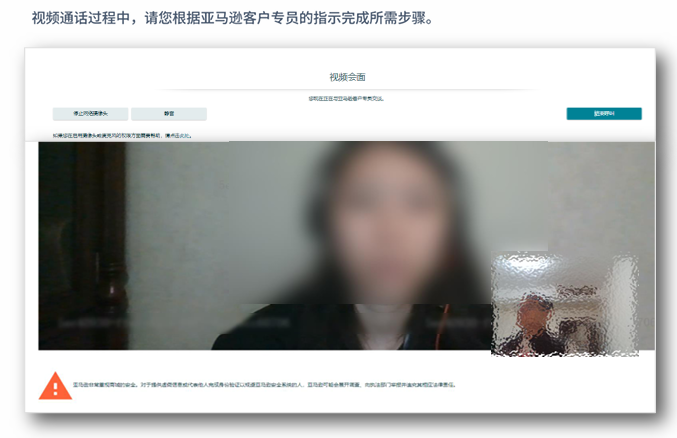
    • 视频验证:您进入视频验证环节,可以通过自身需求情况选择“即时视频通话”或“预约视频通话”完成身份验证, 按照审核人员指示展示文件,该过程预计持续20分钟。

    • 明信片地址验证:您可能需要进行地址验证,亚马逊将针对您在先前注册时所填写的公司地址进行验证。

    • 完成验证

    当您在卖家平台界面查看到下图状态时,意味着您的身份验证、视频验证、地址验证都已通过,且同时开通了北美站、欧洲站、日本站和澳洲站的卖家账户。请您根据您的实际运营需求,进入相应站点(可同时开通多站点)开启您卖家账户销售。

    *请注意:若您将运营北美和欧洲站,还需完成第5步。

    新卖家注册流程

    05

    提交补充材料

    完成北美、欧洲站的验证

    亚马逊会对卖家进行各种不同类型的审核,审核会根据您所选择开店的站点进行触发。比如美国站税务审核、欧洲站KYC审核。

    收到邮件通知后,卖家需要根据邮件内信息要求递交清晰明确的相关信息、文件,以便审核部门进行审查。

    • 美国站税务审核

    美国纳税审核是一个自助的审核过程,您成功登录卖家平台后,将会被亚马逊要求提供纳税身份信息,进行税务审核,否则买家将看不到您创建的任何商品。选择入驻亚马逊北美站点的卖家们,请完成“自助税务调查”和“银行账户信息设置”。

    自助税务调查

    亚马逊会要求美国站卖家对受益人/公司类型,地址等信息进行再确认。

    设置银行账户信息

    除了要通过自助税务调查的操作流程,还需要完善您的银行存款账户的相关信息。您的卖家账户中必须指定一个银行账户,然后才可以接收付款。

    • 欧洲站KYC审核

    根据规定,若卖家需要在亚马逊欧洲站销售或继续销售并领取交易收益,则需要向亚马逊提供自己及业务的信息,即卖家资质审核(Know Your Customer, KYC)。只有通过了该项资质审核才可以顺利在欧洲站长期销售!

    通过卖家平台的后台切换器,转至您将运营的的欧洲站点,点击红框进行KYC 审核。

    新卖家注册流程

    新卖家注册流程

    点击查看大图

    🚩 请注意:

    *资料准备和提交要求请以邮件为准!

    如果邮件提示您提交“一照一码”资料,后台提交窗口名称不是“一照一码”(后台显示名称为“公司章程”),可以忽略“公司章程”,请按照邮件指示上传“一照一码”资料。

    如果邮件和后台提示您提交“公司章程”资料,请您按照邮件和后台的指示上传“公司章程”资料。


    06

    注册后亚马逊账户审核

    (非必要但有可能触发)

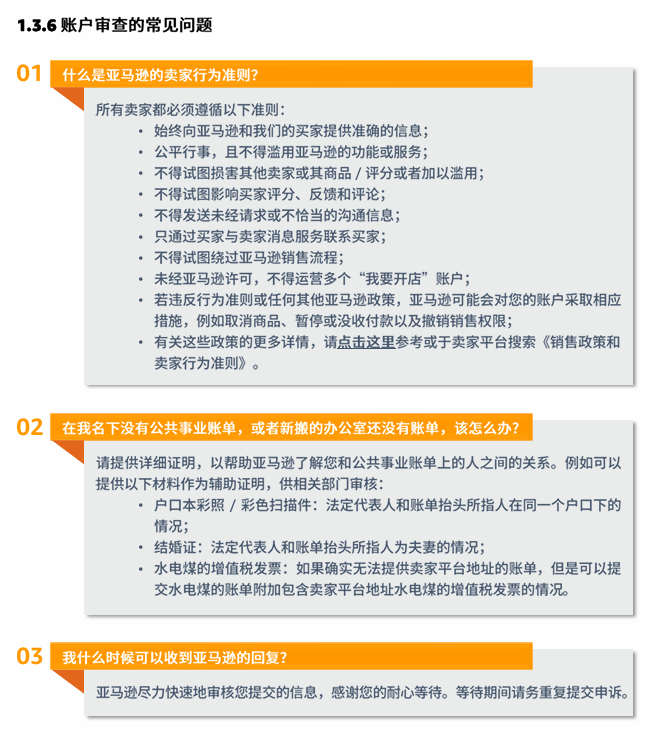
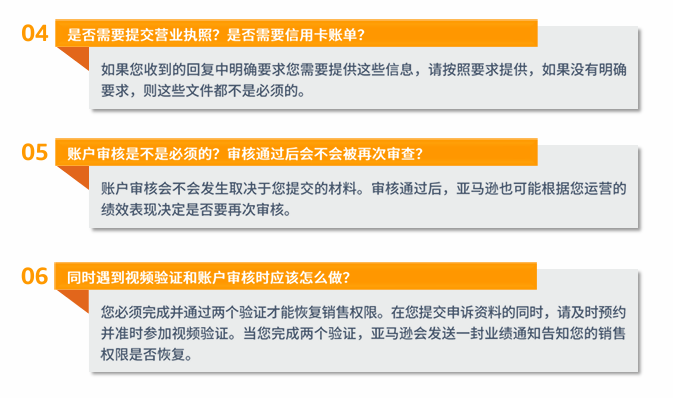
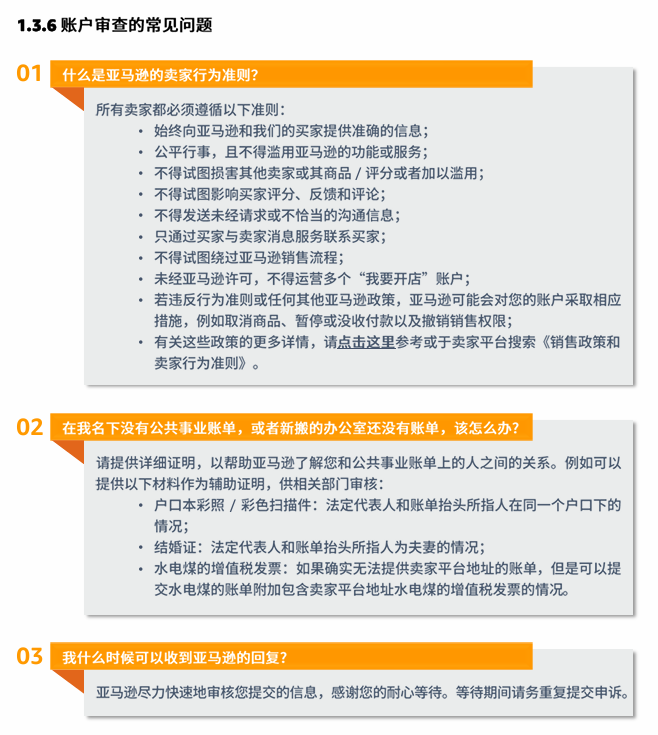
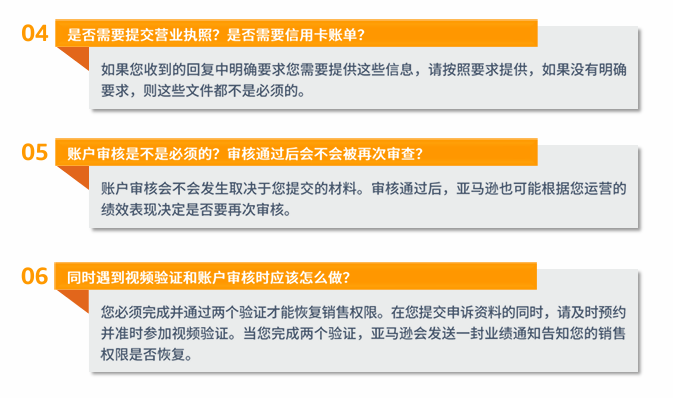
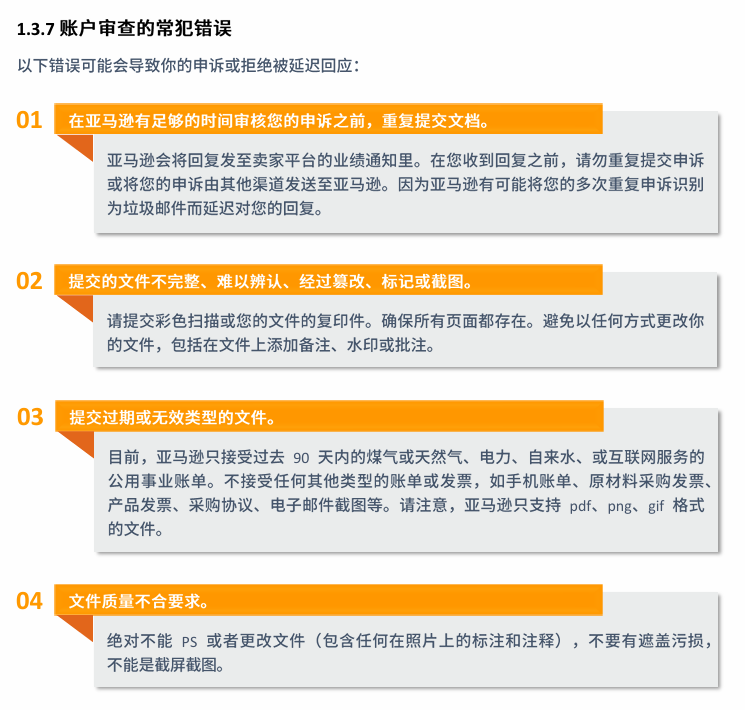
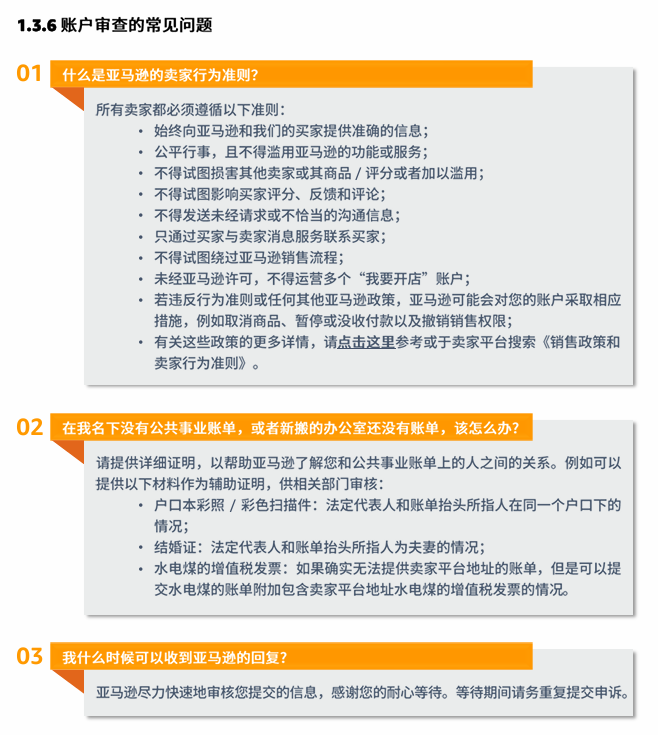
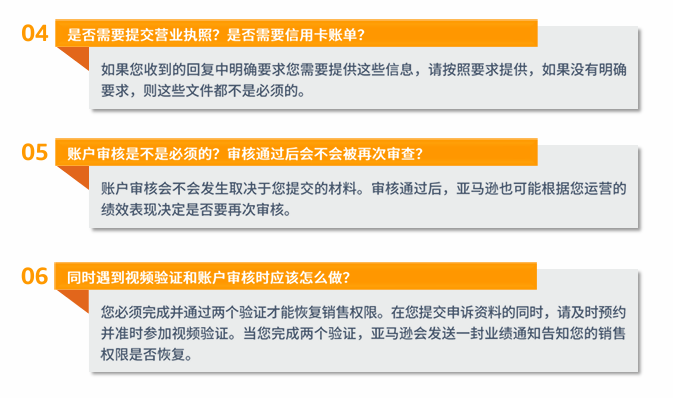
    完成亚马逊注册后所触发的账户审核,被很多跨境人称为“二审”。卖家需要根据要求递交清晰明确的相关信息、文件,以便审核部门进行“账户审查”。但,这不是一个必然程序,不是每一位卖家都会被要求进行账户审核!

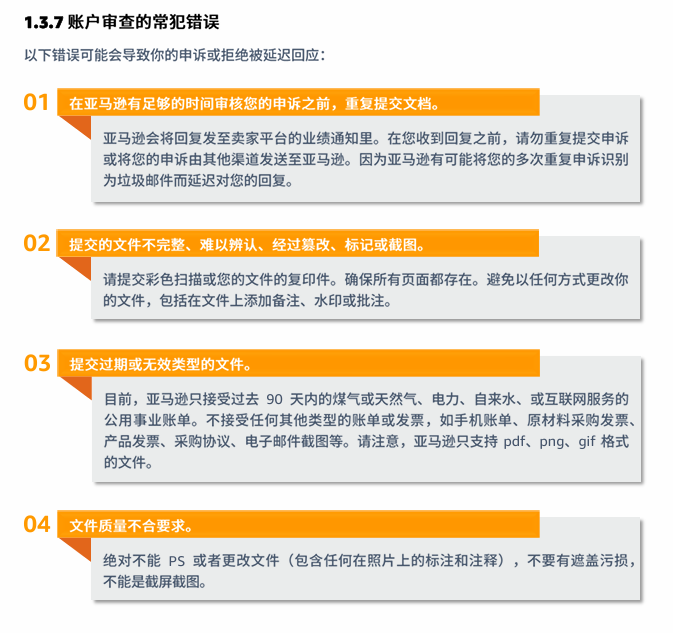
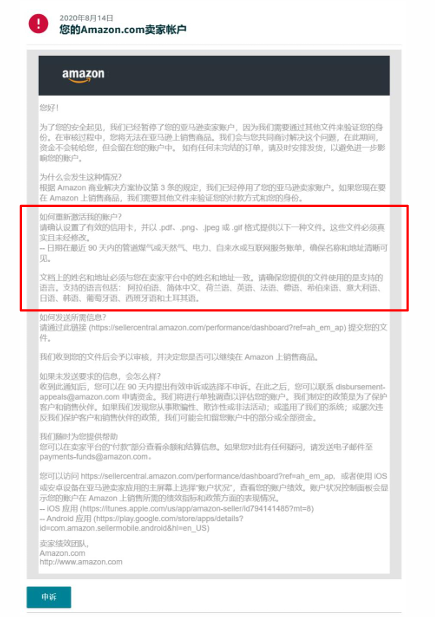
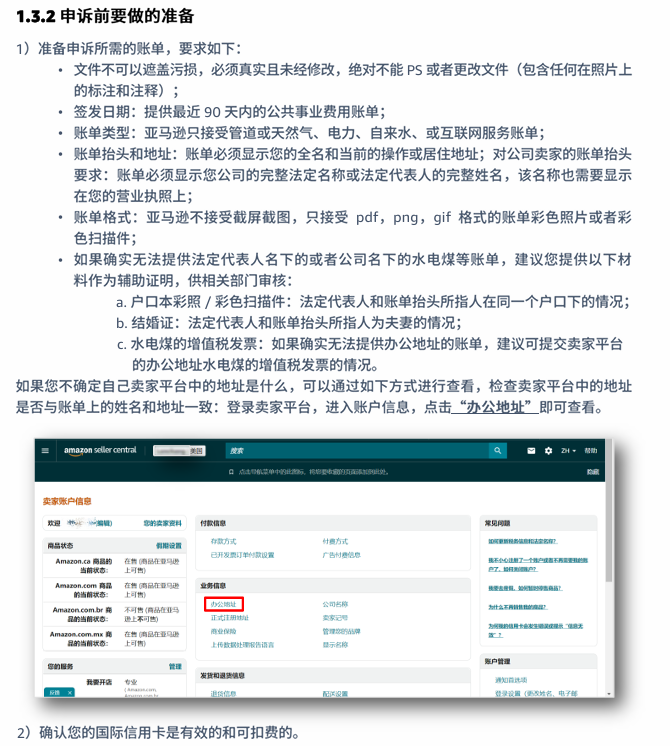
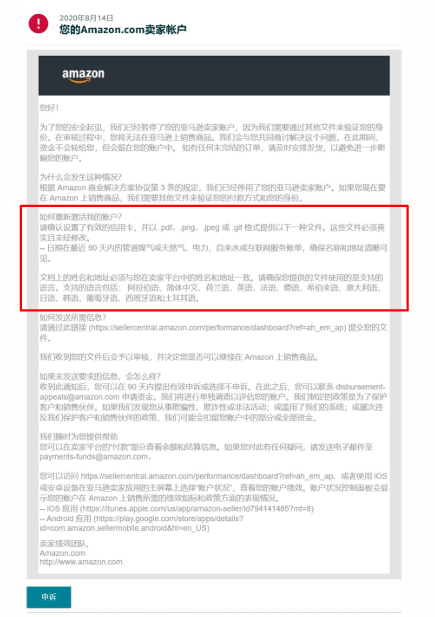
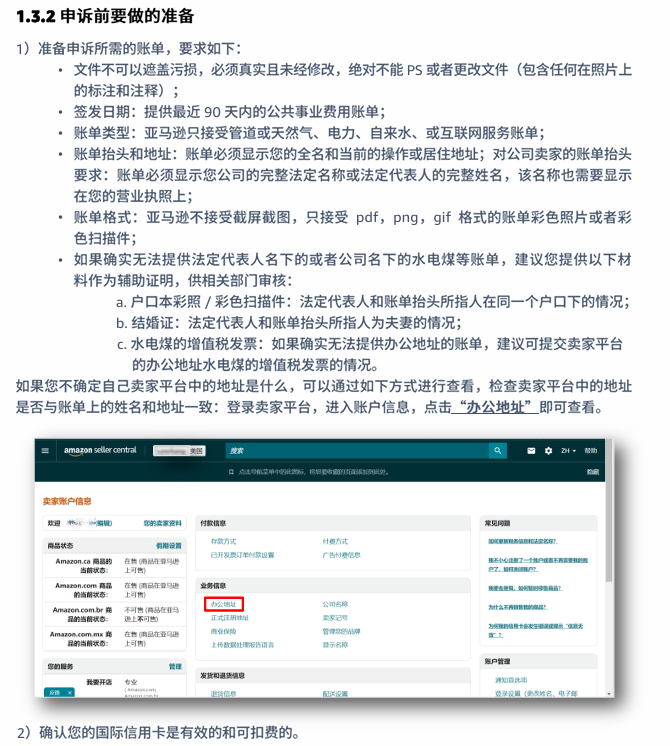
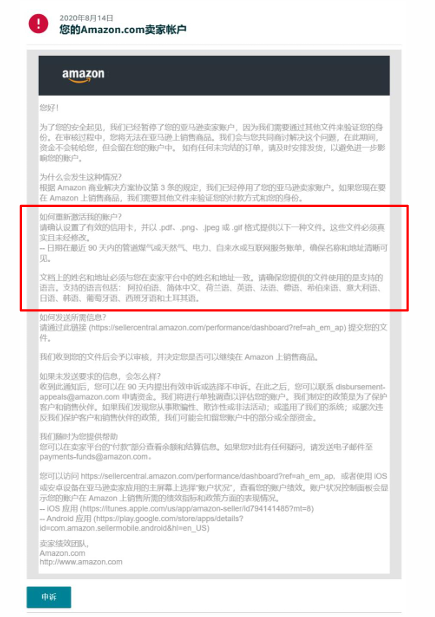
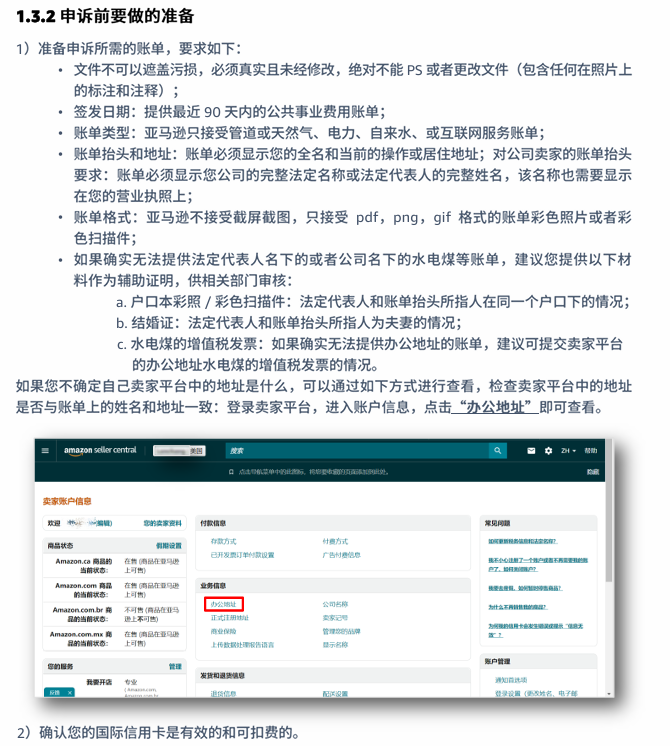
    请您关注账户审核所需资料(涉及卖家地址所对应的贵公司名称或法人代表位抬头的的90天内的水费、电费、天然气/煤气或互联网服务任一项的公共事业账单),请做好准备。

    🚩 请注意:

    如果您同时遇到了“账户审核”和“KYC审核”,请优先处理“账户审核”,再去进行“KYC审核”。


    07

    正式开店

    您可选择登陆想要经营的站点创建商品信息,并开始销售。

  • 亚马逊日本站点注册步骤是什么?

    1、亚马逊卖家注册步骤简介

    1.1前言

    从账户注册开始,所有卖家在亚马逊商城都必须遵守销售政策和卖家行为准则。亚马逊要求卖家在亚马逊商城遵循公平、诚实的行事原则,以确保安全的购买和销售体验。若违反行为准则或任何其他亚马逊政策,亚马逊可能会对您的账户采取相应措施,例如取消商品暂停或没收付款以及撤销销售权限。

    1.2 注册前须知

    1)所有卖家必须向亚马逊以及买家提供准确的信息,并在信息发生变化时予以更新。这包括:

    您使用的企业名称必须能准确标识您的企业;章提供最准确且最新的营业地址、电子邮箱和电话号码,以便亚马逊在必要时与您联系。

    2)确保您使用有效的国际信用卡和有效的账单地址进行扣款。

    3)如果亚马逊确定您的帐户被用于欺骗性、欺诈性或者非法活动(例如,使用购买的帐户进行销售),亚马逊可能会暂停或终止您的账户和销售权限。

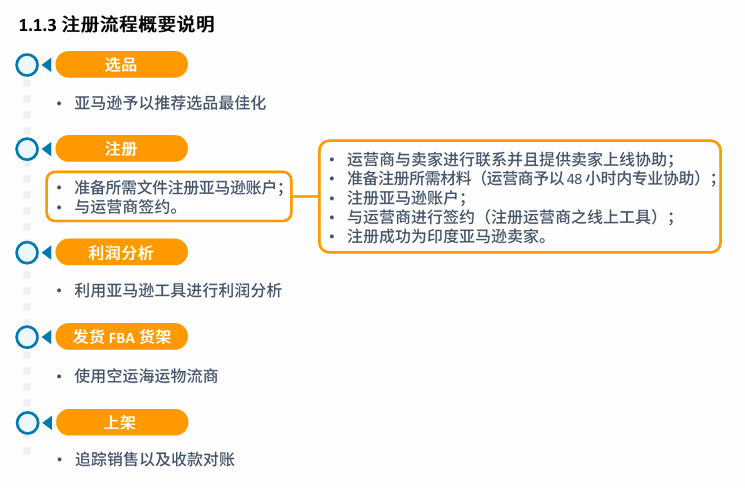
    1.3 注册流程概要说明

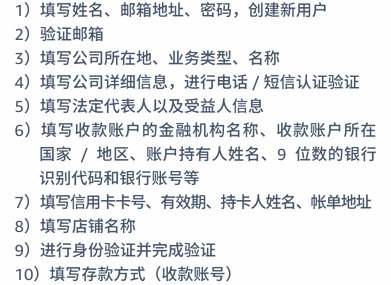
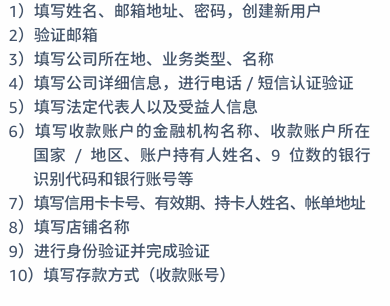
    注册亚马逊账户前,需要先按照要求准备好所有资料,然后通过亚马逊账户经理提供的链接或部分卖家通过卖家平台开始注册,主要步骤包括:
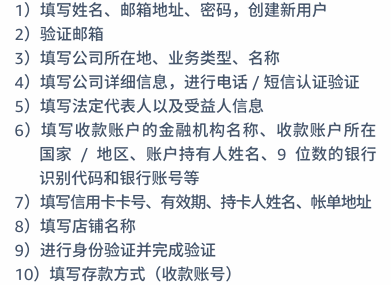
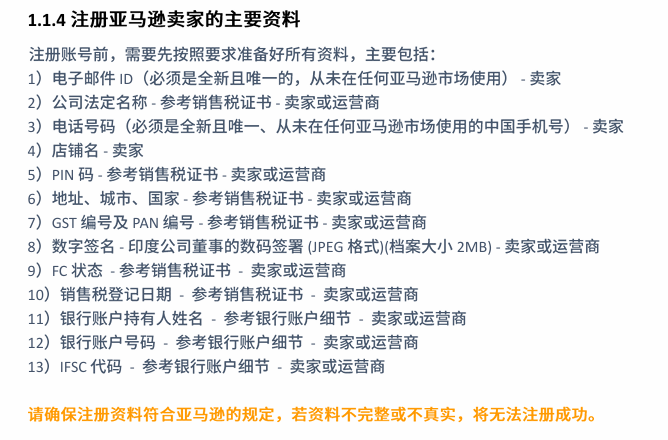
    1.4注册亚马逊卖家的主要资料

    注册账号前,需要先按照要求准备好所有资料原件,主要包括:

    1)注册地位于中国大陆、中国香港或中国台湾的公司的商业文件(比如中国大陆企业的营业执照)彩色扫描件或者彩色照片:须为中国大陆,中国香港,中国台湾出具。

    • 中国大陆企业:营业执照。如果您的当地政府现在只发放电子版营业执照,您可以在亚马逊注册卖家账户时使用电子营业执照;如果您的当地政府仍然可以发放纸质版营业执照,请您仍就使用纸质版营业执照进行亚马逊卖家账户的注册;

    • 中国香港企业:公司注册证明书和商业登记证;

    • 中国台湾企业:商业登记抄本/设立登记表/变更登记表;

    • 中国大陆营业执照距离过期日期应超过 45 天,中国香港商业登记证距离过期日期应超过 45 天。

    注意:请您确保营业执照上登记的公司处于存续状态。

    2)法定代表人身份证件彩色扫描件:

    • 身份证件上的姓名必须与营业执照上法定代表人的姓名一致;

    • 身份证件上的姓名应与注册的亚马逊账户上的姓名完全匹配;

    • 必须由中国大陆,中国香港,中国台湾出具(护照不需要必须由以上三地签发);

    • 身份证件必须在有效期内。

    3)付款信用卡或借记卡:

    • 可进行国际付款的信用卡或借记卡(VISA 或者 MasterCard,首选 VISA);

    • 确认开通销售国币种的支付功能。若同时开通多个商城,建议使用可以支持多币种支付信用卡或借记卡;

    • 确认您的信用卡或借记卡尚未过期并具有充足的信用额度,且对网购或邮购付款没有任何限制。

    • 请确认信用卡或借记卡的有效性,即未过期,额度充足,且没有任何付款限制。新卡最好有过一次成功消费的记录;

    注意:请勿使用虚拟卡。

    4)联系方式:

    • 联系人的电子邮箱地址;章

    • 联系人的电话号码(建议填写法定代表人的联系电话);

    • 公司的地址、联系电话。

    注意:请勿使用虚拟电话。

    5)银行账户:用于接收付款的银行账户,有以下三方式可供选择(三选一)

    • 国内银行账户:您可以直接填写您的国内银行账号,使用“亚马逊全球收款”接收人民币款项会直接存入您的国内银行账户;

    • 美国 /中国香港的银行账户:使用海外或中国香港地区的有效银行账户,用当地货币接收亚马逊销售款;

    • 第三方存款账户:使用参加“支付服务商计划”的支付服务商提供给您的银行账户,此种情形下请选择银行地址为支付服务商开立给您的银行账户所在国家。

    请确保注册资料符合亚马逊的规定,若资料不完整或不真实,将无法注册成功。

    1.5 注意事项(注册前必读)

    为确保注册过程顺利,请仔细阅读如下注意事项

    1)请在注册前准备好以上材料,否则会卡在某一步骤导致注册中断,如出现这种情况,您可以离开一段时间然后回来用正确的注册邮箱和设置好的密码登陆继续注册。如果遇到无法登陆的情况请确定网络环境稳定,可以尝试清除浏览器Cookie,更换浏览器,建议使用推荐浏览器(Chrome/Safari)。

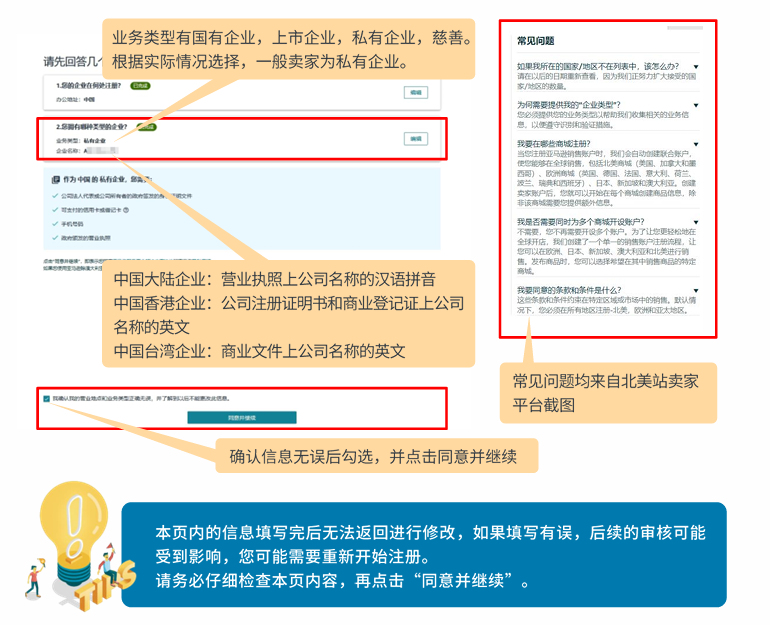
    2)注册过程中有些步骤不可逆,无法返回修改,请您认真检查所填信息,无误后再下一步。

    3)除本文档中特别要求以外,所有信息请使用拼音或英文填写。

    4)确保卖家平台填写和提交的资料必须真实有效,而且与提交的文件中的信息相符。

    5)确保联系信息为最新信息(电子邮件地址和电话号码),以便亚马逊在必要时与您联系。

    6)卖家平台提交的用于支付和结算的信用卡或借记卡建议使用法定代表人信用卡或借记卡,银行账户信息必须真实有效。请勿使用虚拟卡。

    7)其他注意事项:

    • 建议使用稳定的专用的网络环境,不建议使用 VPN/VPS/超级浏览器;

    • 建议卖家可以保留好进货发票,若在后续经营期间遇到审核或者类目申请,可能会要求您提供对应的进货发票;

    • 运营必须合规,请严格按照亚马逊的规定执行,如果不了解亚马逊的规定建议查询卖家平台或者帮助-卖家支持;

    • 中国香港卖家请在公司所在国家/地区选择“香港”(此信息提交后便无法更改,选择错误可能导致验证失败);

    • 中国台湾卖家请在公司所在国家/地区选择“台湾””(此信息提交后便无法更改,选择错误可能导致验证失败);

    • 注册期间如果有任何疑问,可以点击页面中的“获取支持”按钮,取得相应支持。

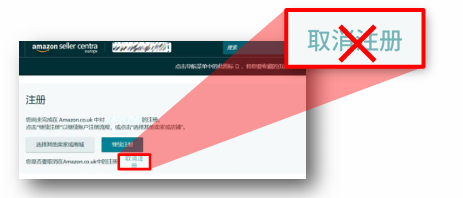
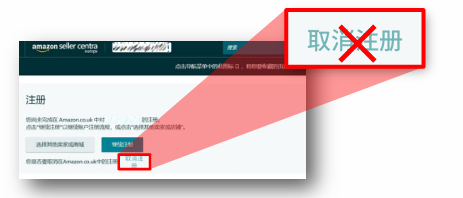
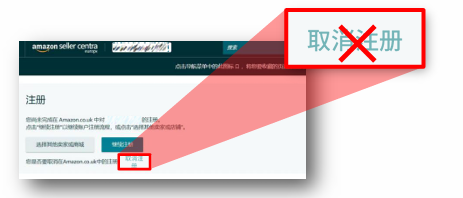
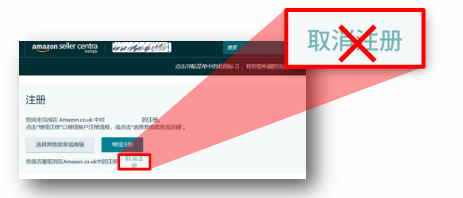
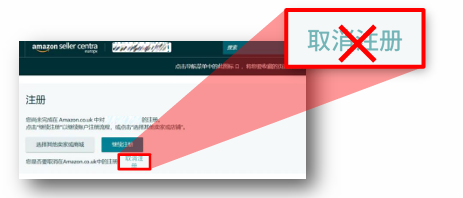
    8)在注册过程中,如果您看到如下图所示的“取消注册”按钮,请不要点击,点击之后您的注册

    会终止且无法再继续。
    2、详细注册流程

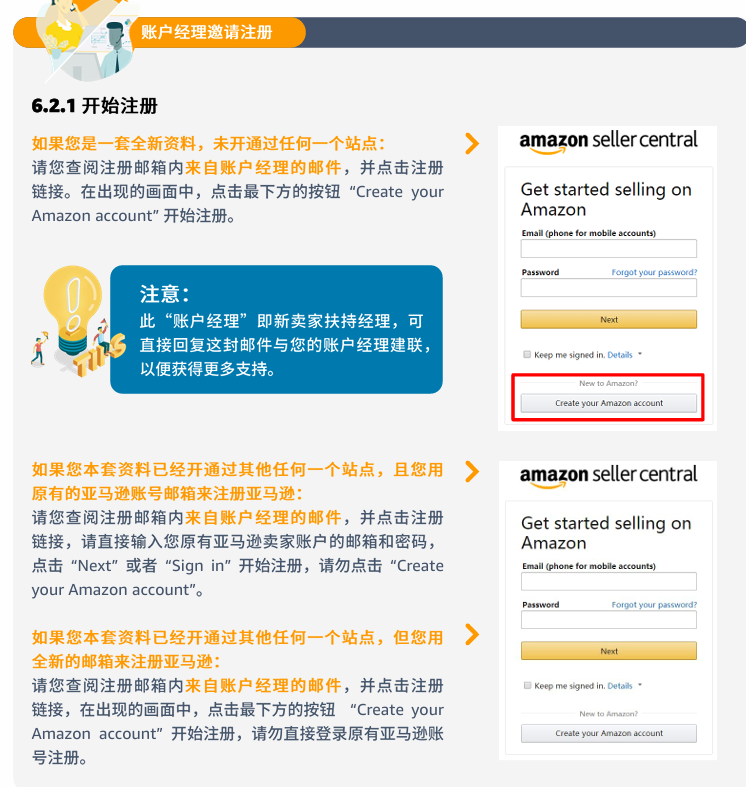
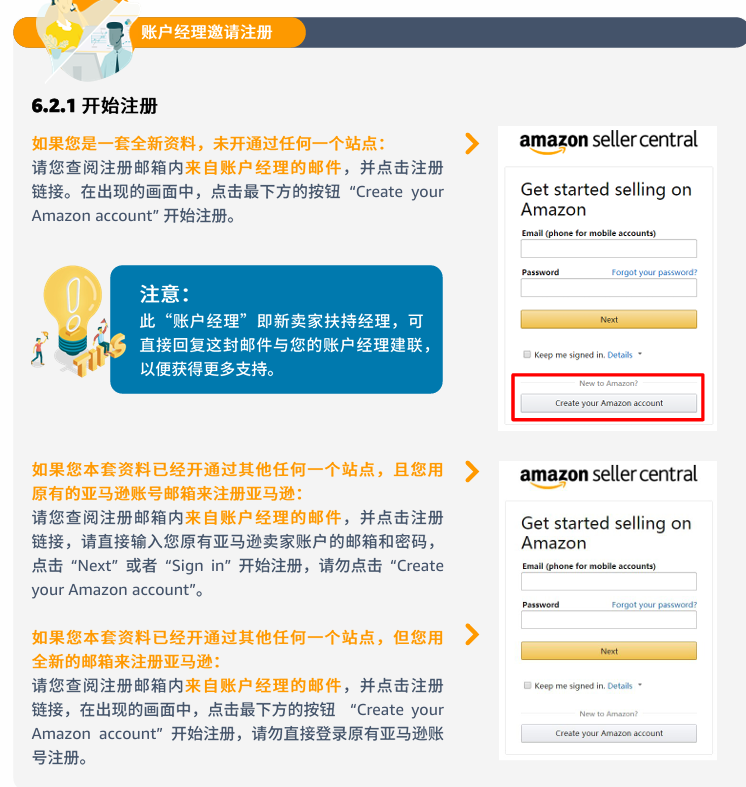
    2.3 老卖家请输入原有的邮箱和密码(必须使用收到注册链接的邮箱

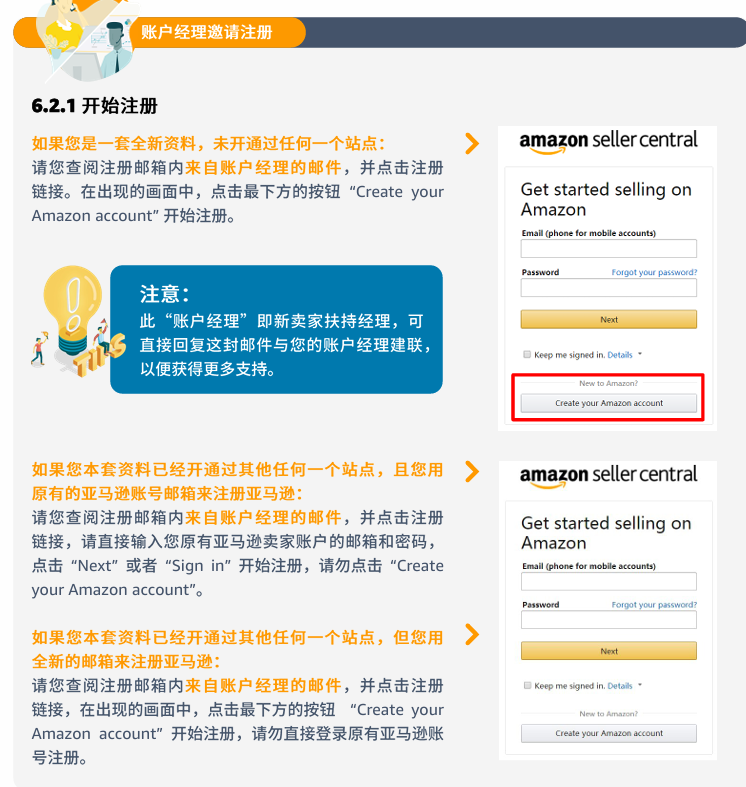
    如果您是老卖家,您的本套资料已经开通过其他任何一个站点,请您查阅提供的邮箱内来自账户经理的邮件,并点击注册链接,请直接输入您原有亚马逊卖家账户的邮箱和密码,点击“下图中红框圈出的”按钮,登录您已有的亚马逊卖家账户。请勿创建新的卖家账户。

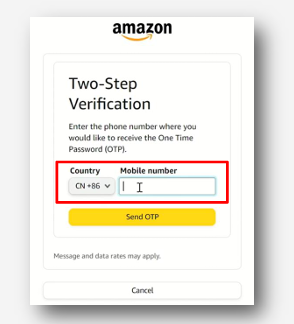
    2.4 两步验证

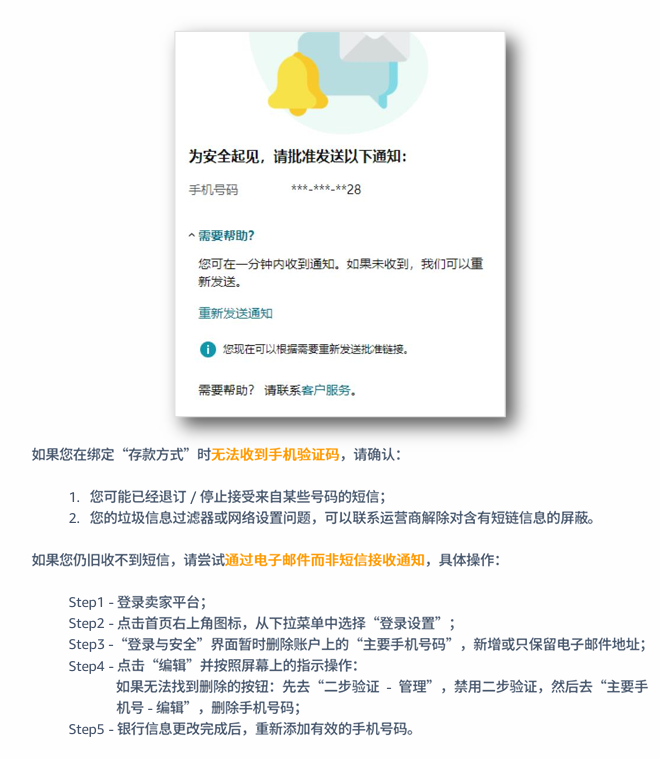
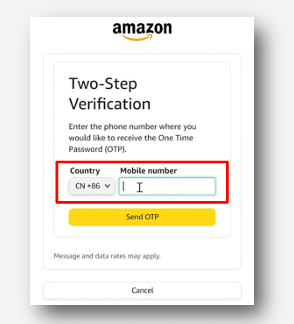
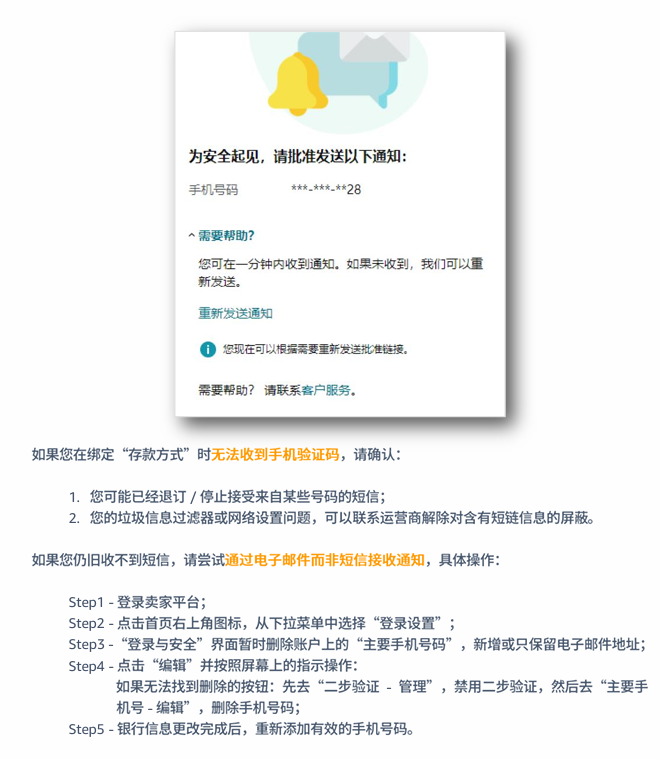
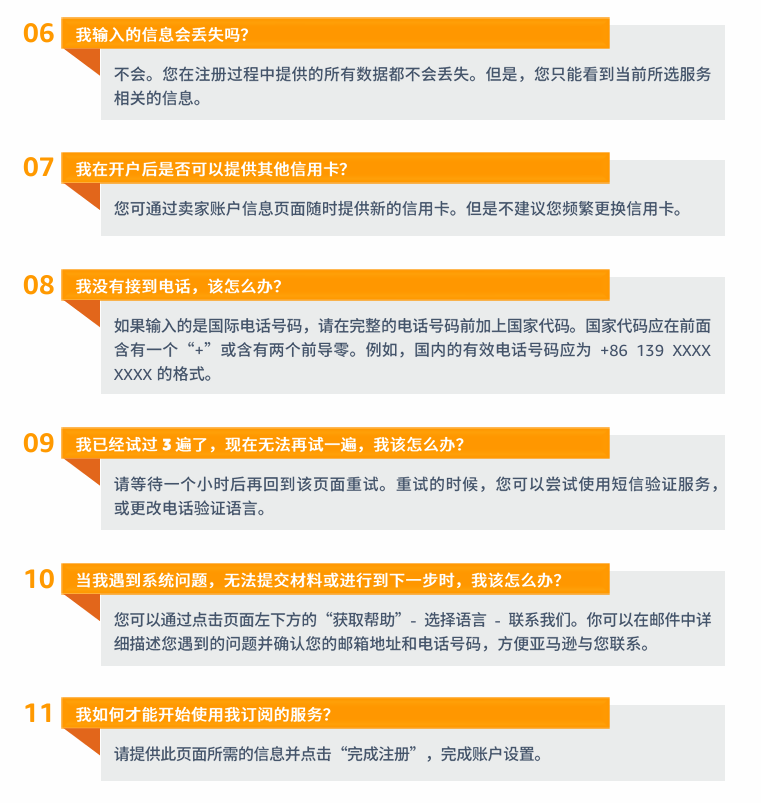
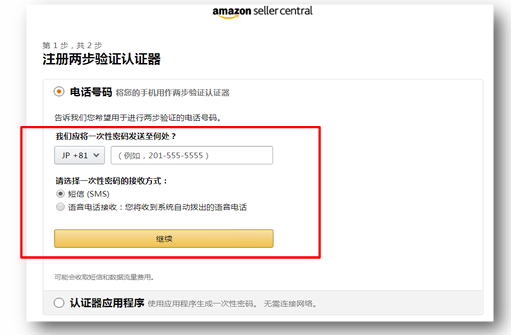
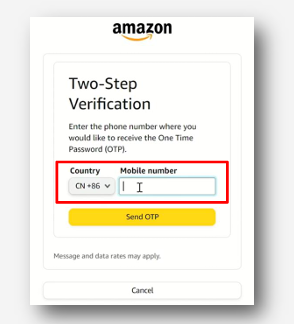
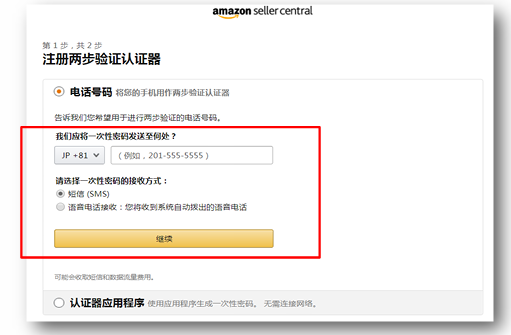
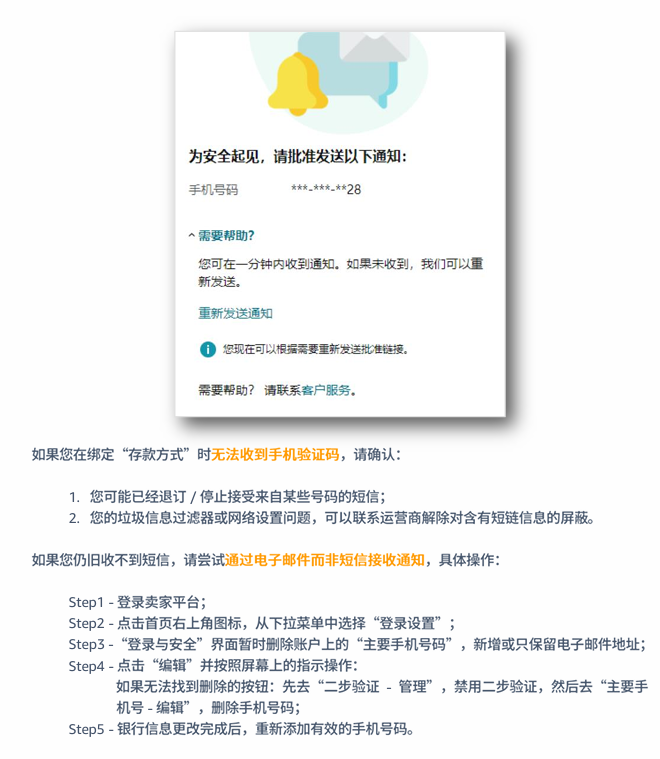
    在这一步,您需要输入一个亚马逊可以联系上您的手机号码来接收短信验证码。请在下拉框中选择您所在国家及区号(中国大陆的电话号码请选择“中国+86”)。

    请注意:

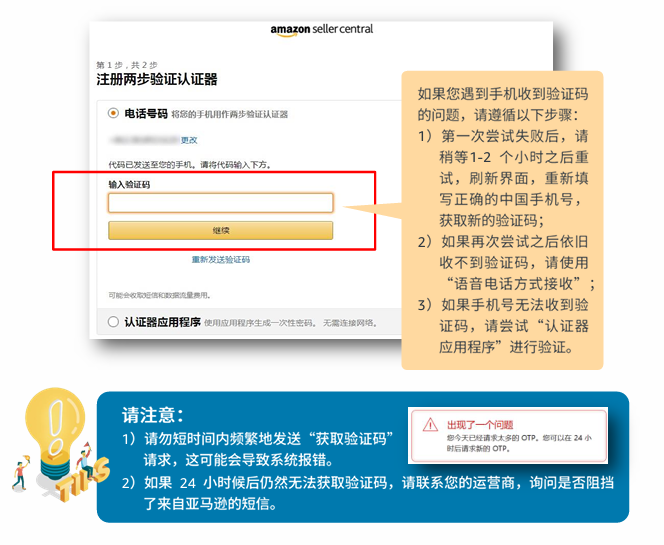
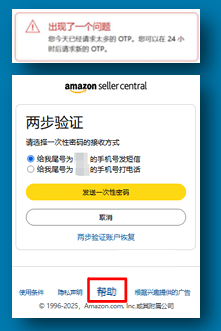
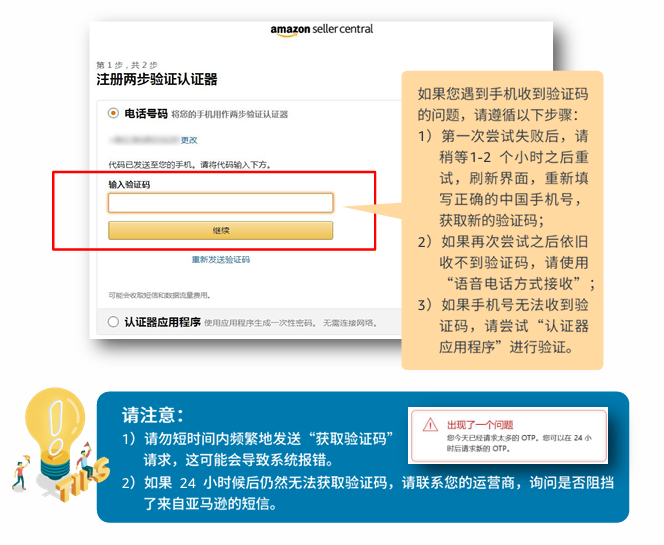
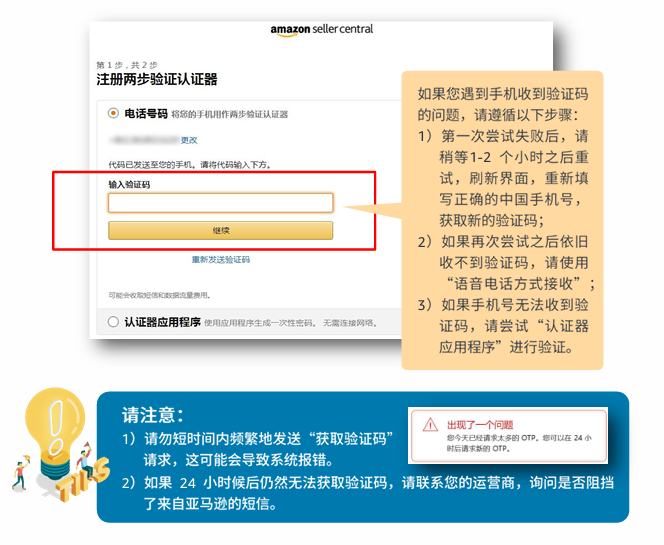
    如果您收不到两步验证短信,请尝试:

    1)检查您的手机号及国家代码是否正确;

    2)更换不同的运营公司的手机号码;

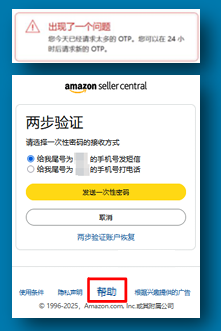
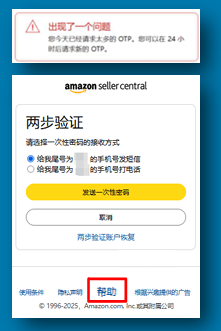
    3)请勿短时间内频繁地发送“获取验证码请求,这可能会导致系统报错;

    4)如果 24 小时候后仍然无法获取验证码请联系您的运营商,询问是否阻挡了来自亚马逊的短信;

    5)点击当前界面下方的“帮助”联系客服支持。

    2.5开始注册-自注册

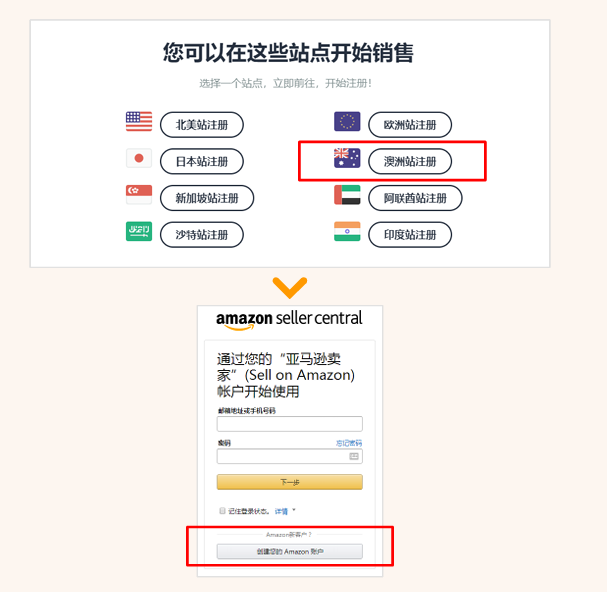
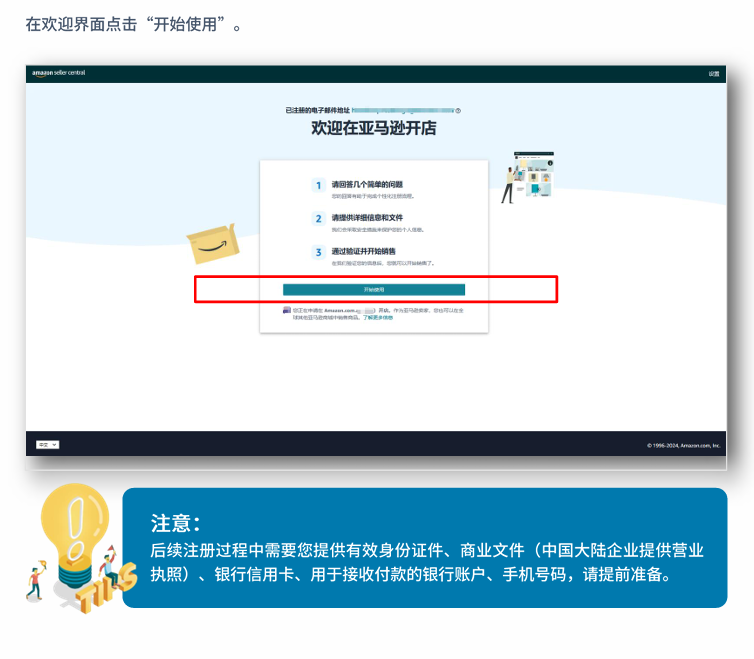
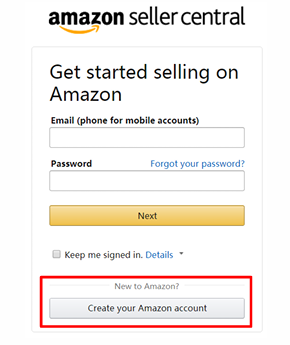
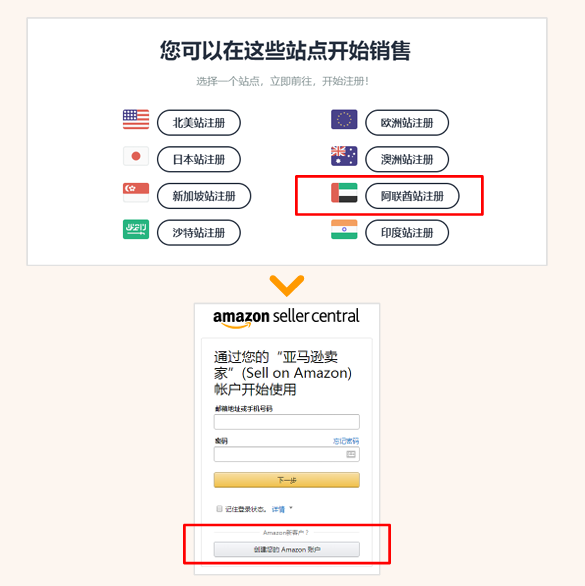
    如果您是自注册的新卖家,未开通任何一个站点,请您打开 gs.amazon.cn,点击右上角的“前往站点注册”,然后选择“澳日本站注册”,在新出现的画面中,点击下方的“创建您的 Amazon 账户’按钮。

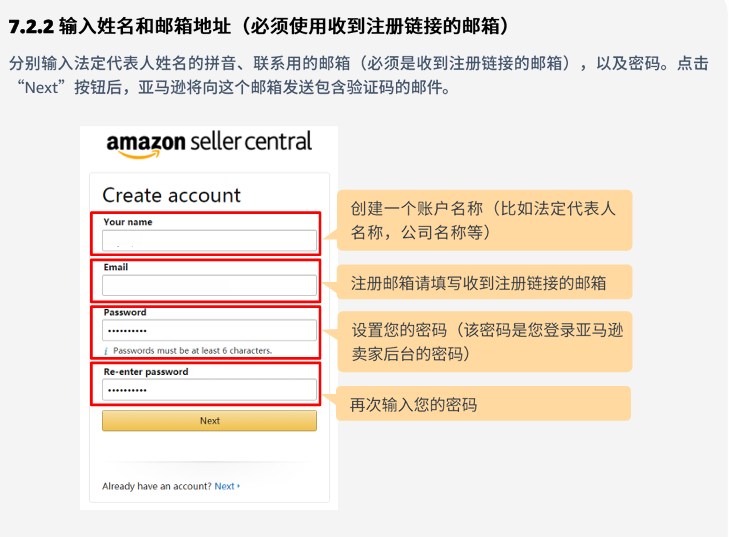
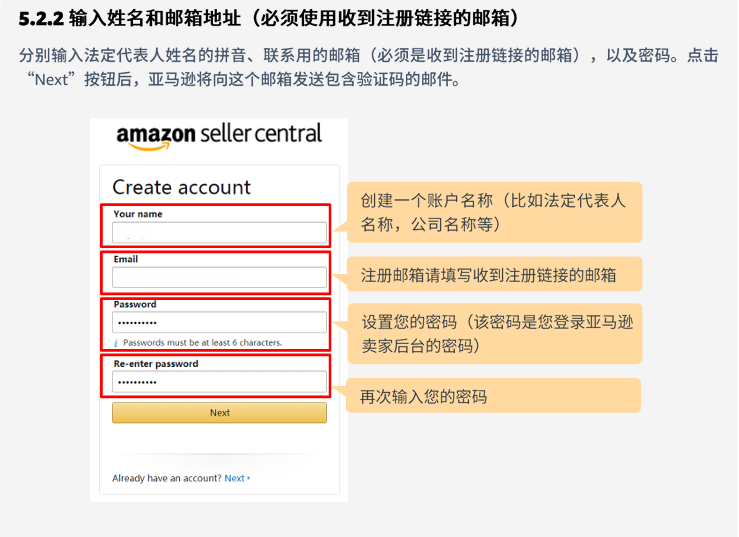
    2.6 输入姓名和邮箱地址-自注册

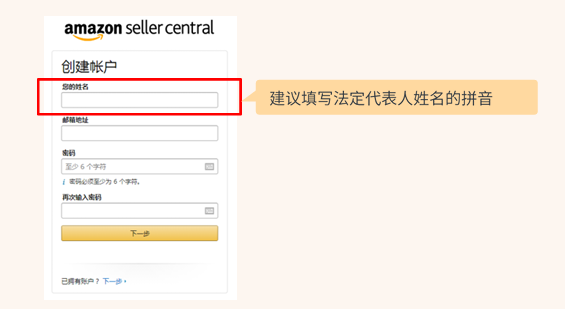
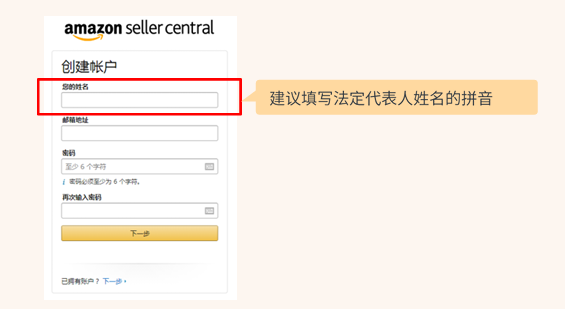
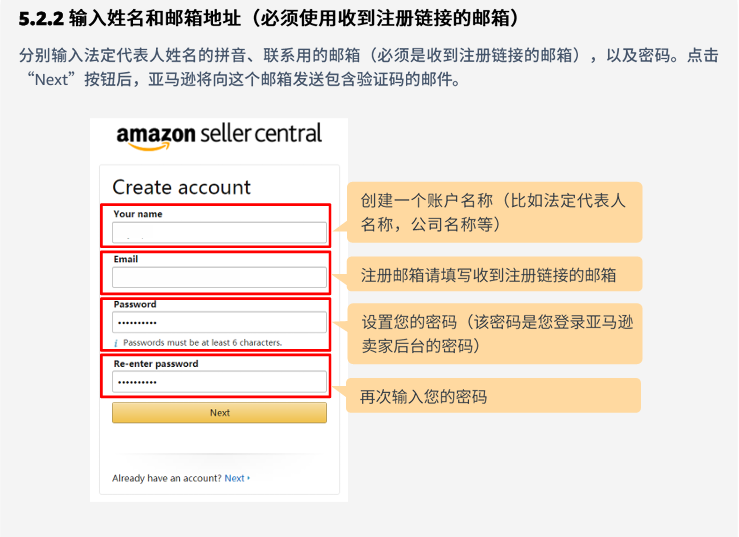
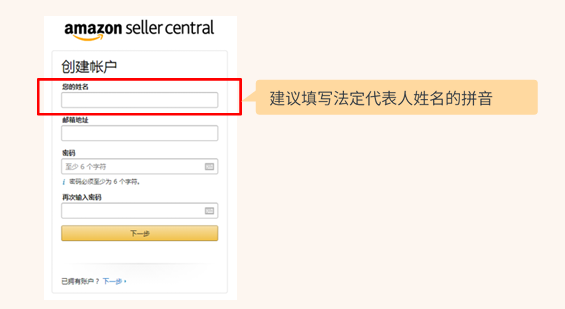
    分别输入您姓名的拼音(建议填写法定代表人姓名的拼音)、联系用的邮箱,以及密码。点击“下一步”按钮后,亚马逊将向这个邮箱发送包含验证码的邮件。

    2.7验证邮箱-自注册

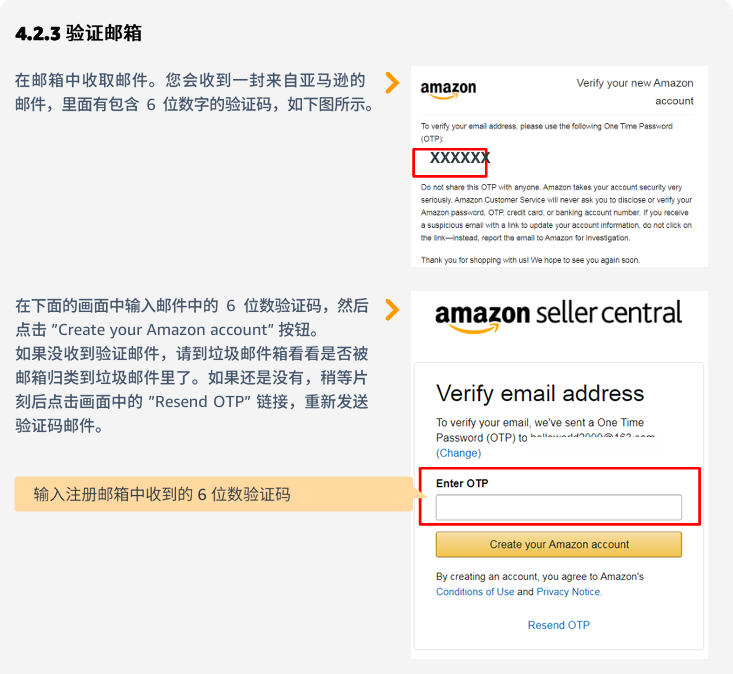
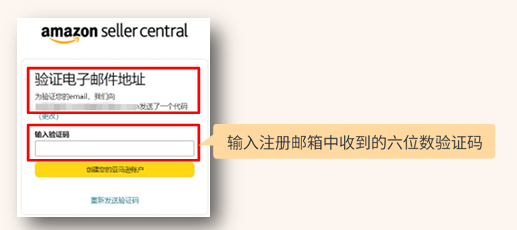
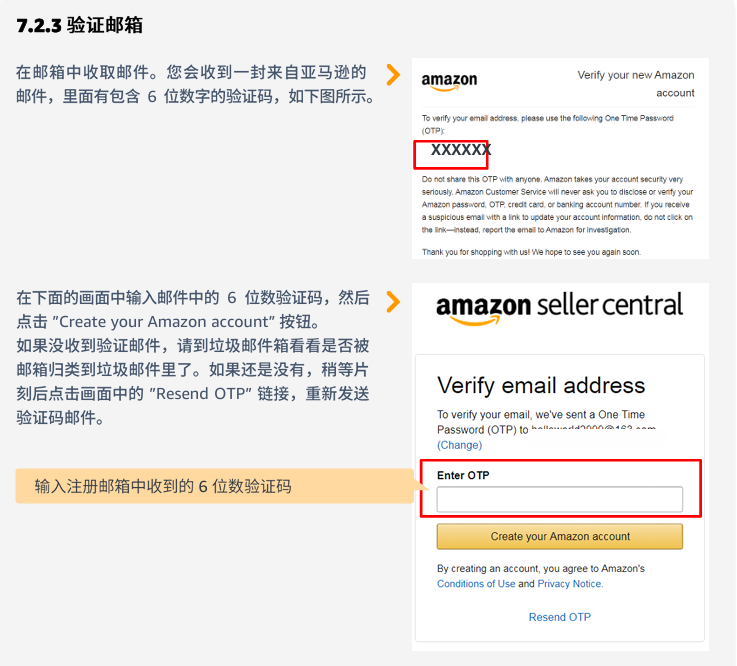
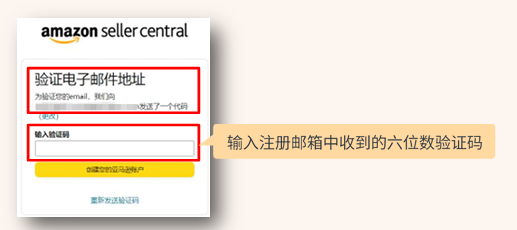
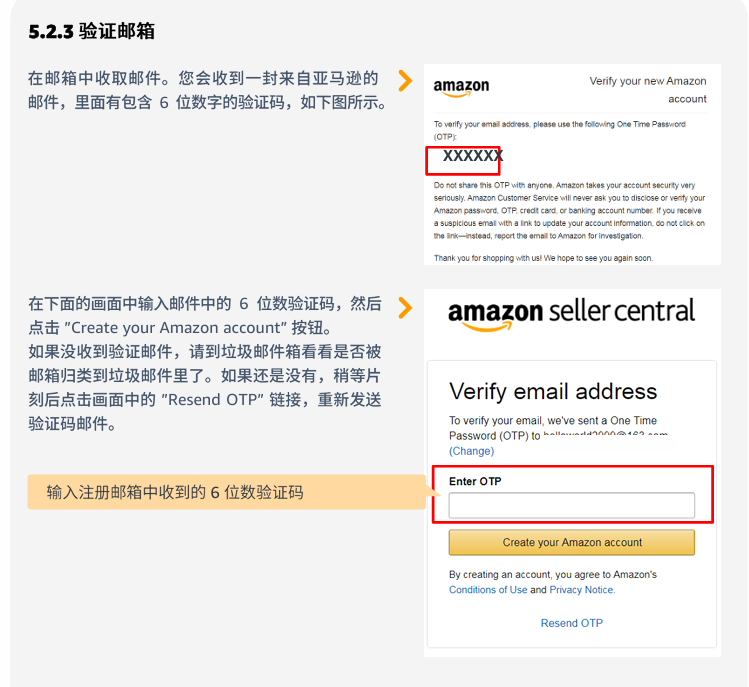
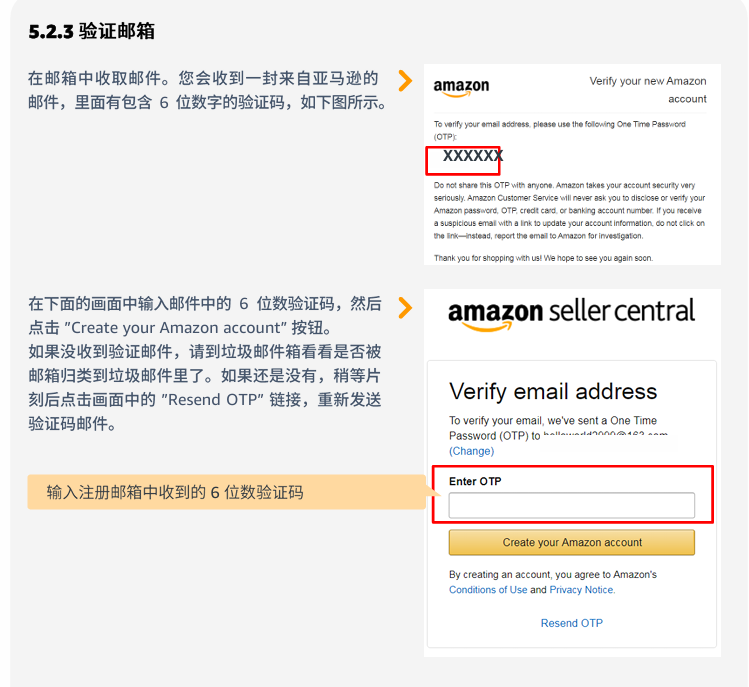
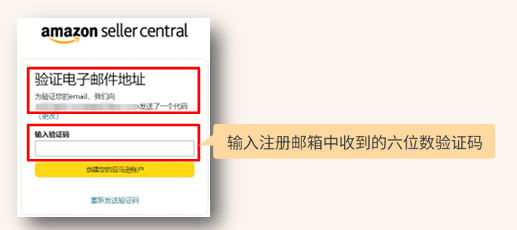
    在联系邮箱中收取邮件。正常的话会收到一封来自亚马逊的邮件,里面有包含6 位数字的验证码。在下面的画面中输入验证码,然后点击“创建您的亚马逊账户”按钮。

    如果没收到来验证邮件,就先去垃圾邮件箱看看是否被邮箱归类到垃圾邮件里了。如果还是没有,稍等片刻后点击画面中的“重新发送验证”链接。

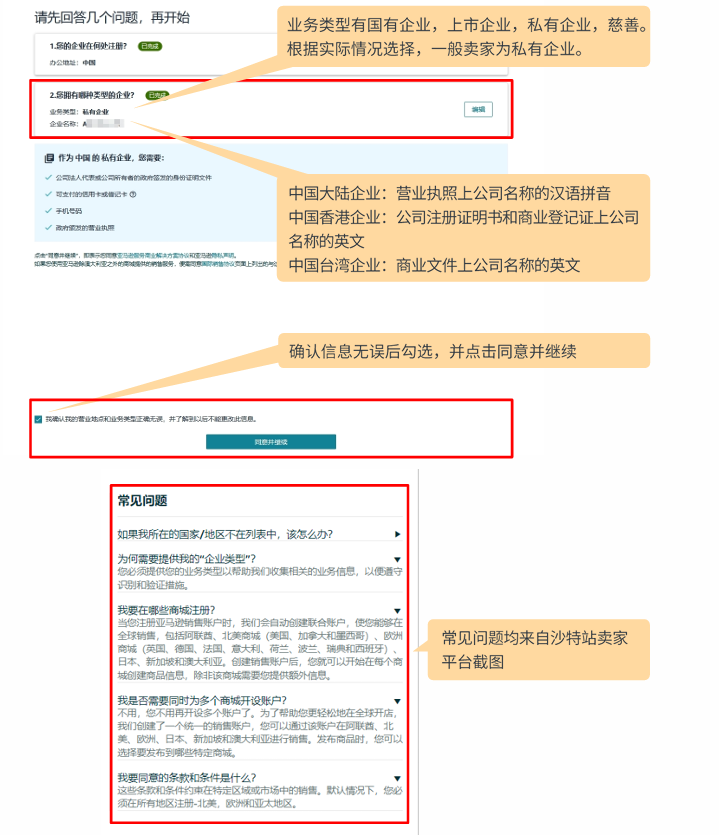
    2.8 设置公司所在地、业务类型和名称

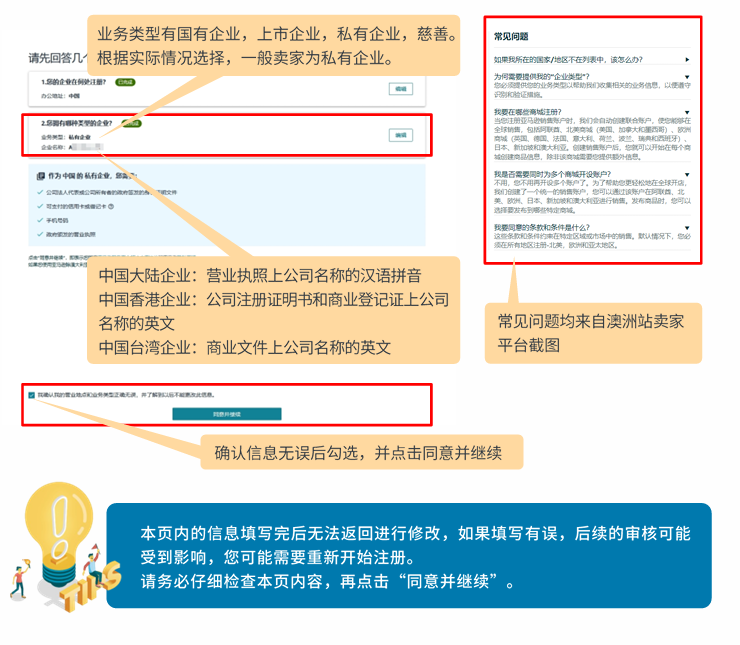
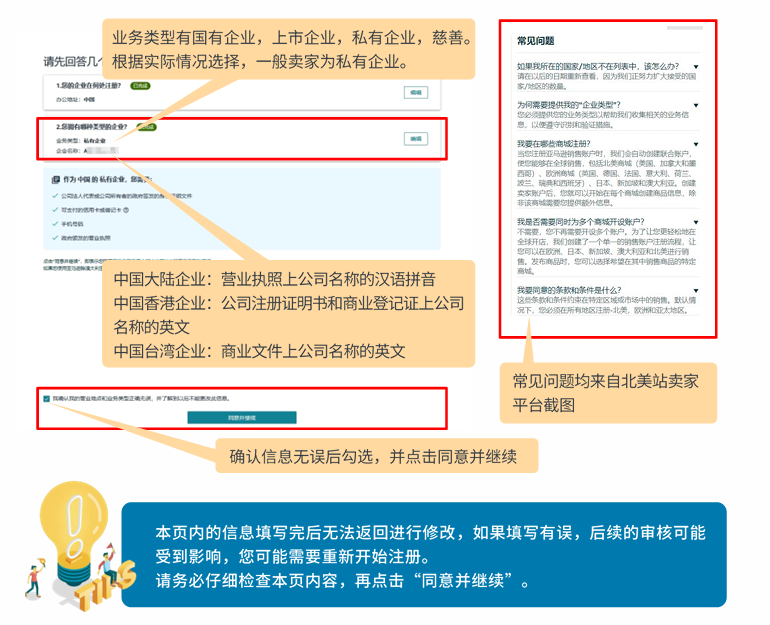
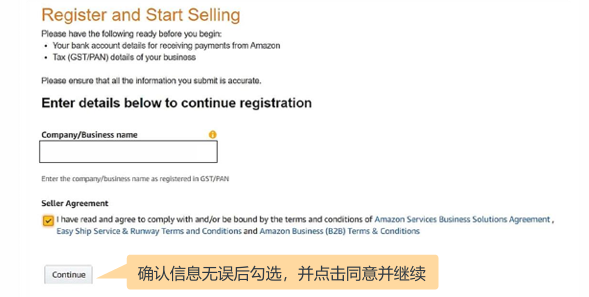
    先在“公司地址”下拉列表中选择自己所在的国家或地区(中国大陆卖家就选择“中国”),根据自己公司的实际情况选择业务类型,然后用拼音填写公司法定名称(即执照上公司名字的拼音)勾选“我确认我的营业地点和类型正确无误,同时我也了解此信息以后无法更改””,最后点击“同意并继续”按钮。

    若提示公司名称过长,建议使用拼音全小写,不要有空格;如果超出最大输入限制,请尽量填写公司名字主要部分,比如可以用 co.ltd 代替有限公司的拼音。

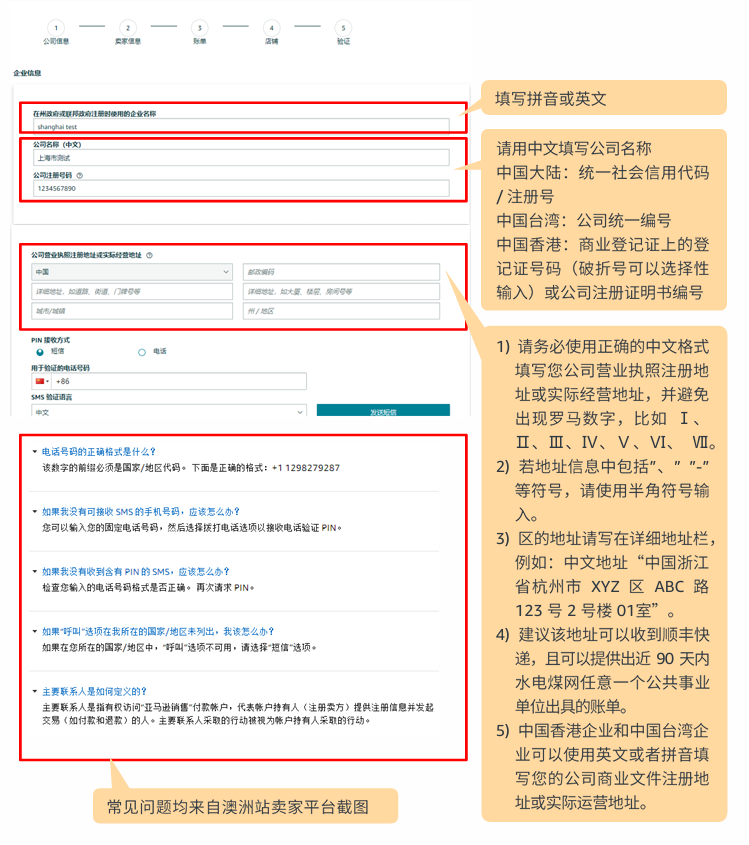
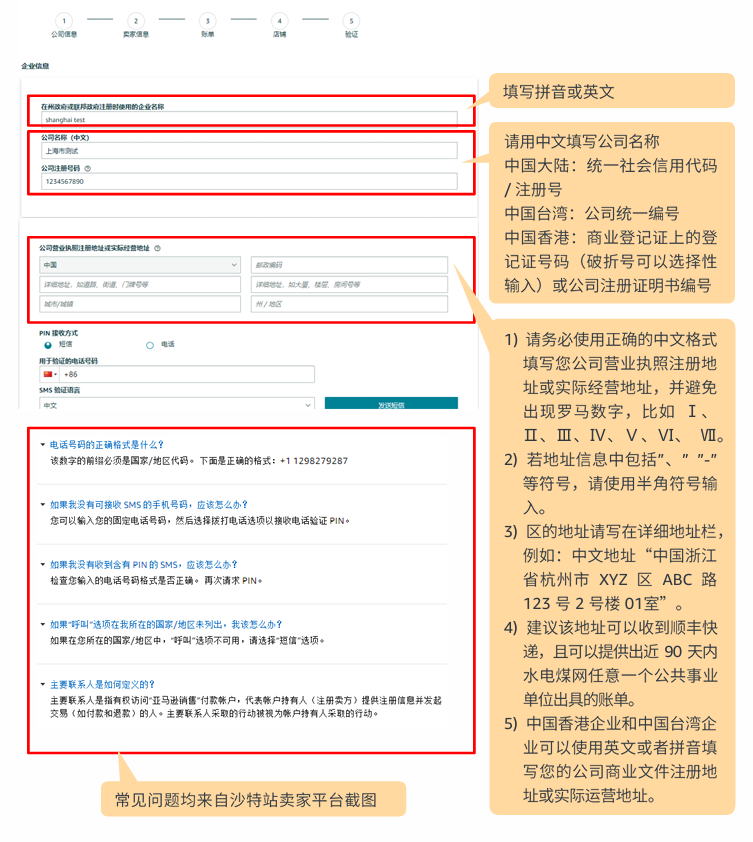
    2.9 填写公司信息

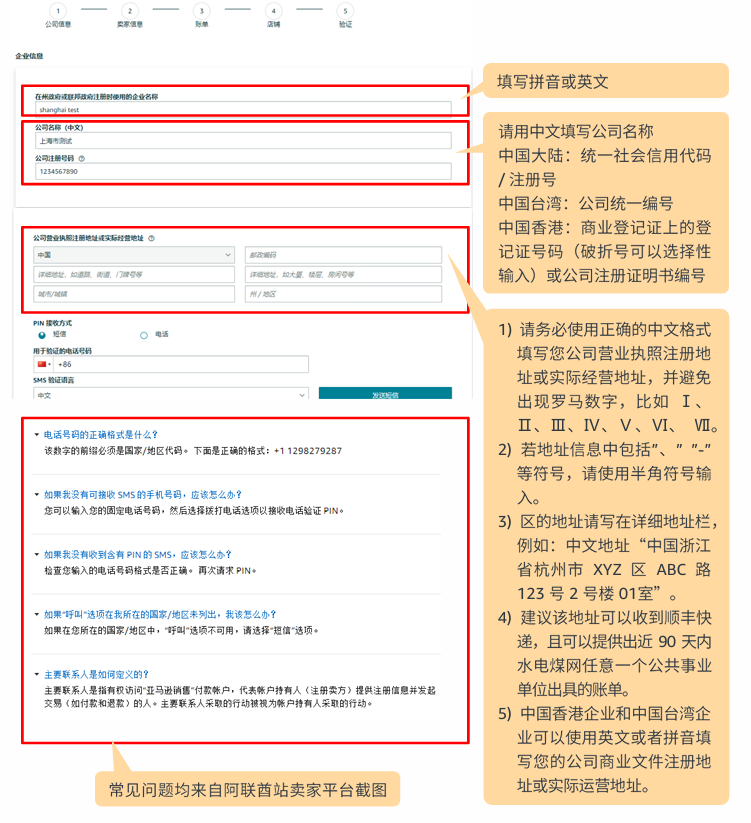
    依次输入公司的相关信息。

    填的时候需要注意:

    1)公司名称(中文):如果注册香港公司时有中文名称则用注册备案的中文名称;如果没有,您可自行翻译;

    2)公司注册号码需要和营业执照上的相同;

    3)地址填写栏可以填写公司营业执照上的地址或者公司的实际运营地址,地址需详细到门牌号,填写时请使用中文;中国香港企业和中国台湾企业的地址可以接受英文或者拼音。请注意,在完成地址验证之前不能更改此信息。

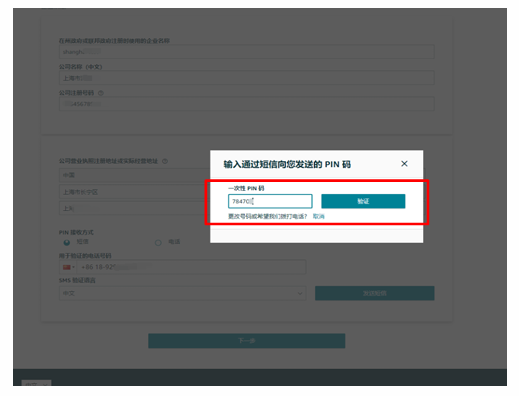
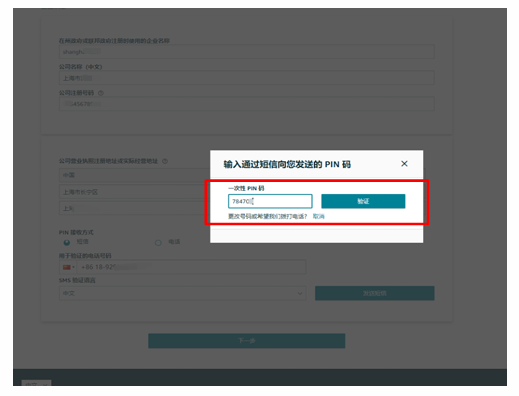
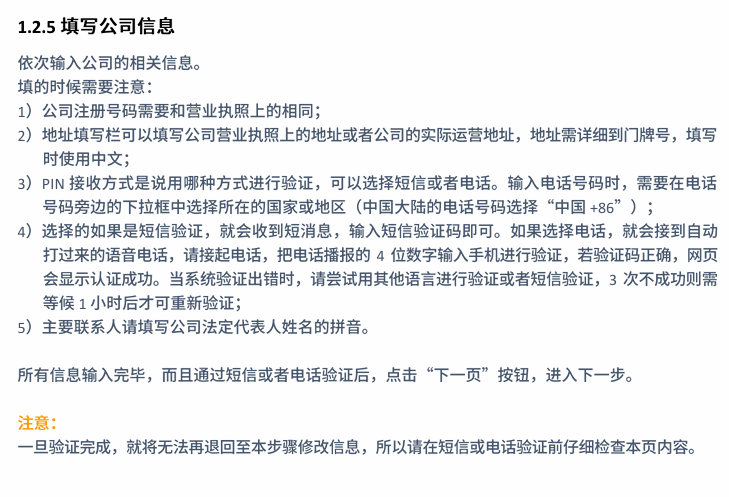
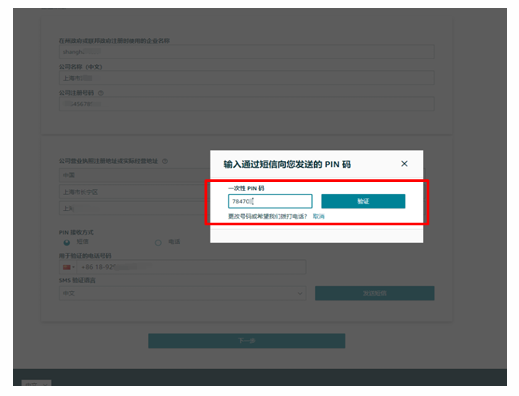
    4)PIN 接收方式是说用哪种方式进行验证,可以选择短信或者电话。输入电话号码时,需要在电话号码旁边的下拉框中选择所在的国家或地区(中国大陆的电话号码选择“中国+86”);选择的如果是短信验证,就会收到短消息,输入短信验证码即可。如果选择电话,就会接到自动5)打过来的语音电话,请接起电话,把电话播报的 4 位数字输入手机进行验证,若验证码正确,网页会显示认证成功。当系统验证出错时,请尝试用其他语言进行验证或者短信验证,3次不成功则需等候1小时后才可重新验证;

    6)主要联系人请填写公司法定代表人姓名的拼音。

    所有信息输入完毕,而且通过短信或者电话验证后,点击“下一页”按钮,进入下一步。

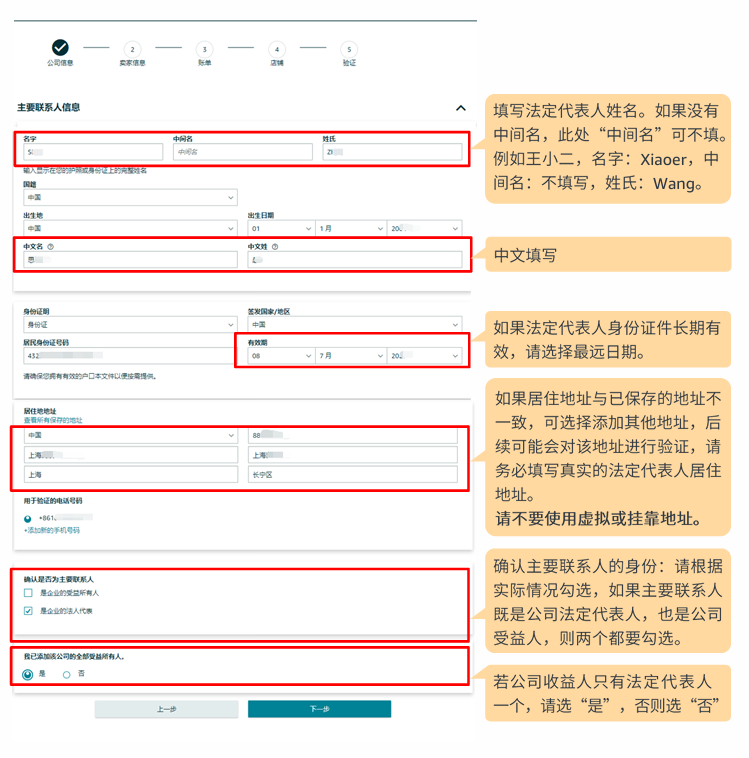
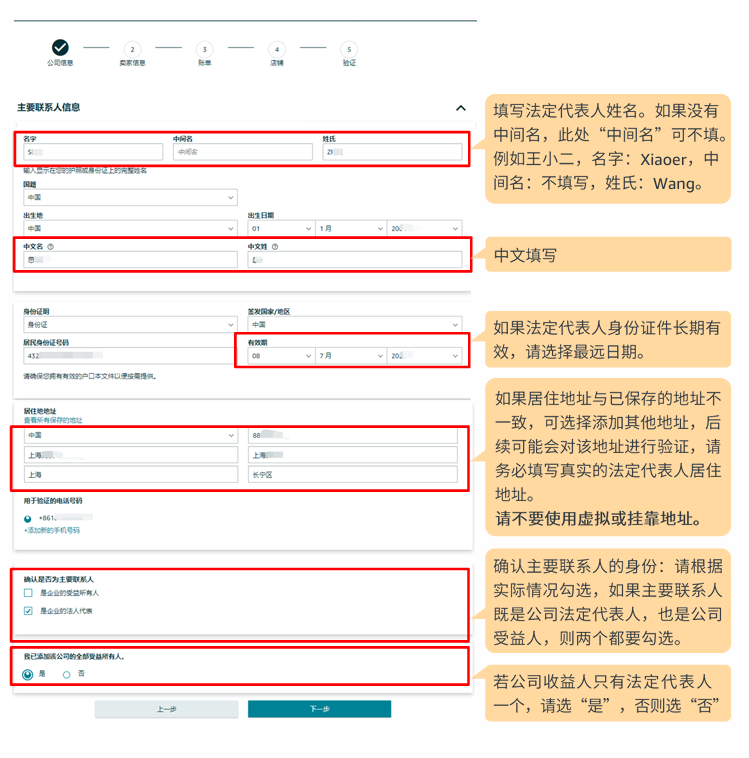
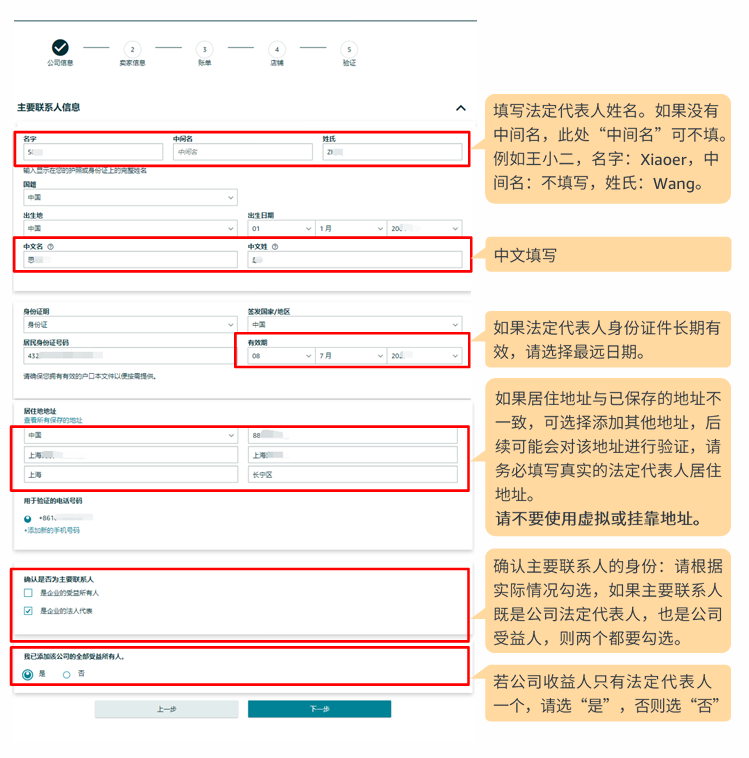
    2.10 填写卖家个人信息

    在个人信息页面,需要进一步完善账号所在公司法定代表人的个人信息。

    1)选择国籍后(中国大陆卖家选择“中国”),再依次输入或者选择出生地、出生日期、中文名、中文姓、身份证明(默认为身份证,您也可以选择护照)、签发国家/地区(中国大陆卖家选择“中国” )、身份证号码(或者护照号码)和有效期(如是长期有效身份证,请填写可选范围内最远日期);

    2)居住地址如果和页面上默认的企业办公地址不一样,可以点击“添加其他地址”链接,增加新的地址。该地址建议填写法定代表人的真实居住地址,且该地址后期可以提供的出法定代表人名下的水电煤/银行账单的地址,这个地址可以和法定代表人身份证上的地址不一致;

    3)如果法定代表人的手机号码,和页面上默认的电话号码不一样,也可以点击“添加新的手机号码”,增加新的手机号。需要注意的是,新增加的手机号也需要通过短信或者电话进行验证;

    4)受益人信息(Beneficial Owner Information):受益人必须是公司所有人或管理者,一般情况下即直接或间接拥有公司 25% 及以上股份,或对业务发展有决定权,或以其他形式对公司行使管理权的自然人或者公司。人数必须与实际情况相符,其信息将有可能被验证;

    5)确认主要联系人的身份,请根据实际情况勾选“是企业的受益所有人”和“是企业的法定代表人勾选框(如果主要联系人是公司法定代表人,同时也是公司受益人,则两个都要勾选);

    6)如果公司的受益人只有法定代表人一个,“我已新增该公司所有的受益人”下就选择“是”,否则就选择“否”。如果选择否的话,可能需要补充其他受益人的信息。

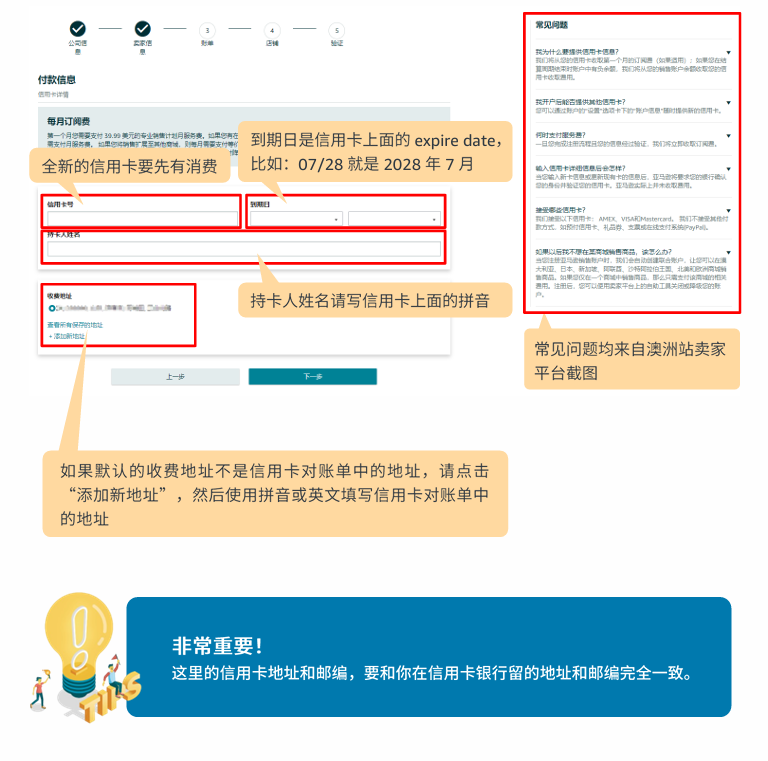
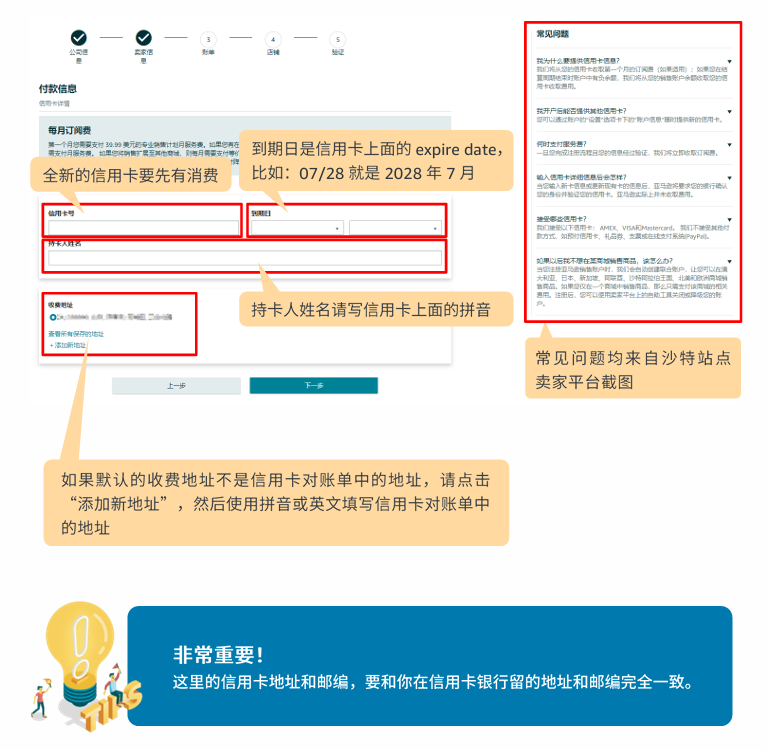
    2.11付款的银行卡信息

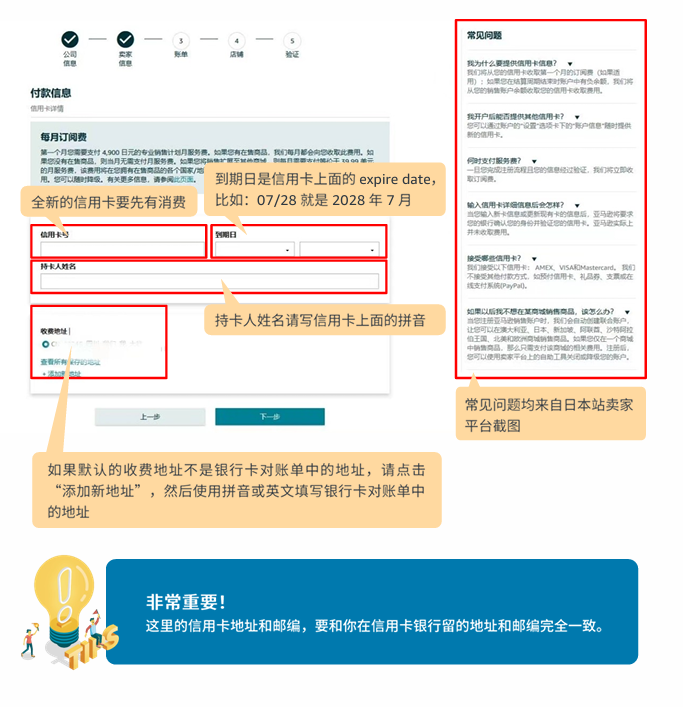
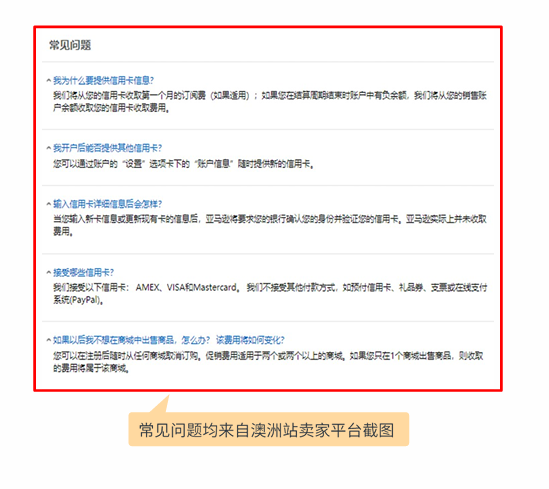
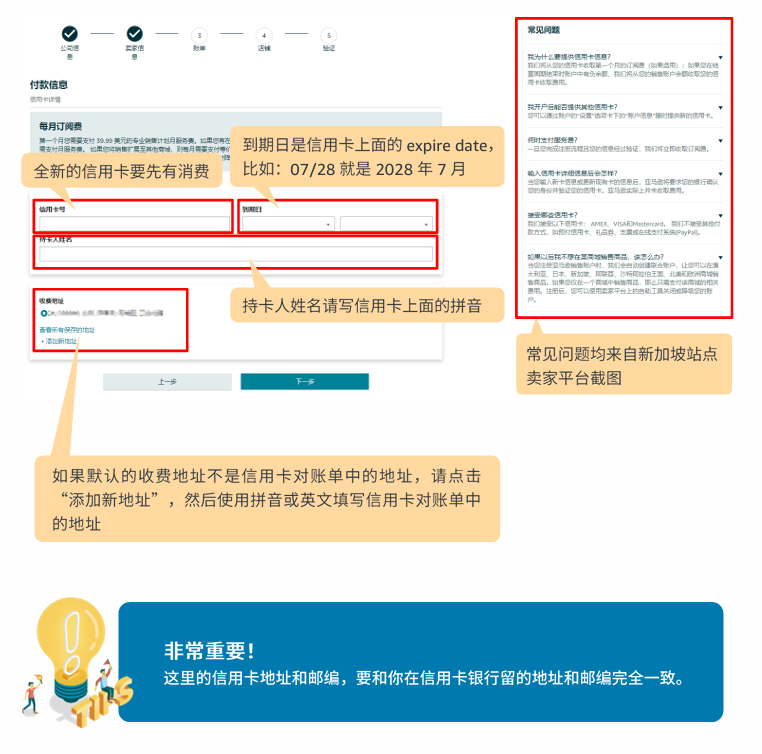
    在本页面,需要填写信用卡或借记卡卡号、有效期、持卡人姓名、帐单地址。

    1)请使用可以国际付款的信用卡或借记卡(VISA,Master 卡均可,推荐 VISA),否则会提示不符合要求。请勿使用虚拟卡;

    2)请确认信用卡或借记卡的有效性,即未过期,额度充足,且没有任何付款限制。新卡最好有过一次成功消费的记录;

    3)请确保您填写的信息和银行预留信息完全一致,包括卡号、姓名、电话、邮编、地址(英文或者拼音填写);尤其请检查默认的收费地址信息是否与信用卡或借记卡账单地址相同。如不同,请点击“添加新地址”,然后使用英文或者拼音填写新的地址信息。

    注意:如果填写的信用卡或借记卡账单地址与您在银行填写的账单寄送地址不一致,可能会导致账户注册失败;

    4)信用卡持卡人与账户注册人无需为同一人;公司账户亦可使用个人信用卡(如果您有开通欧洲需求,信用卡信息建议使用法定代表人/受益人所属信用卡);

    5)在注册完成后及账户运营过程中,您可随时更换信用卡信息,但频繁更改可能会触发账户审核,5)建议更换前咨询卖家支持;

    6)此信用卡是用于在账户结算时,卖家账户结余不足以抵扣相关款项时,亚马逊会从这张信用卡中扣除每月月费或其他销售费用,如 FBA 费用;

    7)卖家在注册过程中可能会收到扣除1美分/20 比索或其他币种的小额扣费提示,这主要是为了验证卖家提供的信用卡或借记卡信息。这是一种验证账户真实性和支付信息正确性的手段。这笔款项是临时冻结在用户的银行卡上的,通常会在 2~3 个工作日内退回到卖家的账户中;

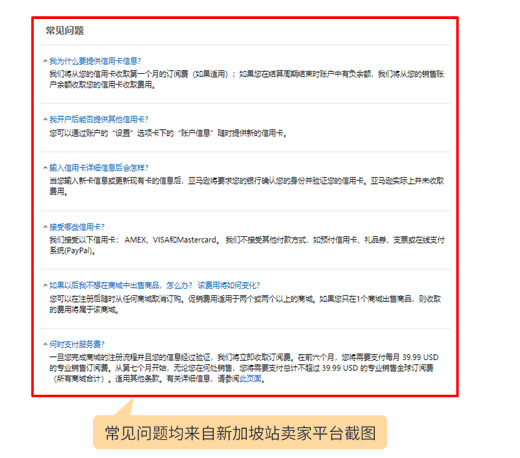
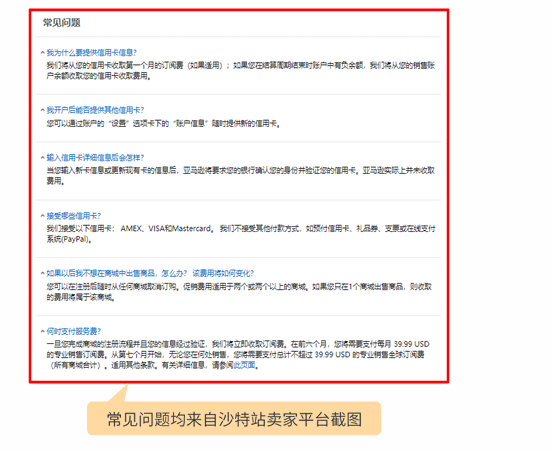
    8)第一个月您需要支付 39.99 美元(或等价于 39.99 美元)。如果您有在售商品,亚马逊每月都会向您收取此费用。如果您没有在售商品,则当月无需支付月服务费。 如果您将销售扩展至其他商域,则每月需要支付等价于 39.99 美元的月服务费,该费用将在您拥有在售商品的各个国家地区商城之间按比例分摊,并采用当地货币各自缴纳相应费用。您可以随时降级。

    当您账户审核通过且登录到卖家平台,如果您收到邮件通知,告知您在卖家账户中注册的信用卡或者借记卡信息无效,请检查以下信息:

    • 账单地址必须与信用卡/借记卡对账单中的账单地址完全相同;

    • 信用卡/借记卡没有过期,或者有效期不少于6个月;

    • 信用卡具有充足的信用额度,且对网购或邮购付款没有任何限制。

    • 开通目的国当地货币,且可以支持国际付款的多币种信用卡/借记卡(AMEX、VISA 和 Master卡均可,推荐 VISA;亚马逊不接受其他付费方式,例如预付卡、礼品券、支票或在线付款系统 (PayPal)。注意:以上卡都需要开通国际支付功能);

    • 信用卡/借记卡是否长久未使用,若需要请重新激活信用卡/借记卡;如果是新卡,请确保有过一次成功消费记录;

    • 信用卡/借记卡持卡人信息需要与银行预留的实际持卡人信息一致;

    如遇到信用卡 /借记卡绑定不成功的情况,建议您先自查信用卡/借记卡的有效性以及信息填写是否正确;或者您可以更换其他银行的银行卡或者不同类型的银行卡重新尝试,或者联系卖家支持和您的账户经理获取帮助。

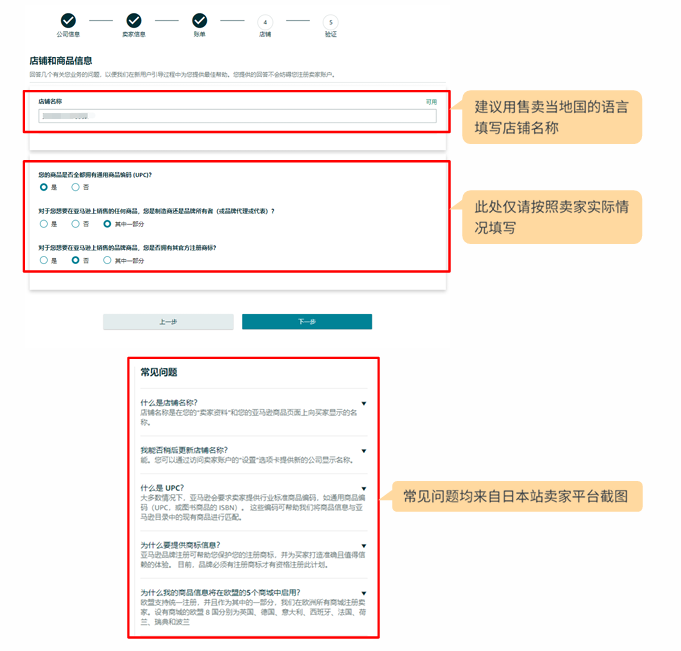
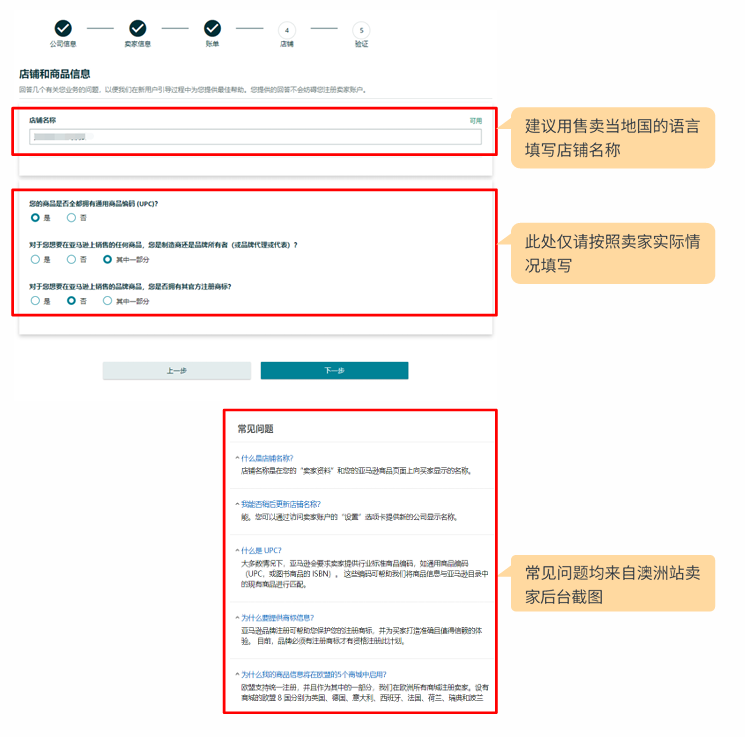
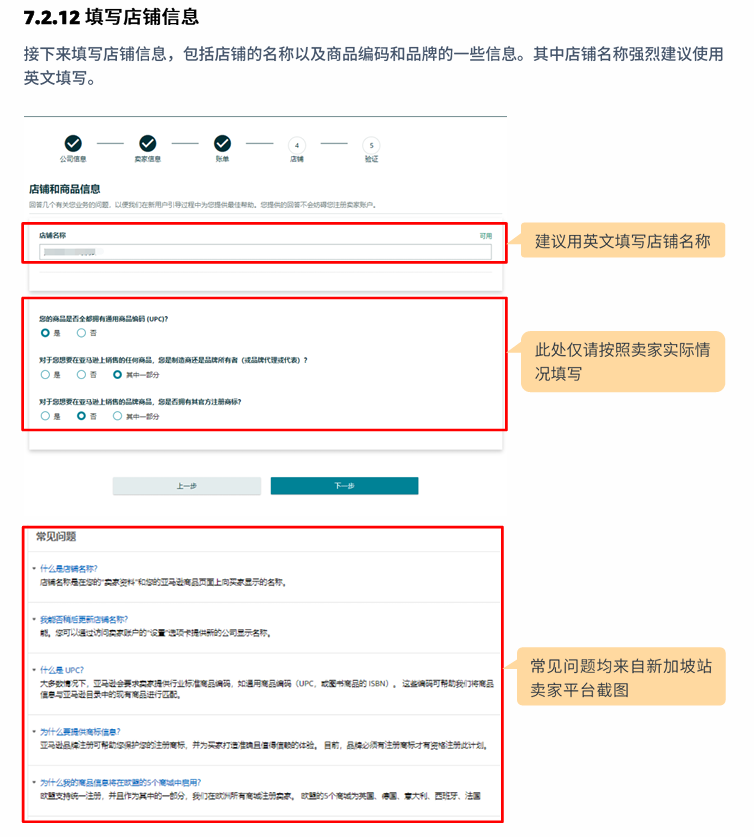
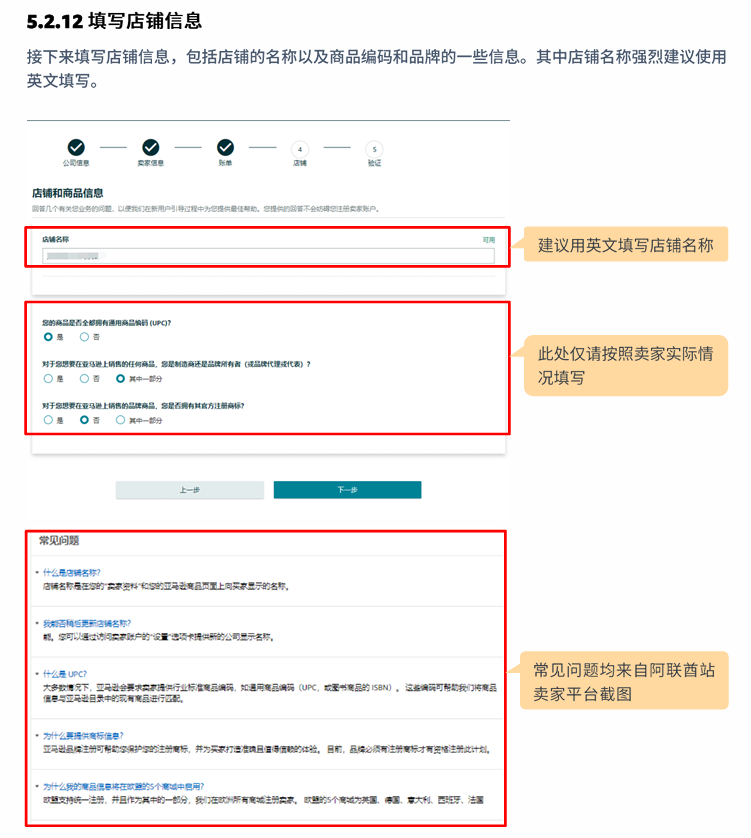
    2.12 填写店铺信息

    接下来填写店铺信息,包括店铺的名称以及商品编码和品牌的一些信息。其中店铺名称强烈建议使用英文填写。

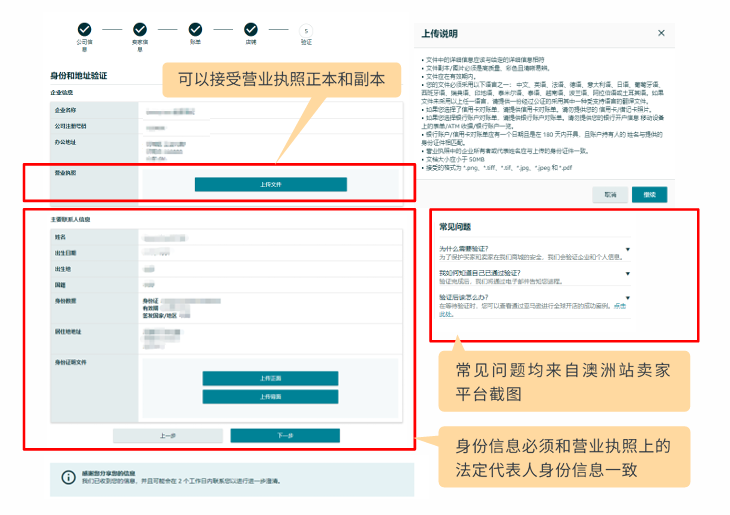
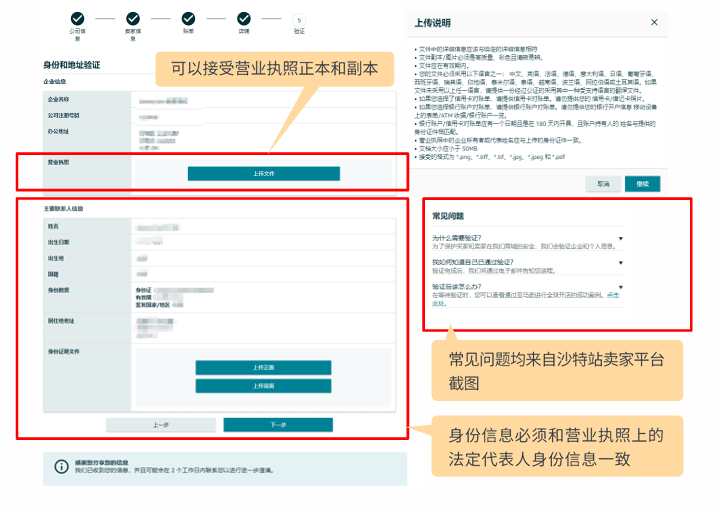
    2.13 提交身份验证

    接下来就是卖家身份验证环节。

    因为企业以及法定代表人的信息前面都已经填过,这里只需要上传法定代表人身份证的正反面或者护照的个人信息页以及公司商业文件(比如中国大陆企业的营业执照,中国香港企业的公司注册证明书和商业登记证)的照片就可以了。

    1)商业文件和法定代表人身份证或护照请提供彩色照片或彩色扫描件(可接受中国香港(中国香港的企业请将商业登记证和登记证书合并提交)、中国台湾企业的电子商业文件,及中国大陆企业的电子营业执照(仅限当地政府只颁发电子营业执照的省份));

    2)不接受缺角缺边,不接受黑白复印件,不接受截屏,文件必须完整清可读,不允许使用 PS、美图秀秀等美图工具处理文件后上传;

    3)采用以下格式之一:TIFF、PNG、JPG、PDF和JPEG。文件名不包含特殊字符,例如:$、&或#;

    4)照片的上传可能需要一点时间,等上传成功后点击最下方的“提交”按钮,等看到绿色身份验证信息提交后就可以关闭此页面。

    2.14 身份验证

    接下来,您可能会进入身份验证环节。亚马逊为您提供两种身份验证方式。

    卖家可以根据自身情况,自由选择“拍摄面部照片”或“录制面部视频”

    • 若选择“拍摄面部照片”,您将使用人脸识别技术完成身份验证。

    • 若选择“录制您的面部视频”,屏幕上会显示相关说明。这些说明会引导您在网络摄像头前展示证件以及您的面部。

    • 您最多可以有2次录制视频的机会,或者3次拍摄照片的机会。如果在您尝试了多次后仍未成功进行验证,亚马逊工作人员将审查您已经录制或者拍摄的详细信息,并可能向您提出其他验证要求。

    • 您只需要选择完成“拍摄面部照片”或”录制面部识别“其中一个即可。

    • 身份验证需由法定代表人本人独立进行。

    亚马逊支持电脑及移动设备(手机),卖家可以在验证过程中切换设备。

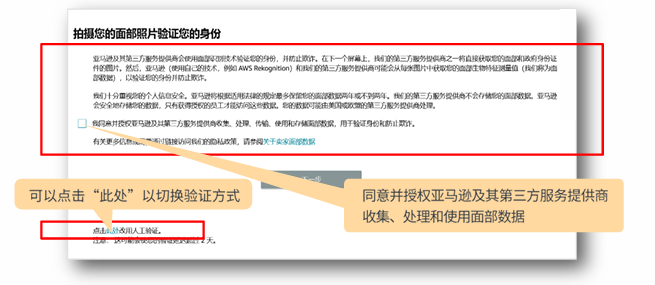
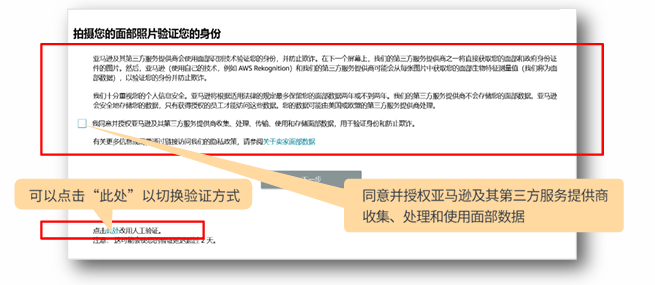
    在您选择“拍摄面部照片”后,您将进入下一个界面,您需同意并授权亚马逊及其第三方服务提供商收集、处理和使用面部数据。

    若您同意并授权亚马逊及其第三方服务提供商收集、处理和使用面部数据,您将体验新的验证流程,使用人脸识别技术完成身份验证。

    在此页面,您依然可以点击页面下方“点击此处”,改用录制面部视频完成验证。

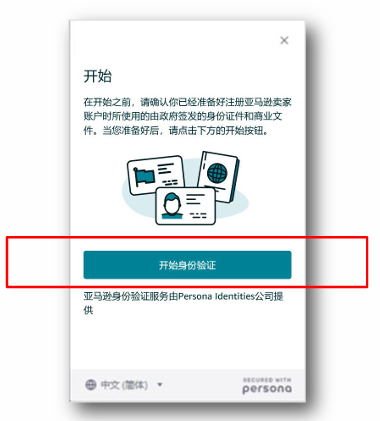
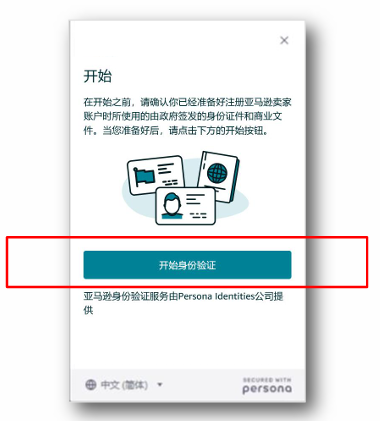
    准备界面

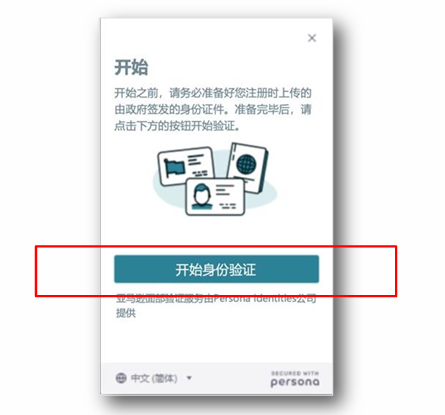
    在开始之前,请确认您已经准备好注册亚马逊卖家账户时所使用的由政府签发的身份证件和商业文件。当您准备好后,请点击下方的开始按钮。

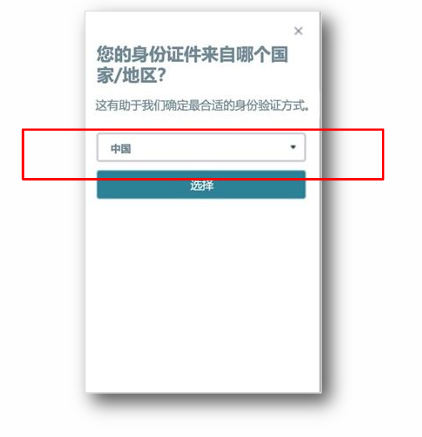
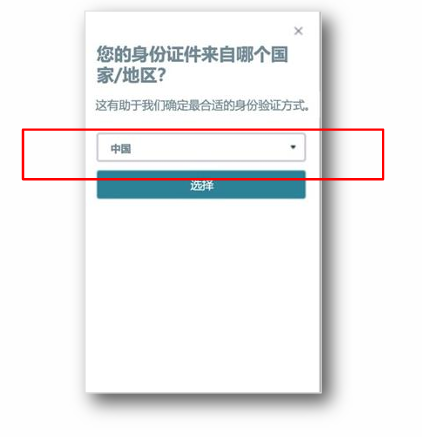
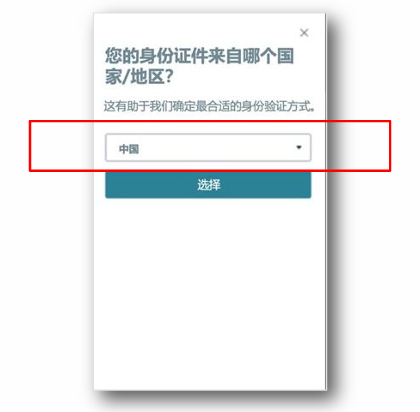
    选择国家

    请您正确选择您身份证件签发国。请注意,此处的选择需要与注册时填写的卖家信息一致。

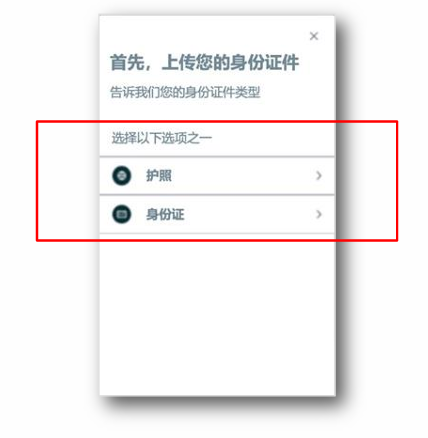
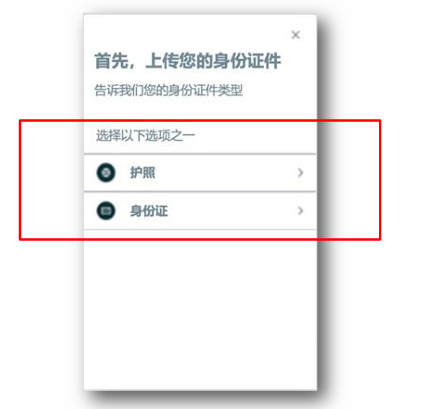
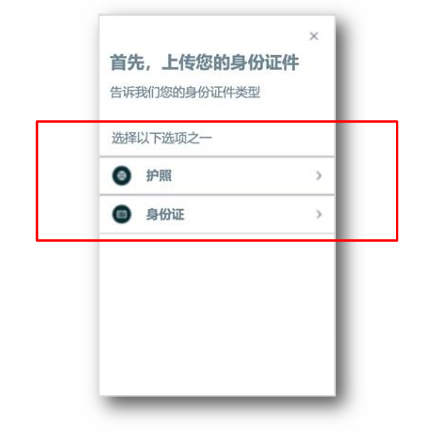
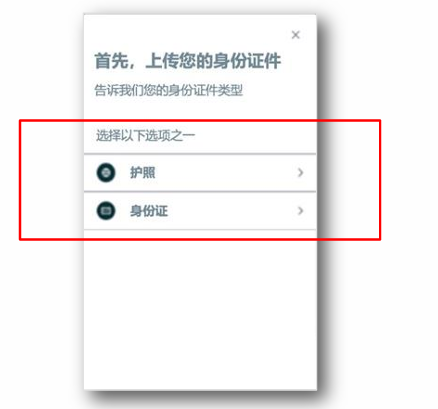
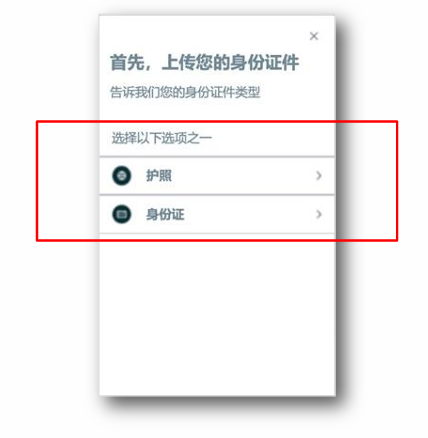
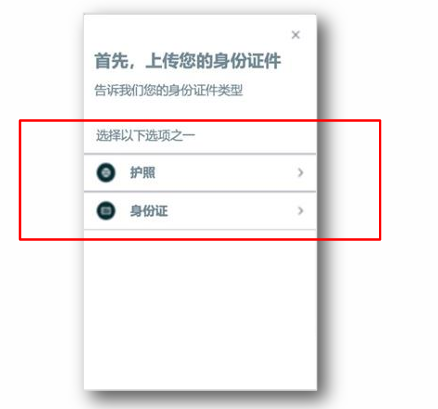
    选择身份证件类型

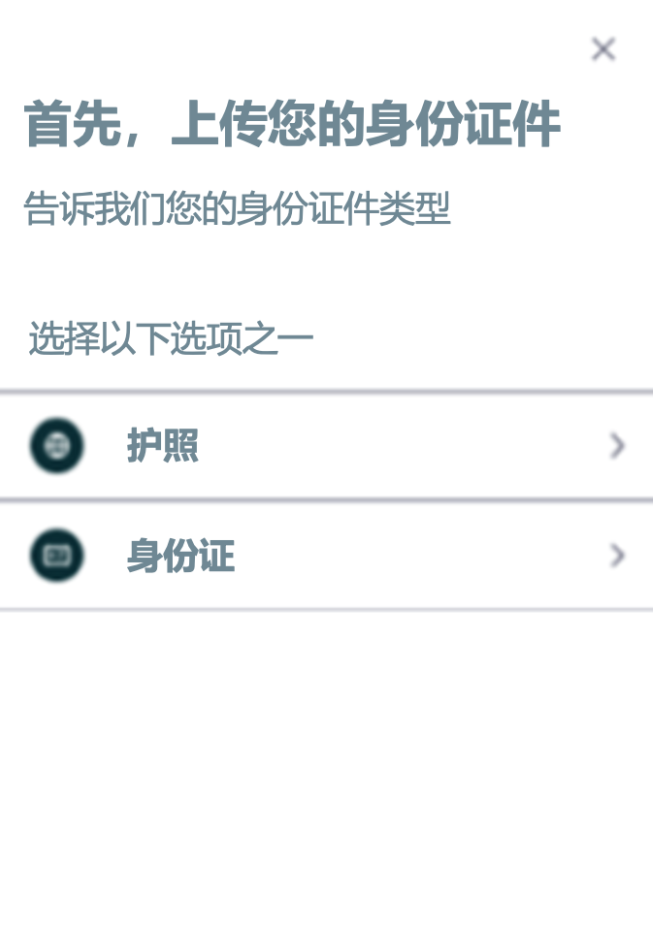
    请您正确选择您的身份证件类型。请注意,此处的选择需要与注册时填写的卖家信息一致。

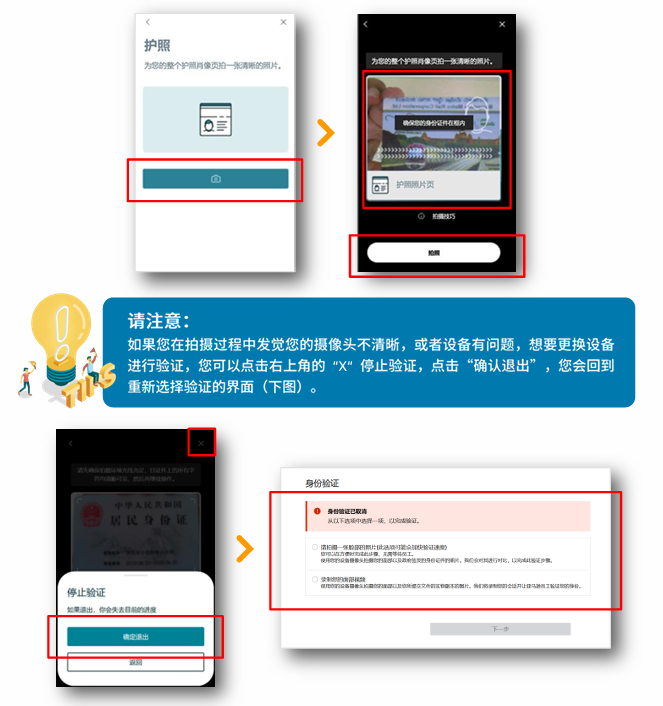
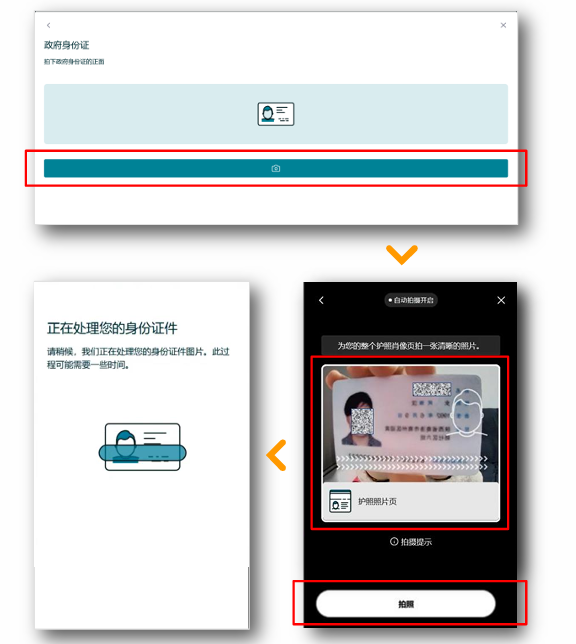
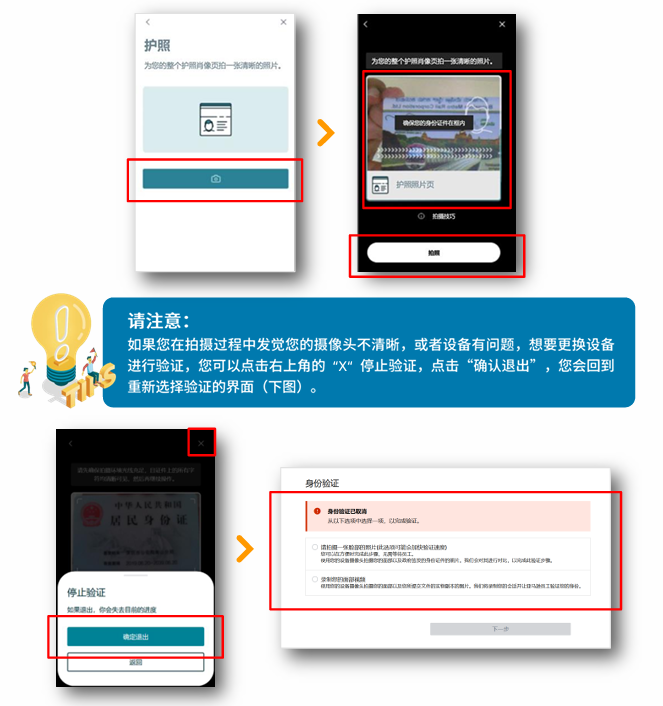
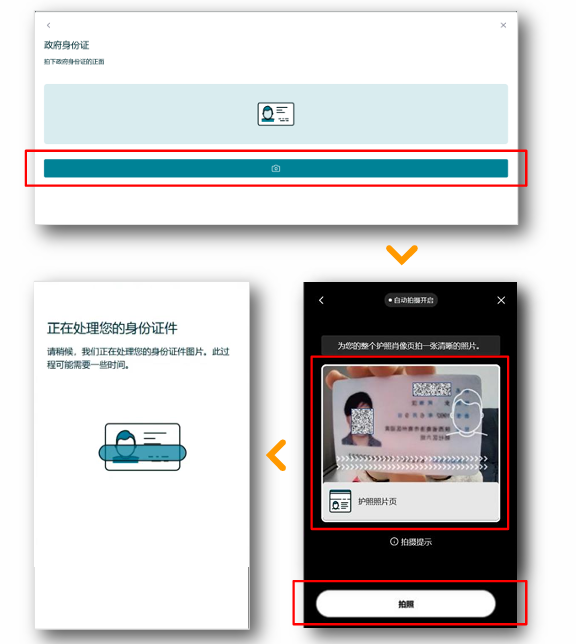
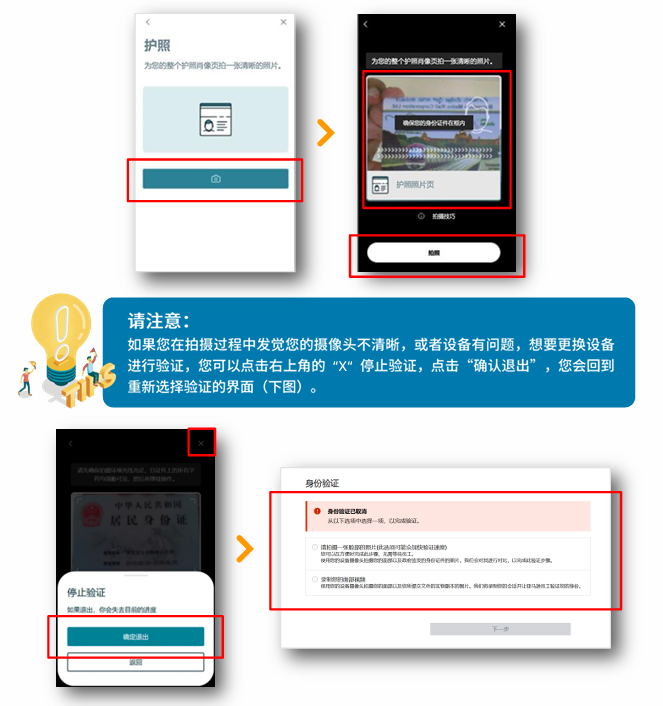
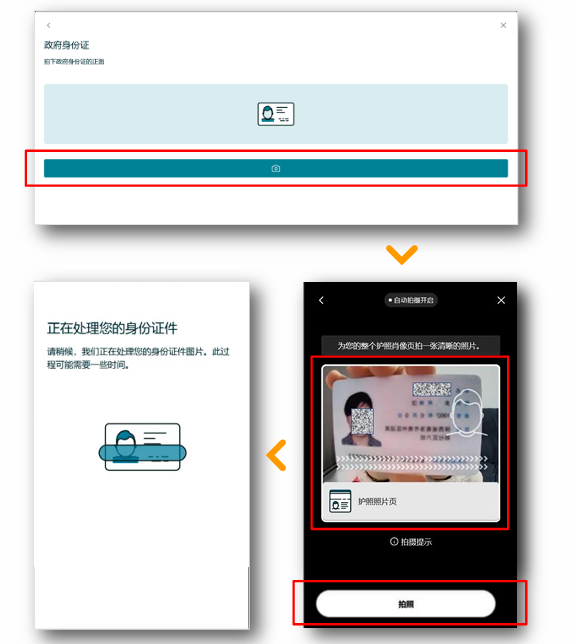
    拍摄您的证件照片

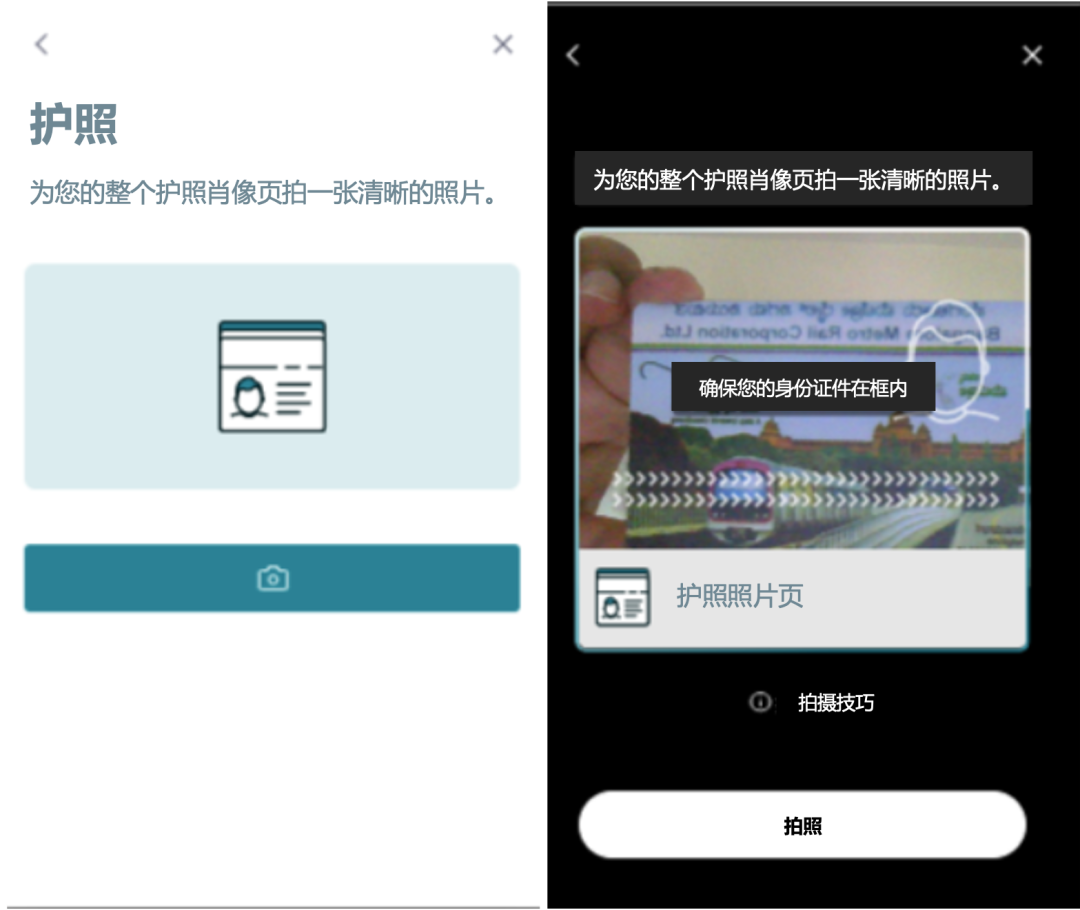
    根据您选择的证件类型,请您做好拍照准备。

    按照界面上的指示,为您的身份证件肖像页拍摄一张清晰的照片。

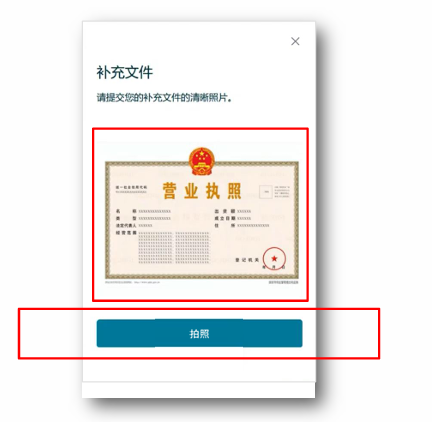
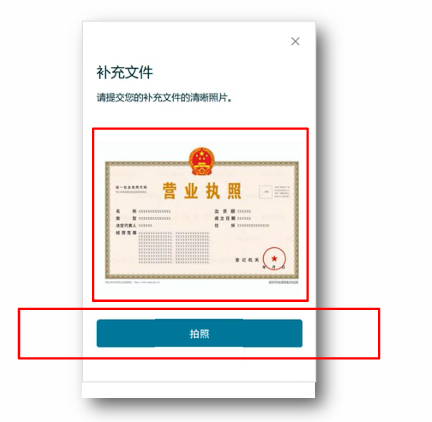
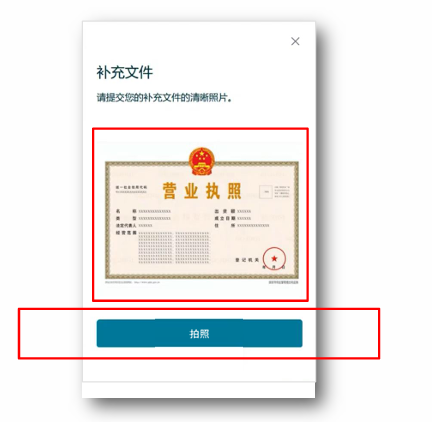
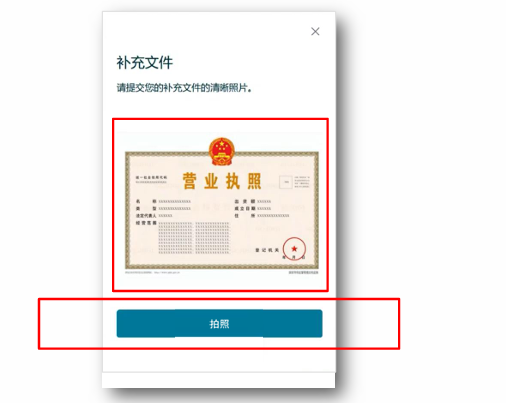
    拍摄您的商业文件

    中国大陆的卖家需要按照界面上的指示,为您的营业执照拍摄一张清晰的照片。

    香港或台湾地区的卖家可能没有该步骤。

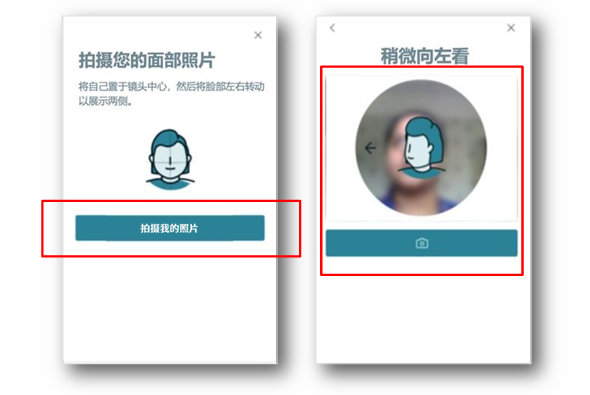
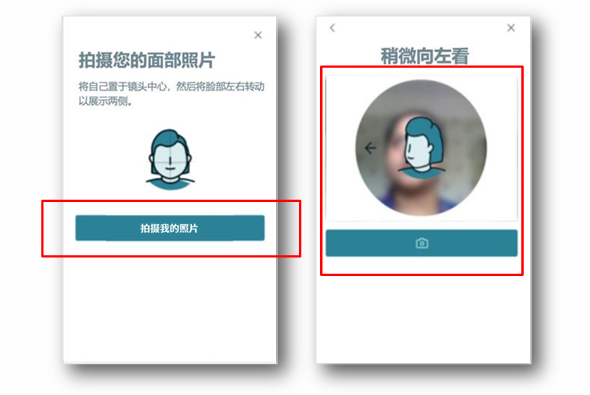
    拍摄您的面部照片请您按照页面上的操作步骤提示拍摄您的面部照片。

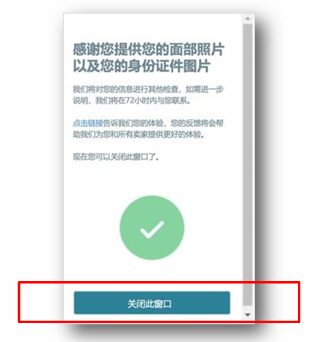
    完成界面

    感谢您提供身份证件照片及面部照片,亚马逊将对您的信息进行检查。如需进一步说明,亚马逊将在 72 小时内联系您。

    关闭上述完成界面后,您将返回注册界面。

    验证方式二:录制面部视频

    如果您选择了“录制面部视频”功能,屏幕上会显示相关说明。

    这些说明会引导您在网络摄像头前展示证件以及您的面部。

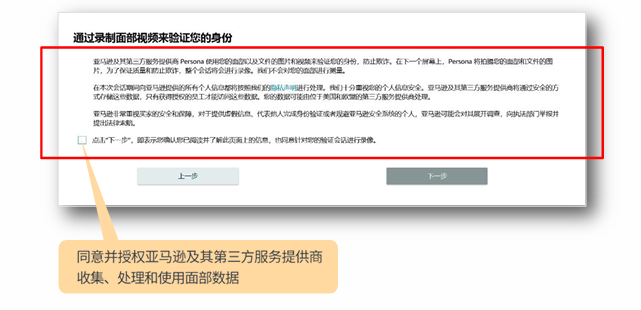
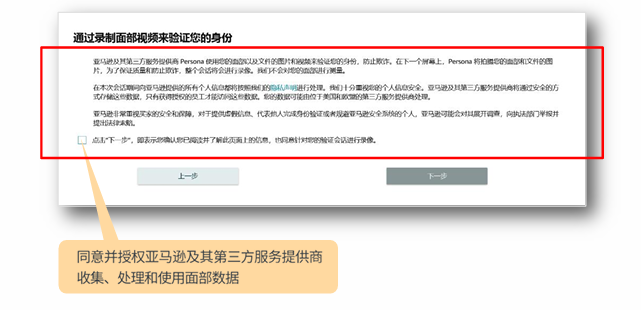
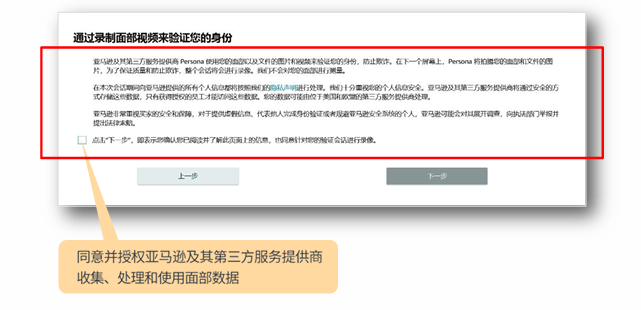
    在您选择“录制面部视频”后,您将进入下一个界面,您需同意并授权亚马逊及其第三方服务提供商收集、处理和使用面部数据。

    若您同意并授权亚马逊及其第三方服务提供商使用您的面部以及文件的图片和视频来验证您的身份,您将体验新的验证流程。

    准备界面

    开始之前,中国大陆的卖家必须出示身份证件、营业执照以及在“录制面部视频 ”环节中拍摄的自拍照。在此过程中亚马逊不会向您提出任何现场问题。香港或台湾地区的卖家需出示身份证件和自拍照。

    我们建议由法人本人进行拍摄,因为这样会更快。

    如果企业法人代表本人无法亲自参加验证,可以授权他人通过“录制您的面部视频”或 “拍摄您的面部照片”的方式进行验证。被授权人完成“录制面部视频 ”或 “拍摄面部照片 ”操作后,被授权人需要在 2 个工作日后重新登录卖家中心,然后点击“使用视频通话验证”按钮,此选项需要预约身份验证时间,并在预定时间通过视频与亚马逊员工通话完成在线视频验证。

    选择国家

    请您正确选择您身份证件签发国。请注意,此处的选择需要与注册时填写的卖家信息一致。

    选择身份证件类型

    请您正确选择您的身份证件类型。请注意,此处的选择需要与注册时填写的卖家信息一致。

    录制您的证件照片

    根据您选择的证件类型,请您做好拍照准备。

    按照界面上的指示,为您的身份证件肖像页拍摄一张清晰的照片。该过程将被录制。

    若电脑自动拍照为镜像图片,拍照后系统会自动反转为正确方向,请您放心。

    录制您的商业文件

    中国大陆的卖家需要按照界面上的指示,为您的营业执照拍摄一张清晰的照片。该过程将被录制。

    香港或台湾地区的卖家可能没有该步骤。

    录制您的面部视频

    请您按照页面上的操作步骤提示拍摄您的面部照片,拍摄照片过程将被录制。

    完成界面

    感谢您提供身份证件照片及面部照片,亚马逊将对您的信息进行检查。如需进一步说明,亚马逊将在 72 小时内联系您。

    关闭上述完成界面后,您将返回注册界面。

    2.15 身份验证结果

    您通过上述任意方式完成身份验证后,请耐心等待审核结果,您可以通过两种方式获知身份验证结果:(1)等待亚马逊邮件告知,或者(2)登录卖家平台界面查看审核结果。

    亚马逊的卖家身份验证团队将审查所有信息和文档,此过程通常需要 2-5 个工作日。请于 2-5 个工作日后登录卖家平台,检查您是否可以访问卖家平台主页。

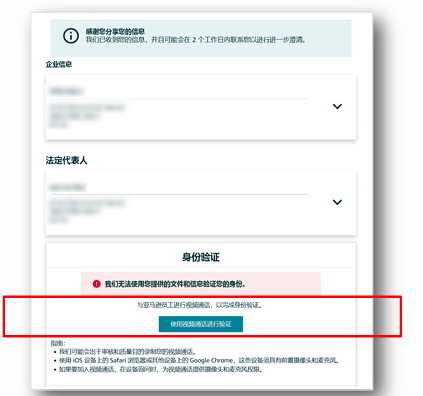
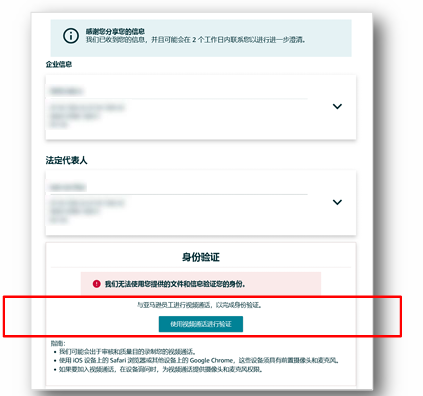
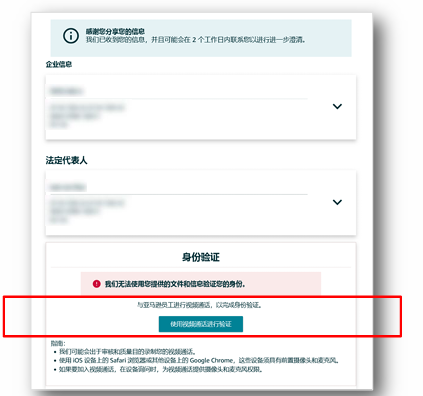
    在完成“拍摄您的面部照片”或“拍摄您的面部视频”后,如果亚马逊无法基于您提交的照片或视频完成身份验证,那么您可能会看到 “使用视频通话验证”按钮(图片如下),您可以在此时安排面谈预约。同时您还会收到一封电子邮件通知,要求您通过“与亚马逊工作人员进行视频通话”完成身份验证。

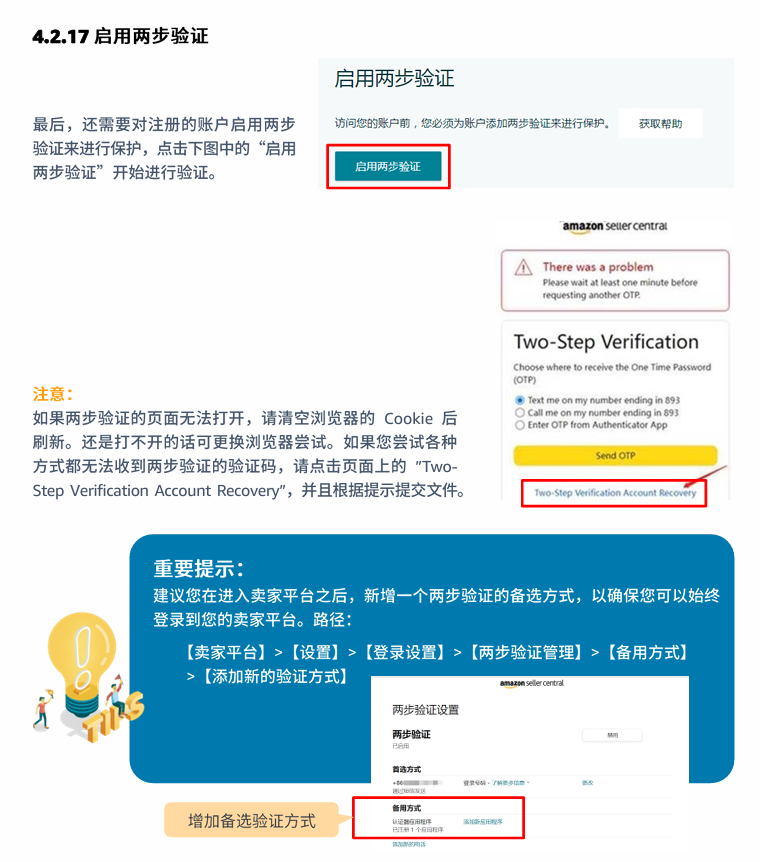
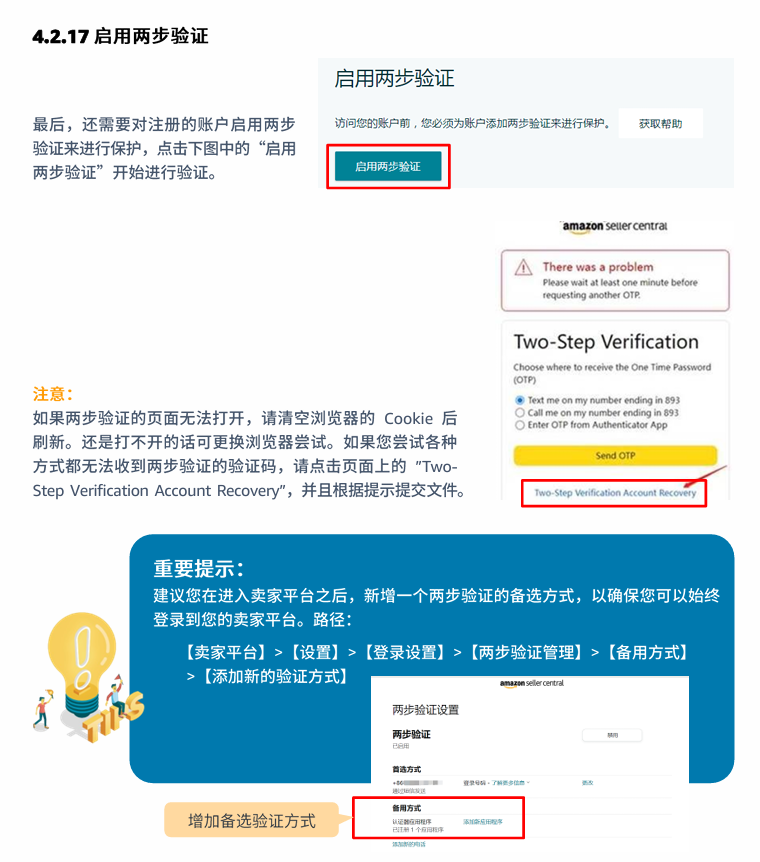
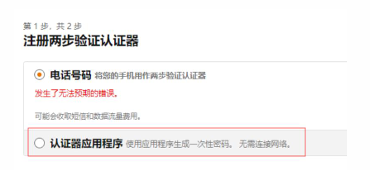
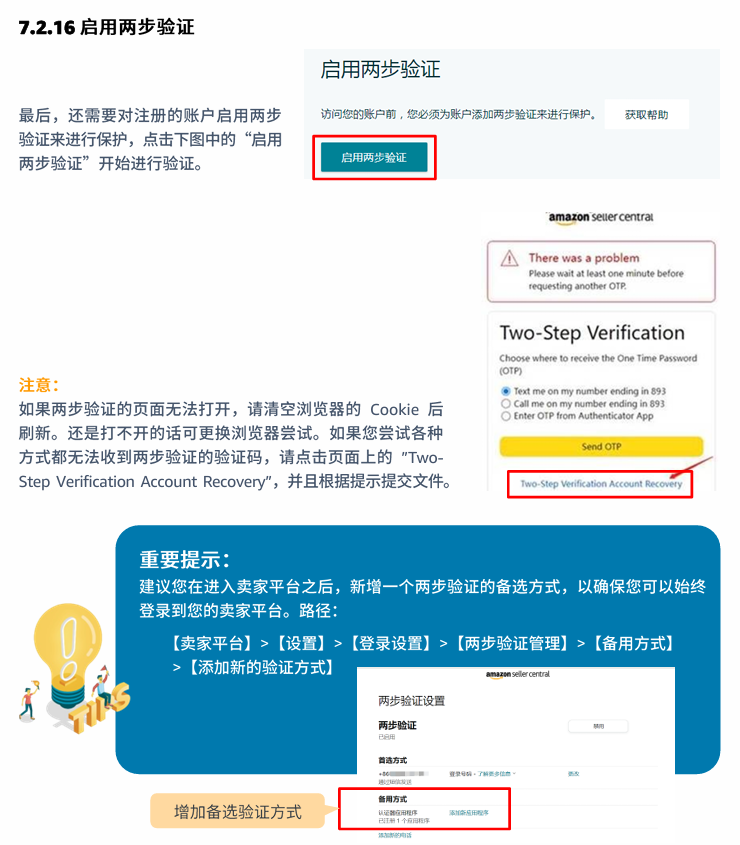
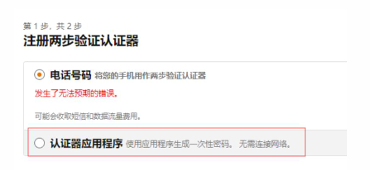
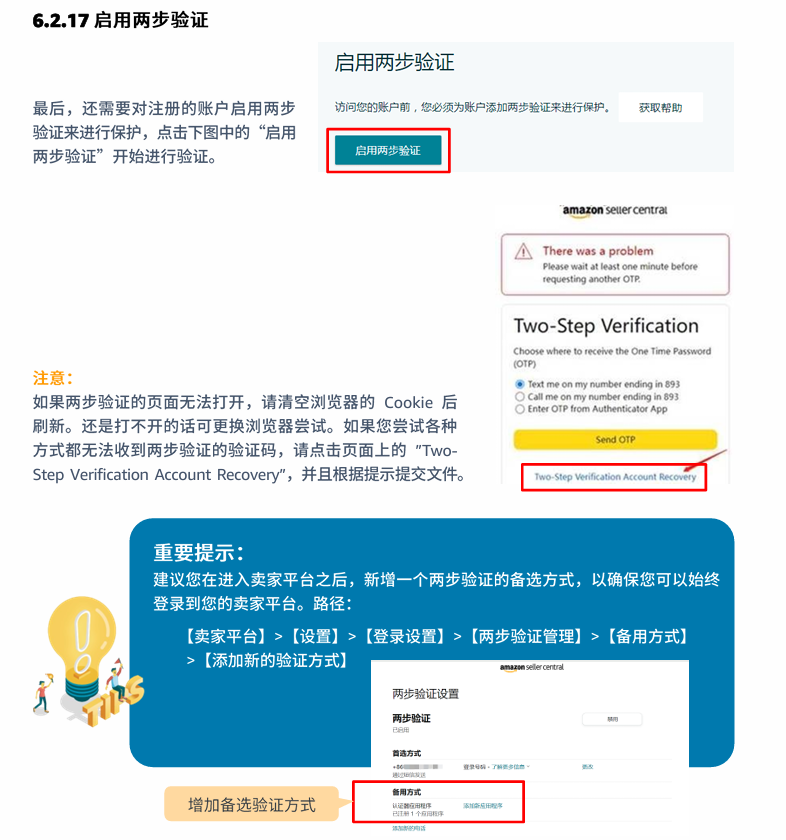
    两步验证有两种方式,一种是电话,一种是通过认证器应用程序,下面分别说明。

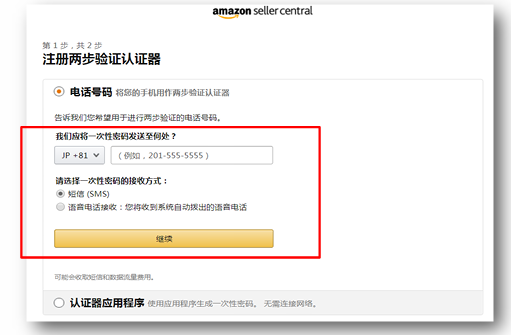
    方法一:电话号码验证

    1)选择电话号码方式后,输入用于两步验证的电话号码,并通过短信或者语音电话的方式进行验证。记得继续前要把电话前的国家改成自己所在的国家或地区(中国大陆卖家选择“中国 +86”)

    2)输入您短信或者电话收到的验证码,点击“继续”

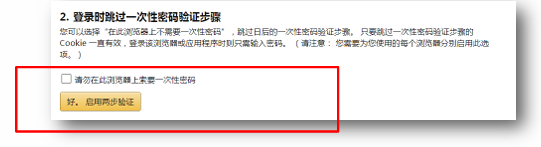
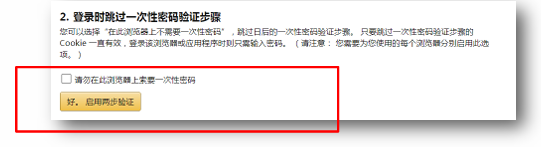
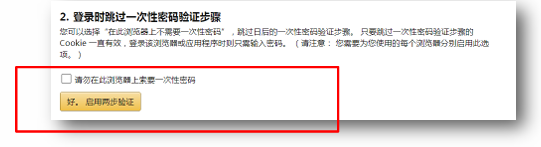
    3)启用两步验证

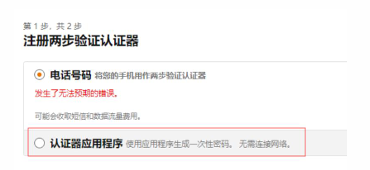
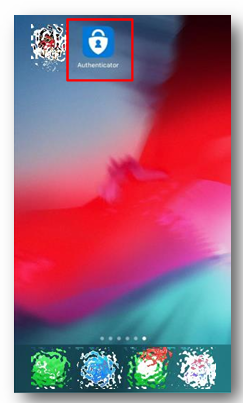
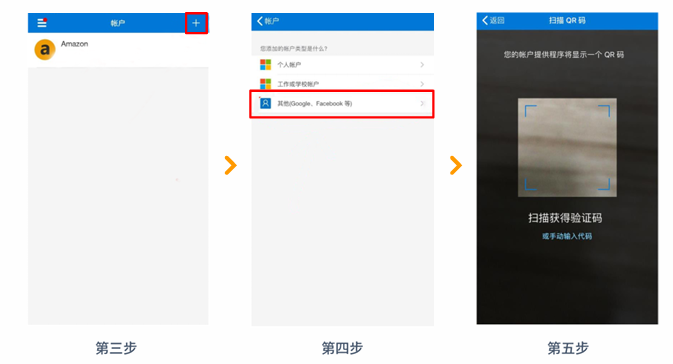
    方法二:使用认证器应用程序1)选择认证器应用程序

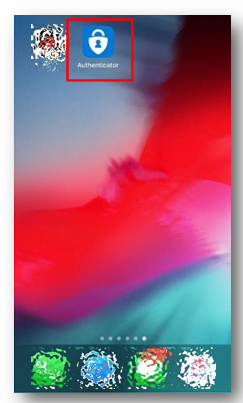
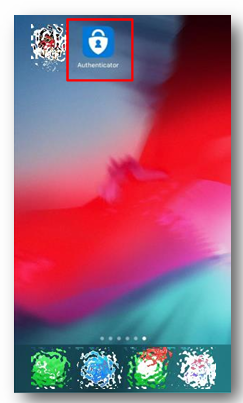
    2)APP 商店搜索“Microsoft Authenticator”,并安装

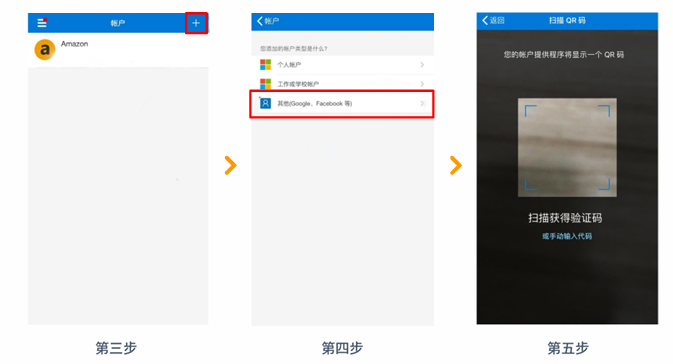
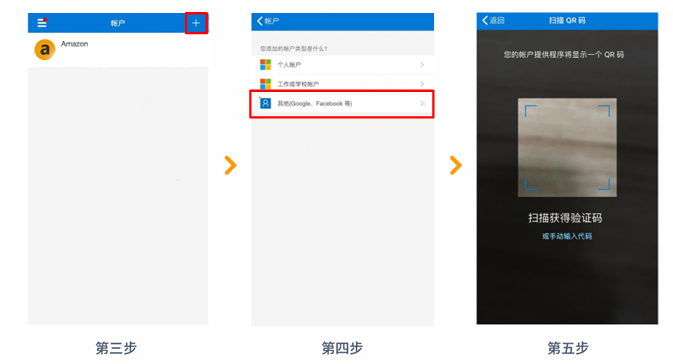
    3)打开 APP,点击右上角

    4)点击添加其他账户

    5)扫描亚马逊认证器应用程序网页显示的 QR(二维码)

    6)APP 会自动绑定注册邮箱,并弹出验证码7)在亚马逊认证器应用程序网页,输入验证码,点击确定,完成二步验证

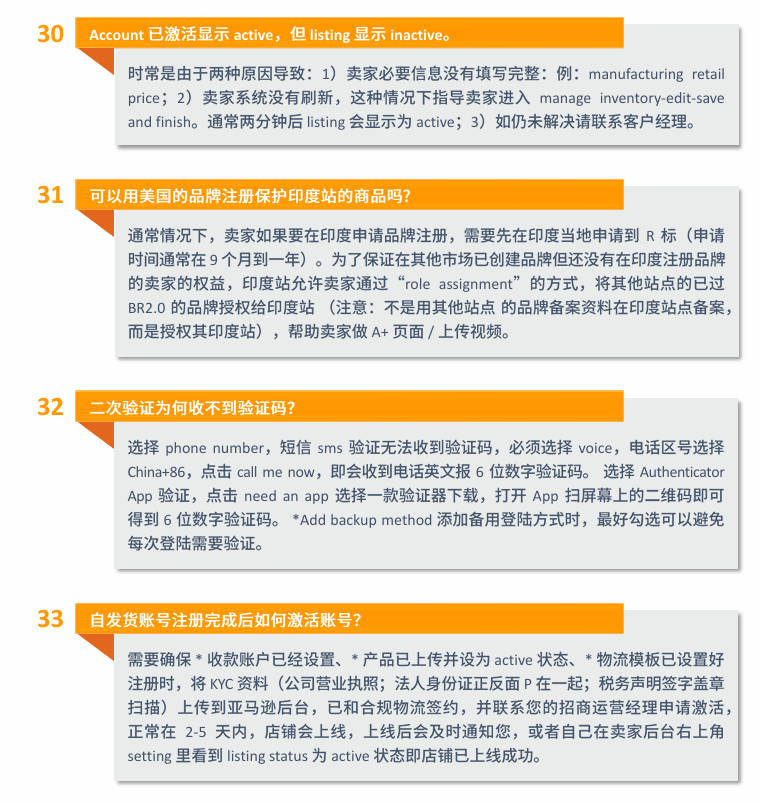
    完成上述步骤后,恭喜您!账户注册已完成,请在两个工作日后使用您的注册邮箱、密码登入亚马逊卖家平台,即可看到身份验证的结果。可以登陆卖家平台即为审核通过注册成功,亚马逊也会用邮件通知您身份验证的结果。在完成注册后,请勿删除验证器 APP,也请确保二步验证手机号码保持正常可通话状态防止后续不能正常登录账号。

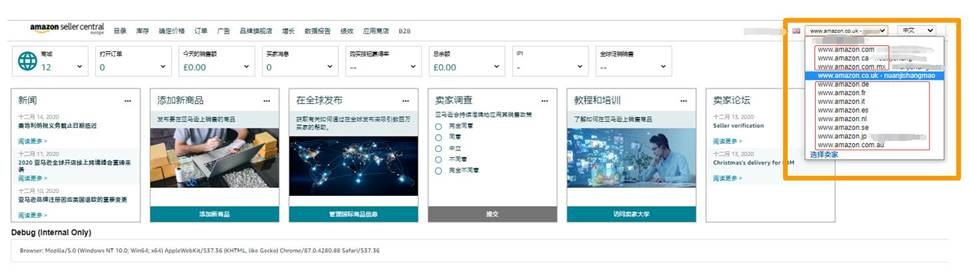
    2.18如何切换北美/欧洲/日本/澳洲/阿联酋/沙特/新加坡站点

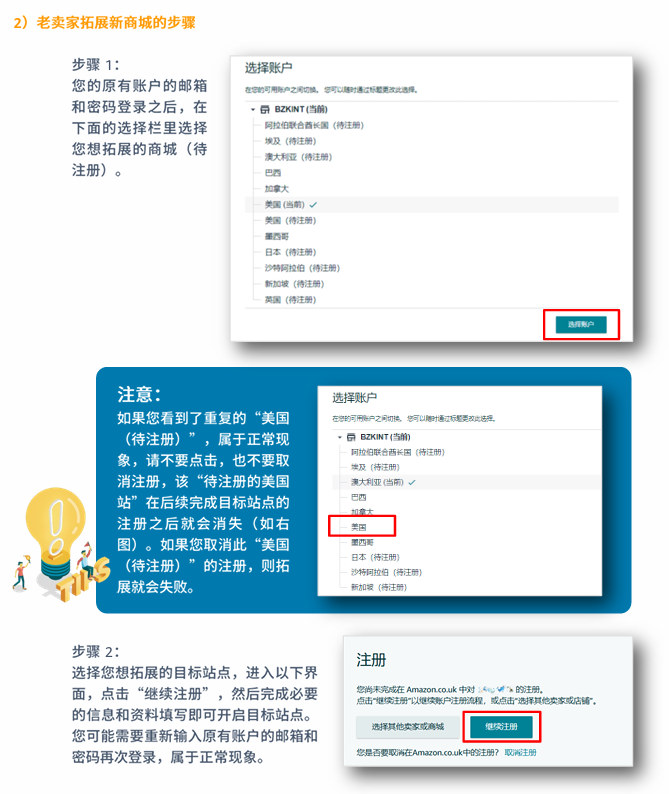
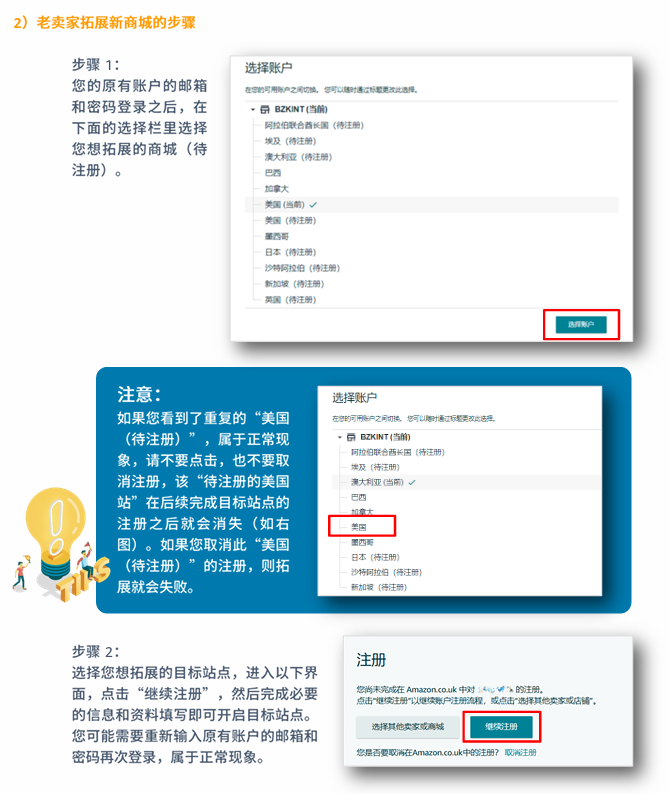
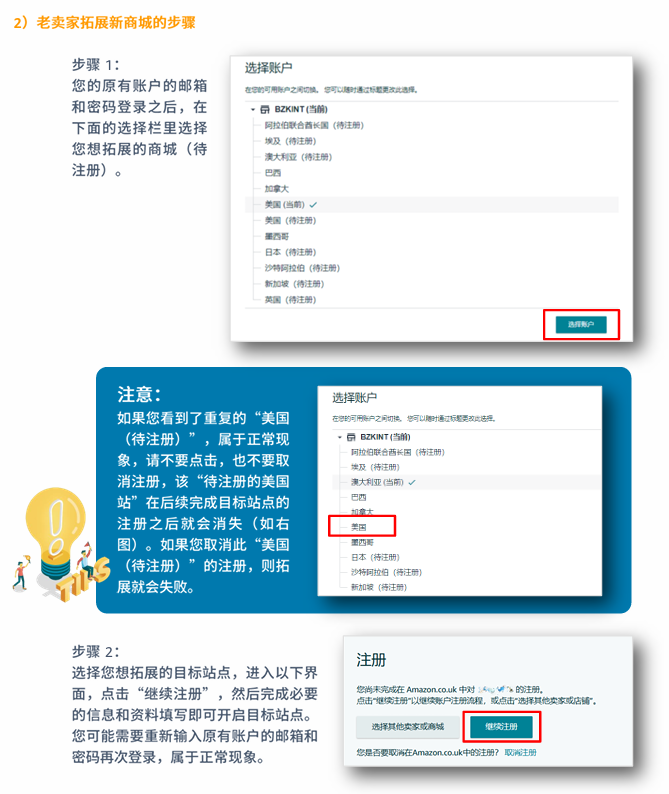
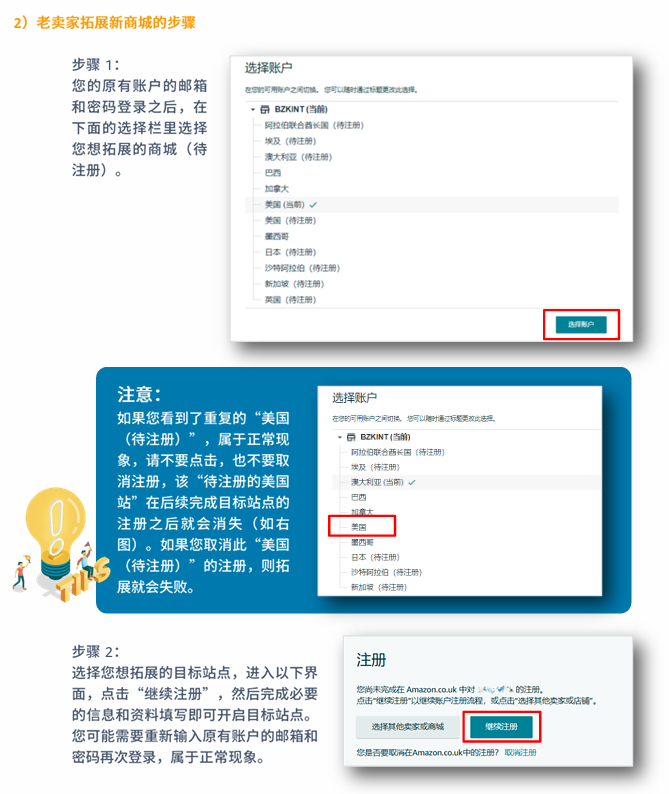
    1)新卖家拓展商城的步骤

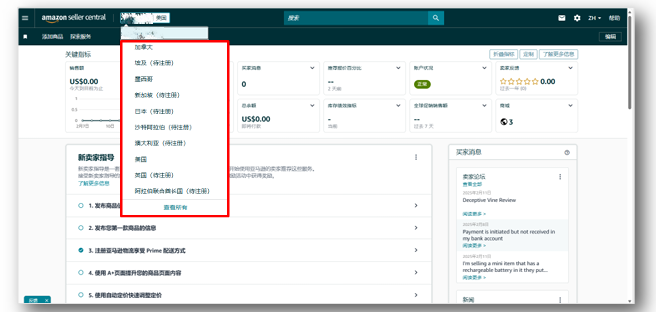
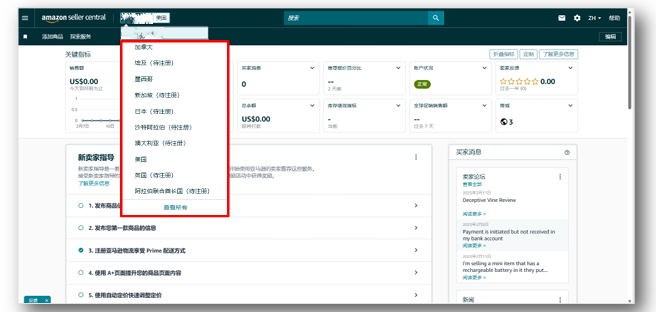
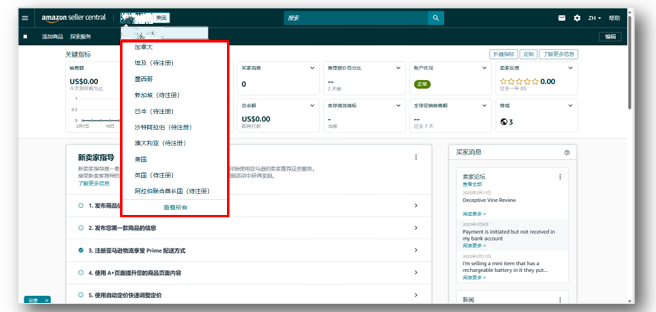
    步骤1:在卖家平台下拉菜单中选择您想要切换的站点。

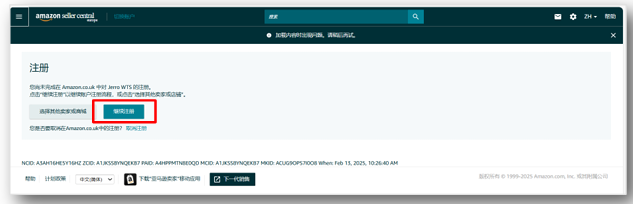
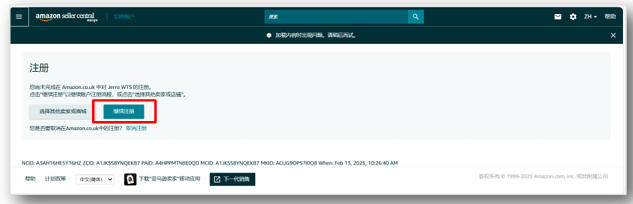
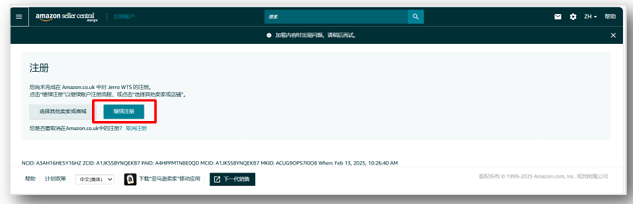
    步骤 2:选择您想前往的站点后,再点击“继续注册”

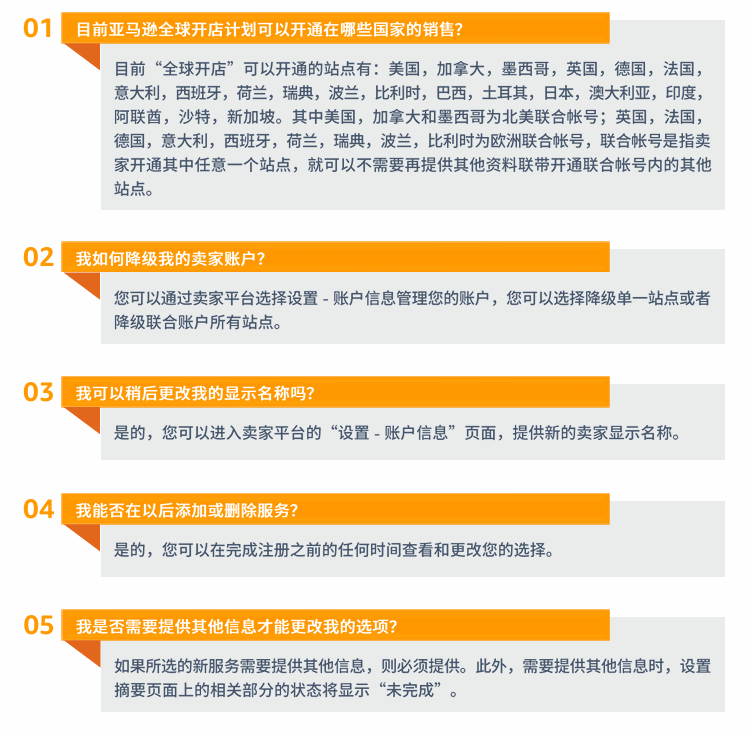
    请注意,比如当您选择了英国(待注册),点击“继续注册”后,实际上会同时开启欧洲所有的站点,比如英国,德国,法国,意大利,西班牙,荷兰,瑞典,波兰,比利时。

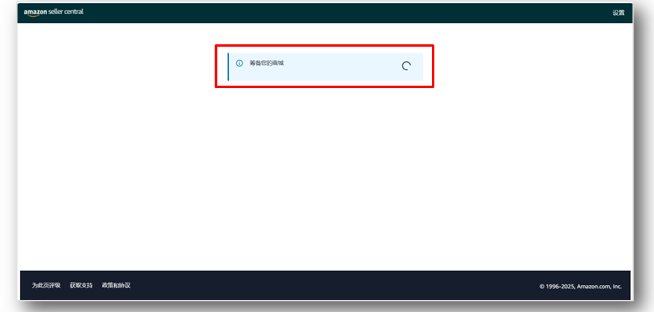
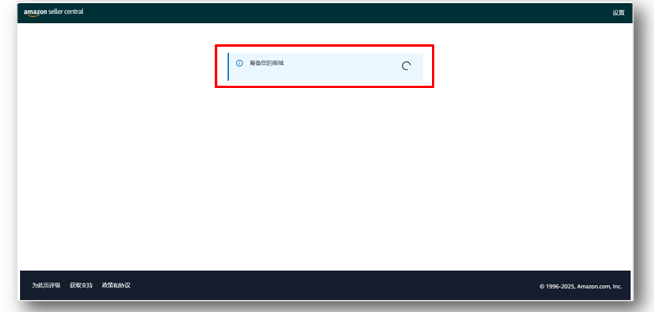
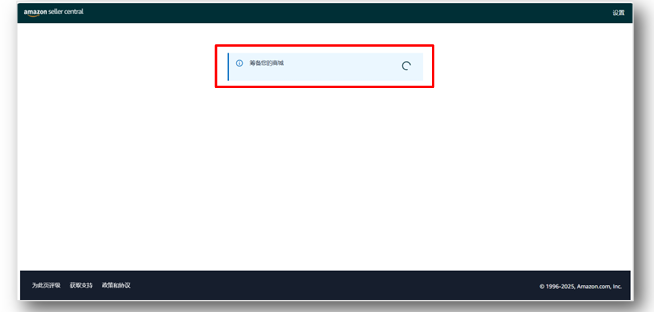
    步骤 3:页面会自动跳转显示“筹备您的商城”。

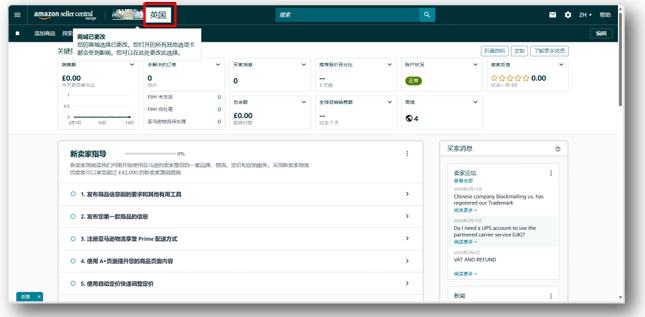
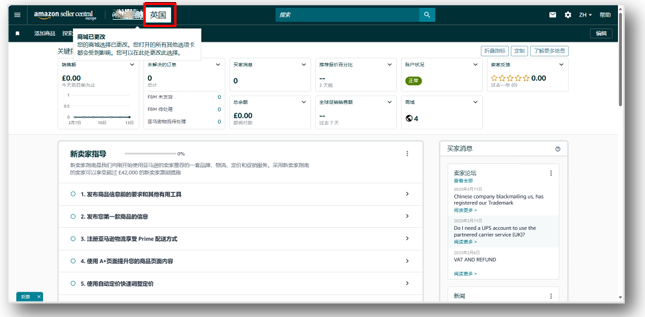
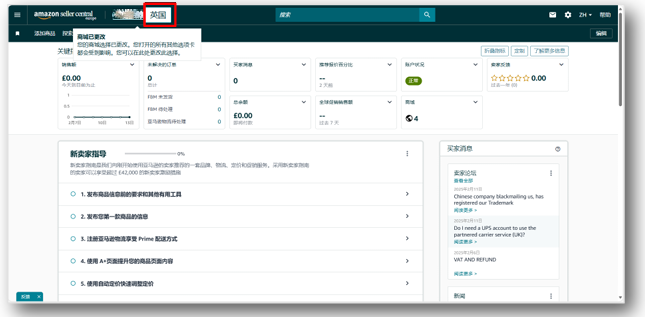
    步骤 4:当您看到英国或其他想要跳转的商城的卖家平台,即完成了此站点的注册。

    3)老卖家拓展新商城时,确保原账户下没有待注册的站点

    如果您是老卖家想要拓展新的目标站点,请确保您原有账户下没有正在注册的商城(即没有显示(待注册)的商城)。如果您原有账户下有未完成注册的站点,您拓展的过程中可能会出现以下报错:

    遇到此情况,请先返回您的原有账户,将(待注册)的商城完成注册或者取消注册,再进行拓展。

    4)老卖家拓展新商城时,确保原账户下没有需要激活的站点

    如果您是老卖家想要拓展新的目标站点,请确保您原有账户下没有任何商城触发审核。如果您原有账户下有需要完成审核或者申诉的站点,您拓展的过程中可能会出现以下报错:

    遇到此情况,请先返回您的原有账户,根据收到的邮件或者绩效通知完成账户的激活,待所有被停用的商城激活后,您可以继续拓展至新的目标站点。

    5)老卖家拓展新商城时,避免同时更新关键信息

    如果您是老卖家想要拓展新的目标站点,同时想要更新您的企业或者法定代表人等关键信息,请先完成信息的更新,有可能会触发再次的身份验证或审核。请确认信息更新完毕,二次身份验证完成之后,再继续您的拓展。

    2.19 填写站点存款方式(收款账户)

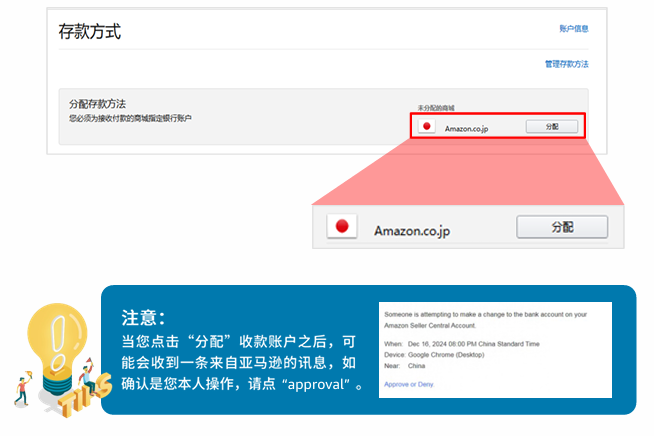
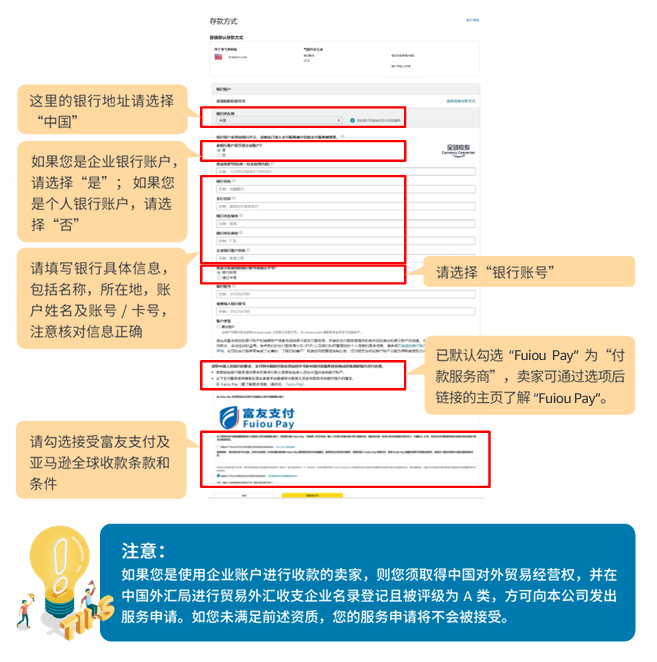
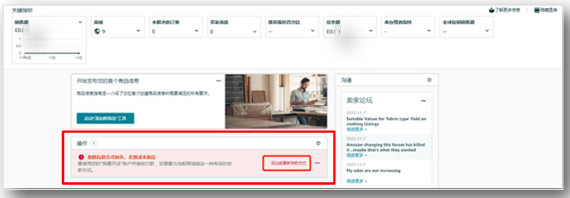
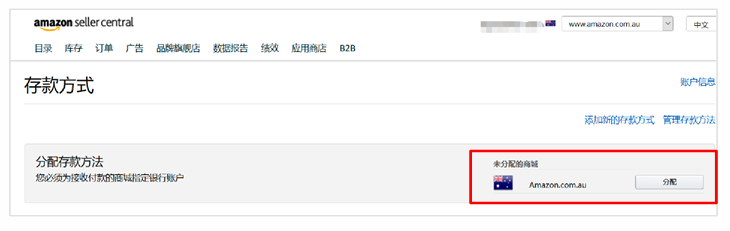
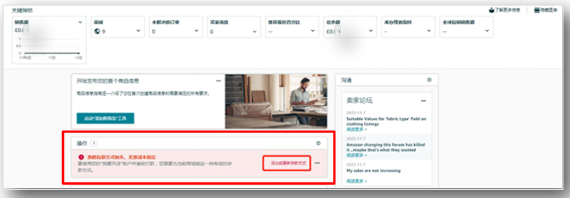
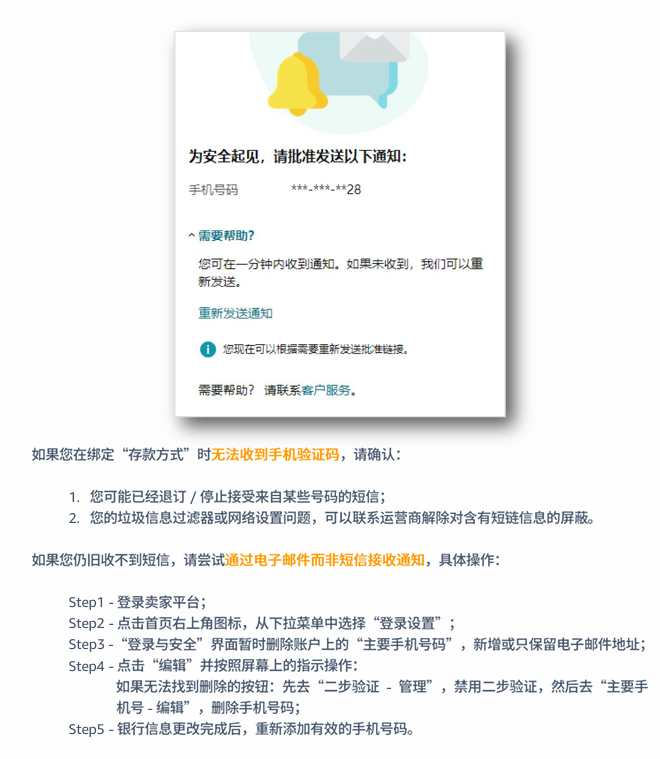
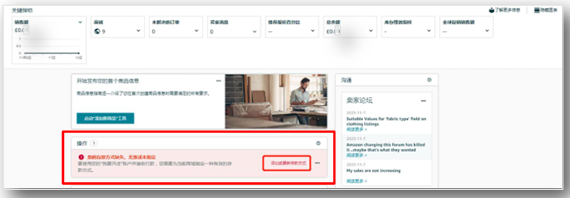
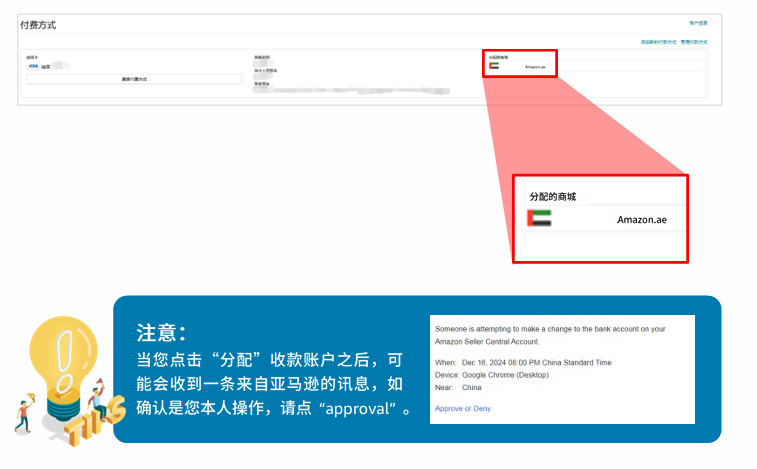
    顺利通过账号审核后,您可以成功登入卖家平台,将可能收到以下红框中的信息提示“您的存款方式缺失、无效或未指定”。请单击“添加或更新存款方式”,根据系统指示完成存款方式的填写。

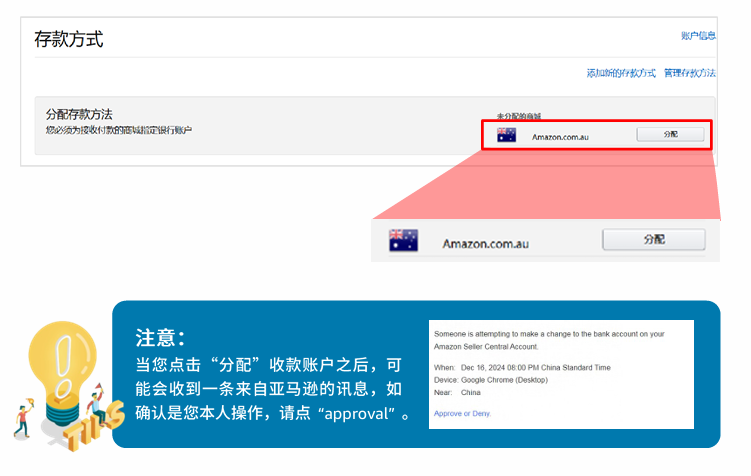
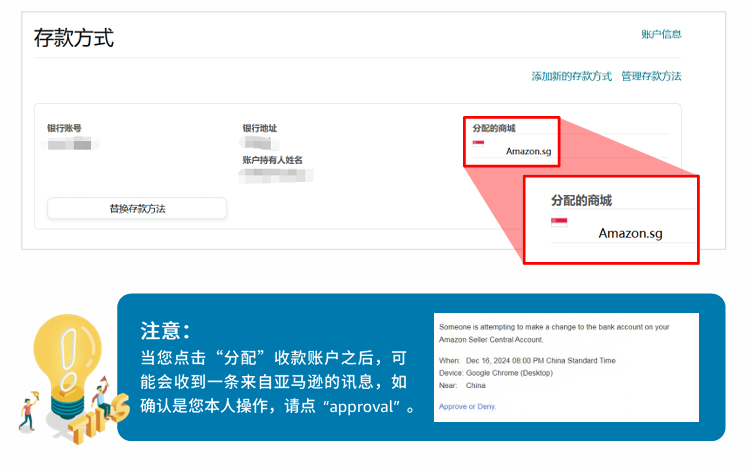
    步骤 1:点击“分配按钮”

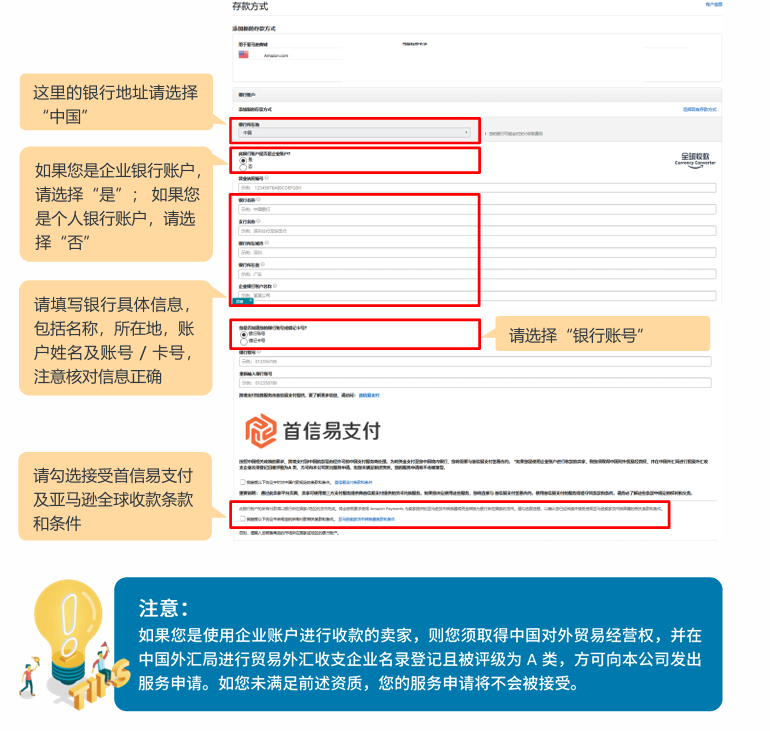
    步骤 2:填写接收付款的银行账户信息。请注意,银行账户信息的填写有以下三种选择,请对照您的实际情况填写。

    方法一:使用亚马逊全球收款,您可以直接填写您的国内银行账号,使用人民币接收全球付款并直接存入您的国内银行账户,银行地址选择“中国”,然后请查看并确认勾选接受服务商“Fuiou Pay" 及“亚马逊全球收款”条款和条件。

    方法二:使用海外或中国香港地区的有效银行账户,用当地货币接收亚马逊销售款。这种方式需要选择银行地址为账户所属国家和地区,并填写银行账户信息。

    方法三:使用参加“支付服务商计划”或第三方支付服务商提供给您的银行账户,此种情形下请选择银行地址为支付服务商开立给您的银行账户所在国家,并填入银行账户信息。了解更多支付服务提供商计划详情。

    注意:

    请务必保证存款方式信息的正确性,如果您的银行账户有问题,亚马逊就无法对您的账户进行结算。

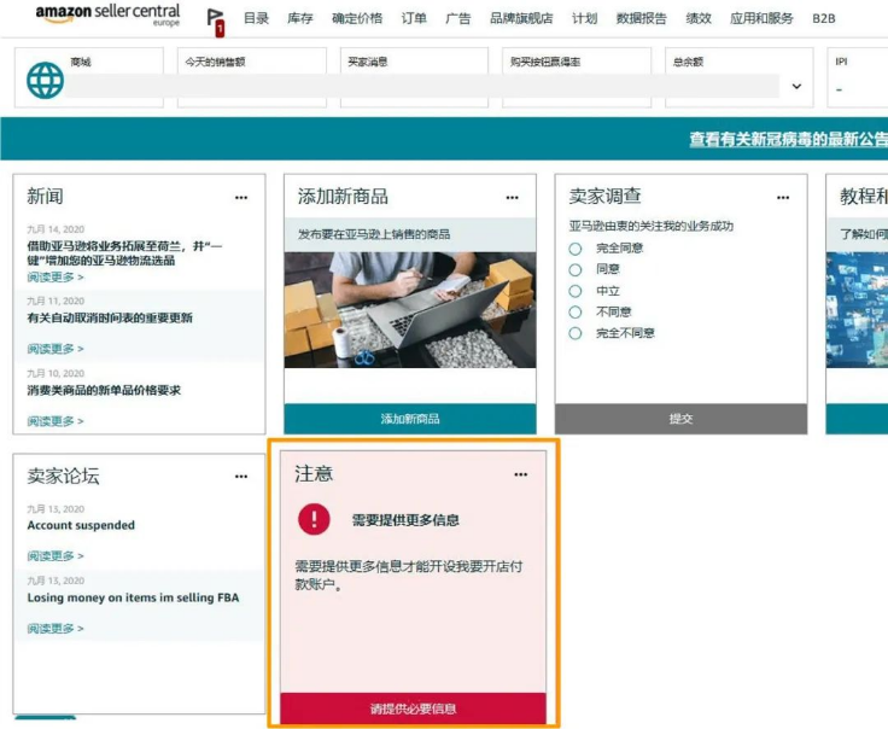
    如果卖家平台左上角小红旗及所有通知栏中还有未完成的操作,若有的话请及时完成,否则将无法创建商品。

    2.20 填写其他站点存款方式(收款账户)

    如果您有需求在其他站点开展业务,建议您切换到对应站点时,并更新该站点的收款账户信息。对于欧洲站点,根据欧洲 KYC 的要求,您的欧洲站点收款账户必须是对公账户(收款账户所有人是注册公司)。

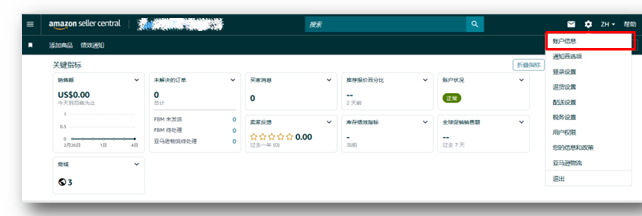
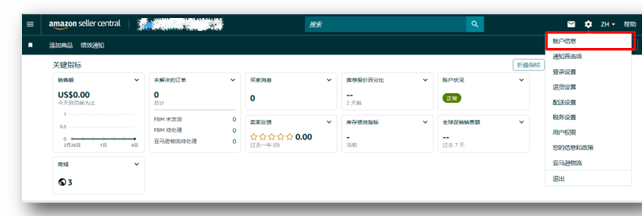
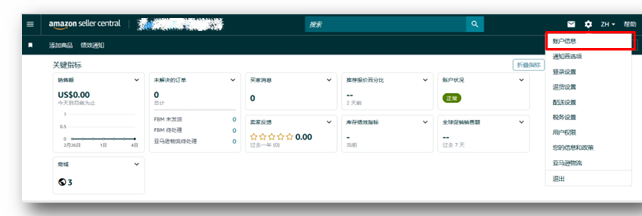
    步骤 1:切换到其他站点,点击添加卖家平台右上角的“设置”的“账户信息”

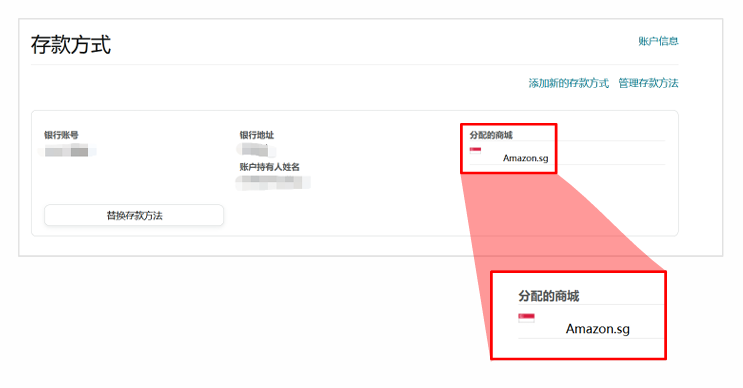
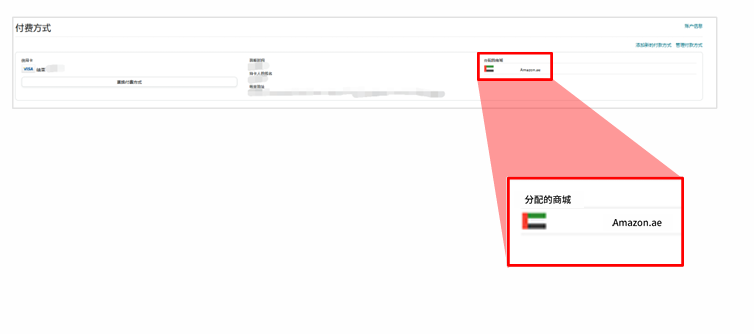
    步骤 2:点击“存款方式”后“分配”存款方式。

    步骤 3:填写接收付款的银行账户信息。请注意,对于北美,欧洲,日本站点,银行账户信息的填写有以下三种选择,请对照您的实际情况填写。

    方法一:使用亚马逊全球收款,您可以直接填写您的国内银行账号,使用人民币接收全球付款并直接存入您的国内银行账户,银行地址选择“中国”,然后请查看并确认勾选接受服务商“Fuiou Pay"及“亚马逊全球收款”条款和条件。

    方法二:使用海外或中国香港地区的有效银行账户,用当地货币接收亚马逊销售款。这种方式需要选择银行地址为账户所属国家和地区,并填写银行账户信息。

    方法三:使用参加“支付服务商计划”或第三方支付服务商提供给您的银行账户,此种情形下请选择银行地址为支付服务商开立给您的银行账户所在国家,并填入银行账户信息。了解更多支付服务提供商计划详情。

    注意:

    请务必保证存款方式信息的正确性,如果您的银行账户有问题,亚马逊就无法对您的账户进行结算。

    3、完成注册后的账户审查

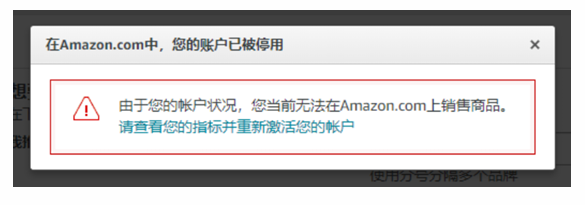
    恭喜您完成亚马逊沙特站的注册,为了帮助亚马逊为买家和卖家维护一个值得信赖的商城,亚马逊可能会暂停一些卖家的账户并要求获取更多信息。若您的账户因为此原因被暂停,您可以按照以下步骤提供相关信息。

    3.1了解账户被停用的原因

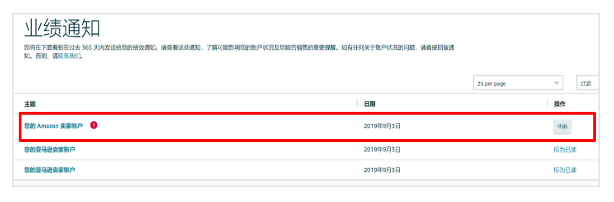
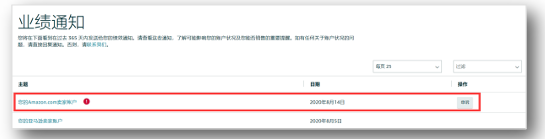
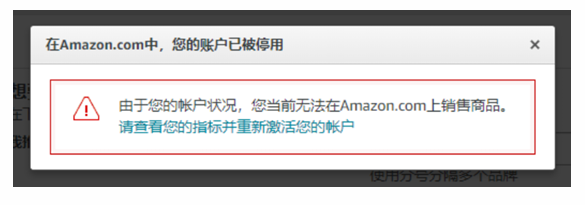
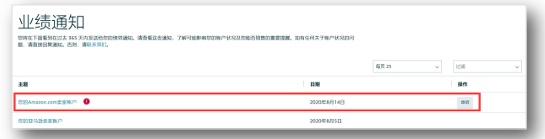
    如果进入卖家平台收到来自如下邮箱的业绩通知,且内容如截图所示,则说明您很有可能注册遇到账户停用。(邮箱:no-replies-appeals@amazon.com 或 no-replies-appeals@amazon.xx。邮箱地址中的“xx"为亚马逊站点缩写,比如 co.uk、co.jp 等)

    以下截图内容仅供参考。

    注意:

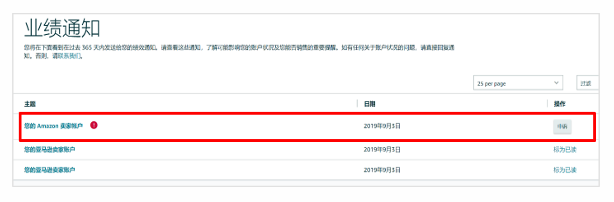
    依据不同登录站点和默认语言设置,您收到的邮件标题和语言会有所差异,但通常会由上面提到的邮箱发出,并在操作一栏有“申诉”按钮。

    如果出现了这个情况,可以按照以下步骤查看自己账号被停用的原因:

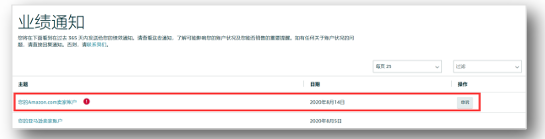
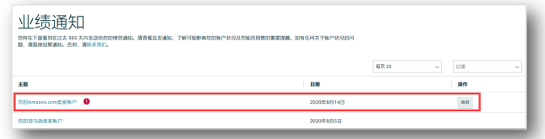
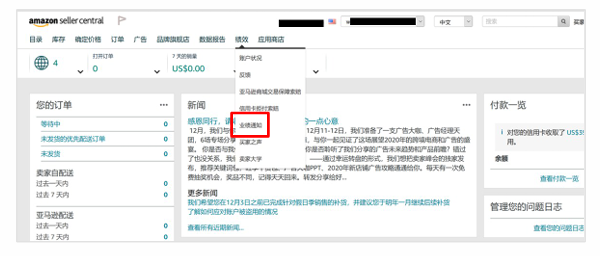
    1)点击查看“业绩通知”

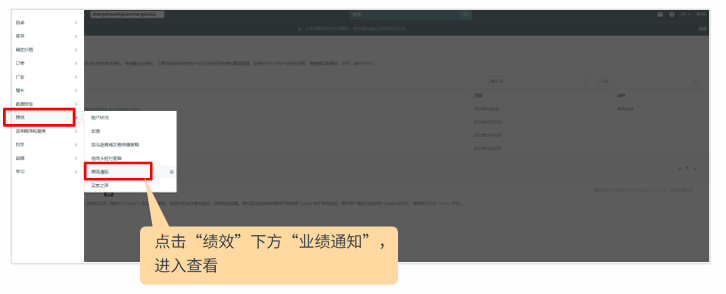
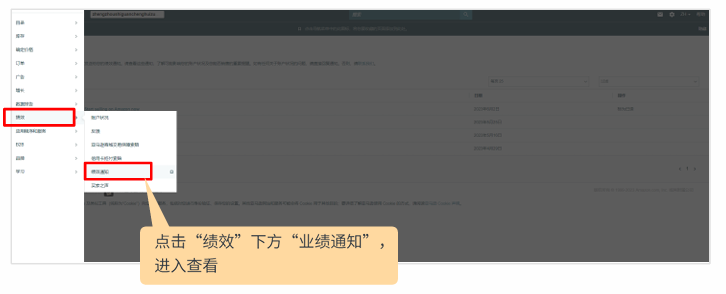
    通过点击“绩效”下方“业绩通知”,进入业绩通知页面。

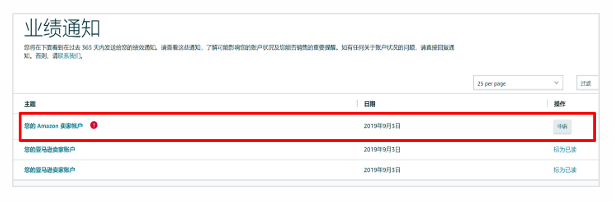
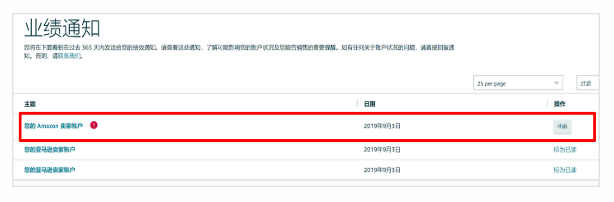
    2)在业绩通知页面,请仔细阅读您收到的每则业绩通知。以下截图内容仅供参考,依据不同登录站点和默认语言设置,您收到的邮件标题和语言会有所差异,但通常会由no-replies-appeals@amazon.com 或 no-replies-appeals@amazon.xx(xx为亚马逊站点缩写,比如 co.eu、co.jp 等) 邮箱发出,并在操作一栏有“申诉”按钮。

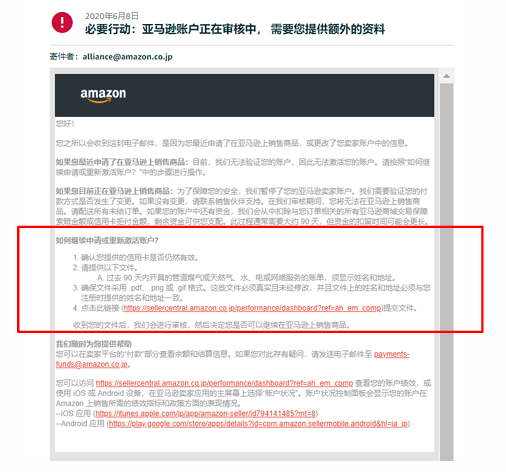
    2.在“账户信息”页见到如图所示系统提示信息,则账号可能被停用,请根据提示查询具体信息,以及提供所需的材料进行申诉。

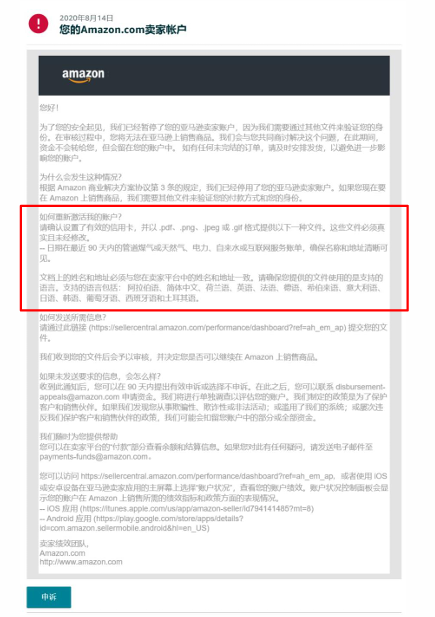
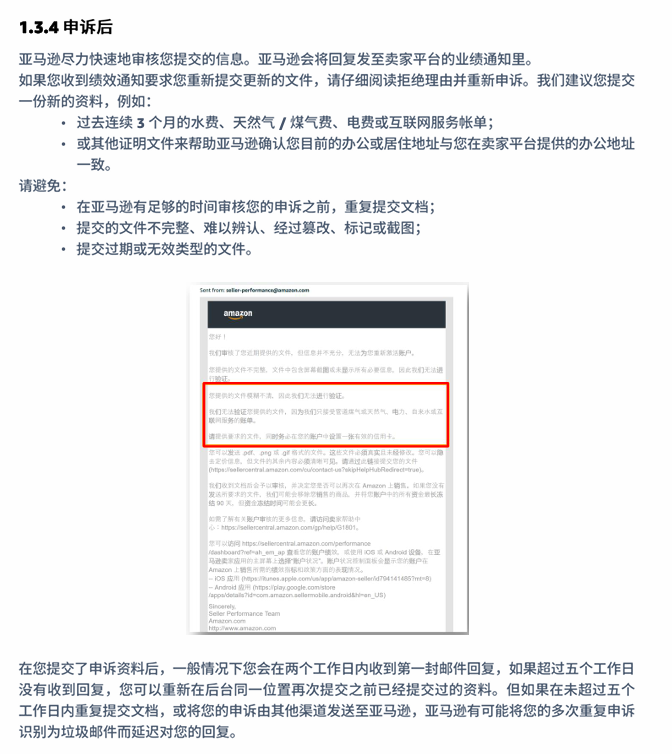
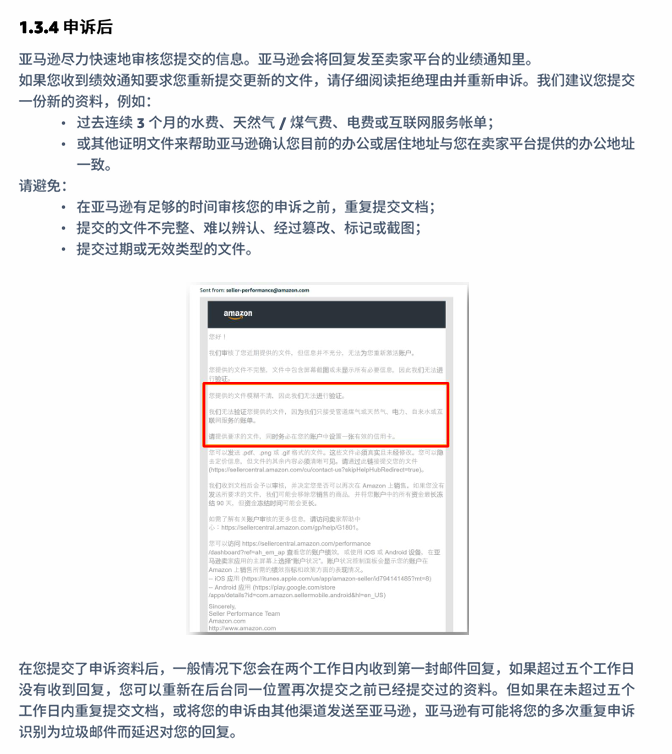
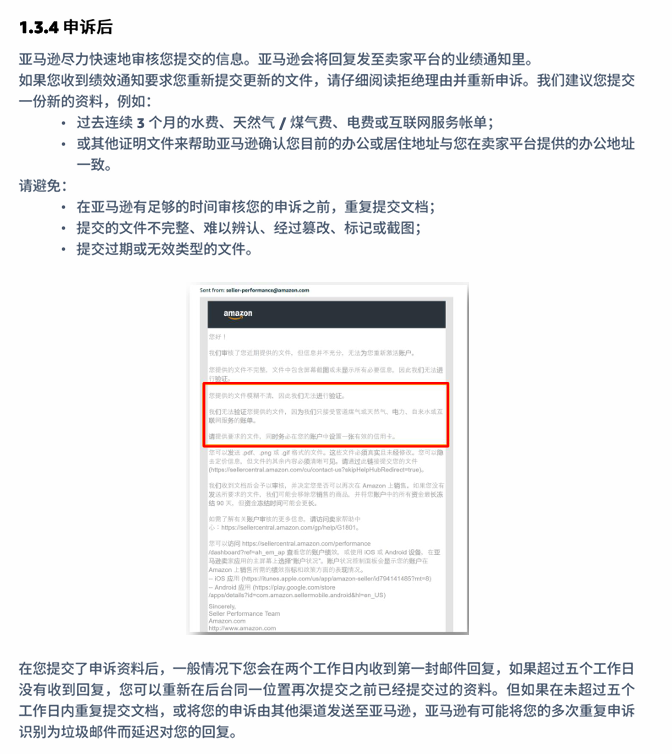
    如下图所示,亚马逊可能会要求卖家提供额外的证明材料来佐证注册时提供的信息。此类通知通常由 seller-performance@amazon.com 邮箱(no-replies-appeals@amazon.com 或 no-“xx”为亚马逊站点缩写,比如 co.uk、co.jp 等)发出,但不同的站点replies-appeals@amazon.xx,间可能有所差异(例如,日本站点的通知可能是通过 alliance@amazon.co.ip 发出)。请严格遵照业绩通知中所列出的要求准备相应的材料。

    3.3 按要求提交材料进行申诉

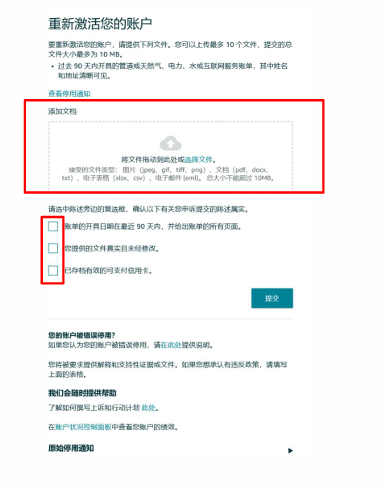
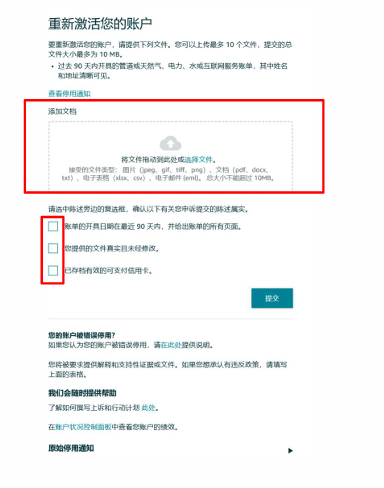
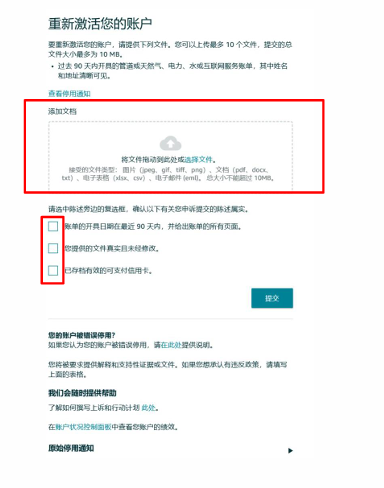
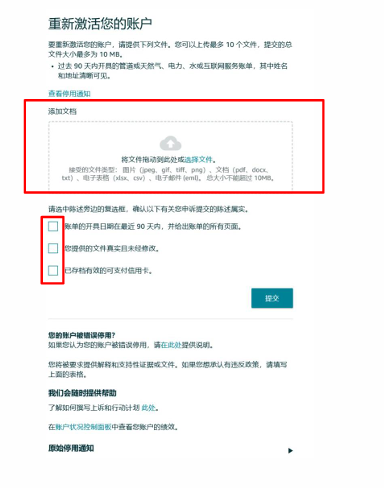
    申诉路径一:进入卖家平台,通过 绩效-账户状况 查看您的指标并重新激活您的账户。

    点击“重新激活您的账户”,在下图所示内容提交附件,并勾选下图中这三个选项,确保您提交的资料真实有效。

    申诉路径二:进入卖家平台后,通过业绩通知-申诉-错误停用-添加文档 提交申诉资料。

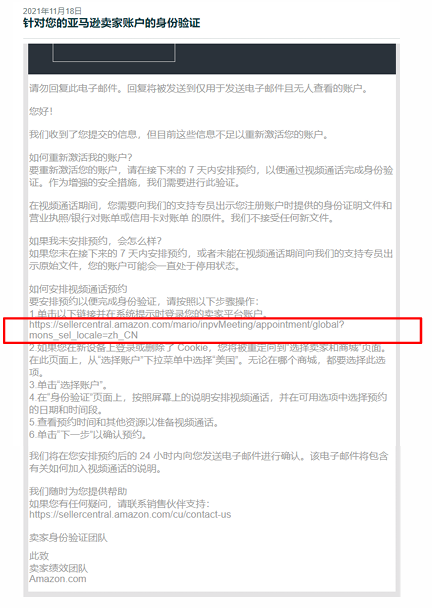
    3.5 账户停用后的视频验证

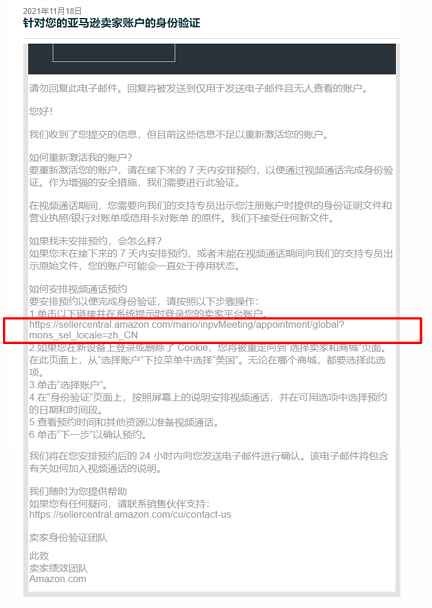
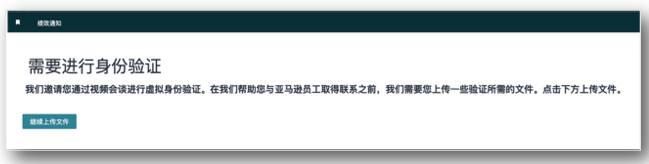
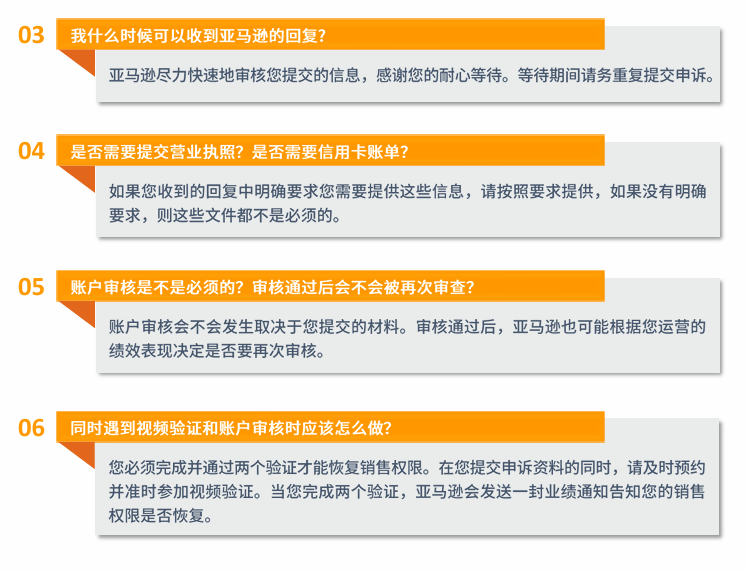
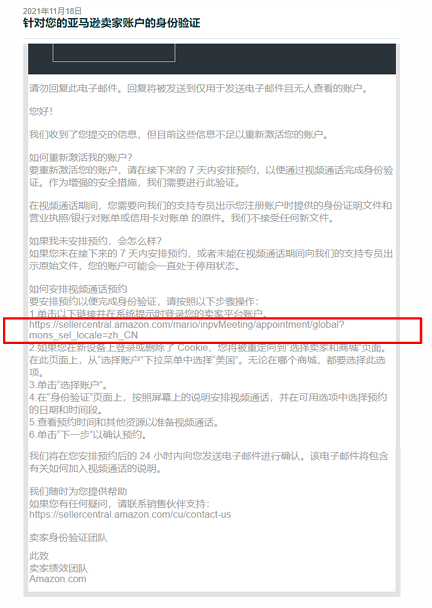
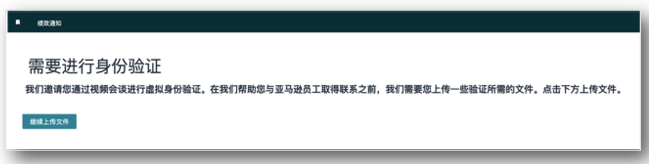
    您的账户在被停用之后,可能会同时遇到视频验证。如果进入卖家平台收到来自如下的业绩通知则说明您遇到了视频验证。请您在提交审核申诉资料的同时,于收到邮件7天内点击邮件内链接预约视频面试,否则您将没有资格在亚马逊商城销售商品。

    第一步【登录界面】

    点击预约链接后,请选择您注册的站点,之后您会看到如下截图。

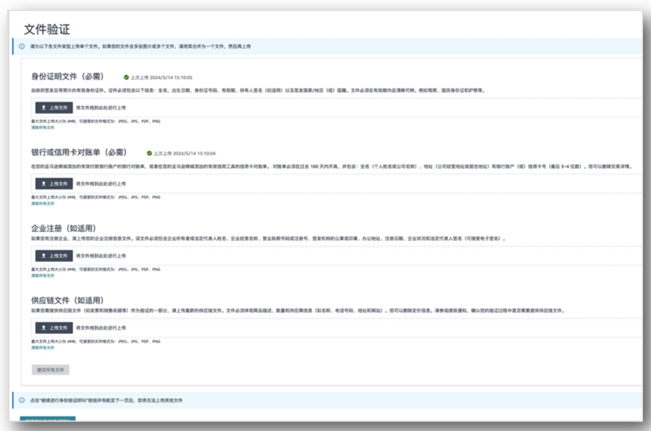
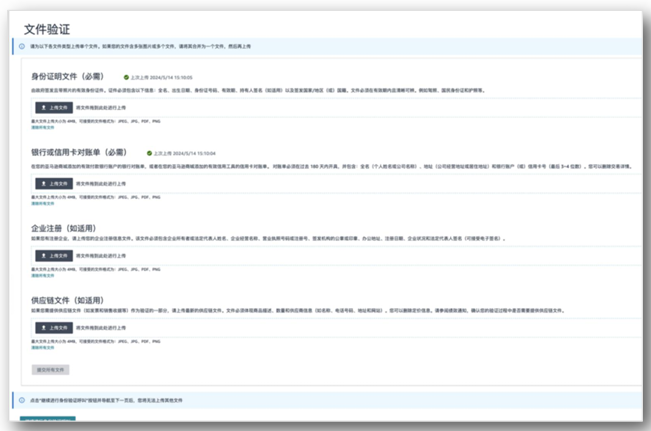
    第二步【上传文件界面】

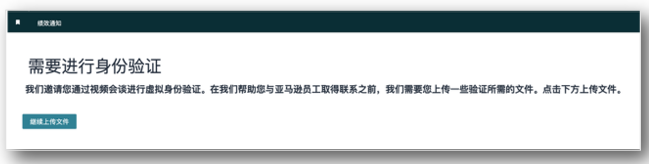
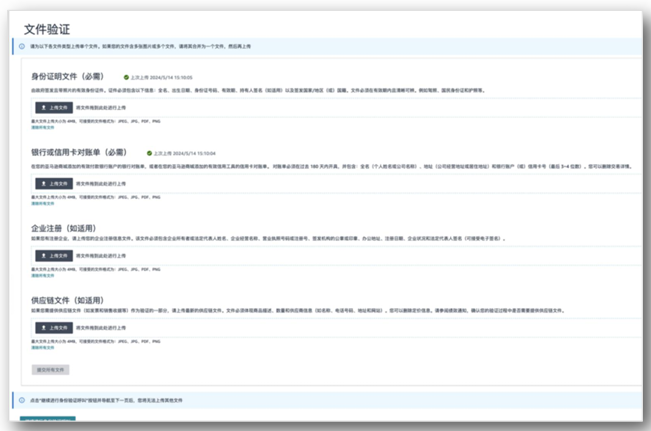
    在正式开始视频之前,需要先上传一些验证所需的文件。

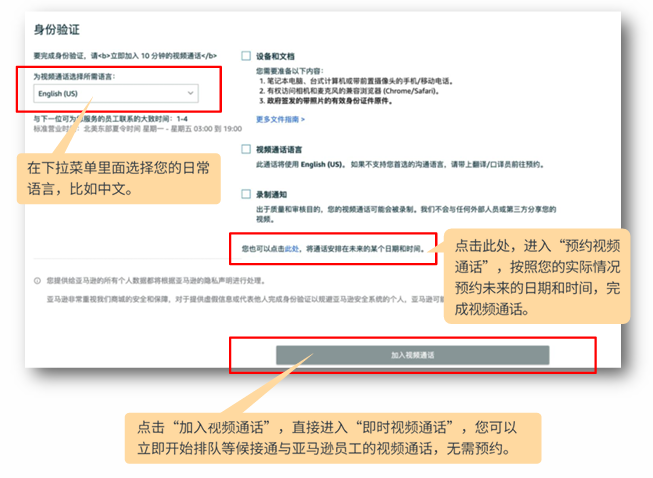
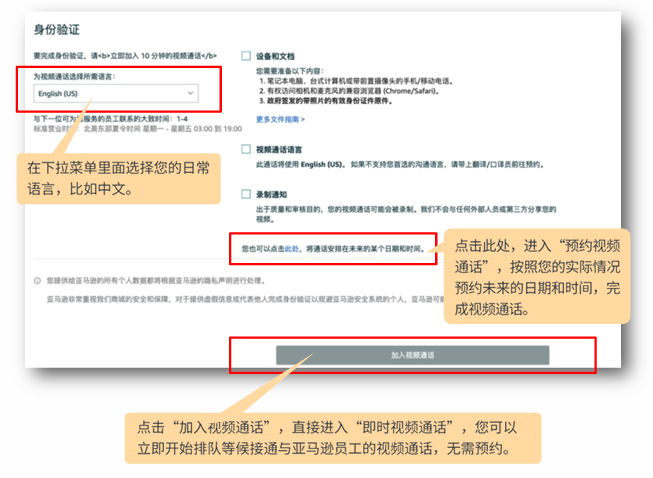
    第三步【进入视频通话验证界面】

    在此界面,卖家可以根据自身情况,选择即时视频通话或者预约视频验证。请自查后勾选下面三个方框,点击加入视频通话。

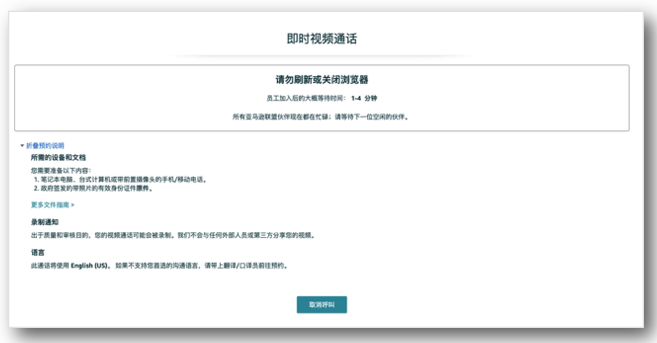
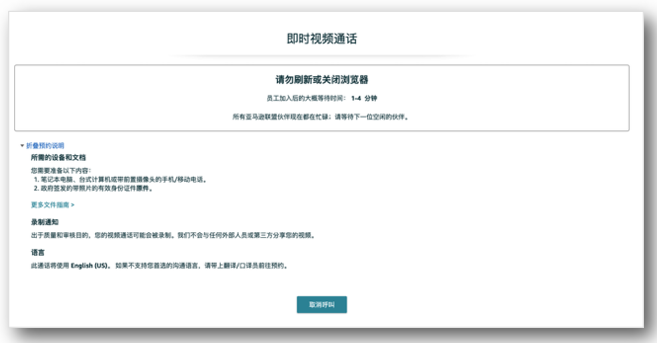
    第四步【进入即时通话】

    注意:您可以选择直接进入“即时视频通话”,立即开始排队等候接通与亚马逊员工的视频通话无需预约。

    第五步【取消即时视频通话】:您可以随时取消“即时视频通话”的等候。

    第六步【预约视频通话】:

    取消“即时视频通话”后您可以回到“视频通话验证界面”,点击“此处”,选择预约视频通话。

    第七步【选择预约时间】

    请选择一个日期和时间,并单击“下一步”确认您的视频通话验证预约。

    第九步【确认预约时间】:

    请您再次确认“预约视频通话”的时间,并准备好上传的原始文件,如果您未能及时加入视频通话预约将被取消。

    第十步【确认预约通过】预约通话成功后,您将会收到电子邮件确认。

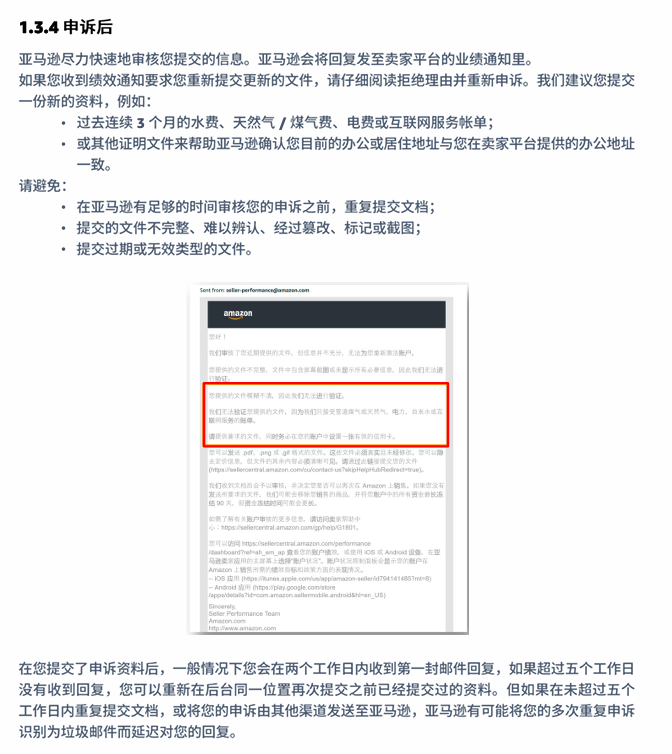
    在您提交了申诉资料并完成视频验证后,一般情况下您会在 2 个工作日内收到第一封邮件回复。如果超过5个工作日没有收到回复,您可以重新在后台同一位置再次提交之前已经提交过的资料。

    当您收到如下所示业绩通知时则表明您已通过审核并恢复销售权限。

    4、注册过程中其他常见问题

  • 亚马逊澳洲站点注册步骤是什么?

    1、亚马逊卖家注册步骤简介

    1.1前言

    从账户注册开始,所有卖家在亚马逊商城都必须遵守销售政策和卖家行为准则。亚马逊要求卖家在亚马逊商城遵循公平、诚实的行事原则,以确保安全的购买和销售体验。若违反行为准则或任何其他亚马逊政策,亚马逊可能会对您的账户采取相应措施,例如取消商品暂停或没收付款以及撤销销售权限。

    1.2 注册前须知

    1)所有卖家必须向亚马逊以及买家提供准确的信息,并在信息发生变化时予以更新。这包括:

    您使用的企业名称必须能准确标识您的企业;章提供最准确且最新的营业地址、电子邮箱和电话号码,以便亚马逊在必要时与您联系。

    2)确保您使用有效的国际信用卡和有效的账单地址进行扣款。

    3)如果亚马逊确定您的帐户被用于欺骗性、欺诈性或者非法活动(例如,使用购买的帐户进行销售),亚马逊可能会暂停或终止您的账户和销售权限。

    1.3 注册流程概要说明

    注册亚马逊账户前,需要先按照要求准备好所有资料,然后通过亚马逊账户经理提供的链接或部分卖家通过卖家平台开始注册,主要步骤包括:

    1.4注册亚马逊卖家的主要资料

    注册账号前,需要先按照要求准备好所有资料原件,主要包括:

    1)注册地位于中国大陆、中国香港或中国台湾的公司的商业文件(比如中国大陆企业的营业执照)彩色扫描件或者彩色照片:须为中国大陆,中国香港,中国台湾出具。

    • 中国大陆企业:营业执照。如果您的当地政府现在只发放电子版营业执照,您可以在亚马逊注册卖家账户时使用电子营业执照;如果您的当地政府仍然可以发放纸质版营业执照,请您仍就使用纸质版营业执照进行亚马逊卖家账户的注册;

    • 中国香港企业:公司注册证明书和商业登记证;

    • 中国台湾企业:商业登记抄本/设立登记表/变更登记表;

    • 中国大陆营业执照距离过期日期应超过 45 天,中国香港商业登记证距离过期日期应超过 45 天。

    注意:请您确保营业执照上登记的公司处于存续状态。

    2)法定代表人身份证件彩色扫描件:

    • 身份证件上的姓名必须与营业执照上法定代表人的姓名一致;

    • 身份证件上的姓名应与注册的亚马逊账户上的姓名完全匹配;

    • 必须由中国大陆,中国香港,中国台湾出具(护照不需要必须由以上三地签发);

    • 身份证件必须在有效期内。

    3)付款信用卡或借记卡:

    • 可进行国际付款的信用卡或借记卡(VISA 或者 MasterCard,首选 VISA);

    • 确认开通销售国币种的支付功能。若同时开通多个商城,建议使用可以支持多币种支付信用卡或借记卡;

    • 确认您的信用卡或借记卡尚未过期并具有充足的信用额度,且对网购或邮购付款没有任何限制。

    • 请确认信用卡或借记卡的有效性,即未过期,额度充足,且没有任何付款限制。新卡最好有过一次成功消费的记录;

    注意:请勿使用虚拟卡。

    4)联系方式:

    • 联系人的电子邮箱地址;章

    • 联系人的电话号码(建议填写法定代表人的联系电话);

    • 公司的地址、联系电话。

    注意:请勿使用虚拟电话。

    5)银行账户:用于接收付款的银行账户,有以下三方式可供选择(三选一)

    • 国内银行账户:您可以直接填写您的国内银行账号,使用“亚马逊全球收款”接收人民币款项会直接存入您的国内银行账户;

    • 美国 /中国香港的银行账户:使用海外或中国香港地区的有效银行账户,用当地货币接收亚马逊销售款;

    • 第三方存款账户:使用参加“支付服务商计划”的支付服务商提供给您的银行账户,此种情形下请选择银行地址为支付服务商开立给您的银行账户所在国家。

    请确保注册资料符合亚马逊的规定,若资料不完整或不真实,将无法注册成功。

    1.5 注意事项(注册前必读)

    为确保注册过程顺利,请仔细阅读如下注意事项

    1)请在注册前准备好以上材料,否则会卡在某一步骤导致注册中断,如出现这种情况,您可以离开一段时间然后回来用正确的注册邮箱和设置好的密码登陆继续注册。如果遇到无法登陆的情况请确定网络环境稳定,可以尝试清除浏览器Cookie,更换浏览器,建议使用推荐浏览器(Chrome/Safari)。

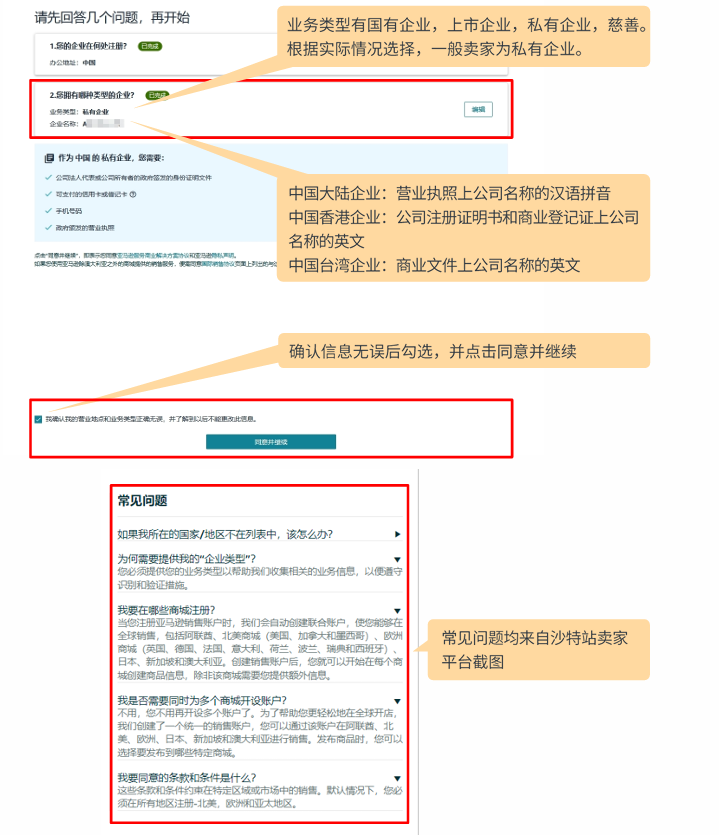
    2)注册过程中有些步骤不可逆,无法返回修改,请您认真检查所填信息,无误后再下一步。

    3)除本文档中特别要求以外,所有信息请使用拼音或英文填写。

    4)确保卖家平台填写和提交的资料必须真实有效,而且与提交的文件中的信息相符。

    5)确保联系信息为最新信息(电子邮件地址和电话号码),以便亚马逊在必要时与您联系。

    6)卖家平台提交的用于支付和结算的信用卡或借记卡建议使用法定代表人信用卡或借记卡,银行账户信息必须真实有效。请勿使用虚拟卡。

    7)其他注意事项:

    • 建议使用稳定的专用的网络环境,不建议使用 VPN/VPS/超级浏览器;

    • 建议卖家可以保留好进货发票,若在后续经营期间遇到审核或者类目申请,可能会要求您提供对应的进货发票;

    • 运营必须合规,请严格按照亚马逊的规定执行,如果不了解亚马逊的规定建议查询卖家平台或者帮助-卖家支持;

    • 中国香港卖家请在公司所在国家/地区选择“香港”(此信息提交后便无法更改,选择错误可能导致验证失败);

    • 中国台湾卖家请在公司所在国家/地区选择“台湾””(此信息提交后便无法更改,选择错误可能导致验证失败);

    • 注册期间如果有任何疑问,可以点击页面中的“获取支持”按钮,取得相应支持。

    8)在注册过程中,如果您看到如下图所示的“取消注册”按钮,请不要点击,点击之后您的注册

    会终止且无法再继续。

    2、详细注册流程

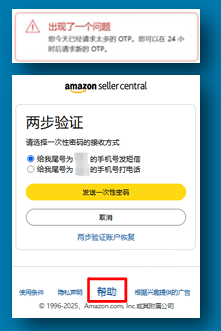
    2.4 两步验证

    在这一步,您需要输入一个亚马逊可以联系上您的手机号码来接收短信验证码。请在下拉框中选择您所在国家及区号(中国大陆的电话号码请选择“中国+86”)。

    请注意:

    如果您收不到两步验证短信,请尝试:

    1)检查您的手机号及国家代码是否正确;

    2)更换不同的运营公司的手机号码;

    3)请勿短时间内频繁地发送“获取验证码请求,这可能会导致系统报错;

    4)如果 24 小时候后仍然无法获取验证码请联系您的运营商,询问是否阻挡了来自亚马逊的短信;

    5)点击当前界面下方的“帮助”联系客服支持。
    2.5开始注册-自注册

    如果您是自注册的新卖家,未开通任何一个站点,请您打开 gs.amazon.cn,点击右上角的“前往站点注册”,然后选择“澳洲站注册”,在新出现的画面中,点击下方的“创建您的 Amazon 账户’按钮。

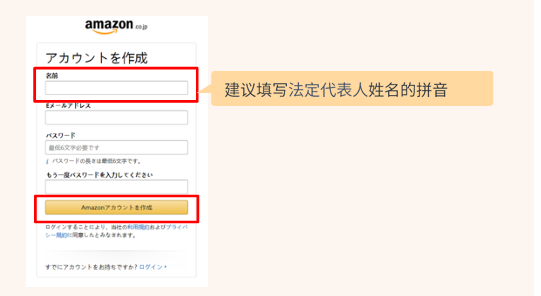
    2.6 输入姓名和邮箱地址-自注册

    分别输入您姓名的拼音(建议填写法定代表人姓名的拼音)、联系用的邮箱,以及密码。点击“下一步”按钮后,亚马逊将向这个邮箱发送包含验证码的邮件。
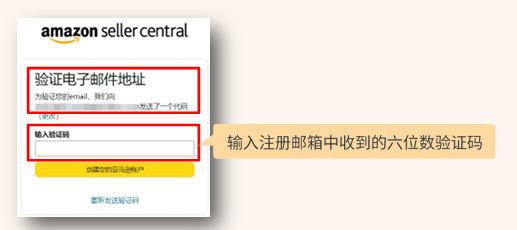
    2.7验证邮箱-自注册

    在联系邮箱中收取邮件。正常的话会收到一封来自亚马逊的邮件,里面有包含6 位数字的验证码。在下面的画面中输入验证码,然后点击“创建您的亚马逊账户”按钮。

    如果没收到来验证邮件,就先去垃圾邮件箱看看是否被邮箱归类到垃圾邮件里了。如果还是没有,稍等片刻后点击画面中的“重新发送验证”链接。
    2.8 设置公司所在地、业务类型和名称

    先在“公司地址”下拉列表中选择自己所在的国家或地区(中国大陆卖家就选择“中国”),根据自己公司的实际情况选择业务类型,然后用拼音填写公司法定名称(即执照上公司名字的拼音)勾选“我确认我的营业地点和类型正确无误,同时我也了解此信息以后无法更改””,最后点击“同意并继续”按钮。

    若提示公司名称过长,建议使用拼音全小写,不要有空格;如果超出最大输入限制,请尽量填写公司名字主要部分,比如可以用 co.ltd 代替有限公司的拼音。

    2.9 填写公司信息

    依次输入公司的相关信息。

    填的时候需要注意:

    1)公司名称(中文):如果注册香港公司时有中文名称则用注册备案的中文名称;如果没有,您可自行翻译;

    2)公司注册号码需要和营业执照上的相同;

    3)地址填写栏可以填写公司营业执照上的地址或者公司的实际运营地址,地址需详细到门牌号,填写时请使用中文;中国香港企业和中国台湾企业的地址可以接受英文或者拼音。请注意,在完成地址验证之前不能更改此信息。

    4)PIN 接收方式是说用哪种方式进行验证,可以选择短信或者电话。输入电话号码时,需要在电话号码旁边的下拉框中选择所在的国家或地区(中国大陆的电话号码选择“中国+86”);选择的如果是短信验证,就会收到短消息,输入短信验证码即可。如果选择电话,就会接到自动5)打过来的语音电话,请接起电话,把电话播报的 4 位数字输入手机进行验证,若验证码正确,网页会显示认证成功。当系统验证出错时,请尝试用其他语言进行验证或者短信验证,3次不成功则需等候1小时后才可重新验证;

    6)主要联系人请填写公司法定代表人姓名的拼音。

    所有信息输入完毕,而且通过短信或者电话验证后,点击“下一页”按钮,进入下一步。

    2.10 填写卖家个人信息

    在个人信息页面,需要进一步完善账号所在公司法定代表人的个人信息。

    1)选择国籍后(中国大陆卖家选择“中国”),再依次输入或者选择出生地、出生日期、中文名、中文姓、身份证明(默认为身份证,您也可以选择护照)、签发国家/地区(中国大陆卖家选择“中国” )、身份证号码(或者护照号码)和有效期(如是长期有效身份证,请填写可选范围内最远日期);

    2)居住地址如果和页面上默认的企业办公地址不一样,可以点击“添加其他地址”链接,增加新的地址。该地址建议填写法定代表人的真实居住地址,且该地址后期可以提供的出法定代表人名下的水电煤/银行账单的地址,这个地址可以和法定代表人身份证上的地址不一致;

    3)如果法定代表人的手机号码,和页面上默认的电话号码不一样,也可以点击“添加新的手机号码”,增加新的手机号。需要注意的是,新增加的手机号也需要通过短信或者电话进行验证;

    4)受益人信息(Beneficial Owner Information):受益人必须是公司所有人或管理者,一般情况下即直接或间接拥有公司 25% 及以上股份,或对业务发展有决定权,或以其他形式对公司行使管理权的自然人或者公司。人数必须与实际情况相符,其信息将有可能被验证;

    5)确认主要联系人的身份,请根据实际情况勾选“是企业的受益所有人”和“是企业的法定代表人勾选框(如果主要联系人是公司法定代表人,同时也是公司受益人,则两个都要勾选);

    6)如果公司的受益人只有法定代表人一个,“我已新增该公司所有的受益人”下就选择“是”,否则就选择“否”。如果选择否的话,可能需要补充其他受益人的信息。

    2.11付款的银行卡信息

    在本页面,需要填写信用卡或借记卡卡号、有效期、持卡人姓名、帐单地址。

    1)请使用可以国际付款的信用卡或借记卡(VISA,Master 卡均可,推荐 VISA),否则会提示不符合要求。请勿使用虚拟卡;

    2)请确认信用卡或借记卡的有效性,即未过期,额度充足,且没有任何付款限制。新卡最好有过一次成功消费的记录;

    3)请确保您填写的信息和银行预留信息完全一致,包括卡号、姓名、电话、邮编、地址(英文或者拼音填写);尤其请检查默认的收费地址信息是否与信用卡或借记卡账单地址相同。如不同,请点击“添加新地址”,然后使用英文或者拼音填写新的地址信息。

    注意:如果填写的信用卡或借记卡账单地址与您在银行填写的账单寄送地址不一致,可能会导致账户注册失败;

    4)信用卡持卡人与账户注册人无需为同一人;公司账户亦可使用个人信用卡(如果您有开通欧洲需求,信用卡信息建议使用法定代表人/受益人所属信用卡);

    5)在注册完成后及账户运营过程中,您可随时更换信用卡信息,但频繁更改可能会触发账户审核,5)建议更换前咨询卖家支持;

    6)此信用卡是用于在账户结算时,卖家账户结余不足以抵扣相关款项时,亚马逊会从这张信用卡中扣除每月月费或其他销售费用,如 FBA 费用;

    7)卖家在注册过程中可能会收到扣除1美分/20 比索或其他币种的小额扣费提示,这主要是为了验证卖家提供的信用卡或借记卡信息。这是一种验证账户真实性和支付信息正确性的手段。这笔款项是临时冻结在用户的银行卡上的,通常会在 2~3 个工作日内退回到卖家的账户中;

    8)第一个月您需要支付 39.99 美元(或等价于 39.99 美元)。如果您有在售商品,亚马逊每月都会向您收取此费用。如果您没有在售商品,则当月无需支付月服务费。 如果您将销售扩展至其他商域,则每月需要支付等价于 39.99 美元的月服务费,该费用将在您拥有在售商品的各个国家地区商城之间按比例分摊,并采用当地货币各自缴纳相应费用。您可以随时降级。

    输入银行存款账户信息和付款的信用卡信息的注意事项

    当您账户审核通过且登录到卖家平台,如果您收到邮件通知,告知您在卖家账户中注册的信用卡或者借记卡信息无效,请检查以下信息:

    • 账单地址必须与信用卡/借记卡对账单中的账单地址完全相同;

    • 信用卡/借记卡没有过期,或者有效期不少于6个月;

    • 信用卡具有充足的信用额度,且对网购或邮购付款没有任何限制。

    • 开通目的国当地货币,且可以支持国际付款的多币种信用卡/借记卡(AMEX、VISA 和 Master卡均可,推荐 VISA;亚马逊不接受其他付费方式,例如预付卡、礼品券、支票或在线付款系统 (PayPal)。注意:以上卡都需要开通国际支付功能);

    • 信用卡/借记卡是否长久未使用,若需要请重新激活信用卡/借记卡;如果是新卡,请确保有过一次成功消费记录;

    • 信用卡/借记卡持卡人信息需要与银行预留的实际持卡人信息一致;

    如遇到信用卡 /借记卡绑定不成功的情况,建议您先自查信用卡/借记卡的有效性以及信息填写是否正确;或者您可以更换其他银行的银行卡或者不同类型的银行卡重新尝试,或者联系卖家支持和您的账户经理获取帮助。

    2.12 填写店铺信息

    接下来填写店铺信息,包括店铺的名称以及商品编码和品牌的一些信息。其中店铺名称强烈建议使用英文填写。

    2.13 提交身份验证

    接下来就是卖家身份验证环节。

    因为企业以及法定代表人的信息前面都已经填过,这里只需要上传法定代表人身份证的正反面或者护照的个人信息页以及公司商业文件(比如中国大陆企业的营业执照,中国香港企业的公司注册证明书和商业登记证)的照片就可以了。

    1)商业文件和法定代表人身份证或护照请提供彩色照片或彩色扫描件(可接受中国香港(中国香港的企业请将商业登记证和登记证书合并提交)、中国台湾企业的电子商业文件,及中国大陆企业的电子营业执照(仅限当地政府只颁发电子营业执照的省份));

    2)不接受缺角缺边,不接受黑白复印件,不接受截屏,文件必须完整清可读,不允许使用 PS、美图秀秀等美图工具处理文件后上传;

    3)采用以下格式之一:TIFF、PNG、JPG、PDF和JPEG。文件名不包含特殊字符,例如:$、&或#;

    4)照片的上传可能需要一点时间,等上传成功后点击最下方的“提交”按钮,等看到绿色身份验证信息提交后就可以关闭此页面。

    2.14 身份验证

    接下来,您可能会进入身份验证环节。亚马逊为您提供两种身份验证方式。

    卖家可以根据自身情况,自由选择“拍摄面部照片”或“录制面部视频”

    • 若选择“拍摄面部照片”,您将使用人脸识别技术完成身份验证。

    • 若选择“录制您的面部视频”,屏幕上会显示相关说明。这些说明会引导您在网络摄像头前展示证件以及您的面部。

    • 您最多可以有2次录制视频的机会,或者3次拍摄照片的机会。如果在您尝试了多次后仍未成功进行验证,亚马逊工作人员将审查您已经录制或者拍摄的详细信息,并可能向您提出其他验证要求。

    • 您只需要选择完成“拍摄面部照片”或”录制面部识别“其中一个即可。

    • 身份验证需由法定代表人本人独立进行。

    亚马逊支持电脑及移动设备(手机),卖家可以在验证过程中切换设备。

    在您选择“拍摄面部照片”后,您将进入下一个界面,您需同意并授权亚马逊及其第三方服务提供商收集、处理和使用面部数据。

    若您同意并授权亚马逊及其第三方服务提供商收集、处理和使用面部数据,您将体验新的验证流程,使用人脸识别技术完成身份验证。

    在此页面,您依然可以点击页面下方“点击此处”,改用录制面部视频完成验证。

    准备界面

    在开始之前,请确认您已经准备好注册亚马逊卖家账户时所使用的由政府签发的身份证件和商业文件。当您准备好后,请点击下方的开始按钮。

    选择国家

    请您正确选择您身份证件签发国。请注意,此处的选择需要与注册时填写的卖家信息一致。

    选择身份证件类型

    请您正确选择您的身份证件类型。请注意,此处的选择需要与注册时填写的卖家信息一致。

    拍摄您的证件照片

    根据您选择的证件类型,请您做好拍照准备。

    按照界面上的指示,为您的身份证件肖像页拍摄一张清晰的照片。

    拍摄您的商业文件

    中国大陆的卖家需要按照界面上的指示,为您的营业执照拍摄一张清晰的照片。

    香港或台湾地区的卖家可能没有该步骤。

    拍摄您的面部照片请您按照页面上的操作步骤提示拍摄您的面部照片。

    完成界面

    感谢您提供身份证件照片及面部照片,亚马逊将对您的信息进行检查。如需进一步说明,亚马逊将在 72 小时内联系您。

    关闭上述完成界面后,您将返回注册界面。

    验证方式二:录制面部视频

    如果您选择了“录制面部视频”功能,屏幕上会显示相关说明。

    这些说明会引导您在网络摄像头前展示证件以及您的面部。

    在您选择“录制面部视频”后,您将进入下一个界面,您需同意并授权亚马逊及其第三方服务提供商收集、处理和使用面部数据。

    若您同意并授权亚马逊及其第三方服务提供商使用您的面部以及文件的图片和视频来验证您的身份,您将体验新的验证流程。

    准备界面

    开始之前,中国大陆的卖家必须出示身份证件、营业执照以及在“录制面部视频 ”环节中拍摄的自拍照。在此过程中亚马逊不会向您提出任何现场问题。香港或台湾地区的卖家需出示身份证件和自拍照。

    我们建议由法人本人进行拍摄,因为这样会更快。

    如果企业法人代表本人无法亲自参加验证,可以授权他人通过“录制您的面部视频”或 “拍摄您的面部照片”的方式进行验证。被授权人完成“录制面部视频 ”或 “拍摄面部照片 ”操作后,被授权人需要在 2 个工作日后重新登录卖家中心,然后点击“使用视频通话验证”按钮,此选项需要预约身份验证时间,并在预定时间通过视频与亚马逊员工通话完成在线视频验证。

    选择国家

    请您正确选择您身份证件签发国。请注意,此处的选择需要与注册时填写的卖家信息一致。

    选择身份证件类型

    请您正确选择您的身份证件类型。请注意,此处的选择需要与注册时填写的卖家信息一致。

    录制您的证件照片

    根据您选择的证件类型,请您做好拍照准备。

    按照界面上的指示,为您的身份证件肖像页拍摄一张清晰的照片。该过程将被录制。

    若电脑自动拍照为镜像图片,拍照后系统会自动反转为正确方向,请您放心。

    录制您的商业文件

    中国大陆的卖家需要按照界面上的指示,为您的营业执照拍摄一张清晰的照片。该过程将被录制。

    香港或台湾地区的卖家可能没有该步骤。

    录制您的面部视频

    请您按照页面上的操作步骤提示拍摄您的面部照片,拍摄照片过程将被录制。

    完成界面

    感谢您提供身份证件照片及面部照片,亚马逊将对您的信息进行检查。如需进一步说明,亚马逊将在 72 小时内联系您。

    关闭上述完成界面后,您将返回注册界面。

    2.15 身份验证结果

    您通过上述任意方式完成身份验证后,请耐心等待审核结果,您可以通过两种方式获知身份验证结果:(1)等待亚马逊邮件告知,或者(2)登录卖家平台界面查看审核结果。

    亚马逊的卖家身份验证团队将审查所有信息和文档,此过程通常需要 2-5 个工作日。请于 2-5 个工作日后登录卖家平台,检查您是否可以访问卖家平台主页。

    在完成“拍摄您的面部照片”或“拍摄您的面部视频”后,如果亚马逊无法基于您提交的照片或视频完成身份验证,那么您可能会看到 “使用视频通话验证”按钮(图片如下),您可以在此时安排面谈预约。同时您还会收到一封电子邮件通知,要求您通过“与亚马逊工作人员进行视频通话”完成身份验证。

    两步验证有两种方式,一种是电话,一种是通过认证器应用程序,下面分别说明。

    方法一:电话号码验证

    1)选择电话号码方式后,输入用于两步验证的电话号码,并通过短信或者语音电话的方式进行验证。记得继续前要把电话前的国家改成自己所在的国家或地区(中国大陆卖家选择“中国 +86”)

    2)输入您短信或者电话收到的验证码,点击“继续”

    3)启用两步验证

    方法二:使用认证器应用程序1)选择认证器应用程序

    2)APP 商店搜索“Microsoft Authenticator”,并安装

    3)打开 APP,点击右上角

    4)点击添加其他账户

    5)扫描亚马逊认证器应用程序网页显示的 QR(二维码)

    6)APP 会自动绑定注册邮箱,并弹出验证码7)在亚马逊认证器应用程序网页,输入验证码,点击确定,完成二步验证

    完成上述步骤后,恭喜您!账户注册已完成,请在两个工作日后使用您的注册邮箱、密码登入亚马逊卖家平台,即可看到身份验证的结果。可以登陆卖家平台即为审核通过注册成功,亚马逊也会用邮件通知您身份验证的结果。在完成注册后,请勿删除验证器 APP,也请确保二步验证手机号码保持正常可通话状态防止后续不能正常登录账号。

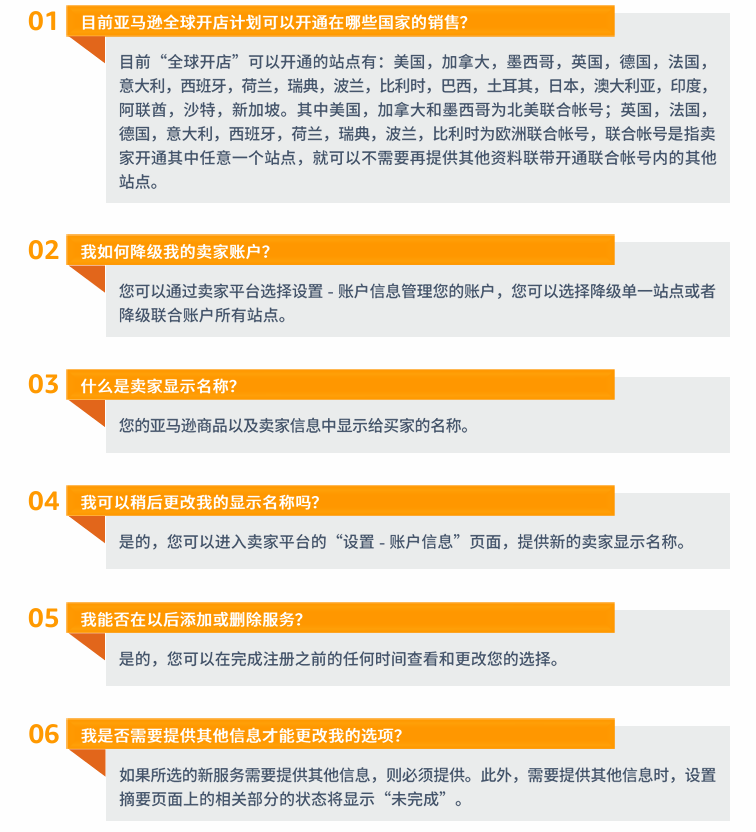
    2.18如何切换北美/欧洲/日本/澳洲/阿联酋/沙特/新加坡站点

    1)新卖家拓展商城的步骤

    步骤1:在卖家平台下拉菜单中选择您想要切换的站点。

    步骤 2:选择您想前往的站点后,再点击“继续注册”

    请注意,比如当您选择了英国(待注册),点击“继续注册”后,实际上会同时开启欧洲所有的站点,比如英国,德国,法国,意大利,西班牙,荷兰,瑞典,波兰,比利时。

    步骤 3:页面会自动跳转显示“筹备您的商城”。

    步骤 4:当您看到英国或其他想要跳转的商城的卖家平台,即完成了此站点的注册。

    3)老卖家拓展新商城时,确保原账户下没有待注册的站点

    如果您是老卖家想要拓展新的目标站点,请确保您原有账户下没有正在注册的商城(即没有显示(待注册)的商城)。如果您原有账户下有未完成注册的站点,您拓展的过程中可能会出现以下报错:

    遇到此情况,请先返回您的原有账户,将(待注册)的商城完成注册或者取消注册,再进行拓展。

    4)老卖家拓展新商城时,确保原账户下没有需要激活的站点

    如果您是老卖家想要拓展新的目标站点,请确保您原有账户下没有任何商城触发审核。如果您原有账户下有需要完成审核或者申诉的站点,您拓展的过程中可能会出现以下报错:

    遇到此情况,请先返回您的原有账户,根据收到的邮件或者绩效通知完成账户的激活,待所有被停用的商城激活后,您可以继续拓展至新的目标站点。

    5)老卖家拓展新商城时,避免同时更新关键信息

    如果您是老卖家想要拓展新的目标站点,同时想要更新您的企业或者法定代表人等关键信息,请先完成信息的更新,有可能会触发再次的身份验证或审核。请确认信息更新完毕,二次身份验证完成之后,再继续您的拓展。

    2.19 填写站点存款方式(收款账户)

    顺利通过账号审核后,您可以成功登入卖家平台,将可能收到以下红框中的信息提示“您的存款方式缺失、无效或未指定”。请单击“添加或更新存款方式”,根据系统指示完成存款方式的填写。

    步骤 1:点击“分配按钮”

    步骤 2:填写接收付款的银行账户信息。请注意,银行账户信息的填写有以下三种选择,请对照您的实际情况填写。

    方法一:使用海外或香港地区的有效银行账户,用当地货币接收亚马逊销售款。这种方式需要选择银行地址为账户所属国家和地区,并填写银行账户信息。

    方法二:使用参加“支付服务商计划”或第三方支付服务商提供给您的银行账户,此种情形下请选择银行地址为支付服务商开立给您的银行账户所在国家,并填入银行账户信息。了解更多支付服务提供商计划详情。

    注意:

    请务必保证存款方式信息的正确性,如果您的银行账户有问题,亚马逊就无法对您的账户进行结算。

    如果卖家平台左上角小红旗及所有通知栏中还有未完成的操作,若有的话请及时完成,否则将无法创建商品。

    2.20 填写其他站点存款方式(收款账户)

    如果您有需求在其他站点开展业务,建议您切换到对应站点时,并更新该站点的收款账户信息。对于欧洲站点,根据欧洲 KYC 的要求,您的欧洲站点收款账户必须是对公账户(收款账户所有人是注册公司)。

    步骤 1:切换到其他站点,点击添加卖家平台右上角的“设置”的“账户信息”

    步骤 2:点击“存款方式”后“分配”存款方式。

    步骤 3:填写接收付款的银行账户信息。请注意,对于北美,欧洲,日本站点,银行账户信息的填写有以下三种选择,请对照您的实际情况填写。

    方法一:使用亚马逊全球收款,您可以直接填写您的国内银行账号,使用人民币接收全球付款并直接存入您的国内银行账户,银行地址选择“中国”,然后请查看并确认勾选接受服务商“Fuiou Pay"及“亚马逊全球收款”条款和条件。

    方法二:使用海外或中国香港地区的有效银行账户,用当地货币接收亚马逊销售款。这种方式需要选择银行地址为账户所属国家和地区,并填写银行账户信息。

    方法三:使用参加“支付服务商计划”或第三方支付服务商提供给您的银行账户,此种情形下请选择银行地址为支付服务商开立给您的银行账户所在国家,并填入银行账户信息。了解更多支付服务提供商计划详情。

    注意:

    请务必保证存款方式信息的正确性,如果您的银行账户有问题,亚马逊就无法对您的账户进行结算。

    3、完成注册后的账户审查

    恭喜您完成亚马逊沙特站的注册,为了帮助亚马逊为买家和卖家维护一个值得信赖的商城,亚马逊可能会暂停一些卖家的账户并要求获取更多信息。若您的账户因为此原因被暂停,您可以按照以下步骤提供相关信息。

    3.1了解账户被停用的原因

    如果进入卖家平台收到来自如下邮箱的业绩通知,且内容如截图所示,则说明您很有可能注册遇到账户停用。(邮箱:no-replies-appeals@amazon.com 或 no-replies-appeals@amazon.xx。邮箱地址中的“xx"为亚马逊站点缩写,比如 co.uk、co.jp 等)

    以下截图内容仅供参考。

    注意:

    依据不同登录站点和默认语言设置,您收到的邮件标题和语言会有所差异,但通常会由上面提到的邮箱发出,并在操作一栏有“申诉”按钮。

    如果出现了这个情况,可以按照以下步骤查看自己账号被停用的原因:

    1)点击查看“业绩通知”

    通过点击“绩效”下方“业绩通知”,进入业绩通知页面。

    2)请点击列表中的每一条业绩通知,仔细阅读,以下截图内容仅供参考,依据不同登录站点和语言设置,您收到邮件标题和语言会有所差异。

    如下图所示,亚马逊可能会要求卖家提供额外的证明材料来佐证注册时提供的信息。此类通知通常由 seller-performance@amazon.com 邮箱(no-replies-appeals@amazon.com 或 no-replies-appeals@amazon.xx,“xx”为亚马逊站点缩写,比如 co.uk、co.jp 等)发出,但不同的站点间可能有所差异(例如,澳洲站点的通知可能是通过 alliance@amazon.au 发出)。请严格遵照业绩通知中所列出的要求准备相应的材料。

    3.3 按要求提交材料进行申诉

    申诉路径一:进入卖家平台,通过 绩效-账户状况 查看您的指标并重新激活您的账户。

    点击“重新激活您的账户”,在下图所示内容提交附件,并勾选下图中这三个选项,确保您提交的资料真实有效。

    申诉路径二:进入卖家平台后,通过业绩通知-申诉-错误停用-添加文档 提交申诉资料。

    3.5 账户停用后的视频验证

    您的账户在被停用之后,可能会同时遇到视频验证。如果进入卖家平台收到来自如下的业绩通知则说明您遇到了视频验证。请您在提交审核申诉资料的同时,于收到邮件7天内点击邮件内链接预约视频面试,否则您将没有资格在亚马逊商城销售商品。

    第一步【登录界面】

    点击预约链接后,请选择您注册的站点,之后您会看到如下截图。

    第二步【上传文件界面】

    在正式开始视频之前,需要先上传一些验证所需的文件。

    第三步【进入视频通话验证界面】

    在此界面,卖家可以根据自身情况,选择即时视频通话或者预约视频验证。请自查后勾选下面三个方框,点击加入视频通话。

    第四步【进入即时通话】

    注意:您可以选择直接进入“即时视频通话”,立即开始排队等候接通与亚马逊员工的视频通话无需预约。

    第五步【取消即时视频通话】:您可以随时取消“即时视频通话”的等候。

    第六步【预约视频通话】:

    取消“即时视频通话”后您可以回到“视频通话验证界面”,点击“此处”,选择预约视频通话。

    第七步【选择预约时间】

    请选择一个日期和时间,并单击“下一步”确认您的视频通话验证预约。

    第九步【确认预约时间】:

    请您再次确认“预约视频通话”的时间,并准备好上传的原始文件,如果您未能及时加入视频通话预约将被取消。

    第十步【确认预约通过】预约通话成功后,您将会收到电子邮件确认。

    在您提交了申诉资料并完成视频验证后,一般情况下您会在 2 个工作日内收到第一封邮件回复。如果超过5个工作日没有收到回复,您可以重新在后台同一位置再次提交之前已经提交过的资料。

    当您收到如下所示业绩通知时则表明您已通过审核并恢复销售权限。

    4、注册过程中其他常见问题

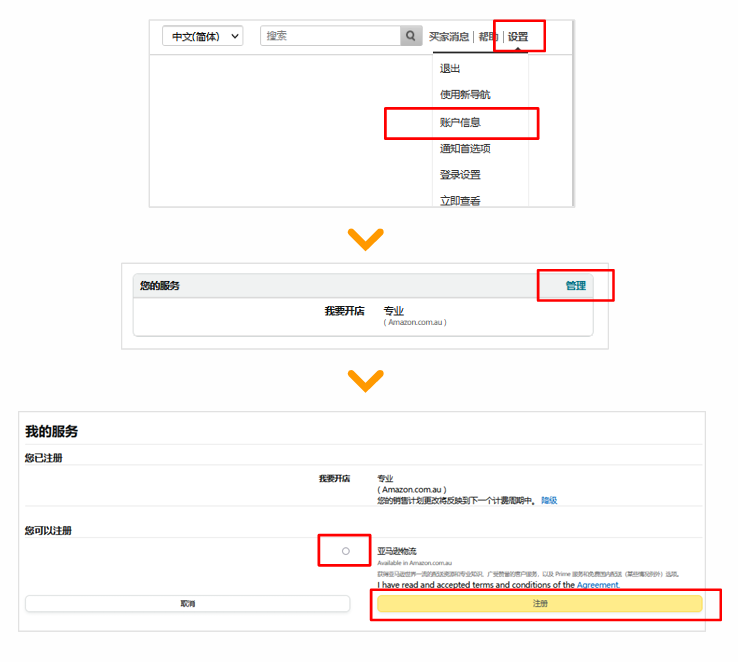
    5、澳大利亚站点 FBA 激活步骤

    您启用 FBA 之前可能要进行激活操作,具体步骤为:

    1)点击卖家中心右上角【设置】-【账户信息】;

    2)进入账户信息界面后,在页面左边找到【管理】并点击;3)在“我的服务”页面点选【亚马逊物流】并点击【注册】

  • 亚马逊新加坡站点注册步骤是什么?

    1、亚马逊卖家注册步骤简介

    1.1前言

    从账户注册开始,所有卖家在亚马逊商城都必须遵守销售政策和卖家行为准则。亚马逊要求卖家在亚马逊商城遵循公平、诚实的行事原则,以确保安全的购买和销售体验。若违反行为准则或任何其他亚马逊政策,亚马逊可能会对您的账户采取相应措施,例如取消商品暂停或没收付款以及撤销销售权限。

    1.2 注册前须知

    1)所有卖家必须向亚马逊以及买家提供准确的信息,并在信息发生变化时予以更新。这包括:

    您使用的企业名称必须能准确标识您的企业;章提供最准确且最新的营业地址、电子邮箱和电话号码,以便亚马逊在必要时与您联系。

    2)确保您使用有效的国际信用卡和有效的账单地址进行扣款。

    3)如果亚马逊确定您的帐户被用于欺骗性、欺诈性或者非法活动(例如,使用购买的帐户进行销售),亚马逊可能会暂停或终止您的账户和销售权限。

    1.3 注册流程概要说明

    注册亚马逊账户前,需要先按照要求准备好所有资料,然后通过亚马逊账户经理提供的链接或部分卖家通过卖家平台开始注册,主要步骤包括:

    1.4注册亚马逊卖家的主要资料

    注册账号前,需要先按照要求准备好所有资料原件,主要包括:

    1)注册地位于中国大陆、中国香港或中国台湾的公司的商业文件(比如中国大陆企业的营业执照)彩色扫描件或者彩色照片:须为中国大陆,中国香港,中国台湾出具。

    • 中国大陆企业:营业执照。如果您的当地政府现在只发放电子版营业执照,您可以在亚马逊注册卖家账户时使用电子营业执照;如果您的当地政府仍然可以发放纸质版营业执照,请您仍就使用纸质版营业执照进行亚马逊卖家账户的注册;

    • 中国香港企业:公司注册证明书和商业登记证;

    • 中国台湾企业:商业登记抄本/设立登记表/变更登记表;

    • 中国大陆营业执照距离过期日期应超过 45 天,中国香港商业登记证距离过期日期应超过 45 天。

    注意:请您确保营业执照上登记的公司处于存续状态。

    2)法定代表人身份证件彩色扫描件:

    • 身份证件上的姓名必须与营业执照上法定代表人的姓名一致;

    • 身份证件上的姓名应与注册的亚马逊账户上的姓名完全匹配;

    • 必须由中国大陆,中国香港,中国台湾出具(护照不需要必须由以上三地签发);

    • 身份证件必须在有效期内。

    3)付款信用卡或借记卡:

    • 可进行国际付款的信用卡或借记卡(VISA 或者 MasterCard,首选 VISA);

    • 确认开通销售国币种的支付功能。若同时开通多个商城,建议使用可以支持多币种支付信用卡或借记卡;

    • 确认您的信用卡或借记卡尚未过期并具有充足的信用额度,且对网购或邮购付款没有任何限制。

    • 请确认信用卡或借记卡的有效性,即未过期,额度充足,且没有任何付款限制。新卡最好有过一次成功消费的记录;

    注意:请勿使用虚拟卡。

    4)联系方式:

    • 联系人的电子邮箱地址;章

    • 联系人的电话号码(建议填写法定代表人的联系电话);

    • 公司的地址、联系电话。

    注意:请勿使用虚拟电话。

    5)银行账户:用于接收付款的银行账户,有以下三方式可供选择(三选一)

    • 国内银行账户:您可以直接填写您的国内银行账号,使用“亚马逊全球收款”接收人民币款项会直接存入您的国内银行账户;

    • 美国 /中国香港的银行账户:使用海外或中国香港地区的有效银行账户,用当地货币接收亚马逊销售款;

    • 第三方存款账户:使用参加“支付服务商计划”的支付服务商提供给您的银行账户,此种情形下请选择银行地址为支付服务商开立给您的银行账户所在国家。

    请确保注册资料符合亚马逊的规定,若资料不完整或不真实,将无法注册成功。

    1.5 注意事项(注册前必读)

    为确保注册过程顺利,请仔细阅读如下注意事项

    1)请在注册前准备好以上材料,否则会卡在某一步骤导致注册中断,如出现这种情况,您可以离开一段时间然后回来用正确的注册邮箱和设置好的密码登陆继续注册。如果遇到无法登陆的情况请确定网络环境稳定,可以尝试清除浏览器Cookie,更换浏览器,建议使用推荐浏览器(Chrome/Safari)。

    2)注册过程中有些步骤不可逆,无法返回修改,请您认真检查所填信息,无误后再下一步。

    3)除本文档中特别要求以外,所有信息请使用拼音或英文填写。

    4)确保卖家平台填写和提交的资料必须真实有效,而且与提交的文件中的信息相符。

    5)确保联系信息为最新信息(电子邮件地址和电话号码),以便亚马逊在必要时与您联系。

    6)卖家平台提交的用于支付和结算的信用卡或借记卡建议使用法定代表人信用卡或借记卡,银行账户信息必须真实有效。请勿使用虚拟卡。

    7)其他注意事项:

    • 建议使用稳定的专用的网络环境,不建议使用 VPN/VPS/超级浏览器;

    • 建议卖家可以保留好进货发票,若在后续经营期间遇到审核或者类目申请,可能会要求您提供对应的进货发票;

    • 运营必须合规,请严格按照亚马逊的规定执行,如果不了解亚马逊的规定建议查询卖家平台或者帮助-卖家支持;

    • 中国香港卖家请在公司所在国家/地区选择“香港”(此信息提交后便无法更改,选择错误可能导致验证失败);

    • 中国台湾卖家请在公司所在国家/地区选择“台湾””(此信息提交后便无法更改,选择错误可能导致验证失败);

    • 注册期间如果有任何疑问,可以点击页面中的“获取支持”按钮,取得相应支持。

    8)在注册过程中,如果您看到如下图所示的“取消注册”按钮,请不要点击,点击之后您的注册

    会终止且无法再继续。

    2、详细注册流程

    2.4 两步验证

    在这一步,您需要输入一个亚马逊可以联系上您的手机号码来接收短信验证码。请在下拉框中选择您所在国家及区号(中国大陆的电话号码请选择“中国+86”)。

    请注意:

    如果您收不到两步验证短信,请尝试:

    1)检查您的手机号及国家代码是否正确;

    2)更换不同的运营公司的手机号码;

    3)请勿短时间内频繁地发送“获取验证码请求,这可能会导致系统报错;

    4)如果 24 小时候后仍然无法获取验证码请联系您的运营商,询问是否阻挡了来自亚马逊的短信;

    5)点击当前界面下方的“帮助”联系客服支持。

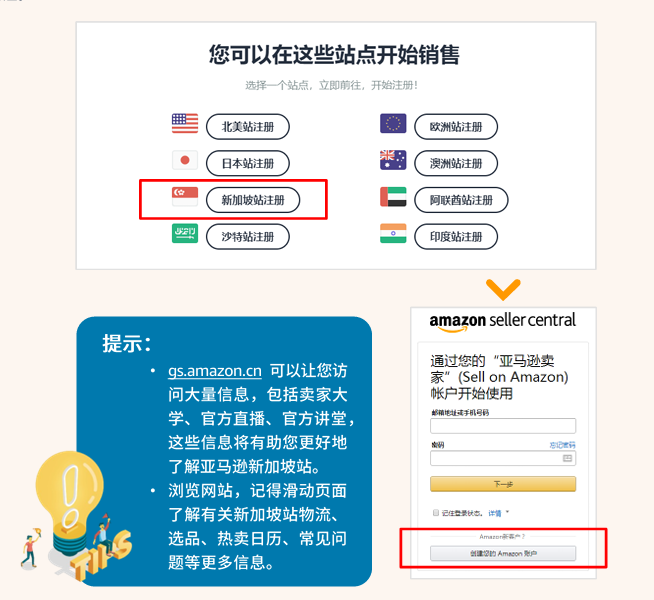
    2.5开始注册-自注册

    如果您是自注册的新卖家,未开通任何一个站点,请您打开 gs.amazon.cn,点击右上角的“前往站点注册”,然后选择“新加坡站注册”,在新出现的画面中,点击下方的“创建您的 Amazon 账户’按钮。

    注册方式二:

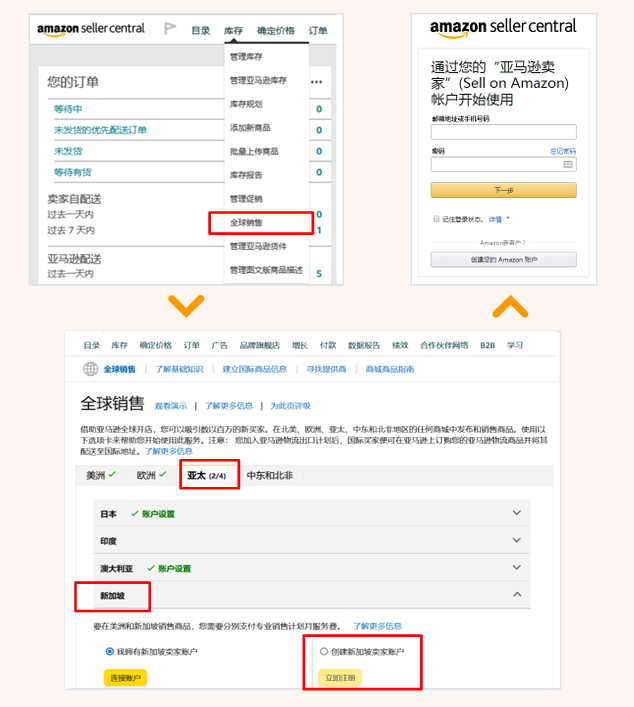
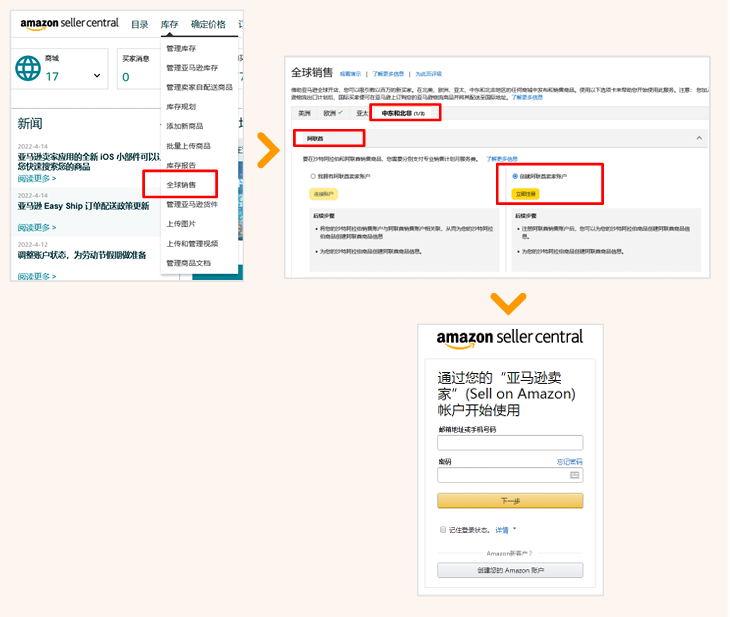
    如果您在新加坡以外的站点有销售账户,请参照本页中的步骤在新加坡站创建销售账户。登录卖家平台,从顶部栏“库存”下拉菜单中选择“全球销售”,在“亚太”下选择“新加坡”,然后单击“立即注册”。您将被带到亚马逊新加坡注册页面完成注册。

    2.6 输入姓名和邮箱地址-自注册

    分别输入您姓名的拼音(建议填写法定代表人姓名的拼音)、联系用的邮箱,以及密码。点击“下一步”按钮后,亚马逊将向这个邮箱发送包含验证码的邮件。

    2.7验证邮箱-自注册

    在联系邮箱中收取邮件。正常的话会收到一封来自亚马逊的邮件,里面有包含6 位数字的验证码。在下面的画面中输入验证码,然后点击“创建您的亚马逊账户”按钮。

    如果没收到来验证邮件,就先去垃圾邮件箱看看是否被邮箱归类到垃圾邮件里了。如果还是没有,稍等片刻后点击画面中的“重新发送验证”链接。
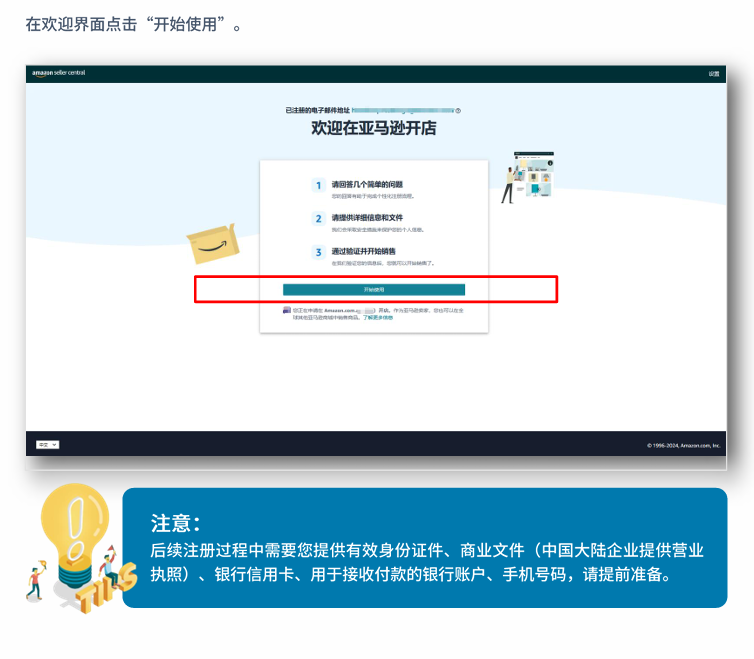
    2.8 设置公司所在地、业务类型和名称

    先在“公司地址”下拉列表中选择自己所在的国家或地区(中国大陆卖家就选择“中国”),根据自己公司的实际情况选择业务类型,然后用拼音填写公司法定名称(即执照上公司名字的拼音)勾选“我确认我的营业地点和类型正确无误,同时我也了解此信息以后无法更改””,最后点击“同意并继续”按钮。

    若提示公司名称过长,建议使用拼音全小写,不要有空格;如果超出最大输入限制,请尽量填写公司名字主要部分,比如可以用 co.ltd 代替有限公司的拼音。

    2.9 填写公司信息

    依次输入公司的相关信息。

    填的时候需要注意:

    1)公司名称(中文):如果注册香港公司时有中文名称则用注册备案的中文名称;如果没有,您可自行翻译;

    2)公司注册号码需要和营业执照上的相同;

    3)地址填写栏可以填写公司营业执照上的地址或者公司的实际运营地址,地址需详细到门牌号,填写时请使用中文;中国香港企业和中国台湾企业的地址可以接受英文或者拼音。请注意,在完成地址验证之前不能更改此信息。

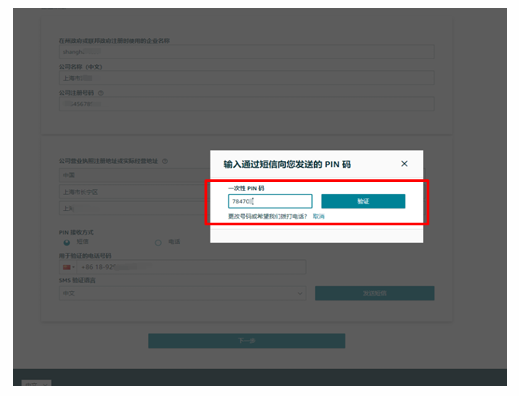
    4)PIN 接收方式是说用哪种方式进行验证,可以选择短信或者电话。输入电话号码时,需要在电话号码旁边的下拉框中选择所在的国家或地区(中国大陆的电话号码选择“中国+86”);选择的如果是短信验证,就会收到短消息,输入短信验证码即可。如果选择电话,就会接到自动5)打过来的语音电话,请接起电话,把电话播报的 4 位数字输入手机进行验证,若验证码正确,网页会显示认证成功。当系统验证出错时,请尝试用其他语言进行验证或者短信验证,3次不成功则需等候1小时后才可重新验证;

    6)主要联系人请填写公司法定代表人姓名的拼音。

    所有信息输入完毕,而且通过短信或者电话验证后,点击“下一页”按钮,进入下一步。
    2.10 填写卖家个人信息

    在个人信息页面,需要进一步完善账号所在公司法定代表人的个人信息。

    1)选择国籍后(中国大陆卖家选择“中国”),再依次输入或者选择出生地、出生日期、中文名、中文姓、身份证明(默认为身份证,您也可以选择护照)、签发国家/地区(中国大陆卖家选择“中国” )、身份证号码(或者护照号码)和有效期(如是长期有效身份证,请填写可选范围内最远日期);

    2)居住地址如果和页面上默认的企业办公地址不一样,可以点击“添加其他地址”链接,增加新的地址。该地址建议填写法定代表人的真实居住地址,且该地址后期可以提供的出法定代表人名下的水电煤/银行账单的地址,这个地址可以和法定代表人身份证上的地址不一致;

    3)如果法定代表人的手机号码,和页面上默认的电话号码不一样,也可以点击“添加新的手机号码”,增加新的手机号。需要注意的是,新增加的手机号也需要通过短信或者电话进行验证;

    4)受益人信息(Beneficial Owner Information):受益人必须是公司所有人或管理者,一般情况下即直接或间接拥有公司 25% 及以上股份,或对业务发展有决定权,或以其他形式对公司行使管理权的自然人或者公司。人数必须与实际情况相符,其信息将有可能被验证;

    5)确认主要联系人的身份,请根据实际情况勾选“是企业的受益所有人”和“是企业的法定代表人勾选框(如果主要联系人是公司法定代表人,同时也是公司受益人,则两个都要勾选);

    6)如果公司的受益人只有法定代表人一个,“我已新增该公司所有的受益人”下就选择“是”,否则就选择“否”。如果选择否的话,可能需要补充其他受益人的信息。

    2.11付款的银行卡信息

    在本页面,需要填写信用卡或借记卡卡号、有效期、持卡人姓名、帐单地址。

    1)请使用可以国际付款的信用卡或借记卡(VISA,Master 卡均可,推荐 VISA),否则会提示不符合要求。请勿使用虚拟卡;

    2)请确认信用卡或借记卡的有效性,即未过期,额度充足,且没有任何付款限制。新卡最好有过一次成功消费的记录;

    3)请确保您填写的信息和银行预留信息完全一致,包括卡号、姓名、电话、邮编、地址(英文或者拼音填写);尤其请检查默认的收费地址信息是否与信用卡或借记卡账单地址相同。如不同,请点击“添加新地址”,然后使用英文或者拼音填写新的地址信息。

    注意:如果填写的信用卡或借记卡账单地址与您在银行填写的账单寄送地址不一致,可能会导致账户注册失败;

    4)信用卡持卡人与账户注册人无需为同一人;公司账户亦可使用个人信用卡(如果您有开通欧洲需求,信用卡信息建议使用法定代表人/受益人所属信用卡);

    5)在注册完成后及账户运营过程中,您可随时更换信用卡信息,但频繁更改可能会触发账户审核,5)建议更换前咨询卖家支持;

    6)此信用卡是用于在账户结算时,卖家账户结余不足以抵扣相关款项时,亚马逊会从这张信用卡中扣除每月月费或其他销售费用,如 FBA 费用;

    7)卖家在注册过程中可能会收到扣除1美分/20 比索或其他币种的小额扣费提示,这主要是为了验证卖家提供的信用卡或借记卡信息。这是一种验证账户真实性和支付信息正确性的手段。这笔款项是临时冻结在用户的银行卡上的,通常会在 2~3 个工作日内退回到卖家的账户中;

    8)请注意:目前您在新加坡站销售不会收取每月订阅费。但是,如果您也在其他亚马逊商店销售,您仍将支付这些商店的每月订阅费。您可以在完成注册后随时降级。

    输入银行存款账户信息和付款的信用卡信息的注意事项

    当您账户审核通过且登录到卖家平台,如果您收到邮件通知,告知您在卖家账户中注册的信用卡或者借记卡信息无效,请检查以下信息:

    • 账单地址必须与信用卡/借记卡对账单中的账单地址完全相同;

    • 信用卡/借记卡没有过期,或者有效期不少于6个月;

    • 信用卡具有充足的信用额度,且对网购或邮购付款没有任何限制。

    • 开通目的国当地货币,且可以支持国际付款的多币种信用卡/借记卡(AMEX、VISA 和 Master卡均可,推荐 VISA;亚马逊不接受其他付费方式,例如预付卡、礼品券、支票或在线付款系统 (PayPal)。注意:以上卡都需要开通国际支付功能);

    • 信用卡/借记卡是否长久未使用,若需要请重新激活信用卡/借记卡;如果是新卡,请确保有过一次成功消费记录;

    • 信用卡/借记卡持卡人信息需要与银行预留的实际持卡人信息一致;

    如遇到信用卡 /借记卡绑定不成功的情况,建议您先自查信用卡/借记卡的有效性以及信息填写是否正确;或者您可以更换其他银行的银行卡或者不同类型的银行卡重新尝试,或者联系卖家支持和您的账户经理获取帮助。

    2.13 提交身份验证

    接下来就是卖家身份验证环节。

    因为企业以及法定代表人的信息前面都已经填过,这里只需要上传法定代表人身份证的正反面或者护照的个人信息页以及公司商业文件(比如中国大陆企业的营业执照,中国香港企业的公司注册证明书和商业登记证)的照片就可以了。

    1)商业文件和法定代表人身份证或护照请提供彩色照片或彩色扫描件(可接受中国香港(中国香港的企业请将商业登记证和登记证书合并提交)、中国台湾企业的电子商业文件,及中国大陆企业的电子营业执照(仅限当地政府只颁发电子营业执照的省份));

    2)不接受缺角缺边,不接受黑白复印件,不接受截屏,文件必须完整清可读,不允许使用 PS、美图秀秀等美图工具处理文件后上传;

    3)采用以下格式之一:TIFF、PNG、JPG、PDF和JPEG。文件名不包含特殊字符,例如:$、&或#;

    4)照片的上传可能需要一点时间,等上传成功后点击最下方的“提交”按钮,等看到绿色身份验证信息提交后就可以关闭此页面。

    进入验证环节,请耐心等待,通常需要2-5 个工作日,验证完成后亚马逊将通过电子邮件告知您进程。

    注意:

    建议您也可以定期登录卖家平台查看是否已经注册完成以防您没有准时收到邮件。

    如果提交时看到红色信息更正页面,请检查注册邮箱里告知没有通过原因的邮件并按照要求重新提交总共会有三次机会可以重新提交。

    2.14 身份验证

    接下来,您可能会进入身份验证环节。亚马逊为您提供两种身份验证方式。

    卖家可以根据自身情况,自由选择“拍摄面部照片”或“录制面部视频”

    • 若选择“拍摄面部照片”,您将使用人脸识别技术完成身份验证。

    • 若选择“录制您的面部视频”,屏幕上会显示相关说明。这些说明会引导您在网络摄像头前展示证件以及您的面部。

    • 您最多可以有2次录制视频的机会,或者3次拍摄照片的机会。如果在您尝试了多次后仍未成功进行验证,亚马逊工作人员将审查您已经录制或者拍摄的详细信息,并可能向您提出其他验证要求。

    • 您只需要选择完成“拍摄面部照片”或”录制面部识别“其中一个即可。

    • 身份验证需由法定代表人本人独立进行。

    亚马逊支持电脑及移动设备(手机),卖家可以在验证过程中切换设备。

    在您选择“拍摄面部照片”后,您将进入下一个界面,您需同意并授权亚马逊及其第三方服务提供商收集、处理和使用面部数据。

    若您同意并授权亚马逊及其第三方服务提供商收集、处理和使用面部数据,您将体验新的验证流程,使用人脸识别技术完成身份验证。

    在此页面,您依然可以点击页面下方“点击此处”,改用录制面部视频完成验证。

    准备界面

    在开始之前,请确认您已经准备好注册亚马逊卖家账户时所使用的由政府签发的身份证件和商业文件。当您准备好后,请点击下方的开始按钮。

    选择国家

    请您正确选择您身份证件签发国。请注意,此处的选择需要与注册时填写的卖家信息一致。

    选择身份证件类型

    请您正确选择您的身份证件类型。请注意,此处的选择需要与注册时填写的卖家信息一致。

    拍摄您的证件照片

    根据您选择的证件类型,请您做好拍照准备。

    按照界面上的指示,为您的身份证件肖像页拍摄一张清晰的照片。

    拍摄您的商业文件

    中国大陆的卖家需要按照界面上的指示,为您的营业执照拍摄一张清晰的照片。

    香港或台湾地区的卖家可能没有该步骤。

    拍摄您的面部照片请您按照页面上的操作步骤提示拍摄您的面部照片。

    完成界面

    感谢您提供身份证件照片及面部照片,亚马逊将对您的信息进行检查。如需进一步说明,亚马逊将在 72 小时内联系您。

    关闭上述完成界面后,您将返回注册界面。

    验证方式二:录制面部视频

    如果您选择了“录制面部视频”功能,屏幕上会显示相关说明。

    这些说明会引导您在网络摄像头前展示证件以及您的面部。

    在您选择“录制面部视频”后,您将进入下一个界面,您需同意并授权亚马逊及其第三方服务提供商收集、处理和使用面部数据。

    若您同意并授权亚马逊及其第三方服务提供商使用您的面部以及文件的图片和视频来验证您的身份,您将体验新的验证流程。

    准备界面

    开始之前,中国大陆的卖家必须出示身份证件、营业执照以及在“录制面部视频 ”环节中拍摄的自拍照。在此过程中亚马逊不会向您提出任何现场问题。香港或台湾地区的卖家需出示身份证件和自拍照。

    我们建议由法人本人进行拍摄,因为这样会更快。

    如果企业法人代表本人无法亲自参加验证,可以授权他人通过“录制您的面部视频”或 “拍摄您的面部照片”的方式进行验证。被授权人完成“录制面部视频 ”或 “拍摄面部照片 ”操作后,被授权人需要在 2 个工作日后重新登录卖家中心,然后点击“使用视频通话验证”按钮,此选项需要预约身份验证时间,并在预定时间通过视频与亚马逊员工通话完成在线视频验证。

    选择国家

    请您正确选择您身份证件签发国。请注意,此处的选择需要与注册时填写的卖家信息一致。

    选择身份证件类型

    请您正确选择您的身份证件类型。请注意,此处的选择需要与注册时填写的卖家信息一致。

    录制您的证件照片

    根据您选择的证件类型,请您做好拍照准备。

    按照界面上的指示,为您的身份证件肖像页拍摄一张清晰的照片。该过程将被录制。

    若电脑自动拍照为镜像图片,拍照后系统会自动反转为正确方向,请您放心。

    录制您的商业文件

    中国大陆的卖家需要按照界面上的指示,为您的营业执照拍摄一张清晰的照片。该过程将被录制。

    香港或台湾地区的卖家可能没有该步骤。

    录制您的面部视频

    请您按照页面上的操作步骤提示拍摄您的面部照片,拍摄照片过程将被录制。

    完成界面

    感谢您提供身份证件照片及面部照片,亚马逊将对您的信息进行检查。如需进一步说明,亚马逊将在 72 小时内联系您。

    关闭上述完成界面后,您将返回注册界面。

    2.15 身份验证结果

    您通过上述任意方式完成身份验证后,请耐心等待审核结果,您可以通过两种方式获知身份验证结果:(1)等待亚马逊邮件告知,或者(2)登录卖家平台界面查看审核结果。

    亚马逊的卖家身份验证团队将审查所有信息和文档,此过程通常需要 2-5 个工作日。请于 2-5 个工作日后登录卖家平台,检查您是否可以访问卖家平台主页。

    在完成“拍摄您的面部照片”或“拍摄您的面部视频”后,如果亚马逊无法基于您提交的照片或视频完成身份验证,那么您可能会看到 “使用视频通话验证”按钮(图片如下),您可以在此时安排面谈预约。同时您还会收到一封电子邮件通知,要求您通过“与亚马逊工作人员进行视频通话”完成身份验证。

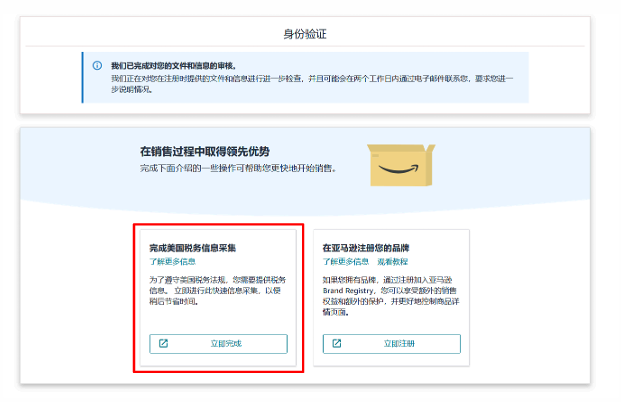
    2.17提前完成美国税务信息采集

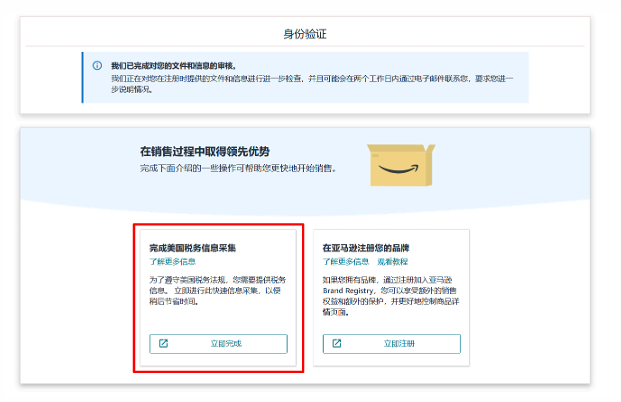
    您在等待身份验证结果的同时,可能会在当前界面看到“完成美国税务信息采集”的提醒框,您可以选择优先完成美国站的税务审核,以加速您后期的上线速度。

    两步验证有两种方式,一种是电话,一种是通过认证器应用程序,下面分别说明。

    方法一:电话号码验证

    1)选择电话号码方式后,输入用于两步验证的电话号码,并通过短信或者语音电话的方式进行验证。记得继续前要把电话前的国家改成自己所在的国家或地区(中国大陆卖家选择“中国 +86”)

    2)输入您短信或者电话收到的验证码,点击“继续”

    3)启用两步验证

    方法二:使用认证器应用程序1)选择认证器应用程序

    2)APP 商店搜索“Microsoft Authenticator”,并安装

    3)打开 APP,点击右上角

    4)点击添加其他账户

    5)扫描亚马逊认证器应用程序网页显示的 QR(二维码)

    6)APP 会自动绑定注册邮箱,并弹出验证码7)在亚马逊认证器应用程序网页,输入验证码,点击确定,完成二步验证

    完成上述步骤后,恭喜您!账户注册已完成,请在两个工作日后使用您的注册邮箱、密码登入亚马逊卖家平台,即可看到身份验证的结果。可以登陆卖家平台即为审核通过注册成功,亚马逊也会用邮件通知您身份验证的结果。在完成注册后,请勿删除验证器 APP,也请确保二步验证手机号码保持正常可通话状态防止后续不能正常登录账号。

    2.17如何切换北美/欧洲/日本/澳洲/阿联酋/沙特/新加坡站点

    1)新卖家拓展商城的步骤

    步骤1:在卖家平台下拉菜单中选择您想要切换的站点。

    步骤 2:选择您想前往的站点后,再点击“继续注册”

    请注意,比如当您选择了英国(待注册),点击“继续注册”后,实际上会同时开启欧洲所有的站点,比如英国,德国,法国,意大利,西班牙,荷兰,瑞典,波兰,比利时。

    步骤 3:页面会自动跳转显示“筹备您的商城”。

    步骤 4:当您看到英国或其他想要跳转的商城的卖家平台,即完成了此站点的注册。

    3)老卖家拓展新商城时,确保原账户下没有待注册的站点

    如果您是老卖家想要拓展新的目标站点,请确保您原有账户下没有正在注册的商城(即没有显示(待注册)的商城)。如果您原有账户下有未完成注册的站点,您拓展的过程中可能会出现以下报错:

    遇到此情况,请先返回您的原有账户,将(待注册)的商城完成注册或者取消注册,再进行拓展。

    4)老卖家拓展新商城时,确保原账户下没有需要激活的站点

    如果您是老卖家想要拓展新的目标站点,请确保您原有账户下没有任何商城触发审核。如果您原有账户下有需要完成审核或者申诉的站点,您拓展的过程中可能会出现以下报错:

    遇到此情况,请先返回您的原有账户,根据收到的邮件或者绩效通知完成账户的激活,待所有被停用的商城激活后,您可以继续拓展至新的目标站点。

    5)老卖家拓展新商城时,避免同时更新关键信息

    如果您是老卖家想要拓展新的目标站点,同时想要更新您的企业或者法定代表人等关键信息,请先完成信息的更新,有可能会触发再次的身份验证或审核。请确认信息更新完毕,二次身份验证完成之后,再继续您的拓展。

    2.19 填写站点存款方式(收款账户)

    顺利通过账号审核后,您可以成功登入卖家平台,将可能收到以下红框中的信息提示“您的存款方式缺失、无效或未指定”。请单击“添加或更新存款方式”,根据系统指示完成存款方式的填写。

    步骤 1:选择要收款的国家,点击“分配按钮”

    步骤 2:填写接收付款的银行账户信息。请注意,银行账户信息的填写有以下三种选择,请对照您的实际情况填写。

    方法一:使用海外或香港地区的有效银行账户,用当地货币接收亚马逊销售款。这种方式需要选择银行地址为账户所属国家和地区,并填写银行账户信息。

    方法二:使用参加“支付服务商计划”或第三方支付服务商提供给您的银行账户,此种情形下请选择银行地址为支付服务商开立给您的银行账户所在国家,并填入银行账户信息。了解更多支付服务提供商计划详情。

    注意:

    请务必保证存款方式信息的正确性,如果您的银行账户有问题,亚马逊就无法对您的账户进行结算。

    2.19 填写其他站点存款方式(收款账户)

    如果您有需求在其他站点开展业务,建议您切换到对应站点时,并更新该站点的收款账户信息。对于欧洲站点,根据欧洲 KYC 的要求,您的欧洲站点收款账户必须是对公账户(收款账户所有人是注册公司)。

    步骤 1:切换到其他站点,点击添加卖家平台右上角的“设置”的“账户信息”

    步骤 2:点击“存款方式”后“分配”存款方式。

    步骤 3:填写接收付款的银行账户信息。请注意,银行账户信息的填写有以下三种选择,请对照您的实际情况填写。

    方法一:使用海外或中国香港地区的有效银行账户,用当地货币接收亚马逊销售款。这种方式需要选择银行地址为账户所属国家和地区,并填写银行账户信息。

    方法二:使用参加“支付服务商计划”或第三方支付服务商提供给您的银行账户,此种情形下请选择银行地址为支付服务商开立给您的银行账户所在国家,并填入银行账户信息。了解更多支付服务提供商计划详情。

    注意:

    请务必保证存款方式信息的正确性,如果您的银行账户有问题,亚马逊就无法对您的账户进行结算。

    3、完成注册后的账户审查

    恭喜您完成亚马逊沙特站的注册,为了帮助亚马逊为买家和卖家维护一个值得信赖的商城,亚马逊可能会暂停一些卖家的账户并要求获取更多信息。若您的账户因为此原因被暂停,您可以按照以下步骤提供相关信息。

    3.1了解账户被停用的原因

    如果进入卖家平台收到来自如下邮箱的业绩通知,且内容如截图所示,则说明您很有可能注册遇到账户停用。(邮箱:no-replies-appeals@amazon.com 或 no-replies-appeals@amazon.xx。邮箱地址中的“xx"为亚马逊站点缩写,比如 co.uk、co.jp 等)

    以下截图内容仅供参考。

    注意:

    依据不同登录站点和默认语言设置,您收到的邮件标题和语言会有所差异,但通常会由上面提到的邮箱发出,并在操作一栏有“申诉”按钮。

    如果出现了这个情况,可以按照以下步骤查看自己账号被停用的原因:

    1)点击查看“业绩通知”

    通过点击“绩效”下方“业绩通知”,进入业绩通知页面。

    2)请点击列表中的每一条业绩通知,仔细阅读,以下截图内容仅供参考,依据不同登录站点和语言设置,您收到邮件标题和语言会有所差异。

    如下图所示,亚马逊可能会要求卖家提供额外的证明材料来佐证注册时提供的信息。此类通知通常由 seller-performance@amazon.com 邮箱(no-replies-appeals@amazon.com 或 no-replies-appeals@amazon.xx,“xx”为亚马逊站点缩写,比如 co.uk、co.jp 等)发出,但不同的站点间可能有所差异(例如,新加坡站点的通知可能是通过 alliance@amazon.sg发出)。请严格遵照业绩通知中所列出的要求准备相应的材料。

    3.3 按要求提交材料进行申诉

    申诉路径一:进入卖家平台,通过 绩效-账户状况 查看您的指标并重新激活您的账户。

    点击“重新激活您的账户”,在下图所示内容提交附件,并勾选下图中这三个选项,确保您提交的资料真实有效。

    申诉路径二:进入卖家平台后,通过业绩通知-申诉-错误停用-添加文档 提交申诉资料。

    3.5 账户停用后的视频验证

    您的账户在被停用之后,可能会同时遇到视频验证。如果进入卖家平台收到来自如下的业绩通知则说明您遇到了视频验证。请您在提交审核申诉资料的同时,于收到邮件7天内点击邮件内链接预约视频面试,否则您将没有资格在亚马逊商城销售商品。

    第一步【登录界面】

    点击预约链接后,请选择您注册的站点,之后您会看到如下截图。

    第二步【上传文件界面】

    在正式开始视频之前,需要先上传一些验证所需的文件。

    第三步【进入视频通话验证界面】

    在此界面,卖家可以根据自身情况,选择即时视频通话或者预约视频验证。请自查后勾选下面三个方框,点击加入视频通话。

    第四步【进入即时通话】

    注意:您可以选择直接进入“即时视频通话”,立即开始排队等候接通与亚马逊员工的视频通话无需预约。

    第五步【取消即时视频通话】:您可以随时取消“即时视频通话”的等候。

    第六步【预约视频通话】:

    取消“即时视频通话”后您可以回到“视频通话验证界面”,点击“此处”,选择预约视频通话。

    第七步【选择预约时间】

    请选择一个日期和时间,并单击“下一步”确认您的视频通话验证预约。

    第九步【确认预约时间】:

    请您再次确认“预约视频通话”的时间,并准备好上传的原始文件,如果您未能及时加入视频通话预约将被取消。

    第十步【确认预约通过】预约通话成功后,您将会收到电子邮件确认。

    在您提交了申诉资料并完成视频验证后,一般情况下您会在 2 个工作日内收到第一封邮件回复。如果超过5个工作日没有收到回复,您可以重新在后台同一位置再次提交之前已经提交过的资料。

    当您收到如下所示业绩通知时则表明您已通过审核并恢复销售权限。

    4、注册过程中其他常见问题

  • 亚马逊印度站点注册步骤是什么?

    1、亚马逊卖家注册步骤简介

    1.1前言

    从账户注册开始,所有卖家在亚马逊商城都必须遵守销售政策和卖家行为准则。亚马逊要求卖家在亚马逊商城遵循公平、诚实的行事原则,以确保安全的购买和销售体验。若违反行为准则或任何其他亚马逊政策,亚马逊可能会对您的账户采取相应措施,例如取消商品暂停或没收付款以及撤销销售权限。

    1.2 注册前须知

    1)所有卖家必须向亚马逊以及买家提供准确的信息,并在信息发生变化时予以更新。这包括:

    您使用的企业名称必须能准确标识您的企业;章提供最准确且最新的营业地址、电子邮箱和电话号码,以便亚马逊在必要时与您联系。

    2)确保您使用有效的国际信用卡和有效的账单地址进行扣款。

    3)如果亚马逊确定您的帐户被用于欺骗性、欺诈性或者非法活动(例如,使用购买的帐户进行销售),亚马逊可能会暂停或终止您的账户和销售权限。

    1.5 注意事项(注册前必读)

    为确保注册过程顺利,请仔细阅读如下注意事项

    1)请在注册前准备好以上材料,否则会卡在某一步骤导致注册中断,如出现这种情况,您可以离开一段时间然后回来用正确的注册邮箱和设置好的密码登陆继续注册。如果遇到无法登陆的情况请确定网络环境稳定,可以尝试清除浏览器Cookie,更换浏览器,建议使用推荐浏览器(Chrome/Safari)。

    2)注册过程中有些步骤不可逆,无法返回修改,请您认真检查所填信息,无误后再下一步。

    3)除本文档中特别要求以外,所有信息请使用拼音或英文填写。

    4)确保卖家平台填写和提交的资料必须真实有效,而且与提交的文件中的信息相符。

    5)确保联系信息为最新信息(电子邮件地址和电话号码),以便亚马逊在必要时与您联系。

    6)卖家平台提交的用于支付和结算的信用卡或借记卡建议使用法定代表人信用卡或借记卡,银行账户信息必须真实有效。请勿使用虚拟卡。

    7)其他注意事项:

    • 建议使用稳定的专用的网络环境,不建议使用 VPN/VPS/超级浏览器;

    • 建议卖家可以保留好进货发票,若在后续经营期间遇到审核或者类目申请,可能会要求您提供对应的进货发票;

    • 运营必须合规,请严格按照亚马逊的规定执行,如果不了解亚马逊的规定建议查询卖家平台或者帮助-卖家支持;

    • 中国香港卖家请在公司所在国家/地区选择“香港”(此信息提交后便无法更改,选择错误可能导致验证失败);

    • 中国台湾卖家请在公司所在国家/地区选择“台湾””(此信息提交后便无法更改,选择错误可能导致验证失败);

    • 注册期间如果有任何疑问,可以点击页面中的“获取支持”按钮,取得相应支持。

    8)在注册过程中,如果您看到如下图所示的“取消注册”按钮,请不要点击,点击之后您的注册

    会终止且无法再继续。

    2、详细注册流程

    2.1开始注册

    请您查阅注册邮箱内来自账户经理或是运营商的邮件,并直接点击标题为“内含印度站注册链接邮件内的注册链接,在出现的画面中,点击最下方的按钮开始注册。

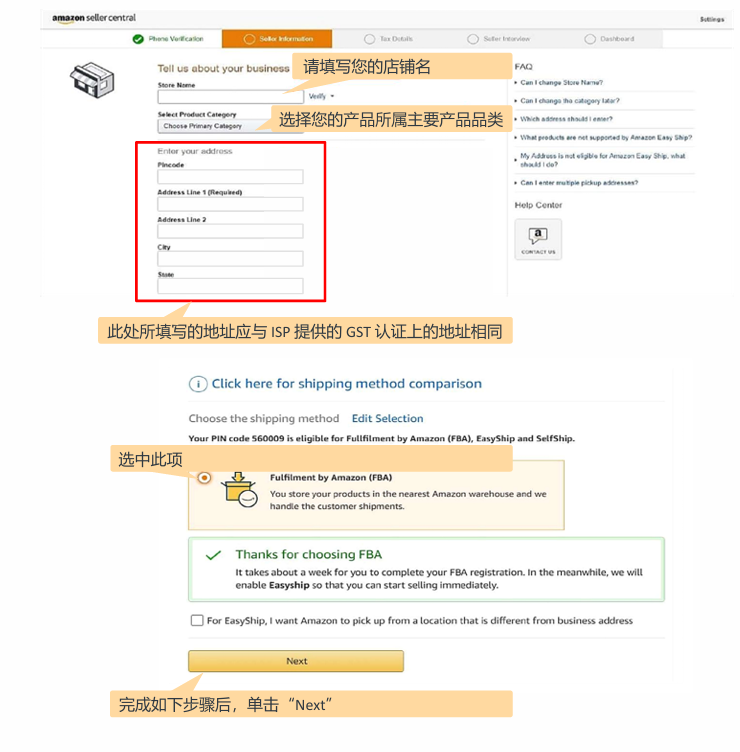
    2.4 设置公司名称

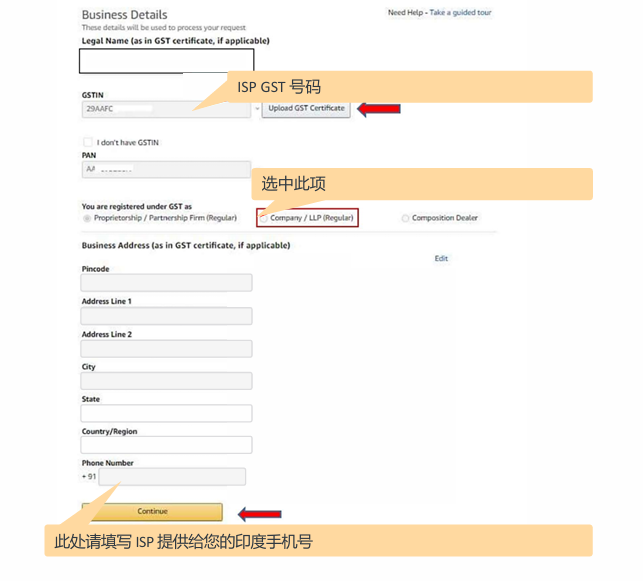
    根据您在公司注册证书/营业执照中的公司名称输入注册公司名称或是输入 ISP GST 证书上的名称并同意阅读协议后的条款和条件。点击“continue”注意:此处的法定名称应与您的公司名称或是 ISP 的 GST 证书中的名称完全一致。卖家必须勾选复选框并接受 条款才能进行下一步。

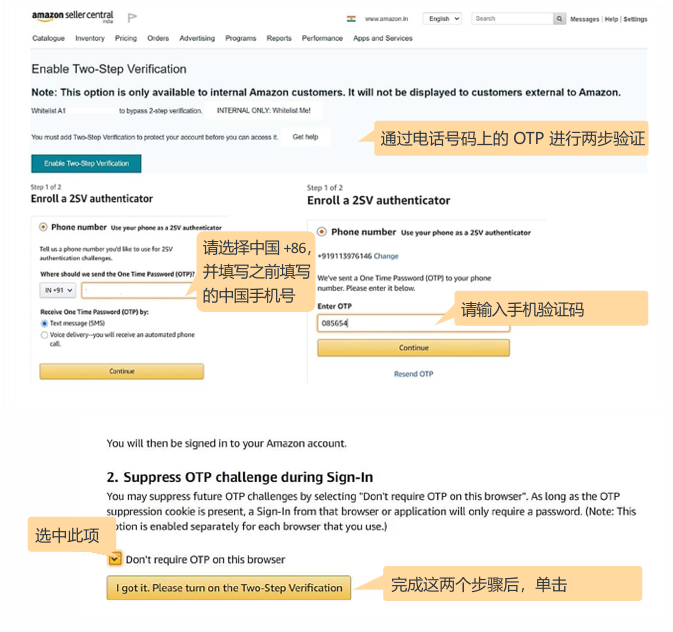
    2.6两步验证

    要登入卖家中心,您需要先通过电话号码上的 OTP 进行两步验证。

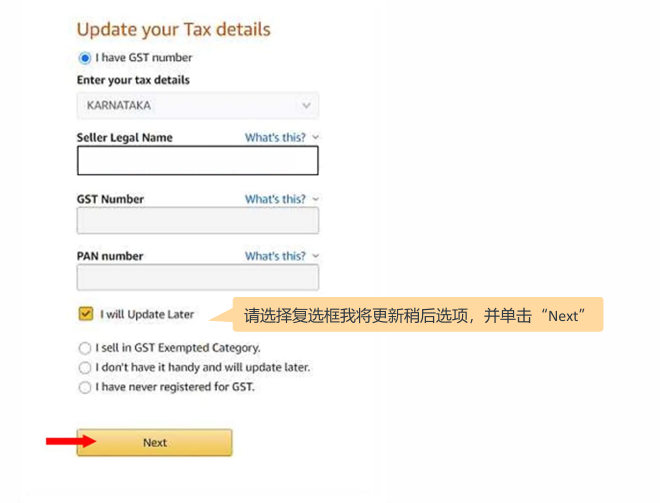
    2.7 更新税务细节

    更新如下所示的税务细节。请选择复选框我将更新稍后选项,并单击“Next”

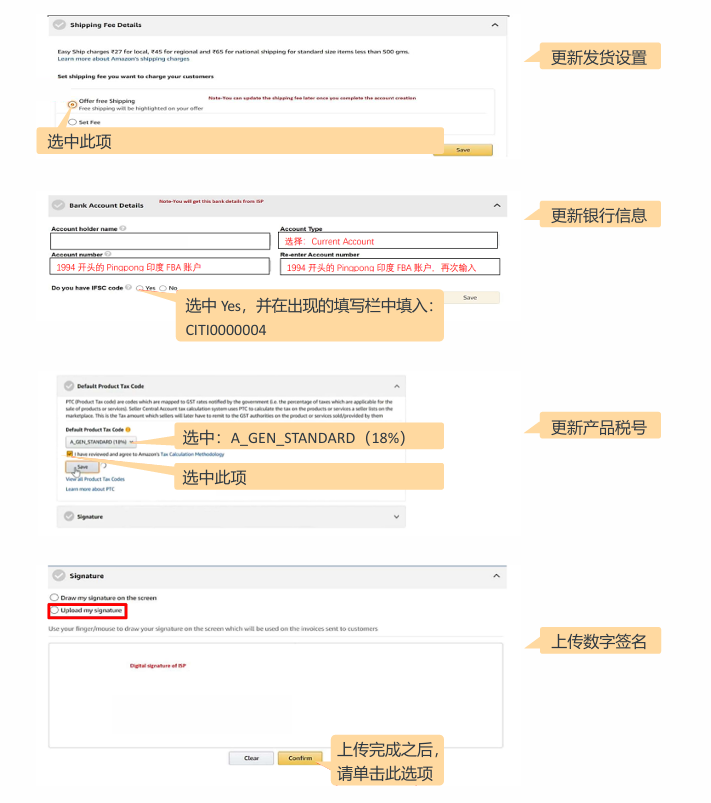
    2.8 更新账户信息

    更新如下所示的发货设置、银行信息、产品税号、数字签名。

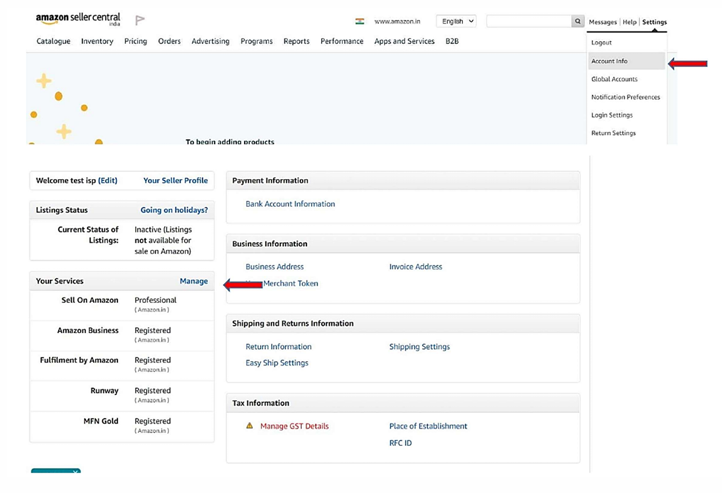
    如果你在更新以上细节时得到任何重复的 GST 错误,单击“continue”在页面底部的卖方中心进入设置Settings>帐户信息 Account Info>管理 Manage。

    2.9 添加物流中心

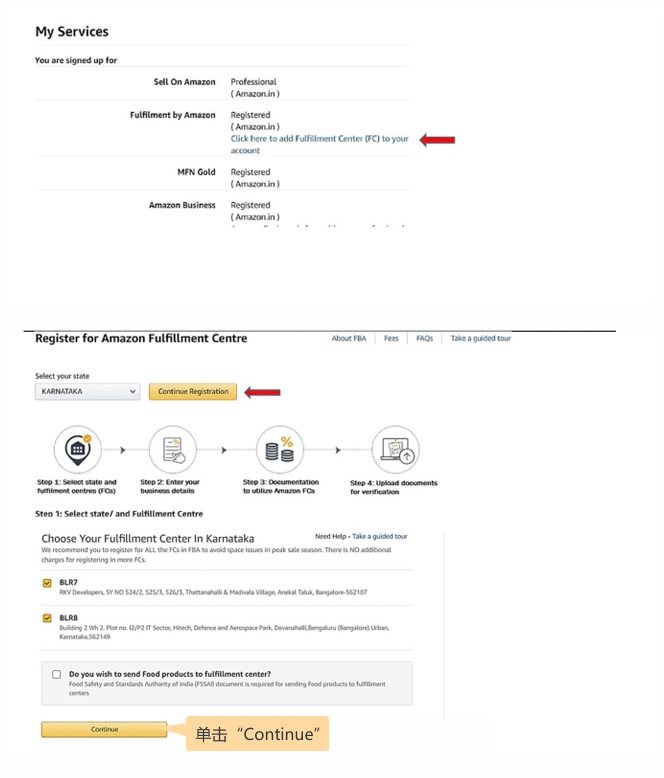
    点击-“click here to add Fulfillment center(Fc)to you 点击这里添加物流中心 (FC) 到您的账户”,选择GST 证书中记录的州,然后点击“continue Registration”。现在选择 Fulfilment center,点击“continue”。

    2.10 上传 GST 文件

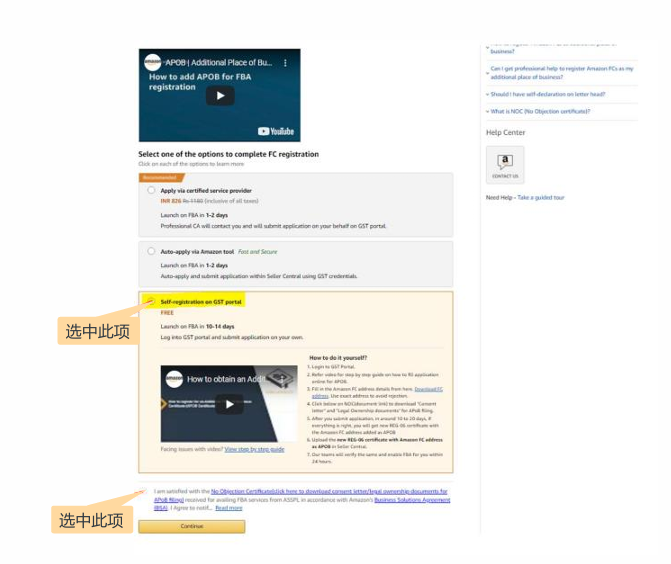
    确认所有细节,在下一步点击“self-registration on GsT porta!”,并在lam… 选项前打“”,然后点击“Continue”。

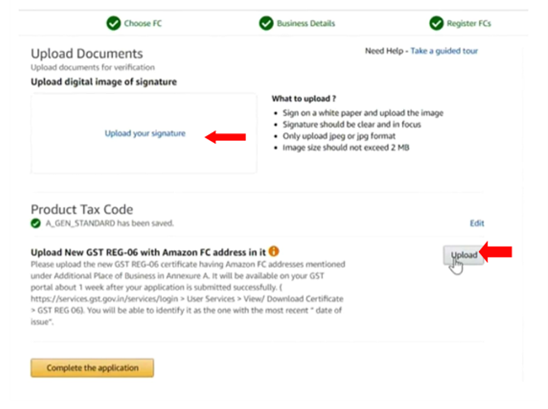
    上传运营商法人数字签名及 GST 文件,点击“complete the application 完成申请”。亚马逊会花 2-3 个工作日的时间来查看你的卖家账户,在你的账户准备好上线后提供详细信息。

    3、完成注册后的账户审查

    本指导为亚马逊唯一授权的账户审查指导。听从未经亚马逊授权的第三方指导信息可能造成不良后果。为了帮助亚马逊为买家和卖家维护一个值得信赖的商城,亚马逊可能会暂停一些卖家的账户并要求获取更多信息。若您的账户因为此原因被暂停,您可以按照以下步骤提供相关信息。

    3.1了解账户被停用的原因

    如果进入卖家平台收到来自如下邮箱的业绩通知,且内容如截图所示,则说明您很有可能注册遇到账户停用。(邮箱:no-replies-appeals@amazon.com 或 no-replies-appeals@amazon.xx。邮箱地址中的“xx"为亚马逊站点缩写,比如 co.uk、co.jp 等)

    以下截图内容仅供参考。

    注意:

    依据不同登录站点和默认语言设置,您收到的邮件标题和语言会有所差异,但通常会由上面提到的邮箱发出,并在操作一栏有“申诉”按钮。

    如果出现了这个情况,可以按照以下步骤查看自己账号被停用的原因:

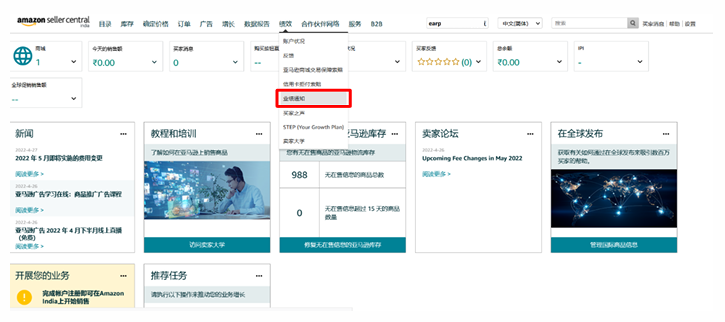
    1)点击查看业绩通知”

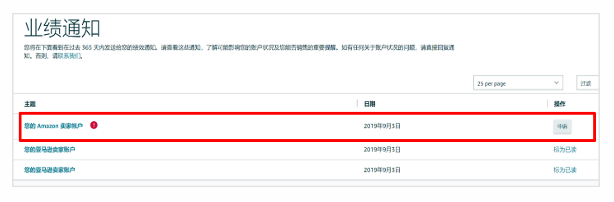
    2)请点击列表中的每一条业绩通知,仔细阅读。

    如下图所示,亚马逊可能会要求卖家提供额外的证明材料来佐证注册时提供的信息。此类通知通常由 seller-performance@amazon.com 邮箱 (no-replies-appeals@amazon.com 或 no-replies-“xx”为亚马逊站点缩写,比如 co.uk、co.jp 等) 发出,但不同的站点间可能有所appeals@amazon.xx,差异(例如,北美站点的通知可能是通过 alliance@amazon.com 发出)。请严格遵照业绩通知中所列出的要求准备相应的材料。

    3.3 按要求提交材料进行申诉

    申诉路径一:进入卖家平台,通过 绩效-账户状况 查看您的指标并重新激活您的账户。

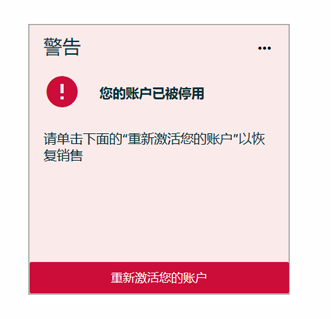
    点击“重新激活您的账户”,在下图所示内容提交附件,并勾选下图中这三个选项,确保您提交的资料真实有效。

    申诉路径二:进入卖家平台后,通过业绩通知-申诉-错误停用-添加文档 提交申诉资料。

    3.5 账户停用后的视频验证

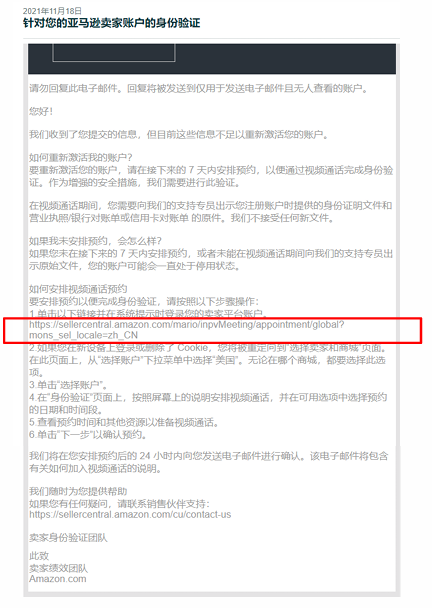
    您的账户在被停用之后,可能会同时遇到视频验证。如果进入卖家平台收到来自如下的业绩通知则说明您遇到了视频验证。请您在提交审核申诉资料的同时,于收到邮件7天内点击邮件内链接预约视频面试,否则您将没有资格在亚马逊商城销售商品。

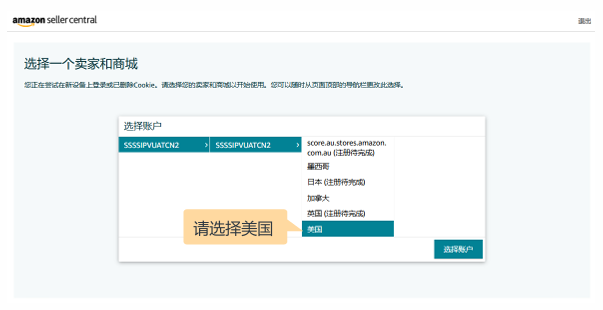
    点击预约链接后,您会看到如下截图,请注意,无论您注册的是哪个站点的账户,请务必选择美国账户,否则您可能无法进行视频验证。

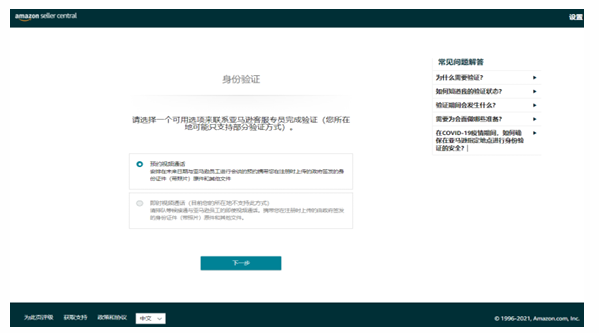
    接下来,请选择预约视频通话,并点击下一步。

    请选择一个日期和时间,并单击“下一步”确认您的视频通话验证预约。

    在您提交了申诉资料并完成视频验证后,一般情况下您会在 2 个工作日内收到第一封邮件回复。如果超过5个工作日没有收到回复,您可以重新在后台同一位置再次提交之前已经提交过的资料。

    当您收到如下所示业绩通知时则表明您已通过审核并恢复销售权限。

    4、注册过程中其他常见问题

  • 亚马逊阿联酋站点注册步骤是什么?

    1、亚马逊卖家注册步骤简介

    1.1前言

    从账户注册开始,所有卖家在亚马逊商城都必须遵守销售政策和卖家行为准则。亚马逊要求卖家在亚马逊商城遵循公平、诚实的行事原则,以确保安全的购买和销售体验。若违反行为准则或任何其他亚马逊政策,亚马逊可能会对您的账户采取相应措施,例如取消商品暂停或没收付款以及撤销销售权限。

    1.2 注册前须知

    1)所有卖家必须向亚马逊以及买家提供准确的信息,并在信息发生变化时予以更新。这包括:

    您使用的企业名称必须能准确标识您的企业;章提供最准确且最新的营业地址、电子邮箱和电话号码,以便亚马逊在必要时与您联系。

    2)确保您使用有效的国际信用卡和有效的账单地址进行扣款。

    3)如果亚马逊确定您的帐户被用于欺骗性、欺诈性或者非法活动(例如,使用购买的帐户进行销售),亚马逊可能会暂停或终止您的账户和销售权限。

    1.3 注册流程概要说明

    注册亚马逊账户前,需要先按照要求准备好所有资料,然后通过亚马逊账户经理提供的链接或部分卖家通过卖家平台开始注册,主要步骤包括:

    1.4注册亚马逊卖家的主要资料

    注册账号前,需要先按照要求准备好所有资料原件,主要包括:

    1)注册地位于中国大陆、中国香港或中国台湾的公司的商业文件(比如中国大陆企业的营业执照)彩色扫描件或者彩色照片:须为中国大陆,中国香港,中国台湾出具。

    • 中国大陆企业:营业执照。如果您的当地政府现在只发放电子版营业执照,您可以在亚马逊注册卖家账户时使用电子营业执照;如果您的当地政府仍然可以发放纸质版营业执照,请您仍就使用纸质版营业执照进行亚马逊卖家账户的注册;

    • 中国香港企业:公司注册证明书和商业登记证;

    • 中国台湾企业:商业登记抄本/设立登记表/变更登记表;

    • 中国大陆营业执照距离过期日期应超过 45 天,中国香港商业登记证距离过期日期应超过 45 天。

    注意:请您确保营业执照上登记的公司处于存续状态。

    2)法定代表人身份证件彩色扫描件:

    • 身份证件上的姓名必须与营业执照上法定代表人的姓名一致;

    • 身份证件上的姓名应与注册的亚马逊账户上的姓名完全匹配;

    • 必须由中国大陆,中国香港,中国台湾出具(护照不需要必须由以上三地签发);

    • 身份证件必须在有效期内。

    3)付款信用卡或借记卡:

    • 可进行国际付款的信用卡或借记卡(VISA 或者 MasterCard,首选 VISA);

    • 确认开通销售国币种的支付功能。若同时开通多个商城,建议使用可以支持多币种支付信用卡或借记卡;

    • 确认您的信用卡或借记卡尚未过期并具有充足的信用额度,且对网购或邮购付款没有任何限制。

    • 请确认信用卡或借记卡的有效性,即未过期,额度充足,且没有任何付款限制。新卡最好有过一次成功消费的记录;

    注意:请勿使用虚拟卡。

    4)联系方式:

    • 联系人的电子邮箱地址;章

    • 联系人的电话号码(建议填写法定代表人的联系电话);

    • 公司的地址、联系电话。

    注意:请勿使用虚拟电话。

    5)银行账户:用于接收付款的银行账户,有以下三方式可供选择(三选一)

    • 国内银行账户:您可以直接填写您的国内银行账号,使用“亚马逊全球收款”接收人民币款项会直接存入您的国内银行账户;

    • 美国 /中国香港的银行账户:使用海外或中国香港地区的有效银行账户,用当地货币接收亚马逊销售款;

    • 第三方存款账户:使用参加“支付服务商计划”的支付服务商提供给您的银行账户,此种情形下请选择银行地址为支付服务商开立给您的银行账户所在国家。

    请确保注册资料符合亚马逊的规定,若资料不完整或不真实,将无法注册成功。

    1.5 注意事项(注册前必读)

    为确保注册过程顺利,请仔细阅读如下注意事项

    1)请在注册前准备好以上材料,否则会卡在某一步骤导致注册中断,如出现这种情况,您可以离开一段时间然后回来用正确的注册邮箱和设置好的密码登陆继续注册。如果遇到无法登陆的情况请确定网络环境稳定,可以尝试清除浏览器Cookie,更换浏览器,建议使用推荐浏览器(Chrome/Safari)。

    2)注册过程中有些步骤不可逆,无法返回修改,请您认真检查所填信息,无误后再下一步。

    3)除本文档中特别要求以外,所有信息请使用拼音或英文填写。

    4)确保卖家平台填写和提交的资料必须真实有效,而且与提交的文件中的信息相符。

    5)确保联系信息为最新信息(电子邮件地址和电话号码),以便亚马逊在必要时与您联系。

    6)卖家平台提交的用于支付和结算的信用卡或借记卡建议使用法定代表人信用卡或借记卡,银行账户信息必须真实有效。请勿使用虚拟卡。

    7)其他注意事项:

    • 建议使用稳定的专用的网络环境,不建议使用 VPN/VPS/超级浏览器;

    • 建议卖家可以保留好进货发票,若在后续经营期间遇到审核或者类目申请,可能会要求您提供对应的进货发票;

    • 运营必须合规,请严格按照亚马逊的规定执行,如果不了解亚马逊的规定建议查询卖家平台或者帮助-卖家支持;

    • 中国香港卖家请在公司所在国家/地区选择“香港”(此信息提交后便无法更改,选择错误可能导致验证失败);

    • 中国台湾卖家请在公司所在国家/地区选择“台湾””(此信息提交后便无法更改,选择错误可能导致验证失败);

    • 注册期间如果有任何疑问,可以点击页面中的“获取支持”按钮,取得相应支持。

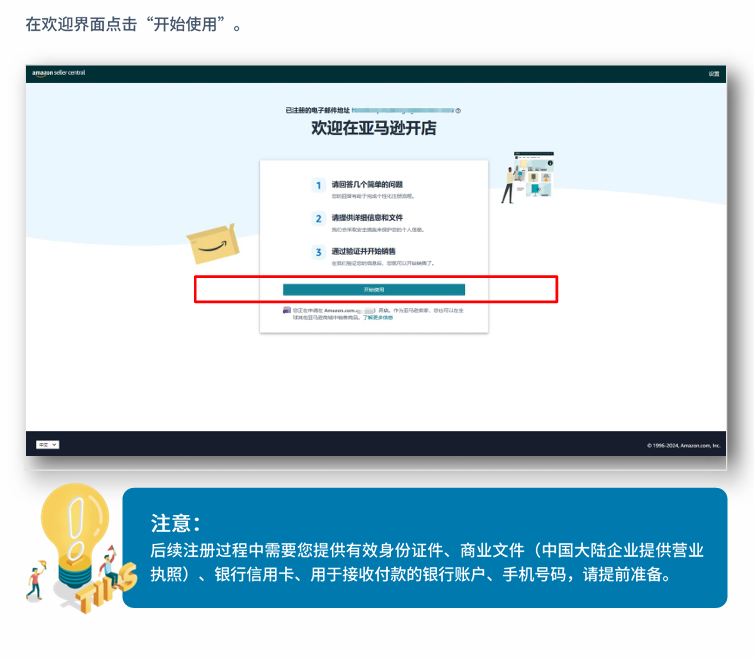
    8)在注册过程中,如果您看到如下图所示的“取消注册”按钮,请不要点击,点击之后您的注册

    会终止且无法再继续。

    2、详细注册流程

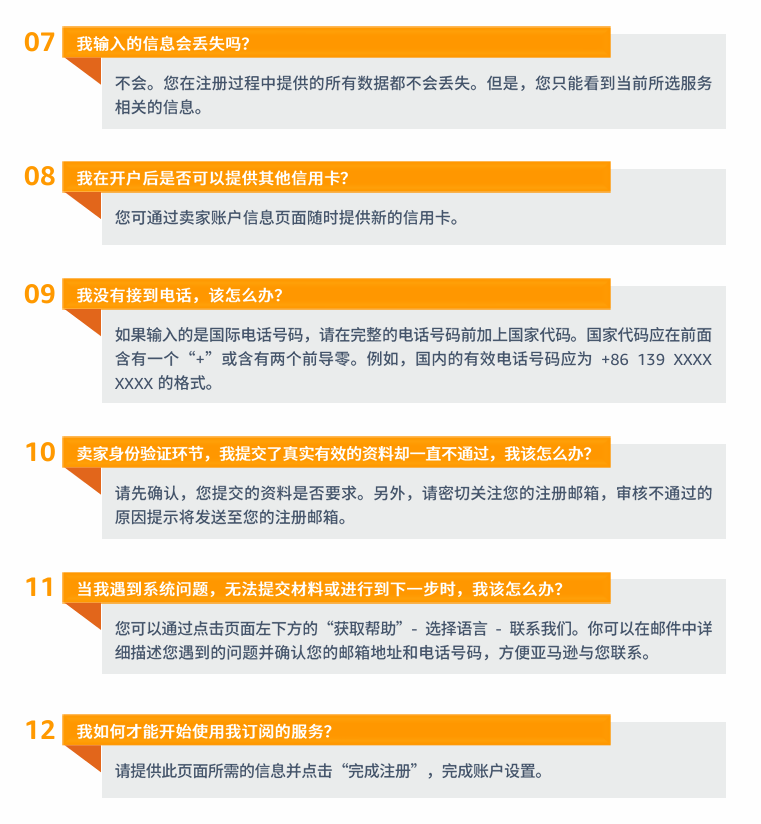
    2.4 两步验证

    在这一步,您需要输入一个亚马逊可以联系上您的手机号码来接收短信验证码。请在下拉框中选择您所在国家及区号(中国大陆的电话号码请选择“中国+86”)。

    请注意:

    如果您收不到两步验证短信,请尝试:

    1)检查您的手机号及国家代码是否正确;

    2)更换不同的运营公司的手机号码;

    3)请勿短时间内频繁地发送“获取验证码请求,这可能会导致系统报错;

    4)如果 24 小时候后仍然无法获取验证码请联系您的运营商,询问是否阻挡了来自亚马逊的短信;

    5)点击当前界面下方的“帮助”联系客服支持。

    2.5开始注册-自注册

    如果您是自注册的新卖家,未开通任何一个站点,请您打开 gs.amazon.cn,点击右上角的“前往站点注册”,然后选择“沙特站注册”,在新出现的画面中,点击下方的“创建您的 Amazon 账户’按钮。

    注册方式二:

    如果您在中东站(阿联酋站 /沙特站)以外的站点有销售账户,可以从您现有的亚马逊卖家平台直接注册中东站,阿联酋及沙特站需要分别注册。登录卖家平台,从顶部栏“库存”下拉菜单中选择“全球销售”,在“中东和北非”下选择“阿联酋”,选择“创建阿联酋卖家账户”,然后单击“立即注册”

    2.6 输入姓名和邮箱地址-自注册

    分别输入您姓名的拼音(建议填写法定代表人姓名的拼音)、联系用的邮箱,以及密码。点击“下一步”按钮后,亚马逊将向这个邮箱发送包含验证码的邮件。

    2.7验证邮箱-自注册

    在联系邮箱中收取邮件。正常的话会收到一封来自亚马逊的邮件,里面有包含6 位数字的验证码。在下面的画面中输入验证码,然后点击“创建您的亚马逊账户”按钮。

    如果没收到来验证邮件,就先去垃圾邮件箱看看是否被邮箱归类到垃圾邮件里了。如果还是没有,稍等片刻后点击画面中的“重新发送验证”链接。

    2.8 设置公司所在地、业务类型和名称

    先在“公司地址”下拉列表中选择自己所在的国家或地区(中国大陆卖家就选择“中国”),根据自己公司的实际情况选择业务类型,然后用拼音填写公司法定名称(即执照上公司名字的拼音)勾选“我确认我的营业地点和类型正确无误,同时我也了解此信息以后无法更改””,最后点击“同意并继续”按钮。

    若提示公司名称过长,建议使用拼音全小写,不要有空格;如果超出最大输入限制,请尽量填写公司名字主要部分,比如可以用 co.ltd 代替有限公司的拼音。

    2.9 填写公司信息

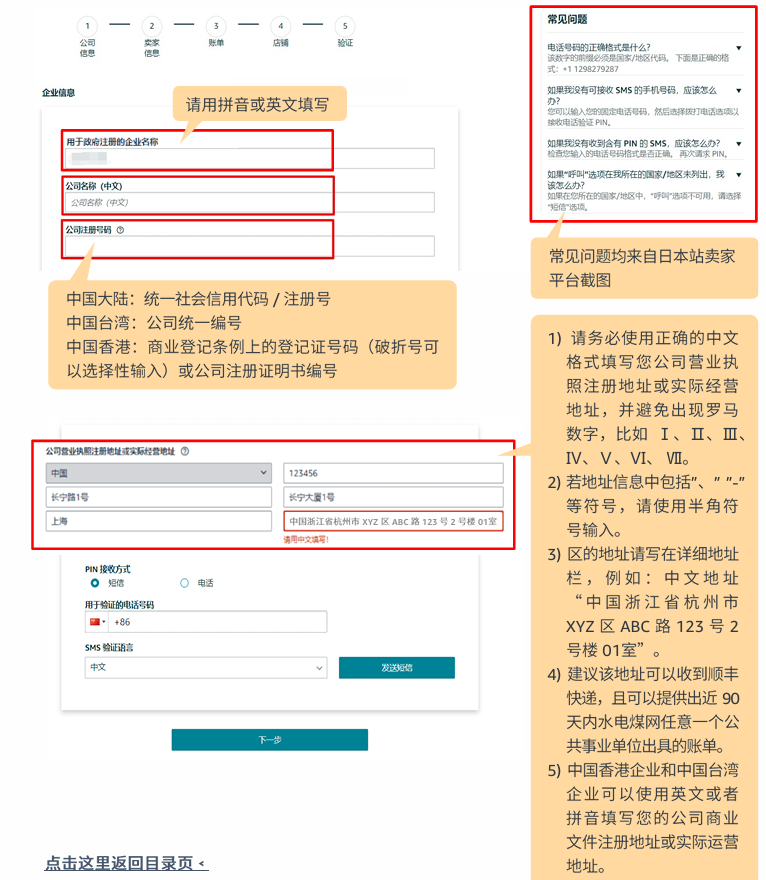
    依次输入公司的相关信息。

    填的时候需要注意:

    1)公司名称(中文):如果注册香港公司时有中文名称则用注册备案的中文名称;如果没有,您可自行翻译;

    2)公司注册号码需要和营业执照上的相同;

    3)地址填写栏可以填写公司营业执照上的地址或者公司的实际运营地址,地址需详细到门牌号,填写时请使用中文;中国香港企业和中国台湾企业的地址可以接受英文或者拼音。请注意,在完成地址验证之前不能更改此信息。

    4)PIN 接收方式是说用哪种方式进行验证,可以选择短信或者电话。输入电话号码时,需要在电话号码旁边的下拉框中选择所在的国家或地区(中国大陆的电话号码选择“中国+86”);选择的如果是短信验证,就会收到短消息,输入短信验证码即可。如果选择电话,就会接到自动5)打过来的语音电话,请接起电话,把电话播报的 4 位数字输入手机进行验证,若验证码正确,网页会显示认证成功。当系统验证出错时,请尝试用其他语言进行验证或者短信验证,3次不成功则需等候1小时后才可重新验证;

    6)主要联系人请填写公司法定代表人姓名的拼音。

    所有信息输入完毕,而且通过短信或者电话验证后,点击“下一页”按钮,进入下一步。
    2.10 填写卖家个人信息

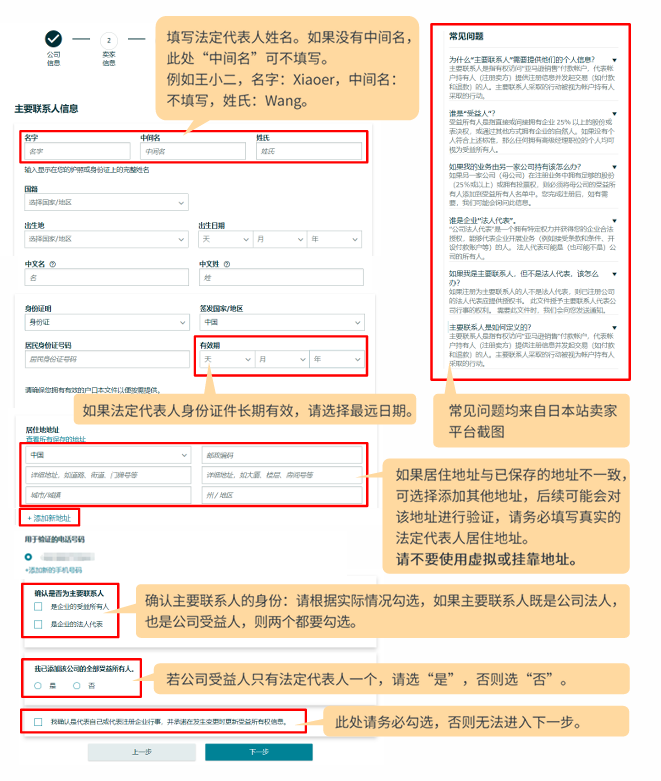
    在个人信息页面,需要进一步完善账号所在公司法定代表人的个人信息。

    1)主要联系人姓名请填写公司法定代表人姓名的拼音,中间名可不写,仅填写名字和姓氏即可;

    2)选择国籍后(中国大陆卖家选择“中国”),再依次输入或者选择出生地、出生日期、中文名、中文姓、身份证明(默认为身份证,您也可以选择护照)、签发国家/地区(中国大陆卖家选择“中国” )、身份证号码(或者护照号码)和有效期(如是长期有效身份证,请填写可选范围内最远日期);

    3)居住地址如果和页面上默认的企业办公地址不一样,可以点击“添加其他地址”链接,增加新的地址。该地址建议填写法定代表人的真实居住地址,且该地址后期可以提供的出法定代表人名下的水电煤/银行账单的地址,这个地址可以和法定代表人身份证上的地址不一致;

    4)如果法定代表人的手机号码,和页面上默认的电话号码不一样,也可以点击“添加新的手机号码”,增加新的手机号。需要注意的是,新增加的手机号也需要通过短信或者电话进行验证;

    5)受益人信息(Beneficial Owner Information):受益人必须是公司所有人或管理者,一般情况下即直接或间接拥有公司 25% 及以上股份,或对业务发展有决定权,或以其他形式对公司行使管理权的自然人或者公司。人数必须与实际情况相符,其信息将有可能被验证;

    6)确认主要联系人的身份,请根据实际情况勾选“是企业的受益所有人”和“是企业的法定代表人勾选框(如果主要联系人是公司法定代表人,同时也是公司受益人,则两个都要勾选);

    7)如果公司的受益人只有法定代表人一个,“我已新增该公司所有的受益人”下就选择“是”,否则就选择“否”。如果选择否的话,可能需要补充其他受益人的信息。
    2.11付款的银行卡信息

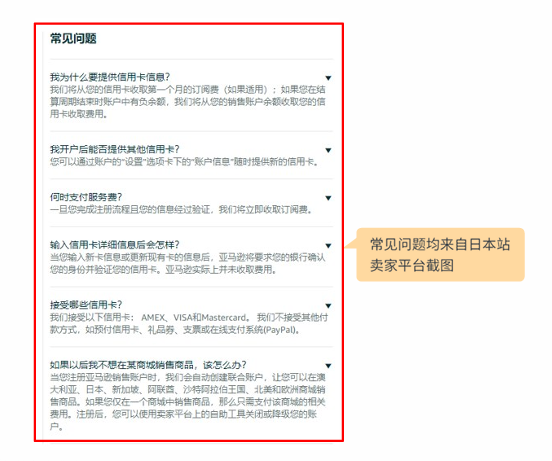
    在本页面,需要填写信用卡或借记卡卡号、有效期、持卡人姓名、帐单地址。

    1)请使用可以国际付款的信用卡或借记卡(VISA,Master 卡均可,推荐 VISA),否则会提示不符合要求。请勿使用虚拟卡;

    2)请确认信用卡或借记卡的有效性,即未过期,额度充足,且没有任何付款限制。新卡最好有过一次成功消费的记录;

    3)请确保您填写的信息和银行预留信息完全一致,包括卡号、姓名、电话、邮编、地址(英文或者拼音填写);尤其请检查默认的收费地址信息是否与信用卡或借记卡账单地址相同。如不同,请点击“添加新地址”,然后使用英文或者拼音填写新的地址信息。

    注意:如果填写的信用卡或借记卡账单地址与您在银行填写的账单寄送地址不一致,可能会导致账户注册失败;

    4)信用卡持卡人与账户注册人无需为同一人;公司账户亦可使用个人信用卡(如果您有开通欧洲需求,信用卡信息建议使用法定代表人/受益人所属信用卡);

    5)在注册完成后及账户运营过程中,您可随时更换信用卡信息,但频繁更改可能会触发账户审核,5)建议更换前咨询卖家支持;

    6)此信用卡是用于在账户结算时,卖家账户结余不足以抵扣相关款项时,亚马逊会从这张信用卡中扣除每月月费或其他销售费用,如 FBA 费用;

    7)卖家在注册过程中可能会收到扣除1美分/20 比索或其他币种的小额扣费提示,这主要是为了验证卖家提供的信用卡或借记卡信息。这是一种验证账户真实性和支付信息正确性的手段。这笔款项是临时冻结在用户的银行卡上的,通常会在 2~3 个工作日内退回到卖家的账户中;

    8)请注意:在阿联酋和沙特阿拉伯站,在规定时间内,专业账户无需支付每月订阅费。但是,如果您也在其他亚马逊商店销售,您仍将支付这些商店的每月订阅费。您可以在完成注册后随时降级。

    当您账户审核通过且登录到卖家平台,如果您收到邮件通知,告知您在卖家账户中注册的信用卡或者借记卡信息无效,请检查以下信息:

    • 账单地址必须与信用卡/借记卡对账单中的账单地址完全相同;

    • 信用卡/借记卡没有过期,或者有效期不少于6个月;

    • 信用卡具有充足的信用额度,且对网购或邮购付款没有任何限制。

    • 开通目的国当地货币,且可以支持国际付款的多币种信用卡/借记卡(AMEX、VISA 和 Master卡均可,推荐 VISA;亚马逊不接受其他付费方式,例如预付卡、礼品券、支票或在线付款系统 (PayPal)。注意:以上卡都需要开通国际支付功能);

    • 信用卡/借记卡是否长久未使用,若需要请重新激活信用卡/借记卡;如果是新卡,请确保有过一次成功消费记录;

    • 信用卡/借记卡持卡人信息需要与银行预留的实际持卡人信息一致;

    如遇到信用卡 /借记卡绑定不成功的情况,建议您先自查信用卡/借记卡的有效性以及信息填写是否正确;或者您可以更换其他银行的银行卡或者不同类型的银行卡重新尝试,或者联系卖家支持和您的账户经理获取帮助。
    2.13 提交身份验证

    接下来就是卖家身份验证环节。

    因为企业以及法定代表人的信息前面都已经填过,这里只需要上传法定代表人身份证的正反面或者护照的个人信息页以及公司商业文件(比如中国大陆企业的营业执照,中国香港企业的公司注册证明书和商业登记证)的照片就可以了。

    1)商业文件和法定代表人身份证或护照请提供彩色照片或彩色扫描件(可接受中国香港(中国香港的企业请将商业登记证和登记证书合并提交)、中国台湾企业的电子商业文件,及中国大陆企业的电子营业执照(仅限当地政府只颁发电子营业执照的省份));

    2)不接受缺角缺边,不接受黑白复印件,不接受截屏,文件必须完整清可读,不允许使用 PS、美图秀秀等美图工具处理文件后上传;

    3)采用以下格式之一:TIFF、PNG、JPG、PDF和JPEG。文件名不包含特殊字符,例如:$、&或#;

    4)照片的上传可能需要一点时间,等上传成功后点击最下方的“提交”按钮,等看到绿色身份验证信息提交后就可以关闭此页面。
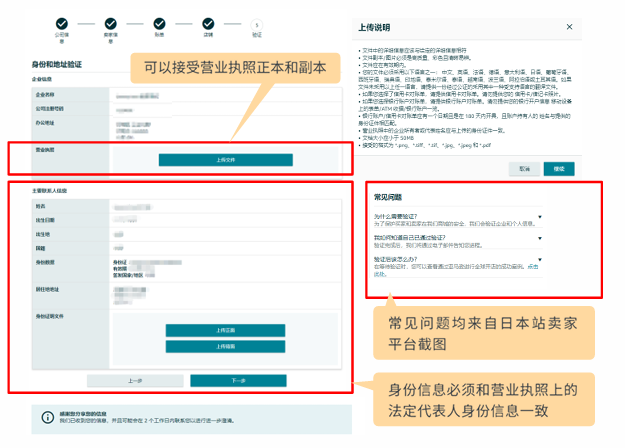
    进入验证环节,请耐心等待,通常需要2-5 个工作日,验证完成后亚马逊将通过电子邮件告知您进程。

    注意:

    建议您也可以定期登录卖家平台查看是否已经注册完成以防您没有准时收到邮件。

    如果提交时看到红色信息更正页面,请检查注册邮箱里告知没有通过原因的邮件并按照要求重新提交总共会有三次机会可以重新提交。

    2.14 身份验证

    接下来,您可能会进入身份验证环节。亚马逊为您提供两种身份验证方式。

    卖家可以根据自身情况,自由选择“拍摄面部照片”或“录制面部视频”

    • 若选择“拍摄面部照片”,您将使用人脸识别技术完成身份验证。

    • 若选择“录制您的面部视频”,屏幕上会显示相关说明。这些说明会引导您在网络摄像头前展示证件以及您的面部。

    • 您最多可以有2次录制视频的机会,或者3次拍摄照片的机会。如果在您尝试了多次后仍未成功进行验证,亚马逊工作人员将审查您已经录制或者拍摄的详细信息,并可能向您提出其他验证要求。

    • 您只需要选择完成“拍摄面部照片”或”录制面部识别“其中一个即可。

    • 身份验证需由法定代表人本人独立进行。

    亚马逊支持电脑及移动设备(手机),卖家可以在验证过程中切换设备。
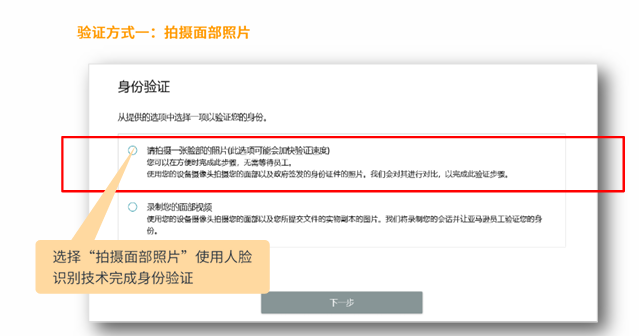
    在您选择“拍摄面部照片”后,您将进入下一个界面,您需同意并授权亚马逊及其第三方服务提供商收集、处理和使用面部数据。

    若您同意并授权亚马逊及其第三方服务提供商收集、处理和使用面部数据,您将体验新的验证流程,使用人脸识别技术完成身份验证。

    在此页面,您依然可以点击页面下方“点击此处”,改用录制面部视频完成验证。

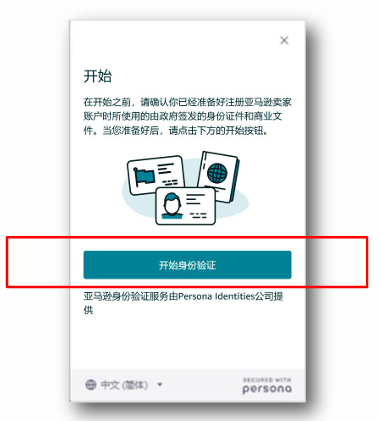
    准备界面

    在开始之前,请确认您已经准备好注册亚马逊卖家账户时所使用的由政府签发的身份证件和商业文件。当您准备好后,请点击下方的开始按钮。
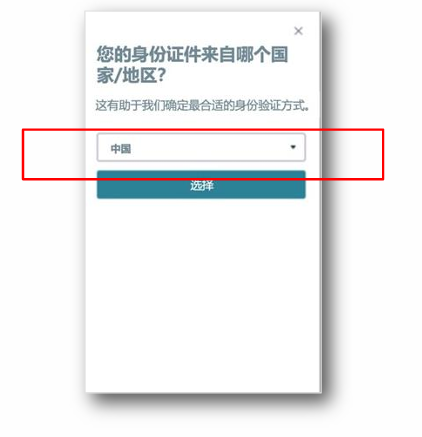
    选择国家

    请您正确选择您身份证件签发国。请注意,此处的选择需要与注册时填写的卖家信息一致。
    选择身份证件类型

    请您正确选择您的身份证件类型。请注意,此处的选择需要与注册时填写的卖家信息一致。
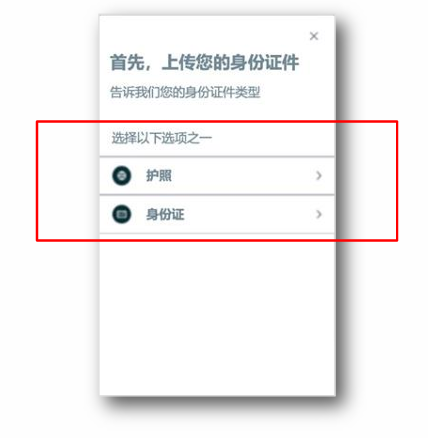
    拍摄您的证件照片

    根据您选择的证件类型,请您做好拍照准备。

    按照界面上的指示,为您的身份证件肖像页拍摄一张清晰的照片。
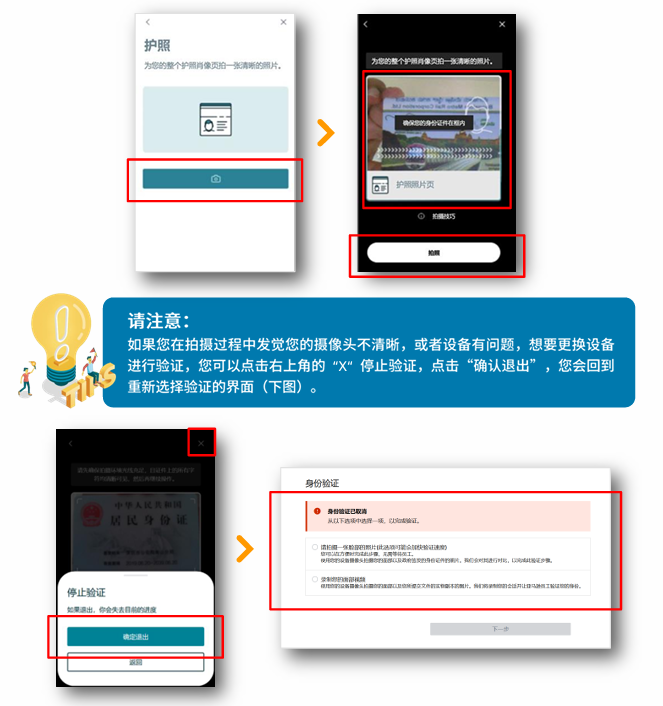
    拍摄您的商业文件

    中国大陆的卖家需要按照界面上的指示,为您的营业执照拍摄一张清晰的照片。

    香港或台湾地区的卖家可能没有该步骤。

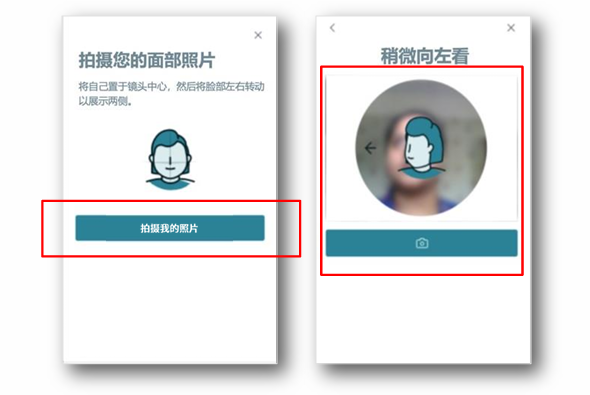
    拍摄您的面部照片请您按照页面上的操作步骤提示拍摄您的面部照片。
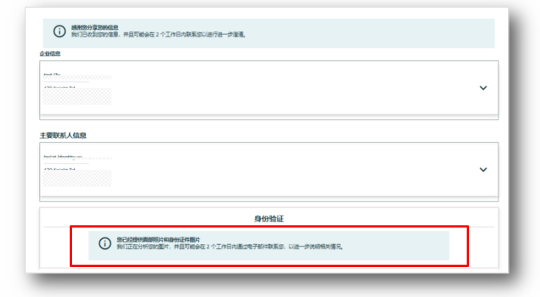
    完成界面

    感谢您提供身份证件照片及面部照片,亚马逊将对您的信息进行检查。如需进一步说明,亚马逊将在 72 小时内联系您。

    关闭上述完成界面后,您将返回注册界面。
    验证方式二:录制面部视频

    如果您选择了“录制面部视频”功能,屏幕上会显示相关说明。

    这些说明会引导您在网络摄像头前展示证件以及您的面部。
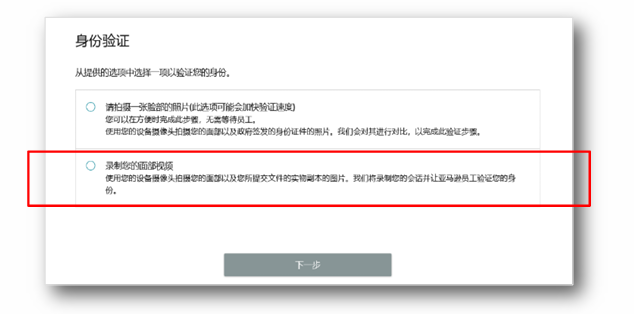
    在您选择“录制面部视频”后,您将进入下一个界面,您需同意并授权亚马逊及其第三方服务提供商收集、处理和使用面部数据。

    若您同意并授权亚马逊及其第三方服务提供商使用您的面部以及文件的图片和视频来验证您的身份,您将体验新的验证流程。

    准备界面

    开始之前,中国大陆的卖家必须出示身份证件、营业执照以及在“录制面部视频 ”环节中拍摄的自拍照。在此过程中亚马逊不会向您提出任何现场问题。香港或台湾地区的卖家需出示身份证件和自拍照。
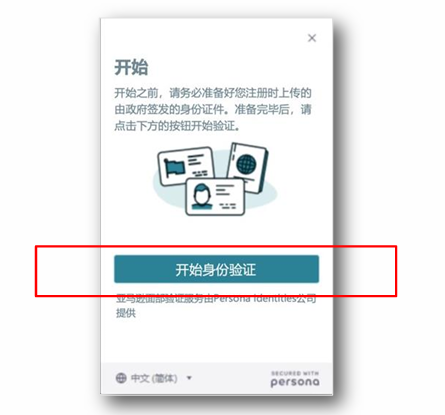
    我们建议由法人本人进行拍摄,因为这样会更快。

    如果企业法人代表本人无法亲自参加验证,可以授权他人通过“录制您的面部视频”或 “拍摄您的面部照片”的方式进行验证。被授权人完成“录制面部视频 ”或 “拍摄面部照片 ”操作后,被授权人需要在 2 个工作日后重新登录卖家中心,然后点击“使用视频通话验证”按钮,此选项需要预约身份验证时间,并在预定时间通过视频与亚马逊员工通话完成在线视频验证。

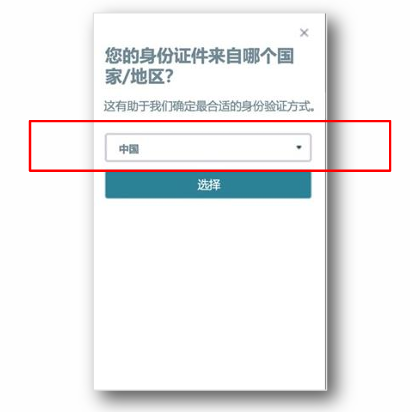
    选择国家

    请您正确选择您身份证件签发国。请注意,此处的选择需要与注册时填写的卖家信息一致。
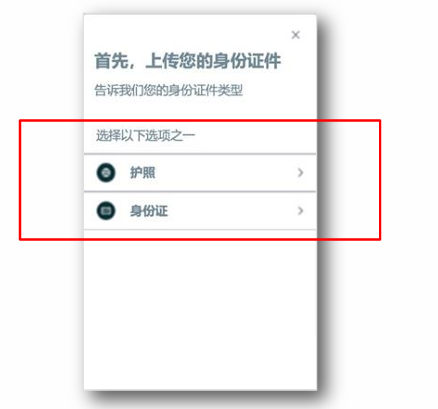
    选择身份证件类型

    请您正确选择您的身份证件类型。请注意,此处的选择需要与注册时填写的卖家信息一致。
    录制您的证件照片

    根据您选择的证件类型,请您做好拍照准备。

    按照界面上的指示,为您的身份证件肖像页拍摄一张清晰的照片。该过程将被录制。

    若电脑自动拍照为镜像图片,拍照后系统会自动反转为正确方向,请您放心。

    录制您的商业文件

    中国大陆的卖家需要按照界面上的指示,为您的营业执照拍摄一张清晰的照片。该过程将被录制。

    香港或台湾地区的卖家可能没有该步骤。

    录制您的面部视频

    请您按照页面上的操作步骤提示拍摄您的面部照片,拍摄照片过程将被录制。

    完成界面

    感谢您提供身份证件照片及面部照片,亚马逊将对您的信息进行检查。如需进一步说明,亚马逊将在 72 小时内联系您。
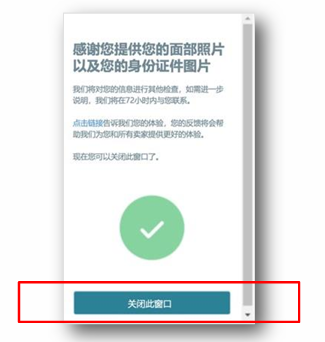
    关闭上述完成界面后,您将返回注册界面。

    2.15 身份验证结果

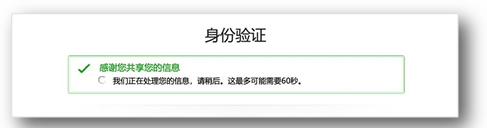
    您通过上述任意方式完成身份验证后,请耐心等待审核结果,您可以通过两种方式获知身份验证结果:(1)等待亚马逊邮件告知,或者(2)登录卖家平台界面查看审核结果。

    亚马逊的卖家身份验证团队将审查所有信息和文档,此过程通常需要 2-5 个工作日。请于 2-5 个工作日后登录卖家平台,检查您是否可以访问卖家平台主页。
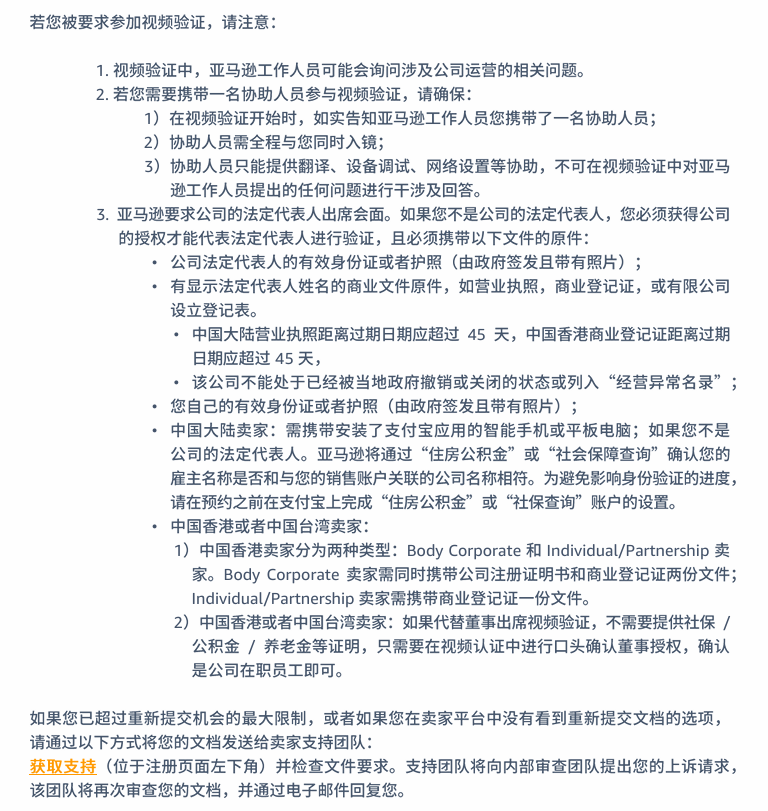
    在完成“拍摄您的面部照片”或“拍摄您的面部视频”后,如果亚马逊无法基于您提交的照片或视频完成身份验证,那么您可能会看到 “使用视频通话验证”按钮(图片如下),您可以在此时安排面谈预约。同时您还会收到一封电子邮件通知,要求您通过“与亚马逊工作人员进行视频通话”完成身份验证。

    2.17提前完成美国税务信息采集

    您在等待身份验证结果的同时,可能会在当前界面看到“完成美国税务信息采集”的提醒框,您可以选择优先完成美国站的税务审核,以加速您后期的上线速度。

    两步验证有两种方式,一种是电话,一种是通过认证器应用程序,下面分别说明。

    方法一:电话号码验证

    1)选择电话号码方式后,输入用于两步验证的电话号码,并通过短信或者语音电话的方式进行验证。记得继续前要把电话前的国家改成自己所在的国家或地区(中国大陆卖家选择“中国 +86”)

    2)输入您短信或者电话收到的验证码,点击“继续”
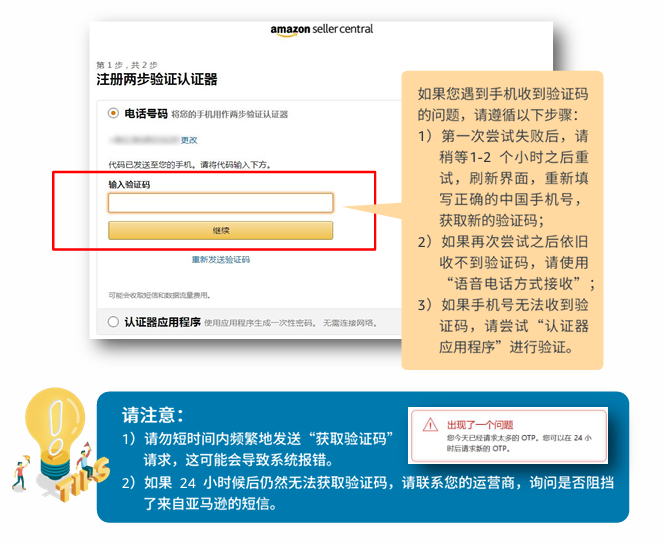
    3)启用两步验证

    方法二:使用认证器应用程序1)选择认证器应用程序
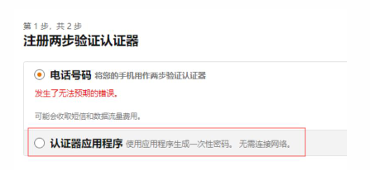
    2)APP 商店搜索“Microsoft Authenticator”,并安装
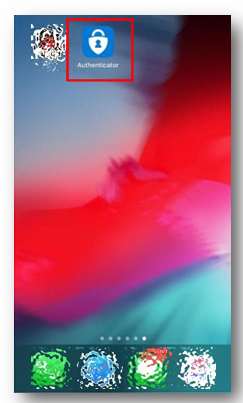
    3)打开 APP,点击右上角

    4)点击添加其他账户

    5)扫描亚马逊认证器应用程序网页显示的 QR(二维码)
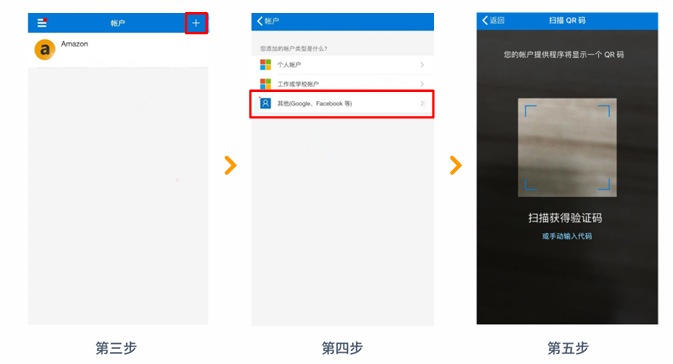
    6)APP 会自动绑定注册邮箱,并弹出验证码7)在亚马逊认证器应用程序网页,输入验证码,点击确定,完成二步验证

    完成上述步骤后,恭喜您!账户注册已完成,请在两个工作日后使用您的注册邮箱、密码登入亚马逊卖家平台,即可看到身份验证的结果。可以登陆卖家平台即为审核通过注册成功,亚马逊也会用邮件通知您身份验证的结果。在完成注册后,请勿删除验证器 APP,也请确保二步验证手机号码保持正常可通话状态防止后续不能正常登录账号。

    2.18如何切换北美/欧洲/日本/澳洲/阿联酋/沙特/新加坡站点

    1)新卖家拓展商城的步骤

    步骤1:在卖家平台下拉菜单中选择您想要切换的站点。
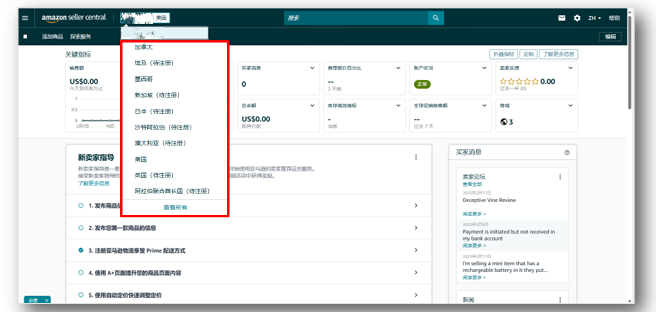
    步骤 2:选择您想前往的站点后,再点击“继续注册”
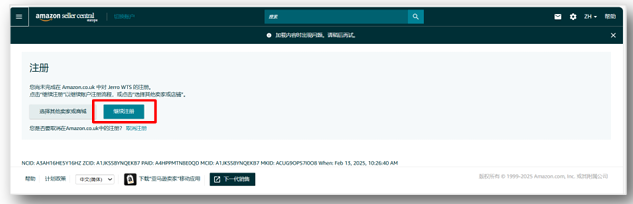
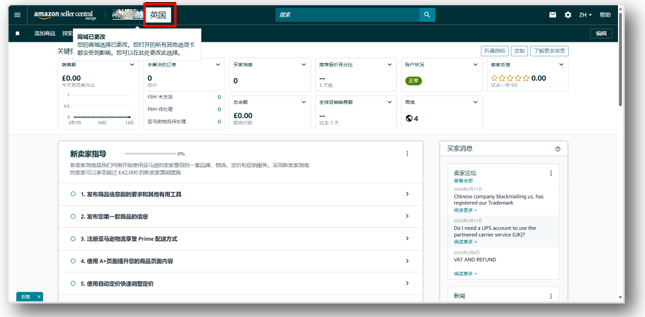
    请注意,比如当您选择了英国(待注册),点击“继续注册”后,实际上会同时开启欧洲所有的站点,比如英国,德国,法国,意大利,西班牙,荷兰,瑞典,波兰,比利时。

    步骤 3:页面会自动跳转显示“筹备您的商城”。

    步骤 4:当您看到英国或其他想要跳转的商城的卖家平台,即完成了此站点的注册。
    3)老卖家拓展新商城时,确保原账户下没有待注册的站点

    如果您是老卖家想要拓展新的目标站点,请确保您原有账户下没有正在注册的商城(即没有显示(待注册)的商城)。如果您原有账户下有未完成注册的站点,您拓展的过程中可能会出现以下报错:

    遇到此情况,请先返回您的原有账户,将(待注册)的商城完成注册或者取消注册,再进行拓展。

    4)老卖家拓展新商城时,确保原账户下没有需要激活的站点

    如果您是老卖家想要拓展新的目标站点,请确保您原有账户下没有任何商城触发审核。如果您原有账户下有需要完成审核或者申诉的站点,您拓展的过程中可能会出现以下报错:

    遇到此情况,请先返回您的原有账户,根据收到的邮件或者绩效通知完成账户的激活,待所有被停用的商城激活后,您可以继续拓展至新的目标站点。

    5)老卖家拓展新商城时,避免同时更新关键信息

    如果您是老卖家想要拓展新的目标站点,同时想要更新您的企业或者法定代表人等关键信息,请先完成信息的更新,有可能会触发再次的身份验证或审核。请确认信息更新完毕,二次身份验证完成之后,再继续您的拓展。

    2.19 填写站点存款方式(收款账户)

    顺利通过账号审核后,您可以成功登入卖家平台,将可能收到以下红框中的信息提示“您的存款方式缺失、无效或未指定”。请单击“添加或更新存款方式”,根据系统指示完成存款方式的填写。

    步骤 1:选择要收款的国家,点击“分配按钮”

    步骤 2:填写接收付款的银行账户信息。请注意,银行账户信息的填写有以下三种选择,请对照您的实际情况填写。

    方法一:使用海外或香港地区的有效银行账户,用当地货币接收亚马逊销售款。这种方式需要选择银行地址为账户所属国家和地区,并填写银行账户信息。

    方法二:使用参加“支付服务商计划”或第三方支付服务商提供给您的银行账户,此种情形下请选择银行地址为支付服务商开立给您的银行账户所在国家,并填入银行账户信息。了解更多支付服务提供商计划详情。

    注意:

    请务必保证存款方式信息的正确性,如果您的银行账户有问题,亚马逊就无法对您的账户进行结算。

    2.20 填写其他站点存款方式(收款账户)

    如果您有需求在其他站点开展业务,建议您切换到对应站点时,并更新该站点的收款账户信息。对于欧洲站点,根据欧洲 KYC 的要求,您的欧洲站点收款账户必须是对公账户(收款账户所有人是注册公司)。

    步骤 1:切换到其他站点,点击添加卖家平台右上角的“设置”的“账户信息”
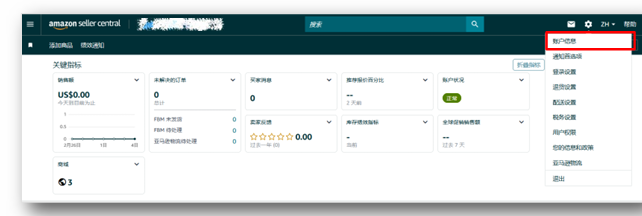
    步骤 2:点击“存款方式”后“分配”存款方式。
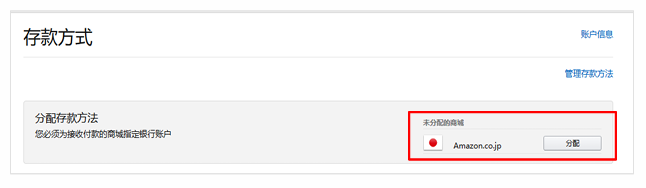
    步骤 3:填写接收付款的银行账户信息。请注意,银行账户信息的填写有以下三种选择,请对照您的实际情况填写。

    方法一:使用海外或中国香港地区的有效银行账户,用当地货币接收亚马逊销售款。这种方式需要选择银行地址为账户所属国家和地区,并填写银行账户信息。

    方法二:使用参加“支付服务商计划”或第三方支付服务商提供给您的银行账户,此种情形下请选择银行地址为支付服务商开立给您的银行账户所在国家,并填入银行账户信息。

    注意:

    请务必保证存款方式信息的正确性,如果您的银行账户有问题,亚马逊就无法对您的账户进行结算。

    3、完成注册后的账户审查

    恭喜您完成亚马逊沙特站的注册,为了帮助亚马逊为买家和卖家维护一个值得信赖的商城,亚马逊可能会暂停一些卖家的账户并要求获取更多信息。若您的账户因为此原因被暂停,您可以按照以下步骤提供相关信息。

    3.1了解账户被停用的原因

    如果进入卖家平台收到来自如下邮箱的业绩通知,且内容如截图所示,则说明您很有可能注册遇到账户停用。(邮箱:no-replies-appeals@amazon.com 或 no-replies-appeals@amazon.xx。邮箱地址中的“xx"为亚马逊站点缩写,比如 co.uk、co.jp 等)

    以下截图内容仅供参考。

    注意:

    依据不同登录站点和默认语言设置,您收到的邮件标题和语言会有所差异,但通常会由上面提到的邮箱发出,并在操作一栏有“申诉”按钮。

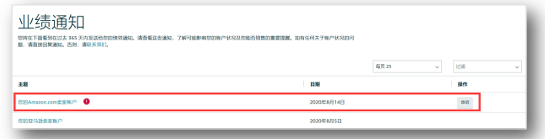
    如果出现了这个情况,可以按照以下步骤查看自己账号被停用的原因:

    1)点击查看业绩通知”

    2)请点击列表中的每一条业绩通知,仔细阅读。

    如下图所示,亚马逊可能会要求卖家提供额外的证明材料来佐证注册时提供的信息。此类通知通常由 seller-performance@amazon.com 邮箱(no-replies-appeals@amazon.com 或 no-replies-appeals@amazon.xx,“xx”为亚马逊站点缩写,比如 ae、sa等)发出,但不同的站点间可能有所差异(例如,阿联酋站点的通知可能是通过 alliance@amazon.ae发出)。请严格遵照业绩通知中所列出的要求准备相应的材料。

    3.3 按要求提交材料进行申诉

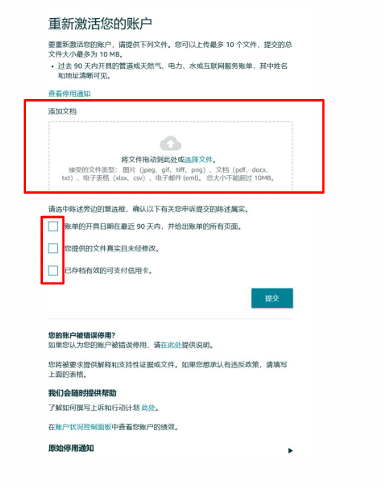
    申诉路径一:进入卖家平台,通过 绩效-账户状况 查看您的指标并重新激活您的账户。

    点击“重新激活您的账户”,在下图所示内容提交附件,并勾选下图中这三个选项,确保您提交的资料真实有效。
    申诉路径二:进入卖家平台后,通过业绩通知-申诉-错误停用-添加文档 提交申诉资料。
    3.5 账户停用后的视频验证

    您的账户在被停用之后,可能会同时遇到视频验证。如果进入卖家平台收到来自如下的业绩通知则说明您遇到了视频验证。请您在提交审核申诉资料的同时,于收到邮件7天内点击邮件内链接预约视频面试,否则您将没有资格在亚马逊商城销售商品。

    第一步【登录界面】

    点击预约链接后,请选择您注册的站点,之后您会看到如下截图。

    第二步【上传文件界面】

    在正式开始视频之前,需要先上传一些验证所需的文件。

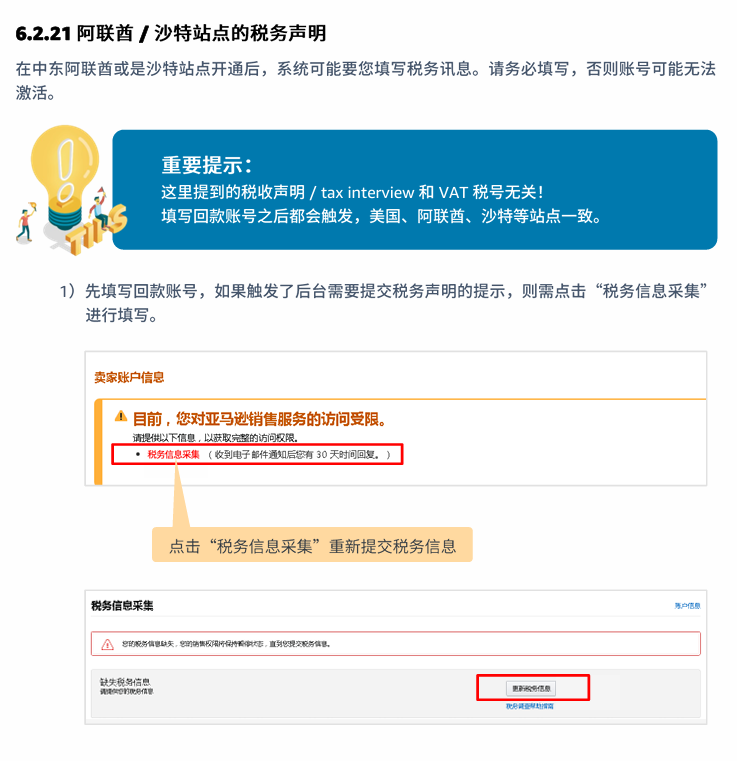
    第三步【进入视频通话验证界面】

    在此界面,卖家可以根据自身情况,选择即时视频通话或者预约视频验证。请自查后勾选下面三个方框,点击加入视频通话。
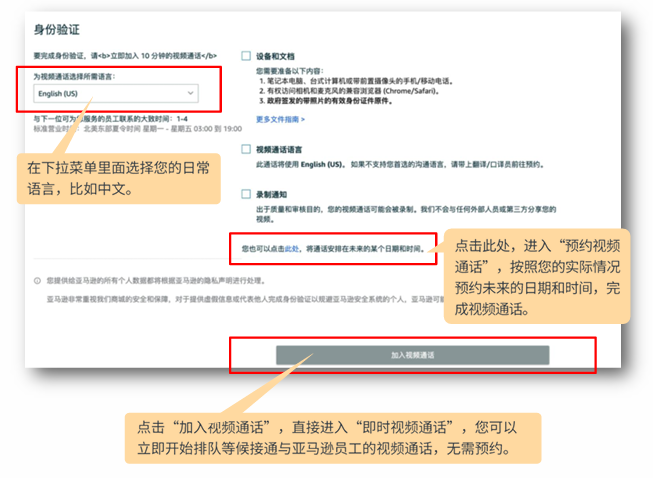
    第四步【进入即时通话】

    注意:您可以选择直接进入“即时视频通话”,立即开始排队等候接通与亚马逊员工的视频通话无需预约。
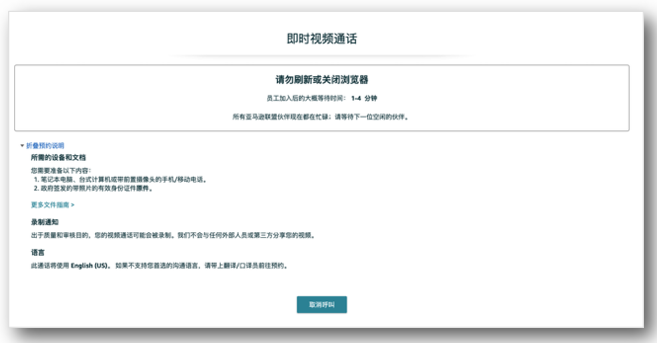
    第五步【取消即时视频通话】:您可以随时取消“即时视频通话”的等候。
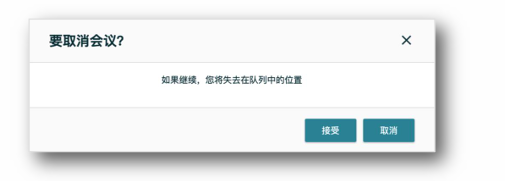
    第六步【预约视频通话】:

    取消“即时视频通话”后您可以回到“视频通话验证界面”,点击“此处”,选择预约视频通话。
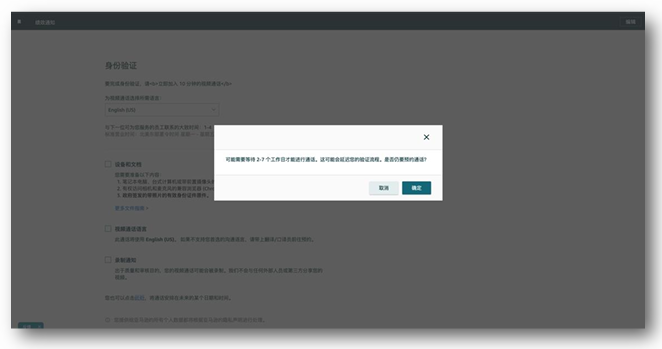
    第七步【选择预约时间】

    请选择一个日期和时间,并单击“下一步”确认您的视频通话验证预约。
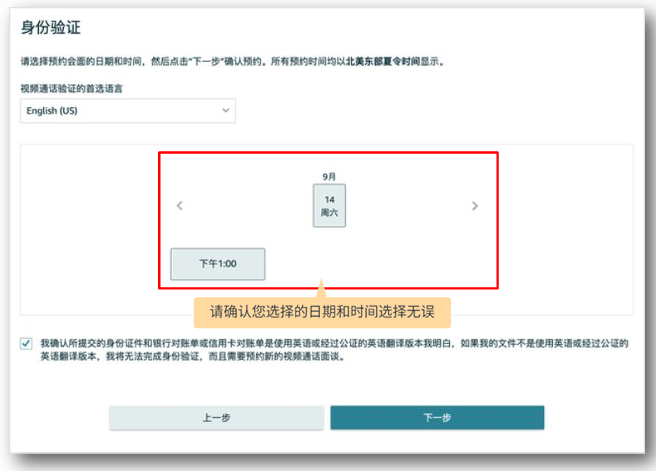
    第九步【确认预约时间】:

    请您再次确认“预约视频通话”的时间,并准备好上传的原始文件,如果您未能及时加入视频通话预约将被取消。

    第十步【确认预约通过】预约通话成功后,您将会收到电子邮件确认。
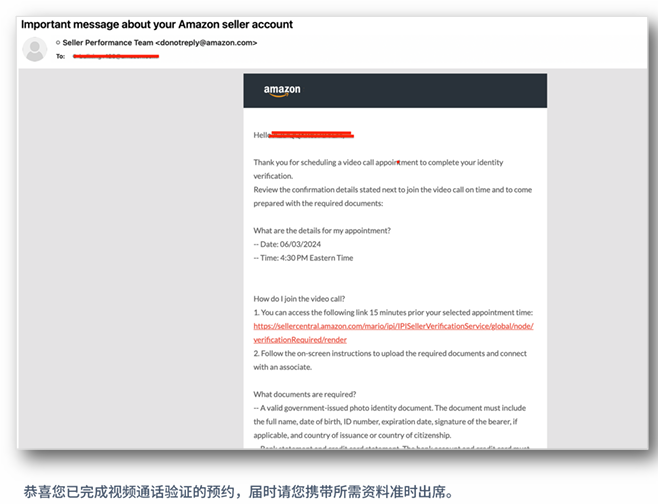
    在您提交了申诉资料并完成视频验证后,一般情况下您会在 2 个工作日内收到第一封邮件回复。如果超过5个工作日没有收到回复,您可以重新在后台同一位置再次提交之前已经提交过的资料。

    当您收到如下所示业绩通知时则表明您已通过审核并恢复销售权限。
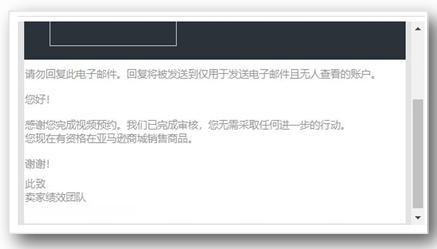
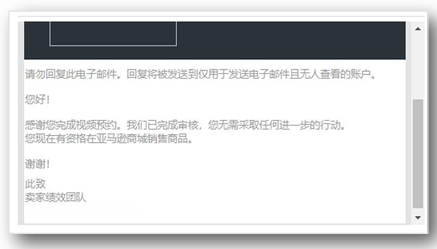
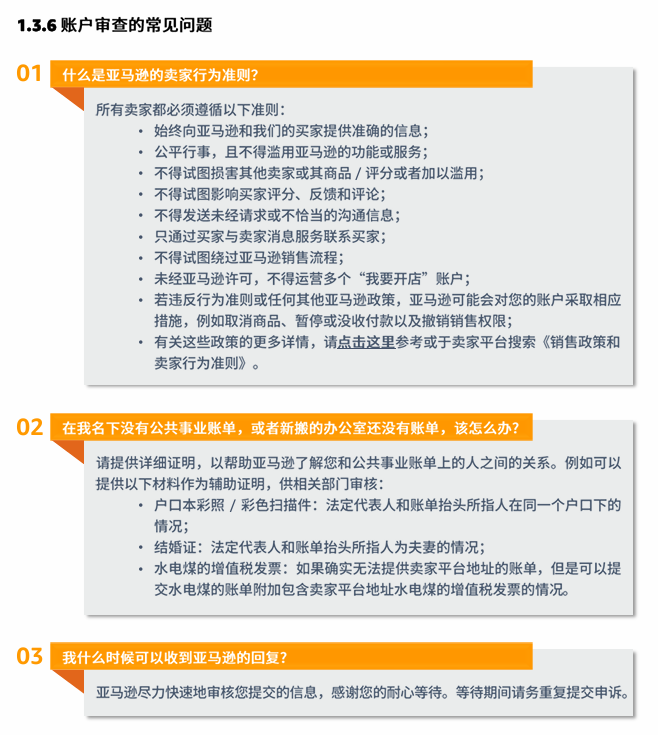
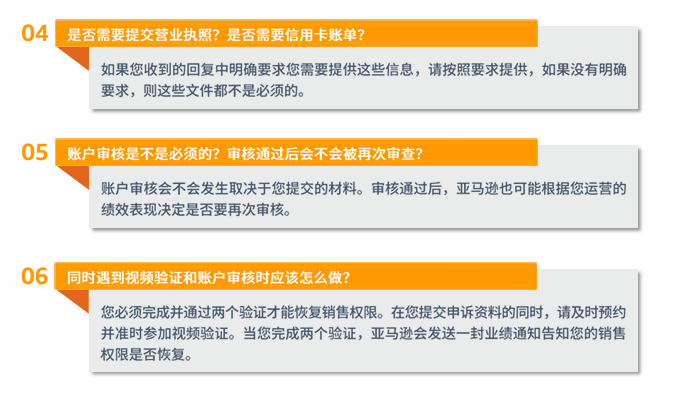
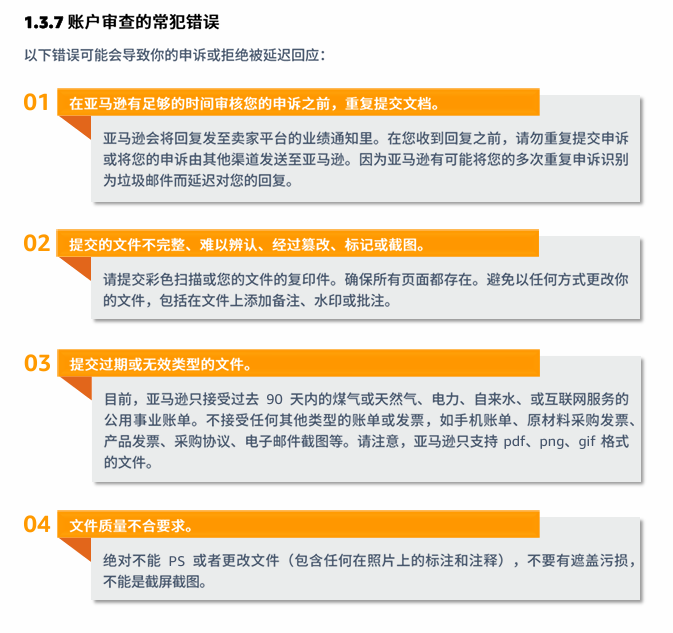
    4、注册过程中其他常见问题