作者: admin

  • 店铺授权—授权到期提示(店铺授权到期,及时提醒)

    定义:店铺授权失效,小秘页面会出现提示
               如果看到提示,请及时重新授权店铺,避免因授权问题导致订单无法及时同步,影响处理

    注意事项:

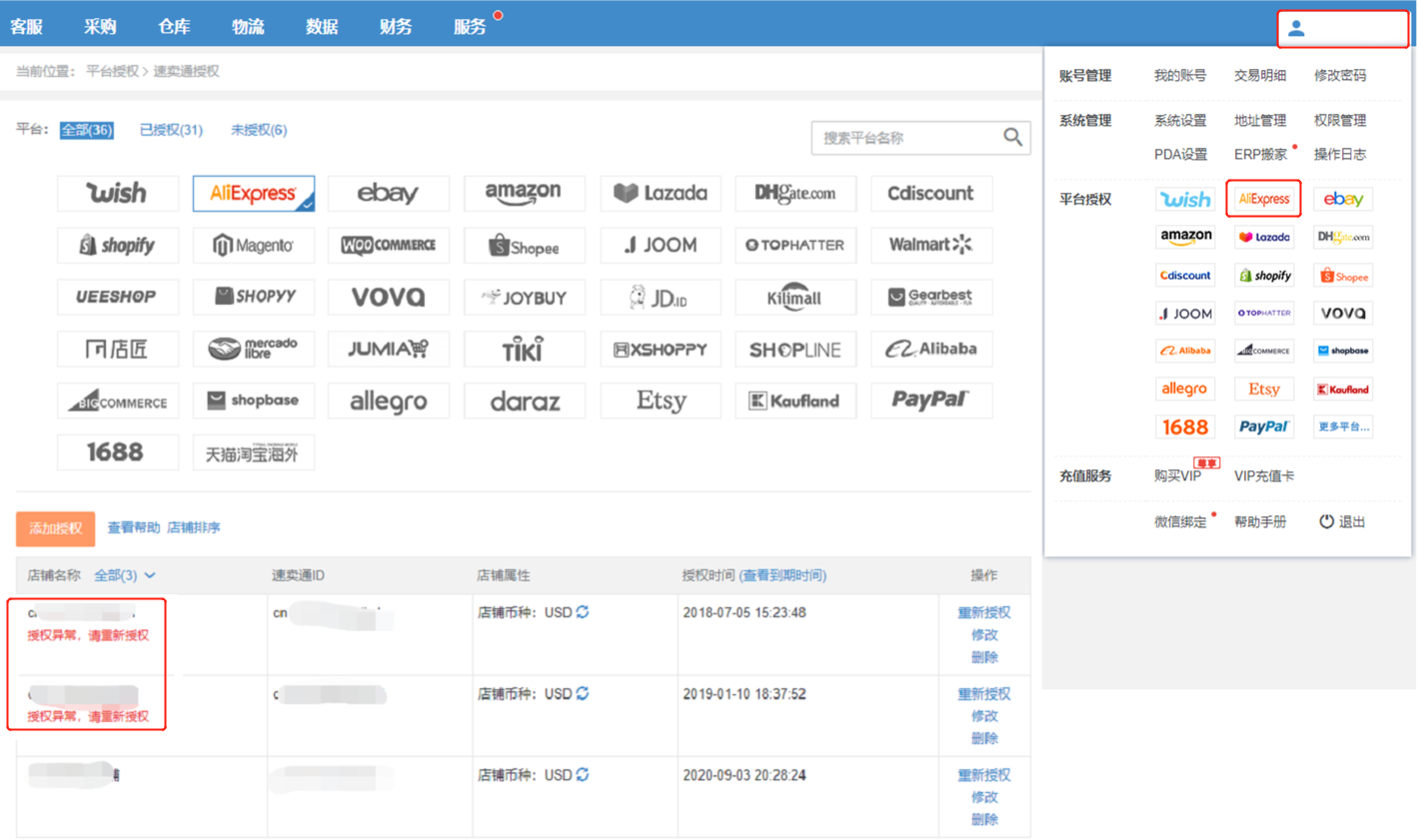
    【1】店铺授权到期提示,会出现到店小秘首页 和 【用户名—平台授权—具体店铺】的位置

    【2】首页显示到期的店铺数量是实时变化的, 提示到期的店铺重新授权后,数量会减少
             比如,有2个店铺授权到期,其中一个店铺点击了重新授权成功之后,还剩下1个店铺到期,此时,首页会显示1个店铺授权到期

    【3】如果子账号关闭掉到期提示,其它的子账号还会显示该提示

    【4】关闭首页的这个提示,那么当天不会再显示了,如果当天没有重新授权,第二天还会再显示

    【店小秘首页】提示:

    【主账号店铺授权页面】提示:

  • 店铺授权—Wayfair授权方法

    注意事项:

    【1】需要开通VIP才能授权Wayfair店铺  

    【2】在进行授权时,需要后台存在新的待确认订单(后台状态为:New、Processing)才允许授权

    【3】授权完成后,只能处理订单,不支持刊登产品

    【4】授权完成后,只能同步获取到生产权限的日期之后新销售的订单
           (且只能同步未确认的订单,已确认的订单无法同步)

    【5】当前仅支持自发货订单处理,官方仓发订单暂时不支持查看

    【6】平台不支持返回订单状态
             因此首次同步订单时,可能存在部分未发货订单无法同步,或者部分已发货订单也同步
             同步完成后,需要和后台进行对比,将不需要处理的订单搁置

    【7】目前平台不支持返回订单图片

    操作步骤:

    第一步:前往Wayfair后台获取授权信息
                  ① 店铺的:Supplier ID
                  ② Sandbox沙盒环境的:Sandbox Client ID、Sandbox Client Secret
                  ③ Production生产环境的:Client ID、Client Secret

    【1】进入Wayfair后台:https://partners.wayfair.com/developer/applications
            【打开Account Management—My Account ,显示如下图页面,找到Supplier ID】
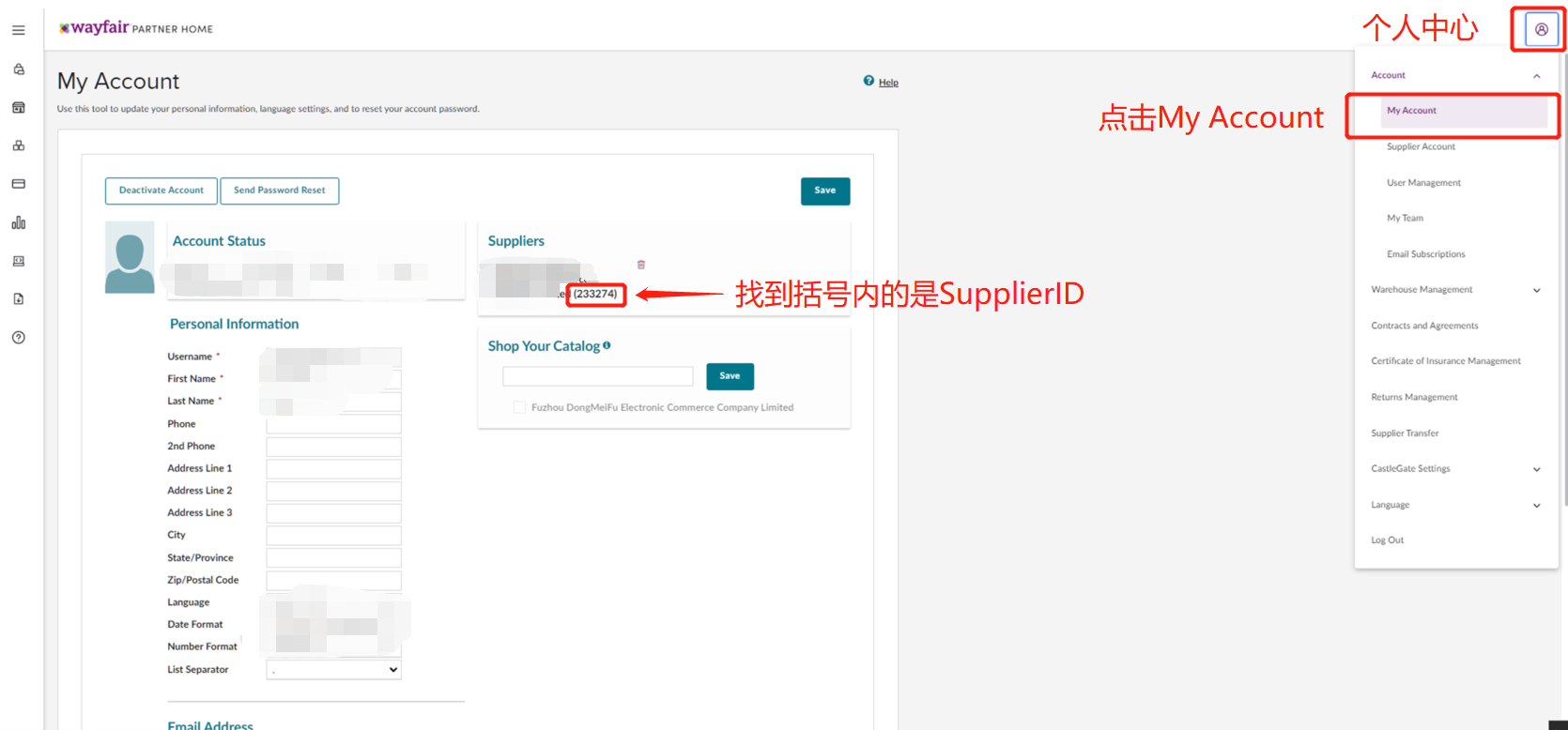
    【2】打开Developer—Applications
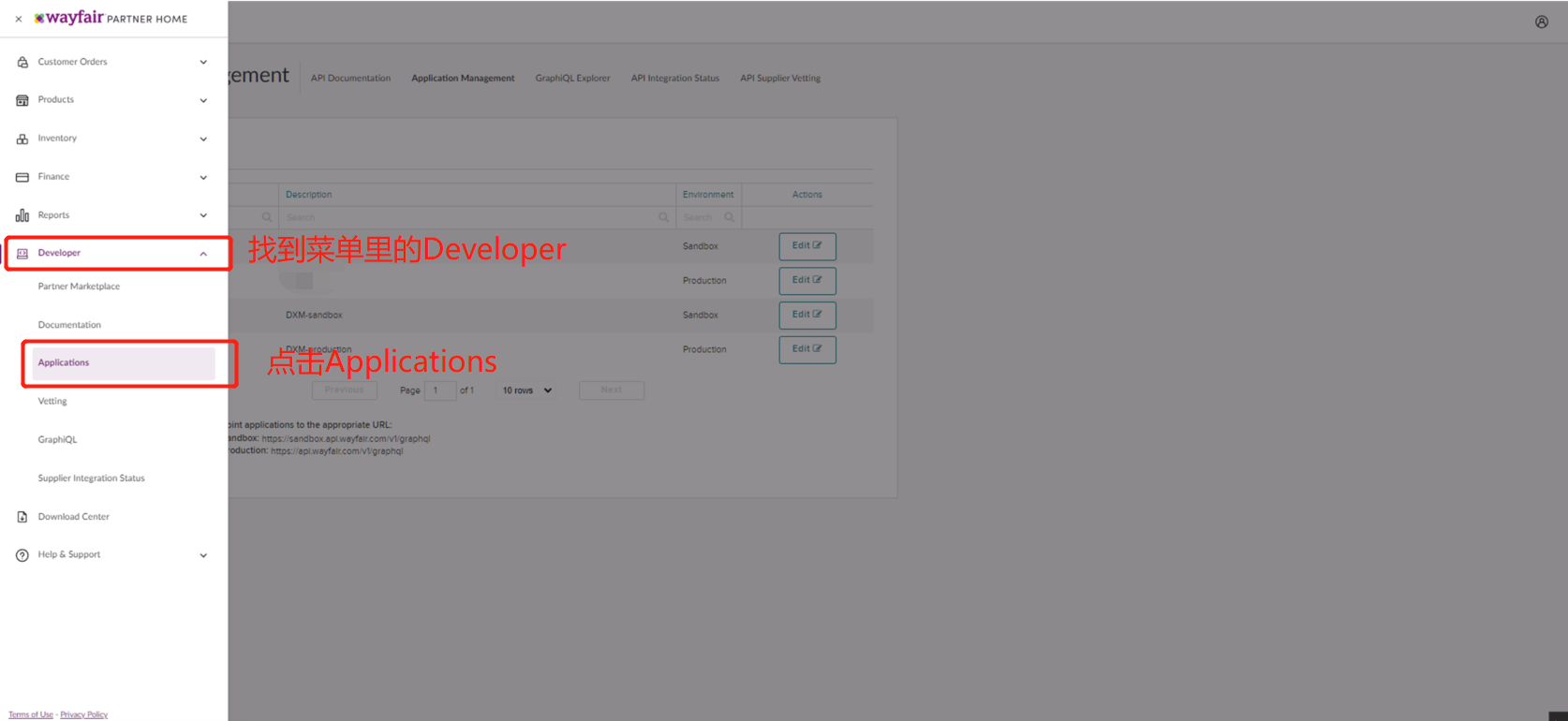
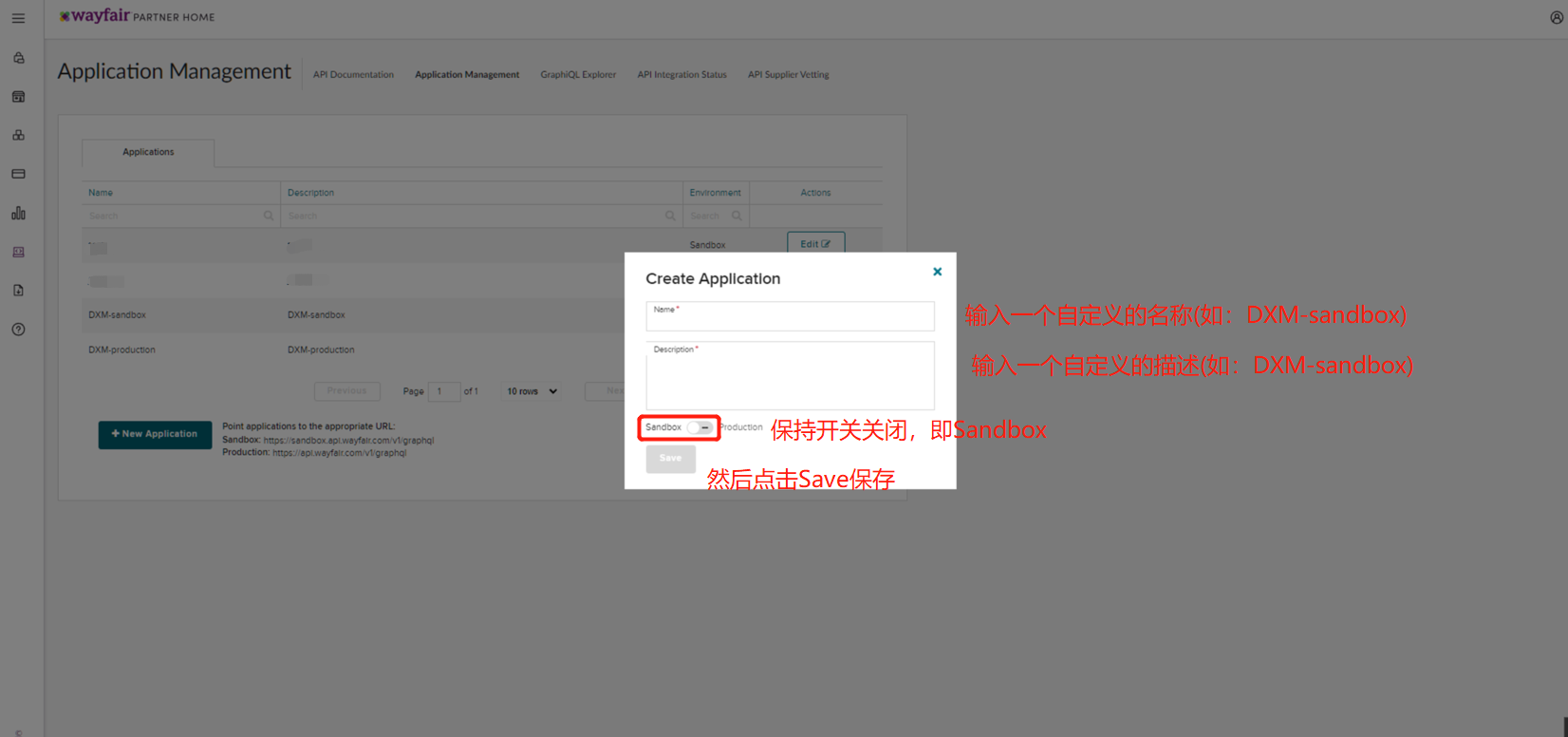
    显示如下图页面,点击按钮New Application:
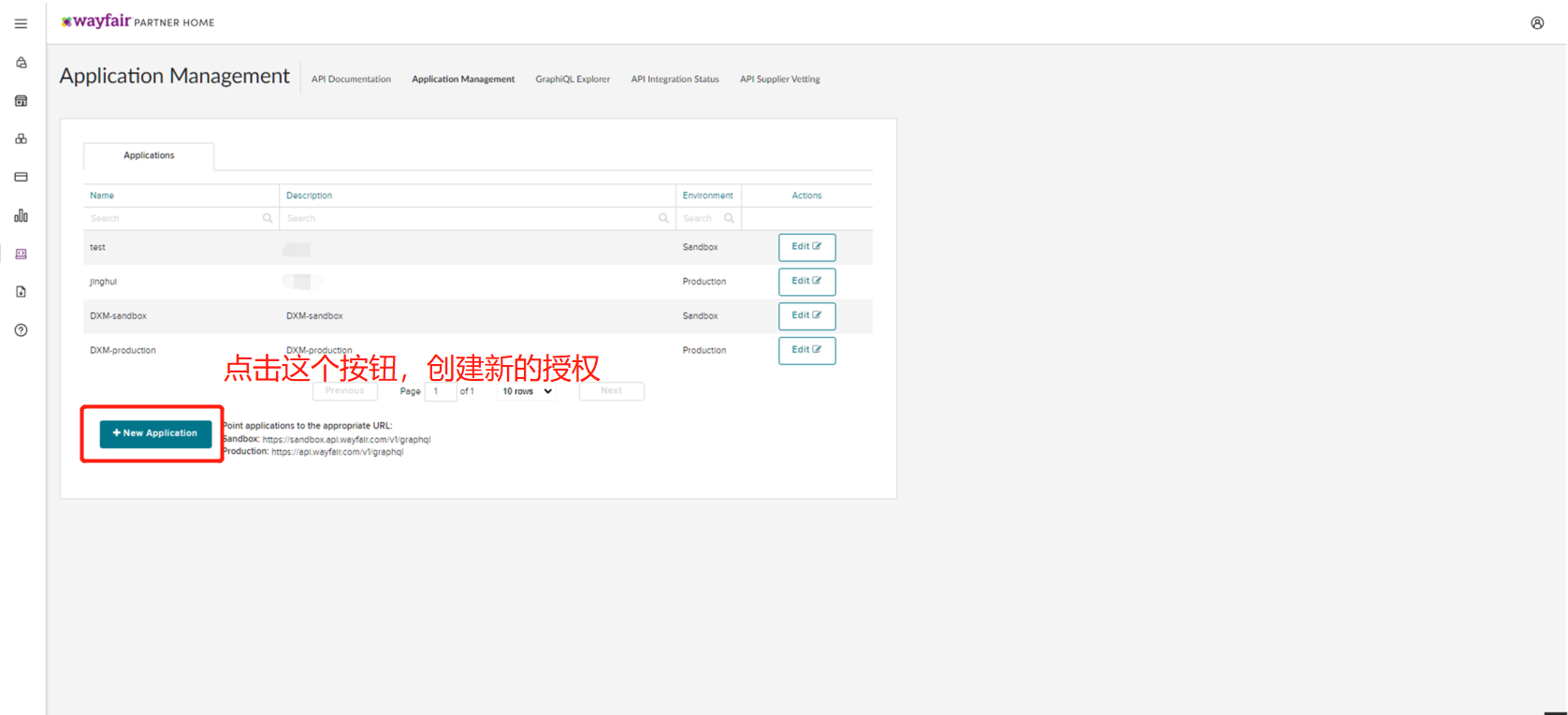
     

    输入Name、Description(输入内容不限,比如Name写店小秘,Description写处理订单)
    默认选择Sandbox类型,点击save按钮创建应用

    注意:此处是创建Sandbox类型的应用,建议Sandbox类型的应用只创建一个,避免测试认证中多沙盒环境混乱
     

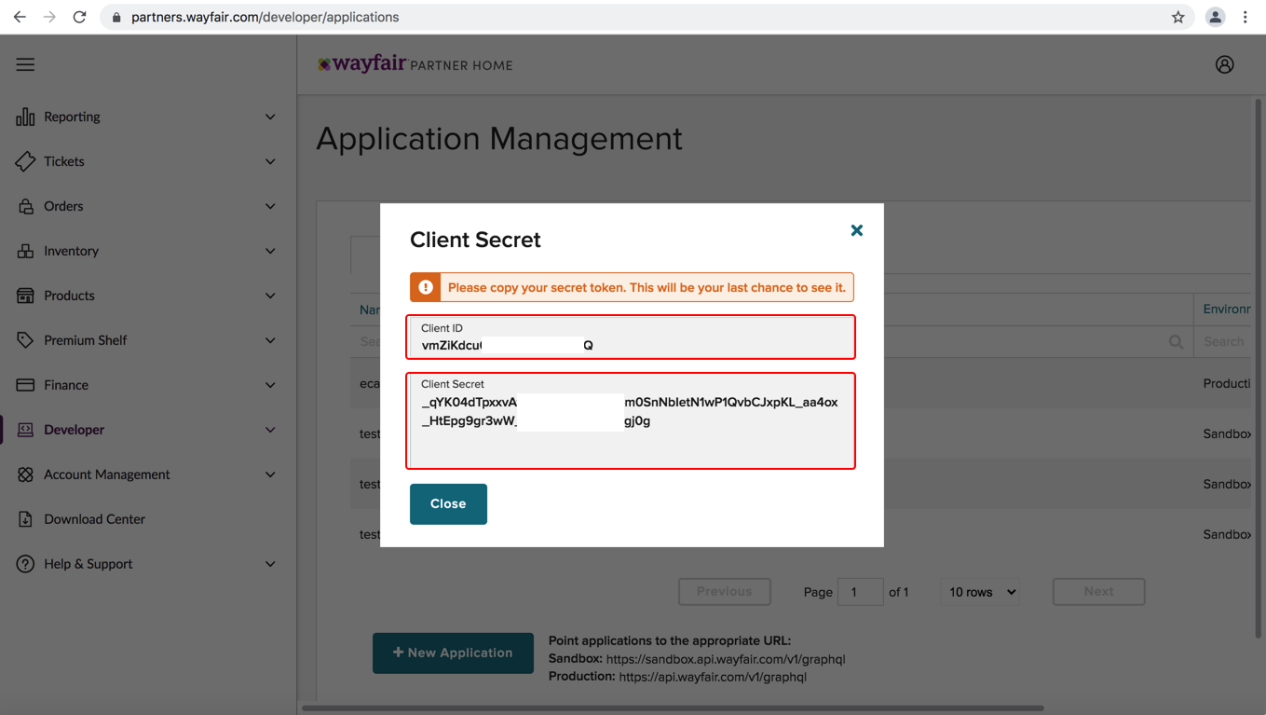
    【3】保存后,复制sandbox环境的clientId和clientSecret到店小秘页面输入
             注意:记住此处是sandbox的
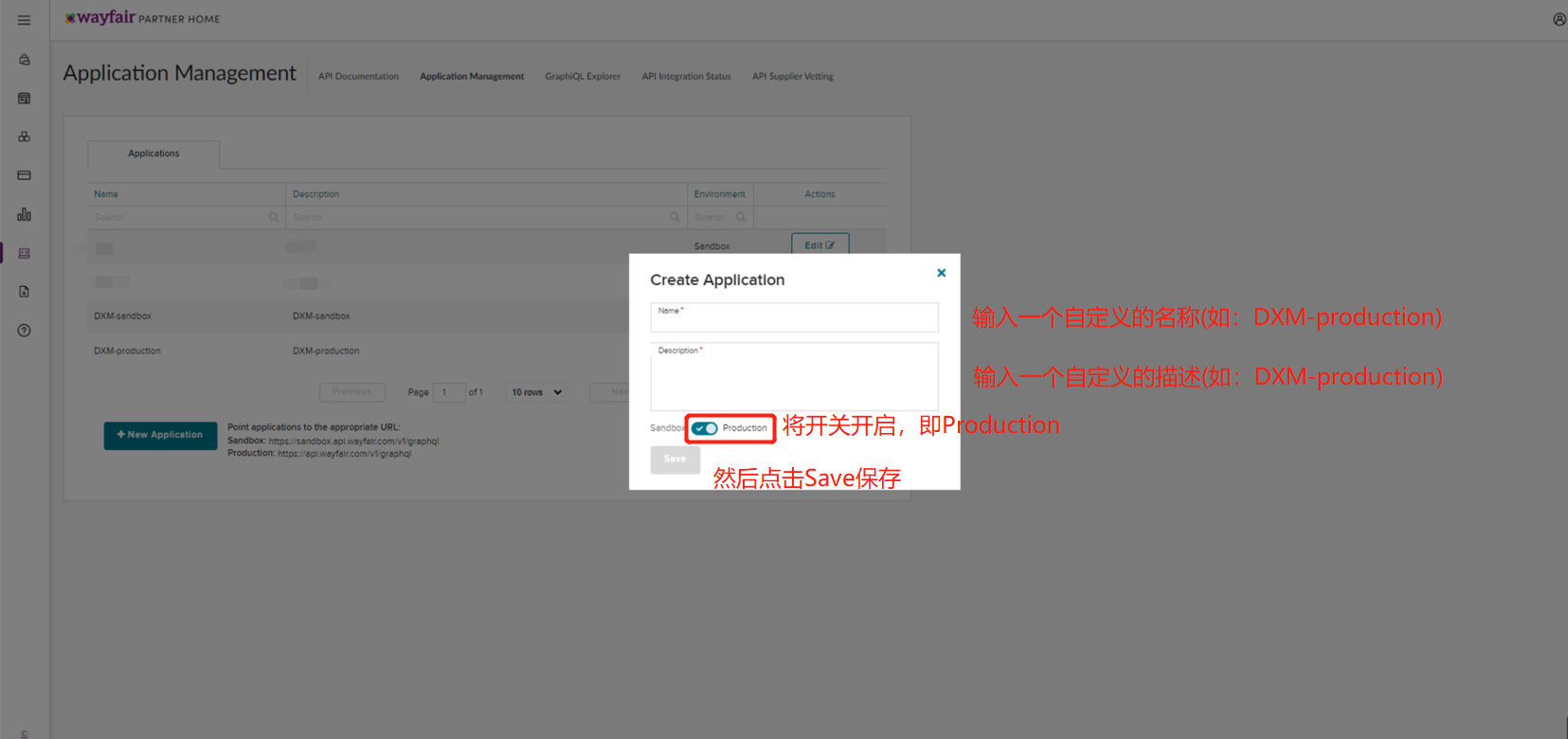
    【4】再次点击按钮New Application
             输入Name、Description及勾选开关Production(生产环境),点击save按钮创建应用
    【5】保存后,复制production环境的clientId和clientSecret到店小秘页面输入
             注意:此处是production正式的

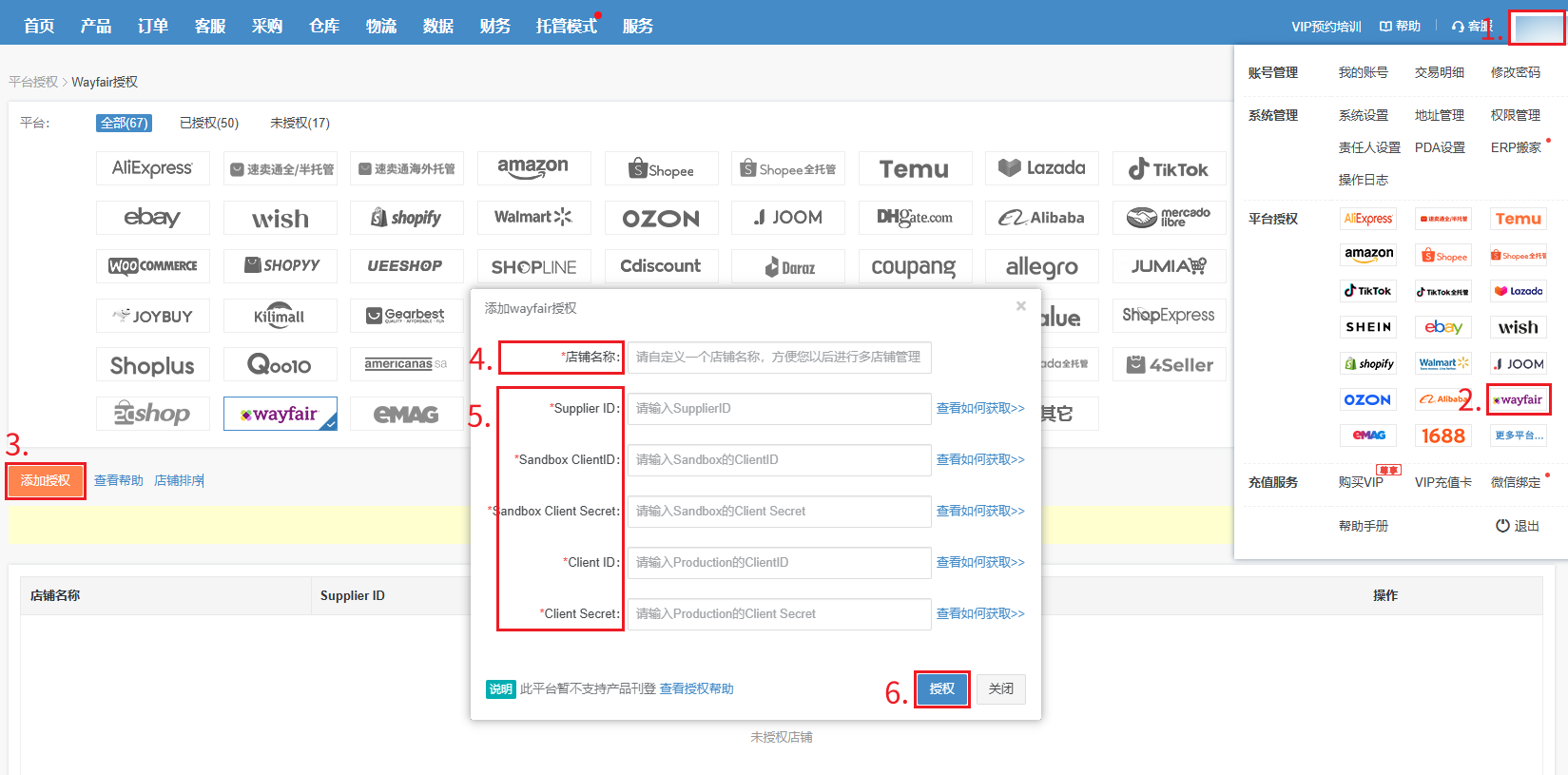
    【6】将刚刚保存下来的Supplier ID、Sandbox沙盒环境的Sandbox Client ID、Sandbox Client Secret
             和Production正式环境的Client ID、Client Secret填写到店小秘的授权页面
    【7】当在店小秘授权成功后,需要回到wayfair平台
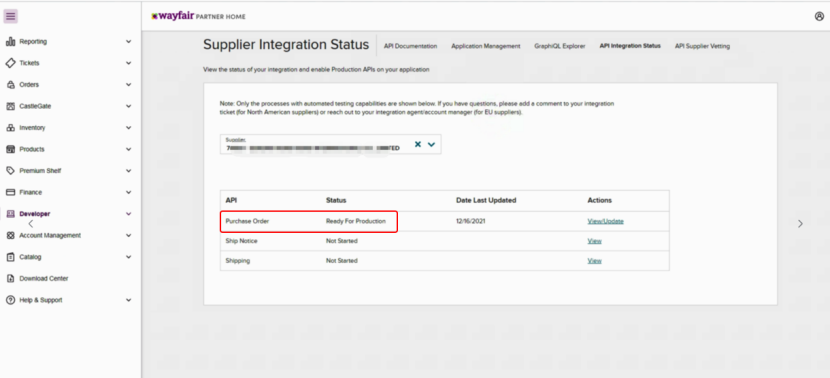
             打开Developer—Supplier Integration Status,选择当前操作店铺账号的supplier id
             这时页面中Purchase Order\Ship Notice\Shipping API Status 已变更为Ready for Production,如下图示
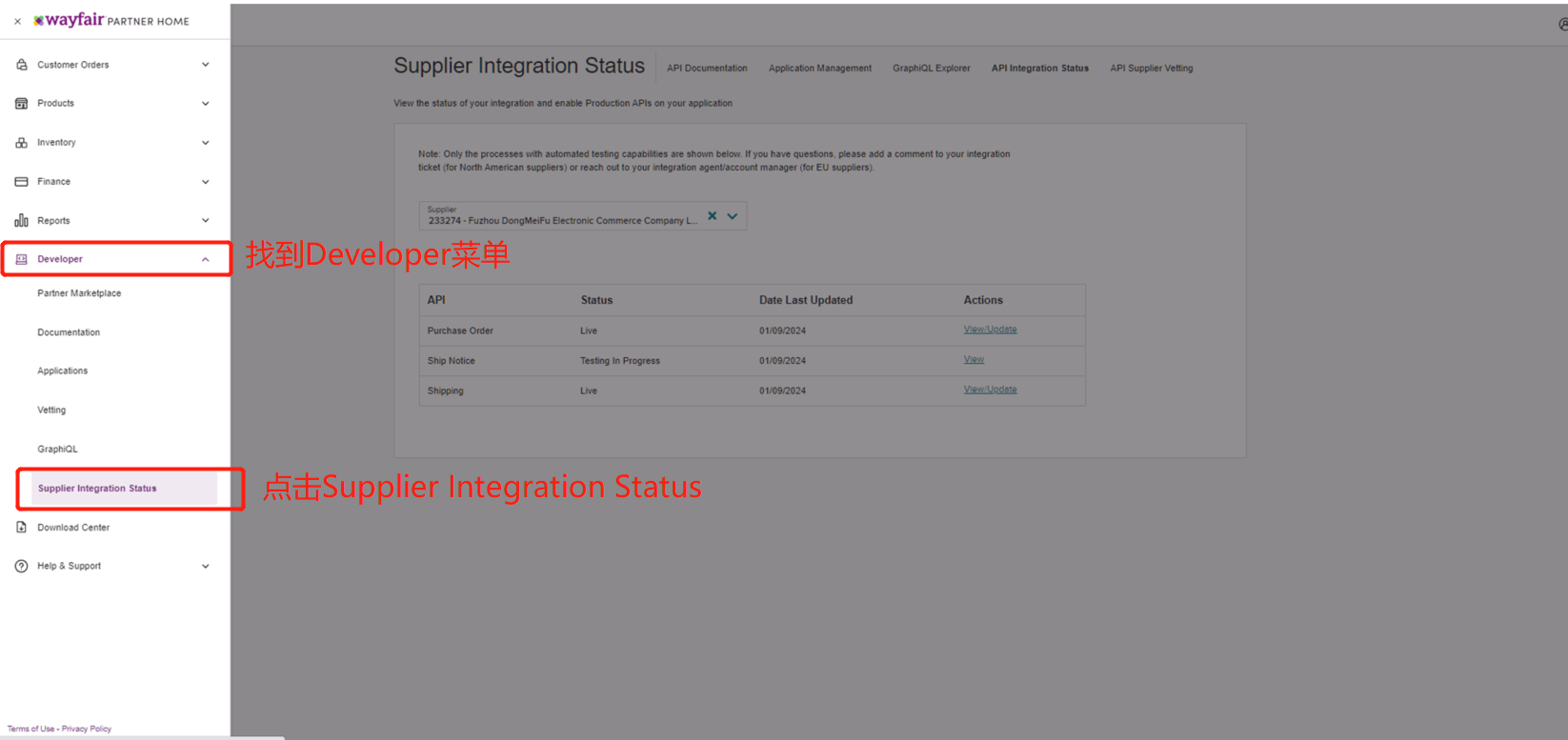
     

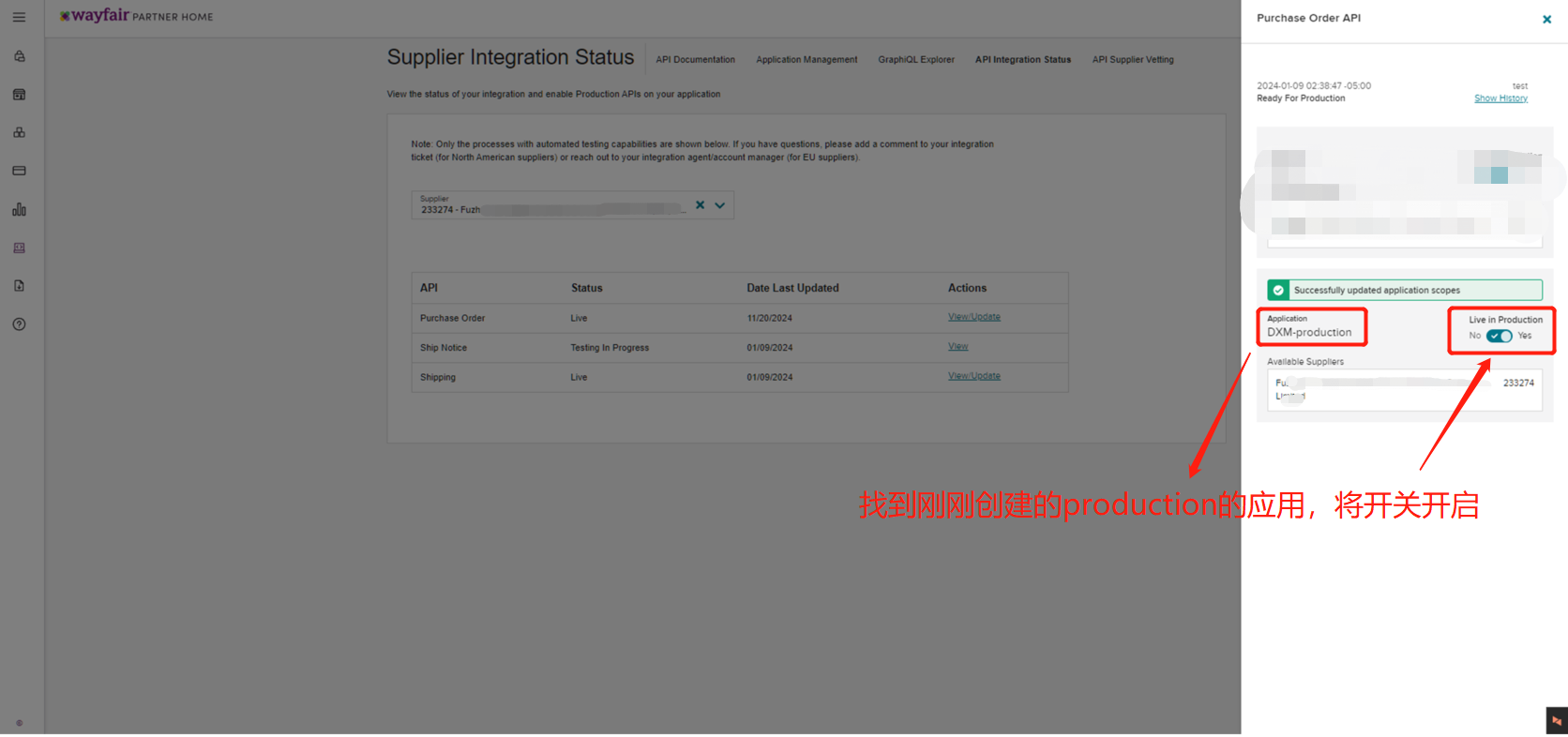
    【8】分别依次点击Purchase Order\Ship Notice\Shipping 右侧的View/Update
              选择在店小秘ERP添加店铺账号授权时填写的Application(即Production的应用)
              将Line in Production 状态变更为YES,如下图示

             注意:Purchase Order、Ship Notice、Shipping 三个都需要开启
     

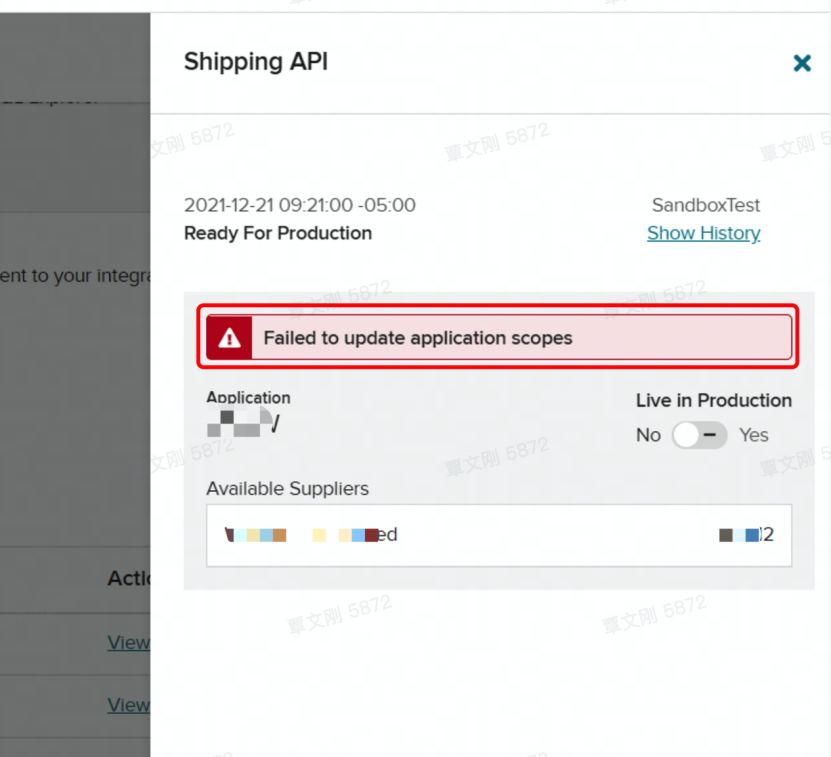
    如果点击开关按钮弹出这个提示“Falled to update application scopes”
    可以关掉页面稍等几分钟刷新一下,如下图所示
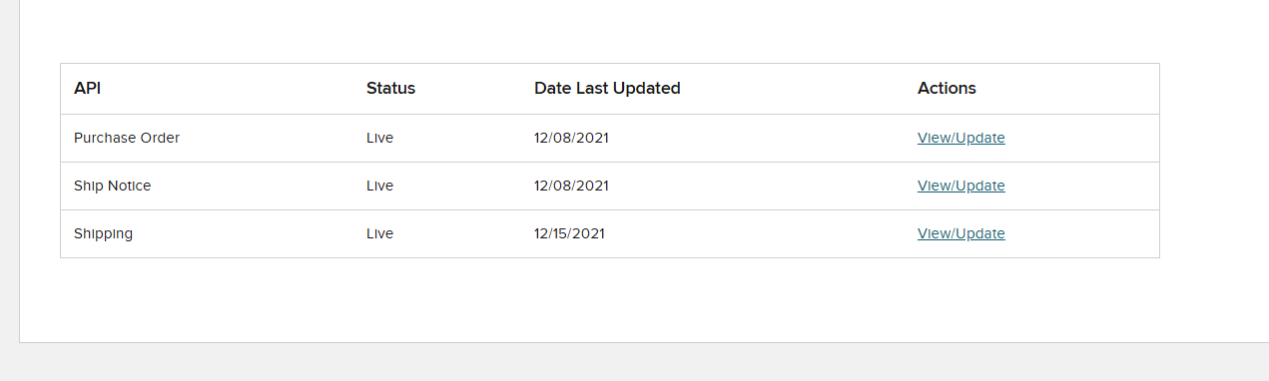
    【10】最终当如下图所示,Purchase Order\Ship Notice\Shipping API Status 都变更为Live时
               店铺账号的授权正式完成
    第二步:店铺授权完成后,可以从小秘页面授权启用 Wayfair线上物流渠道,正常处理即可
                   具体流程可参考:help.dianxiaomi.com/help/getRefreshContent.htm?id=419
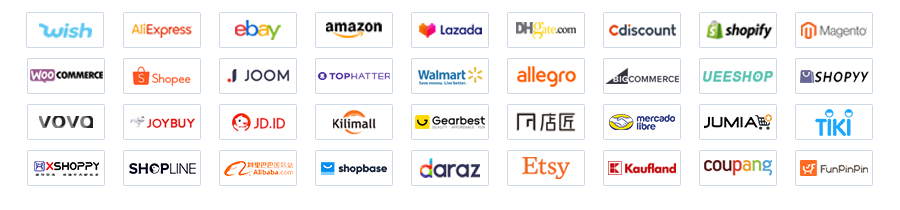
  • 店小秘支持对接哪些平台?

    支持处理订单:
    Wish、速卖通、eBay、Amazon、Lazada、Shopee、Cdiscount、Shopify、Magento、
    敦煌、Joom、Tophatter、Walmart、UEESHOP、Shopyy、京东国际、Vova、京东印尼、
    WooCommerce、BigCommerce、Daraz、Kilimall、Gearbest、店匠、Mercado、Jumia、Tiki、
    Xshoppy、Shopline、阿里巴巴国际、Allegro、ShopBase、Etsy、 Kaufland.de、Coupang、FunPinPin

    支持刊登产品:
    Wish、速卖通、eBay、Amazon、Lazada、Shopee、敦煌、Shopify、Joom、Tophatter、Alibaba、VOVA、店匠

  • 店铺授权—eMAG平台授权方法

    注意事项:

    【1】需要开通VIP才能授权eMAG店铺  
             
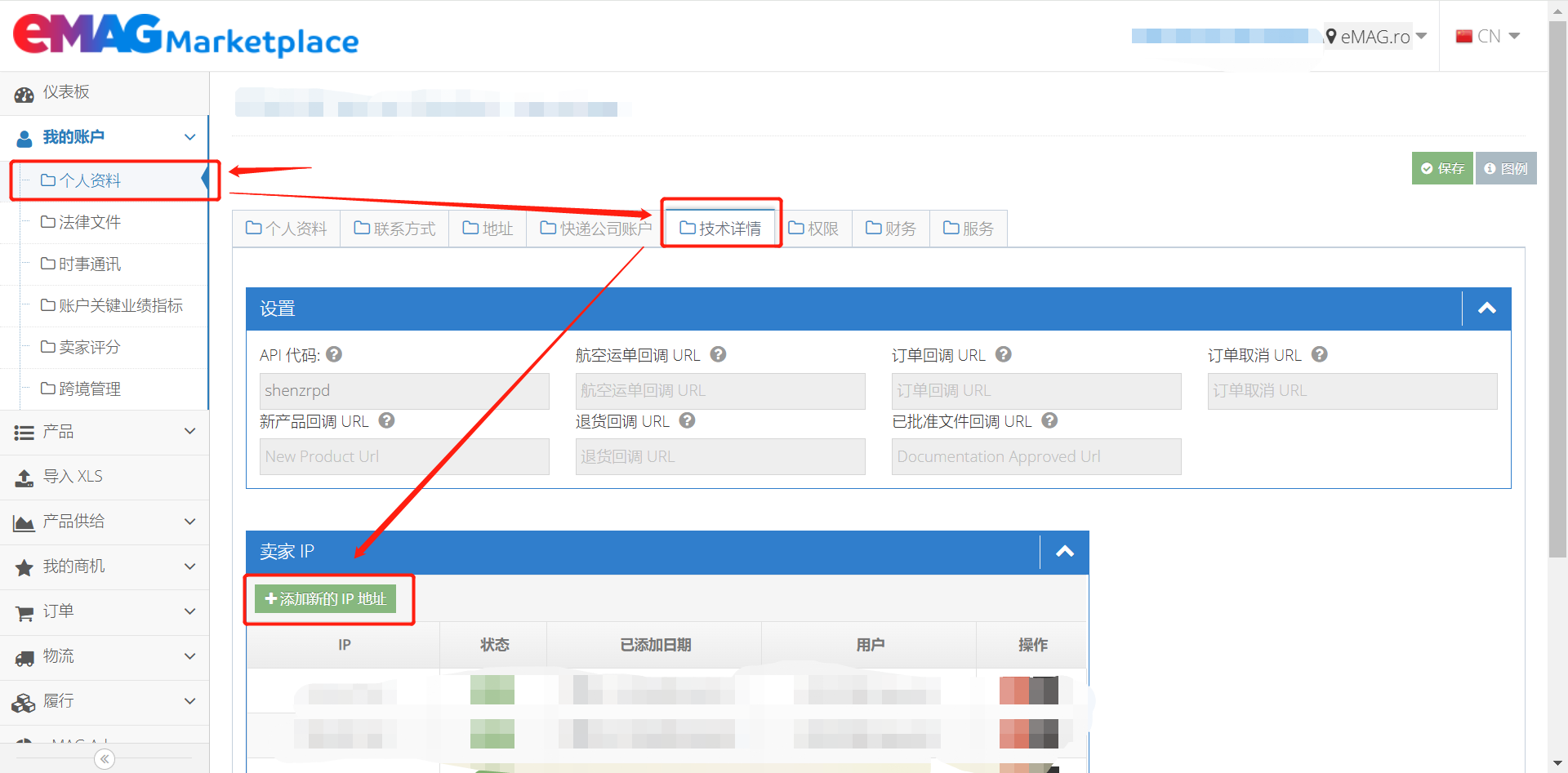
    【2】授权eMAG需要先在店铺后台填写两个IP地址白名单,请分别填写:47.129.121.209  、13.113.174.25     
             如果您有多个站点,每个站点下都需要填写IP地址

    【3】授权完成后,只能查看平台仓订单,无法处理订单/刊登产品

    操作步骤:

    第一步:【登录eMAG后台—个人资料—技术详情—添加新的IP地址,分别输入47.129.121.209  、13.113.174.25】

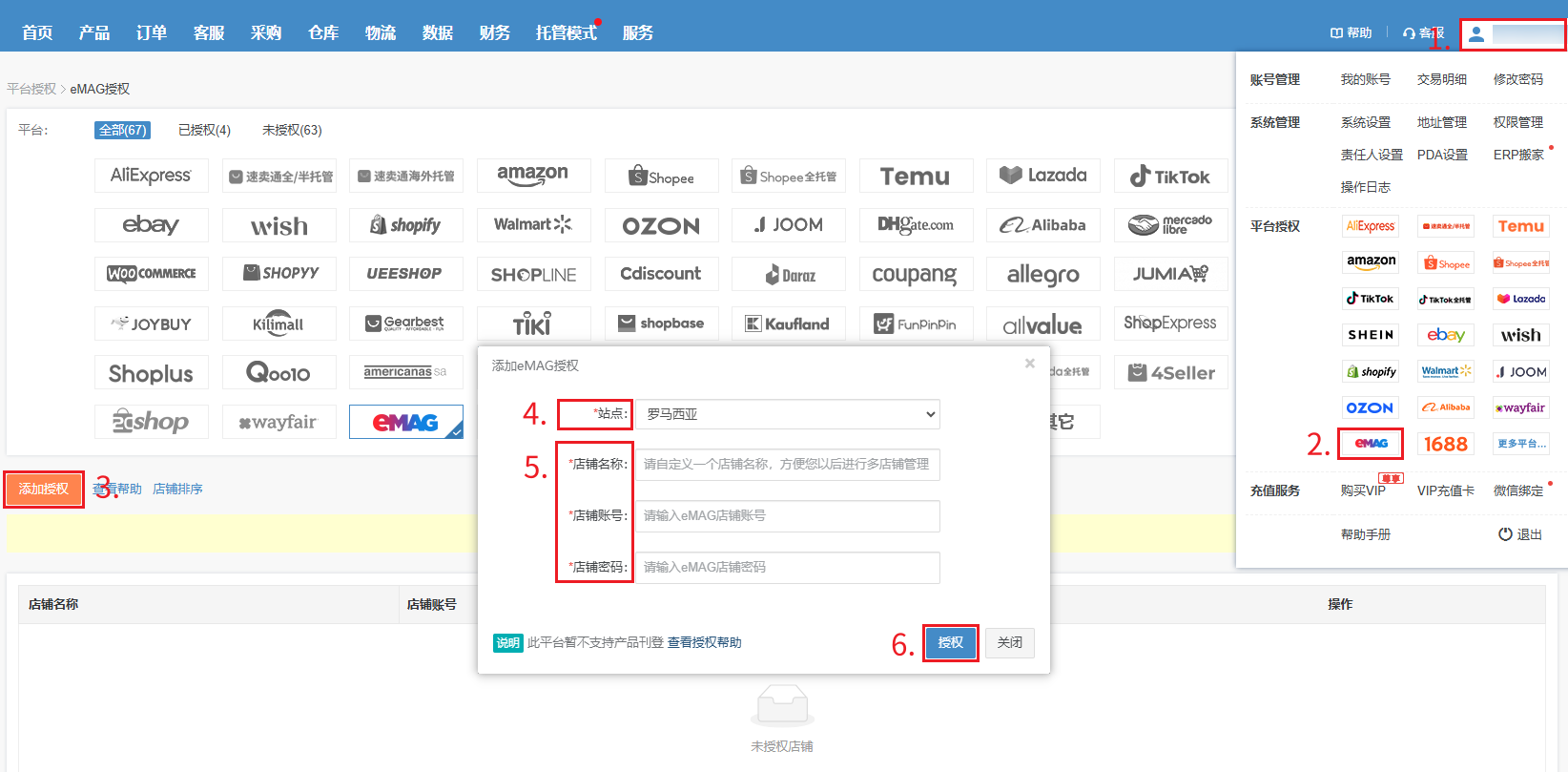
    第二步:【小秘页面—用户名—平台授权—添加授权—选择站点—自定义店铺名称—填写eMAG账号密码—授权】

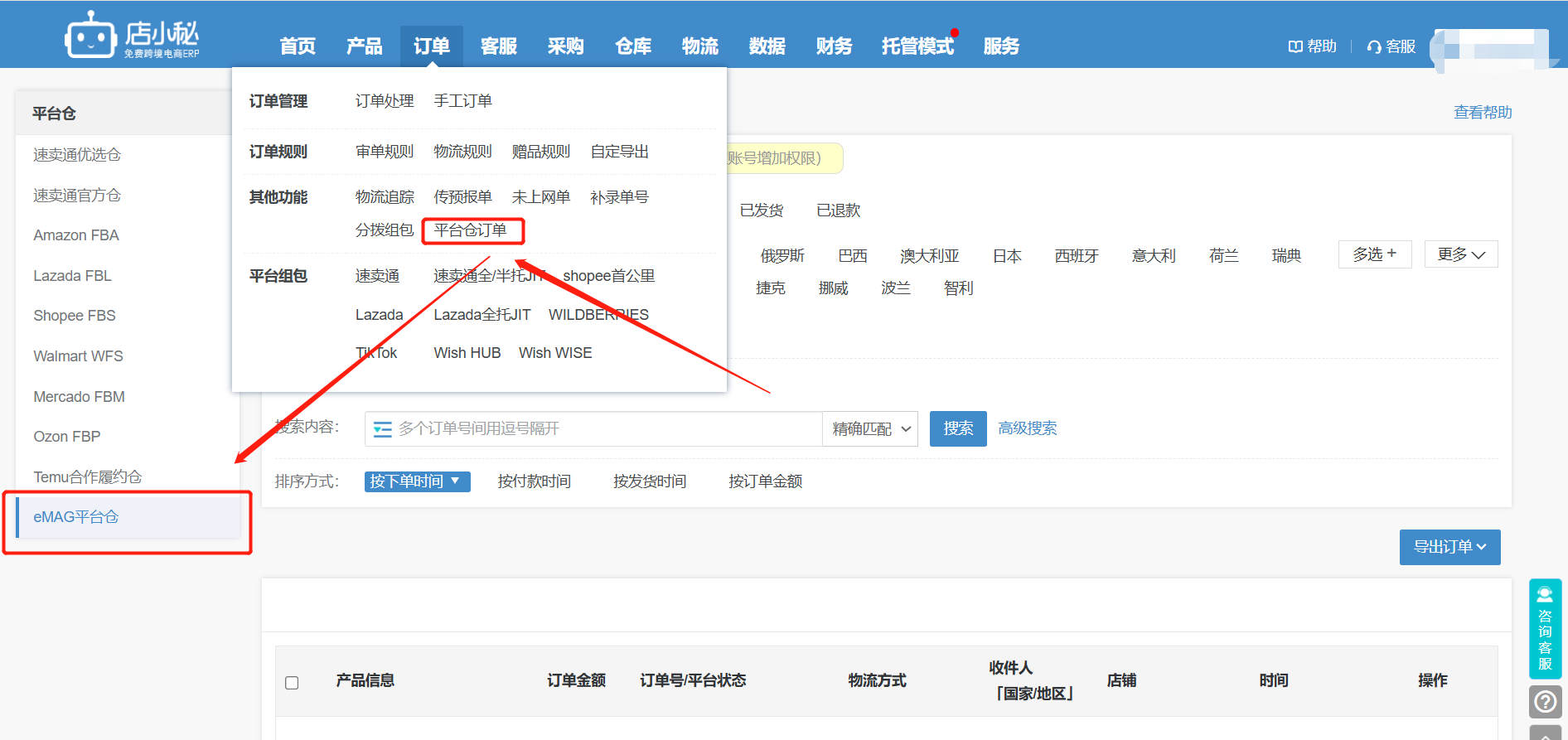
    第三步:授权成功后,当前小秘支持查看平台仓发订单,您可在【订单—平台仓订单】中查看

  • 店铺授权—如何删除店铺授权?

    删除授权(视频):https://help.dianxiaomi.com/pre/getContent.htm?id=2736

    警告:删除店铺,会对小秘页面订单、产品等信息进行删除,一旦删除,无法恢复,谨慎操作!

    注意事项:

    【1】删除店铺之后订单数据变化:

            ① 删除之后该店铺所有订单数据将会删除、无法恢复!

            ② 删除之后再次添加授权最多同步历史最近一个月的订单
              (特殊情况:Shopify是4个月,Shopee是半个月,Shopyy只能同步未发货订单)

            ③ 删除之后【运单号已经申请但未提交平台】的订单
                 如果再次添加授权小秘账号,运单号不会显示,需要重新申请运单号、进行打印面单

            ④ 删除之后【虚拟发货】的订单,如果再次添加授权小秘账号,这些订单将在【已交运】   
                 因此建议:删除前已经申请单号的订单都先打印面单并点击发货!

    【2】删除店铺之后产品数据变化:

            ① 采集箱、待发布产品将会删除、无法恢复
                 在线产品会删除,如再次授权或授权其他小秘账号点击【同步产品】会显示

            ② 在线产品来源URL将会删除、无法恢复,如果该平台产品支持导出建议先导出做备份:
              (Wish、速卖通、Shopee、Alibaba、Shopify、店匠、
                 TikTok、Joom、eBay、Lazada、Temu、速卖通全托管 等平台在线产品支持导出)

    操作路径:

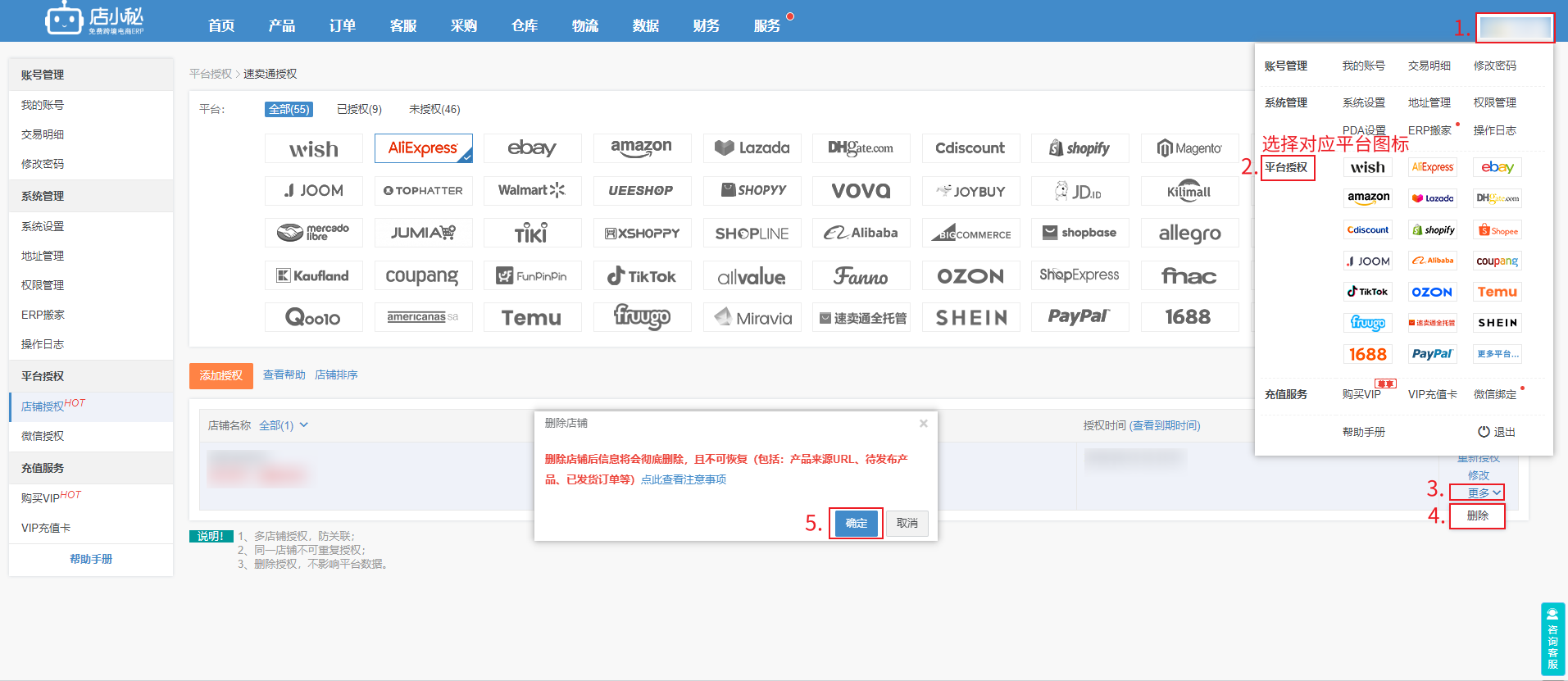
    【登录小秘主账号—用户名—平台授权—点击平台图标—找到对应店铺—更多—删除】
      注意:删除店铺授权,订单、待发布产品、来源URL等信息会彻底删除,且无法恢复!!!

    常见问题:

    Q1:要将店铺从店小秘账号A删除授权,再绑定给店小秘账号B,数据如何迁移?
    A1:一、针对订单:
                  ① B账号添加授权之后最多同步历史最近一个月的订单
                    (Shopee只能同步半个月、Shopify支持同步4个月、Shopyy只能同步未发货订单)
                  ② A账号里【运单号已提交平台(虚拟发货)但未打印面单】的订单,在B账号会进去【发货成功,不能打印面单】
                  ③ A账号里【运单号已经申请但未提交平台】的订单,在B账号不会显示运单号,需要重新申请运单号再打印面单

                   建议:小秘账号001里已经申请单号的订单都先打印面单并点击发货,再操作迁移! 

            二、针对产品:
                   ① 在线产品可从店铺后台同步
                       采集箱和待发布的产品信息会彻底删除,无法恢复

                   ② 产品来源:
                       1、Wish、速卖通、Shopee、Alibaba、Fanno、Shopify、店匠、TikTok、Joom平台
                             在线产品支持导出来源,可在A账号导出产品,在B账号导入来源

                       2、其它不支持导出产品的平台,删除了店铺,来源就删除了,无法恢复,在B账号 只能重新添加来源:
                         (Daraz、Ozon、Mercado、Temu、全托管、Fanno只能单个添加来源,其他平台都支持导入追加来源 )

             三、针对仓库:
                    ① A账号仓库商品数据不影响,若想迁移到B仓库
                        只能先到【仓库—商品管理/仓库清单—导出商品信息】后
                        再到【仓库—商品管理/仓库清单—导入商品—下载模板】,将导出表格对应信息复制填写后,再上传

             四、数据/财务:
                    ① A账号之前统计的信息,只能到【数据/财务—对应模块—导出报表】,保存Excel进行查看
                    ② 授权到B账号,B账号最多只能同步历史一个月订单,重新统计数据


  • 店铺授权—提示店铺已经授权给××店小秘账号,如何处理?

    情况一:授权失败,该账号已经授权给当前店小秘账号:A,授权店铺名为:××,不能重复授权!

                 原因:一个店铺只能授权给一个小秘账号
                           您当前登录的小秘账号为A,该店铺在这个账号A下已经授权过了,不能再次添加授权

                 解决方案:如果您需要再次授权该店铺的话,只需要在小秘账号A下,点击重新授权即可
                                   具体可参考:https://help.dianxiaomi.com/pre/getContent.htm?id=416


    情况二:授权失败,该账号已经授权给店小秘账号:A,授权店铺名为:××,不能重复授权!

                 原因:一个店铺只能授权给一个小秘账号
                           您当前登录的小秘账号为B,但是这个店铺已经被授权给小秘账号A了,不能再授权给B

                 解决方案:如果需要将店铺授权给小秘账号B,先登录小秘账号A将店铺删除授权后,再到小秘账号B下,添加授权
                                  具体可参考:https://help.dianxiaomi.com/pre/getContent.htm?id=1992

  • 店铺授权—店匠授权常见问题

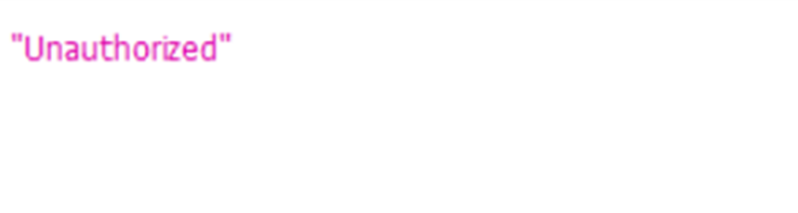
    Q1:授权提示“Unauthorized”
    A1:到登录店小秘账号的同一浏览器下,登录店匠后台后,再操作授权即可

    Q2:授权完成后,之前的订单都能同步到店小秘么?
    A2:不可以,点击同步订单,最多同步历史一个月未发货的订单哈

    Q3:为什么店匠平台订单号为什么和后台不一致?

    A3:店匠订单订单号取的是订单ID,需要到店匠后台点击订单详情查看

    Q4:小秘页面店匠订单中下单时间是什么时间?
    A4:北京时间

    Q5:店匠处理订单有什么要求/限制?
    A5:
    店匠订单不支持编辑/追加/添加赠品,支持不打单发货/导入发货/拆分/合并订单/更换单号

    Q6:店匠的授权有效期是多久?
    A6:
    有效期是1年,如果授权异常,可以核实下店铺网址是否可以正常打开

  • 店铺授权—Cdiscount授权常见问题

    Q1:店小秘支持授权几个Cdiscount店铺?
    A1:免费版支持授权1个Cdiscount店铺,开通VIP支持授权更多
            VIP1:10个、VIP2:30个、VIP3:100个、至尊VIP:200个;如需绑定更多,请联系小秘客服

    Q2:授权报错:您输入的Api用户名或密码错误
    A2:1、核实您输入的Api用户名密码和店铺后台是否一致,包括大小写
            2、如果一致,授权还是报错,可能账号被锁定,登录Cdiscount后台,开case和平台客服确认具体原因

    Q3:授权成功,店铺后台的订单都能同步到店小秘么?
    A3:不能,首次同步订单,最多同步历史一个月的订单

    Q4:Cdiscount订单地址是怎么样展示的?
    A4:优先门牌号,之后是大楼,再是其他

    Q5:同步Cdiscount订单报错:平台拒绝访问?
    A5:需要重新授权店铺,原因是授权填写的用户名和秘钥信息不正确

  • 店铺授权—Tophatter授权常见问题

    Q1:店小秘支持授权几个Tophatter店铺?
    A1:免费版支持授权2个Tophatter店铺,开通VIP支持绑定更多店铺
             VIP1:10个、VIP2:30个、VIP3:100个、至尊VIP:200个;如需绑定更多,请联系小秘客服

  • 店铺授权—Woocommerce授权常见问题

    Q1:店小秘支持授权几个Woocommerce店铺?
    A1:
    免费版支持授权1个Woocommerce店铺,开通VIP支持授权更多 
            VIP1:10个、VIP2:30个、VIP3:100个、至尊VIP:200个;如需绑定更多,请联系小秘客服

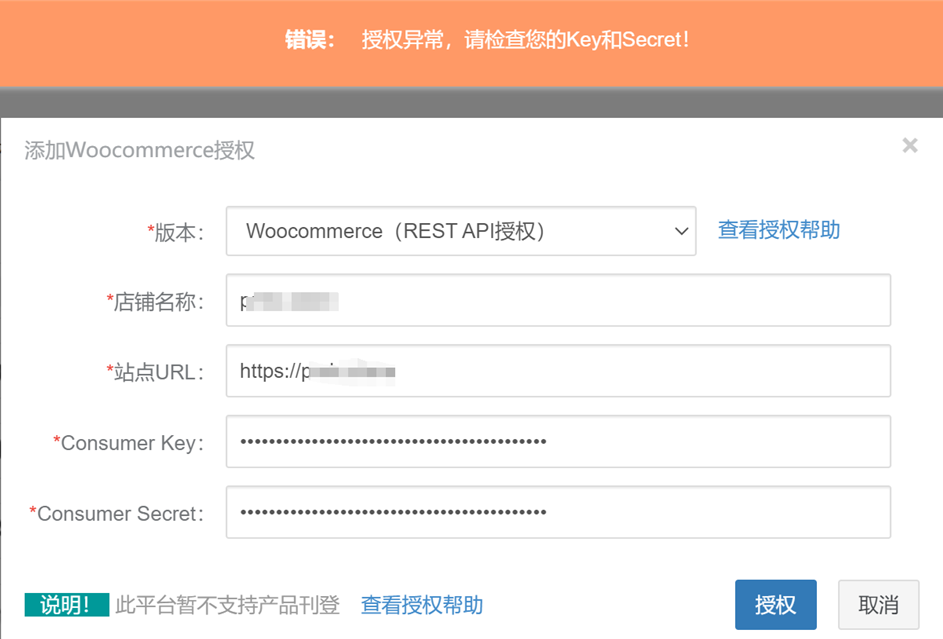
    Q2:Woocommerce (RESTAPI)授权复制的密钥都正确,提示错误:授权异常,请检查您的Key和Secret!
    A2:需要一键设置伪静态具体可参考: https://www.cnblogs.com/mosics/archive/2013/05/24/3096802.html
            nginx的伪静态加上下方一段内容:
            location /{try_files $uri $uri/ /index.php?$args;}rewrite /wp-admin$ $scheme://$host$uri/ permanent

            ps:这个是解决 WordPress Rest API访问失败404(访问wp-json,可以让建站的技术看下哈
                   https://blog.csdn.net/sunsineq/article/details/117280459

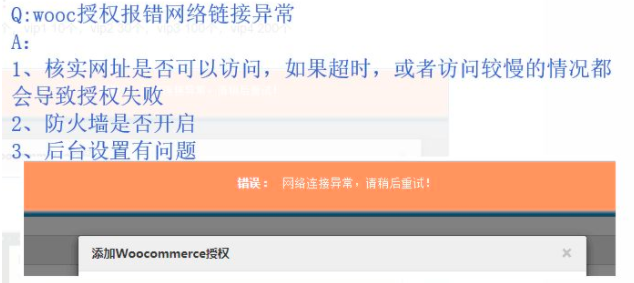
    Q3:Woocommerce插件授权,添加授权报错网络连接异常,请稍后重试!

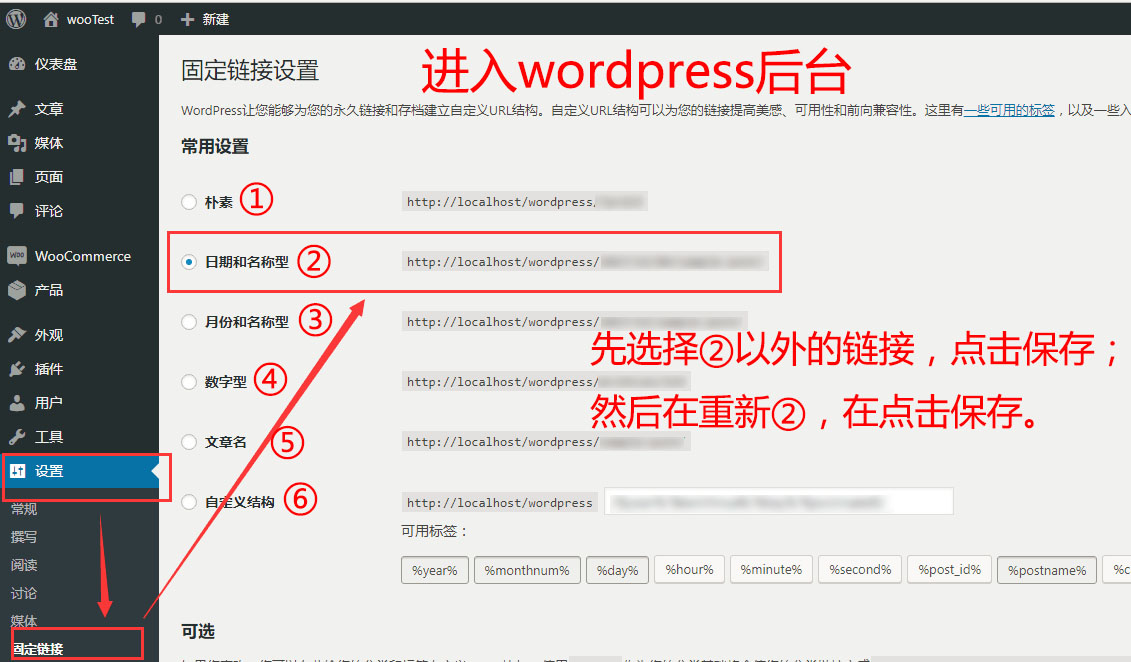
    A3:1、进入Wordpress后台,设置固定信息
               (只有②类型的链接才能授权,若更改为其他类型,则授权会失效)


             2、若按第一步设置后还是不可以,可以尝试这种方式:
                   需要一键设置伪静态: https://www.cnblogs.com/mosics/archive/2013/05/24/3096802.html

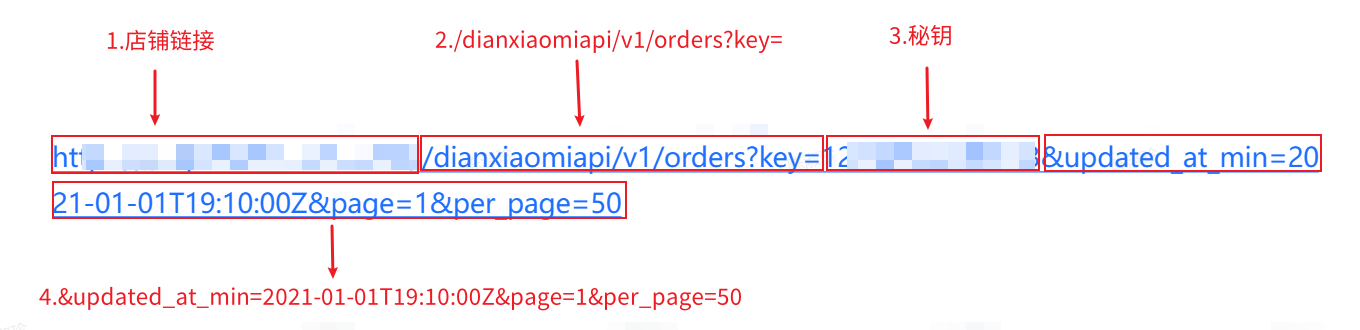
             3、将Woocommerce授权信息按此格式拼接,看能不能正常访问
                   如果不行打开需要验证,就无法授权
                 【店铺链接】+【/dianxiaomi-api/v1/orders?key=】+【秘钥】+
                 【&updated_at_min=2021-01-01T19:10:00Z&page=1&per_page=50】

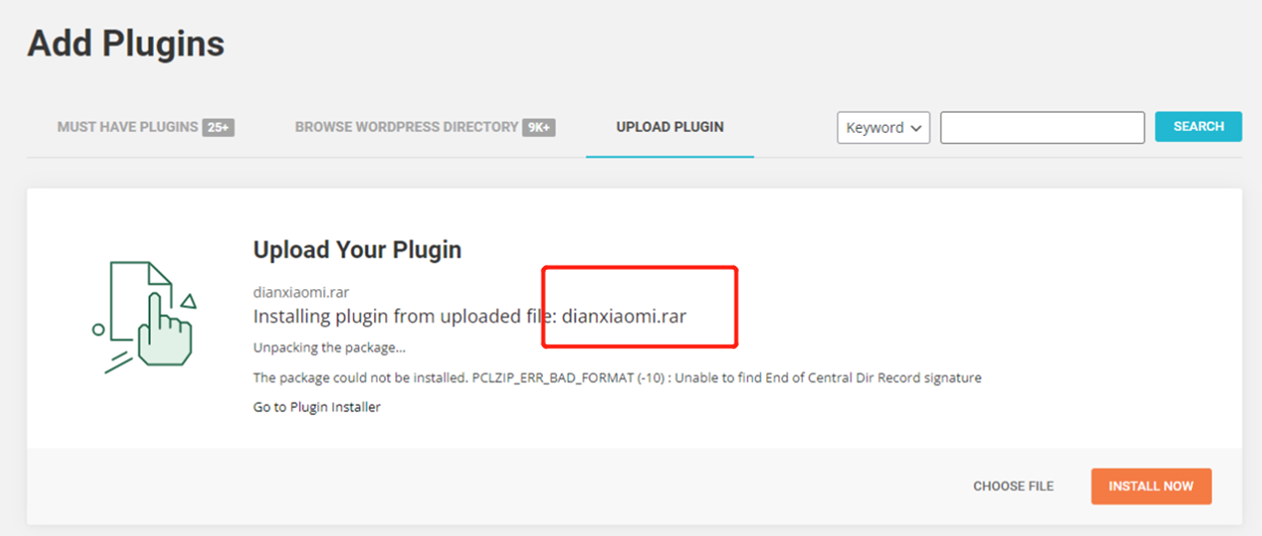
    Q4:Woocommerce安装插件报错
    A4:直接下载插件文件.zip格式安装即可,不要另存为其他格式

    Q5:为什么安装了插件,填写物流网址后,找不到【用户-我的个人资料】,创建不了API Key怎么处理?
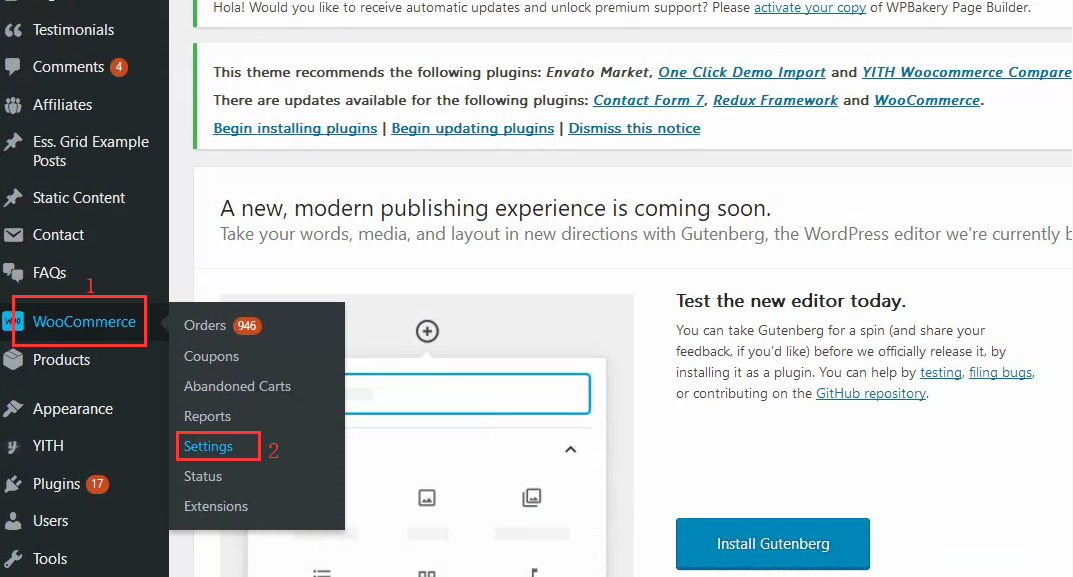
    A5:1、WordPress后台—点击 WooCommerce—Setting
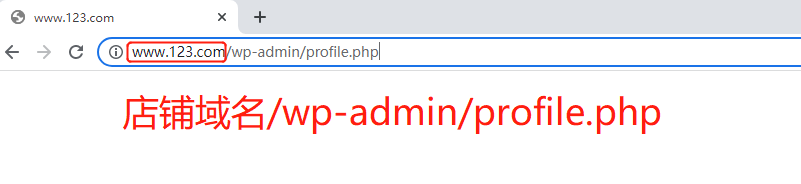
            2、浏览器地址栏,域名后面尾缀改为 wp-admin/profile.php,回车
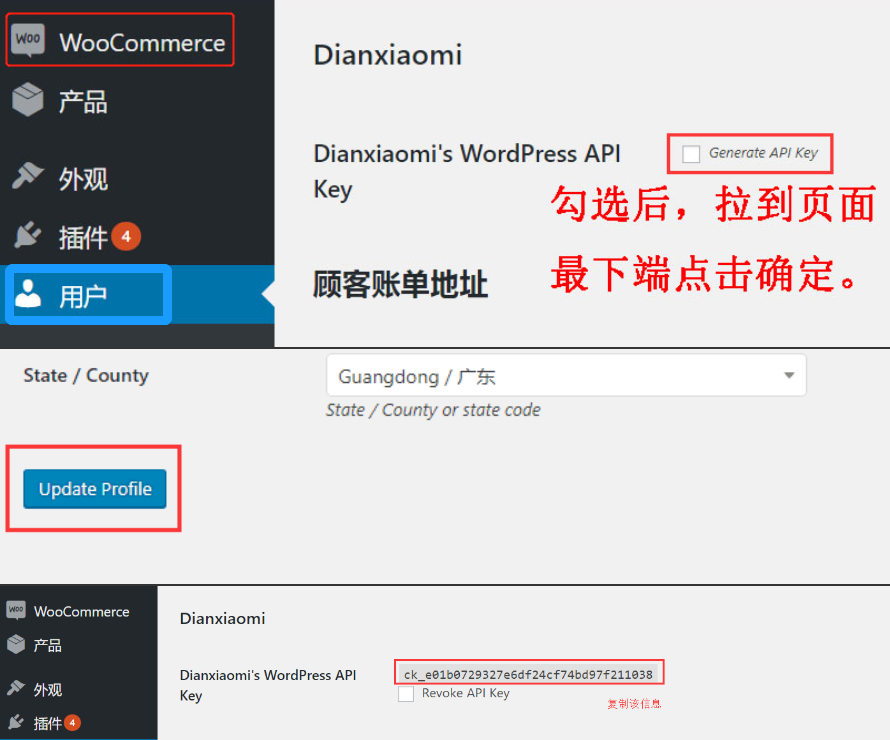
            3、找到Dianxiaomis WordPresss API Key—点击Generate API Key—拉到最下面点击 Update Profile,即可生成 API Key
            4、浏览器上面有安装其他插件,导致不显示生成API Key按钮,可以先停用插件刷新页面试试


    Q6:为什么小秘页面Woocommerce订单,会从待处理回到待审核?
    A6:Woocommerce订单状态卖家自己可以改,可以到Woocommerce后台查看订单操作日志,状态有变更过后来又变正常状态了

    Q7:为什么Woocommerce订单没有显示产品属性信息?
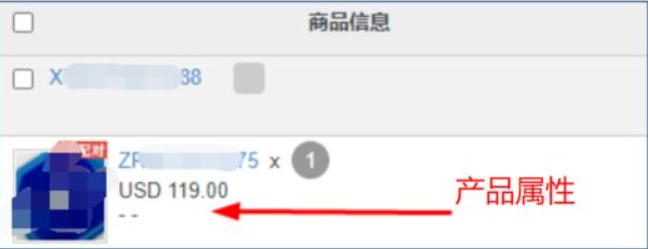
    A7:亲,小秘是支持获取并展示这个字段的信息了,
            但是您这边核实下Woocommerce网站设置,要返回产品这个“properties”字段才能展示属性哦

    Q8:Woocommerce平台订单在小秘页面申请单号点击发货,后台没有显示运单号?
    A8:
    核实是不是安装了什么插件或者修改了什么设置,导致运单号没有保存上

    Q9:Woocommerce授权安装小秘插件之后, 任意订单右上角不显示,“dianxiaomi”字样?
    A9:
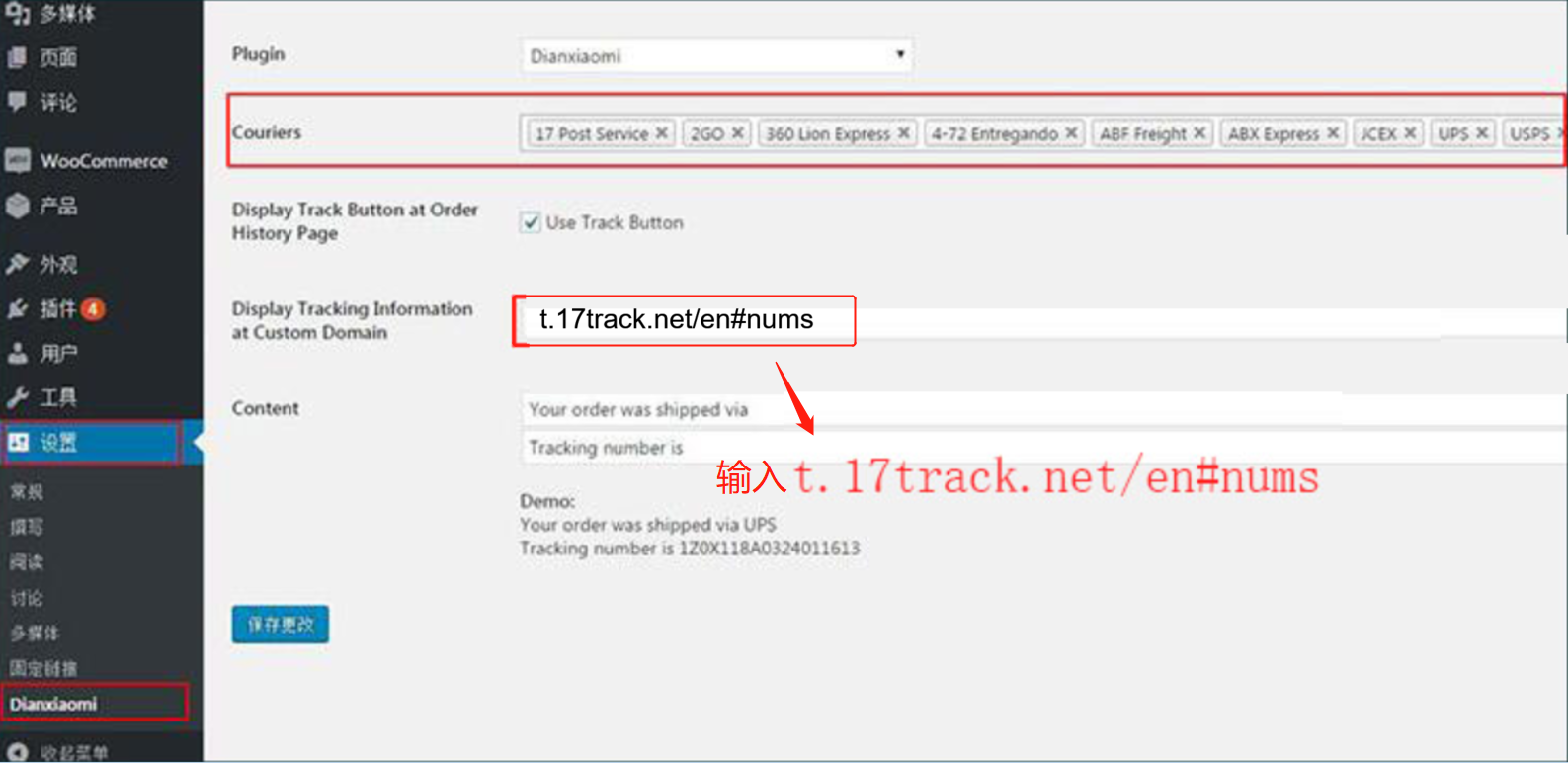
    安装之后,需要进入【Wordpress后台—切换成传统模式—左侧设置中找到dianxiaomi点击进入—
            —添加你需要的物流方式才会显示】

    注:追踪网址不可随便输入,可输入t.17track.net/en#nums 

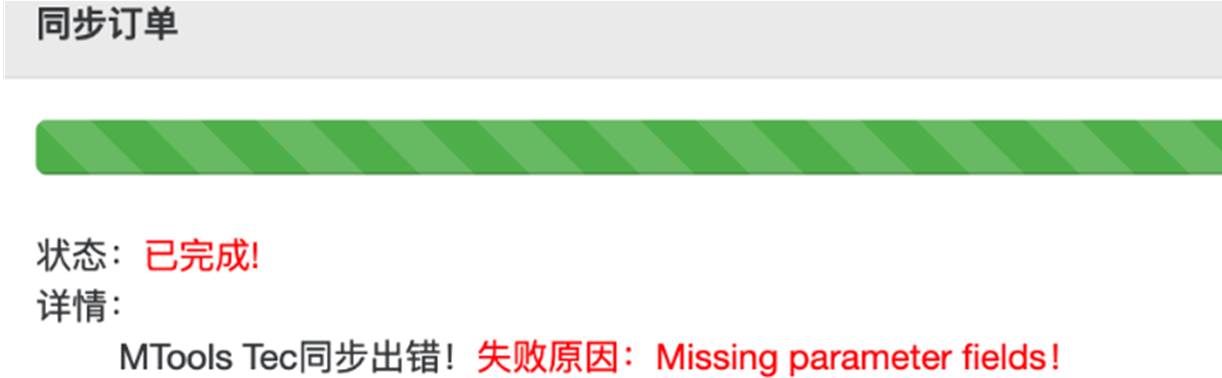
    Q10:Woocommerce同步订单报错缺少参数Missing parameter fields?

    A10:解决方案:1、安装下载最新的插件,点此下载插件 在重新同步订单
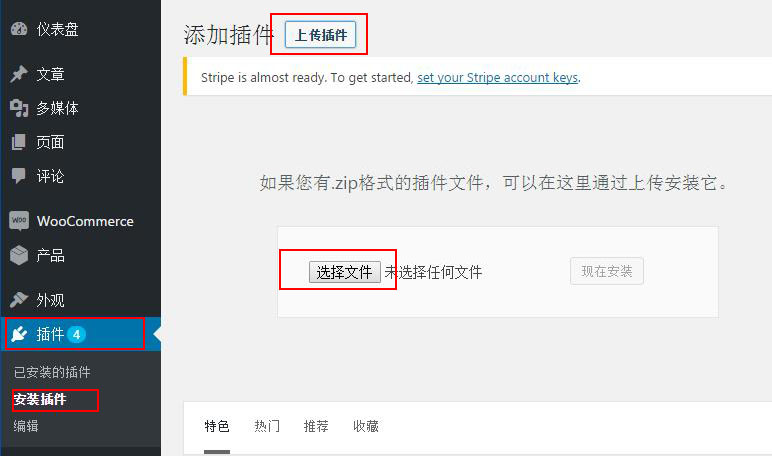
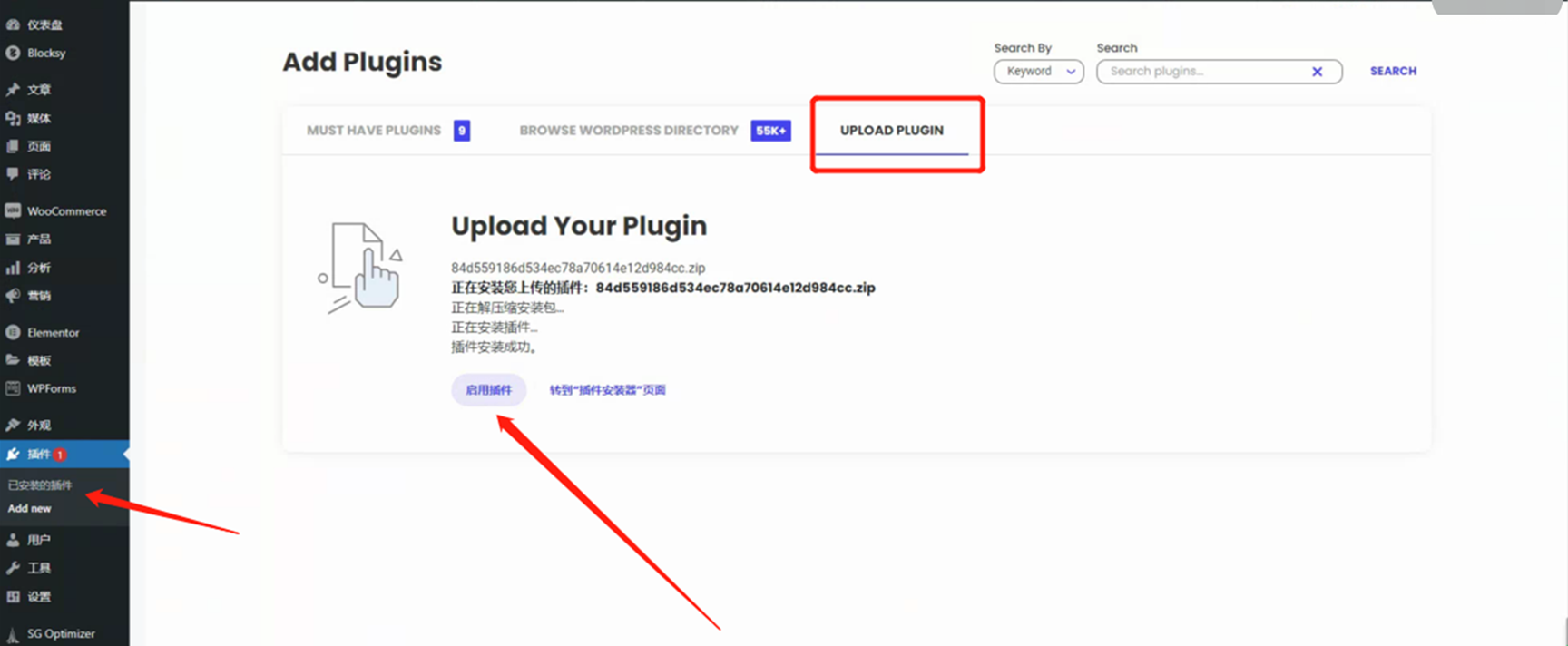
                              2、登录Woocommerce后台,进入【插件—安装插件—选择上方的“上传插件”按钮,完成插件安装】

    按照以上截图找不到插件可参考如图设置:

    Q11:Woocommerce订单同步不到小秘页面?
    A11:
    沙盒测试环境状态下创建的订单,无法同步,可以和建站的同事确认,需要正式环境下的订单才可以同步到

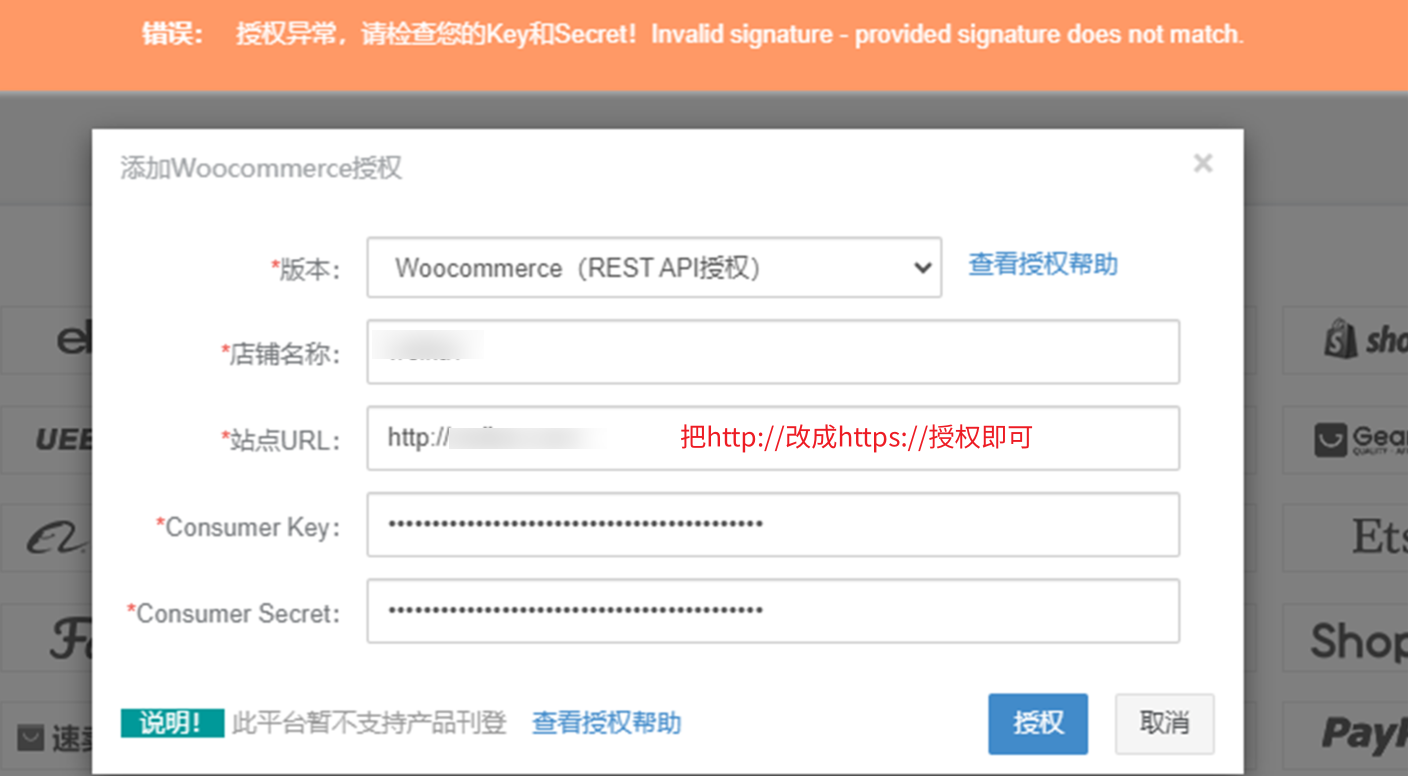
    Q12:Wooommerce新版授权报错异常,请检查您的Key和Secret! Invalid signature – provided signature does not match?
    Q12:
    把站点网址http://加上s,https://授权即可,没有影响,链接打开都是一样的