作者: admin

  • 产品—eBay产品上传GPSR信息

    定义:针对eBay产品上传GPSR(制造商/欧盟责任人/产品安全信息/法规类文件)信息

    注意事项:

    【1】不同站点设置的GPSR信息不同
             比如美国站只能设置责任人信息,而英国站可设置责任人和法规类文件

    【2】批量修改GPSR信息时,一定要选择同一站点的产品,才能一起操作

    操作流程:

    一、单个eBay产品上传GPSR信息
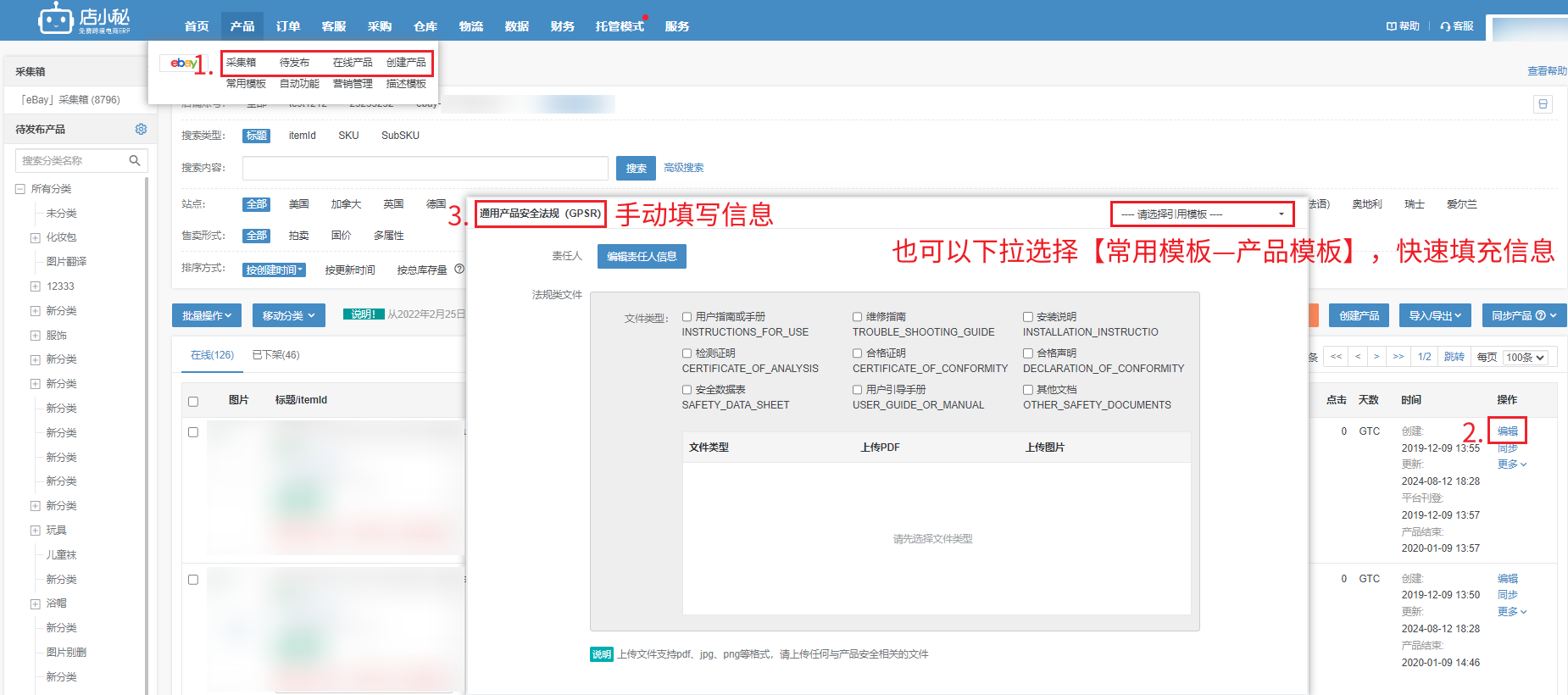
         【产品—采集箱/待发布/在线产品—编辑—手动填写GPSR信息/引用产品模板信息进行填充】

    二、批量针对多个产品上传GPSR信息
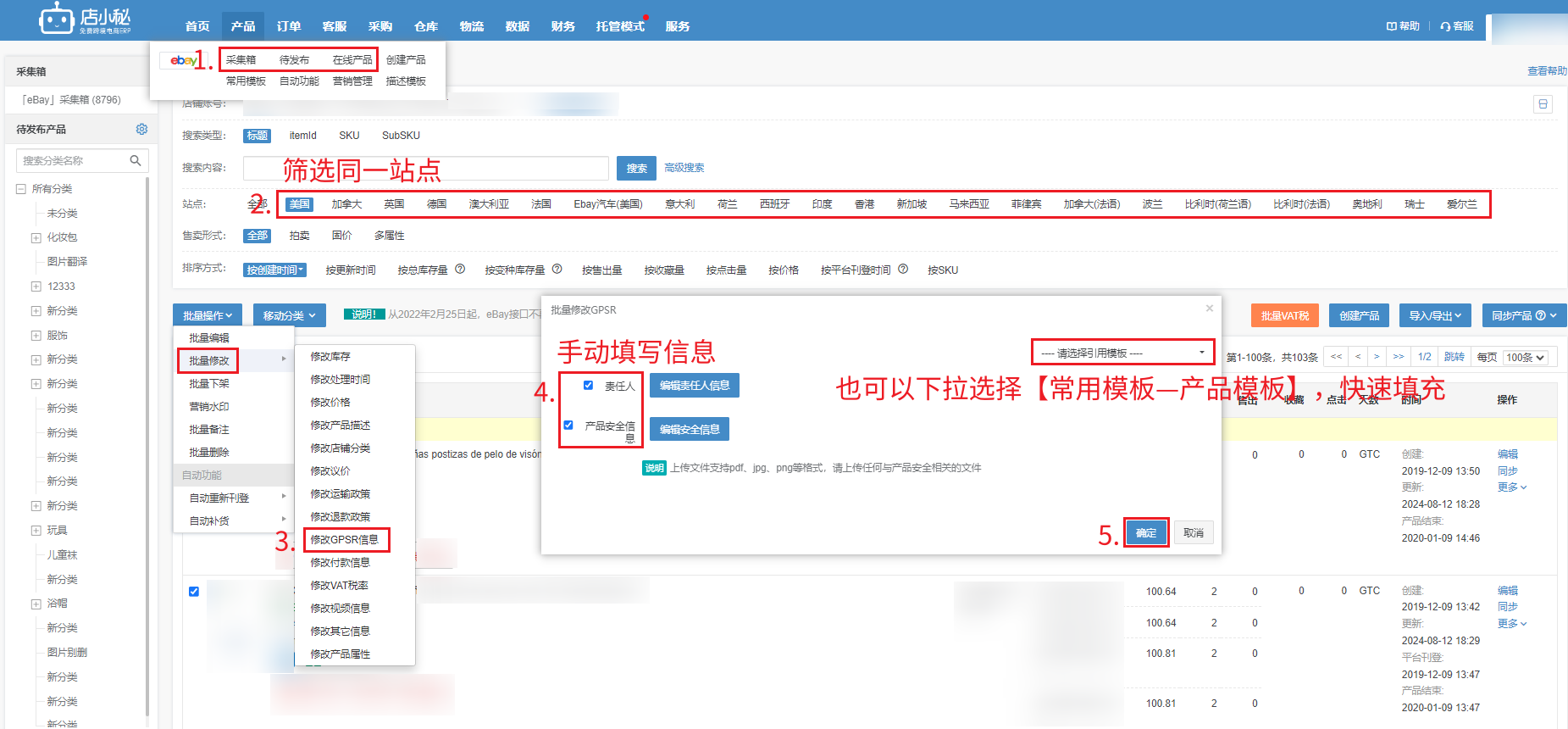
         【产品—采集箱/待发布/在线产品—筛选同一站点—勾选产品—批量操作—批量修改—修改GPSR信息/引用产品模板信息填充即可】
     

    常见问题:

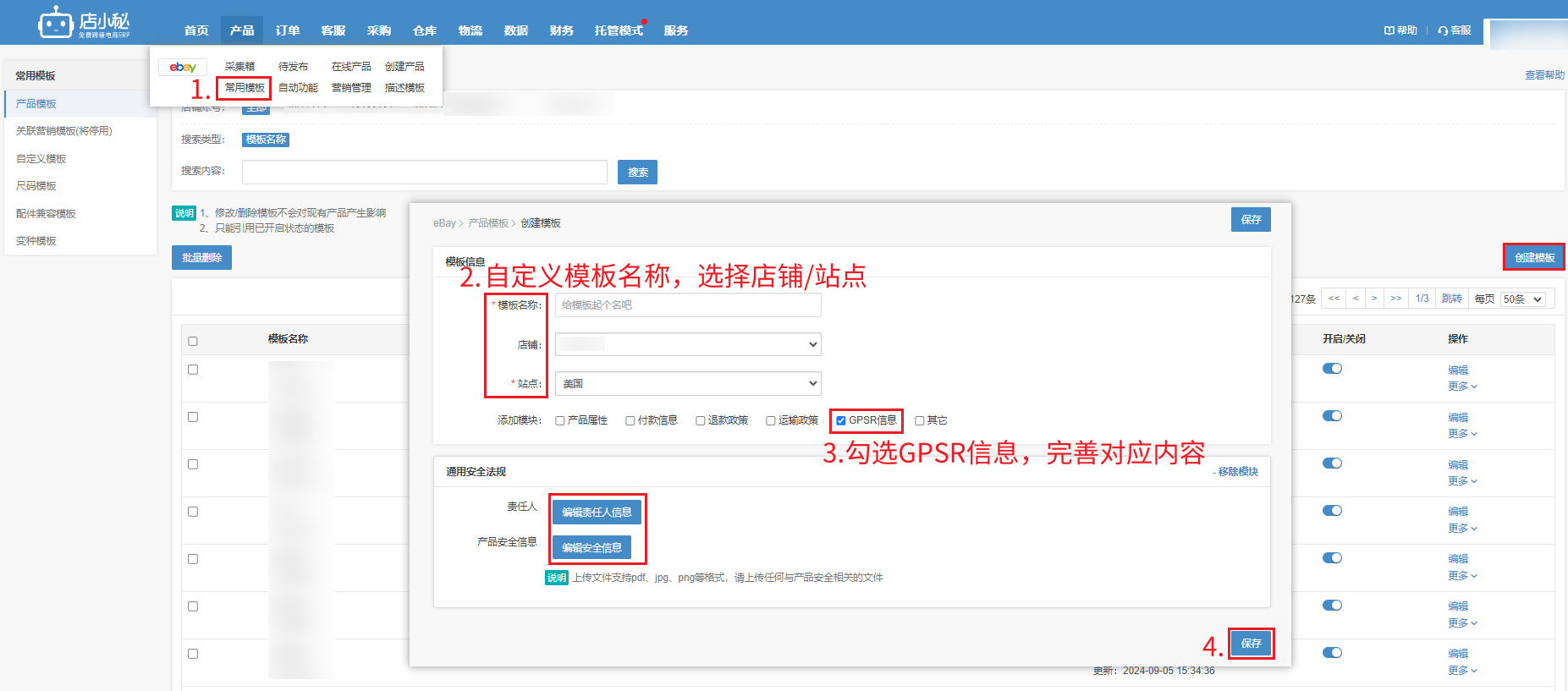
    Q1:如何添加GPSR产品模板?
    A1:【产品—常用模板—产品模板—创建模板—选择店铺等信息—勾选GPSR信息—完善后保存】
             注意:产品模板中,选择的站点,一定要与产品选择的站点一致,选择模板时才能看到

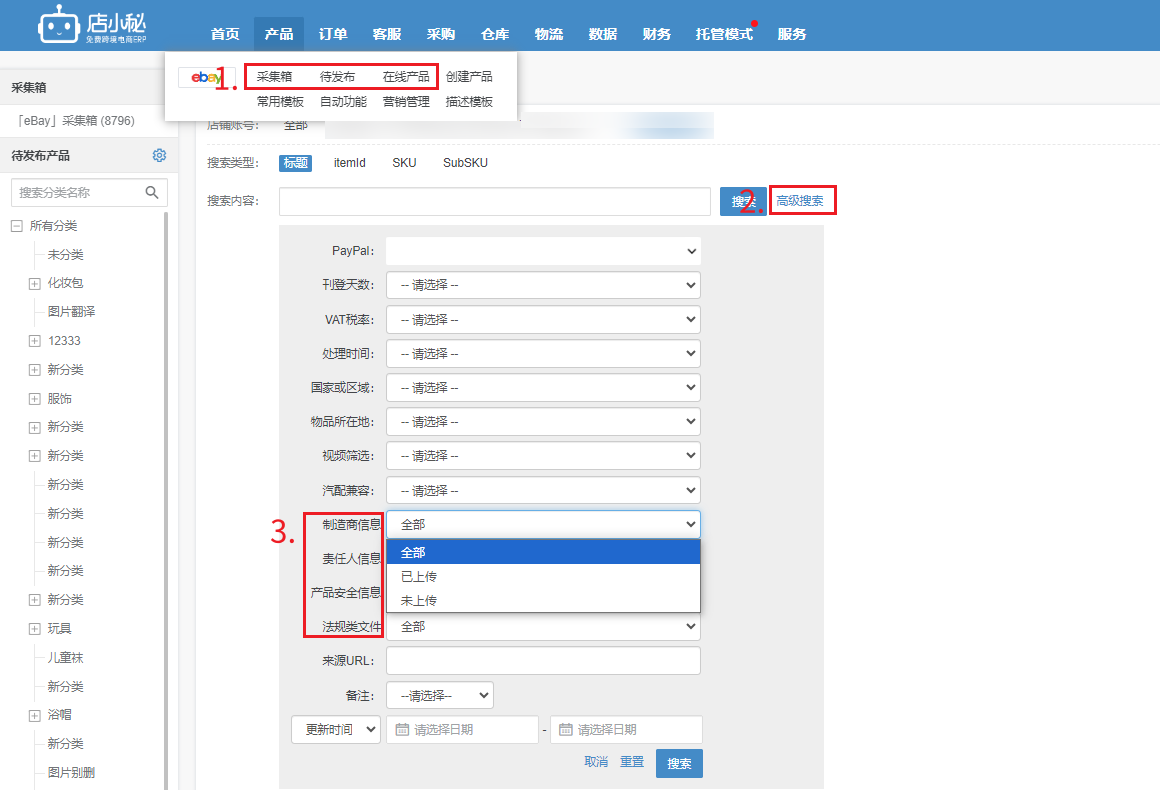
    Q2:怎么快速找出来哪些产品有上传GPSR信息呢?
    A2:【产品—采集箱/待发布/在线产品—高级搜索—筛选制造商/责任人条件:已上传—搜索】即可

  • 产品>通用功能>外观专利

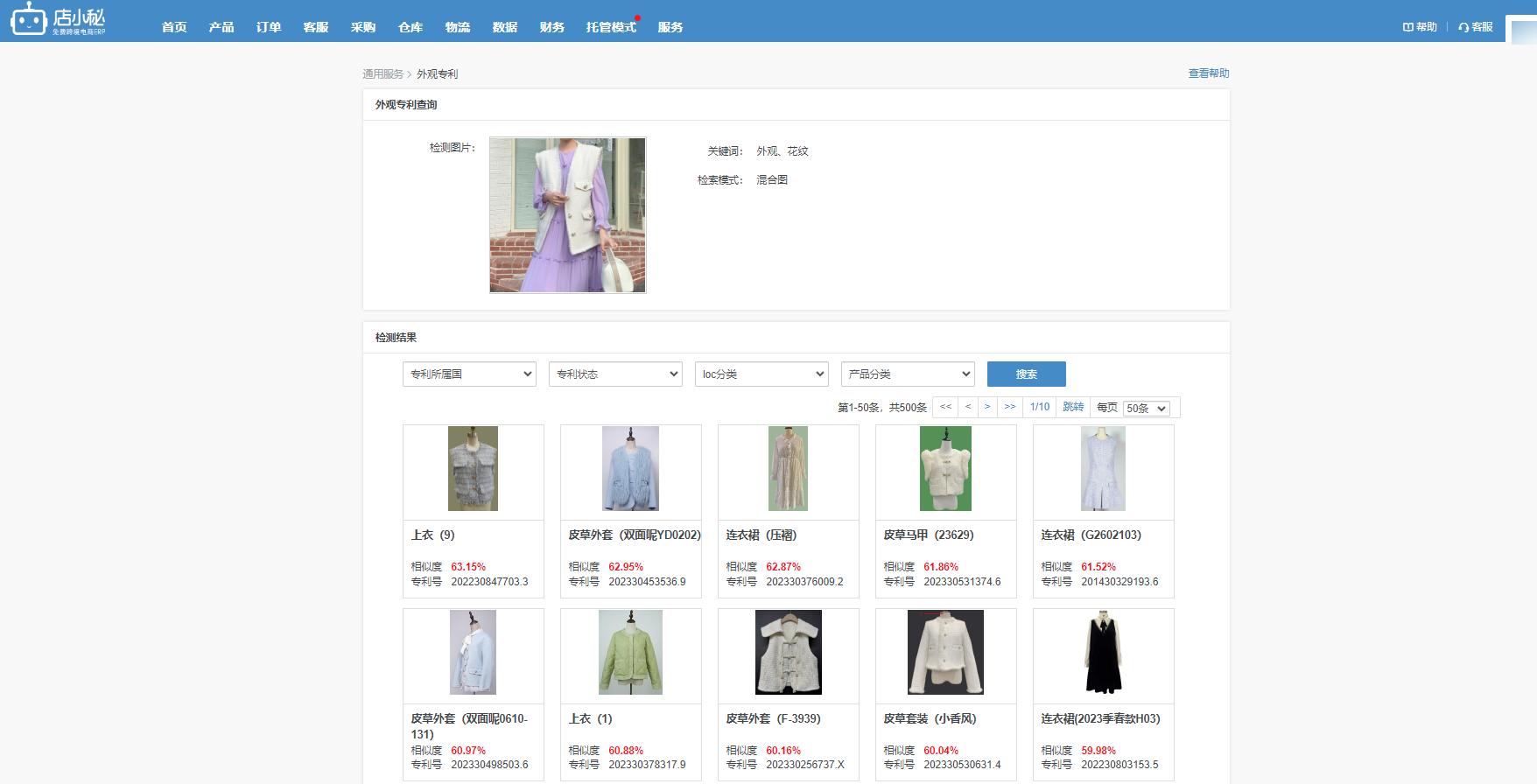
    定义:上传产品图片,检测产品是否有申请专利保护,减少侵权风险(对接第三方检测机构,检测结果仅供参考,仍需卖家做判断)
               尤其是Amazon外观专利侵权对店铺影响非常大,轻则货物移仓无法售卖,重则需支付高额和解金及承担法律风险

    注意事项:

    【1】需要单独购买检测次数后,才能使用(VIP用户可免费体验一次)

    【2】若检测失败,系统会自动返还次数

    【3】检测功能对接的是第三方服务接口,检测逻辑是利用图形匹配专利库是否有类似产品
             检测出的数据并不能完全代表最终的判定结果,最终需要我们自己核实确认

    操作流程:

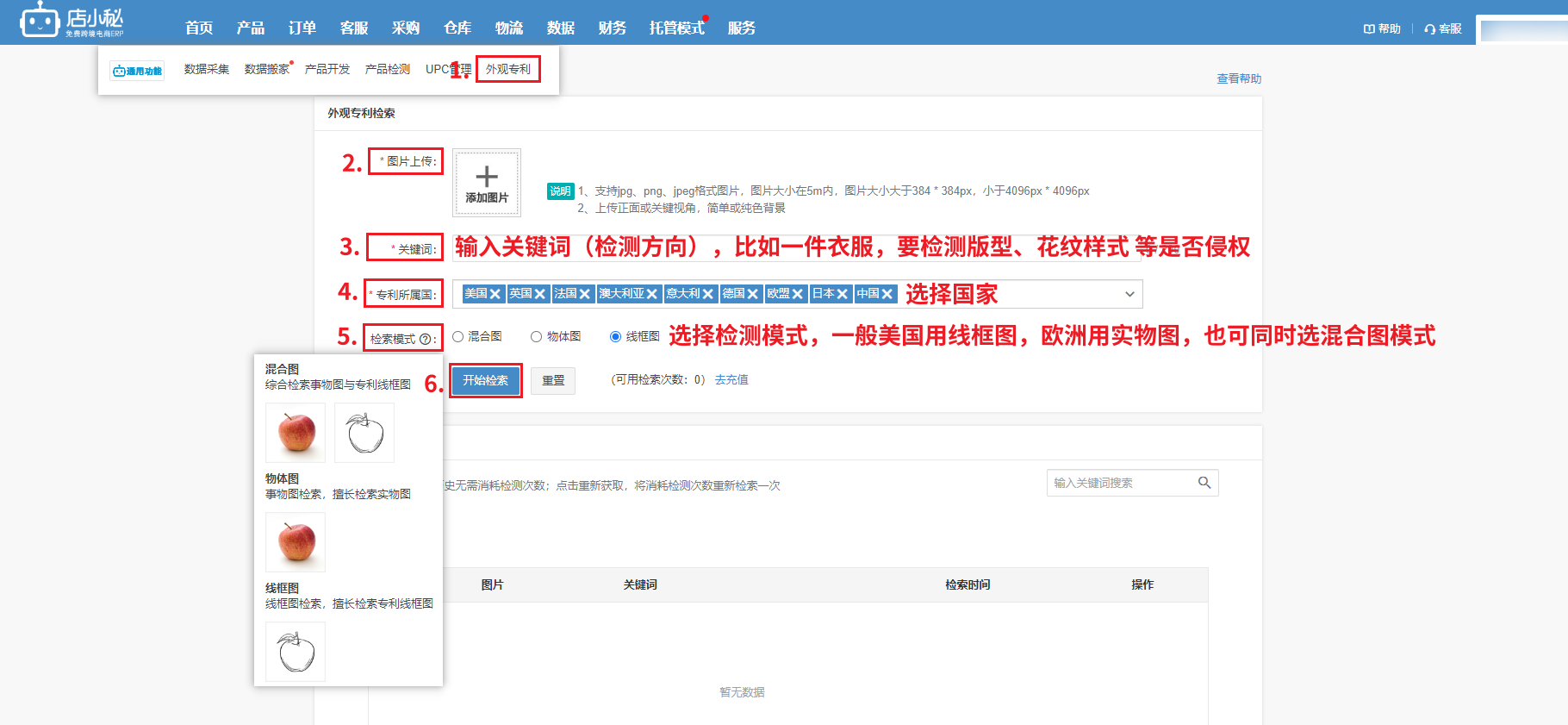
    【产品—外观专利—上传图片—选择国家—选择检索模式(线框/实物)—开始检索】

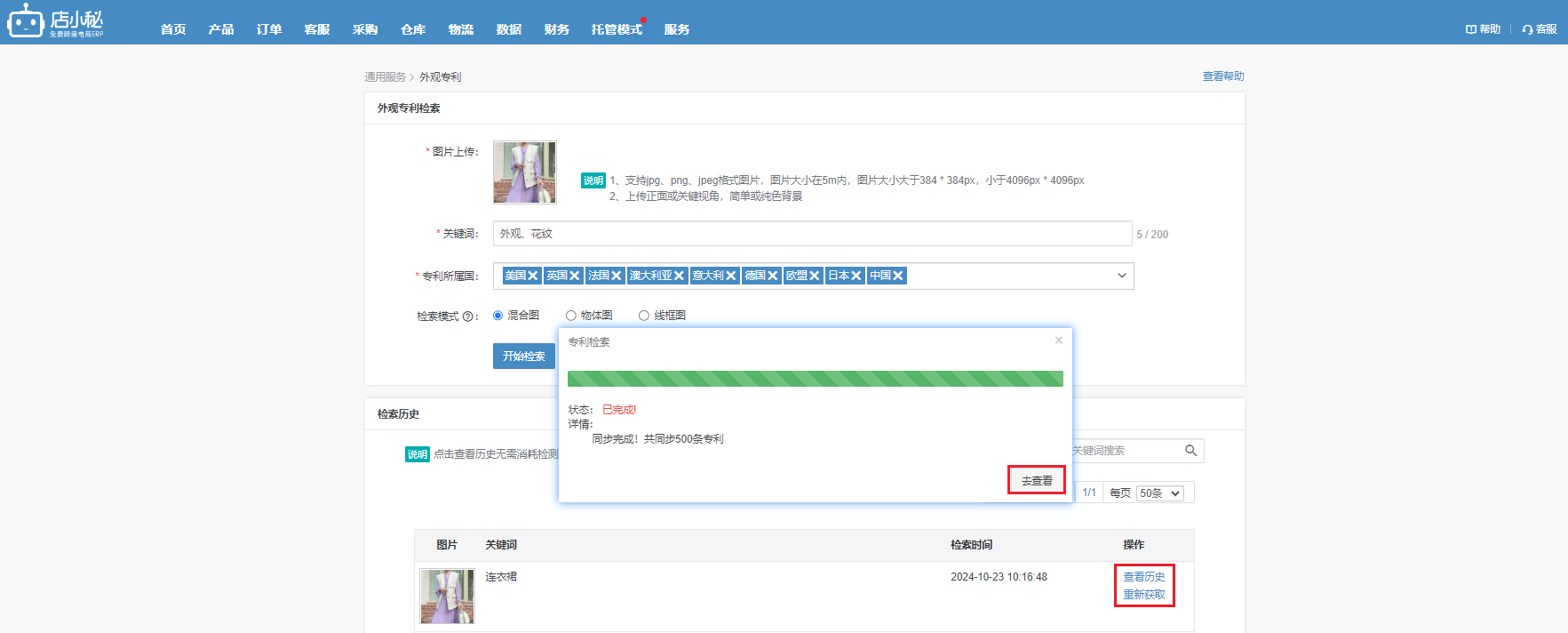
    检测完成,点击【去查看】可以点击查看历史,就能看到检索出来的数据
    注意:点击查看历史不会扣减查询次数,如果是没查询到,点击重新查询就会扣减次数

    常见问题

    Q1:为什么店小秘账号没看到外观专利这个功能?
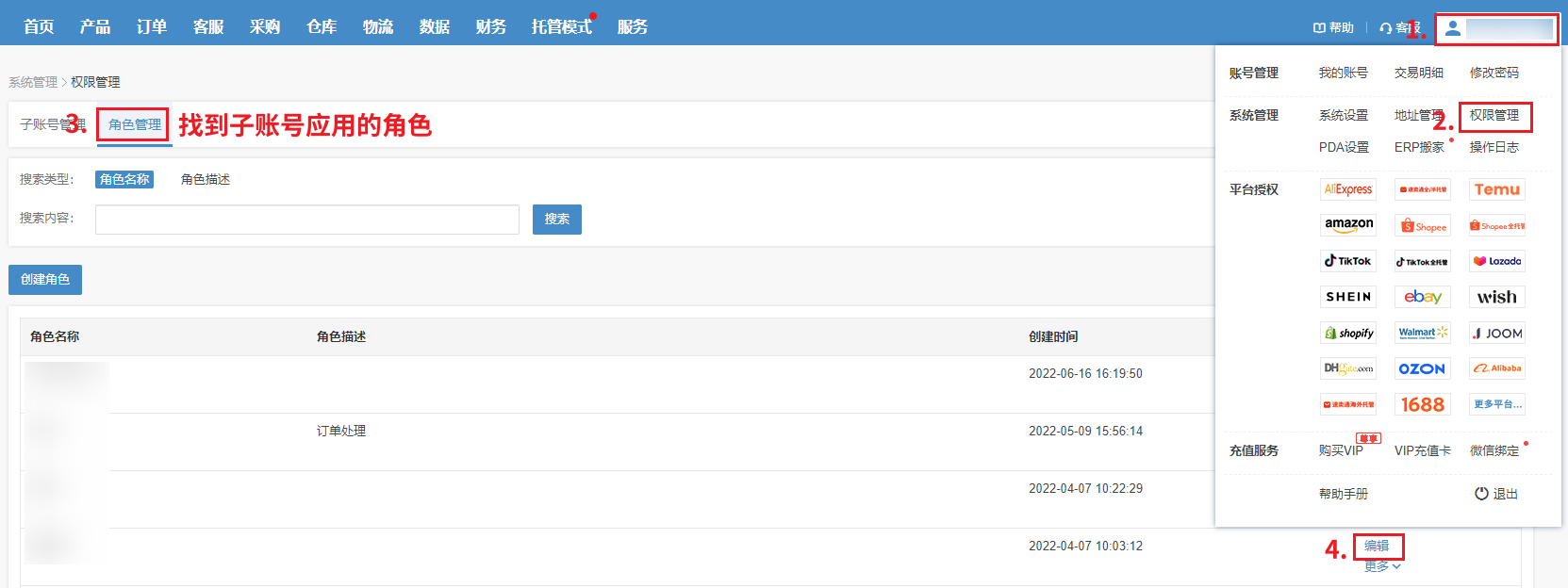
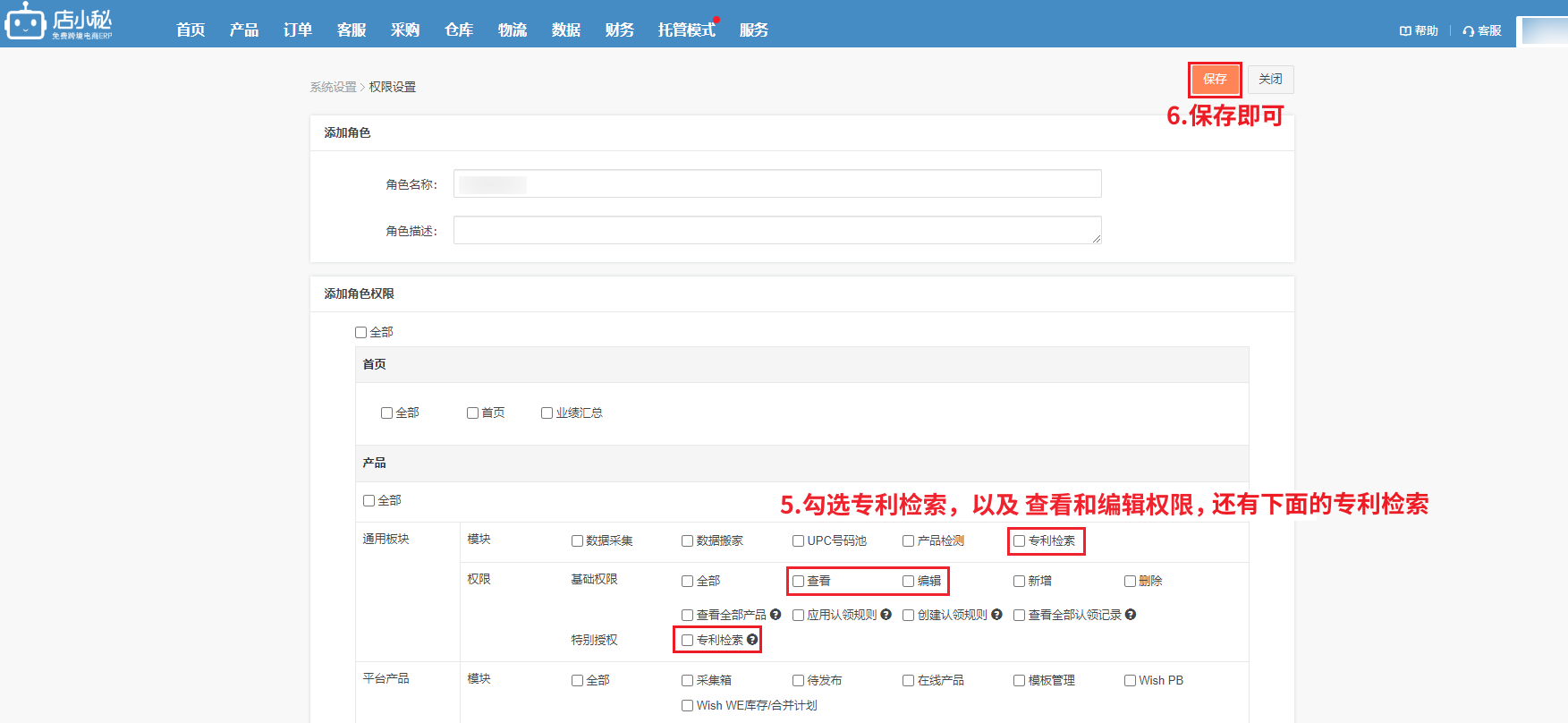
    A1:当前登录的店小秘子账号,需要用店小秘主账号,针对子账号单独开启这个功能后才能使用

  • 产品—沃尔玛(Walmart)广告

    定义:支持通过店小秘创建Walmart广告,查看推荐关键词/广告产品、平台热门搜索数据

    注意事项:

    【1】需要先到Walmart后台授权广告API给店小秘后,才能使用
             具体流程可参考:https://help.dianxiaomi.com/pre/getContent.htm?id=2950

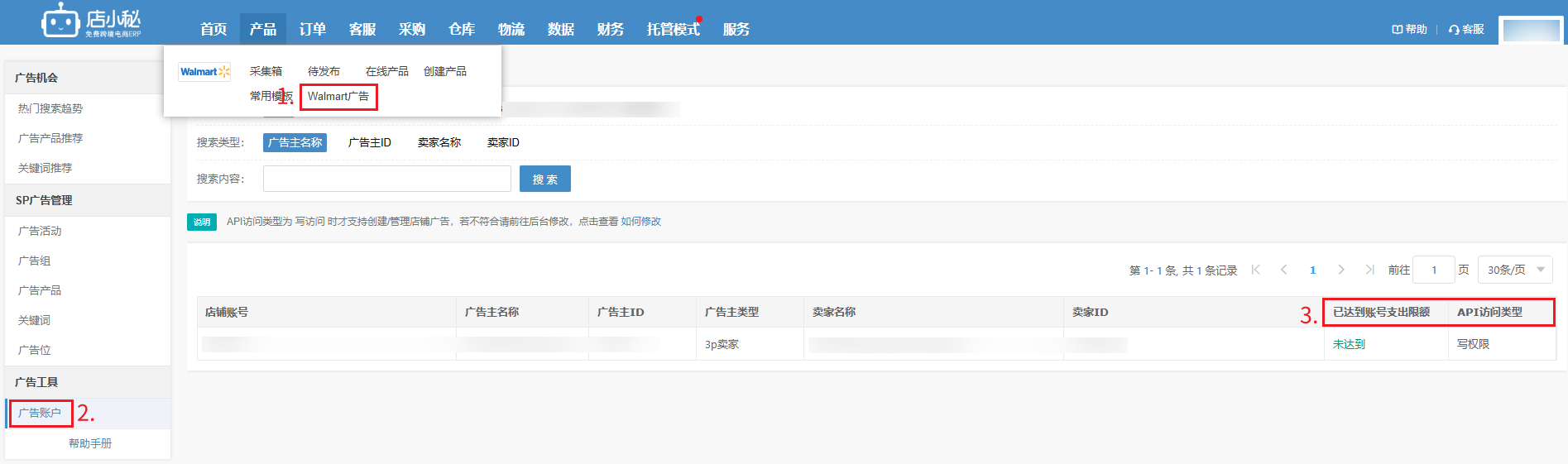
    【2】Walmart后台将广告API授权给小秘后,可查看权限
           【产品—Walmart广告—广告账户—查看API权限(必须是写权限才能创建广告)】

    操作步骤:

    功能一:查看Walmart平台热门搜索趋势
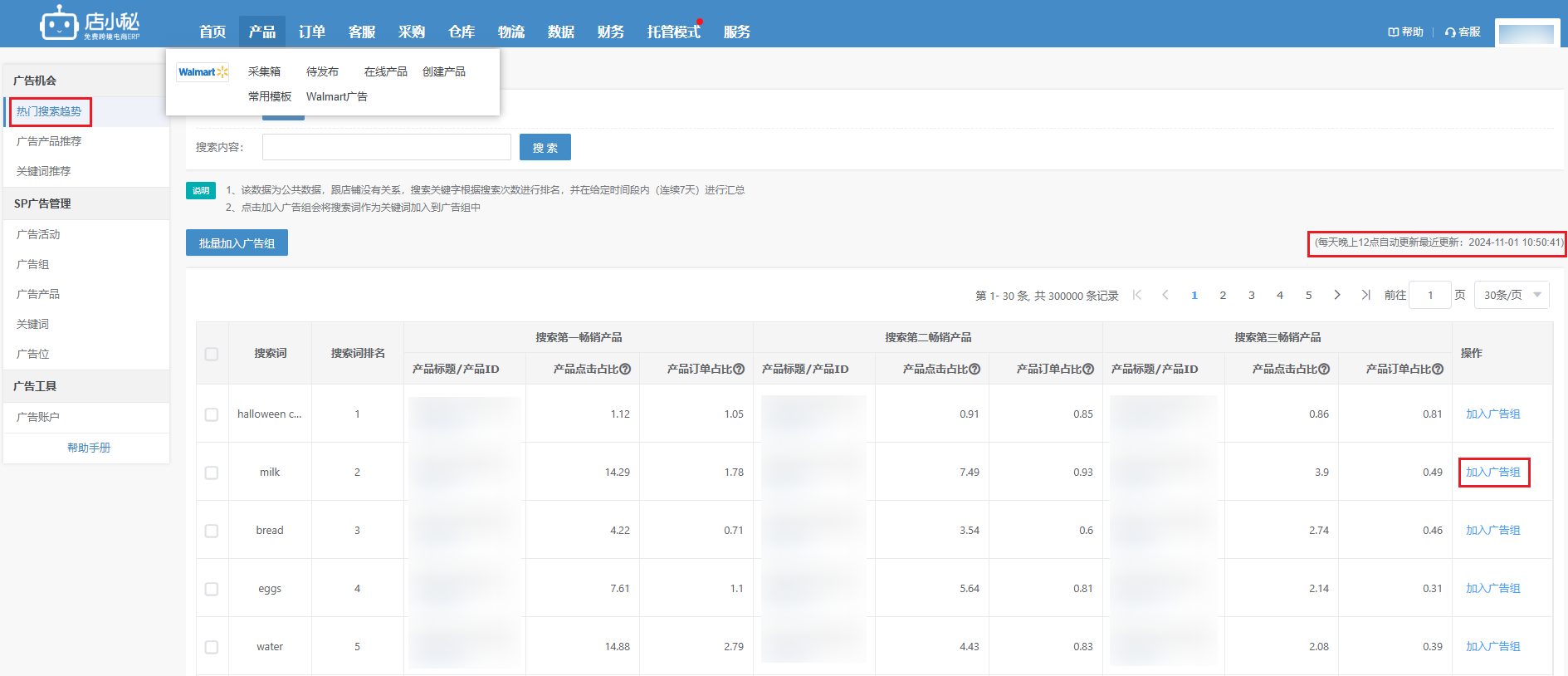
                【产品—Walmart广告—热门搜索趋势—查看搜索相关数据,可单个/批量将搜索词加入广告组】
                 注意:每晚12点自动更新

    功能二:广告产品推荐
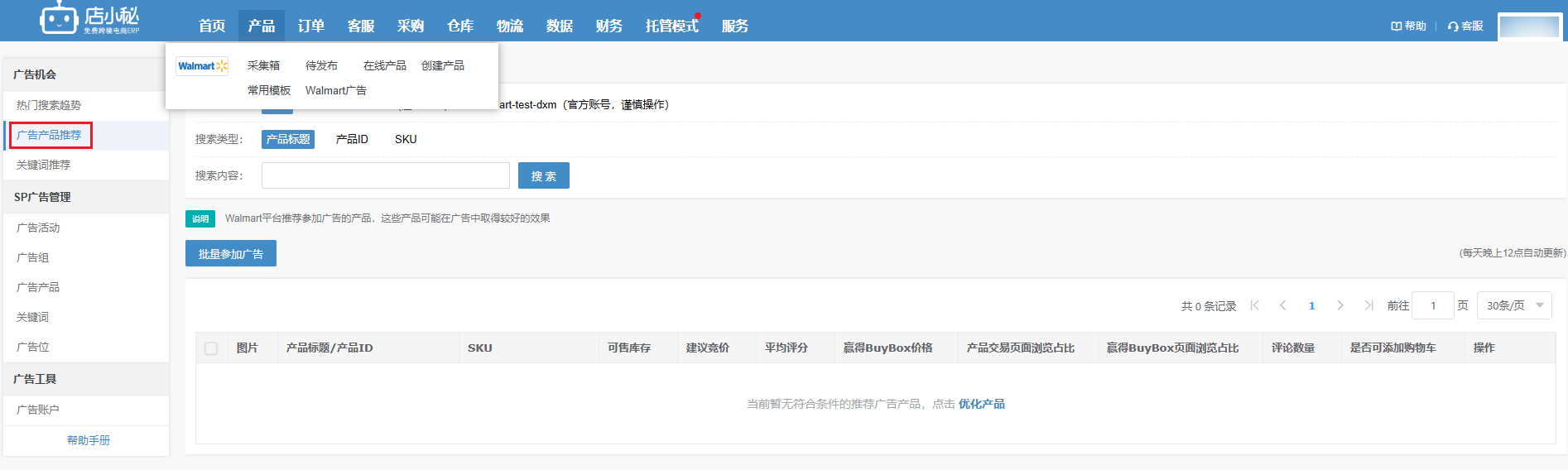
                【产品—Walmart广告—广告产品推荐—查看Walmart平台推荐参与广告的产品】
                  注意:每晚12点自动更新

    功能三:关键词推荐
               
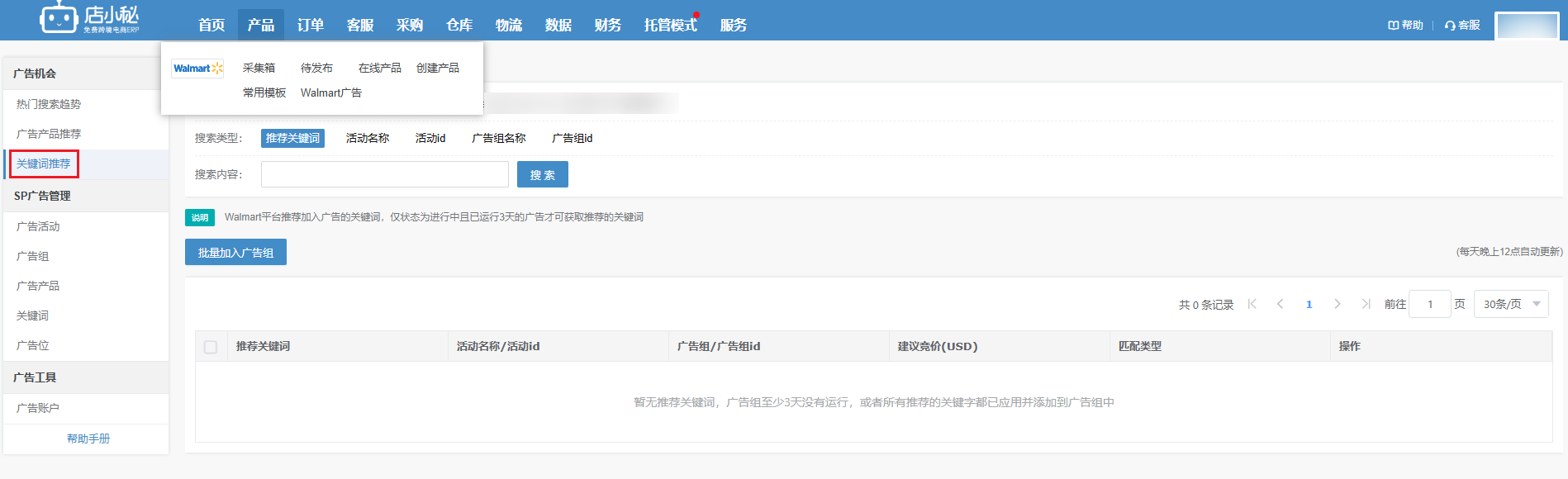
    【产品—Walmart广告—关键词推荐—查看平台推荐加入广告的关键词,支持单个/批量加入广告组】
                 注意:每晚12点自动更新,仅状态为进行中而且已经运行3天的广告才能获取推荐关键词)

    功能四:创建广告

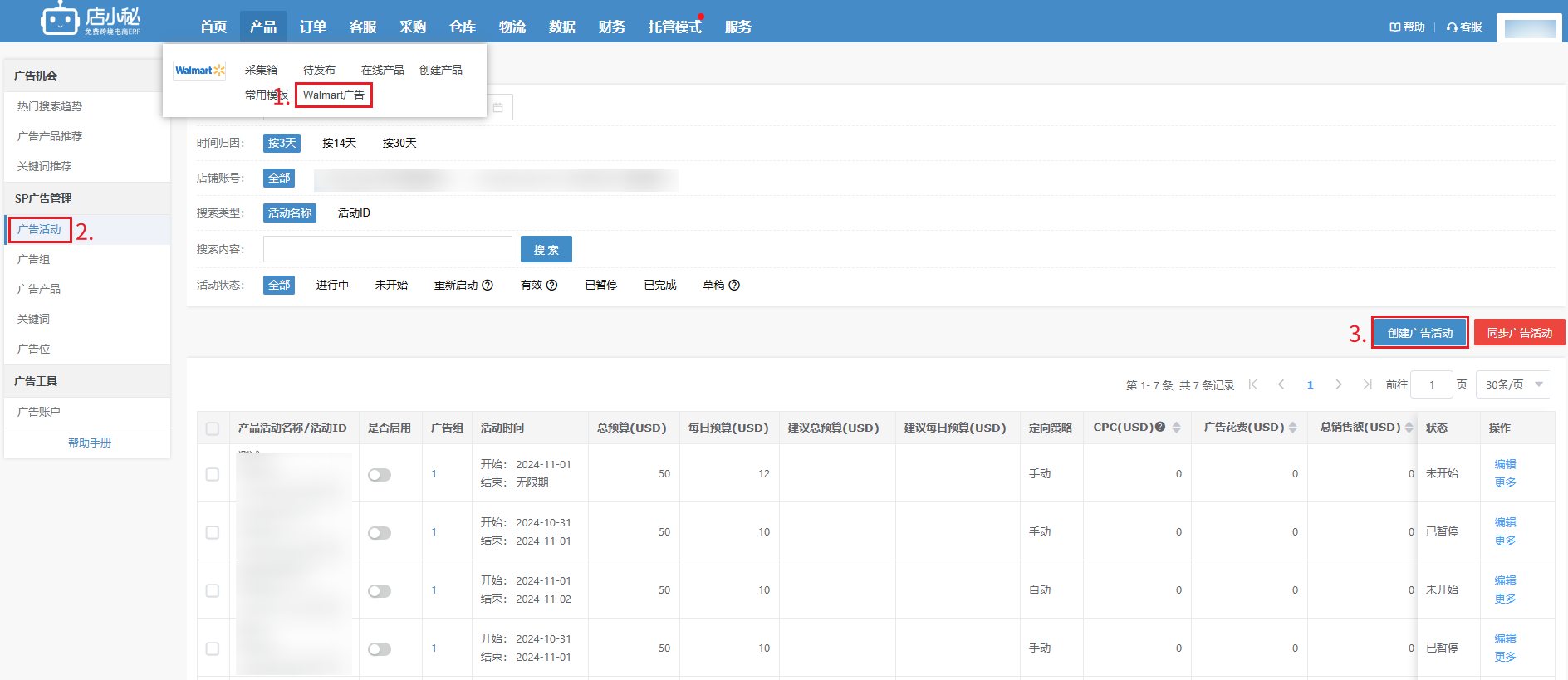
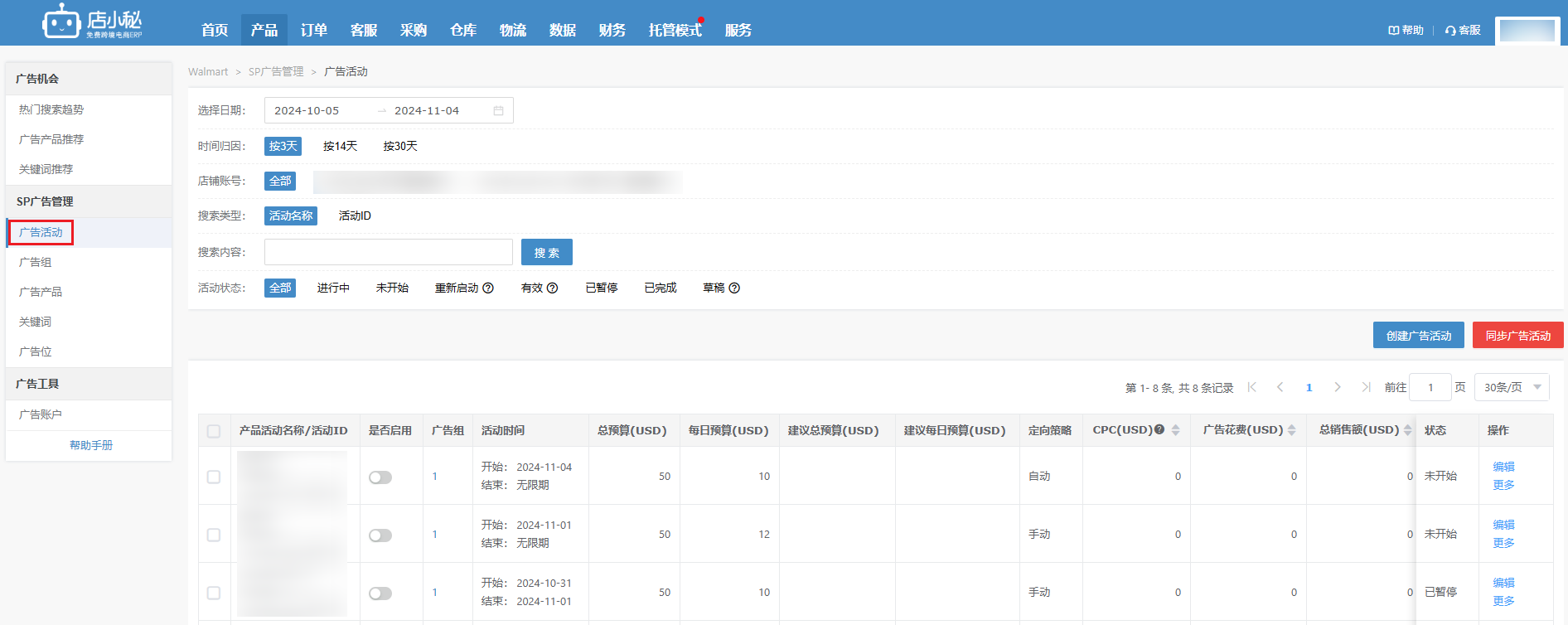
    第一步:【产品—Walmart广告—广告活动—创建广告活动】
                    注意:点击同步广告活动,可以将Walmart后台的广告活动信息同步到小秘

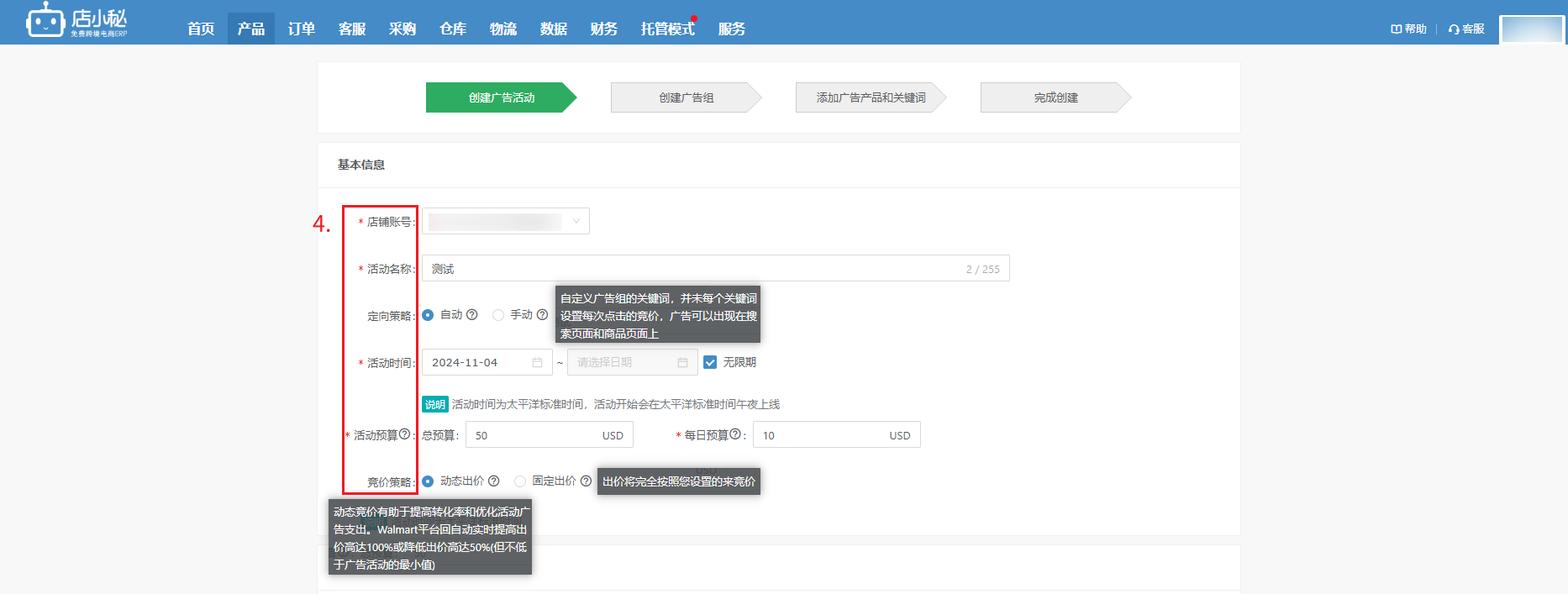
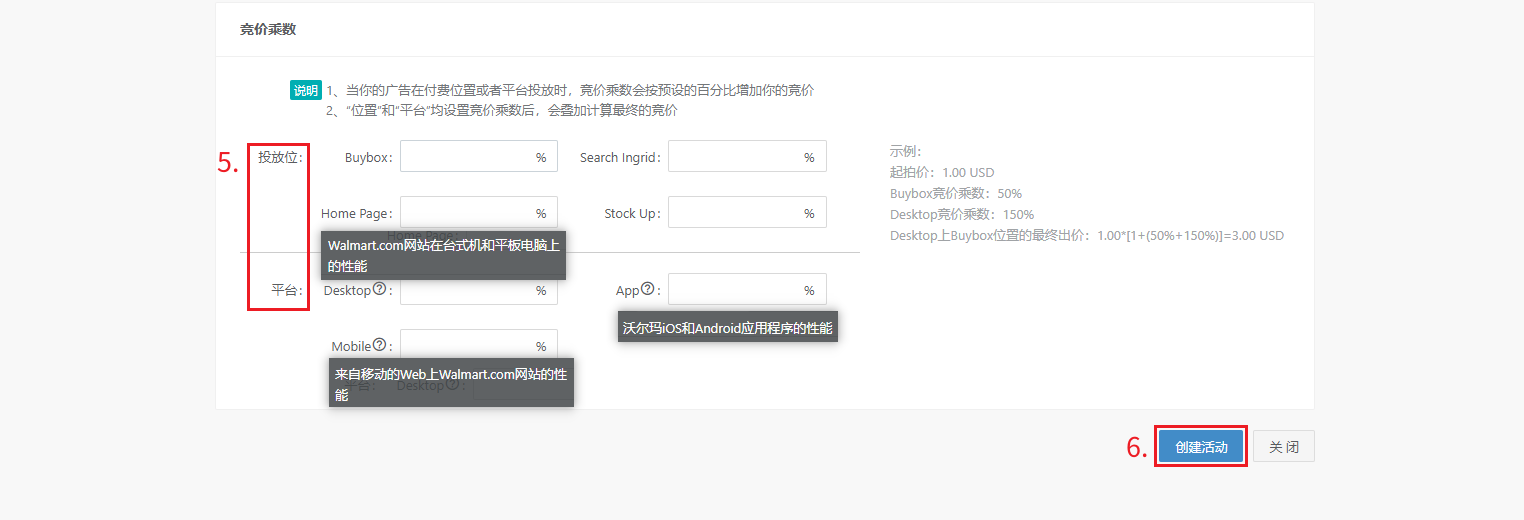
    第二步:【填写广告名称—选择运行时间、策略、预算、竞价策略等信息】
                    注意:如果选定向策略选自动,平台会自动分配投放位、投放平台等信息


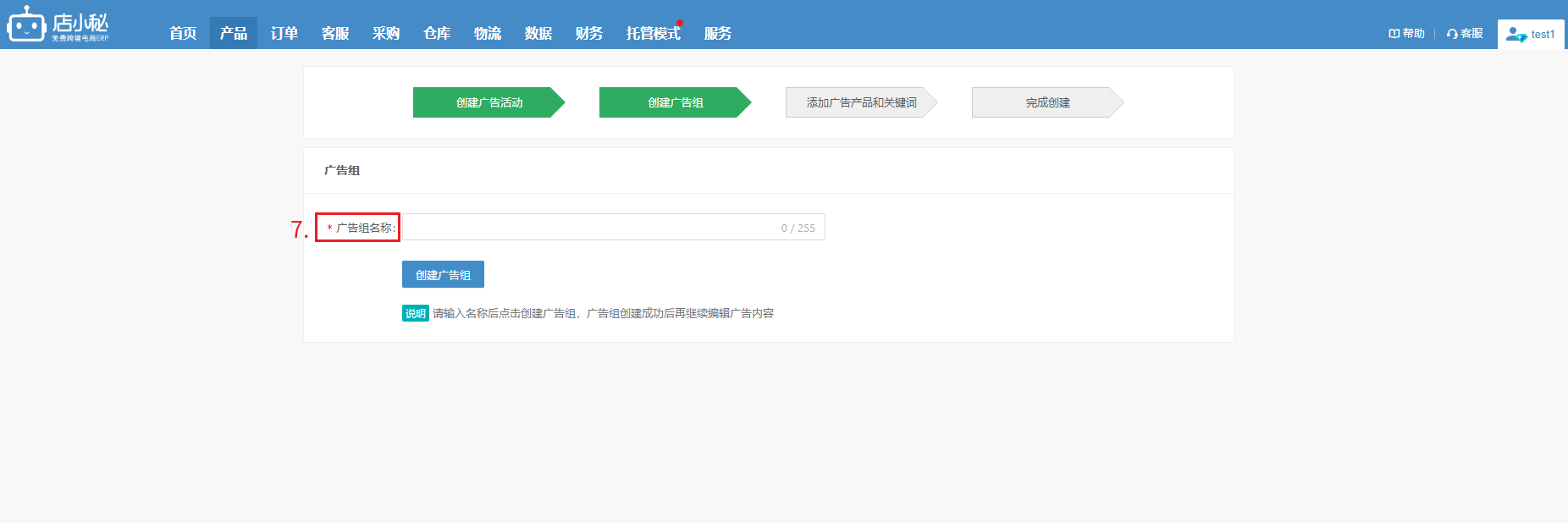
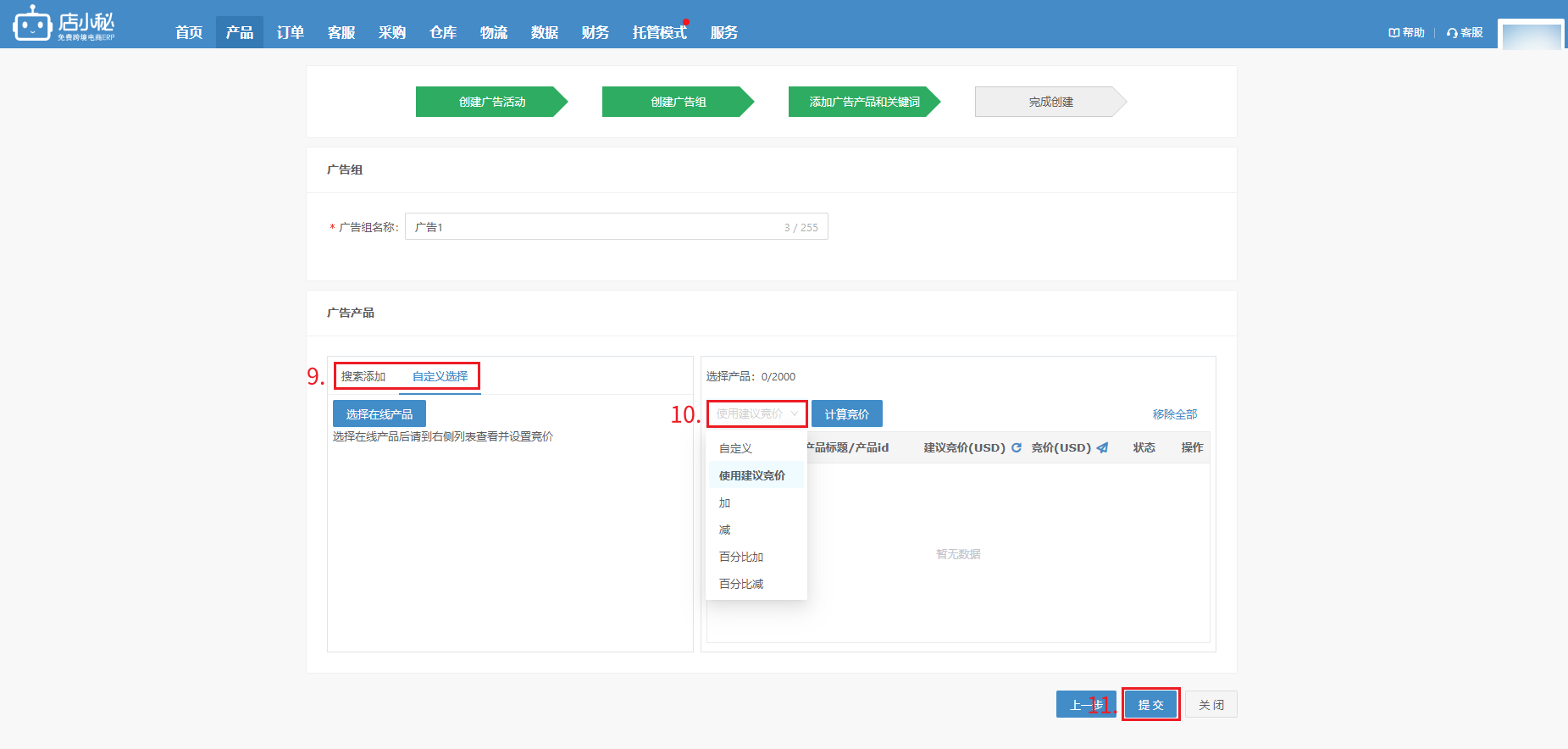
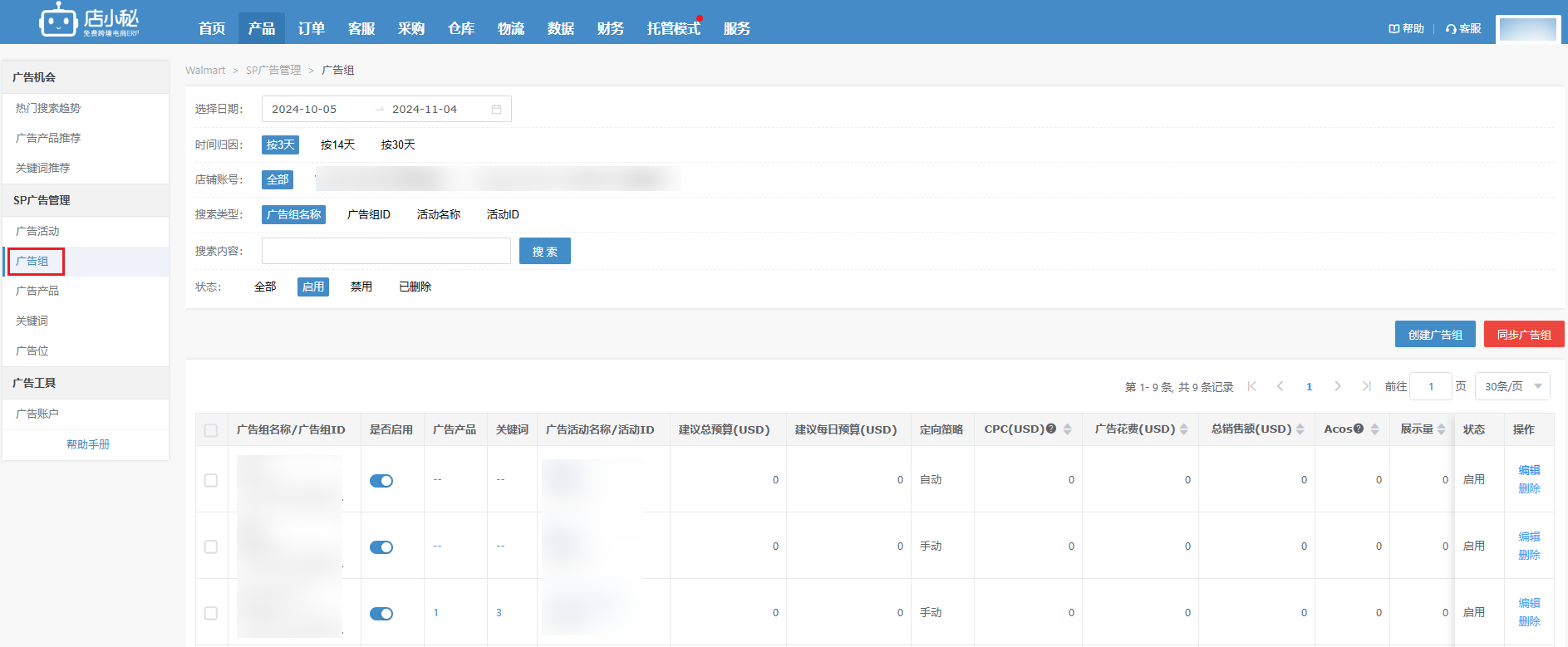
    第二步:【填写广告组名称—针对广告组添加产品/选择竞价等信息—提交】
                    注意:选择使用建议竞价,平台会自动计算该产品竞价


    第三步:【提交成功,可按不同维度查看和修改活动信息】

    广告活动维度:可开启/停用/编辑修改整个活动的部分信息

    广告组维度:可查看广告活动中不同的广告组,可开启/停用/新增/广告组信息

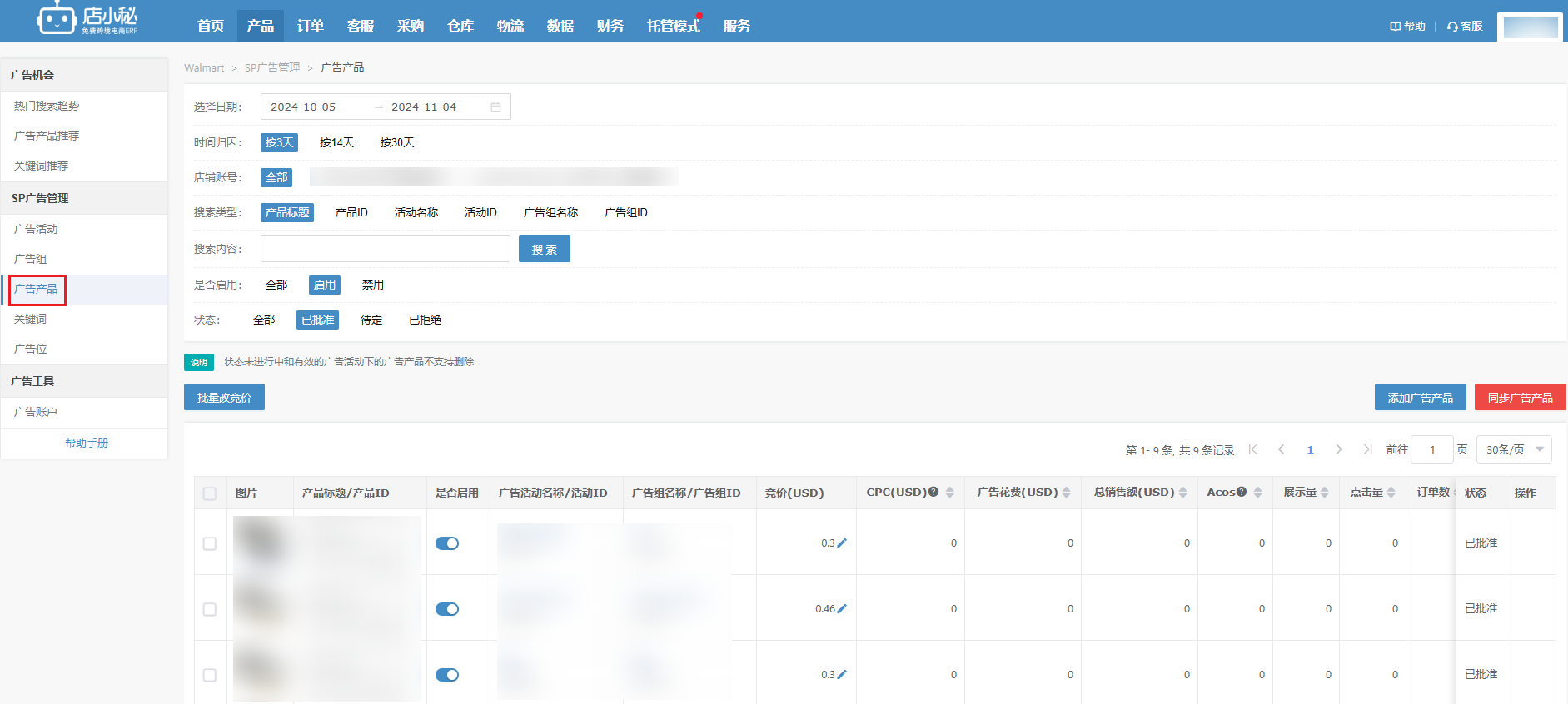
    广告产品维度:查看广告中不同的产品信息,可以新增/移除/编辑修改产品竞价等信息

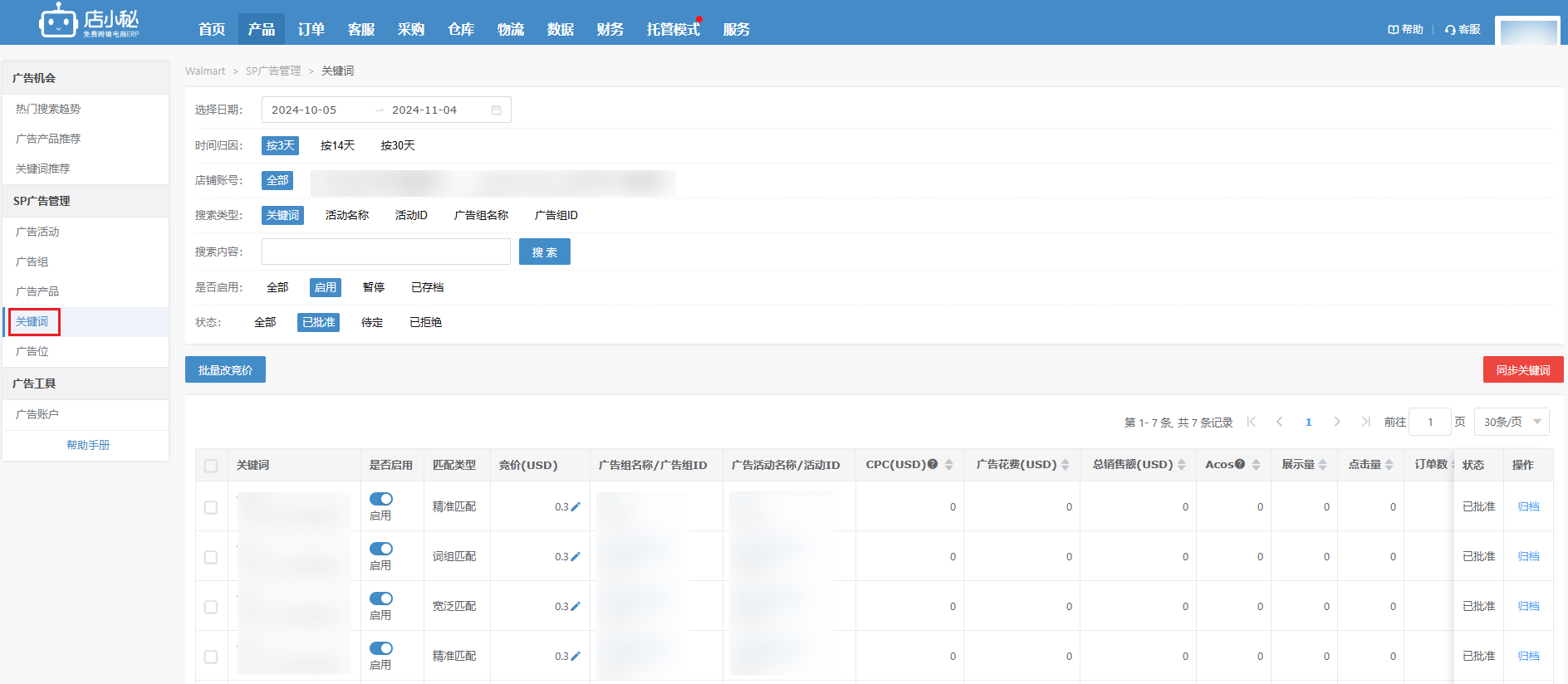
    关键词维度:能查看广告中不同的关键词,可以针对关键词修改竞价/开启/停用等

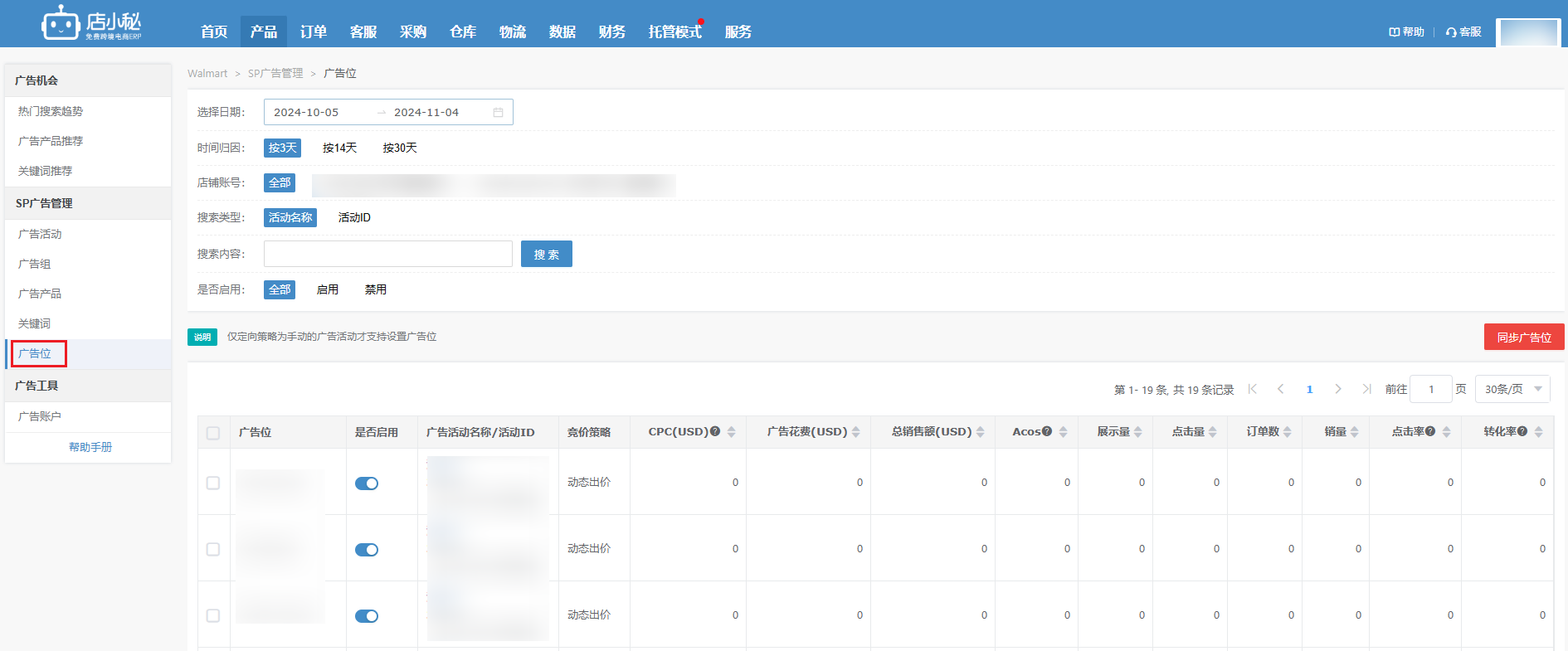
    广告位维度:能查看广告中不同的广告位的表现情况

  • 产品—Joom产品上传欧盟合规文件

    定义:Joom卖家需要在2024年12月13日前通过卖家后台及时提供欧盟授权代表信息以及制造商信息
               若卖家未及时提交,系统会屏蔽产品在欧盟的销售,这会影响到卖家的销量

    注意事项:

    【1】目前只有在线产品支持批量通过小秘绑定欧盟合规文件信息,编辑页不支持

    【2】单个产品最多可绑定3个文件,若原有文件+新增文件超出3个,绑定时间最早的文件将自动解绑

    操作步骤:

    第一步:将没设置合规文件的产品找出来
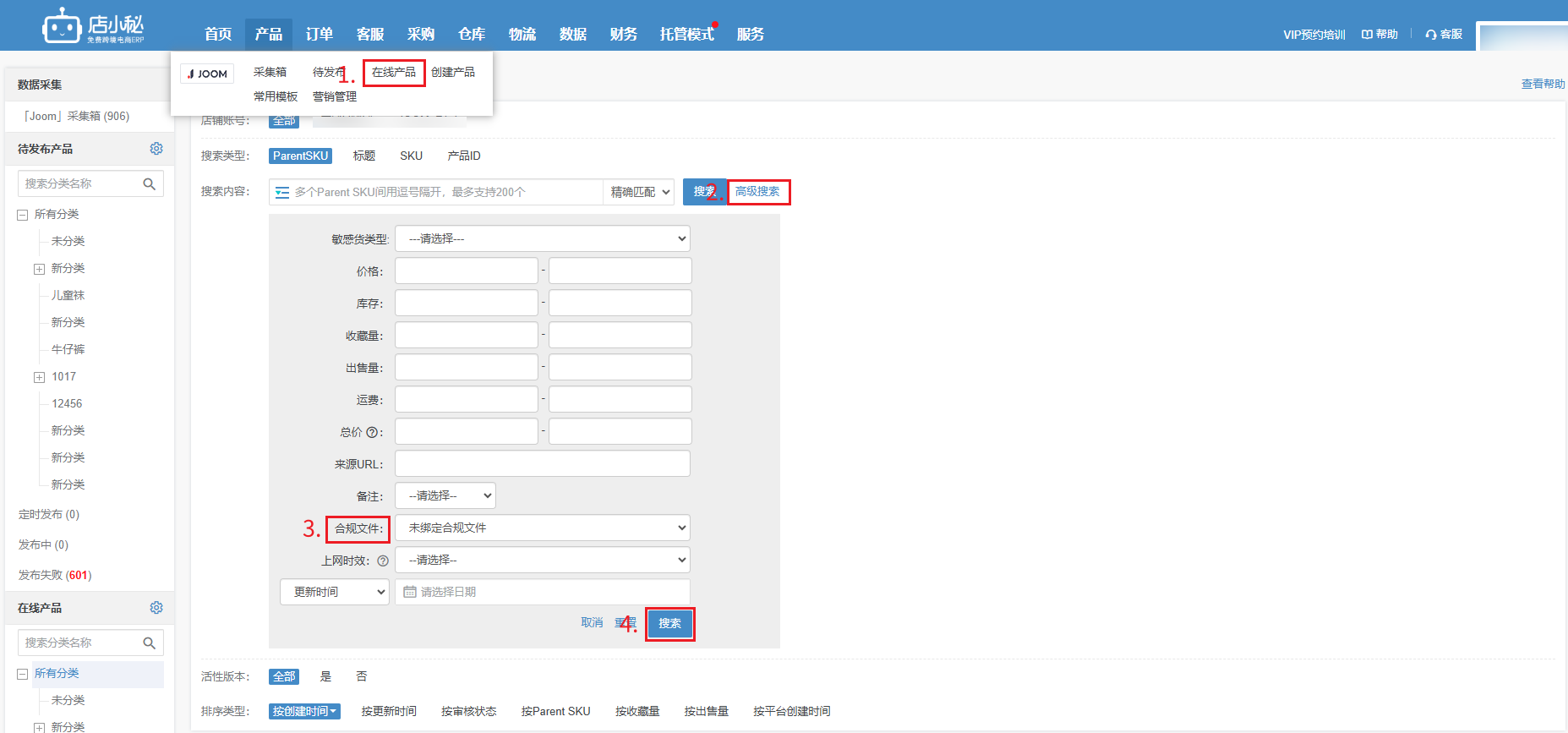
                【产品—在线产品—高级搜索—选择未设置合规文件—搜索】

    第二步:给产品设置合规文件
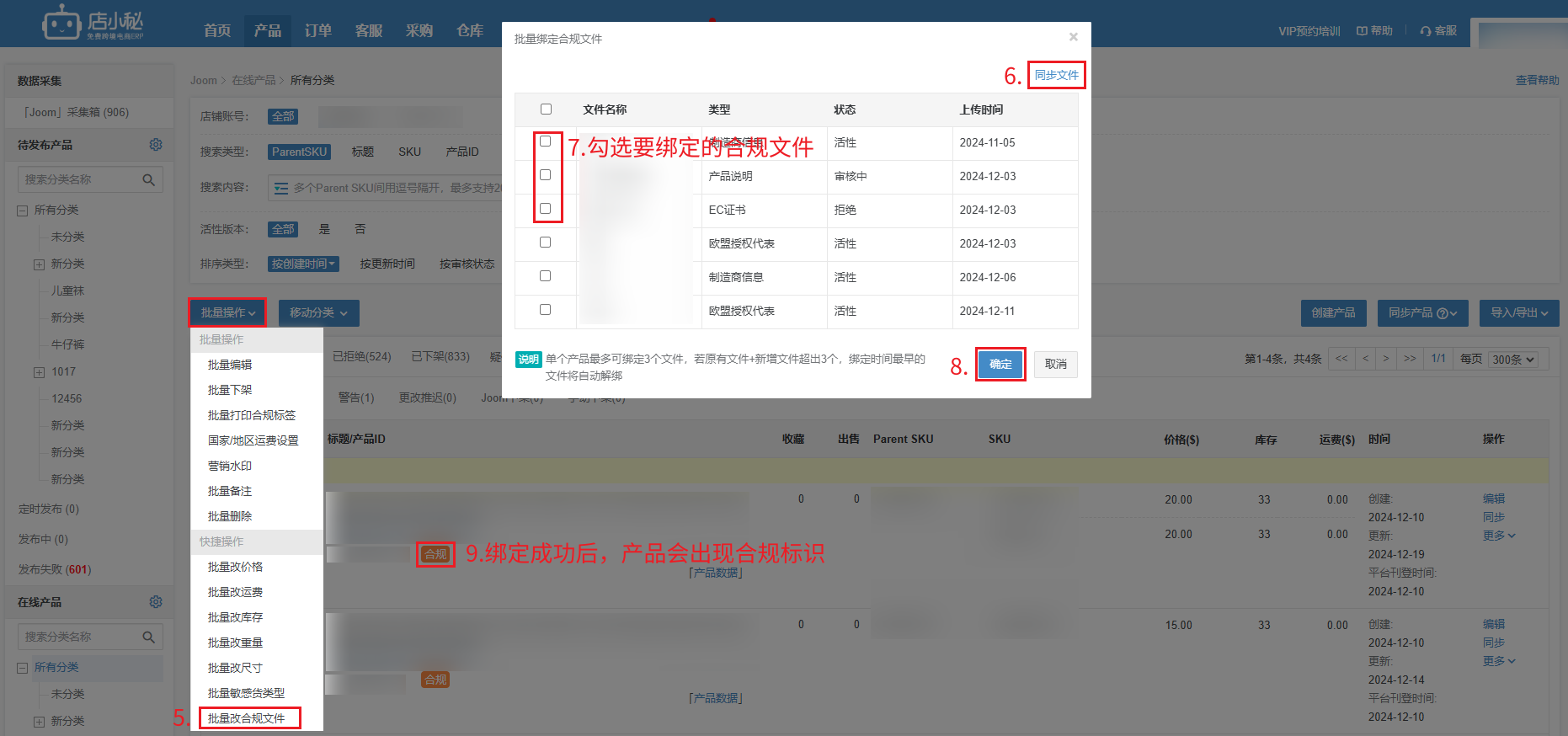
                【勾选产品—批量操作—批量改合规文件—同步文件—勾选要设置的合规文件—确定】

                  注意:1、单个产品最多可绑定3个文件,若原有文件+新增文件超出3个,绑定时间最早的文件将自动解绑
                             2、产品设置完合规文件后,会显示合规标识

  • 产品—Excel导入Shopee变种信息

    定义:快速通过Excel编辑变种主题和变种属性值,粘贴到小秘,快速生成变种信息

    场景一:没填写变种主题和属性值
                  想要直接从表格里面填写后,粘贴导入去生成

                
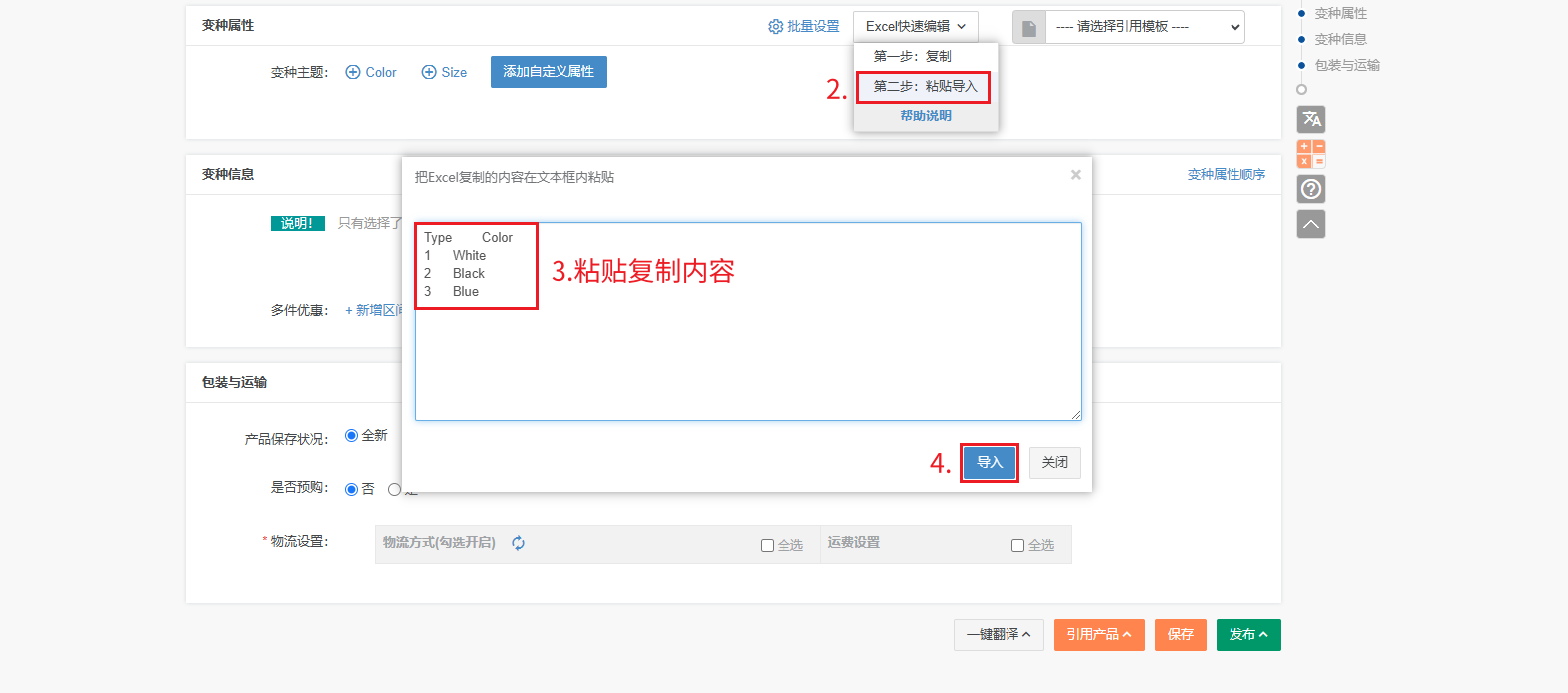
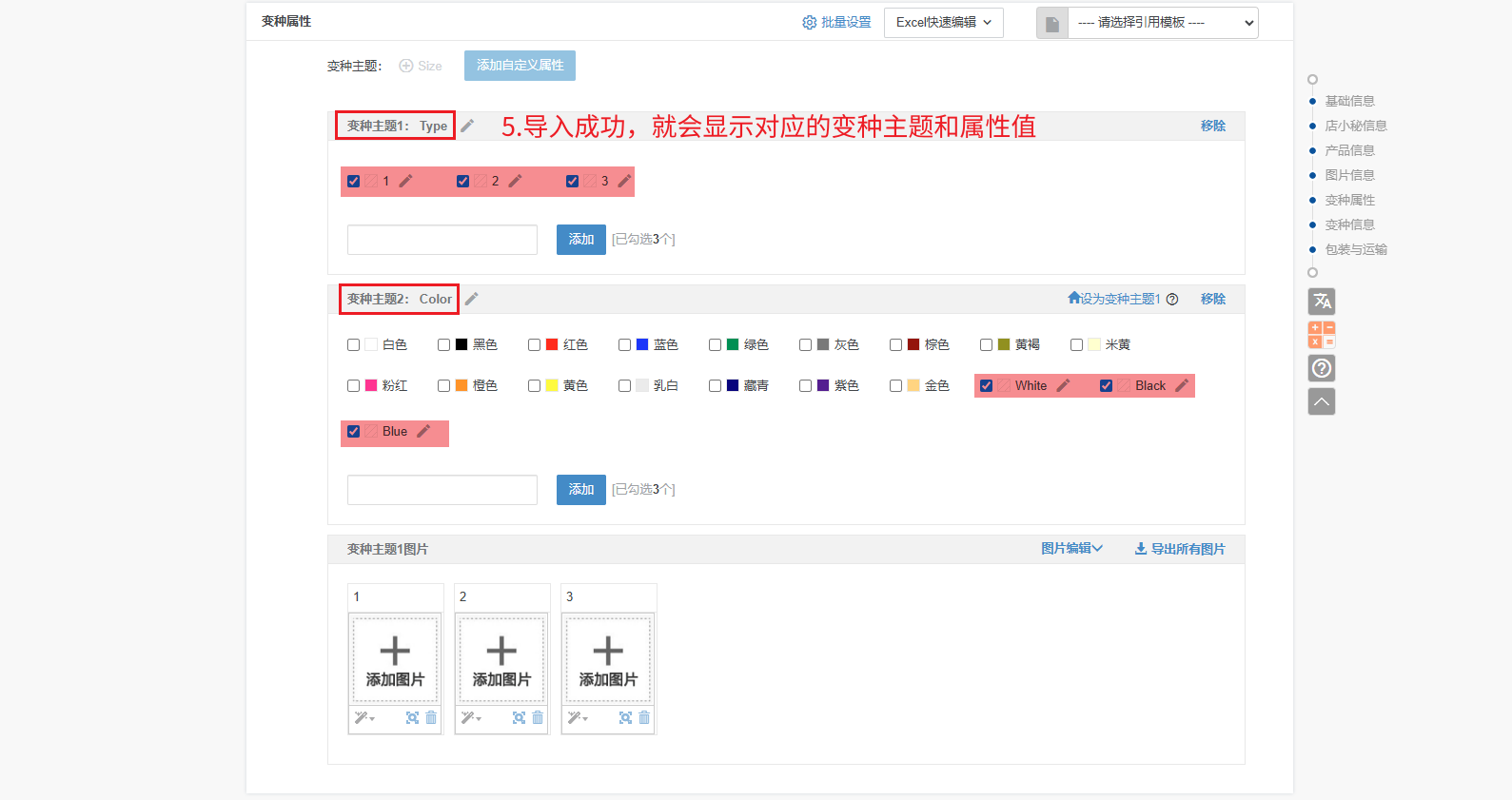
                  比如现在要添加变种主题1:Type、变种主题2:Color
                  Type包含1、2、3  Color包含 White、Black、Blue

    操作步骤:

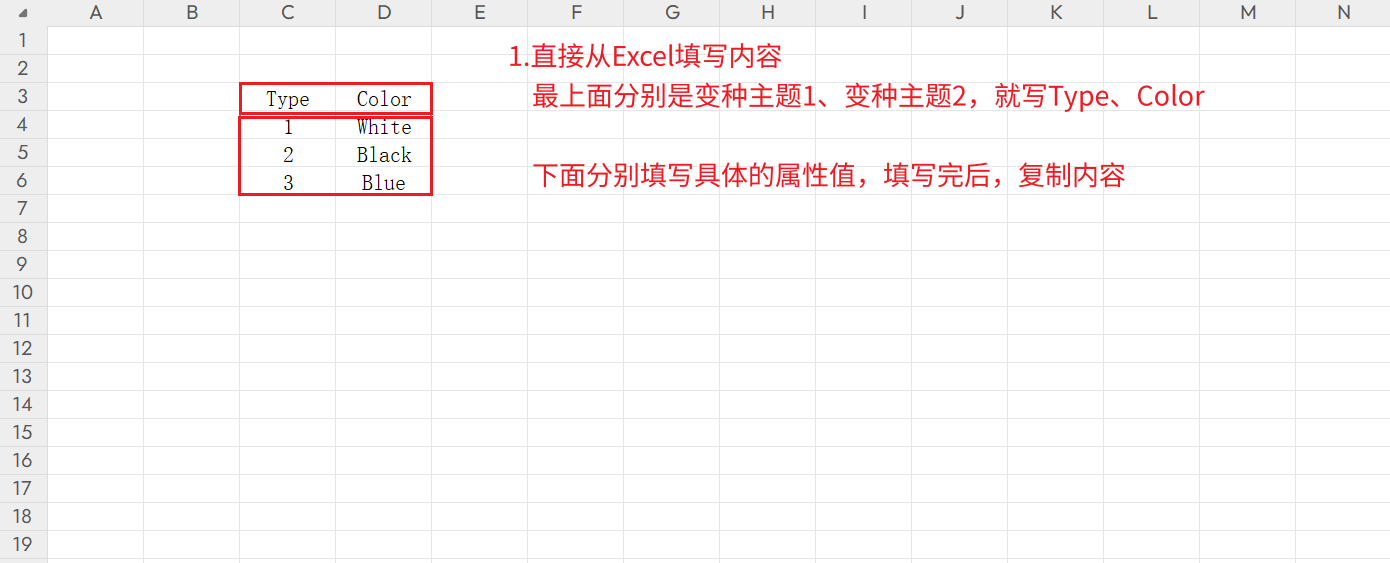
    第一步:打开Excel,最上面填写变种主题Type、Color,下面分别填写1、2、3 和 White、Black、Blue,复制内容
              

    第二步:【粘贴导入—粘贴复制的内容—导入】,导入成功后,就会显示变种主题和变种属性值


    场景二:有填写变种主题和属性值,现在需要更新替换
               
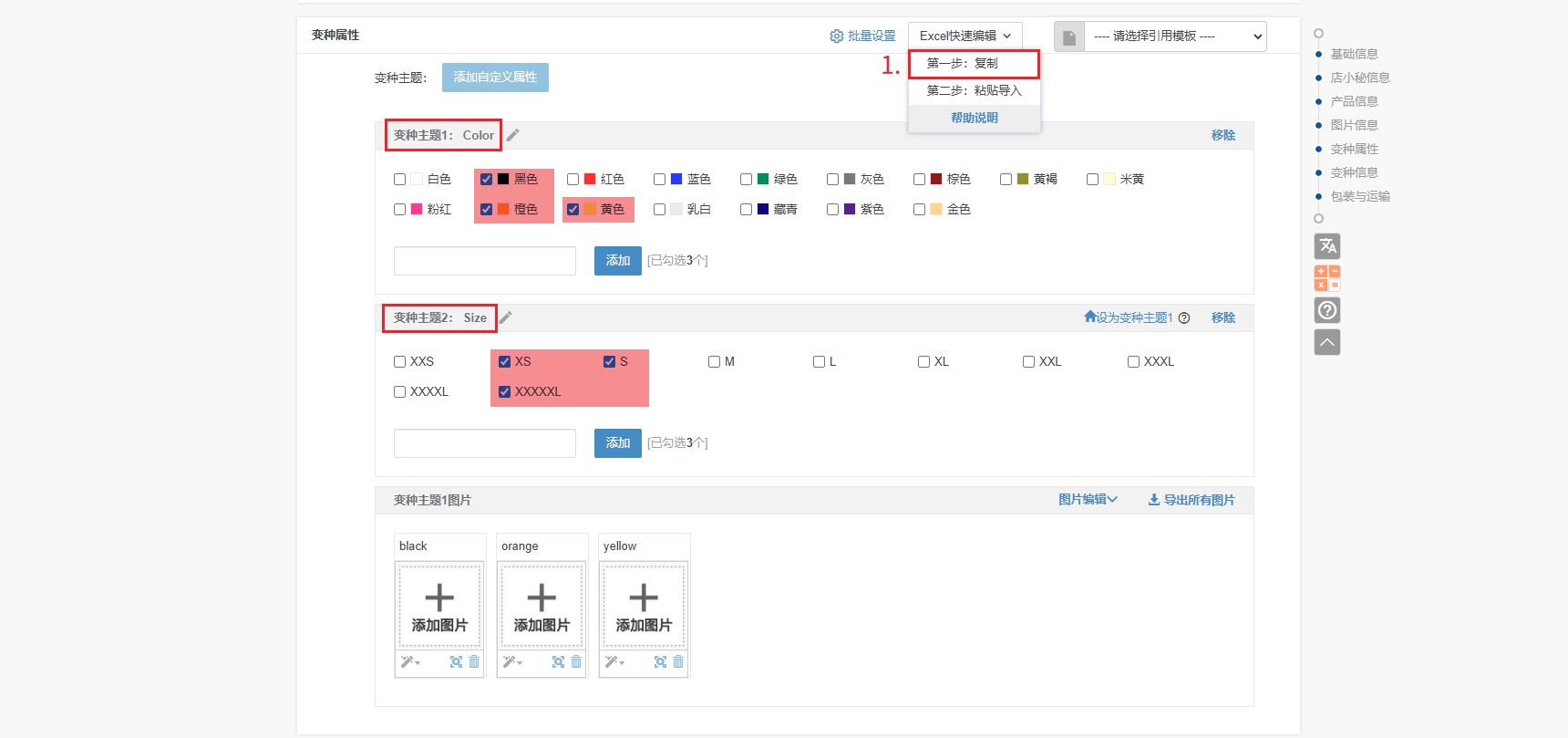
                  比如变种主题分别为Color、Size
                  颜色包含:黑色、橙色、黄色   尺寸包含XS、S、XXXXXL

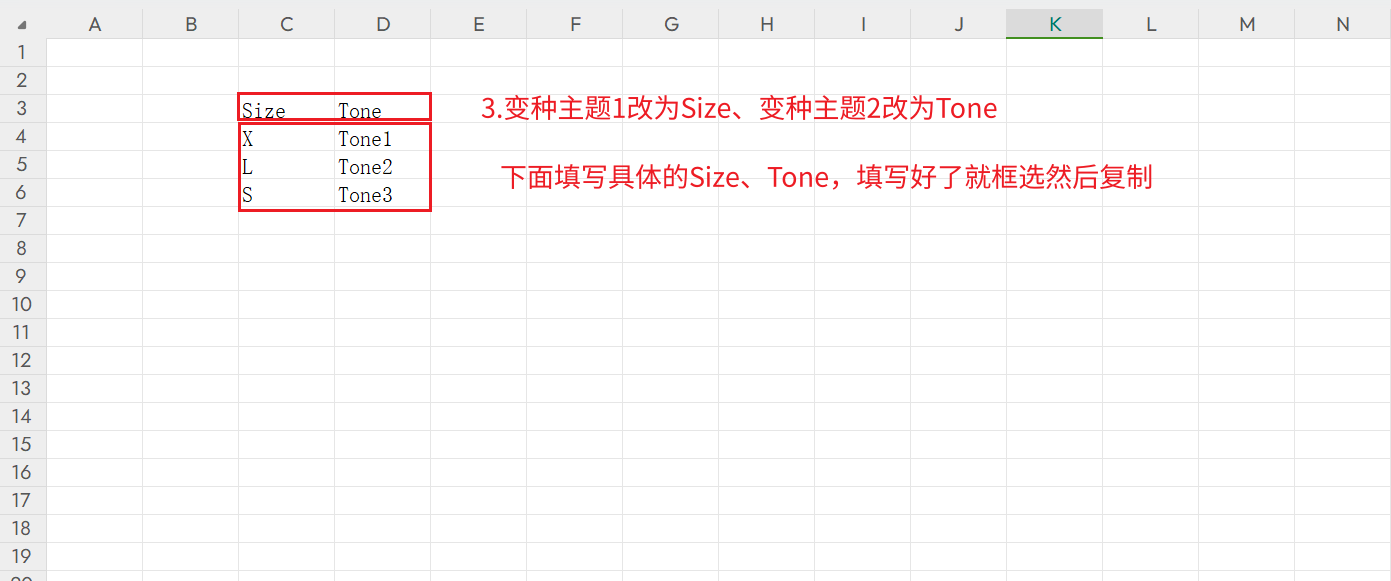
                  现在要将变种主题改为Size、Tone
                  Size包含:X、L、S   Tone包含Tone1、Tone2、Tone3

    操作步骤:

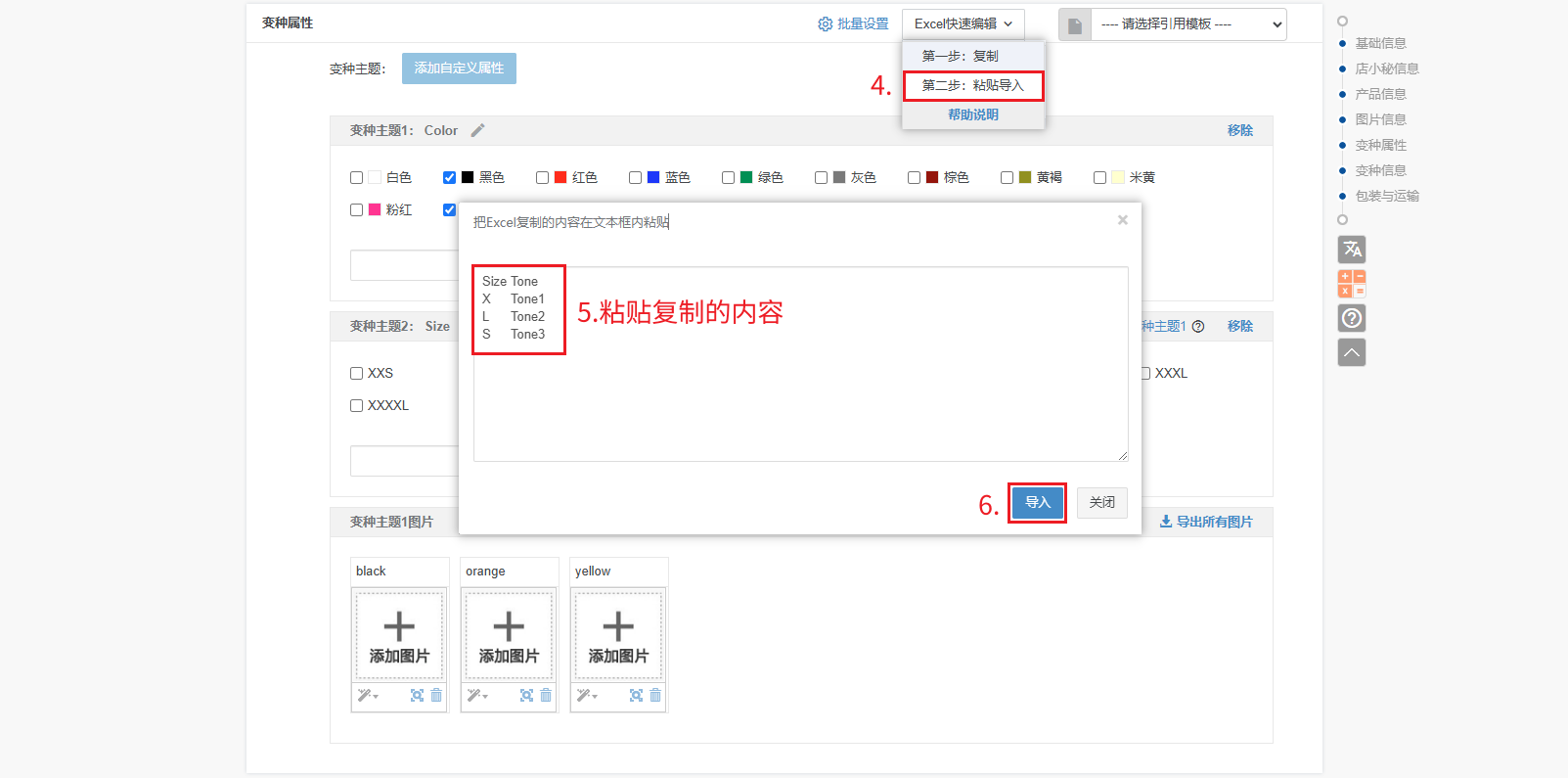
    第一步:【Excel快速编辑—复制—粘贴到表格里面】            

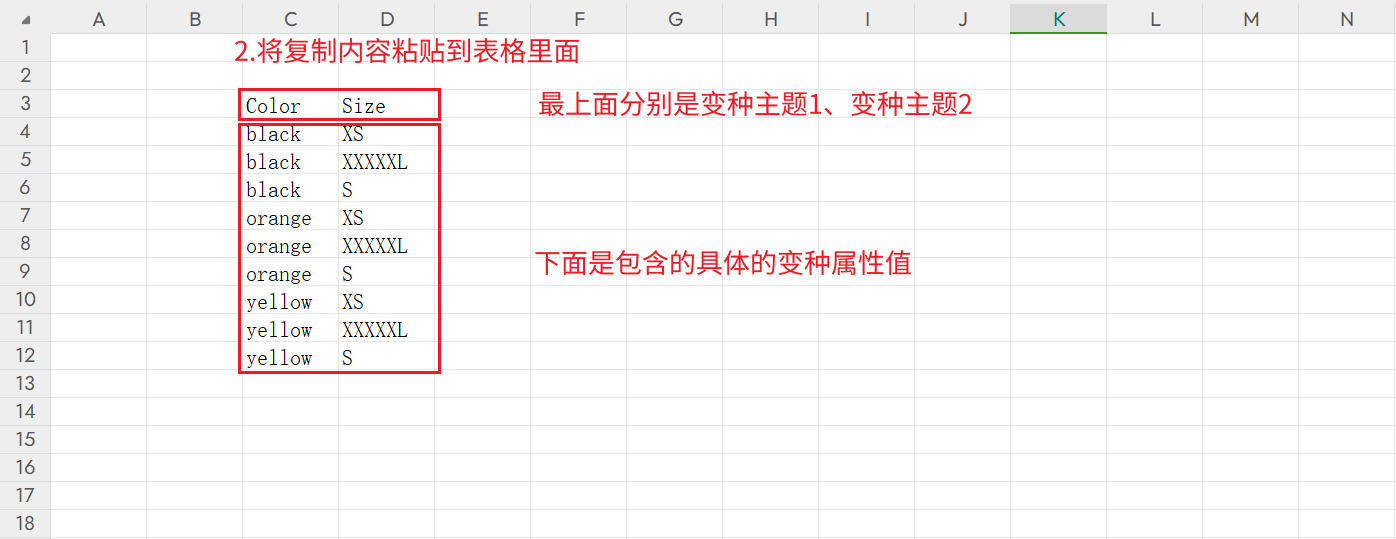
    第二步:表格内容(最上面是变种主题,下面都是变种属性值)
                  那最上面就改为 Size、Tone,下面就写具体的Size,比如X、L、S  具体的Tone,比如Tone1、Tone2、Tone3


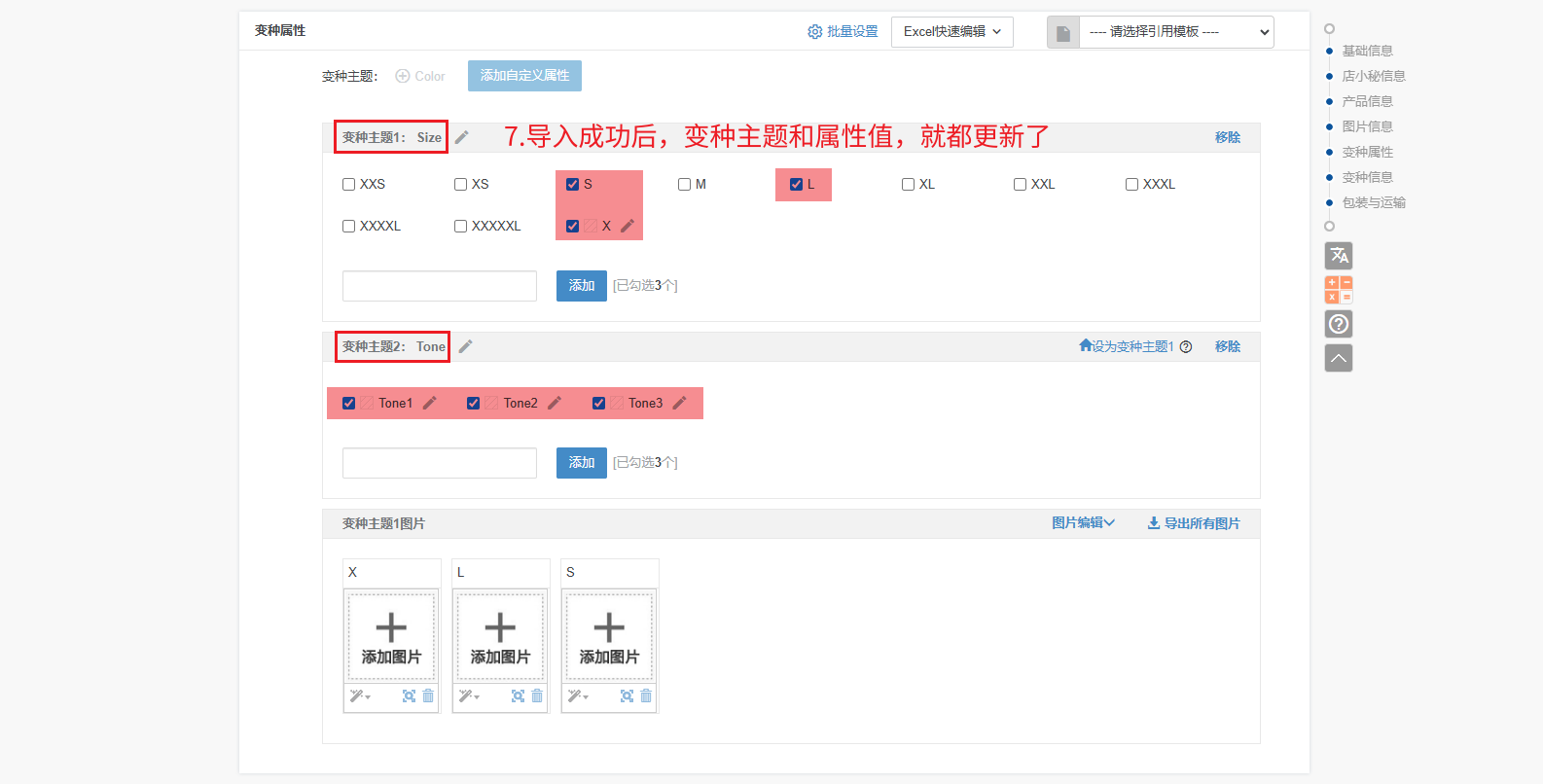
    第三步:【粘贴导入—粘贴复制的内容—导入】,导入成功后,就会显示更新的内容


  • Amazon低价商店(上传低价产品)

    定义:通过店小秘上传产品到Amazon低价商店

    注意事项:

    【1】低价商店目前是邀约制,小秘每晚会自动判断店铺是否为低价商店(开通后等待系统自动识别即可)

    【2】目前仅Amazon美国站点支持上传低价产品

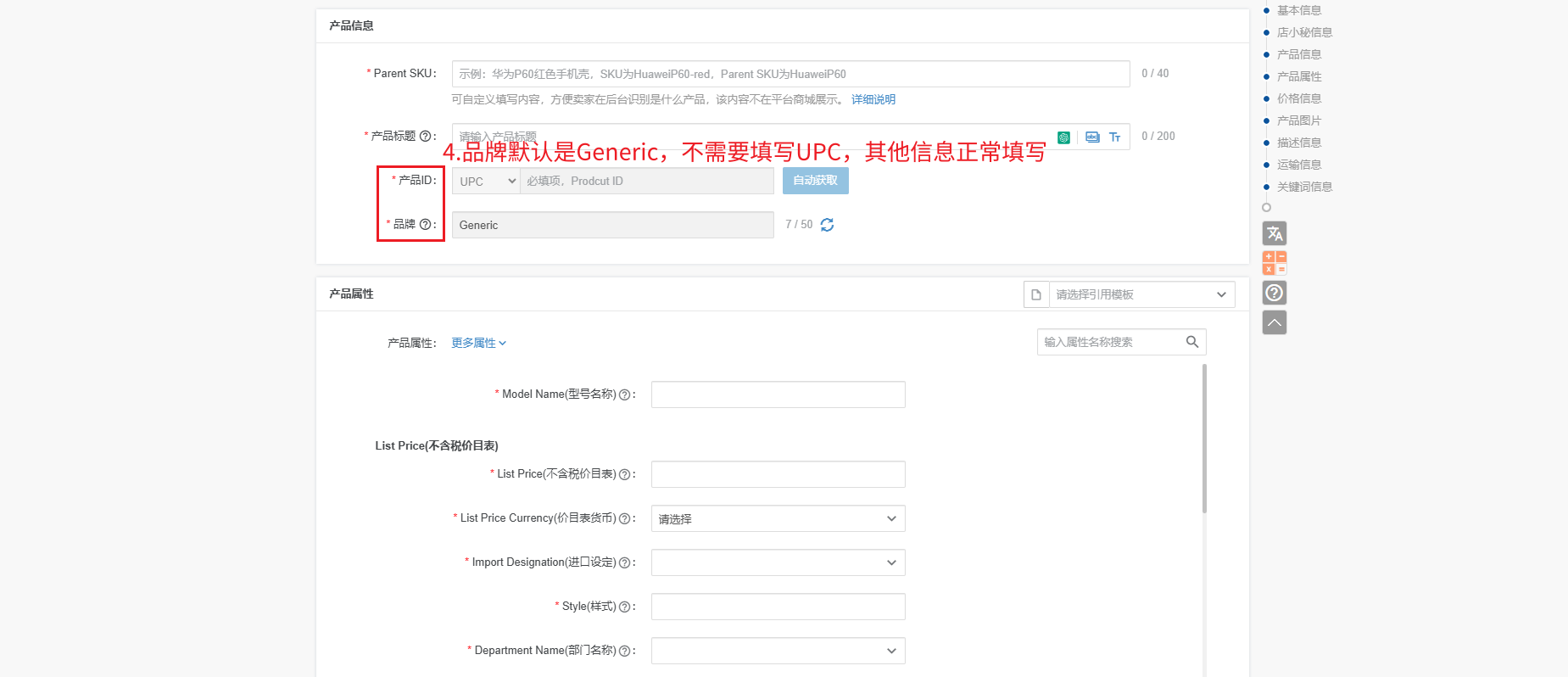
    【3】低价产品无需填写品牌/UPC,品牌默认是Generic

    【4】低价产品无需选择运输方式,默认是FBA(出单后发货到国内仓,由Amazon会运输到国外)

    操作步骤:

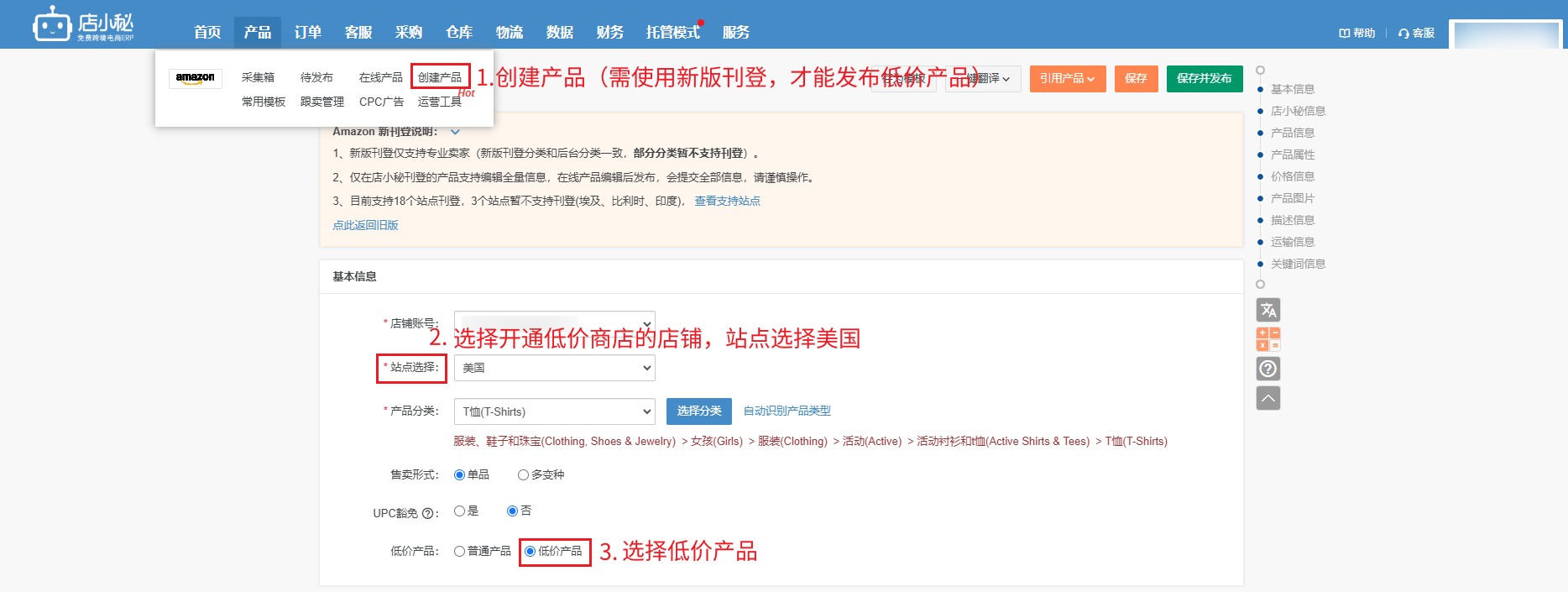
    【产品—创建产品—新版刊登—选择美国站—选择低价产品—无需填写品牌/UPC/物流方式—保存并发布】


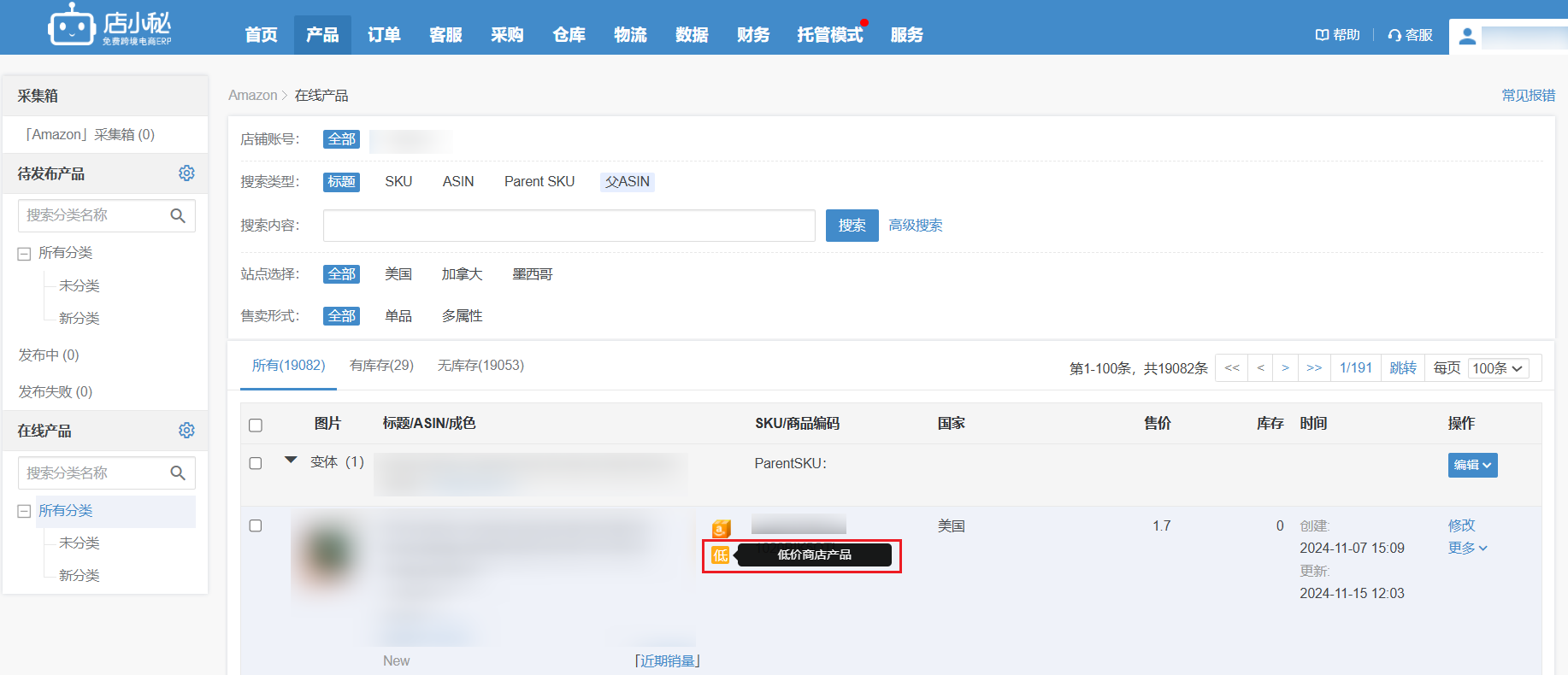
    发布成功后,产品会显示低价产品标识:

  • 认领规则—Amazon

    定义:设置认领规则,将采集产品认领到Amazon采集箱时,按规则对产品信息进行预处理

    注意事项:

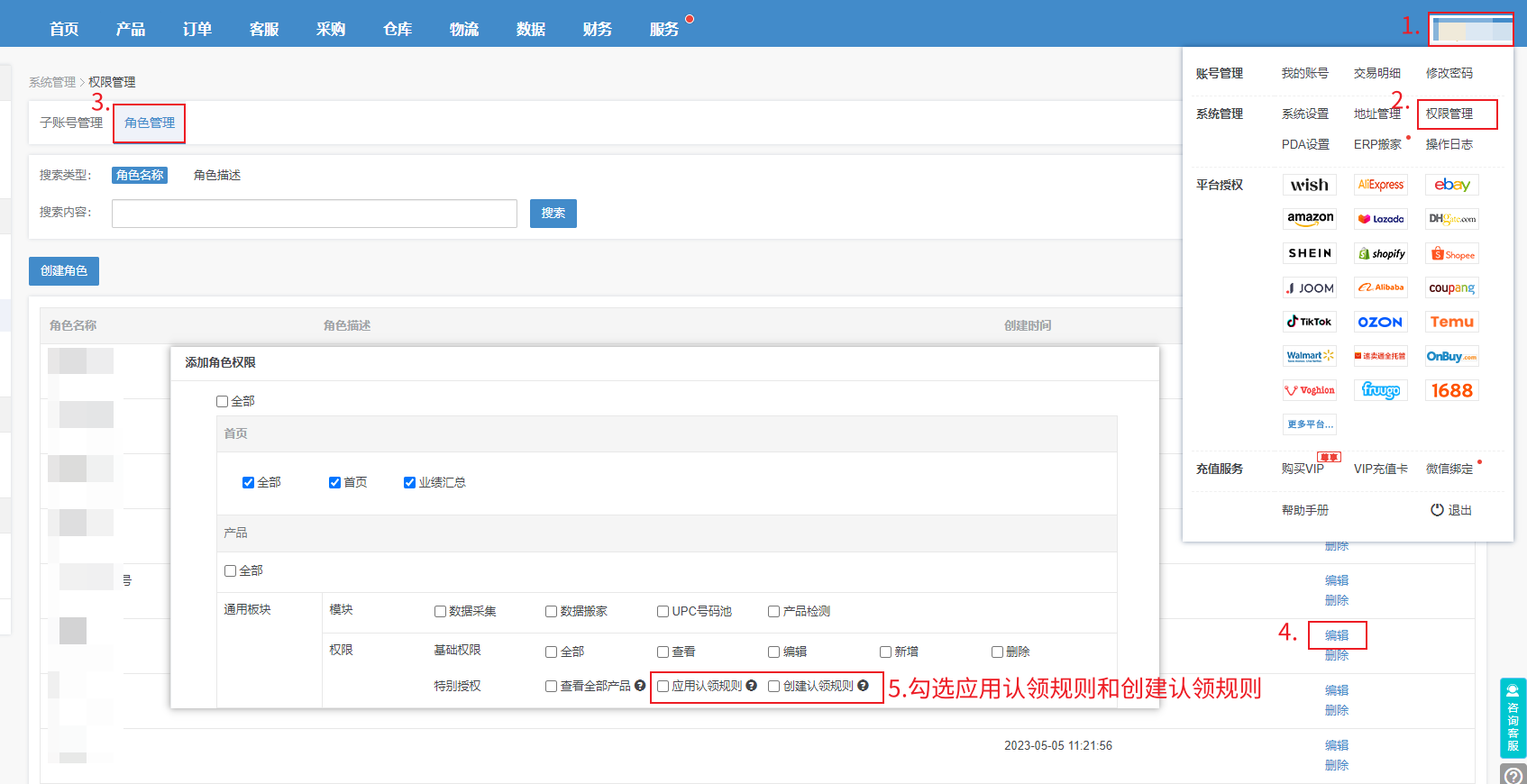
    【1】子账号需要主账号到【用户名—权限管理—角色管理编辑—产品权限—勾选创建/应用认领规则】才能操作

    【2】认领规则设置/更改完成,仅针对后续认领到平台采集箱的产品生效

    操作流程:

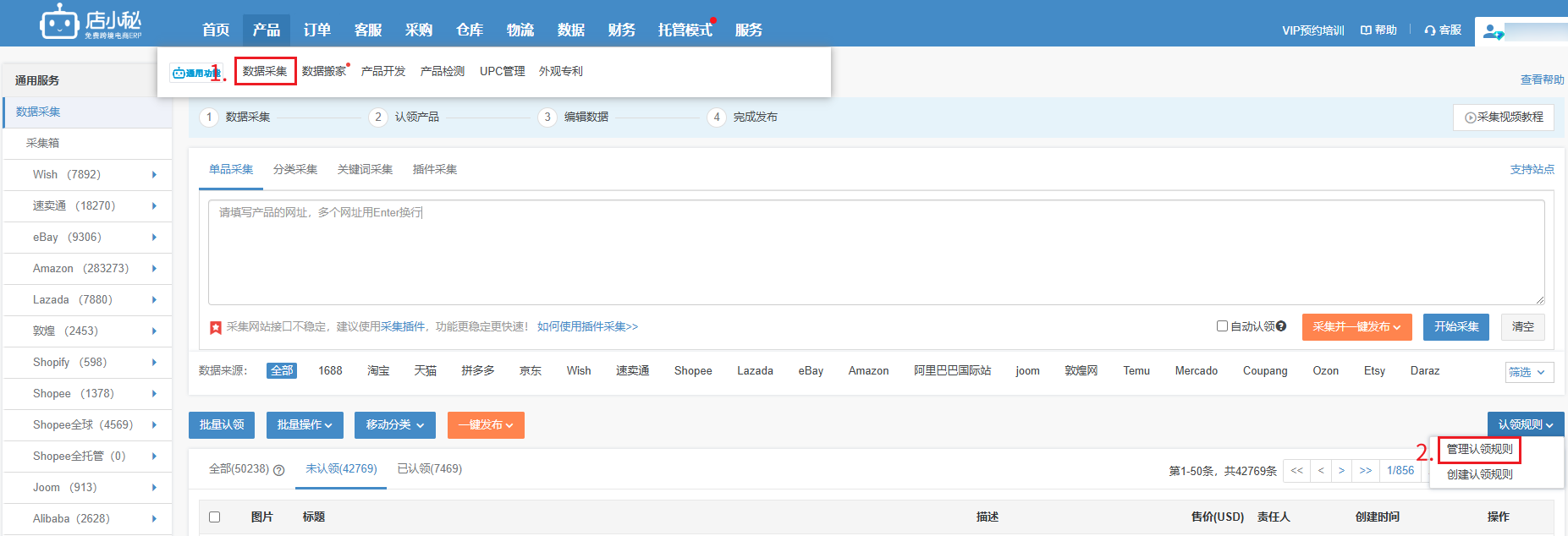
    第一步:【产品—数据采集—认领规则—创建规则—选择Amazon—确定】
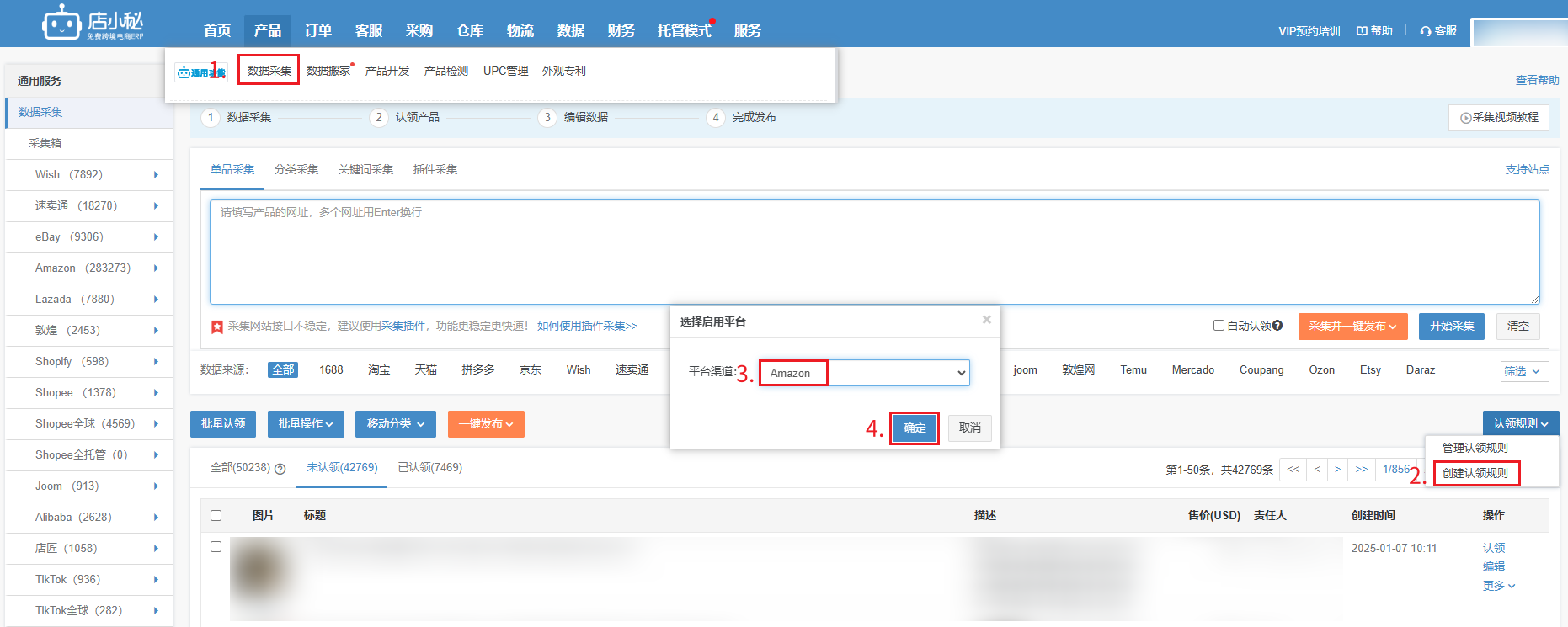
    第二步:设置规则
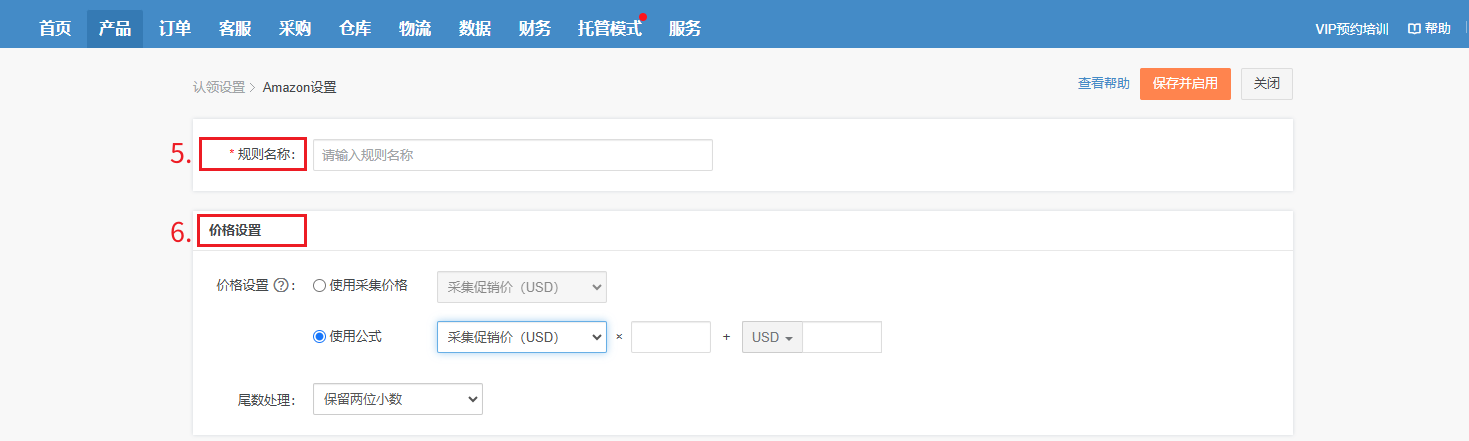
    5、填写规则名称
    6、价格设置     
          原价/售价设置:可直接选择采集的价格或者选择使用公式以及使用定价模板,系统自动按设置好的公式计算价格
          尾数处理:可针对价格的尾数处理,比如保留2位小数等
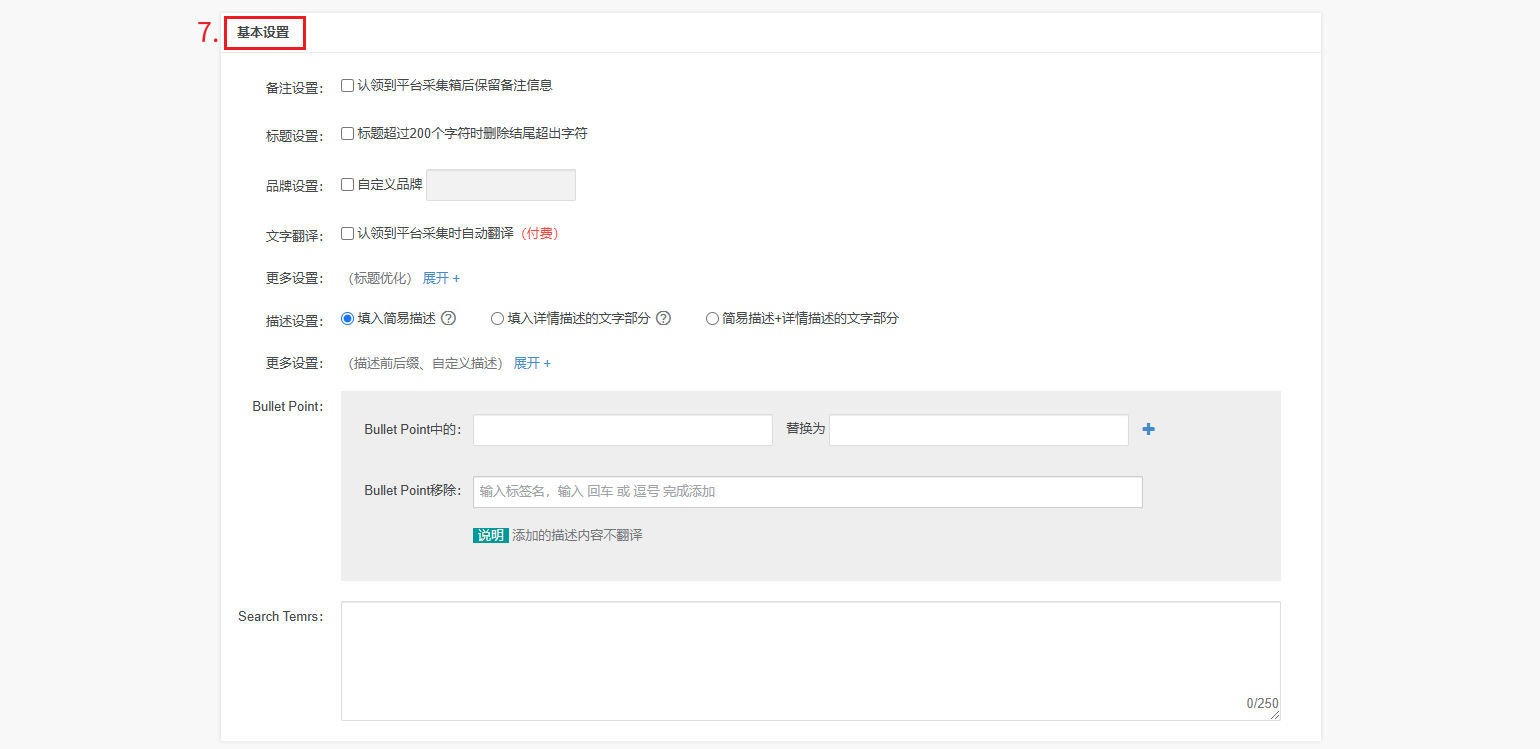
    7、基本设置
         备注设置:勾选之后把数据采集箱添加的备注,认领到平台采集箱后保留备注信息
         标题设置:勾选之后, 如果标题字符超了255个字符,就会自动删除结尾超出的字符
                           当标题含有中文字符时,该标题的每个字符都将按1.43倍计算字符长度后截取。
                           例如:标题为“ AB包装  ”   AB 2个字母也会按1.43倍计算
         品牌设置:填写品牌名称

         文字翻译:使用的是高级翻译,勾选了之后,下面的翻译范围必须选择一个
         更多设置:对标题的某个词进行替换或在标题前后添加前缀后缀,添加的标题内容不翻译
       
         描述设置:可获取数据采集的通用采集箱里的简易描述或详请描述的文字内容,或者自定义添加描述信息,添加的描述内容不翻译
         更多设置:对描述的某个词进行替换或在描述前后添加前缀后缀
        
         Bullet point:可设置自动替换/移除固定内容
         Search Terms:可设置默认填充的关键词
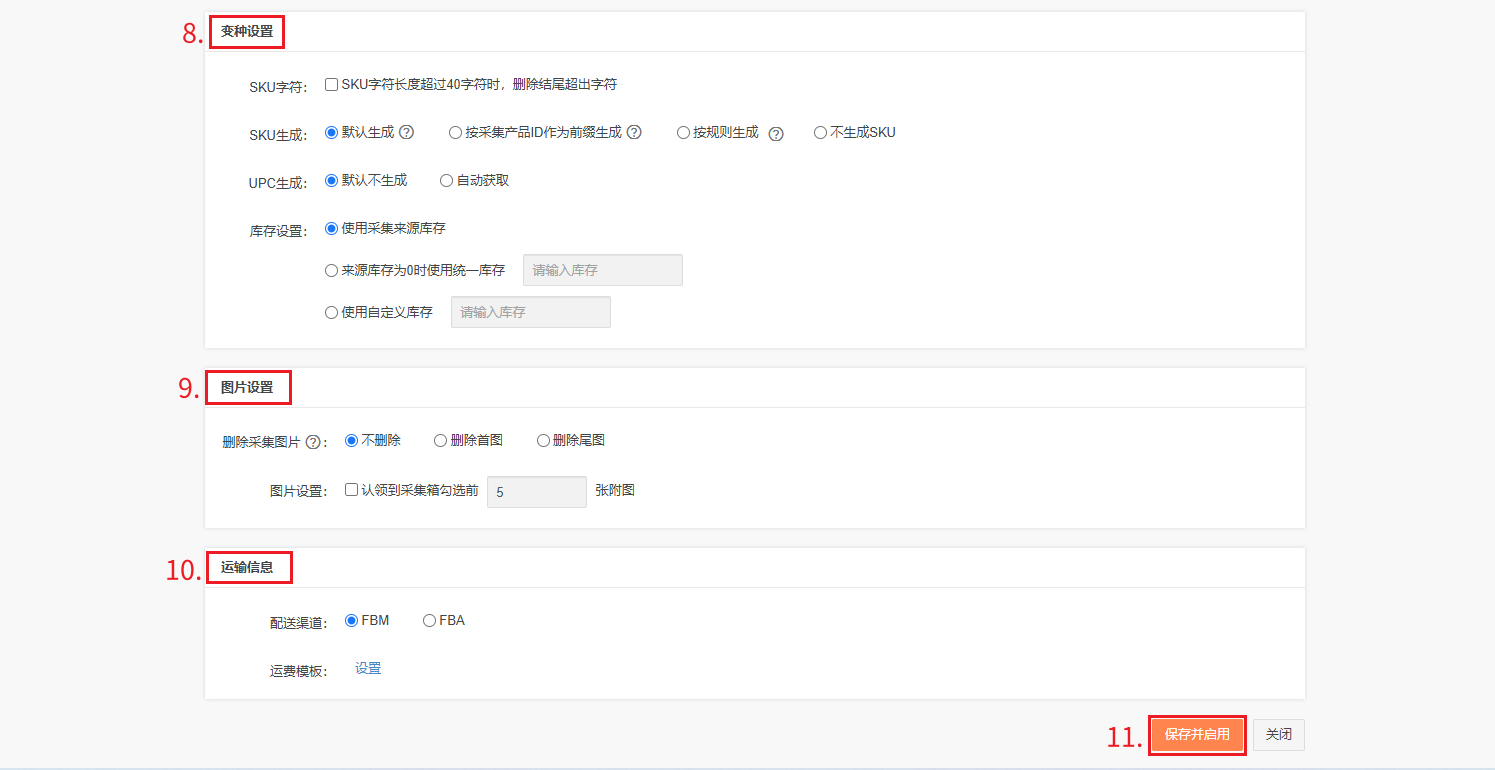
    8、SKU字符:字符长度超过40字符时,删除结尾超出字符
          SKU生成:① 默认生成:根据【变种属性名称】生成SKU
                                                   比如Red-L、Red-S、Yellow-L、Yellow-S…

                           ② 按采集产品id作为前缀生成:按【产品id+变种属性名称】生成SKU
                                                                              比如 123456-Red-L、123456-Red-S…

                            ③ 按规则生成:设置【前缀、后缀、起始值、位数】,生成SKU
                                                      比如 前缀=GS  后缀=A   起始值=1   位数=6
                                                      则SKU为 GS000001A、GS000002A…

                            ④ 不生成SKU:则认领后,SKU为空

         UPC生成:可以选择默认获取号码池中的UPC
         库存设置:可设置使用采集库存
                           当产品库存为0时,使用固定库存
                           不管是否有采集库存/库存多少,统一使用固定库存
                                                   
    9、图片设置
          删除采集图片:对采集来的图片可选择删除首图/尾图
          图片设置:认领到采集箱自定义保留前几张附图

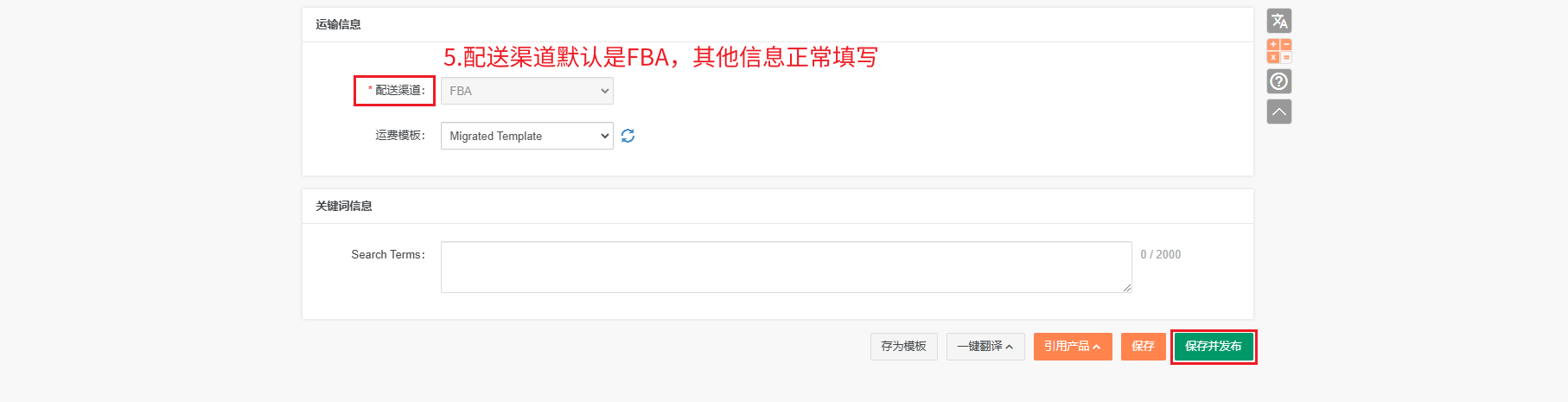
    10、运输信息
           配送渠道:FBA/FBM
           运费模板:同步选择不同站点设置的运费模板

    11、保存并启用
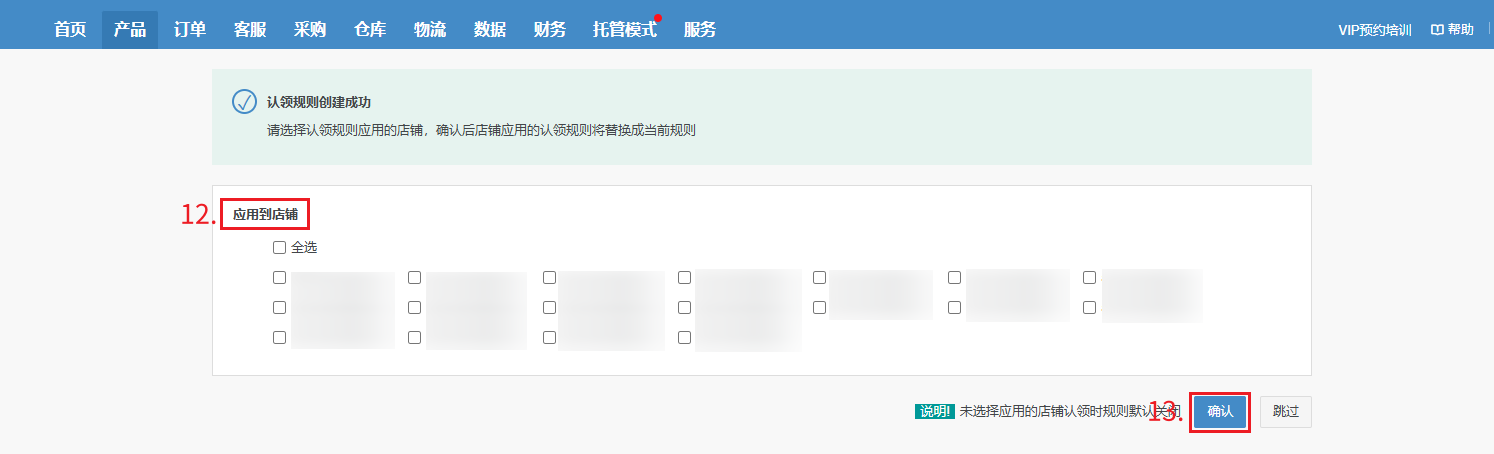
    12、勾选规则要应用到哪些店铺,确认,这样当采集认领到对应店铺站点时,就会按规则生效

    第三步:采集认领到对应站点

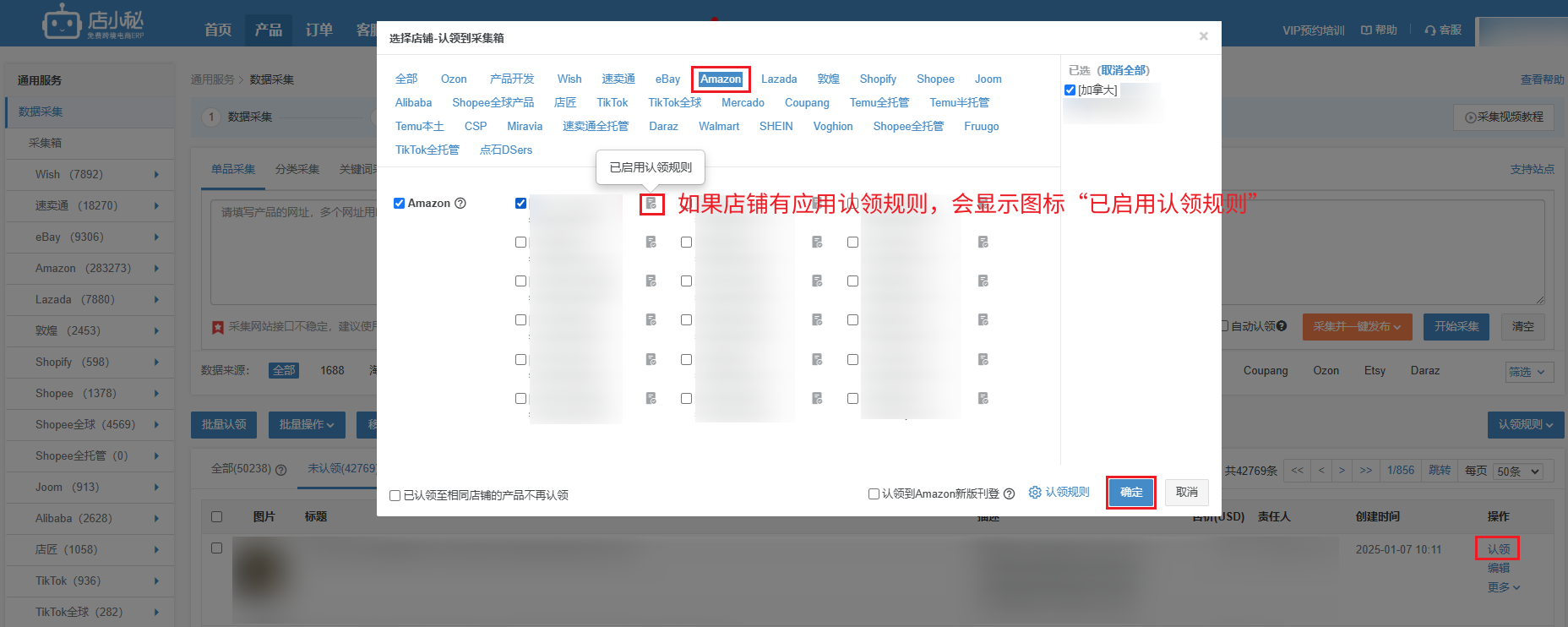
    【产品—数据采集,选中产品认领到平台采集箱,会提示已开启认领规则,认领成功后,再进入平台采集箱编辑发布即可】
    常见问题:

    Q1:子账号怎么设置权限才可以操作?
    A1:
    主账号登录右上角用户名—权限管理—角色管理编辑—产品权限—同时勾选应用认领规则和创建认领规则才可设置
    Q2:后续有授权新的店铺,怎么应用认领规则呢?
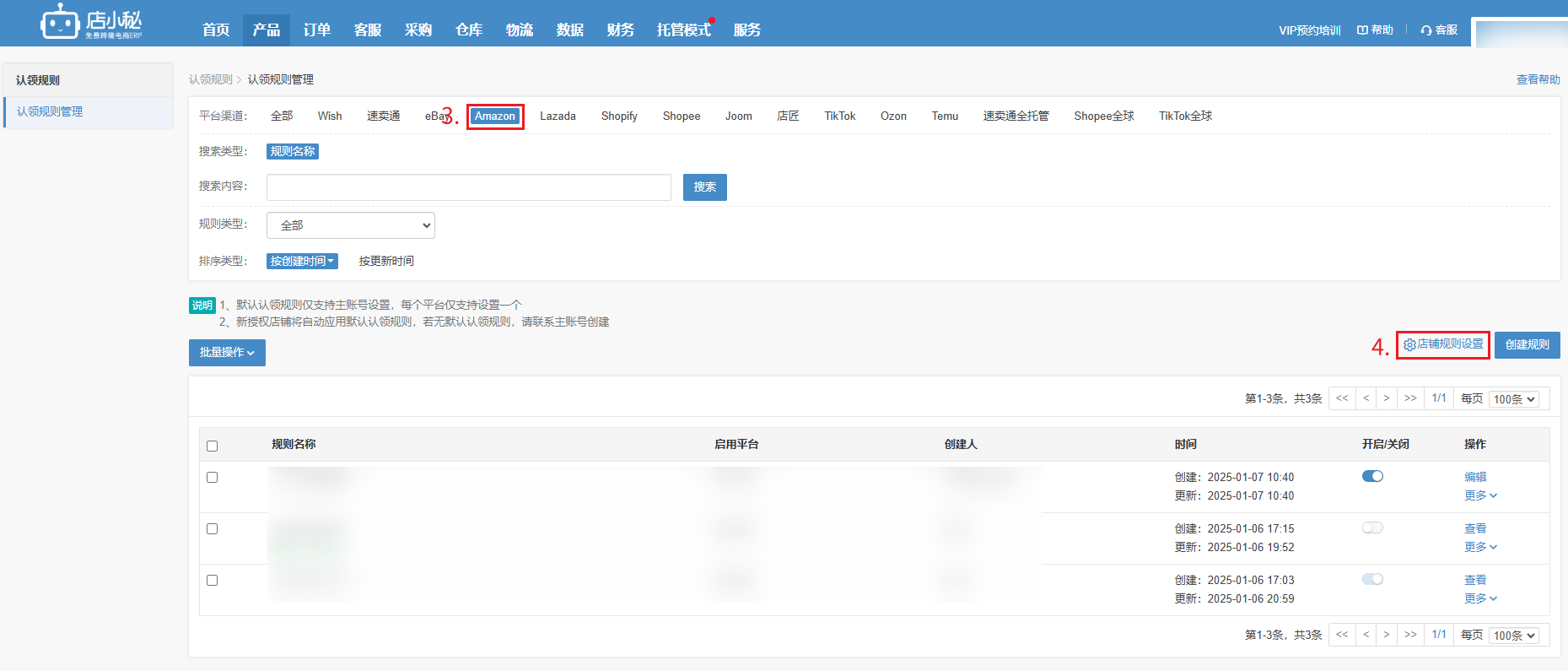
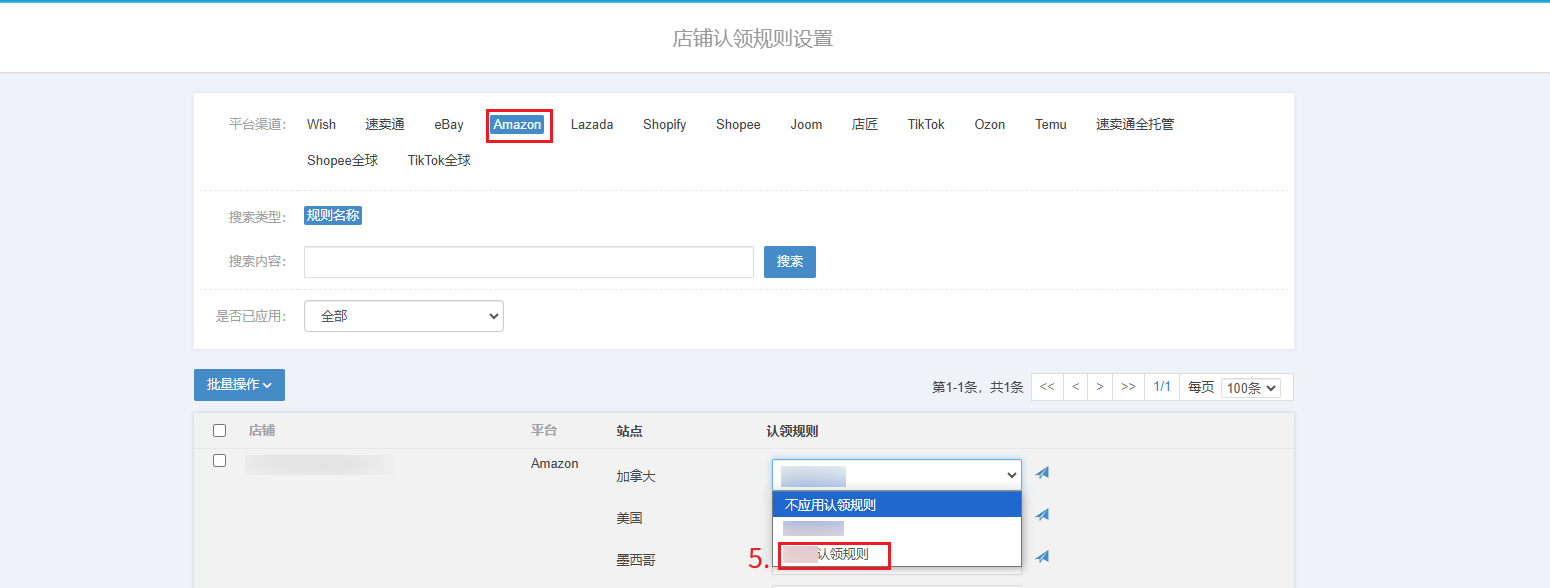
    A2:【数据采集—认领规则—管理认领规则—店铺规则设置—针对店铺选择对应规则就行】
  • 产品>Temu>产品搬运(将Temu全托管产品搬运到半托管)

    定义:支持将Temu全托管店铺产品快速搬运到同一主体下的半托管店铺
               和数据搬家不同的是,通过产品搬运的产品,会带上全托管产品的评价和销量

    注意事项:

    【1】需要先授权Temu店铺,授权流程 
             全托管授权点此查看
             半托管授权点此查看 

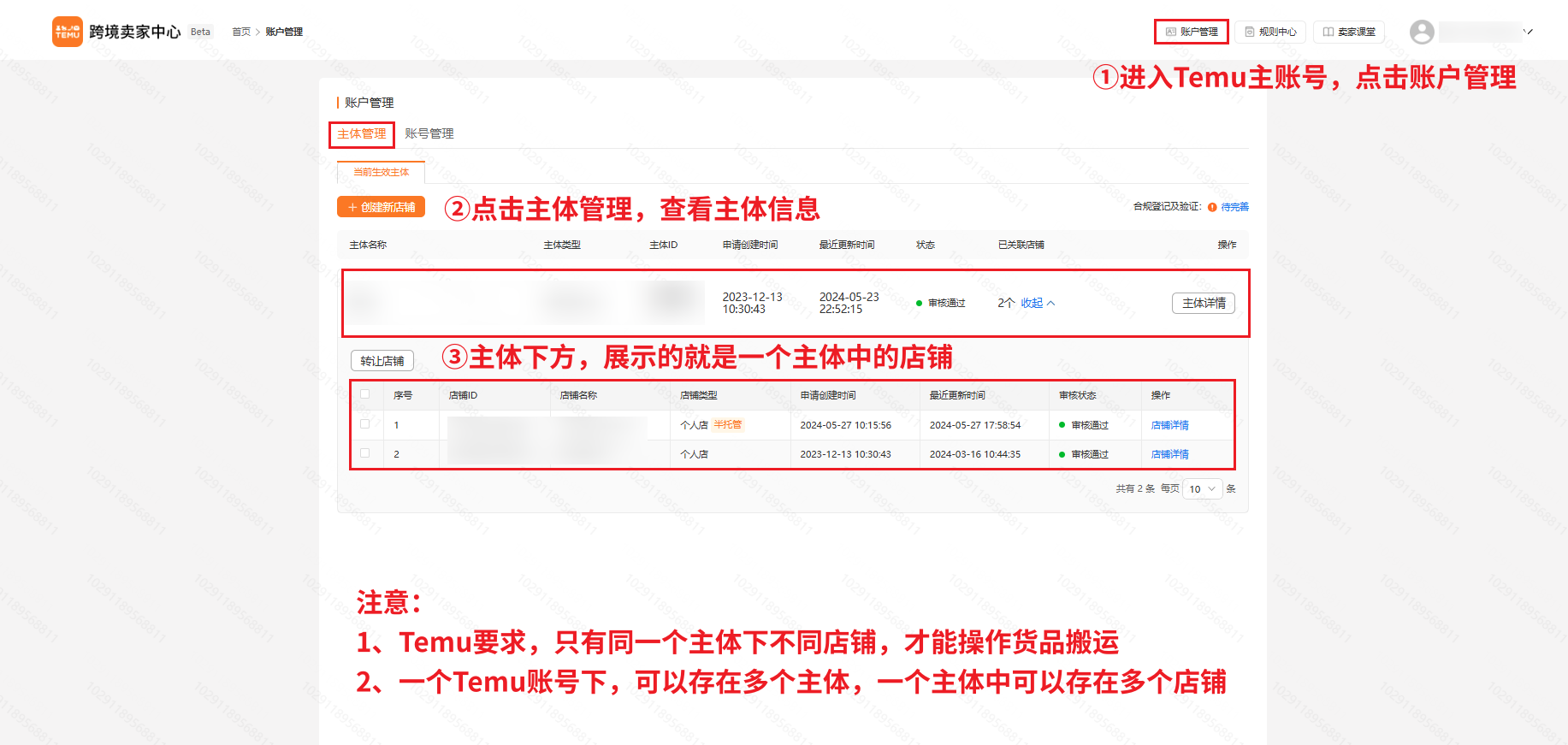
    【2】 产品搬运只能搬运同主体下的店铺,不同主体的店铺不能搬运
    【3】产品搬运成功后,需要等待Temu处理其余信息,请稍候再到半托管同步最新产品

    【4】子账号必须有发布产品的权限才可以操作产品搬运

    操作流程:

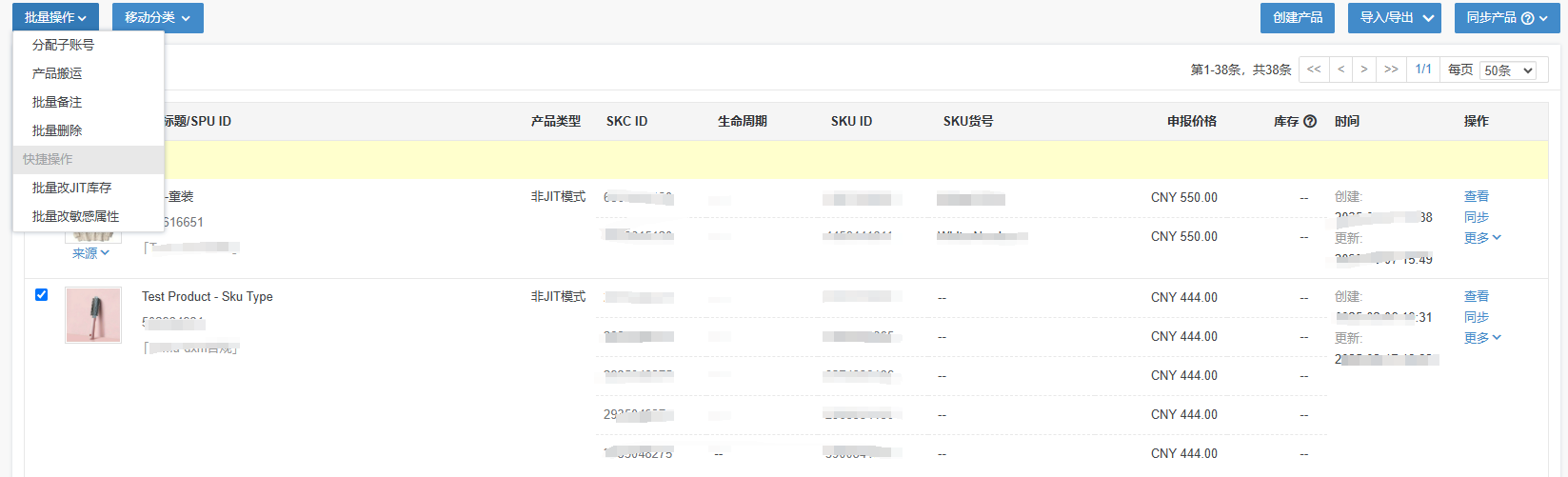
    第一步:【产品—Temu全托管—在线产品—勾选产品—批量操作—产品搬运】

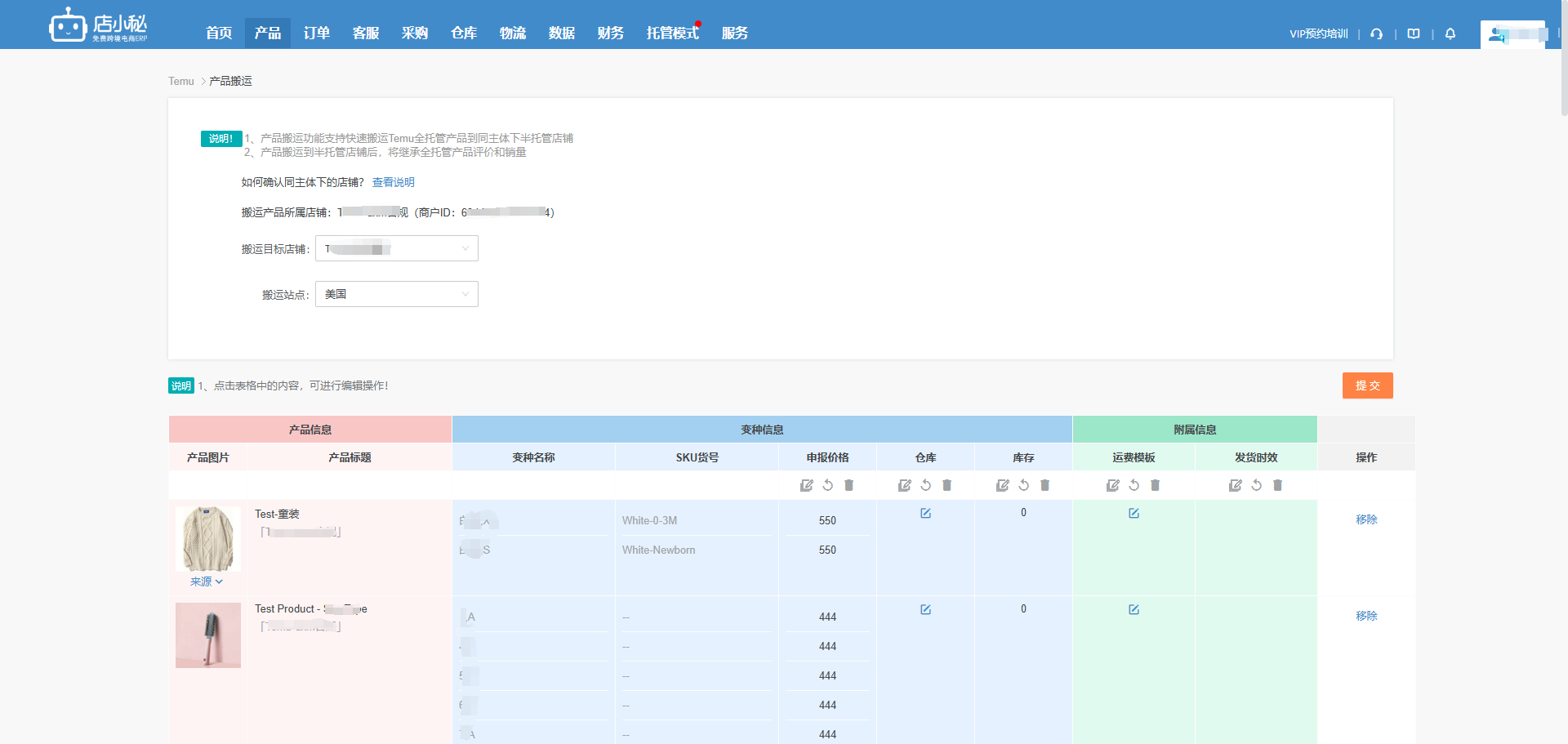
    第二步:【选择搬运的目标店铺—选择搬运站点—设置站点价格、仓库、库存、运费模板、发货时效等信息-点击【提交】

    常见问题:

    Q1:如何识别同一主体下店铺?
    A1:
    登录Temu主账号—点击账号管理—可查看主体信息以及包含的店铺(半托管店会显示半托管标识)

    Q2:搬运记录从哪里看呢?
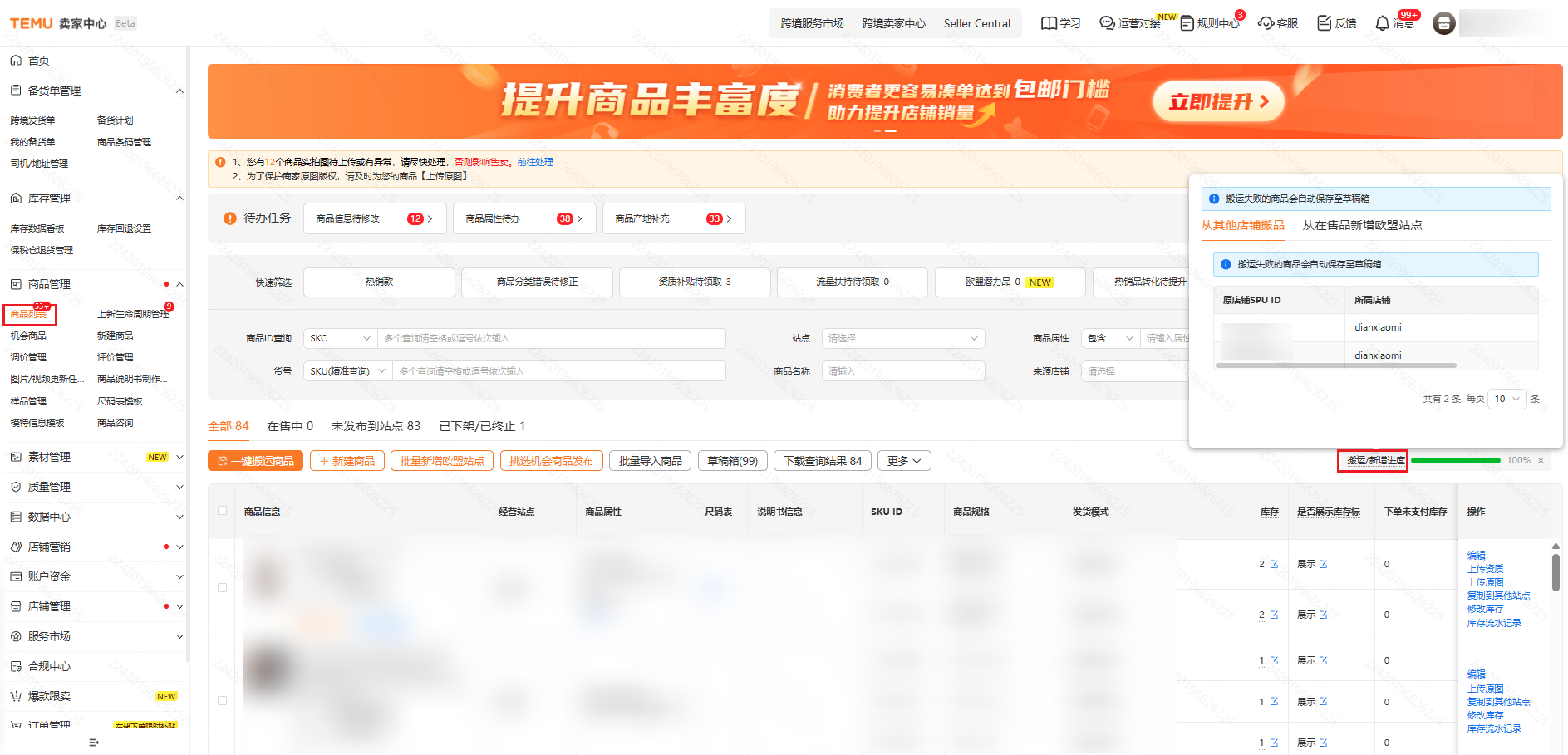
    A2:从Temu后台—商品列表—搬运/新增进度这里可以查看

  • 店铺授权—TikTok

    注意事项:

    【1】免费版支持授权1个TikTok店铺(一个站点算一个店铺) 
             如需授权更多店铺,需要开通VIP才能操作   

    【2】本土店铺需要开翻墙进行授权

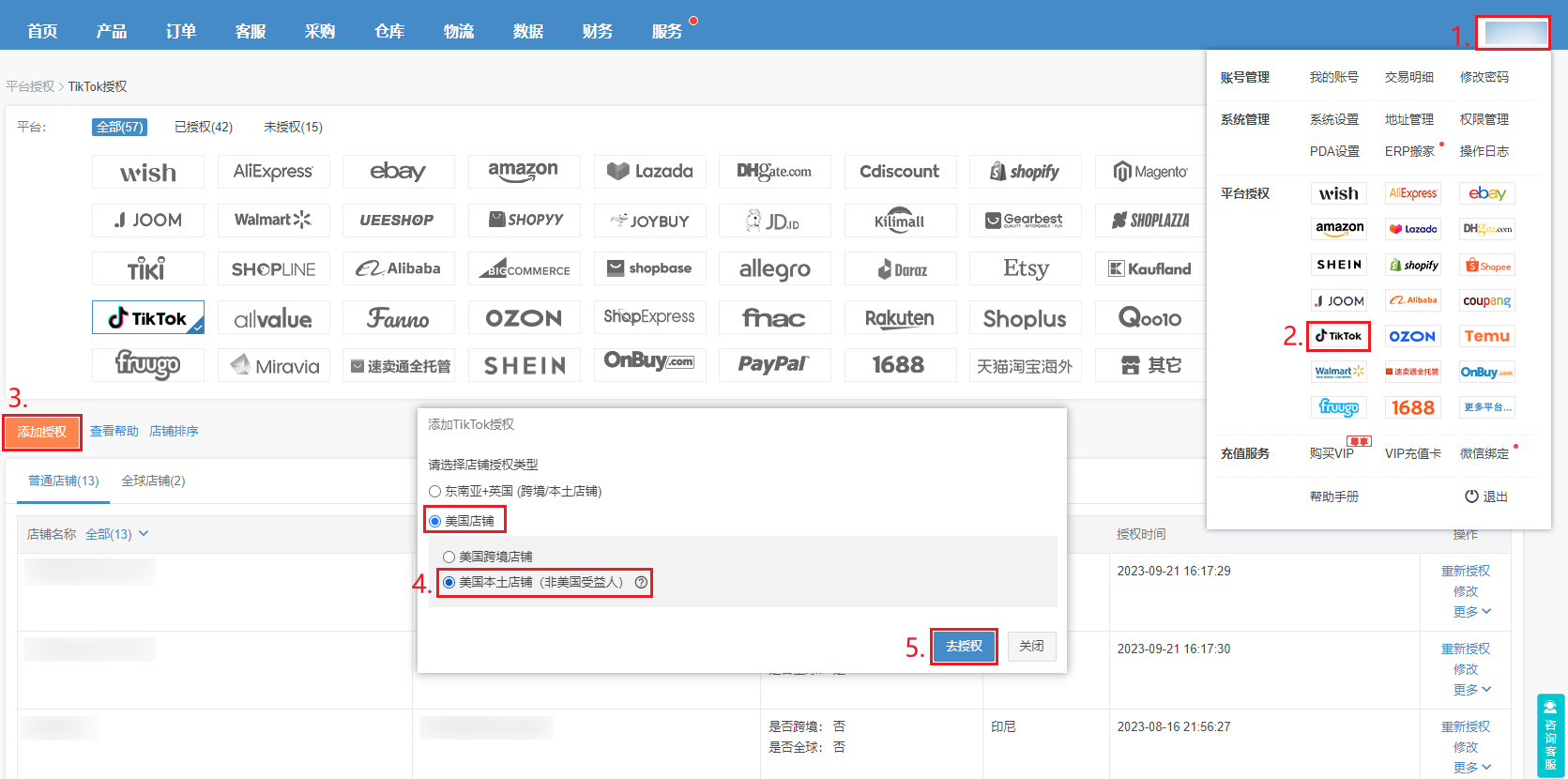
    【3】TikTok本土美国站点,受益人是美国的需要参考此文档授权,点击查看 授权方法

    【4】若授权遇到任何问题,点击查看 解决方案
             若处理订单遇到任何问题,点击查看 解决方案

    授权流程:

    一、针对东南亚+英国店铺(大陆/本土资料注册的店铺):

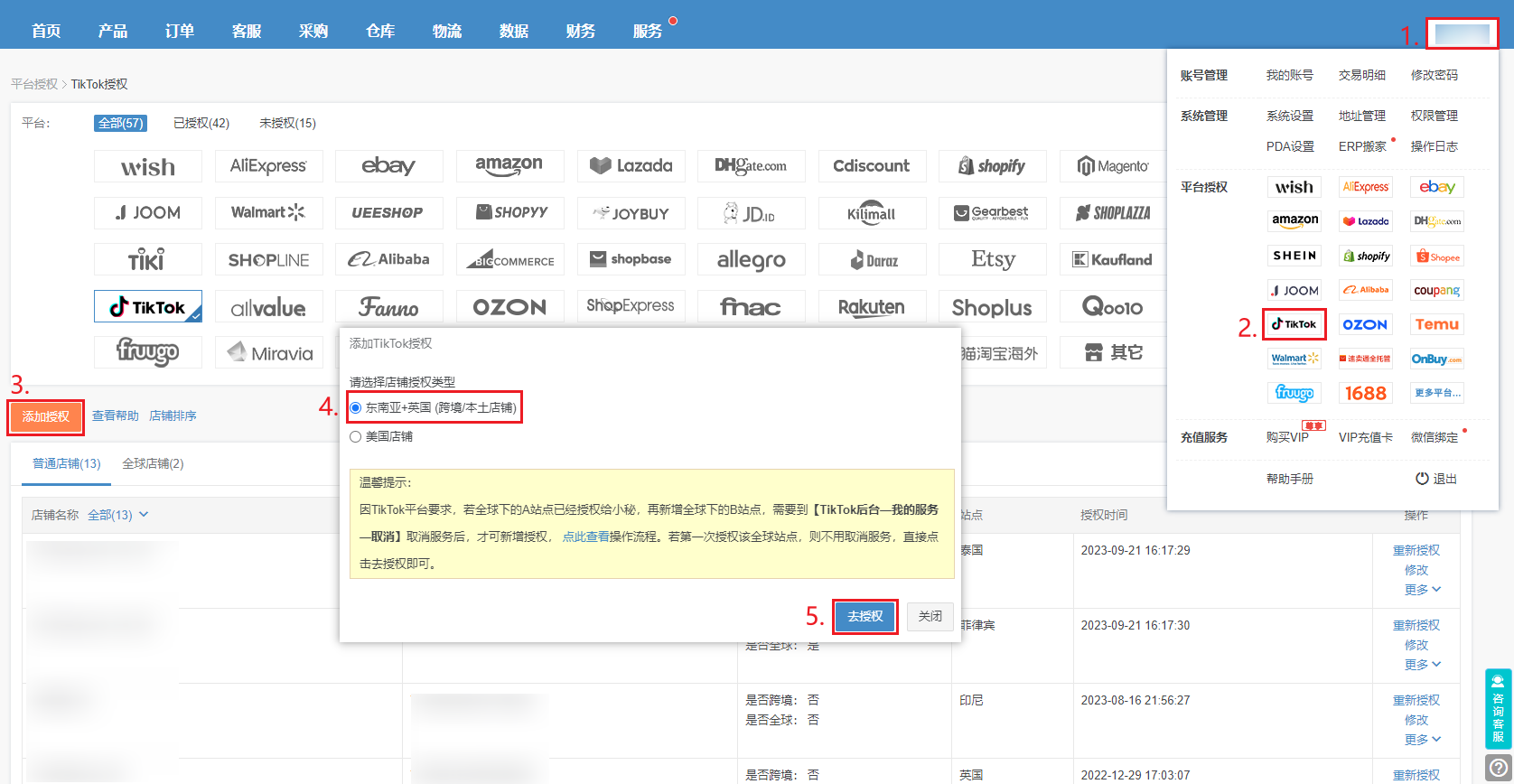
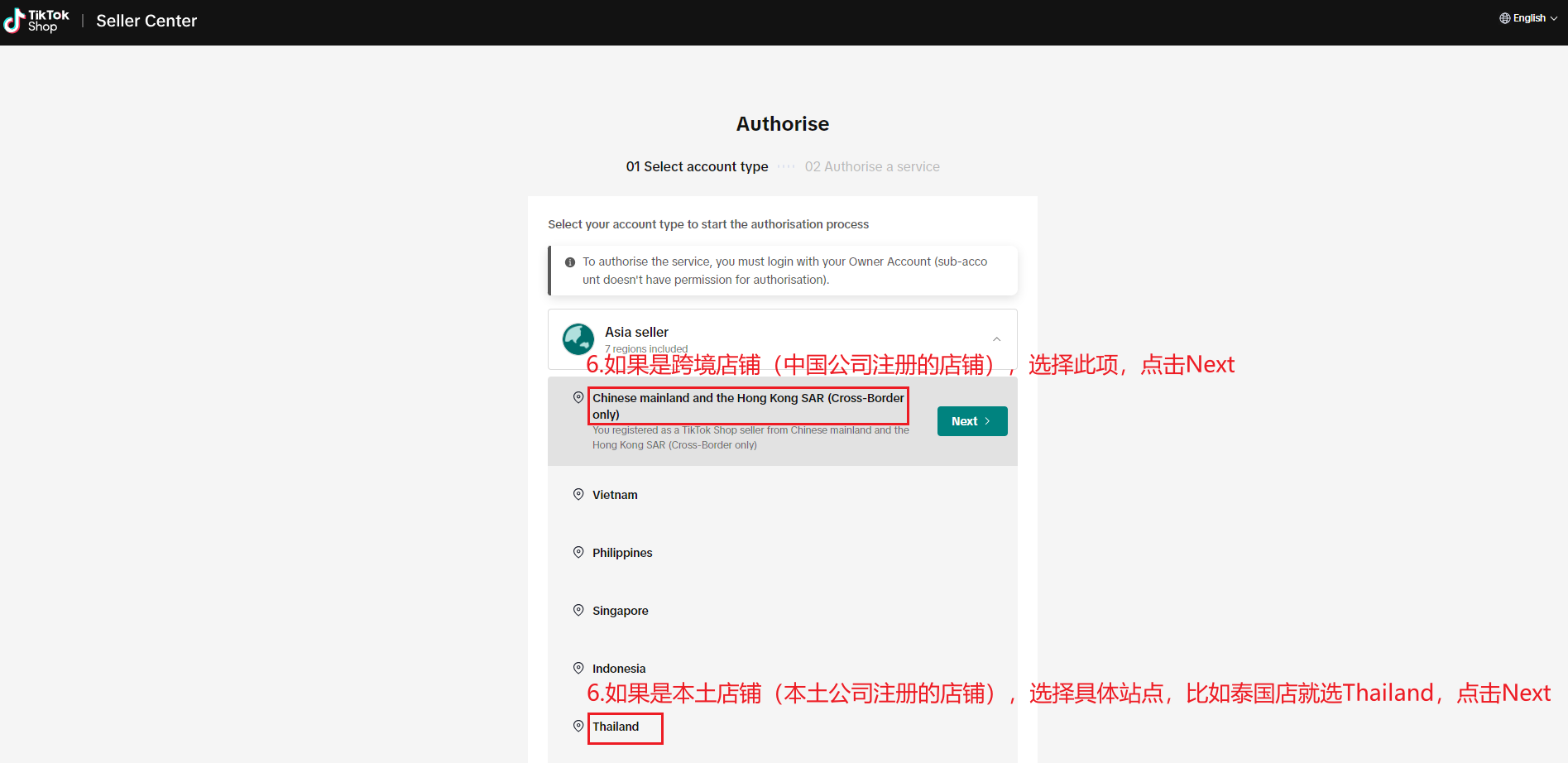
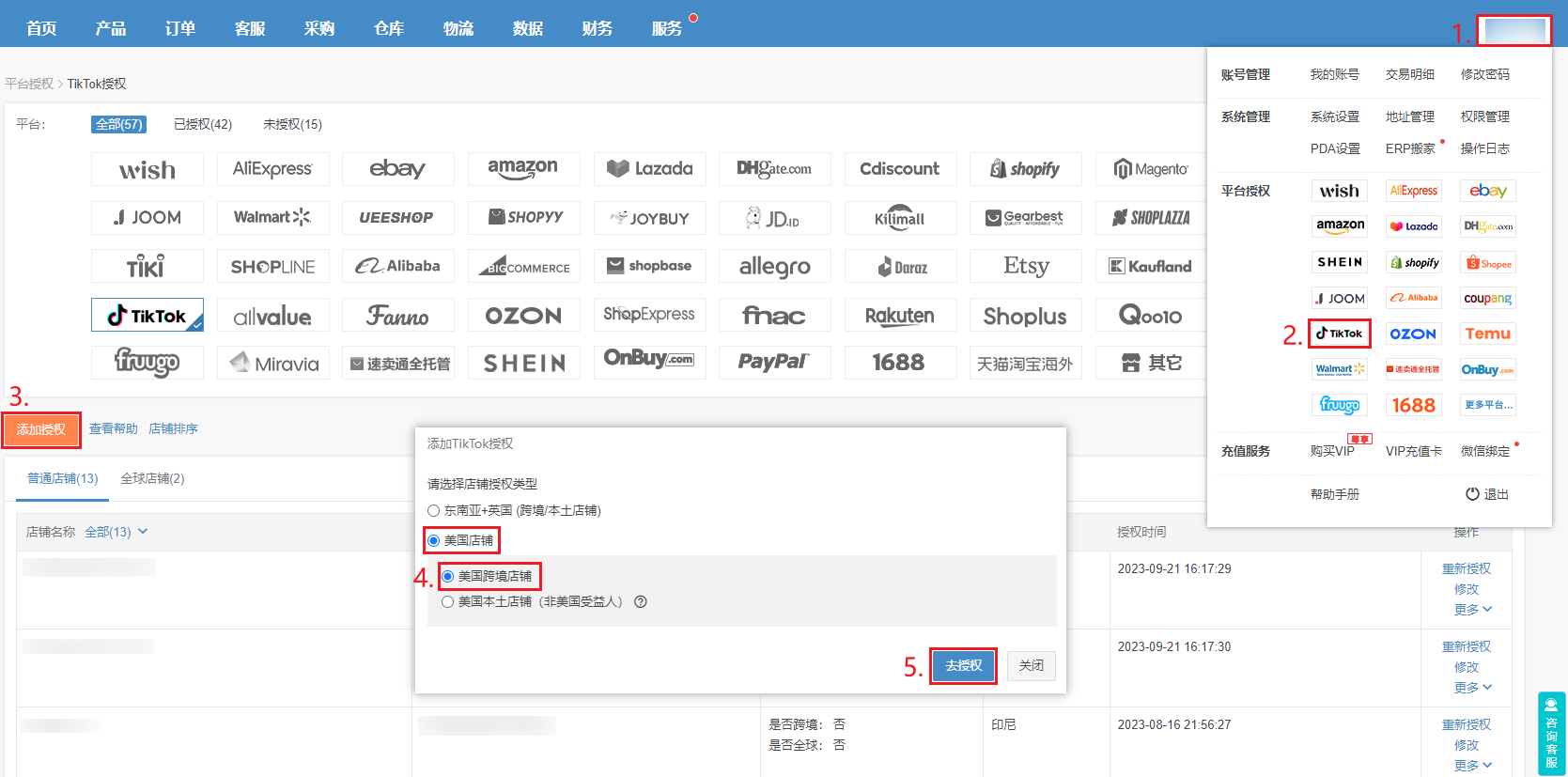
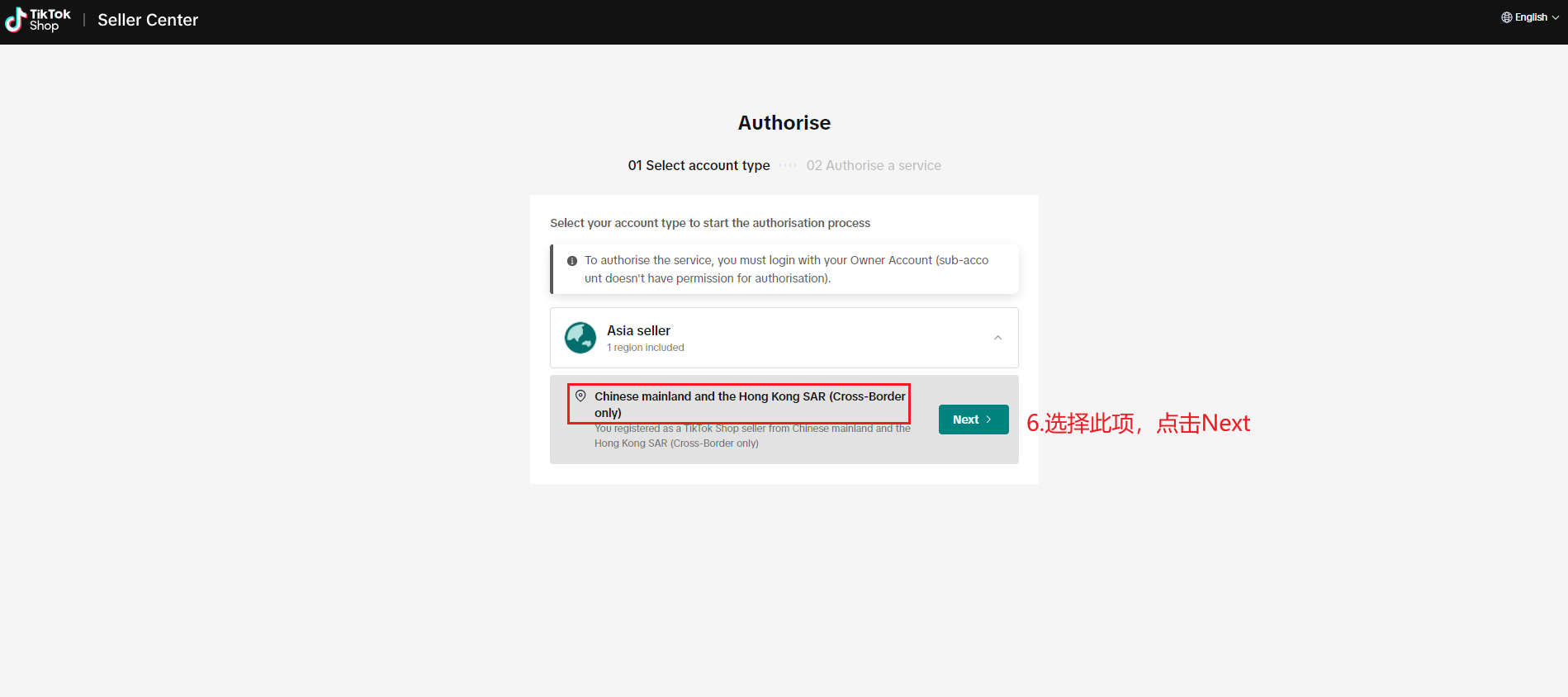
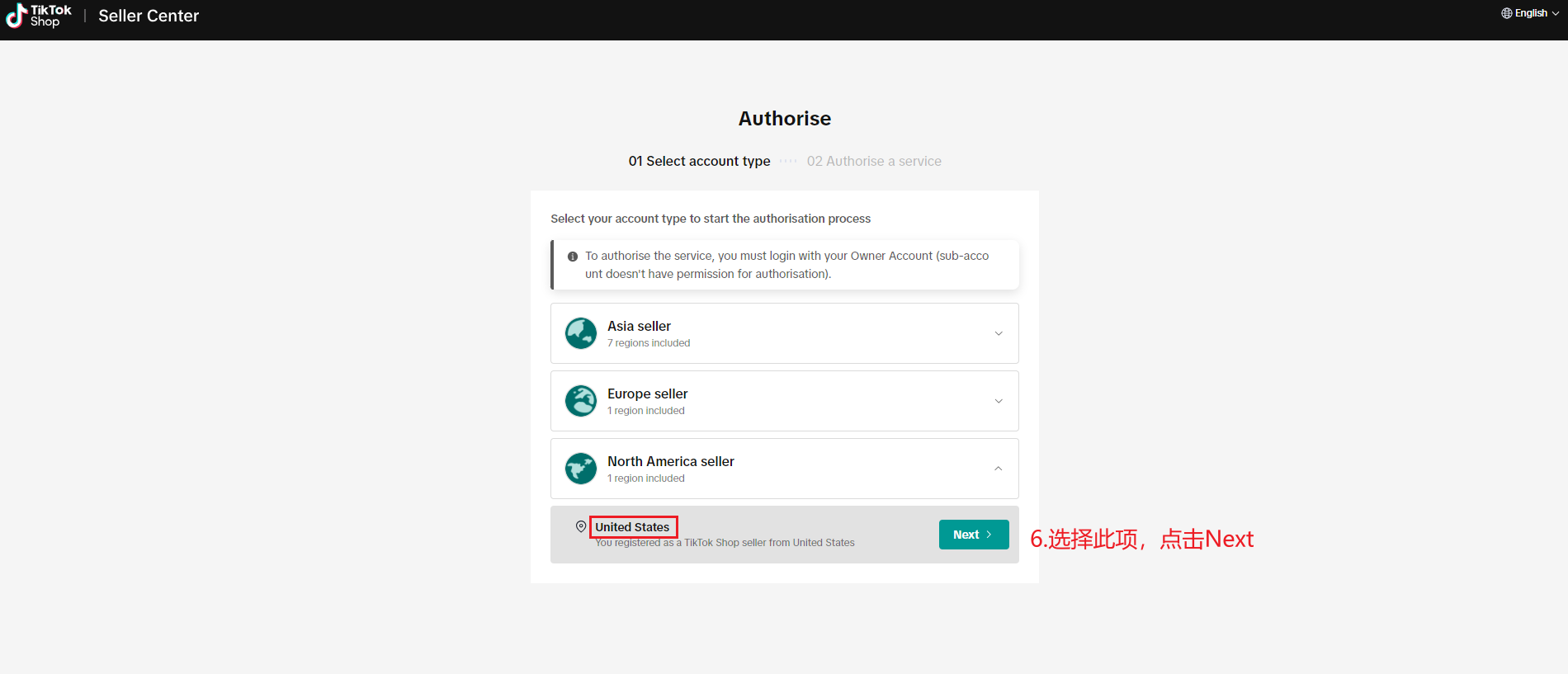
    第一步:【登录小秘主账号—用户名—平台授权—点击TikTok—添加授权—去授权—选择对应站点,点击Next】

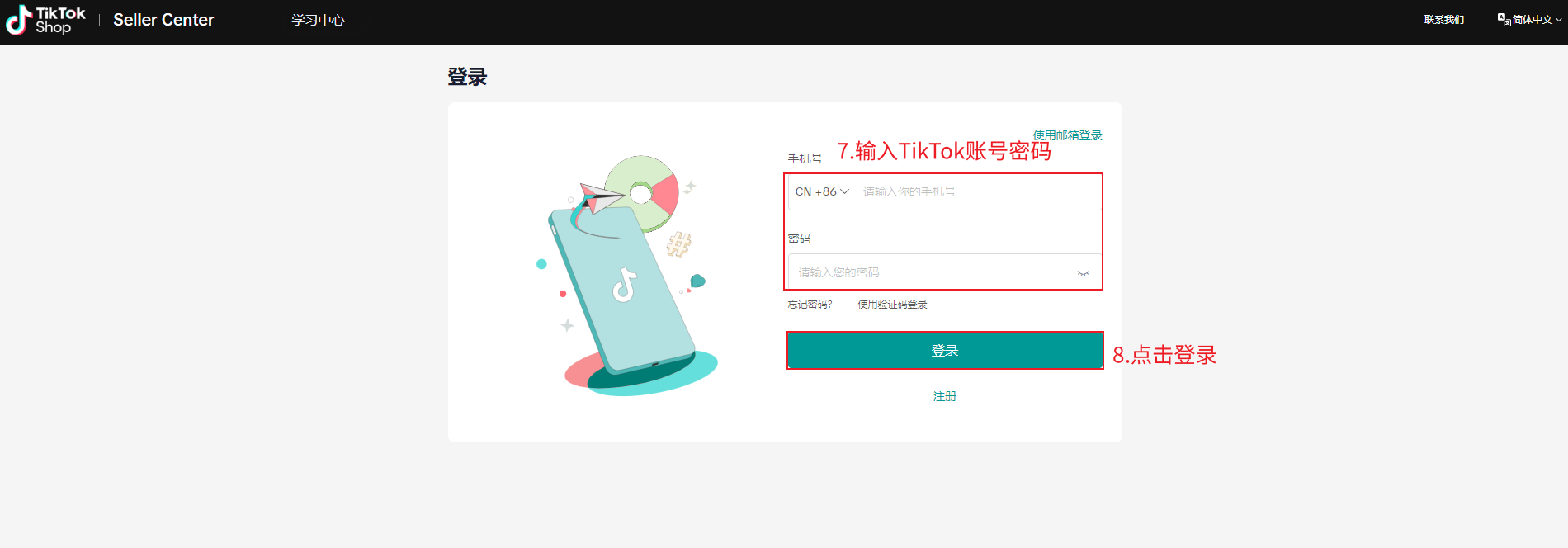
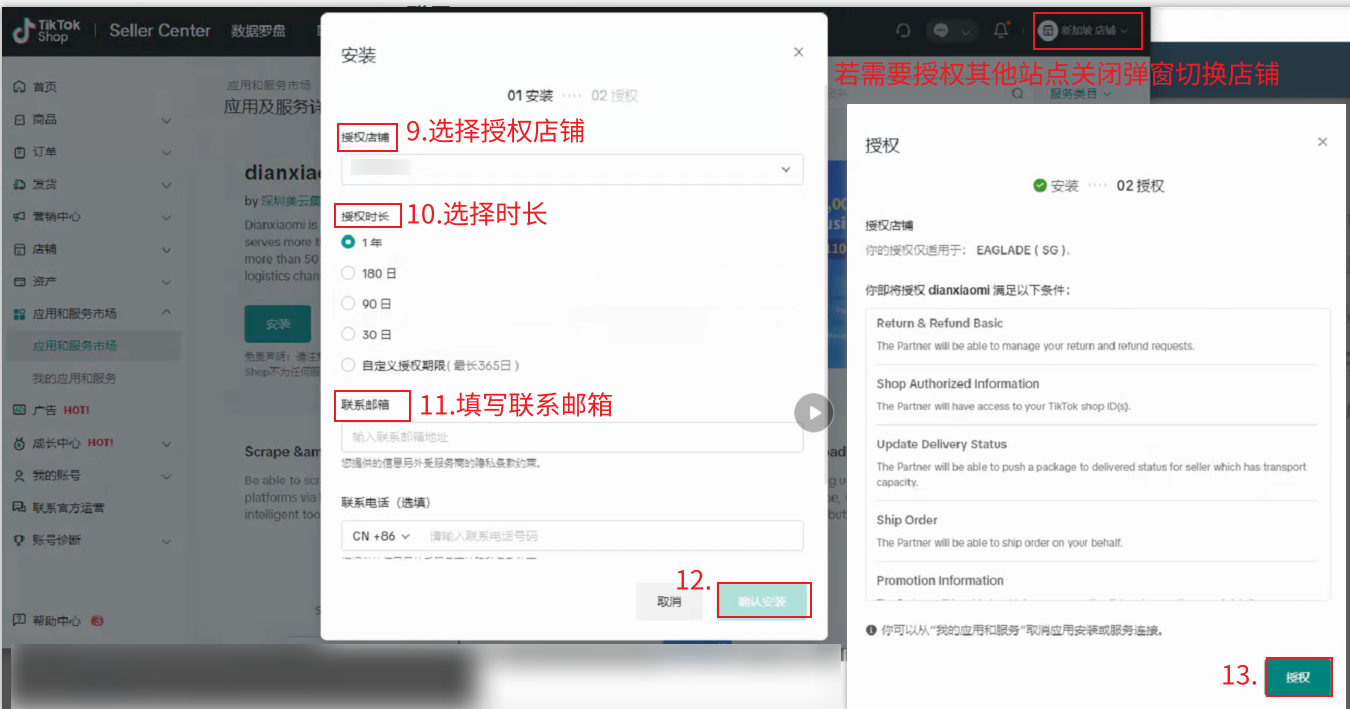
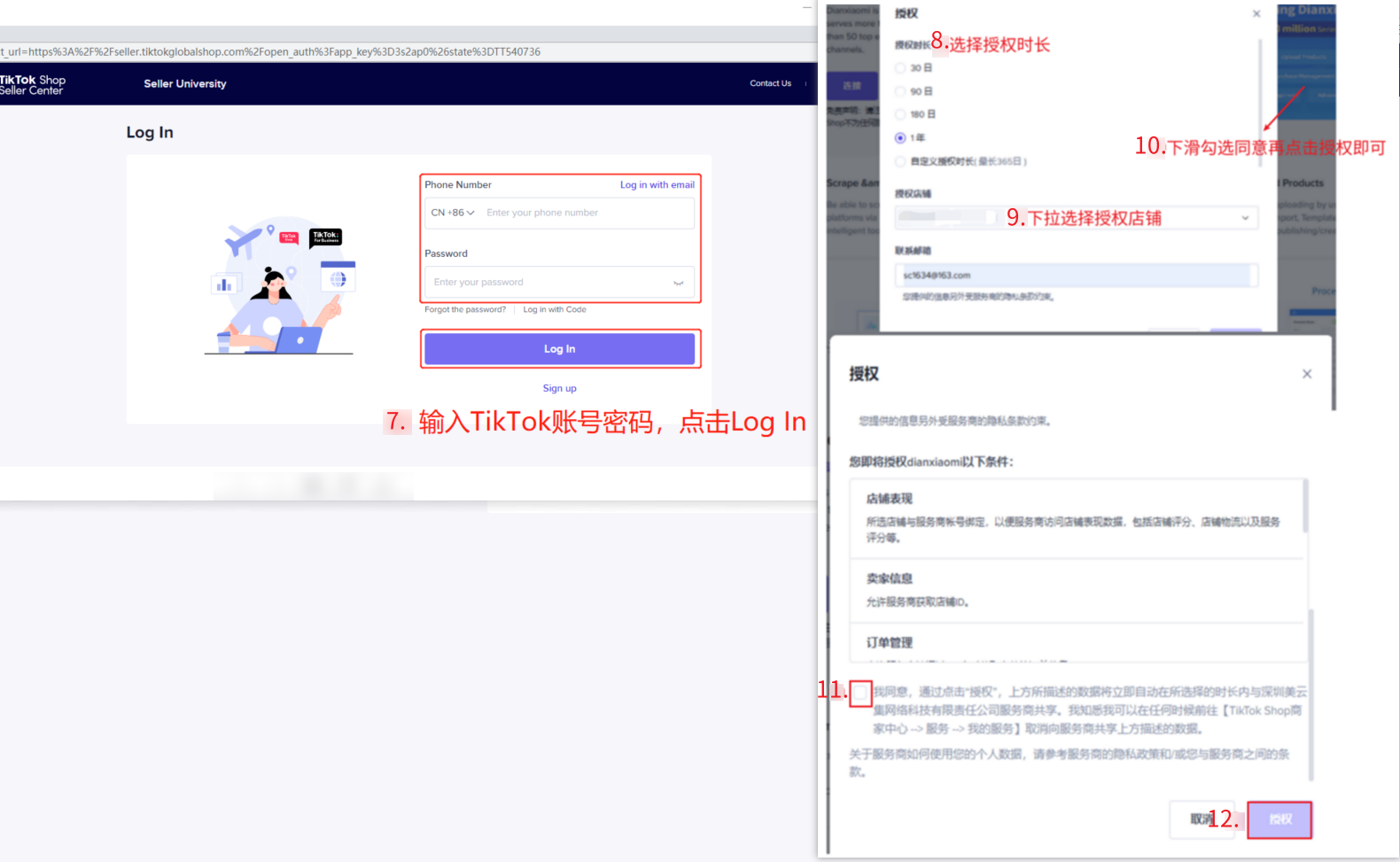
    第二步:【跳转登录TikTok账号—选择授权时长/店铺—下拉勾选同意协议—点击授权即可】


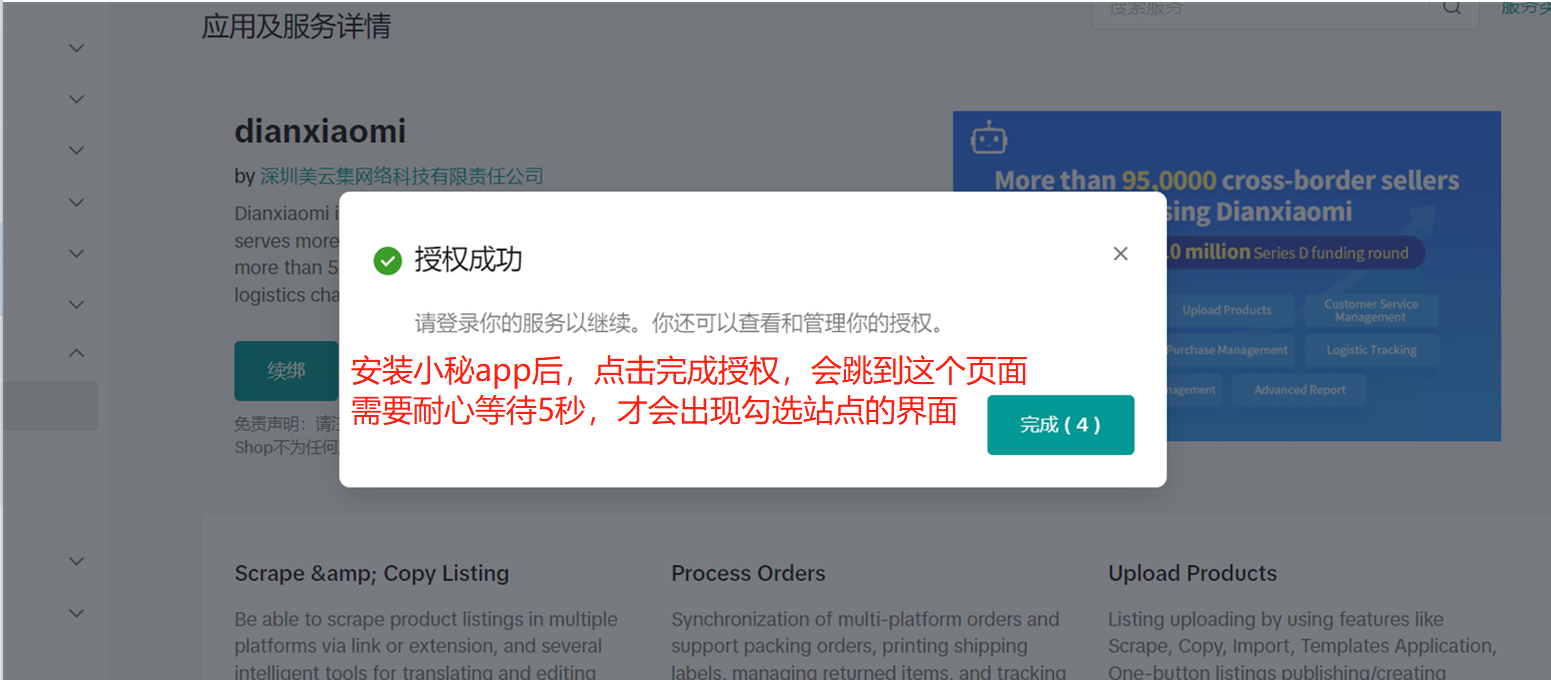
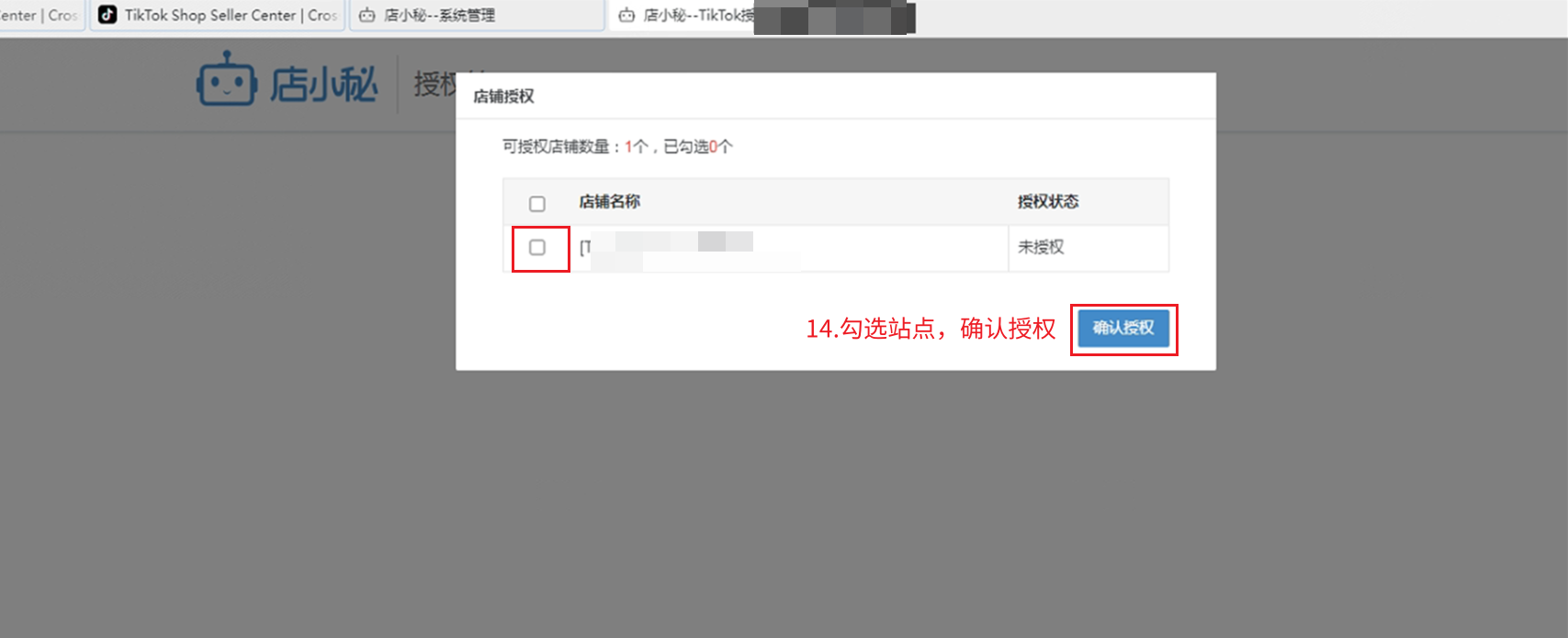
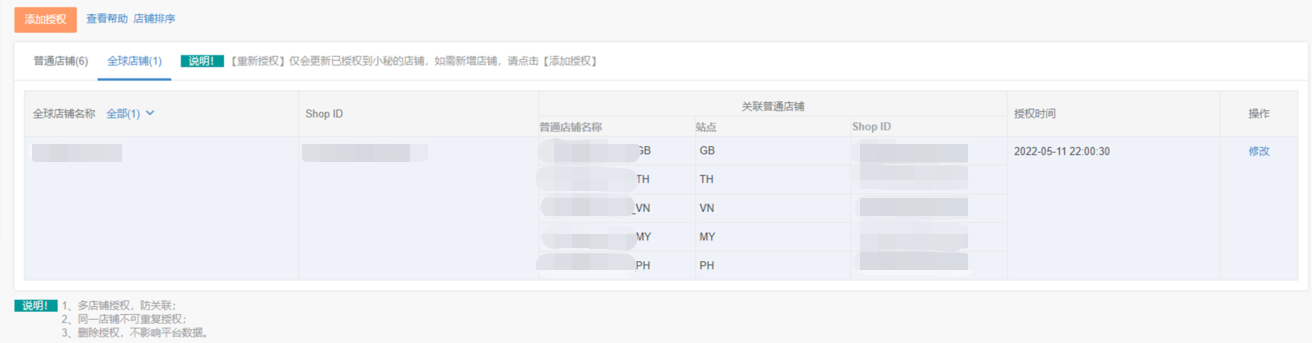
    授权成功,小秘页面显示如图:
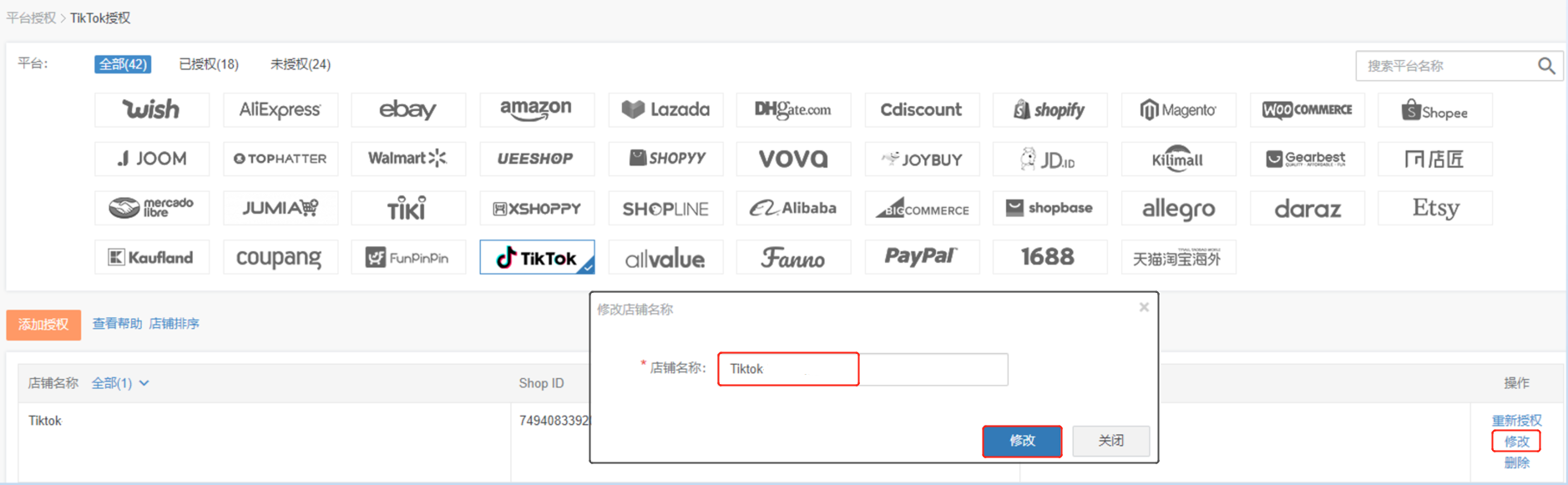
    全球店铺(TikTok账号)、站点店铺(勾选的站点店铺),可点击修改,修改店铺名称

    二、针对美国跨境店铺:

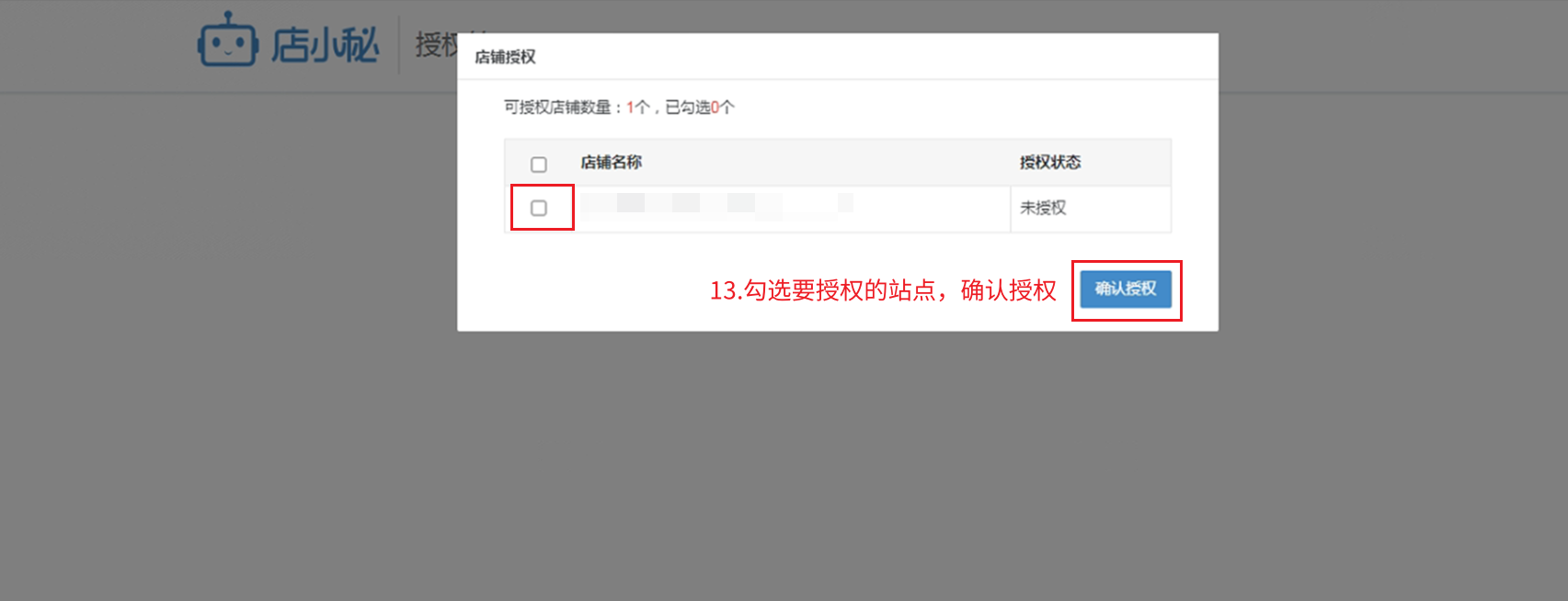
    第一步:【登录小秘主账号—用户名—平台授权—点击TikTok—添加授权—选择对应站点,点击Next】


    第二步:【跳转登录TikTok账号—选择授权时长/店铺—下拉勾选同意协议—点击授权即可】


    授权成功,小秘页面显示如图(可点击修改,自定义店铺名称,方便区分):

    三、针对美国本土(受益人非美国)

    第一步:【登录小秘主账号—用户名—平台授权—点击TikTok—添加授权—选择对应站点,点击Next】


    第二步:【跳转登录TikTok账号—选择授权时长/店铺—下拉勾选同意协议—点击授权即可】


    授权成功,小秘页面显示如图(可点击修改,自定义店铺名称,方便区分):

    若授权遇到问题,点此查看 解决方案 !
    授权完成后,您可以通过小秘 处理订单、发布产品 等操作,处理订单遇到报错,点击查看 解决方案!

    常见问题:

    Q1:如何区分跨境/本土卖家?
    A1:【
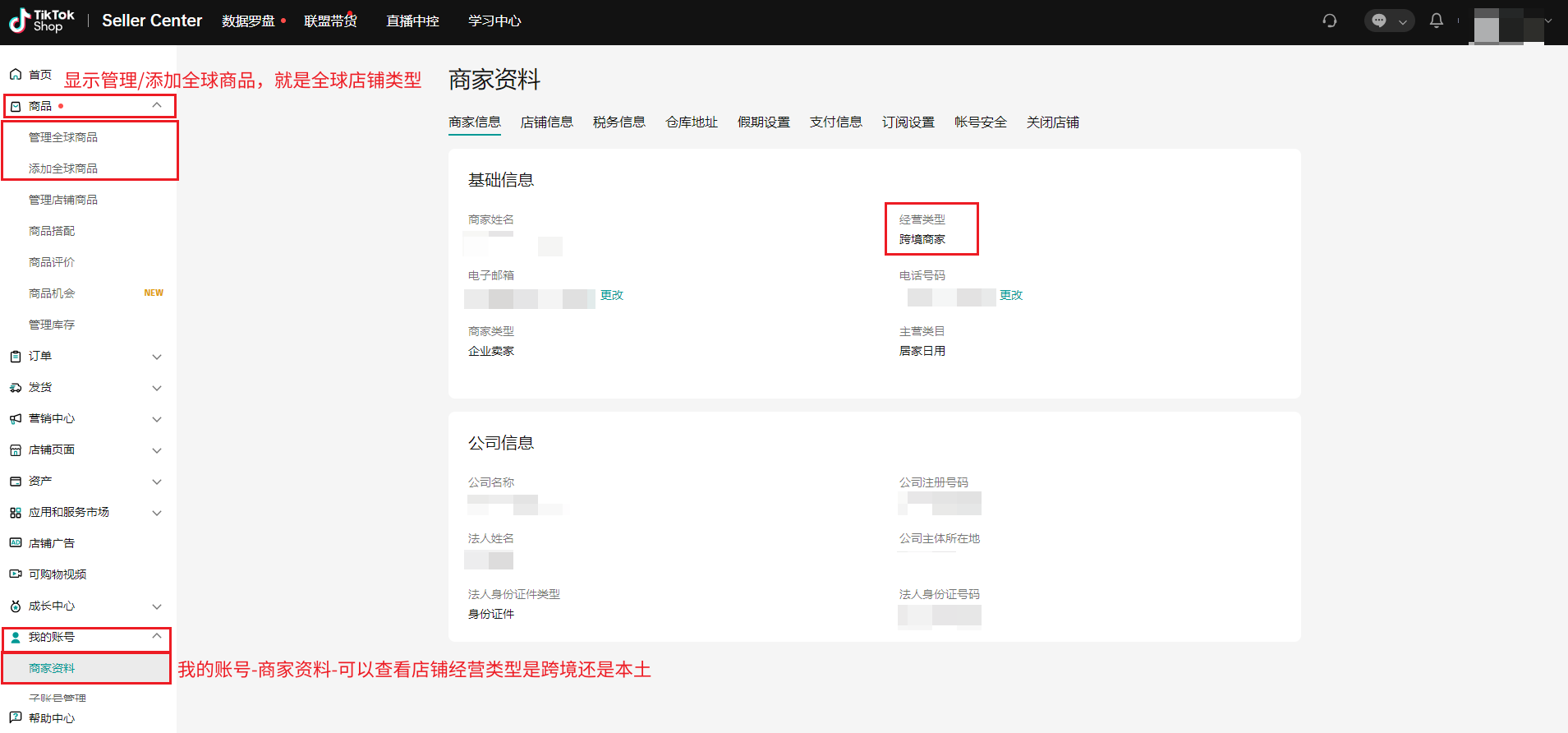
    登录TikTok后台—商家资料—经营类型,查看是否显示跨境卖家】