作者: admin

  • 产品入门—速卖通全托管刊登产品汇总

    速卖通全托管刊登产品(视频):http://help.dianxiaomi.com/pre/getContent.htm?id=2776

    注意事项:

    【1】小秘页面发布完,产品会进入审核中,无法自行上架,需要平台买手审核通过后,才会上架成功

    【2】平台接口限制,全托管草稿箱的产品不支持同步到店小秘

    【3】全托管在线产品不支持下架,不管是通过ERP还是店铺后台,卖家都无法操作下架,可以联系平台客服操作下架

    【4】特殊商品类型由于平台接口限制,小秘页面只能选择内电和弱磁

    操作流程:

    一、创建产品页面介绍:
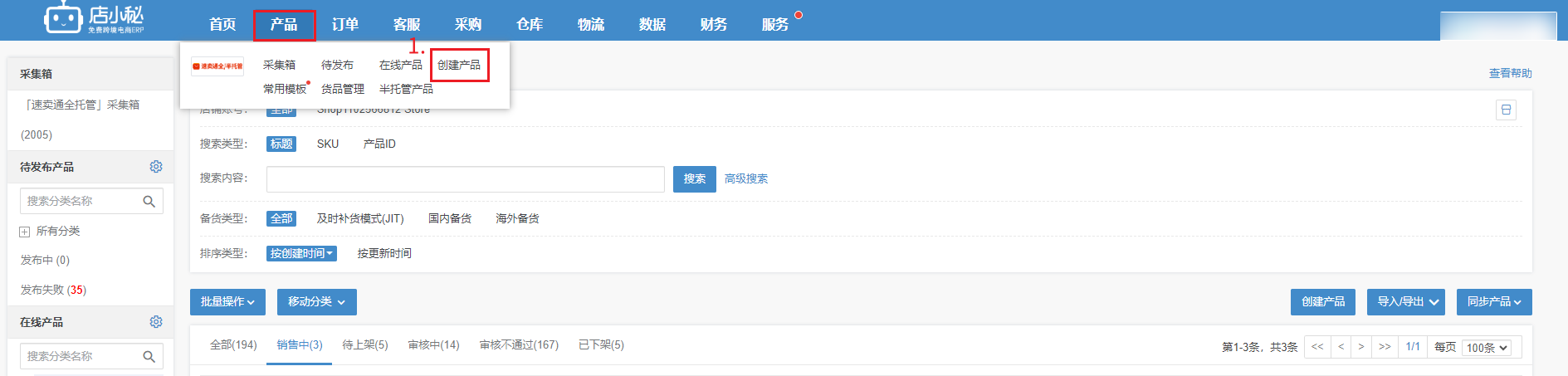

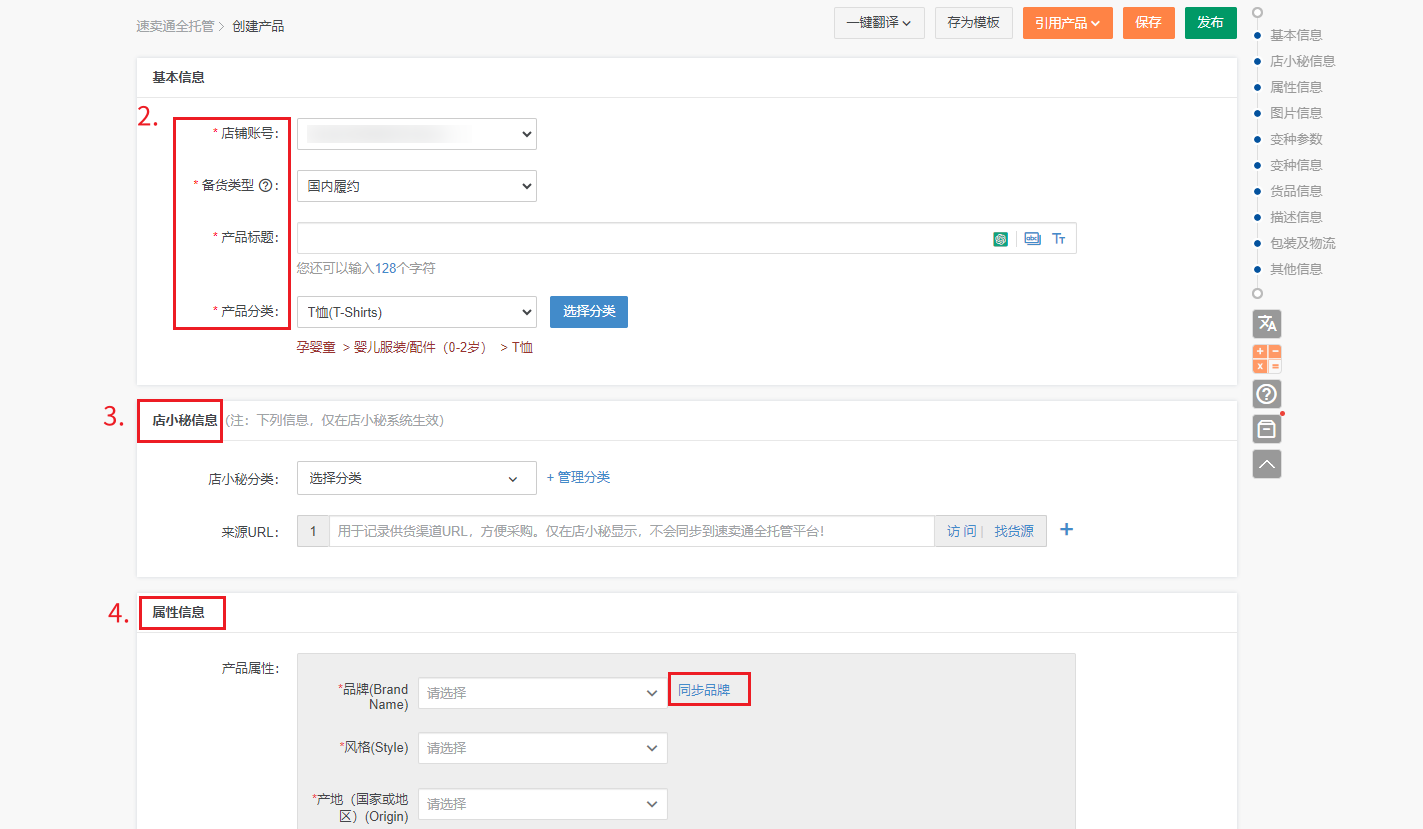
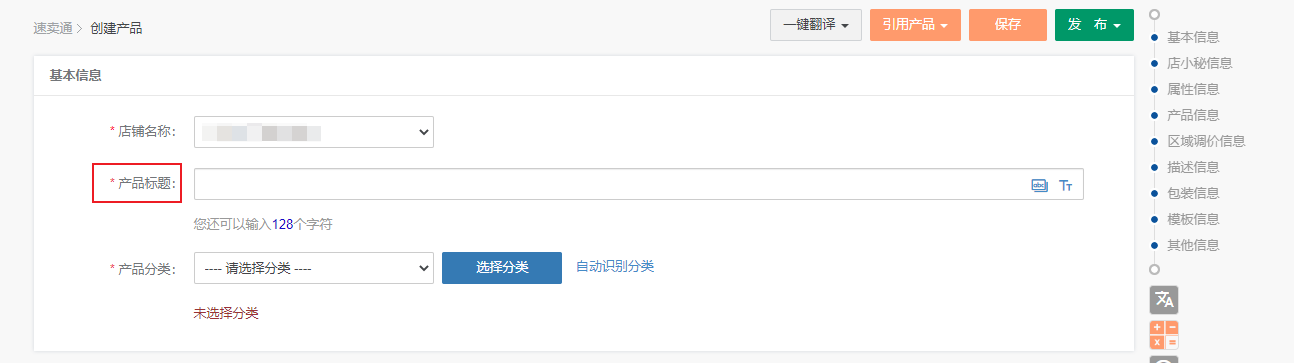
    1、点击【产品—创建产品】,选择 速卖通全托管店铺

    2、① 备货类型:国内履约:商品无需提前备货至官方仓,等消费者下单后,商家需在指定时间内快速发货至官方仓
                                                  注意:通过接口发布,选择国内履约默认是“JIT及时补货模式”,商家履约3PL目前只能在店铺后台发布
                                海外备货:商家备货到全托管指定的海外仓模式,等消费者下单后,全托管海外仓直接发货
                                                  注意:选择海外仓备货,发货地必填
         
         ② 产品标题:建议英文填写(可填写中文,点击一键翻译),字符不能超过128
                               可点击右侧关键词推荐、首字母大写

         ③ 分类:点击【选择分类】选择要发布的产品所属的分类
                        当产品发布后,系统会记录该分类,后续创建产品可直接在产品分类下拉选择

    3、店小秘信息,添加后仅在小秘页面显示
          店小秘分类:可设置产品在店小秘显示的分类,方便管理
          来源URL:记录供货来源URL,方便采购

    4、产品属性:带*必填,不同的分类,产品属性不一样根据实际产品选择即可
         品牌:先点击同步品牌再下拉选择(同步的是全托管后台已经申请通过的品牌)
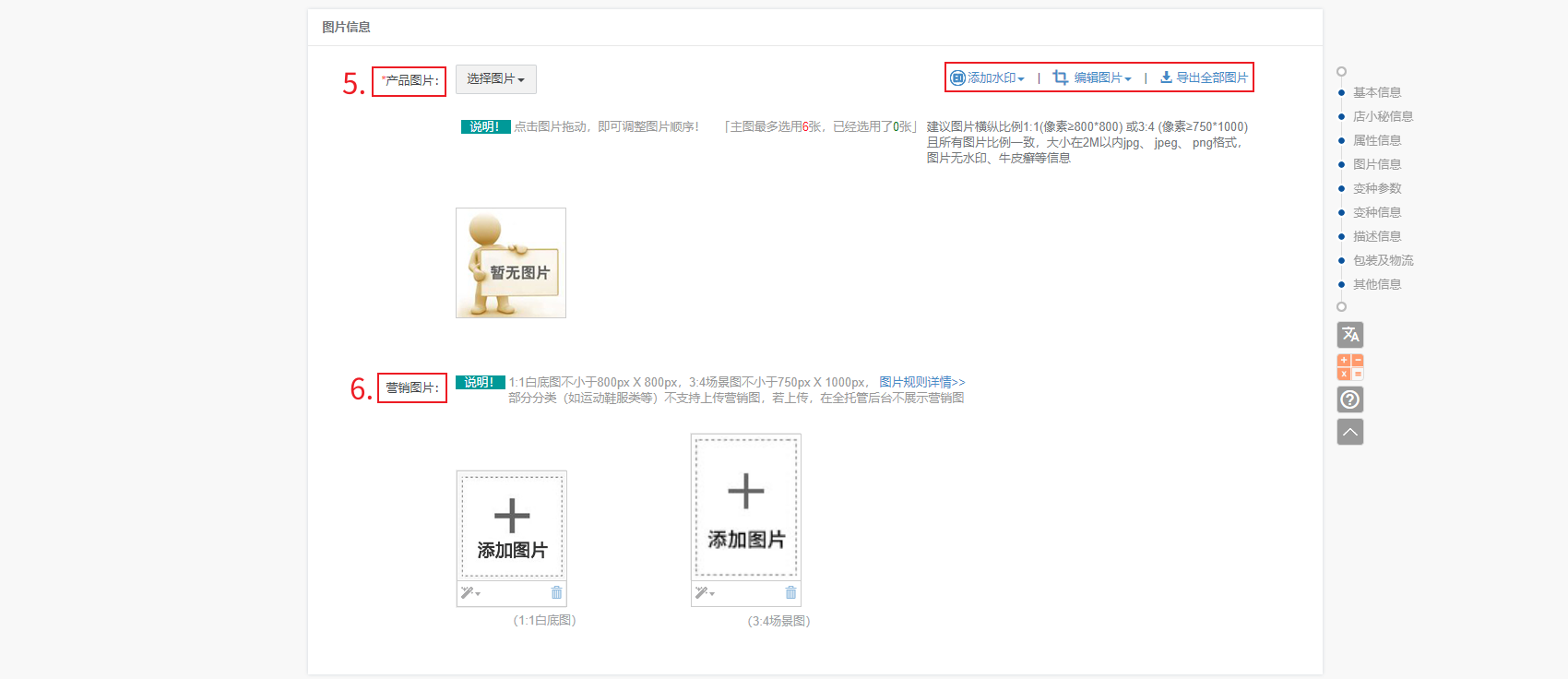
    5、产品图片:主图最多6张,图片可从本地电脑、图片管理,也可通过网络图片上传图片链接
                            添加水印:可给图片批量加水印,具体操作请查看 水印管理
                            编辑图片:可以批量改图片大小
                            导出全部图片:可把主图附图导出来

    6、营销图片:可上传白底图、场景图
                            白底图比例为1:1,不能小于800*800;场景图比例为3:4,不能小于750*1000
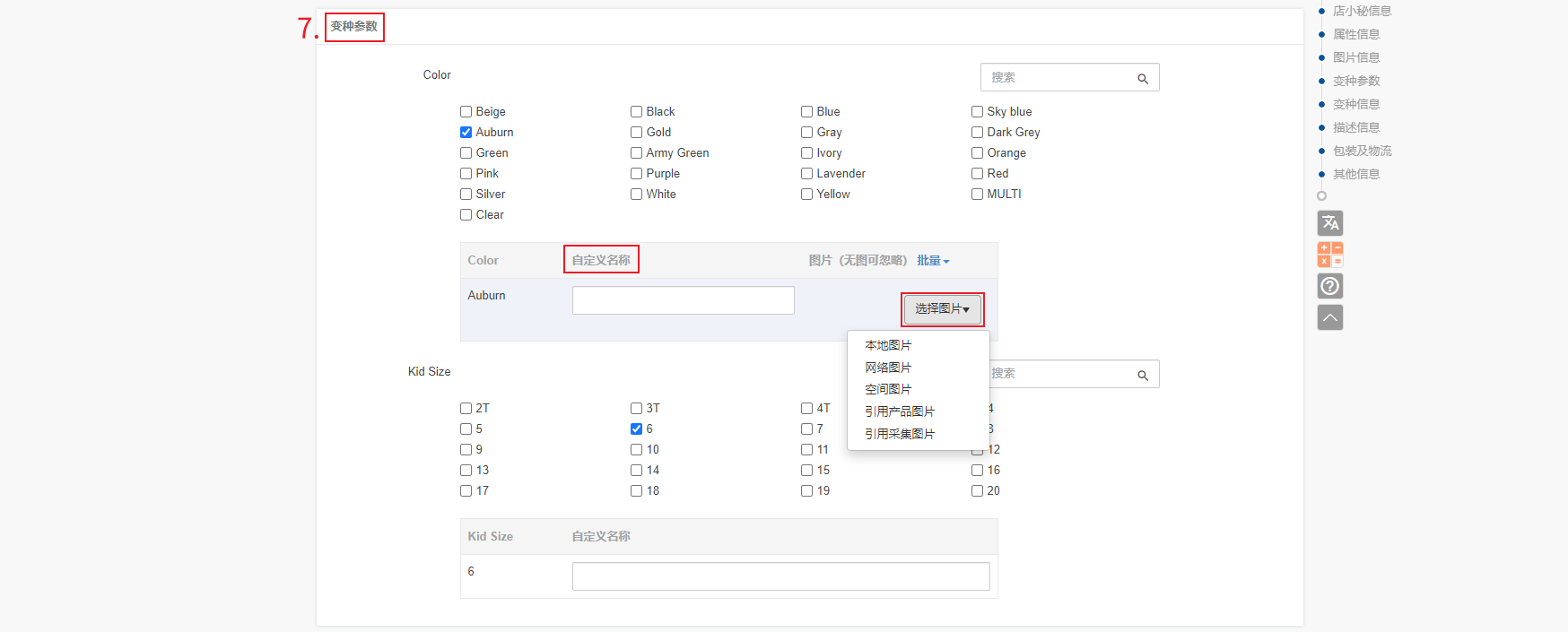
    7、变种参数:
          变种主题:选择完产品分类,速卖通会自动展示分类支持的变种主题,比如Color、Size,不支持自定义修改
          变种属性值:勾选产品对应的颜色、尺码,只能勾选平台提供的选项,不支持自定义
                                可修改自定义名称(最终前台会按自定义名称展示)、上传颜色图等操作
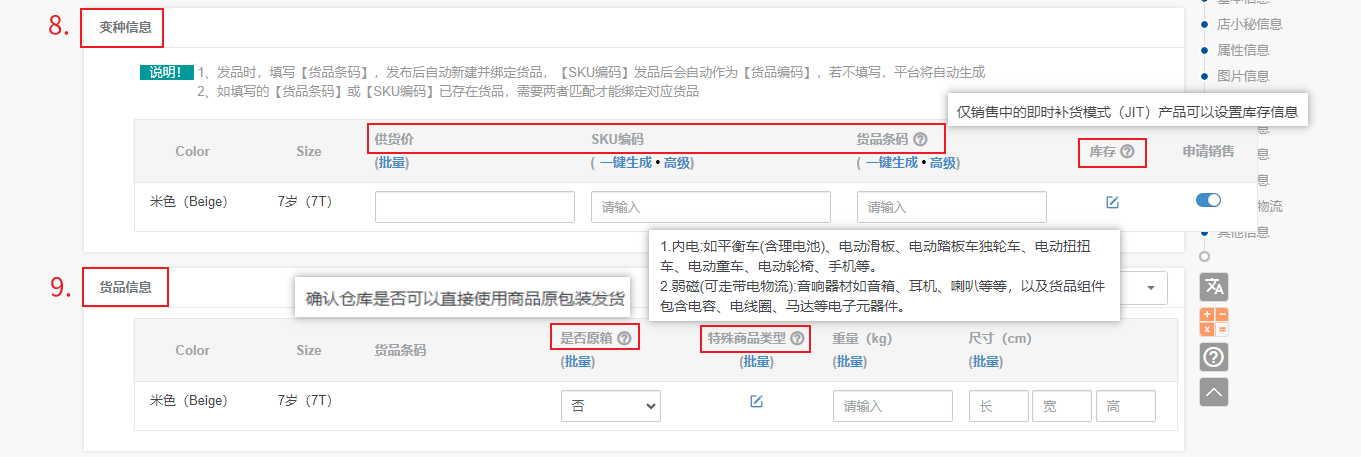
    8、变种信息:
         供货价:填写产品供货价,币种取决于【用户名—平台授权—速卖通全托管—查看店铺币种】
         
         SKU编码:建议根据产品的品名、颜色、型号等属性信息的组合填写,比如红色L码的裙子,那就可以写 Skirt-L-Red
         
         货品条码:用于货品出入库扫描,若商家货品有条码,可以维护在货品上,
                           如没有条码,则系统使用货品ID当作您的条码,填写后将自动创建货品并绑定
         注意:1、发品时,若填写货品条码,发布后自动新建并绑定货品,SKU编码发品后会自动作为货品编码,
                         若不填写,平台将自动生成
                    2、货品编码发品时无法填写,发品后SKU编码会自动作为货品编码,需要修改的话可到在线产品修改
                    3、若填写的货品条码或SKU编码已存在货品,需要两者匹配才能绑定对应货品 
                    4、同个商品下不同SKU不能绑定同一个货品,不同商品下的变种可以绑定同一个货品   

         库存:仅备货类型是国内履约支持设置库存,总库存不能低于安全库存值
         注意: 1、平台要求产品总库存需大于安全库存,否则产品将会被平台下架
                     2、安全库存值是从平台获取的,每个分类下的安全库存值是不同的

        申请销售:勾选申请销售,该变种信息会提交到速卖通全托管平台,由买手进行审核,一般3天左右

      9、货品信息:
          是否原箱:确认仓库是否可以直接使用商品原包装发货
          特殊商品类型:内电如平衡车(含锂电池)、电动板、电动踏板车独轮车、电动扭扭车、电动童车、电动轮椅、手机等
                                   弱磁(可走带电物流)音呐器材如音箱、耳机、喇叭等等,以及货品组件包含电容、电线圈、马达等电子元器件
          重量/尺寸:填写产品包装后的尺寸和重量,单位为kg,cm,根据实际商品填写即可
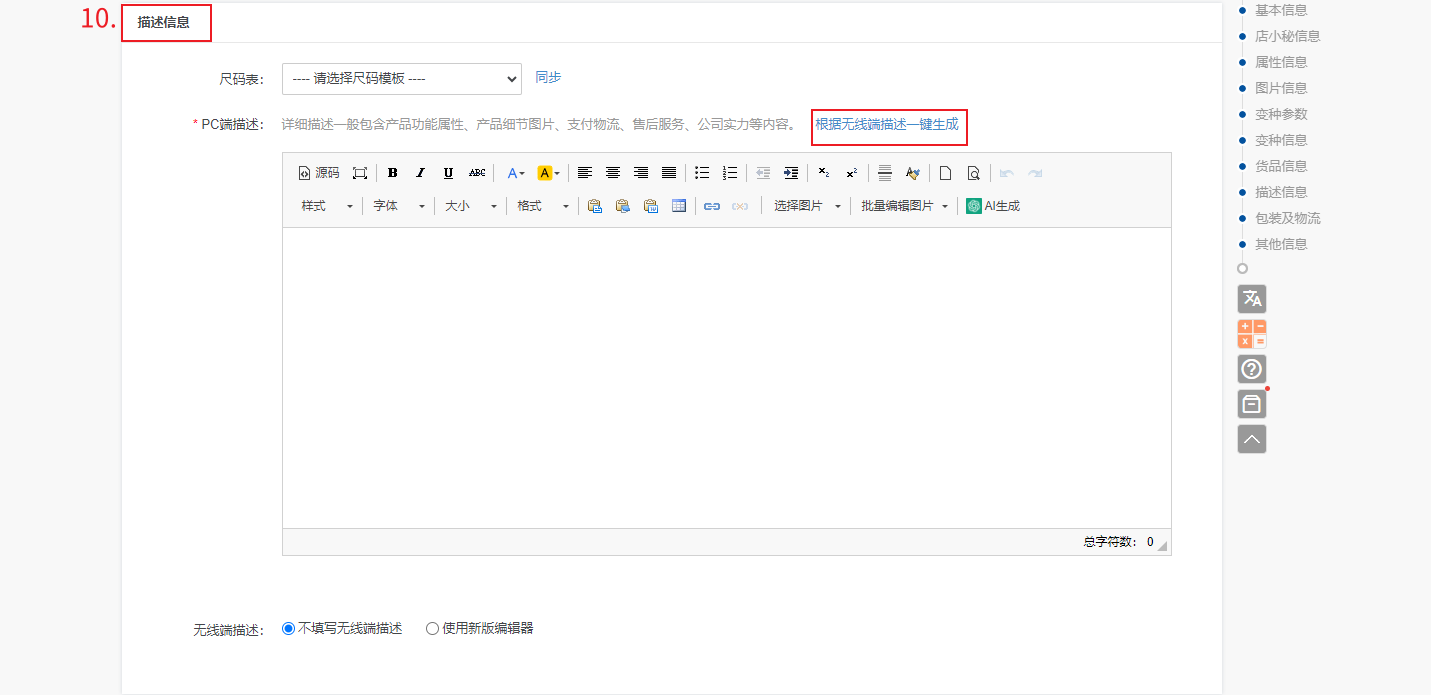
    10、描述信息:
            尺码表:尺码表需要速卖通店铺全托管后台创建,小秘页面可点击同步再下拉选择

            PC端描述:PC端访问产品时,展示的描述信息,支持上传文字图片等信息
            根据无线端描述生成:可以把无线端描述的信息一键生成PC端描述
            无线端描述:App端展示的描述信息,可选择不填写/通过新版编辑器编辑
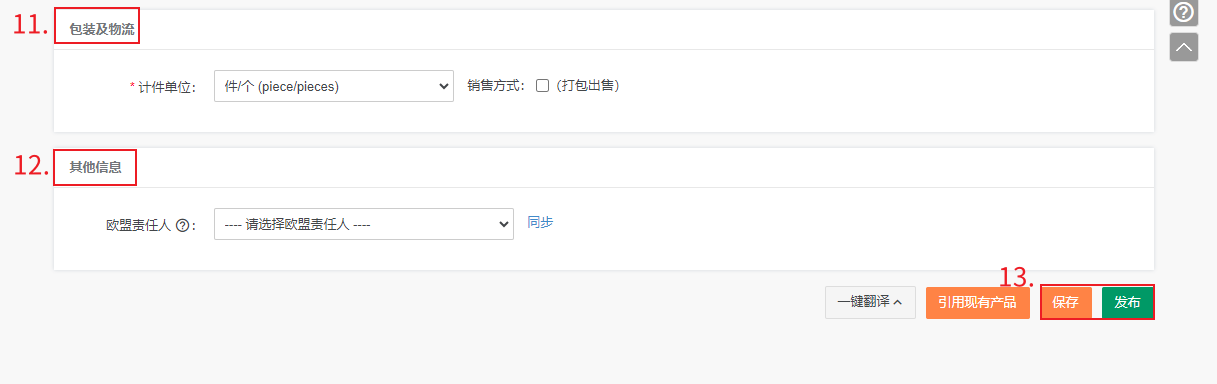
    11、包装及物流:
           计件单位:若产品是单件出售,下拉选择对应计件单位即可
                             若产品是打包出售,则勾选打包出售,设置每包包含的产品数量

    12、其他信息:
            欧盟责任人:欧盟境内销售部分产品(与CE合规商品范围高度重合),需提供欧盟责任人信息
                                需要先到速卖通全托管店铺后台,申请欧盟责任人,再到小秘页面同步选择

    13、点击保存,产品进入待发布,可以到【产品—待发布】查看
            点击发布,产品会全托管在线产品,可以到【产品—在线产品】查看

    二、刊登方式介绍

    除直接创建全托管产品之外,还有更多方便快捷的刊登方式,如下:

    ① 数据采集: 将其它电商平台站点的产品信息一键采集到店小秘
                            然后认领到自己的全托管店铺采集箱,再编辑、优化发布到店铺
                            具体流程可参考:http://help.dianxiaomi.com/pre/getContent.htm?id=1090

    ② 数据搬家:将在同一个小秘账号下的不同店铺的产品可相互搬家,快速发布
                           具体流程可参考:https://help.dianxiaomi.com/pre/getContent.htm?id=169

    ③引用现有产品:直接引用之前刊登的产品的产品信息,修改后快速发布
                                 具体流程可参考:http://help.dianxiaomi.com/pre/getContent.htm?id=1356

    ④ 复制为新产品:快速将原有产品信息复制,修改后快速发布
                                  具体流程可参考:http://help.dianxiaomi.com/pre/getContent.htm?id=1414 

    ⑤ 一键铺货:将1688产品信息一键引用到店小秘,认领发布到自己的店铺 
                          具体流程可参考:https://help.dianxiaomi.com/pre/getContent.htm?id=716

    三、常见问题

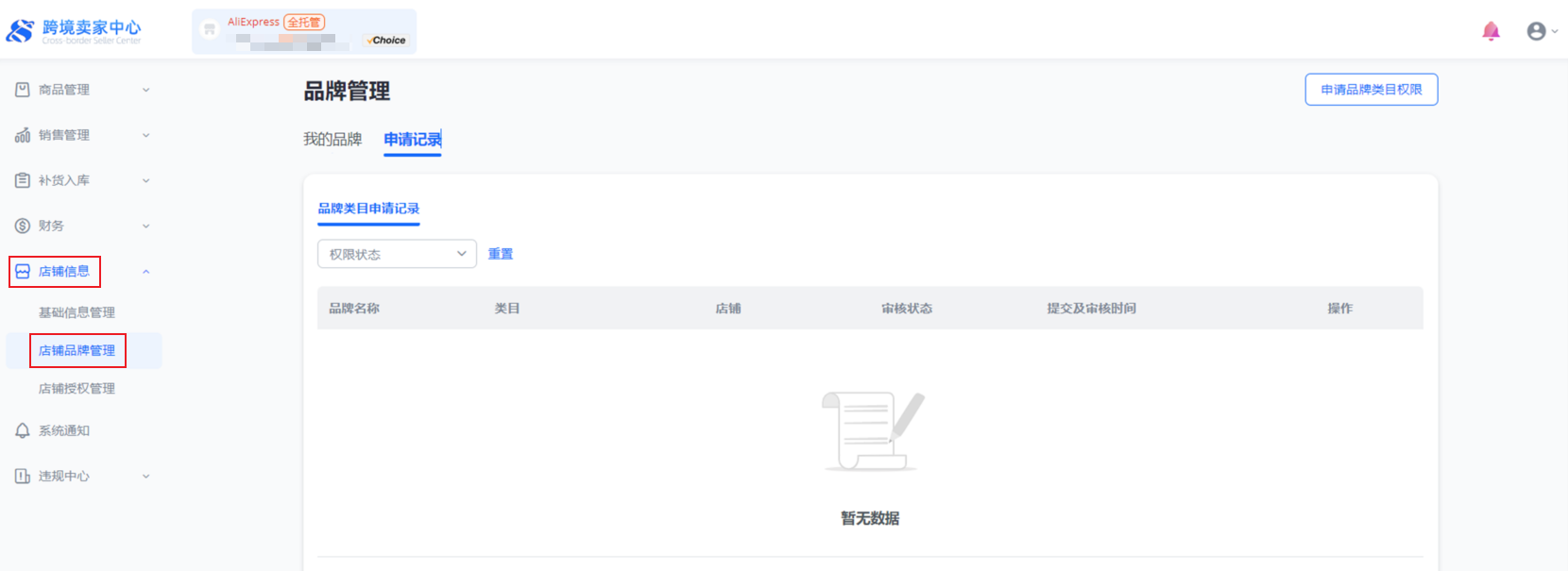
    Q1:全托管后台品牌如何查看?
    A1:进入【全托管店铺后台—店铺信息—店铺品牌管理,查看申请记录—品牌类目这里申请通过的才可以发布】
    Q2:为什么小秘页面发布的产品,全托管后台不显示?
    A2:
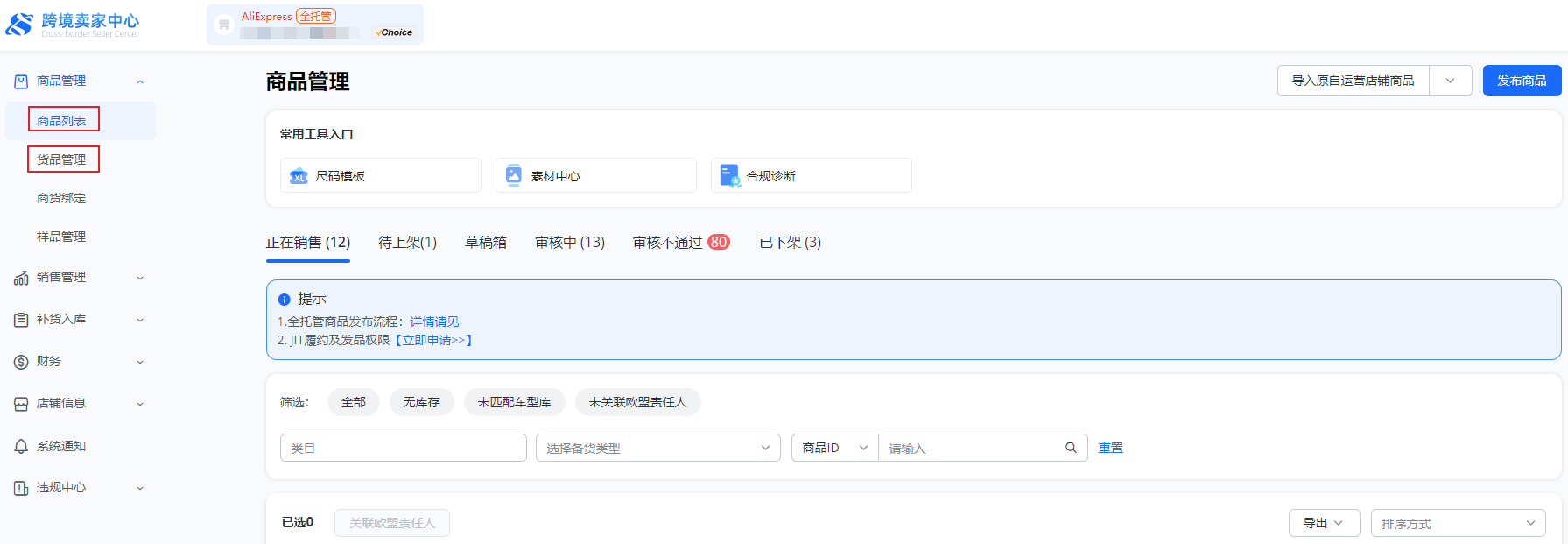
    全托管后台:
          【商品列表】:展示的是发布的产品信息,小秘页面发布产品也是进入这里
          【货品管理】:展示的是仓库中的货品信息,要备货到优选仓,需单独建立货品信息
                                   然后进行商货绑定,这样出单后,就能生成对应货品的备货单
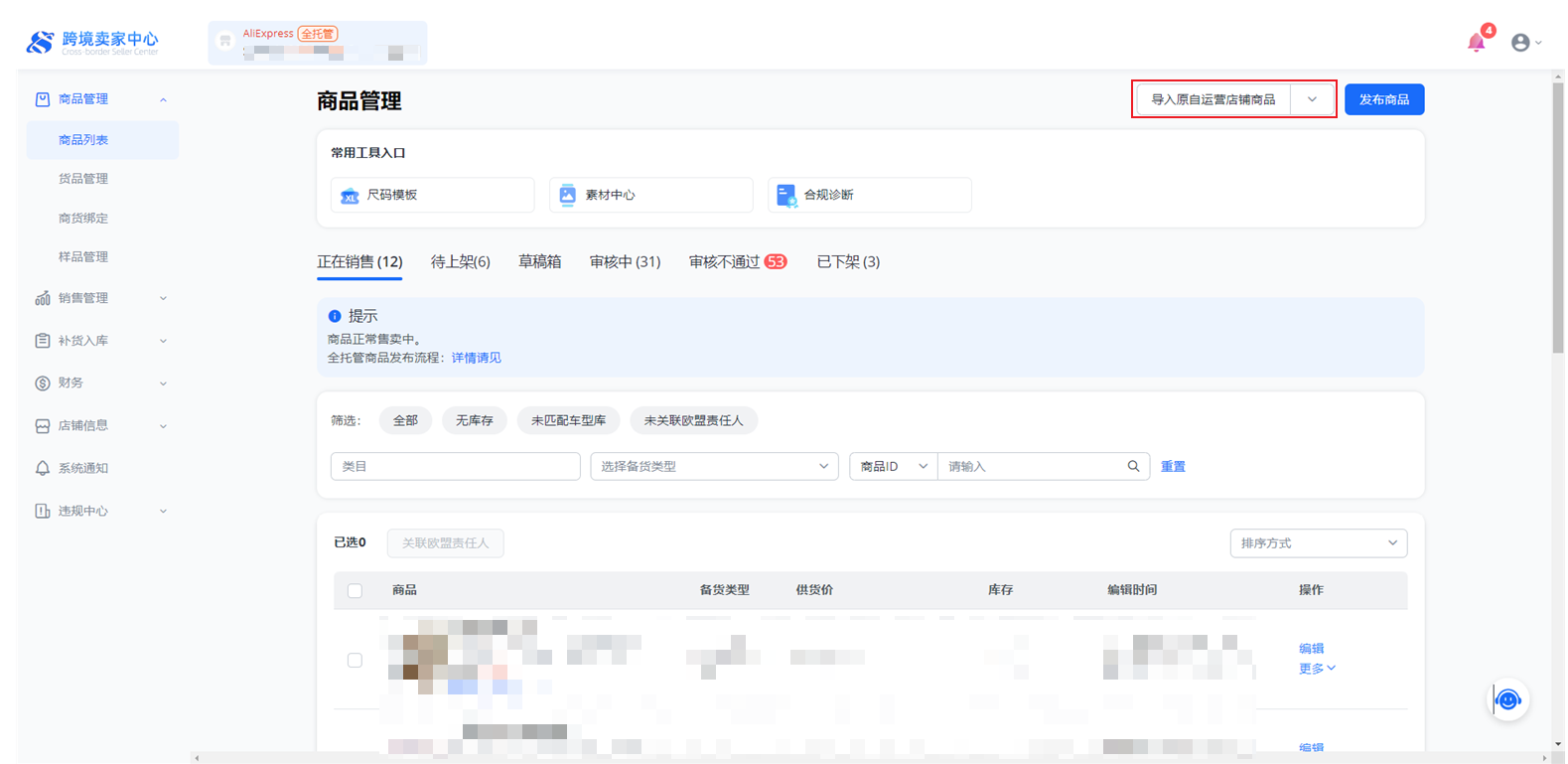
    Q3:通过店小秘上传全托管产品,能不能把原本速卖通店铺产品的销量、评价带过来呢?
    A3:
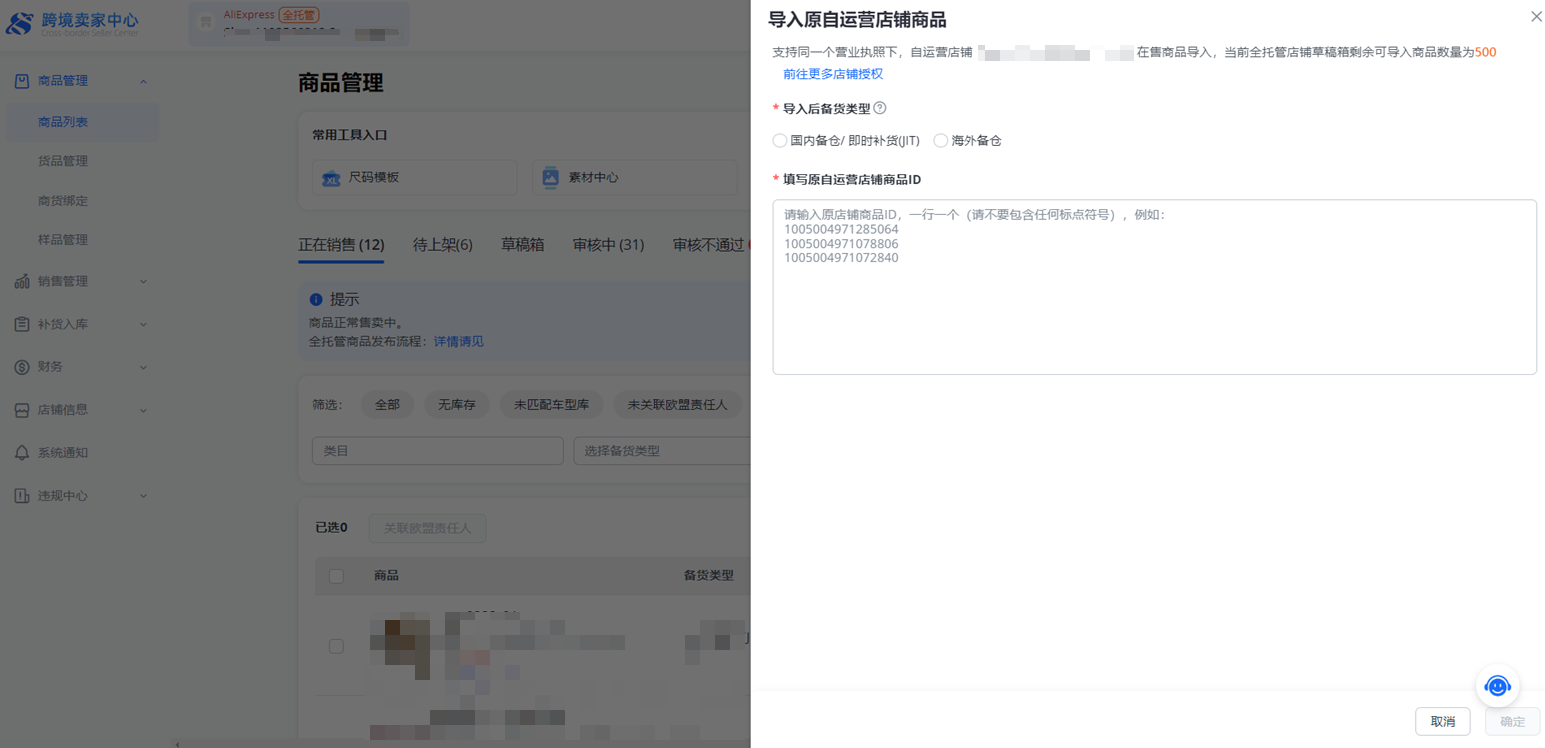
    1、不支持,目前只有从全托管店铺后台导入速卖通产品,才能带销量和评价
            2、通过API上传,发布的都是全新的产品,无法关联原速卖通产品,不会带销量和评价的哈

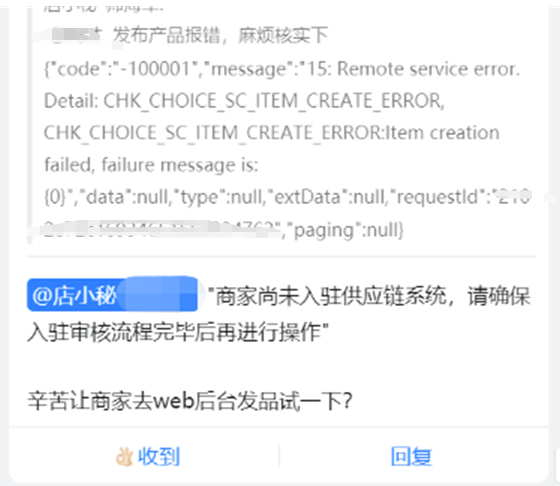
    Q4:全托管发布产品报错:Item creation failed, failure message is:{0}?

    A4:商家尚未入驻供应链系统,需要入驻审核流程完毕后才可以操作,可以到店铺后台发布产品试下
  • 产品入门—Daraz刊登产品汇总

    注意事项:

    【1】由于平台接口限制,英文短描述必填,可以填写任意信息,都不会提交到Daraz后台,
             若您Daraz后台针对产品添加了英文短描述,同步到小秘修改更新后,英文短描述也会丢失

    【2】由于接口解析问题,通过小秘发布产品,小秘页面变种顺序 与 Daraz后台展示不一致
             比如 小秘页面展示为12345,Daraz后台会显示为54321

    【3】由于接口不支持,通过小秘页面上传Daraz产品,无法添加营销图

    【4】支持站点PK(巴基斯坦)、BD(孟加拉国)、  LK(斯里兰卡)、 NP(尼泊尔)、 MM(缅甸)

    一、创建产品页面介绍:

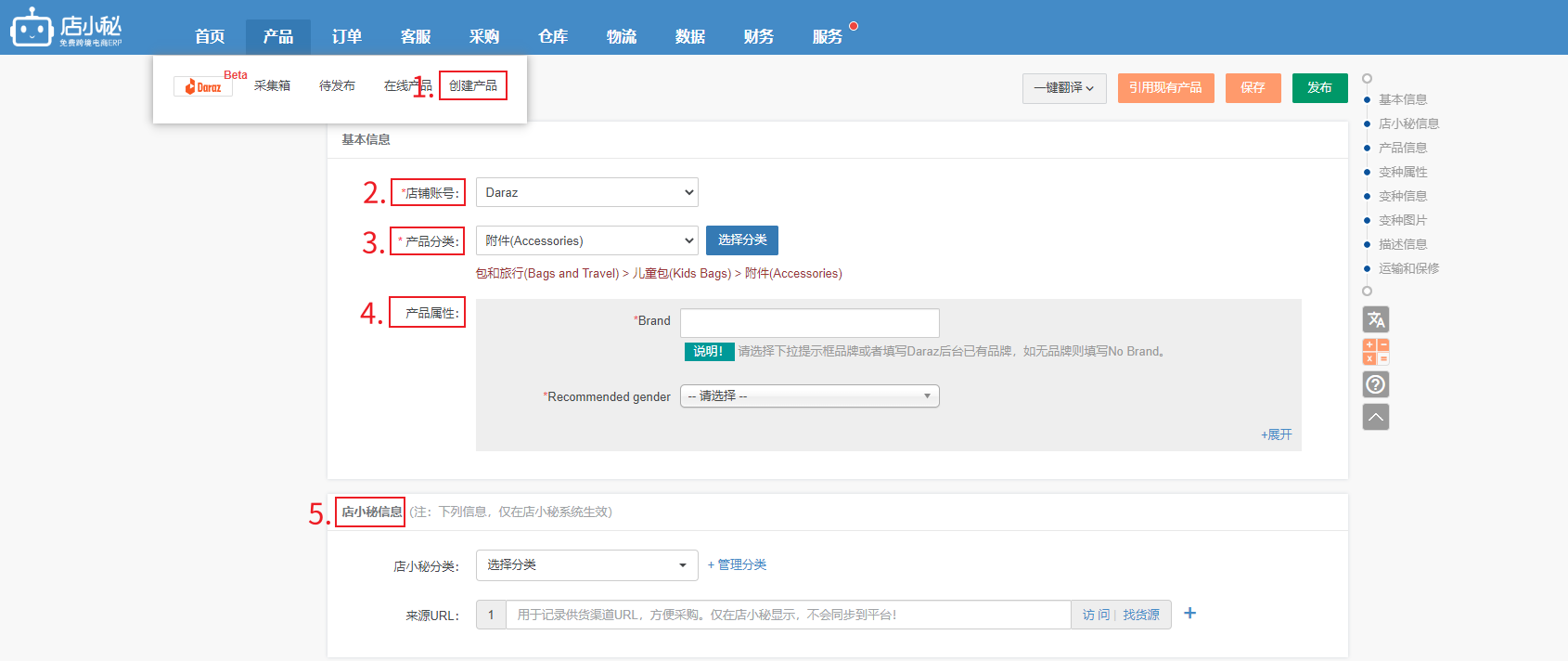
    1、点击“创建产品”按钮 
    2、账号选择Daraz店铺
    3、分类:点击【选择分类】选择要发布的产品所属的分类                  
                    当产品发布后,系统会记住该分类,后续创建产品可直接在产品分类下拉选择

    4、产品属性:带*为必填,其他选填
         注意:品牌信息可以手动输入, 若Daraz品牌库有该品牌信息,则发布后能正常显示,否则会显示No Brand

    5、店小秘信息,添加后仅在小秘页面展示      
         店小秘分类:可设置产品在店小秘显示的分类,方便管理      
         来源URL:记录供货来源URL,方便采购
     

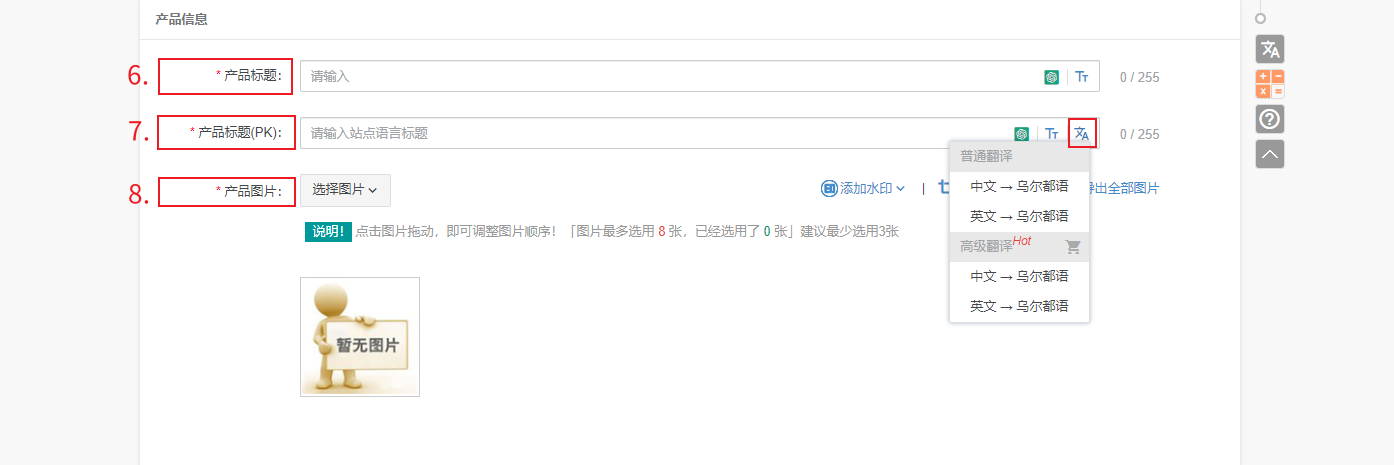
    6、产品标题:需填写英文,可输入中文,点击一键翻译,翻译成英文
    7、产品标题(PK):需填写当地站点语言
                                        PK(巴基斯坦)、BD(孟加拉国、LK(斯里兰卡)、NP(尼泊尔)、MM(缅甸)
         可以使用一键翻译成对应站点语言:巴基斯坦:乌尔都语 UR
                                                                   斯里兰卡:僧伽罗语 SL
                                                                   尼迫尔:尼泊尔语 NE
                                                                   孟加拉:孟加拉语 BN
                                                                   缅甸:缅甸语    my

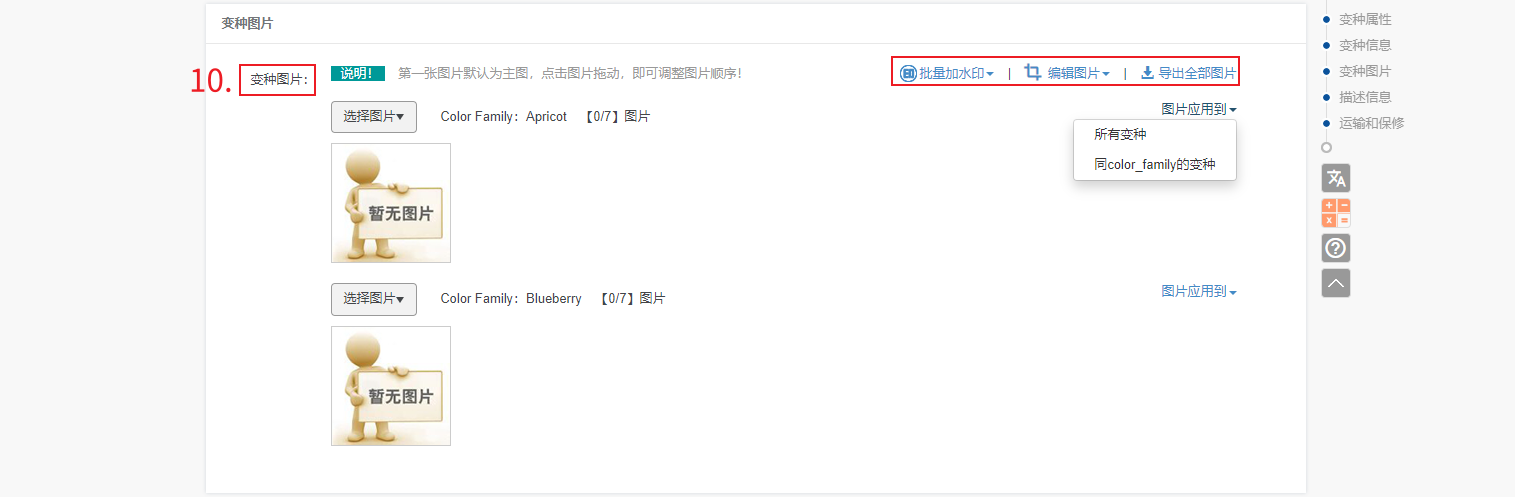
    8、产品图片:最多添加8张
         添加水印:添加普通水印:可给图片批量加水印,具体操作请查看  水印管理
                         
         编辑图片: 可批量更改图片大小
         导出全部图片:可把图片导出保存到本地

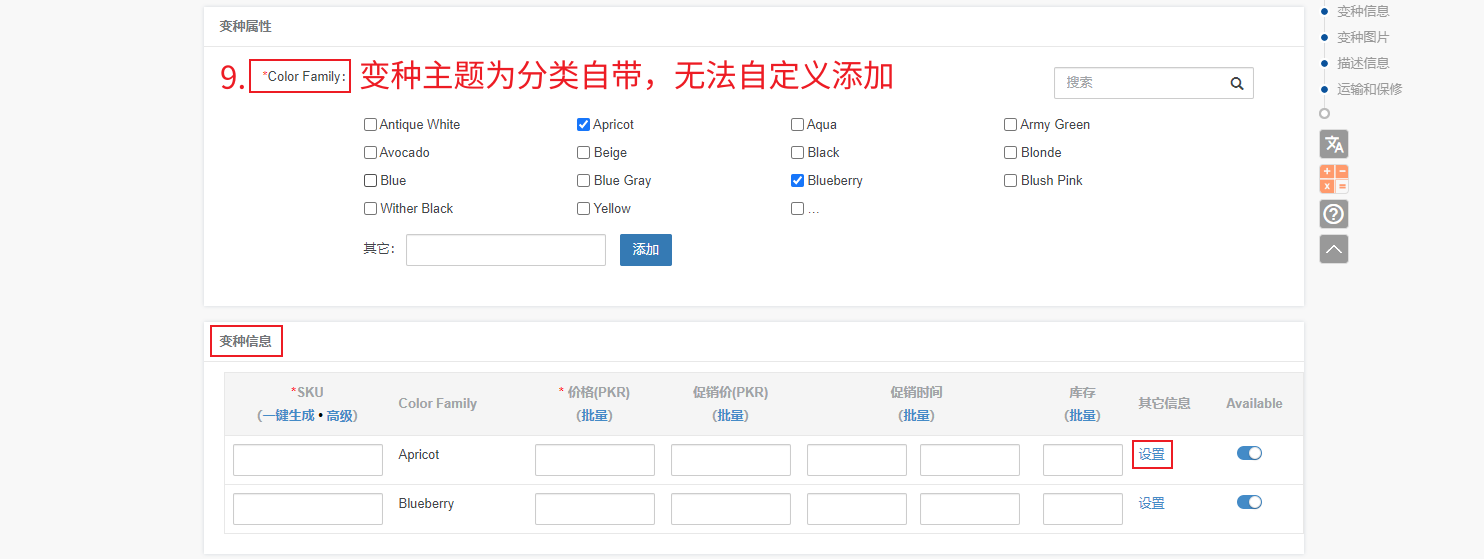
    9、变种主题:分类自带,不支持自定义

         变种信息:① SKU:建议根据产品的品名、颜色、型号等属性信息的组合填写
                                        比如红色L码的裙子,那就可以写 Skirt-L-Red,后续出单会直接显示这个SKU,方便您识别发货哈

                          ② 价格、促销价:当地站点币种,若填写促销价,必须选择促销时间
                               巴基斯坦:PKR、孟加拉国:BDT、斯里兰卡:LKR、尼泊尔:NPR、缅甸:MMK
                          ③ 其他信息:可针对变种设置变种属性,比如free 赠品
                          ④ Availiable:开启代表该变种可售,若关闭,则变种不可售

    10、变种图片:针对不同变种添加变种图片,每个变种最多7张        
            图片应用到:可针对某个变种添加图片后,应用到同颜色的其他变种,或者 应用到全部变种

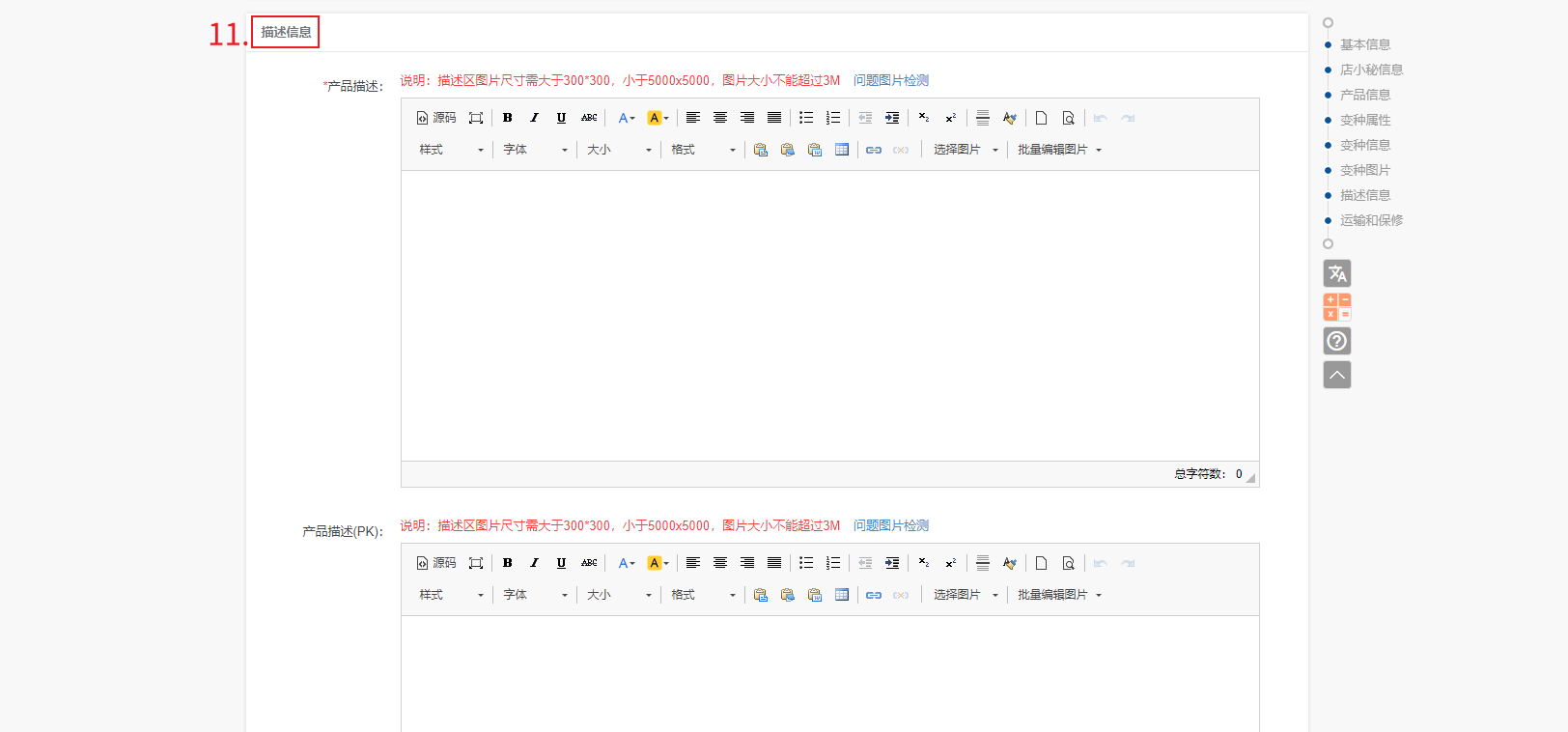
    11、产品描述:英文填写,可填写中文后,点击一键翻译
           产品描述(PK):需用当地语种填写

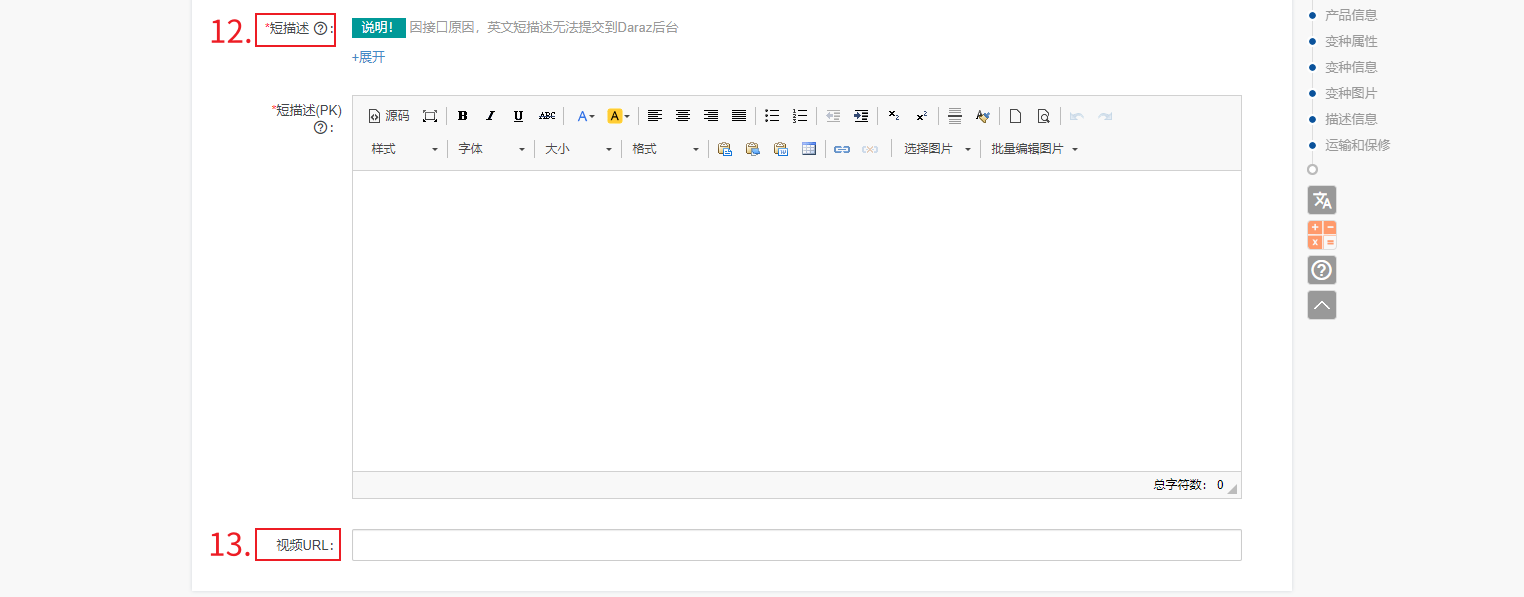
    12、短描述:由于平台接口限制,英文短描述验证必填,可以填写任意信息,都不会提交到Daraz后台,
            短描述(PK):当地语种填写,可填写产品的主要特征和卖点,数量在3-8条之间,填写完成,选中内容加上圆点排列
           
           视频URL:仅支持填写YouTube视频链接

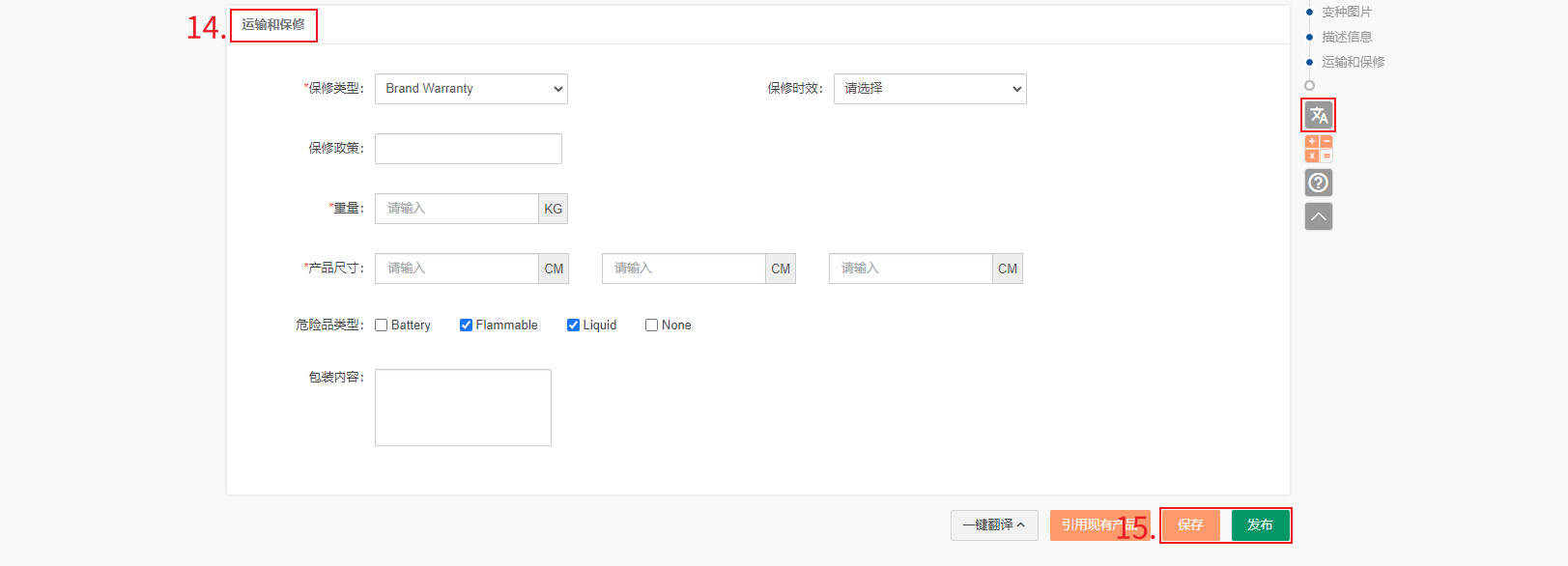
    14、① 保修类型:可选择不保修、国际保修、当地保修等
               保修时效:多久内可以保修
               保修政策:填写保修的要求,介绍等

           ② 填写产品的包装重量、尺寸、包装内容信息
                重量:如实填写,最小0.02kg
                产品尺寸:如实填写即可
                包装内容:格式为“数量×物品/产品名称”,多件物品用逗号隔开
                                 比如:1×phone,1×cable,1×charger

     15、引用产品:可引用现有产品和产品模板,再编辑修改产品信息
            保存:点击保存,产品会保存到待发布
            发布:立即发布,立刻发布这个产品
            定时发布,设置一个具体的时间发布产品,设置了定时发布产品会进入定时发布的队列里

    二、刊登方式介绍:

    除直接创建Daraz产品之外,还有更多方便快捷的刊登方式,如下:

    ① 数据采集: 将其它电商平台站点的产品信息一键采集到店小秘
                            然后认领到自己的平台店铺采集箱,再编辑、优化发布到自己的平台店铺
                            具体流程可参考:http://help.dianxiaomi.com/pre/getContent.htm?id=1090

    ② 数据搬家:将在同一个小秘账号下的不同店铺的产品可相互搬家,快速发布
                           具体流程可参考:https://help.dianxiaomi.com/pre/getContent.htm?id=169

    ③ 一键铺货:将1688产品信息一键引用到店小秘,认领发布到自己的店铺 
                           具体流程可参考:https://help.dianxiaomi.com/pre/getContent.htm?id=716

    ④ 引用现有产品:直接引用之前刊登的产品的产品信息,修改后快速发布
                                  具体流程可参考:http://help.dianxiaomi.com/pre/getContent.htm?id=1356

    ⑤ 复制为新产品:快速将原有产品信息复制,修改后快速发布
                                  具体流程可参考:http://help.dianxiaomi.com/pre/getContent.htm?id=1414 

  • 搬家规则—TikTok站点

    定义:设置搬家规则,数据搬家认领到TikTok采集箱时,按规则对产品信息进行预处理

    注意事项:

    【1】只能通过店小秘主账号设置,子账号仅支持查看规则内容

    【2】同平台搬家:只有同平台搬家,TikTok站点搬家规则才会生效
             其他平台搬家到TikTok站点:只有其他平台搬家到TikTok站点,搬家规则才会生效

    操作流程:

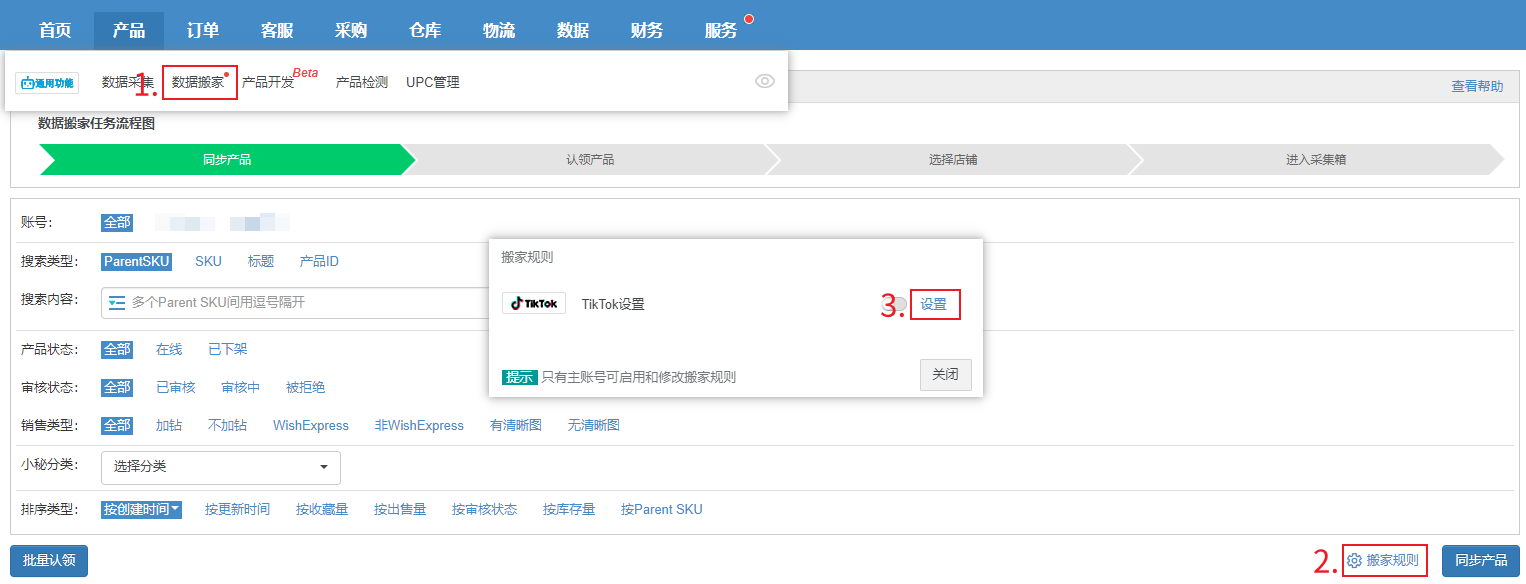
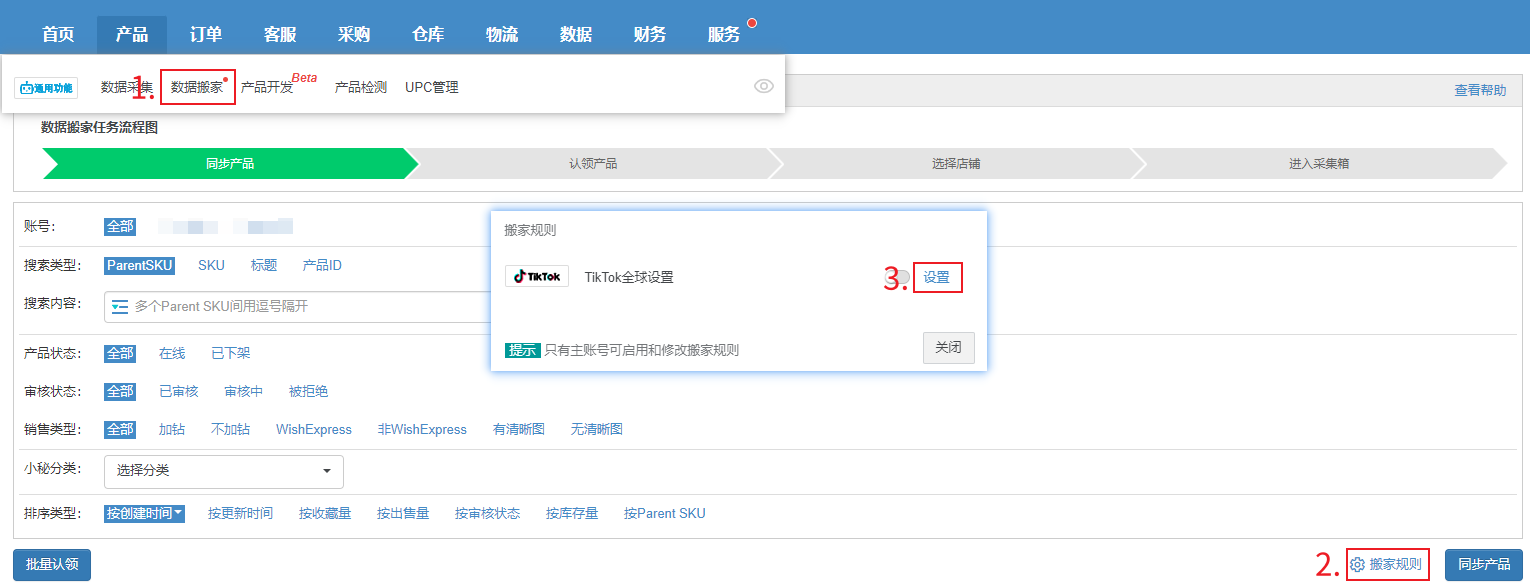
    第一步:【产品—数据搬家—搬家规则—点击设置】

    第二步:设置规则,保存即可

    1、 同平台搬家:(从TikTok/TikTok全球搬家到TikTok,除仓库外,产品信息都能自动对应)

          仓库设置:针对TikTok全球/站点店铺,分别选择对应的仓库,确定

    2、其他平台搬家到TikTok

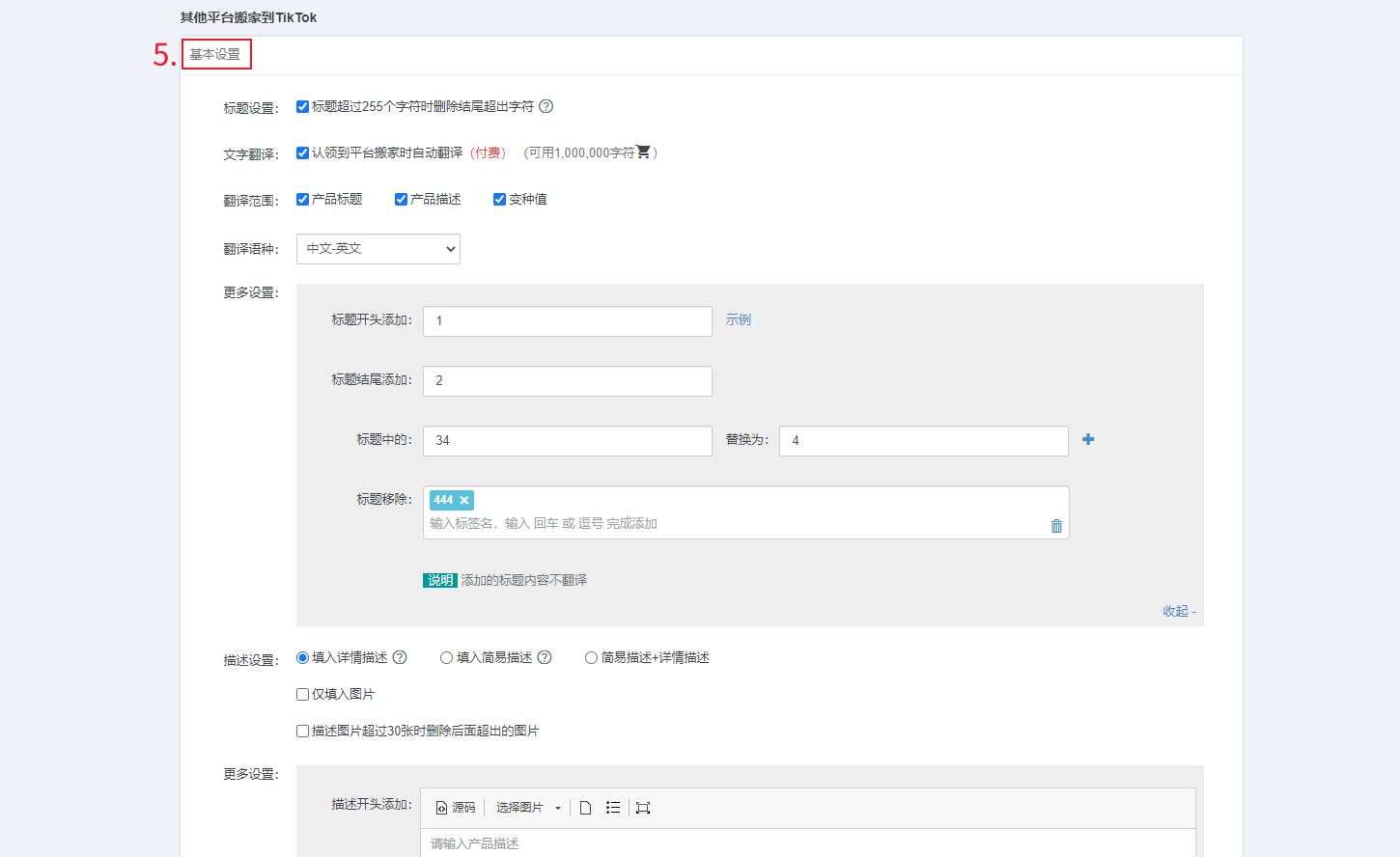
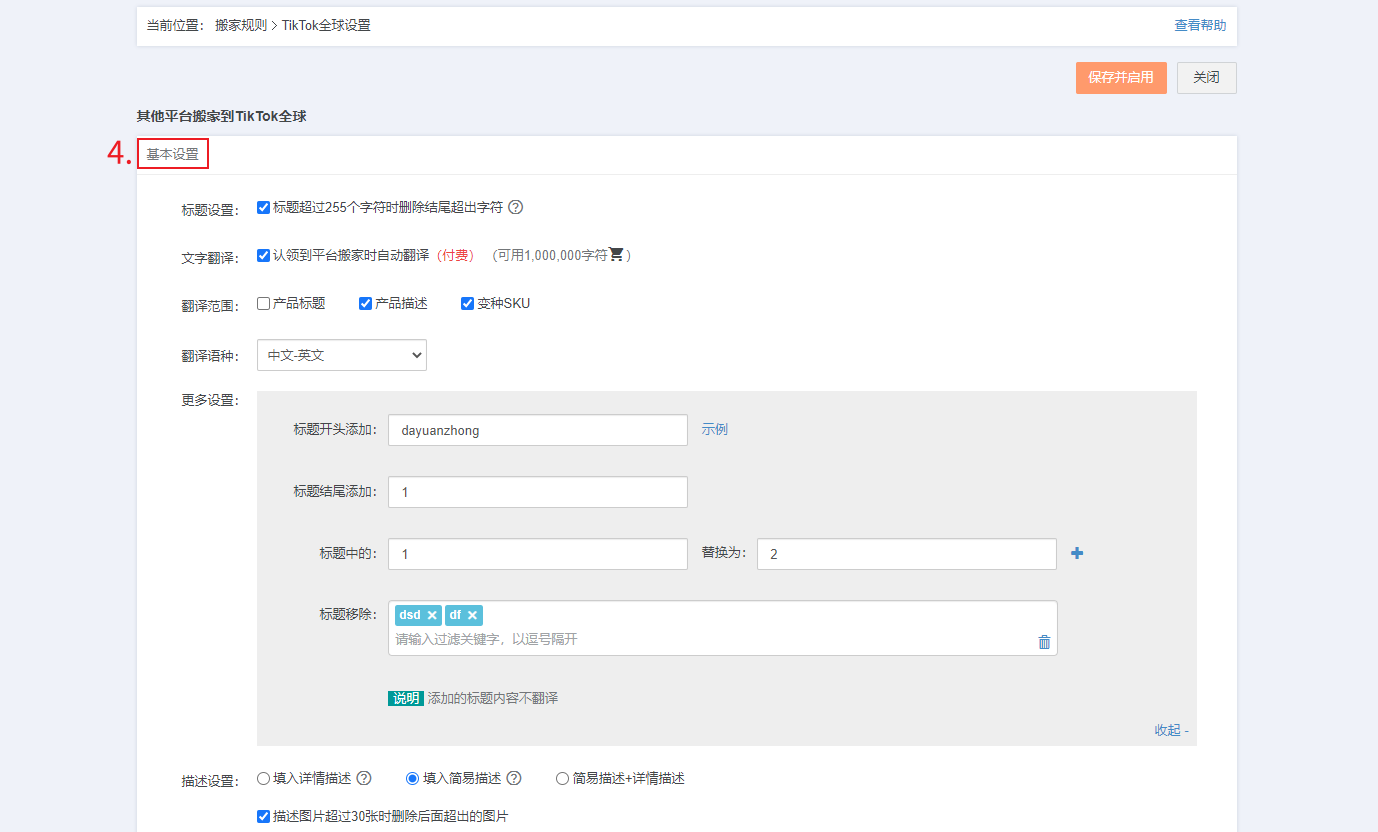
         基本设置:① 标题设置:勾选之后, 如果标题字符超了255,就会自动删除结尾超出的字符
                                                  当标题含有中文字符时,该标题的每个字符都将按1.43倍计算字符长度后截取。
                                                   例如:标题为“ AB包装  ”AB 2个字母也会按1.43倍计算

                           ② 文字翻译:使用的是高级翻译,勾选了之后,下面的翻译范围必须选择一个
                           ③ 翻译语种:目前支持中文翻译成英文
         
                           ④ 更多设置:对标题的某个词进行替换或在标题前后添加前缀后缀,添加的标题内容不翻译

                           ⑤ 描述设置:1、可选择填入详细描述/简易描述/详细+简易描述
                                                  2、可勾选仅填入描述图片(文字部分不填入)
                                                  3、可勾选当描述图超过30张时,删除超出的图片

                           ⑥ 更多设置:1、可针对描述开头/结尾、添加固定词
                                                  2、可设置规则,将描述中固定词替换为其他

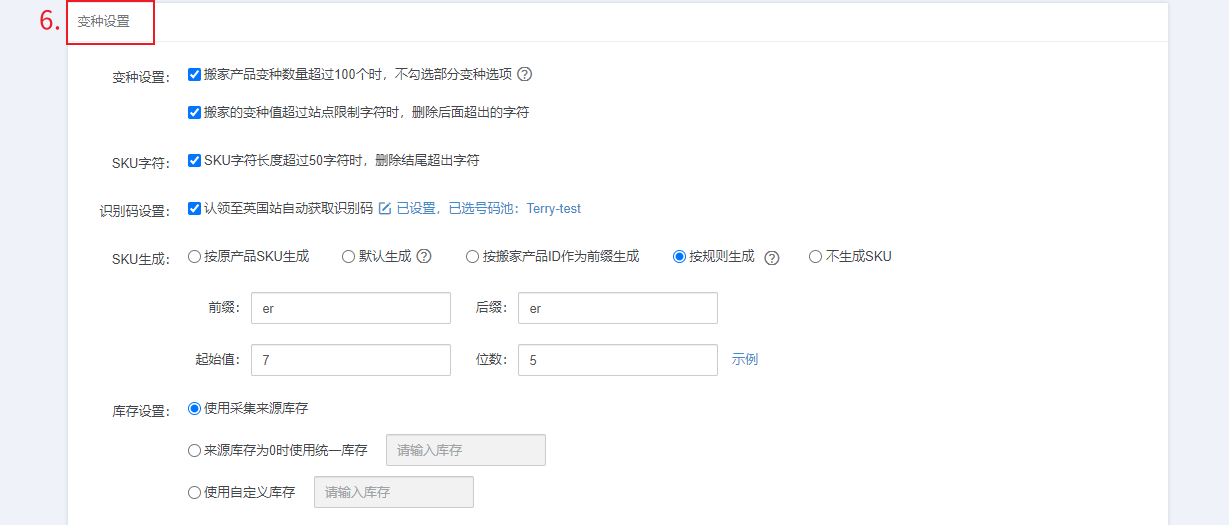
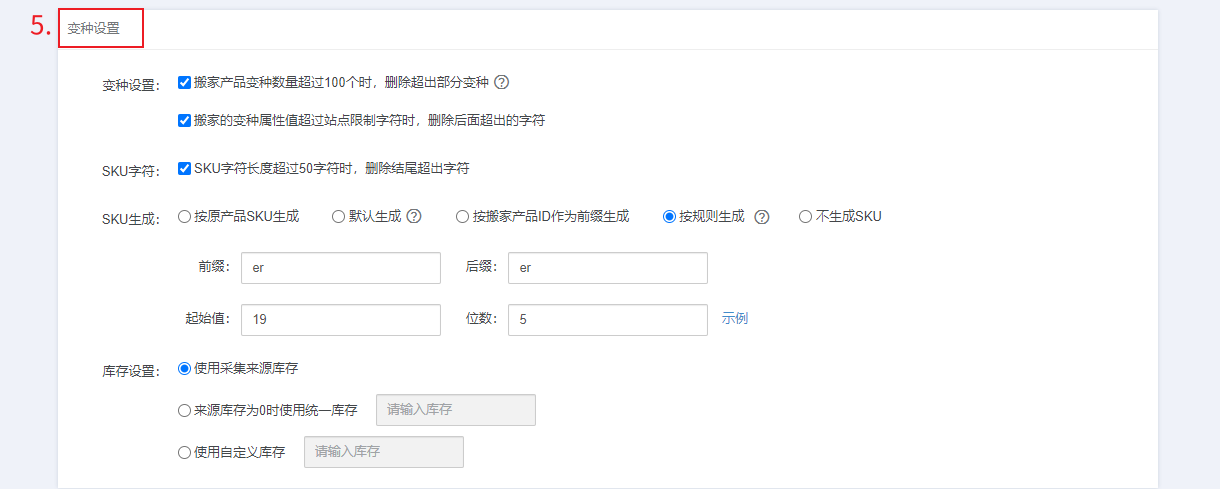
         变种设置:变种设置:① 可设置当变种数量超过100,取消勾选部分变种属性
                                             ② 可设置当变种值超过站点限制字符,删除后面超出的字符
                           SKU字符:SKU字符长度超过50,删除结尾超出字符
                           识别码设置:可勾选自动获取,选择号码池,搬家会自动从号码池获取UPC

                           SKU生成:① 按原产品SKU生成,按搬家的原产品SKU默认生成
                                              ② 默认生成:按ParentSKU+变种属性值生成
                                              ③ 选择按产品id作为前缀:按产品id+变种属性值生成
                                              ④ 按规则生成,可自定义调整SKU组成部分,按规则生成
                                              ⑤ 不生成SKU,则搬家过去,产品SKU为空,需要自己填写

                           库存设置:① 可设置使用采集来源库存
                                             ② 可设置当产品库存为0时,统一使用固定库存
                                             ③ 不管采集时是否有库存,默认使用自定义库存


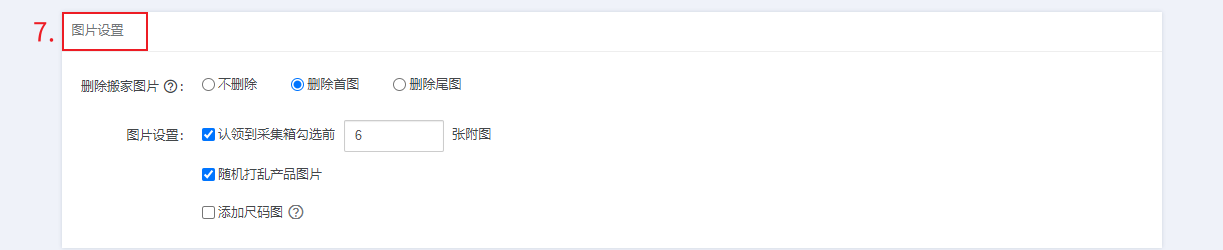
         图片设置:
    ① 可选择不删除、删除首图、删除尾图(指的产品图片)
                           ② 可勾选随机打乱产品图片,随机调整图片顺序
                           ③ 可勾选添加尺码图,上传固定尺码图


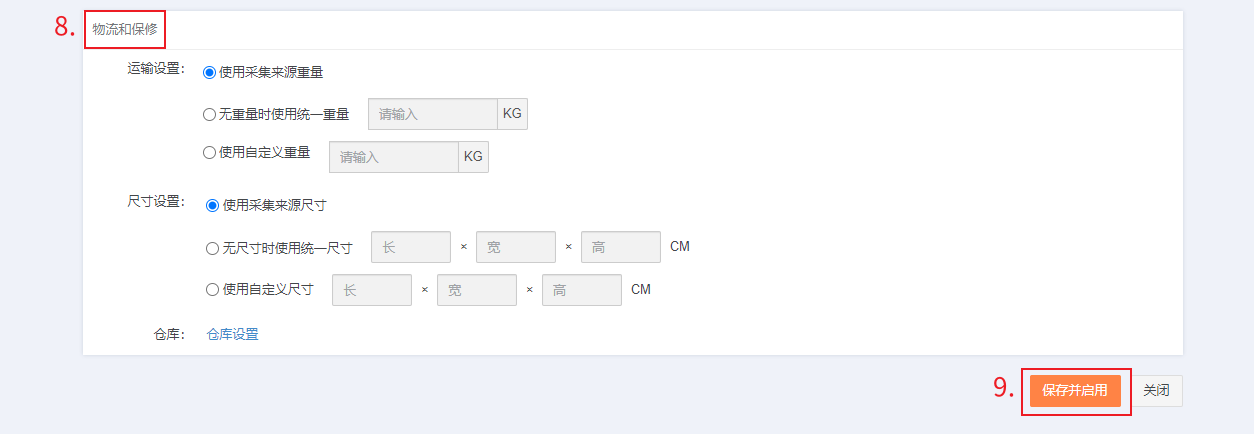
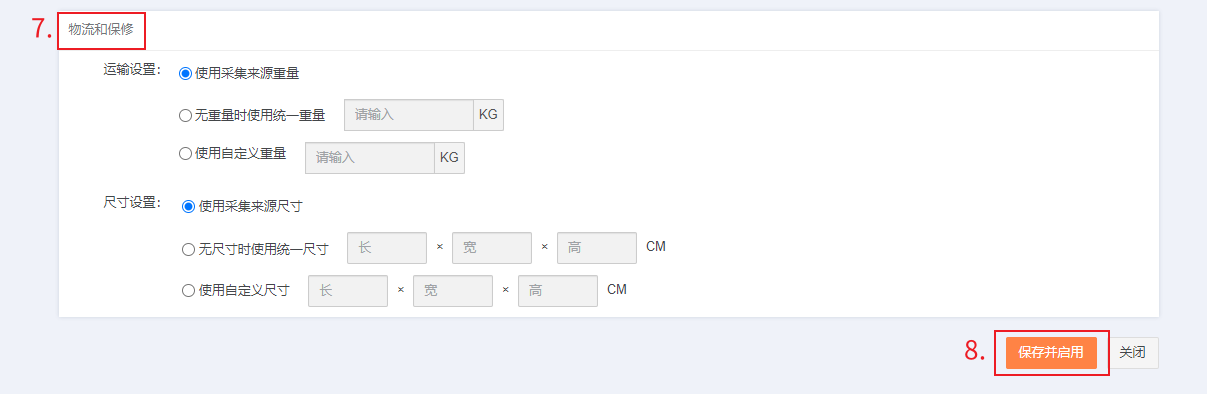
        物流与保修:

         重量设置:① 可设置使用采集来源重量
                           ② 当采集重量无重量时,默认填充固定重量
                           ③ 不管采集时是否有重量,默认使用自定义重量
         
         尺寸设置:① 可设置使用采集来源尺寸
                           ② 可设置当采集尺寸为空时,默认填充固定尺寸     
                           ③ 不管采集时是否有尺寸,默认使用自定义尺寸

         仓库设置:点击后,可针对不同站点店铺,分别同步选择相应仓库

  • 搬家规则—TikTok全球

    定义:设置搬家规则,数据搬家认领到TikTok全球采集箱时,按规则对产品信息进行预处理

    注意事项:

    【1】只能通过店小秘主账号设置,子账号仅支持查看规则内容

    【2】其他平台搬家到TikTok全球:只有其他平台搬家到TikTok全球,搬家规则才会生效

    操作流程:

    第一步:【产品—数据搬家—搬家规则—点击设置】

    第二步:设置规则,保存即可

    基本设置:① 标题设置:勾选之后, 如果标题字符超了255,就会自动删除结尾超出的字符
                                             当标题含有中文字符时,该标题的每个字符都将按1.43倍计算字符长度后截取。
                                             例如:标题为“ AB包装  ”AB 2个字母也会按1.43倍计算

                      ② 文字翻译:使用的是高级翻译,勾选了之后,下面的翻译范围必须选择一个
                      ③ 翻译语种:目前支持中文翻译成英文
         
                      ④ 更多设置:对标题的某个词进行替换或在标题前后添加前缀后缀,添加的标题内容不翻译

                      ⑤ 描述设置:1、可选择填入详细描述/简易描述/详细+简易描述
                                             2、可勾选仅填入描述图片(文字部分不填入)
                                             3、可勾选当描述图超过30张时,删除超出的图片

                      ⑥ 更多设置:1、可针对描述开头/结尾、添加固定词
                                             2、可设置规则,将描述中固定词替换为其他

    变种设置:变种设置:① 可设置当变种数量超过100,取消勾选部分变种属性
                                        ② 可设置当变种值超过站点限制字符,删除后面超出的字符
                      SKU字符:SKU字符长度超过50,删除结尾超出字符
                      识别码设置:可勾选自动获取,选择号码池,搬家会自动从号码池获取UPC

                      SKU生成:① 按原产品SKU生成,按搬家的原产品SKU默认生成
                                        ② 默认生成:按ParentSKU+变种属性值生成
                                        ③ 选择按产品id作为前缀:按产品id+变种属性值生成
                                        ④ 按规则生成,可自定义调整SKU组成部分,按规则生成
                                        ⑤ 不生成SKU,则认领过去,产品SKU为空,需要自己填写

                       库存设置:① 可设置使用采集来源库存
                                         ② 可设置当产品库存为0时,统一使用固定库存
                                         ③ 不管采集时是否有库存,默认使用自定义库存


    图片设置:
    ① 可选择不删除、删除首图、删除尾图(指的产品图片)
                      ② 可勾选随机打乱产品图片,随机调整图片顺序
                      ③ 可勾选添加尺码图,上传固定尺码图

    物流与保修:

                       重量设置:① 可设置使用采集来源重量
                                          ② 当采集重量无重量时,默认填充固定重量
                                          ③ 不管采集时是否有重量,默认使用自定义重量
         
                        尺寸设置:① 可设置使用采集来源尺寸
                                          ② 可设置当采集尺寸为空时,默认填充固定尺寸     
                                          ③ 不管采集时是否有尺寸,默认使用自定义尺寸

  • 产品>Shopee>营销管理>优惠券

    Shopee优惠券官方说明请参考:https://shopee.cn/edu/article/4763

    注意事项:

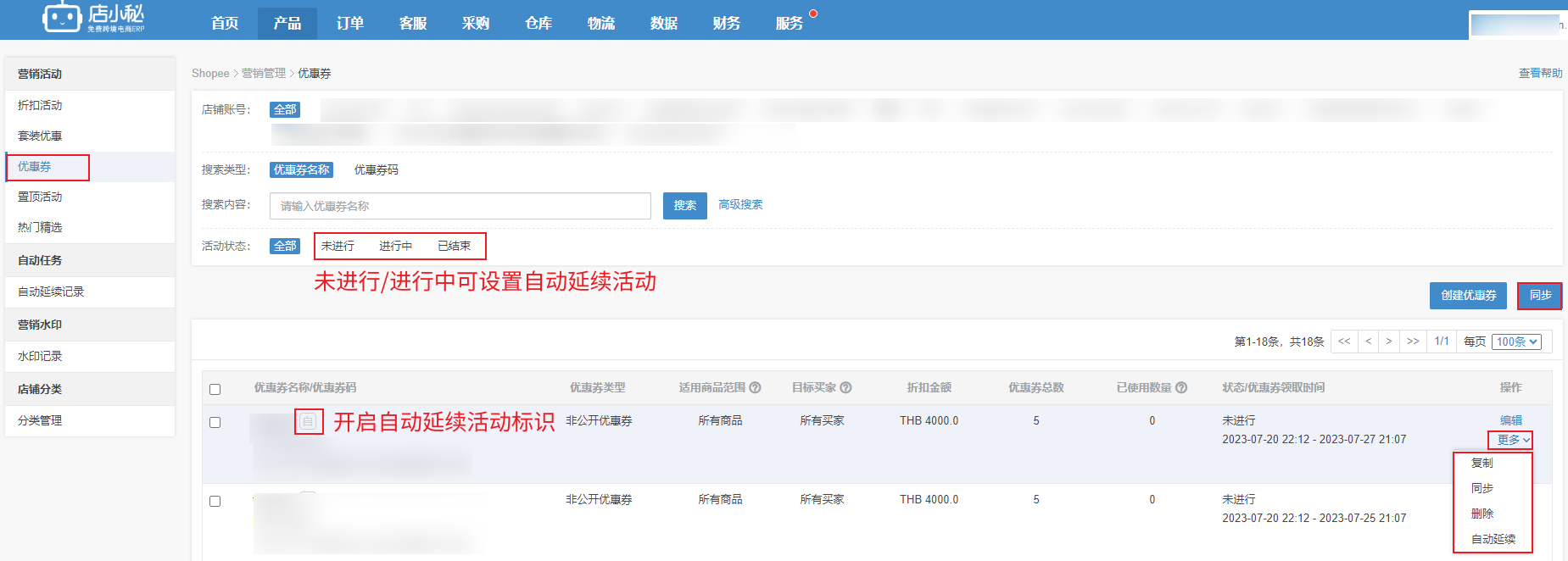
    【1】仅支持手动同步,可同步店铺后台所有的优惠券活动

    【2】活动开始/结束时间为北京时间,最长可选3个月

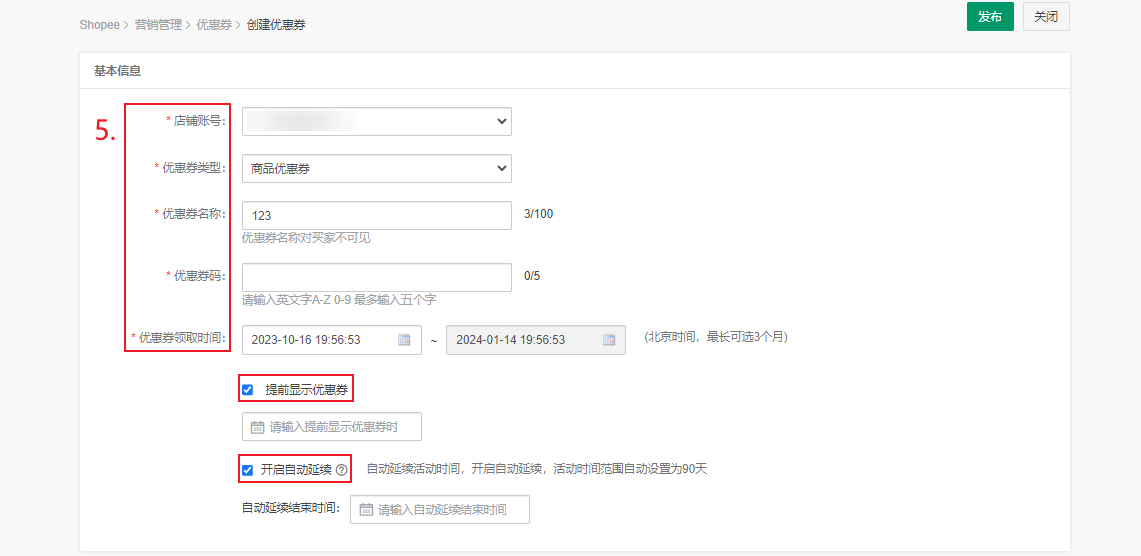
    【3】可开启自动延续活动时间,VIP才能使用,不同VIP等级,设置的延续活动数量限制不同!
           (VIP1:100个、VIP2:300个、VIP3:800个、VIP4:2000个) !
             具体操作流程可参考自动延续:https://help.dianxiaomi.com/pre/getContent.htm?id=2602 

    操作流程:

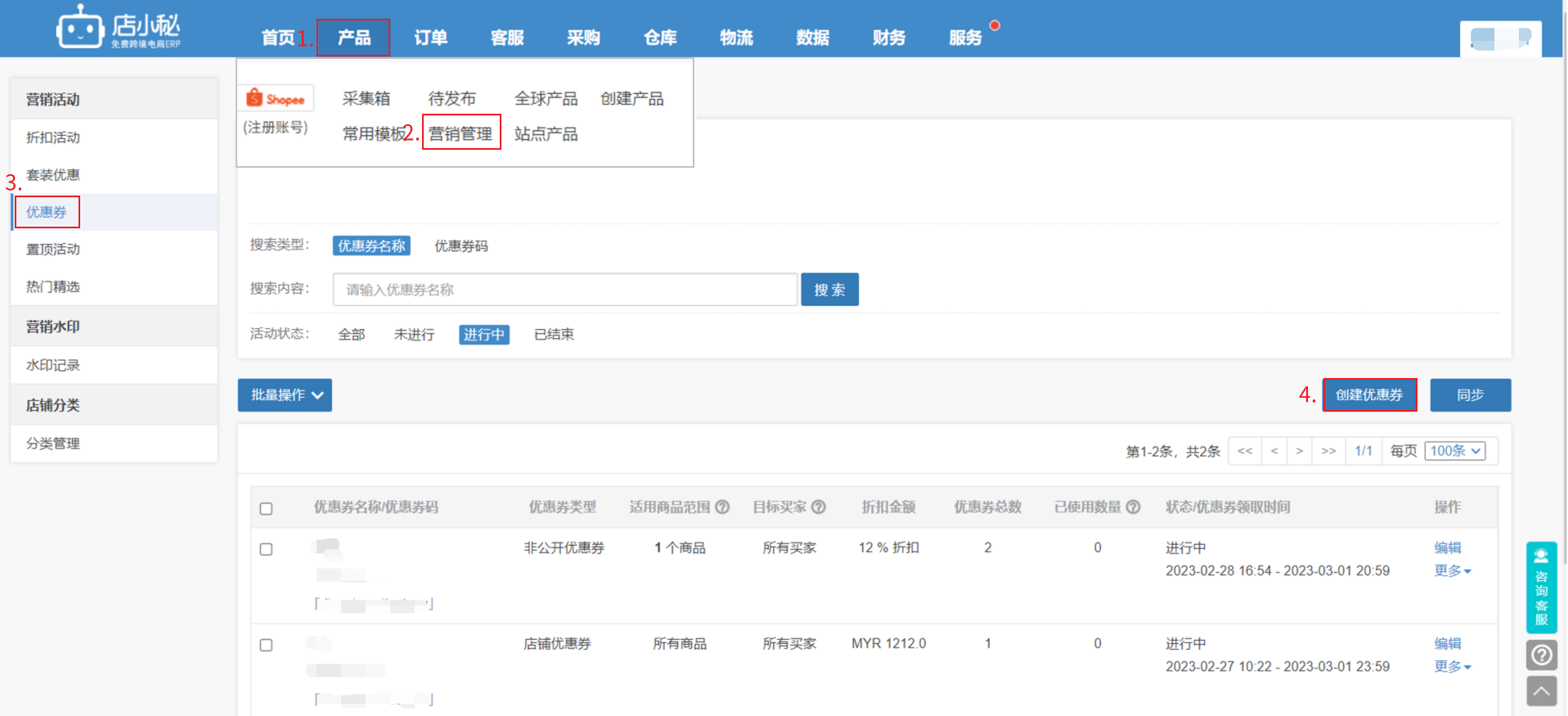
    第一步:【产品—营销管理—优惠券—创建优惠券】

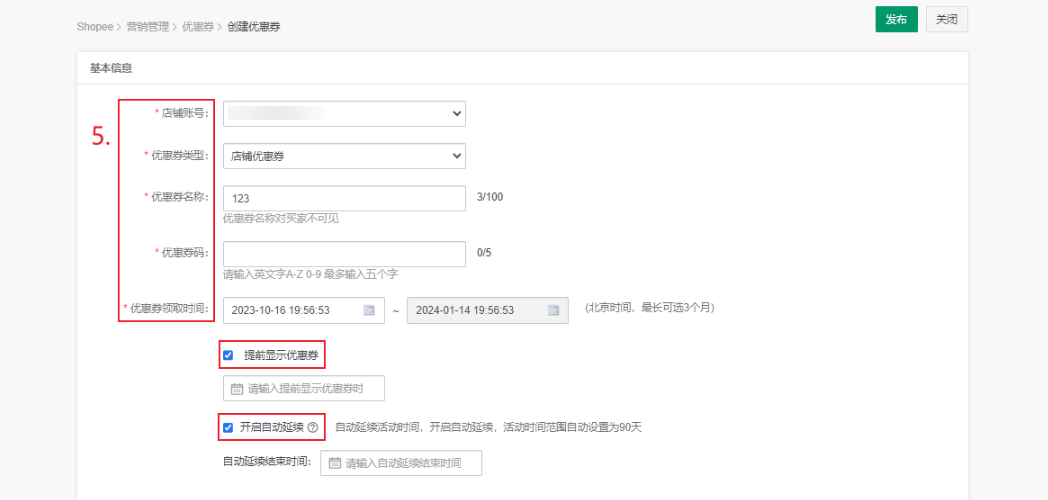
    第二步:【选择店铺账号—选择优惠券类型—自定义优惠券名称—填写优惠券码-选择优惠券领取开始、结束时间
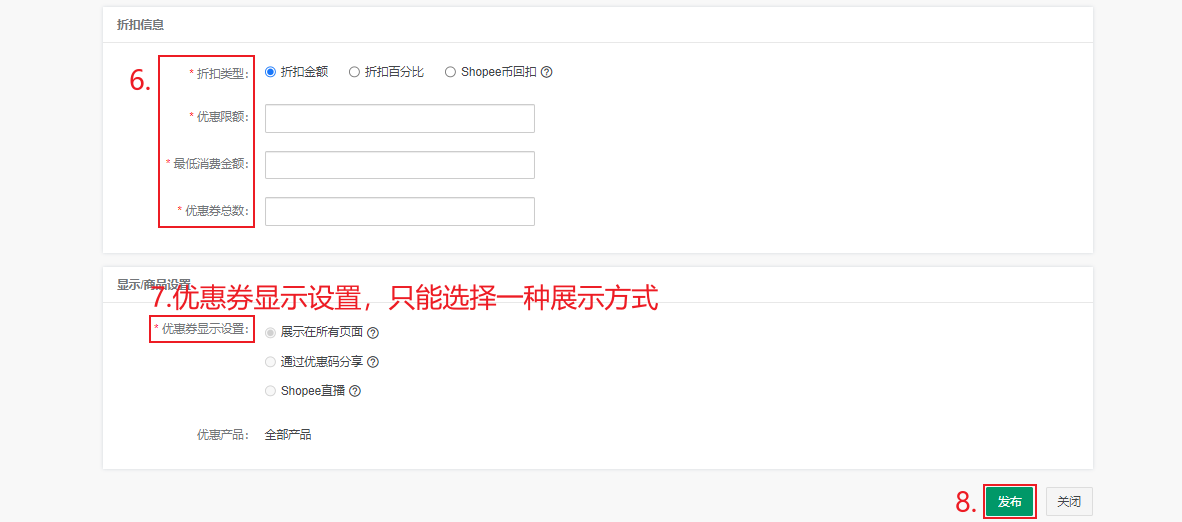
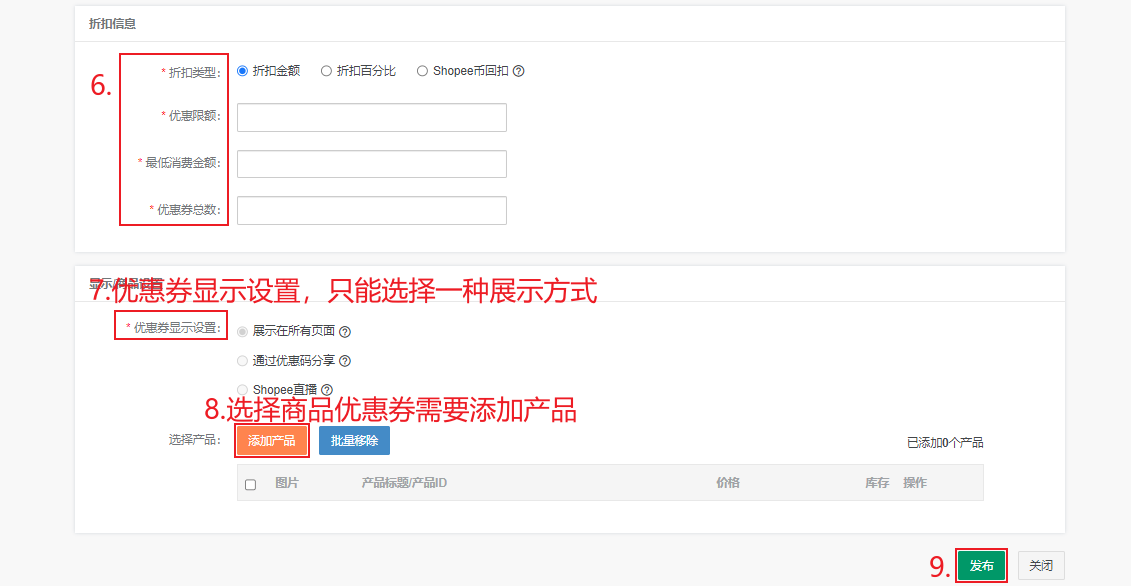
                      选择折扣类型—设置优惠限额—设置最低/最高消费金额—设置优惠券总数
                      选择优惠券显示设置—选择商品优惠券需要添加商品—发布】

    一、优惠券类型选择店铺优惠券
                          1、优惠券码:仅支持英文大写和数字最多5个字符
                          2、折扣金额:优惠券的金额,比如最低需要消费多少优惠多少
                          3、折扣百分比:折扣比例,可设置最高消费金额/最低消费金额以及无限制
                          4、Shopee币回扣:买家使用Shopee币回扣优惠券并获得Shopee币作为回报, Shopee币成本将由您吸收
                                                          可设置最高消费金额/最低消费金额以及无限制                                   
                                                          例如优惠限额设置1%,付款数额中的1%将以Shopee币退还给买家
                          5、提前显示优惠券:在优惠券开始生效前,就展示优惠券,但是不能领取
                                                             结束时间至少比开始时间晚一小时


    二、优惠券类型选择商品优惠券,需要添加商品
                          1、优惠券码:仅支持英文大写和数字最多5个字符
                          2、折扣金额:优惠券的金额,比如最低需要消费多少优惠多少
                          3、折扣百分比:折扣比例,可设置最高消费金额/最低消费金额以及无限制
                          4、Shopee币回扣:买家使用Shopee币回扣优惠券并获得Shopee币作为回报, Shopee币成本将由您吸收
                                                          可设置最高消费金额/最低消费金额以及无限制                                   
                                                          例如优惠限额设置1%,付款数额中的1%将以Shopee币退还给买家
                          5、提前显示优惠券:在优惠券开始生效前,就展示优惠券,但是不能领取
                                                             结束时间至少比开始时间晚一小时


    活动创建成功,如下图所示,可同步查看最新状态:


  • 产品>速卖通>推荐分类

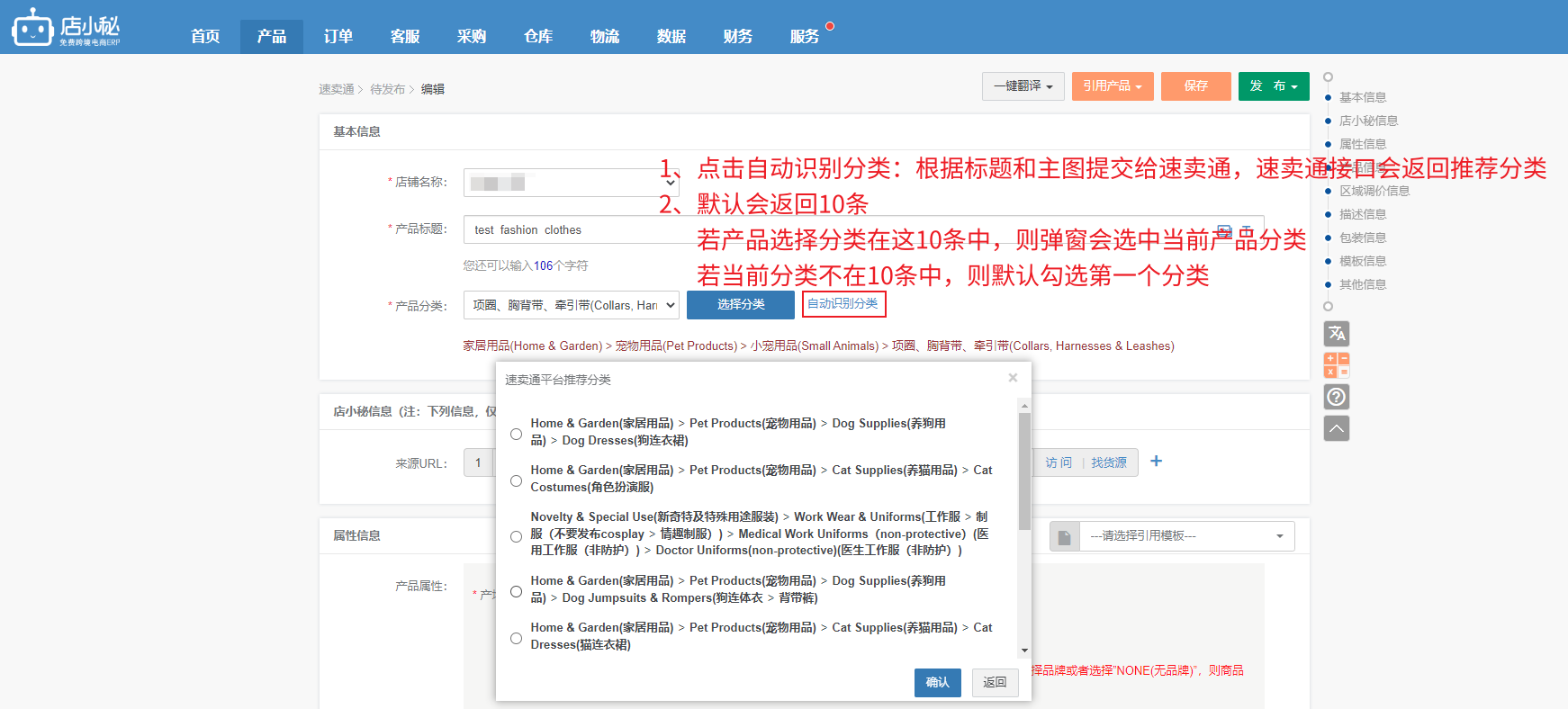
    场景:根据平台对于分类治理要求,要减少卖家上传产品选错分类的情况
               点击【推荐分类】会提交主图和标题给速卖通,接口返回推荐分类,方便选择

    注意事项:
                    1、接口默认返回10条推荐分类
                    2、若当前产品分类处于推荐分类中,则弹窗中会选中该分类
                    3、若当前产品分类不在推荐分类中,则弹窗中默认会选择第一条分类

    操作流程:

    方式一:【产品—采集箱/待发布/在线产品—编辑—推荐分类】

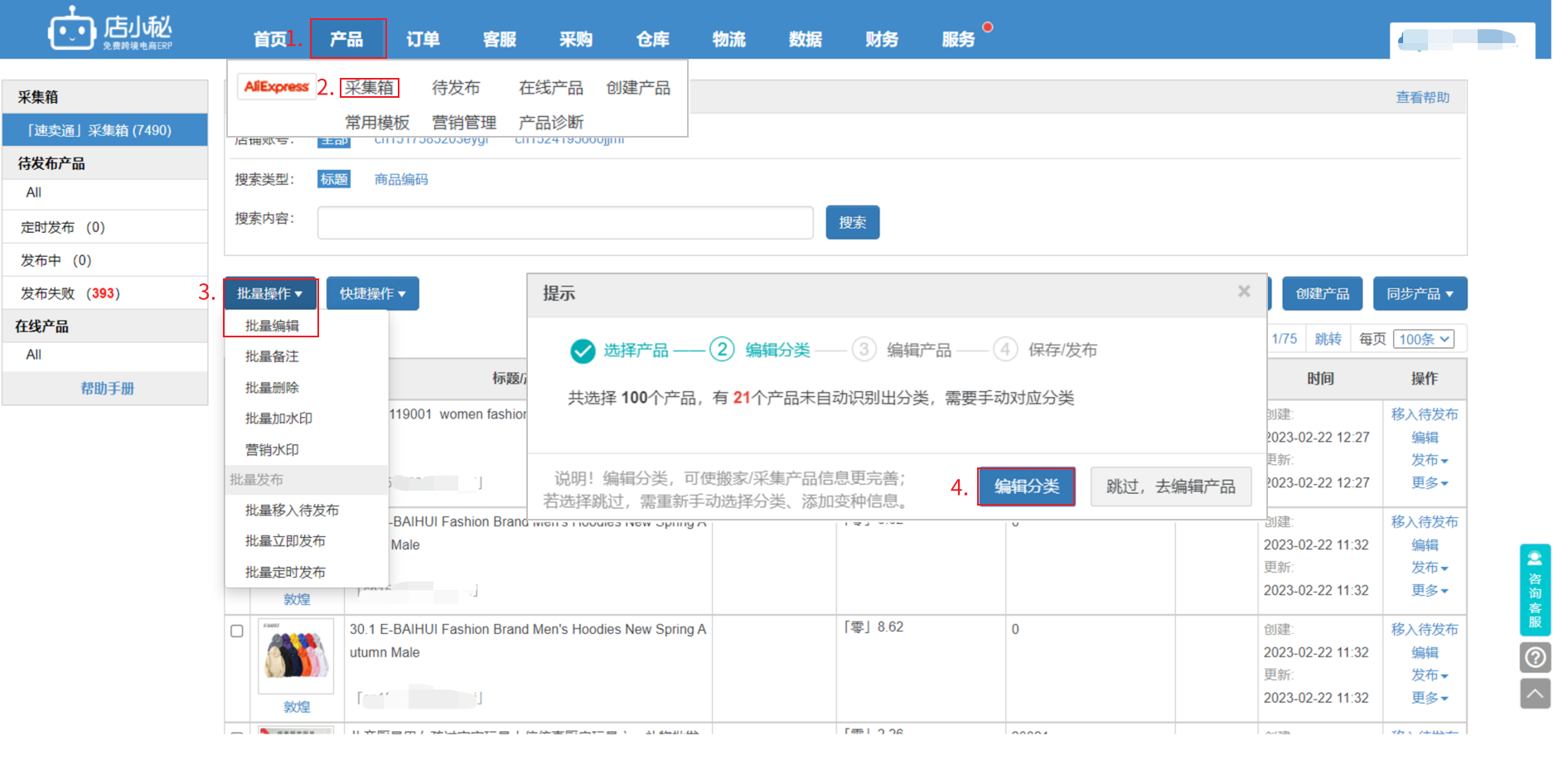
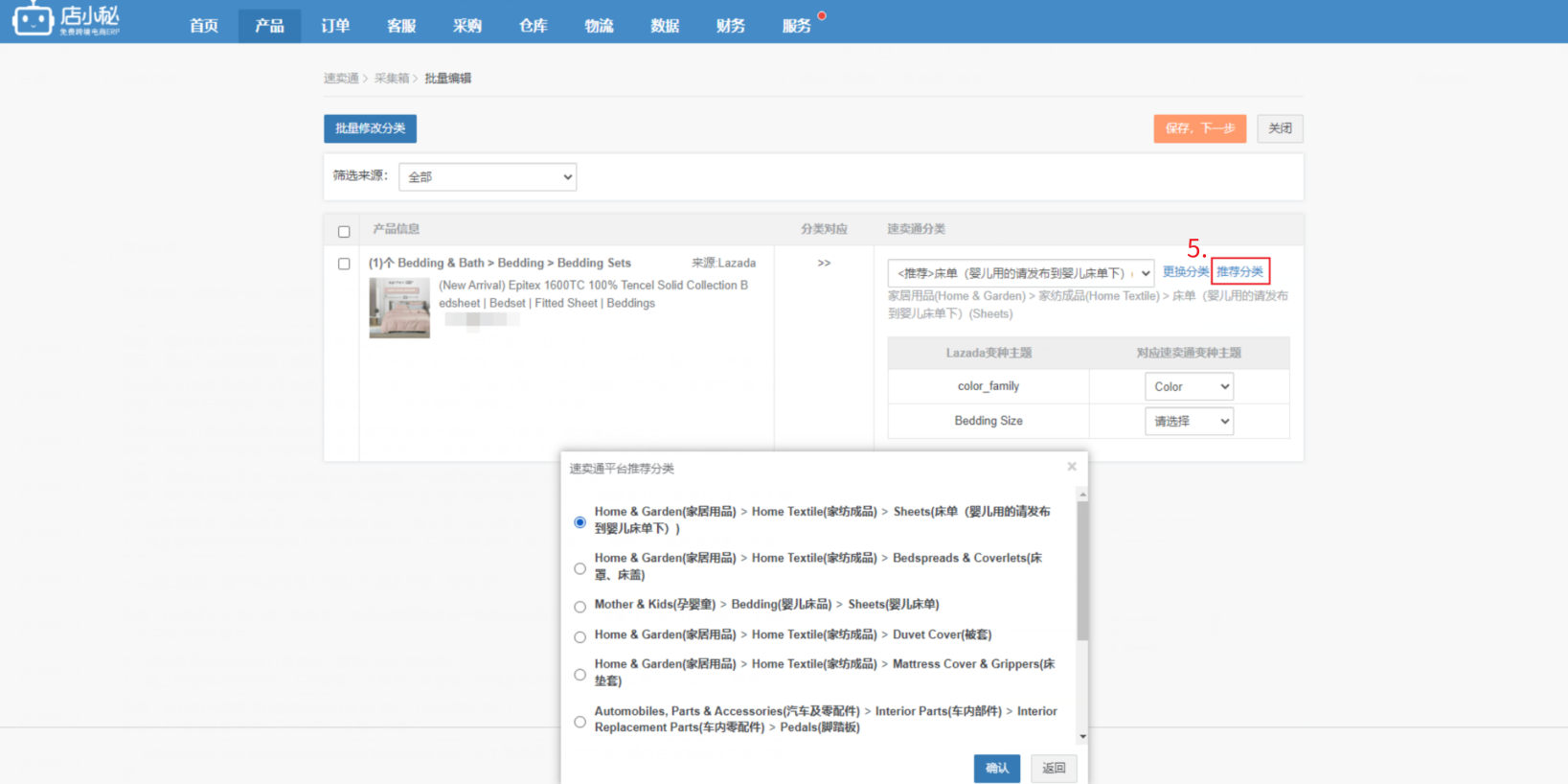
    方式二:【产品—采集箱—编辑/批量编辑—编辑分类—推荐分类】

    常见问题:

    Q1:速卖通发布产品,为什么标题显示到店铺下面了?
    A1:目前小秘这边是将产品标题往上排列了,速卖通要求减少发布产品选择分类错误的情况
            专门开通了一个推荐分类的接口,需要将产品标题和图片传给速卖通,才会显示推荐分类,方便您选择


  • 速卖通全托管/半托管线上发货授权方法

    注意事项:

    【1】需授权速卖通半托管店铺才可以授权托管线上发货,点击查看授权流程

    【2】需授权速卖通全托管店铺才可以授权全托管线上发货,点击查看授权流程

    【3】授权完成处理JIT模式备货单可点击此链接 点击查看处理速卖通半托管JIT备货单流程
                                                                                点击查看处理速卖通全托管JIT备货单流程          

    【4】走平台线上渠道订单报关信息可不填写

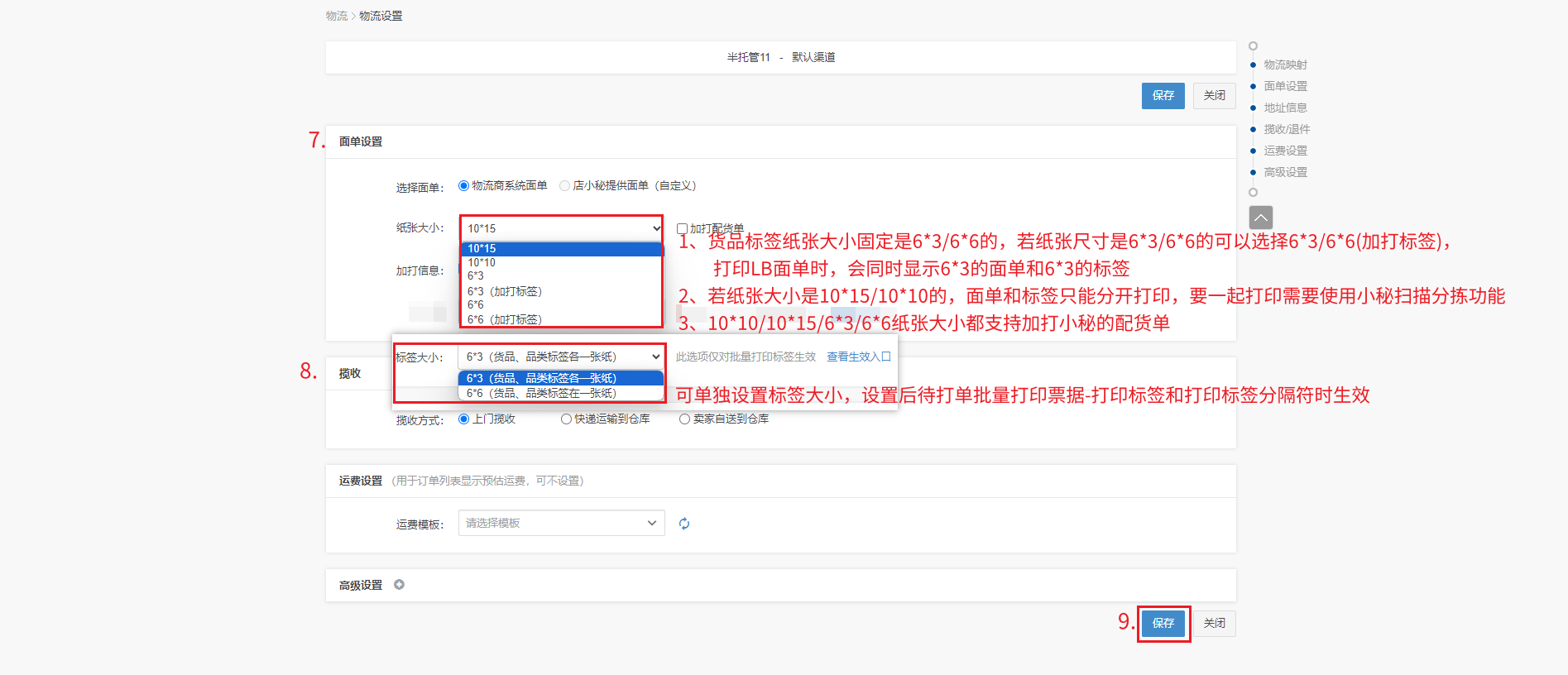
    【5】加打信息品类标签仅对纸张大小选择6*3(加打标签)时生效
            
    操作流程:

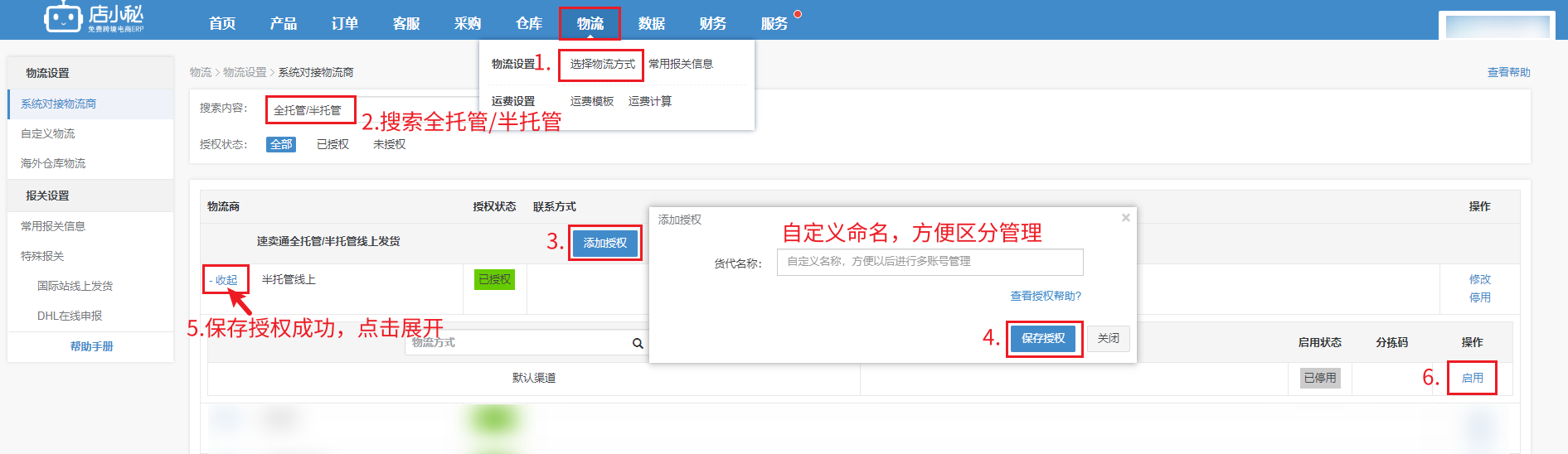
    第一步:【物流—选择物流方式—搜索全托管/半托管—授权线上渠道—启用默认渠道】


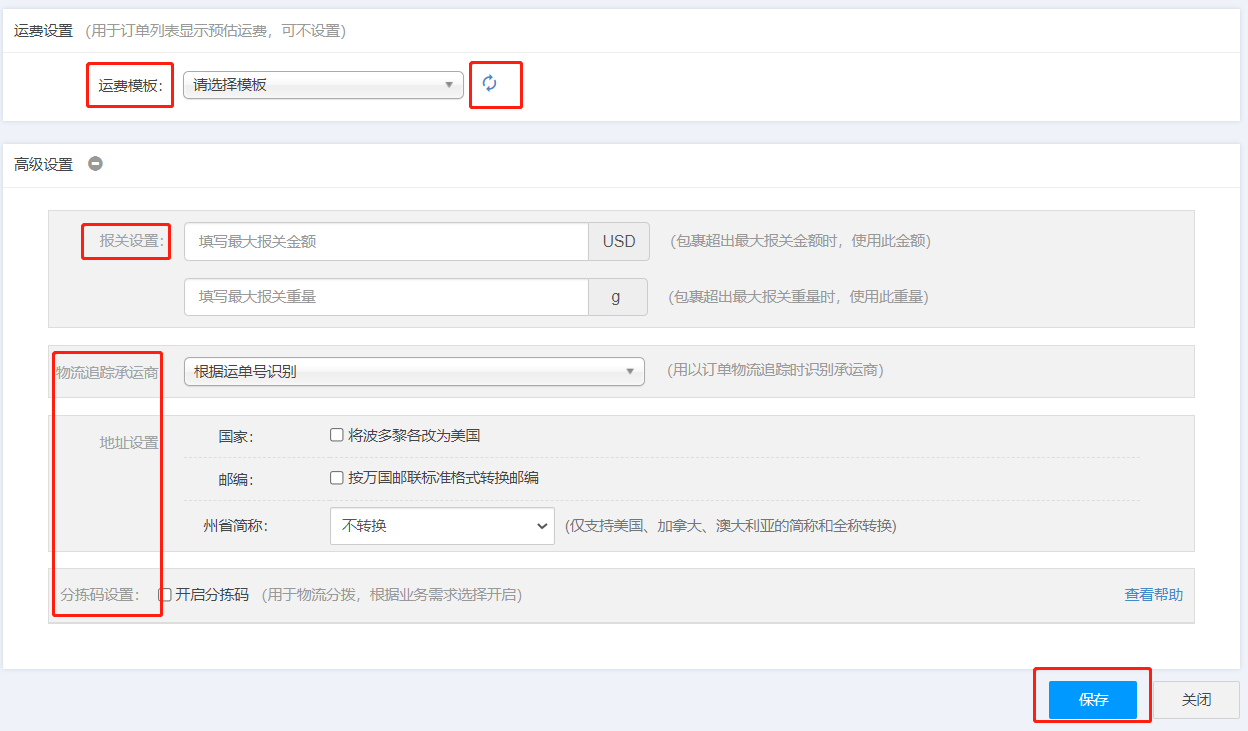
    第二步:完成物流设置  

  • 产品>TikTok>常用模板>定价模板

    定义:添加定价模板(设置成本,选择利润计算方式、设置利润率)
               修改在线产品价格/设置认领规则,采集认领产品时,系统可自动按定价公式模板计算产品售价

    注意事项:

    【1】不同VIP支持添加模板数量不同,免费版1个、VIP1:50、VIP2:100个、VIP3及以上:500个 

    操作流程:

    第一步:创建定价模板

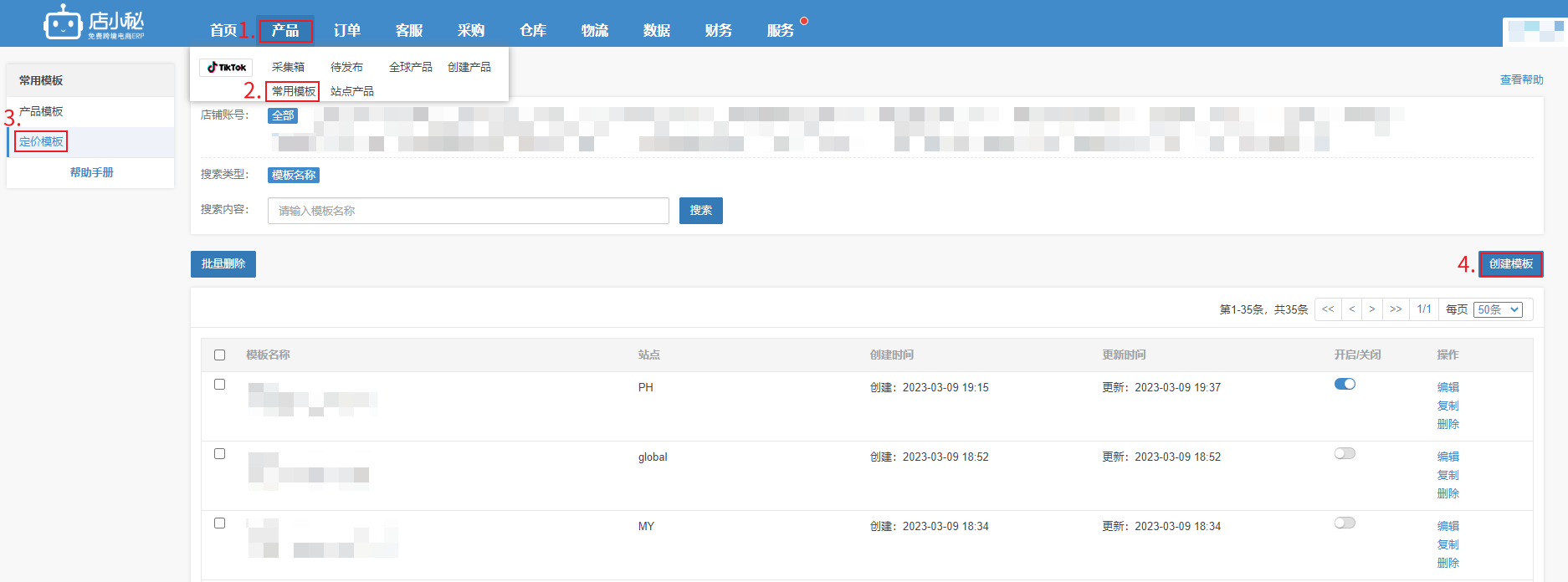
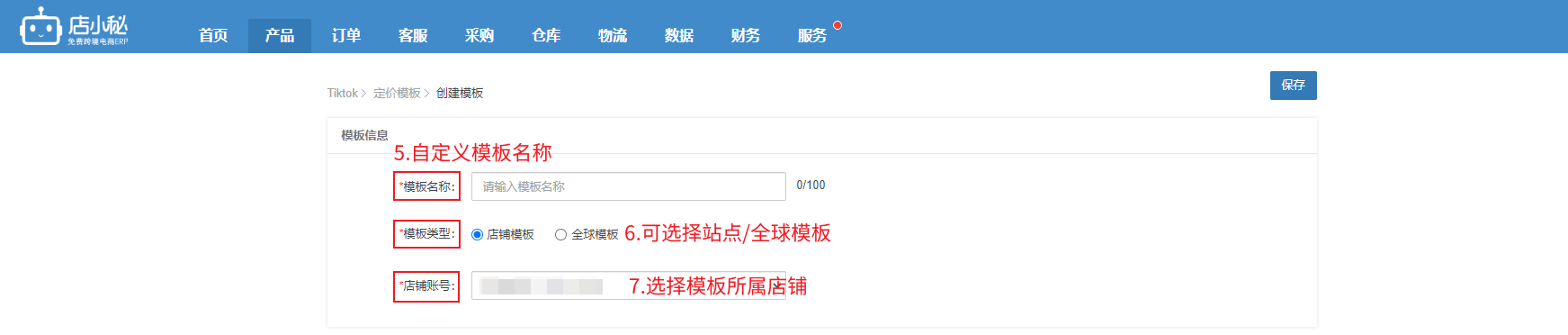
    【产品—TikTok常用模板—定价模板—创建模板—自定义模板名称—选择站点/全球模板—选择具体店铺】


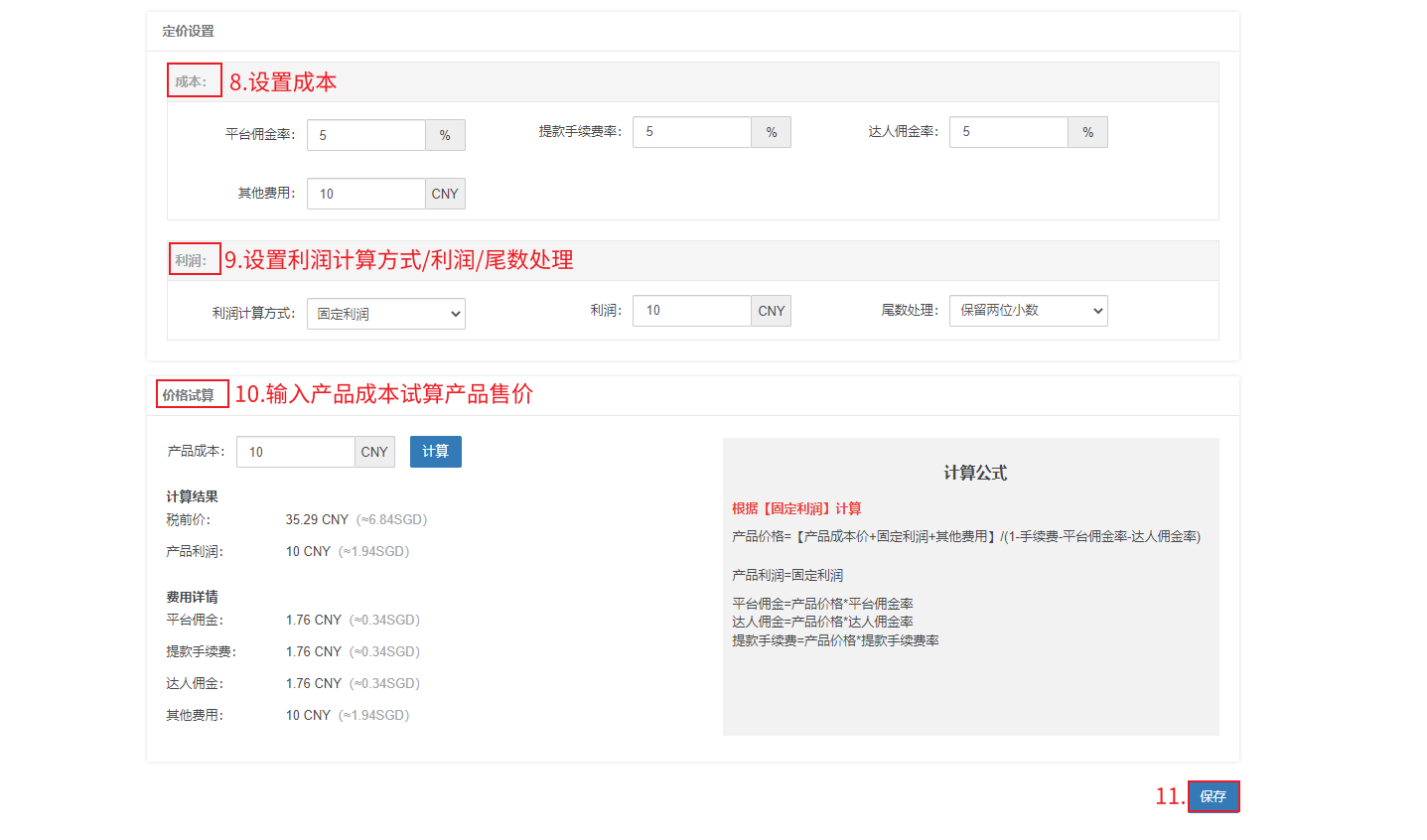
    若选择店铺模板:需设置成本、利润计算方式,可输入成本试算产品售价

    字段介绍:① 平台佣金率:TikTok平台收取的佣金
                      ② 提款手续费率:提现的手续费
                      ③ 达人佣金率:达人收取的佣金
                      ④ 其他费用:比如 包装费、国内寄送到仓库的费用 等


                      ⑤ 按成本利润率计算:利润率不能超过10000%
                          售价=【产品成本×(1+利润率)+其他费用】/(1-手续费-平台佣金率-达人佣金率)
                                                       
                          按销售利润率计算:利润率不能超过100%
                          售价=【产品成本价+其他费用】/(1-利润率-手续费率-平台佣金率-达人佣金率)

                          按固定利润计算:
                          售价=【产品成本价+固定利润+其他费用】/(1-利润率-手续费-平台佣金率-达人佣金率)

                      ⑥ 尾数处理:可设置尾数取整、保留2位小数 等

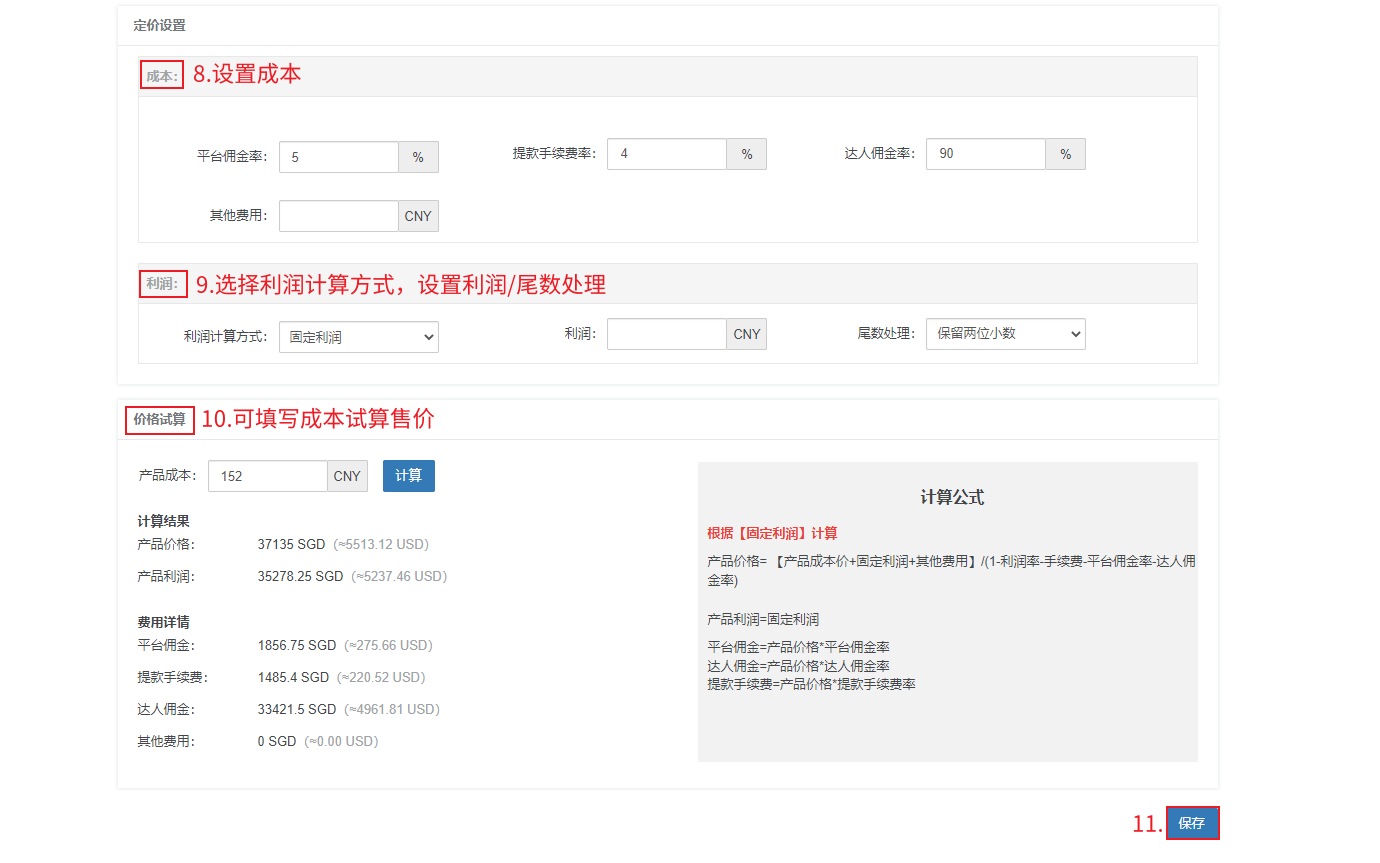
    若选择全球模板:需设置成本、利润计算方式,可输入成本试算产品售价

    字段介绍:① 平台佣金率:TikTok平台收取的佣金
                      ② 提款手续费率:提现的手续费用
                      ③ 达人佣金率:达人收取的佣金
                      ④ 其他费用:比如 包装费、国内寄送到仓库的费用 等

                      ⑤ 按成本利润率计算:利润率不能超过10000%
                          售价=【产品成本×(1+利润率)+其他费用】/(1-利润率-手续费-平台佣金率-达人佣金率)
                                                       
                          按销售利润率计算:利润率不能超过100%
                          售价=【产品成本价+其他费用】/(1-利润率-手续费率-平台佣金率-达人佣金率)

                          按固定利润计算:
                          售价=【产品成本价+固定利润+其他费用】/(1-利润率-手续费-平台佣金率-达人佣金率)

                      ⑥ 尾数处理:可设置尾数取整、保留2位小数 等

    第二步:使用定价模板

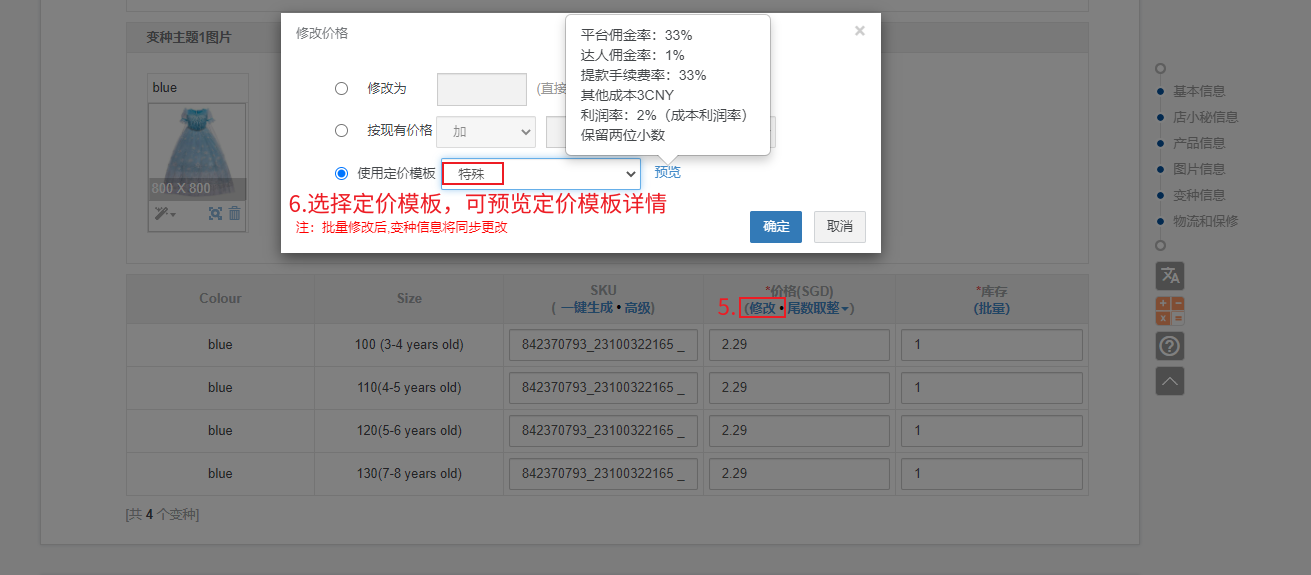
    方式一:全球/站点产品编辑页,可选择按定价模板修改价格

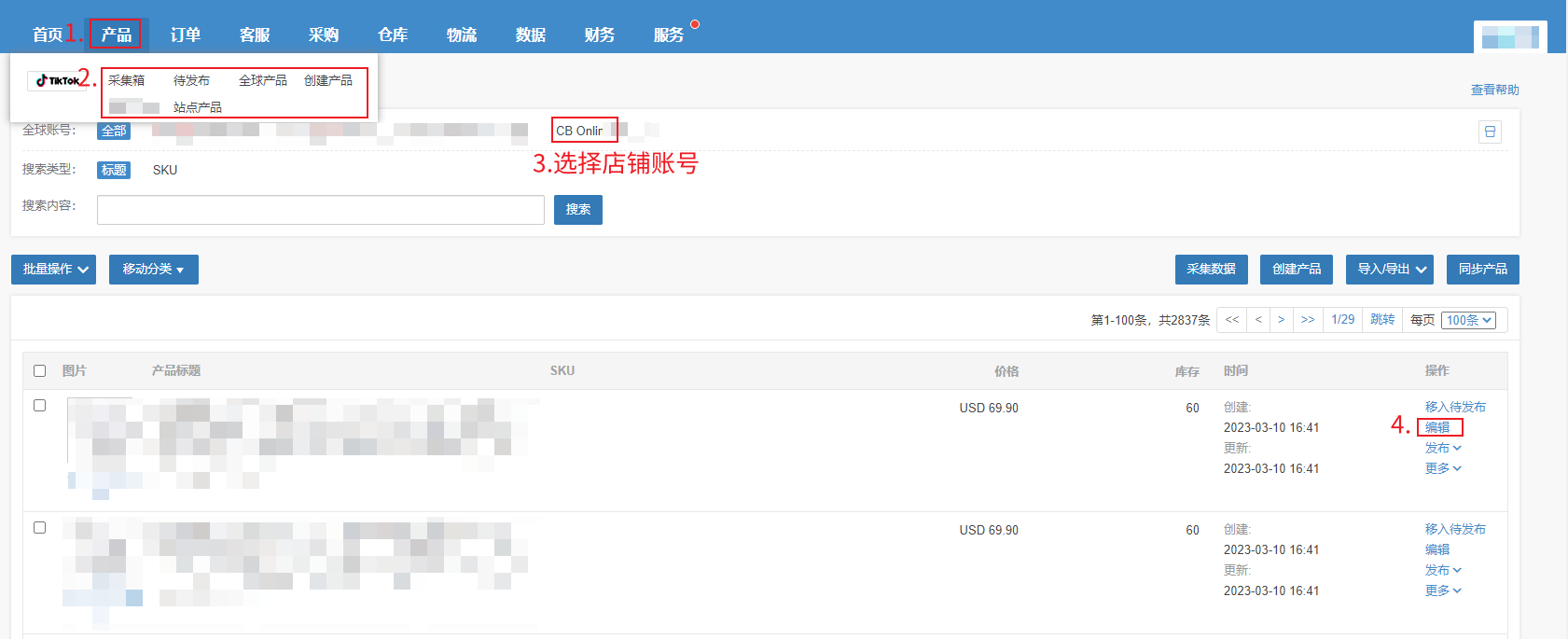
    【产品—采集箱/待发布/全球/站点/创建产品—选择店铺—编辑—修改,可选择按定价模板修改价格—选择定价模板—确定即可】


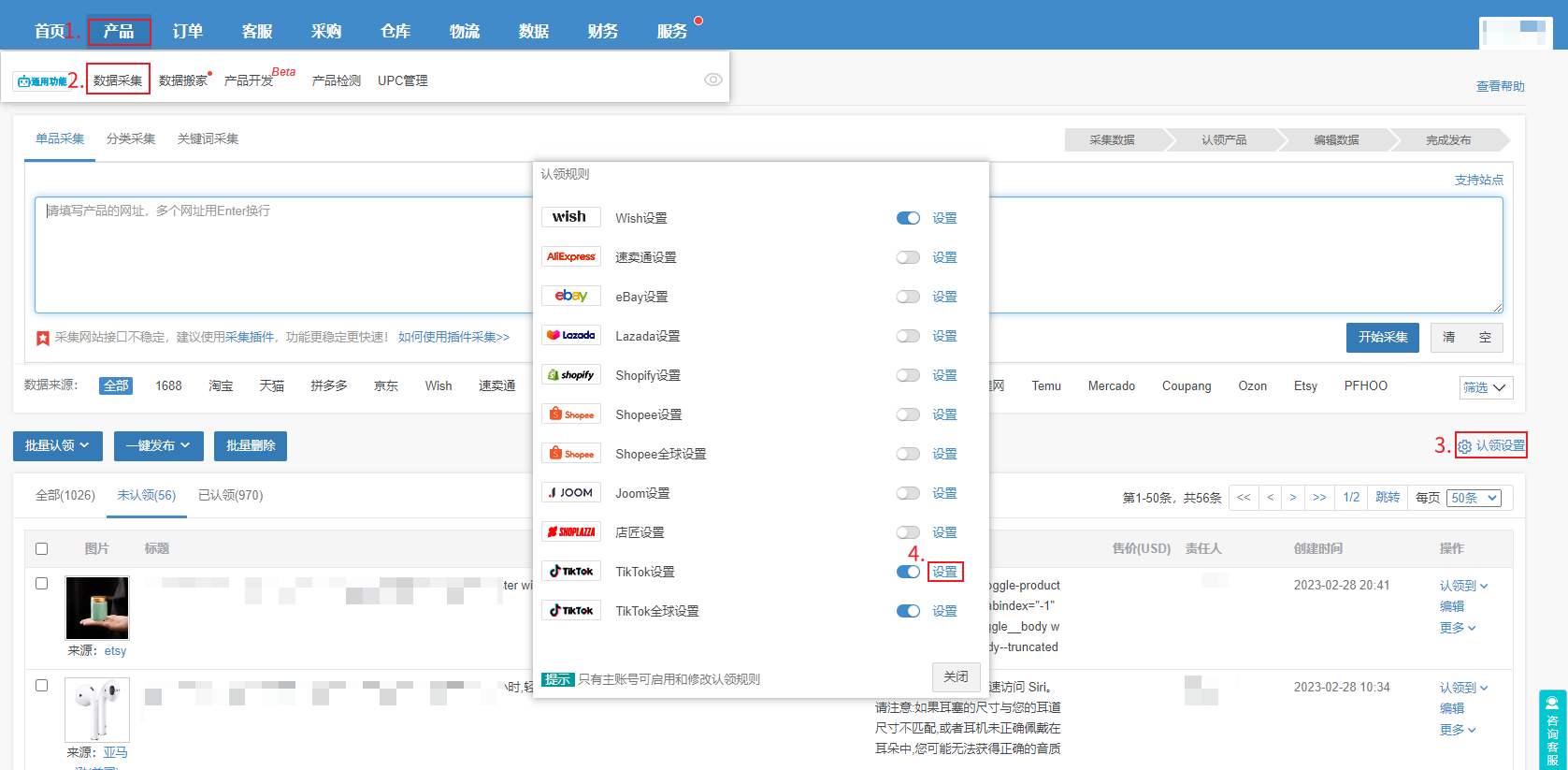
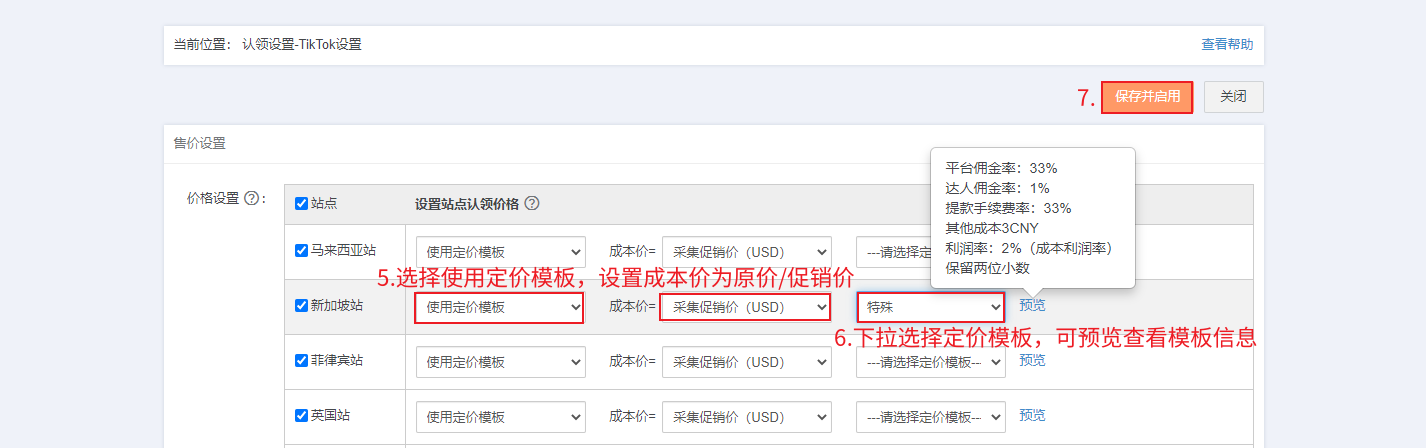
    方式二:通用采集箱,认领规则,可设置按定价模板计算认领到全球/站点采集箱的价格

    【产品—数据采集—认领设置—TikTok/TikTok全球设置—设置—可选择站点—设置使用定价公式计算售价—
       —选择定价模板—保存,将产品认领到TikTok/TikTok全球采集箱时,会自动按定价模板计算售价】

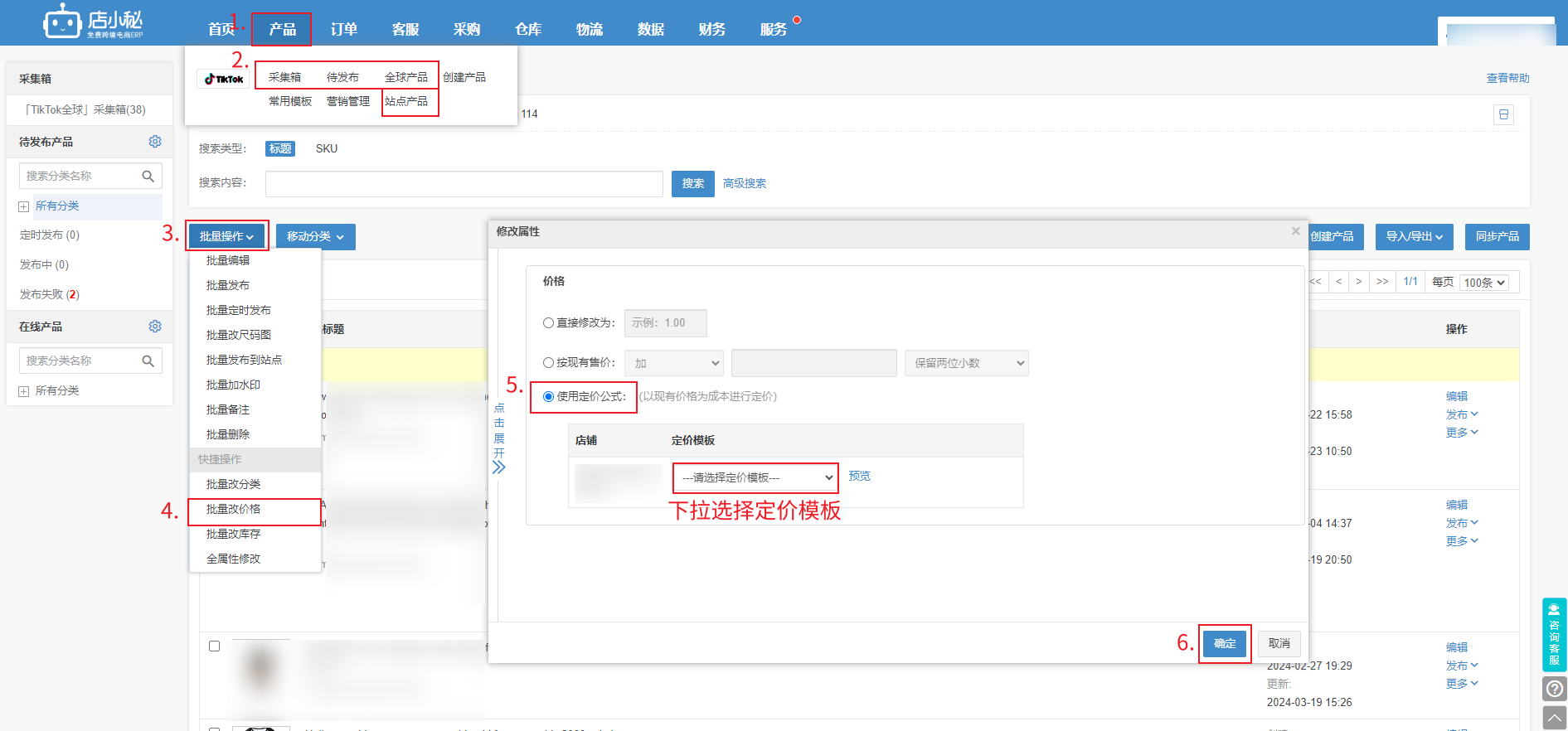
    方式三:全球/站点产品列表页,批量改价格,可选择按定价模板修改价格

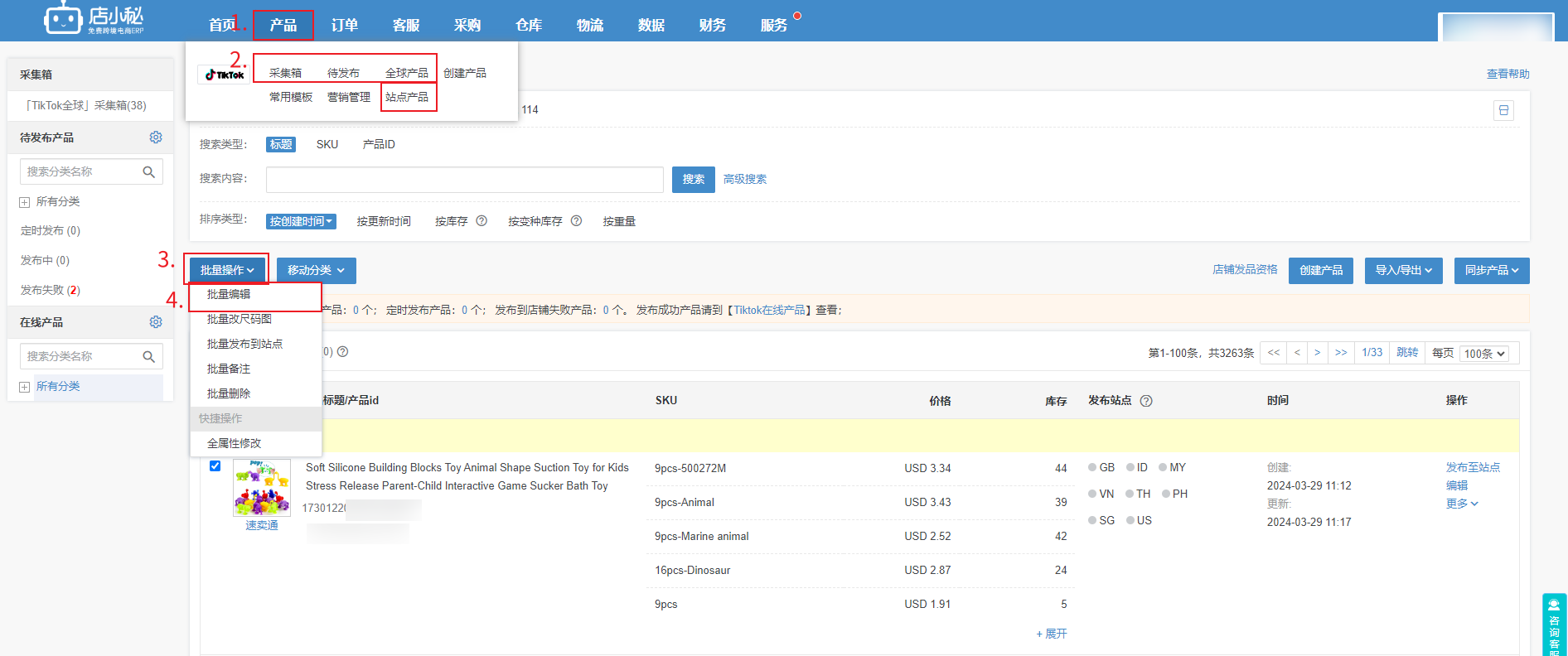
    【产品—采集箱/待发布/全球/站点产品—批量操作—批量改价格—选择使用定价公式修改】

    方式四:全球/站点产品列表页,批量编辑,可选择按定价模板修改价格

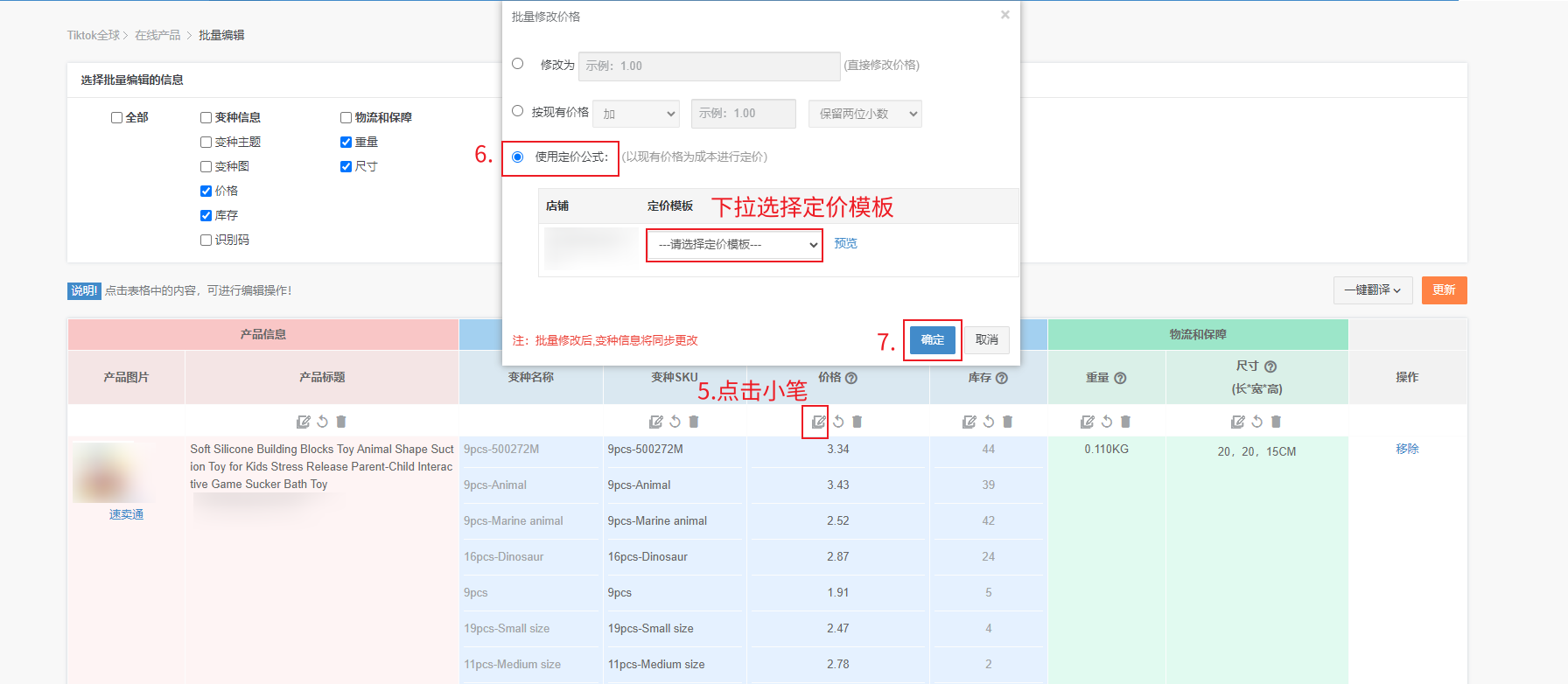
    【产品—采集箱/待发布/全球/站点产品—批量编辑—价格点击小笔—选择使用定价公式修改】


    方式五:全球采集箱/待发布/在线产品批量操作批量发布到站点,可选择按定价模板修改价格

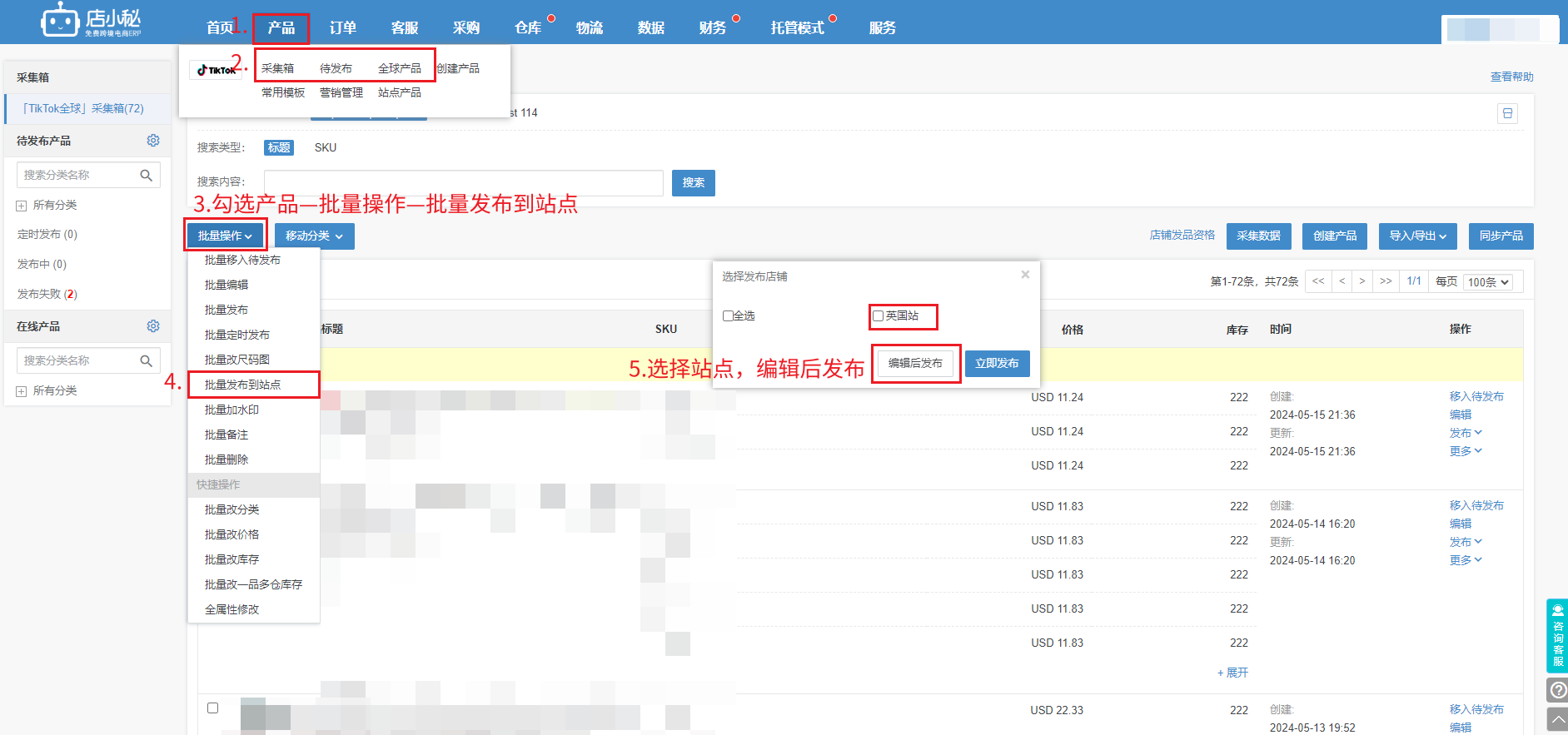
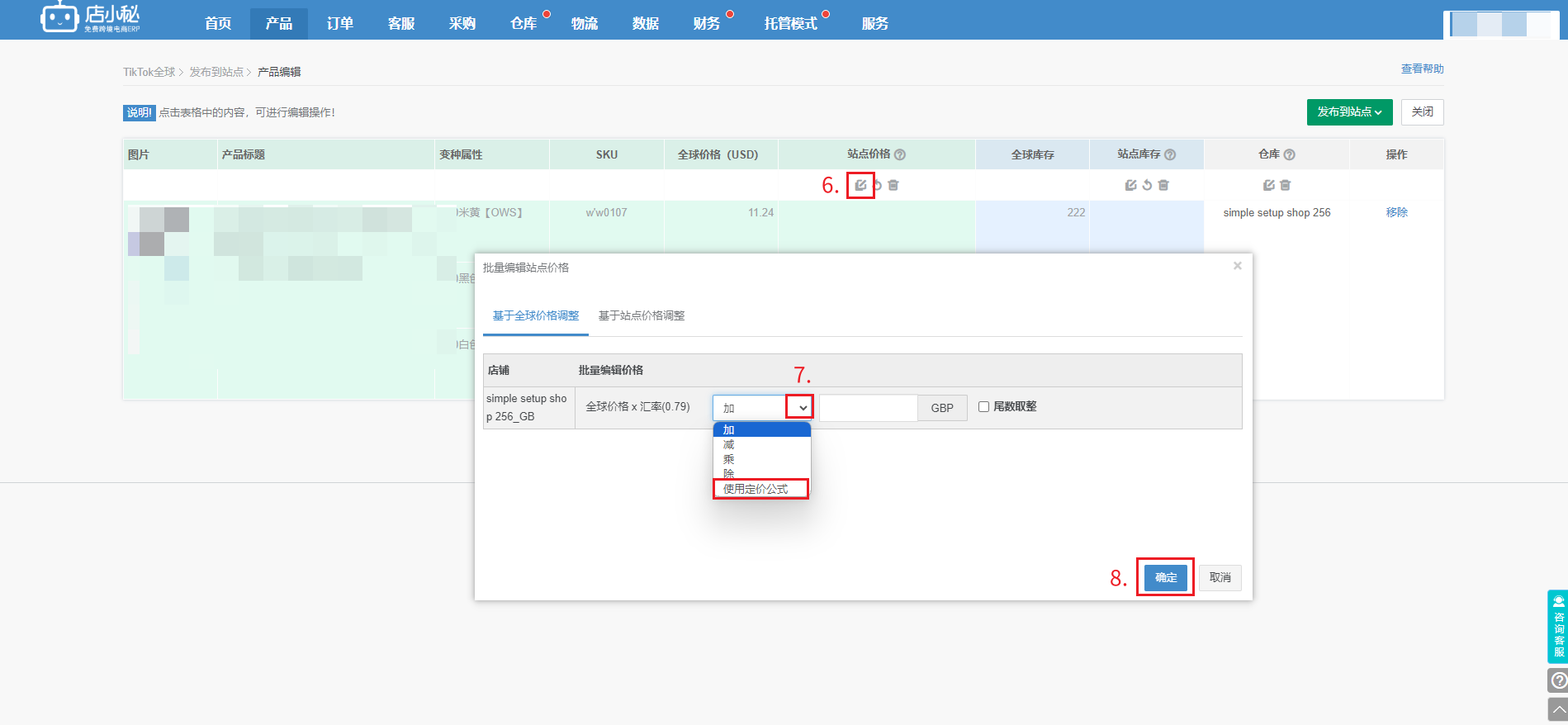
    【产品—采集箱/待发布/在线产品批量操作—批量编辑发布到站点—编辑后发布—站点价格点击小笔—选择使用定价公式修改】


  • 产品>通用功能>小秘美图

    小秘美图(视频):https://help.dianxiaomi.com/help/getRefreshContent.htm?id=2632&parentId=0

    注意事项:

    【1】所有支持刊登产品的平台,都支持小秘美图功能

    【2】使用小秘美图,保存后,图片会保存到【服务—图片管理】中

    操作流程:

    单个编辑:

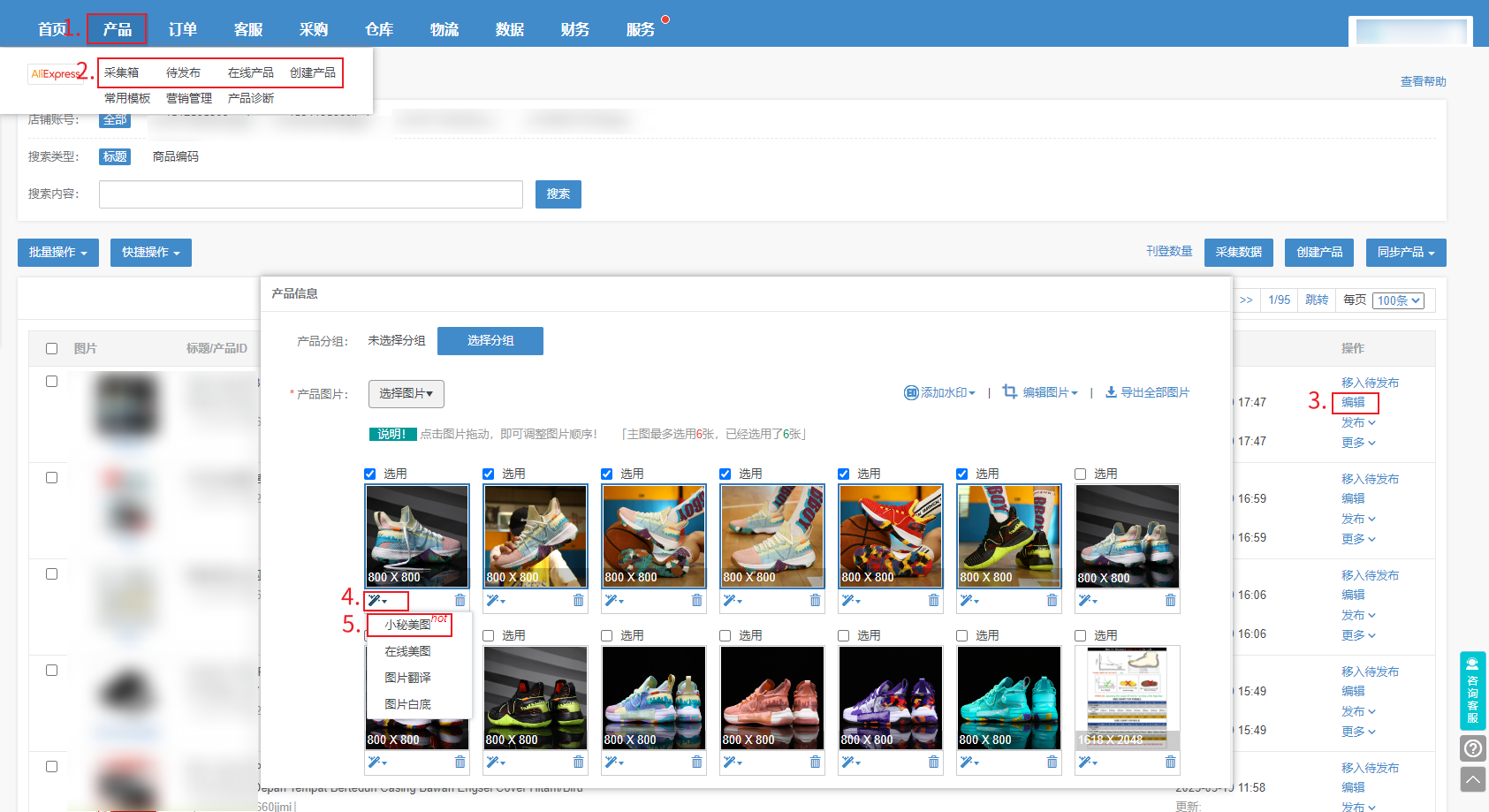
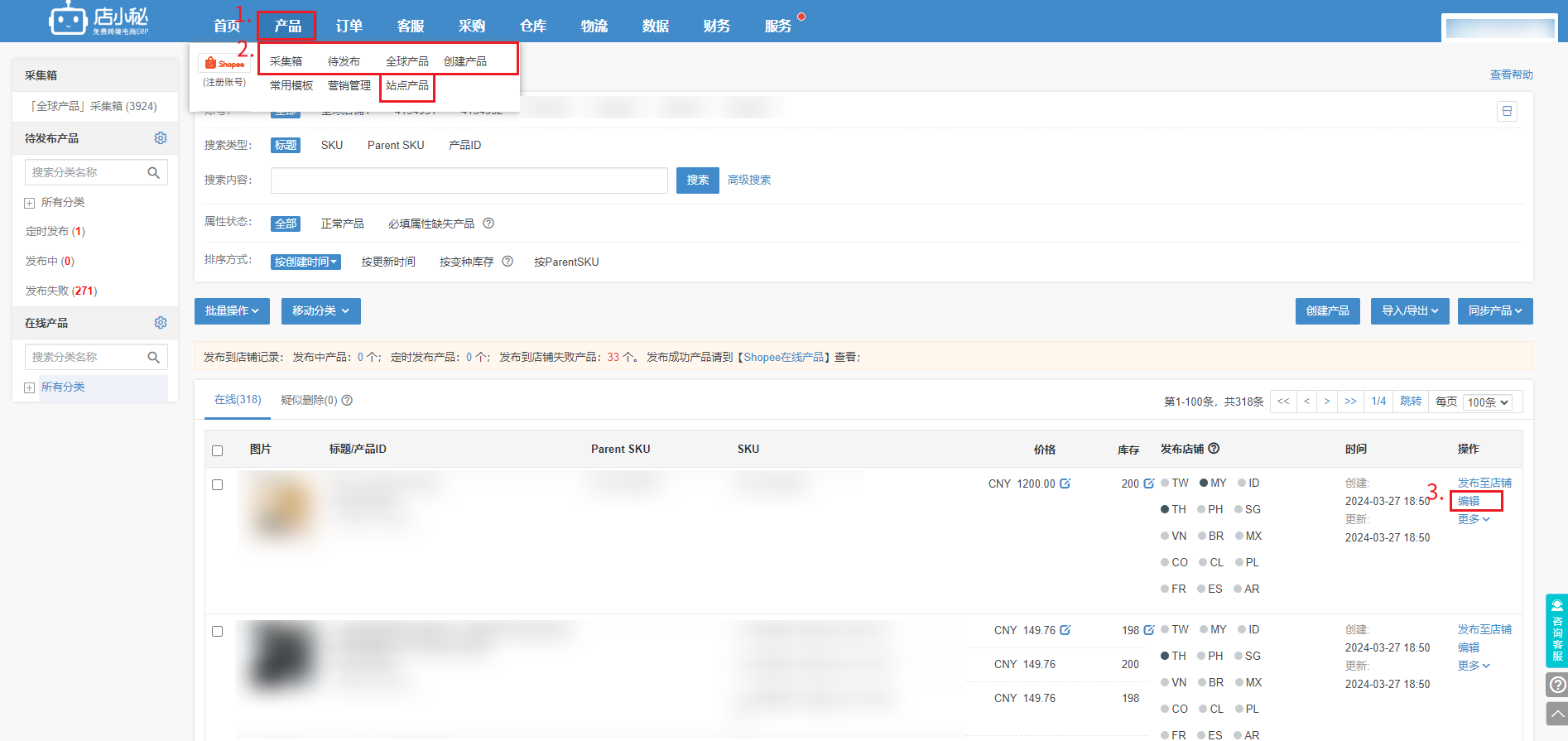
    第一步:【采集箱/待发布/在线产品/创建产品—点击编辑—编辑页面—点击小秘美图—进入小秘美图编辑页】

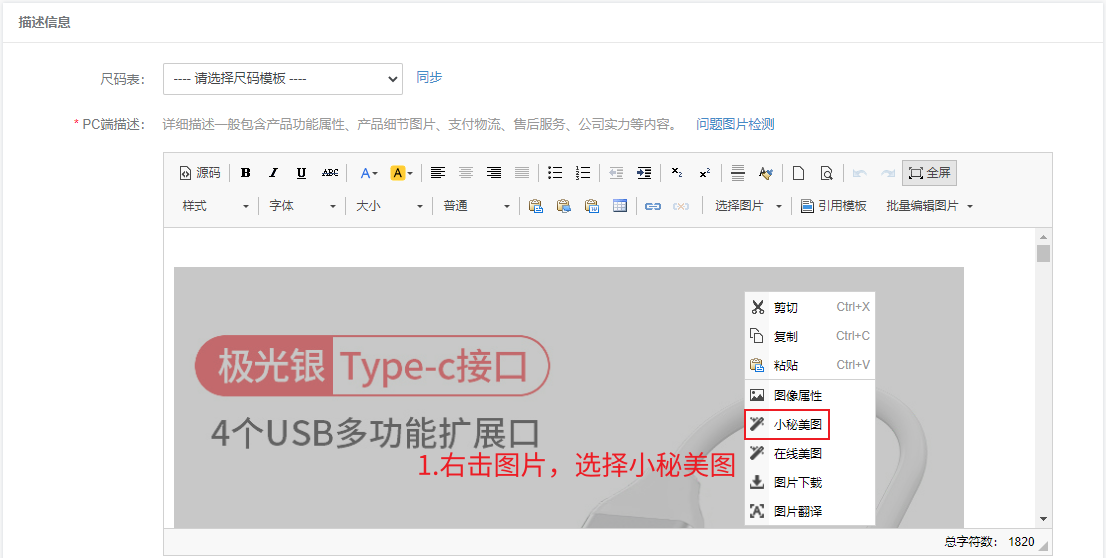
    产品描述里的图片操作在线美图,如图:

    批量编辑:

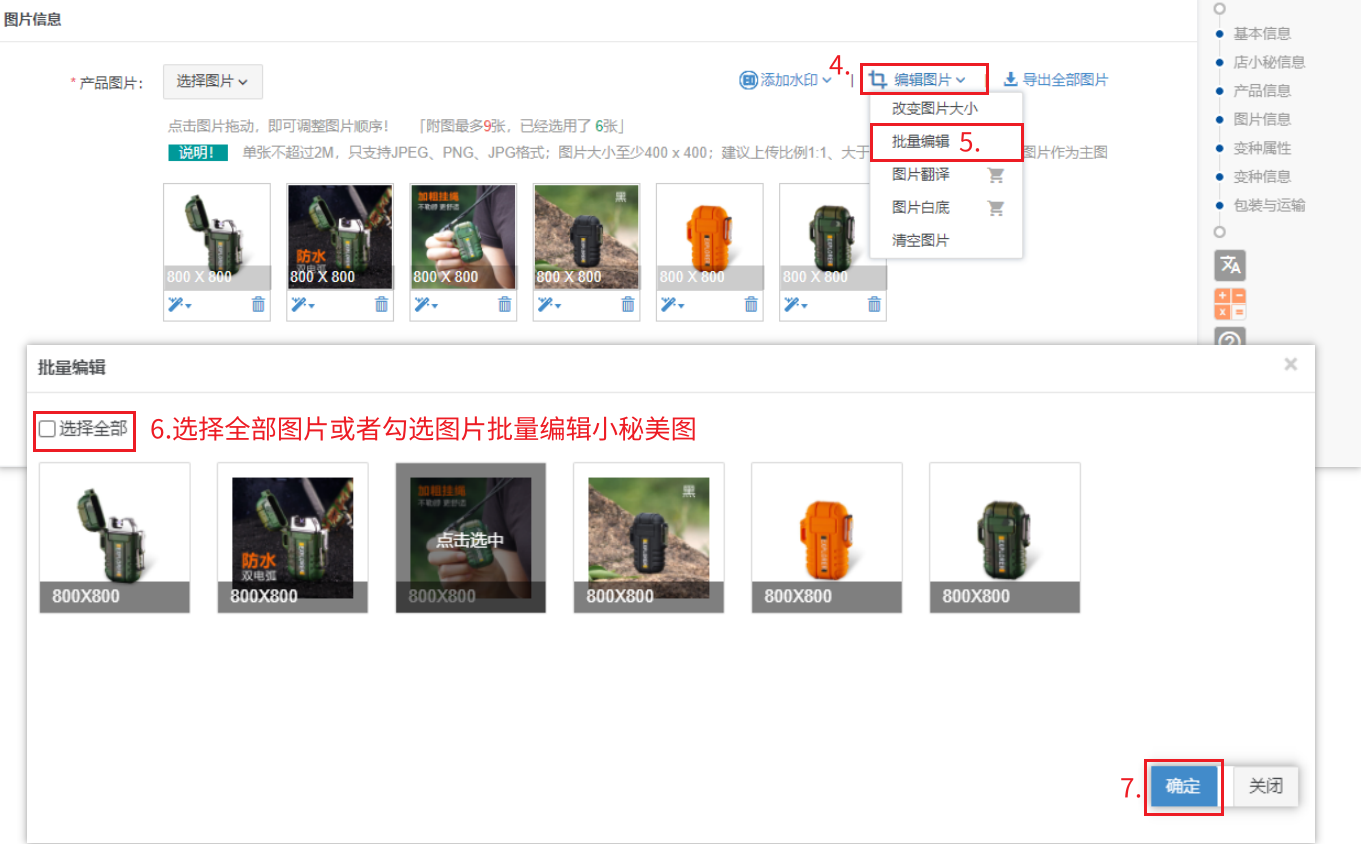
    【产品—采集箱/待发布/全球/站点产品/创建产品—点击编辑图片—批量编辑—选择图片确定】


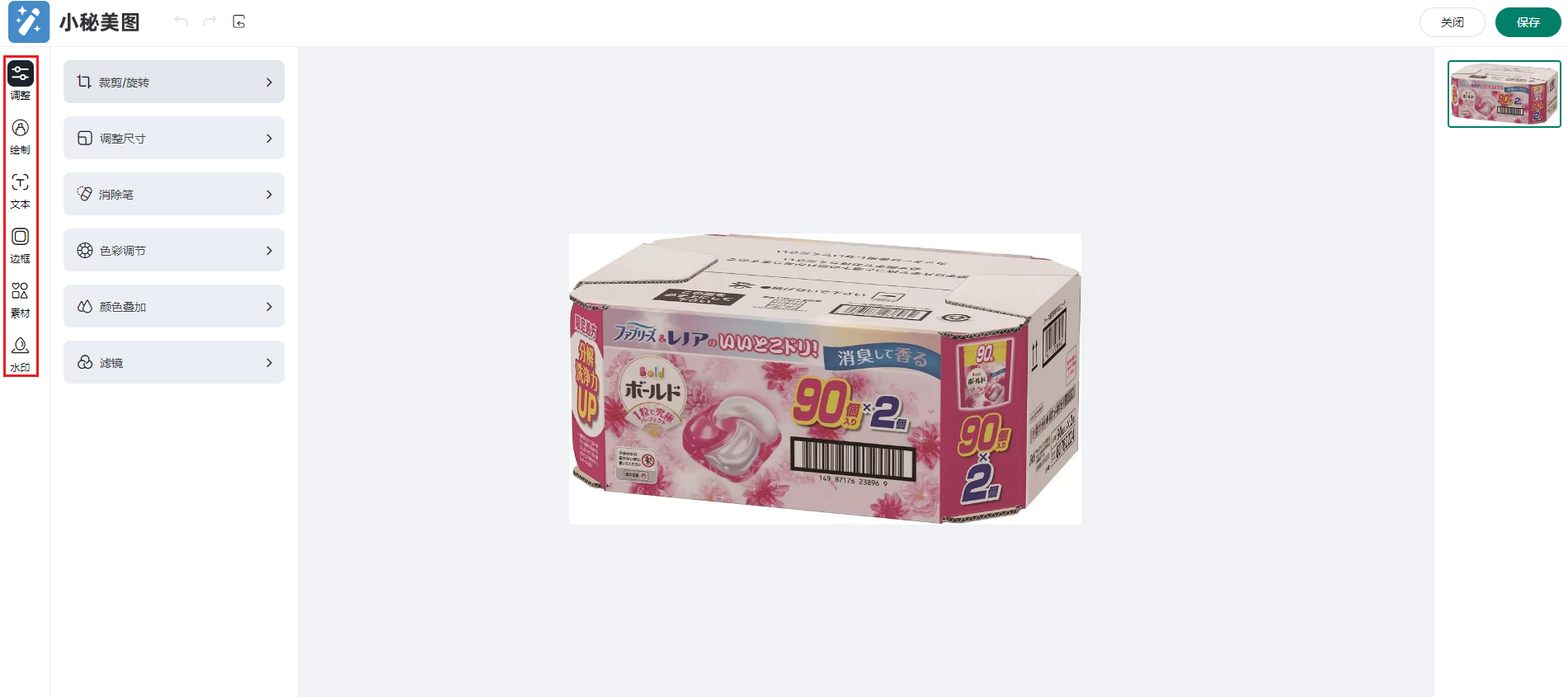
    第二步:【选择对应功能,编辑图片后,保存即可】

         调整:
       【裁剪/旋转】:按相应比例、自定义比例裁剪、将图片上下/左右翻转图片
       【调整尺寸】:按相应比例、  自定义调整图片尺寸
        【消除笔】:去除文字、水印
       【色彩调节】:可调节清晰度、饱和度、亮度、对比度、色温及色调
       【颜色叠加】:可针对图片叠加颜色
       【滤镜】:可针对图片加滤镜

         绘制:
       【线条形状】:自定义绘 制线条
       【马赛克】:可针对图片进行马赛克
       【标尺】:添加标尺,通过标尺给买家示意物品有多长多宽,方便买家判断购买,可自定义填写尺寸信息/文本,调整字体大小

         文本:添加文 字,针对文本添加效果等

        边框:针对图片添加边框

        素材:针对图片添加一些素材图标,比如折扣标识等
       
          水印:可以直接复制图片,ctrl+v粘贴进来/本地上传图片,添加水印