作者: admin

  • 产品>Amazon>CPC数据

    注意事项:

    【1】必须先授权广告API才能使用!

    【2】每天更新一次,取Amazon后台数据!

    【3】VIP1及以上才能查看!
             VIP具体费用及服务介绍:

    操作路径:
     

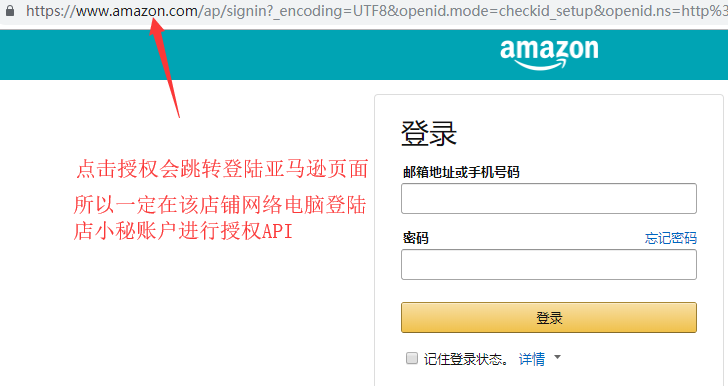
    第一步:在登录Amazon后台的常用电脑、网络下:
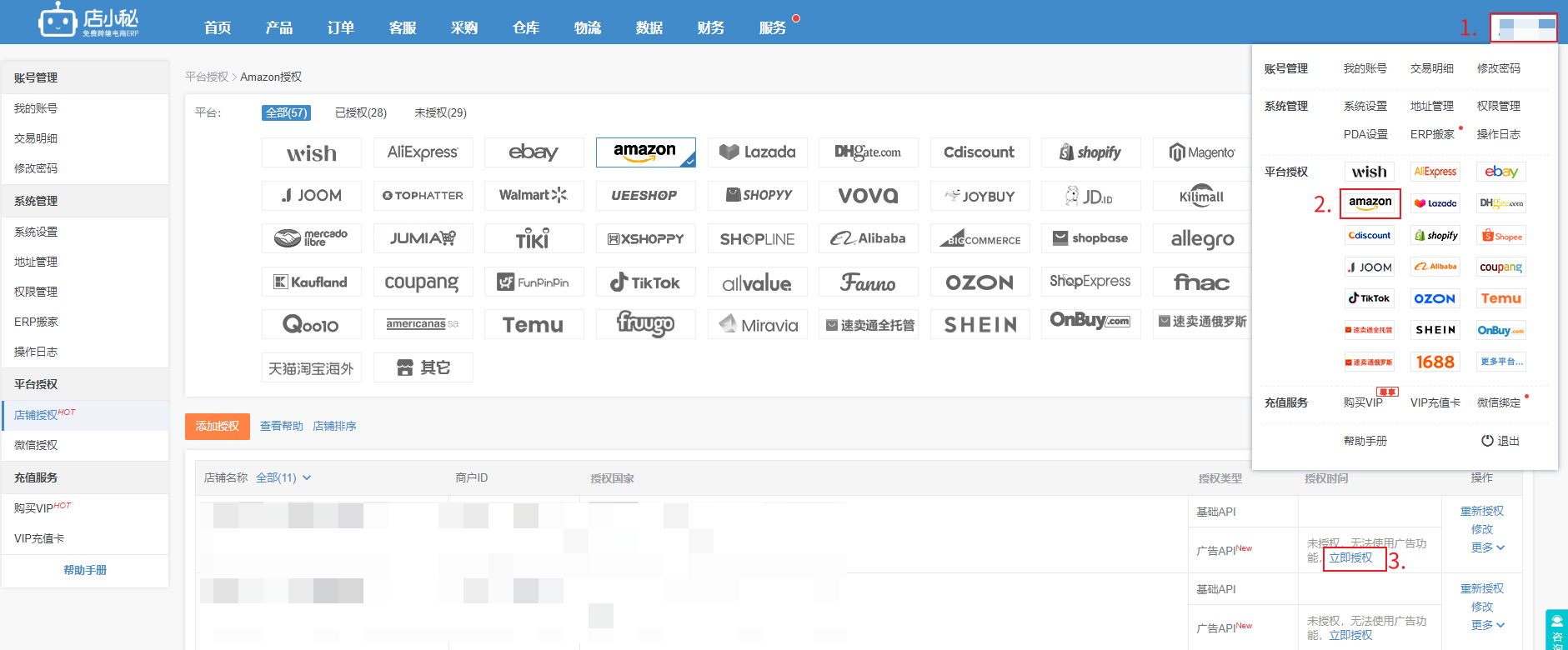
    【登录小秘主账号—用户名—平台授权—Amazon—广告API—立即授权—登录Amazon店铺账号密码后,完成授权】

    注意:若广告API授权失败,可参考:CPC广告授权失败如何解决 


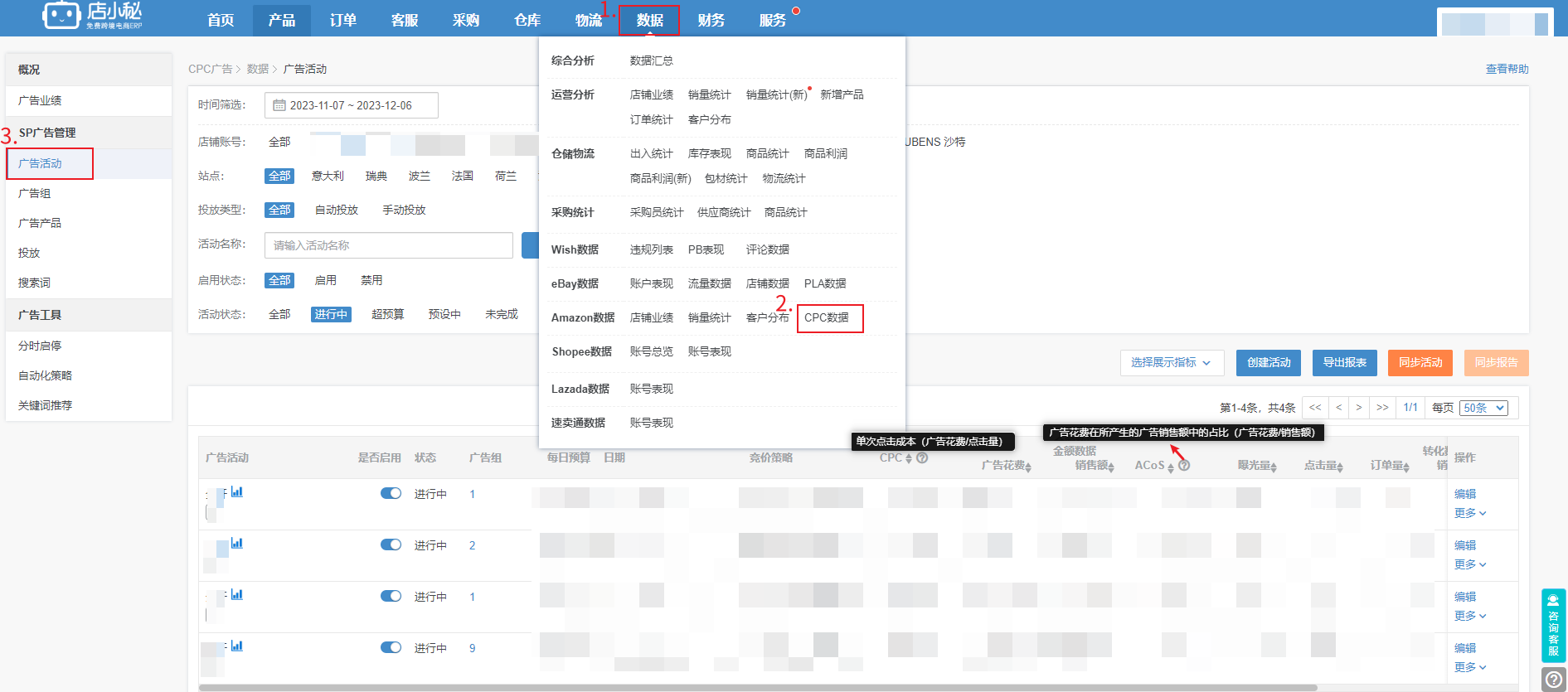
    第二步:【数据—CPC数据/产品—CPC广告—查看活动报告】

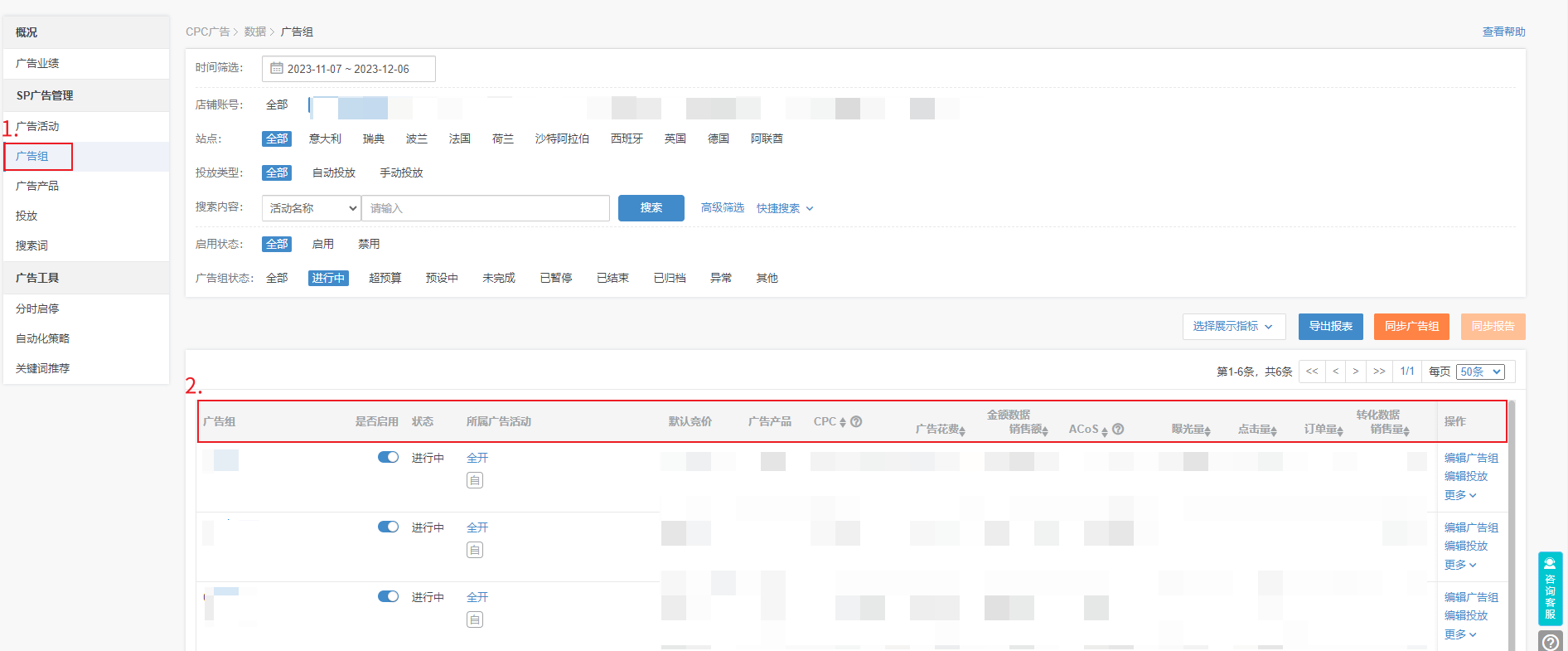
    第三步:【可以切换 广告组/关键词/SKU 维度,分别查看】

    广告组数据:同步查看CPC活动广告组数据

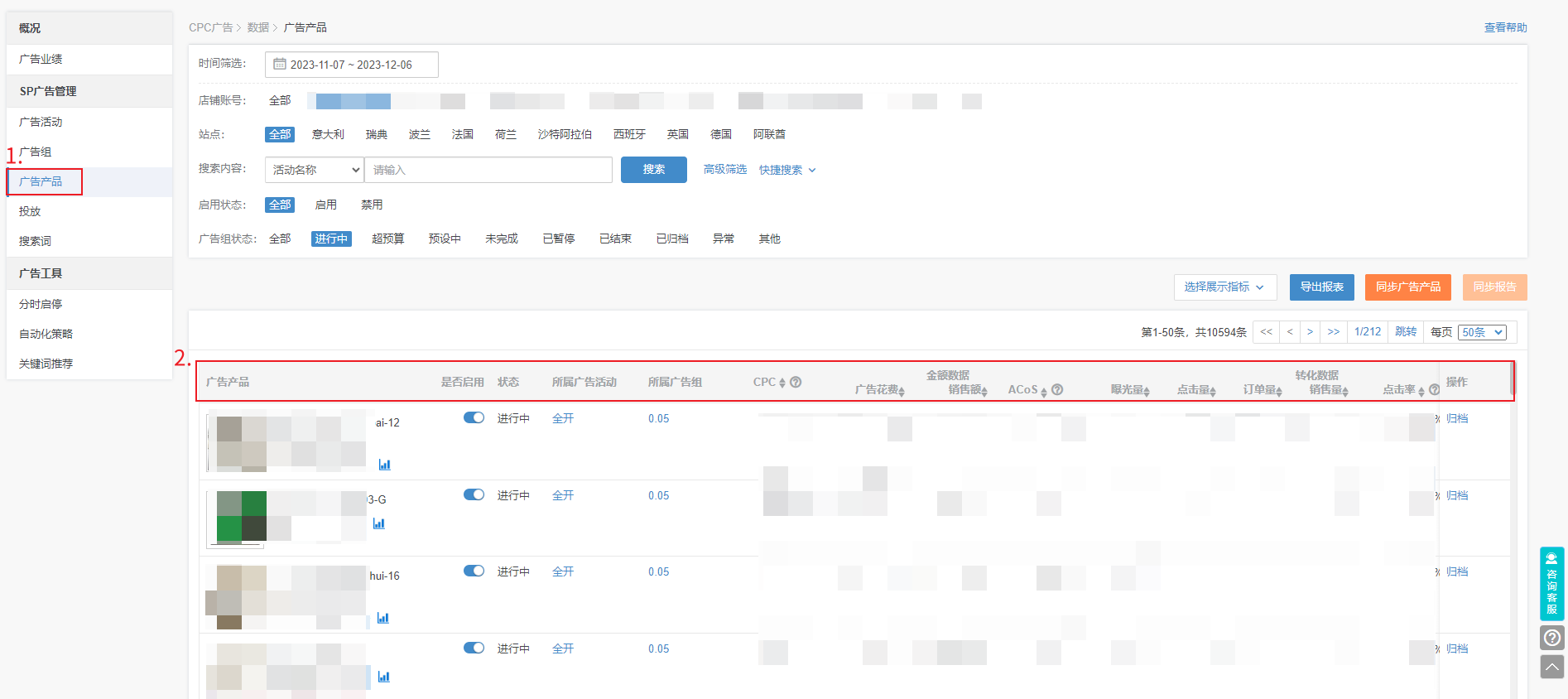
    广告产品数据:同步查看CPC活动中添加的产品数据

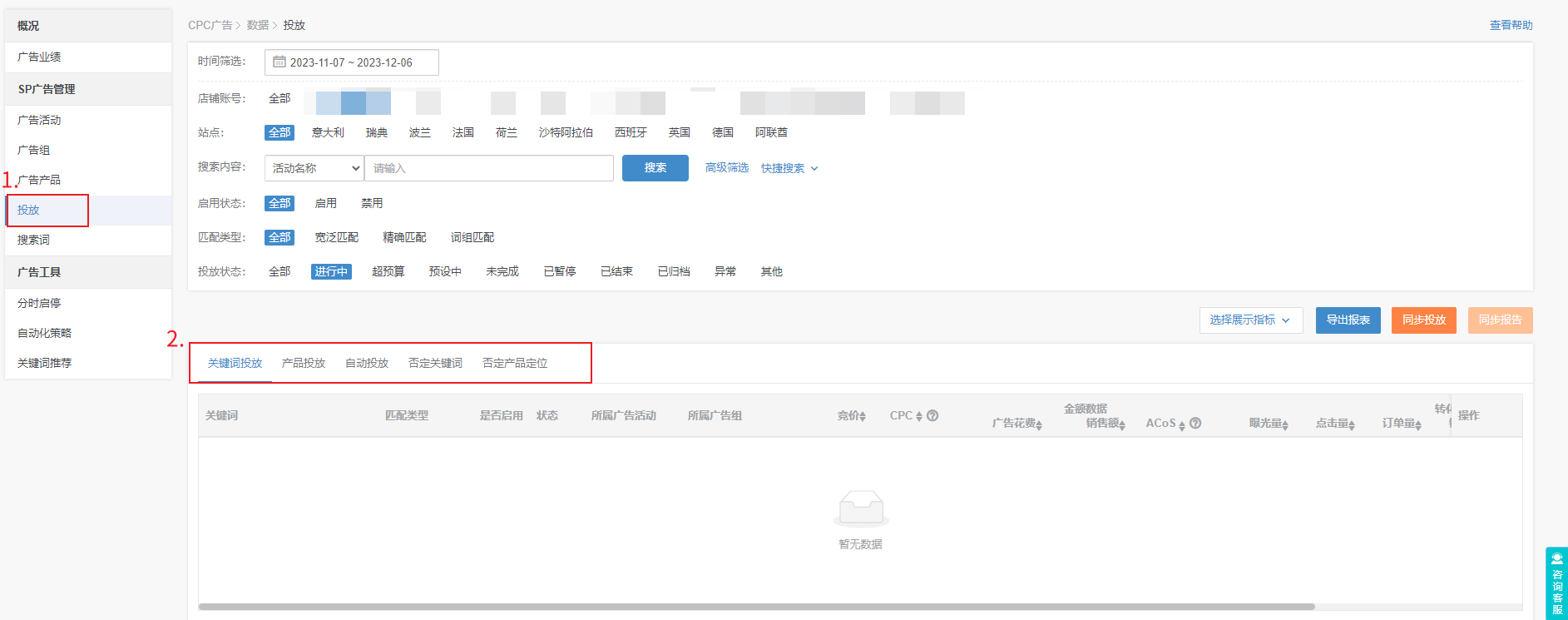
    投放数据:同步查看CPC活动中添加的关键词/产品/否定关键词/否定产品具体的表现数据

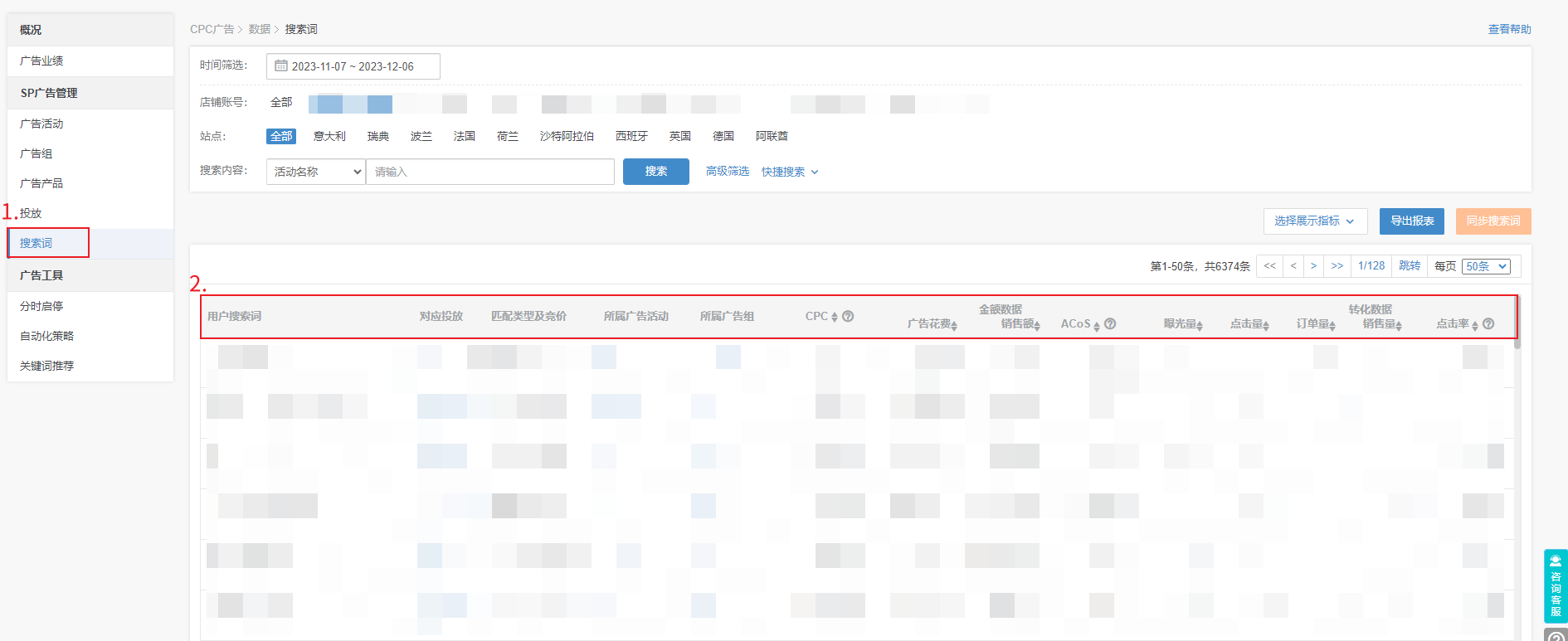
    搜索词数据:同步查看CPC活动中添加的搜索词具体的表现数据
    注意:1、展示至少产生有一次广告点击的用户搜索词的数据,同步接口返回的数据
               2、数据来源于Amazon后台搜索词报告“searchTerm”


  • 产品>Amazon>CPC广告>关键词推荐

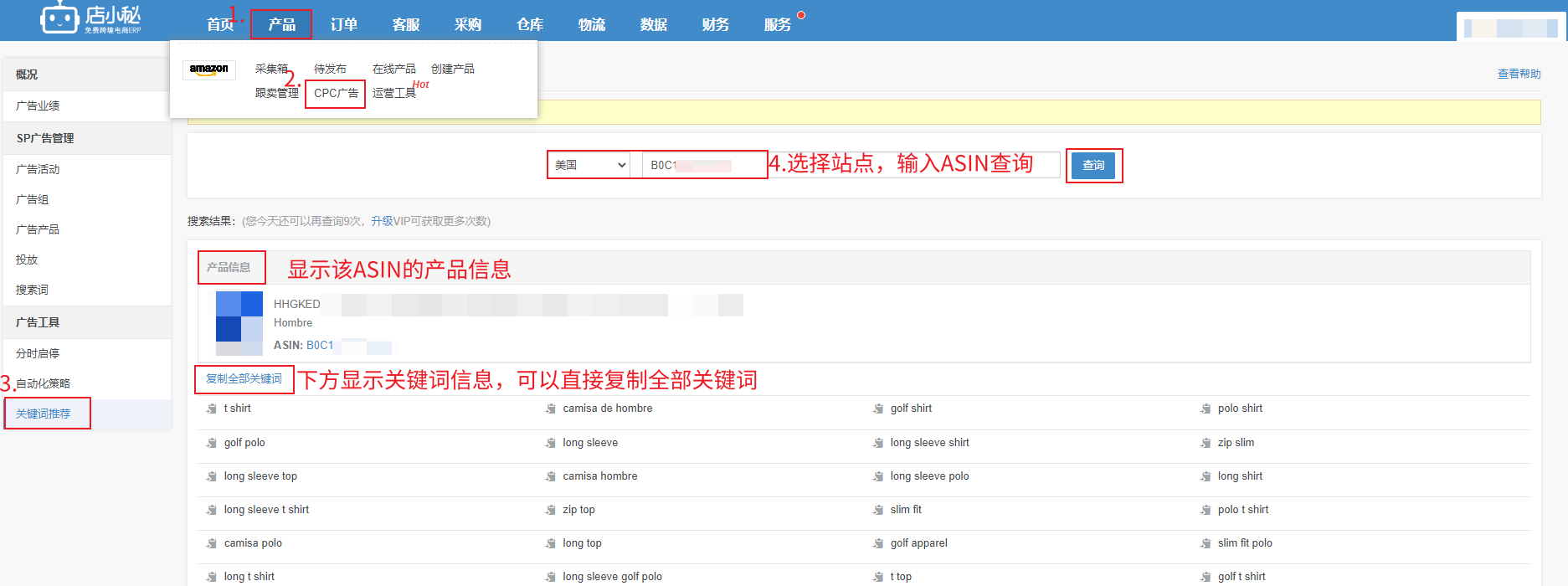
    定义:搜索ASIN查询关键词信息,关键词由亚马逊接口返回!

    注意事项:

    【1】不同VIP等级每日支持查询数量不同,免费版2个、VIP1:10个、VIP2:100个、VIP3及以上:500个
             VIP具体费用及服务介绍:

    操作流程:

    【产品—CPC广告—关键词推荐—选择站点—输入ASIN,点击查询即可】
     

  • 产品>Lazada>营销管理>主图测试

    定义:针对Lazada在线产品添加一张新的主图,官方会轮流展示原主图和新主图,
               然后去对比统计原主图和新主图的单量、曝光量等数据,方便用户参照再决定最终是否替换

    注意事项:

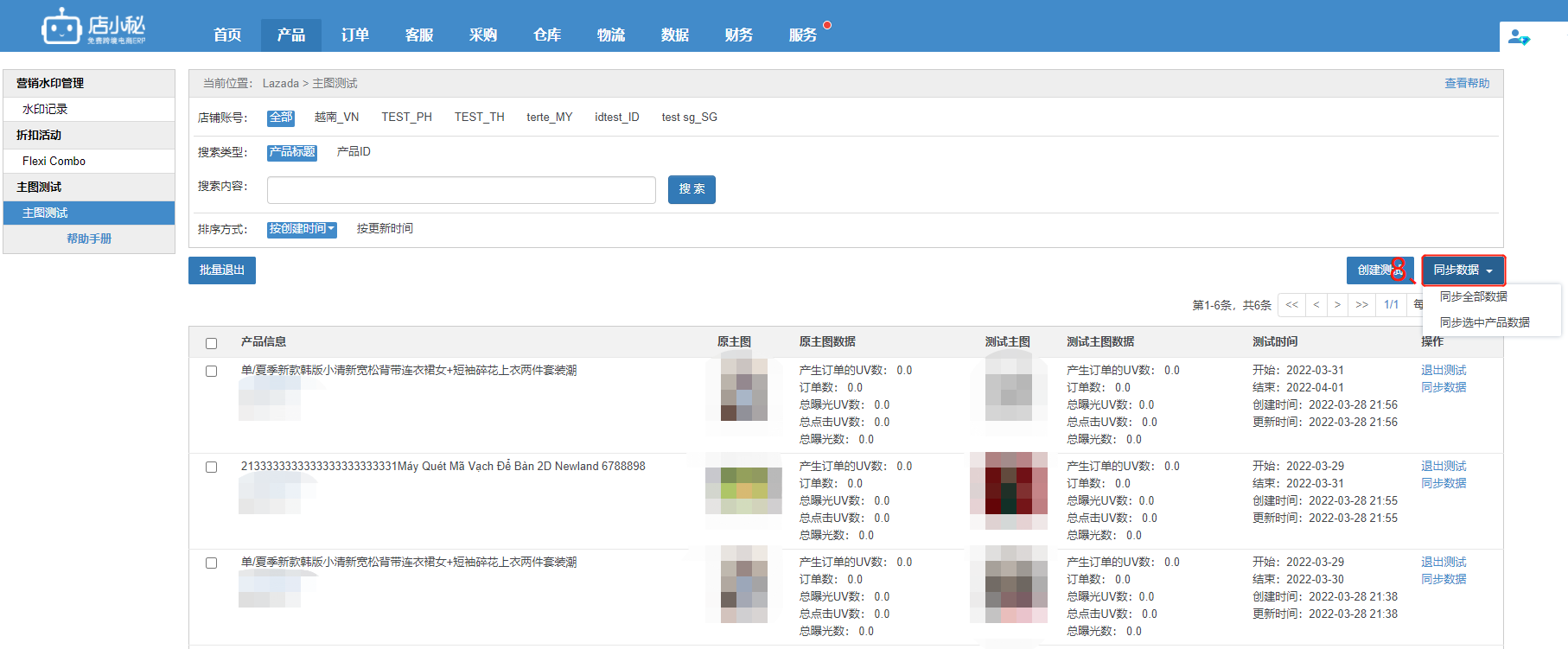
    【1】主图测试目前仅支持ERP创建,同步数据仅支持手动同步

    【2】一个产品能同时加入多个主图测试

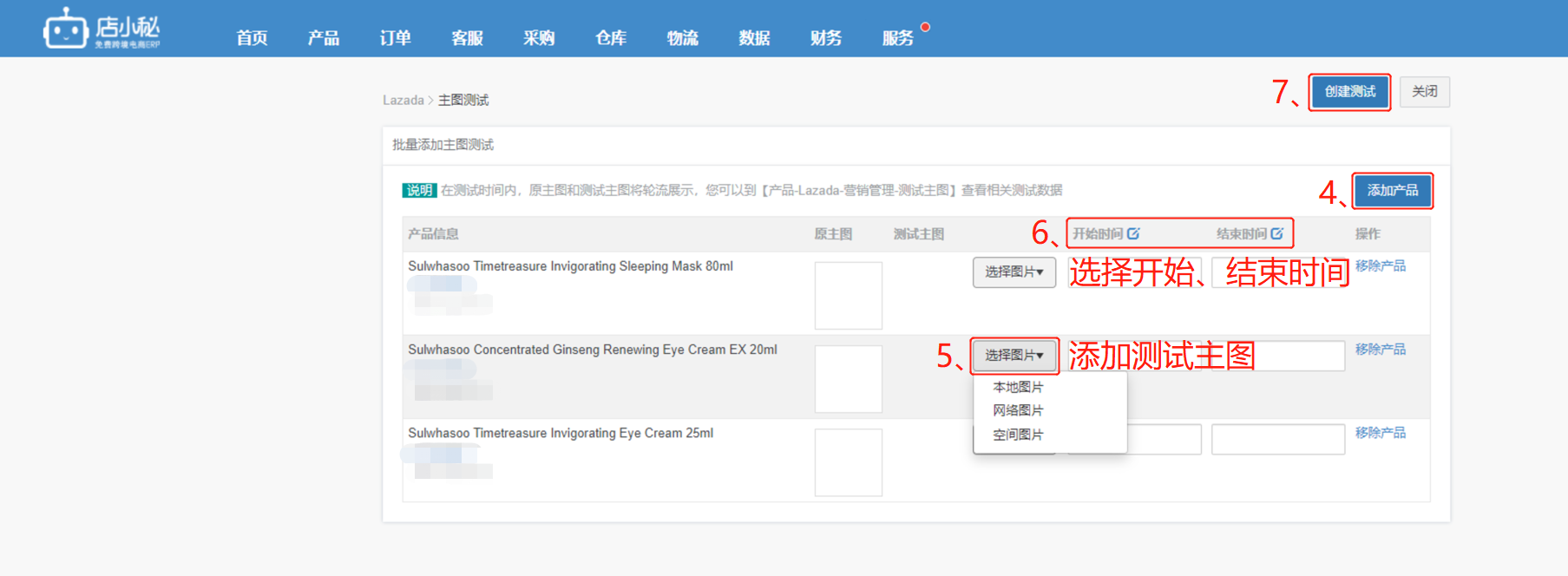
    【3】创建测试时,开始时间必填,结束时间非必填,若填写结束时间,开始时间和结束时间间隔至少1天

    【4】主图测试一旦创建完成,无法修改,要改只能退出测试后,重新创建

    操作流程:

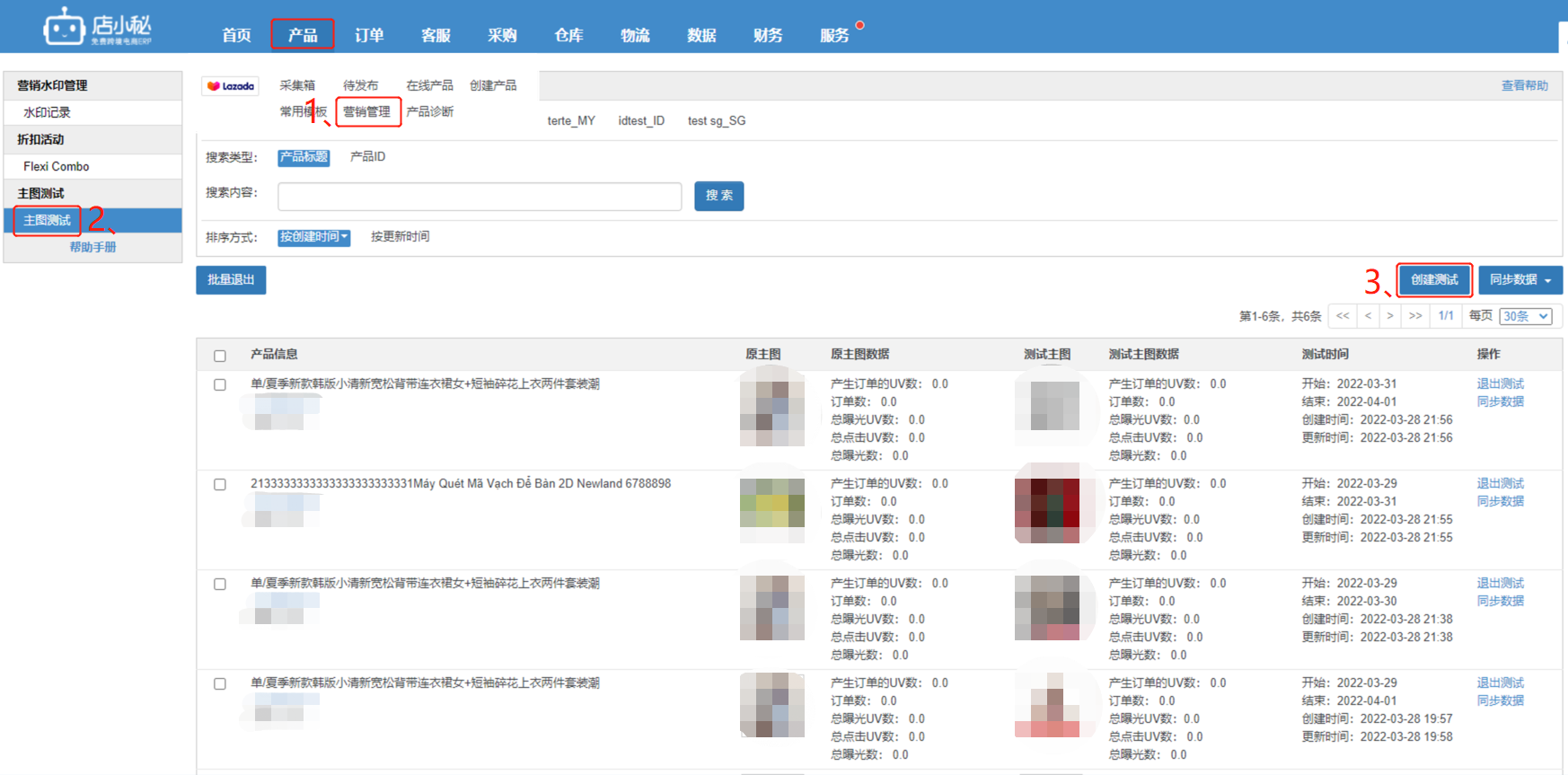
    第一步:【产品—营销管理—主图测试—创建测试】
     

    第二步:【添加产品—添加测试主图—选择开始/结束时间—创建测试】

    第三步:【等主图测试开始后,可以点击同步数据查看表现】


    常见问题:

    Q1:UV数和曝光数是什么意思呢?
    A1:UV(独立访客):Unique Visitor,访问产品的一台终端算一个访客

            例如:今天,某个产品一共出了2单
            访问情况:A用一台电脑访问(没点击)了产品,B又用这台电脑点击访问并购买了产品,C用其他电脑点击访问并购买了产品

             那今天这个产品:
             总曝光数:共曝光3次,所以曝光数为3
             总曝光UV数:虽然曝光了3次,但是实际是通过2台电脑访问的,那曝光UV数为2
             总点击UV数:共点击2次,分别用2台电脑点击的,那点击UV数为2
             总订单数:2
             产生订单UV数:2个订单,分别通过2台不同电脑下单的,所以产生订单UV数为2


  • 产品>Lazada>营销管理>折扣活动>Flexi Combo

    注意事项:

    【1】同一个店铺里活动名称不能重复!

    【2】活动时间为站点时间!

    【3】活动提交后不能修改店铺、活动范围类型(部分产品、 全部产品)!

    【4】同一时间内,一个产品加入2个活动时,这2个活动范围类型必须分别为
             部分产品、全部产品(以优惠力度更大的活动为准)!

    【5】活动提交后,活动订单上限数量只可以增多不能减少!

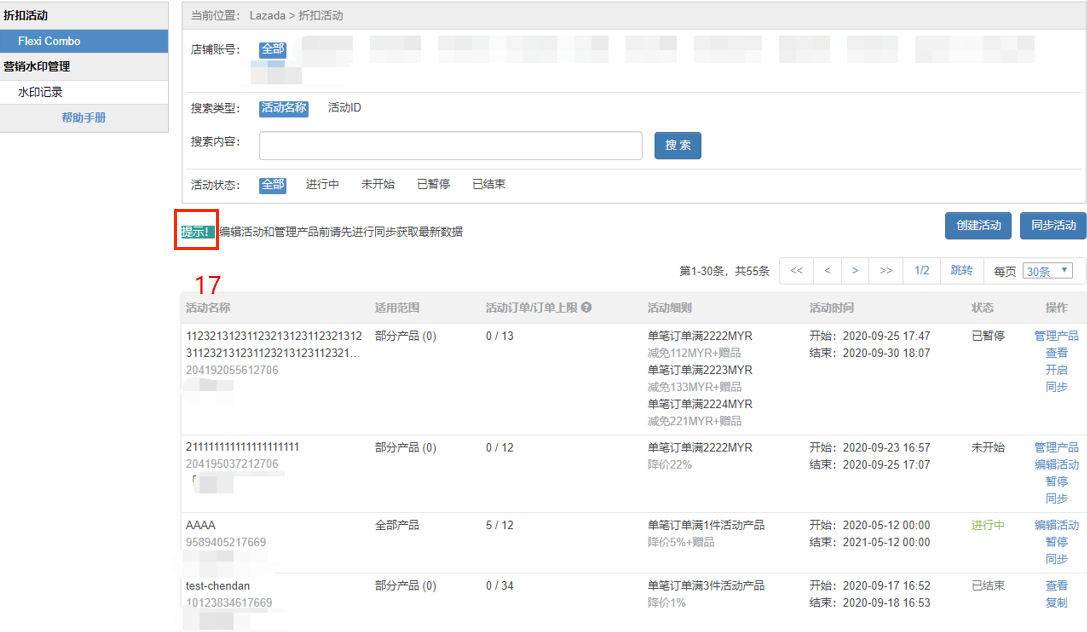
    【6】只支持手动同步, 第一次同步会同步店铺后台所有状态的活动!

    操作流程:

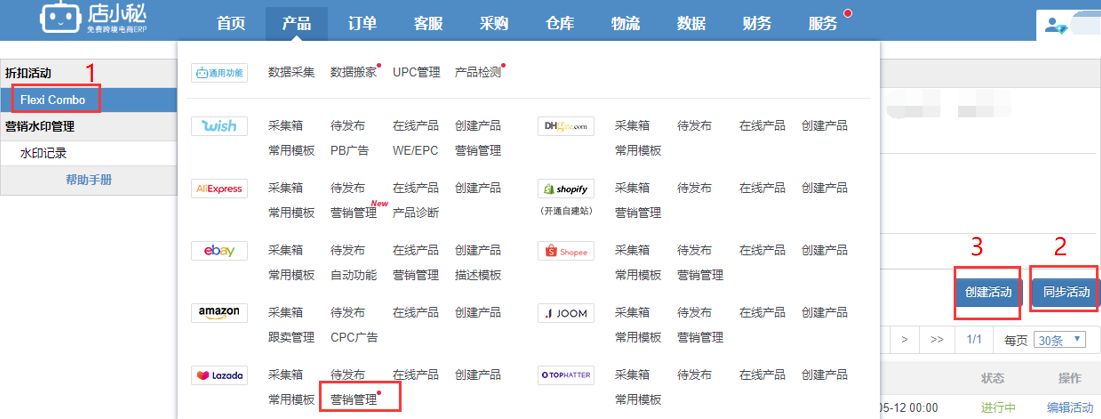
    第一步:【产品—营销管理—折扣活动—Flexi Combo—创建活动】

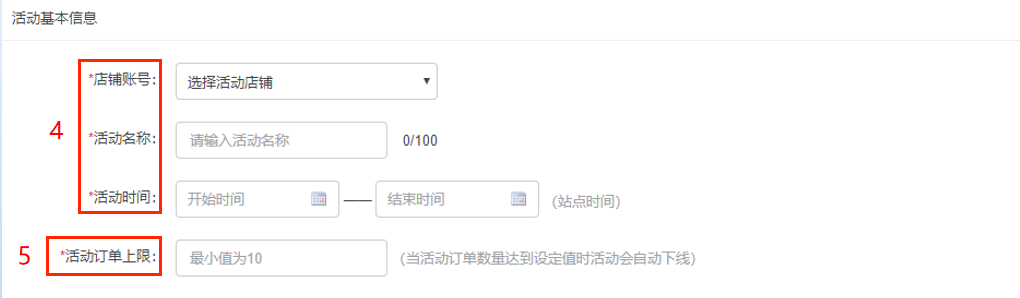
    第二步:【选择店铺—填写活动名称—选择活动时间—设置活动订单上限】
    注意:1、活动中SKU出单数超过上限时,活动会自动下线
               2、活动提交后,活动订单上限数量只可以增多不能减少

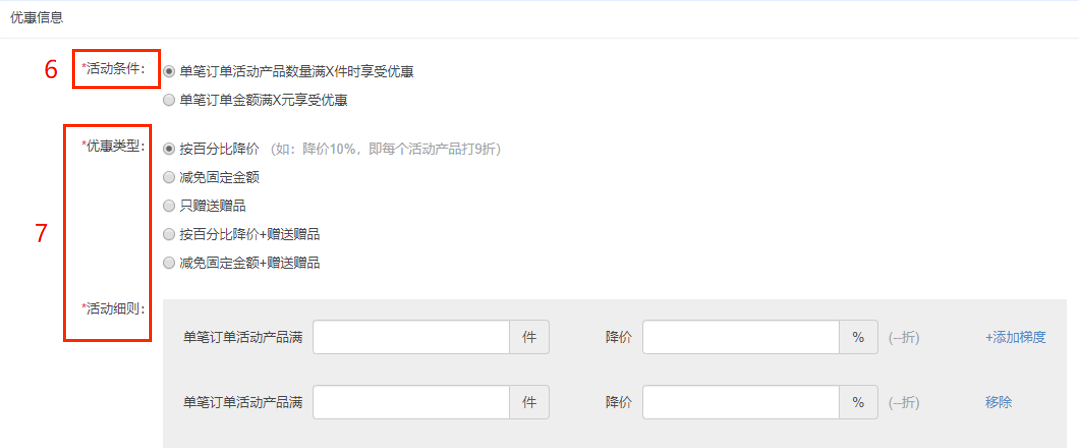
    第三步:【选择活动条件—选择优惠类型—设置活动细则】

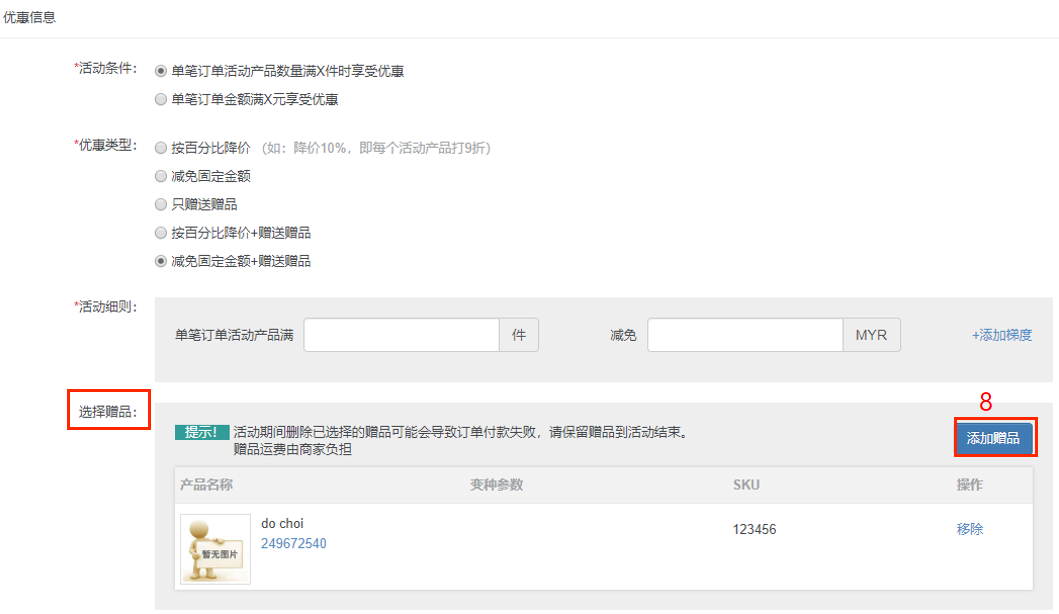
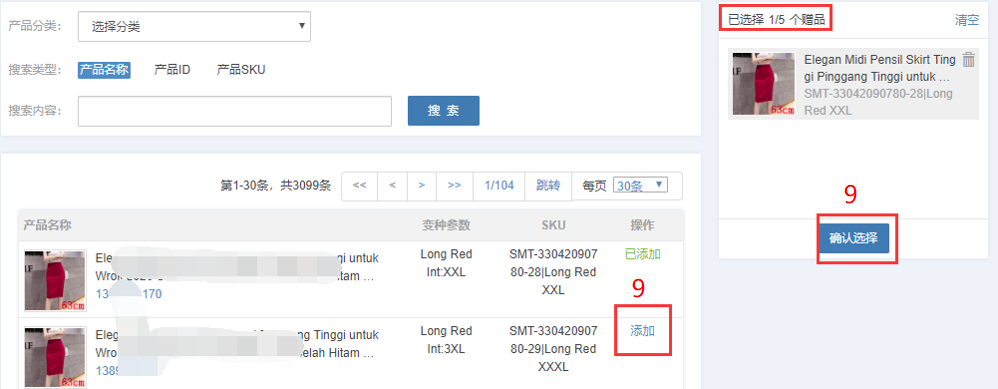
    当选择的优惠类型带有赠送赠品时,需要点击【添加赠品】,添加对应赠品(最多5个)

    第四步:【选择活动范围—提交活动】
      

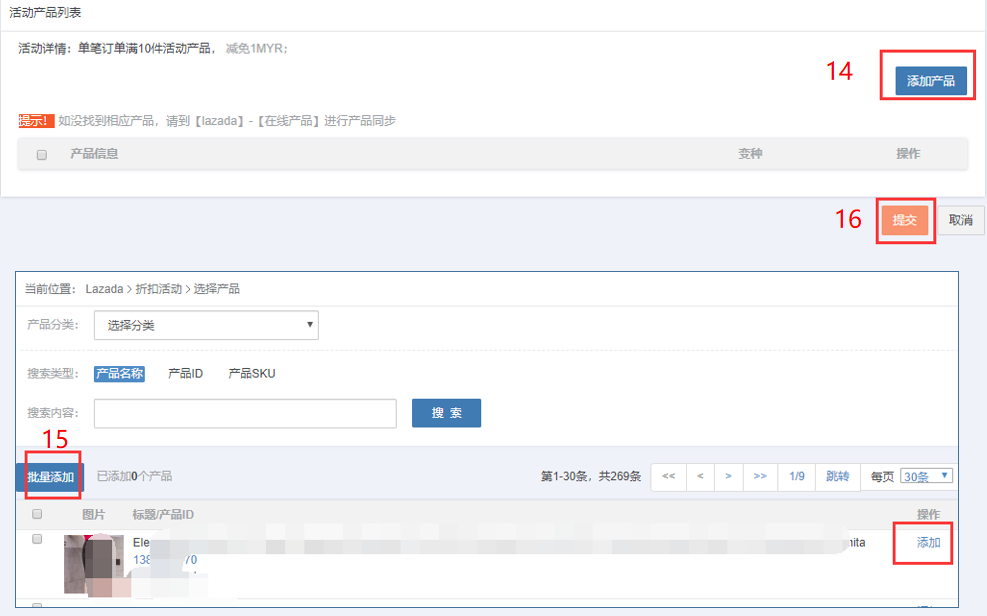
    当选择活动范围为部分产品时,需要点击【提交且下一步】选择具体的参加活动的产品
      

    活动创建完成,可以点击管理产品,新增/移除产品,也可以开启/暂停

  • 产品>Lazada>产品诊断>QC诊断

    定义:开启【产品诊断—QC诊断】选项,将Lazada后台不同QC状态的产品,同步展示,可以查看修改

    注意事项:

    【1】VIP可用(月费的也可以)!

    【2】开启产品诊断后,需要重新授权店铺才能使用!
             重新授权店铺流程:  help.dianxiaomi.com/pre/getContent.htm?id=416

    【3】一天更新一次数据,今天开启产品诊断,明天查看诊断结果!
         (若批量/单个更新产品或者发布产品,部分诊断项会展示诊断结果,部分诊断项如库存数量、KEY属性需要第二天查看结果)

    操作流程:

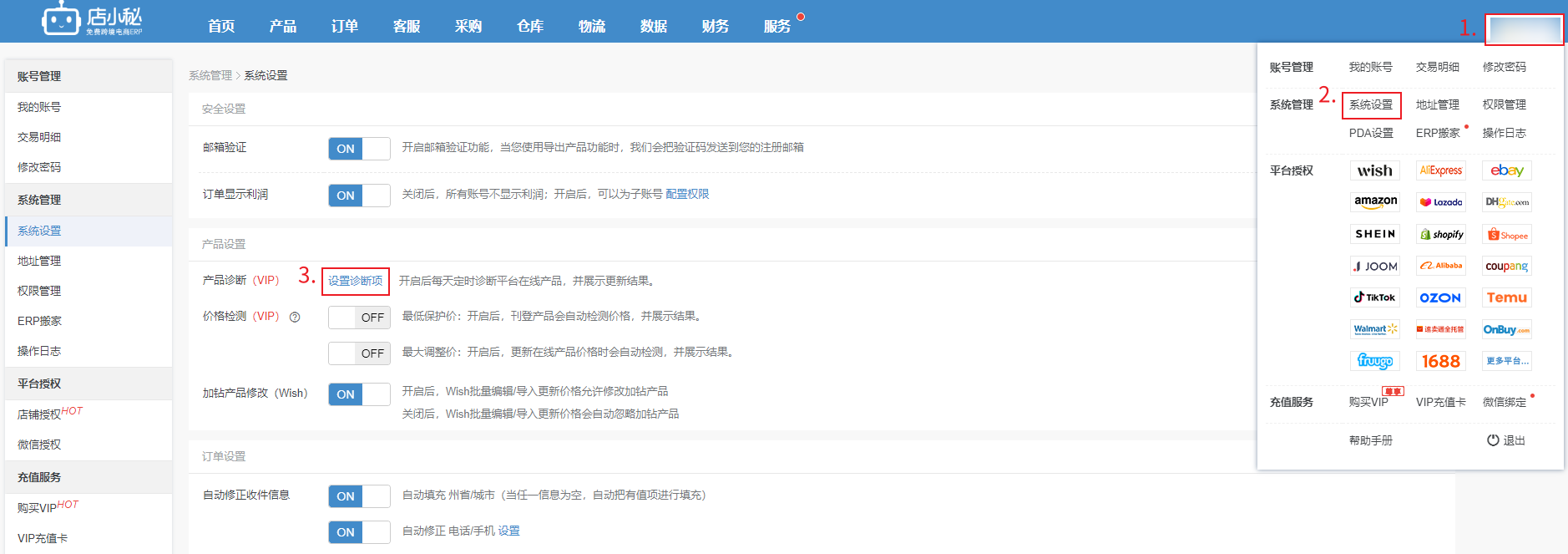
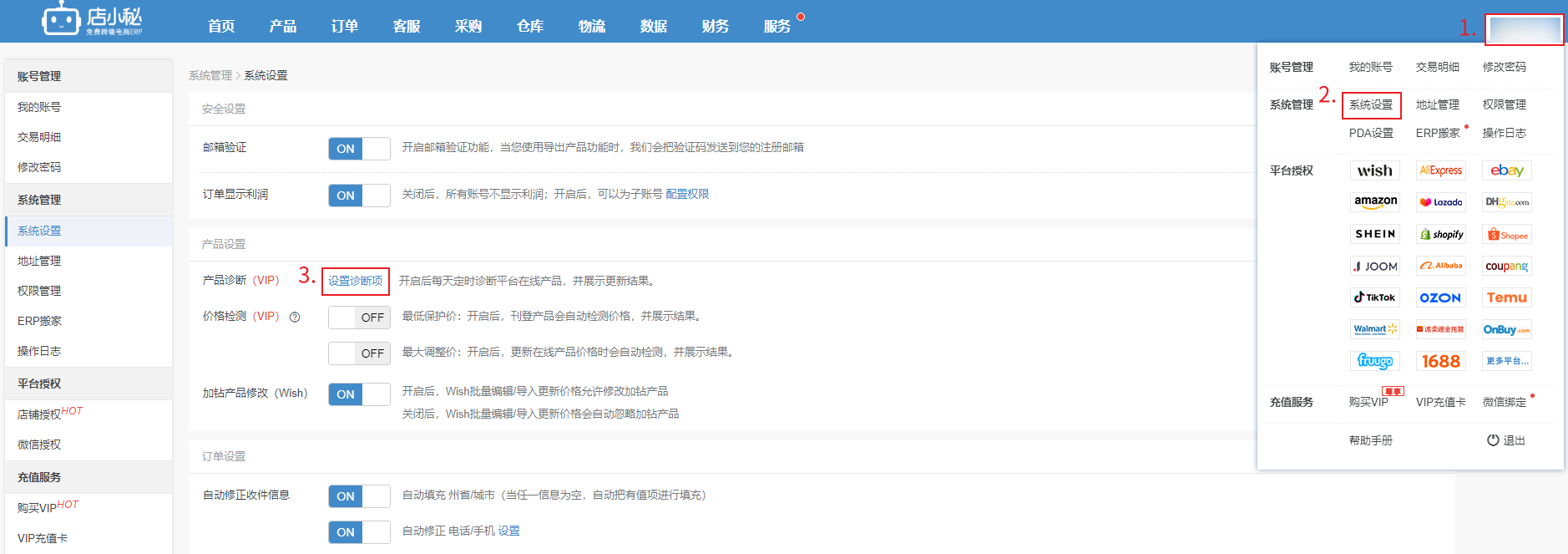
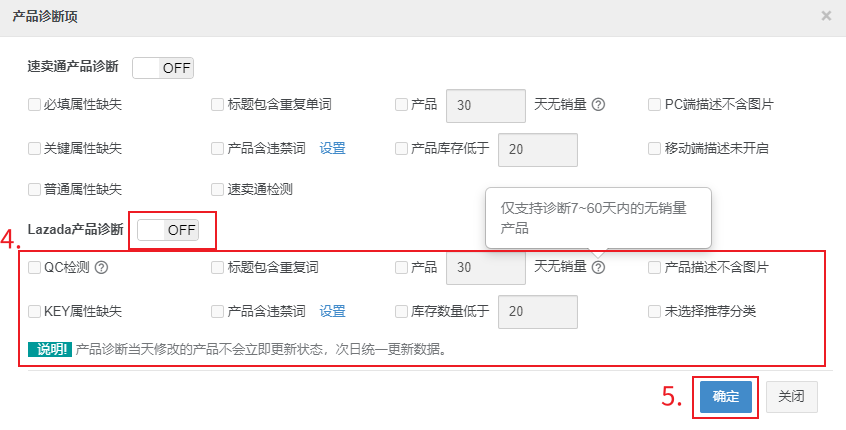
    第一步:【小秘主账号—用户名—系统设置—产品诊断—设置诊断项—开启Lazada产品诊断】

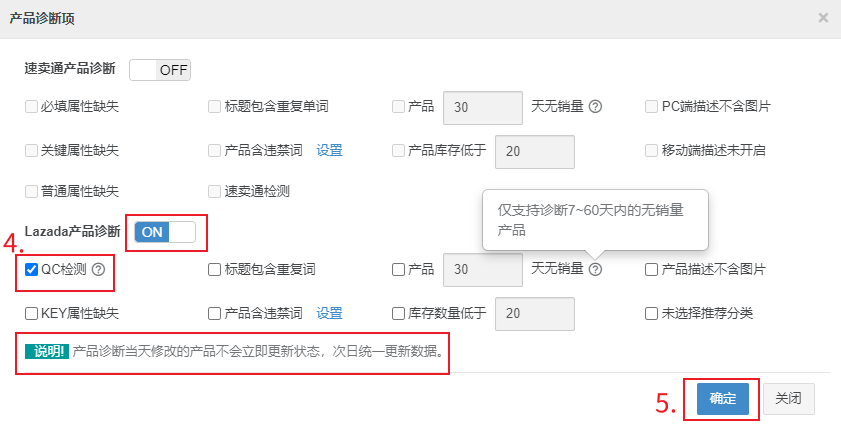
    第二步:【勾选QC诊断—确定】

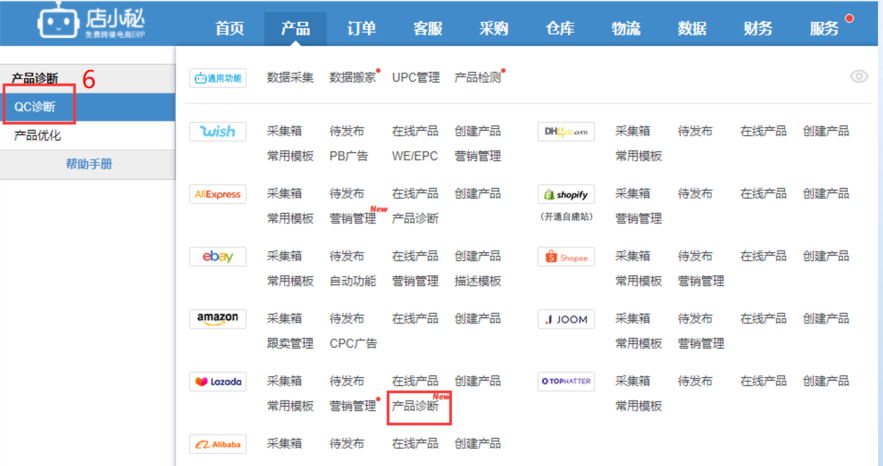
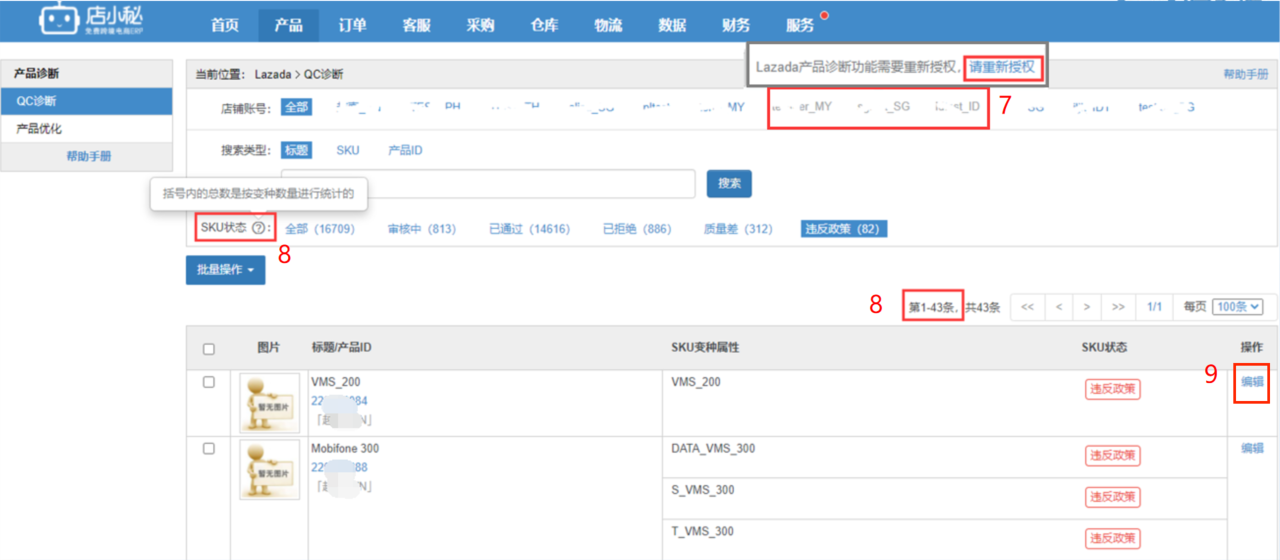
    第三步:【产品—产品诊断—QC诊断,查看/编辑QC状态产品】

      A、若店铺名显示灰色,说明,开启产品诊断后,没有重新授权店铺,需要点击重新授权

      B、SKU状态显示的数量,是以产品的变种数量进行统计的
            页面右侧显示的 第1-100条,共**条:是以整个产品为维度统计的
            示例:10个产品有100个变种,sku状态一栏会显示100,右侧会显示第1-10条,共10条

      C、SKU状态:已拒绝状态,接口不会返回具体原因,只能到Lazada后台查看

      D、SKU状态是以变种为维度展示的,同一个产品可能会带有多个状态,编辑修改了产品之后,不会实时更新,需要第二天查看!


    若产品诊断开启了除QC诊断外的其他项目,需要查看诊断结果或者修改的话,需要到【产品—产品优化】下操作

    具体请参考:Lazada产品优化    http://help.dianxiaomi.com/pre/getContent.htm?id=1675

  • 产品>Lazada>产品诊断>产品优化

    Lazada产品诊断(视频):https://help.dianxiaomi.com/pre/getContent.htm?id=2661

    定义:开启【产品诊断—标题包含重复单词、产品描述不含图片、KEY属性缺失、产品30天无销量、产品含违禁词、库存数量低于、未选择推荐分类】
               等选项,诊断出的产品会展示到产品优化,可以查看修改

    注意事项:

    【1】VIP可用(月费的也可以)!

    【2】开启产品诊断后,需要重新授权店铺才能使用!
             重新授权店铺流程:  help.dianxiaomi.com/pre/getContent.htm?id=416

    【3】每天诊断一次,编辑修改了产品信息之后,第二天再查看诊断结果!

    操作流程:

    第一步:【用户名—系统设置—产品诊断—设置诊断项—开启Lazada产品诊断】

    第二步:【勾选具体诊断项—确定】

    【QC检测】:包含图片缺失、质量差、违反政策和售罄的检测(从Lazada接口获取)

    【产品7~60天无销量】:数据取自店小秘【数据模块—销量统计】

    【产品含违禁词】:点击【设置】进入店小秘【产品—产品检测—违禁词库】,可自定义添加违禁词

    【库存数量低于】:可自定义设置数值(开启之后,第二天查看诊断结果)

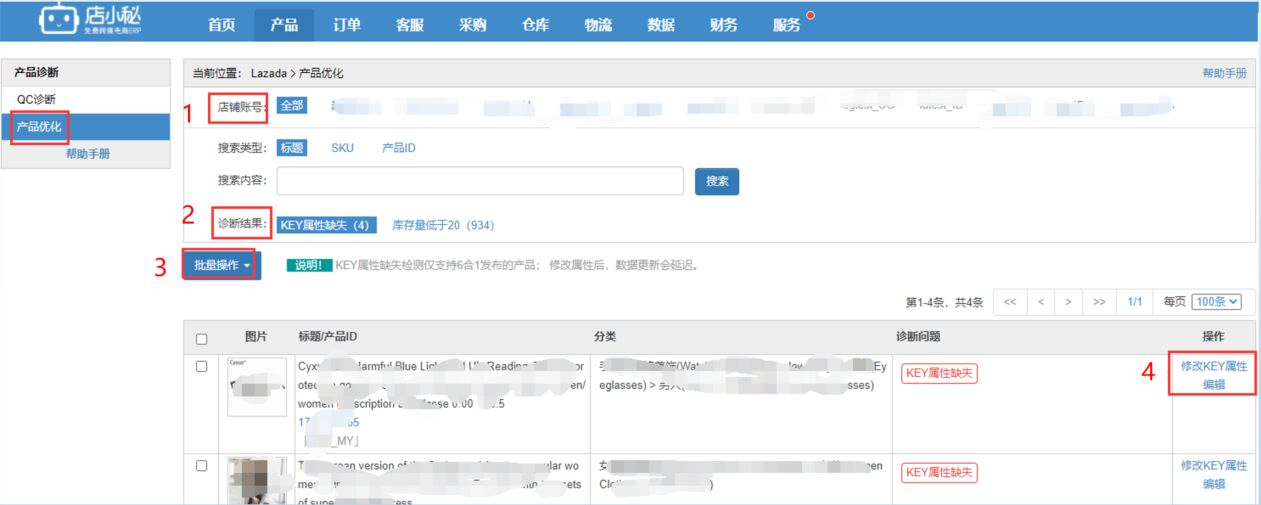
    【KEY属性缺失】:关键属性缺失
       注意:1.从Lazada接口获取,展示已经同步到店小秘页面的产品的数据,产品没有同步到小秘则不会展示)
                  2.开启之后,第二天查看诊断结果,编辑修改完产品之后,页面还会显示KEY属性缺失,需第二天查看结果)

    【未选择推荐分类】:可快速检测出来哪些产品需要没有选择推荐分类
       注意:1.该功能仅仅是提示出哪些产品未选择推荐分类,店小秘不能修改在线产品分类
                  2.店铺后台会提示推荐分类,店小秘没有提示

    第三步:【产品—产品诊断—产品优化—筛选店铺—筛选诊断结果—批量编辑完善产品信息】

  • 产品>Alibaba>升级为RTS产品

    一、RTS产品含义:

    RTS产品即Ready to ship产品,是阿里国际站根据买家趋势,增设的“全球批发 Ready to ship”频道中的产品。
    通过产品规格,库存,发货期,价格等信息,可在前台获取更多流量。

    二、RTS产品需要满足哪些条件:

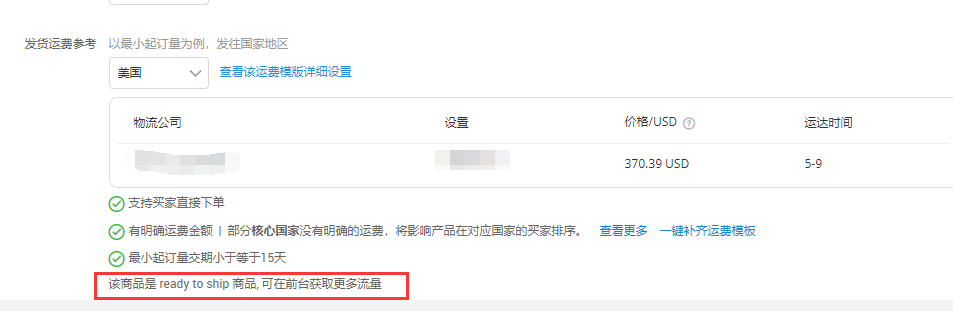
    阿里巴巴国际站店铺后台产品编辑页面RTS产品说明如下图:
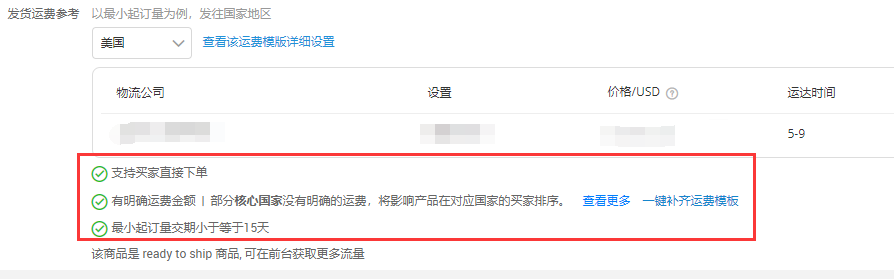
    1、支持买家直接下单的产品;(非直接下单的产品也可以更改成直接下单升级为RTS产品)

    2、显示明确的物流价格。运费模板能计算出运费:该运费必须合理,运费金额不能远远高于商品订单金额。
         示例:产品的重量设置为50g,运费模板里重量设置的为100g以上的,则无法满足条件,需要更改运费模板

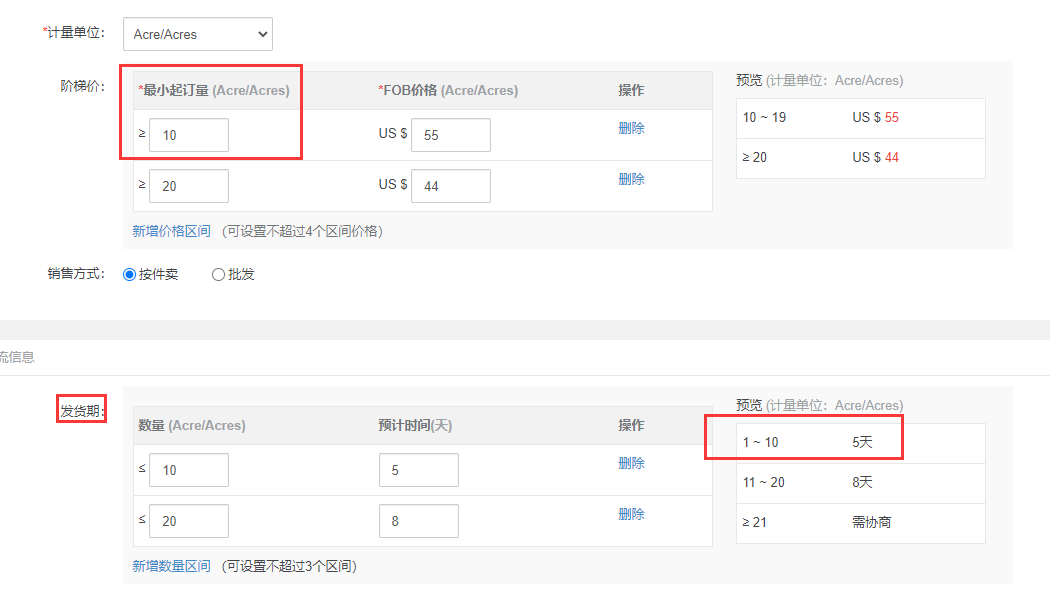
    3、最小起订量的交货期<=15天(指的是商家发货时间,不是买家收货时间);
         如下图:最小起订量是10,对应的交货期是5天, 满足条件。
    三、升级为RTS产品操作流程:

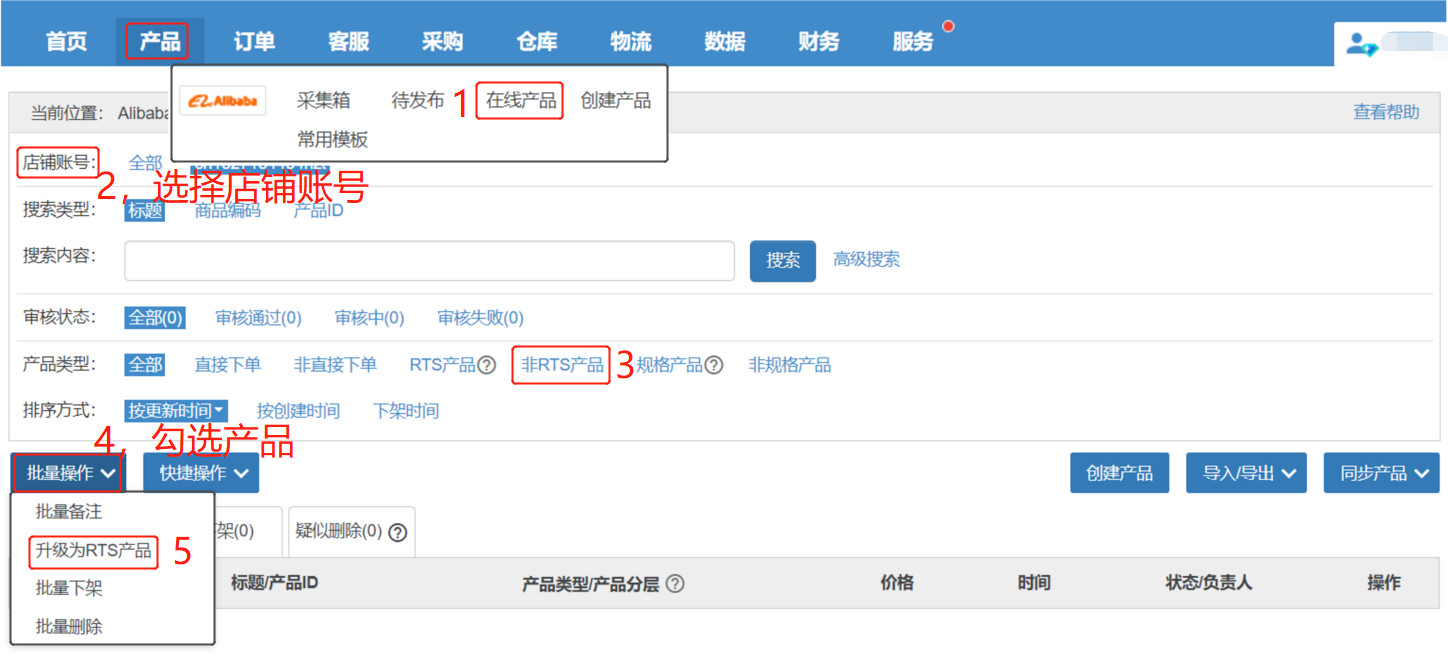
    步骤:【产品—在线产品—选择店铺—筛选非RTS产品—勾选产品—批量操作—升级为RTS产品】
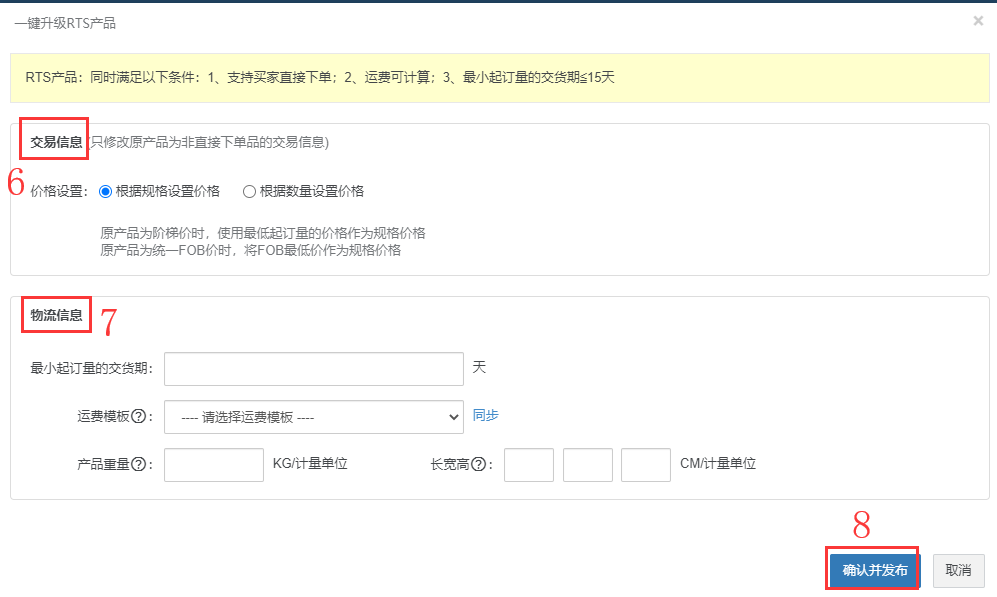
    6、交易信息,只修改原产品为非直接下单的交易信息
          示例: 勾选了10个产品, 其中2个产品为非直接下单的, 那么当前设置的交易信息只针对这2个非直接下单的产品生效

    7、填写最小起订量的交货期,选择运费模板;
         填写重量、长宽高尺寸(在原产品重量和尺寸为空时,此处填写的内容才会生效)
    8、确认并发布
    特别说明:
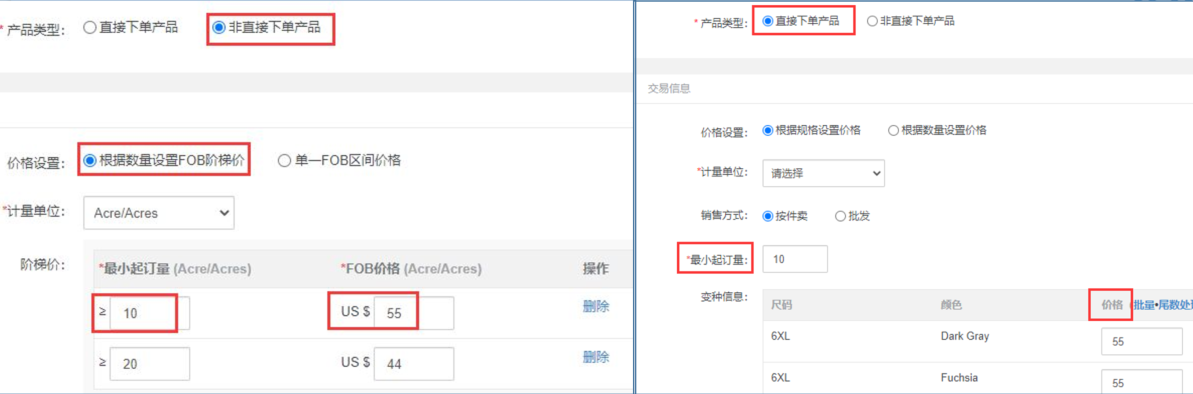
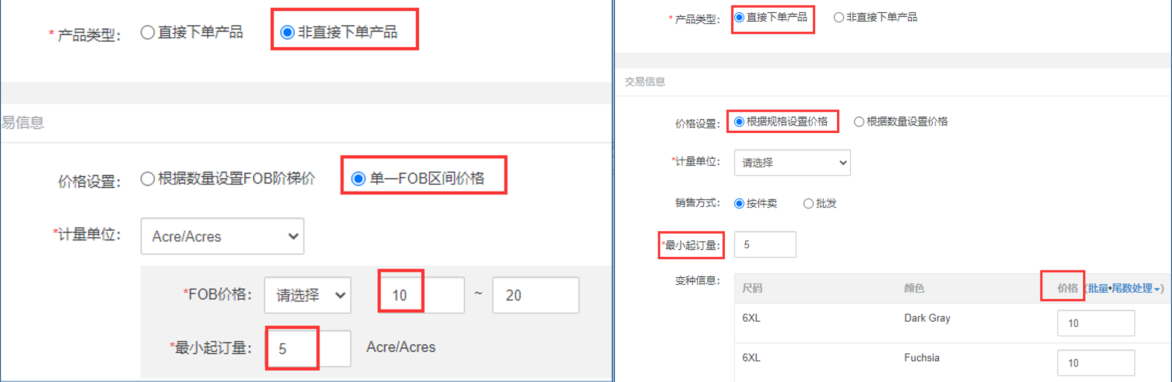
    【1】交易信息选择根据规格设置价格:

    A  原产品为阶梯价时,使用最低起订量的价格作为规格价格,如下图:

    原产品的最小起订量是10, 价格为55,将以55作为规格价格,每个规格都是一样的价格
    B  原产品为统一FOB价时,将FOB最低价作为规格价格, 如下图:

    原产品的FOB最低价为10,将以10作为规格价格, 每个规格都是一样的价格
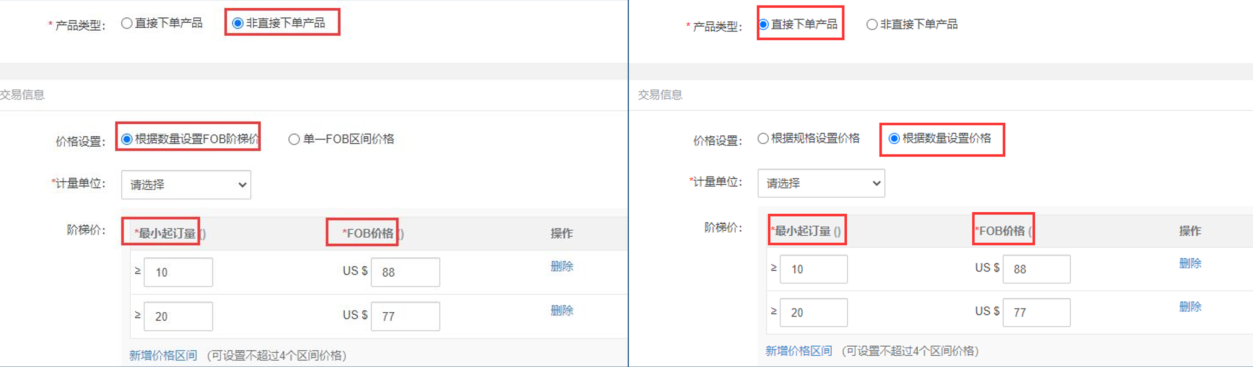
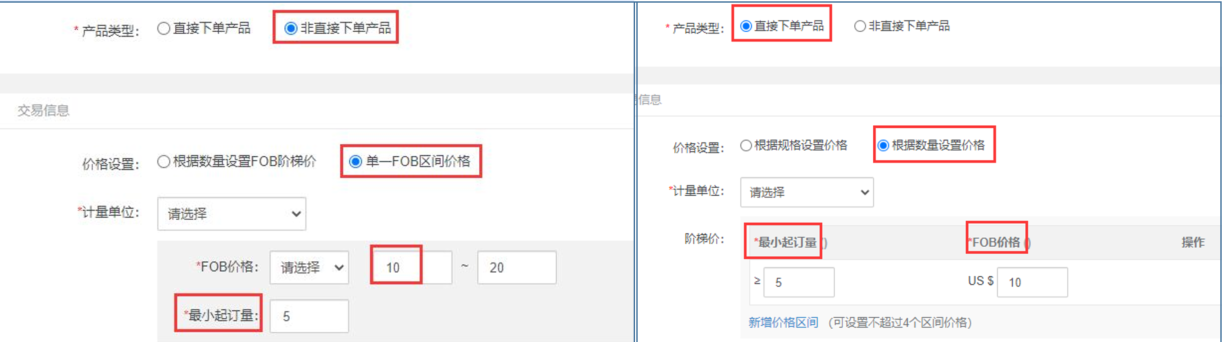
    【2】根据数量设置价格:

    A  原产品为阶梯价时,直接使用原阶梯价,如下图:

        原产品有2个阶梯价,将直接使用当前2个阶梯价
    B  原产品为统一FOB价时,设置为单阶梯,将FOB最低价作为阶梯价,如下图:
      
        原产品的FOB最低价为10,最小起订量是5,将以5设置为最小起订量,10作为FOB价格
    四、设置成功之后,展示效果:

    1、店小秘页面RTS产品展示效果:
         在线产品页面展示RTS标示

    2、阿里巴巴店铺后台产品展示效果:
         产品编辑页面显示 该商品是ready to ship 商品
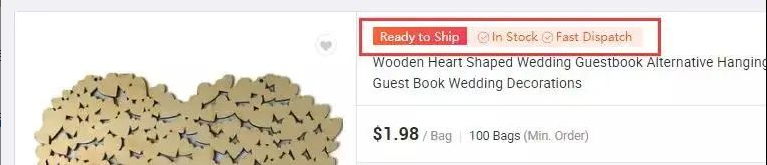
    3、阿里巴巴前台展示效果:
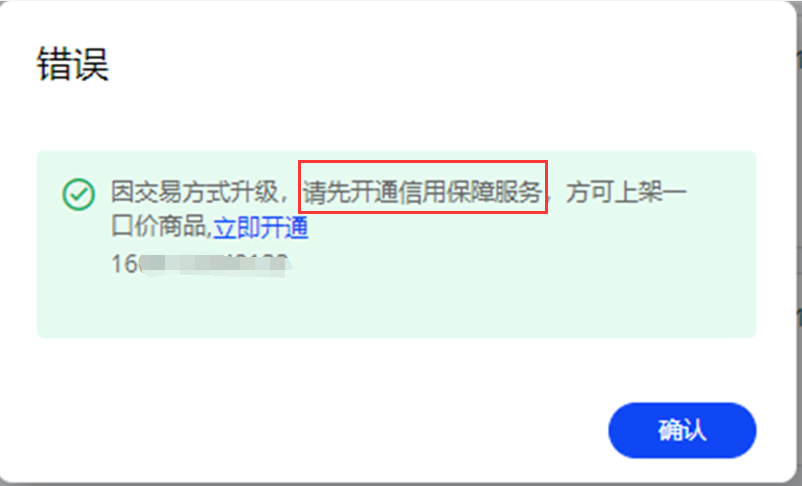
    4、 若产品已经升级为RTS产品, 但是没有显示RTS的标示,需要先开通信用保障服务,如下图:
  • 产品>Shopee>上传视频

    注意事项:
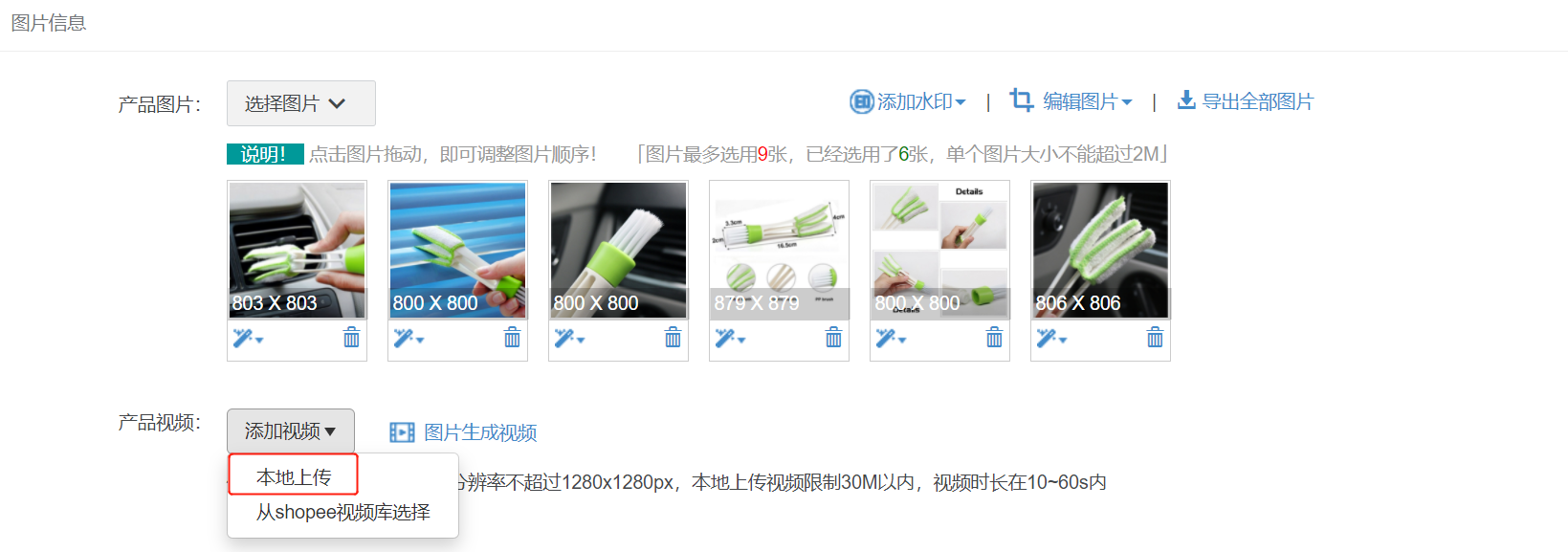
    【1】支持通过本地上传/从Shopee视频库选择,视频文件需小于30M,仅支持MP4格式!

    【2】视频分辨率上限为1280P,视频时长建议10S~60S内!

    【3】未发布产品,可播放/删除视频;
             已经添加视频的在线/已下架产品,可播放,但不支持删除视频,只能替换!

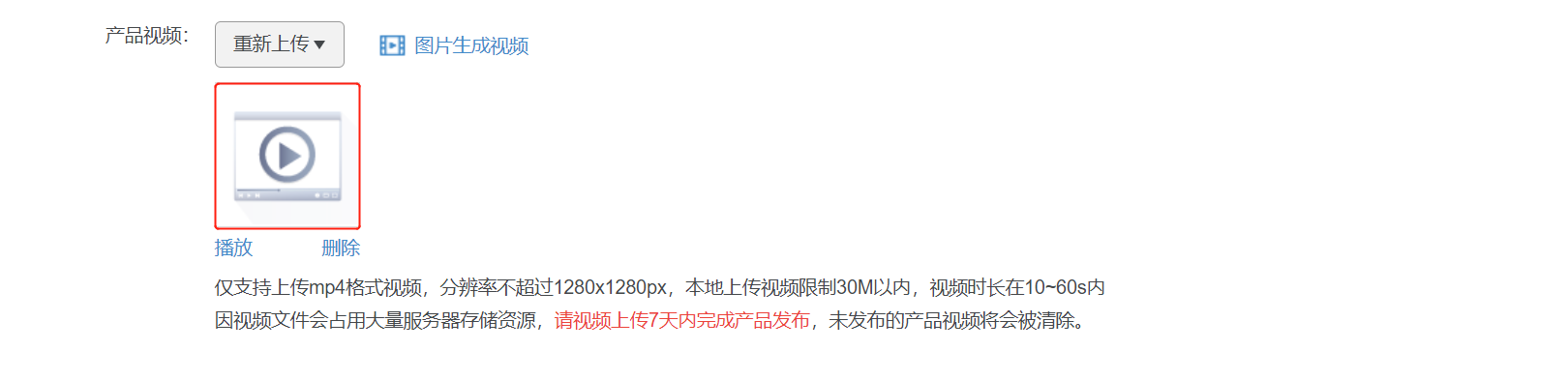
    【4】上传产品时,Shopee会自动截取封面,当Shopee保存视频成功后,小秘页面同步产品,该视频会显示封面!

    【5】同店铺,搬家/复制/引用已添加视频产品,会带上视频,切换店铺会删除!
          (上传成功视频相当于在店铺内生成一条视频id,仅对当前店铺生效,切换就无法识别)

    【6】因视频文件会占用大量服务器存储资源,请视频上传7天内完成产品发布,未发布的产品视频将会被清除!

    【7】产品发布成功后,Shopee平台会保存视频信息,7天后小秘数据库会清除视频文件,不会影响Shopee平台的展示!

    操作流程:

    方式一:本地上传

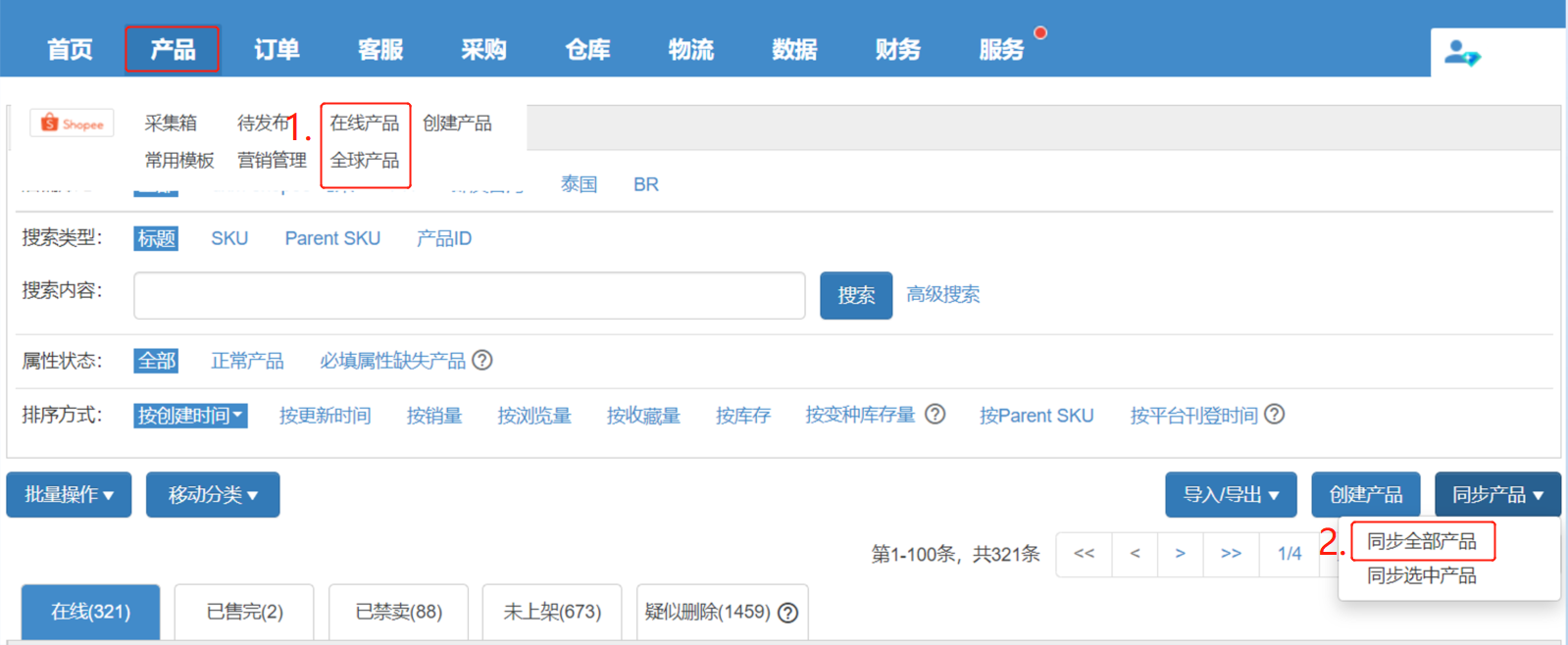
    【产品—全球/站点产品—采集箱/待发布/在线产品—编辑—产品视频—本地上传—选择视频文件—打开—发布即可】

      注意:上传成功,页面会显示暂停键页面,需要提交给Shopee处理成功,Shopee才会返回视频封面!

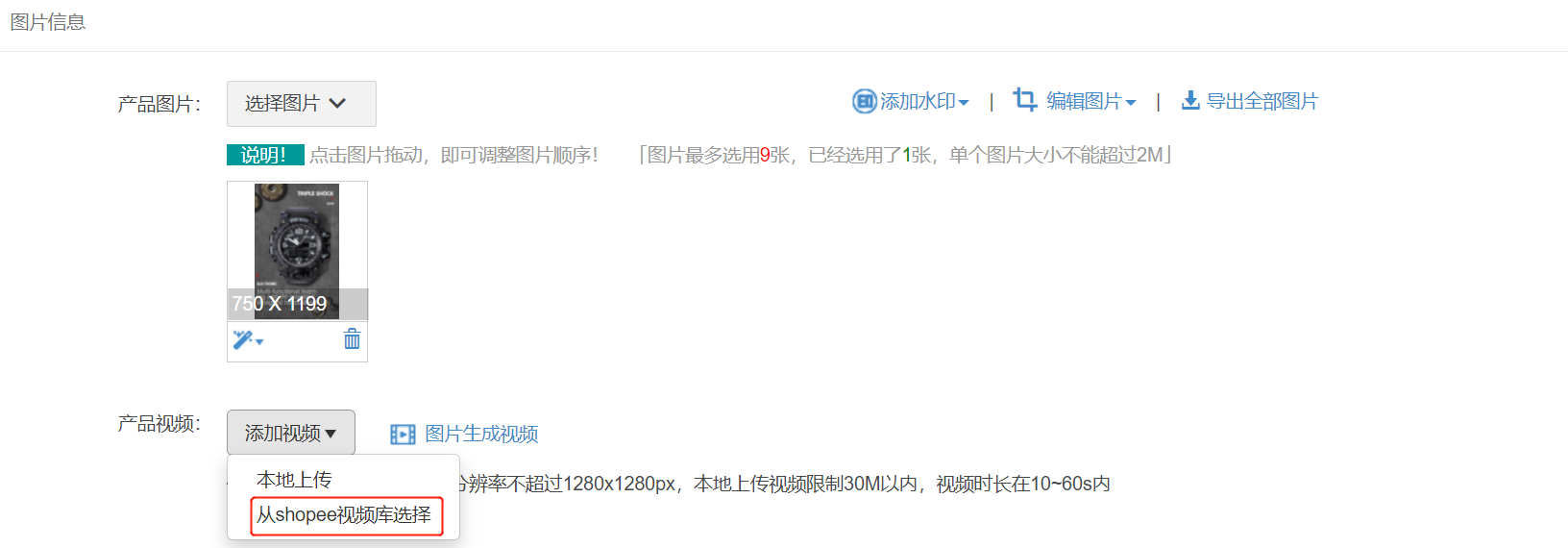
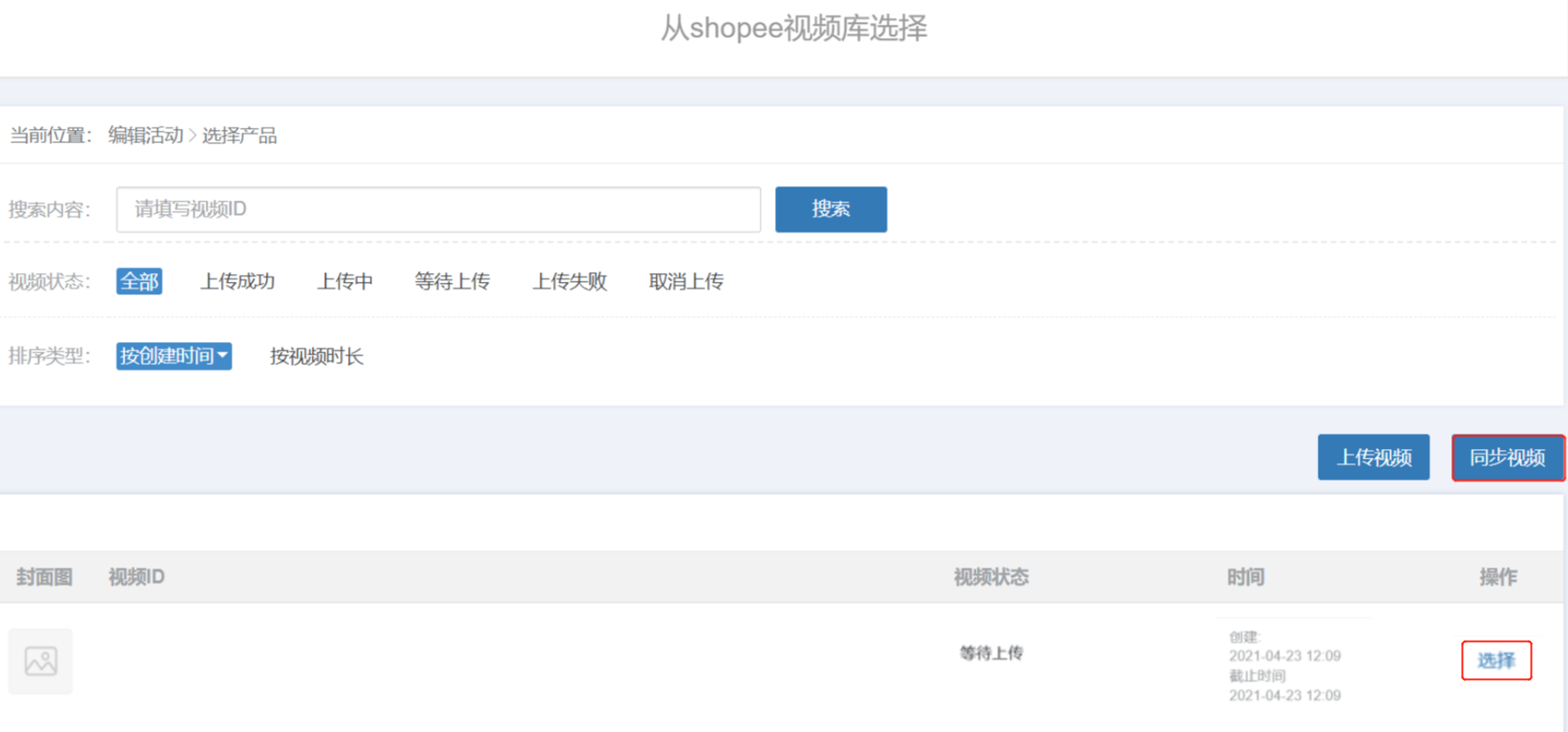
    方式二:从Shopee视频库选择

    注意:1、同步视频,是同步该店铺内在线产品添加的视频信息
               2、上传失败、取消上传状态,视频不支持选择!

    单个:【产品—全球/站点产品—采集箱/待发布/在线产品—编辑—添加视频—从Shopee视频库选择—同步视频—选择即可】


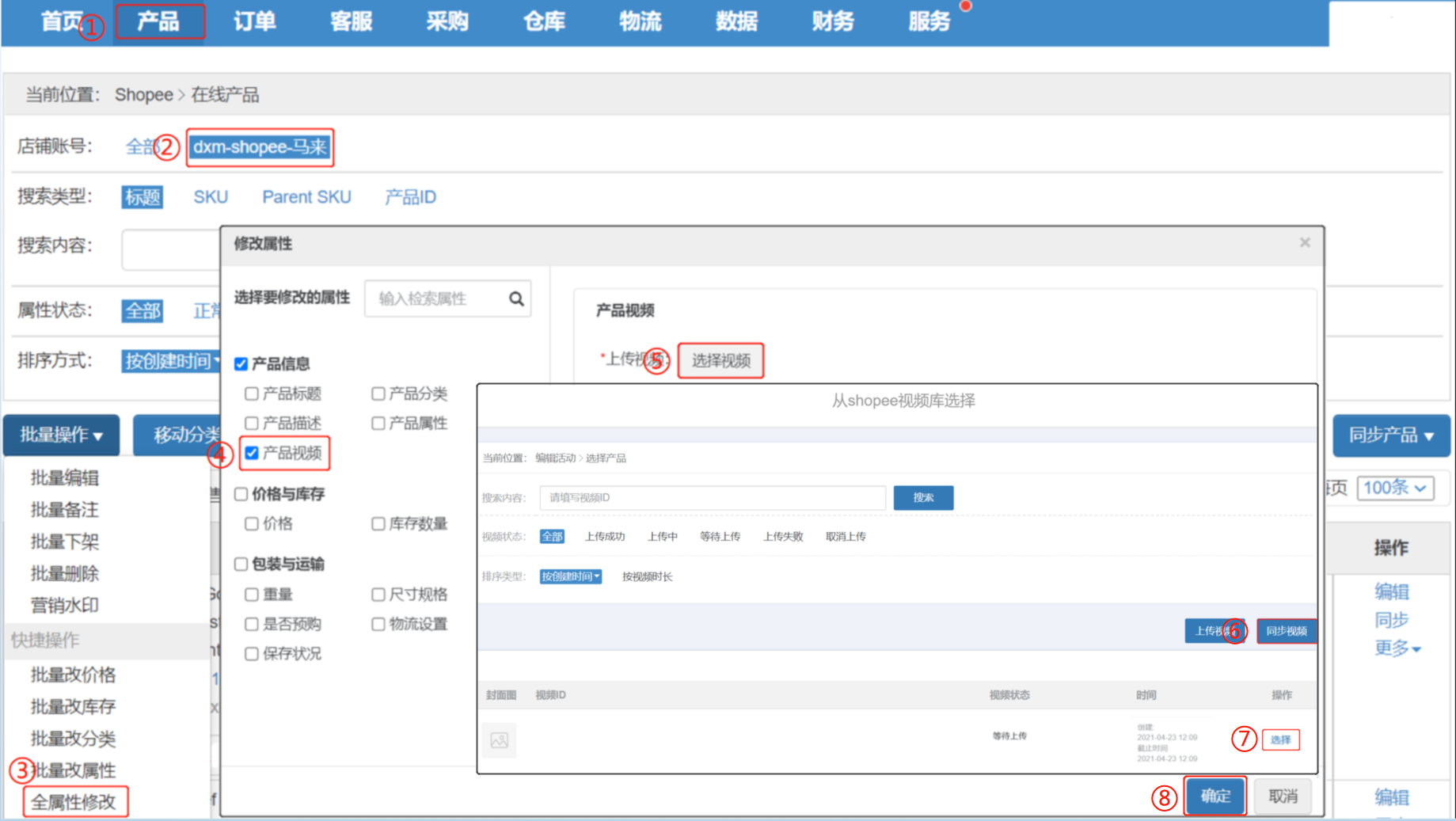
    批量:【产品—全球/站点产品—采集箱/待发布/在线产品—选择店铺—勾选产品—批量操作—全属性修改—产品视频
                   —选择视频—同步视频—选择即可】

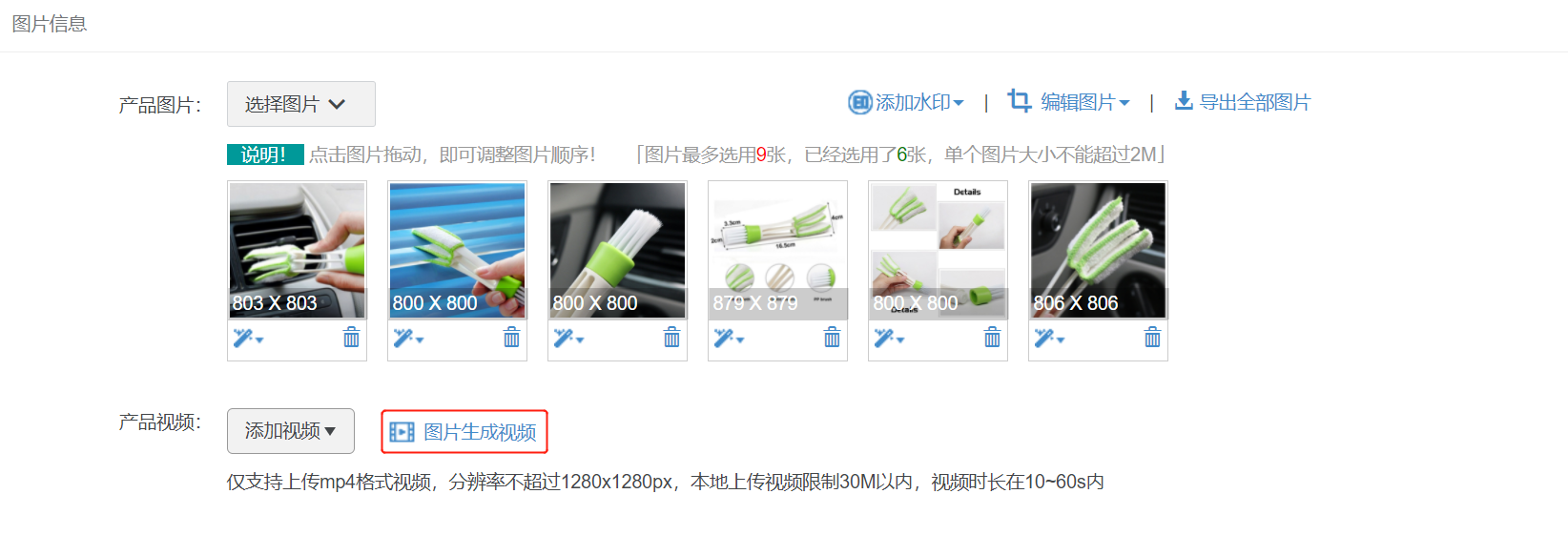
    方式三:通过图片生成视频

    具体流程可参考:图片生成视频

    常见问题:

    Q1:如何判断视频是否有上传成功?
    A1:上传成功后,Shopee后台编辑,查看产品视频是否有正常显示封面,有的话,说明上传成功

    Q2:全球产品发布到各站点时,能不能带上视频?
    A2:可以的喔,可以先针对全球产品上传视频后,发布到各个站点,站点产品就能正常显示视频了
     

  • 产品>Alibaba>车型库

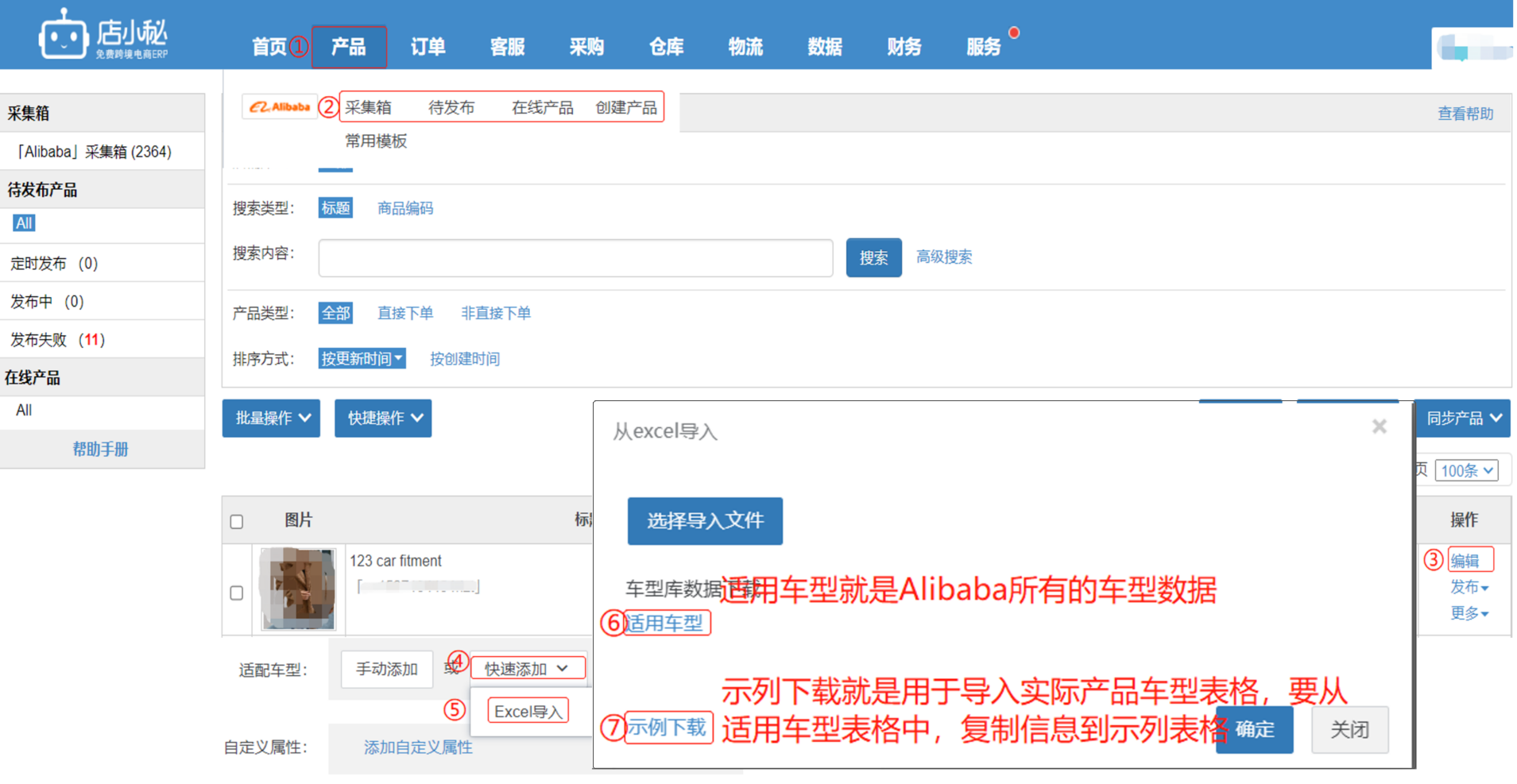
    添加Alibaba产品车型库,支持两种方式:

    【1】产品编辑页面手动添加
    【2】产品编辑页面Excel表格导入

    方式一:产品编辑页面手动添加

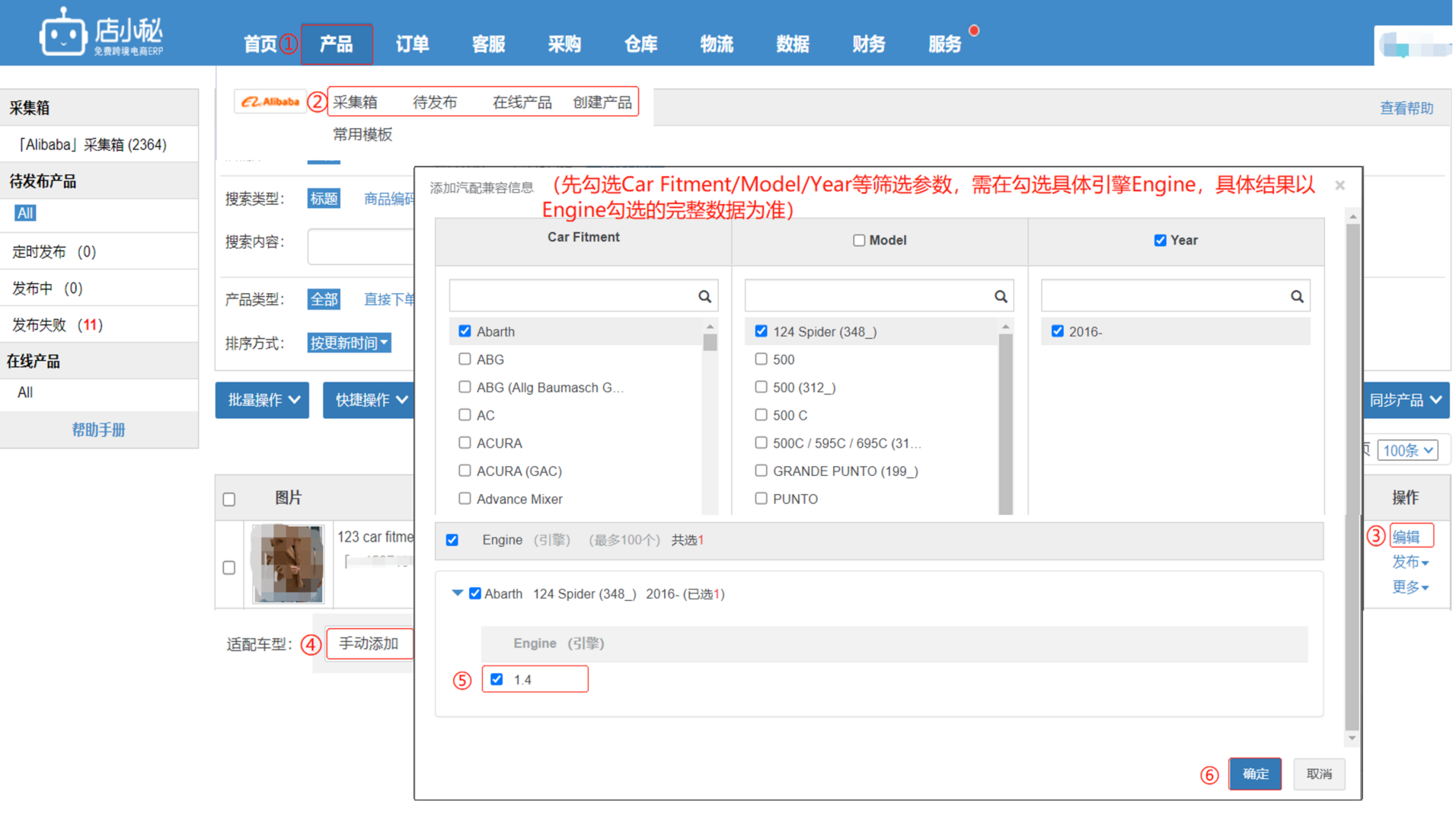
    【产品—采集箱/待发布/在线产品/创建产品—编辑—适配车型—手动添加—选择对应车型数据—保存】

    注意:1、汽车车型库先勾选Car Fitment/Model/Year等筛选参数
                    再勾选具体车型的Engine,具体结果以Engine勾选的完整数据为准

    方式二:产品编辑页面Excel表格导入

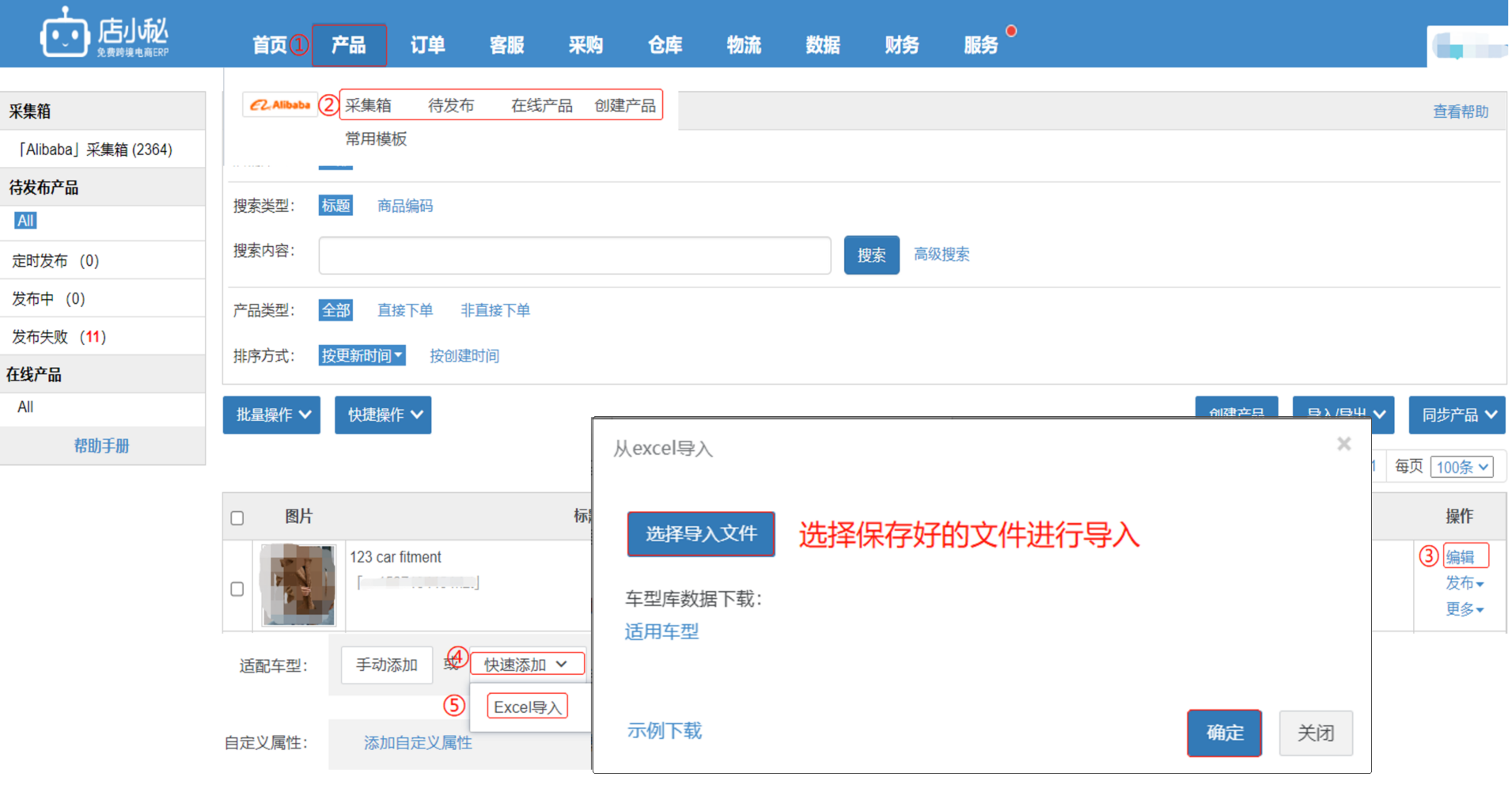
    第一步:【产品—采集箱/待发布/在线产品/创建产品—适配车型—快速添加—Excel导入—下载适用车型—示例下载】

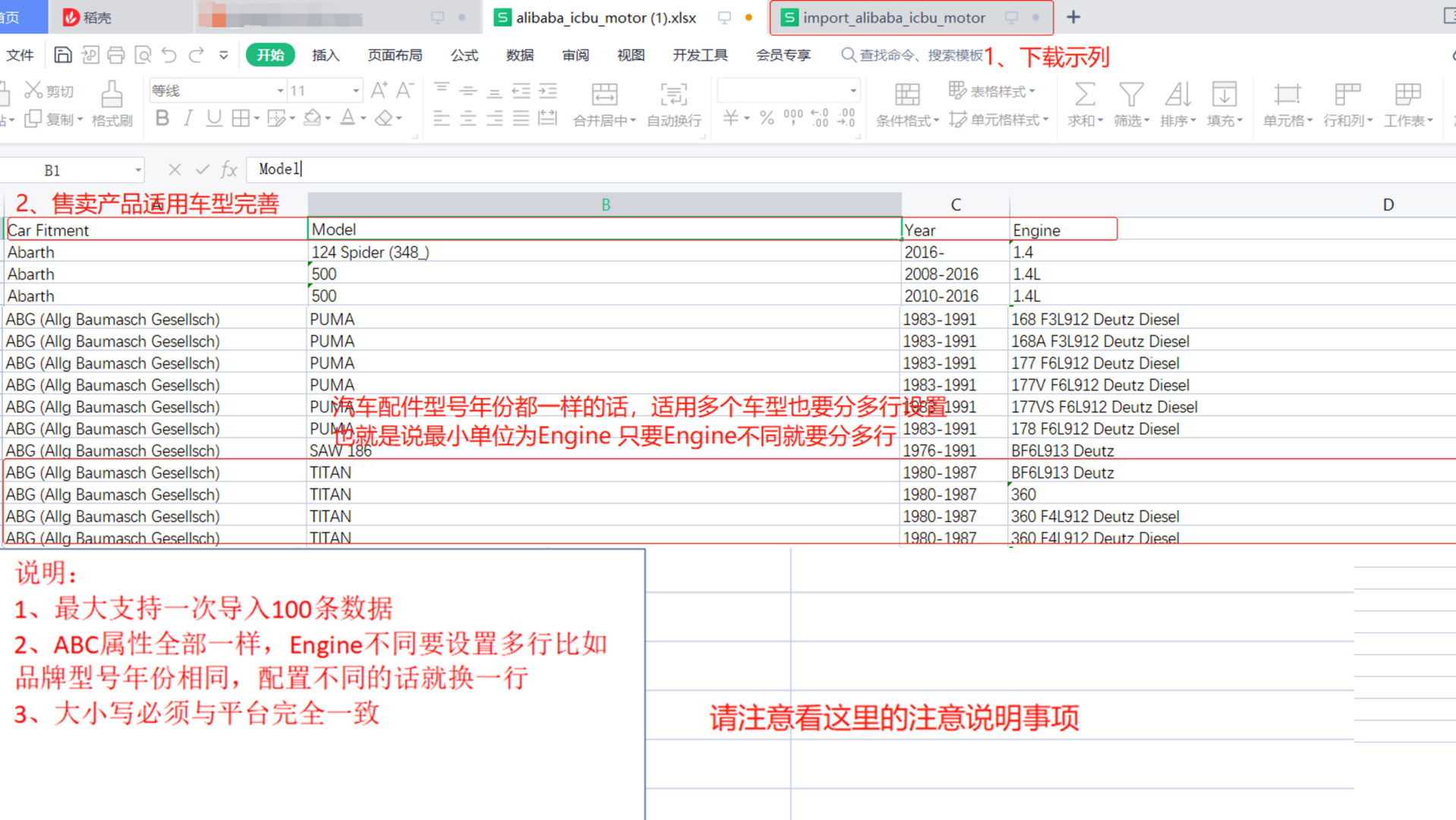
    第二步:【示例表格中,清除原有车型数据,只保留表头,然后从适用车型数据表格中复制过来添加—选择导入文件—确定】
     

  • 产品>Shopee>检测必填属性

    定义:因Shopee分类树更新,可能导致部分分类的某些属性会变为必填
               通过检测必填属性,可快速检测出之前已经发布但必填属性缺失的产品,快速完善更新

    注意事项:

    【1】仅支持按店铺检测,不支持按产品检测,可选择具体店铺进行检测,若不选择,默认是检测所有店铺!

    【2】针对普通店铺,支持检测未上架、在线状态的产品;
             针对全球店铺,仅支持检测在线产品!

    【3】操作检测之前,一定要先同步产品,确保产品最新状态同步到小秘!

    【4】若普通店铺,在线产品是通过全球产品发布至店铺的(会显示“全”标识)
             检测结果提示必填属性未完善,需要到全球产品下编辑修改,修改后Shopee会同步到普通店铺,而不能直接到普通店铺下编辑更改!

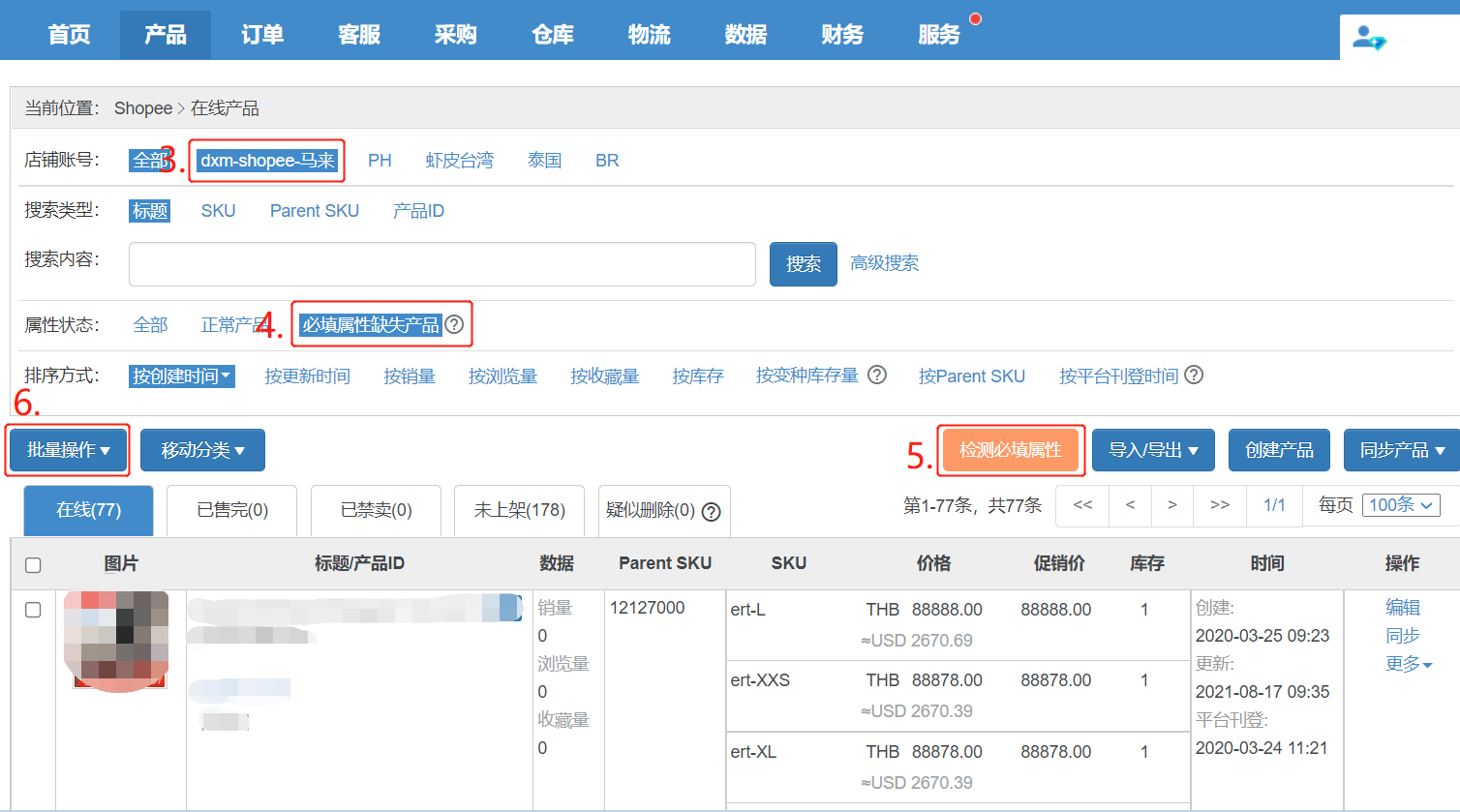
    【5】功能上线后,默认会检测一次,可支持点击“必填属性缺失产品”,编辑更新!
             后续自己要检测的话,需点击“必填属性缺失产品”,然后再点击“检测必填属性”,才能操作!

    操作流程:

    第一步:【产品—在线产品/全球产品—同步产品】

    第二步:【选择店铺—点击必填属性缺失产品—点击检测必填属性按钮—检测完成后—批量编辑,更新即可】