操作流程:
第一步:授权海外仓
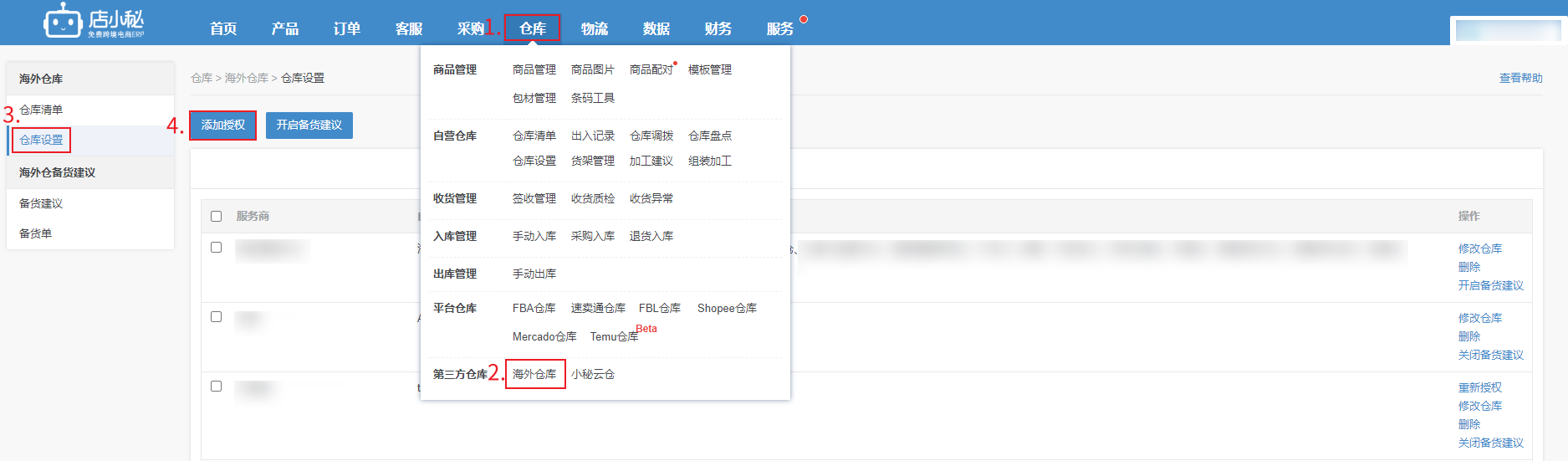
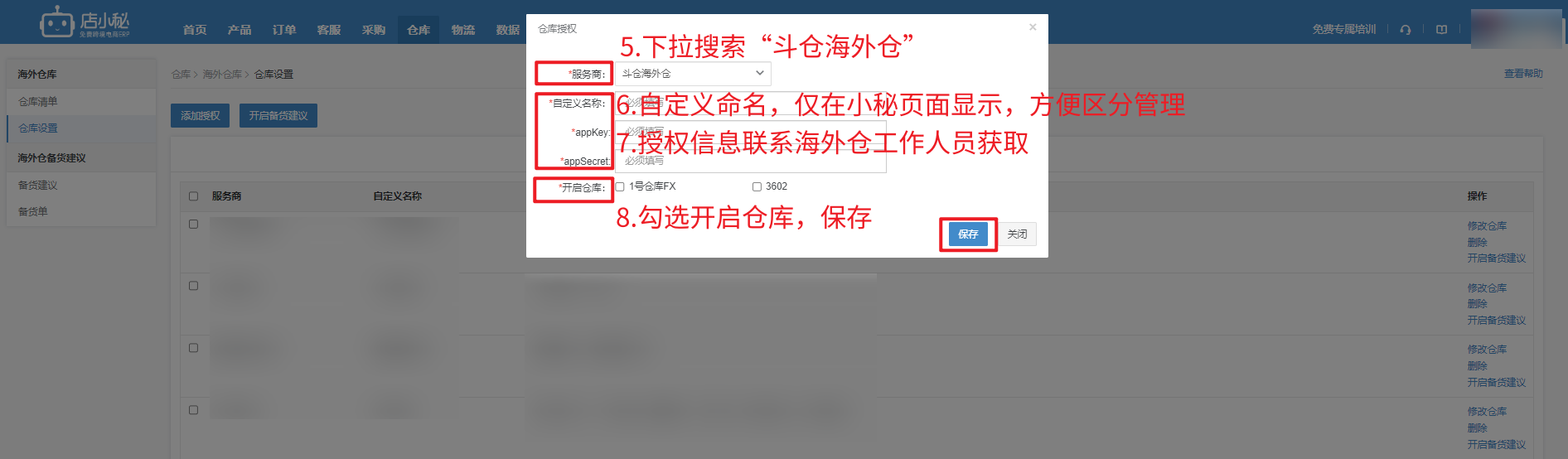
【仓库—海外仓库—仓库设置—添加授权—选择“斗仓海外仓”—自定义名称、联系海外仓获取授权信息、勾选仓库—保存即可】
第二步:授权启用海外仓库物流渠道
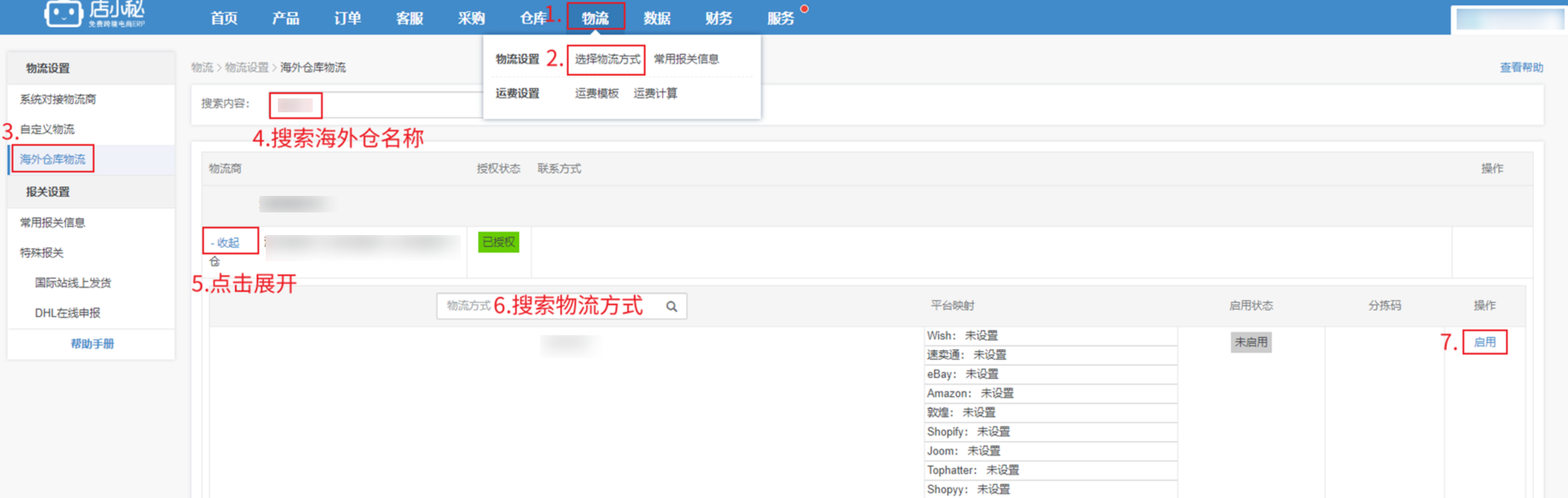
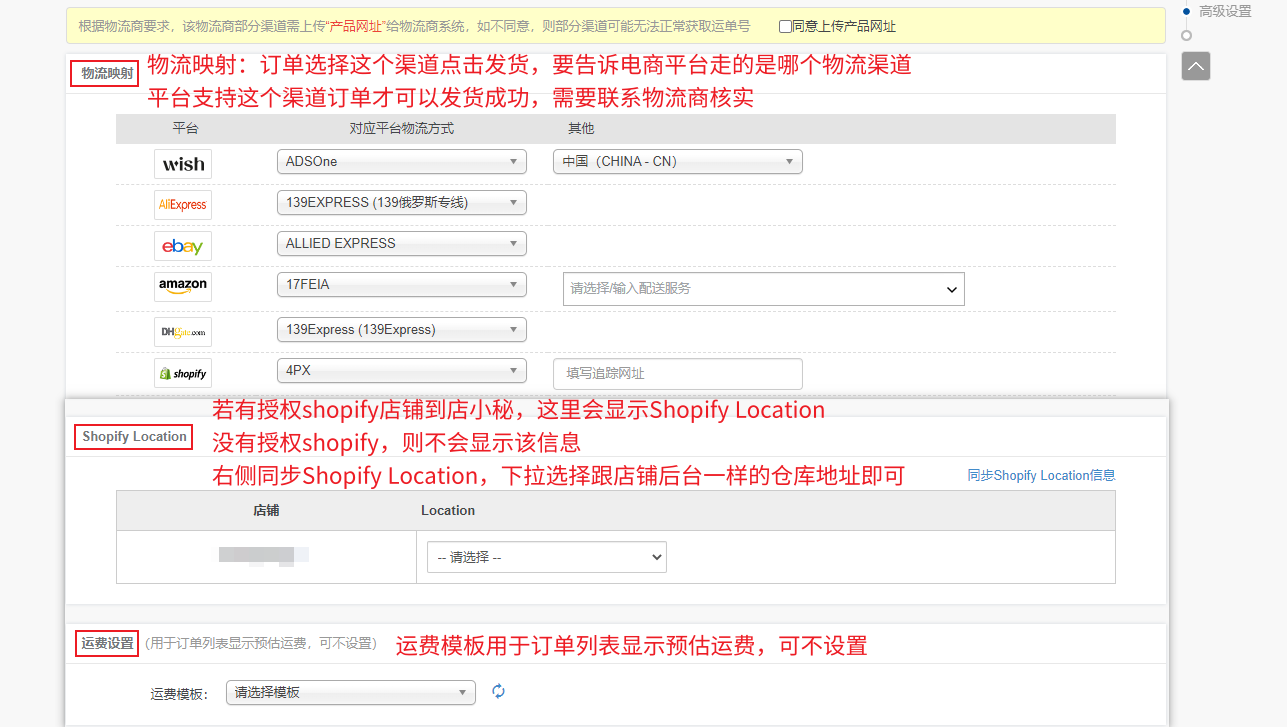
【物流—选择物流方式—海外仓仓库物流—找到对应启用的仓库—点击展开—启用—完善物流设置—保存】
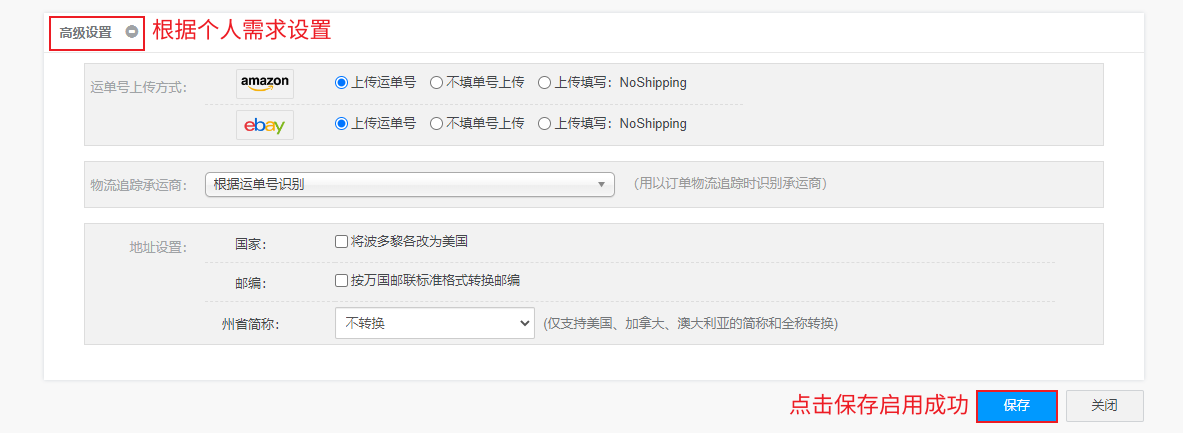
完成以上步骤,订单需要通过海外仓发货,具体请参考:海外仓订单处理流程
操作流程:
第一步:授权海外仓
【仓库—海外仓库—仓库设置—添加授权—选择“斗仓海外仓”—自定义名称、联系海外仓获取授权信息、勾选仓库—保存即可】
第二步:授权启用海外仓库物流渠道
【物流—选择物流方式—海外仓仓库物流—找到对应启用的仓库—点击展开—启用—完善物流设置—保存】
完成以上步骤,订单需要通过海外仓发货,具体请参考:海外仓订单处理流程
操作流程:
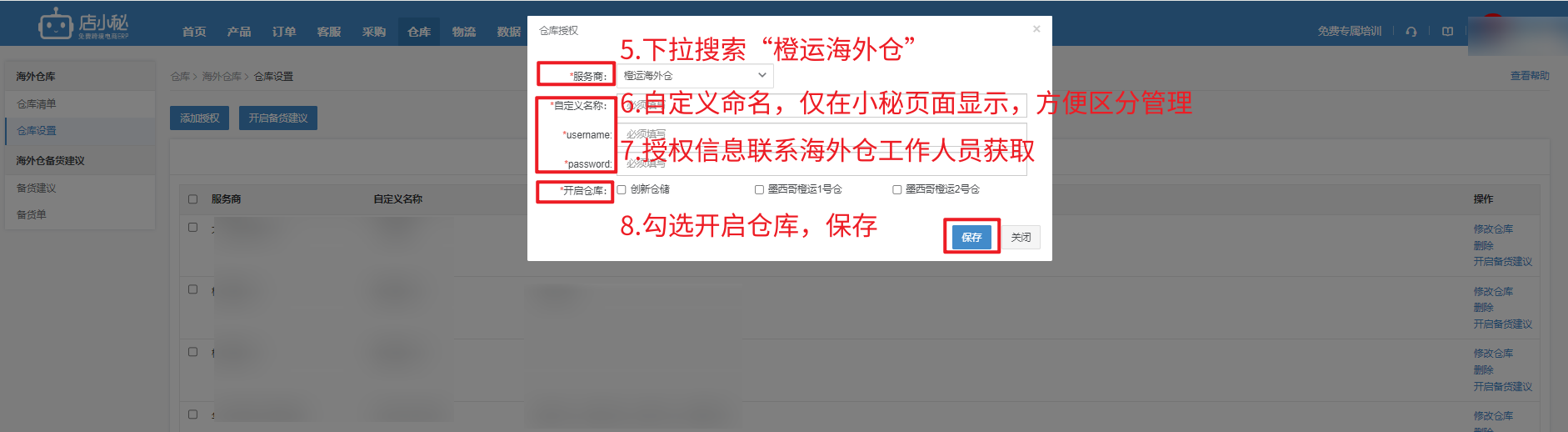
第一步:授权海外仓
【仓库—海外仓库—仓库设置—添加授权—选择“橙运海外仓”—自定义名称、联系海外仓获取授权信息、勾选仓库—保存即可】
第二步:授权启用海外仓库物流渠道
【物流—选择物流方式—海外仓仓库物流—找到对应启用的仓库—点击展开—启用—完善物流设置—保存】
完成以上步骤,订单需要通过海外仓发货,具体请参考:海外仓订单处理流程
操作流程:
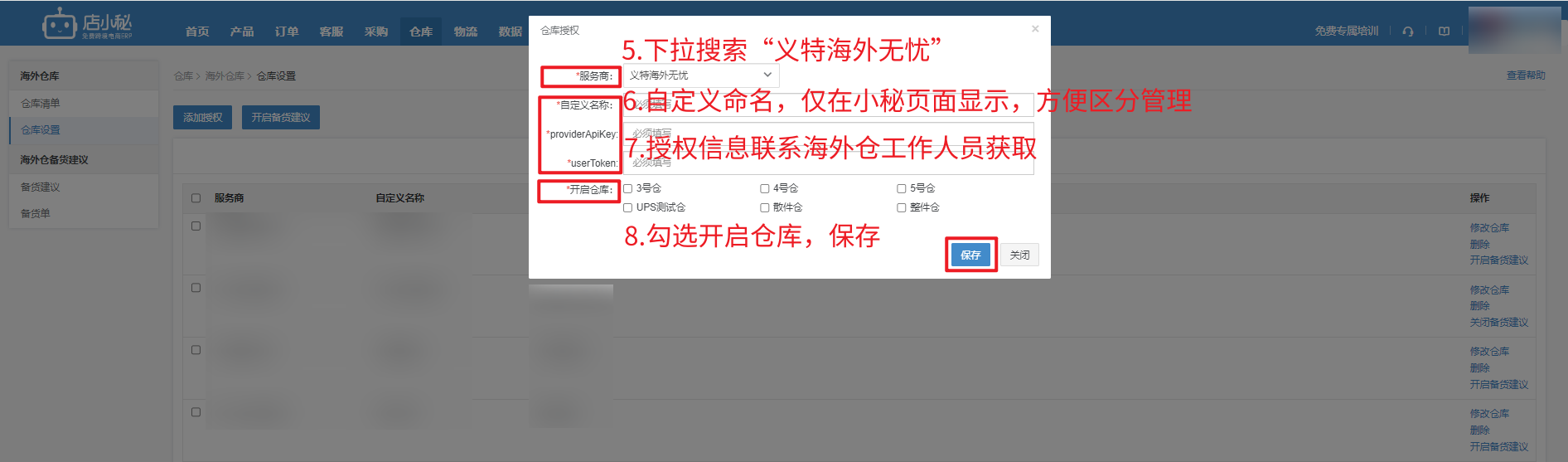
第一步:授权海外仓
【仓库—海外仓库—仓库设置—添加授权—选择“义特海外无忧”—自定义名称、联系海外仓获取授权信息、勾选仓库—保存即可】
第二步:授权启用海外仓库物流渠道
【物流—选择物流方式—海外仓仓库物流—找到对应启用的仓库—点击展开—启用—完善物流设置—保存】
完成以上步骤,订单需要通过海外仓发货,具体请参考:海外仓订单处理流程
操作流程:
第一步:授权海外仓
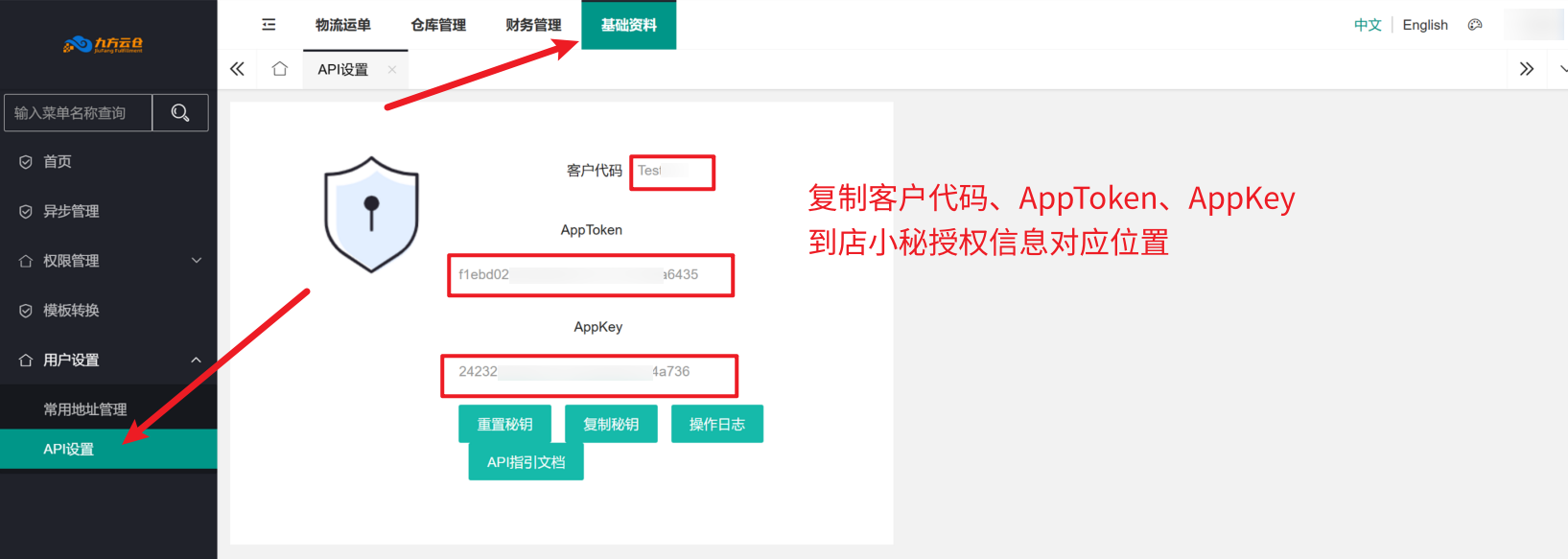
【仓库—海外仓库—仓库设置—添加授权—选择“九方云仓海外仓”—自定义名称、登录海外仓系统后台获取授权信息填写、勾选仓库—保存即可】
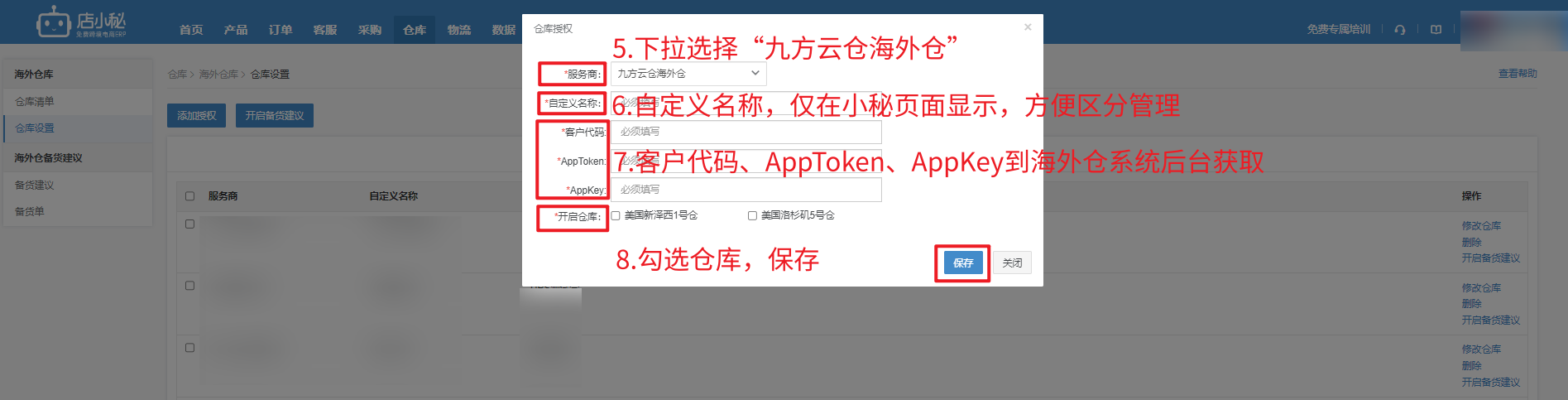
注意:到海外仓系统后台按下图路径获取授权信息复制粘贴到小秘页面填写
第二步:授权启用海外仓库物流渠道
【物流—选择物流方式—海外仓仓库物流—找到对应启用的仓库—点击展开—启用—完善物流设置—保存】
完成以上步骤,订单需要通过海外仓发货,具体请参考:海外仓订单处理流程
操作流程:
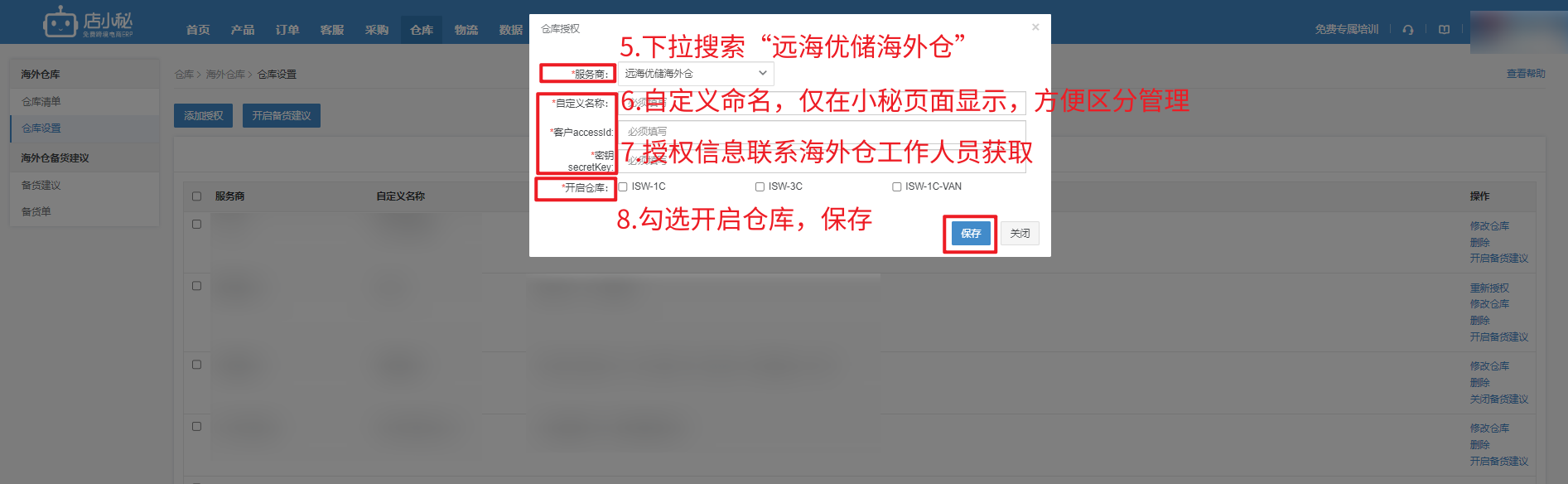
第一步:授权海外仓
【仓库—海外仓库—仓库设置—添加授权—选择“远海优储海外仓”—自定义名称、联系海外仓获取授权信息、勾选仓库—保存即可】
第二步:授权启用海外仓库物流渠道
【物流—选择物流方式—海外仓仓库物流—找到对应启用的仓库—点击展开—启用—完善物流设置—保存】
完成以上步骤,订单需要通过海外仓发货,具体请参考:海外仓订单处理流程
一、使用店小秘的库存会涉及到三个模块
第一:商品管理
第二:sku关系
第三:仓库清单
二、 每个模块之间的关系及作用
商品管理
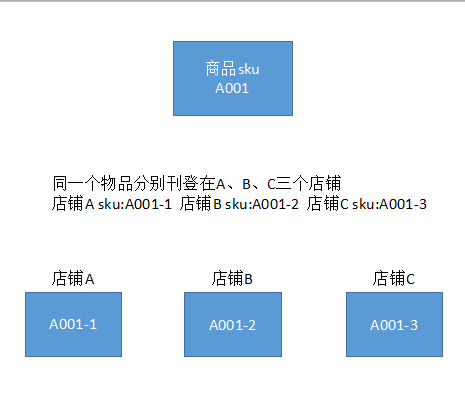
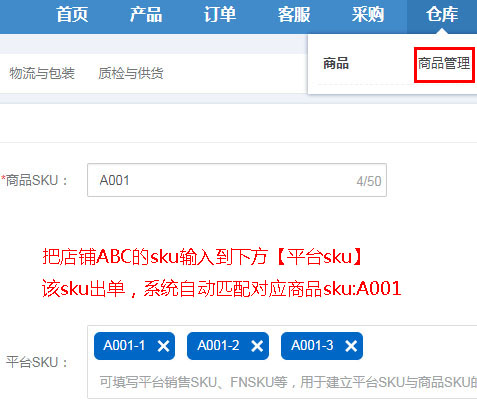
把商品sku和平台sku关联起来,平台sku出单,
通过平台sku找到店小秘库存对应的商品sku
SKU关系
1、商品sku和平台sku的对应关系更清晰
2、批量更新替换商品sku和平台sku的对应关系
3、设置规则(平台sku忽略前缀后缀剩余部分与商品sku一致,该平台sku的订单会自动识别配对)
仓库清单
实际线下仓库物品数量及价格的录入
三、请根据自己目前情况选择具体使用流程
一致:平台sku与商品sku
首次添加
导入仓库清单,商品管理会自动生成一份,系统会自动把商品sku复制到平台sku里
导入仓库清单 : help.dianxiaomi.com/pre/getContent.htm?id=774
后续新增商品sku
单个: http://help.dianxiaomi.com/help/getRefreshContent.htm?id=776
批量: help.dianxiaomi.com/pre/getContent.htm?id=774
不一致:平台sku与商品sku不一致
首次添加
导入仓库清单,商品管理会自动生成一份,系统会自动把商品sku复制到平台sku里
自己确定商品sku 然后仓库清单:help.dianxiaomi.com/pre/getContent.htm?id=774
后续新增商品sku
单个:单个添加商品sku : http://help.dianxiaomi.com/help/getRefreshContent.htm?id=776
批量:批量导入仓库清单: help.dianxiaomi.com/pre/getContent.htm?id=774
后续新增平台sku
sku关系:http://help.dianxiaomi.com/help/getRefreshContent.htm?id=781
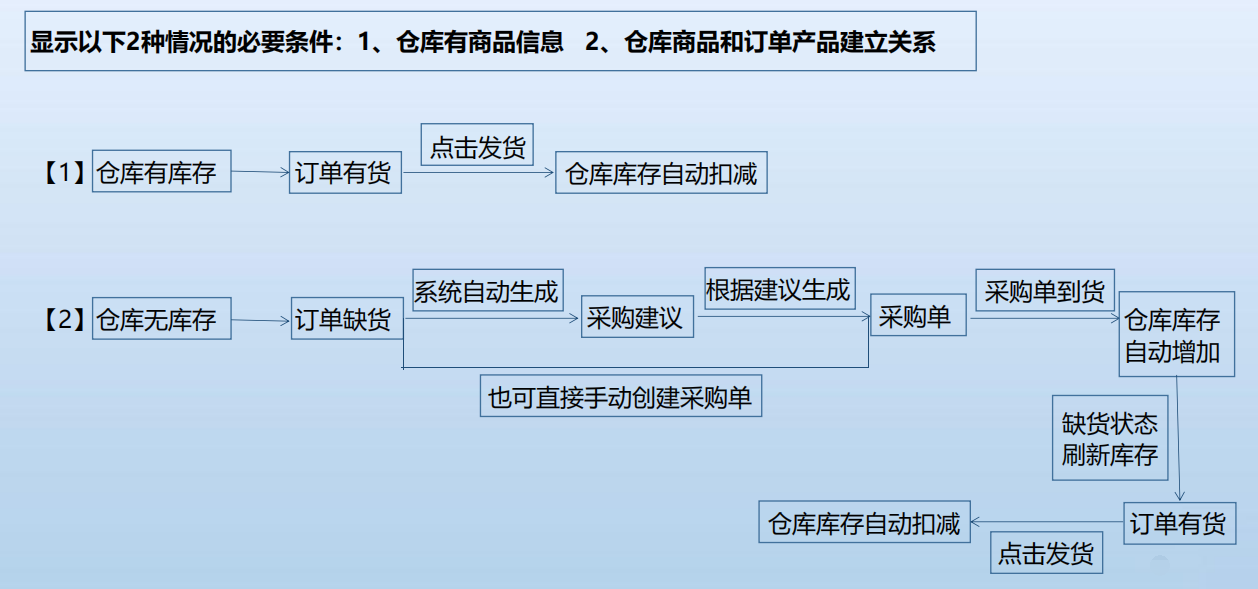
采购仓库订单的关系:
【1】使用仓库,需要先将每个在线产品的不同变种SKU,对应在仓库下生成商品SKU,录入库存
【2】将商品SKU和对应产品的变种SKU建立配对,产品出单后,订单同步到小秘,
自动配对仓库商品SKU,识别仓库对应商品SKU的库存
【3】当库存足够时,订单会进入有货,点击发货会自动扣减商品SKU库存;
如果库存不足,订单会进入缺货,无法正常发货
【4】此时,系统会自动根据订单量和库存量,生成采购建议,可以按采购建议生成采购单
【5】采购单到货了,仓库库存自动增加,订单缺货状态刷新库存,订单移入有货,点击发货自动扣减库存
商品SKU、产品SKU区别:
商品SKU:在小秘仓库添加的仓库SKU,每个商品SKU在仓库是唯一的
产品SKU:平台SKU=在线产品不同变种SKU,同一个产品在不同的店铺的产品SKU可能不同

如何使用仓库、采购,请查看:
第一步:【仓库—仓库清单—导入商品SKU】
具体操作请查看: help.dianxiaomi.com/pre/getContent.htm?id=774
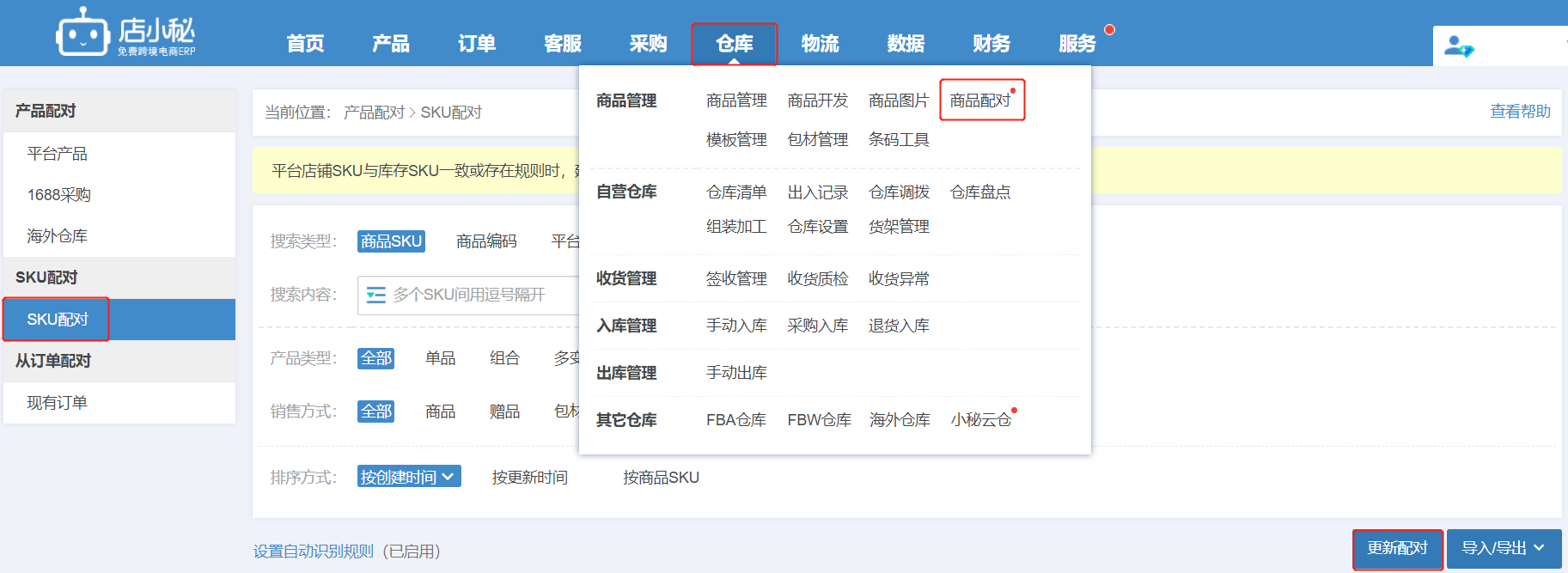
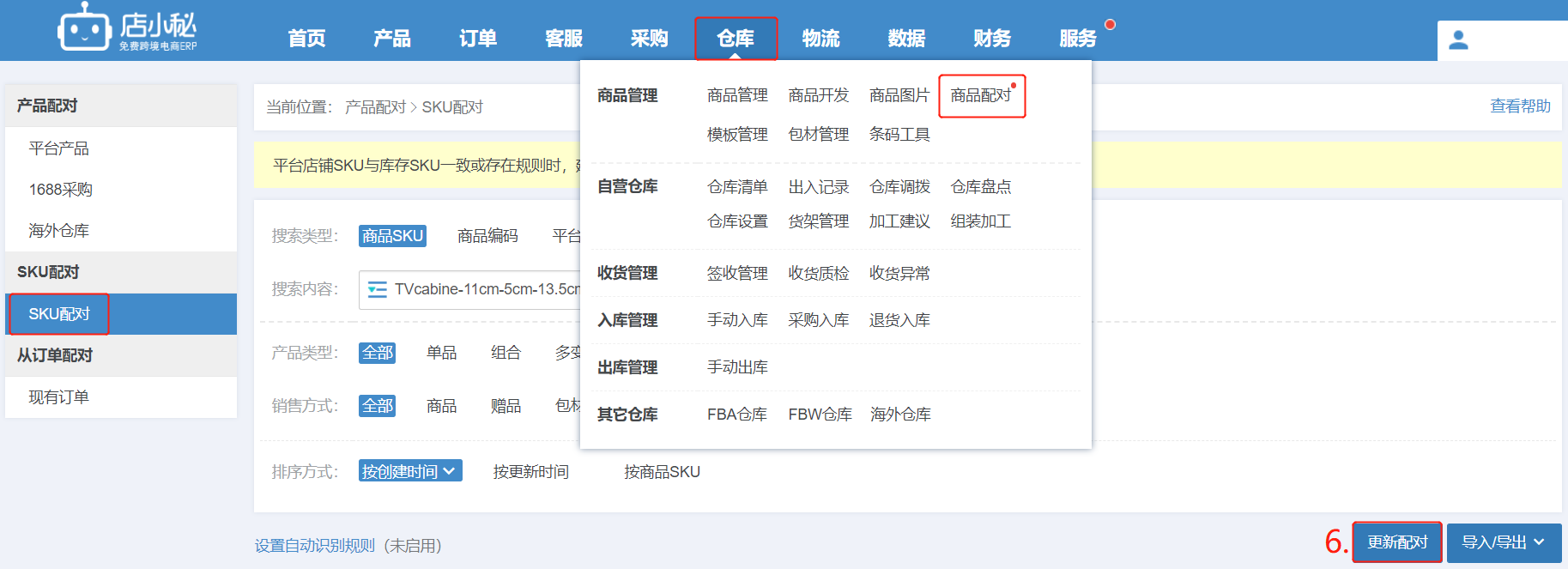
第二步:【仓库—商品配对—SKU配对—更新配对】,当前待审核、待处理状态以及后续新订单会自动配对商品SKU
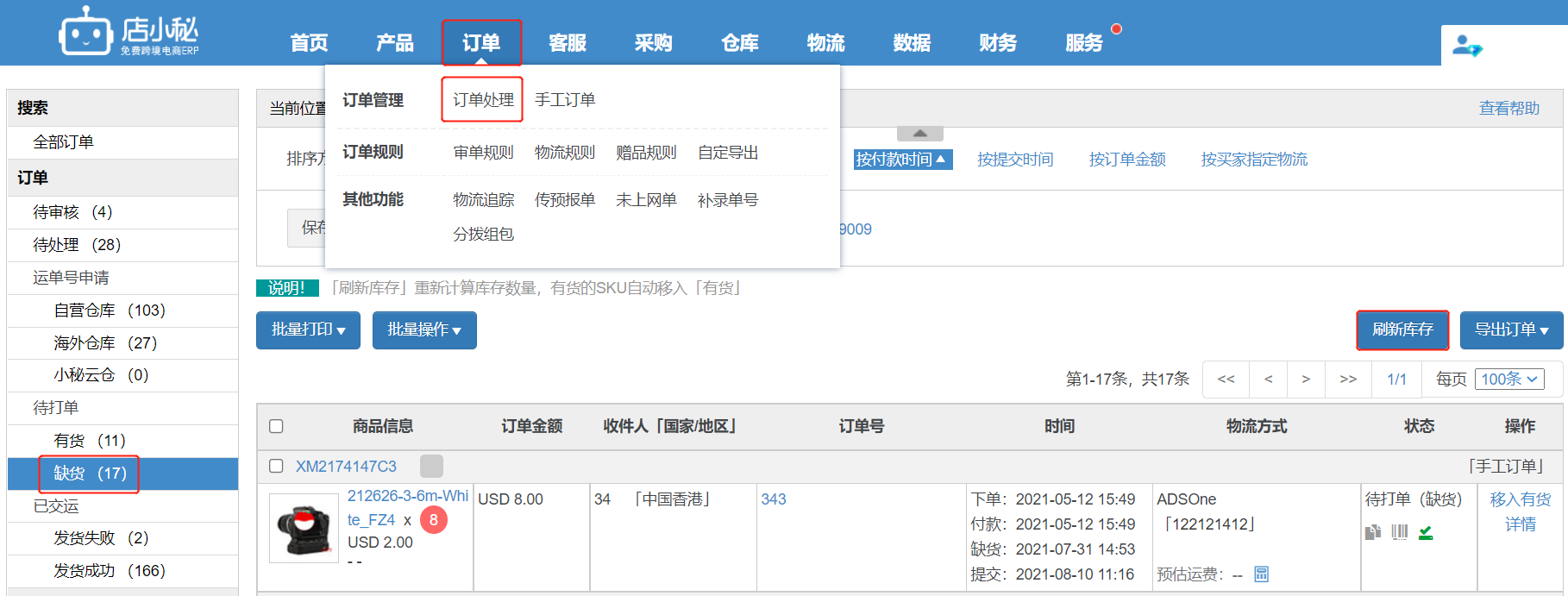
第三步:订单配对的商品SKU没有库存时,系统会自动生成采购建议,可直接根据采购建议生成采购单
若是【1688供货商】:可直接在1688采购建议生成1688采购单,具体操作查看
1688采购建议 http://help.dianxiaomi.com/pre/getContent.htm?id=521
若是【普通供货商】(非1688):可在备货建议、缺货建议生成普通采购单,具体操作查看
采购建议生成采购单 http://help.dianxiaomi.com/pre/getContent.htm?id=1716
第四步:采购单到货入库后,在订单缺货的状态点击【刷新库存】库存充足的订单就会进去待打单有货状态,
然后,在待打单有货状态 ,打印面单点击发货即可!
如何使用仓库?(视频):https://help.dianxiaomi.com/help/getRefreshContent.htm?id=703&parentId=0
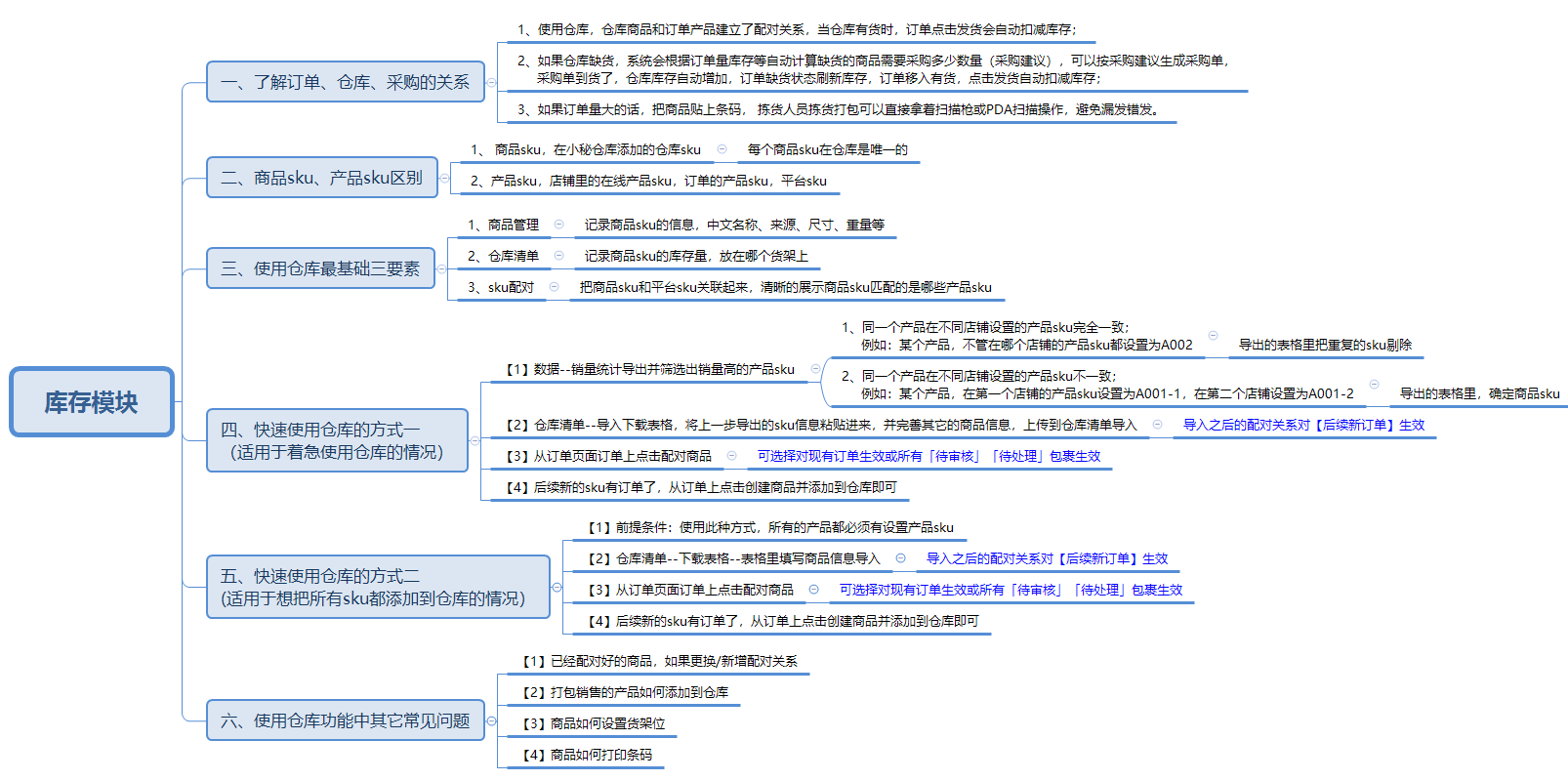
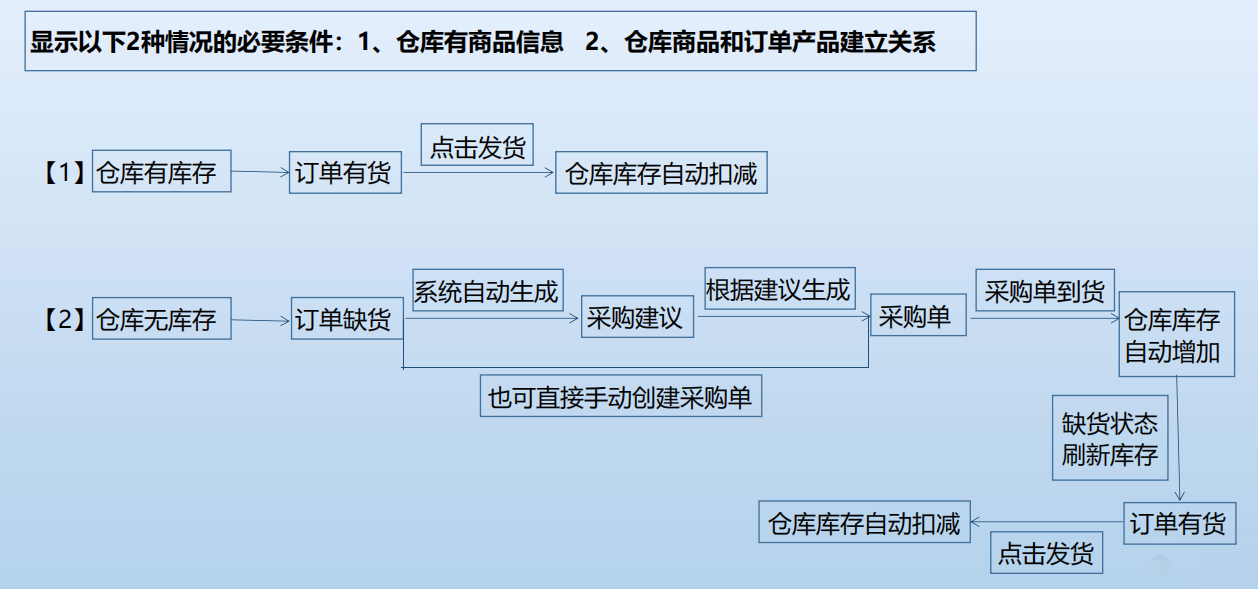
一、了解订单、仓库、采购的关系:
1、使用仓库,仓库商品和订单产品建立了配对关系,当仓库有货时,订单点击发货会自动扣减库存;
2、如果仓库缺货,系统会根据订单量库存等自动计算缺货的商品需要采购多少数量(采购建议),可以按采购建议生成采购单,
采购单到货了,仓库库存自动增加,订单缺货状态刷新库存,订单移入有货,点击发货自动扣减库存;
3、如果订单量大的话,把商品贴上条码, 拣货人员拣货打包可以直接拿着扫描枪或PDA扫描操作,避免漏发错发。
其次,了解商品sku和产品sku的区别:
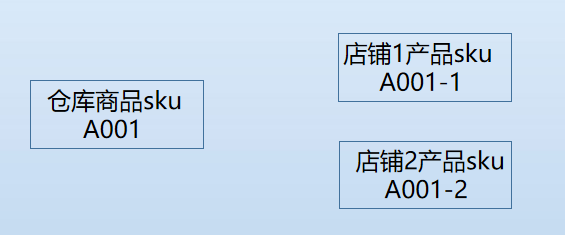
二、商品sku、产品sku区别:
1、 商品sku,在小秘仓库添加的仓库sku,每个商品sku在仓库是唯一的 ;
2、产品sku,店铺里的在线产品sku,订单的产品sku,平台sku,同一个产品在不同的店铺的产品sku可能不同。
然后,了解使用仓库最基础的三要素:
三、使用仓库最基础三要素:
1、商品管理:记录商品sku的信息,中文名称、来源、尺寸、重量等
2、仓库清单:记录商品sku的库存量,放在哪个货架上
3、sku配对:把商品sku和平台sku关联起来,清晰的展示商品sku匹配的是哪些产品sku
五、快速使用仓库的方式二:(适用于想把所有sku都添加到仓库的情况)
六、使用仓库功能中其它常见问题:
【1】已经配对好的商品,如果更换/新增配对关系:
具体操作流程请查看 导入平台sku
【2】打包销售的产品如何添加到仓库:
具体操作流程请查看
添加组合商品sku (单个sku添加)
导入组合sku (多个sku批量添加)
【3】商品如何设置货架位:
具体操作流程请查看 货架管理
【4】商品如何打印条码:
具体操作流程请查看 条码工具
使用仓库步骤:
第一步:【仓库—商品管理,添加商品SKU】
第二步:【仓库—仓库清单—添加商品至,将商品SKU添加到仓库清单,设置库存、单价】
第三步:【仓库—商品配对—SKU配对,将商品SKU和店铺在线产品SKU完成配对】
注意:基础流程仅适用于SKU很少的情况一个一个添加,如果SKU较多的,可参考: 如何快速使用仓库
具体操作流程:
第一步:【仓库—商品管理,添加商品SKU,完善商品信息,保存即可】
详细流程可参考:https://help.dianxiaomi.com/pre/getContent.htm?id=776
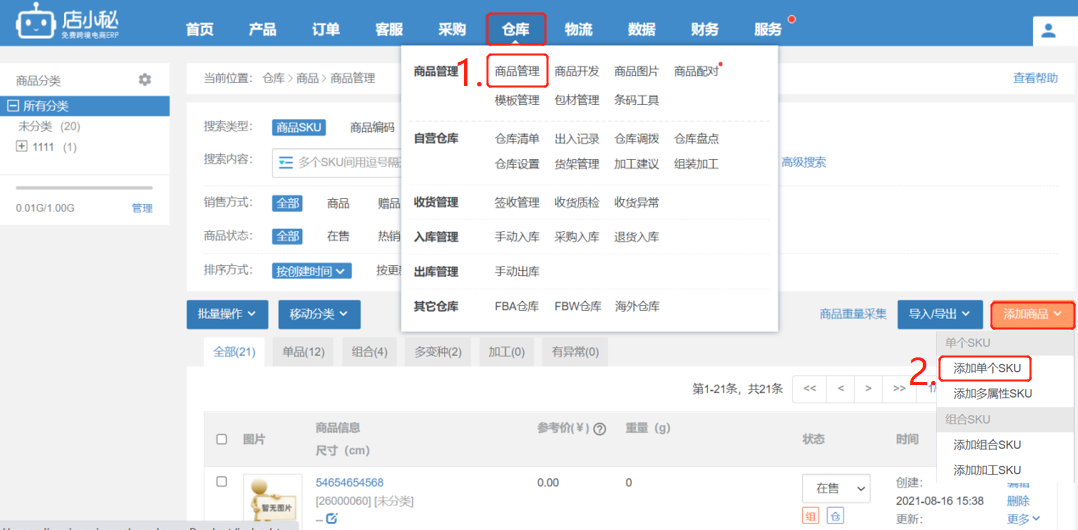
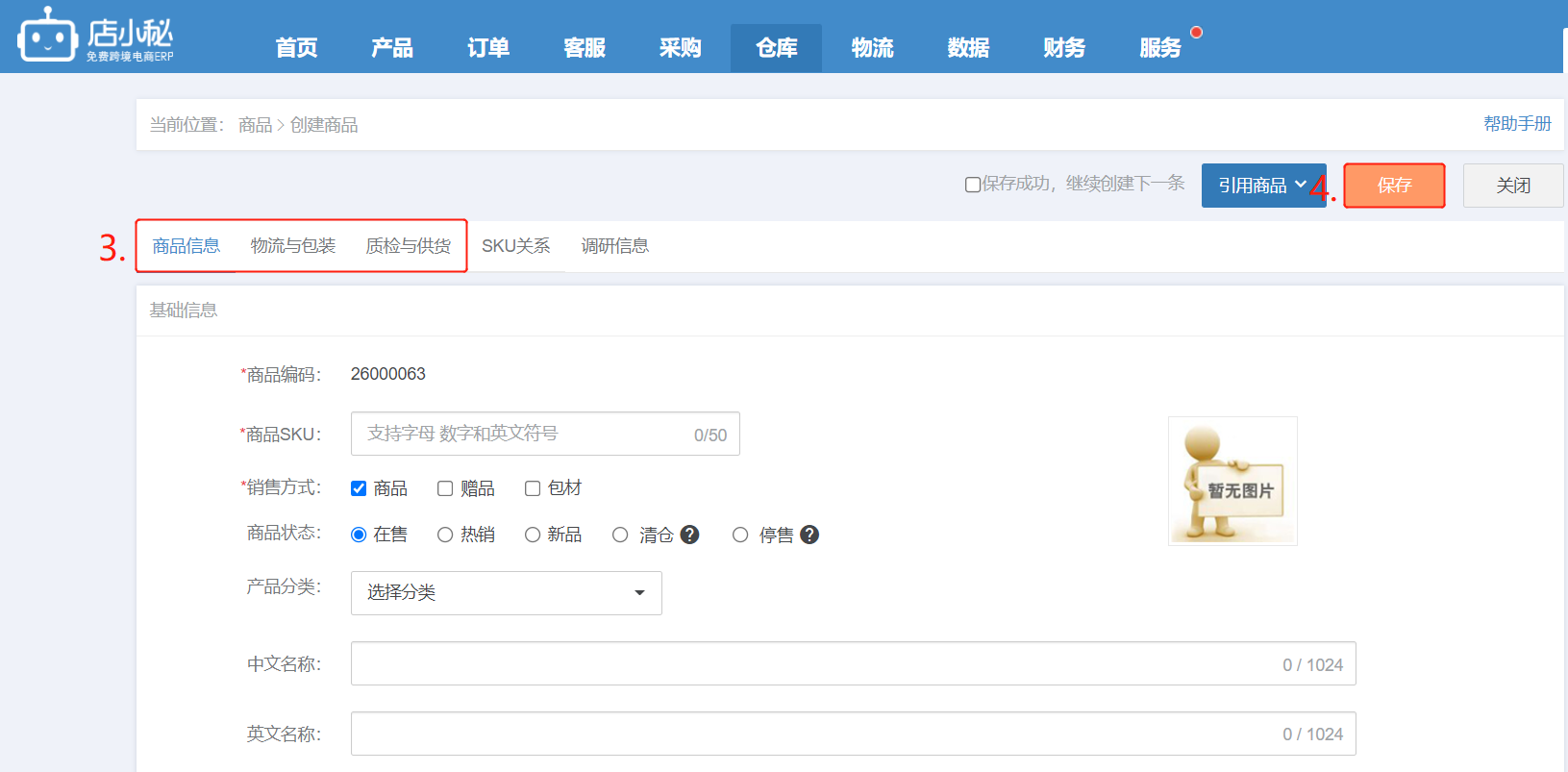
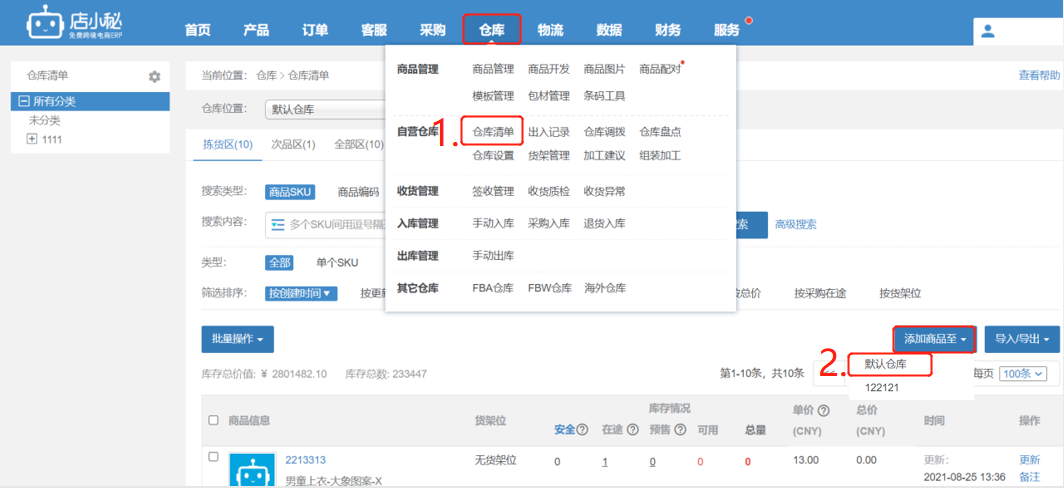
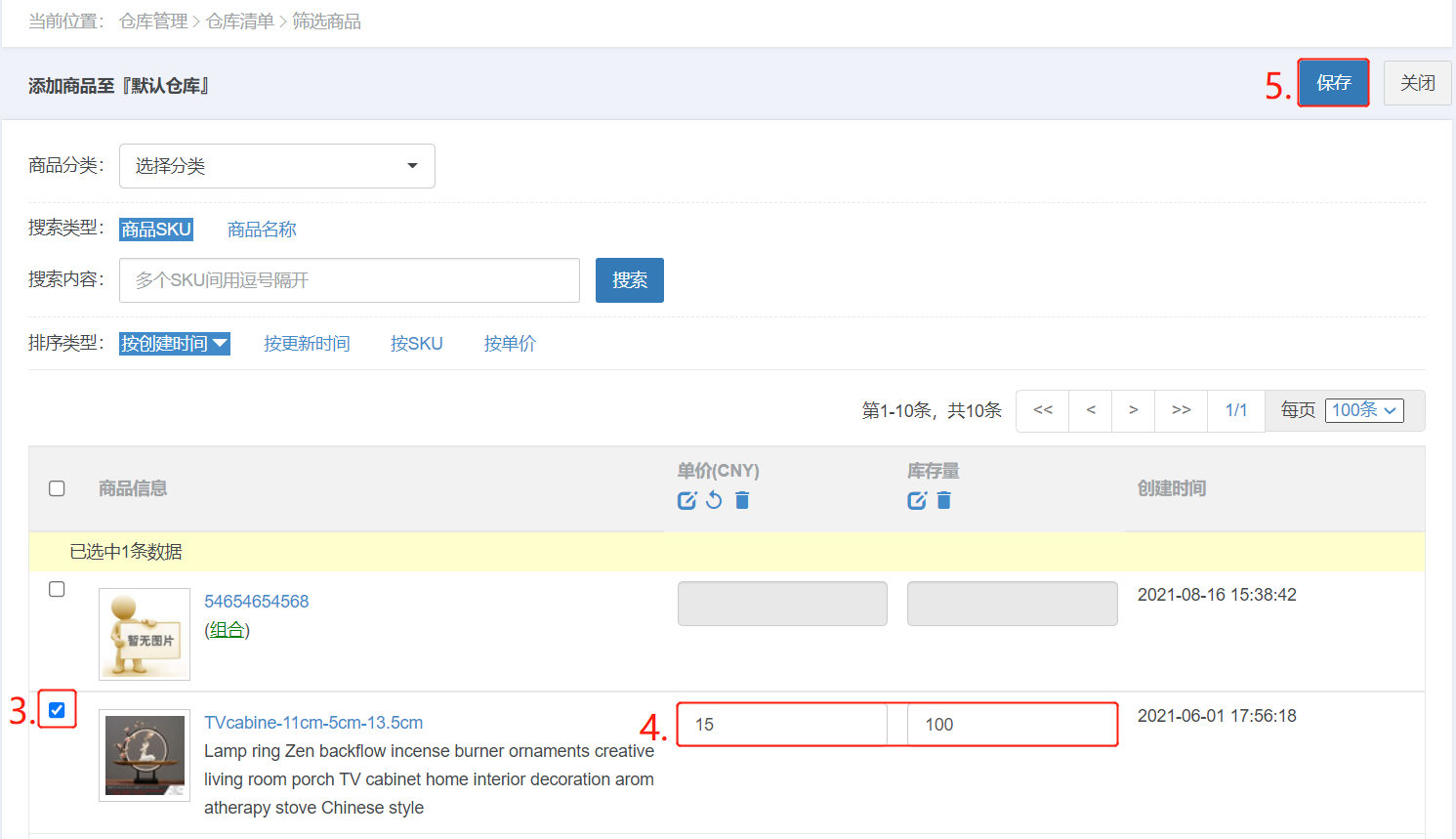
第二步:【仓库—仓库清单—添加商品至—选择仓库—勾选商品SKU,填写单价、库存—确定】
注意:若第一步添加商品流程,有勾选仓库,则不需要进行第二步操作!
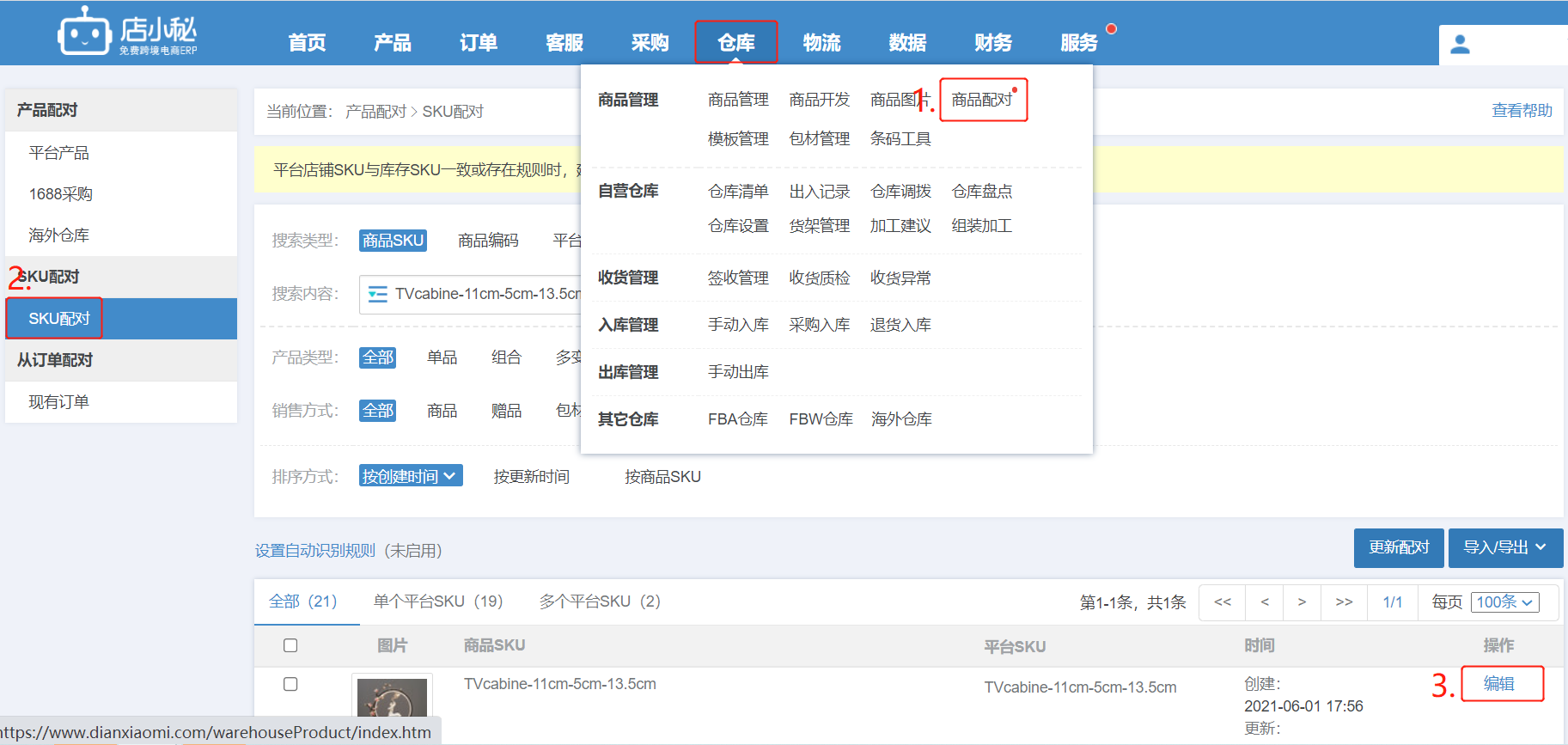
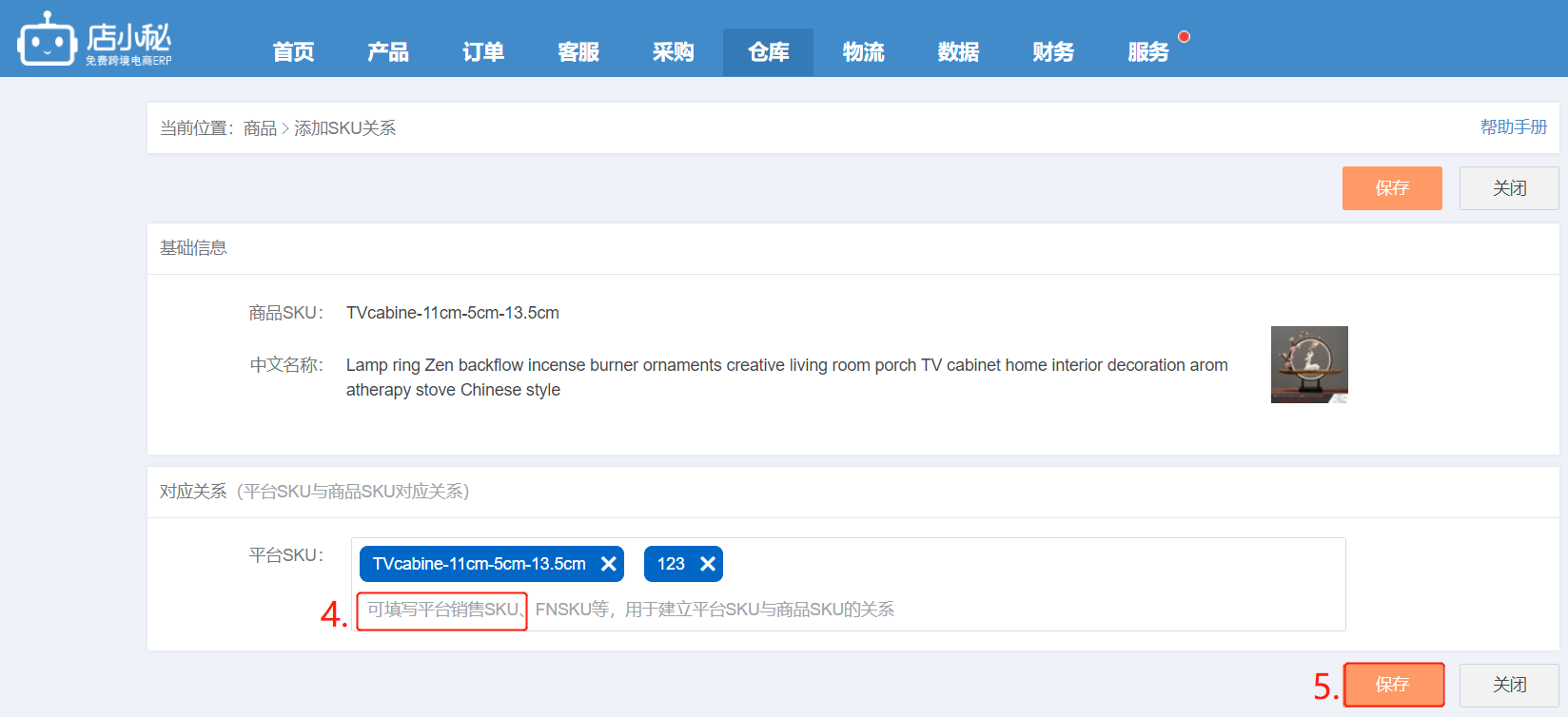
第三步:【仓库—商品配对—SKU配对—找到创建的商品SKU—编辑,填写对应需配对的店铺产品SKU—保存】
注意:1、若第一步添加商品流程中,平台SKU已经填写,则不需要进行第三步操作
2、若店铺内平台SKU和商品SKU一致,系统会自动配对,也不需要进行第三步操作
第四步:【完成配对后,默认对之后新同步到小秘页面的订单生效,若需要对现有待审核、待处理订单生效,需要点击更新配对】
场景:适用于铺货类卖家,产品比较多且杂,出单不固定,如需快速使用仓库,可以先将店铺内销量较好的产品录入仓库
注意事项:
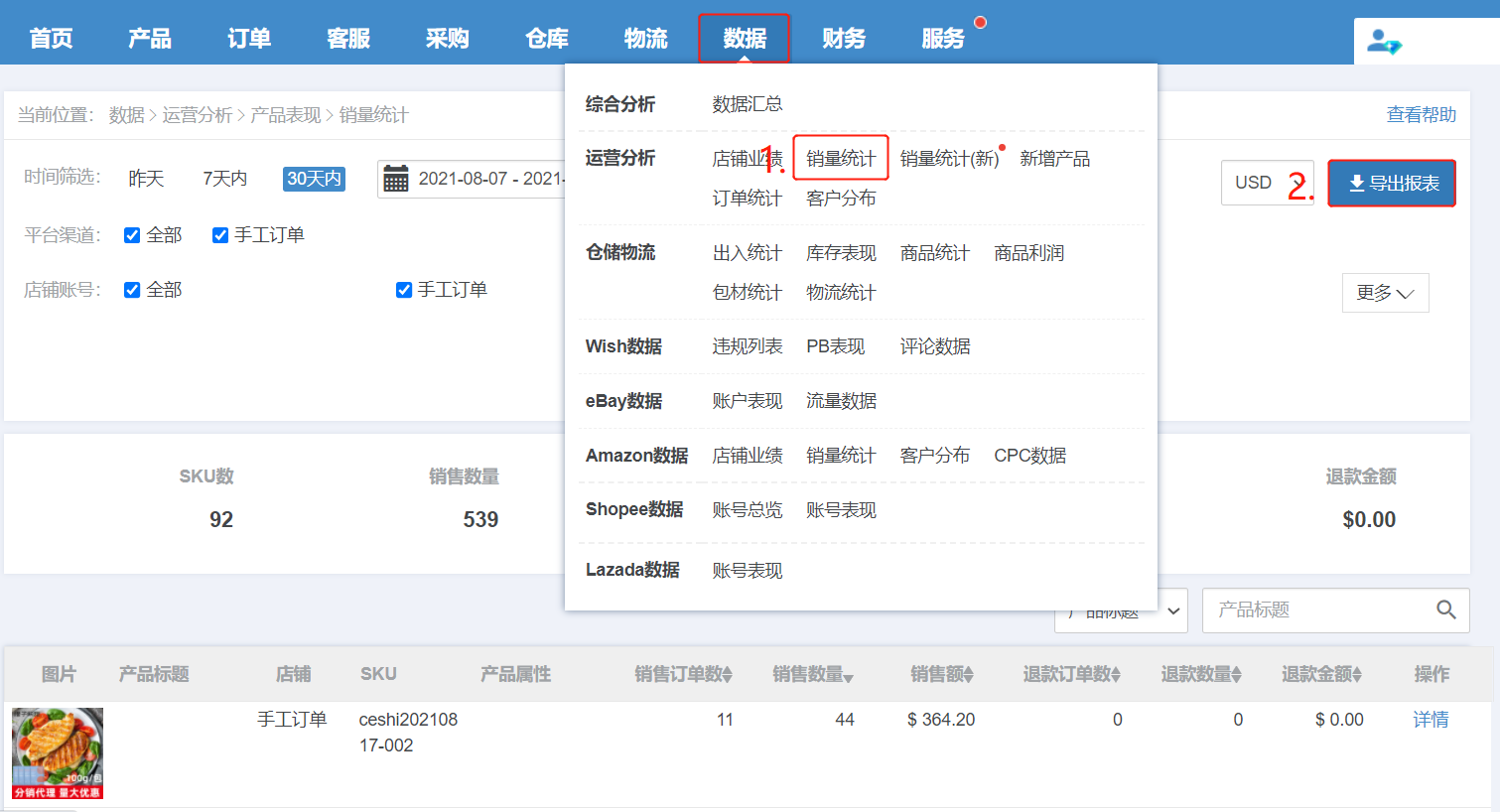
【1】按销量生成,产品信息取自【数据—销量统计】,若SKU为空的产品,按销量生成页面不会显示该产品!
操作流程:
情况一:只想将最近90天内有销量的产品录入仓库
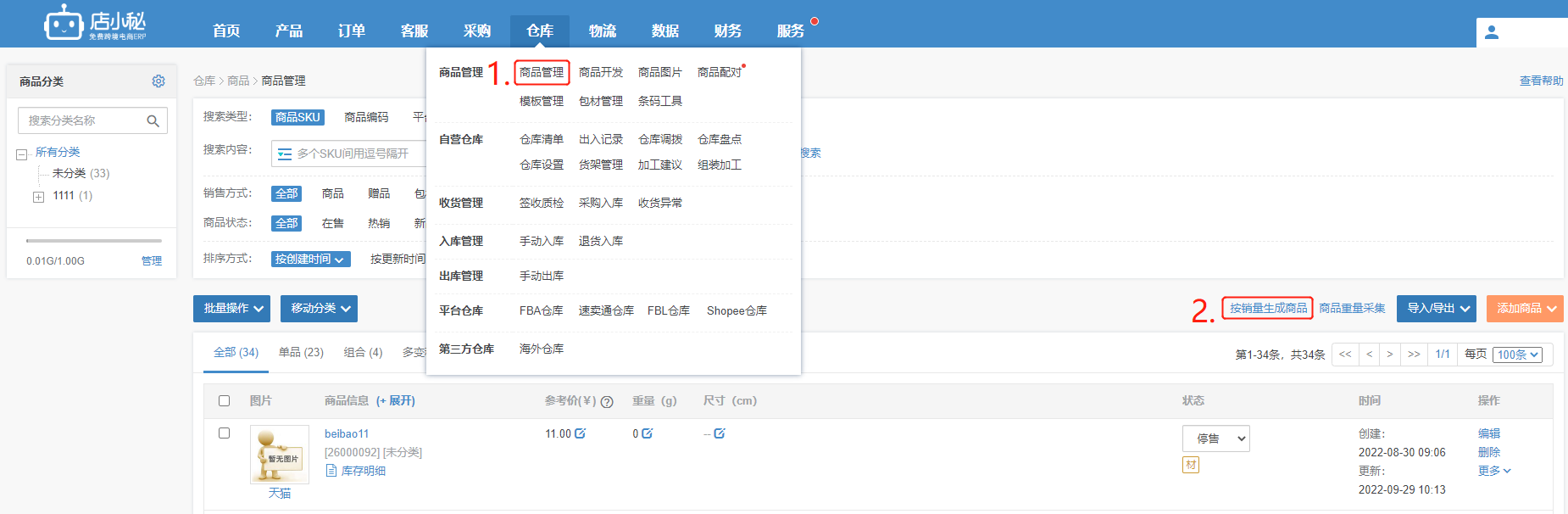
第一步:【仓库—商品管理—按销量生成商品】
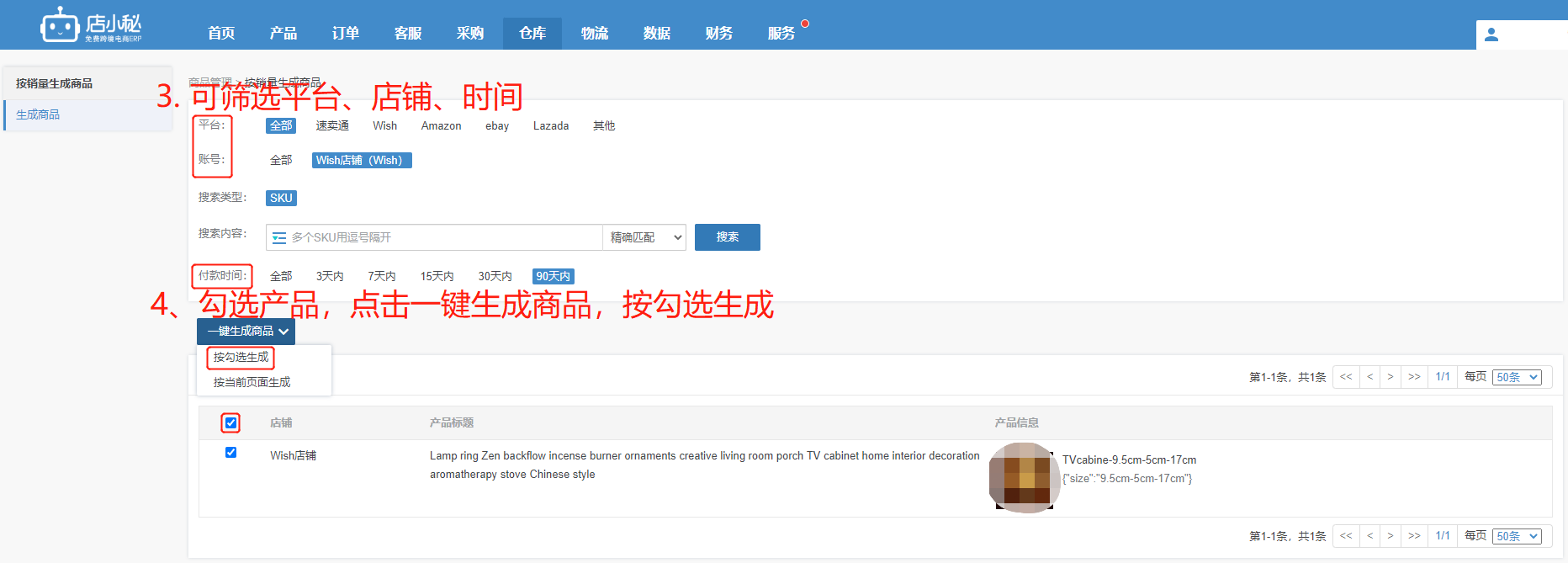
第二步:【选择店铺—可以选择最近付款时间—会显示店铺内有出单的产品SKU—勾选产品SKU—一键生成商品】
注意:付款时间最多选择90天内,产品信息取自【数据—销量统计】!
第三步:【完善商品信息—保存—选择该商品要加入的仓库—确定】

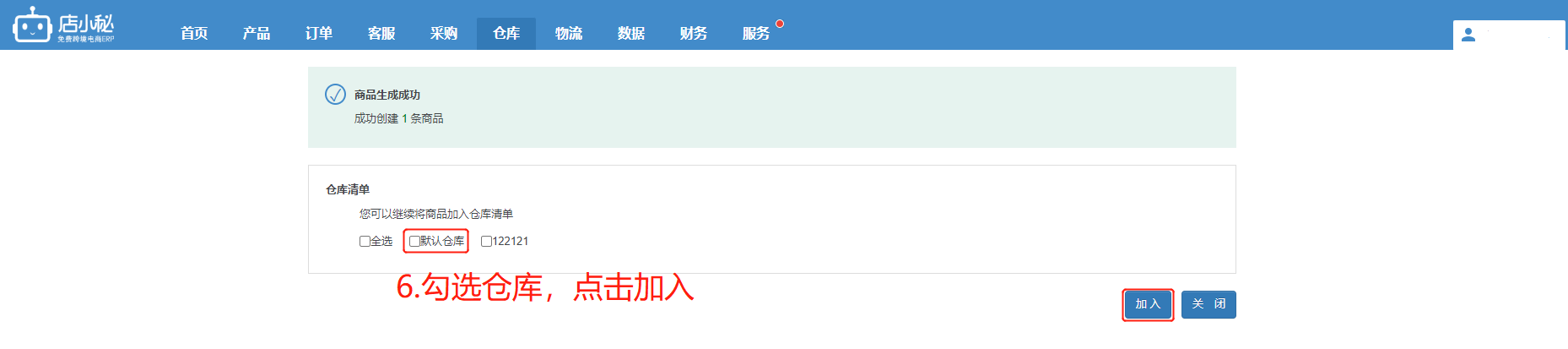
完成后,商品管理、仓库清单都会显示商品SKU信息,并且配对关系也会完成建立!
情况二:需要将全部有销量的产品录入仓库
第一步:【数据—销量统计—导出报表】
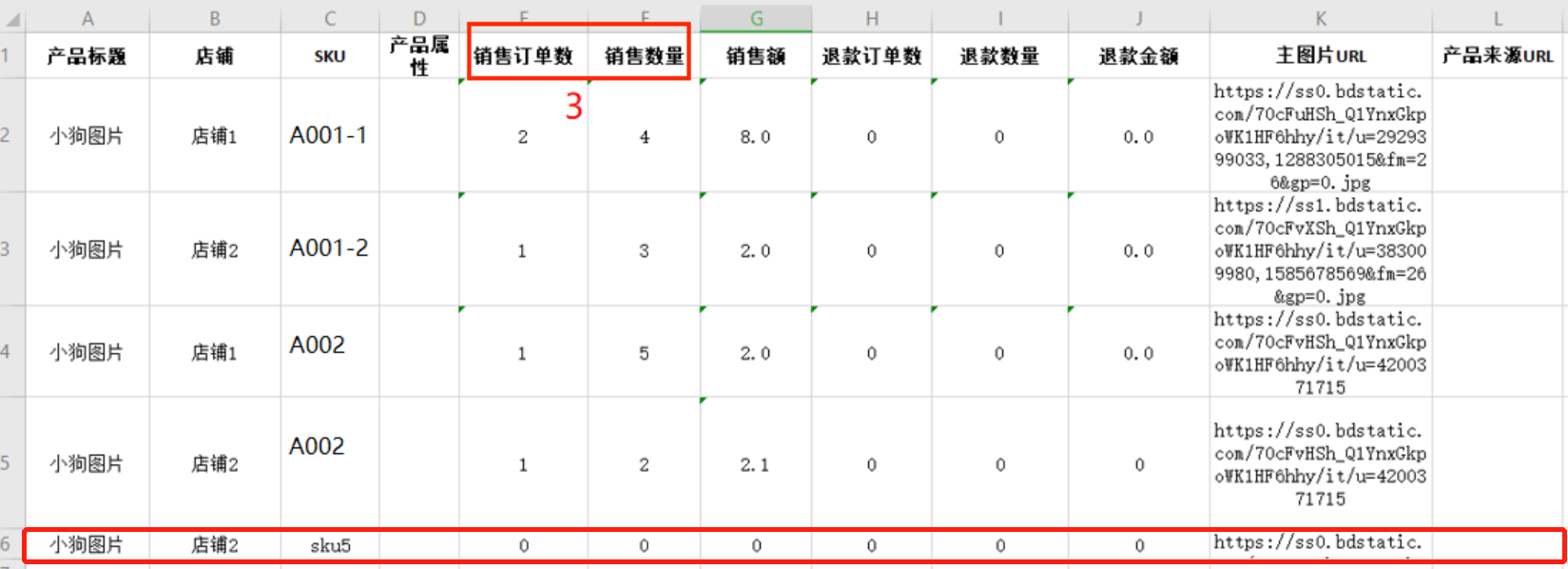
第二步:【表格中,可保留销量好的产品SKU,删除销量低的SKU】
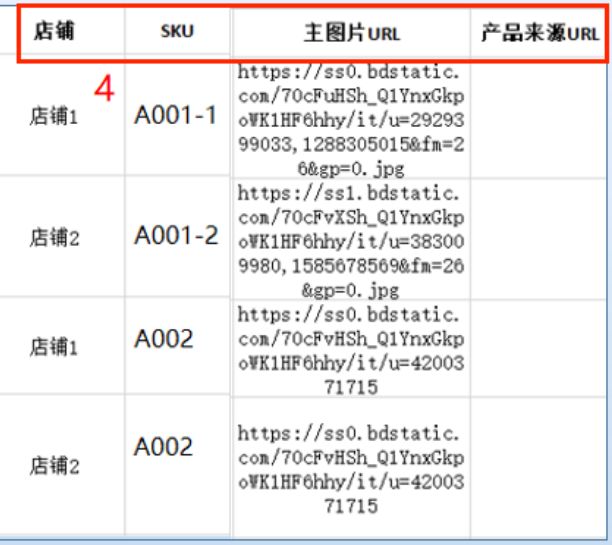
第三步:【删除表格多余列,仅保留 “店铺”、“SKU”、“主图片URL”、“产品来源URL” 】
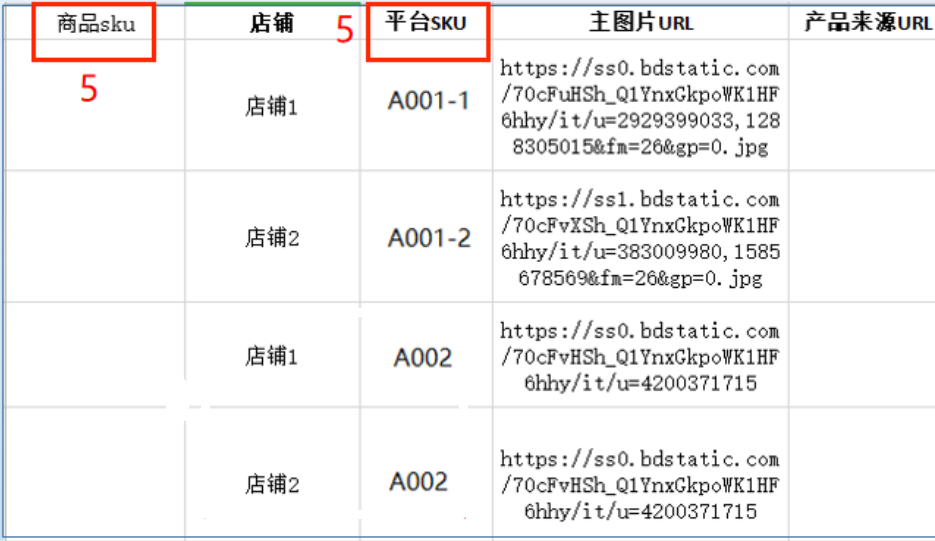
第四步:【为了方便查看商品匹配关系,可以在“店铺”列前加一列“商品SKU”,将“SKU”改为“平台SKU”】
第五步:【若同一商品在不同店铺售卖的产品SKU都一样,需要把重复店铺的产品信息删除一行,
然后直接将产品SKU作为商品SKU填充】
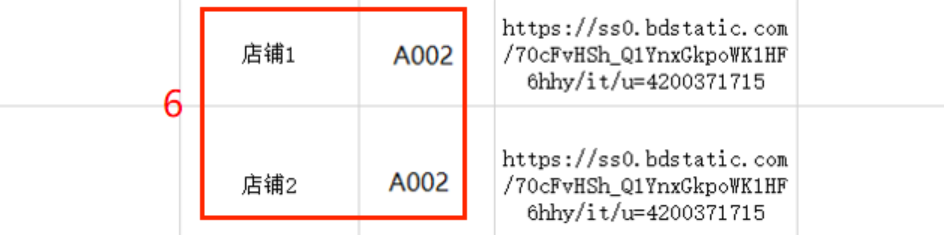
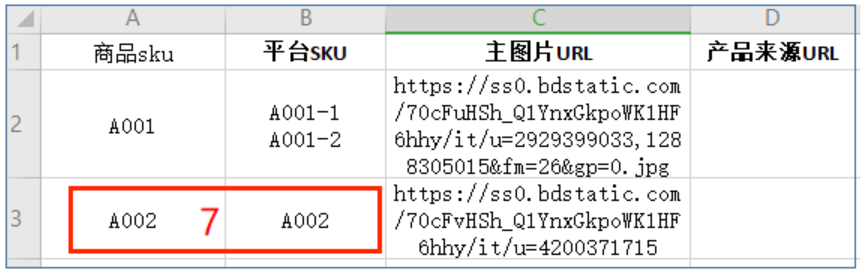
示例:店铺1、店铺2 都有A002这个产品SKU
此时,就可以删除店铺2这行的数据,然后将A002作为商品SKU填写即可
第六步:【若同一个商品在不同的店铺设置的产品SKU不一致,需要确定商品SKU,
然后将不同店铺平台SKU汇总到一个单元格,按Alt+Enter分隔,再删除其他店铺数据】
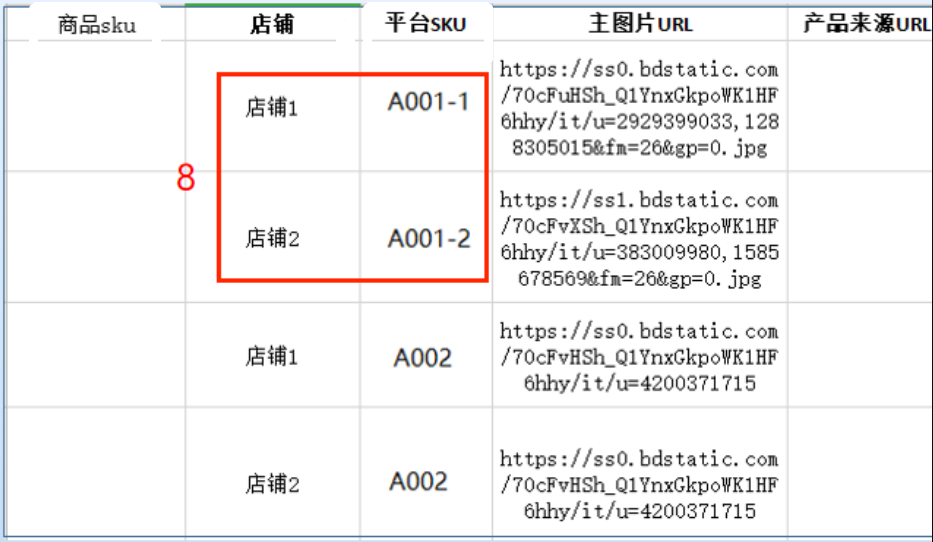
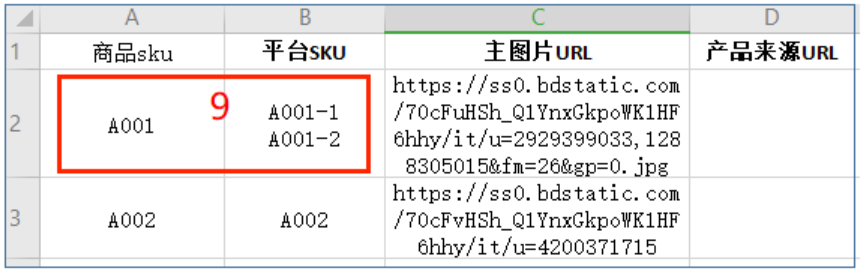
示例:同一个商品,2个店铺都有出售,店铺1内平台SKU为A001-1、店铺2内平台SKU为A001-2
此时,可将A001-1、A001-2填写到一个店铺1这一行的平台SKU中,定义商品SKU为A001,删除店铺2这行即可
表格的信息都按照上述的操作完善后, 就可以进行下一步了
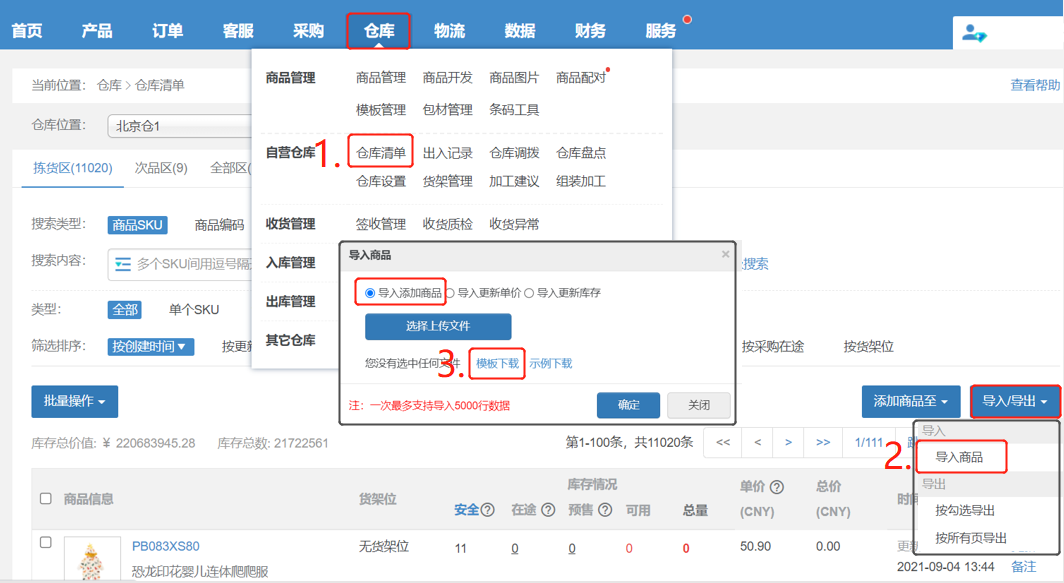
第七步:【仓库—仓库清单—导入商品—导入添加商品—模板下载】
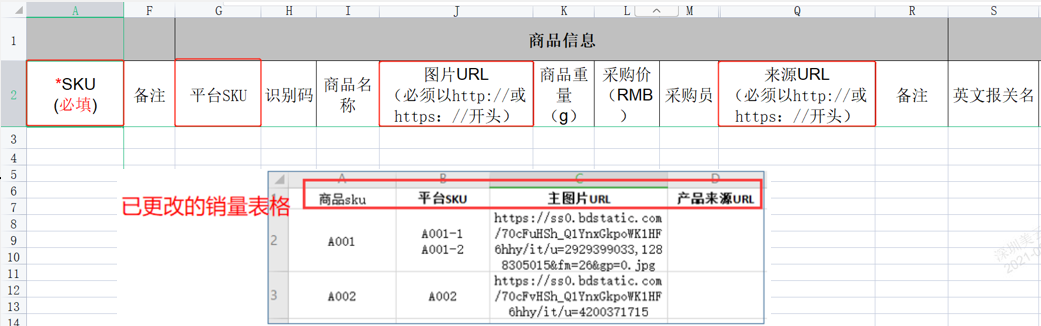
第八步:【将整理好销量表格中“商品SKU”、“平台SKU”、“主图片URL”、“产品来源URL”复制到模板中,完善其他信息,导入即可】如图
注意:“商品SKU”填写到“SKU”,‘’平台SKU‘’填写到“平台SKU”,“主图片URL”填写到“图片URL”,“产品来源URL”填写到“来源URL”
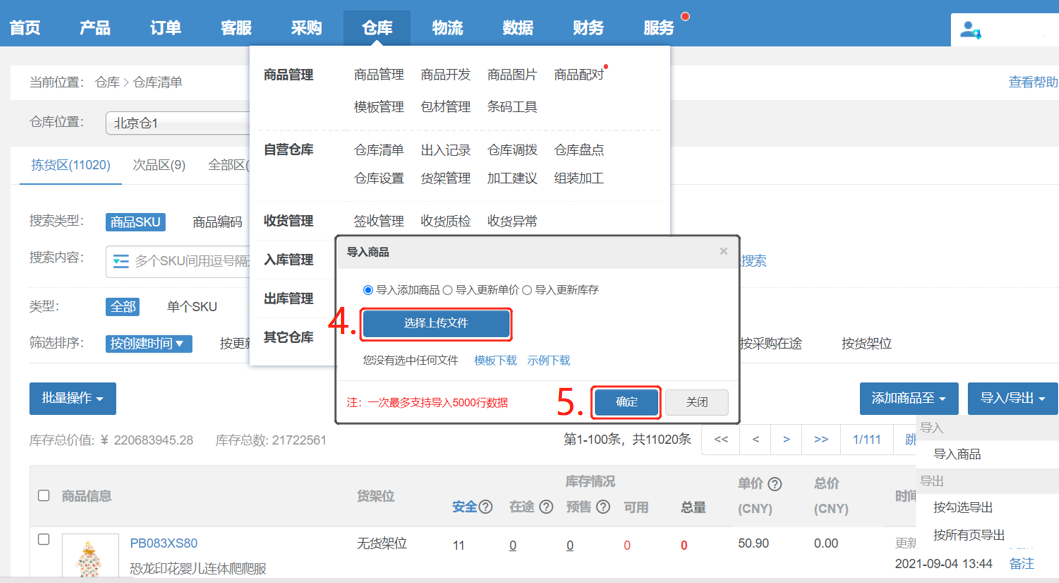
导入完成后,仓库清单、商品管理都会显示商品SKU信息,并且配对关系也会完成建立!
后续新的产品SKU出单,可以直接通过订单建立商品,添加到仓库
具体可参考: https://help.dianxiaomi.com/help/getRefreshContent.htm?id=675&parentId=17