解决方案:
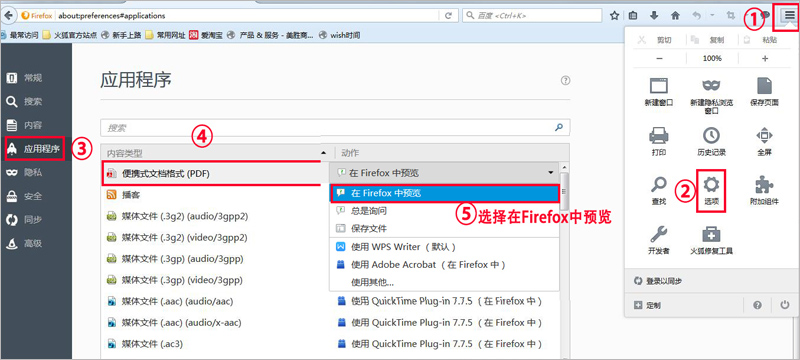
在火狐浏览器打印面单时显示面单乱码,或提示保存文件,这是由于浏览器设置造成的。请按照下图步骤设置浏览器,
选择 【在Firefox中预览】即可
解决方案:
在火狐浏览器打印面单时显示面单乱码,或提示保存文件,这是由于浏览器设置造成的。请按照下图步骤设置浏览器,
选择 【在Firefox中预览】即可
情况一:申请了单号,打印完面单,又更改了订单报关信息,但是没有重新申请单号,订单还是之前的运单号,
打印面单显示的还是之前的报关
解决方案:
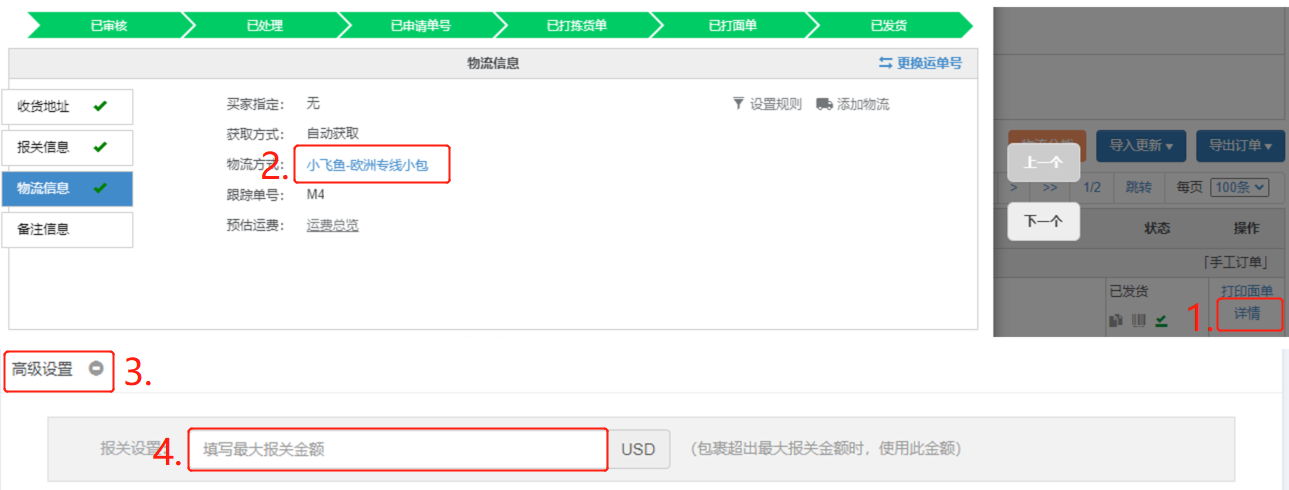
情况二:针对物流渠道设置了最大报关金额/重量,当订单详情报关信息超出最大报关范围时,会按最大报关提交,
打印面单显示的最大报关的金额/重量
核实方法:【订单详情—物流信息—点击物流渠道,进入物流设置页面—往下拉,点击高级设置—核实设置的最大报关金额】
操作流程:
第一步:联系递四方工作人员,针对您的递四方系统账号设置下打印类型
第二步:小秘页面:【物流—选择物流方式—搜索递四方—授权递四方3.0(新系统)—添加授权】
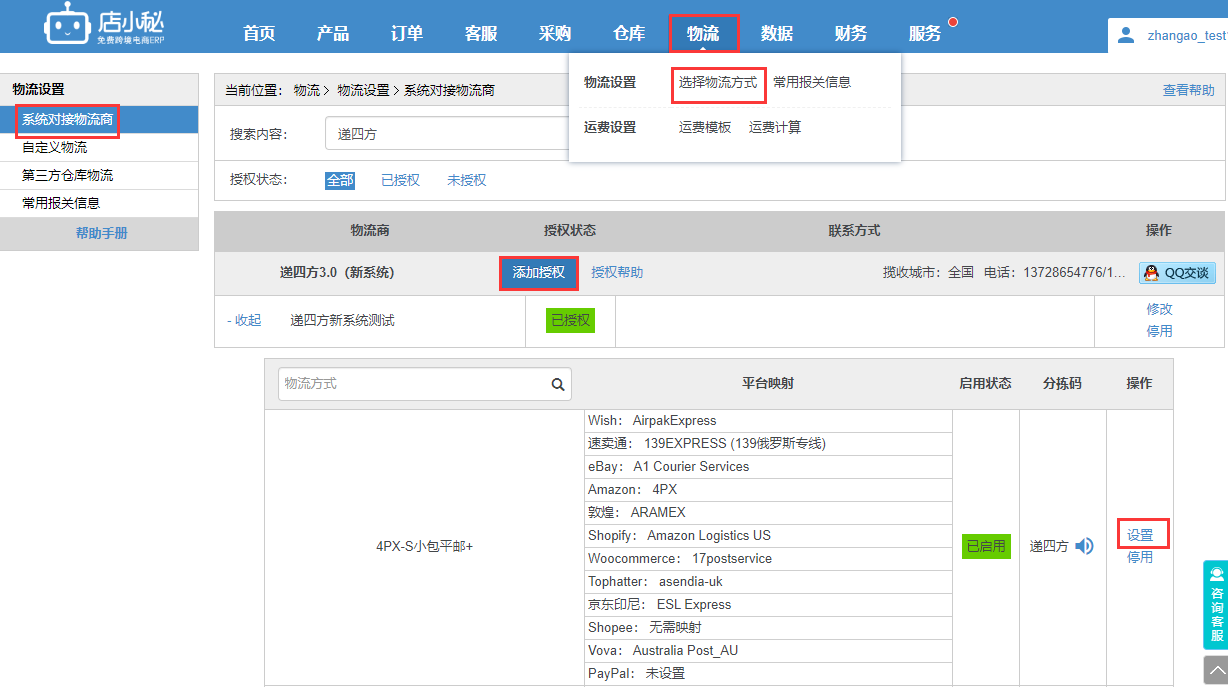
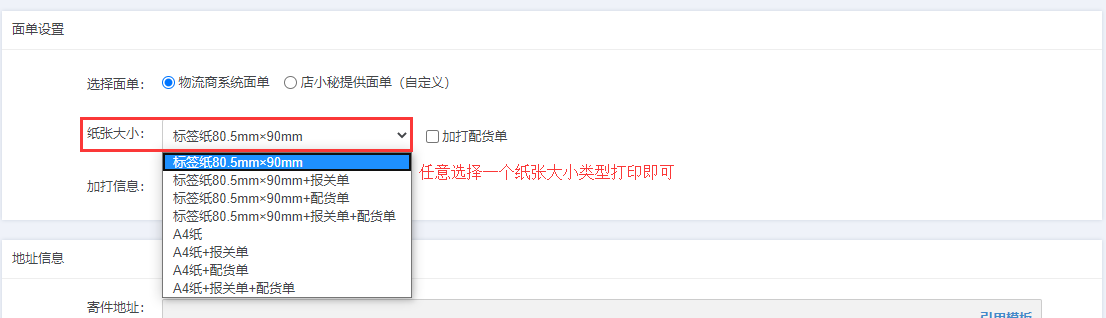
第三步:完成授权后,点击展开,启用对应渠道,任意选择一个打印类型即可,打印面单就是10*15的
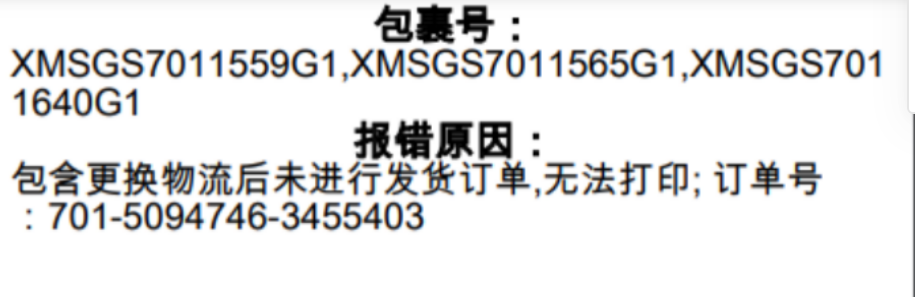
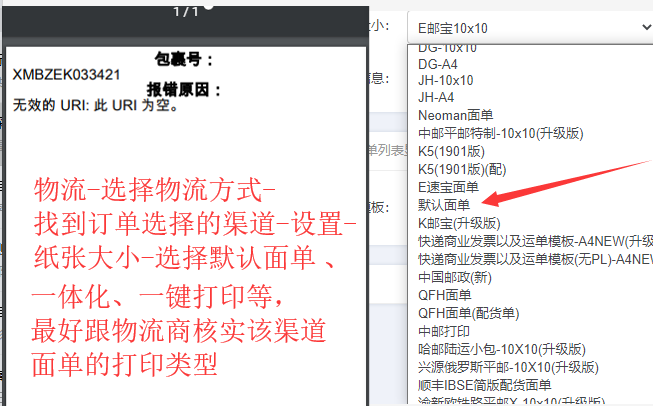
原因:订单进入更换物流管理中,此时在订单列表发货成功的状态打印面单,就会报错如上图
解决方案:在更换物流管理中将订单移入待打单,然后在待打单的状态打印面单
【订单列表发货成功—更换物流管理—勾选订单—移入待打单—打印面单】
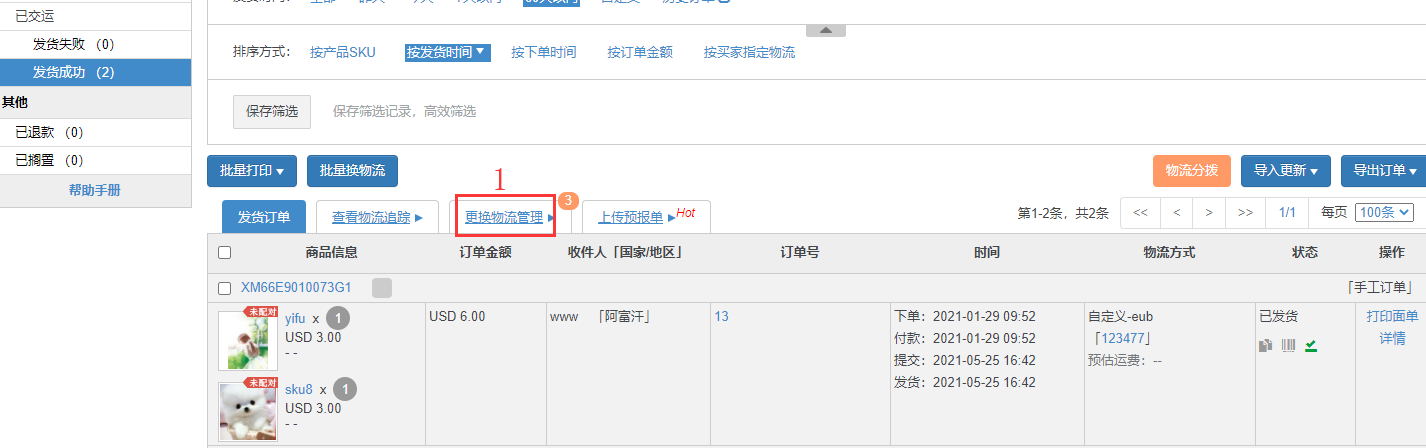
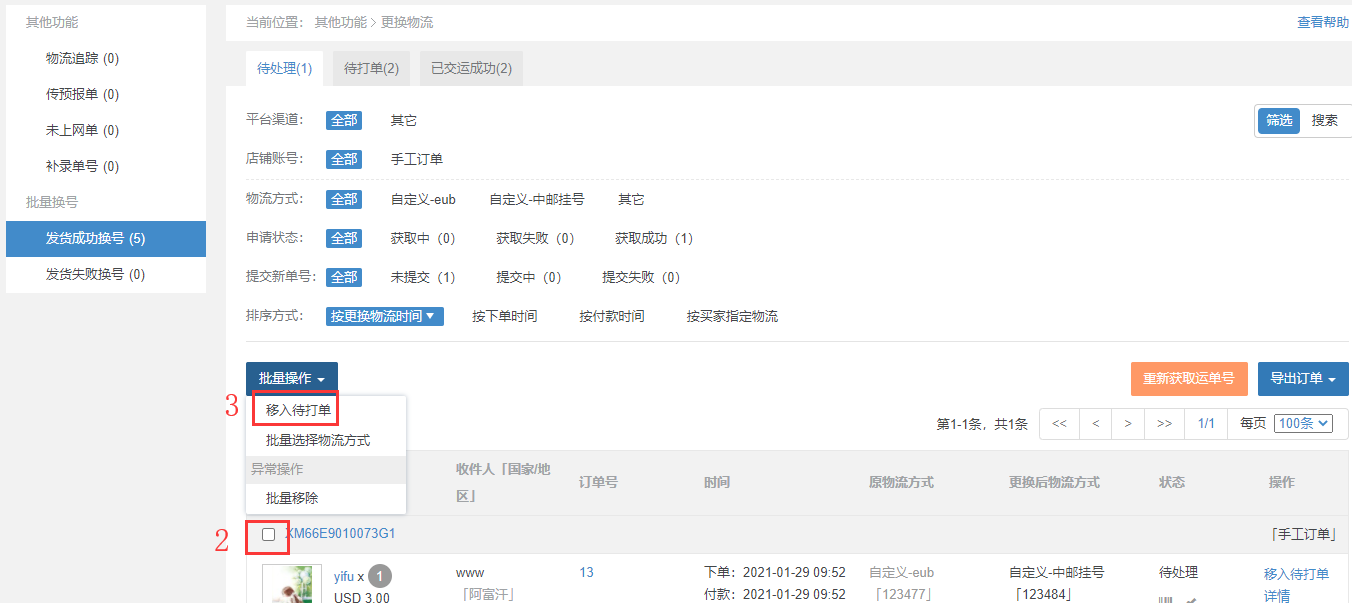
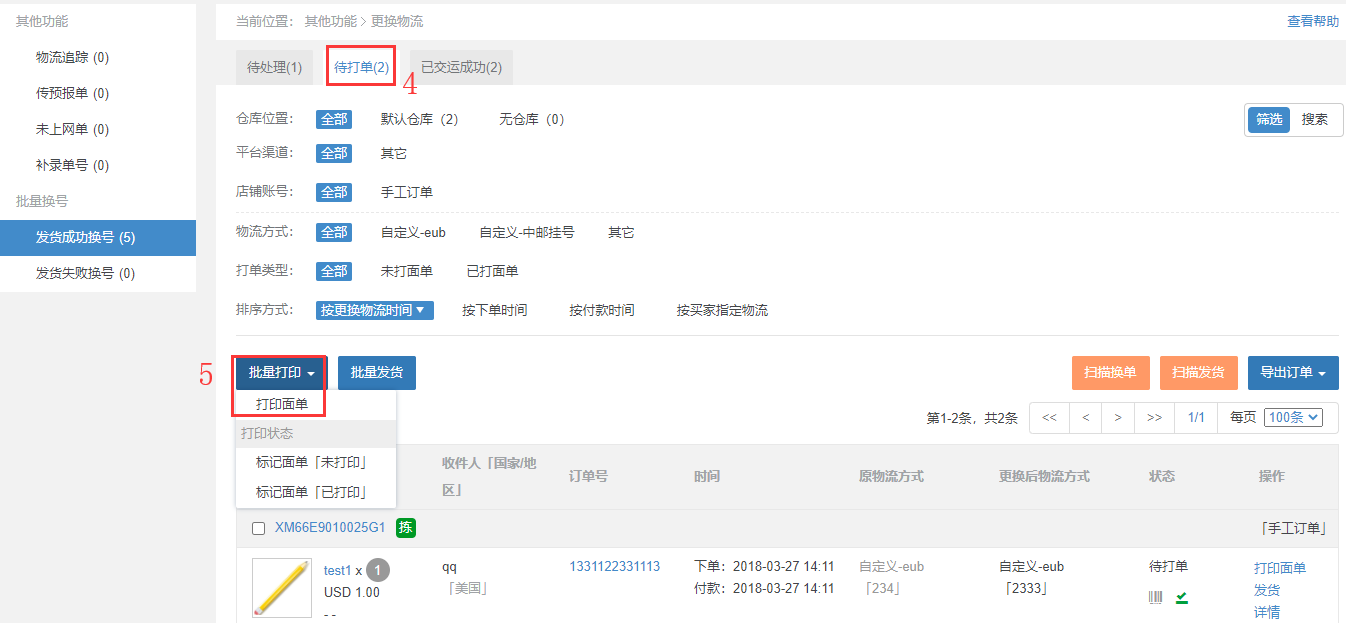
原因:
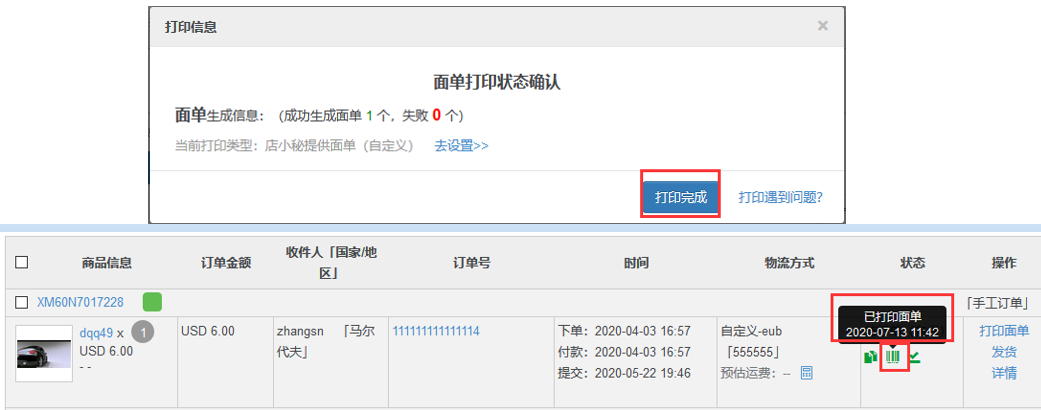
1、打印面单,会先弹出面单预览页面,点击打印后,会再弹出打印提示,必须点击打印完成,才会标记为已打印
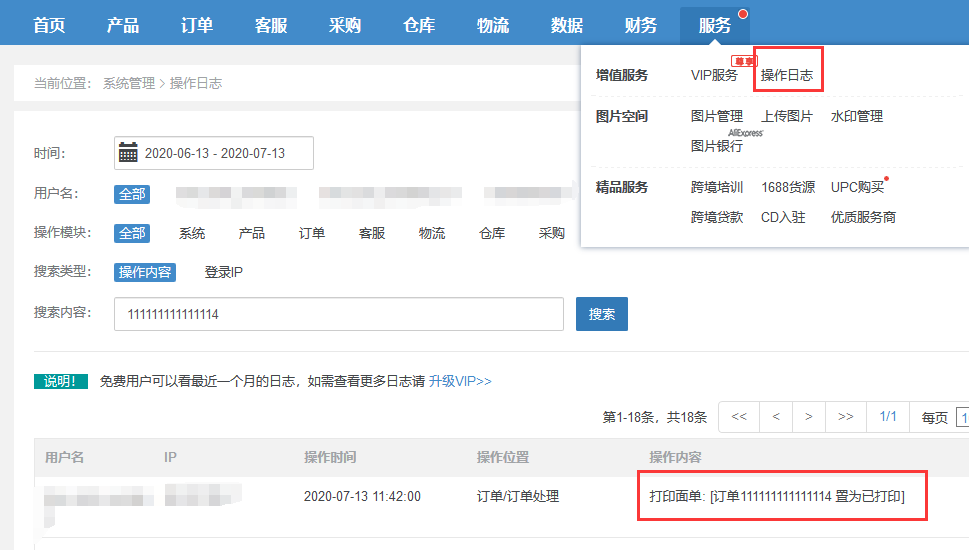
(有点击打印完成的话,可以到用户名—操作日志,搜索订单号,查看打印记录)
2、如果您选择的高速打印,核实订单是否有显示打印成功,显示为打印成功会自动标记已打印
解决方案:
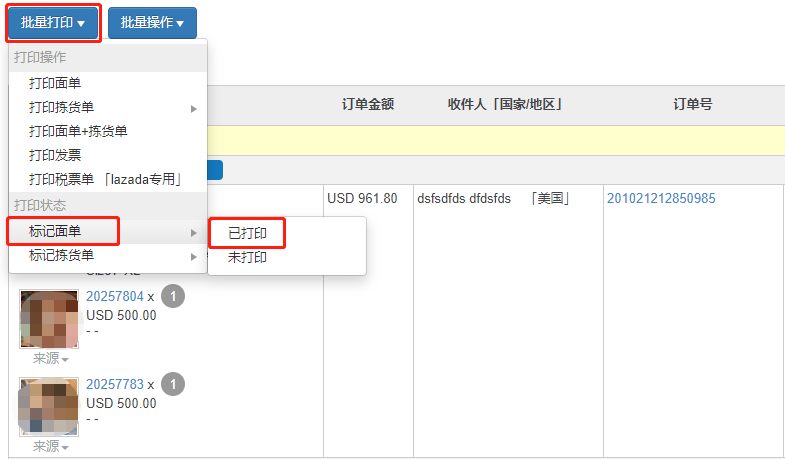
如果未点击打印完成,可以勾选订单,批量打印—标记面单—已打印,将订单手动标记为已打印
【1】拣货单/配货单的模板需要设置为商品信息
【2】订单配对了商品SKU ,且有选择出库仓库
【3】商品SKU添加到仓库清单且有设置货架
解决方案:
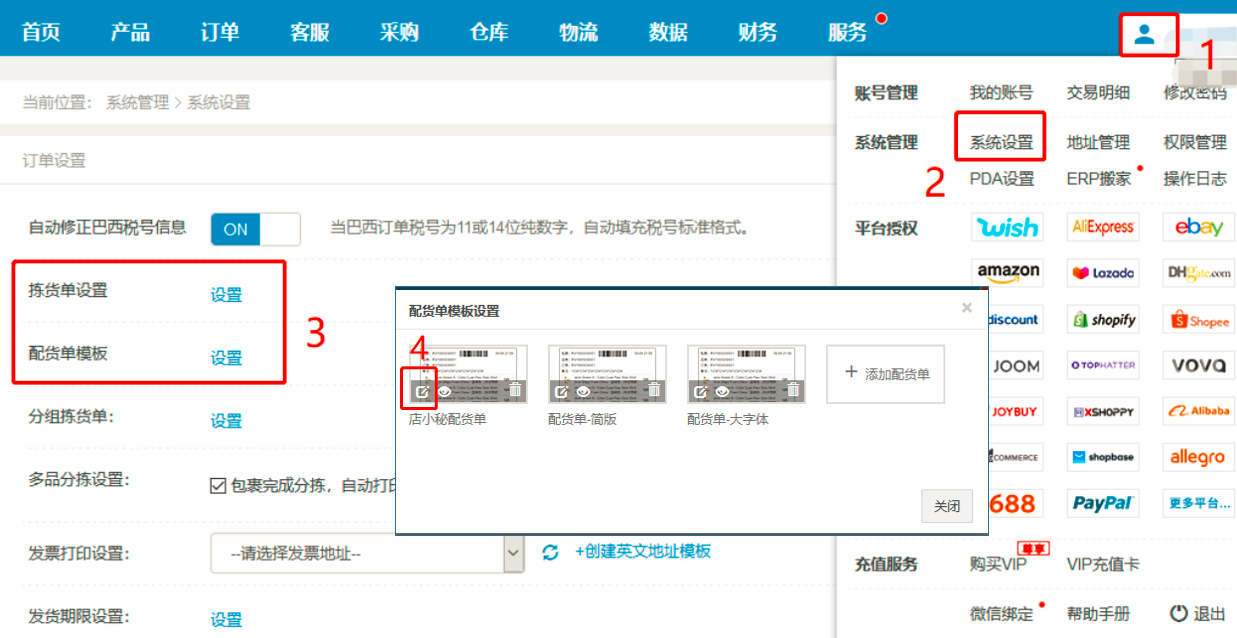
1、拣货单/配货单的模板需要设置为商品信息
【小秘主账号用户名—系统设置—拣货单/配货单模板—设置—编辑—选择信息类型为「商品信息」】
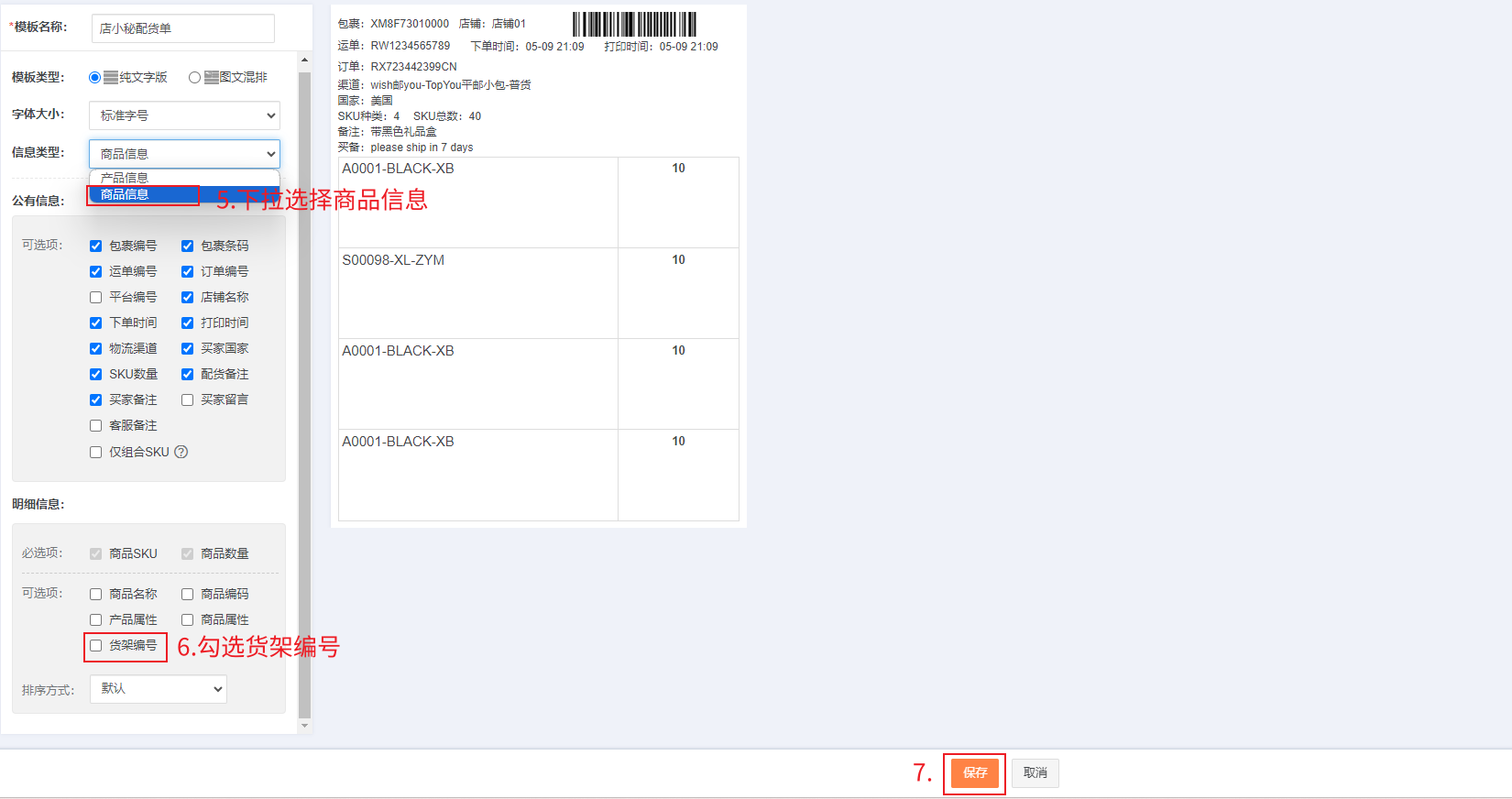
2、订单配对了商品SKU ,且有选择出库仓库
点击订单详情—可查看订单配对的商品SKU以及出库仓库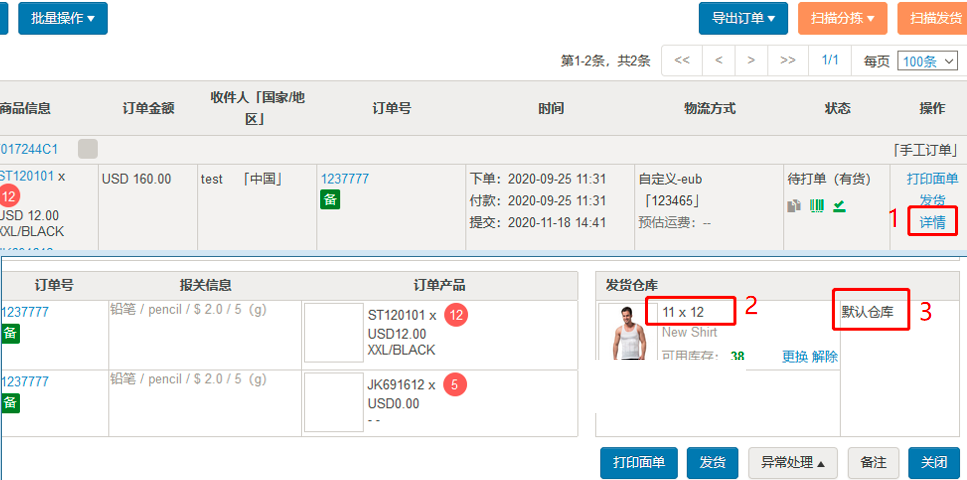
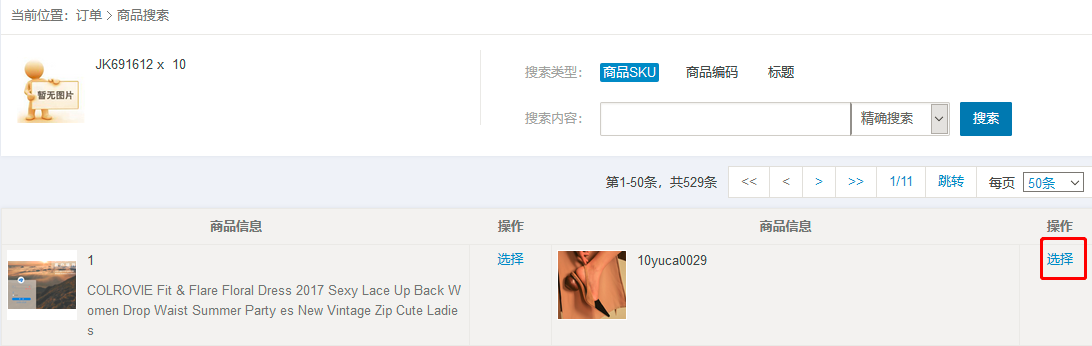
若订单没有配对商品, 点击配对商品SKU—选择商品即可
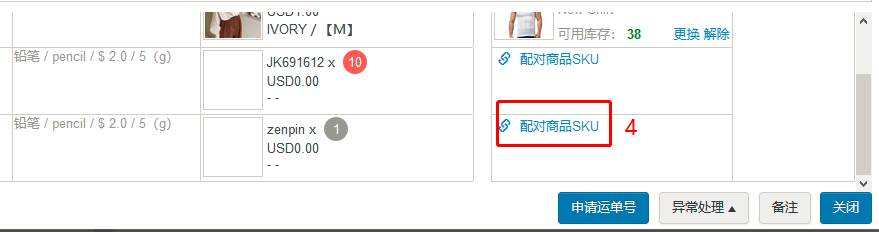
若订单选择的是无仓库,此时需要更换出库仓库
勾选订单—批量操作打回待处理—确定
注意:1、只有运单号未提交平台,才可以把订单打回待处理
(已经虚拟发货的订单,单号已经提交平台店铺,不支持打回待处理)
2、打回待处理,将生成新的包裹号,并清除原有的物流追踪号,需要重新申请新的运单号
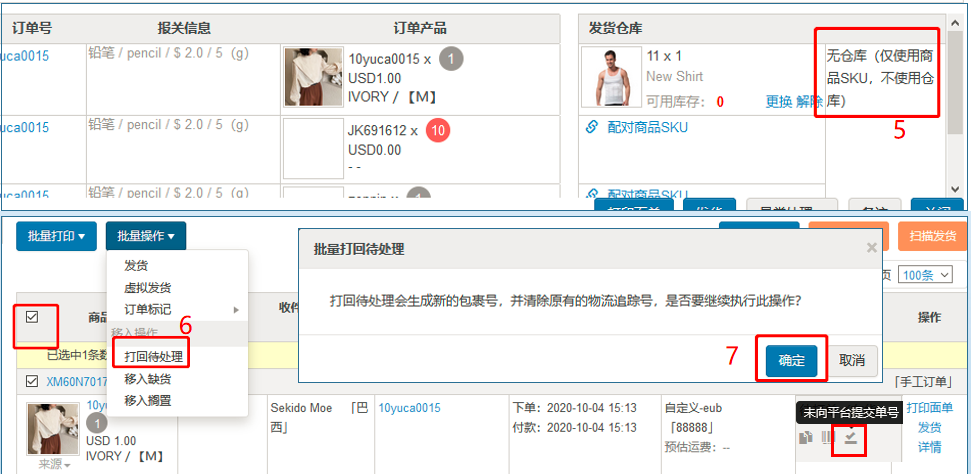
在待处理状态—点击详情—选择出库仓库—再重新申请运单号—移入到待打单的状态打印面单

想要了解更多订单如何更换仓库可点击查看: http://help.dianxiaomi.com/help/getRefreshContent.htm?id=1345
【仓库—仓库清单—选择仓库—可看到该商品—商品也有显示货架位】
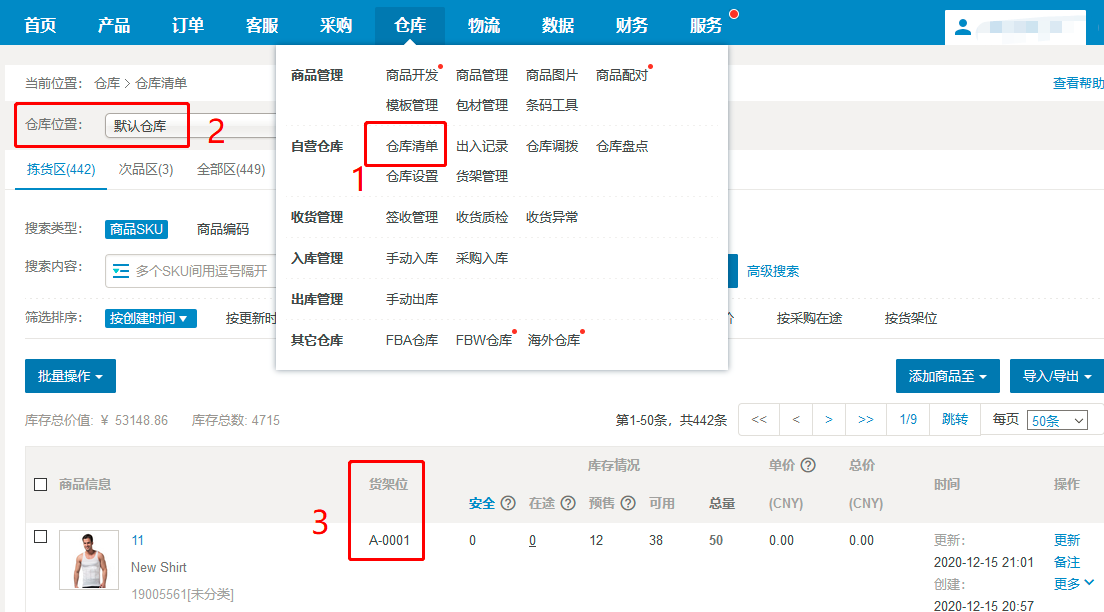
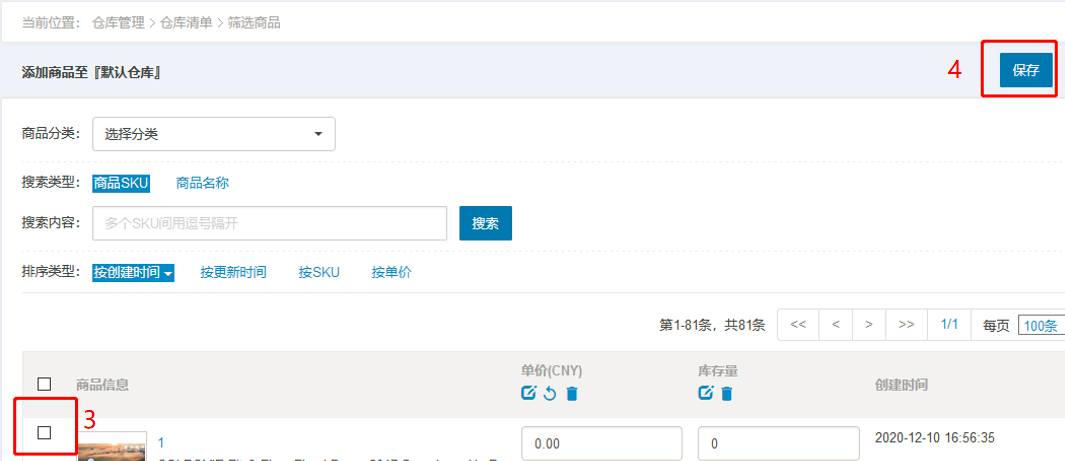
若仓库清单位置搜索不到该商品,则需要添加商品到仓库,具体操作如下:
【仓库—仓库清单—添加商品至「选择仓库」—勾选商品—保存】

若商品有在仓库清单的位置,但是显示无货架位,则需要把商品放入对应货架上,具体操作如下:
【仓库—仓库清单—更多—更换货架—添加选择货架—提交即可】

如果想要批量的将商品SKU放置在货架上,可以查看:help.dianxiaomi.com/pre/getContent.htm?id=872
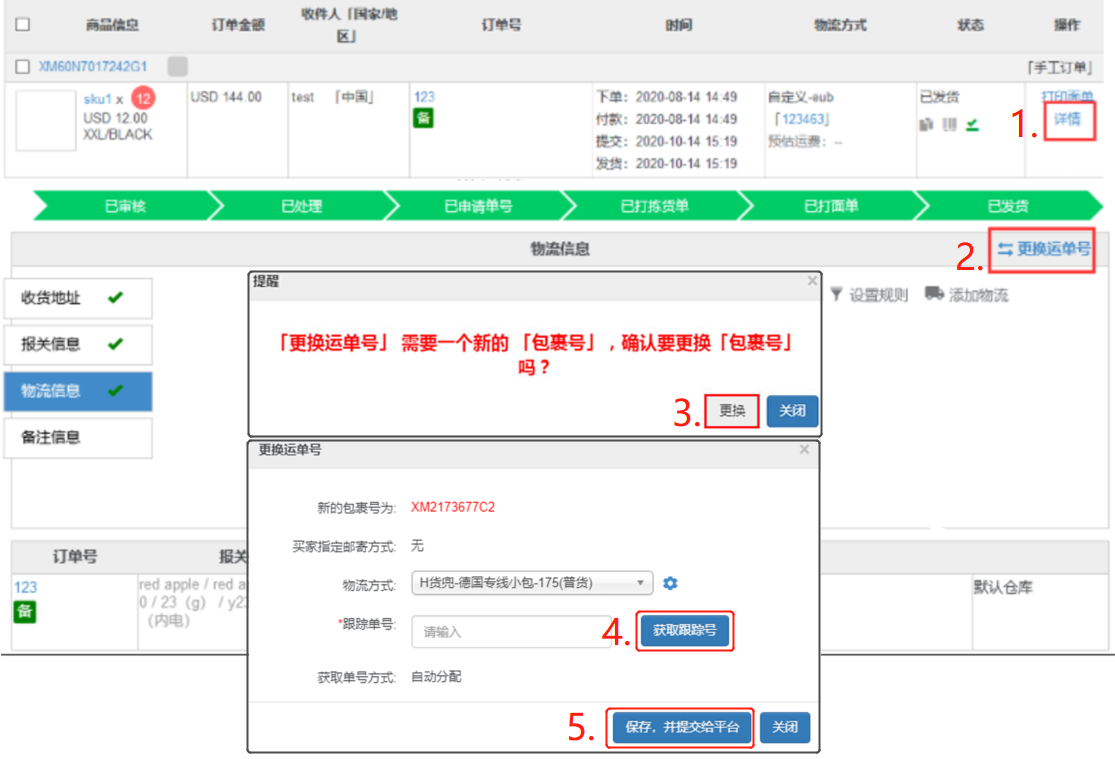
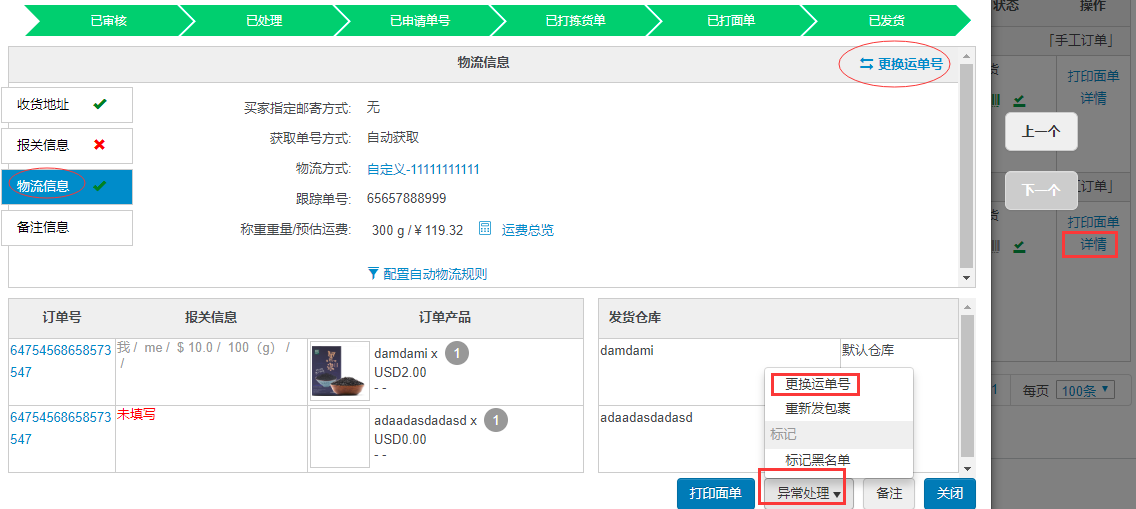
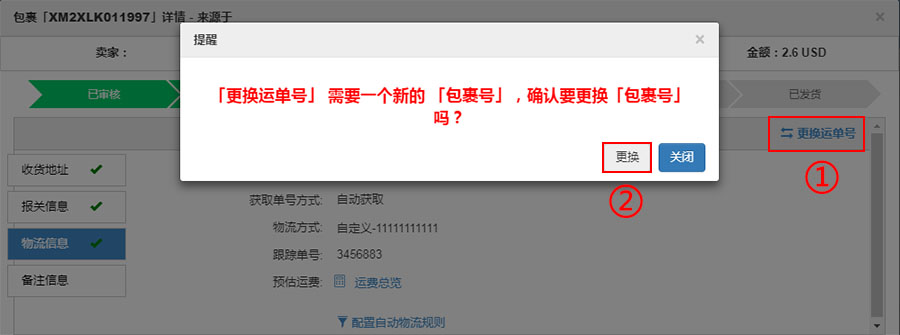
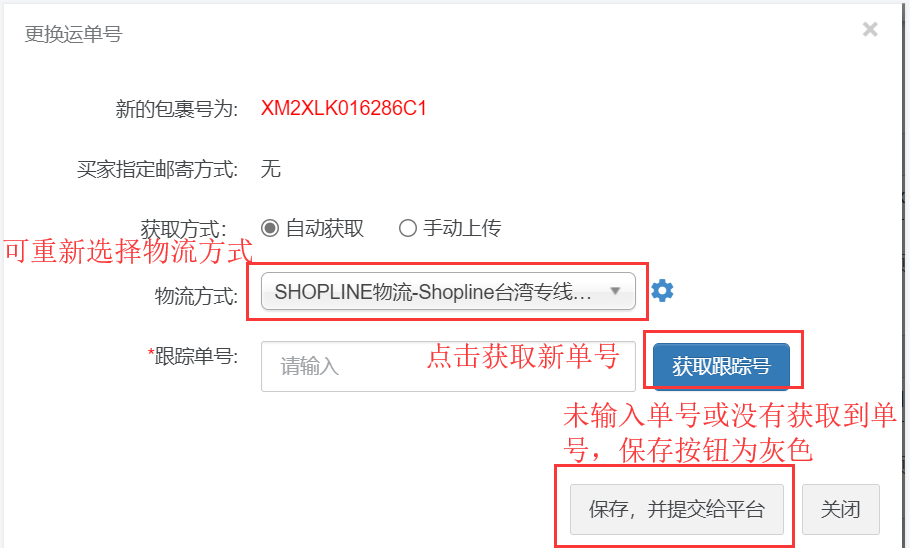
定义:更换运单号多用于,更换物流渠道发货或者之前单号过期需要重新获取单号!
注意事项:
【1】订单已发货状态更换运单号成功后,并保存提交到平台,提示更换成功,电商平台将显示新的运单号,
面单也将更换为新的面单,重新打印一份即可。
操作流程:
第一步:【订单详情—物流信息—更换运单号】或【已发货—订单详情—异常处理—更换运单号】
注意事项:
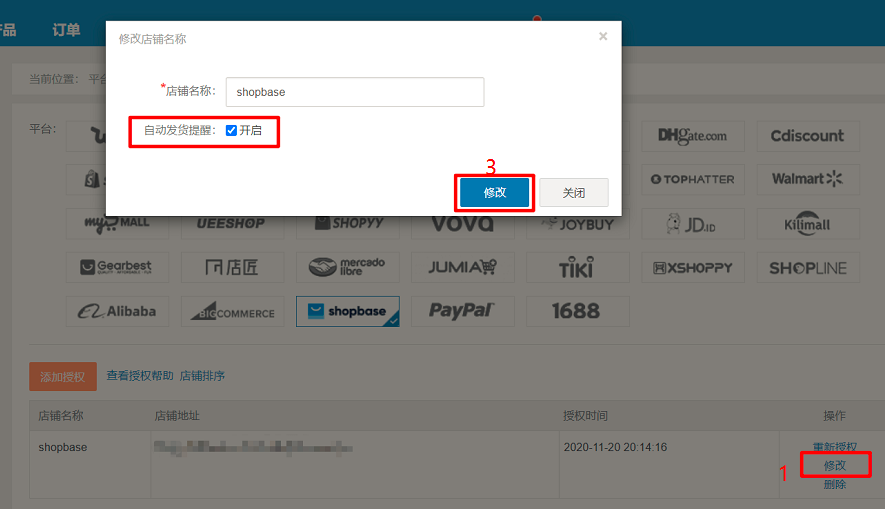
【1】开启后,对后续到小秘页面提交发货/虚拟发货的订单生效
【2】小秘页面只是触发ShopBase去发送,具体提醒内容不受小秘控制,需要到ShopBase后台设置
操作流程:
第一步:【用户名—平台授权位置点击ShopBase—找到对应店铺—重新修改—勾选开启自动发货提醒】

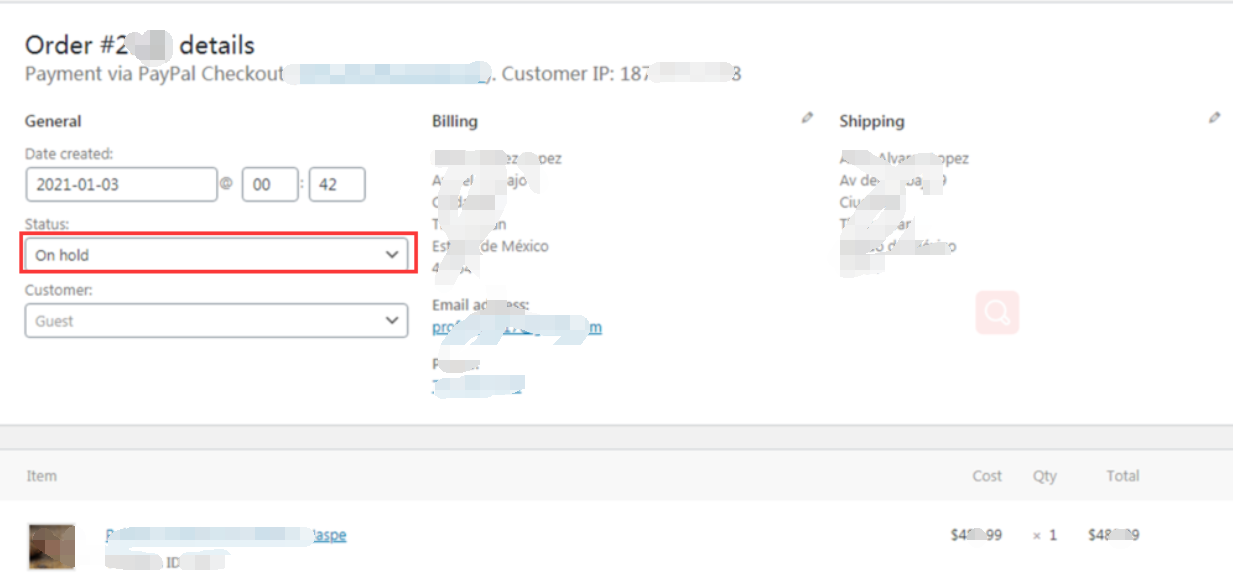
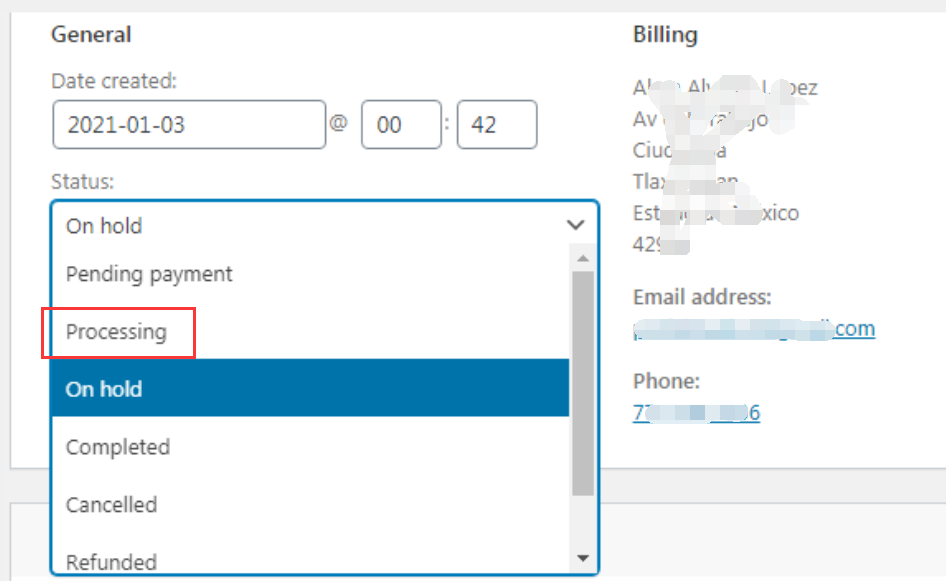
解决方案:登录店铺后台—订单详情—订单状态更改成【Processing】—然后再在店小秘页面点击【同步订单】即可