原因:Shopee后台状态没有全部开放,接口只返回大的状态,细分的获取不到
【审查中】属于【已禁卖】状态下的细分状态,接口不返回,所以小秘页面只会显示在【已禁卖】状态
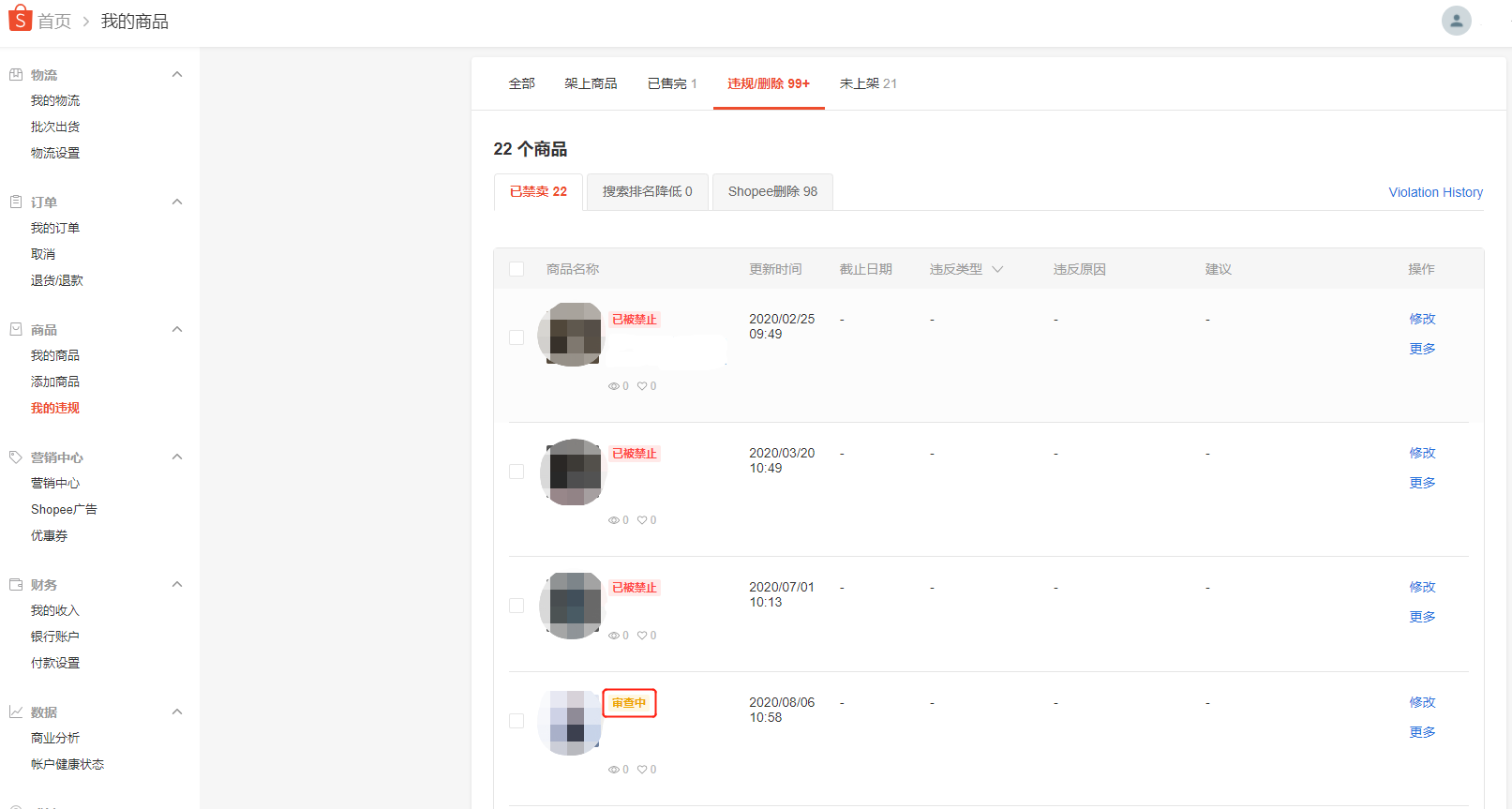
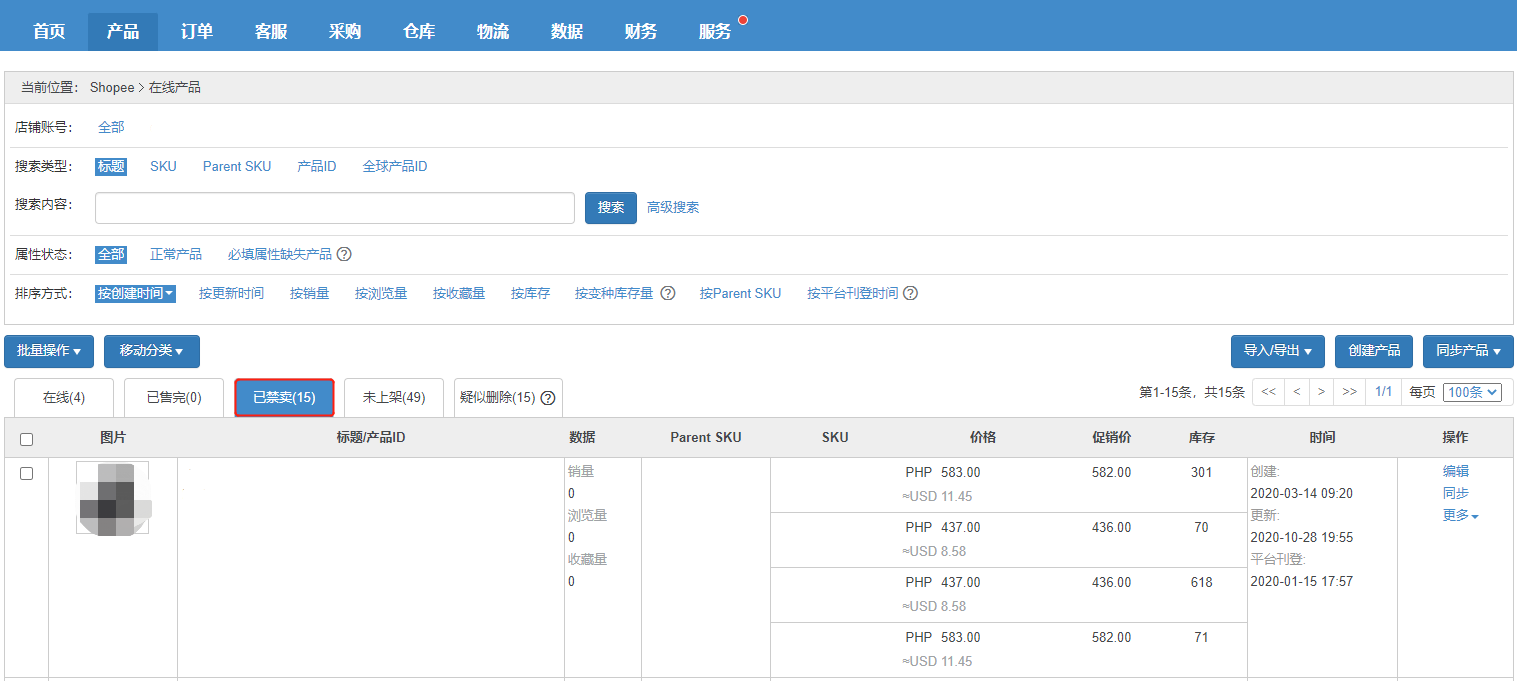
原因:Shopee后台状态没有全部开放,接口只返回大的状态,细分的获取不到
【审查中】属于【已禁卖】状态下的细分状态,接口不返回,所以小秘页面只会显示在【已禁卖】状态

原因:升级为全球店铺之前,通过站点店铺直接发布的产品
Shopee会在全球店铺默认生成一份,站点产品需要和全球产品关联后,才能正常修改
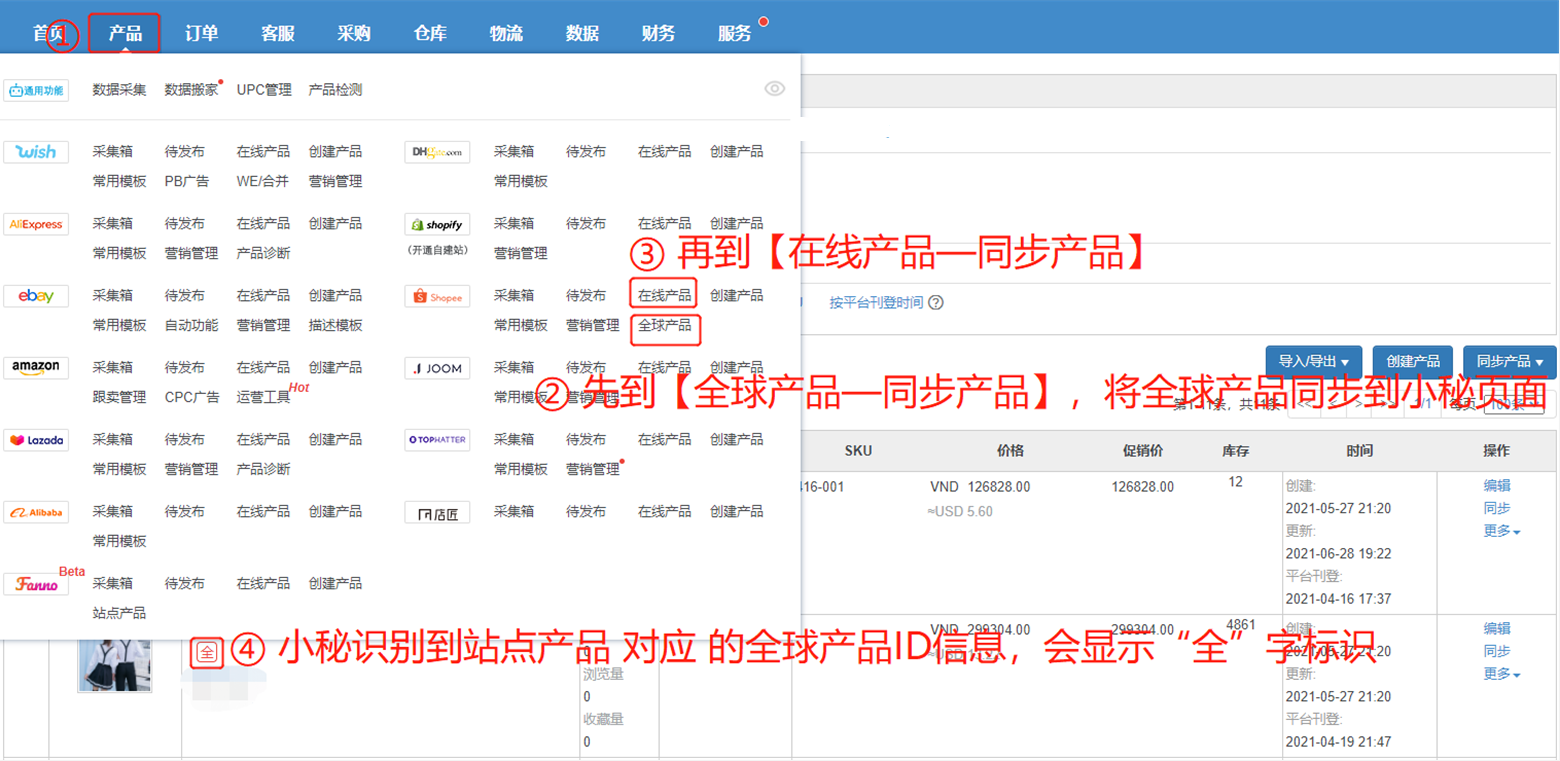
解决方案:1、【产品—全球产品—同步产品】,将Shopee全球店铺的产品同步到小秘页面
2、【产品—在线产品—同步产品】,小秘识别到您站点店铺产品,对应全球产品下的ID信息,会显示“全”字标识,您再编辑修改即可
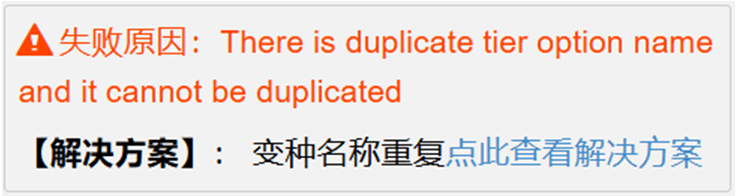
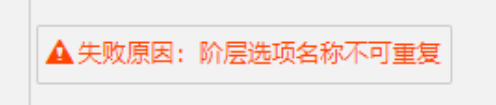
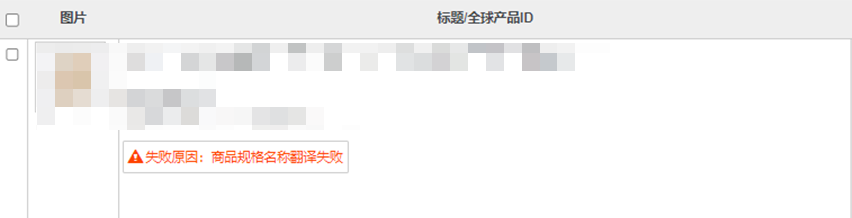
原因:Shopee翻译识别逻辑问题导致,一般发生在泰国、印尼站,Shopee后台发布也会报错
示例1:变种属性为数字+英文组成,比如11promax、12promax
这种Shopee容易忽略数字后翻译,导致识别重复
示例2:变种属性为固定前缀组成,比如象牙白、象牙白(送1替换装)
这种Shopee翻译后超长,Shopee会自动截取前缀,则会识别重复
示例3:变种属性为同义词,比如Rose、Pink等
翻译为巴西葡萄牙语的话,都是Rosa,这种也会造成重复
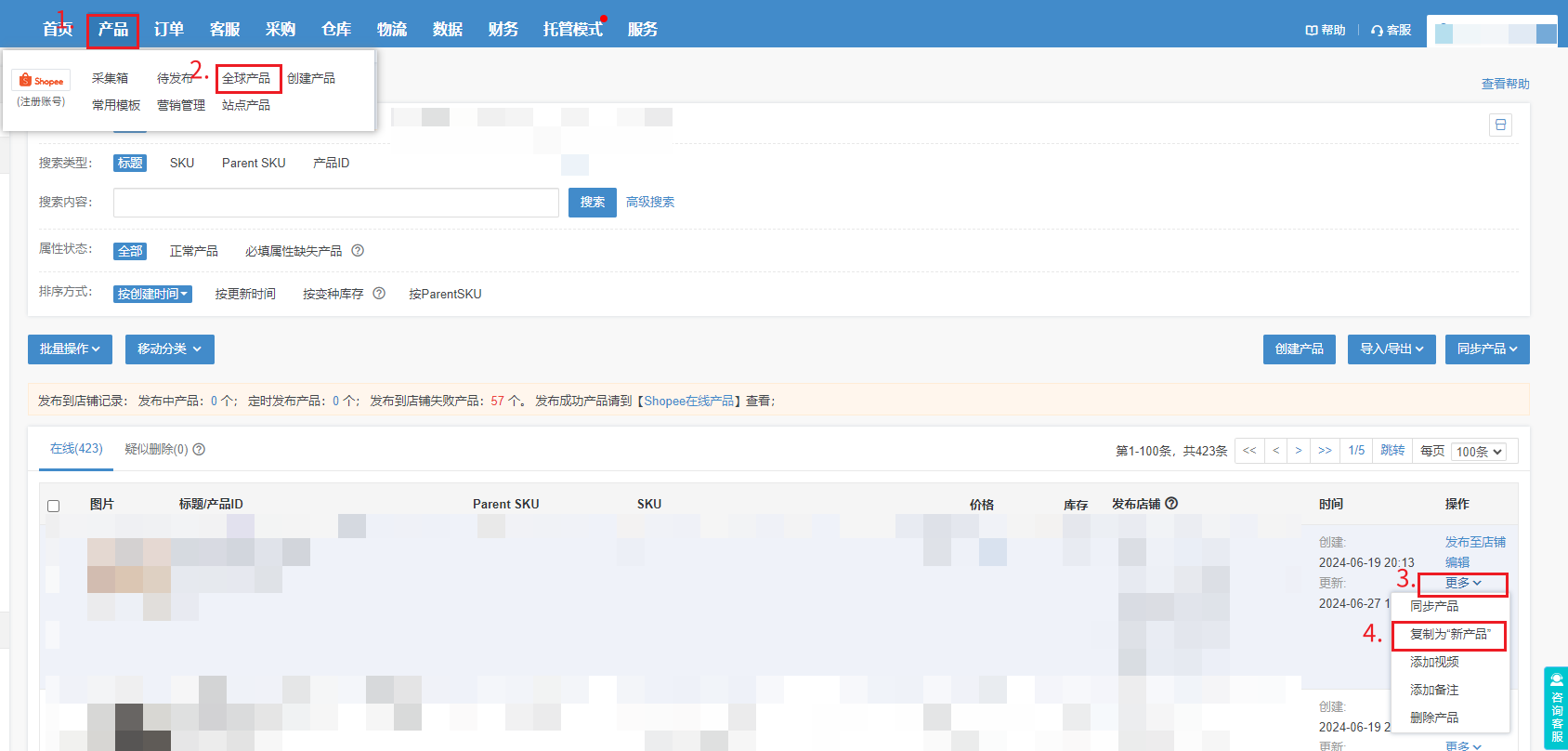
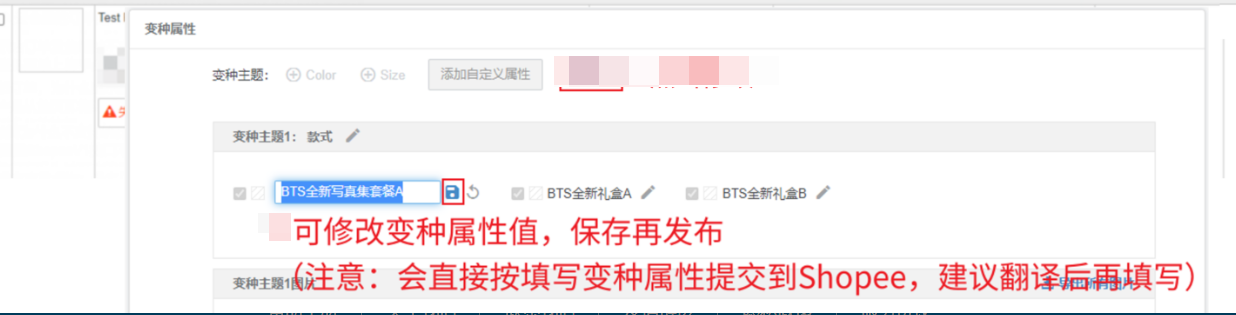
解决方案:1、【产品—全球产品—找到对应的产品—复制为新—变种信息位置—点击修改变种名称—直接修改变种属性名称后,再发布】
情况一:想将其他卖家的产品,快速发布到自己的店铺
推荐使用:数据采集
操作流程:安装采集插件→访问其他卖家产品→开始采集→小秘页面数据采集—认领到Shopee采集箱—编辑发布
具体可参考:http://help.dianxiaomi.com/pre/getContent.htm?id=1403
情况二:想将A店铺的产品,快速发布到B店铺
推荐使用:数据搬家
操作流程:小秘页面数据搬家→同步产品→选择要搬出的产品→选择Shopee采集箱→编辑发布
具体可参考:http://help.dianxiaomi.com/pre/getContent.htm?id=169
情况三:需要自己手动编辑,填写信息发布到店铺
操作流程:产品→创建产品→完善信息→发布
具体可参考:https://help.dianxiaomi.com/help/getRefreshContent.htm?id=1456
升级为Shopee全球店铺,发布产品需要先将产品发布到全球店铺,再从全球店铺发布到站点店铺:
产品→全球产品→编辑发布→全球在线产品→发布至店铺→选择站点店铺,发布即可
情况一:想将其他卖家的产品,快速发布到自己的店铺
推荐使用:数据采集
操作流程:① 安装采集插件→访问其他卖家产品→开始采集
② 小秘页面数据采集→认领到Shopee全球采集箱→编辑发布→全球在线产品→发布至店铺→选择站点店铺,发布即可
具体可参考:http://help.dianxiaomi.com/pre/getContent.htm?id=1403
情况二:想将A店铺的产品,快速发布到B店铺
推荐使用:数据搬家
操作流程:① 小秘页面数据搬家→同步产品
② 选择要搬出的产品→选择Shopee全球采集箱→编辑发布→全球在线产品→发布至店铺,选择站点店铺,发布即可
具体可参考:http://help.dianxiaomi.com/pre/getContent.htm?id=169
情况三:需要手动编辑,填写信息发布到店铺
操作流程:产品→全球产品→创建产品→完善信息→发布→全球在线产品→发布至店铺→选择站点店铺,发布即可
具体可参考:http://help.dianxiaomi.com/pre/getContent.htm?id=1789
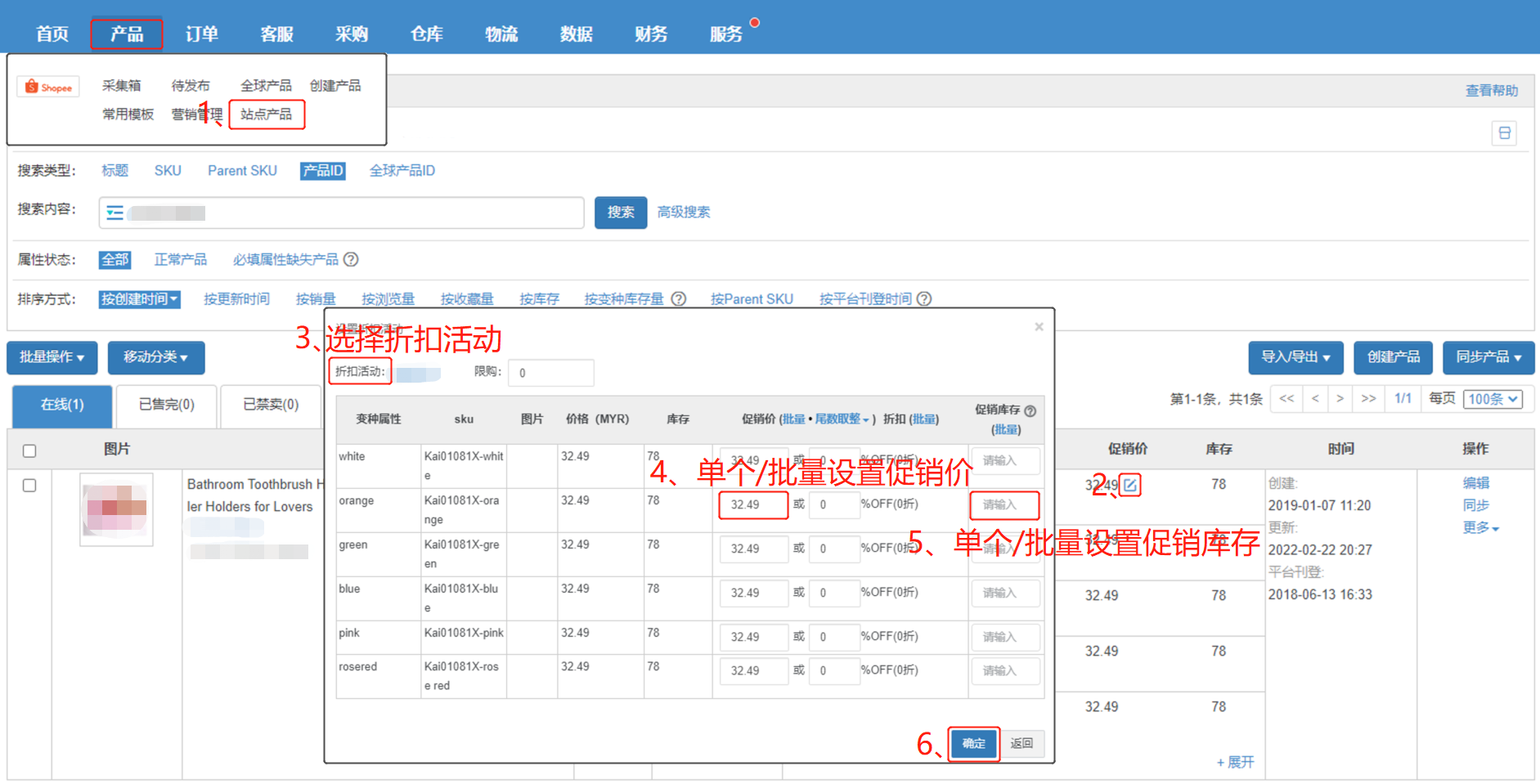
促销库存:将产品加入折扣活动时,可针对不同变种设置促销库存
比如变种库存共100个,促销库存设置50,那前50个就能以促销价购买,剩余50个就只能按原价购买
操作流程:
【产品—站点产品—点击编辑促销价—选择促销活动—设置折扣价格、促销库存—确定即可】
注意:1、只有站点在线产品编辑促销价,才能设置促销库存
2、当产品新加入折扣活动时,编辑促销价才能设置促销库存
如果产品已经加入折扣活动,再编辑促销价,无法设置促销库存,只能移除后重新添加折扣活动,才能设置
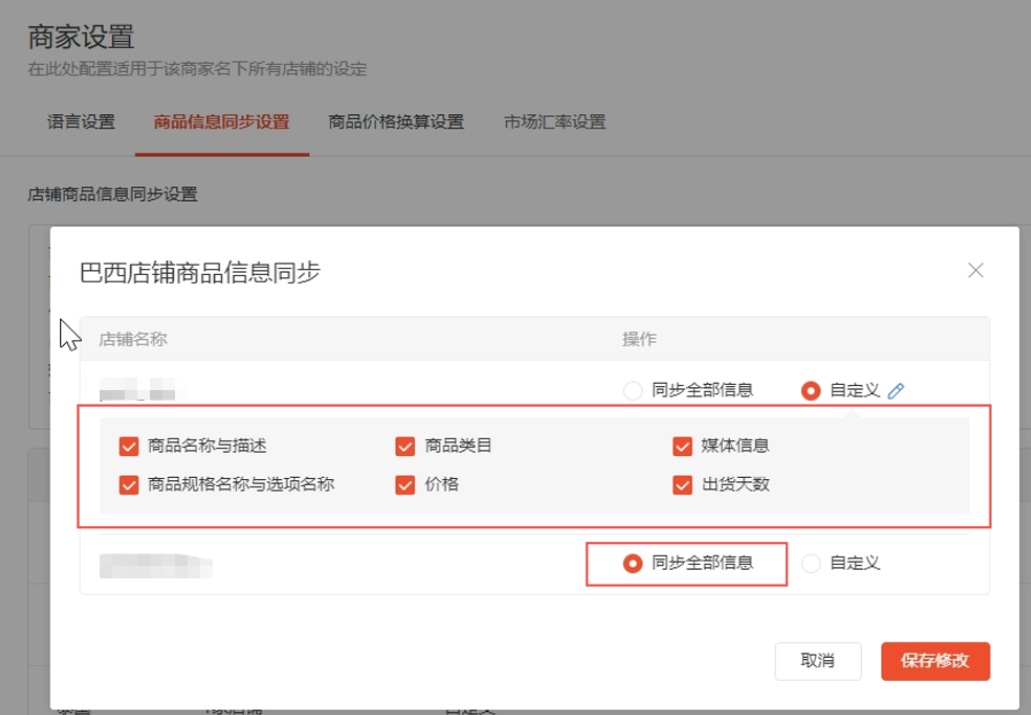
原因:Shopee全球后台设置全球产品和站点产品信息是否同步,如果未勾选,则修改全球产品,不会影响站点产品
解决方案:【Shopee后台—商家设置—商品信息同步设置—勾选对应店铺需要同步的全球商品信息,比如“价格”—保存即可】
定义:全球/站点店铺描述内容支持文字+图片,不支持富文本(带格式的文字)
注意事项:
【1】目前Shopee逐步开放(本土店铺也支持)中,所以并不是所有卖家都支持设置!
【2】若Shopee后台已经升级为新版描述,小秘页面必须【同步产品】重新登录小秘后,才能识别出店铺,创建/编辑产品时,产品描述才能上传图片!
常见问题:
Q1:采集/搬家的平台产品,描述是带图片的,认领过来还是只显示文字?
A1:1、采集认领到已经开启新版描述的店铺,默认会填充文字+图片信息
2、若未显示,可能原因:
① 店铺未开启新版描述
路径:【产品—全球/站点产品—创建产品—选择对应店铺、分类,看下描述是否支持上传图片】
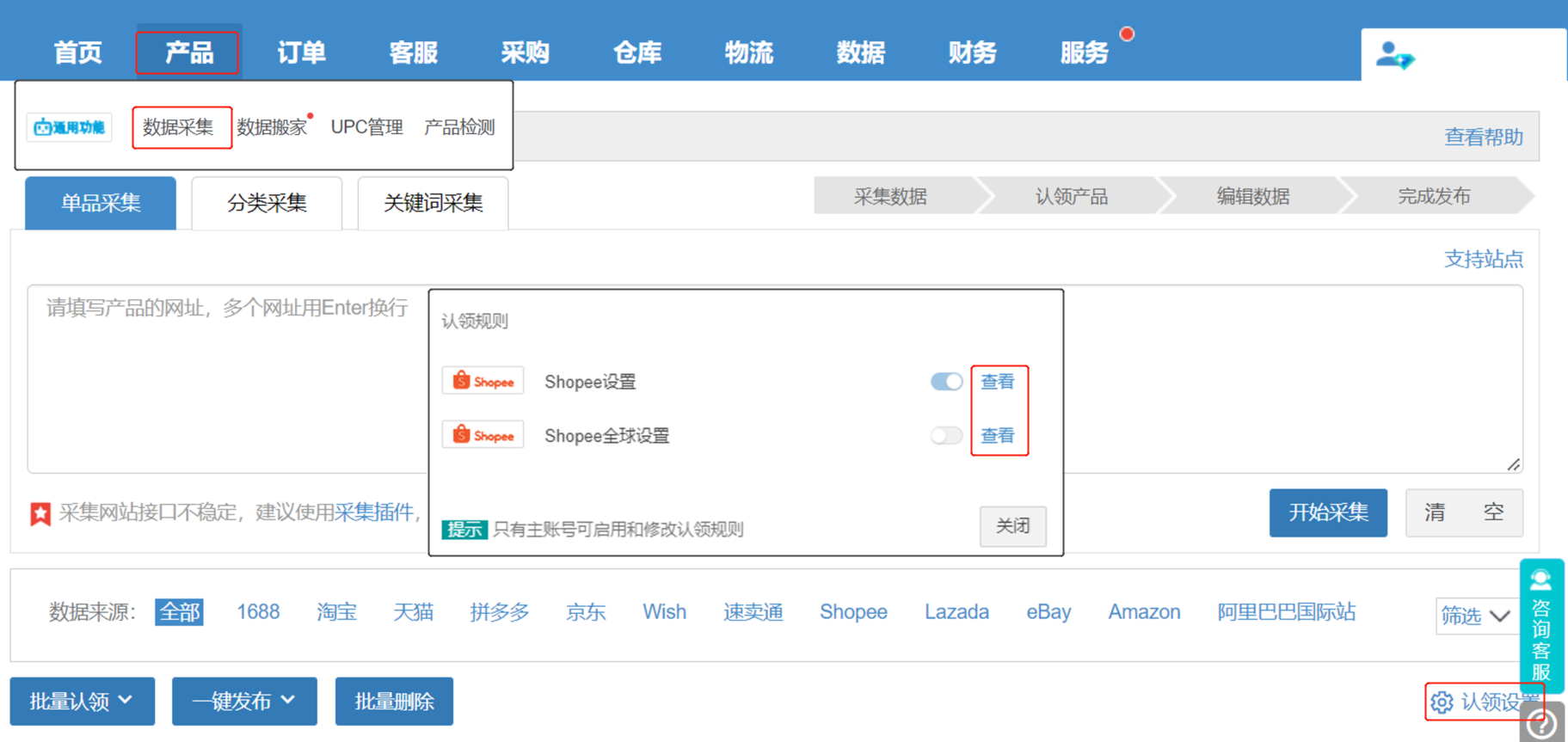
② 核实认领规则,新版描述设置需选择填入详细描述
路径:【产品—数据采集—认领规则—选择Shopee/Shopee全球—核实新版描述设置,选择填入详细描述】

Q2:为什么店铺开启了新版描述,批量编辑-产品描述显示灰色,无法更改?
A2:新版描述支持加图片,不能再通过【批量操作—批量编辑】 修改了,后续只能到【快捷操作—全属性修改—产品描述】才能批量改
Q3:为什么复制为新产品,本来产品描述是有图片的,复制后没了?
A3:您复制为新产品,选择的店铺必须开启新版描述后,才能正常显示图片哈
Q4:为什么创建产品模板时,有时候描述能添加图片,有时候却不行?
A4:创建产品模板需要选择店铺,如果店铺已经开启新版描述,就能加图片,否则就不能哈
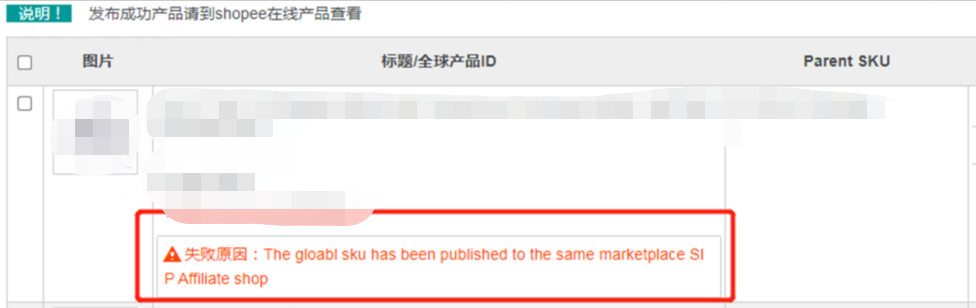
原因:1、全球产品发布到站点,若该站点下还有SIP店铺,Shopee会自动发布至SIP店铺
2、Shopee限制一个全球产品只能发布到一个站点店铺,提示是产品已经发布至同站点的SIP店铺了,不能再发布到当前站点店铺
解决办法:1、目前只能到【产品—全球产品—复制为新产品】,复制一个新的全球产品发布至当前站点店铺
2、后续发布至站点店铺时,可以先将产品发布至没有SIP店铺的站点,最后再发布到有SIP的站点
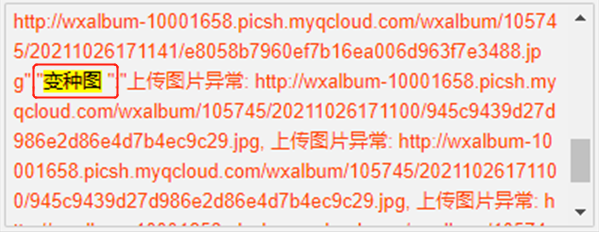
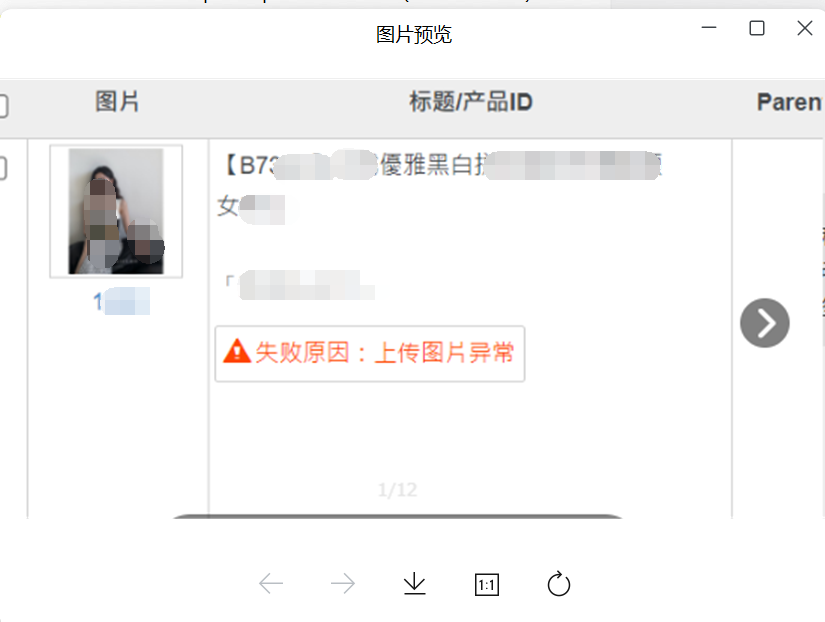
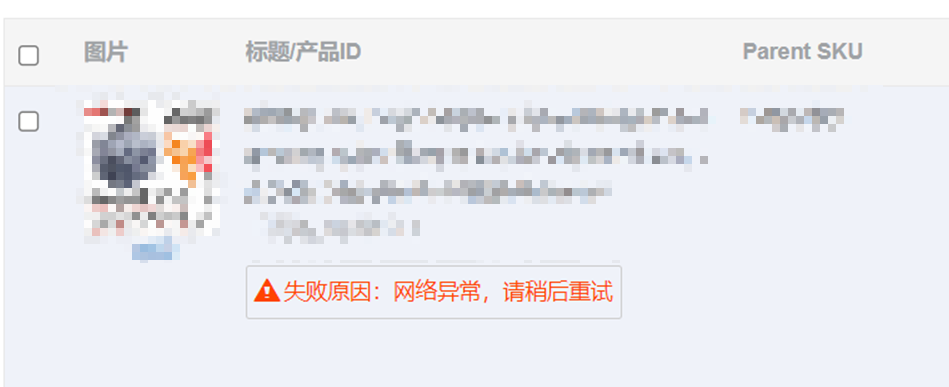
原因:1、图片链接无法正常访问,需本地上传/删除后再重新发布
2、网络/接口不稳定,需重新提交发布即可
3、Shopee本土店铺开了VPN,图片也是通过VPN上传的,所以在正常网络下是不显示的
(可以把图片先上传到服务-图片管理中,然后再去上传图片试下)
解决方案:1、复制提示异常的图片链接,到浏览器访问,看下是否能正常打开
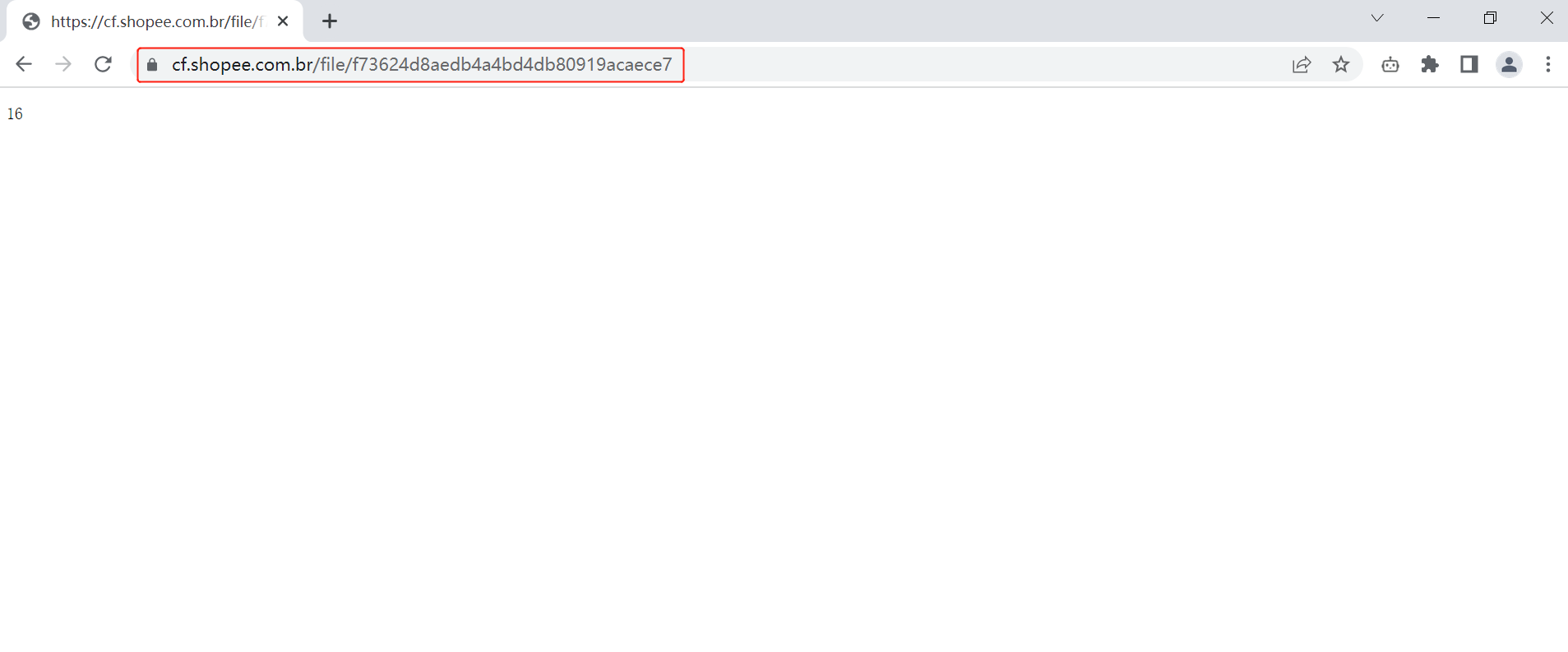
2、如果能正常打开,可以晚些重新发布
如果不能正常打开,可以找到对应图片,在线美图/批量更改图片大小/删除后,再重新发布
【产品图片/尺码图片】:可单个点击编辑按钮,选择在线美图,保存后再发布
或者 选择编辑图片-改变图片大小,勾选图片,保存后再发布
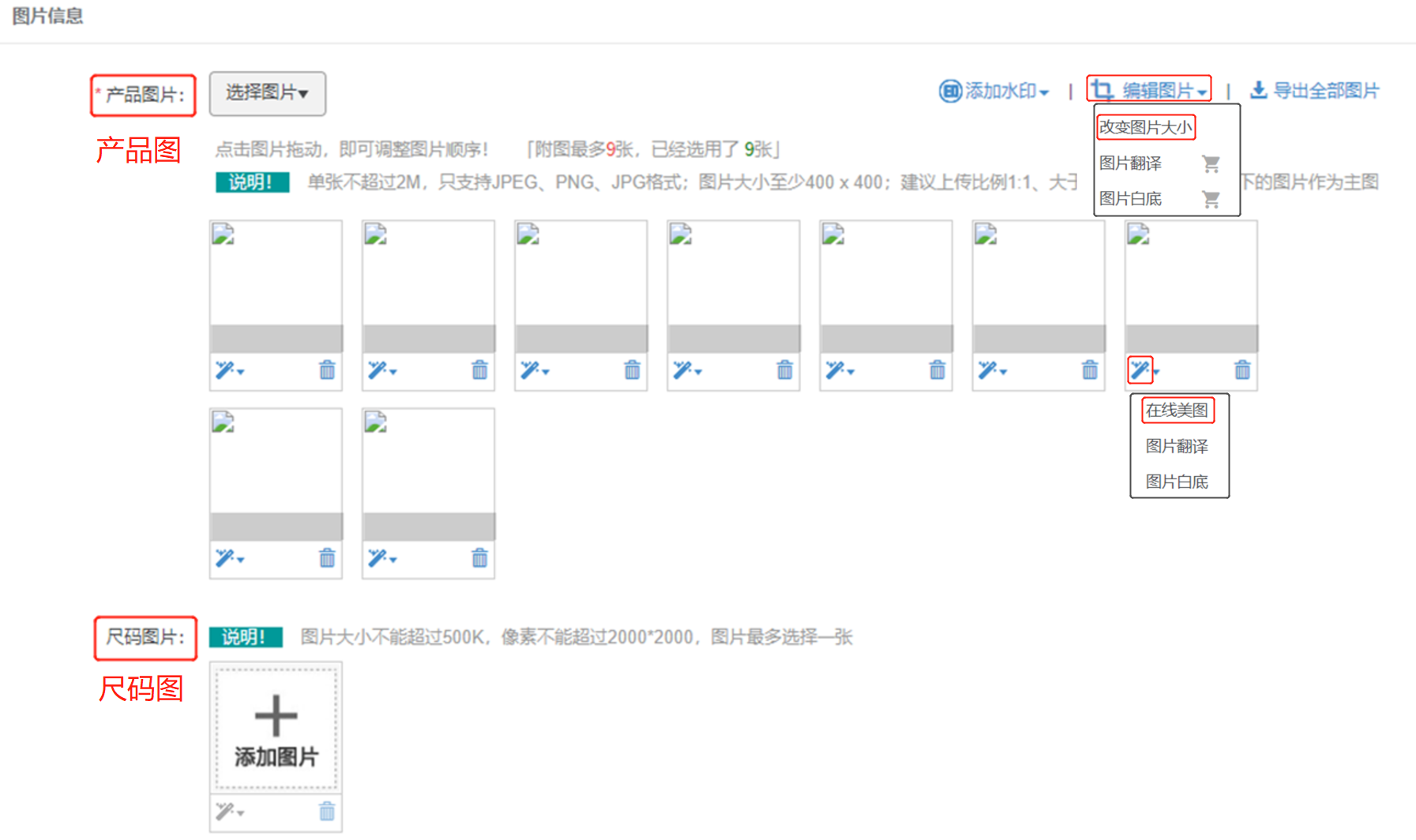
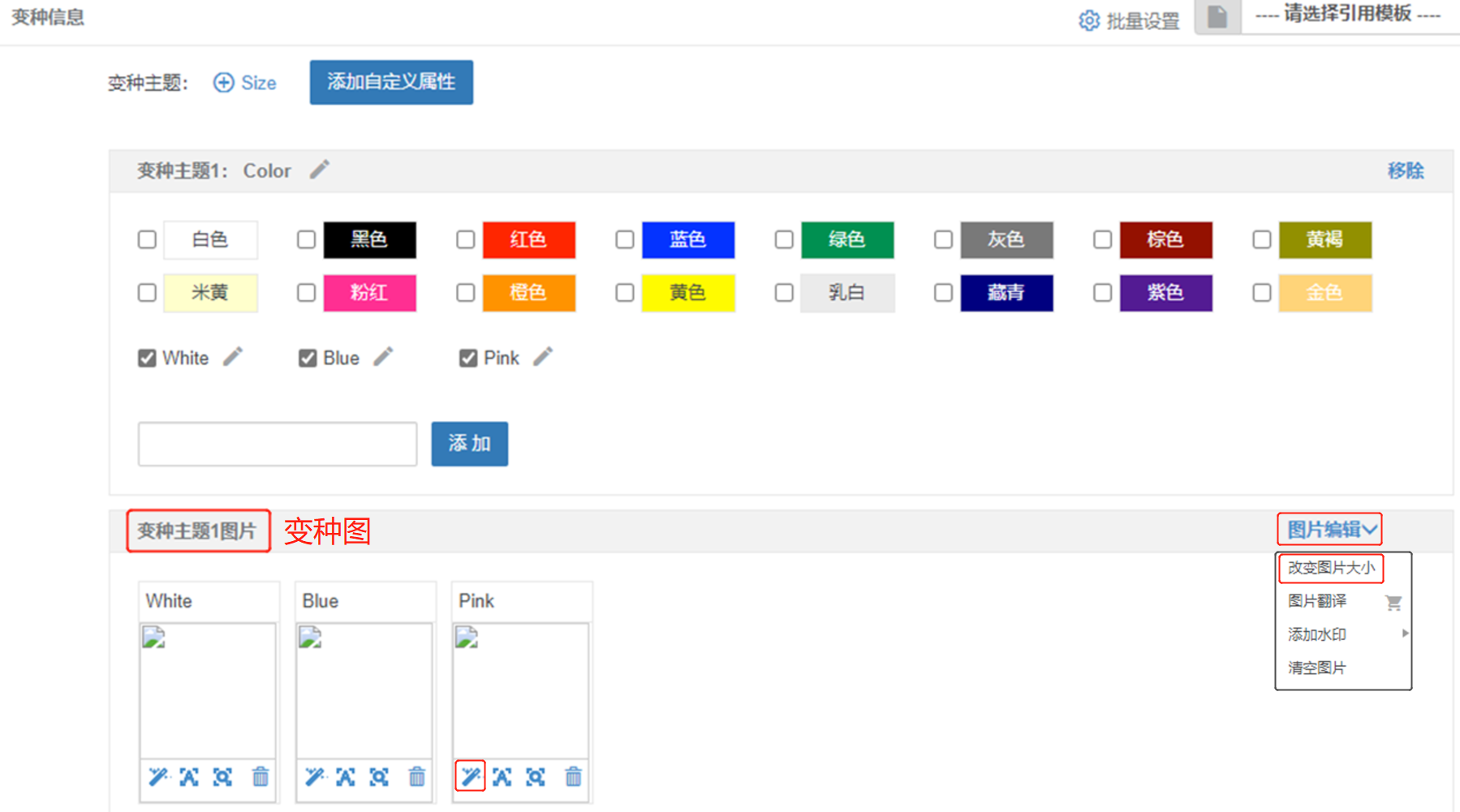
【变种图片】:可单个点击编辑按钮,选择在线美图,保存后再发布
或者 选择编辑图片-改变图片大小,勾选图片,保存后再发布
【描述图片】:可右击选择在线美图 或者 删除图片后,再重新发布